ClientBriefAI
Configure um cliente
Faça isso uma vez no início de cada novo cliente. Os mesmos dados aparecem no topo da Avaliação de Prontidão para a IA, do Escopo de Implementação e da Avaliação de Oportunidades de IA, e alimentam todos os relatórios.
As imagens mostram a versão em inglês. Os nomes de botões e menus no texto são os que você verá em português.
-
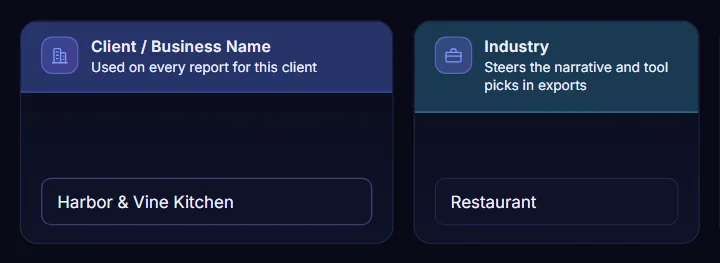
Informe o nome do cliente e o setor
Digite o nome do negócio em Cliente / Nome do negócio. Ele é usado em todos os relatórios deste cliente. Depois escolha a opção mais próxima em Setor, que orienta a redação e as sugestões de ferramentas.
-
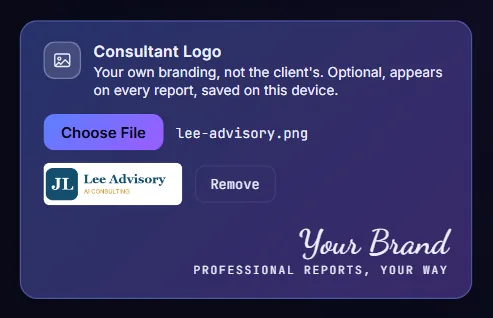
Adicione sua logo
Em Logo do consultor, clique em Escolher arquivo e selecione a sua própria logo, não a do cliente. Aparece uma pequena prévia, e Remove tira a logo de novo. Sua logo aparece em todos os relatórios e as cores dos relatórios acompanham a logo.
-
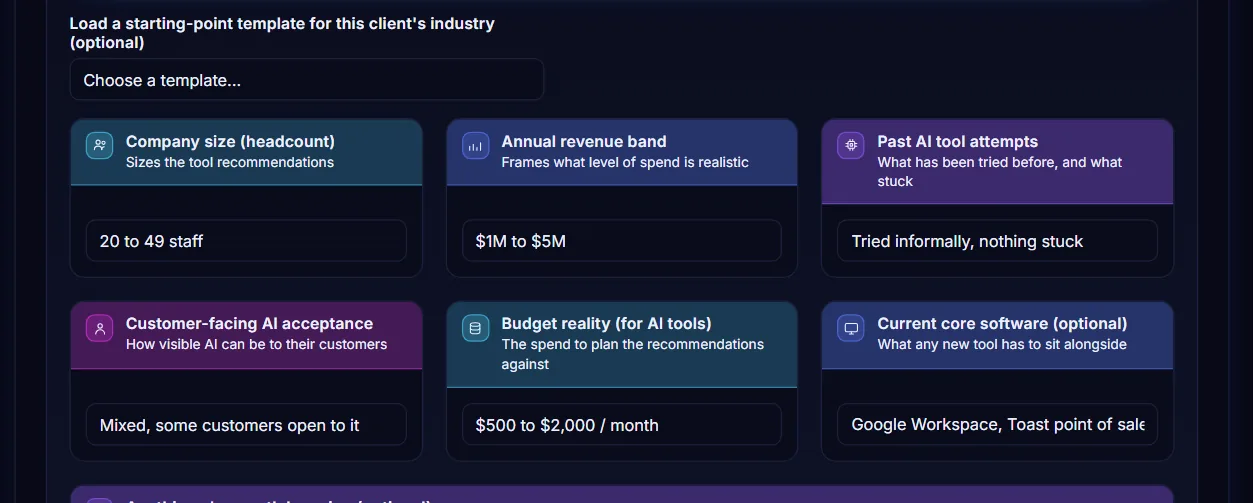
Preencha o Contexto do cliente
Escolha o porte da empresa, a faixa de receita anual, as tentativas anteriores com ferramentas de IA, a aceitação de IA visível pelos clientes e o orçamento, e digite o software que o cliente já usa. Isso é apenas contexto. Ajuda a dimensionar as recomendações e não muda nenhuma pontuação.
-
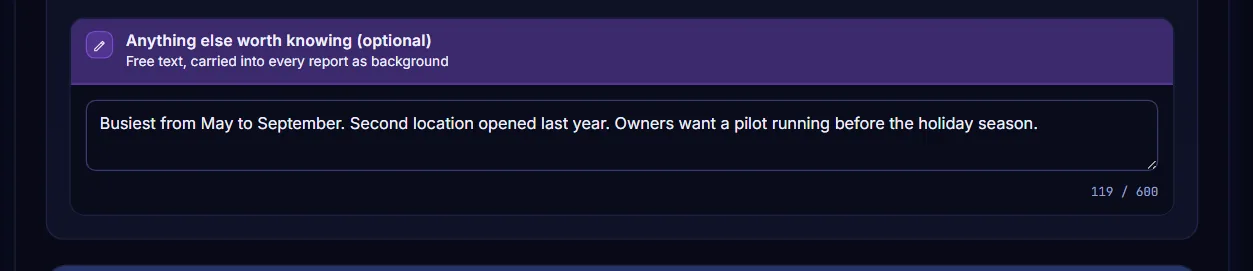
Acrescente algo mais que valha a pena saber
Use o campo de texto livre para o que as listas não cobrem, como épocas de maior movimento ou um prazo. Você tem até 600 caracteres e o texto é levado a todos os relatórios como contexto.