ClientBriefAI
Configurer un client
Faites-le une fois au début de chaque nouveau client. Les mêmes informations apparaissent en haut de l'Évaluation de Préparation à l'IA, du Périmètre de Mise en Oeuvre et de l'Évaluation des Opportunités d'IA, et elles alimentent chaque rapport.
Les images montrent la version anglaise. Les noms de boutons et de menus du texte sont ceux que vous verrez en français.
-
Saisir le nom du client et son secteur
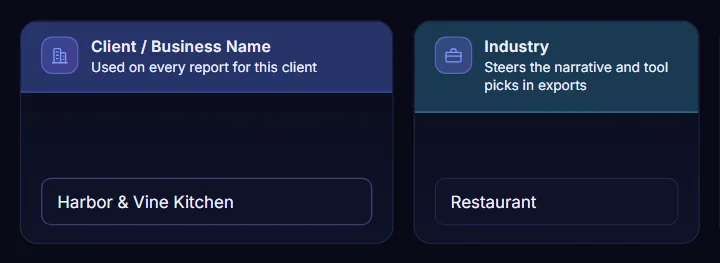
Saisissez le nom de l'entreprise sous Client / Nom de l'entreprise. Il est utilisé sur chaque rapport de ce client. Choisissez ensuite l'option la plus proche sous Secteur, qui oriente la rédaction et les suggestions d'outils.
-
Ajouter votre logo
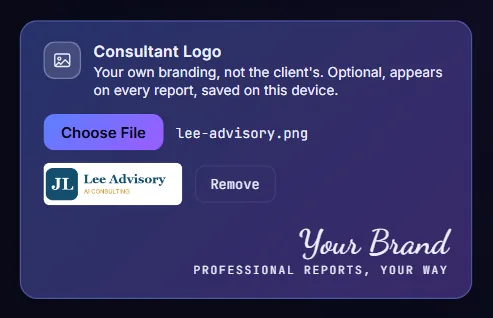
Sous Logo du consultant, cliquez sur Choisir un fichier et sélectionnez votre propre logo, pas celui du client. Un petit aperçu apparaît, et Remove le retire. Votre logo apparaît sur chaque rapport et les couleurs du rapport s'y accordent.
-
Remplir le Contexte client
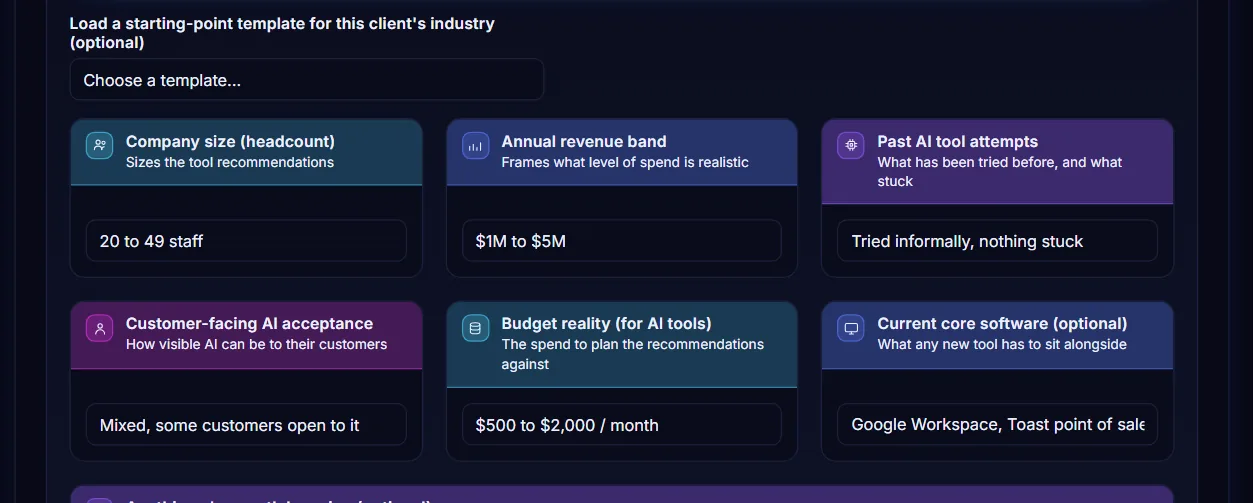
Choisissez la taille de l'entreprise, la tranche de chiffre d'affaires annuel, les tentatives passées avec des outils d'IA, l'acceptation d'une IA visible par les clients et le budget, puis saisissez les logiciels que le client utilise déjà. Ce sont seulement des éléments de contexte. Ils aident à calibrer les recommandations et ne changent aucun score.
-
Ajouter toute autre chose à savoir
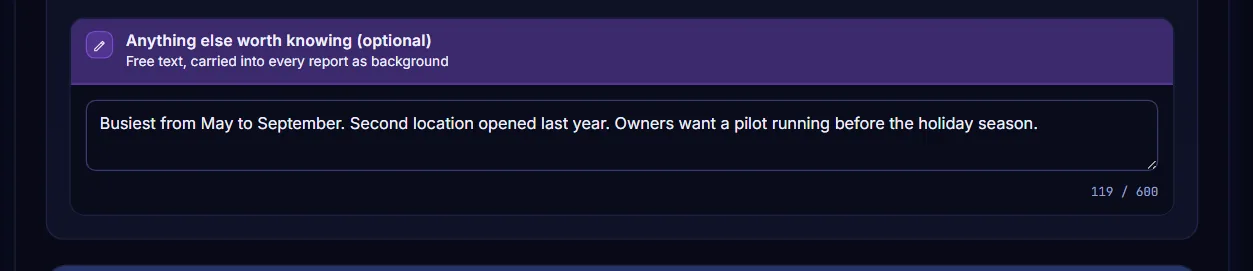
Utilisez la zone de texte libre pour ce que les listes ne couvrent pas, comme les périodes de forte activité ou une échéance. Vous disposez de 600 caractères au maximum et le texte est repris dans chaque rapport comme contexte.