ClientBriefAI
Abra o ClientBriefAI e conheça a tela
O ClientBriefAI leva um cliente de uma verificação de prontidão a um plano com escopo definido, uma avaliação de oportunidades e resultados acompanhados. Comece aqui para ver como abrir o aplicativo e onde fica cada coisa.
As imagens mostram a versão em inglês. Os nomes de botões e menus no texto são os que você verá em português.
-
Abra o ClientBriefAI pela Central de comando
Entre na Central de comando, encontre o cartão do ClientBriefAI e clique em Abrir ClientBriefAI. Ele abre em uma nova aba e você já está conectado. Não há uma segunda entrada nem uma senha separada do ClientBriefAI.

-
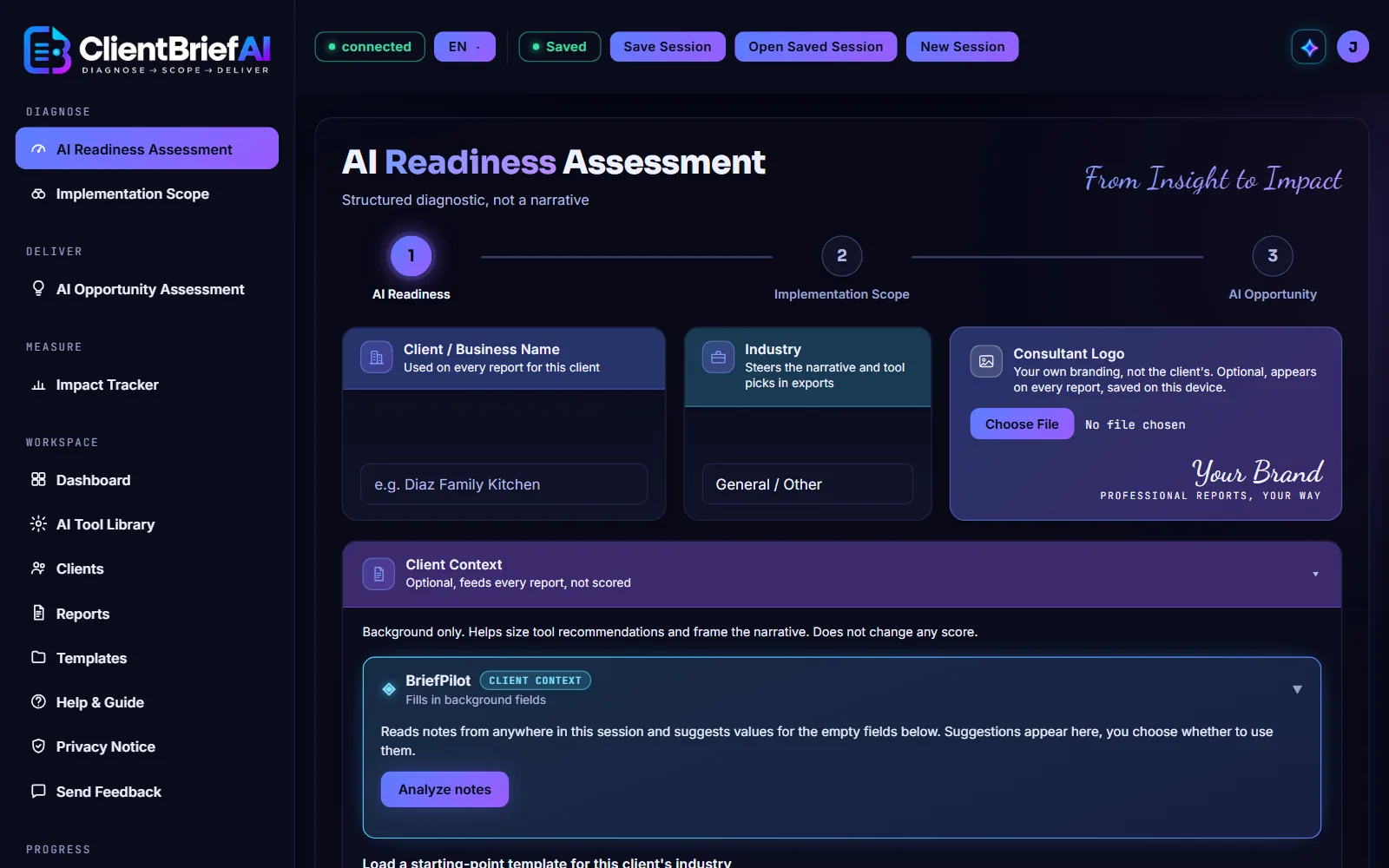
Comece pela Avaliação de Prontidão para a IA
O aplicativo abre na Avaliação de Prontidão para a IA. A linha numerada sob o título mostra as três etapas de trabalho de um cliente: Prontidão para a IA, Escopo de Implementação e Oportunidades de IA.
-
Use a barra lateral para ir de uma seção a outra
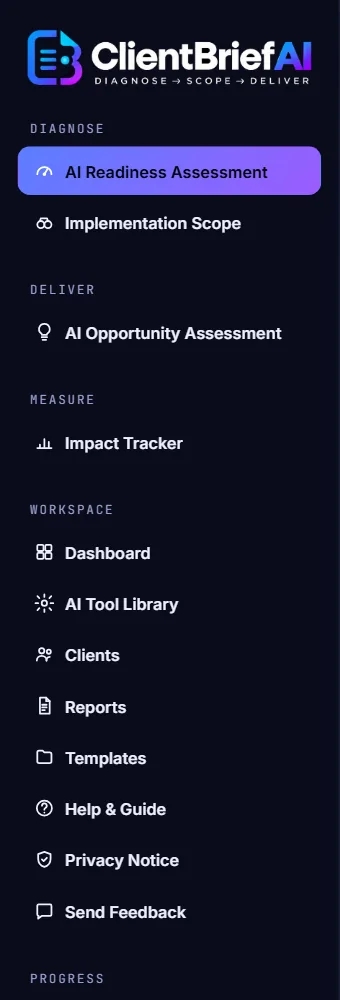
DIAGNOSTICAR contém Avaliação de Prontidão para a IA e Escopo de Implementação. ENTREGAR contém Avaliação de Oportunidades de IA. MEDIR contém Impact Tracker. ESPAÇO DE TRABALHO contém Painel, Biblioteca de ferramentas, Clientes, Relatórios, Modelos, Ajuda e guia, Aviso de privacidade e Enviar feedback.
-
Use o cabeçalho para salvar e abrir o trabalho do cliente
O cabeçalho mostra se o seu trabalho está Salvo ou Não salvo. Ao lado ficam Salvar sessão, Abrir sessão salva e Nova sessão. Uma sessão é tudo o que você fez para um cliente.

-
Escolha seu idioma
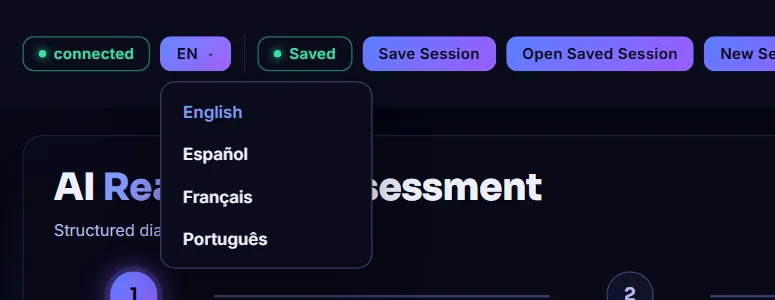
Clique no botão de idioma (EN) para trocar o aplicativo entre English, Español, Français e Português.
-
Vá para os outros aplicativos
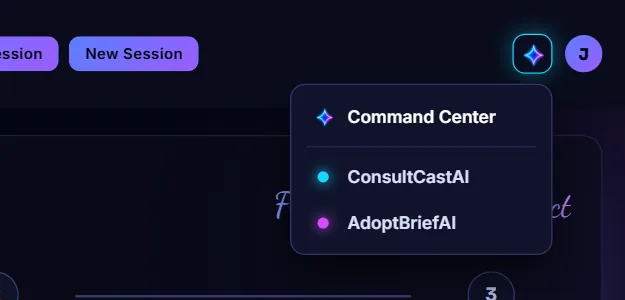
Clique no botão com o brilho, no canto superior direito, para abrir o seletor de aplicativos. Escolha Central de comando, ConsultCastAI ou AdoptBriefAI. Cada um abre em uma nova aba, então o cliente em que você está trabalhando continua aberto aqui.
-
Abra o menu da conta
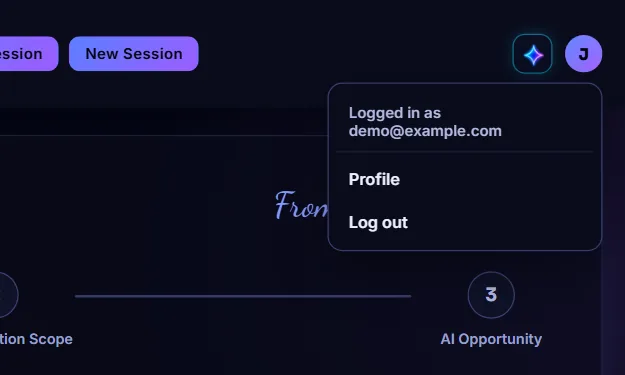
Clique no botão redondo com a sua inicial para ver com qual conta você está conectado. Escolha Perfil para ver os dados da sua conta ou Sair quando terminar.