ClientBriefAI
Faça uma Avaliação de Prontidão para a IA
A Avaliação de Prontidão para a IA pontua um cliente em até 110 pontos, em seis áreas, e o coloca em um de cinco estágios. Faça a avaliação na sua primeira ligação de pontuação com um novo cliente.
As imagens mostram a versão em inglês. Os nomes de botões e menus no texto são os que você verá em português.
-
Abra a avaliação e adicione notas da sessão
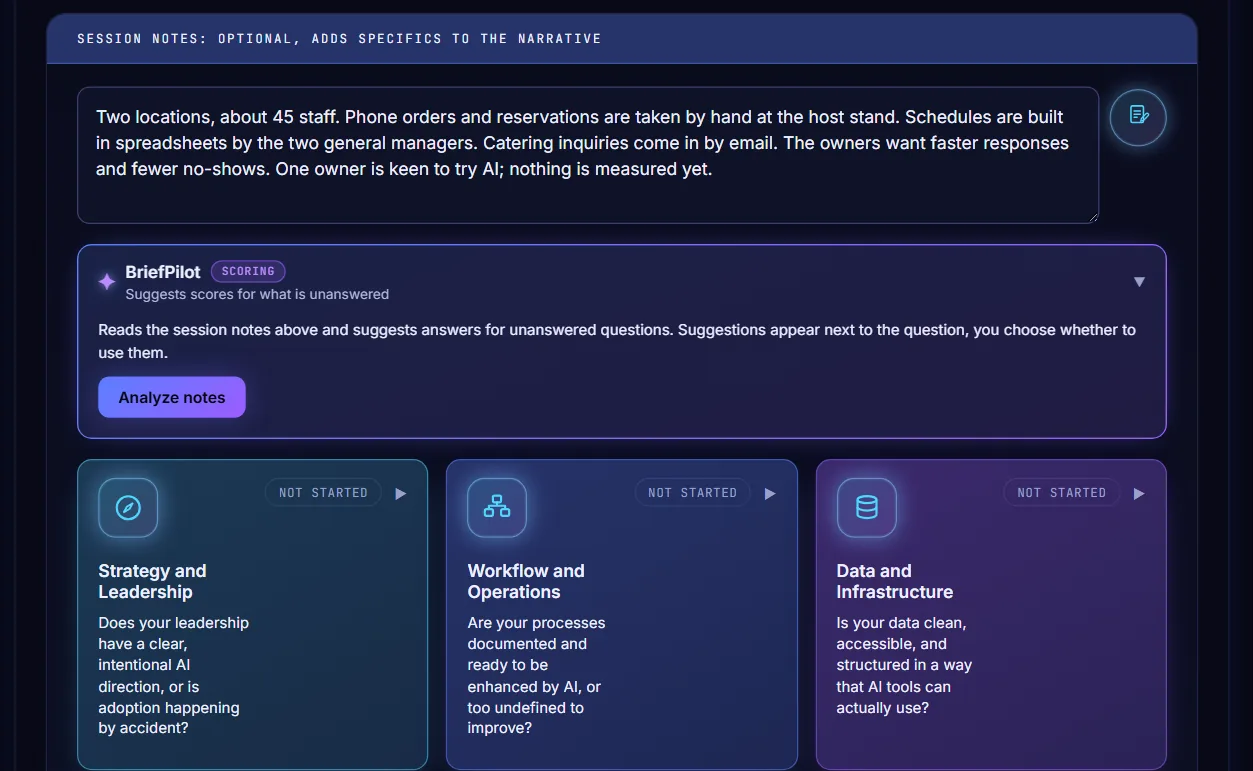
Escolha Avaliação de Prontidão para a IA na barra lateral. Digite o que você ouviu na ligação no campo de notas da sessão. As notas são opcionais, mas tornam o relatório específico para este cliente.
-
Responda às perguntas de cada categoria
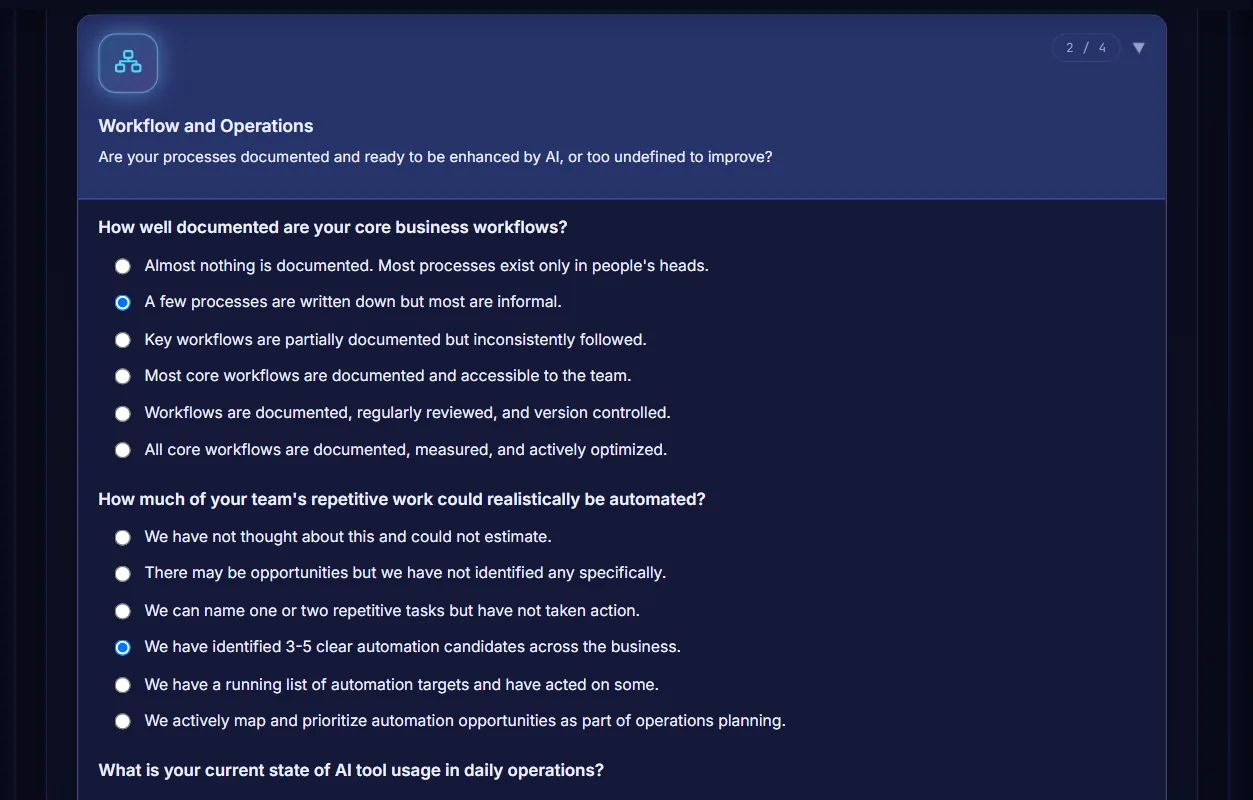
Clique em um bloco de categoria para abri-lo e escolha uma resposta para cada pergunta. O contador no canto superior direito do bloco mostra quantas você já respondeu. São seis categorias e 22 perguntas.
-
Gere o relatório
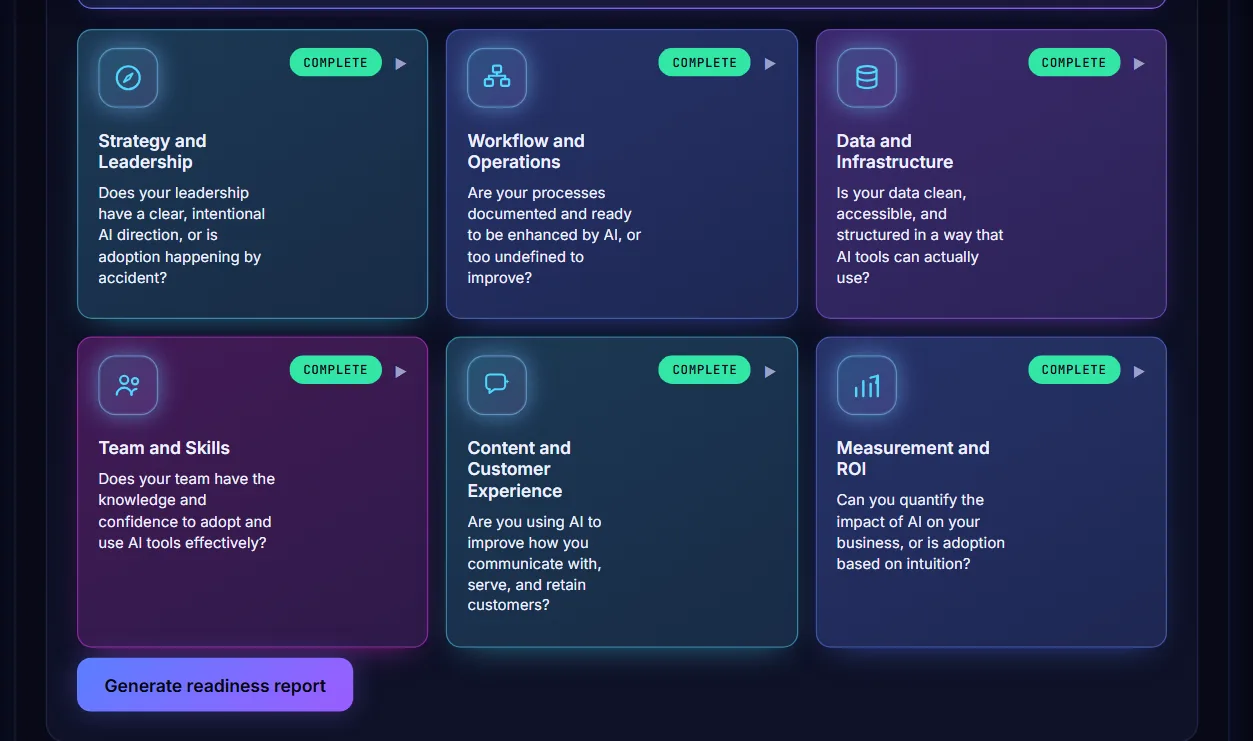
Quando os seis blocos mostrarem Completo, clique em Gerar relatório de prontidão. O botão fica desativado até que todas as perguntas tenham resposta.
-
Leia a pontuação e o estágio
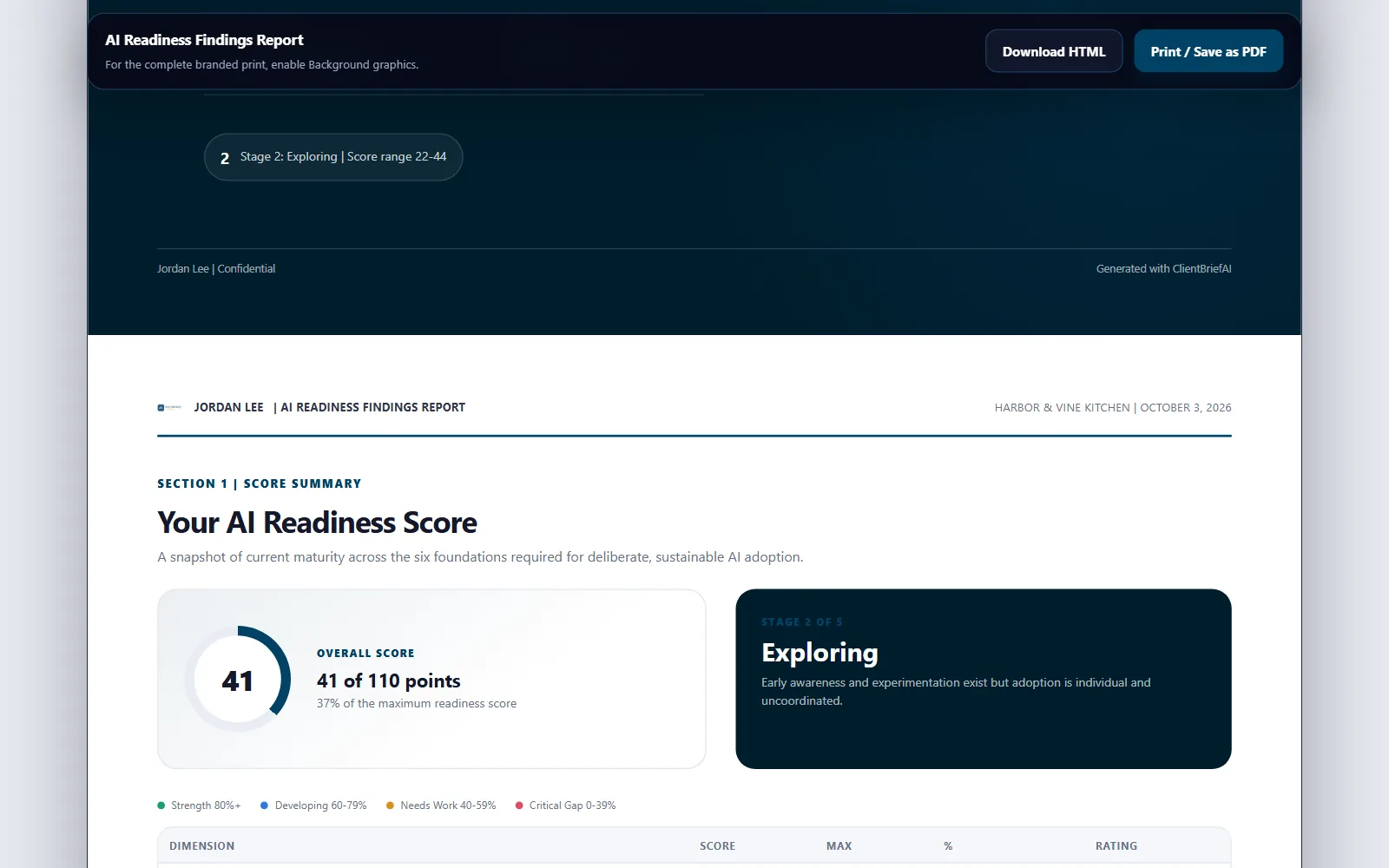
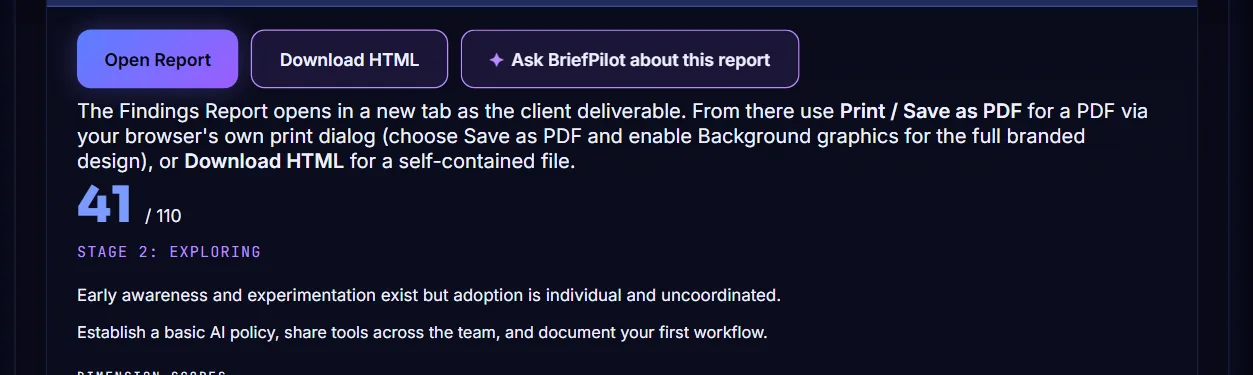
O resultado abre abaixo com a pontuação total de até 110, o estágio (por exemplo, Estágio 2: Explorando) e um resumo curto do que esse estágio significa.
-
Revise as pontuações por dimensão
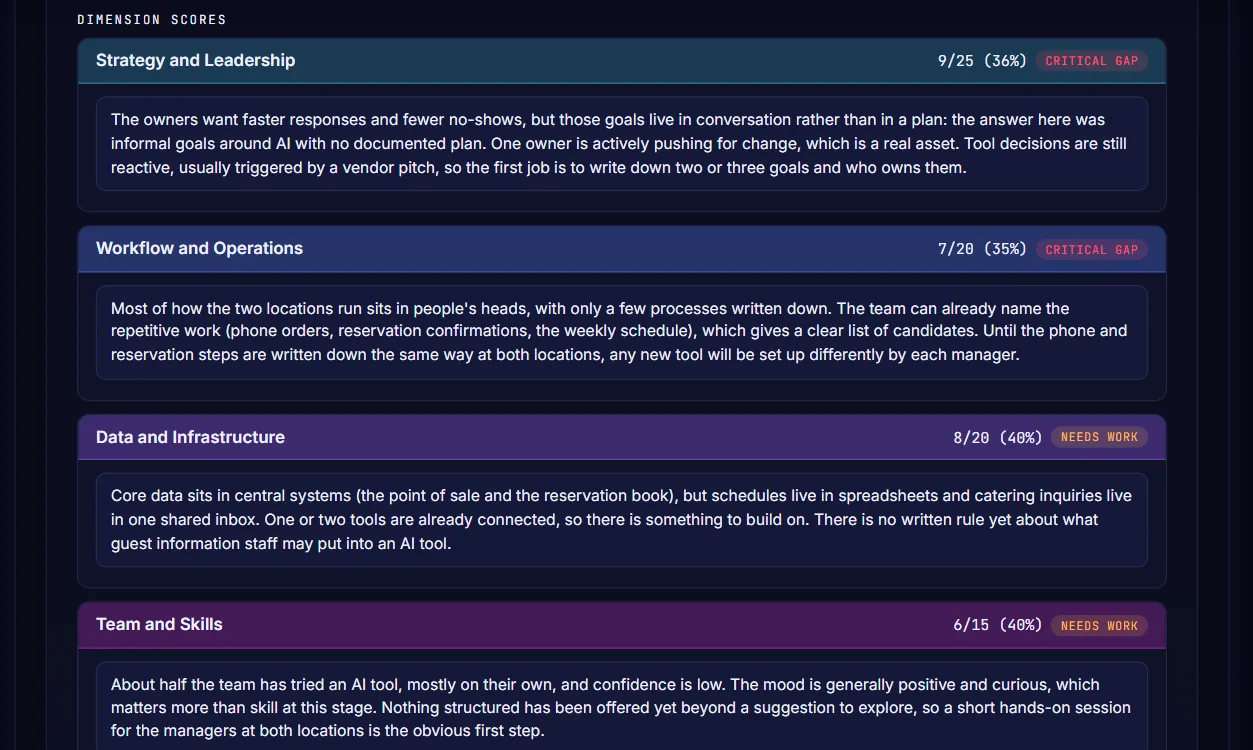
Cada uma das seis áreas mostra sua pontuação, uma classificação como Lacuna Crítica ou Precisa Melhorar e uma explicação curta escrita para este cliente. Clique em qualquer texto para editá-lo antes de compartilhar o relatório.
-
Confira as lacunas prioritárias e suas notas privadas
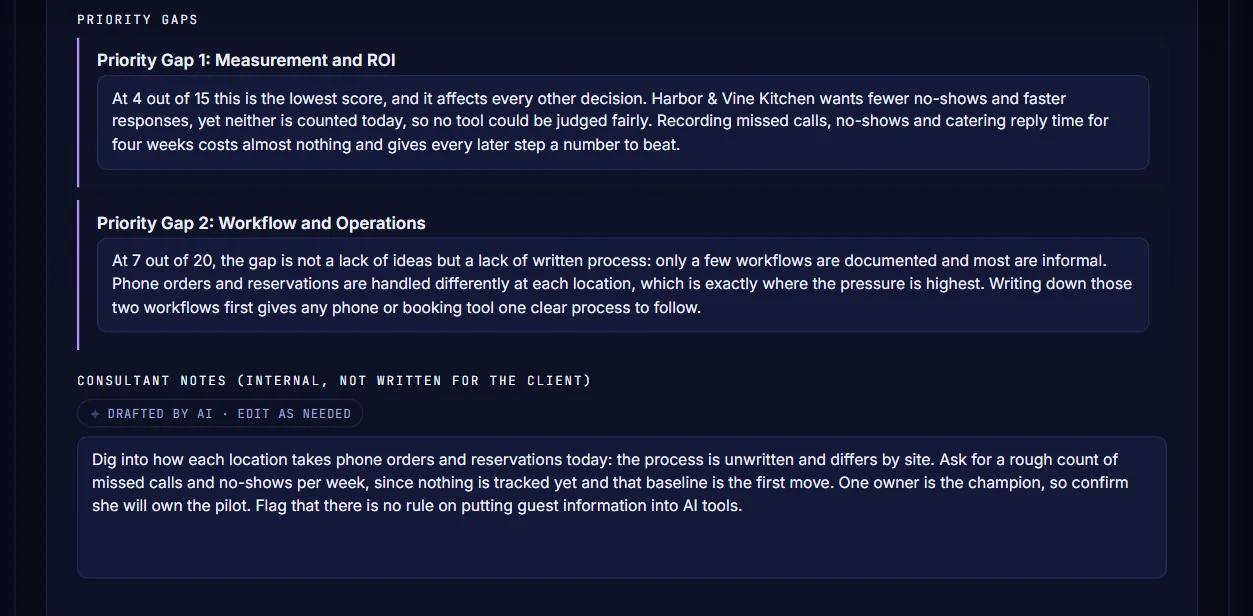
Lacunas prioritárias indica as duas áreas a corrigir primeiro. Notas do consultor, logo abaixo, é um rascunho para a sua própria preparação. É interno e não é escrito para o cliente.
-
Abra e exporte o relatório
Clique em Abrir relatório para ver o Relatório de Conclusões de Prontidão para a IA em uma nova aba. Ali, clique em Imprimir / Salvar como PDF para criar um PDF ou em Baixar HTML para guardar o relatório em um único arquivo. Baixar HTML também está na tela do resultado.