
Guia de uso
ClientBriefAI guia
Diagnosticar. Delimitar. Entregar. Medir.
Tudo do ClientBriefAI: a Avaliação de Prontidão para a IA, a Auditoria de SEO, a Limpeza de dados, o Escopo de Implementação, a Avaliação de Oportunidades de IA, o Caso de negócio, o Pacote de políticas de IA, o Portal do cliente, o Impact Tracker, seu espaço de trabalho, o BriefPilot, como salvar seu trabalho, o HubSpot e sua conta.
Comece aqui
Abrir o ClientBriefAI e preparar um cliente
O ClientBriefAI leva um cliente de uma análise de prontidão a um plano delimitado, uma avaliação para o cliente e resultados medidos. Tudo o que você faz para um cliente fica no arquivo desse cliente, na sua pasta de clientes.
-
Abra pela Central de comando
Entre na Central de comando e clique no cartão do ClientBriefAI. Ele abre na mesma aba, já com a sessão iniciada. Para voltar, clique em Central de comando no topo da barra lateral.
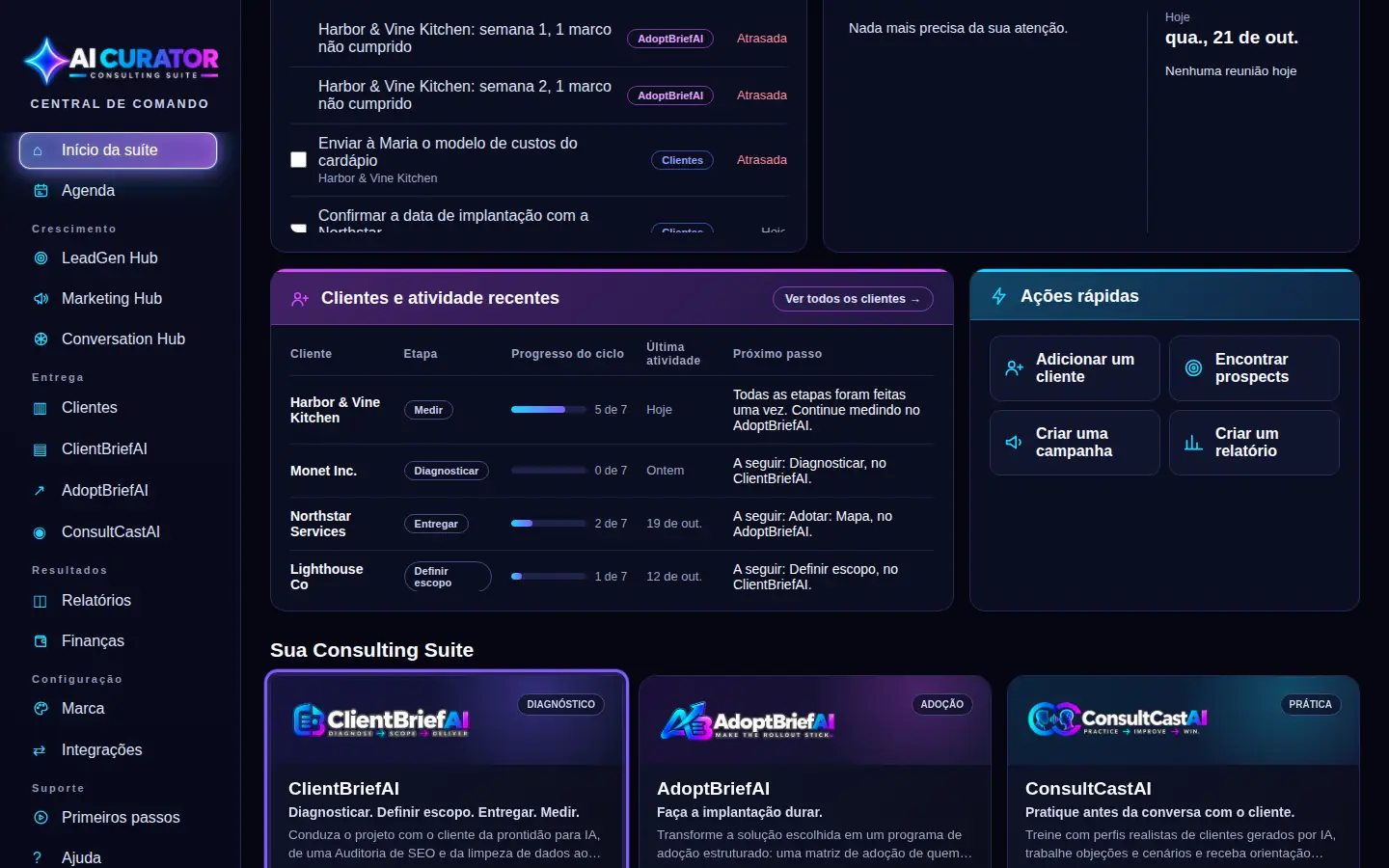
O cartão abre o ClientBriefAI na mesma aba, já com a sessão iniciada. -
Conheça o menu lateral
Painel e Clientes ficam no topo. Diagnosticar reúne os Kits de Descoberta, a Avaliação de Prontidão para a IA e a Auditoria de SEO. Escopo reúne o Escopo de Implementação, a Avaliação de Oportunidades de IA e o Caso de negócio. Entregar reúne a Limpeza de dados, o Pacote de políticas de IA, as Automações (Full Practice e Full Plus) e o Portal do cliente. Medir reúne o Impact Tracker (só Full Plus) e Relatórios. Recursos reúne a Biblioteca de ferramentas e Ajuda e guia, e Suporte reúne o Aviso de privacidade e Enviar feedback. A linha de fases acima de cada página de trabalho mostra as mesmas quatro fases: Diagnosticar, Escopo, Entregar e Medir.
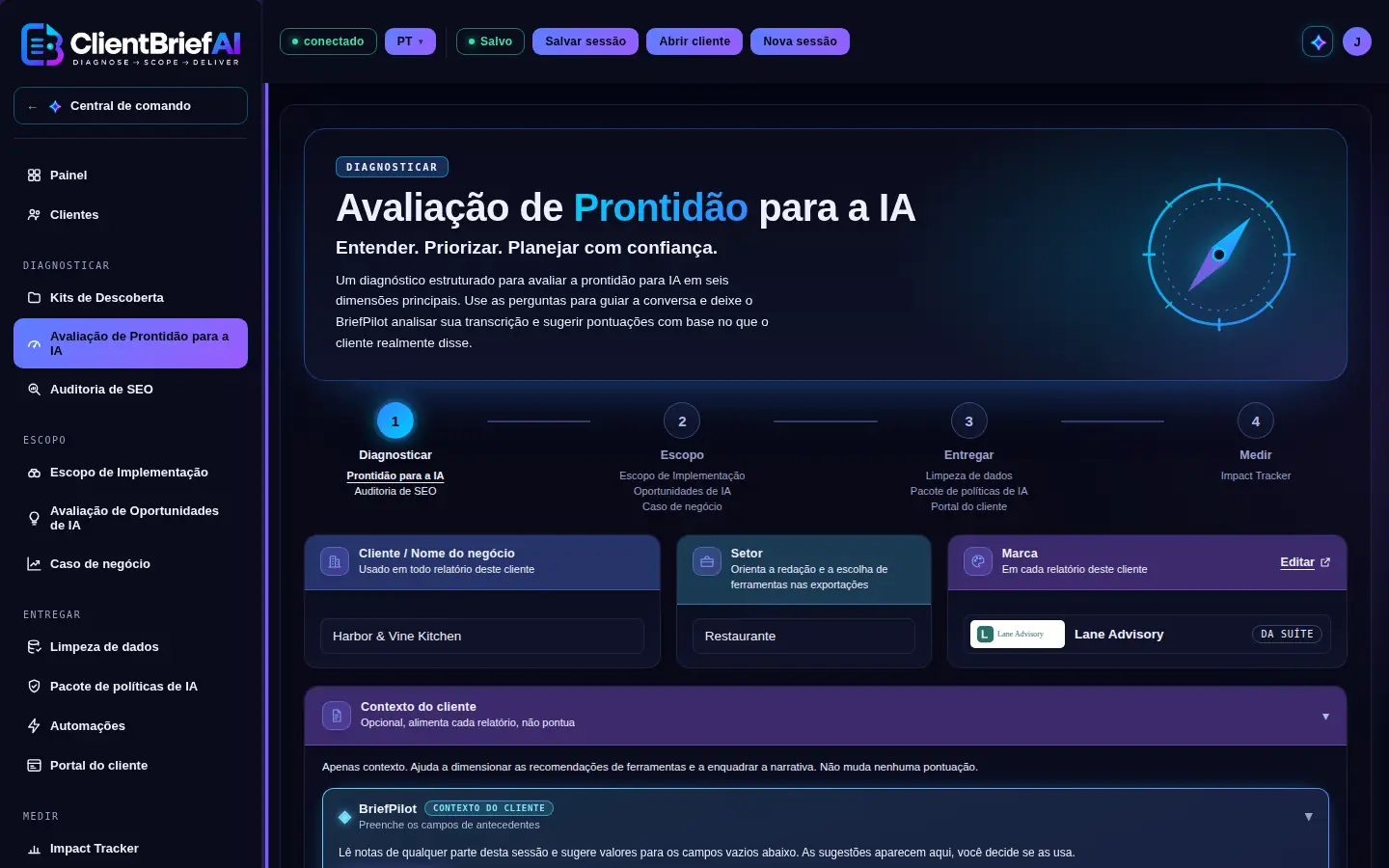
Cada ferramenta está a um clique na barra lateral. -
Leia o cabeçalho
O cabeçalho mostra conectado, o botão de idioma, se o trabalho está Salvo ou Não salvo, e Salvar sessão, Abrir cliente e Nova sessão. À direita ficam o botão de aplicativos AI Curator e o botão da sua conta.
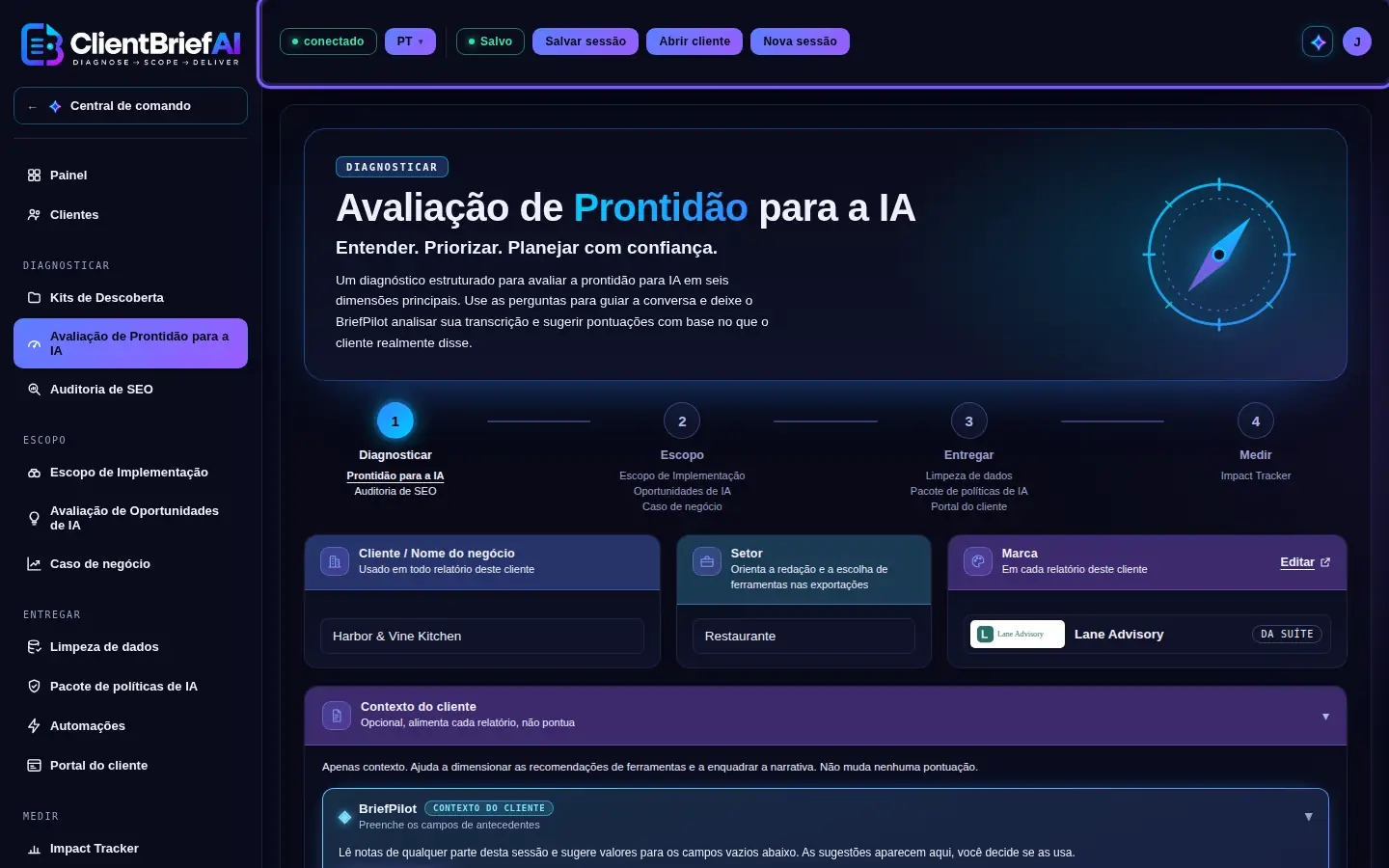
Salvo indica que o arquivo do cliente está em dia. -
Informe o nome do cliente, o setor e seu logo
Digite o cliente em Cliente / Nome do negócio. Ele aparece em todos os relatórios e dá nome ao arquivo do cliente. Escolha o Setor mais próximo. O cartão Marca, ao lado, mostra seu logotipo e seu nome vindos da suíte, em todos os relatórios; Editar os muda na página Marca da suíte.
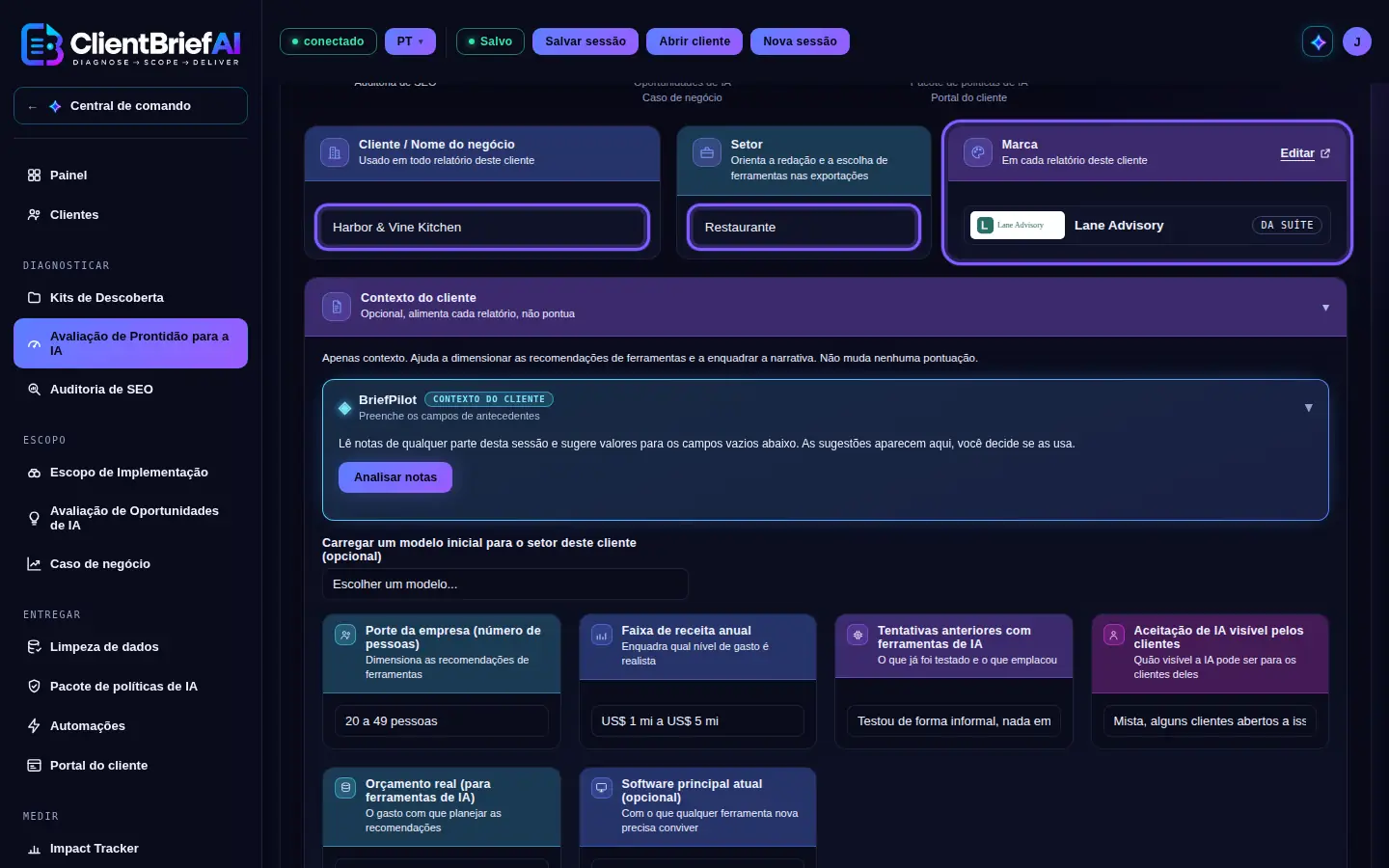
O nome do cliente dá nome ao arquivo e a cada relatório. -
Adicione o Contexto do cliente
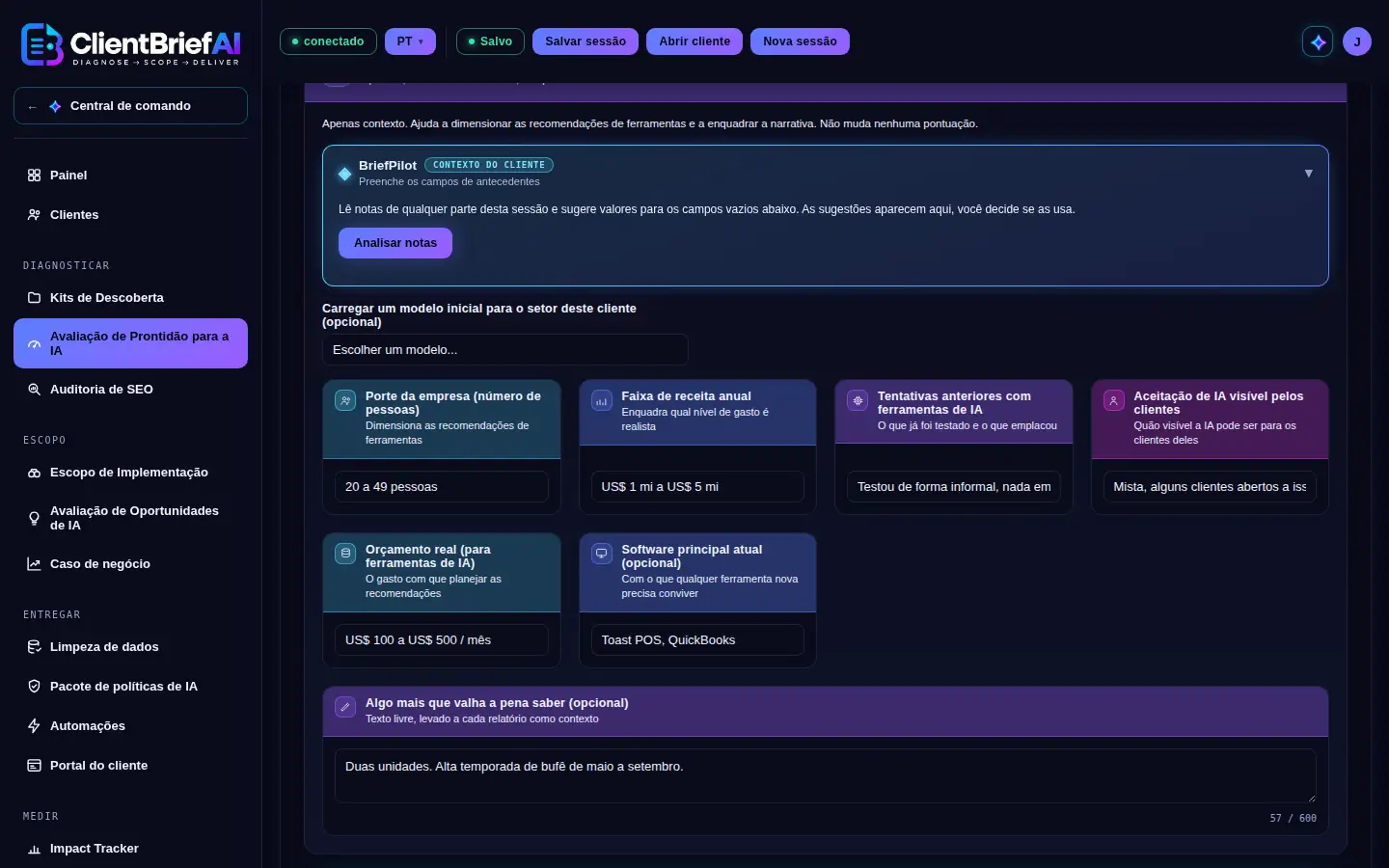
Abra Contexto do cliente para informar o porte da empresa, a faixa de receita, tentativas anteriores com ferramentas de IA, a aceitação da IA pelos clientes, o orçamento e os softwares atuais, com até 600 caracteres para o que mais valer a pena saber. Ele alimenta todos os relatórios e não altera nenhuma pontuação.
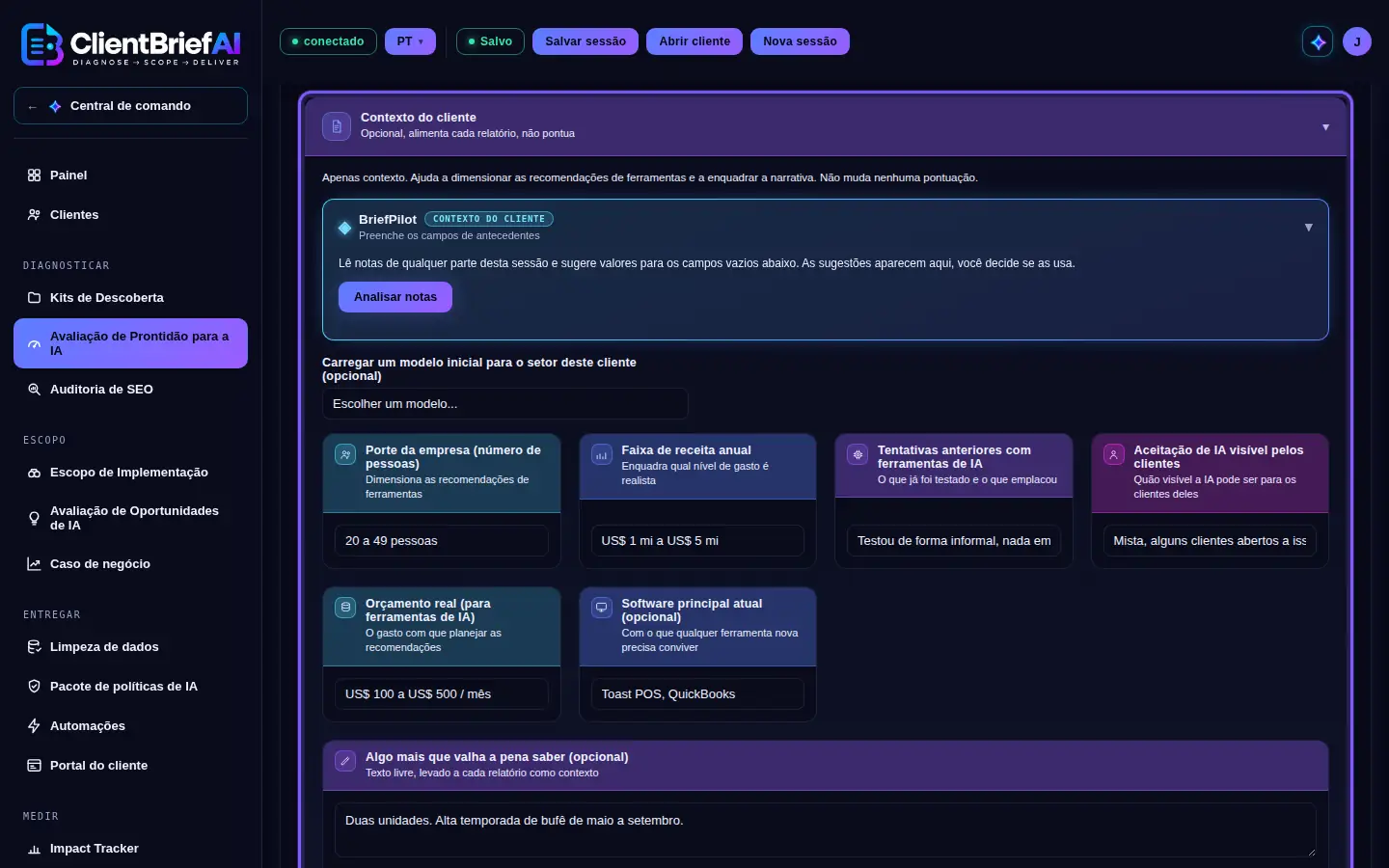
É só contexto: orienta os relatórios, nunca as pontuações. -
Escolha seu idioma
Clique em EN para mudar o aplicativo entre inglês, espanhol, francês e português.
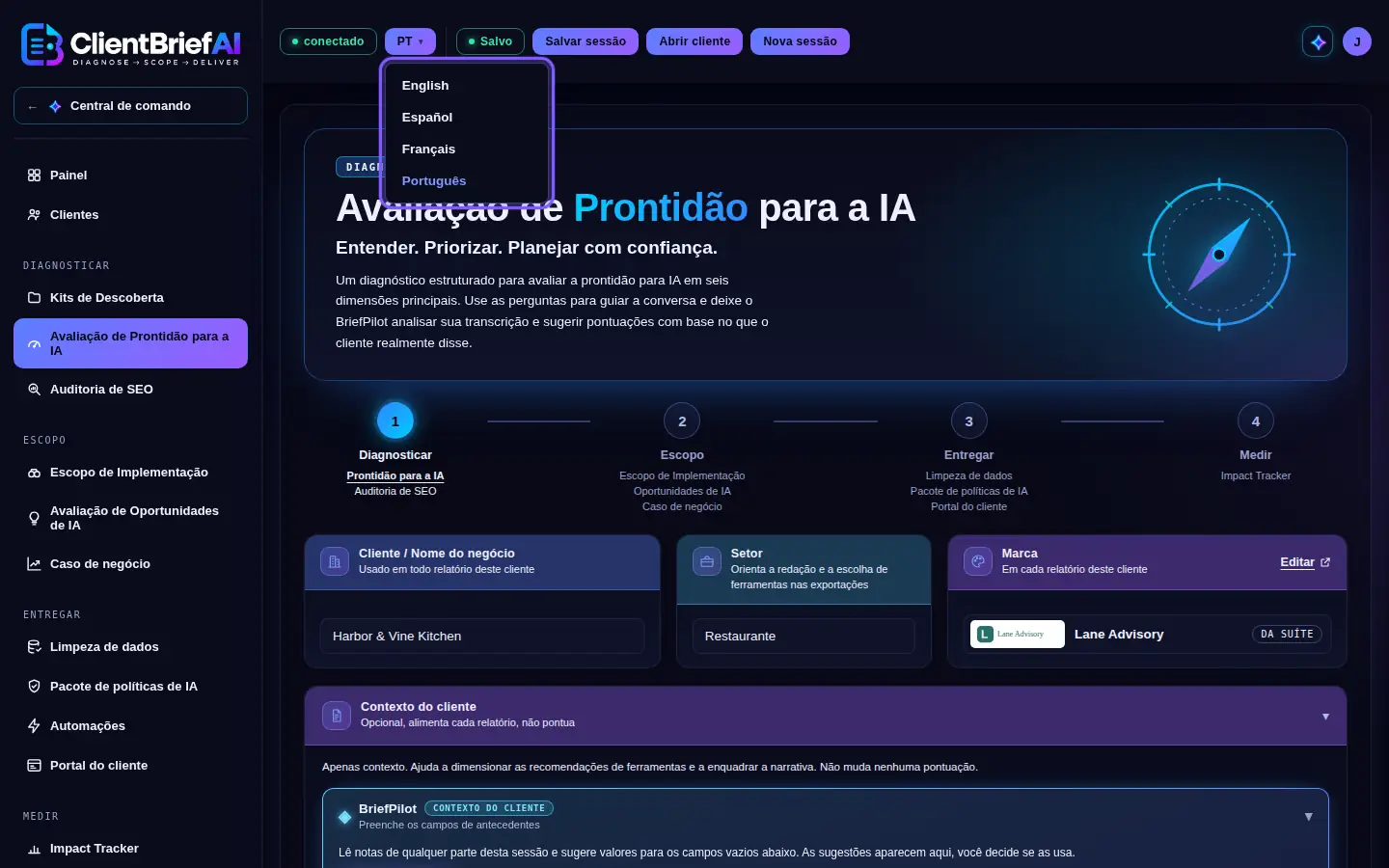
O aplicativo muda de idioma na hora. -
Use o menu da conta
Clique no botão redondo com sua inicial para Perfil, Melhorar plano ou Gerenciar faturamento quando se aplicarem a você, e Sair.
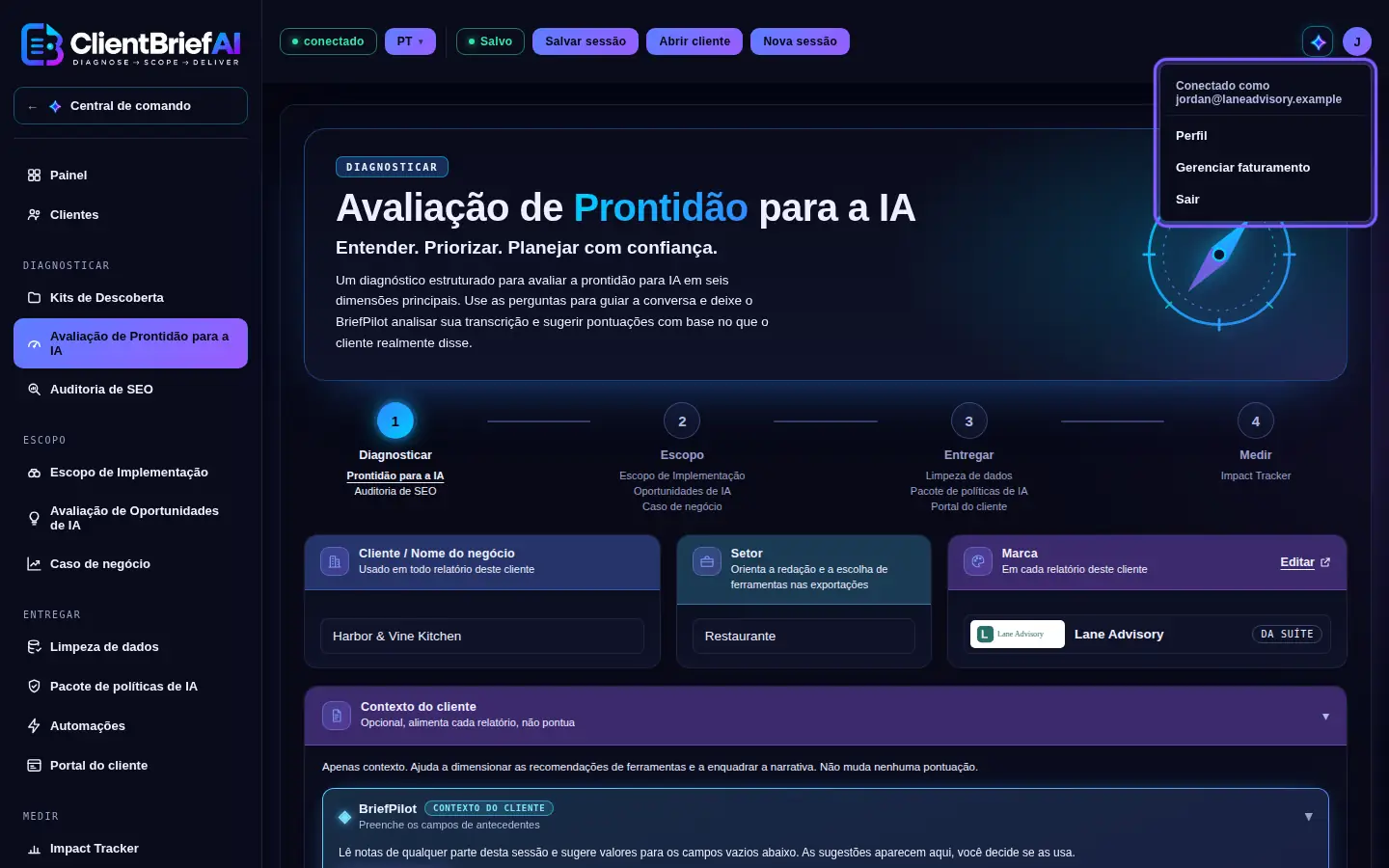
Perfil e cobrança ficam no menu da conta.
Bom saber
- Para começar mais rápido, escolha um setor em Carregar um modelo inicial para o setor deste cliente (opcional). Se houver campos preenchidos, ele pergunta antes.
- Todos os campos do Contexto do cliente são opcionais. Um relatório só precisa do nome do cliente.
Início
Painel
Sua carteira de consultoria em IA lê os arquivos de cliente do seu próprio computador. Nada é enviado.
-
Indique sua pasta de clientes
Em Suas sessões de clientes salvas, clique em Selecionar pasta e escolha sua pasta de clientes, ou em Selecionar arquivos para escolher arquivos. O Chrome e o Edge podem lembrar a pasta: Reconectar última pasta a traz de volta na próxima vez. Os arquivos de sessão antigos também são lidos.
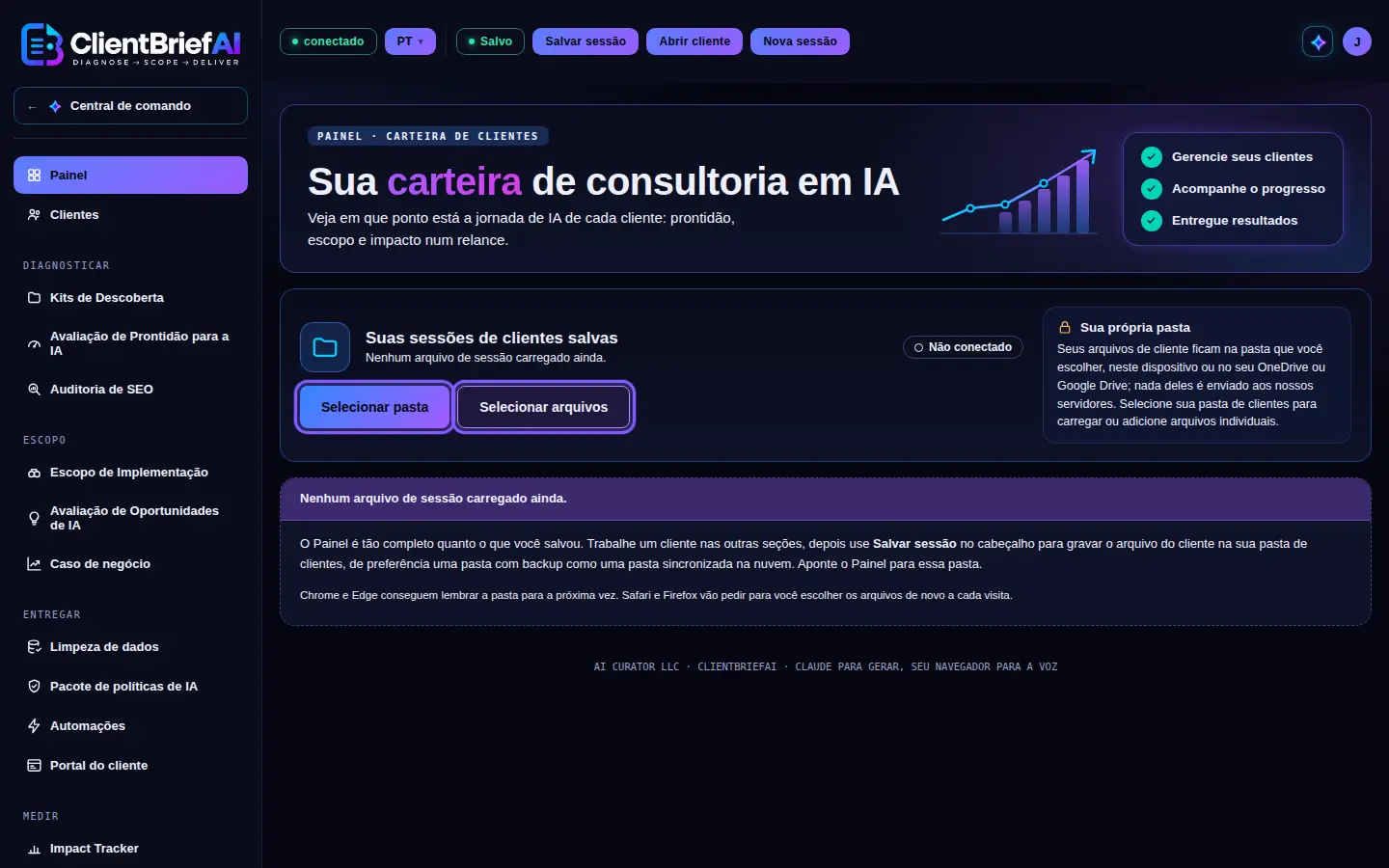
Aponte o Painel para a pasta de clientes uma vez. -
Revise seus clientes
Os blocos contam Clientes no total, Avaliações ativas, Avaliações concluídas e Sessões salvas. Em Carteira de clientes, pesquise, filtre por setor, estágio ou status, ordene e alterne entre Cartões e Lista. Cada cliente mostra o setor, a última data em que foi salvo, o estágio, a pontuação e quais partes estão completas. Ver cliente abre a sessão mais recente desse cliente. Um cliente com Portal do cliente mostra um selo Portal com a data em que foi gerado pela última vez; ele fica âmbar após 45 dias, como lembrete para gerá-lo de novo. Novas auditorias pendentes lista as novas Auditorias de SEO previstas para os próximos 14 dias, ou atrasadas, com Abrir sessão.
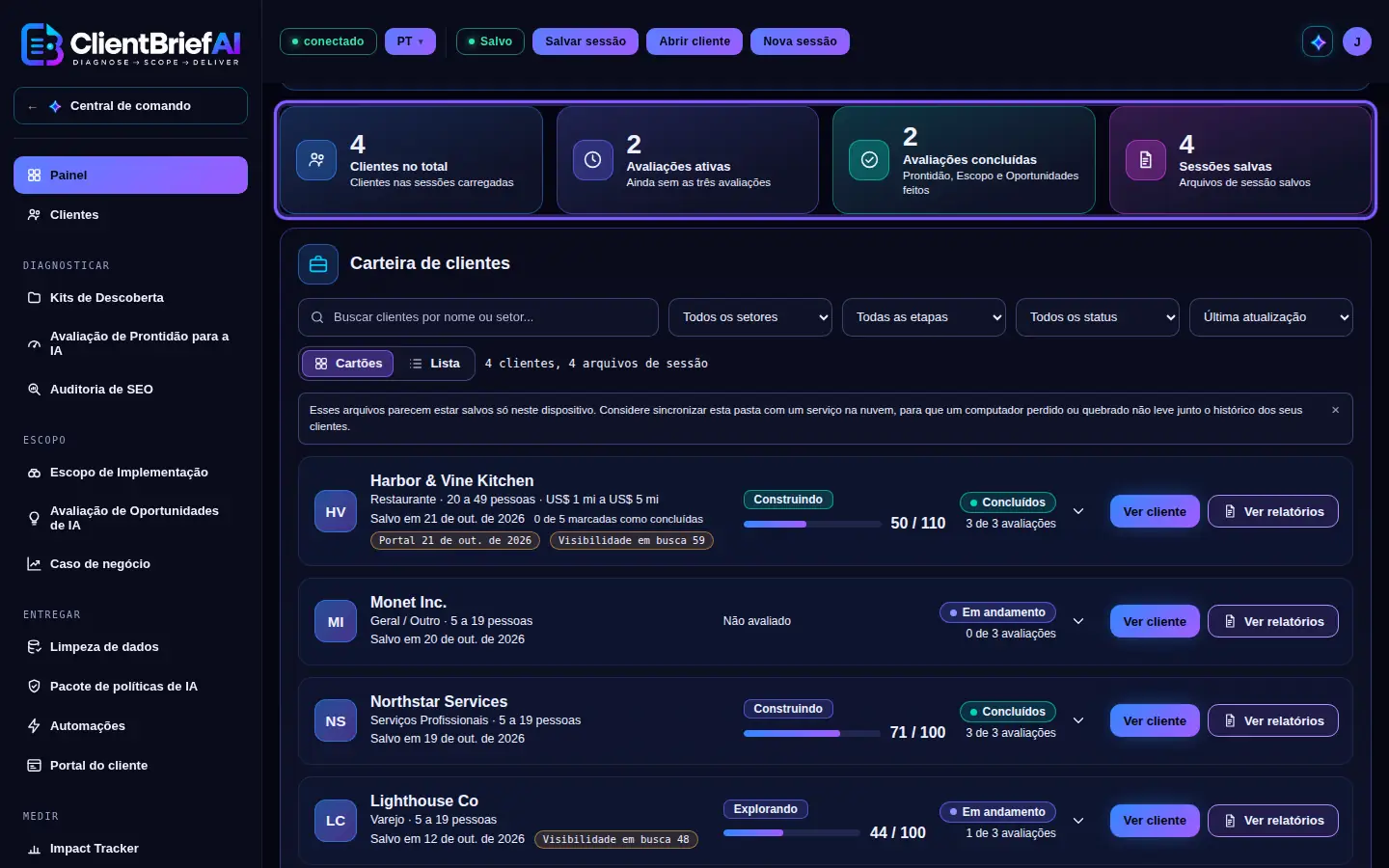
Os indicadores contam clientes, avaliações e sessões.
Bom saber
- O Painel só é tão completo quanto os arquivos de cliente que você salvou.
- As reavaliações são agrupadas pelo nome exato do cliente.
Início
Clientes
Clientes guarda sua lista de clientes neste navegador.
-
Adicione um cliente
Clique em Adicionar cliente. Informe o nome e o status (Prospecto, Ativo, Precisa de acompanhamento ou Encerrado), e se quiser um telefone, um e-mail e notas. Lembrar-me de reavaliar envia um e-mail para você na data escolhida, nunca para o cliente.
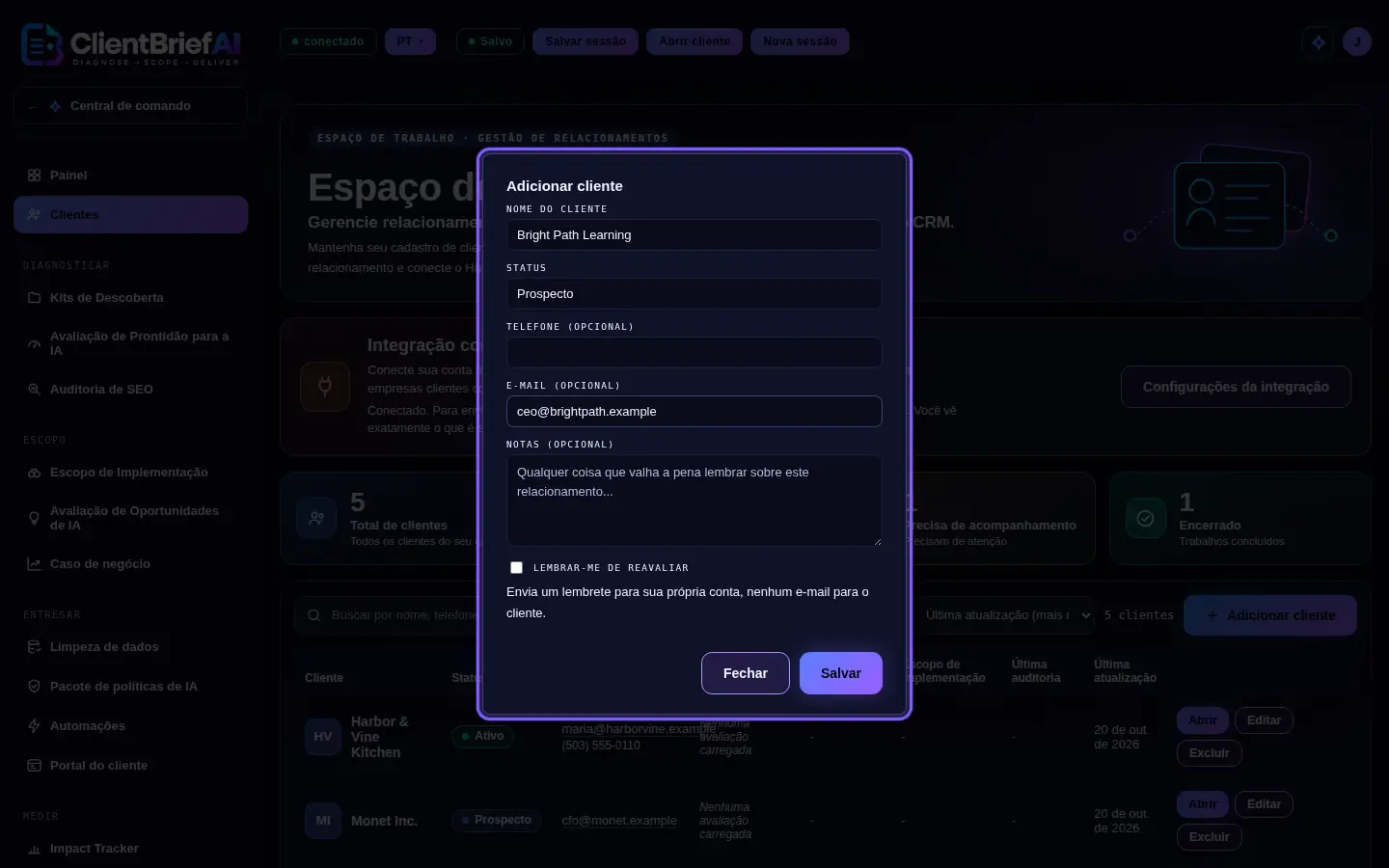
A lista guarda contatos e um lembrete de reavaliação. -
Encontre e gerencie clientes
Pesquise por nome, telefone ou e-mail, filtre por status e ordene a lista. Edite ou exclua um cliente pela linha dele.
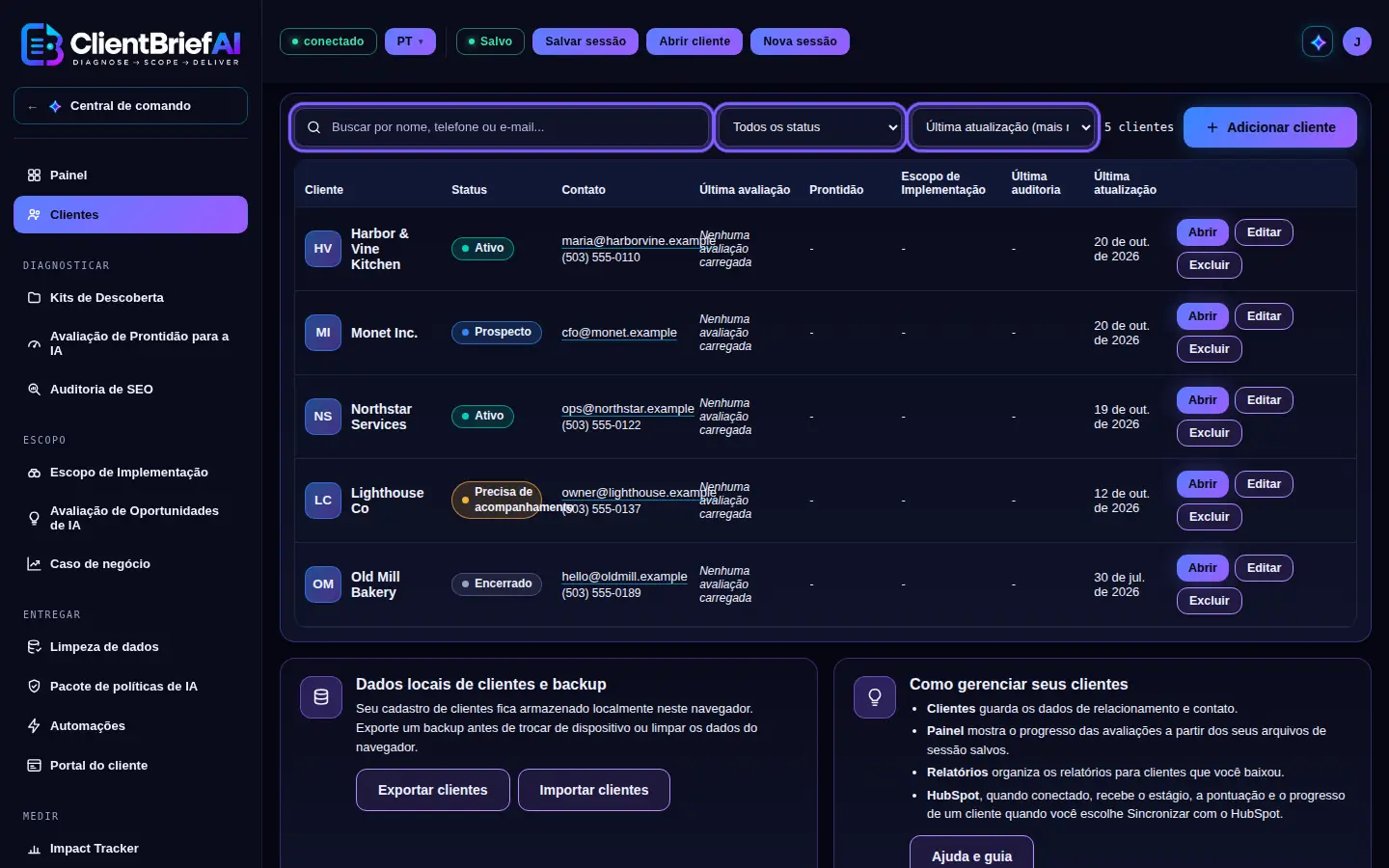
Busque, filtre por status e ordene a lista. -
Faça uma cópia da sua lista
A lista só existe neste navegador. Clique em Exportar clientes antes de trocar de computador ou limpar os dados do navegador, e em Importar clientes para recuperá-la.
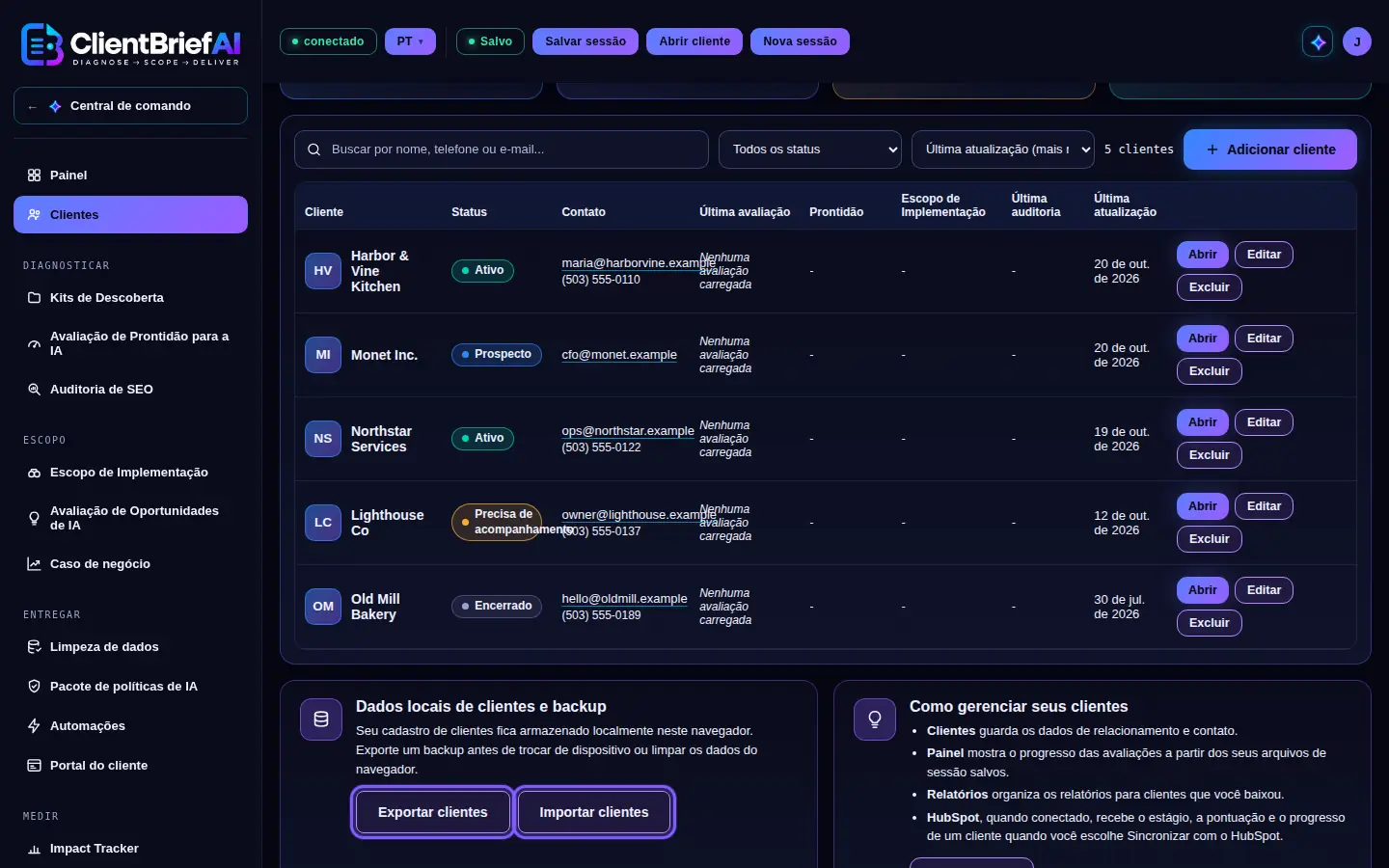
Exporte antes de trocar de aparelho; a lista fica neste navegador.
Diagnosticar
Kits de Descoberta
Os Kits de Descoberta trazem perguntas estruturadas para as ligações com o cliente. São só referência: nada é gerado e nenhum dado do cliente é usado.
-
Escolha a ligação
Escolha 01 Prontidão para a IA para a primeira ligação com o cliente: situação atual, objetivos e desafios nas seis dimensões. Escolha 02 Escopo de Implementação para a segunda ligação, em geral depois de pontuar a Prontidão: departamento por departamento nas 22 categorias. Escolha 03 Limpeza de dados para a sessão de planejamento com o dono antes do guia de limpeza de dados, e 04 Política de IA antes de redigir o pacote de políticas de IA. Escolha 05 Caso de negócio antes de montar o Caso de negócio de uma oportunidade, e 06 Acompanhamento de impacto para o acompanhamento mensal no Impact Tracker.
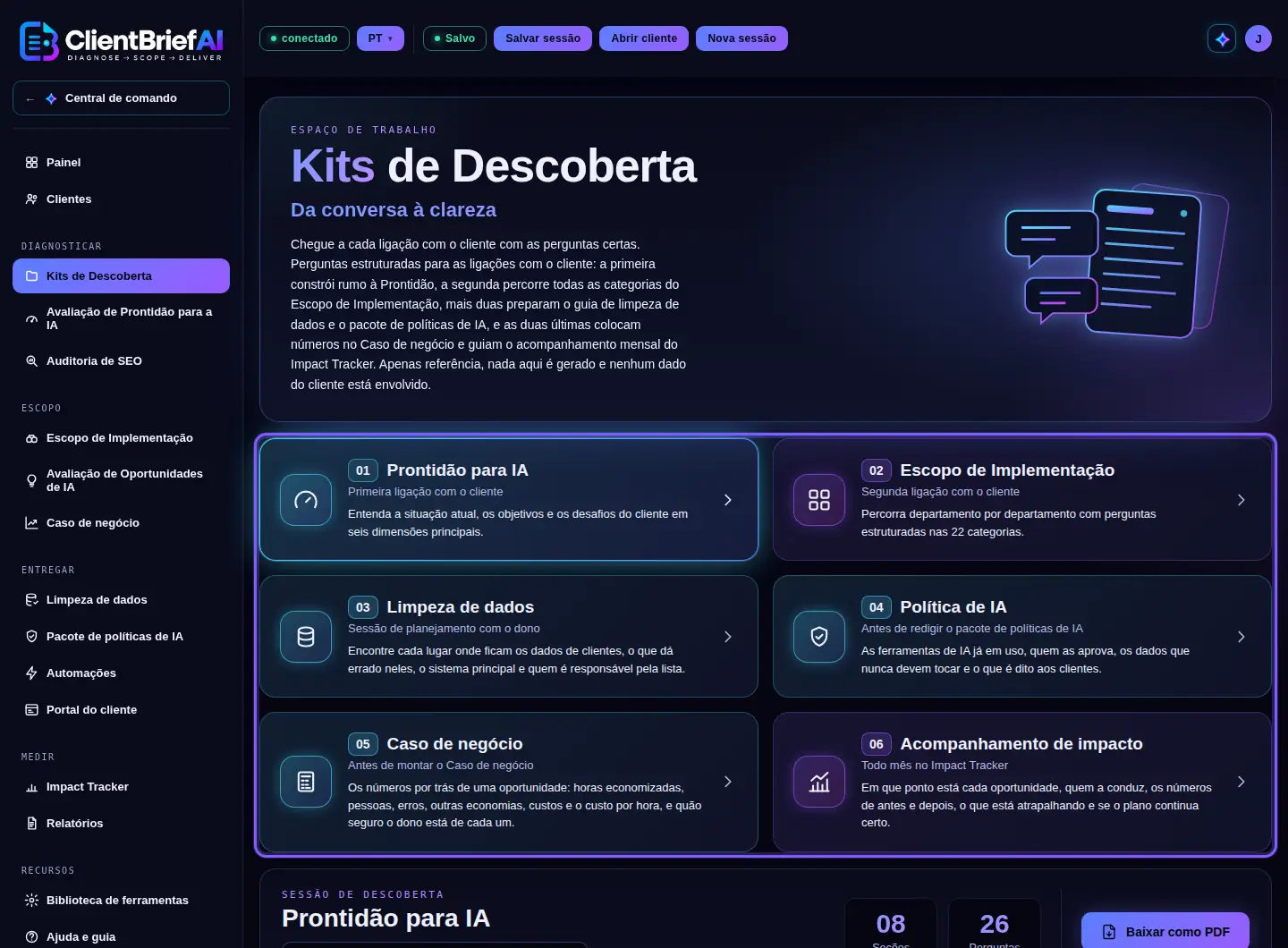
Seis kits: escolha o da conversa que vai ter. -
Use o roteiro de Prontidão para a IA
Escolha o setor do cliente. O roteiro vai da abertura às seis dimensões e ao encerramento, com o objetivo da sessão no topo.
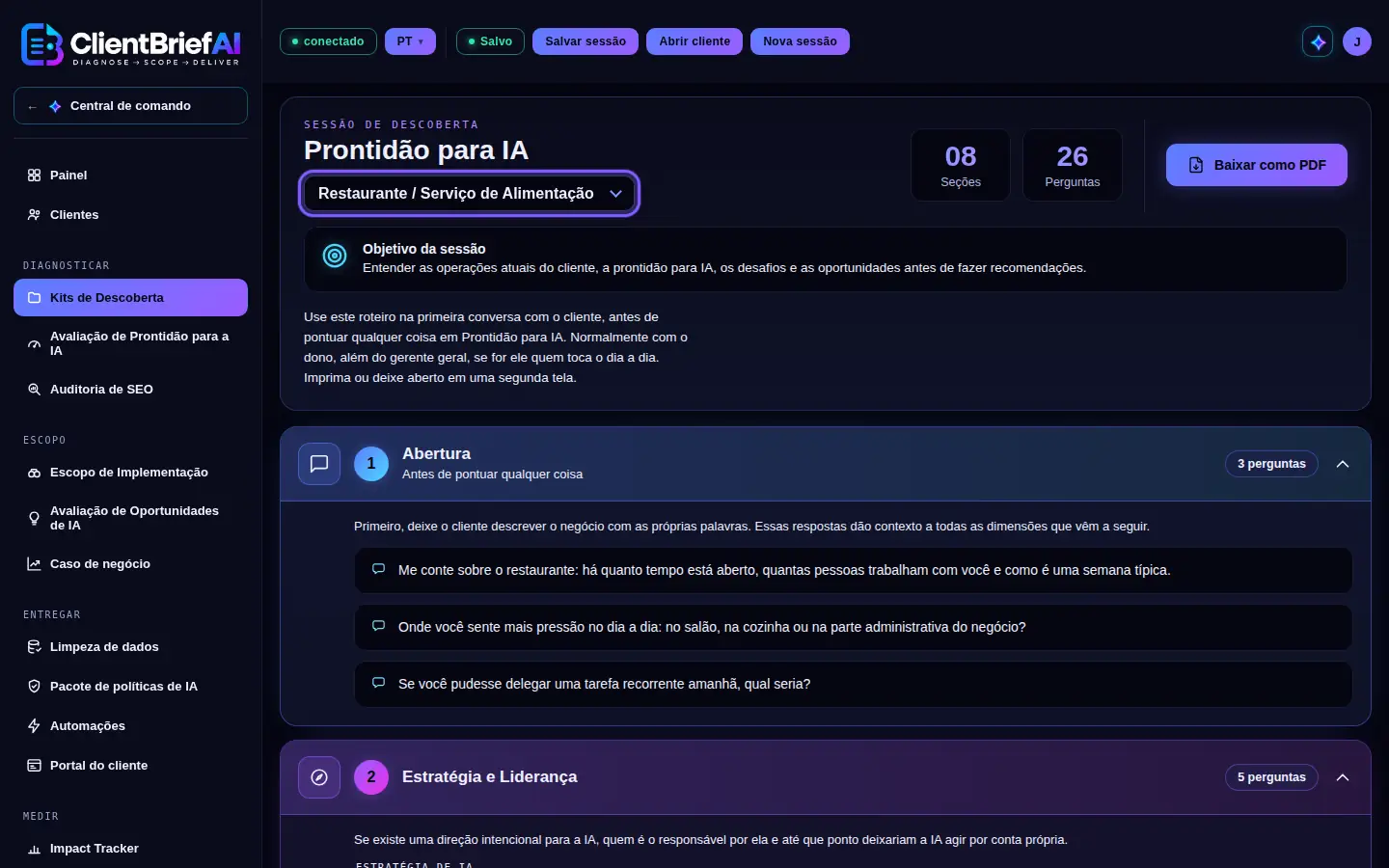
Escolha o setor do cliente; o roteiro segue as seis dimensões. -
Use o roteiro de Escopo de Implementação
O segundo roteiro vai da abertura a Fundamentos, Ponte, Aplicação e Avançado, e ao encerramento. Clique em Baixar como PDF para imprimir ou deixar aberto em uma segunda tela.
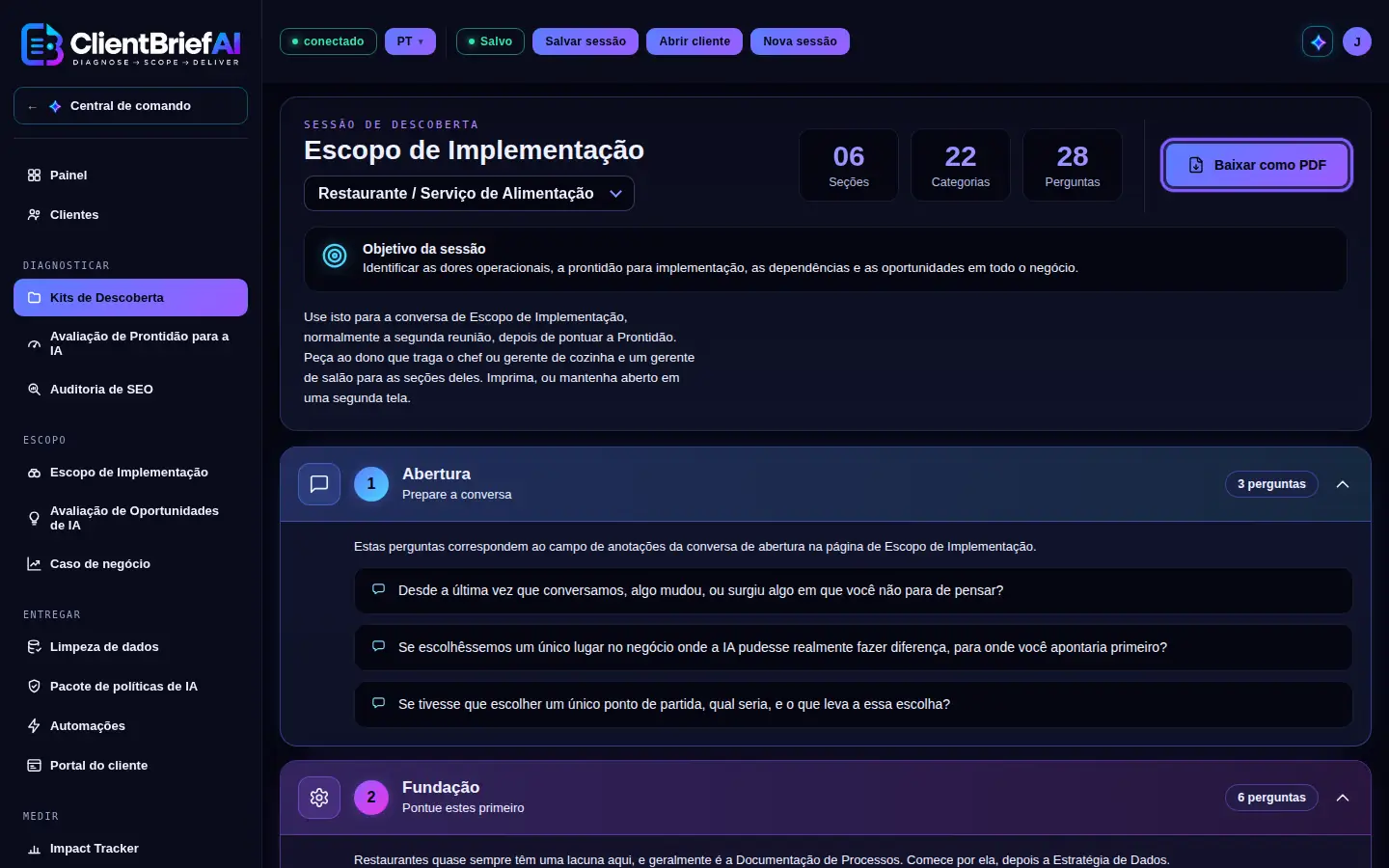
Baixe em PDF ou deixe aberto numa segunda tela. -
Use os kits de Limpeza de dados e Política de IA
O kit de Limpeza de dados vai de Abertura a Onde está, Problemas conhecidos, Sistema principal e responsável e Ferramentas, e a Encerramento; cada pergunta fica sob o campo da entrevista de Limpeza de dados que ela preenche. O kit de Política de IA vai de Abertura a Ferramentas em uso, Aprovação, Dados de clientes, Clientes e IA, Onde você atua, Governança e Implantação, e a Encerramento; cada pergunta fica sob a parte da configuração do pacote de políticas de IA que ela preenche. Governança pergunta com que frequência a política deve ser revista e quais dados do negócio têm regras próprias, como dados de cartão ou prontuários; as respostas vão para o Marco de governança de IA no Full Plus e para a linha de revisão da política nos demais planos. Os dois kits costumam acontecer na mesma reunião.
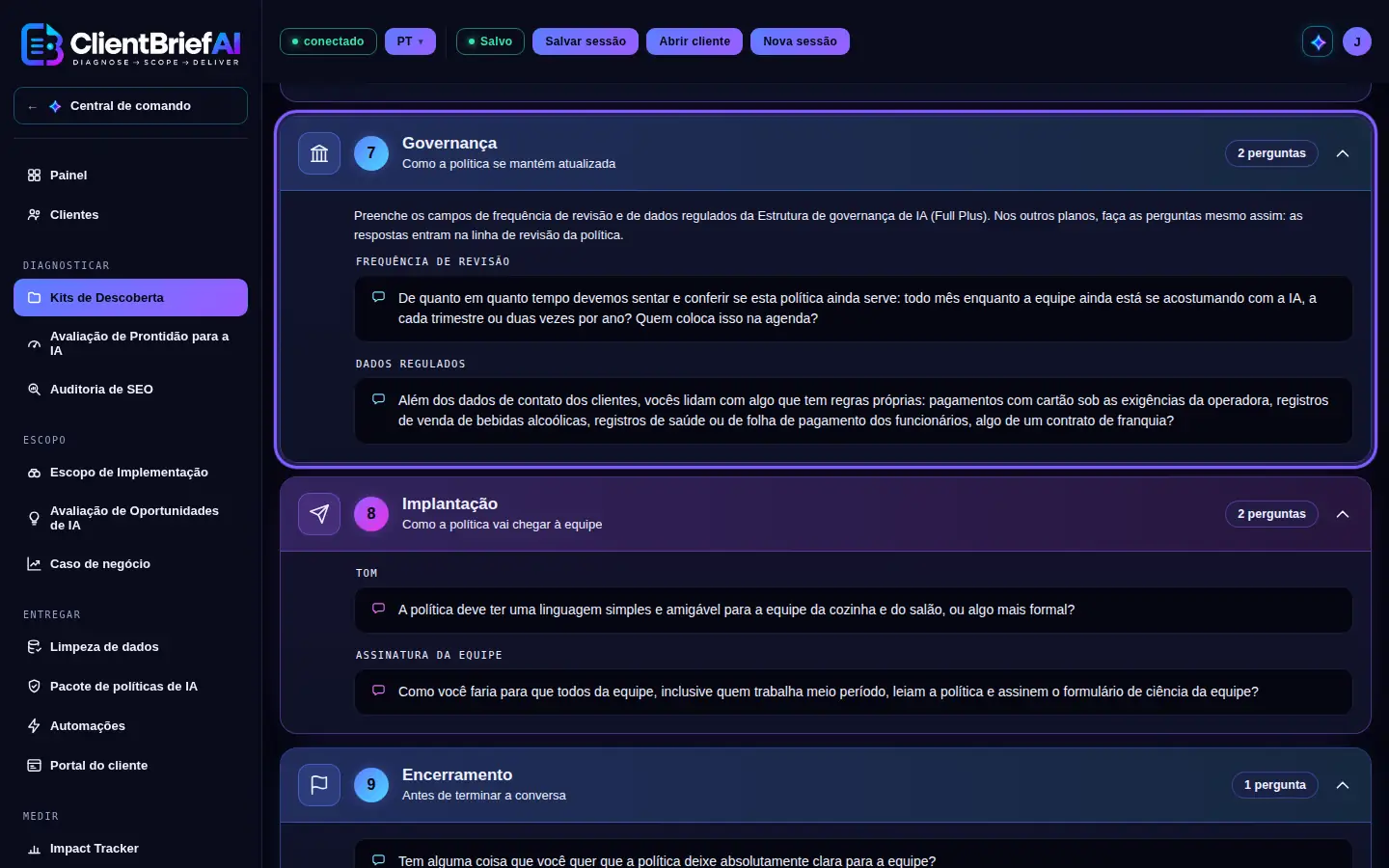
Governança: com que frequência revisar a política e quais dados têm regras próprias. -
Use os kits de Caso de negócio e Acompanhamento de impacto
O kit de Caso de negócio vai de Abertura a Tempo economizado, Pessoas, Erros, Outro benefício, Custos, Valor da hora e Confiança, e a Encerramento, 22 perguntas no total. Use-o com o dono, e com quem tem os números, depois que o Escopo de Implementação tiver ordenado as oportunidades: cada pergunta fica sob o dado do Caso de negócio que ela preenche, para sair com um número confirmado pelo dono para cada um, e o quanto ele tem certeza de cada um. O kit de Acompanhamento de impacto vai de Abertura a Status, Medição, Impedimentos, Próximo mês e Reavaliação, e a Encerramento, 18 perguntas no total. Use-o todo mês: em que ponto está cada oportunidade e quem cuida dela, os números de antes e depois para o Impact Tracker, o que está atrapalhando, o compromisso do próximo mês e se o plano ainda faz sentido. Clique em Baixar como PDF para imprimir qualquer um dos dois.
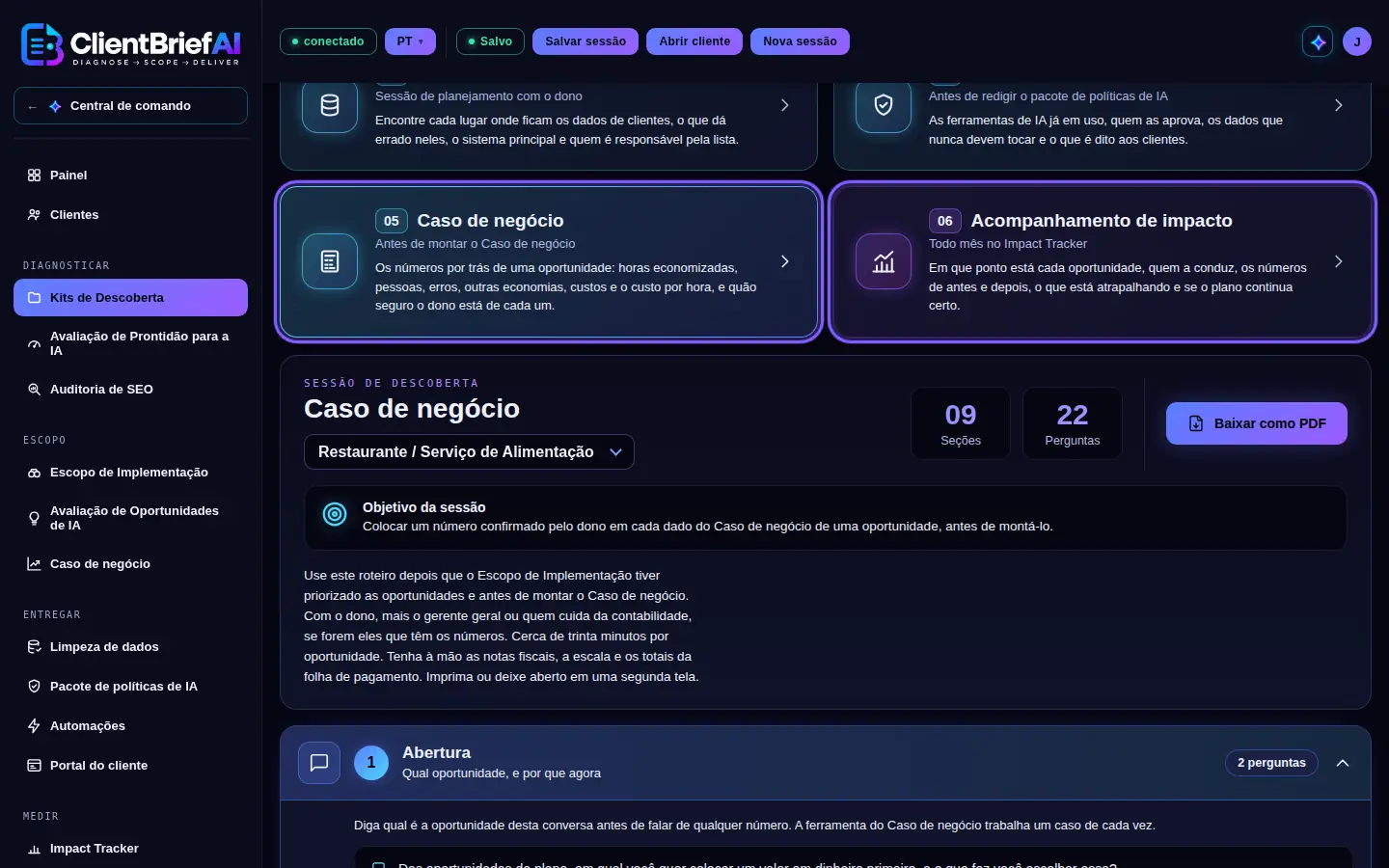
Caso de negócio antes de montá-lo; Acompanhamento de impacto todo mês. -
Faça uma cópia dos seus Kits de Descoberta
Os Kits de Descoberta só existem neste navegador. Use Exportar Kits de Descoberta e Importar Kits de Descoberta para levá-los a outro computador. A cópia inclui os seis kits, e cópias salvas antes continuam sendo importadas.
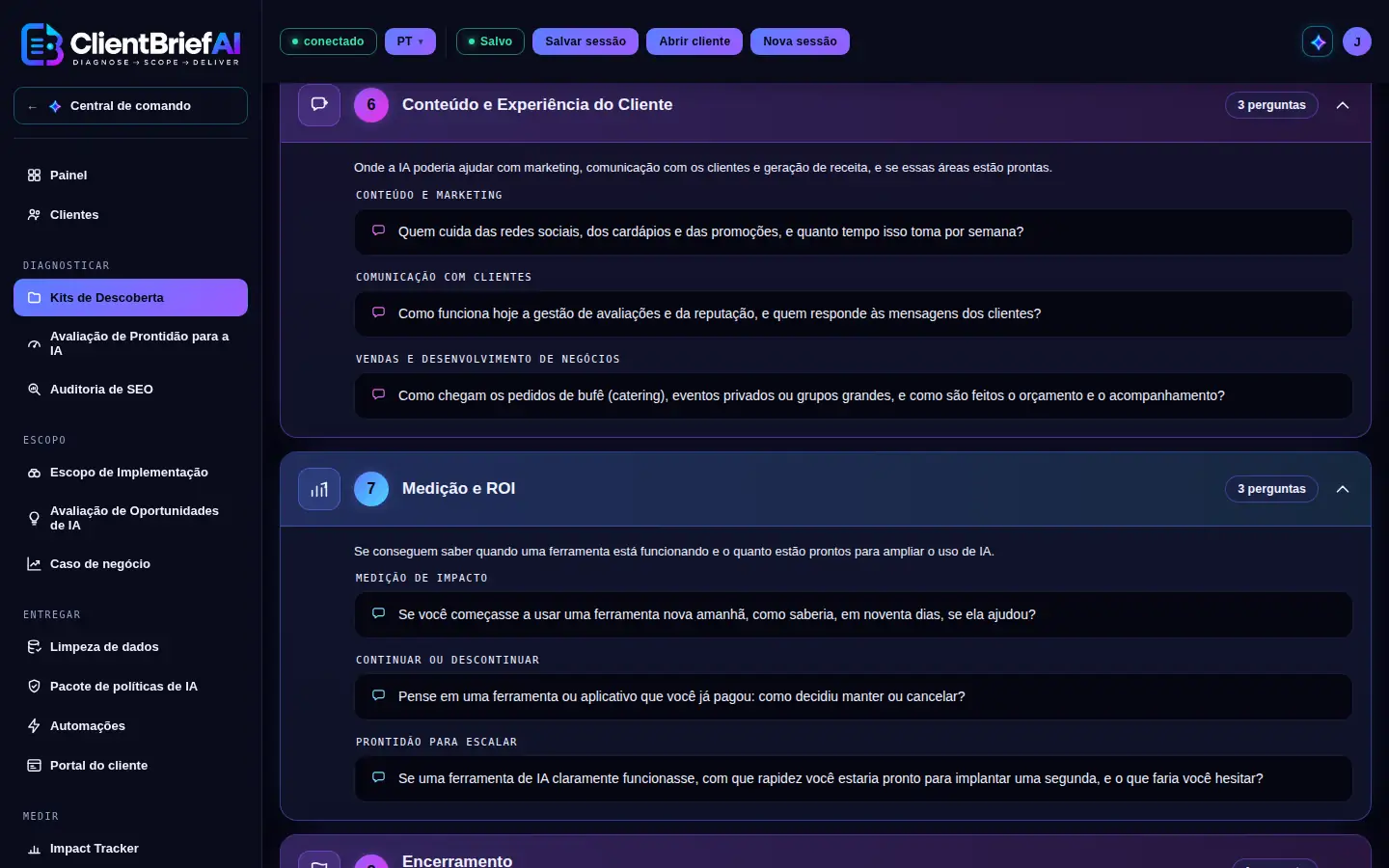
Os kits ficam neste navegador; exporte-os para levá-los.
Bom saber
- Os seis kits existem para cinco setores: restaurantes e alimentação, serviços profissionais, varejo e e-commerce, clínicas de saúde, e ofícios e indústria. O setor escolhido continua selecionado quando você troca de kit.
- Todos os kits estão em todos os planos. O kit de Acompanhamento de impacto aparece mesmo que o Impact Tracker em si venha com o Full Plus.
- Se você salvou uma cópia do kit de Política de IA antes da seção Governança ser adicionada e nunca a editou, ela se atualiza sozinha. Uma cópia editada fica como você deixou.
Diagnosticar
Avaliação de Prontidão para a IA
Use na primeira ligação de pontuação. São 22 perguntas em seis dimensões, 110 pontos no total: Estratégia e Liderança (5 perguntas, 25 pontos), Fluxo de Trabalho e Operações (4, 20), Dados e Infraestrutura (4, 20), Equipe e Habilidades (3, 15), Conteúdo e Experiência do Cliente (3, 15) e Medição e ROI (3, 15).
-
Cole a transcrição da ligação de descoberta
Cole a transcrição ou digite suas anotações em Transcrição da ligação de descoberta, ou clique em Ditar notas e fale. É isso que o BriefPilot lê. O BriefPilot nunca aplica pontuações por conta própria.
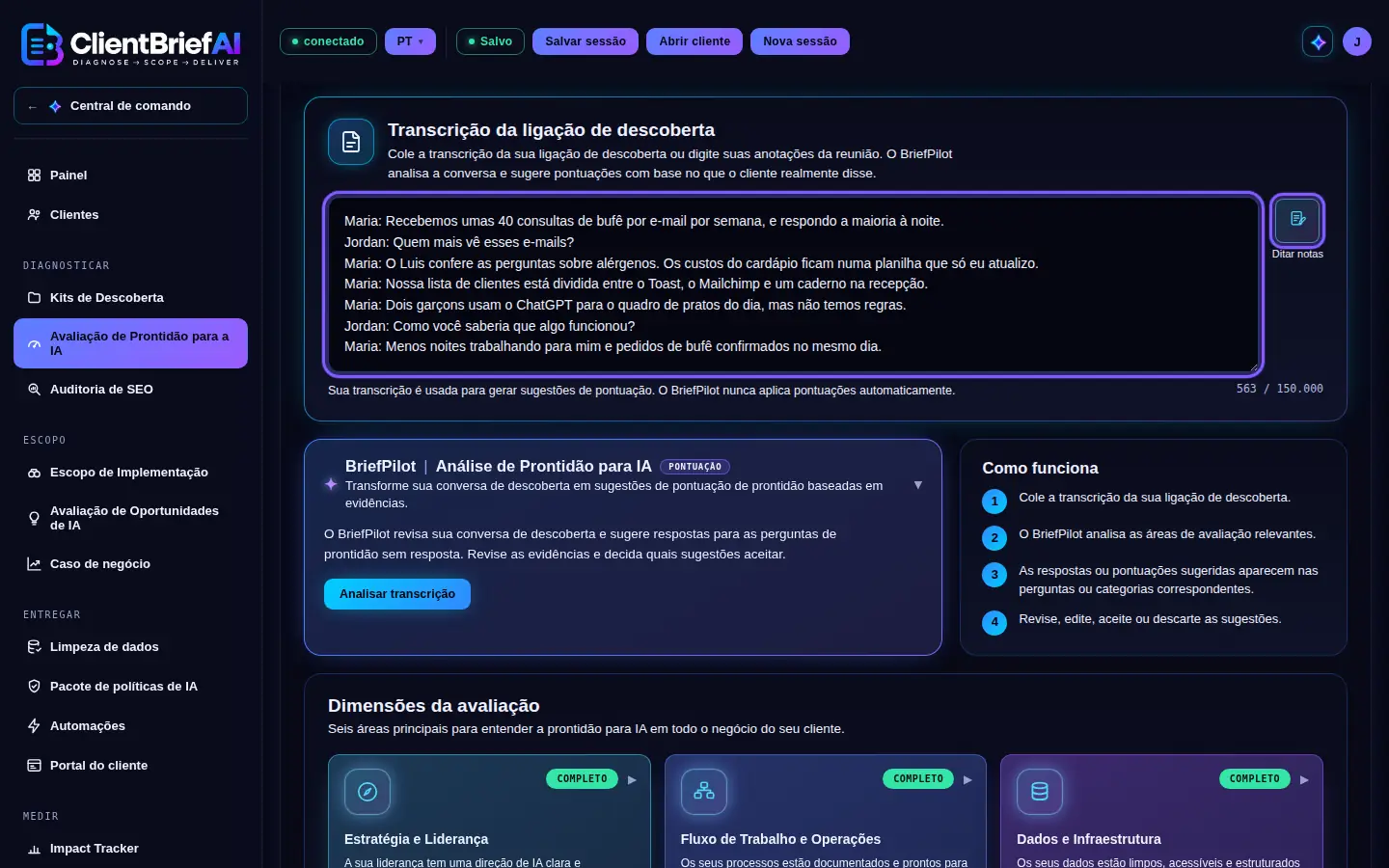
Cole ou dite a conversa; o BriefPilot a lê. -
Responda às perguntas de cada dimensão
Abra uma dimensão em Dimensões da avaliação e escolha a resposta certa para cada pergunta. Cada pergunta tem seis respostas, de 0 a 5 pontos. O selo de cada bloco conta as respostas e mostra Completo quando tudo estiver respondido.
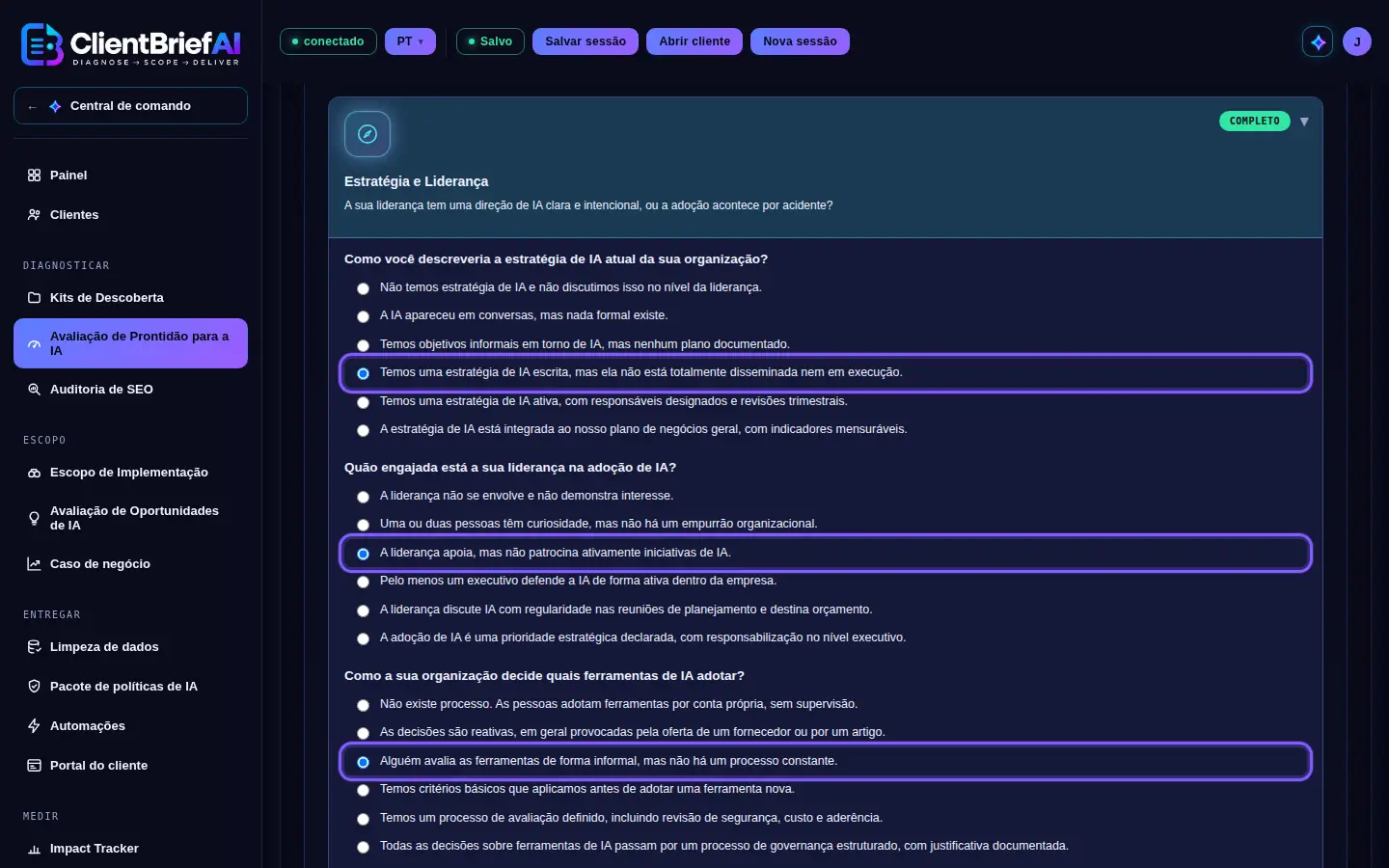
Cada pergunta tem seis respostas que valem de 0 a 5 pontos. -
Peça ao BriefPilot sugestões de pontuação
Clique em Analisar transcrição no painel do BriefPilot, Análise de Prontidão para IA. O BriefPilot lê a transcrição e sugere respostas para as perguntas ainda sem resposta. O quadro ao lado explica os quatro passos.
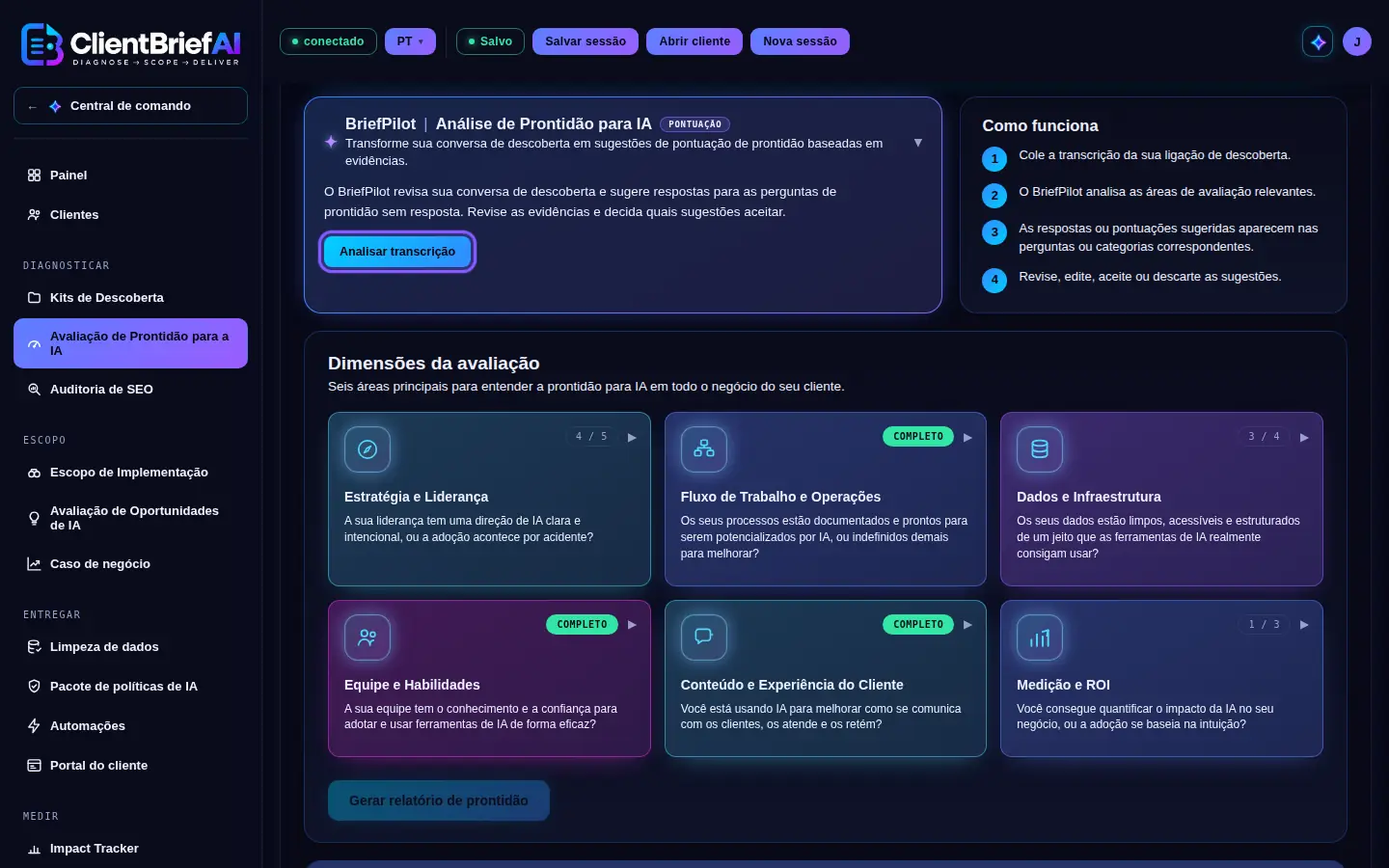
O BriefPilot sugere respostas só para as perguntas em aberto. -
Aceite, edite ou descarte cada sugestão
Cada sugestão aparece dentro da pergunta com um motivo curto. Aceitar aplica a resposta. Editar leva você à pergunta e mantém a sugestão como referência. Descartar remove. Quando a transcrição não fala nada sobre uma pergunta, você vê BriefPilot: não há nada nas notas sobre esta pergunta, e a linha de status conta quantas ficaram assim.
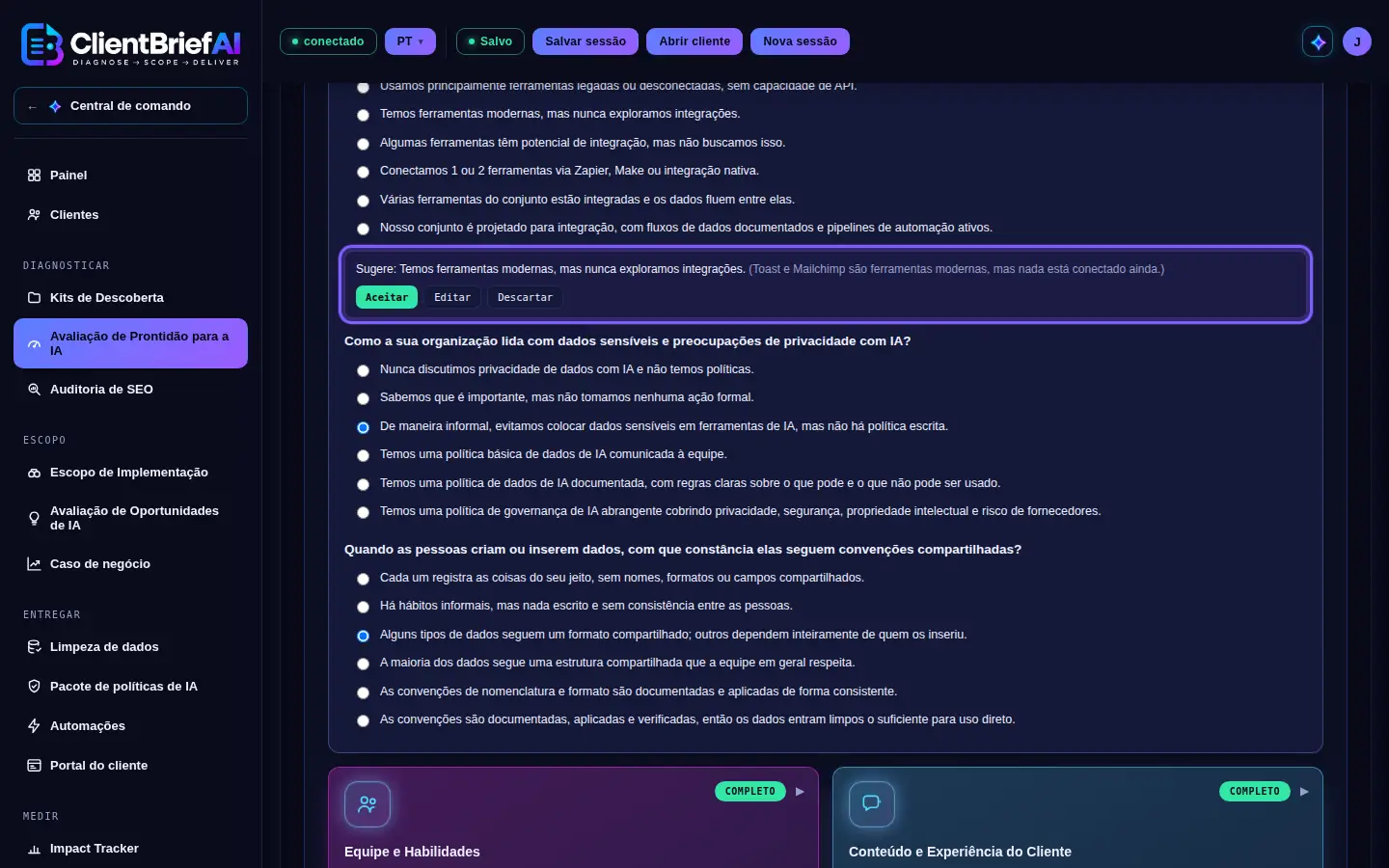
Aceitar preenche a resposta; Descartar deixa a pergunta como está. -
Gere o relatório de prontidão
Quando as 22 perguntas tiverem resposta, clique em Gerar relatório de prontidão. O botão fica desativado até lá.
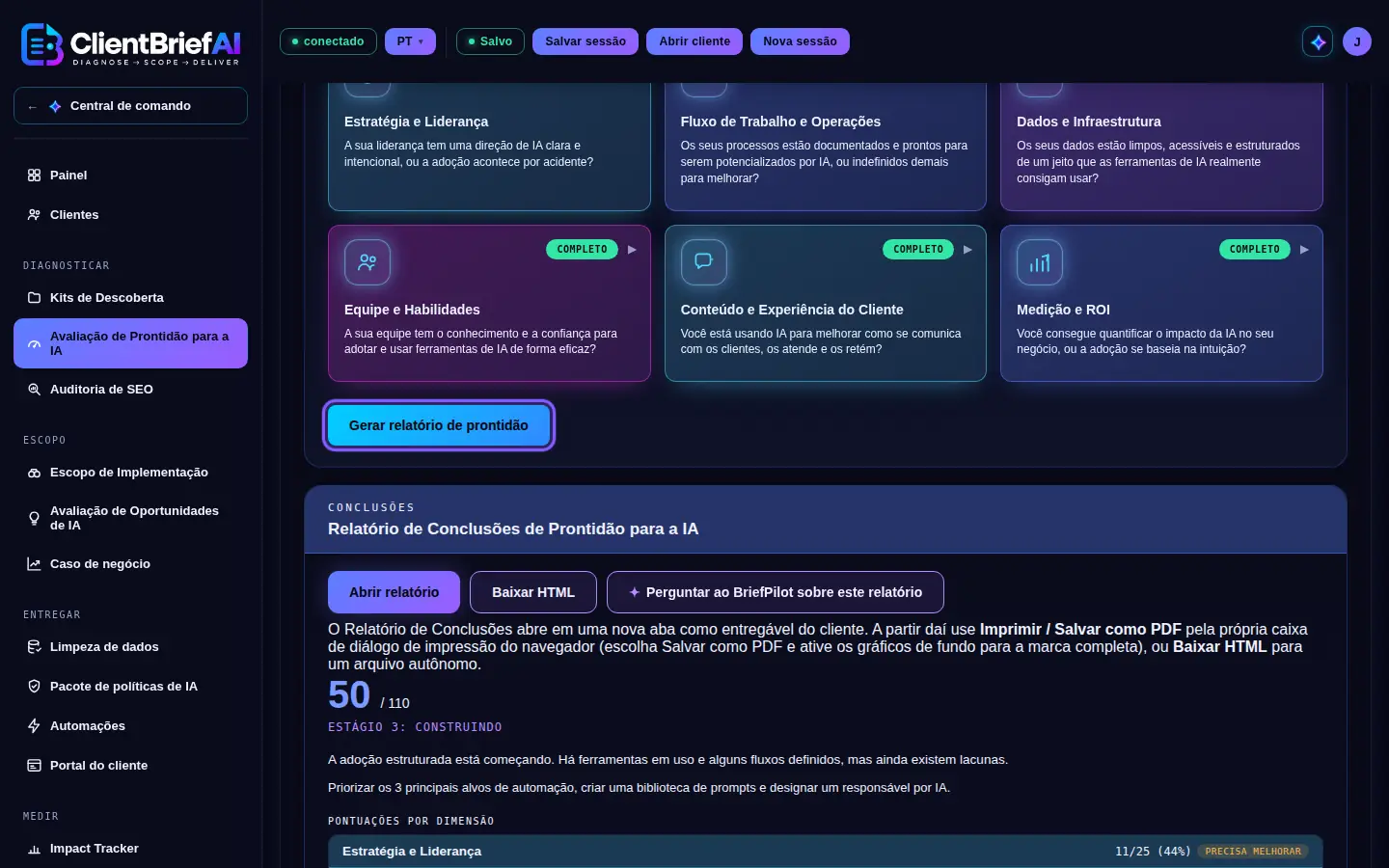
O botão é liberado quando as 22 perguntas têm resposta. -
Leia a pontuação e o estágio
O Relatório de Conclusões de Prontidão para a IA mostra o total de 110 e o estágio: Estágio 1 Sem Consciência (0 a 21), Estágio 2 Explorando (22 a 44), Estágio 3 Construindo (45 a 66), Estágio 4 Escalando (67 a 88) ou Estágio 5 Liderando (89 a 110). Abaixo vêm as Pontuações por dimensão (Ponto Forte, Em Desenvolvimento, Precisa Melhorar ou Lacuna Crítica), as Lacunas prioritárias, suas Notas do consultor internas e a Orientação do estágio.
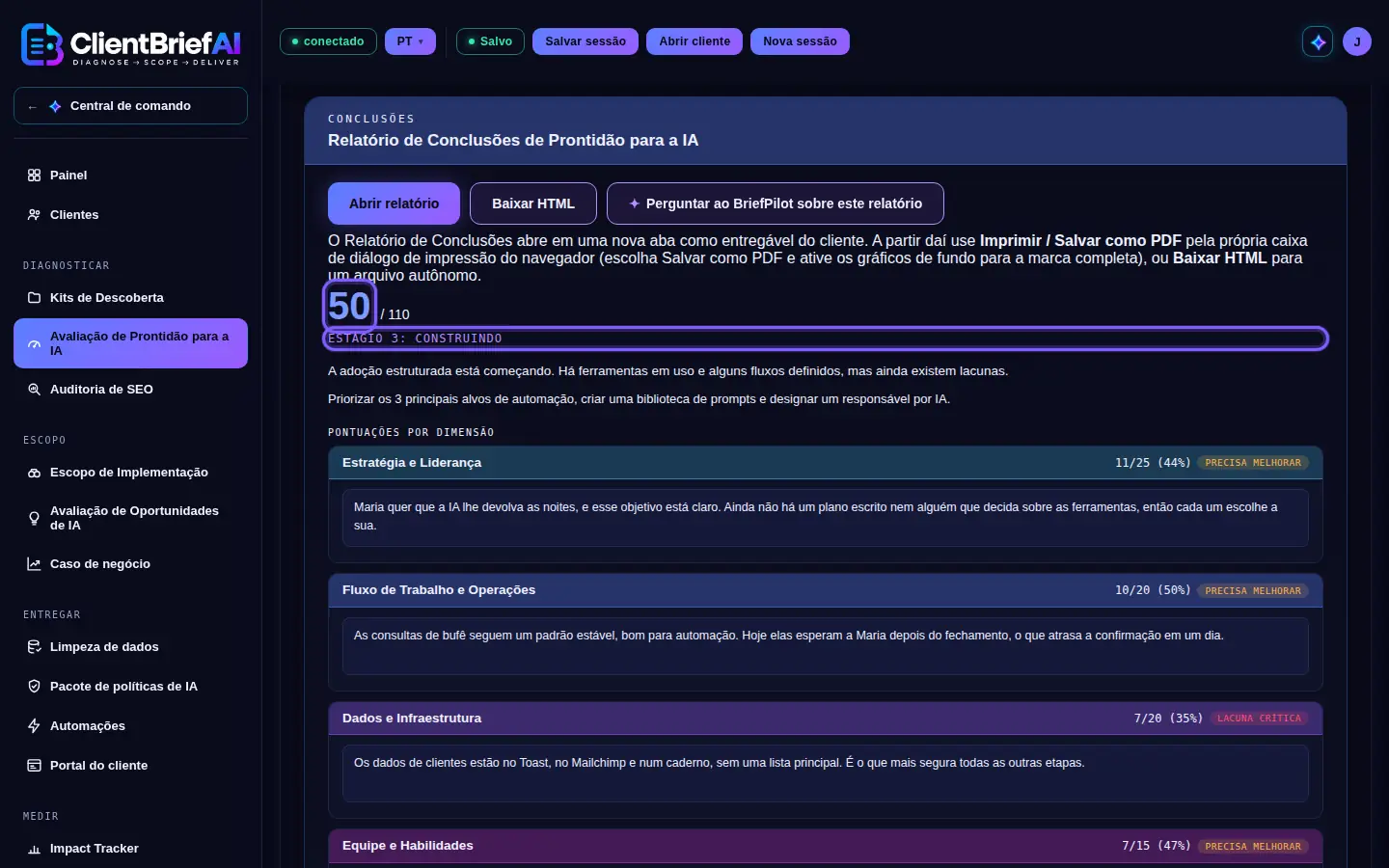
Cada dimensão mostra a pontuação, uma avaliação e o que significa. -
Abra e exporte o relatório
Clique em Abrir relatório para ver o relatório diagramado em uma nova aba. Ali você pode imprimir ou salvar em PDF, e Baixar HTML salva um único arquivo para enviar.
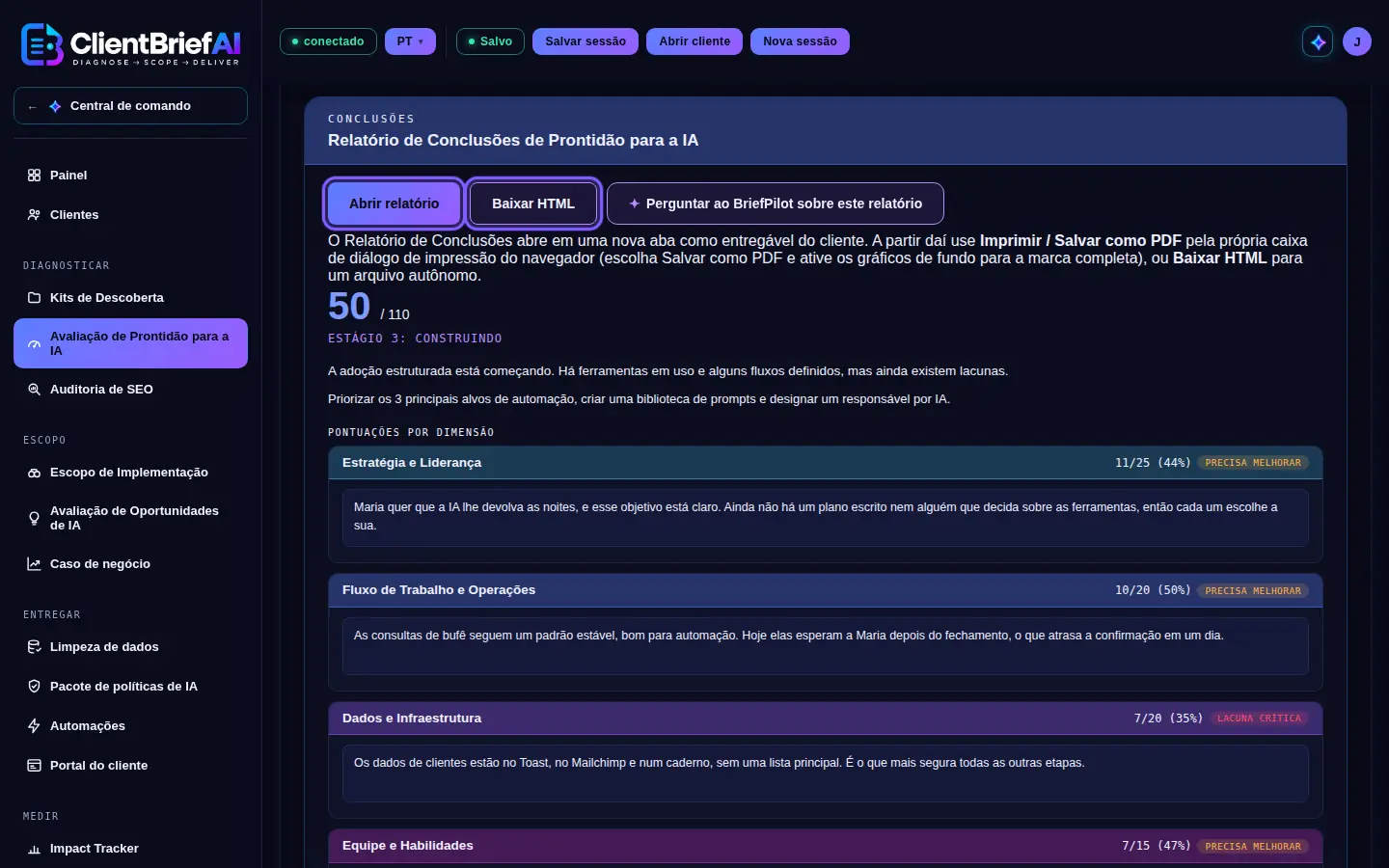
Abrir relatório mostra o relatório diagramado numa nova aba.
Bom saber
- Você pode editar qualquer texto do resultado antes de compartilhar. Gerar de novo substitui suas edições, e o aplicativo pergunta antes.
- Ao salvar em PDF, ative Gráficos de plano de fundo na janela de impressão para manter o visual completo.
Diagnosticar
Auditoria de SEO
A Auditoria de SEO verifica a visibilidade do cliente em buscadores e na IA a partir do site dele. Ela analisa o site, dá uma nota de 0 a 100 em cinco verificações e ordena cada correção por impacto e esforço. Fica no grupo Diagnosticar, logo depois da Avaliação de Prontidão para IA, nos planos de teste, Full, Full Plus e proprietário (não no Starter).
-
Informe o site do cliente
Abra Auditoria de SEO em Diagnosticar e digite o endereço do site. O resto é opcional, mas deixa a verificação de IA mais precisa: o serviço principal (por exemplo, restaurante de frutos do mar), a cidade ou região principal e até 5 perguntas que um cliente digitaria no ChatGPT ou no Google para encontrar um negócio assim, uma por linha.
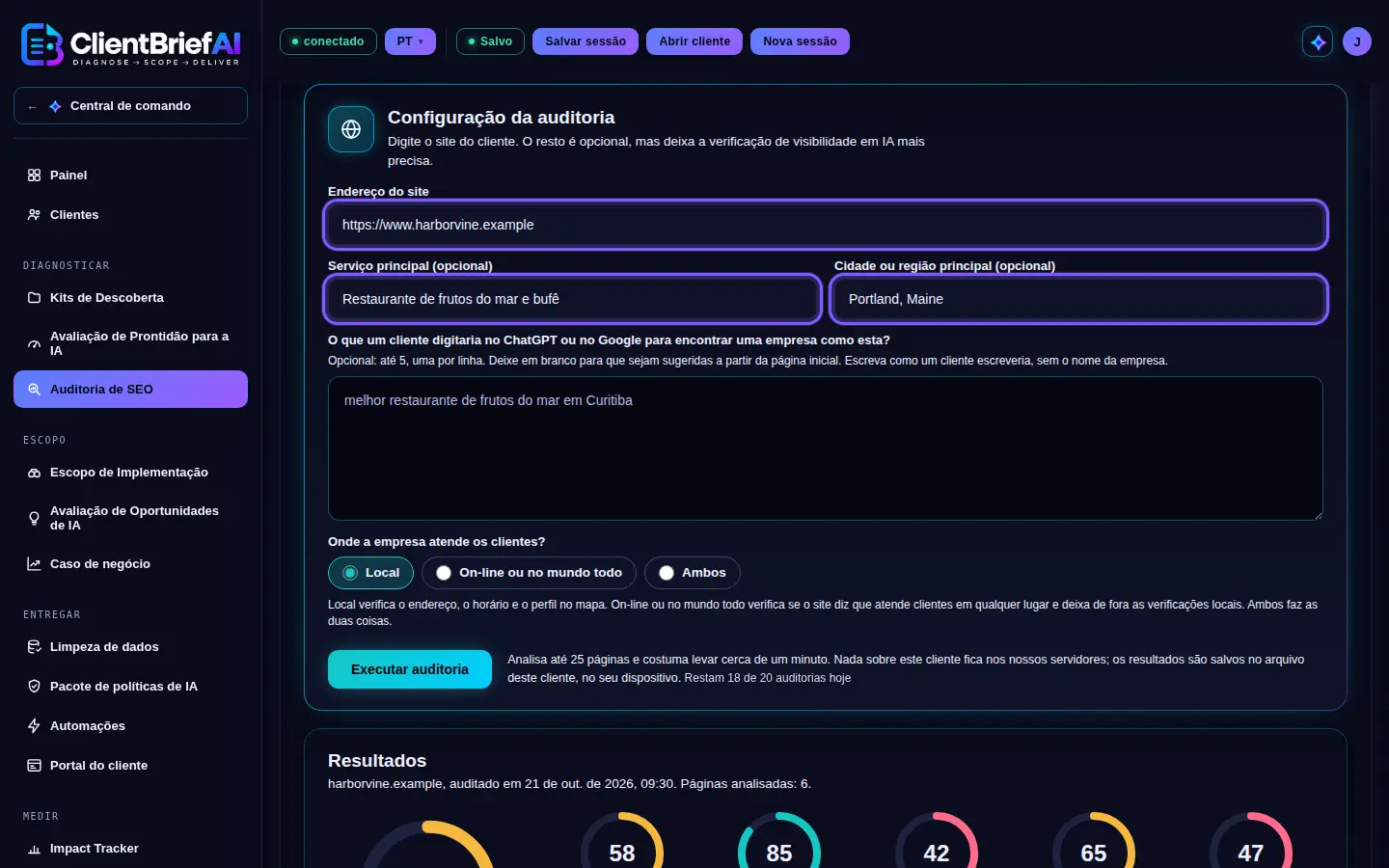
Só o site é obrigatório; o resto refina a checagem de IA. -
Escolha onde o negócio atende os clientes
Escolha Local, Online ou no mundo todo, ou Ambos. Local verifica o endereço, o telefone, o horário e o perfil no mapa. Online ou no mundo todo deixa a presença local de fora e divide o peso dela entre as outras verificações; a página inicial deve dizer que o negócio atende clientes a distância ou no mundo todo. Ambos faz as verificações locais e também procura essa frase. A página sugere uma opção com base no setor do cliente e no próprio site, e a sua escolha sempre prevalece.
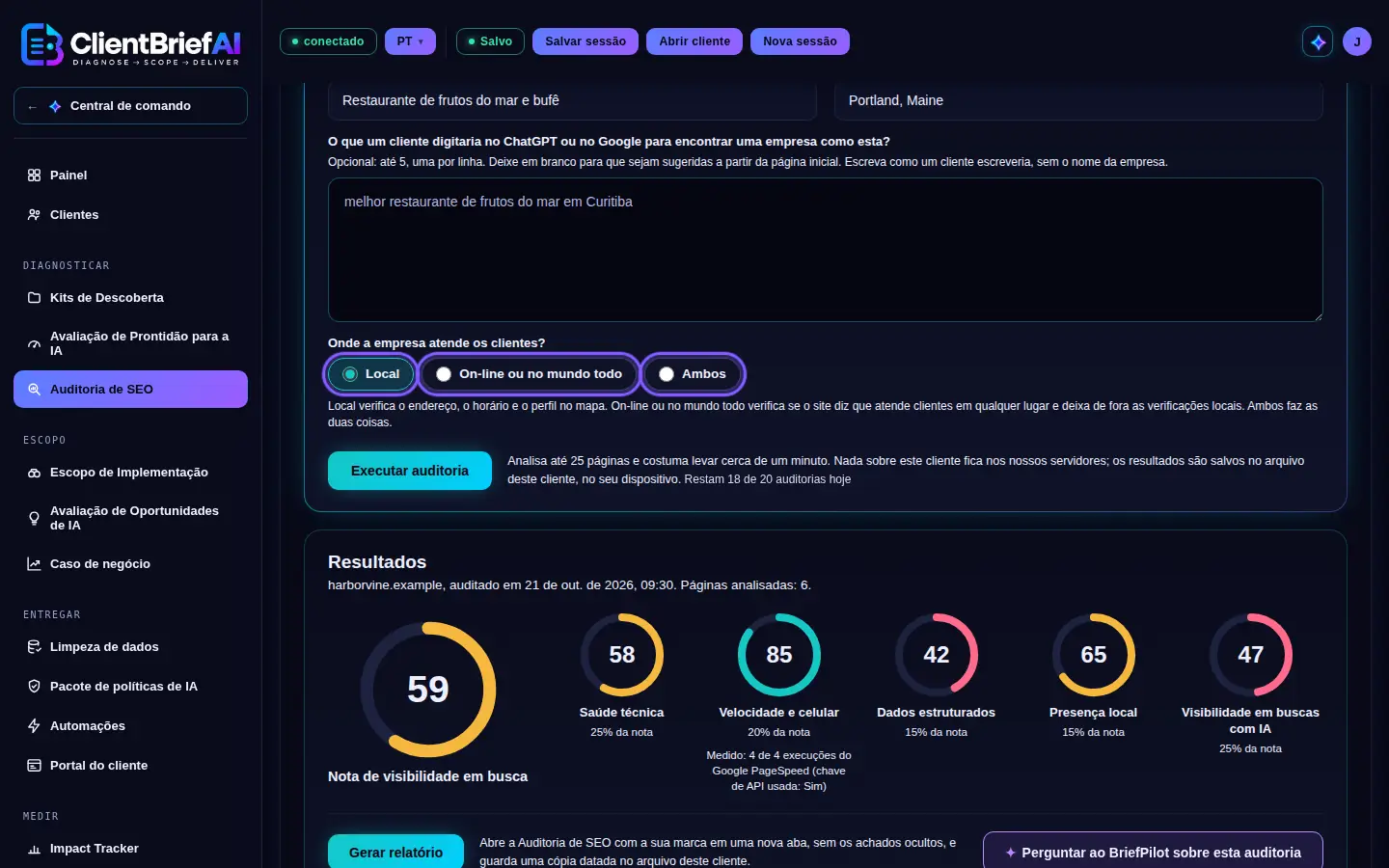
Local acrescenta endereço, horário e ficha no mapa. -
Execute a auditoria
Clique em Executar auditoria. Ela analisa a página inicial e até mais 25 páginas, mede a velocidade no celular com o Google PageSpeed e faz a verificação de IA. Costuma levar cerca de um minuto, e a página mostra cada parte conforme termina. Cada conta pode executar 20 auditorias por dia; a página mostra quantas restam hoje. Nada sobre o cliente é guardado em nossos servidores: os resultados vão para o arquivo de sessão deste cliente. Com esse ritmo cuidadoso (duas páginas por vez, com uma pausa curta entre elas), a auditoria completa leva cerca de um minuto e meio. Uma linha abaixo de Páginas analisadas diz por que a varredura parou onde parou, por exemplo o limite de 25 páginas, o limite de tempo (com quantas páginas foram lidas) ou o site recusando as solicitações. Se o site começar a recusar solicitações no meio do caminho, a auditoria desacelera, tenta essa página mais uma vez e, se ainda for recusada, para e diz quantas páginas leu.
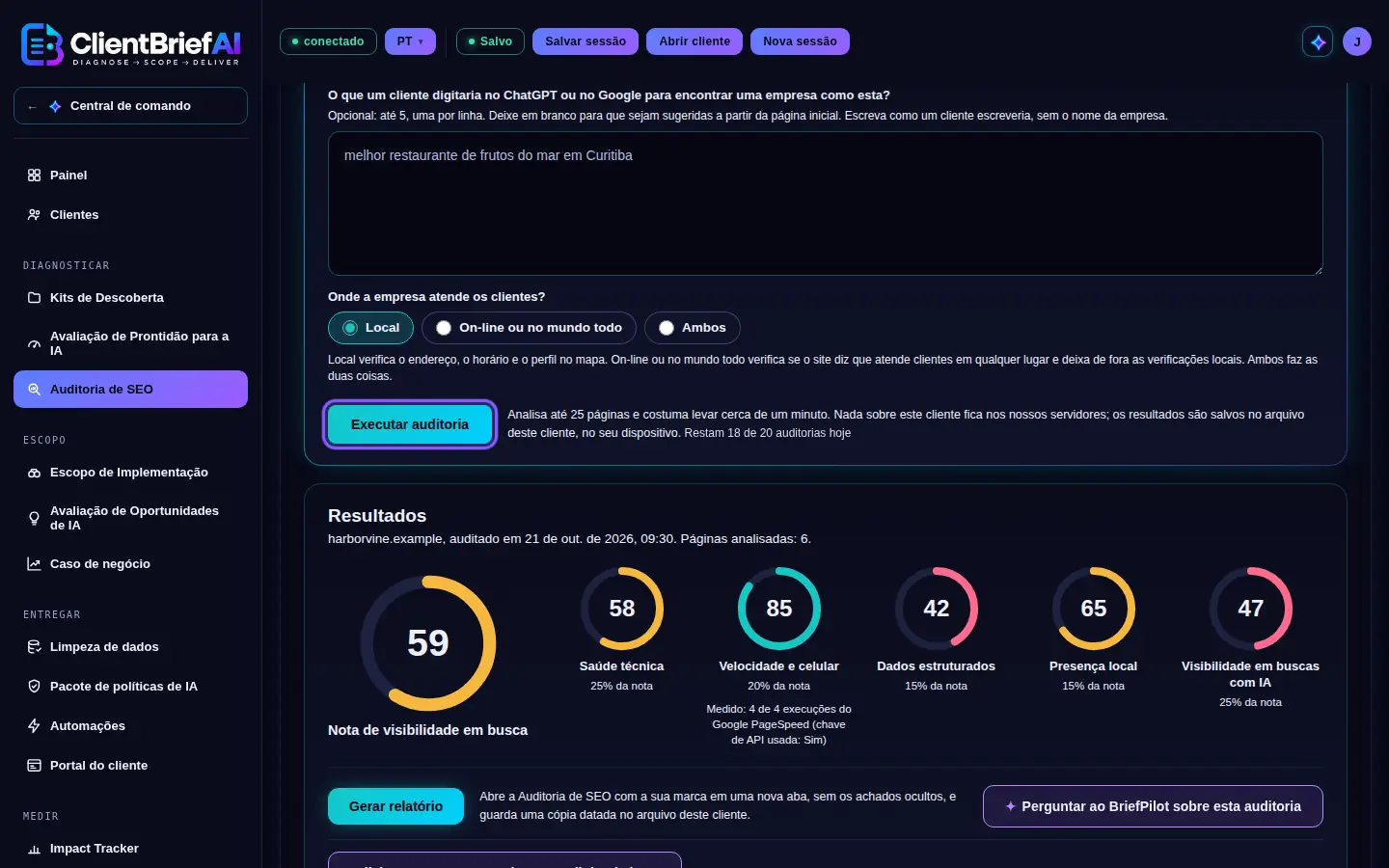
Percorre o site, mede a velocidade e faz a checagem de IA. -
Se o site tiver proteção contra bots
Alguns sites, muitas vezes atrás do Cloudflare, respondem a visitantes automatizados com uma página de "verificando seu navegador" em vez do site. Então as constatações começam com A proteção contra bots bloqueou esta auditoria, com o agente de usuário exato para enviar ao cliente: peça que ele o libere no Cloudflare (ou no firewall), ou que reduza o nível de segurança por um tempo, e execute a auditoria de novo. Se o Google PageSpeed conseguiu ler a página inicial, a saúde técnica é pontuada com as verificações do Google nessa página e Páginas analisadas mostra 1 (lida pelo Google PageSpeed); dados estruturados e presença local não são medidos. A verificação de visibilidade em buscas com IA é executada mesmo assim (veja o próximo passo).
-
Leia a nota e as cinco verificações
A nota de visibilidade em buscas é de 0 a 100 e é formada por cinco verificações: saúde técnica (25%: páginas, robots.txt, mapa do site, links quebrados, https), velocidade e celular (20%), dados estruturados (15%: o código que diz a buscadores e à IA o que é o negócio), presença local (15%) e visibilidade em buscas com IA (25%). Uma verificação que não pôde ser medida, ou que não se aplica, fica de fora e o peso dela é dividido entre as outras. Como referência, 80 ou mais é sólido, de 50 a 79 tem lacunas claras e abaixo de 50 precisa de trabalho primeiro.
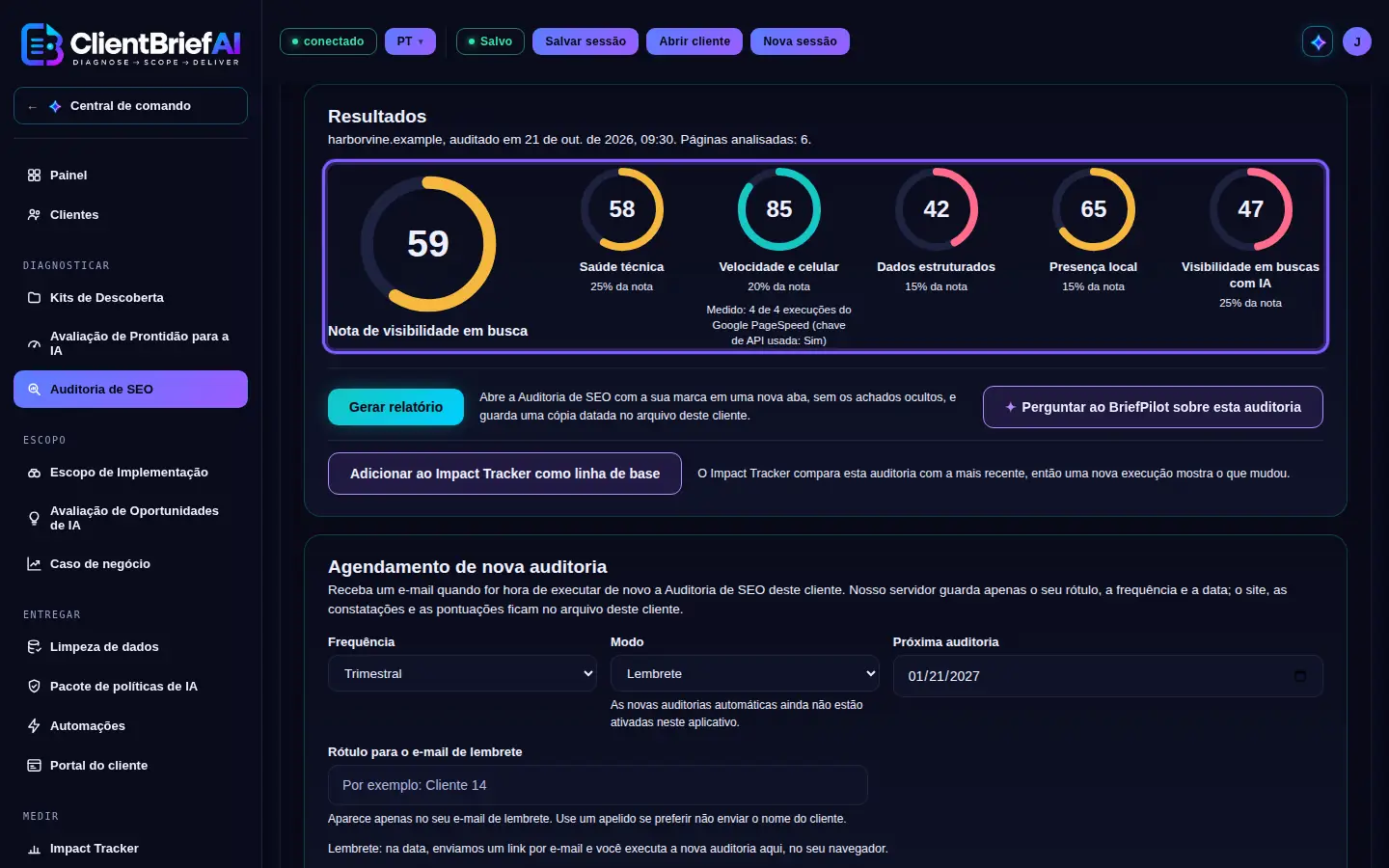
Cada checagem mostra seu peso na pontuação geral. -
Leia a verificação de visibilidade em buscas com IA
Para cada pergunta de cliente, o Claude responde com busca na web sem saber o nome do cliente, e depois se verifica se o negócio foi mencionado e descrito corretamente. Você vê em quantas respostas ele aparece, o que cada resposta disse e as fontes. É uma simulação em um dado momento, não o que dizem o ChatGPT, o Google ou o Perplexity, e as respostas de IA mudam; o resultado mostra a data da verificação. Se a página inicial não puder ser lida e você deixou as perguntas de clientes em branco, as perguntas são escritas a partir do nome do cliente, do setor, do serviço principal e da cidade ou região. Preencha pelo menos um deles: com os quatro em branco a verificação não pode ser executada, e a linha abaixo do indicador de IA avisa.
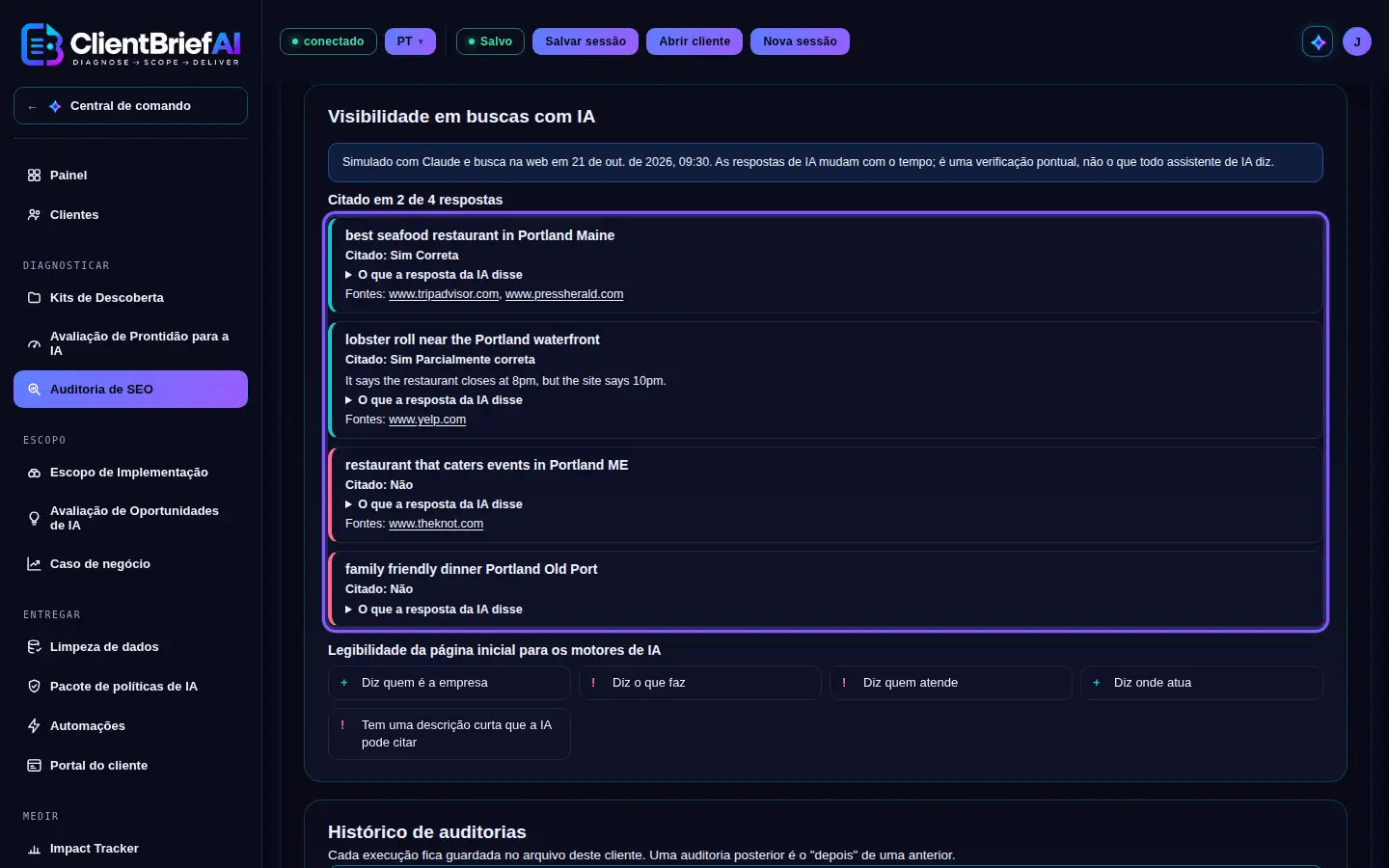
Veja em quais respostas de IA a empresa aparece. -
Trabalhe as constatações
Cada problema aparece com o motivo de importar e o que fazer, ordenado por impacto (alto, médio, baixo) e depois por esforço (rápido, moderado, projeto), para que os maiores ganhos rápidos venham primeiro. Use o filtro para ver uma verificação de cada vez. Abaixo ficam o resumo executivo para o dono do negócio, que você pode editar, e uma declaração de posicionamento recomendada para a página inicial. Links quebrados, páginas que compartilham um título e páginas sem descrição são todos listados: cada link quebrado com seu status e cada página onde aparece, cada título compartilhado com as páginas que o usam e cada página sem descrição. O relatório também os lista.
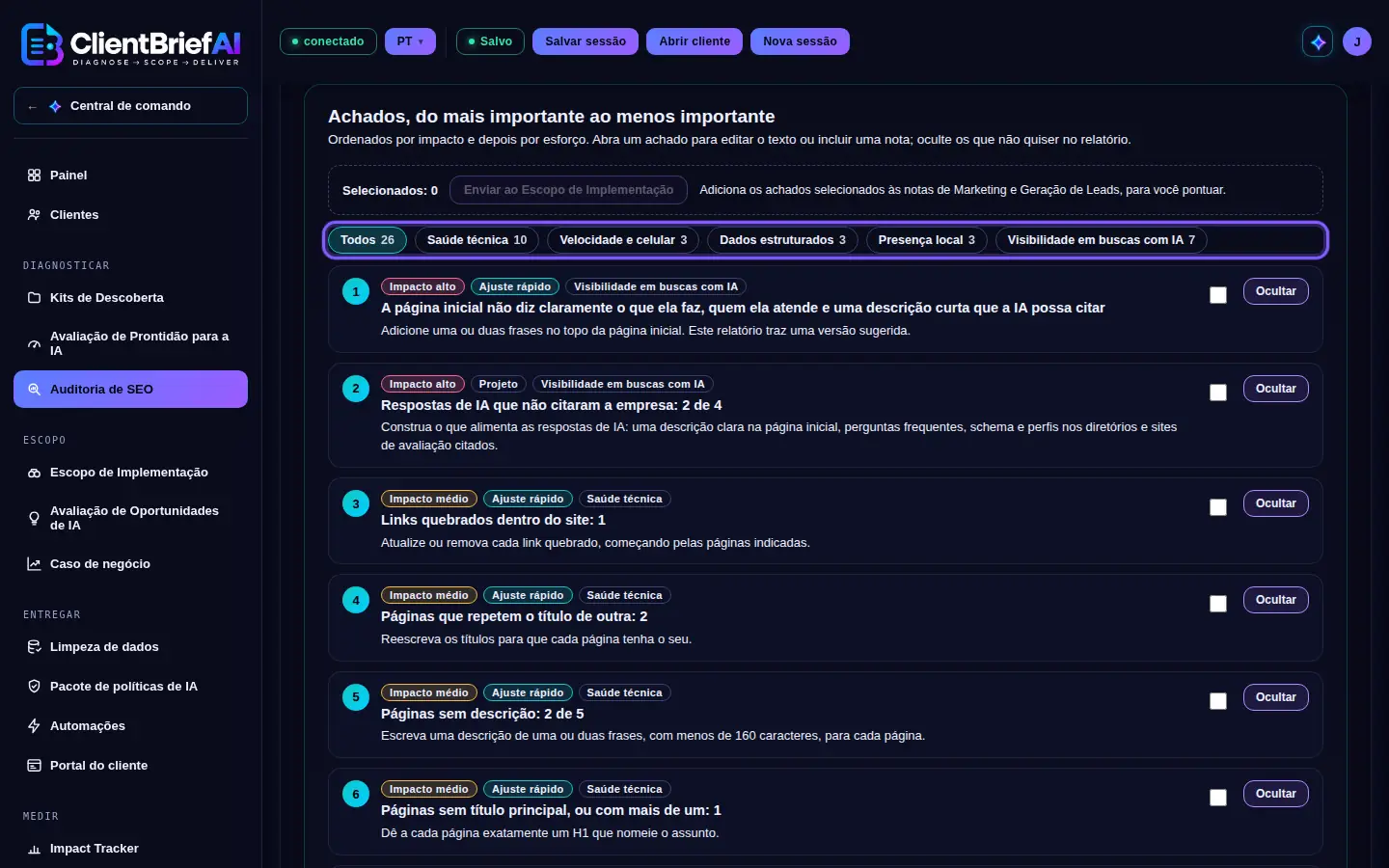
Primeiro as correções rápidas de alto impacto. -
Gere o relatório com a sua marca
Clique em Gerar relatório para ter um relatório de Auditoria de SEO com o seu logo e o seu nome, pronto para entregar ao cliente. Imprimir / Salvar como PDF e Baixar HTML funcionam como nos outros relatórios, e o relatório aparece na página Relatórios.
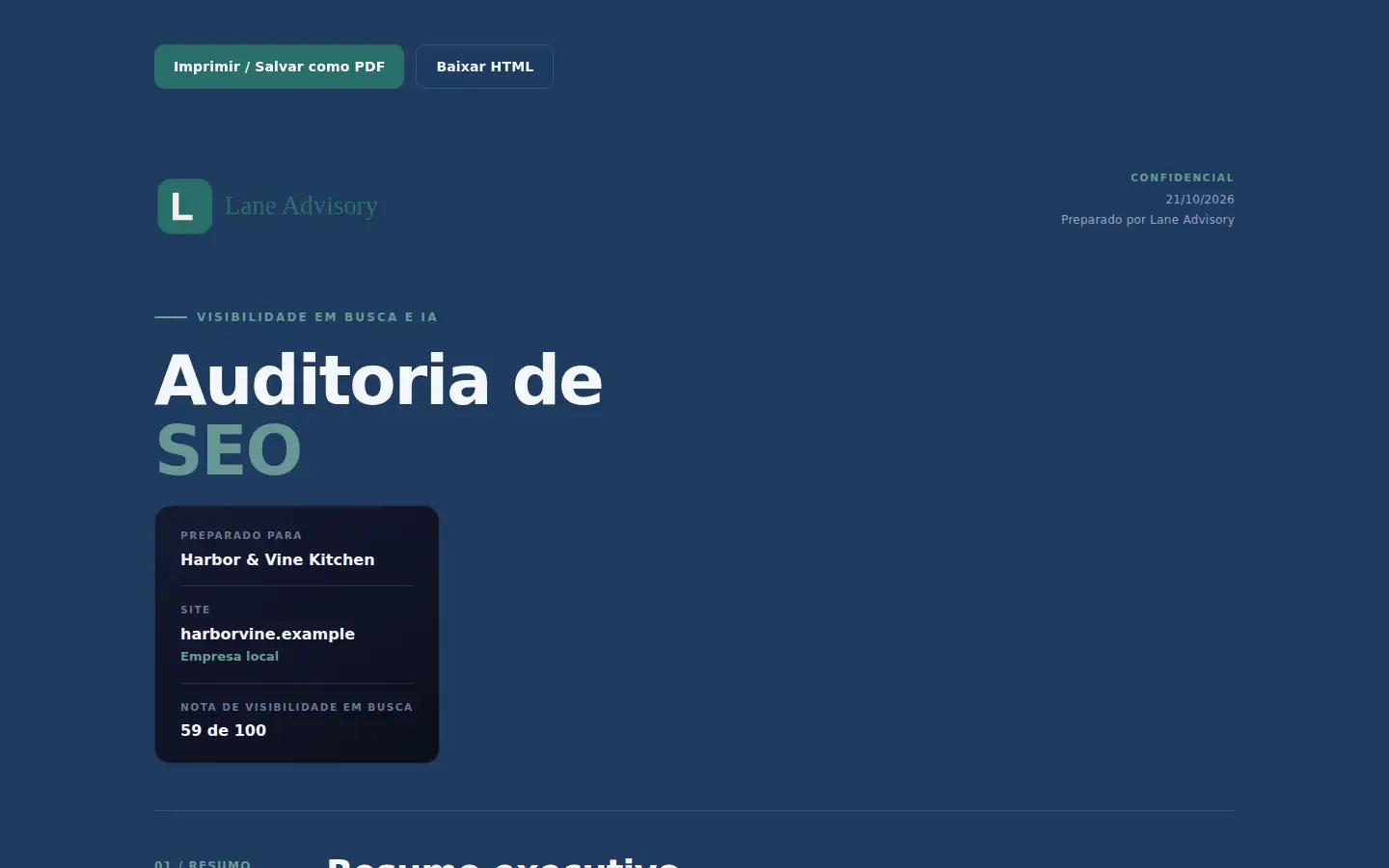
Leva seu logotipo e seu nome, pronto para entregar. -
Envie constatações ao Escopo de Implementação
Marque as constatações em que quer agir e clique em Enviar ao Escopo de Implementação. Elas são adicionadas às notas de Marketing e Geração de Leads para você pontuar; nada é pontuado por você.
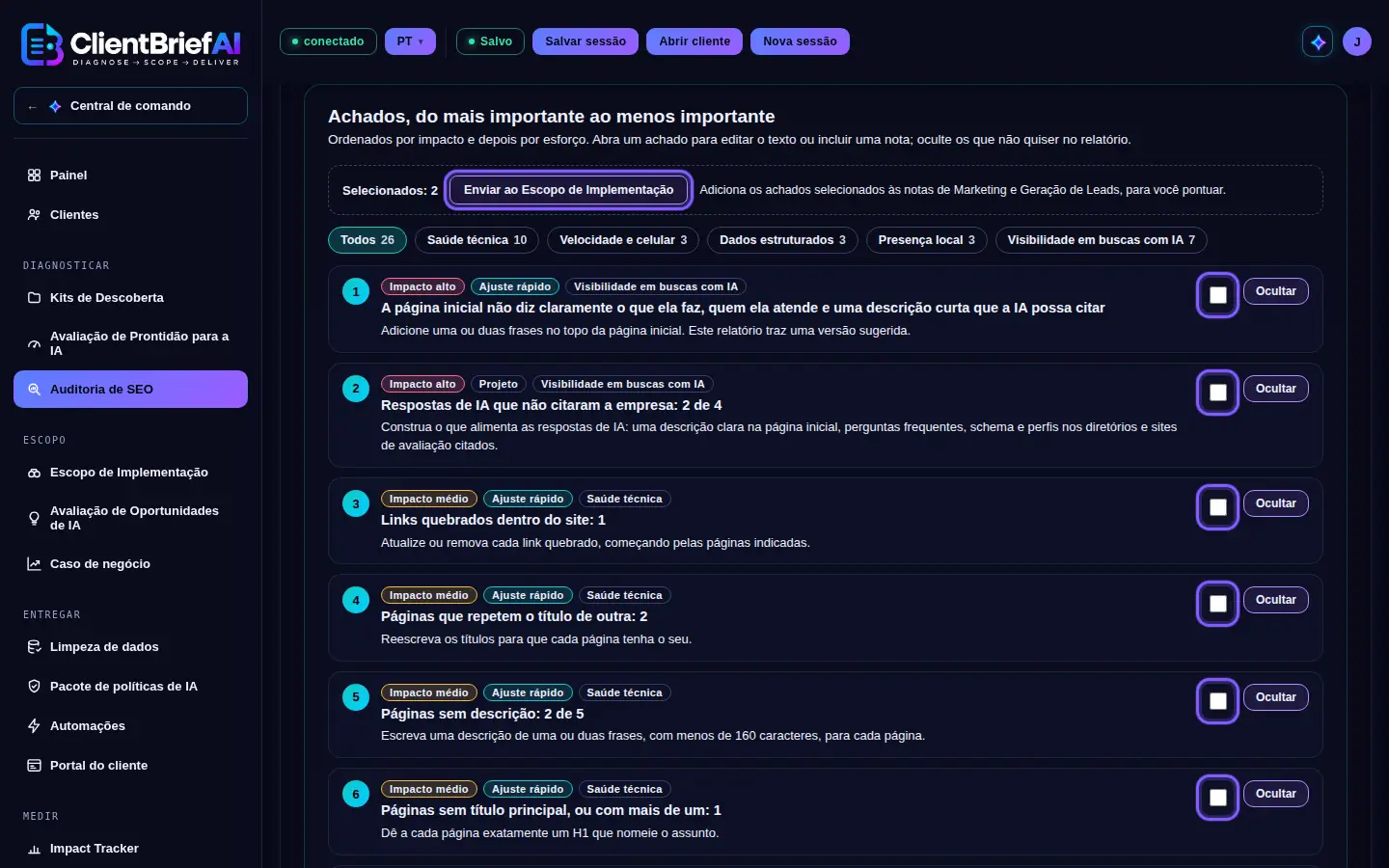
Os achados escolhidos vão para as notas do Escopo. -
Acompanhe a visibilidade no Impact Tracker
No Full Plus, clique em Adicionar ao Impact Tracker como base. O Impact Tracker passa a mostrar um cartão de visibilidade em buscas: a auditoria de base comparada com a mais recente, com a nota, o Google PageSpeed no celular, as respostas de IA que mencionam o negócio e as páginas indexadas, que você informa à mão a partir do Google Search Console ou de uma busca site:. O Relatório de Impacto inclui o antes e o depois.
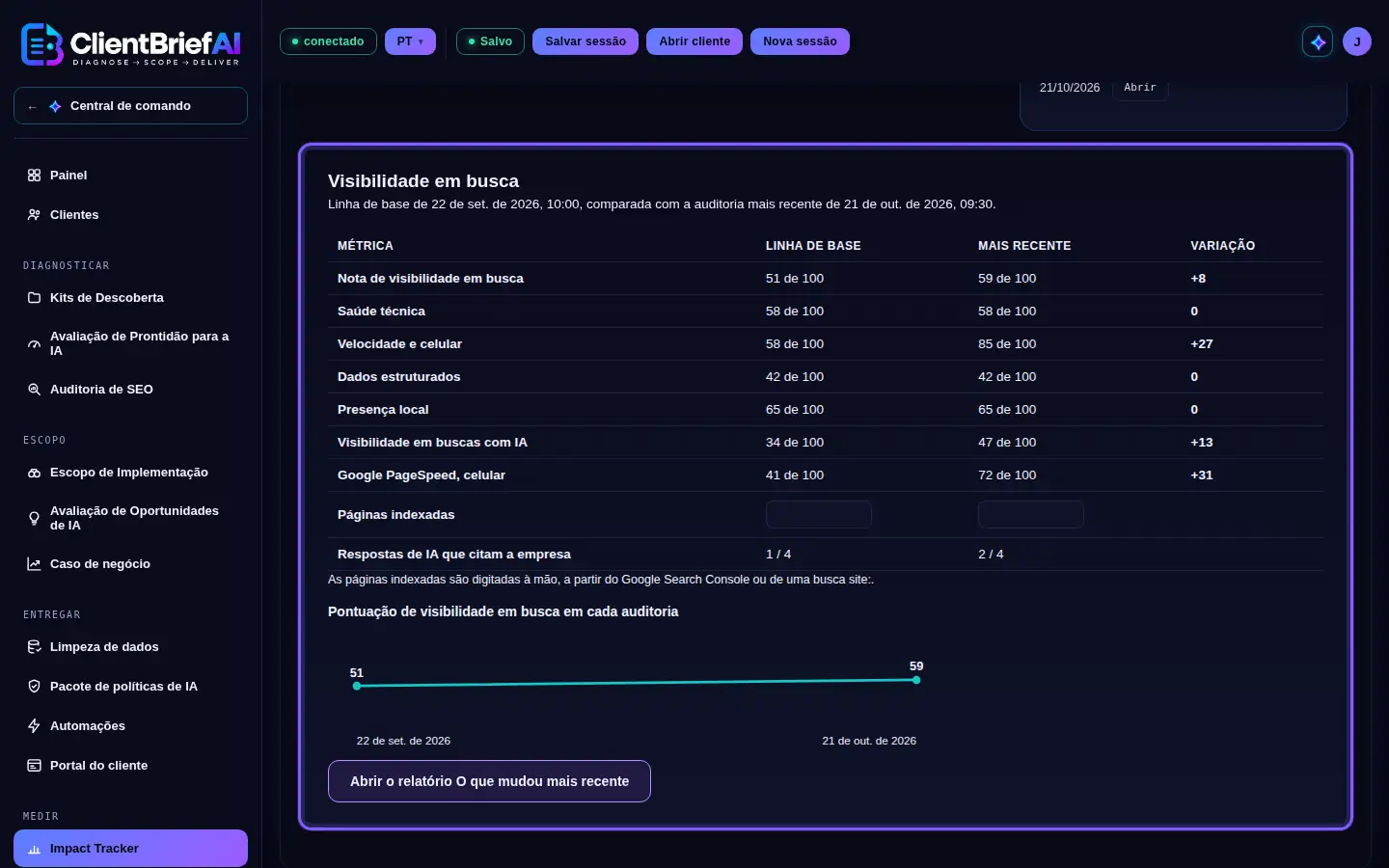
A base frente à última auditoria, ponto a ponto. -
Execute de novo e compare
Cada execução fica salva, com data, no Histórico de auditorias. Execute a auditoria de novo depois das mudanças e use Antes e depois para comparar duas auditorias quaisquer: o que foi resolvido, o que é novo e o que continua aberto. Se o tipo de negócio mudou entre as duas auditorias (Local, On-line ou no mundo todo, Ambos), os achados de uma verificação que não se aplica mais aparecem como Não é mais verificado (o tipo de negócio mudou) em vez de resolvidos, e uma nota avisa no topo. Salve a sessão para que as auditorias fiquem no arquivo do cliente.
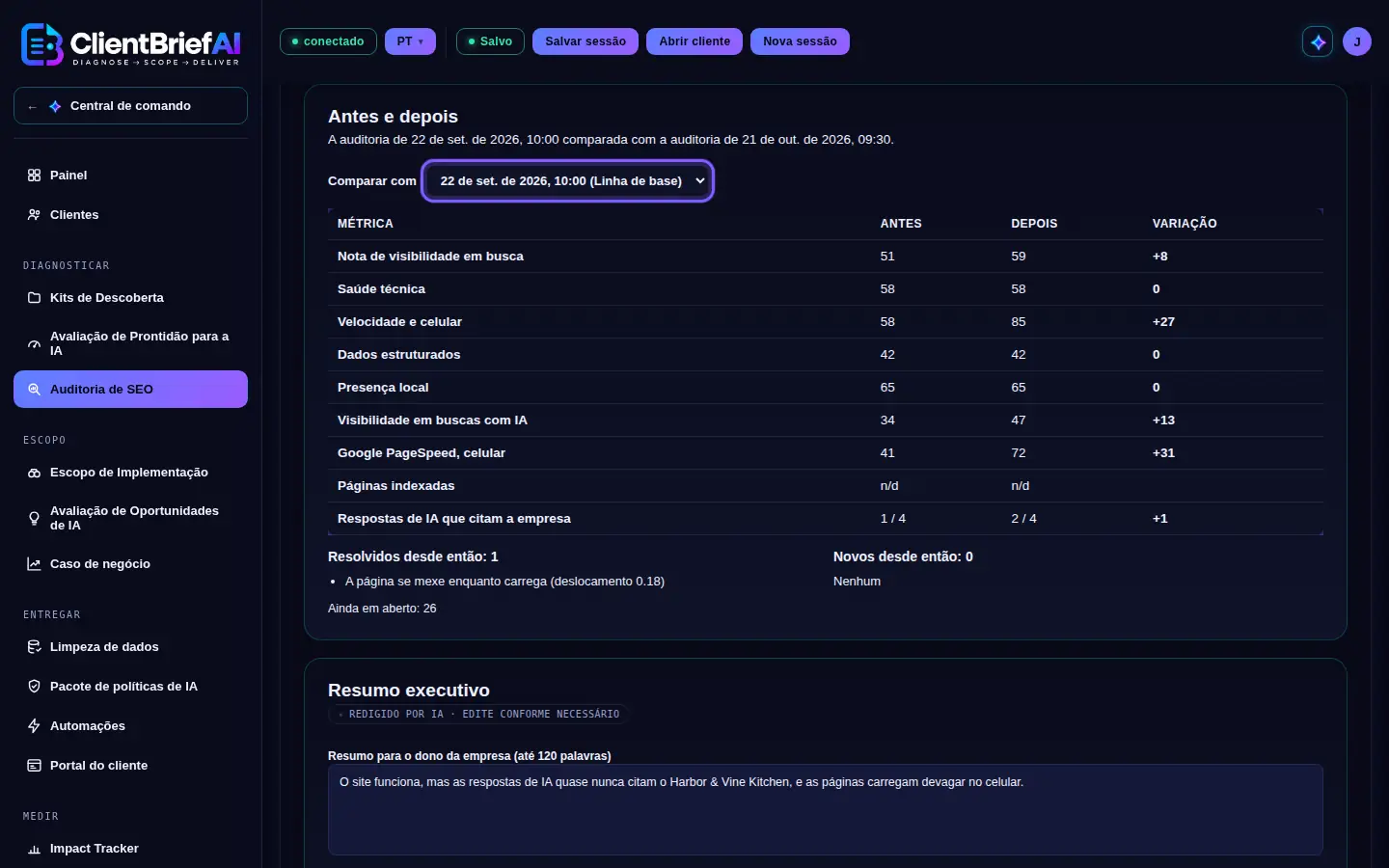
Escolha duas auditorias quaisquer para ver o que mudou. -
Agende novas auditorias
Em Agendamento de nova auditoria, escolha uma Frequência (Mensal, Trimestral ou A cada 6 meses) e confira a data da Próxima auditoria. Com Lembrete, enviamos um link por e-mail nessa data e você refaz a auditoria aqui, no seu navegador, com Refazer a auditoria agora. Digite um rótulo em Rótulo para o e-mail de lembrete; ele aparece só nesse e-mail, então use um apelido se preferir não enviar o nome do cliente. Nosso servidor guarda só o rótulo, a frequência e a data. Com Automático (Full Practice, Full Plus), nosso servidor executa a auditoria por você na data e avisa por e-mail quando o resultado fica pronto. Antes de ativar, a página mostra exatamente o que será guardado deste cliente (o site, o tipo de negócio, o serviço e a região, suas perguntas de clientes, o agendamento) e o que nunca é guardado (o nome do cliente, suas notas, respostas, pontuações ou relatórios); marque a caixa para concordar. O resultado entra neste arquivo de cliente na próxima vez que você o abrir e depois é apagado do nosso servidor; resultados não buscados são apagados após 60 dias. Depois de três falhas seguidas, o cliente volta para Lembrete. Excluir os dados do servidor deste cliente apaga tudo de uma vez.
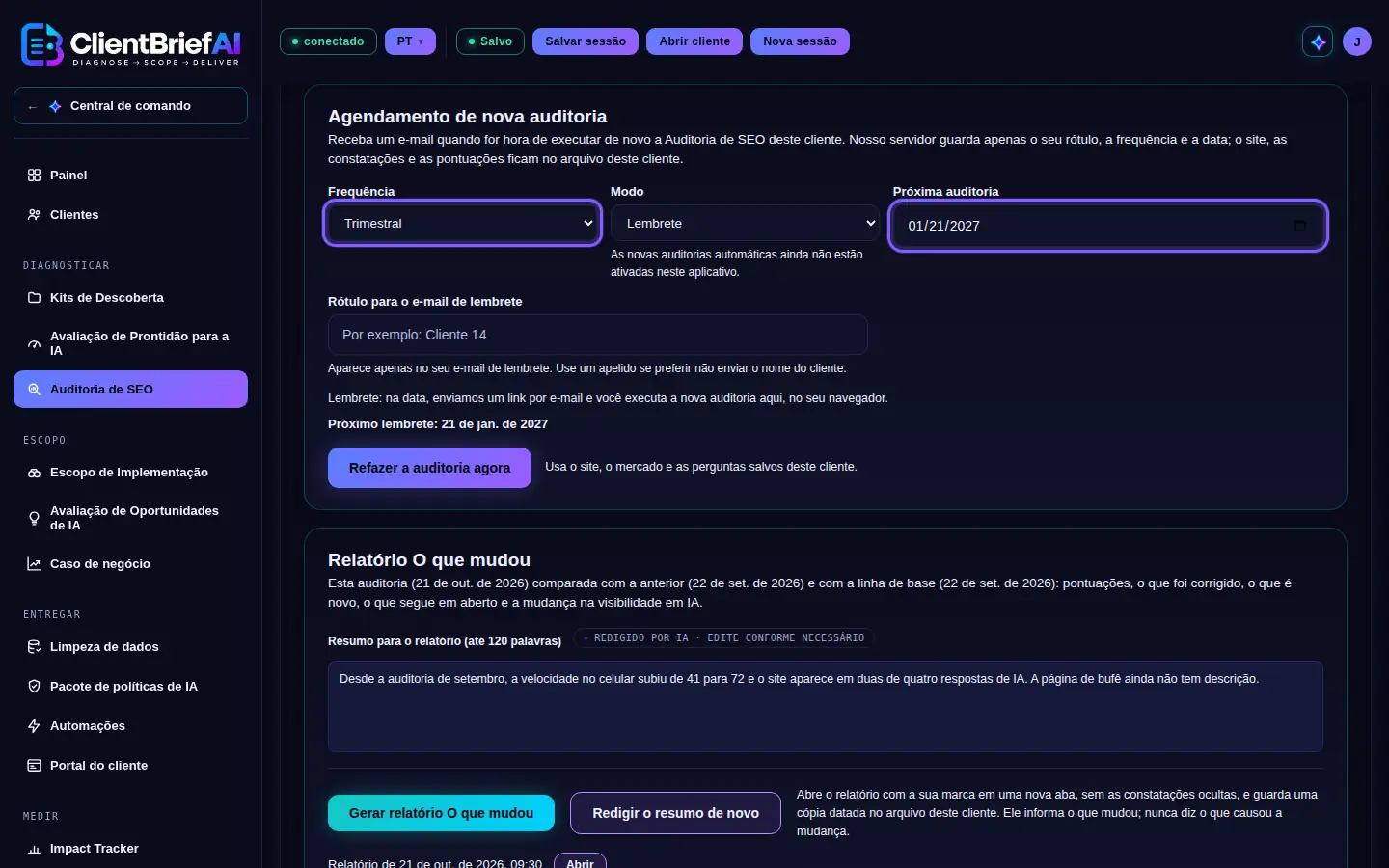
Com Lembrete, enviamos um link no dia. -
Leia o relatório O que mudou
Depois de uma nova auditoria, o relatório O que mudou compara esta auditoria com a anterior e com a de referência: as pontuações, o que foi corrigido, o que é novo, o que continua aberto e a mudança na visibilidade em IA. O BriefPilot redige um resumo de até 120 palavras, que você pode editar ou redigir de novo. Clique em Gerar relatório O que mudou para uma cópia com a sua marca; ele informa o que mudou e nunca diz o que causou a mudança. Cada cópia fica guardada, com data, no arquivo do cliente e aparece na página Relatórios.
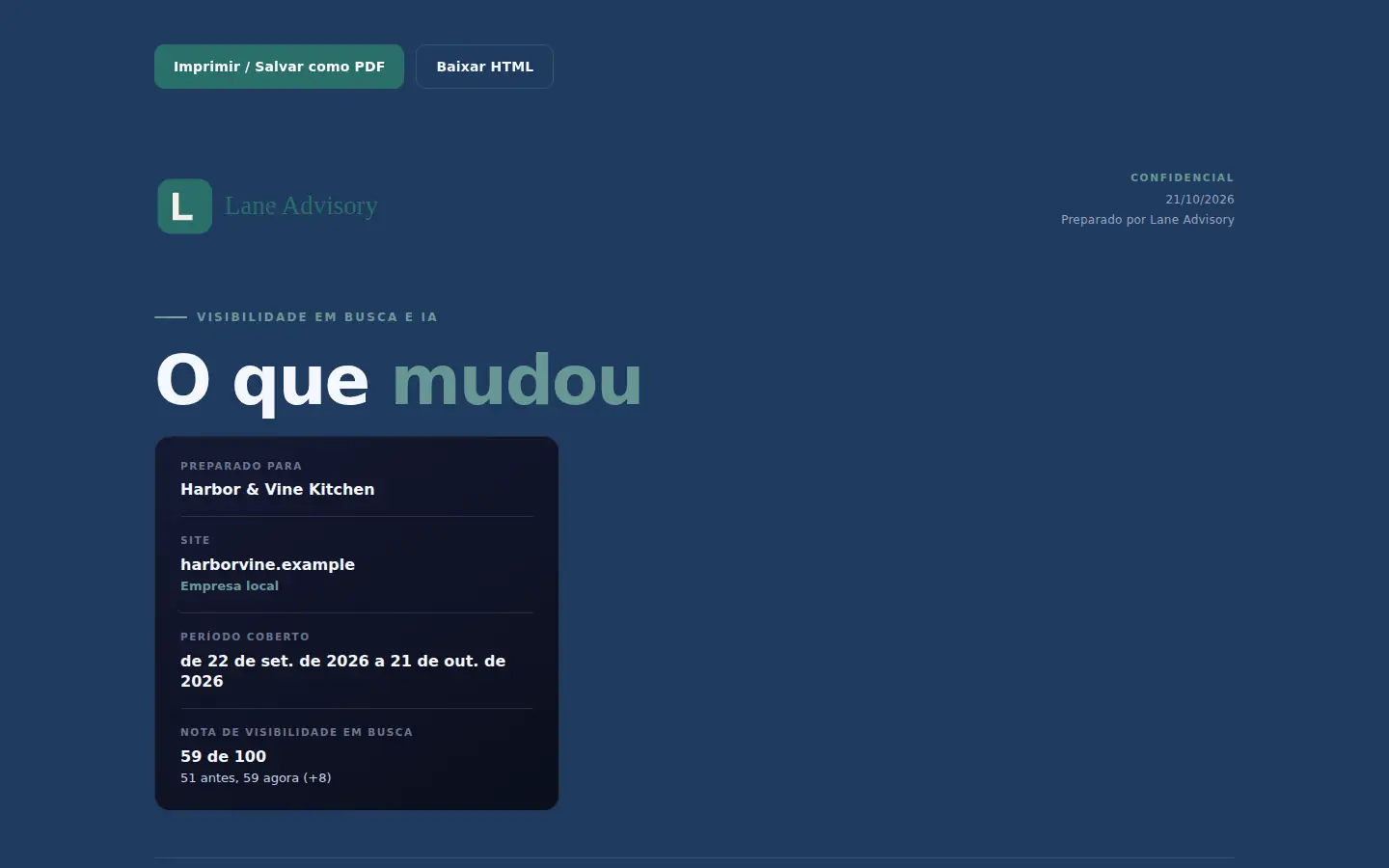
Pontuações, o que foi corrigido, o que é novo e o que segue aberto.
Bom saber
- Se o Google PageSpeed não conseguiu medir o site, a linha abaixo do indicador de velocidade explica o motivo (por exemplo, o status que o Google retornou) e Velocidade e celular fica fora da nota em vez de contar como zero.
- Endereço e telefone no texto das páginas só são reconhecidos em formatos da América do Norte; em outros lugares, a presença local depende do endereço e do telefone nos dados estruturados do site.
- O CuratorPilot, no início da suíte, vê a nota e a data da última Auditoria de SEO de cada cliente e sugere executar ou repetir a auditoria no momento certo.
- O Painel lista as novas auditorias previstas para os próximos 14 dias, ou atrasadas, a partir dos arquivos de cliente que ele leu.
- A auditoria se identifica como SearchBriefAI e segue as regras do robots.txt do site para o SearchBriefAI.
- Links que o Cloudflare adiciona para esconder endereços de e-mail não são seguidos nem relatados como quebrados.
Escopo
Escopo de Implementação
O Escopo de Implementação cobre 22 categorias em quatro níveis. Você pontua só as categorias que discutiu, gera um plano priorizado quando quiser e continua.
-
Anote a abertura e cole a transcrição
Faça as duas perguntas de abertura e digite as respostas em Abertura: onde o cliente vê a maior oportunidade (opcional, não pontuado). Cole sua transcrição para o BriefPilot.
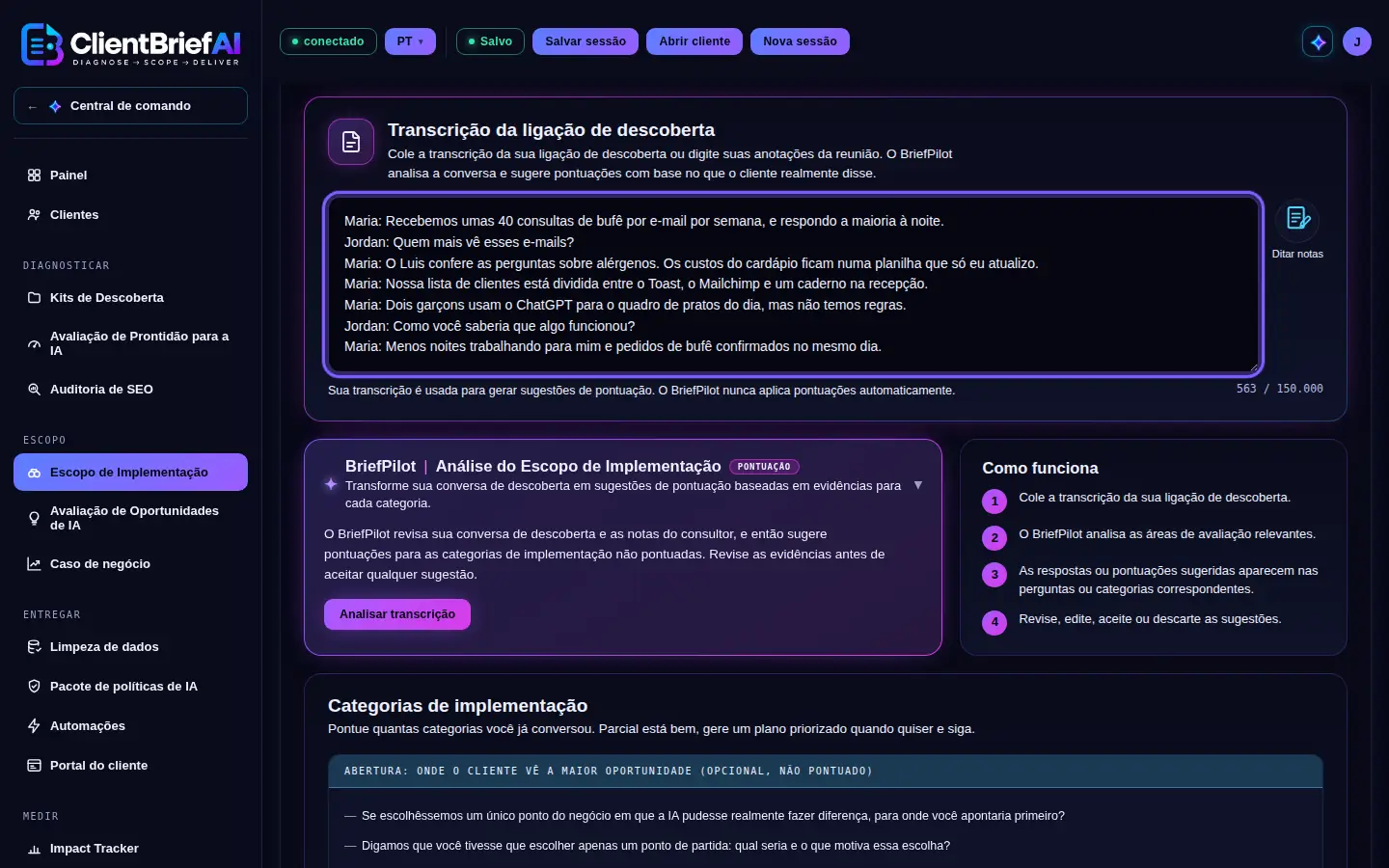
A mesma transcrição alimenta as sugestões do BriefPilot. -
Conheça os quatro níveis e por que seguem essa ordem
Fundamentos sustenta tudo o que vem depois: Estratégia de Dados, Documentação e Automação de Processos, TI e Cibersegurança, Jurídico e Conformidade, e Gestão de Mudanças e Cultura Organizacional. Ponte liga os fundamentos ao uso real: Dados do Cliente e Análises, Assistentes de IA Internos e Ferramentas de Conhecimento, e Treinamento de Funcionários e Desenvolvimento de Habilidades. Aplicação é onde se captura a maior parte do valor do dia a dia, quando os dois primeiros sustentam. Avançado tem mais pré-requisitos e só é crível quando os níveis abaixo estão sólidos.
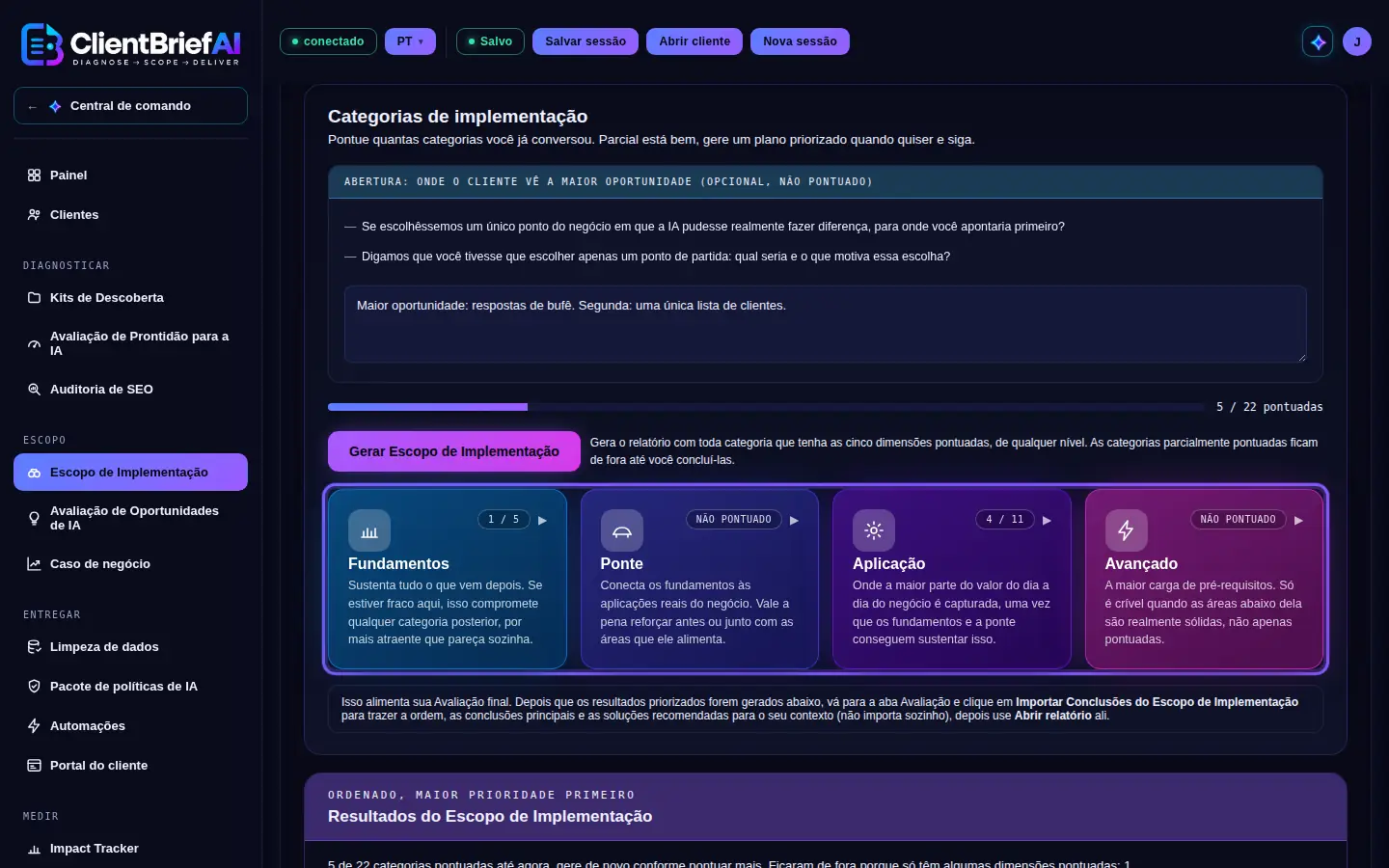
A base vem primeiro: ela condiciona todos os níveis acima. -
Abra uma categoria e pontue as cinco dimensões
Use as perguntas da categoria para guiar a conversa e digite suas Notas do consultor. Depois pontue Dor Atual, Adequação à IA, Prontidão da Equipe, Disponibilidade de Dados e Potencial de ROI de 1 a 5. O Status de execução e a criticidade indicada pelo cliente são opcionais.
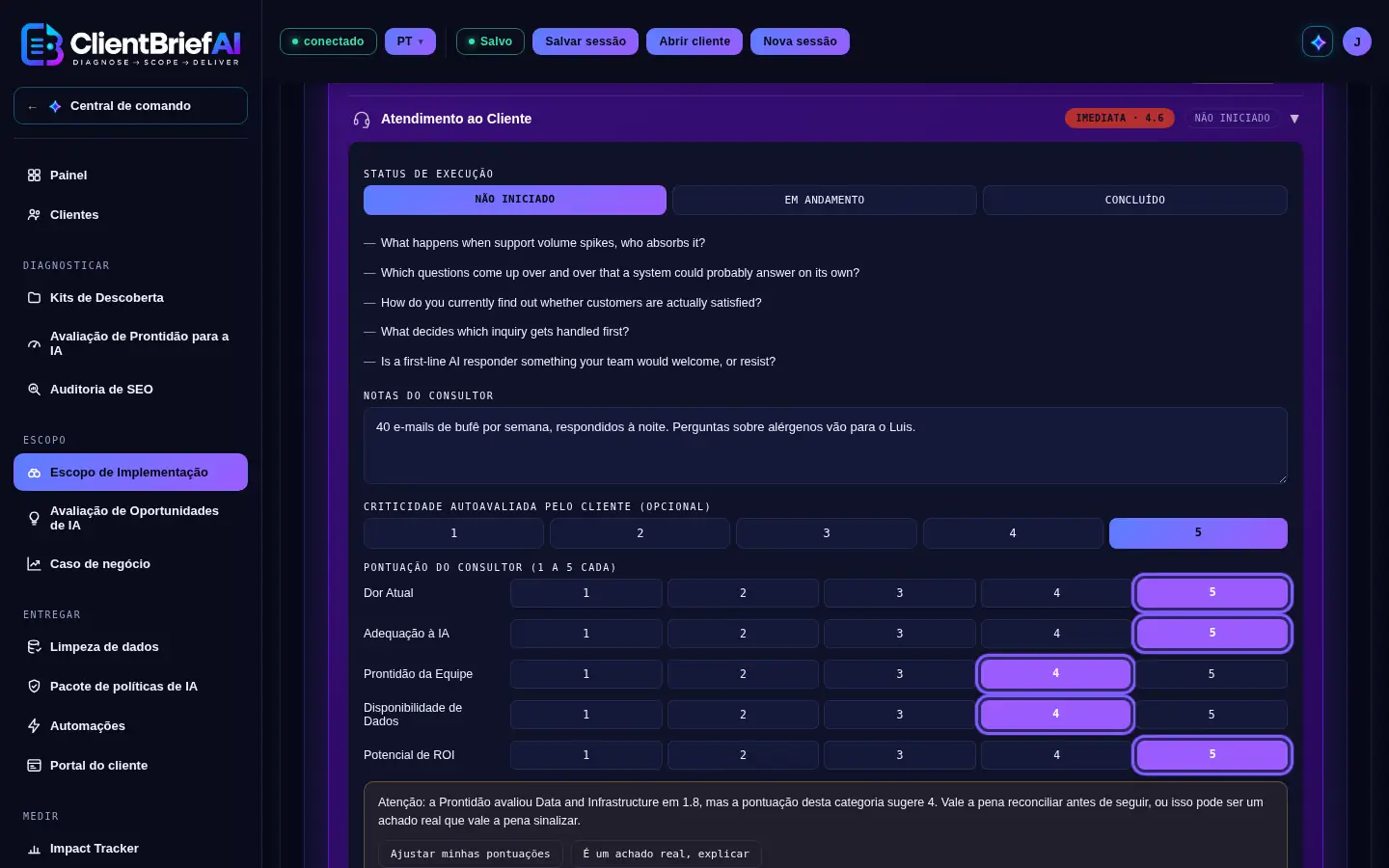
Pontue as cinco dimensões para a categoria contar. -
Pontue as cinco para a categoria contar
Uma categoria só entra quando as cinco dimensões estão pontuadas. Uma pontuada em parte mostra quantas tem, por exemplo 2 de 5, e fica fora do relatório até você terminar. A barra de progresso e o menu lateral só contam as categorias completas.
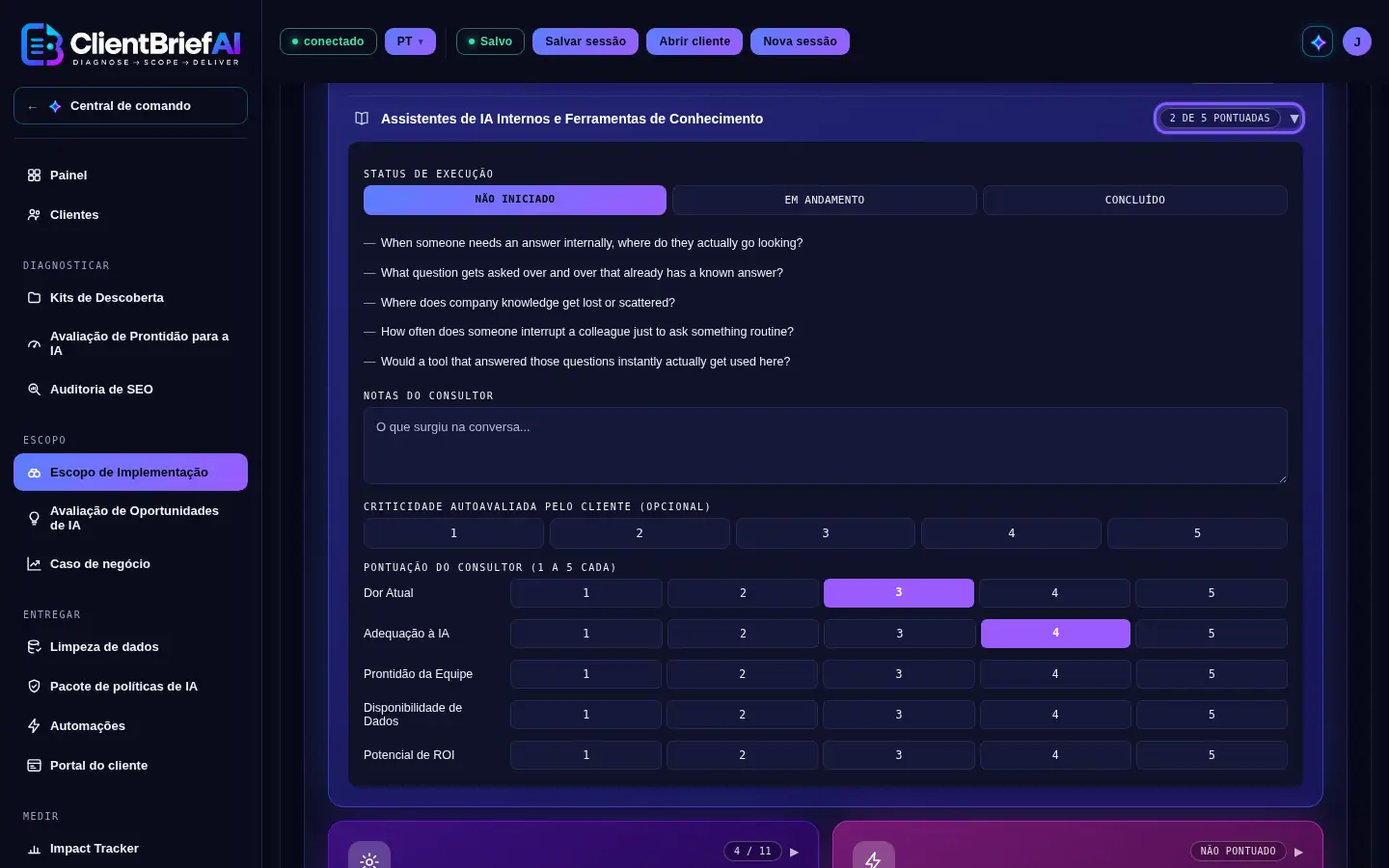
Uma categoria incompleta fica de fora até ter as cinco. -
Deixe o BriefPilot sugerir pontuações
Clique em Analisar transcrição no BriefPilot, Análise do Escopo de Implementação. Ele lê a abertura, a transcrição e suas notas por categoria, e sugere pontuações para as categorias não pontuadas. Aceitar aplica só as dimensões sugeridas, então uma categoria pode continuar incompleta. Se as notas não falarem nada de uma categoria, você vê BriefPilot: não há nada nas notas sobre esta categoria.
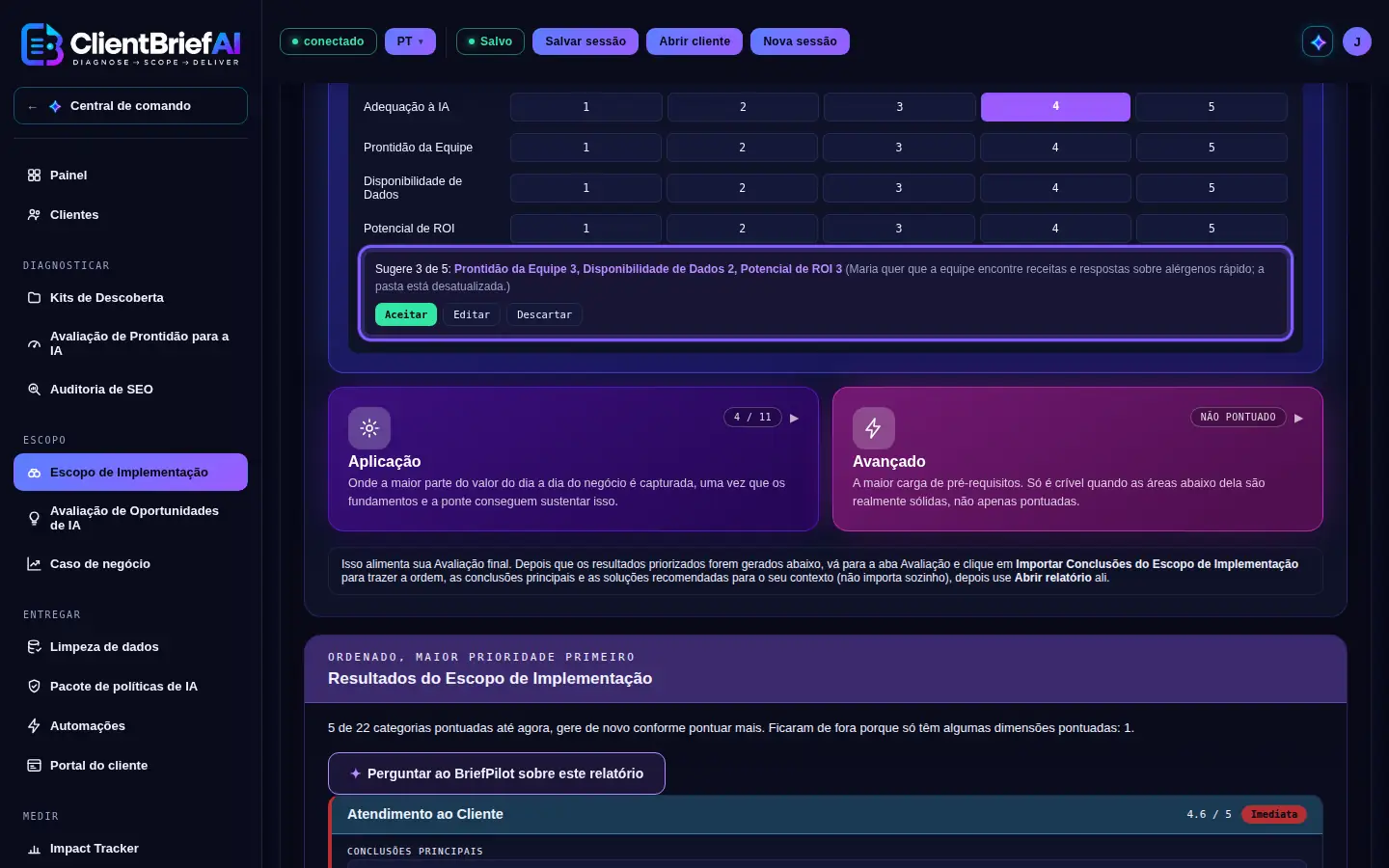
Aceitar define só as dimensões que as notas sustentam. -
Gere e leia o plano priorizado
Clique em Gerar Escopo de Implementação. Resultados do Escopo de Implementação lista as categorias completas, a de maior prioridade primeiro. Cada uma mostra a pontuação de 5, uma prioridade Imediata (4.0 a 5.0), Curto Prazo (3.0 a 3.99), Planejada (2.0 a 2.99) ou Monitorar (abaixo de 2.0), as Conclusões Principais e uma Solução de IA Recomendada, tudo editável.
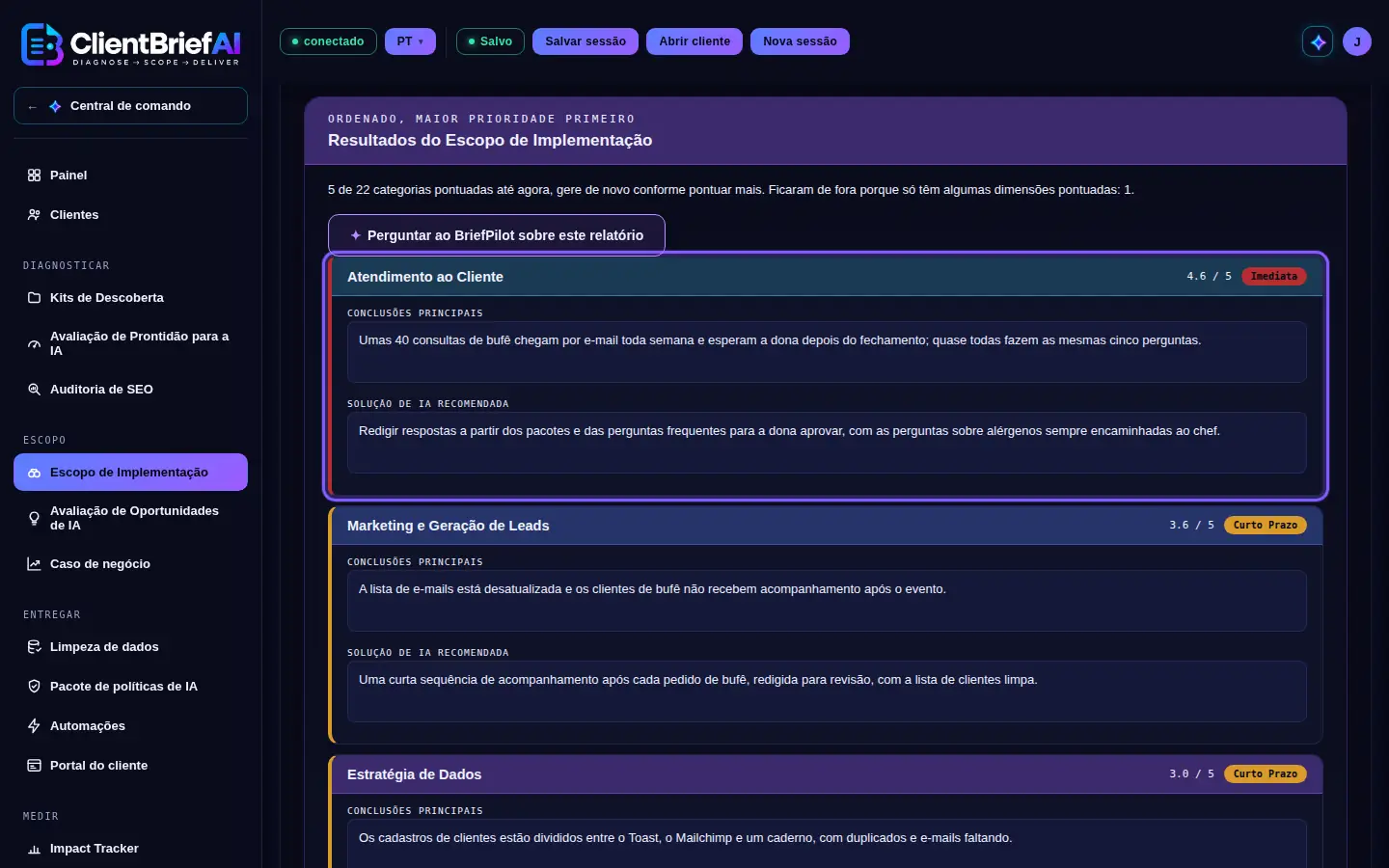
O plano vem em ordem, maior prioridade primeiro.
Bom saber
- Se a pontuação de Prontidão e a sua diferirem em 2 ou mais, o aplicativo avisa. Escolha Ajustar minhas pontuações, ou É um achado real, explicar.
- Uma categoria marcada como concluída e não pontuada de novo em 90 dias é sinalizada para uma nova olhada.
- Os resultados alimentam a Avaliação de Oportunidades de IA por meio de Importar Conclusões do Escopo de Implementação.
Escopo
Avaliação de Oportunidades de IA
A Avaliação de Oportunidades de IA é o documento que você envia ao cliente. Ela combina suas conclusões de Prontidão e de Escopo com os objetivos do cliente.
-
Pergunte sobre os objetivos do cliente
Em Objetivos do cliente e medidas de sucesso, faça as três perguntas e digite as respostas. Elas entram no contexto ao gerar.
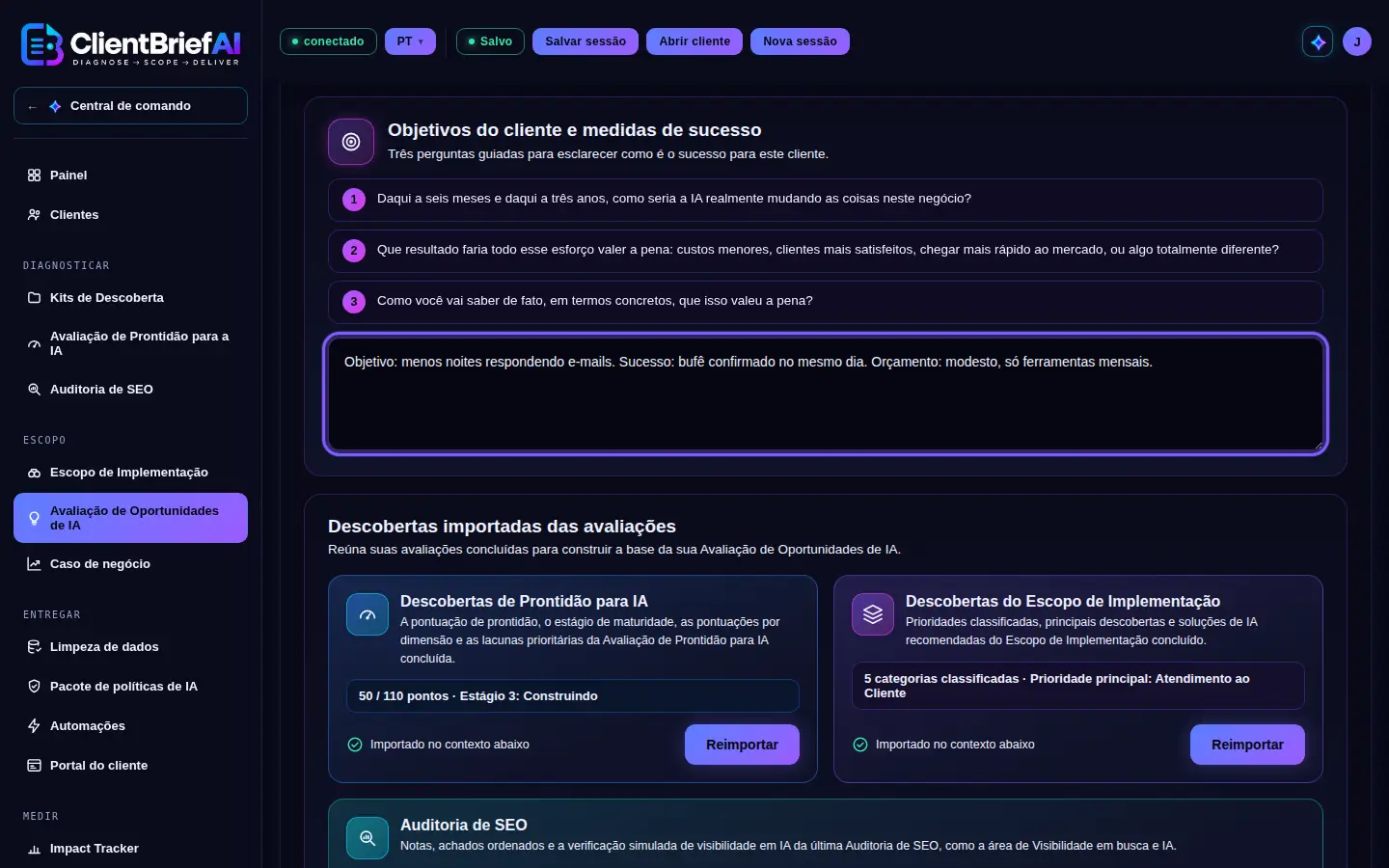
Os objetivos da cliente enquadram toda a avaliação. -
Importe as conclusões de Prontidão e de Escopo
Em Descobertas importadas das avaliações, clique em Importar Conclusões de Prontidão e Importar Conclusões do Escopo de Implementação. Cada botão aparece quando esse resultado existe para o cliente. Importar de novo substitui só o bloco importado, e o aplicativo pergunta antes.
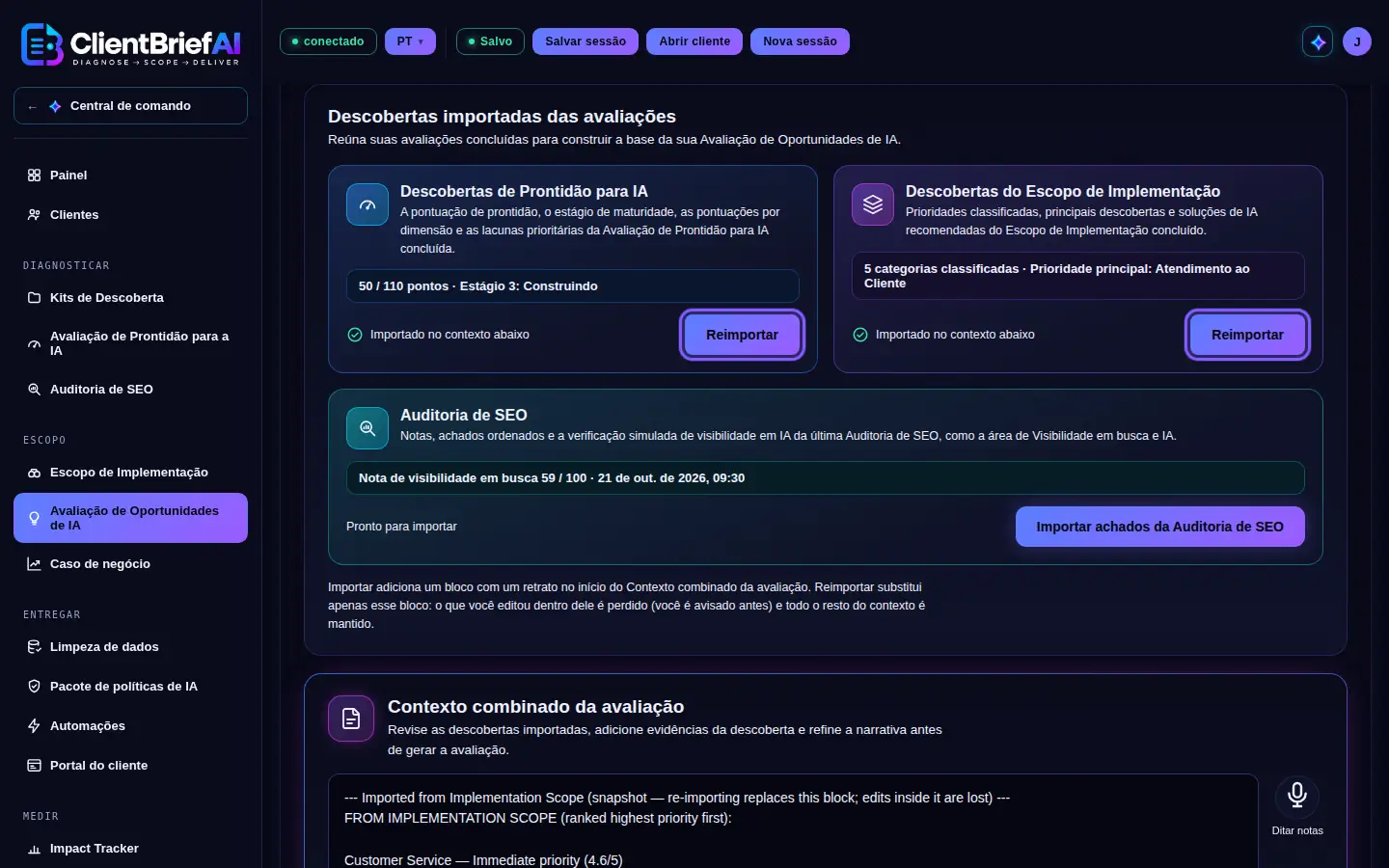
Cada botão aparece quando aquele resultado existe. -
Acrescente evidências ao Contexto combinado da avaliação
Revise as conclusões importadas e acrescente o que você sabe pelas conversas em Contexto combinado da avaliação. Você pode digitar, colar ou ditar.
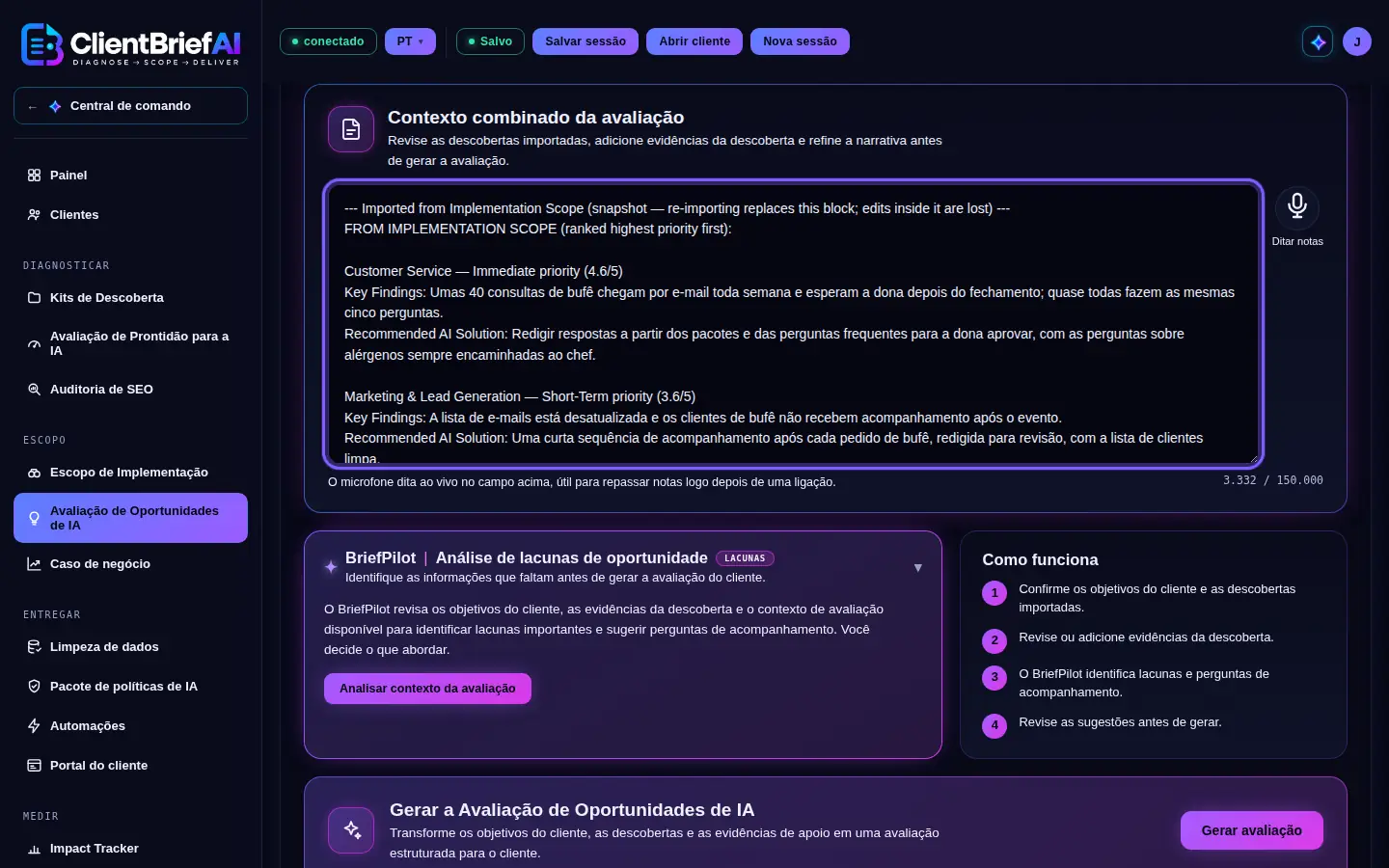
Acrescente o que ouviu; a avaliação parte daqui. -
Procure lacunas com o BriefPilot
Clique em Analisar contexto da avaliação no BriefPilot, Análise de lacunas de oportunidade. Ele lista as informações que faltam e perguntas de acompanhamento. Não altera nada. Você decide o que tratar.
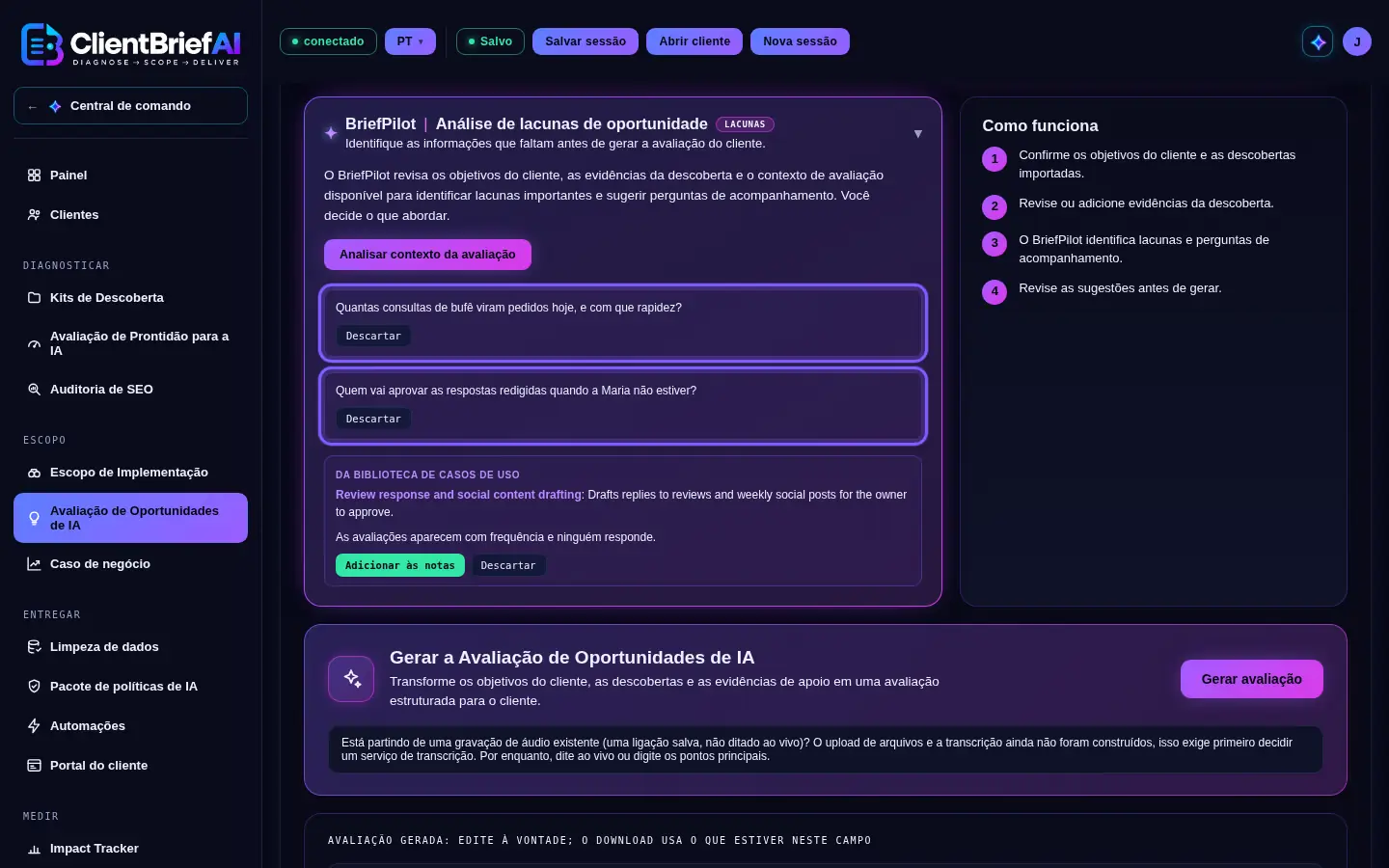
Lacunas são perguntas; nunca mudam suas notas. -
Use a biblioteca de casos de uso
Quando você clica em Analisar contexto da avaliação, o BriefPilot também pode sugerir até três casos de uso de IA comuns no setor do cliente que suas notas ainda não cobrem, cada um marcado Da biblioteca de casos de uso. Adicionar às notas coloca uma linha nas suas notas, para a próxima geração levá-la em conta; Descartar remove o cartão. Nada é adicionado sozinho.
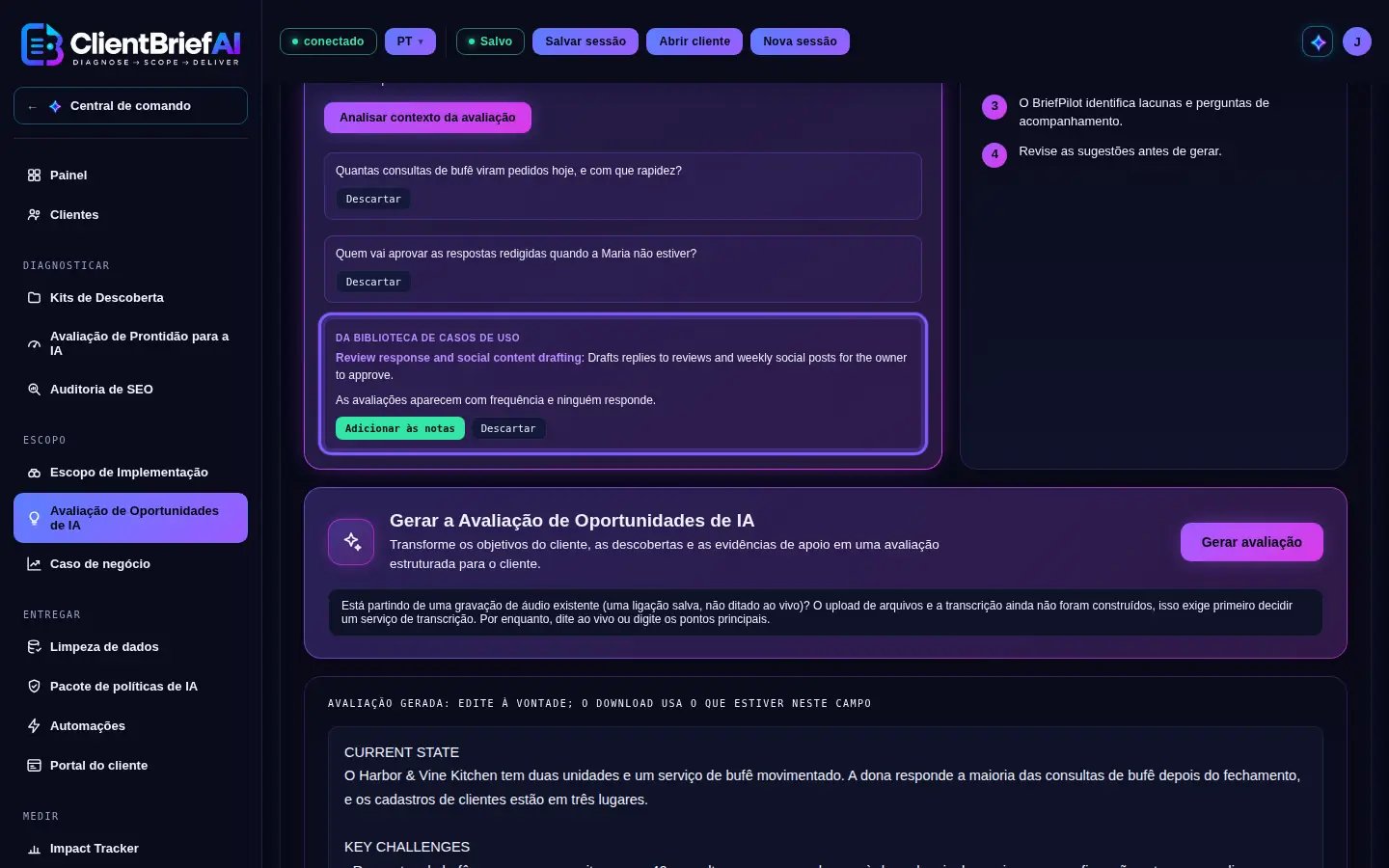
Adicionar às notas inclui o caso na próxima geração. -
Gere a avaliação
Clique em Gerar avaliação. O resultado cobre a situação atual, os principais desafios, as oportunidades de IA recomendadas, o impacto estimado e os próximos passos sugeridos. Edite o que quiser na caixa: o relatório usa o que estiver ali.
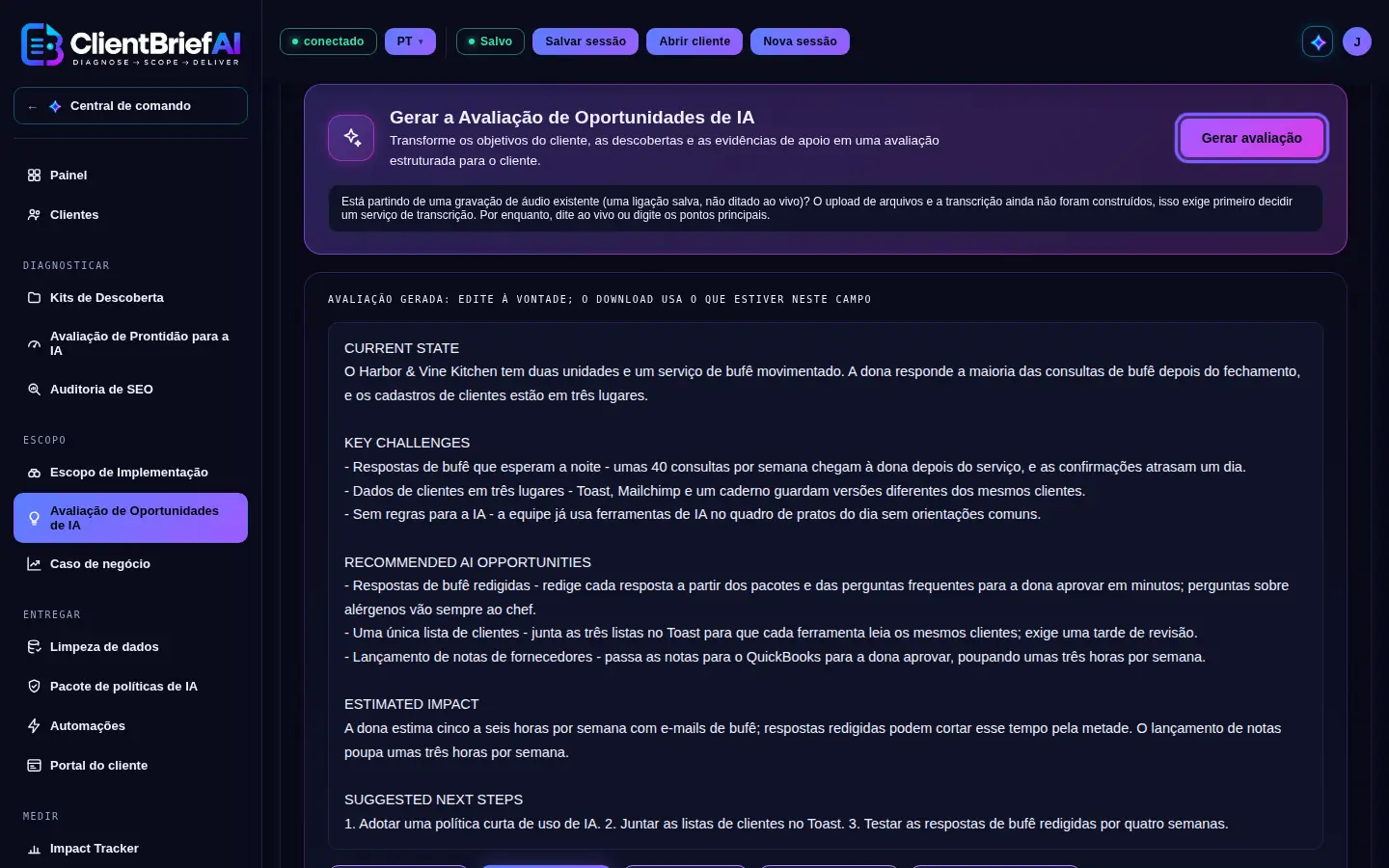
As cinco seções são redigidas a partir do seu contexto. -
Abra, exporte ou ouça a avaliação
Abaixo do resultado, Ler em voz alta lê o texto, Abrir relatório mostra o relatório diagramado em uma nova aba e Baixar HTML salva em um único arquivo. Na aba do relatório você pode imprimir ou salvar em PDF.
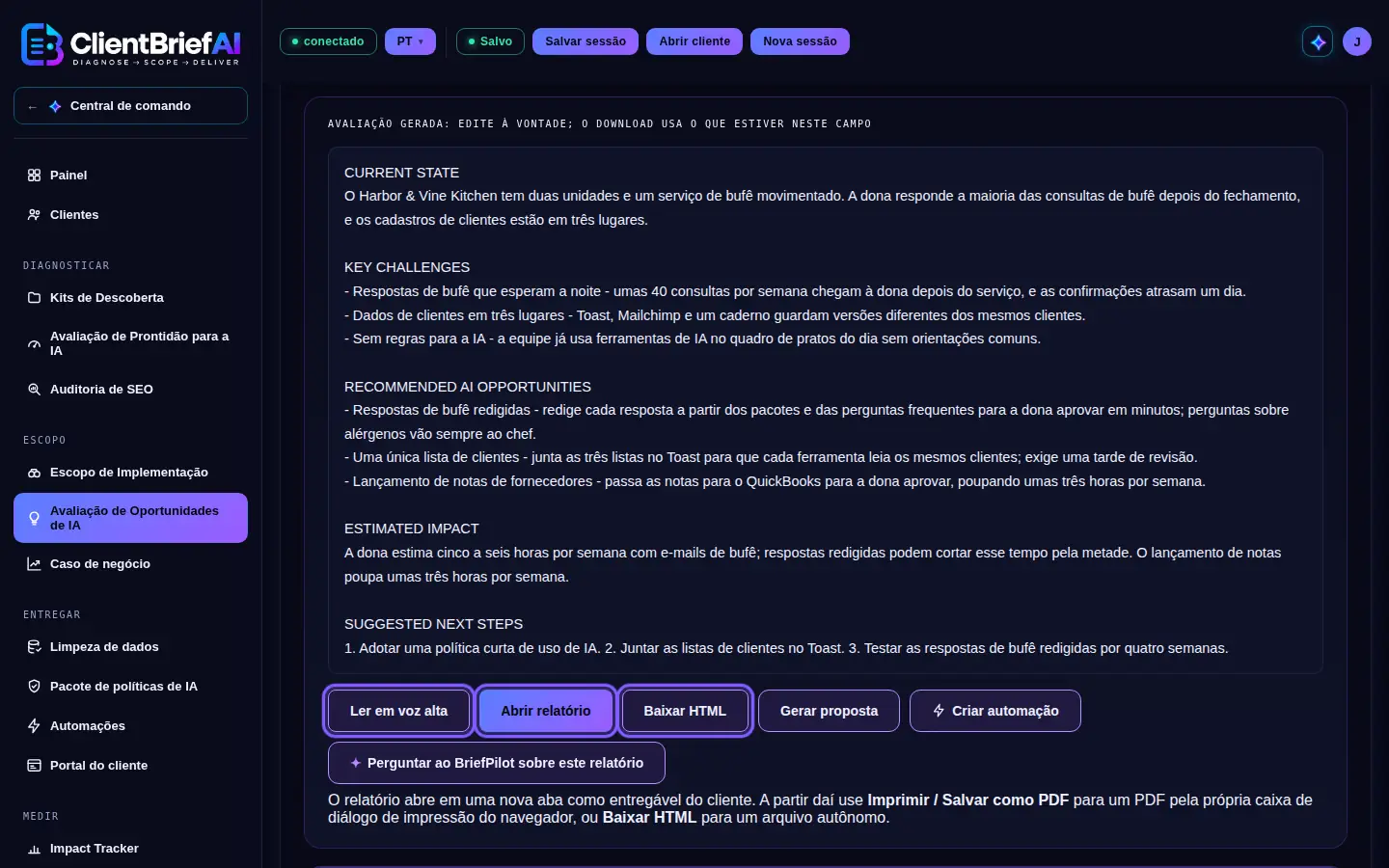
Edite o texto à vontade; o relatório usa o que está na caixa. -
Crie uma proposta
Clique em Gerar proposta. Em Criar uma proposta, marque de 1 a 3 oportunidades, informe as Horas estimadas e seu Valor por hora, e edite a introdução, o cronograma e os próximos passos. Seu valor por hora fica salvo para a próxima vez. Clique em Abrir relatório ou Baixar HTML. Cada proposta que você abre ou baixa fica guardada, com data, no arquivo de sessão do cliente, para ser reaberta depois e incluída no Portal do cliente. Se o cliente tiver um Caso de negócio, a proposta oferece Investimento e retorno. Marque para adicionar uma seção entre Escopo e preço e Próximos passos: o investimento total (seus honorários pelo trabalho da proposta mais as ferramentas e a implantação), o benefício líquido mensal, o retorno e o valor no horizonte, e depois uma linha para cada oportunidade. Ela cobre só as oportunidades da proposta, e as seções são renumeradas em volta dela.
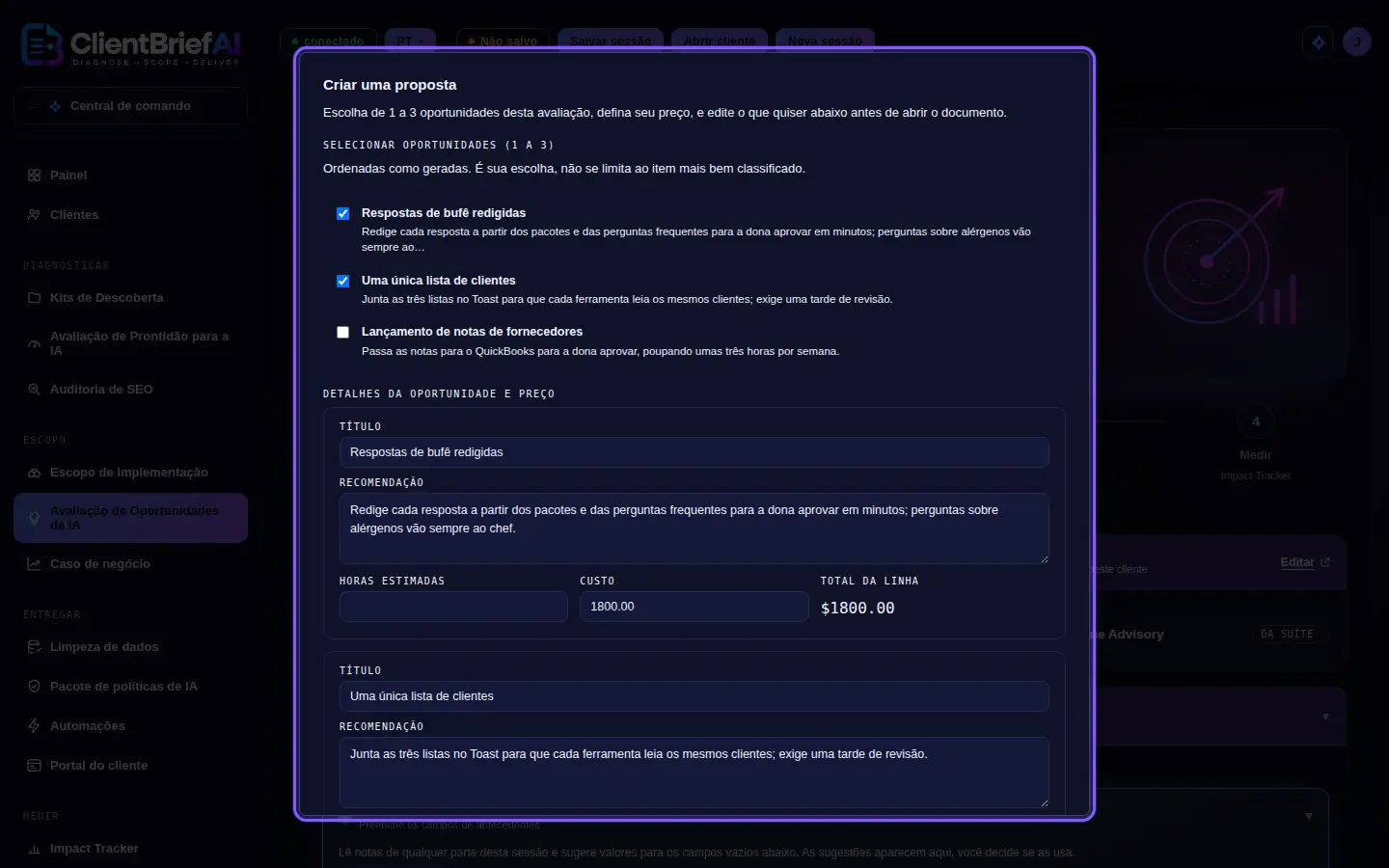
Marque de uma a três oportunidades e defina o preço. -
Crie uma automação
Quando uma oportunidade da avaliação corresponde a uma automação da biblioteca, Criar automação aparece ao lado de Gerar proposta. A janela lista cada oportunidade: uma correspondência mostra cada automação que serve, com Abrir automação, que a abre na página Automações, configurada para este cliente; as outras dizem que ainda não há uma automação na biblioteca para elas. Sem correspondência, o botão não aparece.
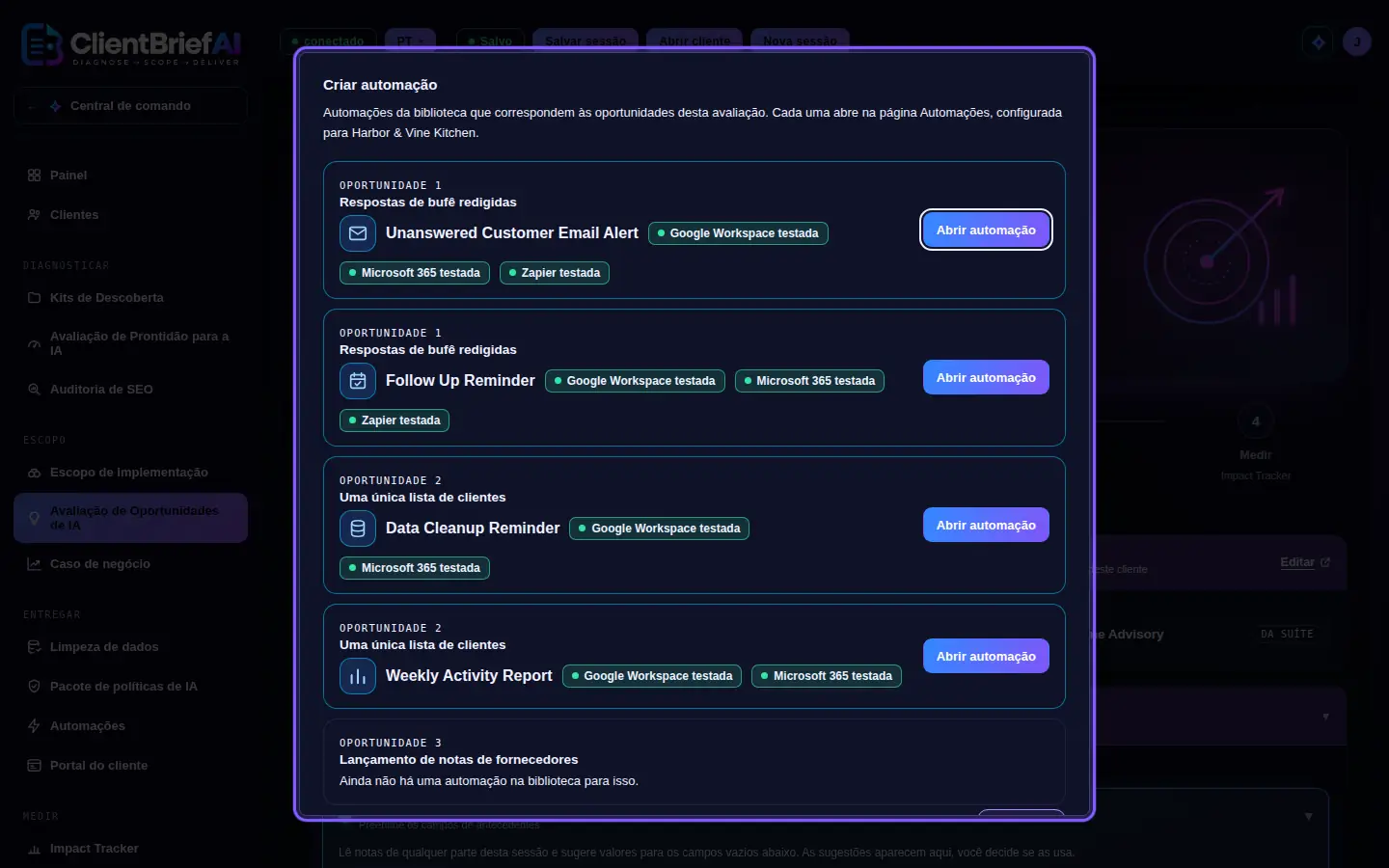
Abrir automação leva você até ela, configurada para este cliente.
Bom saber
- As plataformas possíveis ao lado de cada oportunidade vêm da Biblioteca de ferramentas.
Escopo
Caso de negócio
O Caso de negócio coloca um número em cada oportunidade de IA: economia prevista, custo, retorno e valor em três anos, prontos para a decisão do dono. Ele usa as oportunidades da Avaliação de Oportunidades de IA, então gere essa primeiro. Fica no grupo Escopo, logo depois da Avaliação de Oportunidades de IA, nos planos de teste, Full, Full Plus e proprietário (não no Starter).
-
Confira as premissas
O cartão Premissas reúne os números por trás de cada linha: o Custo total por hora da equipe envolvida (estimado pelo setor até você confirmar), as Semanas de trabalho por ano (48), a Taxa de desconto (10 por cento), o Horizonte (3 anos) e o Símbolo da moeda. Esperado ou Conservador muda o cenário; Conservador conta 60 por cento de cada benefício.
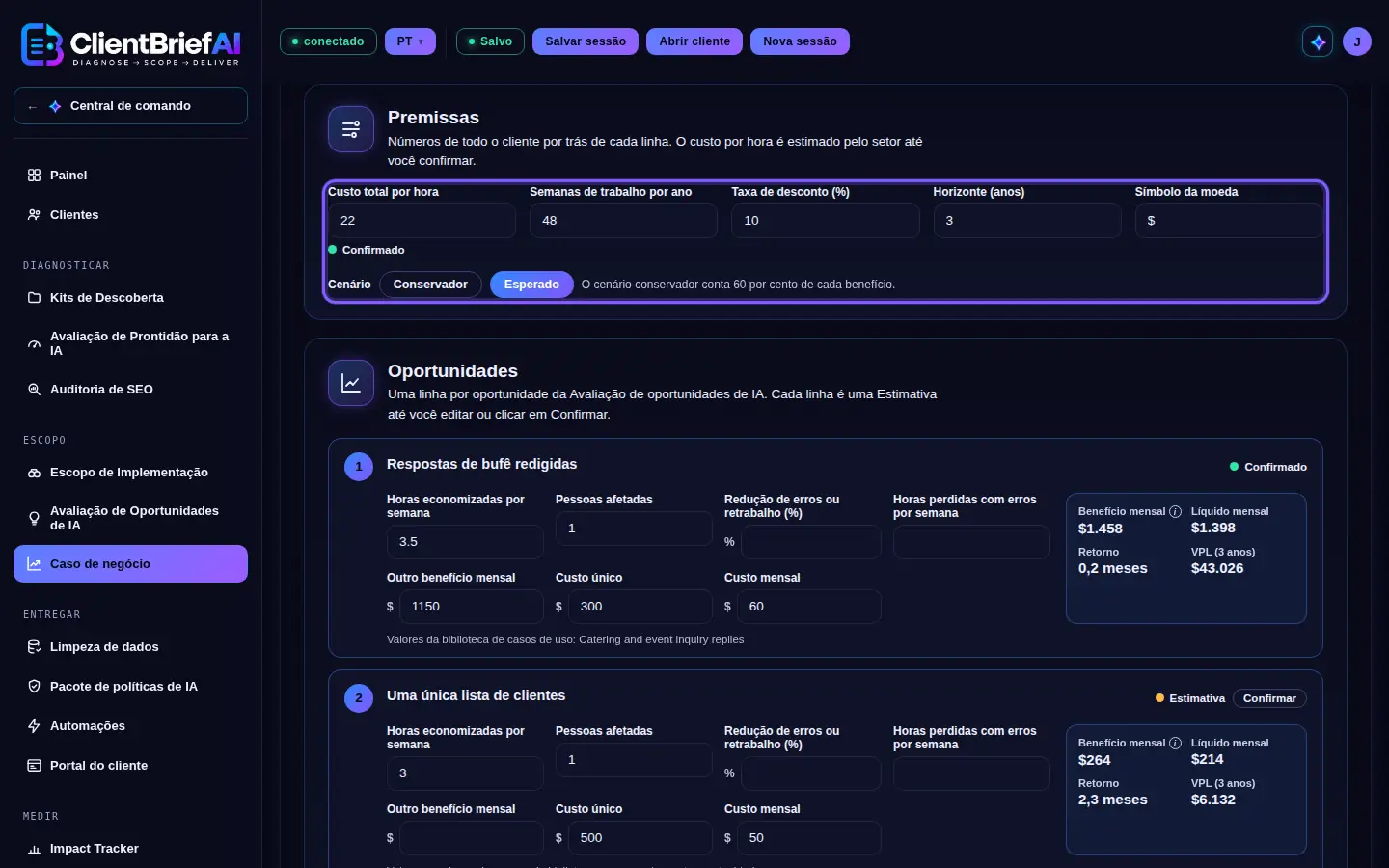
Esses números estão por trás de cada linha. -
Revise cada oportunidade
Há uma linha por oportunidade, preenchida a partir do caso mais parecido da biblioteca de casos de uso (a linha diz qual, ou valores gerais quando nenhum se encaixa): Horas economizadas por semana, Pessoas afetadas, Redução de erros ou retrabalho, Horas perdidas com erros por semana, Outro benefício mensal, Custo único e Custo mensal. Benefício mensal, Líquido mensal, Retorno e VPL são atualizados enquanto você digita; passe o cursor sobre Benefício mensal para ver a fórmula.
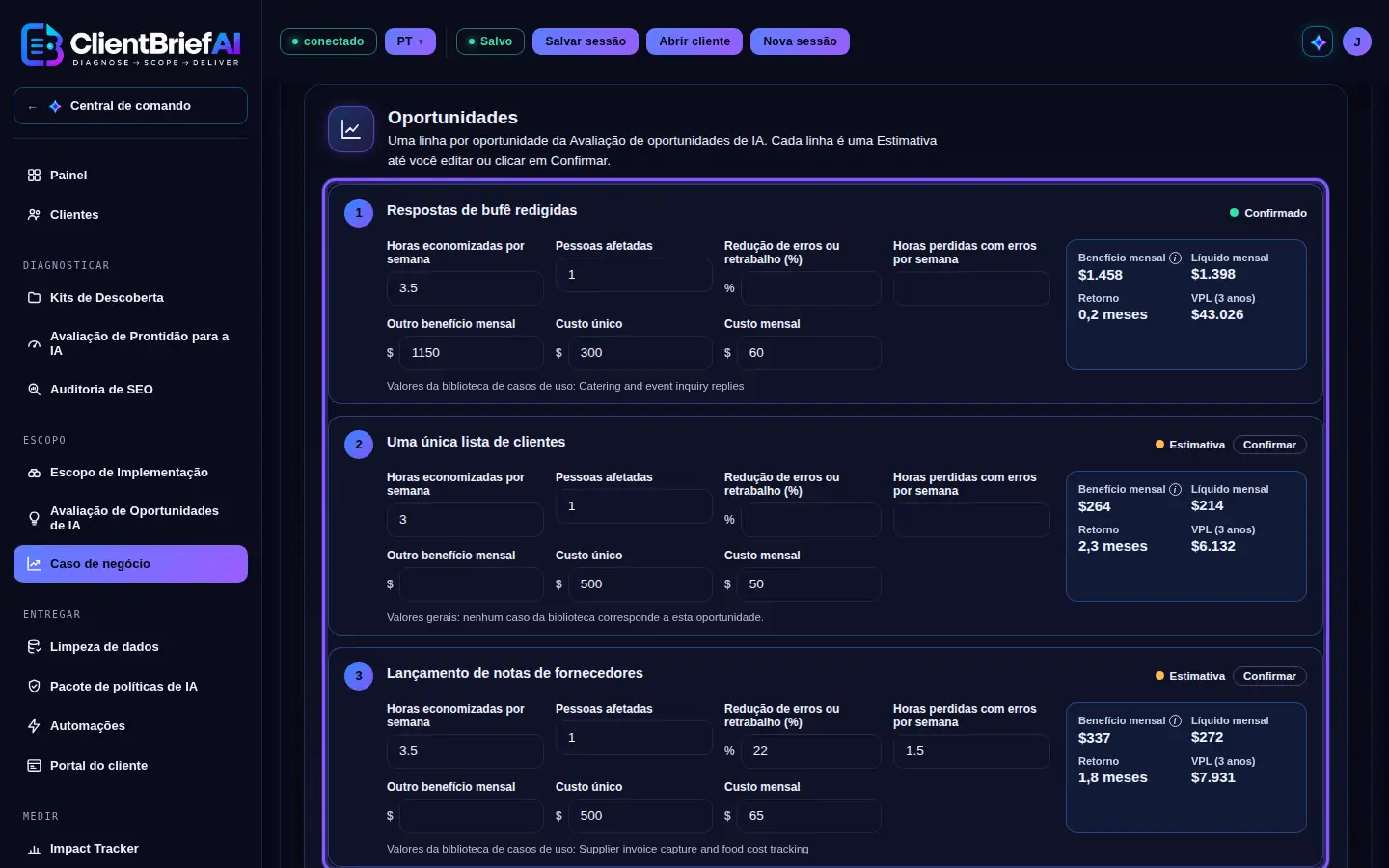
Cada linha parte do caso mais próximo da biblioteca. -
Confirme os números
Cada linha é uma Estimativa até você editá-la ou clicar em Confirmar. O cabeçalho conta quantas estão confirmadas.
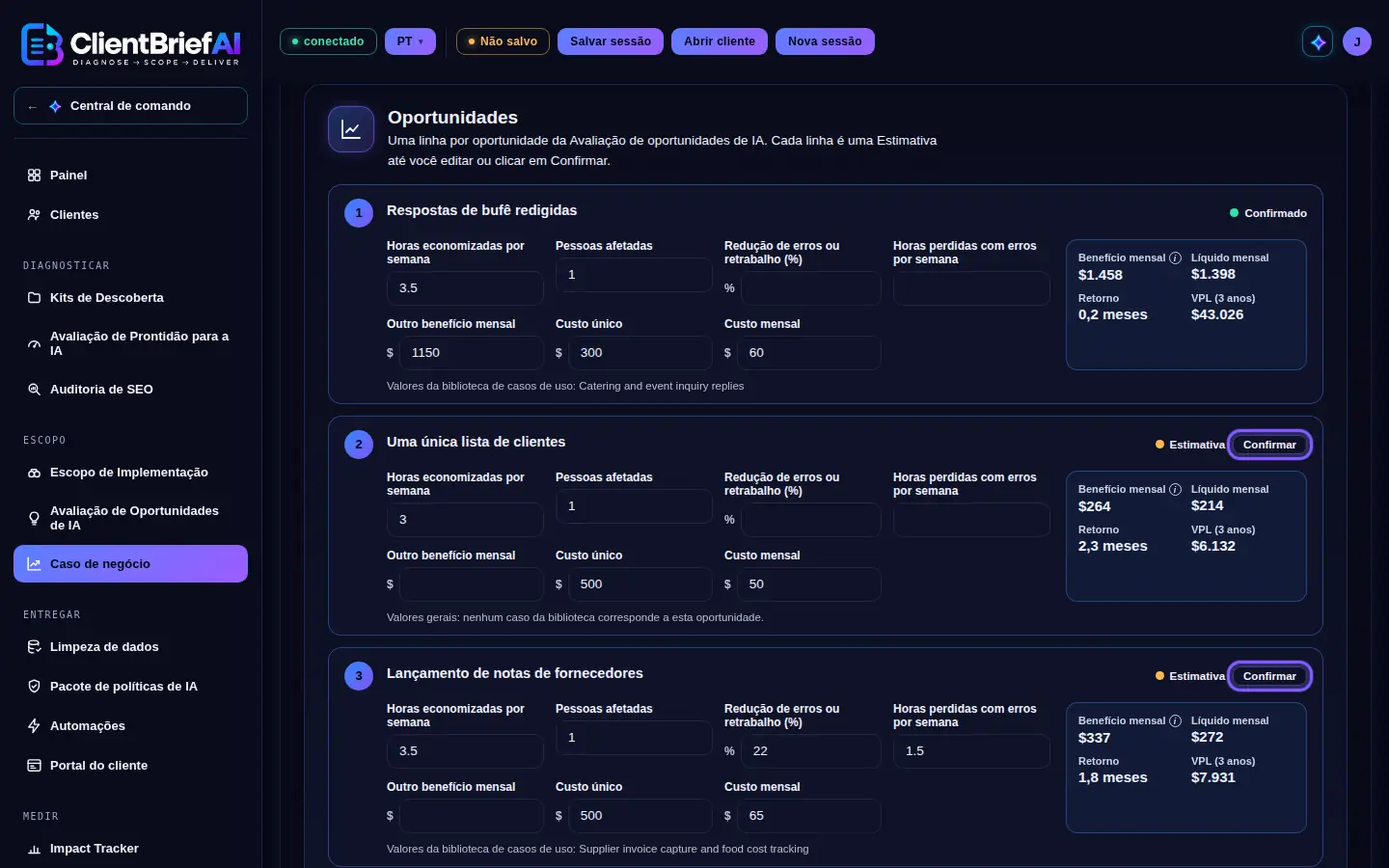
Uma linha é estimativa até você editá-la ou confirmá-la. -
Leia os totais
Custo único total, Líquido mensal total, Retorno combinado e VPL total, com uma barra para cada oportunidade, do maior valor para o menor.
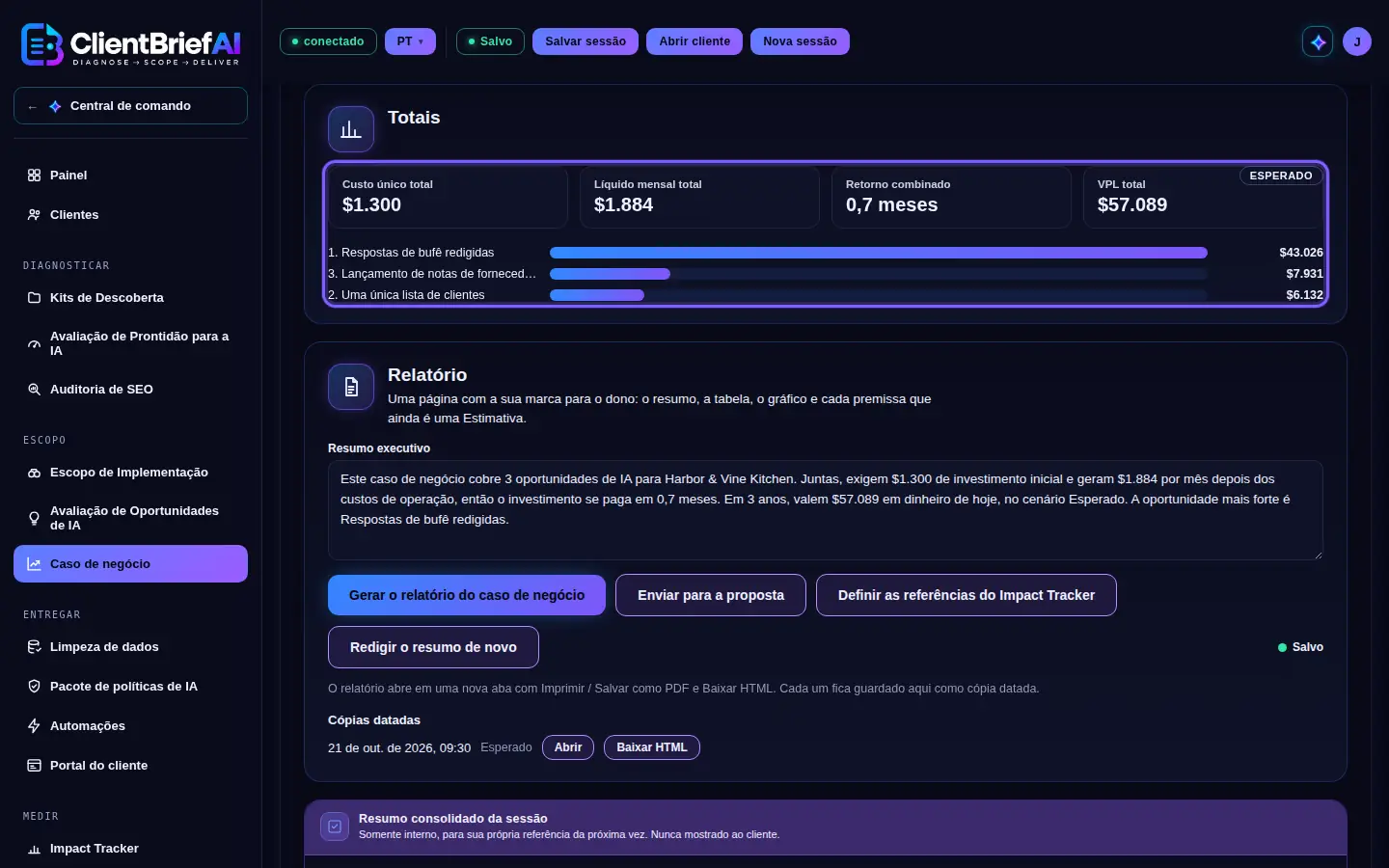
A de maior valor primeiro. -
Gere o relatório
O BriefPilot redige o Resumo executivo a partir dos totais; edite como quiser. Gerar o relatório do caso de negócio abre uma página com a sua marca: o resumo, a tabela com uma linha de totais, o gráfico, as premissas e cada número que ainda é uma Estimativa. Imprimir / Salvar como PDF ou Baixar HTML. Cada relatório fica guardado como cópia datada que você pode abrir ou baixar de novo.
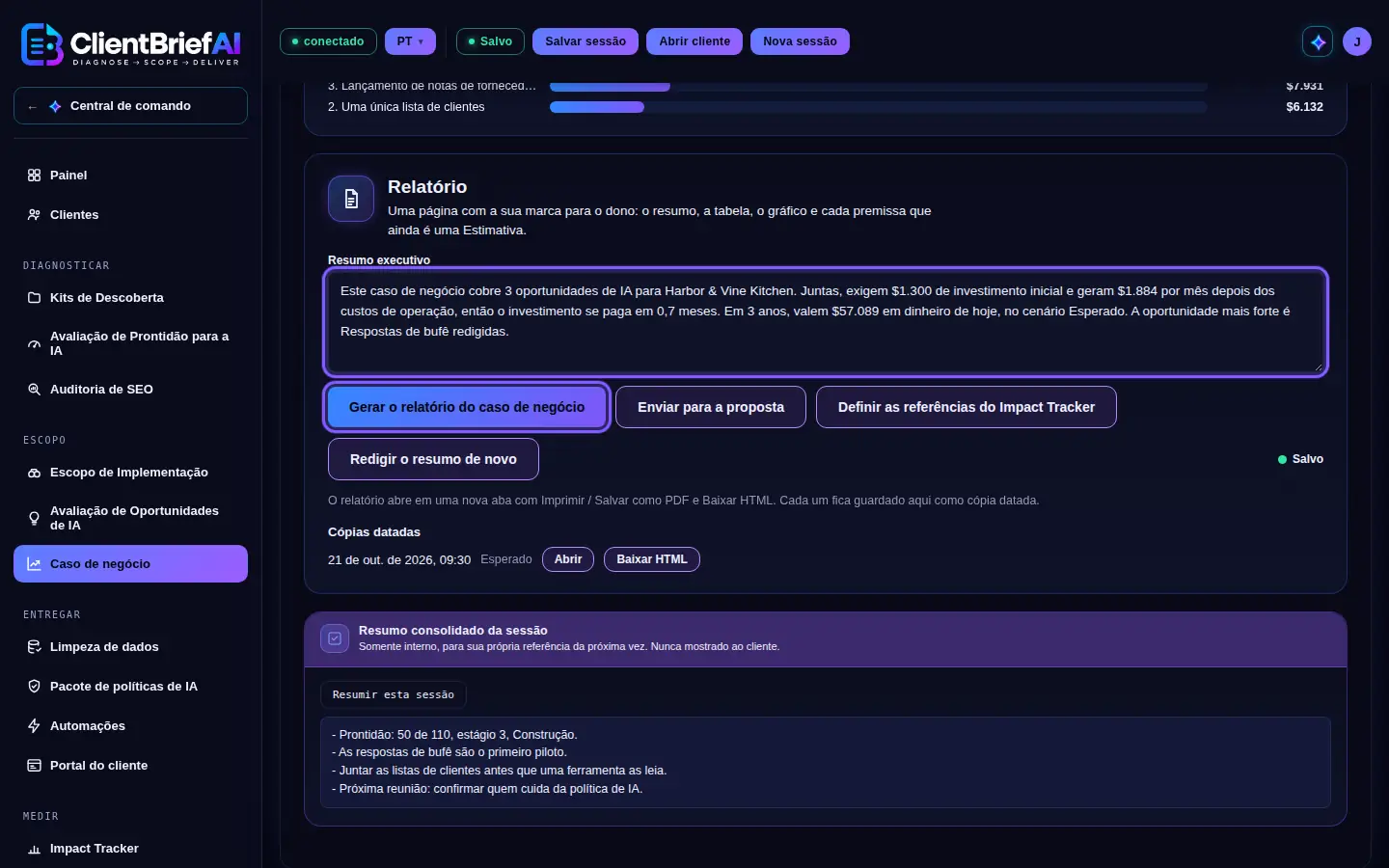
Edite o resumo como quiser antes de gerar. -
Envie para a proposta
Enviar para a proposta abre a proposta com Investimento e retorno marcado (veja Crie uma proposta na Avaliação de Oportunidades de IA).
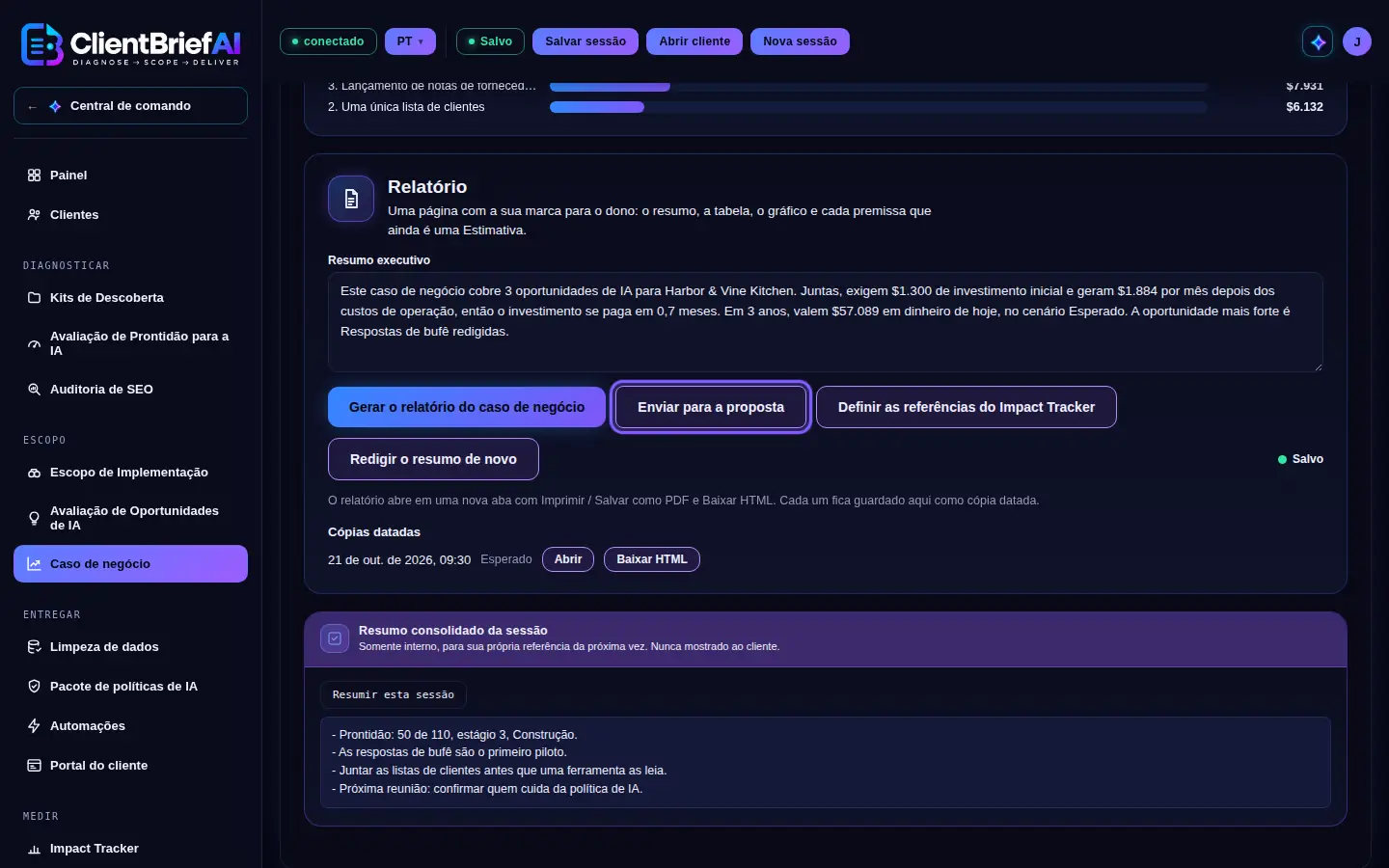
Abre a proposta com Investimento e Retorno marcados. -
Defina as referências do Impact Tracker
No Full Plus, Definir as referências do Impact Tracker grava o benefício mensal previsto e as horas por semana de cada oportunidade no Impact Tracker como Previsto. Se já houver previsões, você é consultado antes de substituí-las.
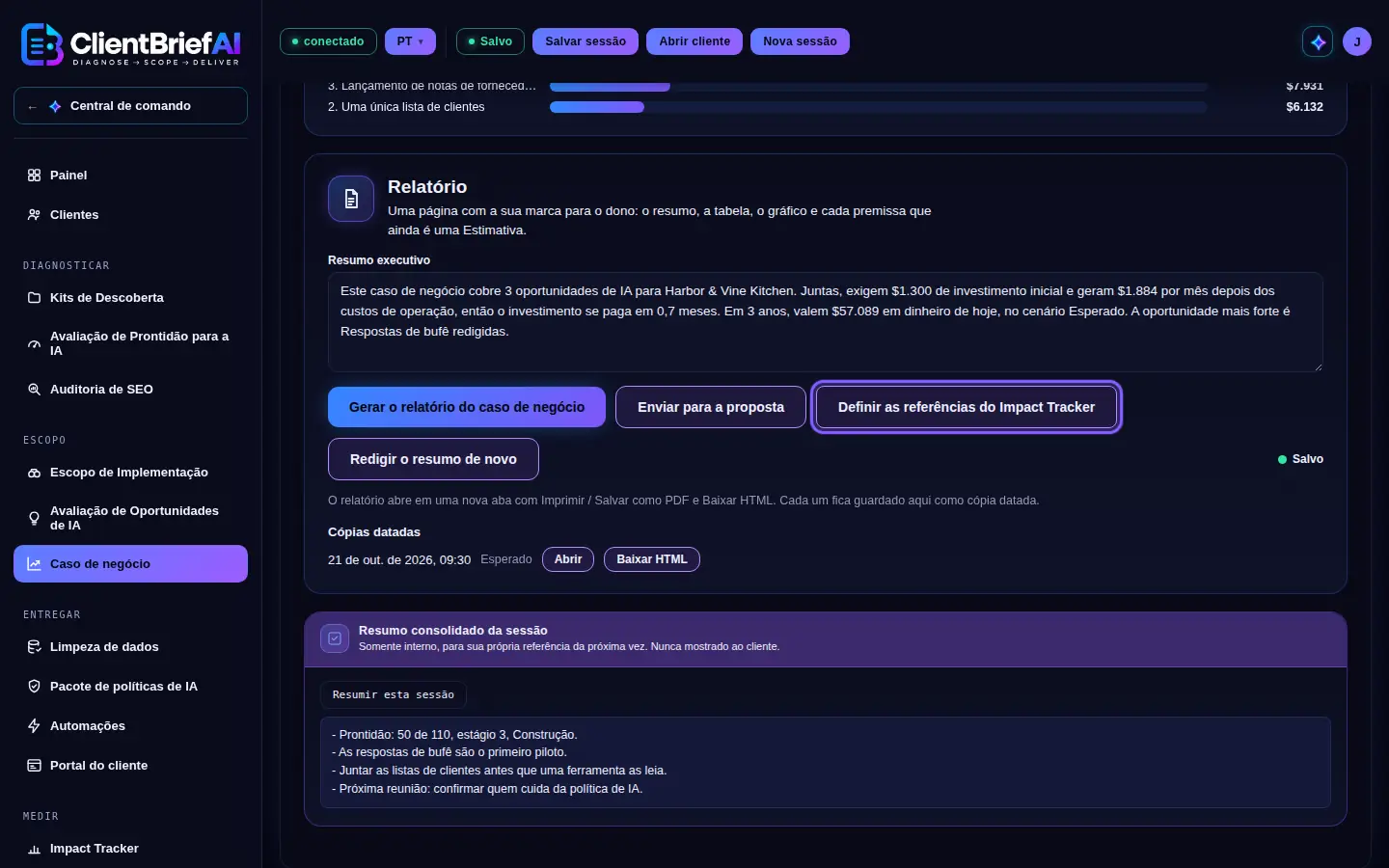
Os benefícios previstos vão ao Impact Tracker como previstos.
Bom saber
- O retorno mostra Nunca quando o líquido mensal é zero ou negativo, e Imediato quando não há custo único.
- As projeções são estimativas baseadas nas premissas listadas; o relatório diz isso no rodapé.
- Tudo fica salvo no arquivo do cliente.
Entregar
Limpeza de dados
A Limpeza de dados transforma "os dados de clientes são uma bagunça" em uma etapa que você faz com o cliente. Ela oferece um Guia de limpeza de dados, redigido para este cliente, e o DataPilot, um chat que escreve as fórmulas e os scripts da limpeza. Nenhum dado de cliente entra no ClientBriefAI: não há envio de arquivos em nenhum lugar da página, e você descreve os dados em vez de colá-los. É o primeiro item do grupo Entregar, nos planos de teste, Full, Full Plus e do proprietário (não no Starter).
-
Preencha a entrevista
Em Onde ficam hoje os dados de clientes, o software principal do cliente vindo do Contexto do cliente aparece primeiro; os sistemas que o ClientBriefAI conhece já vêm marcados, e os outros aparecem pelo nome. Abaixo estão os lugares comuns em um pequeno negócio (ponto de venda, CRM, ferramenta de e-mail marketing, contabilidade, sistema de agendamento, planilhas, contatos em papel ou no celular, formulários do site); adicione qualquer outro lugar pelo nome. Para cada fonte marcada, escolha mais ou menos quantos registros de clientes ela tem, se será mesclada na lista principal ou desativada depois da limpeza, e anote os problemas.
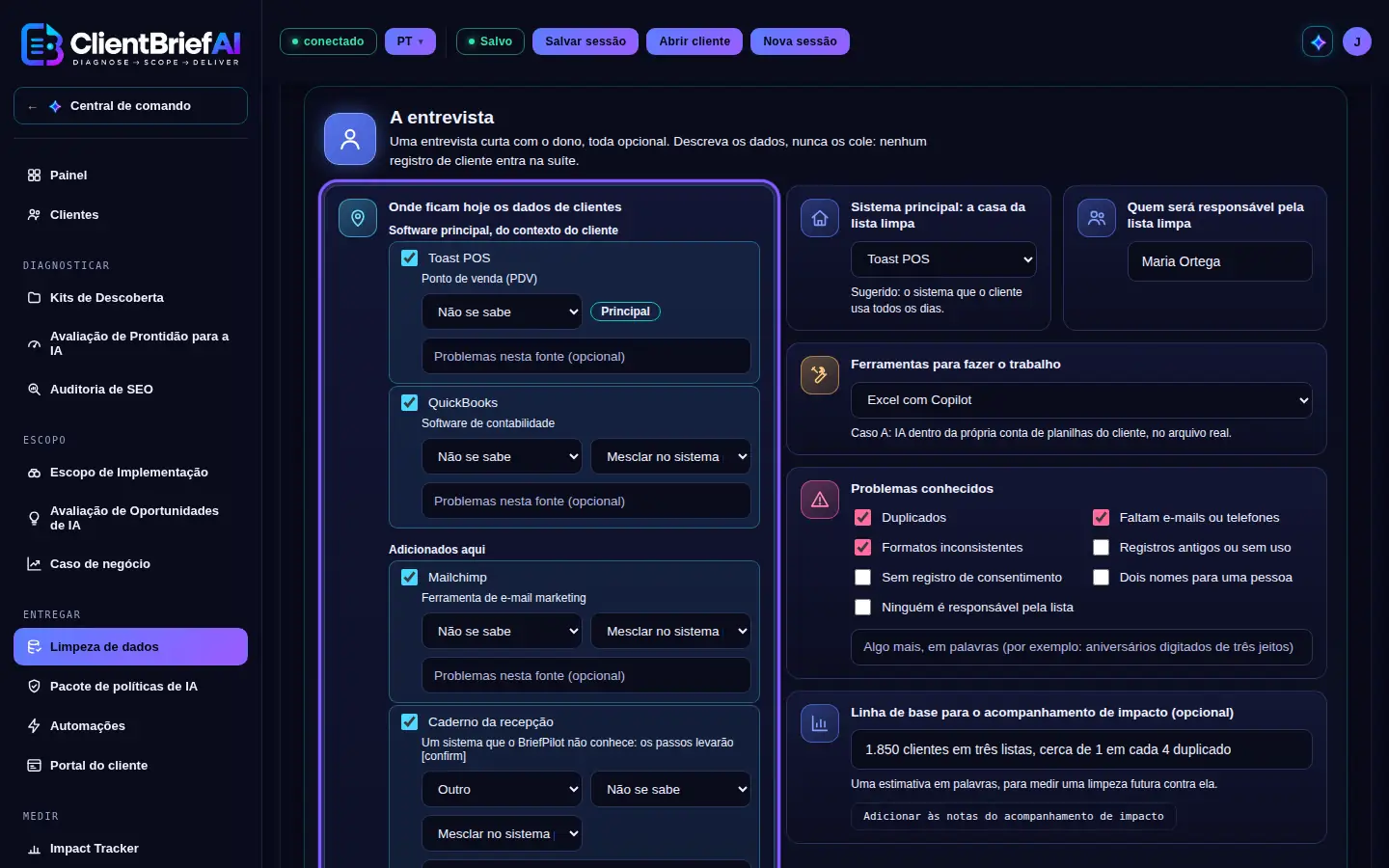
O software principal do contexto do cliente aparece primeiro. -
Escolha a lista principal e o responsável
Principal: onde a lista limpa vai ficar. A página sugere o sistema que o cliente usa todo dia (o ponto de venda em alimentação e varejo, o CRM em serviços, a ferramenta de agendamento para horários marcados); você pode escolher outro. Informe Quem será responsável pela lista limpa, um cargo ou um nome.
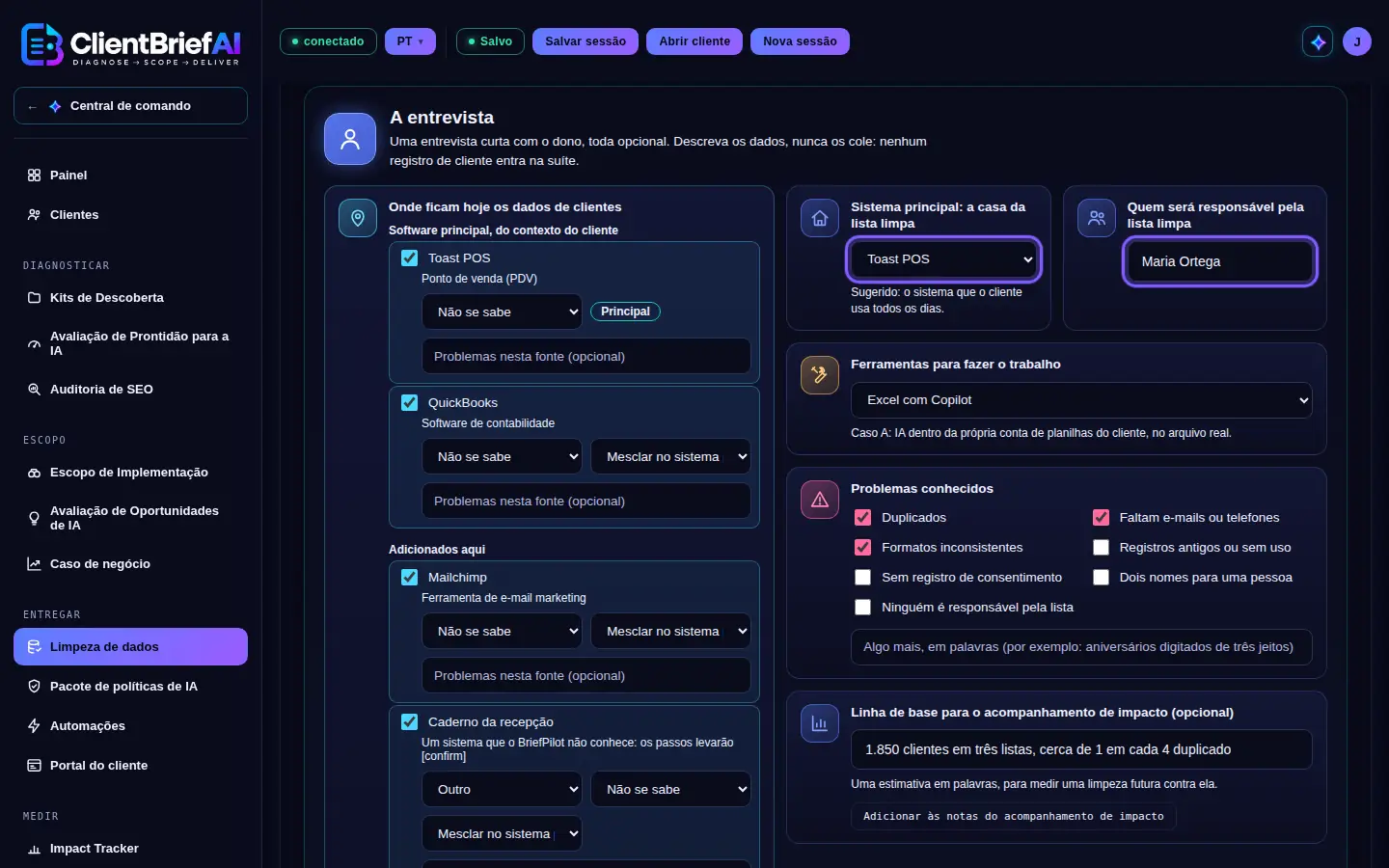
A página sugere o sistema que o cliente usa todo dia. -
Anote os problemas, o objetivo e as ferramentas
Marque os Problemas conhecidos (duplicados, e-mails ou telefones faltando, formatos inconsistentes, registros antigos, sem registro de consentimento, dois nomes para a mesma pessoa, ninguém é responsável pela lista) e adicione outros com suas palavras. Escolha Para que serve primeiro a lista limpa a partir da Avaliação de Oportunidades de IA. Em Ferramentas para fazer o trabalho, escolha o que o cliente tem: Excel ou Google Sheets, com ou sem Microsoft Copilot ou Gemini. Isso define o caso: o Caso A usa o Microsoft Copilot ou o Gemini no arquivo real, dentro da própria conta do cliente; o Caso B usa uma cópia mascarada com um assistente público como o ChatGPT ou o Claude. Registros reais nunca vão para uma ferramenta pública.
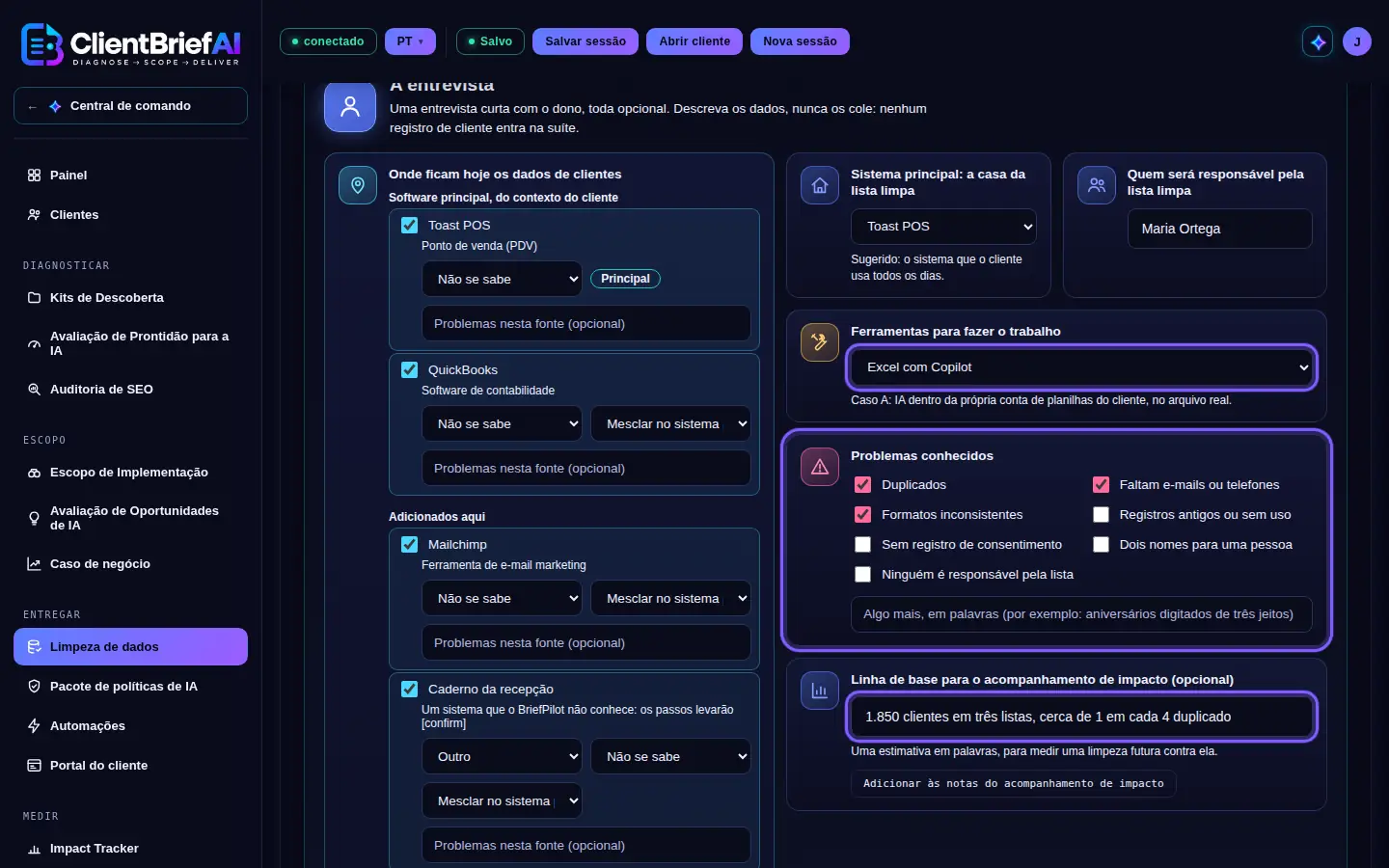
Marque o que está errado; descreva os dados, nunca os cole. -
Redija o guia
Clique em Redigir o guia. O BriefPilot redige as dez etapas para este cliente em menos de um minuto: encontrar os dados, escolher a lista principal, exportar tudo para planilhas, decidir qual IA mexe nos dados, padronizar colunas, normalizar formatos, remover duplicados, completar e etiquetar, carregar a lista principal e arquivar o resto, e mantê-la limpa. Cada etapa tem O que fazer, O que usar e Pronto quando; as etapas 5 a 8 também têm um Atalho com IA, com uma instrução pronta para colar para o Caso A e para o Caso B.
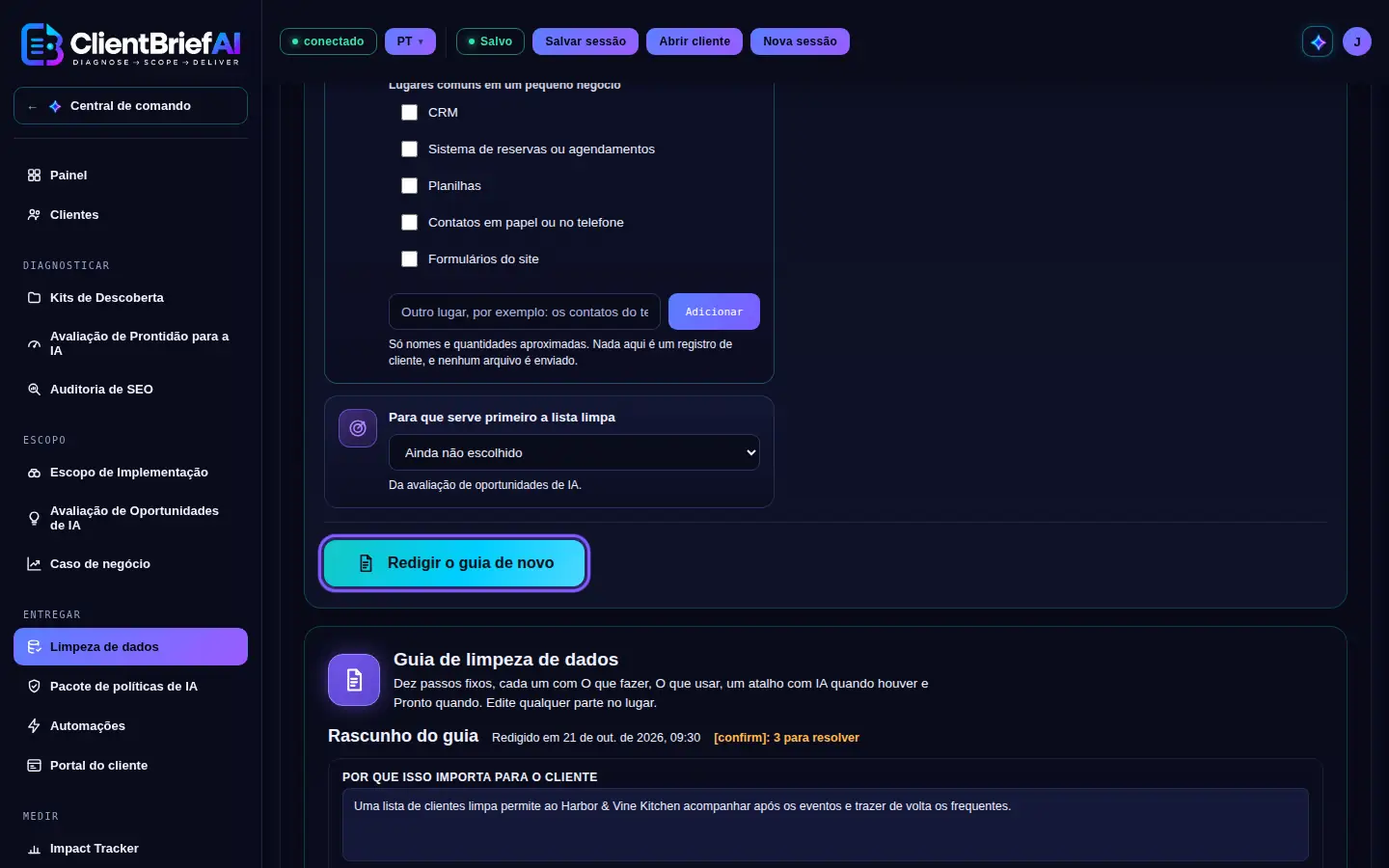
O BriefPilot redige os dez passos para este cliente. -
Edite e resolva cada [confirm]
Abra cada etapa e edite qualquer parte ali mesmo. [confirm] marca algo que você precisa conferir com o cliente, como os passos de menu de um sistema que o ClientBriefAI não conhece; o contador no topo mostra quantos faltam. A receita de mascaramento e as fórmulas entram no guia como texto fixo e testado, em uma versão para Excel e outra para Google Sheets.
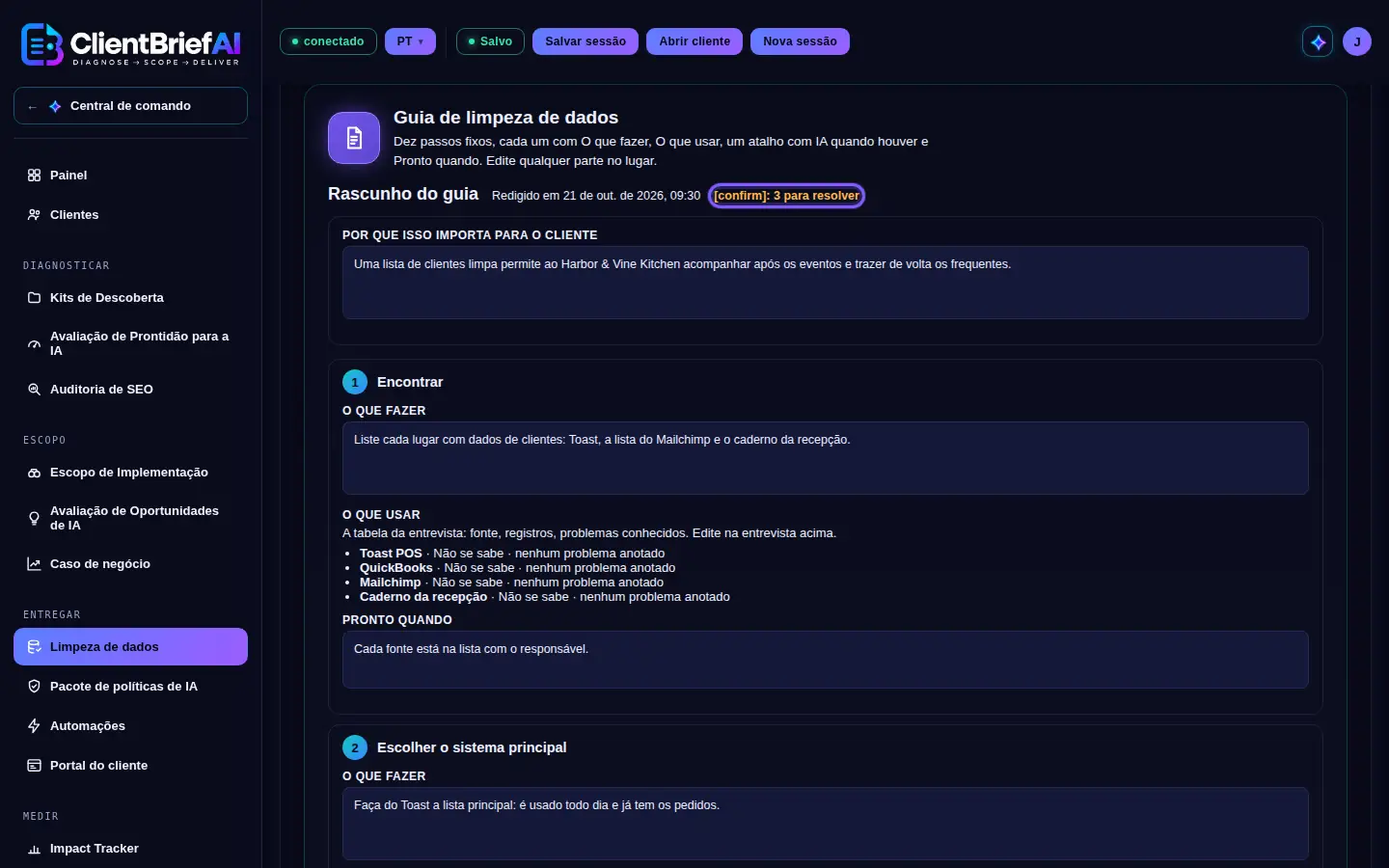
[confirm] indica o que confirmar com o cliente. -
Gere o guia
Clique em Gerar o guia para abri-lo com a sua marca, em Baixar HTML para salvá-lo ou em Imprimir em PDF. Cada cópia fica guardada, com data, no arquivo do cliente e aparece na página Relatórios. O padrão de campos (os onze campos que todo registro de cliente deve ter) é impresso em uma página própria.
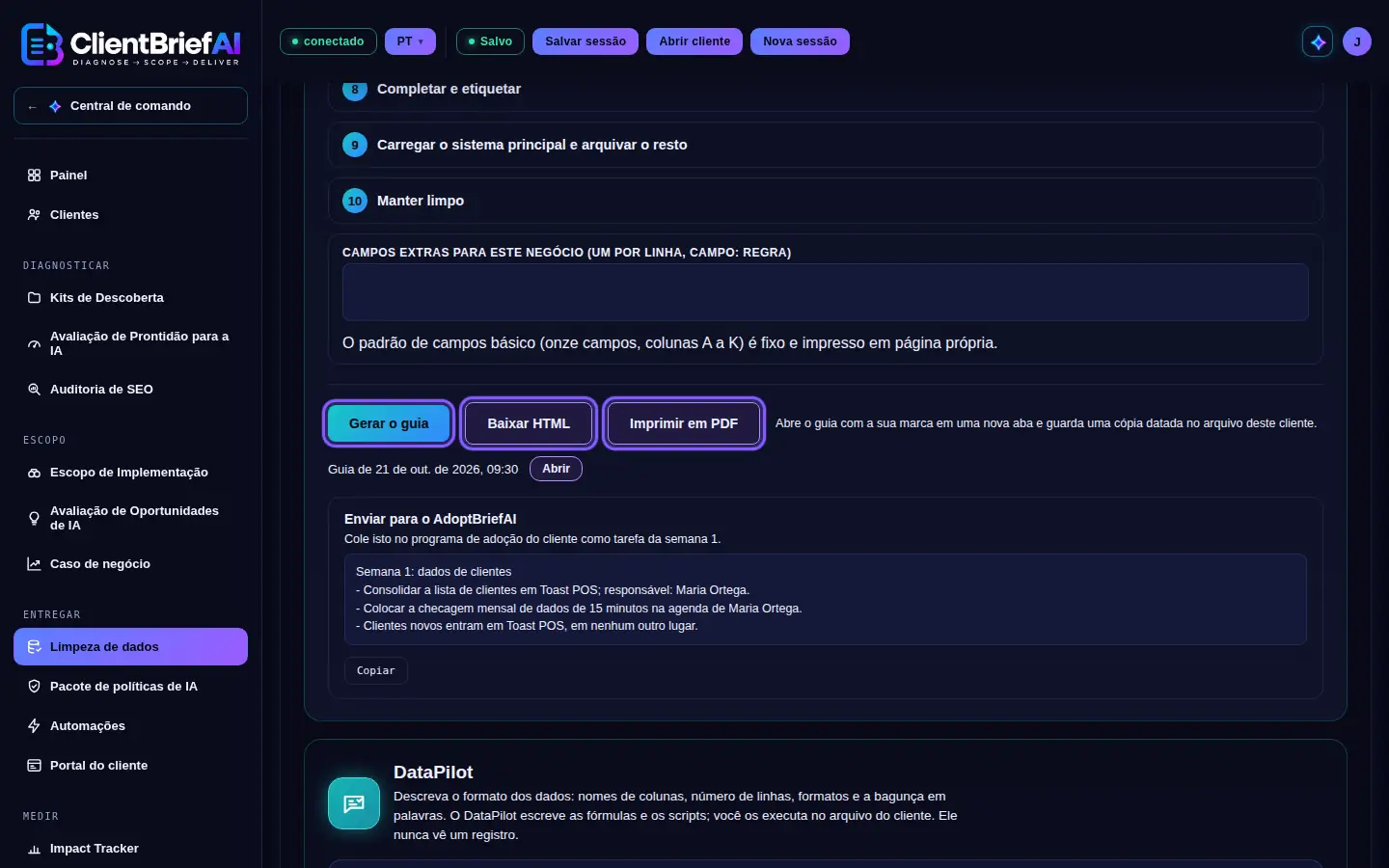
Cada cópia fica guardada, com data, no arquivo do cliente. -
Envie a primeira tarefa para o AdoptBriefAI
Em Enviar para o AdoptBriefAI, clique em Copiar e cole a tarefa da semana 1 no programa de adoção do cliente: consolidar a lista de clientes na principal, com o nome do responsável.
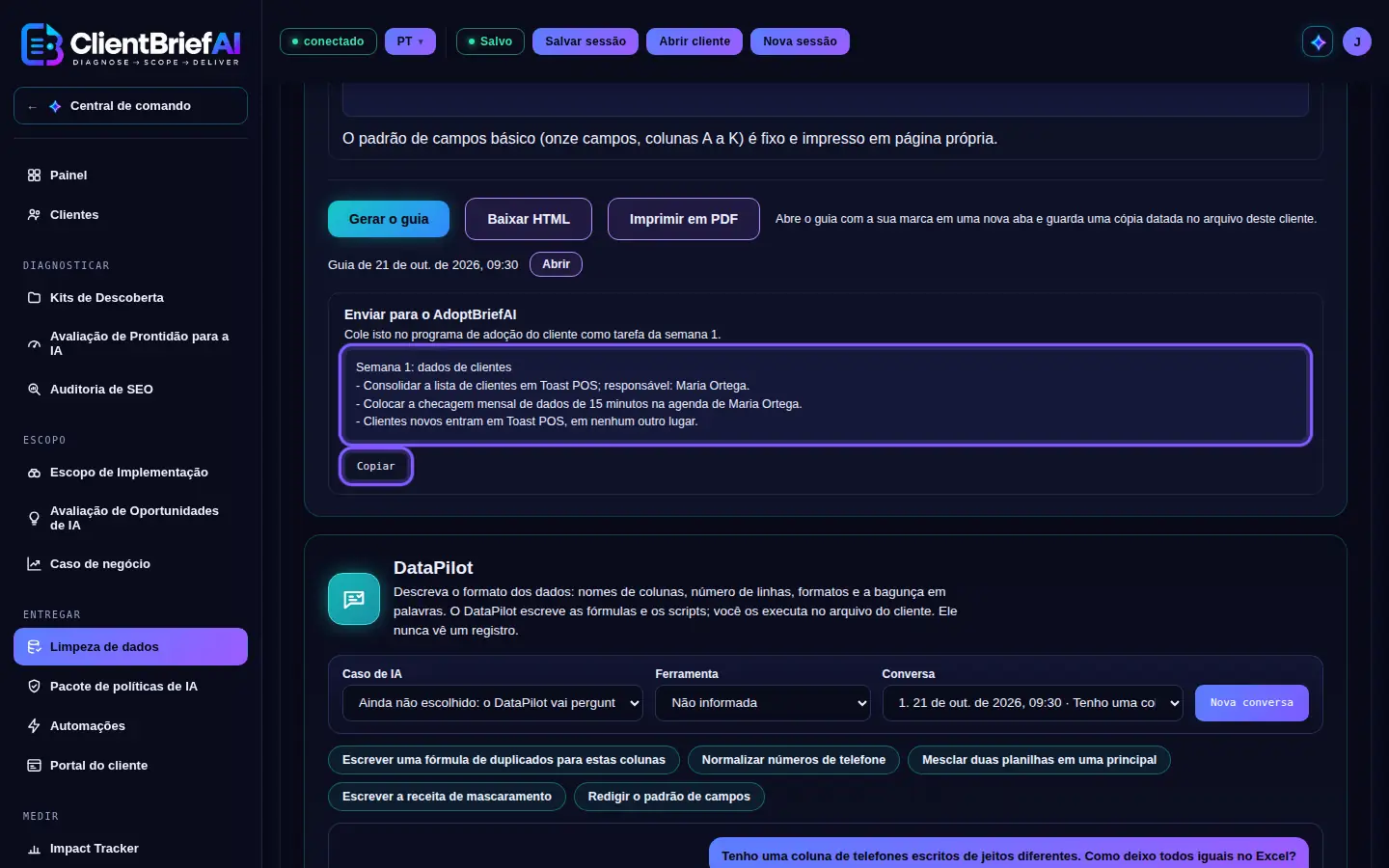
Cole-a no programa de adoção do cliente. -
Peça fórmulas e scripts ao DataPilot
Descreva a forma dos dados, nunca os dados: nomes das colunas, número de linhas, formatos e a bagunça em palavras. Escolha o caso de IA, a Ferramenta (Excel, Google Sheets, Python, Apps Script ou Power Query) e, para Excel, a Versão do Excel. Ou use uma ação rápida: Escrever uma fórmula de duplicados para estas colunas, Normalizar números de telefone, Mesclar duas planilhas em uma principal, Escrever a receita de mascaramento, Redigir o padrão de campos. Toda resposta começa lembrando de executar no arquivo localmente e de não colar registros de clientes, e coloca cada fórmula em uma caixa com Copiar.
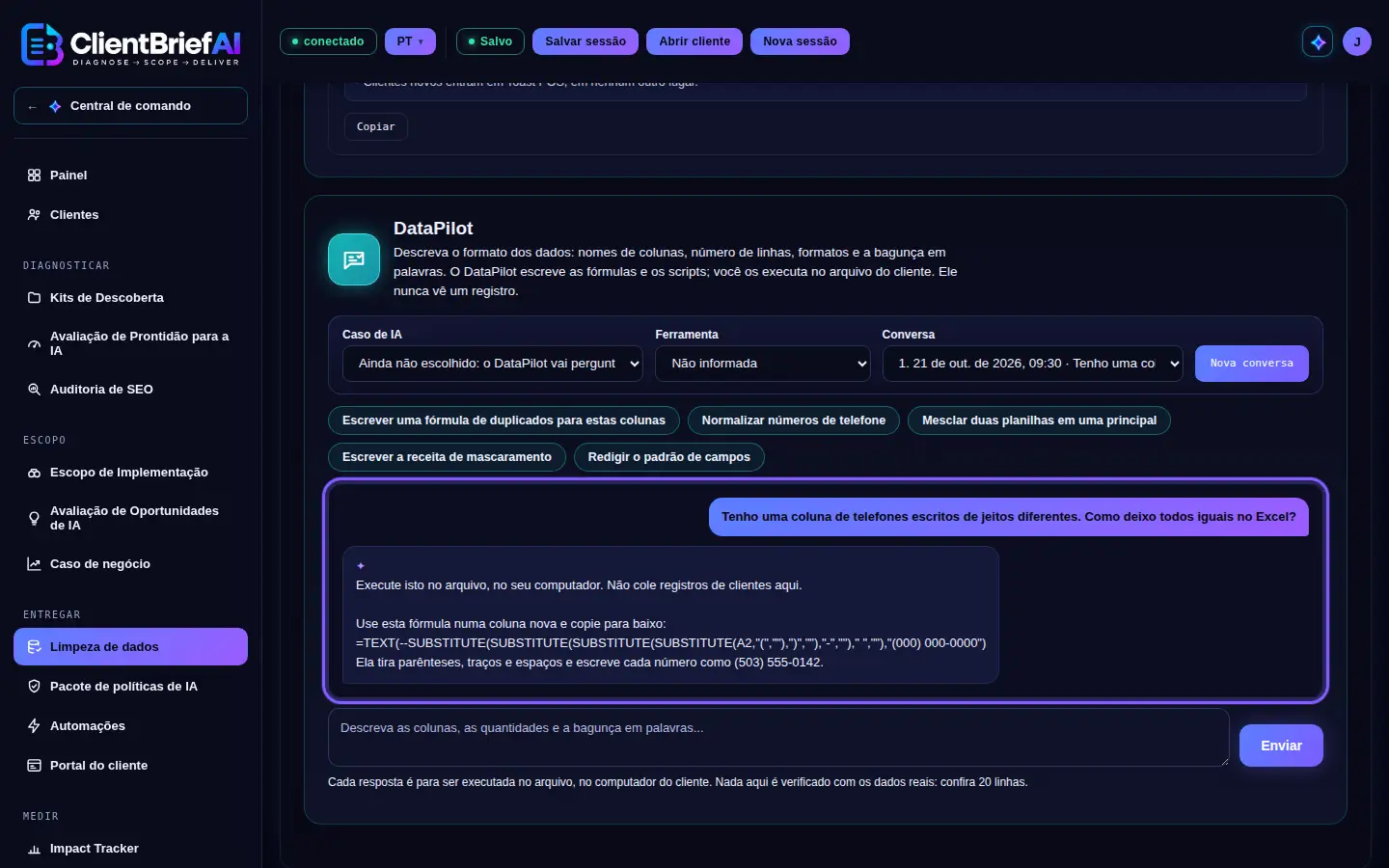
Descreva o formato dos dados, nunca os dados.
Bom saber
- Se uma mensagem parecer conter registros reais de clientes (três ou mais e-mails, telefones ou nomes com endereço), o DataPilot não a envia e oferece Mascarar e enviar, que transforma os e-mails em usuario@dominio, os telefones em XXX-XXX e os quatro últimos dígitos, e os nomes em iniciais, no seu computador, antes de enviar qualquer coisa. Exemplos inventados como (555) 201-3344 não são problema.
- Nada é conferido com os dados reais. Confira 20 linhas depois de cada fórmula.
- As fórmulas são escritas para Excel 365 (ou 2021 e posteriores) e Google Sheets com nomes de funções em inglês. O Excel configurado em outro idioma usa outros nomes de funções e outros separadores.
- Com um guia redigido, a Declaração sobre dados de clientes e IA do Pacote de políticas de IA é redigida a partir do padrão de campos dele e da regra de que registros reais nunca vão para uma ferramenta de IA pública.
- No Full Plus, Adicionar às notas do acompanhamento de impacto leva a referência que você digitou (por exemplo, "3 fontes, cerca de 30% de duplicados") para o Impact Tracker, com data.
- A entrevista, o guia, as cópias com data e cada conversa com o DataPilot ficam salvos no arquivo do cliente quando você salva.
- Orientação geral, não aconselhamento jurídico.
Entregar
Pacote de políticas de IA
O Pacote de políticas de IA dá ao cliente regras simples para usar IA que ele pode adotar esta semana, redigidas a partir das respostas de Prontidão deste cliente, do Contexto do cliente e das ferramentas aprovadas. Você edita cada seção antes de enviar. Fica no grupo Entregar, logo depois da Limpeza de dados, nos planos de teste, Full, Full Plus e do proprietário (não no Starter). No Full Plus e no teste, o pacote também pode incluir a Estrutura de governança de IA: as regras do próprio programa de IA do cliente, prontas para a revisão da diretoria ou do dono. O cabeçalho mostra em que ponto o pacote está: Configuração até você redigir, Gerar enquanto é redigido e depois Documentos quando ficam prontos. As marcas só mostram o andamento; você pode voltar e mudar a configuração a qualquer momento.
-
Responda antes algumas perguntas de Prontidão
O pacote é redigido a partir da Avaliação de Prontidão para a IA, então responda pelo menos algumas perguntas dela antes de redigir.
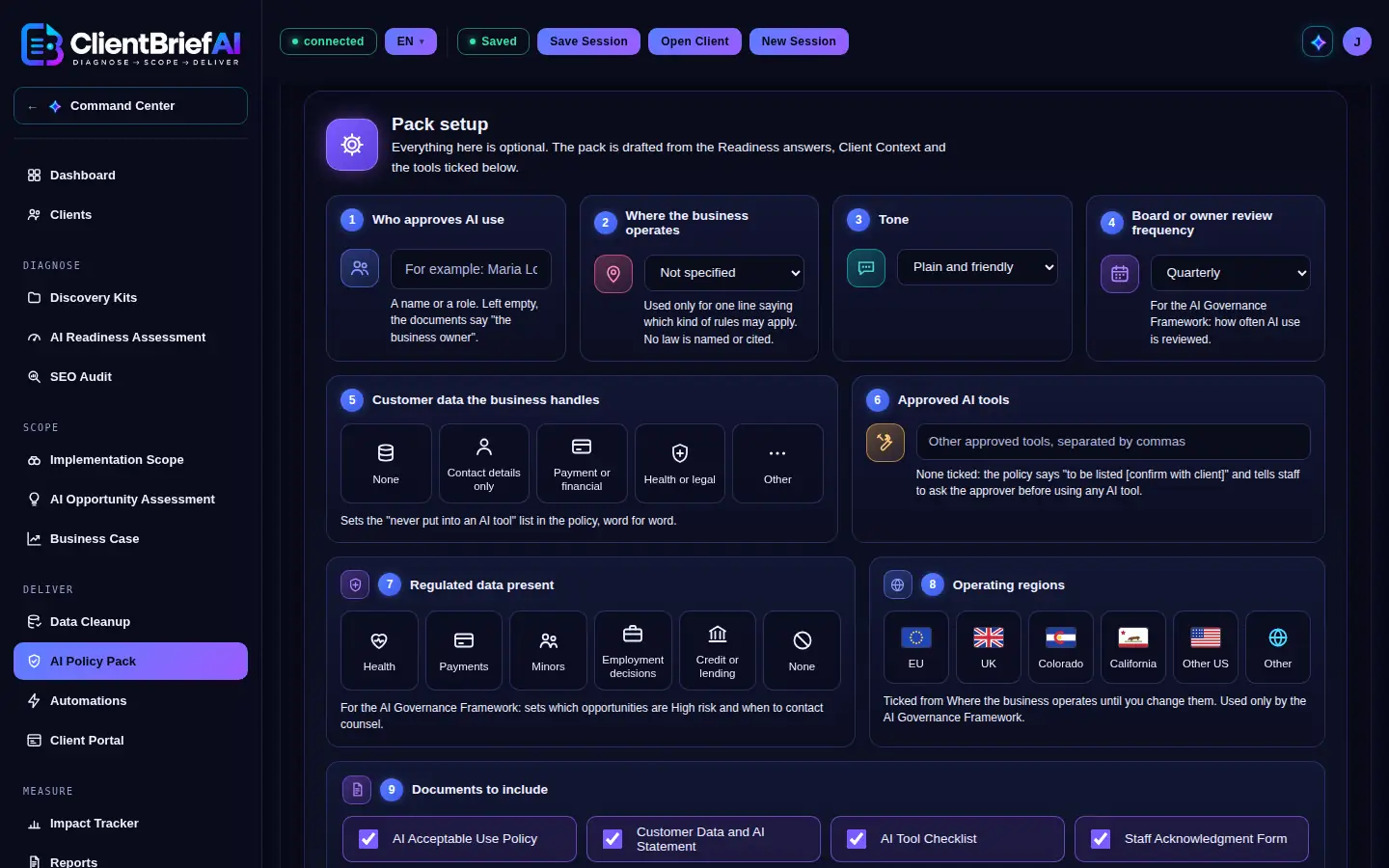
Responda algumas perguntas de prontidão antes de redigir. -
Preencha a configuração do pacote
Tudo é opcional. Quem aprova o uso de IA (um nome ou um cargo), Onde o negócio atua, Tom (Simples e próximo ou Formal) e Dados de clientes que o negócio trata, que define palavra por palavra a lista do que nunca deve ir para uma ferramenta de IA. No Full Plus e no teste, mais três campos alimentam somente a Estrutura de governança de IA: Frequência de revisão pela diretoria ou pelo dono (Mensal, Trimestral, o padrão, ou Duas vezes por ano), Dados regulados presentes (Saúde, Pagamentos, Menores, Decisões de emprego, Crédito ou empréstimos, ou Nenhum) e Regiões de atuação (UE, Reino Unido, Colorado, Califórnia, Outro estado dos EUA ou Outra, marcadas a partir de Onde o negócio atua até você mudá-las). A configuração é apresentada em cartões. Dados de clientes que o negócio trata, Dados regulados presentes e Regiões de atuação são blocos: clique em um bloco (ou chegue a ele com Tab e pressione Espaço) para selecioná-lo, e de novo para desmarcá-lo; você pode selecionar mais de um. Os números dos cartões só ajudam você a se localizar; preencha em qualquer ordem.
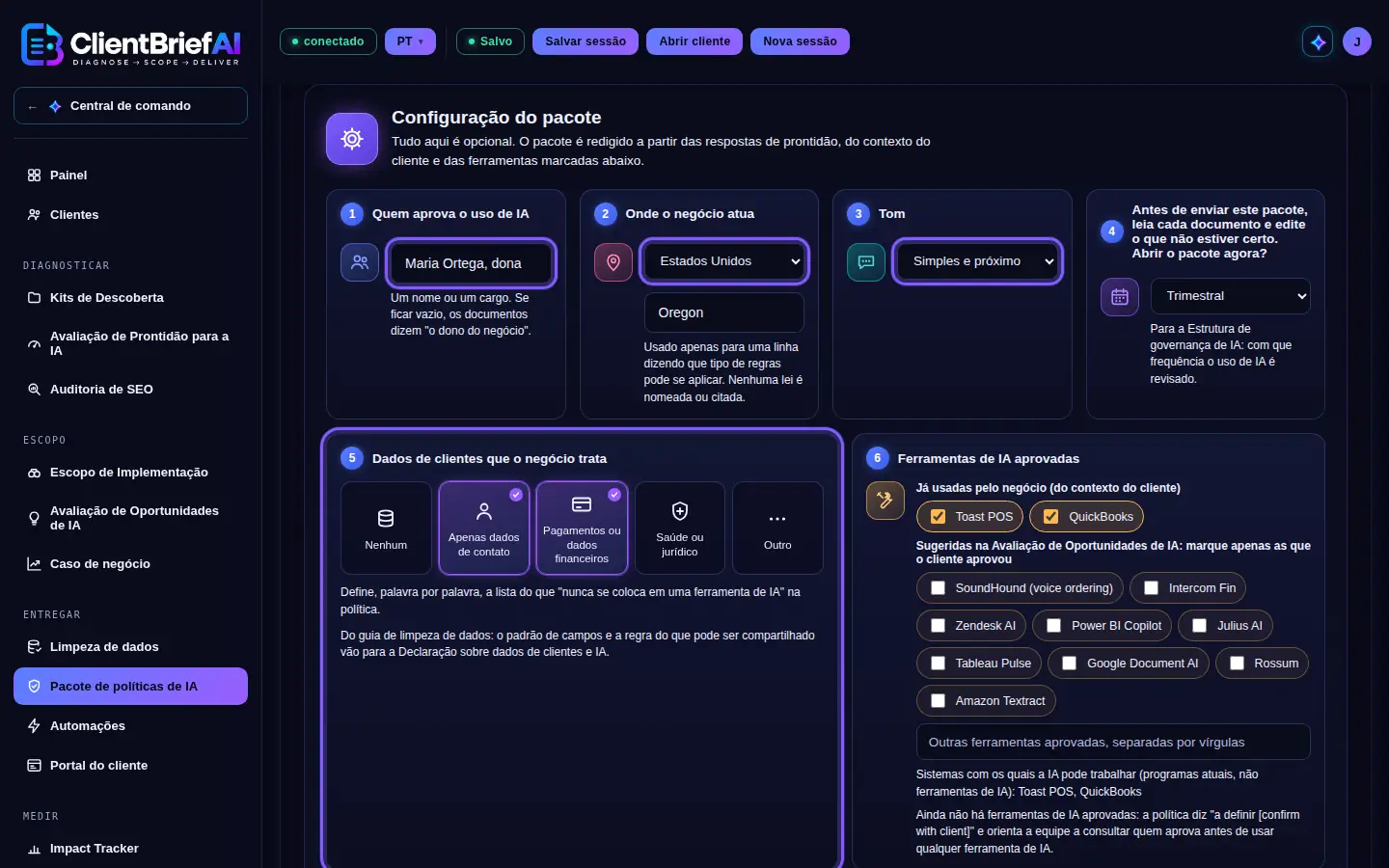
Tudo é opcional; deixa os rascunhos mais específicos. -
Marque as ferramentas de IA aprovadas
O software principal do cliente vindo do Contexto do cliente já vem marcado, porque o negócio já o usa. As ferramentas sugeridas na Avaliação de Oportunidades de IA aparecem sem marcar: aprovar é decisão do cliente. Adicione outras pelo nome. Se nada estiver marcado, a política diz que as ferramentas devem ser listadas e pede à equipe que consulte quem aprova antes de usar qualquer ferramenta de IA. O software principal do cliente e as ferramentas sugeridas na Avaliação de Oportunidades de IA aparecem como pequenas caixas de seleção acima do campo de outras ferramentas aprovadas.
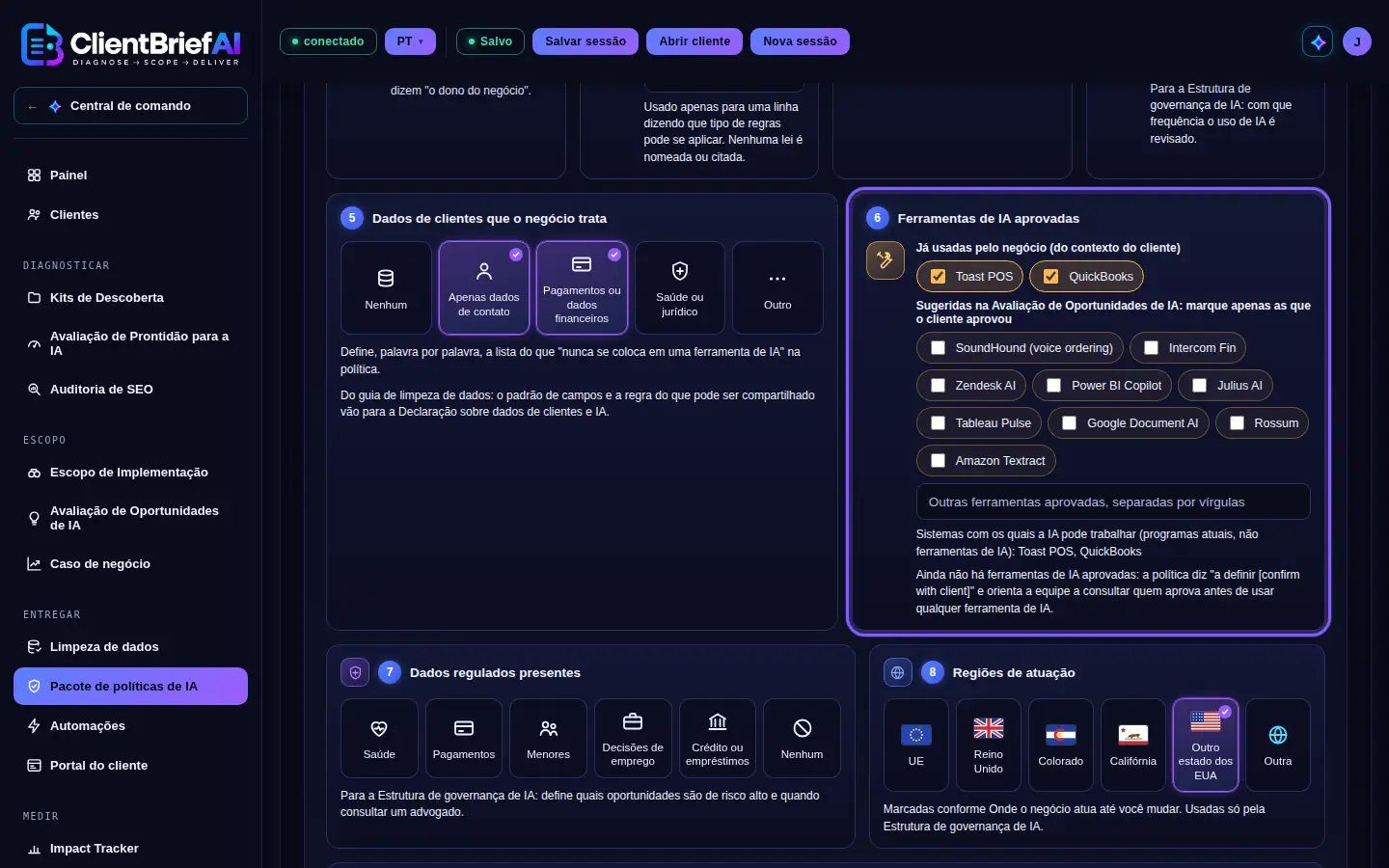
As ferramentas que a empresa já usa vêm marcadas. -
Escolha os documentos e redija o pacote
Em Documentos a incluir vêm marcados a Política de uso aceitável de IA, a Declaração sobre dados de clientes e IA, o Checklist de ferramentas de IA e o Formulário de ciência da equipe; Princípios de IA em uma página é opcional. Clique em Redigir pacote; os documentos são redigidos juntos. No Full Plus e no teste, Estrutura de governança de IA também vem marcada. No Full Practice ela aparece como Estrutura de governança de IA (Full Plus), e sua aba, com um cadeado, abre um cartão para melhorar o plano. Se a Avaliação de Prontidão para a IA ainda não tiver respostas, uma nota âmbar acima de Redigir pacote avisa, com um botão que leva você até lá.
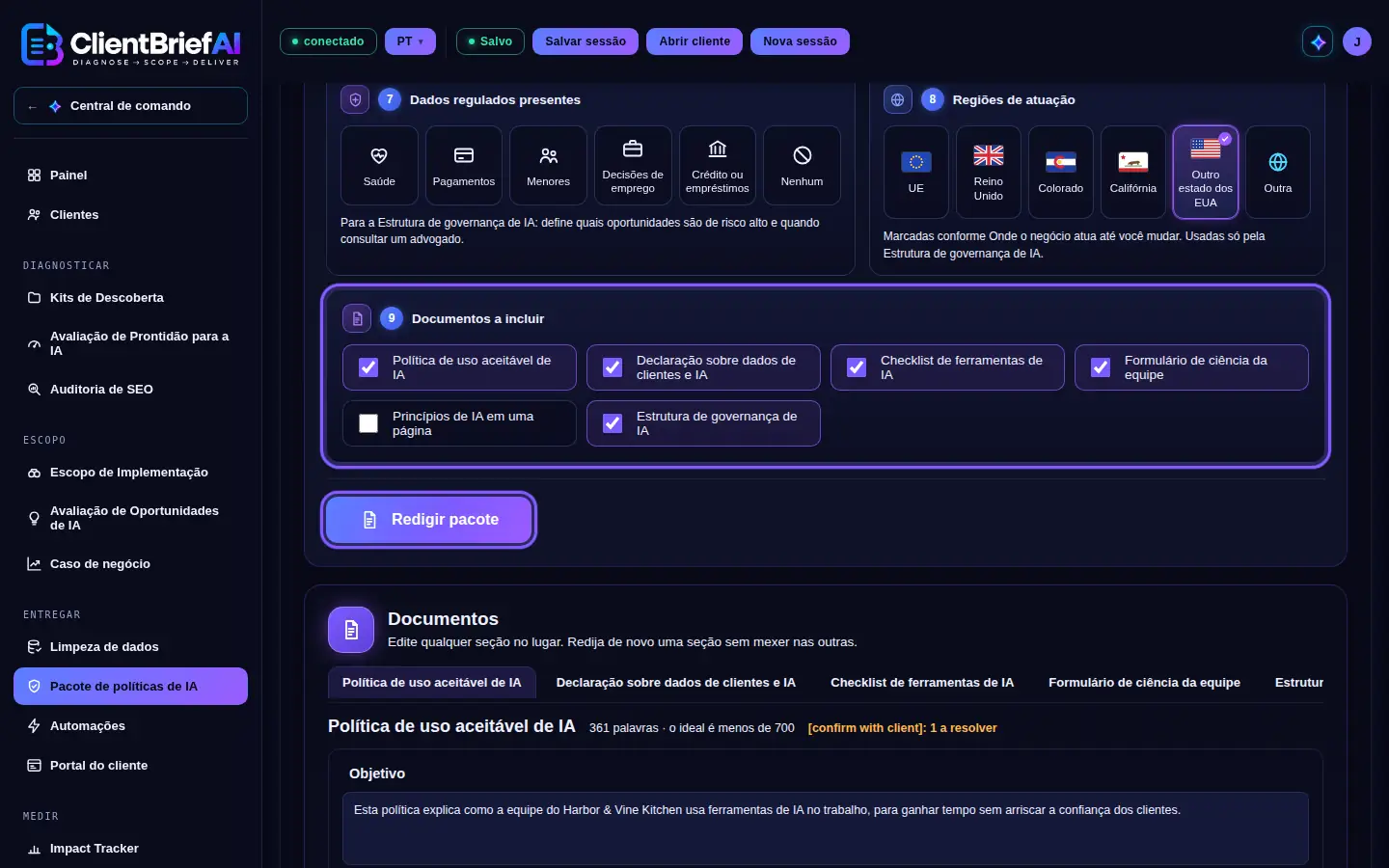
Escolha os documentos e redija todos de uma vez. -
Edite e redija de novo uma seção por vez
Cada documento tem sua própria aba. Edite qualquer seção ali mesmo, ou clique em Redigir esta seção de novo para trocar só essa; suas outras seções são mantidas. Resolva cada [confirm with client] antes de enviar.
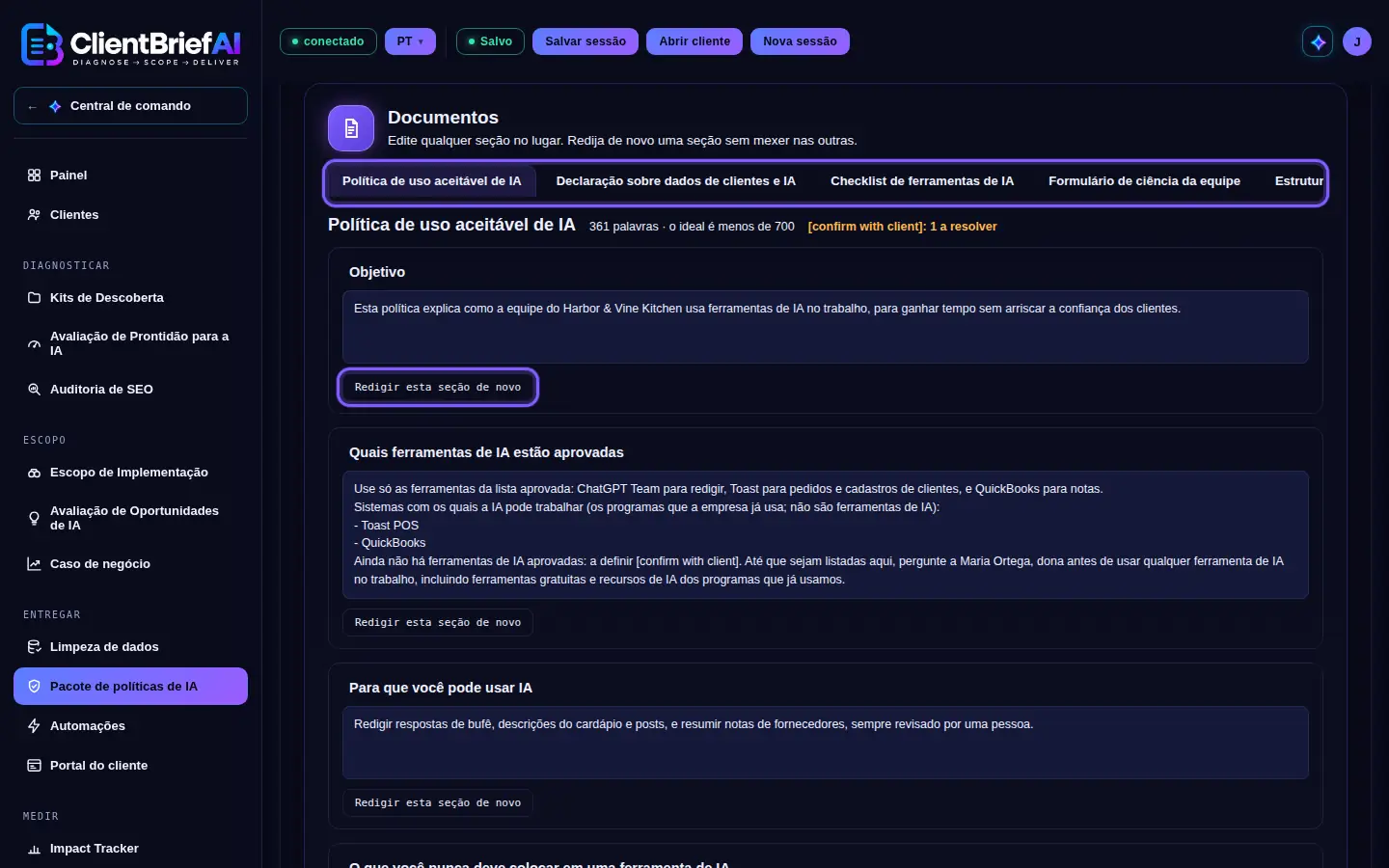
Redija de novo uma seção; as outras são mantidas. -
Trabalhe na Estrutura de governança de IA
A aba da estrutura tem seis seções. Correspondência com a estrutura: as quatro funções Govern, Map, Measure e Manage, cada uma com o que o cliente já tem e a lacuna a fechar, editável célula por célula. Regras que podem se aplicar onde atua: só quando a configuração pede (UE ou Reino Unido, ou Colorado ou Califórnia com dados de emprego, crédito ou saúde). Registro de riscos: uma linha para cada oportunidade da Avaliação de Oportunidades de IA, na mesma ordem, com os dados que envolve, um nível de risco (Low, Medium ou High), o ponto de revisão humana e a alternativa, editável célula por célula; se a avaliação mudar, a linha é marcada Oportunidade alterada, e Redigir esta seção de novo a atualiza. Supervisão e frequência de revisão e Resposta a incidentes: texto padrão montado a partir da configuração, com quem revisa, com que frequência, a pauta e quando pausar uma ferramenta, e quatro passos (Conter em até 24 horas, Avaliar, Avisar, Registrar), consultando primeiro um advogado quando há dados regulados marcados; Voltar ao texto padrão restaura a redação original. Trilha de auditoria: uma tabela de Data, Ferramenta, Ação, Aprovado por e Versão da política que começa com as ferramentas aprovadas; Adicionar uma linha para cada ferramenta aprovada, pausada ou retirada. Ela fica guardada no arquivo do cliente nos pacotes seguintes. Resolva cada [confirm with counsel] e cada [confirm with client] antes de enviar.
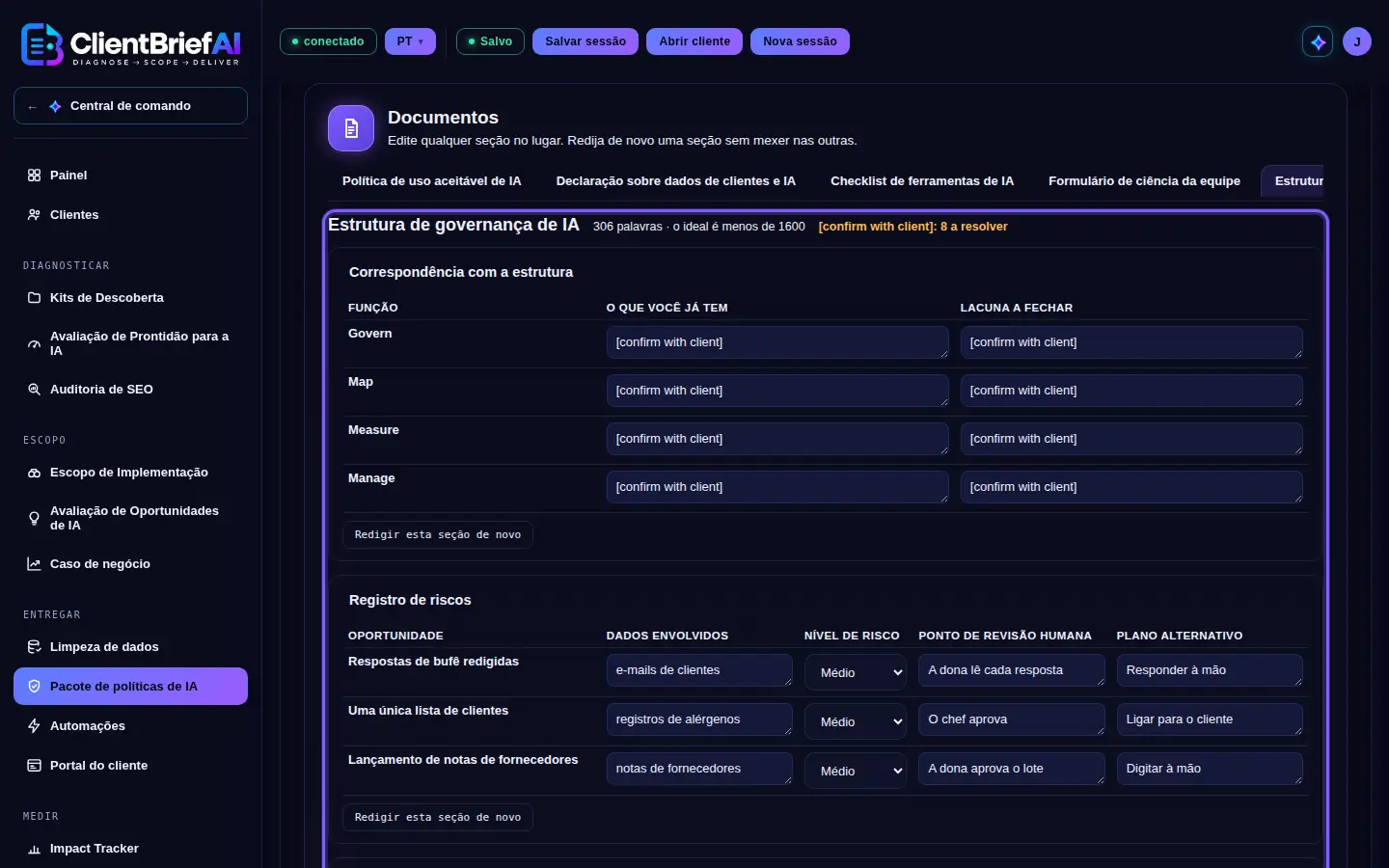
Seis seções, do cruzamento à resposta a incidentes. -
Gere o pacote
Clique em Gerar pacote para um único arquivo com a sua marca e cada documento em sua própria página impressa, ou em Baixar este documento para um documento sozinho. Cada pacote fica guardado, com data, no arquivo do cliente e aparece na página Relatórios. Com a Estrutura de governança de IA incluída, a capa do pacote a lista, a correspondência, o registro de riscos e a trilha de auditoria são impressos como tabelas, e [confirm with counsel] fica destacado. Baixar este documento, na aba dela, entrega a estrutura sozinha como arquivo com a sua marca. Cada pacote datado guarda a trilha de auditoria como estava, então um pacote posterior também mostra as linhas anteriores.
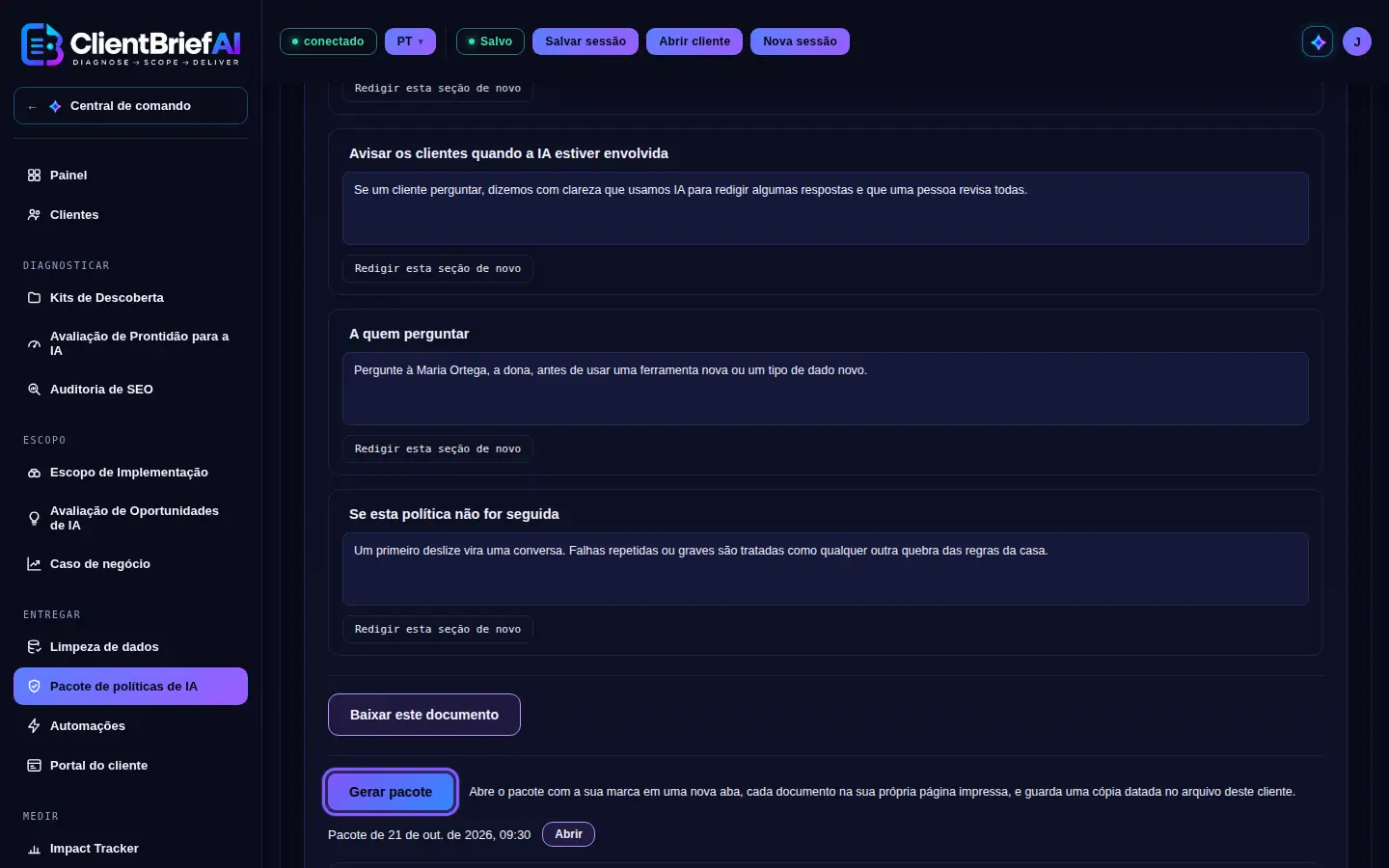
Um arquivo com sua marca, cada documento na sua página. -
Envie para o AdoptBriefAI
Em Enviar para o AdoptBriefAI, clique em Copiar e cole o item da semana 1 no programa de adoção do cliente. Com a Estrutura de governança de IA incluída, a passagem também tem uma linha "Organizar a revisão humana" para cada linha de risco High do registro, e a revisão de governança recorrente na frequência que você escolheu.
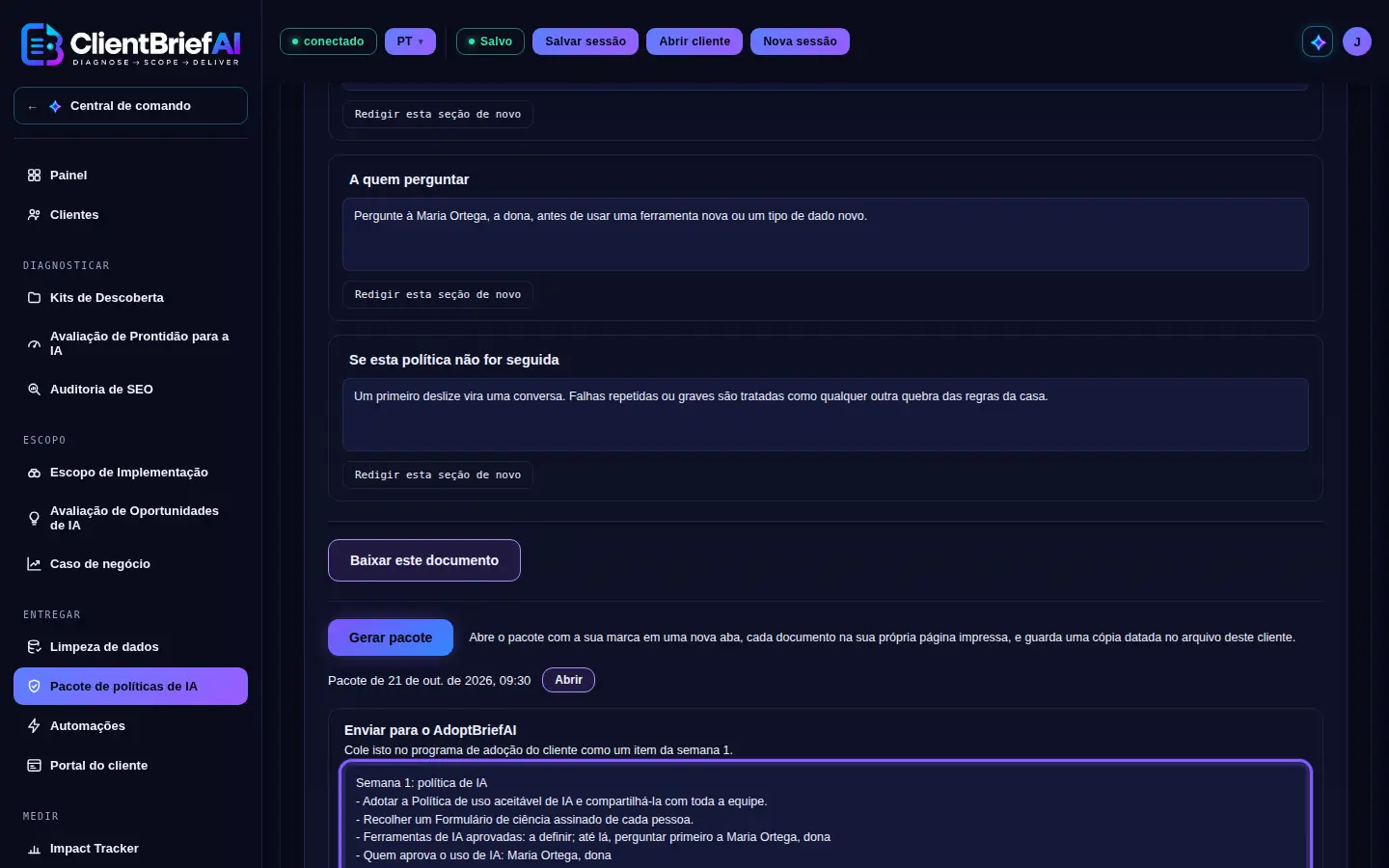
A política vira o primeiro marco da adoção.
Bom saber
- Nenhuma lei é nomeada ou citada. Uma nota de uma linha diz que tipo de regra pode se aplicar onde o negócio atua, e todo documento traz uma nota de que não é aconselhamento jurídico.
- Se o cliente tiver um Guia de limpeza de dados, a Declaração sobre dados de clientes e IA usa o padrão de campos e a regra do que pode ser compartilhado.
- Salve a sessão para guardar a configuração, os rascunhos e suas edições.
- A Estrutura de governança de IA também não cita nenhuma lei, e a nota de que não é aconselhamento jurídico é impressa no rodapé de cada página.
Entregar
Automações
Automações prontas para entregar ao cliente. Cada uma funciona com o que o cliente já tem, nunca responde, apaga nem move os dados do cliente, e vem com uma folha de instalação e um número para acompanhar no Impact Tracker. Nada roda dentro do ClientBriefAI: você baixa, configura para o cliente e instala na conta dele.
-
Escolha uma automação
A biblioteca à esquerda lista todas; clique em uma para vê-la à direita. Busque pelo nome ou pelo que ela faz, ou escolha uma categoria. São cinco: Unanswered Customer Email Alert (a cada hora, um resumo dos e-mails de clientes esperando mais de 24 horas), Follow Up Reminder (toda manhã, os retornos que vencem ou estão atrasados numa planilha compartilhada), Data Cleanup Reminder (toda semana, duplicados, campos em branco e formatos errados na lista do cliente), New Lead Notification (a cada cinco minutos, as consultas são registradas e o dono é avisado) e Weekly Activity Report (toda segunda-feira, os totais da semana passada comparados com a anterior). Cada uma diz o que faz, o que nunca faz e o número para acompanhar no Impact Tracker.
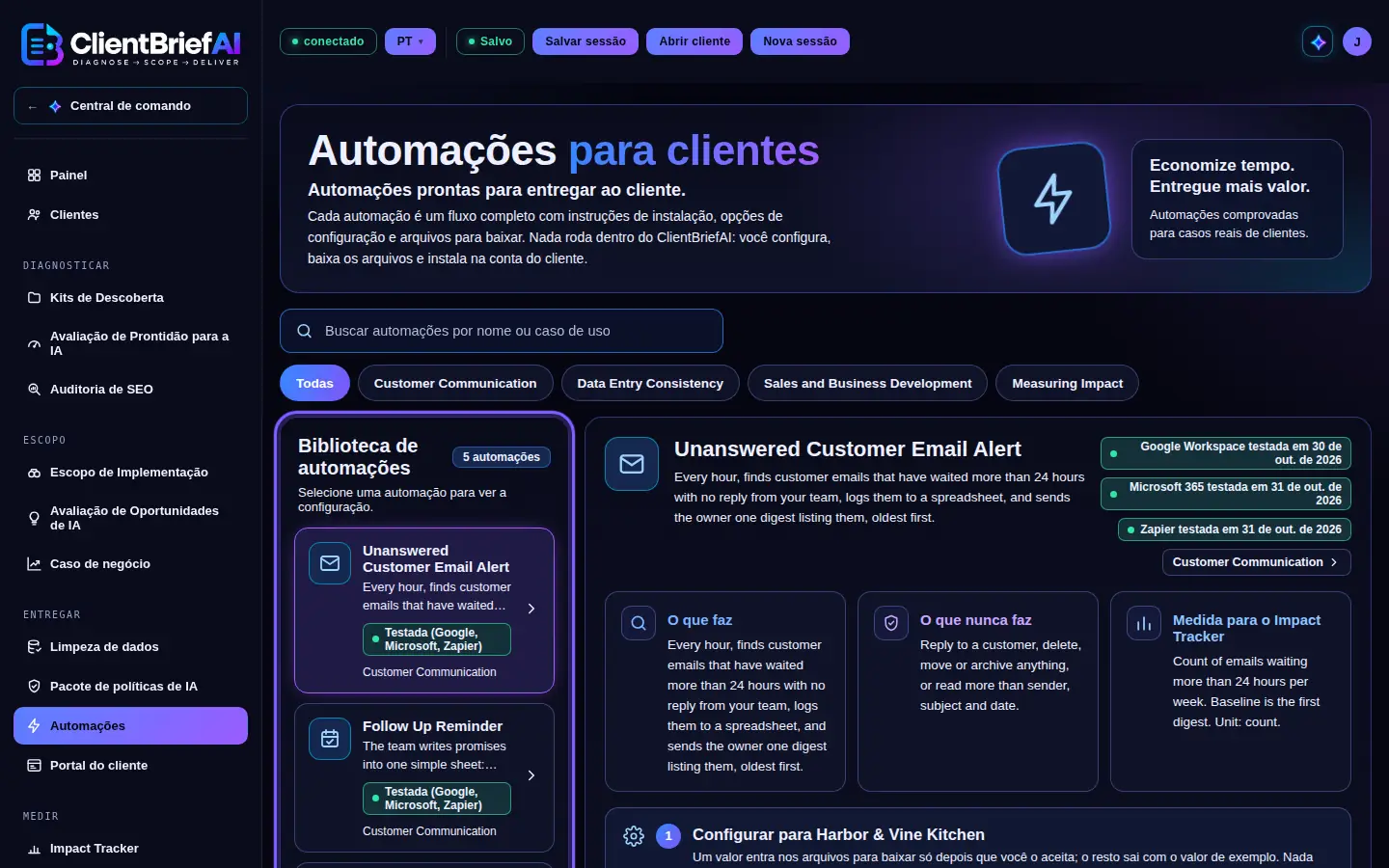
Escolha uma automação; os detalhes abrem ao lado da biblioteca. -
Configure para o cliente
O passo 1 reúne os ajustes que o cliente teria de digitar: quem recebe o e-mail, o domínio de e-mail do cliente, o nome de uma planilha ou coluna, as horas ou uma lista de palavras, conforme a automação precisa. E-mails e domínios encontrados nesta sessão são sugeridos, a partir do e-mail do cliente na página Clientes, de um endereço nas notas da sessão ou do site da Auditoria de SEO. Confira cada um e clique em Aceitar. Você também pode digitar seu próprio valor e aceitá-lo. Usar o valor de exemplo o retira.
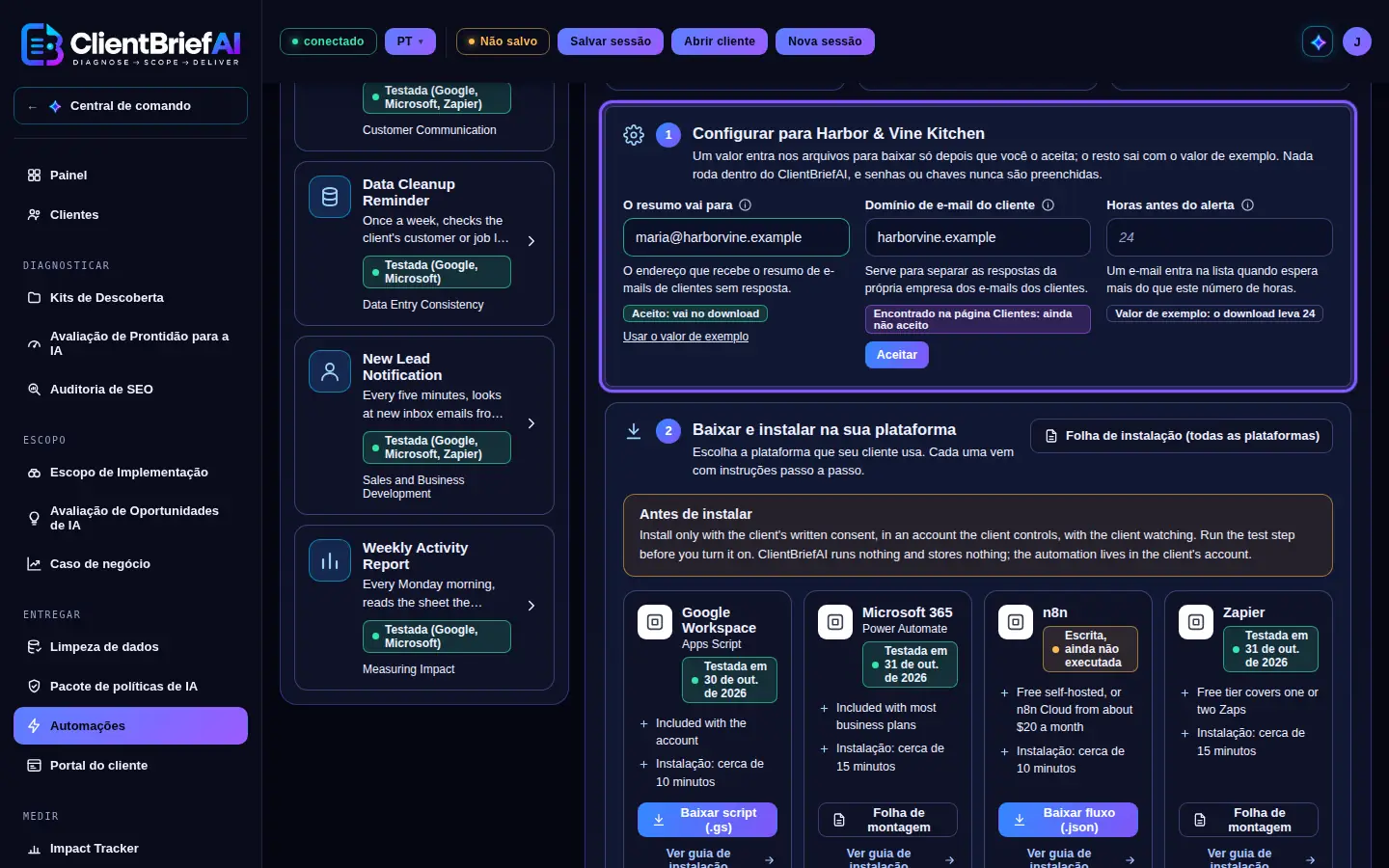
Um valor entra no download só depois que você o aceita. -
Baixe e instale
O passo 2 começa com Antes de instalar: só com o consentimento por escrito do cliente, numa conta que o cliente controla, com o cliente presente, e depois do passo de teste. Depois, um cartão por plataforma: se essa versão foi testada numa conta real, o custo para o cliente e o tempo de instalação. Google Workspace e n8n baixam um arquivo para importar; Microsoft 365 e Zapier baixam uma folha de montagem com os passos. Ver guia de instalação abre os passos dessa plataforma numa nova aba. Uma plataforma em que a automação não roda mostra Não disponível nesta plataforma, com o motivo.
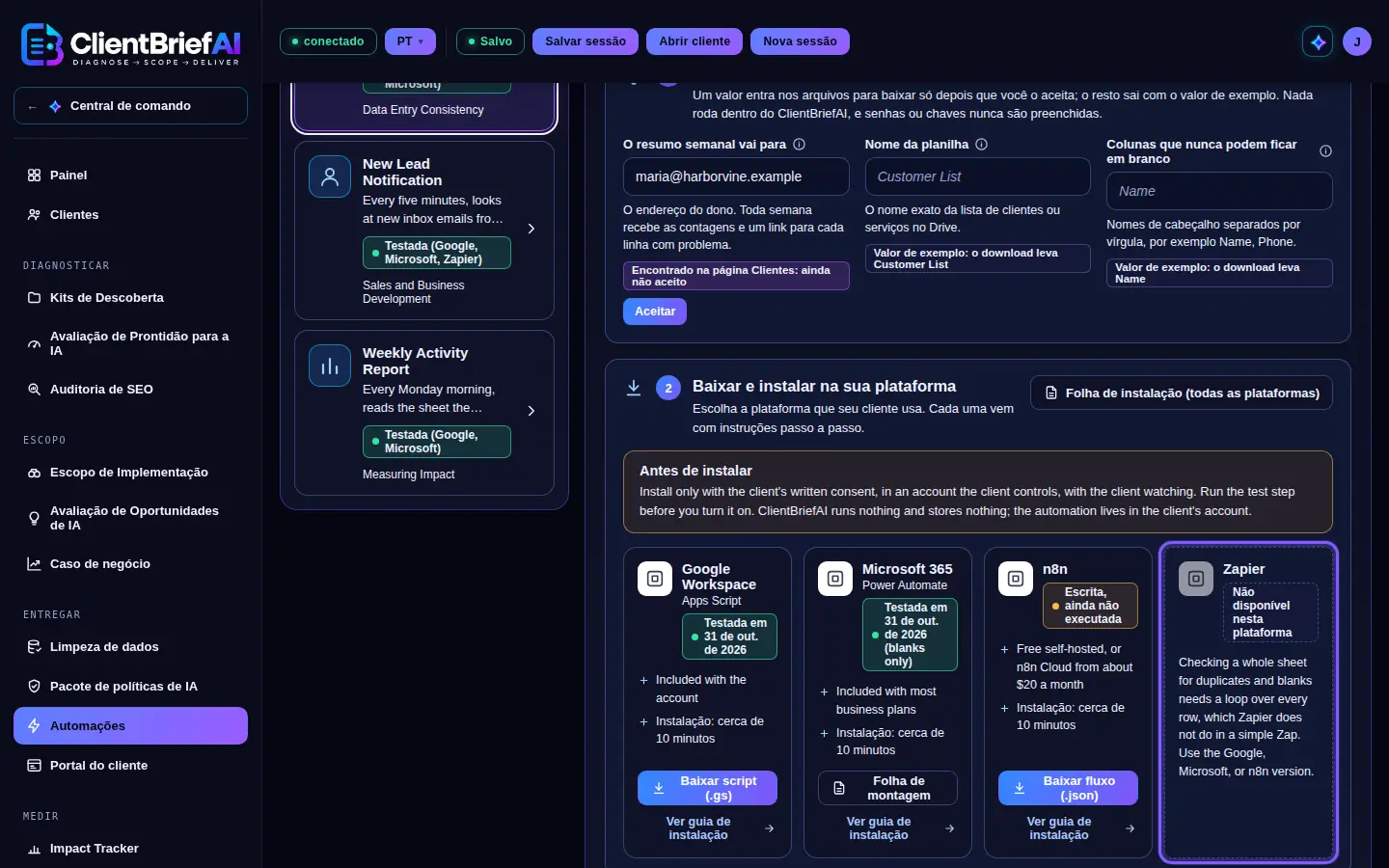
Cada plataforma com status, custo e tempo de instalação. -
Baixe a folha de instalação
Folha de instalação (todas as plataformas) é uma página que cobre todas as plataformas, com os ajustes do cliente no topo: os valores aceitos e o resto marcado como valores de exemplo a preencher.
Bom saber
- Um download leva um valor só depois que você clica em Aceitar. O que não for aceito sai com o valor de exemplo, por exemplo owner@example.com.
- Mudar um valor aceito exige aceitá-lo de novo.
- Nunca são preenchidas senhas nem chaves: o cliente entra na conta durante a instalação.
- Todas as versões do Google Workspace e do Microsoft 365, e todas as do Zapier, foram testadas numa conta real. As versões do n8n estão marcadas "escrita, ainda não executada": teste-as na conta do cliente antes de entregar.
- Algumas versões do Microsoft 365 fazem menos que as outras, e o cartão diz isso: só campos em branco, só assunto ou só linhas.
- O New Lead Notification verifica só a guia Principal da caixa de entrada, ignora newsletters e e-mails em massa, e procura palavras inteiras: "book a" corresponde, "playbook" não. Acrescente às palavras de consulta os nomes dos serviços do cliente.
- As versões do Google encontram a planilha do cliente pelo nome, e ignoram cópias na lixeira e arquivos que não são do Planilhas Google.
- Data Cleanup Reminder e Weekly Activity Report não estão disponíveis no Zapier: um Zap simples não consegue percorrer cada linha de uma planilha.
- Os valores aceitos ficam salvos com o cliente. Nova sessão os apaga.
- A página está em quatro idiomas; as automações e as folhas de instalação estão em inglês.
Entregar
Portal do cliente
O Portal do cliente reúne tudo do projeto em uma página que o dono do negócio pode abrir a qualquer hora: os números principais, os relatórios, o que mudou, os próximos passos e como falar com você. É um único arquivo que você compartilha como já compartilha seus arquivos; a AI Curator não guarda nem hospeda nada. É o último item do grupo Entregar, depois das Automações, nos planos de teste, Full, Full Plus e do proprietário (não no Starter).
-
Escolha as seções
Em Seções a incluir, marque Números principais, Onde estamos, Seus relatórios, O que mudou recentemente, Próximos passos, Seus princípios de IA e Contato. Uma seção sem nada para mostrar fica de fora automaticamente.
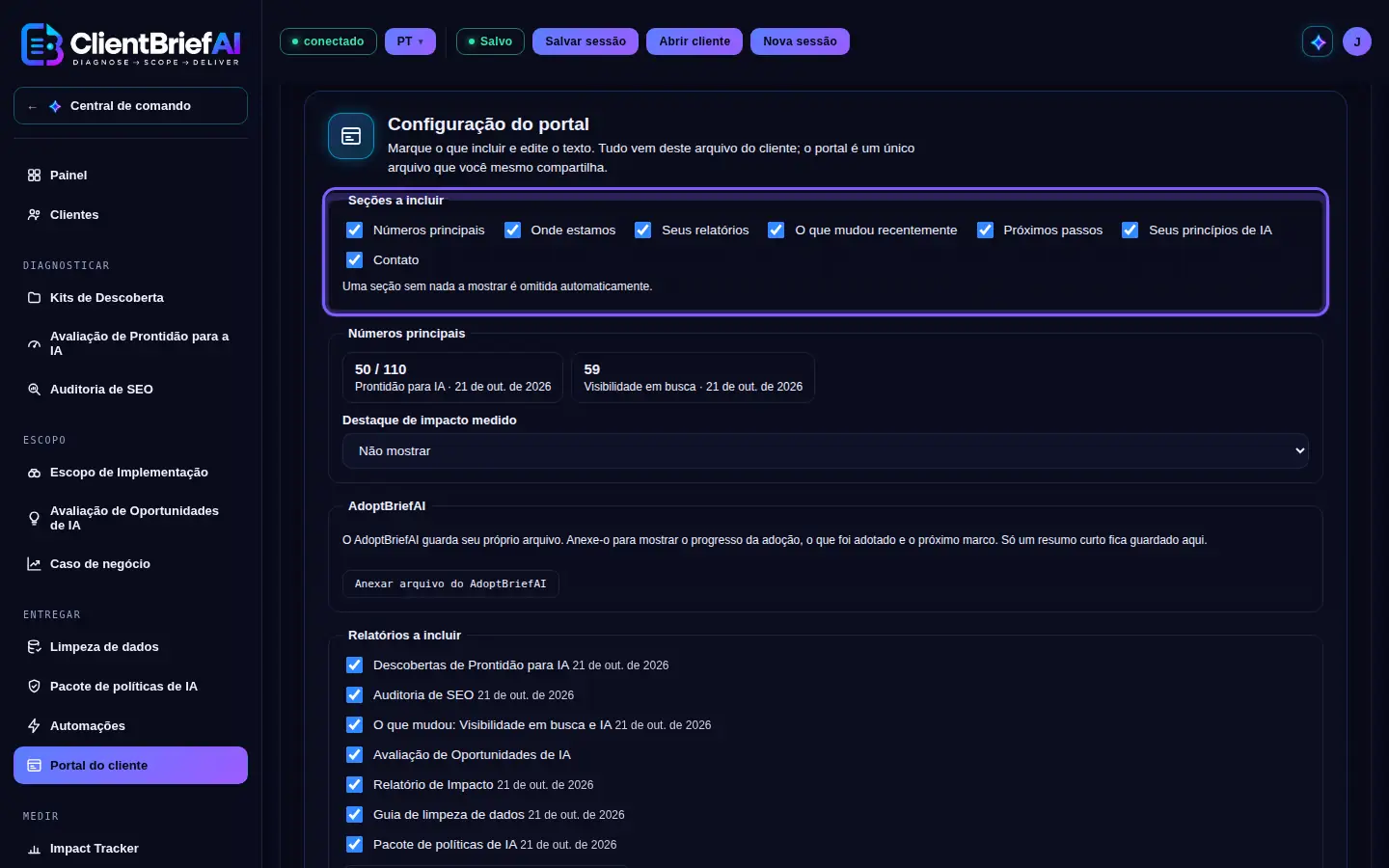
Uma seção sem conteúdo fica de fora. -
Confira os números principais
Eles vêm deste arquivo de cliente, cada um com a data em que foi medido: a pontuação de Prontidão para a IA, a pontuação da Auditoria de SEO, o progresso da adoção quando há um arquivo do AdoptBriefAI anexado e, quando existir, um Destaque de impacto medido do Impact Tracker.
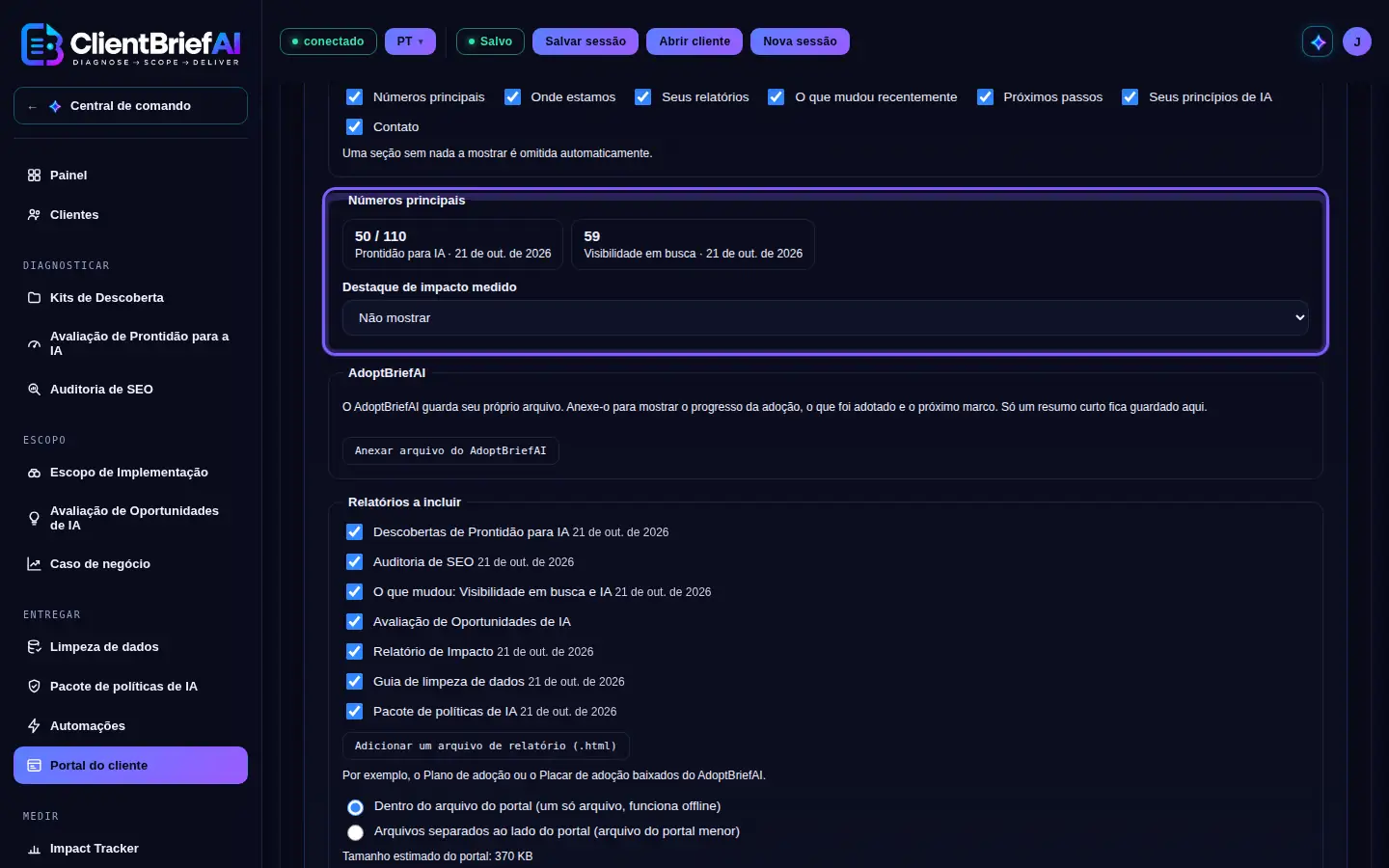
Cada número mostra quando foi medido. -
Escreva ou redija Onde estamos
Escreva você mesmo, ou clique em Redigir com o BriefPilot para até 80 palavras tiradas do arquivo do cliente. Se a caixa estiver vazia, ele também é redigido na hora de gerar.
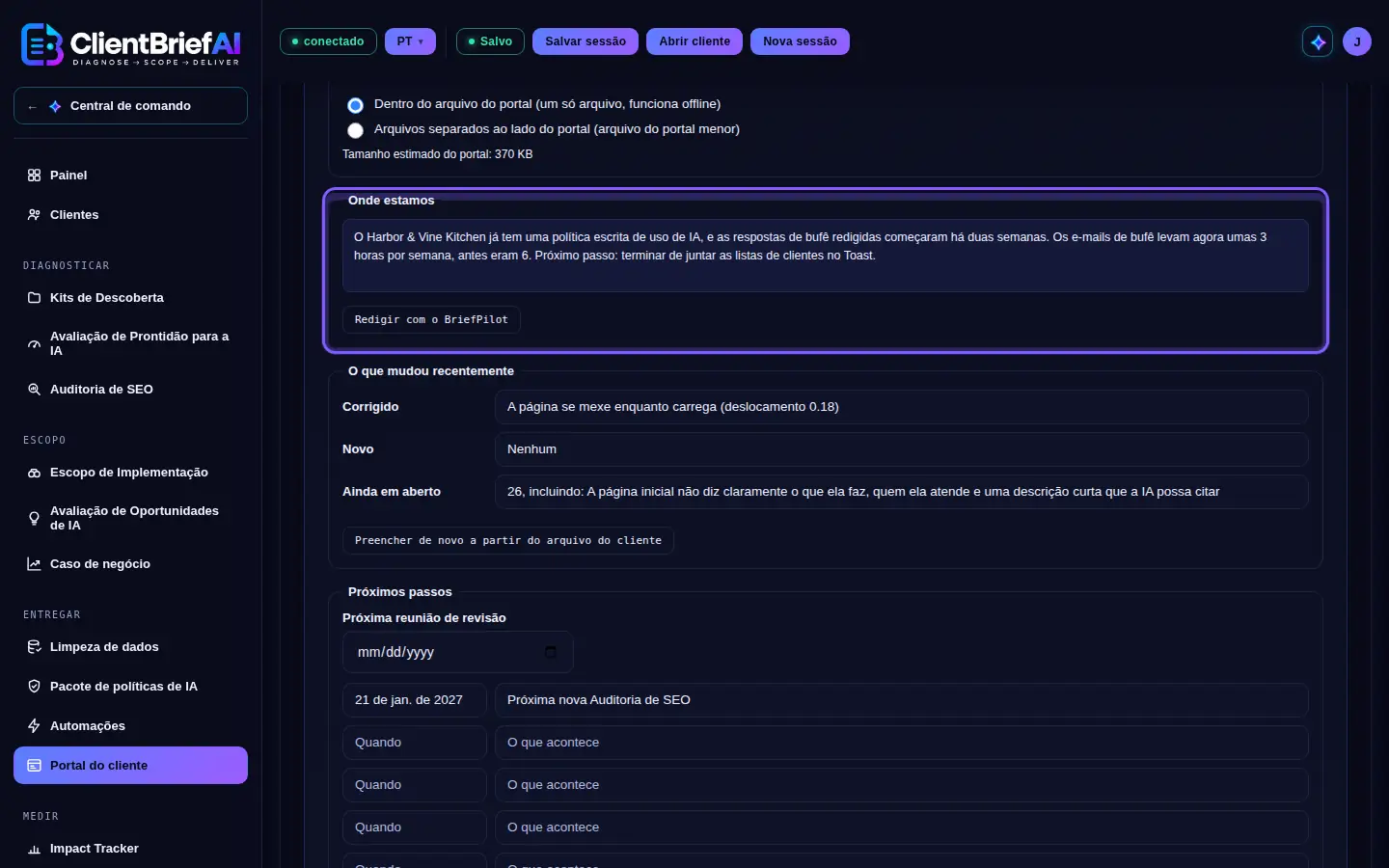
Escreva você mesmo ou deixe o BriefPilot redigir 80 palavras. -
Escolha os relatórios
Todos os relatórios deste arquivo de cliente aparecem: Prontidão para IA, Auditoria de SEO, O que mudou, Guia de limpeza de dados, Avaliação de Oportunidades de IA, Proposta, Relatório de Impacto e Pacote de políticas de IA. Use Adicionar um arquivo de relatório (.html) para outros, por exemplo o Plano de adoção ou o Scorecard de adoção baixados do AdoptBriefAI (até 8 MB cada).
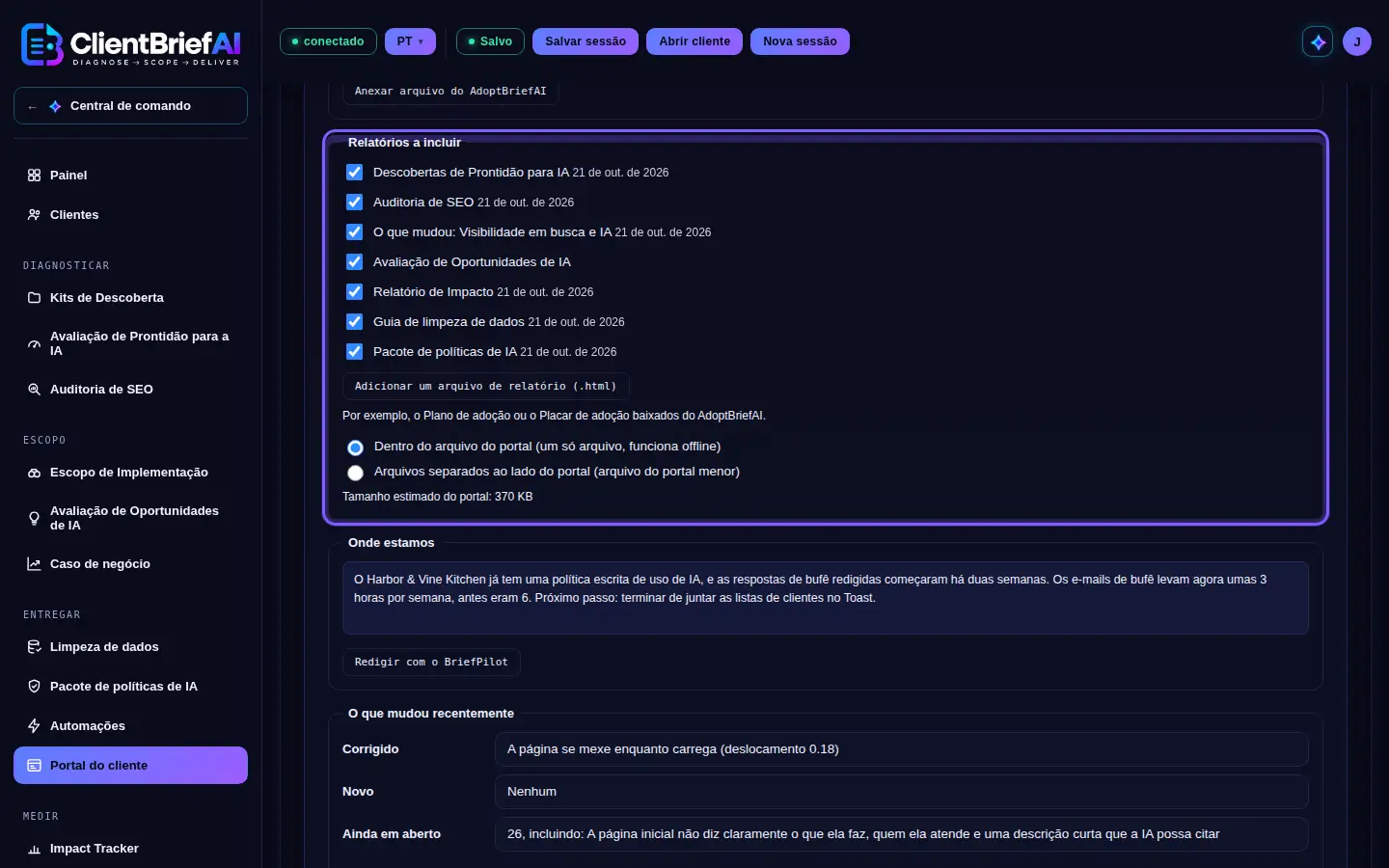
Marque os relatórios que o cliente deve ver. -
Anexe o arquivo do AdoptBriefAI
O AdoptBriefAI guarda o próprio arquivo. Clique em Anexar arquivo do AdoptBriefAI para mostrar o progresso da adoção, o que foi adotado e o próximo marco; aqui fica só um resumo curto.
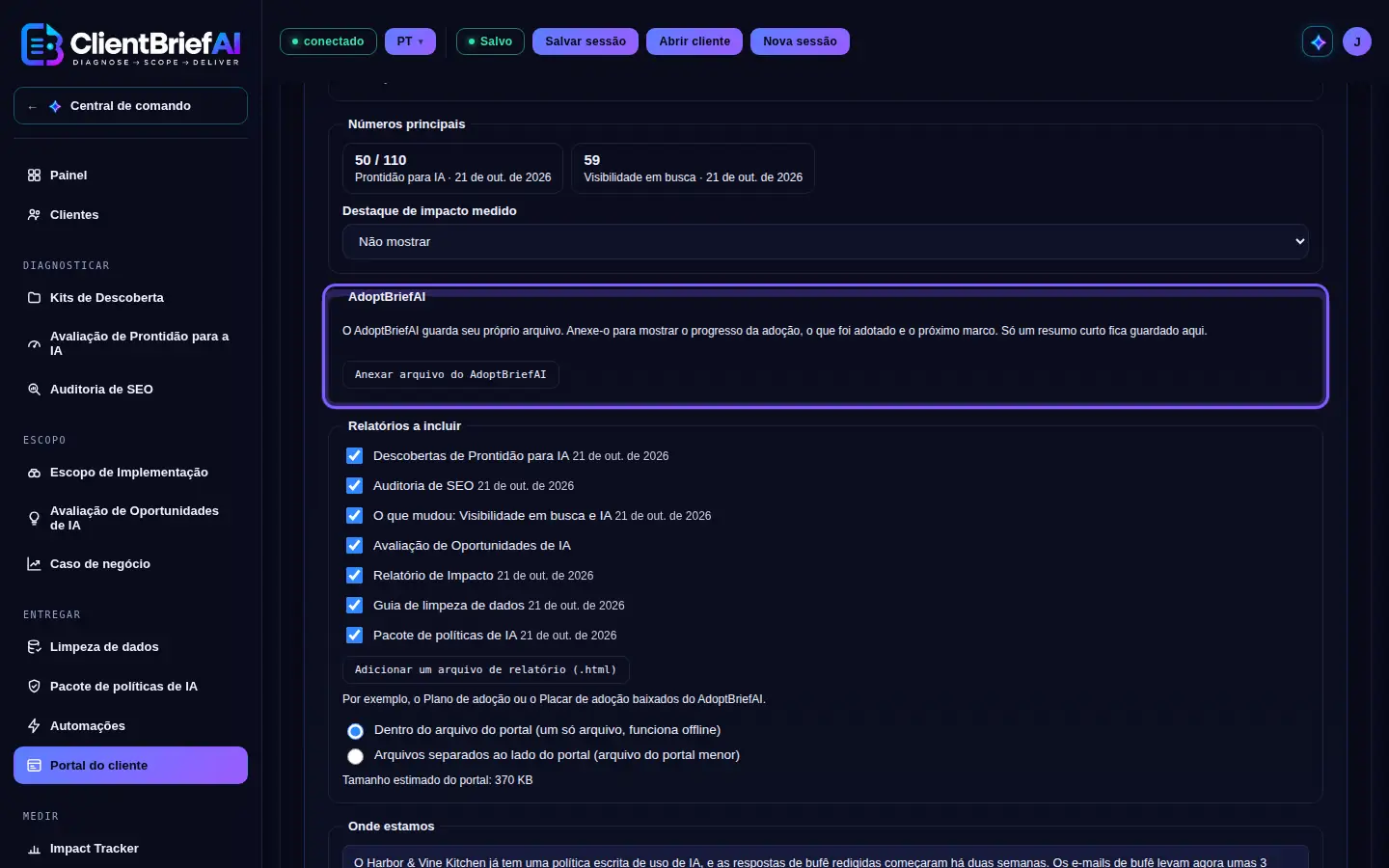
Só um resumo curto da adoção é guardado. -
Preencha o que mudou e os próximos passos
O que mudou recentemente e Próximos passos são preenchidos a partir do arquivo do cliente, com a Próxima reunião de revisão e a Próxima nova Auditoria de SEO; edite à vontade. Preencher de novo a partir do arquivo do cliente recomeça os dois.
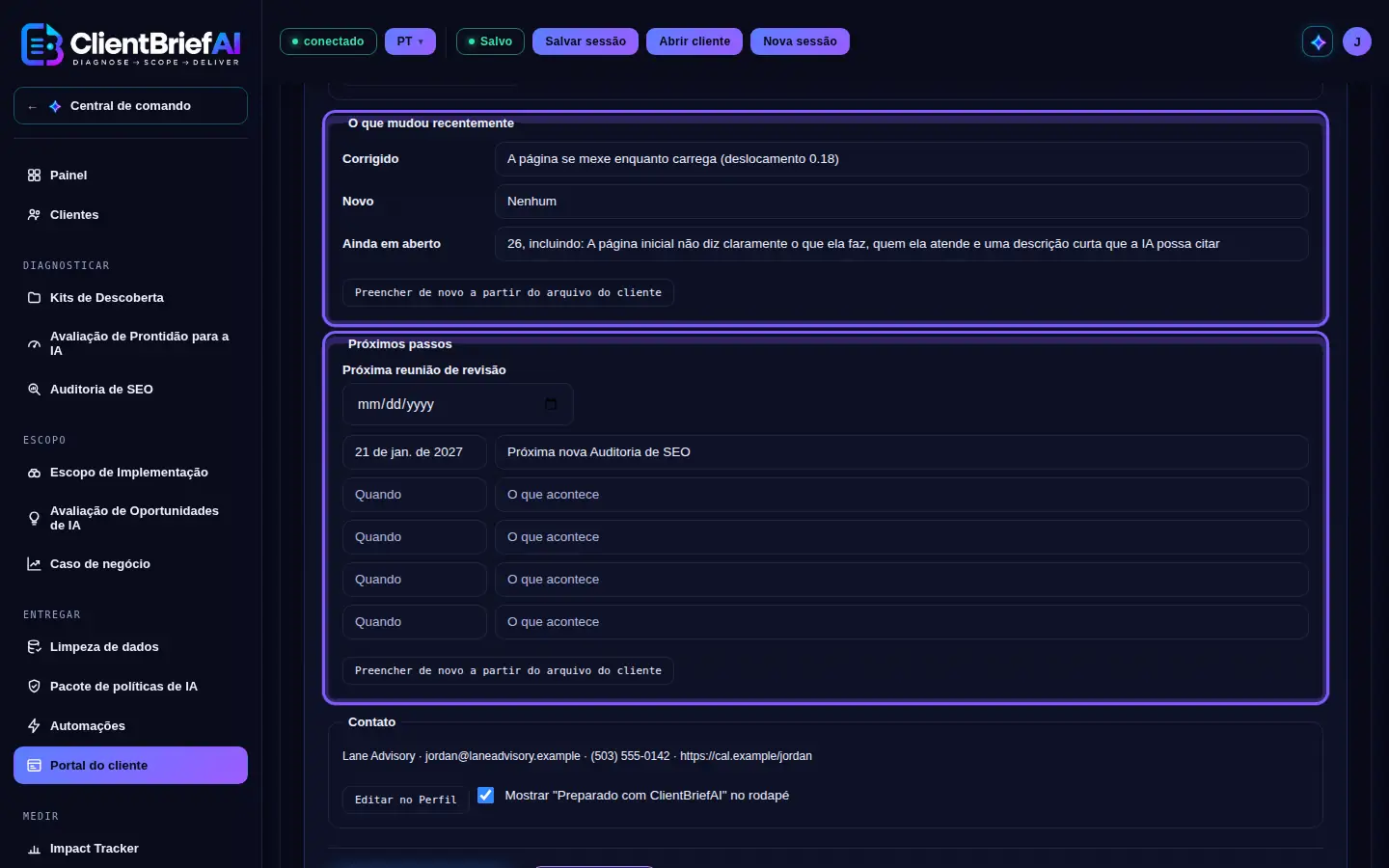
Edite à vontade ou preencha de novo a partir do arquivo. -
Confira seus dados de contato
O bloco Contato usa o E-mail de contato para clientes, o Telefone e o Link de agendamento de Perfil, Marca do relatório. Editar no Perfil muda esses dados.
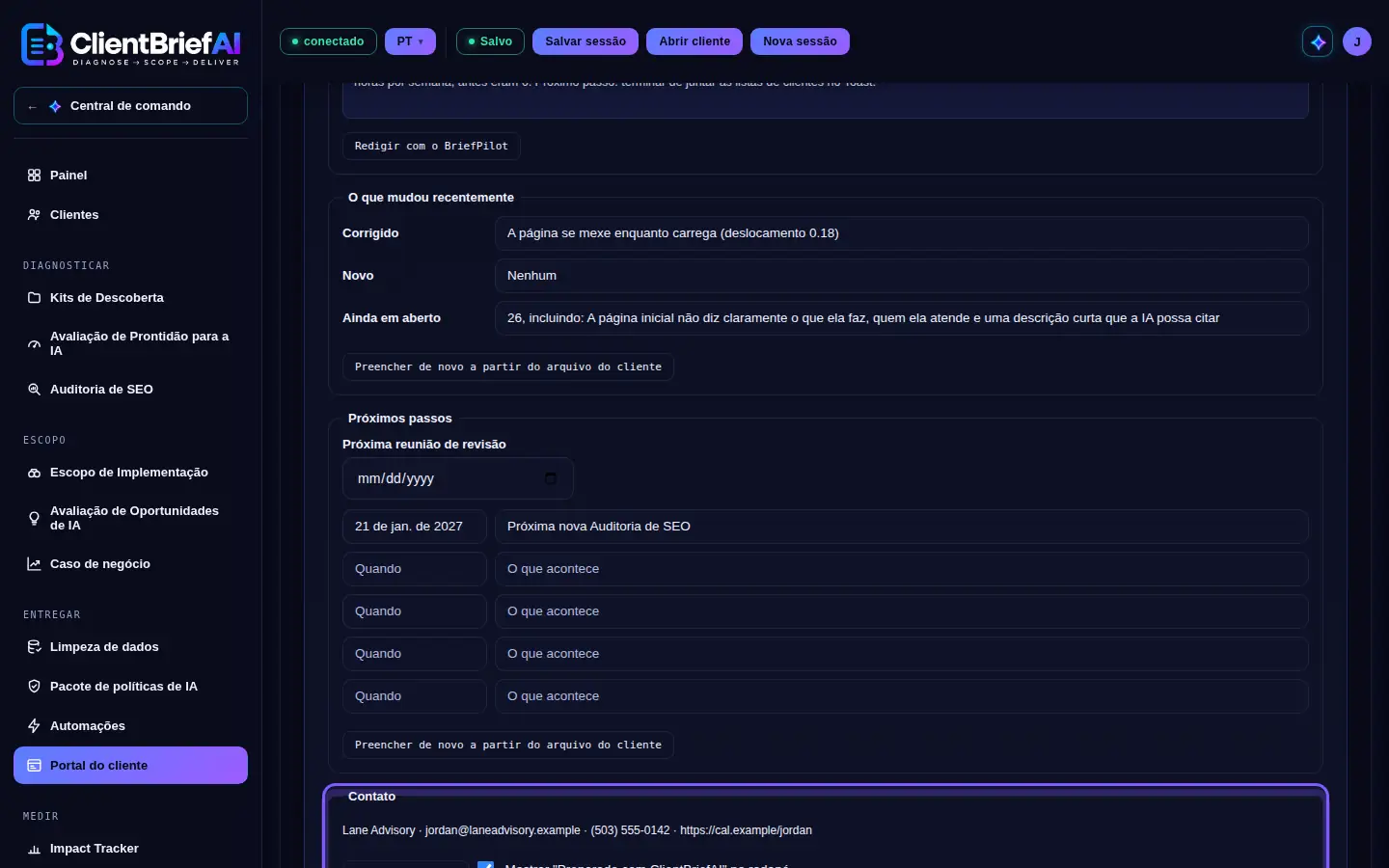
Os dados de contato vêm do seu perfil. -
Escolha como incluir os relatórios e gere
Dentro do arquivo do portal guarda tudo em um único arquivo que funciona offline; Arquivos separados ao lado do portal deixa o arquivo do portal menor e salva os relatórios ao lado dele, em uma pasta que você escolhe. Clique em Gerar portal e depois em Baixar HTML. Cada portal fica guardado, com data, no arquivo do cliente.
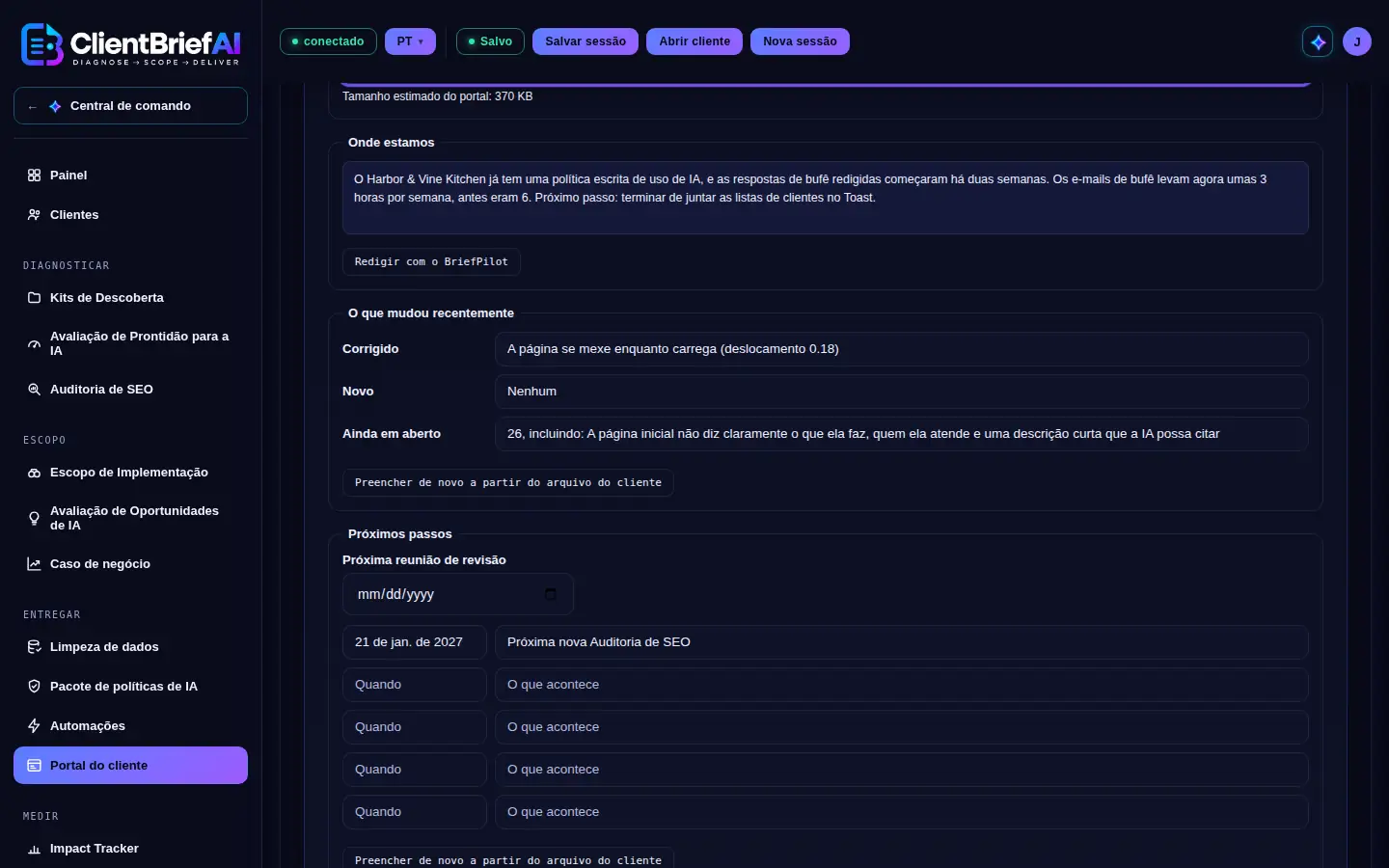
Um só arquivo funciona off-line; compartilhe como qualquer arquivo.
Bom saber
- Como compartilhar: envie o arquivo como anexo, coloque-o no seu próprio Google Drive ou Dropbox e compartilhe o link, ou adicione-o ao seu próprio site. As prévias do e-mail, do Drive e do Dropbox não fazem os botões funcionarem, então o cliente deve baixar o arquivo e abri-lo em um navegador.
- O portal não se atualiza sozinho. Gere de novo depois de cada revisão; o Painel mostra quando o portal de cada cliente foi gerado pela última vez e deixa o selo âmbar após 45 dias.
- Mostrar "Preparado com ClientBriefAI" no rodapé é opcional.
Medir
Impact Tracker
O Impact Tracker faz parte do plano Full Plus. Ele não aparece em outros planos nem durante o teste. Ele acompanha as oportunidades da Avaliação de Oportunidades de IA deste cliente, da recomendação ao resultado medido. A página tem o próprio cabeçalho com o nome do cliente, a área de trabalho à esquerda e uma coluna lateral à direita; numa tela mais estreita, a coluna lateral vai para baixo. No Full Plus, uma linha pode mostrar Previsto: o benefício mensal e as horas por semana definidos a partir do Caso de negócio. É somente leitura e nunca muda Antes nem Depois. Quando você informa um valor Depois em Dólares / mês ou Horas / semana, a linha mostra a Variação: Depois menos Previsto.
-
Abra o Impact Tracker
Clique em Impact Tracker em Medir. Se aparecer Gere primeiro uma Avaliação de Oportunidades de IA, crie a avaliação ou abra o cliente com Abrir cliente. No topo, o painel de andamento mostra quantas oportunidades estão concluídas de quantas, quantas têm um valor de antes e um de depois, e um marco por oportunidade na cor do seu status. Abaixo ficam quatro contagens: Total de oportunidades, Em andamento, Concluídas e Andamento da implementação, a parte concluída.
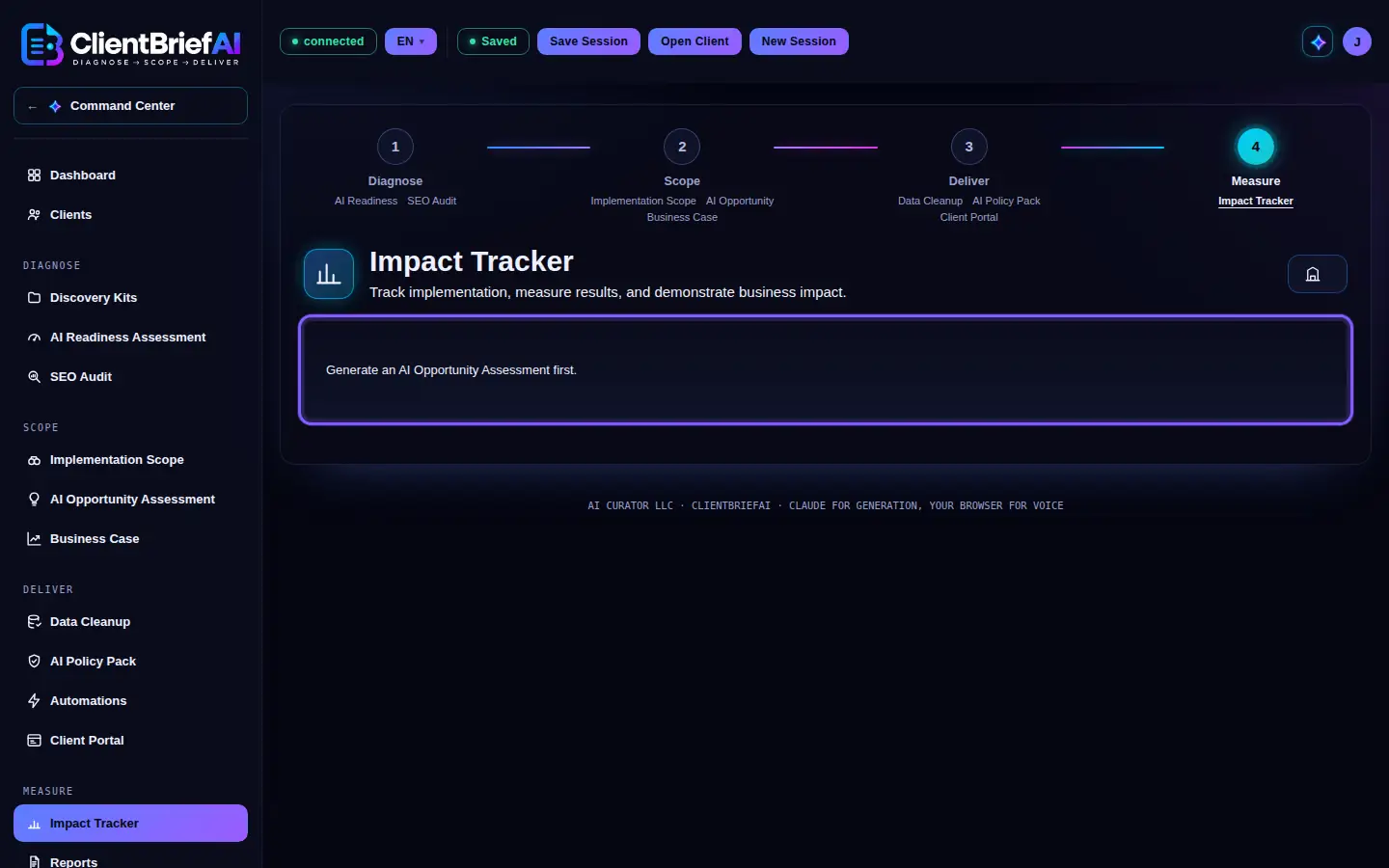
O Impact Tracker acompanha as oportunidades da avaliação. -
Registre o status e os valores de antes e depois
Em Oportunidades e acompanhamento do impacto, cada linha mostra o número da oportunidade, o título, a primeira frase, o status e a unidade com Antes e Depois; um valor que falta aparece como Não medido. Clique numa linha para abri-la: a recomendação completa e depois Status (Não iniciada, Em andamento ou Concluída), Antes, Depois e Unidade (Horas / semana, Dólares / mês, Dias ou Quantidade). Uma oportunidade conta como medida quando tem os dois valores.
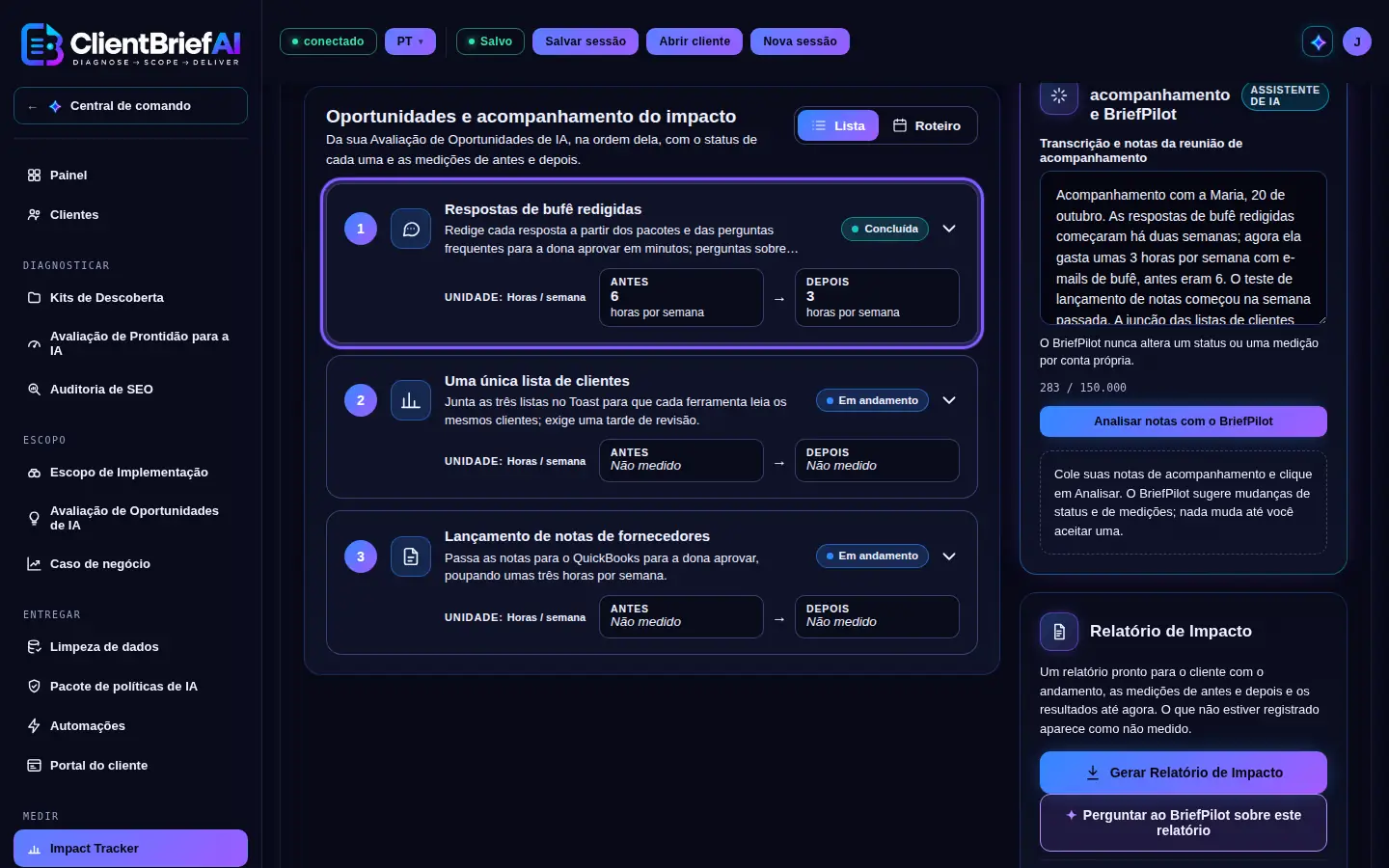
Registre um status e os números de antes e depois de cada uma. -
Veja a ordem
Clique em Roteiro para ver as mesmas oportunidades como uma sequência numerada, com o status de cada uma e se está medida; clique numa para abri-la na lista. O cartão Sequência de implementação, na coluna lateral, mostra as oportunidades na mesma ordem; clicar numa abre a linha dela. A ordem é a recomendação da avaliação, não uma dependência, e trocar de visualização não muda nada do que está salvo.
-
Adicione as notas de acompanhamento e deixe o BriefPilot sugerir atualizações
Cole a chamada de acompanhamento em Transcrição e notas da reunião de acompanhamento, no cartão Notas de acompanhamento e BriefPilot, e clique em Analisar notas com o BriefPilot. As sugestões aparecem como cartões abaixo do botão, cada uma com a sua oportunidade e com Aceitar ou Descartar, e a linha fica marcada com Sugestão do BriefPilot. O BriefPilot nunca muda um status ou uma medição sozinho: nada muda até você aceitar uma.
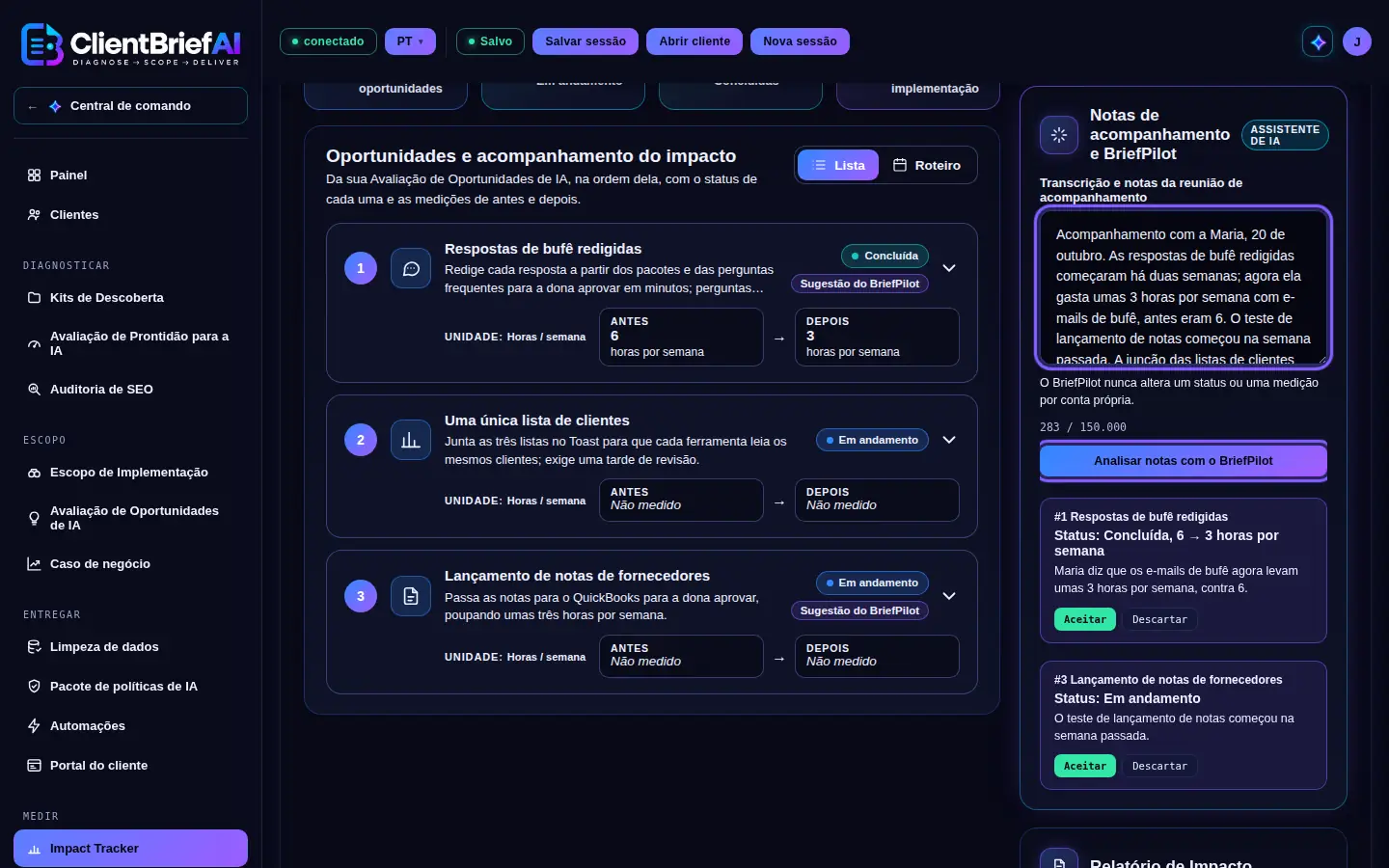
O BriefPilot sugere mudanças; nunca as faz sozinho. -
Gere o Relatório de Impacto
Clique em Gerar Relatório de Impacto na coluna lateral. O relatório abre com um Resumo executivo (as quatro contagens e uma linha Previsto e real quando há números do Caso de negócio), depois as oportunidades em ordem e então um cartão por oportunidade: Antes, Depois e Variação, uma barra de status, O quê (a primeira frase da recomendação) e Depende de quando a recomendação cita um pré-requisito. Seguem uma tabela de Impacto medido, Ainda a registrar e um Anexo com cada recomendação completa. Cada relatório fica salvo na sessão e aparece com Abrir.
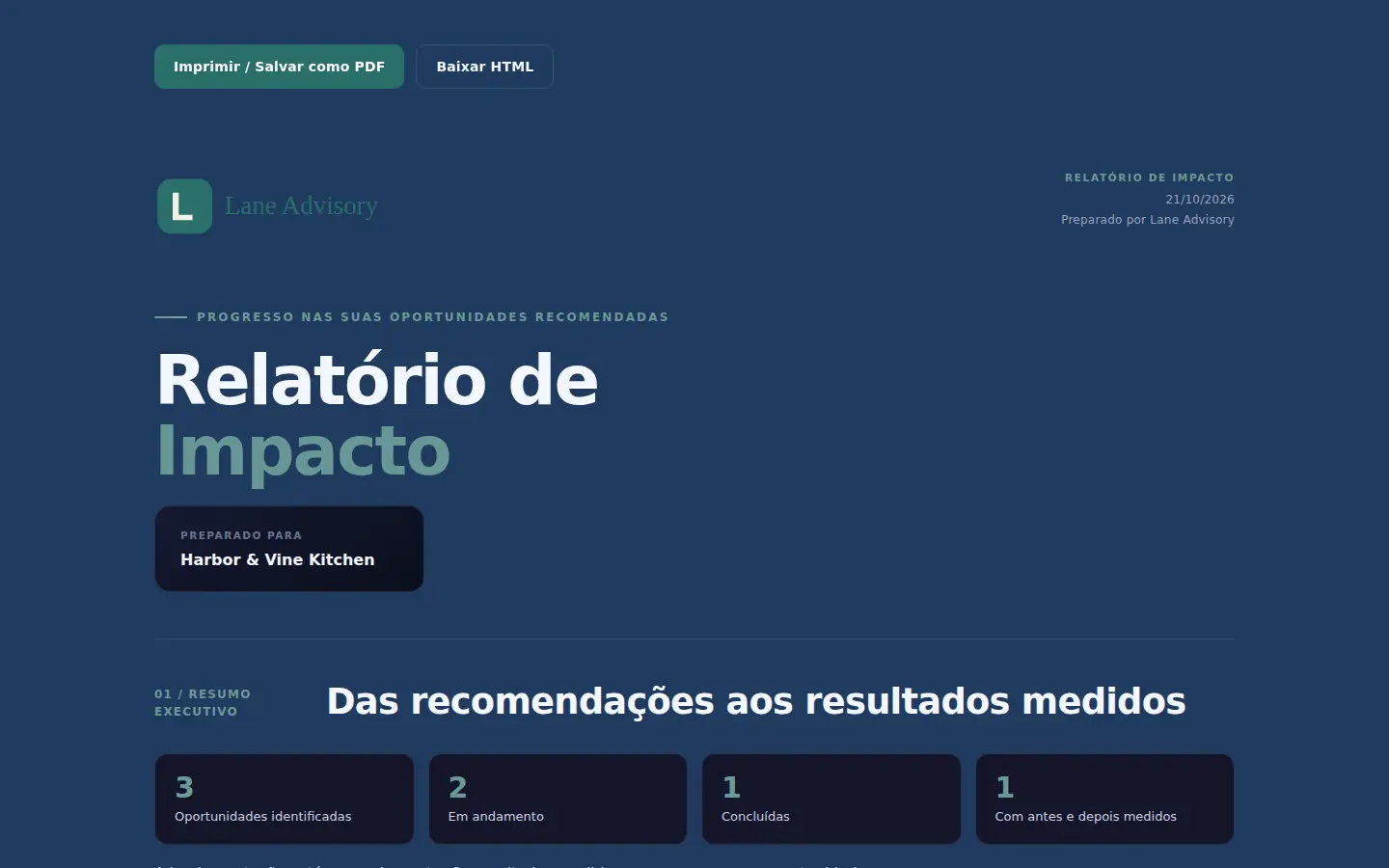
Mostra o recomendado, o feito e o que mudou.
Bom saber
- Salve a sessão depois de cada acompanhamento para manter os valores e os relatórios anteriores.
- A Variação é Depois menos Antes na unidade da oportunidade, com uma porcentagem quando Antes não é 0. Nenhuma direção é suposta, e valores em unidades diferentes nunca são somados.
- O anexo do relatório indica a data do relatório da Avaliação de Oportunidades de IA de onde vem, quando há um no arquivo do cliente.
- As notas de acompanhamento nunca aparecem no relatório.
Medir
Relatórios
Relatórios lista os relatórios HTML salvos com Baixar HTML: Prontidão para IA, Auditoria de SEO, O que mudou, Guia de limpeza de dados, Oportunidades de IA, Pacote de políticas de IA, Portal do cliente, Relatório de Impacto e Proposta, agrupados por cliente. Nada é enviado. Também lista os relatórios de Caso de negócio.
-
Escolha sua pasta de relatórios
Em Sua pasta de relatórios, clique em Selecionar pasta, ou em Selecionar arquivos para escolher arquivos avulsos. Pesquise na biblioteca, filtre por cliente, tipo de relatório ou data, ordene e clique em Abrir relatório para ver um relatório em uma nova aba.
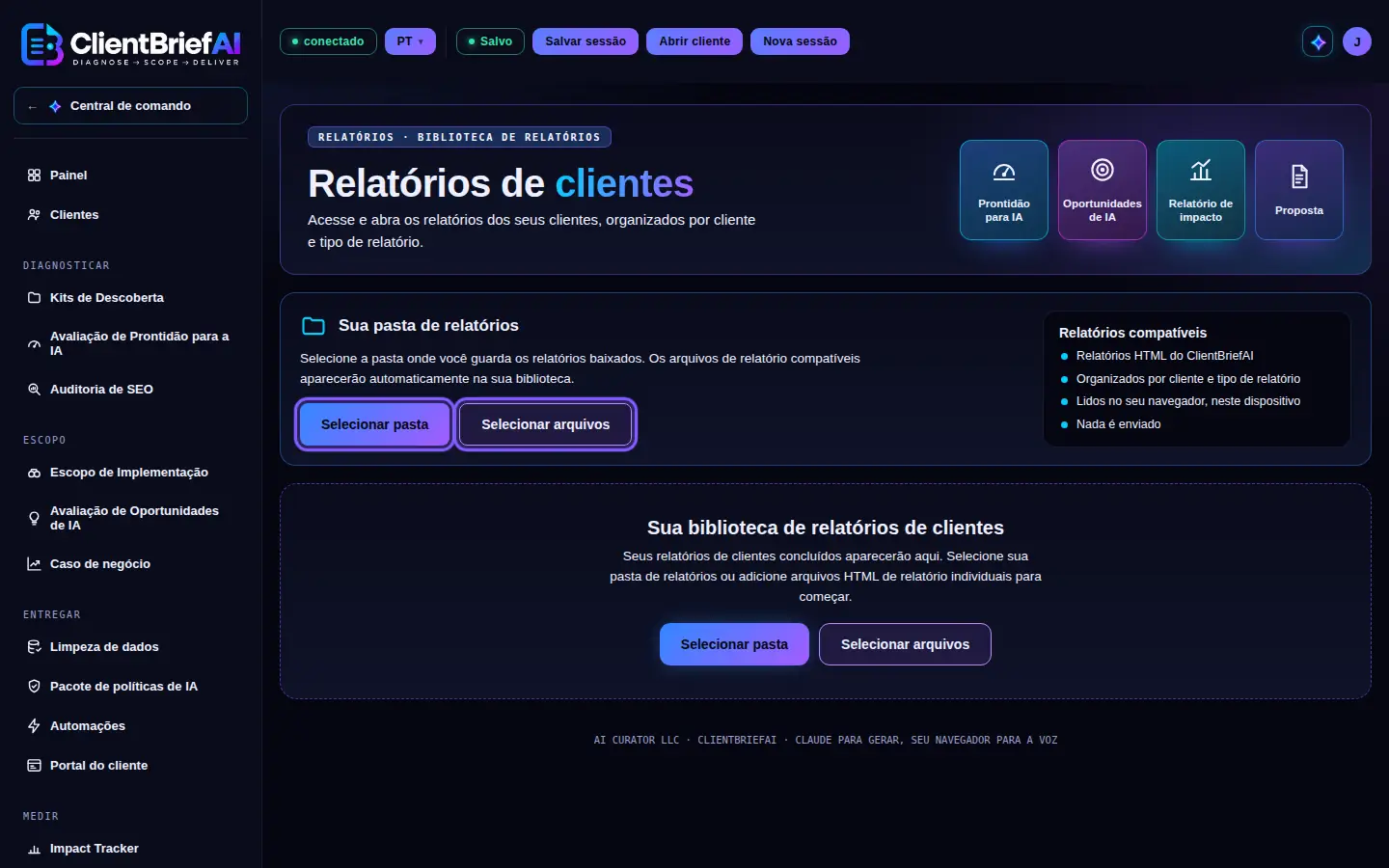
Aponte para a pasta onde guarda os relatórios.
Recursos
Biblioteca de ferramentas
A Biblioteca de ferramentas é uma seleção de ferramentas de IA verificadas, organizadas por setor e uso. Os relatórios sugerem plataformas dessa lista.
-
Pesquise e filtre
Pesquise pelo nome, escolha um setor e um tipo de ferramenta: Assistente (uma pessoa revisa antes de usar) ou Agente (age por conta própria). Em Explorar ferramentas por categoria, abra uma categoria para ver as ferramentas.
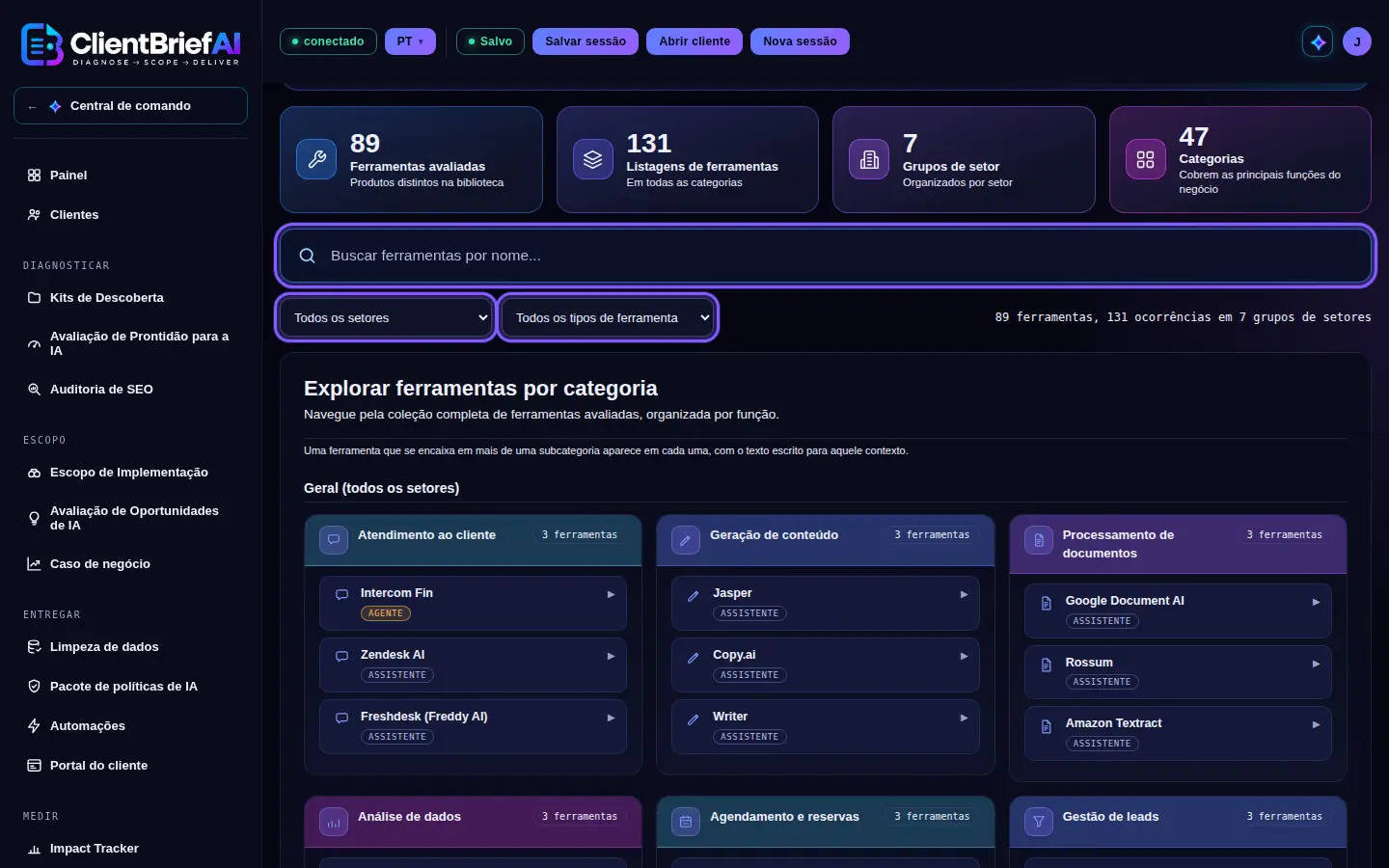
Filtre por setor e por assistente ou agente.
Suporte
Aviso de privacidade, Ajuda e guia e Enviar feedback
Ajuda e guia fica em Recursos; o Aviso de privacidade e Enviar feedback ficam em Suporte. Os três abrem fora do aplicativo.
-
Abra pelo menu lateral
Aviso de privacidade abre o aviso de privacidade da AI Curator em uma nova aba. Ajuda e guia abre este guia. Enviar feedback inicia um e-mail para nós.
Ajuda, privacidade e comentários ficam perto do pé da barra lateral.
Bom saber
- O trabalho dos seus clientes nunca fica nos nossos servidores. Suas sessões, Kits de Descoberta e lista de clientes ficam no seu próprio computador.
BriefPilot
BriefPilot
O BriefPilot é o assistente dentro do ClientBriefAI. Ele lê suas notas e sugere. Nunca preenche uma resposta, pontuação, status ou campo até você aceitar a sugestão.
-
Ele está em cada página de trabalho
O BriefPilot tem um painel em Contexto do cliente (sugere os campos vazios), na Avaliação de Prontidão para a IA (sugestões de pontuação), no Escopo de Implementação (pontuações das dimensões), na Avaliação de Oportunidades de IA (lacunas e perguntas de acompanhamento) e no Impact Tracker (mudanças de status e medições).
É só contexto: orienta os relatórios, nunca as pontuações. -
Aceite só o que fizer sentido
Cada sugestão tem Aceitar e Descartar, e a maioria também Editar. Se você responder a uma pergunta por conta própria, a sugestão some. Quando as notas não falam nada sobre algo, o BriefPilot avisa em vez de adivinhar.
Aceitar preenche a resposta; Descartar deixa a pergunta como está. -
Pergunte ao BriefPilot sobre um relatório
Abaixo de um relatório gerado, clique em Perguntar ao BriefPilot sobre este relatório e faça uma pergunta. Ele responde só com os dados pontuados deste cliente para aquele relatório e apenas lê: nunca edita uma pontuação, nota ou relatório.
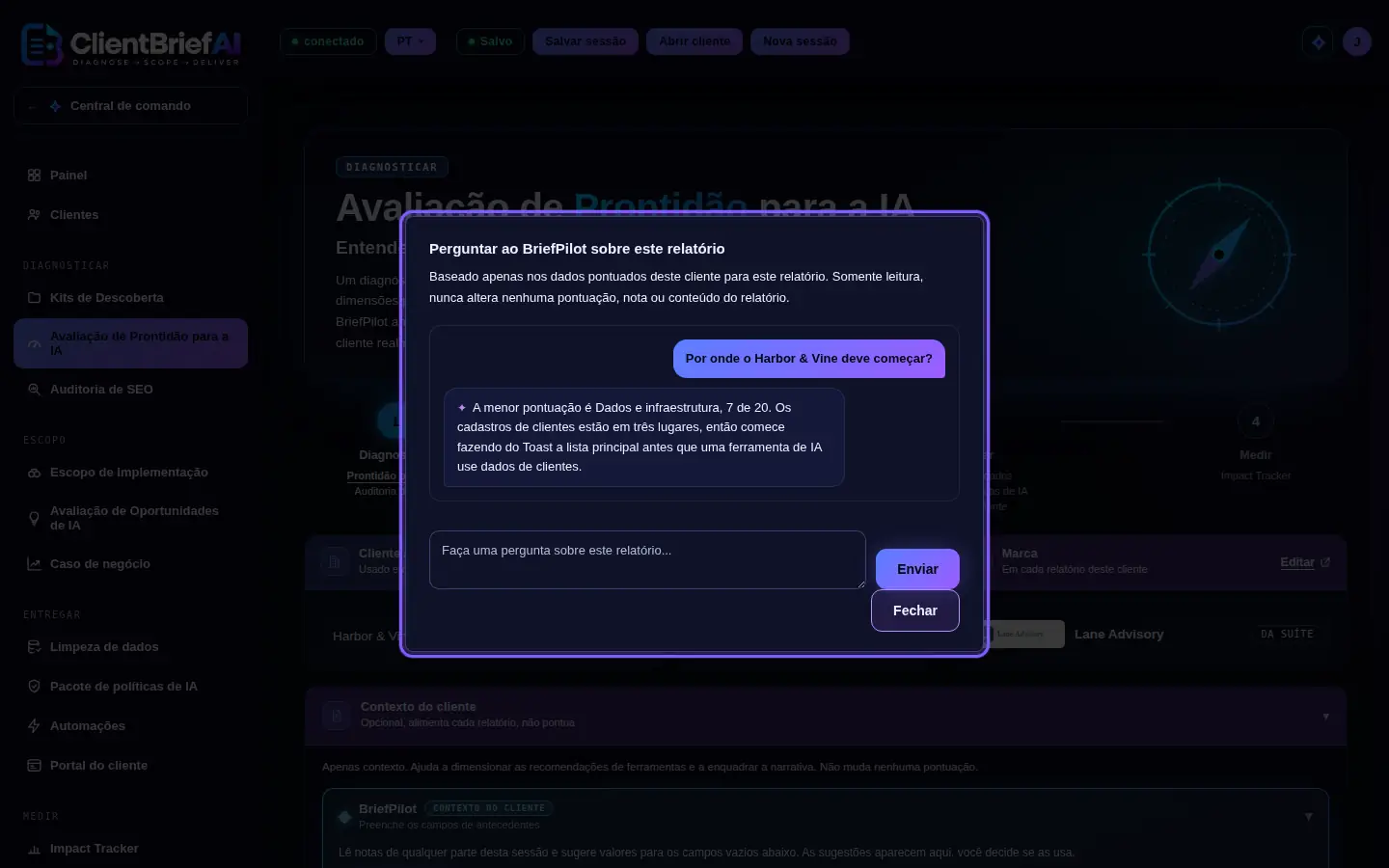
O BriefPilot responde só com os dados pontuados deste cliente. -
Resuma a sessão para a próxima vez
No pé da Avaliação de Prontidão para a IA, do Escopo de Implementação e da Avaliação de Oportunidades de IA, o Resumo consolidado da sessão transforma a sessão em 3 a 5 tópicos curtos: o que foi coberto, o que falta pontuar e detalhes importantes. Clique em Resumir esta sessão. É interno, nunca é mostrado ao cliente e fica salvo no arquivo de sessão.
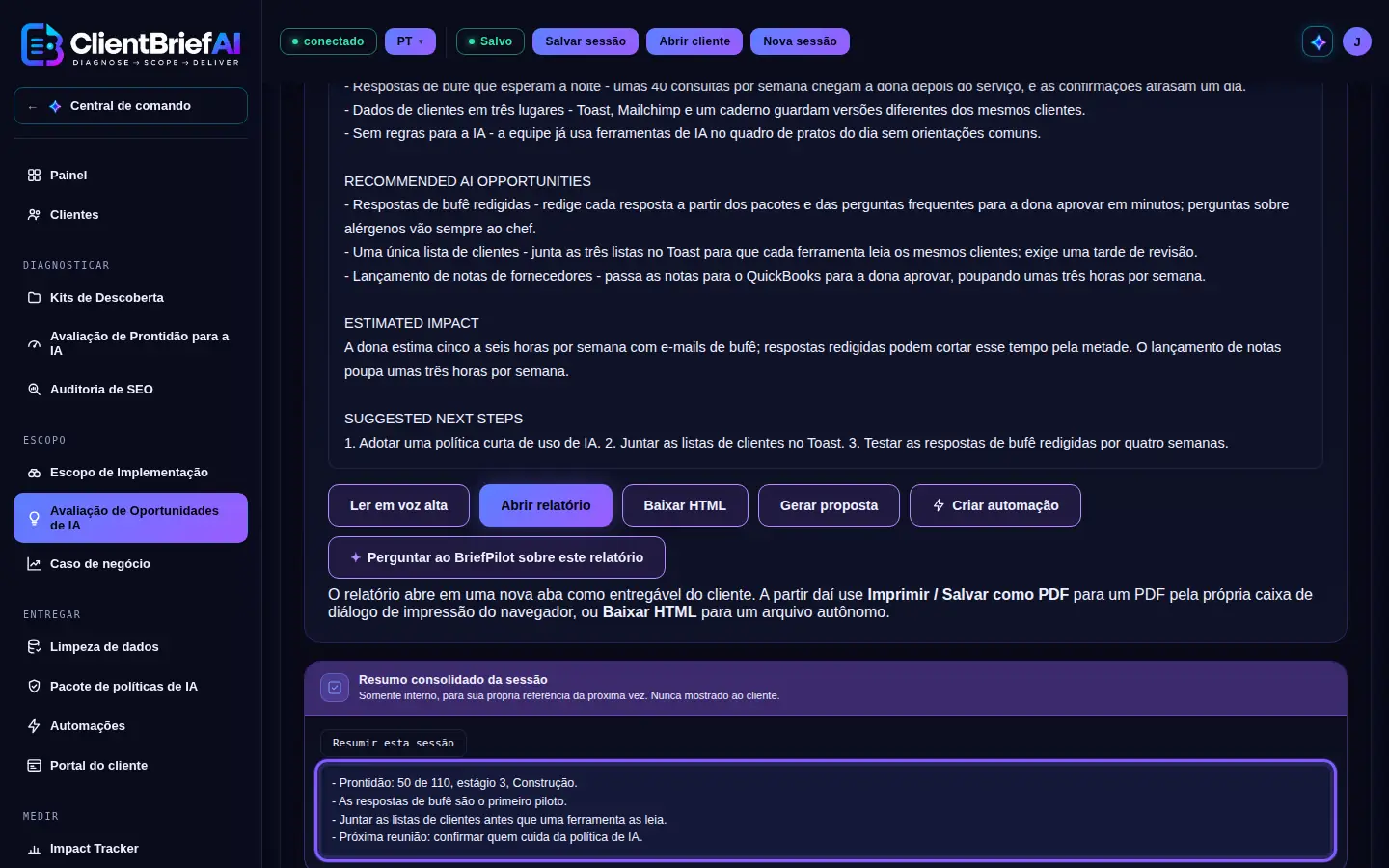
Uma nota privada para você, nunca parte de um relatório.
Bom saber
- O BriefPilot está incluído no teste, no Full Practice e no Full Plus. Ele não faz parte do Starter.
- O Resumo consolidado da sessão não leva o nome BriefPilot no aplicativo e existe em todos os planos.
- As reuniões com o cliente guardadas pela suíte (Teams ou Zoom, com o Microsoft 365 conectado lá) são lidas pelo BriefPilot quando você abre o cliente: as sugestões aparecem nas perguntas, marcadas "Da sua reunião de 24 de out.", e esperam até você aceitar ou descartar.
Sessões
Salvar, abrir e começar clientes
O ClientBriefAI não guarda o trabalho dos seus clientes nos nossos servidores. Tudo de um cliente é um único arquivo de cliente em uma pasta que você escolhe no seu próprio computador, sua pasta de clientes. O AdoptBriefAI, o ConsultCastAI e a Central de comando usam o mesmo arquivo, então um cliente criado aqui já está nos outros aplicativos.
-
Observe o indicador de salvamento
O cabeçalho mostra Não salvo quando há alterações que ainda não estão no arquivo do cliente, e Salvo quando tudo está. Clique em Salvar sessão.
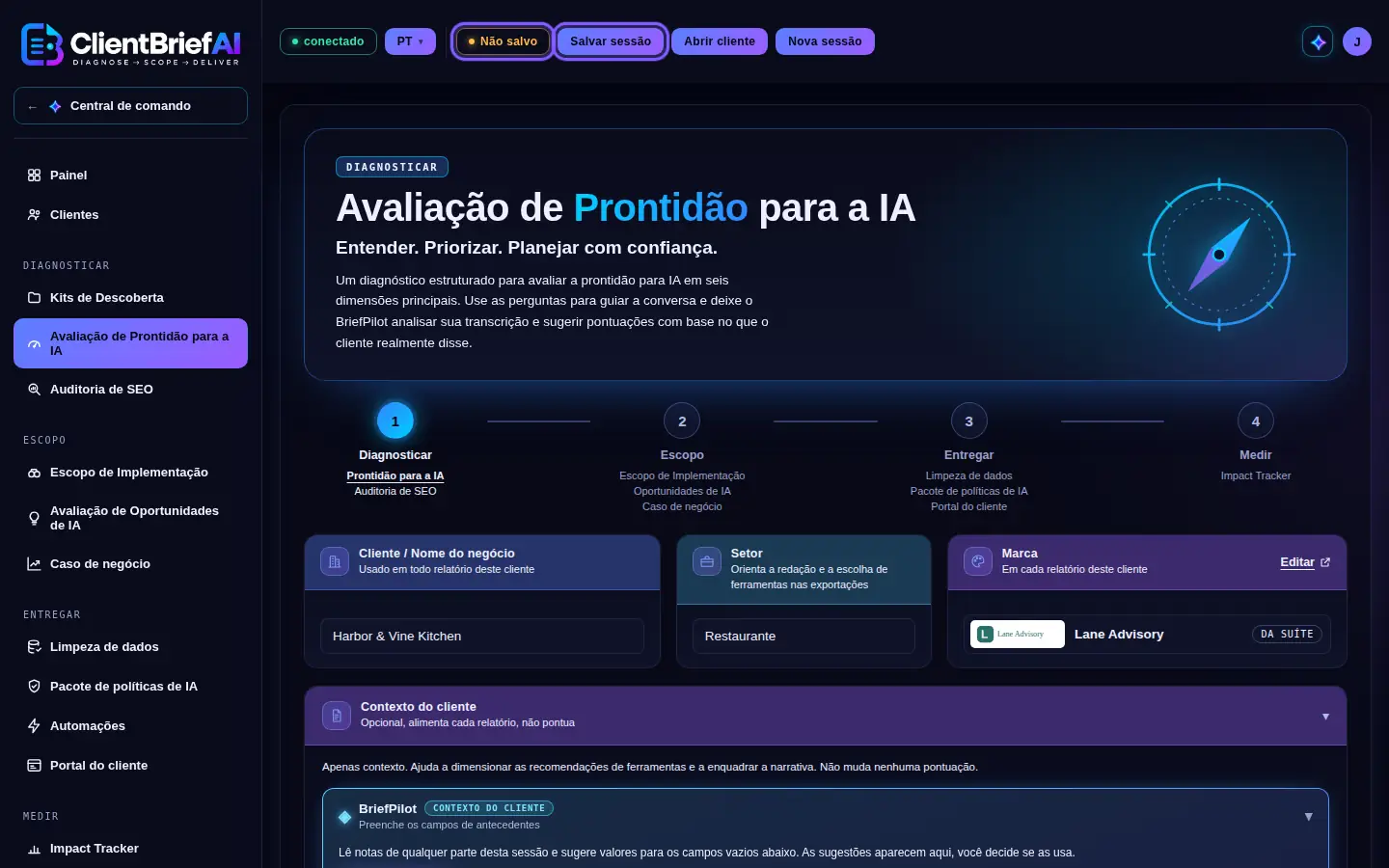
Não salvo indica mudanças que ainda não estão no arquivo. -
Leia o aviso na primeira vez
No primeiro salvamento, o aplicativo explica que o arquivo é a única cópia. Clique em Entendi, continuar.
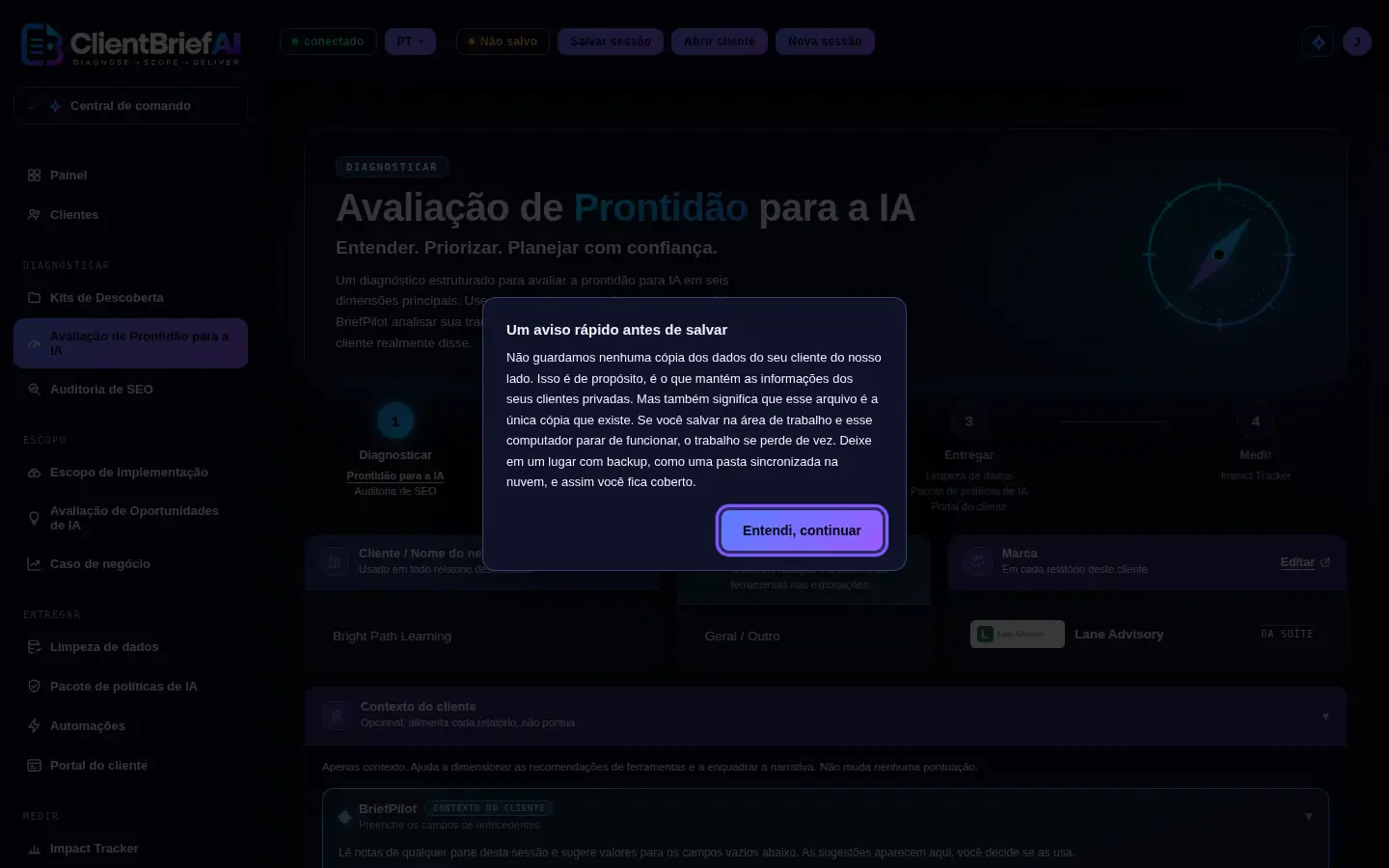
Mantenha a pasta de clientes numa pasta sincronizada na nuvem. -
Escolha sua pasta de clientes uma vez
Na primeira vez, o navegador pede sua pasta de clientes. Escolha a pasta onde você guarda os arquivos dos clientes, de preferência uma pasta sincronizada na nuvem, e permita o acesso. Escolha a mesma pasta em todos os aplicativos da suíte. O arquivo do cliente é criado lá, com o nome do cliente, por exemplo harbor-and-vine-kitchen.client.json. Depois o cabeçalho mostra Salvo.
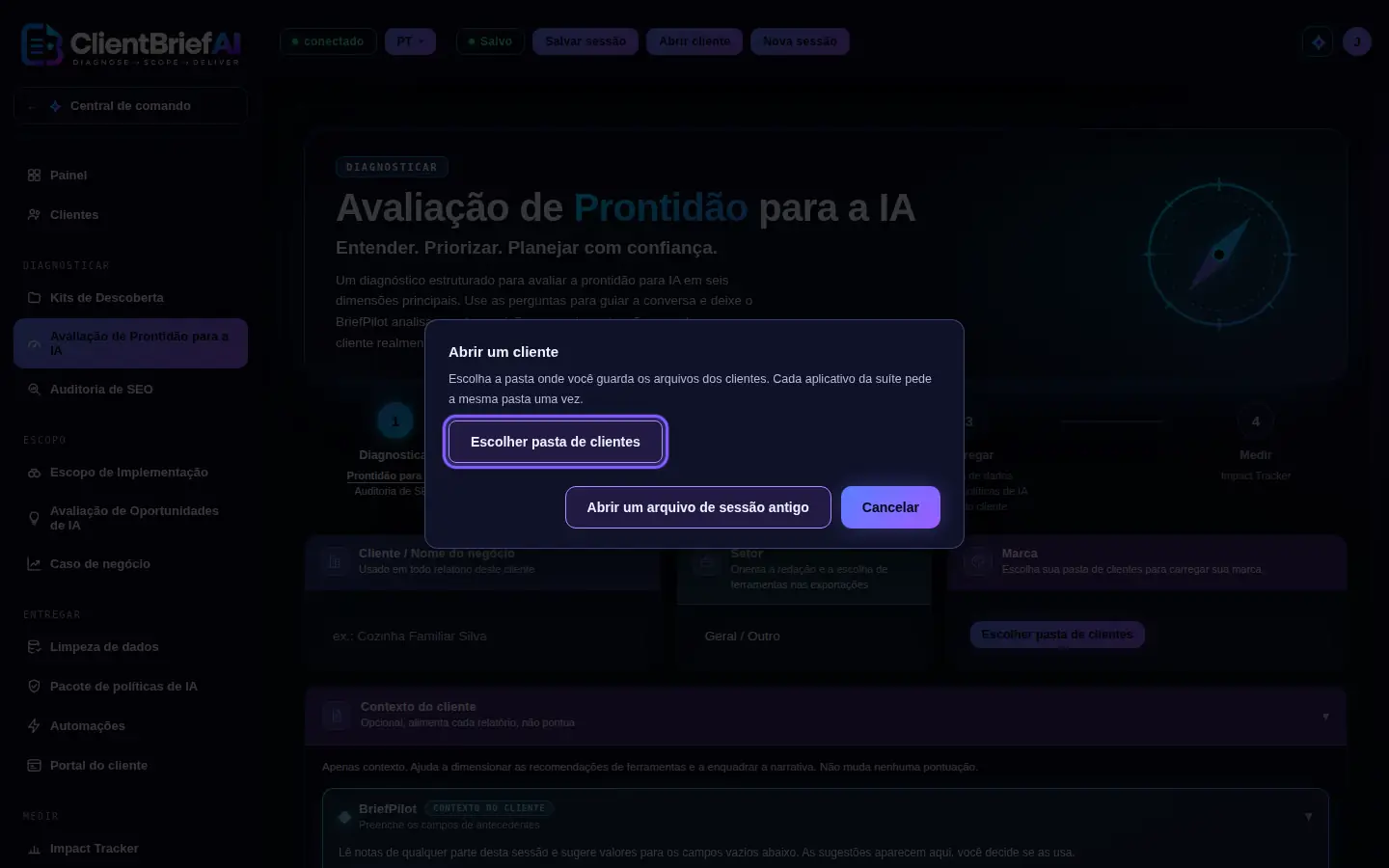
Escolha a pasta uma vez; cada aplicativo pede a mesma. -
Ele salva sozinho
Depois disso, Salvar sessão grava no arquivo sem perguntar, e o ClientBriefAI também salva sozinho quando você troca de aba ou depois de um minuto sem digitar. Se nada mudou, Salvar sessão mostra Já está salvo.
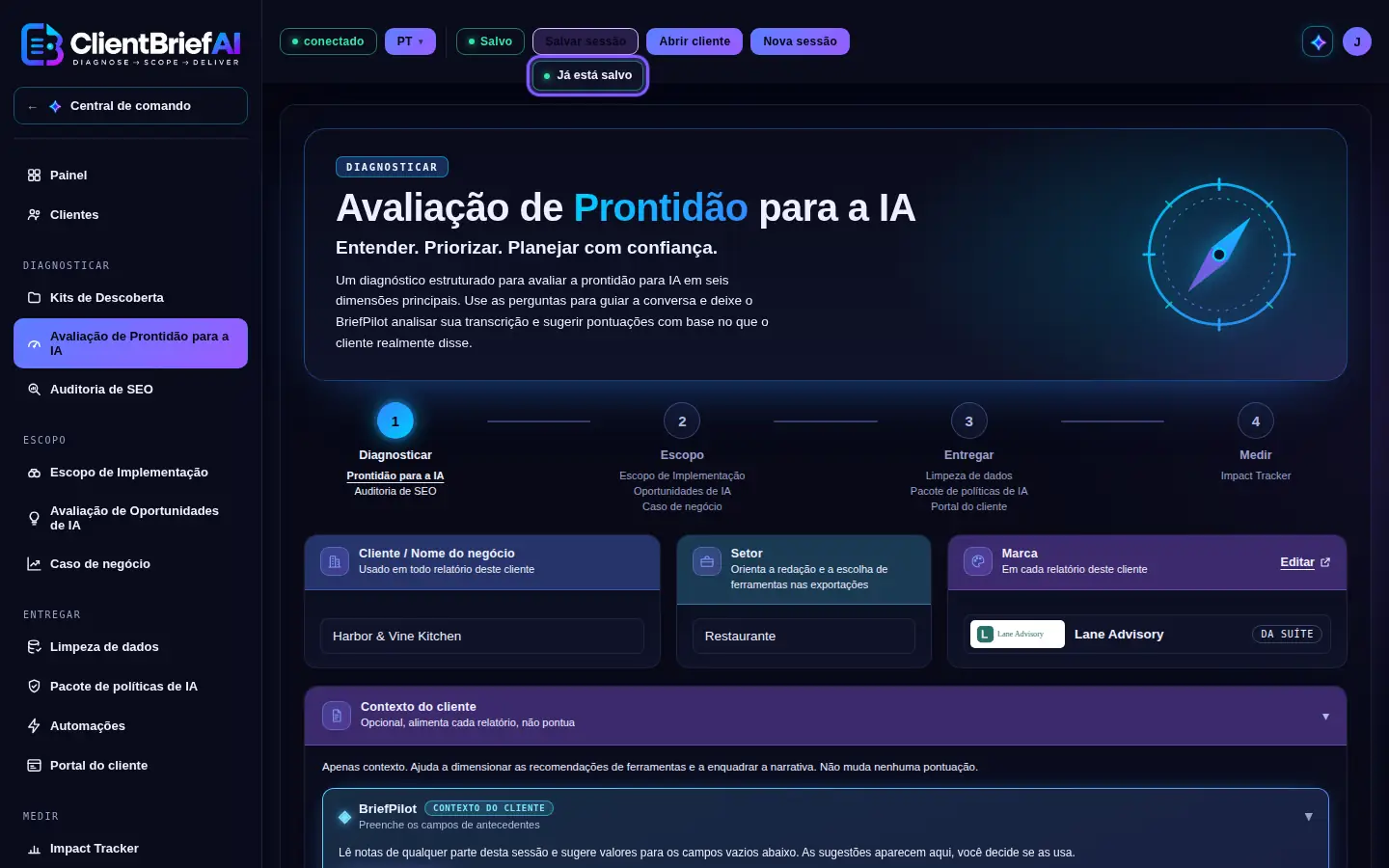
Salvar sessão grava no arquivo sem perguntar de novo. -
Abra um cliente
Clique em Abrir cliente. Os clientes da sua pasta aparecem na lista, os mais recentes primeiro; busque pelo nome e clique em um cliente para abri-lo. Tudo volta: os dados do cliente, as respostas, as pontuações e os relatórios, e tudo o que os outros aplicativos acrescentaram. Trocar pasta escolhe outra pasta.
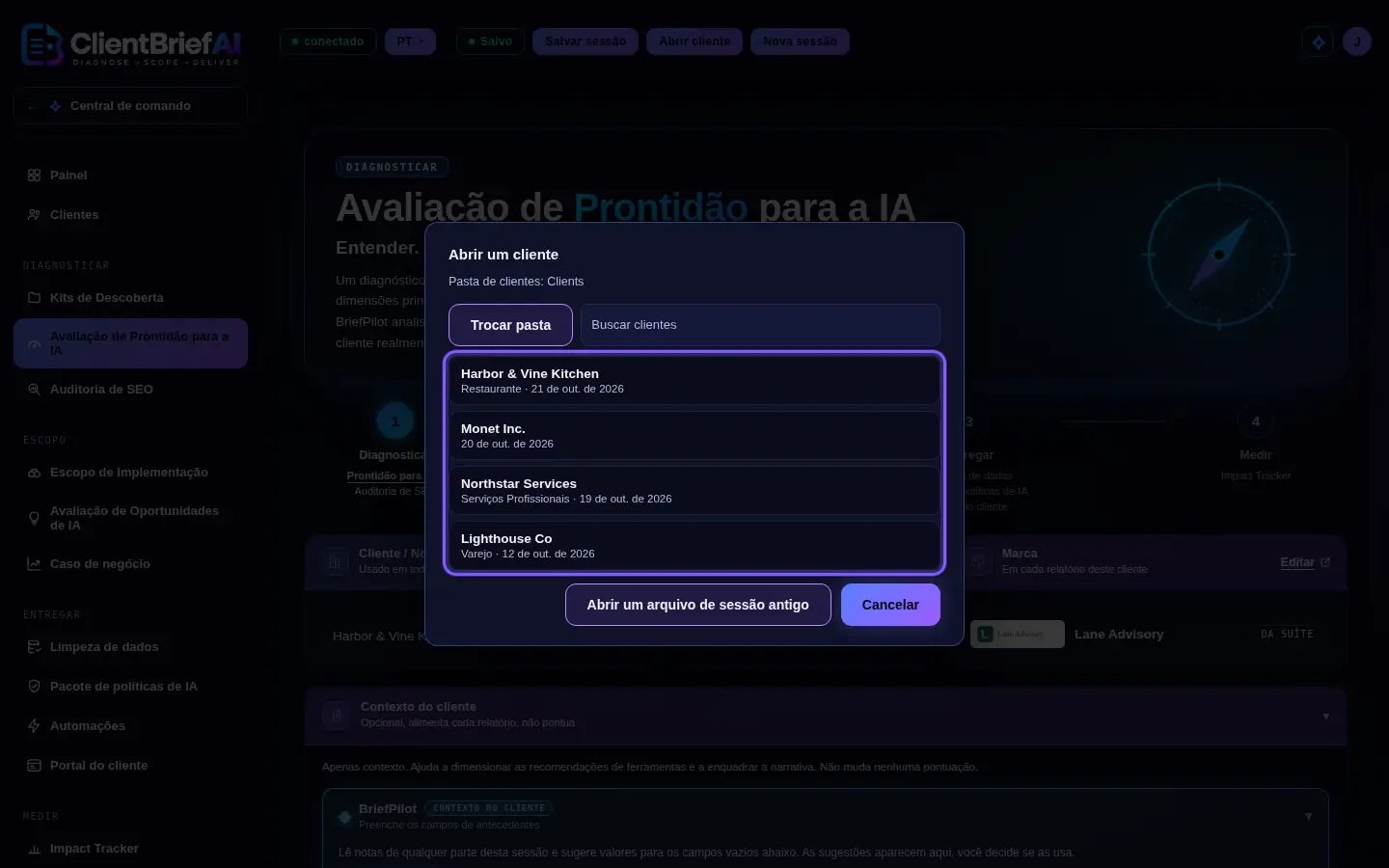
Clique num cliente e tudo volta. -
Abra um arquivo de sessão antigo
Os arquivos de sessão salvos antes da pasta de clientes ainda abrem: em Abrir cliente, clique em Abrir um arquivo de sessão antigo. Uma linha abaixo do cabeçalho pede que você o mescle na sua pasta de clientes. Ao salvar, o arquivo do cliente é criado; o arquivo antigo fica como está. Para trazer muitos arquivos antigos de uma vez, use Mesclar arquivos de sessão antigos na página Clientes da Central de comando.
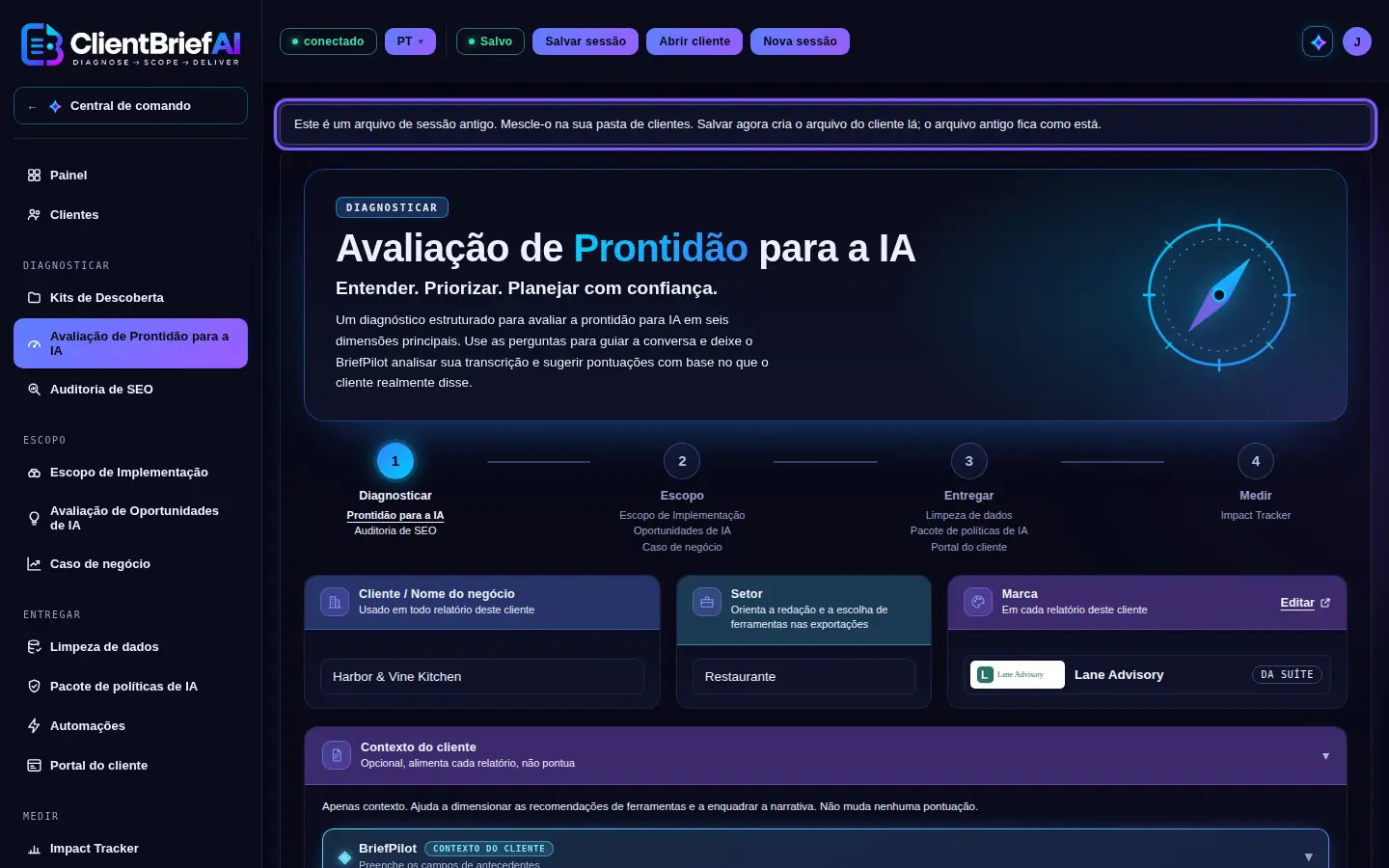
Salvá-lo cria o arquivo do cliente. -
Comece com outro cliente
Clique em Nova sessão para limpar todos os campos para o próximo cliente, digite o nome, e Salvar sessão cria o arquivo do cliente. Se já houver um cliente com esse nome na sua pasta, ele pergunta se deve salvar no arquivo desse cliente em vez de criar um segundo. Se houver alterações não salvas, Nova sessão pergunta antes: Salvar, Não salvar ou Cancelar.
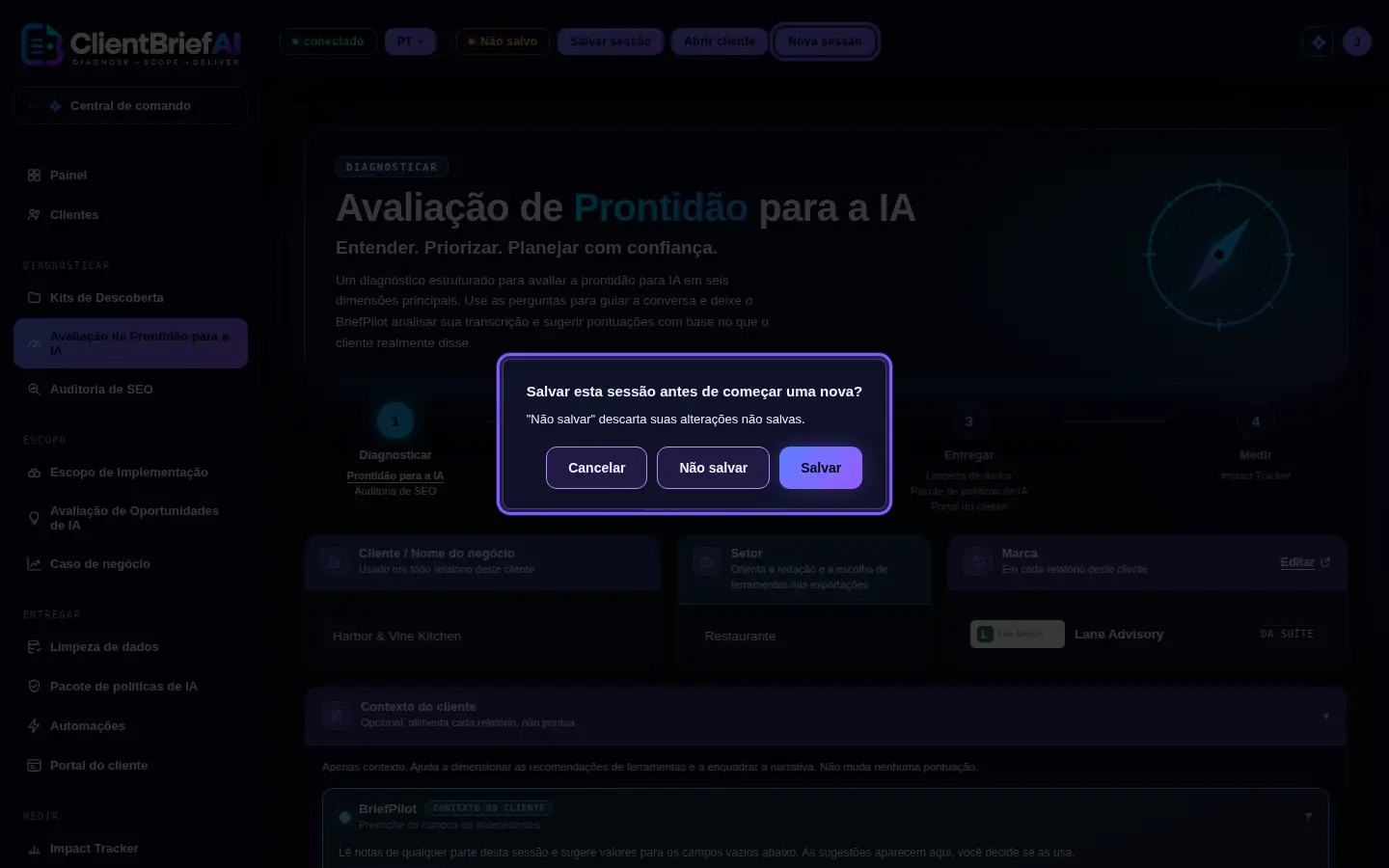
Nova sessão prepara a página para o próximo cliente.
Bom saber
- Mantenha sua pasta de clientes em uma pasta sincronizada na nuvem e com backup. O arquivo do cliente é a única cópia: se ele estava só em um notebook perdido, o trabalho se perde.
- O Firefox, o Safari e os celulares não conseguem abrir uma pasta: neles, Abrir cliente abre um arquivo de cliente e Salvar sessão o baixa.
- Se você tentar criar um relatório antes de informar o nome do cliente, o aplicativo pergunta antes De quem é este relatório?
- Cada relatório que você gera fica guardado no arquivo do cliente, para que a página Relatórios da Central de comando possa abri-lo de novo.
- Os arquivos de sessão antigos abrem como antes até 21 de janeiro de 2027 e, depois, só para leitura. Mescle-os antes disso.
Integrações
Sincronização com o HubSpot
O ClientBriefAI pode enviar um resumo curto de um cliente para o seu próprio HubSpot. É em um só sentido e só quando você pede: nada é importado do HubSpot.
-
Conecte o HubSpot
Em Perfil, seção HubSpot, clique em Ligar o HubSpot e aprove o acesso na aba que abrir. Você também pode conectar em Integração com o HubSpot CRM, na página Clientes.
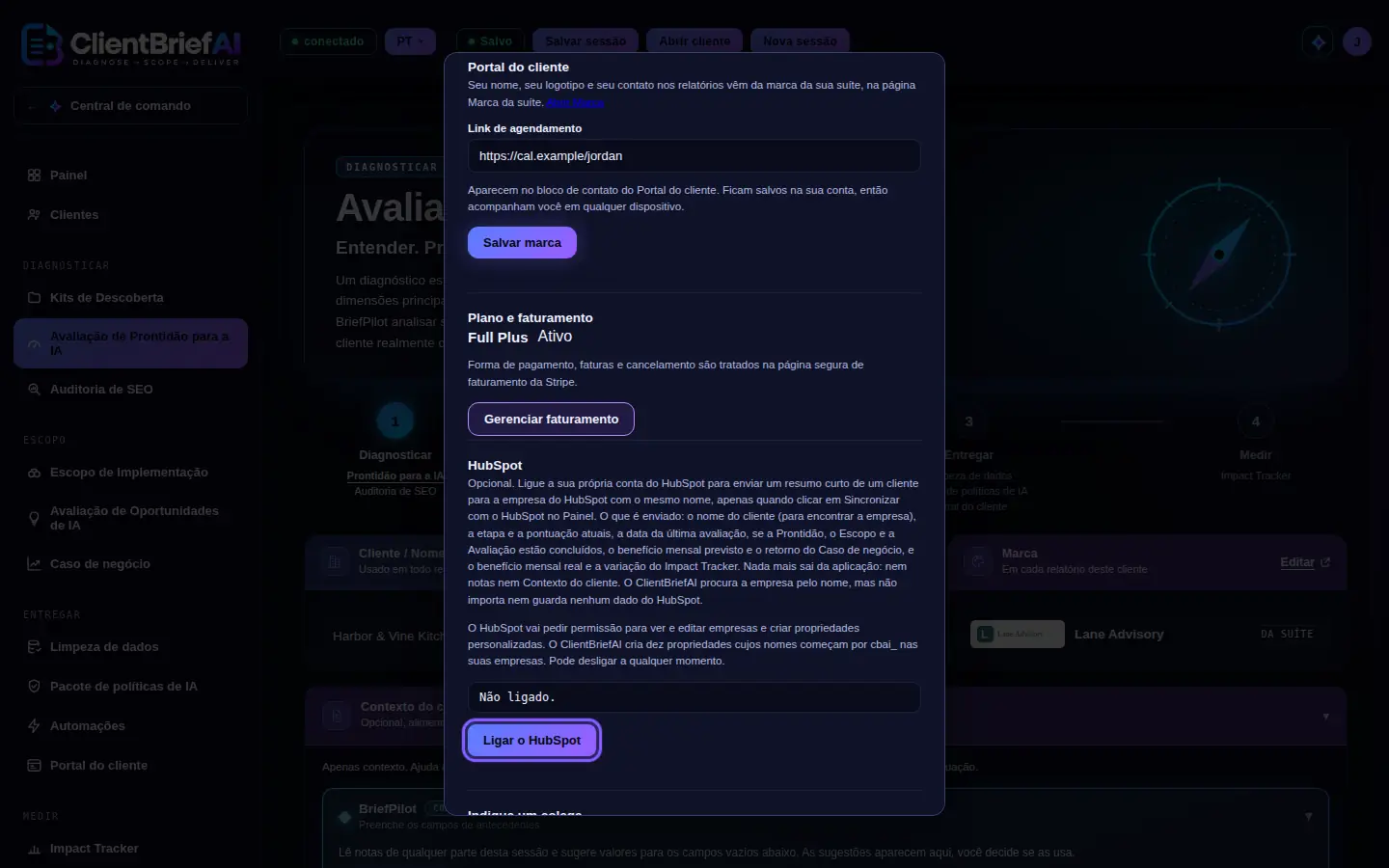
Conecte uma vez; você aprova o acesso na própria aba do HubSpot. -
Sincronize um cliente
Clique em Sincronizar com o HubSpot em um cliente do Painel ou de Clientes. O aplicativo mostra exatamente o que será enviado antes de enviar.
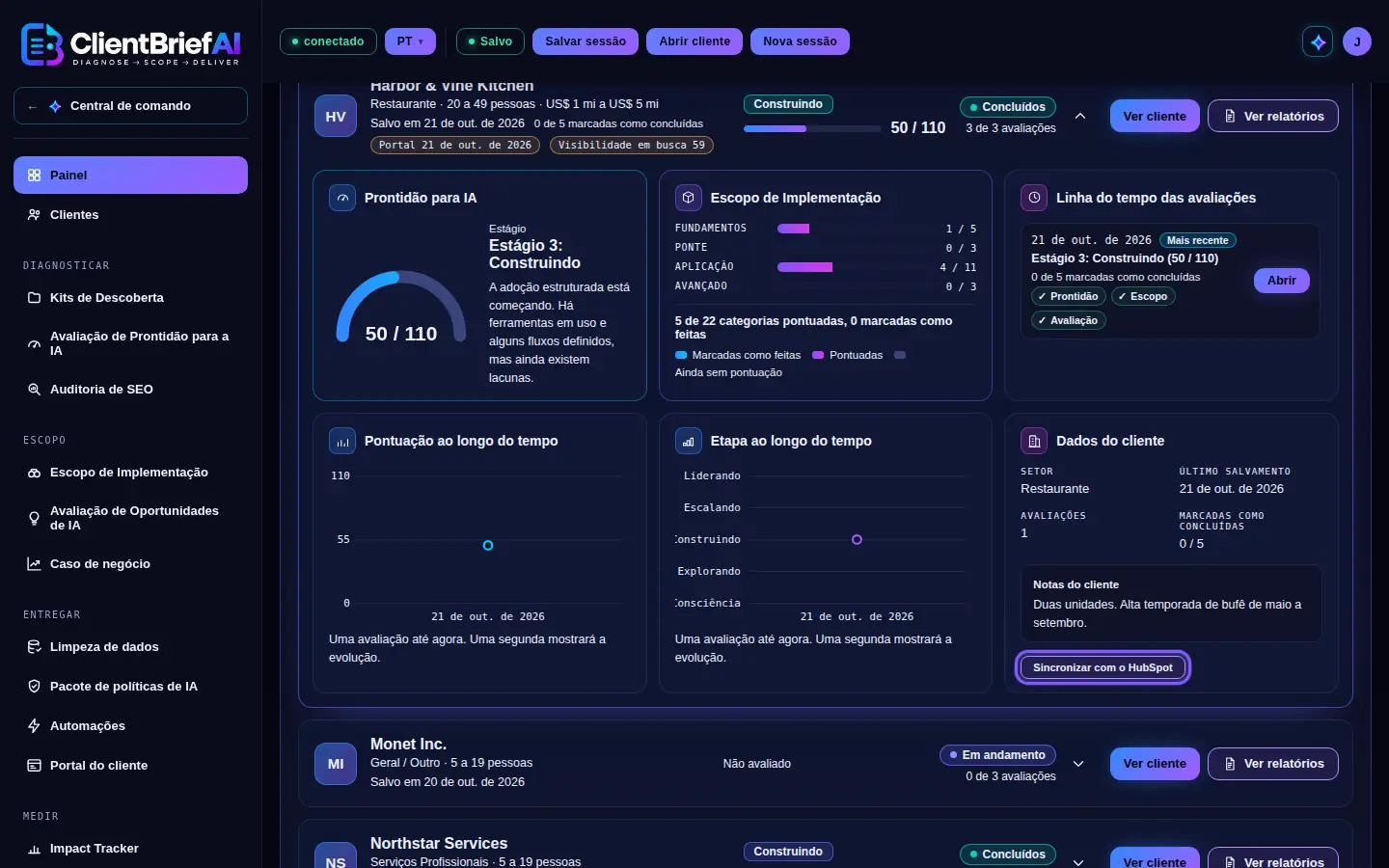
Você vê exatamente o que será enviado antes do envio. -
Saiba o que é associado e enviado
O cliente é associado à empresa do HubSpot com o id do arquivo do cliente, gravado na empresa por uma sincronização anterior, ou, se não houver, com o mesmo nome, sem diferenciar maiúsculas. São enviados: o estágio, a pontuação, a data da última avaliação e se Prontidão, Escopo e Avaliação estão completos. Nem notas nem Contexto do cliente. Se nenhuma empresa, ou mais de uma, tiver esse nome, nada é enviado.
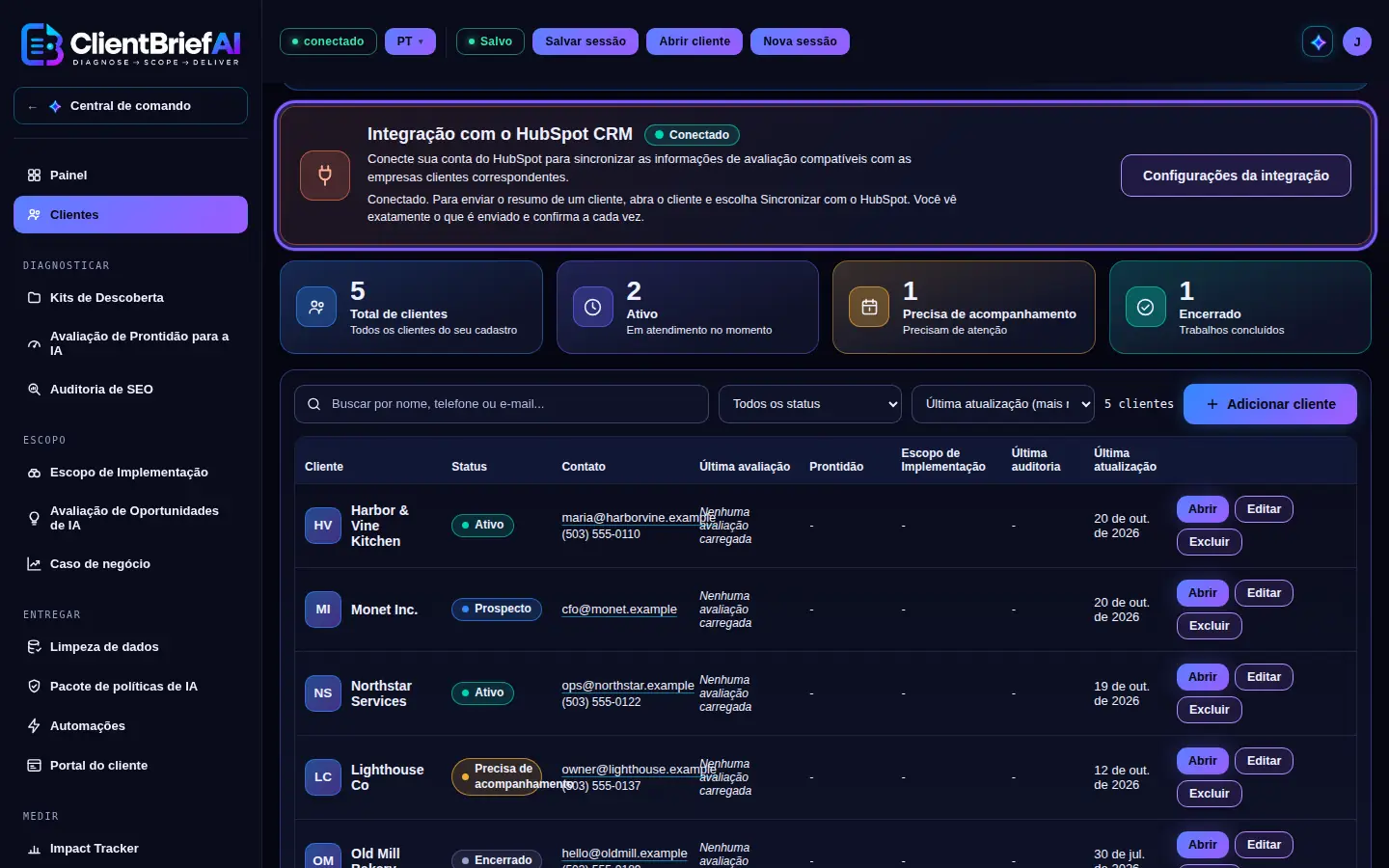
Só um resumo curto do cliente é enviado.
Bom saber
- O ClientBriefAI adiciona propriedades de empresa cujo nome começa com cbai_, entre elas cbai_client_id, um código aleatório sem nenhuma informação do cliente que encontra a empresa na próxima vez. Ele nunca cria uma empresa. Você pode desconectar quando quiser.
Conta
Planos, teste e seu perfil
Toda conta nova começa com um teste de 14 dias com acesso completo, exceto o Impact Tracker. Não é preciso cartão de crédito.
-
Acompanhe seu teste
O menu lateral mostra os dias que faltam no teste e um link Ver planos. Quando o teste termina, o aplicativo fica bloqueado, inclusive para ver e baixar, até você escolher um plano.
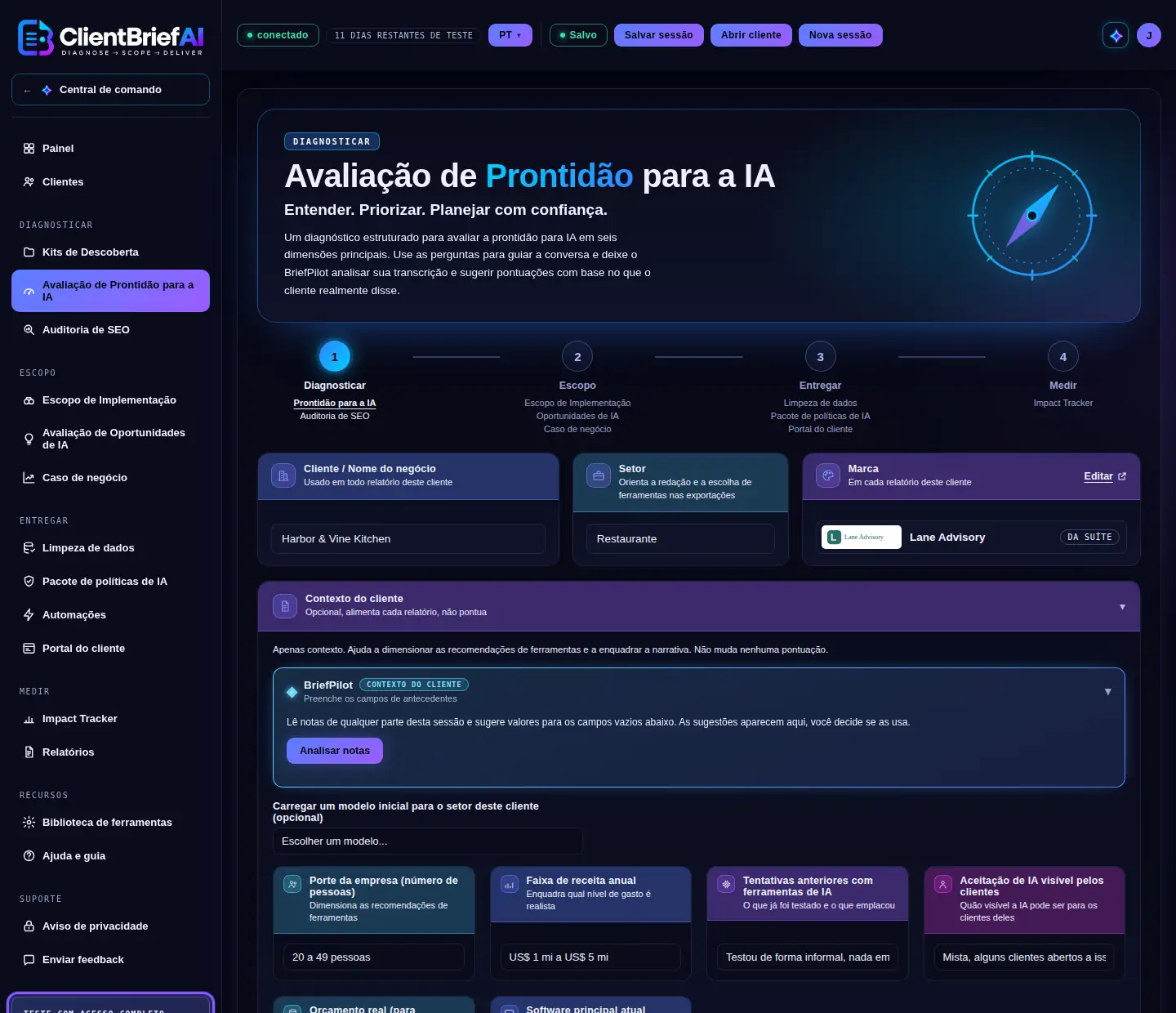
Ao fim do teste, o aplicativo fica bloqueado até a assinatura. -
Escolha um plano
Abra Melhorar plano no menu da conta. Starter: a Avaliação de Prontidão para a IA e o download do relatório. Full Practice, 329 dólares por mês: tudo do Starter mais a Auditoria de SEO, a Limpeza de dados, o Escopo de Implementação, a Avaliação de Oportunidades de IA, o Caso de negócio, o Pacote de políticas de IA, o Portal do cliente e as Automações, com o BriefPilot, e as novas auditorias de SEO automáticas. Full Plus: tudo do Full Practice mais o Impact Tracker (com as referências do Caso de negócio) e a Estrutura de governança de IA. O teste gratuito inclui tudo do Full Practice exceto as novas auditorias automáticas, mais a Estrutura de governança de IA. O preço de cada plano aparece na página de pagamento seguro da Stripe antes de você pagar.
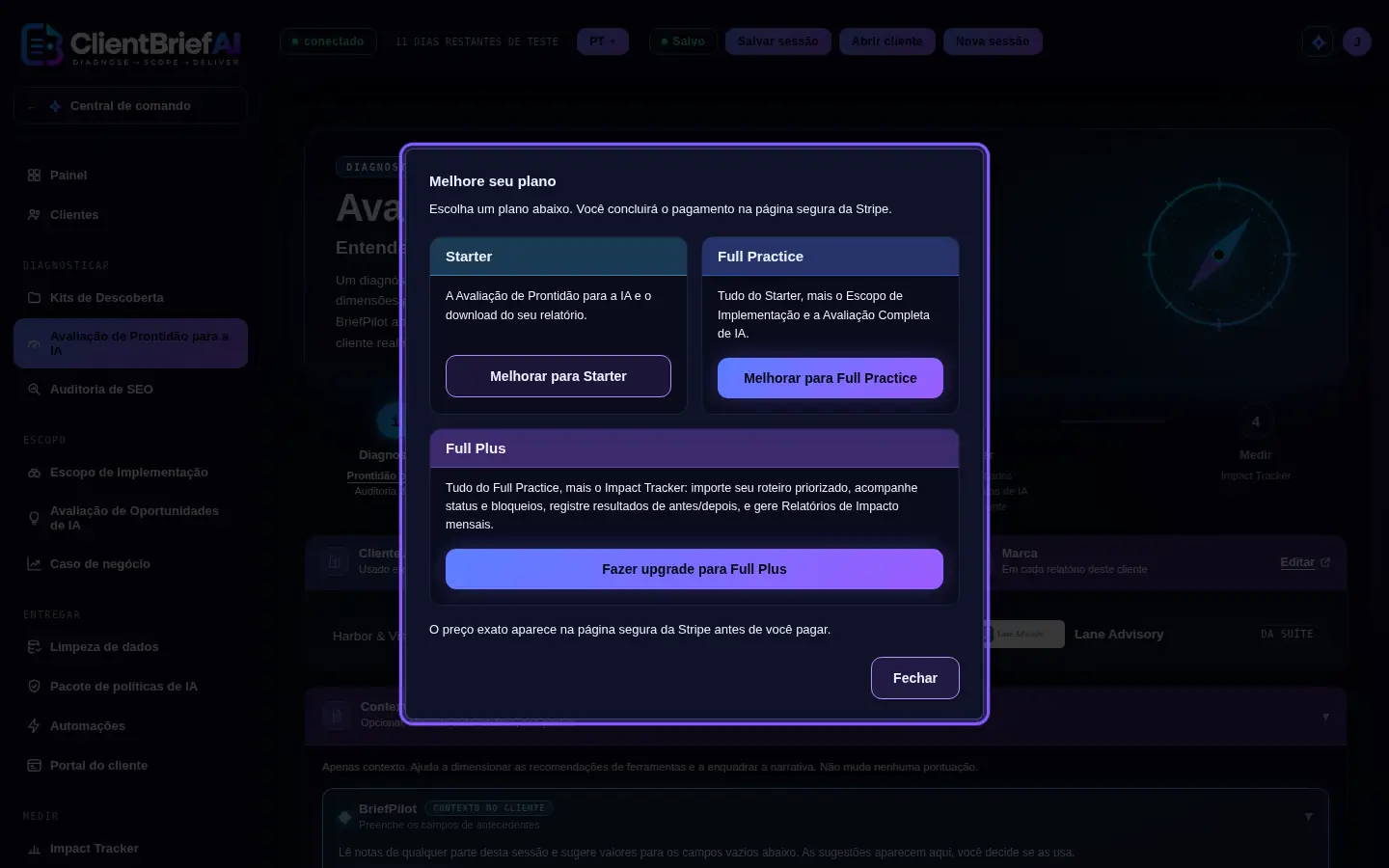
O pagamento termina na página segura do Stripe. -
Gerencie o faturamento ou cancele
Escolha Gerenciar faturamento no menu da conta para trocar a forma de pagamento, ver faturas ou cancelar na página de faturamento segura da Stripe. Ao cancelar, você mantém o acesso até o fim do período pago.
Perfil e cobrança ficam no menu da conta. -
Confira seu Perfil
Perfil reúne seu e-mail (com um link de confirmação para um novo endereço), sua senha, Marca do relatório (nome da empresa e linha de contato nos relatórios, além do E-mail de contato para clientes, Telefone e Link de agendamento exibidos no bloco de contato do Portal do cliente), Plano e faturamento, HubSpot e Indique um colega. A Marca do relatório fica salva na sua conta e acompanha você em qualquer dispositivo.
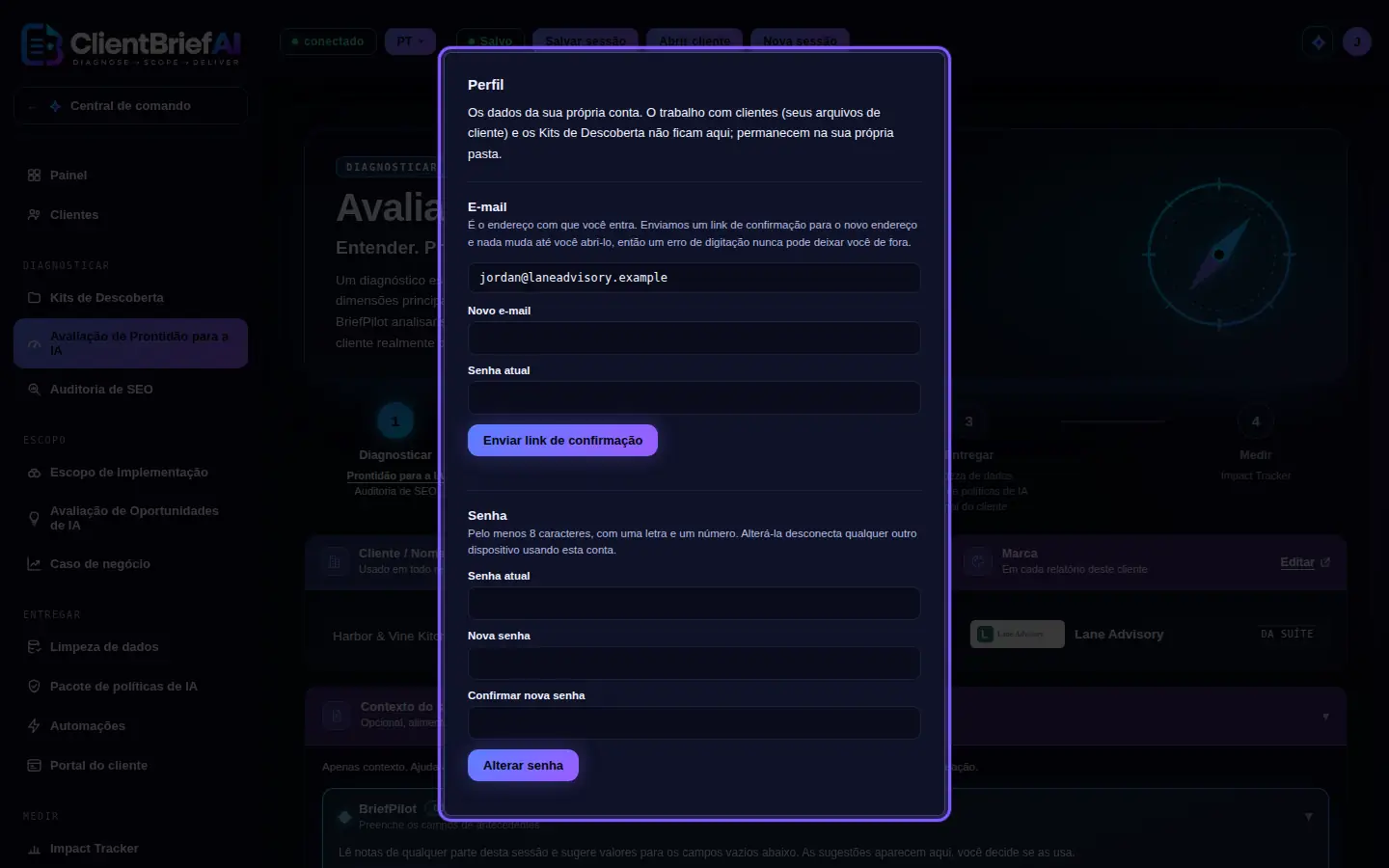
O perfil guarda seu acesso e o que os relatórios mostram de você.
Bom saber
- Se você tem o plano AI Curator Consulting Suite, o ClientBriefAI libera tudo, inclusive o Impact Tracker.
- Seu valor por hora fica salvo com a conta pela janela de proposta, não no Perfil.