ClientBriefAI
Configure un cliente
Haga esto una vez al empezar con cada cliente nuevo. Los mismos datos aparecen en la parte superior de Evaluación de Preparación para la IA, Alcance de Implementación y Evaluación de Oportunidades de IA, y alimentan cada informe.
Las imágenes muestran la versión en inglés. Los nombres de botones y menús del texto son los que verá en español.
-
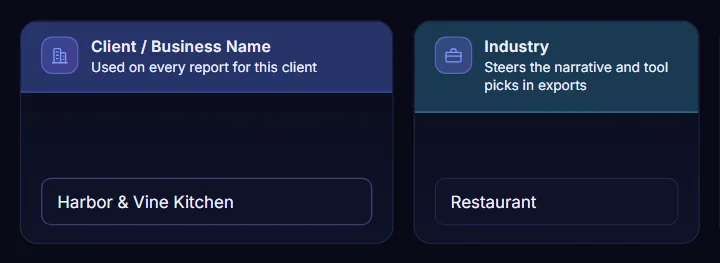
Ingrese el nombre del cliente y la industria
Escriba el nombre del negocio en Cliente / Nombre del negocio. Se usa en cada informe de este cliente. Luego elija la opción más cercana en Industria, que orienta la redacción y las sugerencias de herramientas.
-
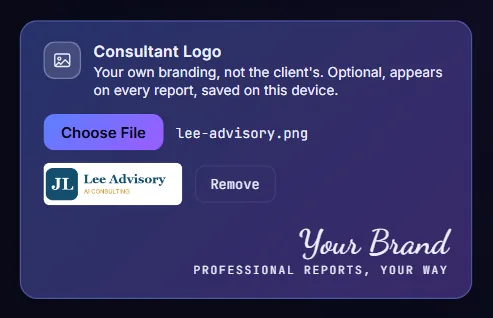
Agregue su logo
En Logo del consultor presione Choose File y elija su propio logo, no el del cliente. Aparece una vista previa pequeña, y Remove lo vuelve a quitar. Su logo aparece en cada informe y los colores del informe lo siguen.
-
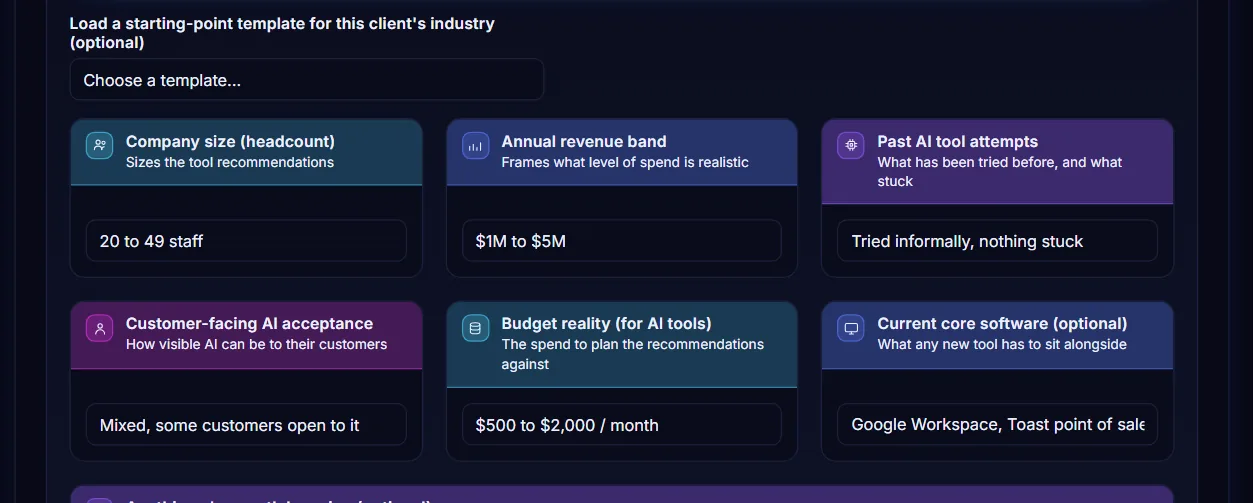
Complete el Contexto del cliente
Elija el tamaño de la empresa, el rango de ingresos anuales, los intentos previos con herramientas de IA, la aceptación de IA visible por parte de los clientes y el presupuesto, y escriba el software que el cliente ya usa. Son solo de contexto. Ayudan a dimensionar las recomendaciones y no cambian ningún puntaje.
-
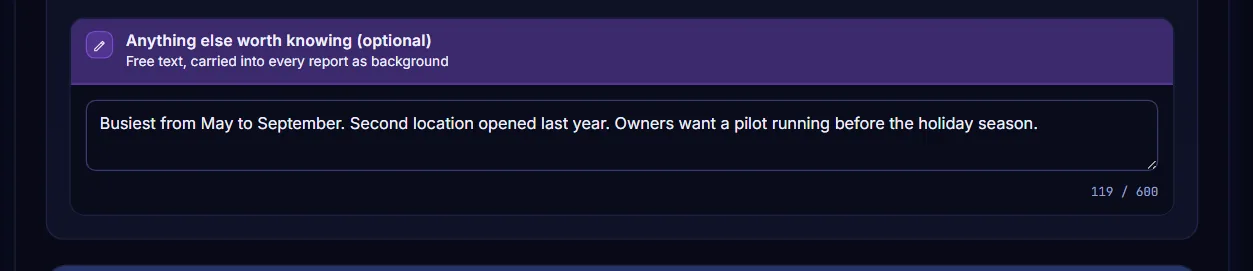
Agregue algo más que valga la pena saber
Use el cuadro de texto libre para lo que las listas no cubren, como las temporadas altas o una fecha límite. Tiene hasta 600 caracteres y el texto se lleva a cada informe como contexto.