ConsultCastAI
Minutos de prática em um plano pago
Um plano pago inclui minutos de prática a cada mês do calendário. O Pro inclui 120 minutos por mês. O Team inclui 1000 minutos por mês, compartilhados por toda a equipe. Esta página mostra onde a contagem aparece, o que acontece quando os minutos acabam e como adicionar mais.
As imagens mostram a versão em inglês. Os nomes de botões e menus no texto são os que você verá em português.
-
Encontre o contador
O cabeçalho mostra o que resta dos minutos deste mês, por exemplo "84 of 120 minutes left this month". Em um plano Team, ele diz "team minutes" e conta o uso de toda a equipe. O valor é sempre em minutos inteiros, arredondado para baixo.

-
Preste atenção ao aviso de um minuto
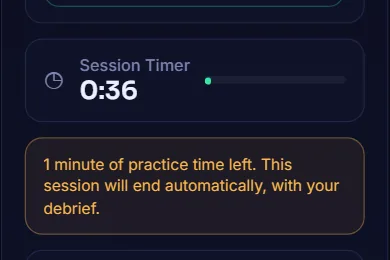
Enquanto uma sessão está em andamento, o contador diminui, e o relógio para enquanto você pausa. Uma sessão pode usar todos os minutos que restam. Um minuto antes de eles acabarem, um aviso aparece abaixo de Session Timer.
-
Deixe a sessão terminar sozinha
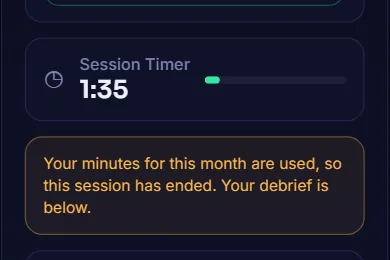
Quando os minutos acabam, a sessão termina sozinha e seu debrief é escrito como de costume. Nada do que você disse se perde.
-
Veja o painel Minutes used
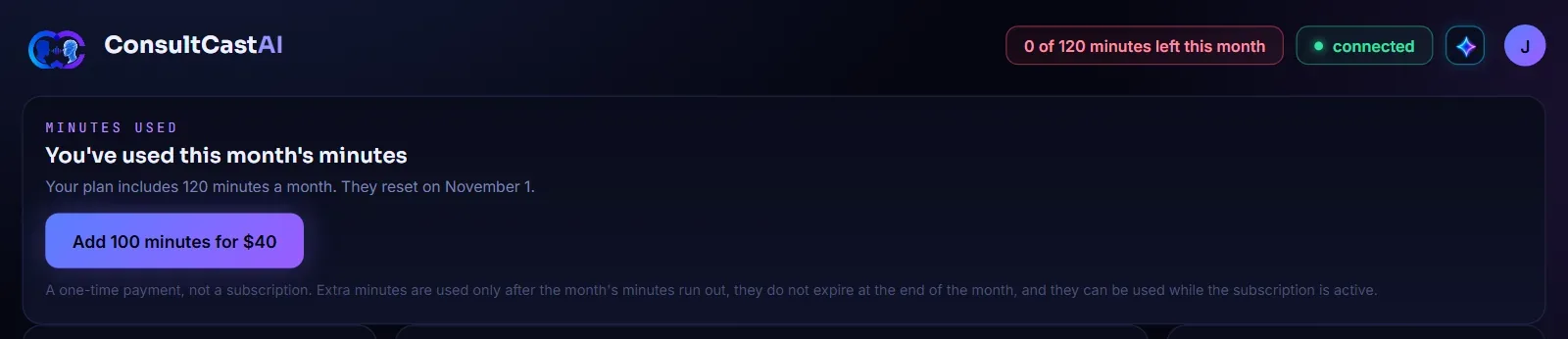
Com menos de um minuto restante, um painel Minutes used aparece e Start practice session fica desativado. O painel informa quando seus minutos são renovados, que é o primeiro dia do mês seguinte.
-
Adicione 100 minutos por $40
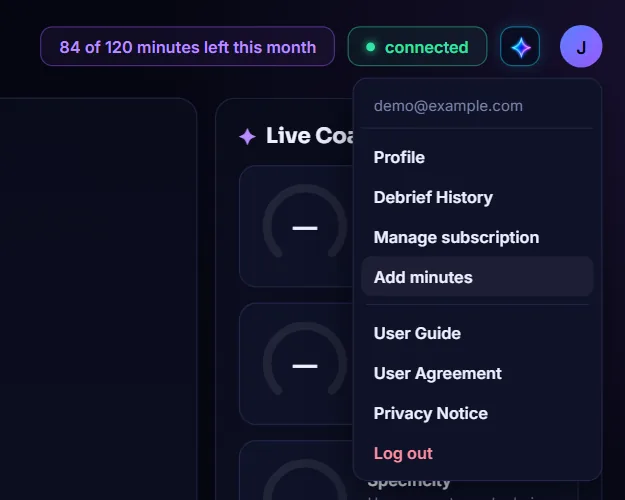
Clique em Add 100 minutes for $40 no painel. Você também pode fazer isso antes de ficar sem minutos: abra o menu da sua conta e escolha Add minutes. Uma página de pagamento segura da Stripe é aberta. É um pagamento único, não uma assinatura.
-
Volte com seus minutos extras
Depois de pagar, você volta ao ConsultCastAI e uma mensagem confirma o pagamento. O contador agora mostra seus minutos extras, por exemplo "+ 100 extra". Os minutos extras são usados somente depois que os minutos do mês acabam, e não expiram no fim do mês.

-
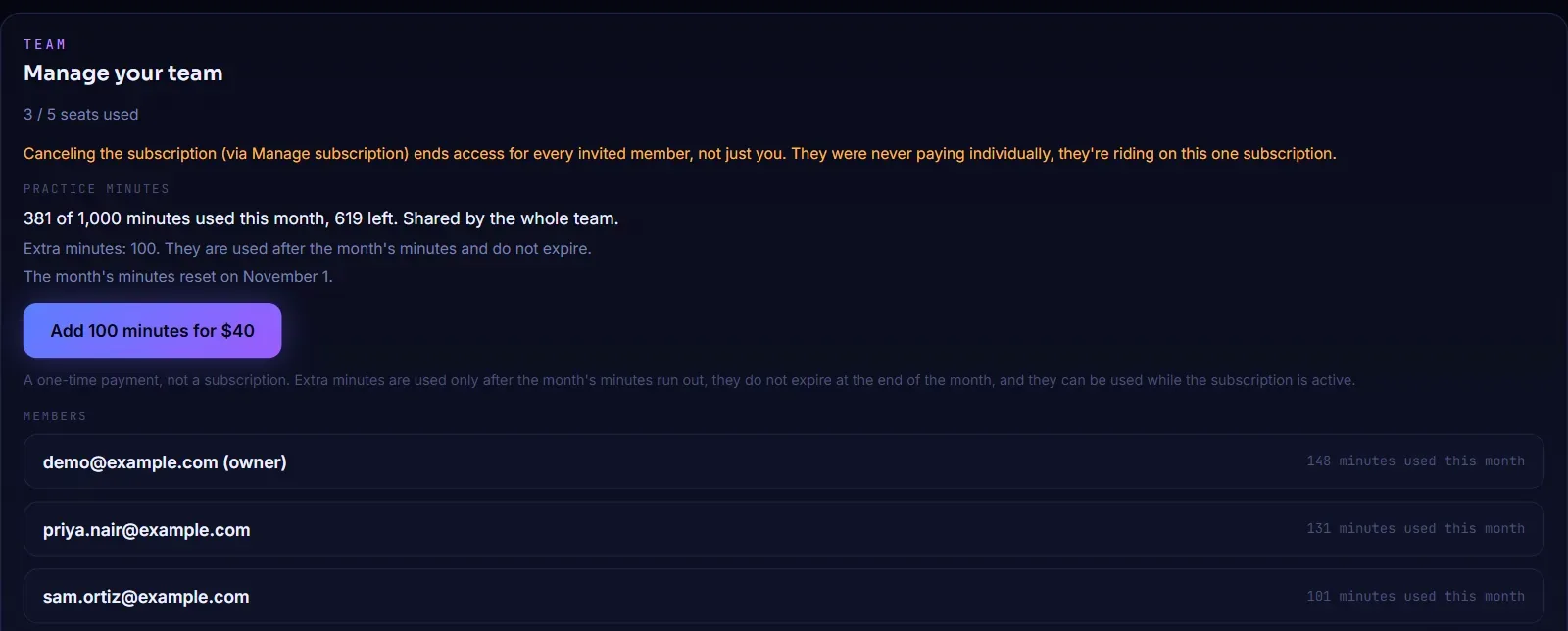
Confira os minutos da sua equipe
Em um plano Team, abra o menu da sua conta e escolha Team. A tela mostra os minutos que a equipe usou e os que restam dos 1000, os minutos extras e a data em que os minutos do mês são renovados. O proprietário da equipe também vê quantos minutos cada membro usou e o botão Add 100 minutes for $40.