ConsultCastAI
Minutes d'entraînement avec un forfait payant
Un forfait payant inclut des minutes d'entraînement chaque mois civil. Pro inclut 120 minutes par mois. Team inclut 1000 minutes par mois, partagées par toute l'équipe. Cette page montre où le compteur apparaît, ce qui se passe quand les minutes sont épuisées et comment en ajouter.
Les images montrent la version anglaise. Les noms de boutons et de menus du texte sont ceux que vous verrez en français.
-
Trouver le compteur
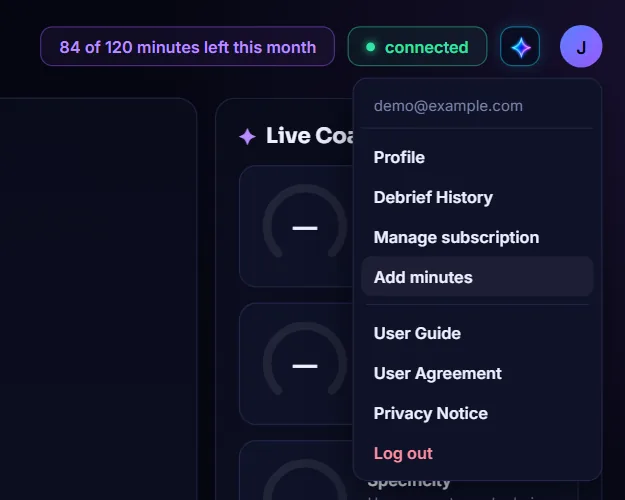
L'en-tête indique ce qu'il reste des minutes du mois, par exemple « 84 of 120 minutes left this month ». Avec un forfait Team, il indique « team minutes » et compte l'utilisation de toute l'équipe. Le nombre est toujours en minutes entières, arrondi à l'inférieur.

-
Tenir compte de l'avertissement à une minute
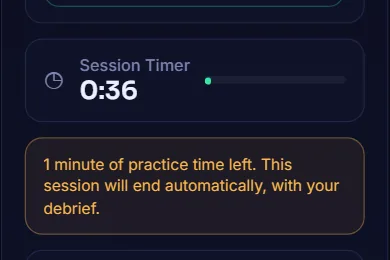
Pendant une session, le compteur décompte, et le temps s'arrête tant que vous êtes en pause. Une session peut utiliser toutes les minutes qu'il vous reste. Une minute avant qu'elles soient épuisées, un avis apparaît sous Session Timer.
-
Laisser la session se terminer seule
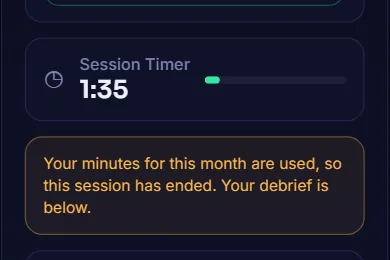
Quand les minutes sont épuisées, la session se termine d'elle-même et votre débriefing est rédigé comme d'habitude. Rien de ce que vous avez dit n'est perdu.
-
Voir le panneau Minutes used
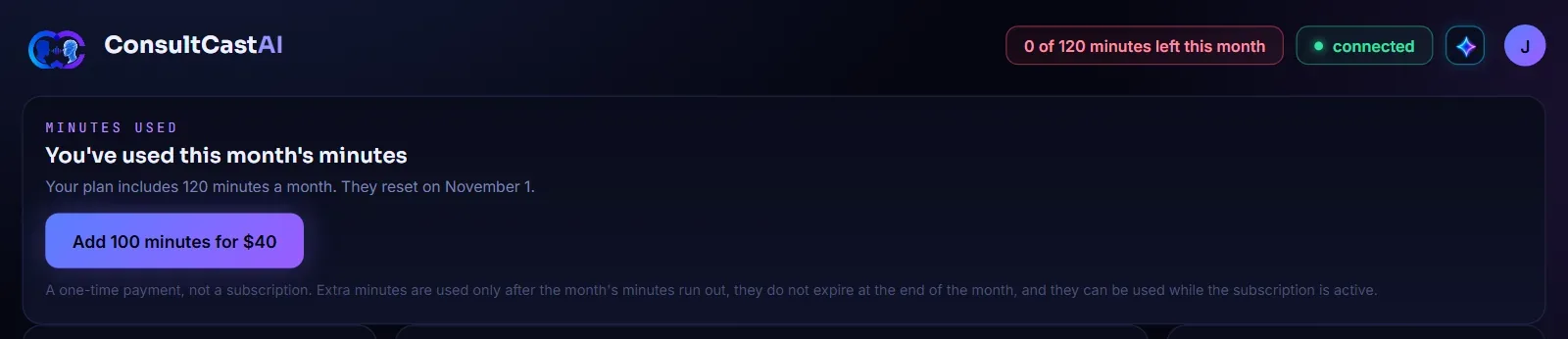
Quand il reste moins d'une minute, un panneau Minutes used apparaît et Start practice session est désactivé. Le panneau indique quand vos minutes sont renouvelées, c'est-à-dire le premier jour du mois suivant.
-
Ajouter 100 minutes pour 40 $
Cliquez sur Add 100 minutes for $40 dans le panneau. Vous pouvez aussi le faire avant d'être à court de minutes : ouvrez le menu de votre compte et choisissez Add minutes. Une page de paiement sécurisée Stripe s'ouvre. C'est un paiement unique, pas un abonnement.
-
Revenir avec vos minutes supplémentaires
Après le paiement, vous revenez dans ConsultCastAI et un message confirme le paiement. Le compteur affiche maintenant vos minutes supplémentaires, par exemple « + 100 extra ». Les minutes supplémentaires ne sont utilisées qu'une fois les minutes du mois épuisées, et elles n'expirent pas à la fin du mois.

-
Vérifier les minutes de votre équipe
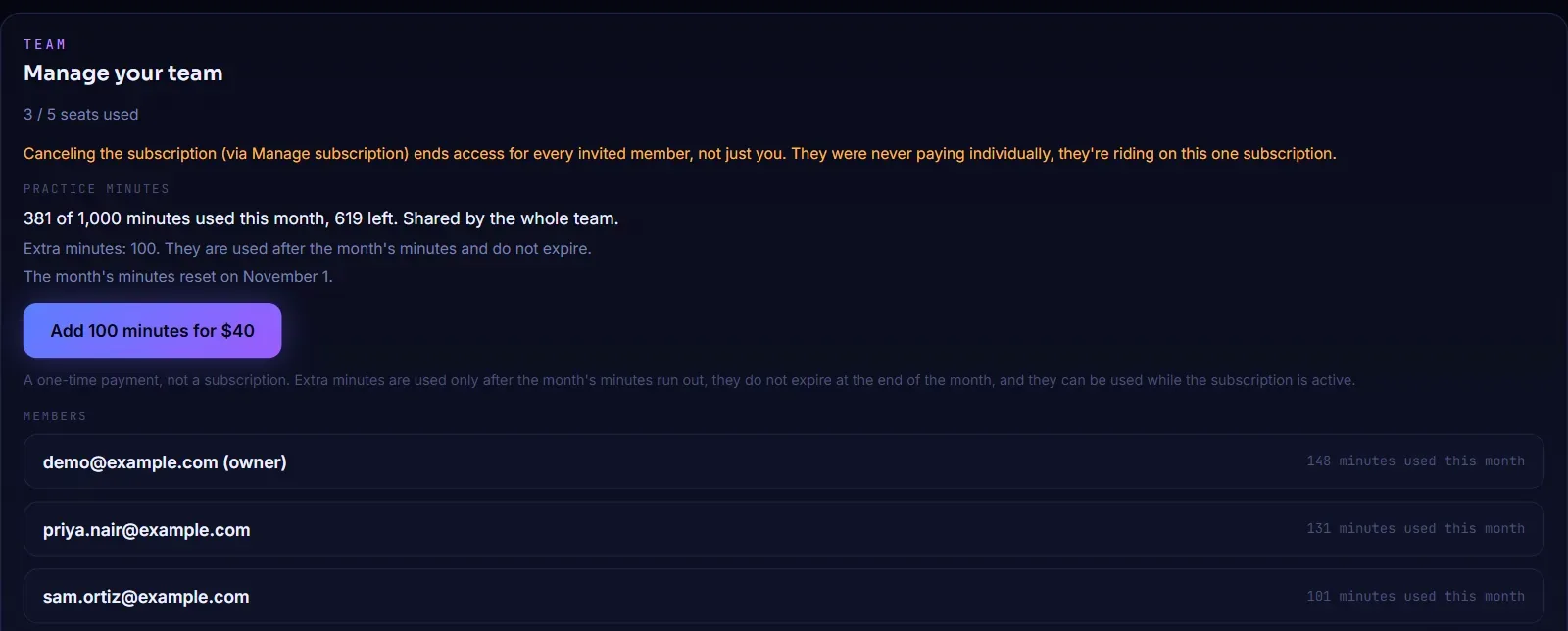
Avec un forfait Team, ouvrez le menu de votre compte et choisissez Team. L'écran indique les minutes que l'équipe a utilisées et celles qu'il lui reste sur les 1000, les minutes supplémentaires et la date à laquelle les minutes du mois sont renouvelées. Le propriétaire de l'équipe voit aussi combien de minutes chaque membre a utilisées et le bouton Add 100 minutes for $40.