ConsultCastAI
Minutos de práctica en un plan de pago
Un plan de pago incluye minutos de práctica cada mes calendario. Pro incluye 120 minutos al mes. Team incluye 1000 minutos al mes, compartidos por todo el equipo. Esta página muestra dónde aparece el contador, qué pasa cuando los minutos se acaban y cómo agregar más.
Las imágenes muestran la versión en inglés. Los nombres de botones y menús del texto son los que verá en español.
-
Encuentre el contador
El encabezado muestra cuánto queda de los minutos de este mes, por ejemplo "84 of 120 minutes left this month". En un plan Team dice "team minutes" y cuenta el uso de todo el equipo. Siempre está en minutos enteros, redondeados hacia abajo.

-
Atienda el aviso de un minuto
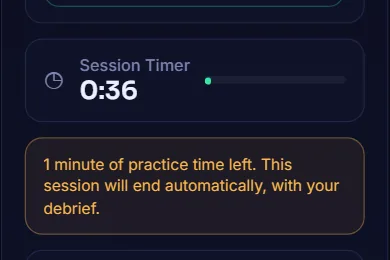
Mientras una sesión está en curso, el contador baja, y el reloj se detiene mientras usted pausa. Una sesión puede usar todos los minutos que le quedan. Un minuto antes de que se acaben, aparece un aviso debajo de Session Timer.
-
Deje que la sesión termine sola
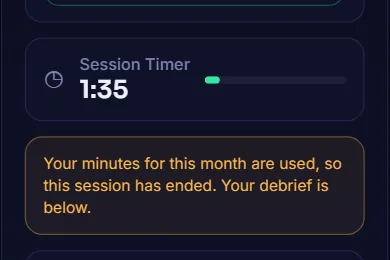
Cuando los minutos se acaban, la sesión termina por sí sola y su debrief se escribe como siempre. No se pierde nada de lo que usted dijo.
-
Vea el panel Minutes used
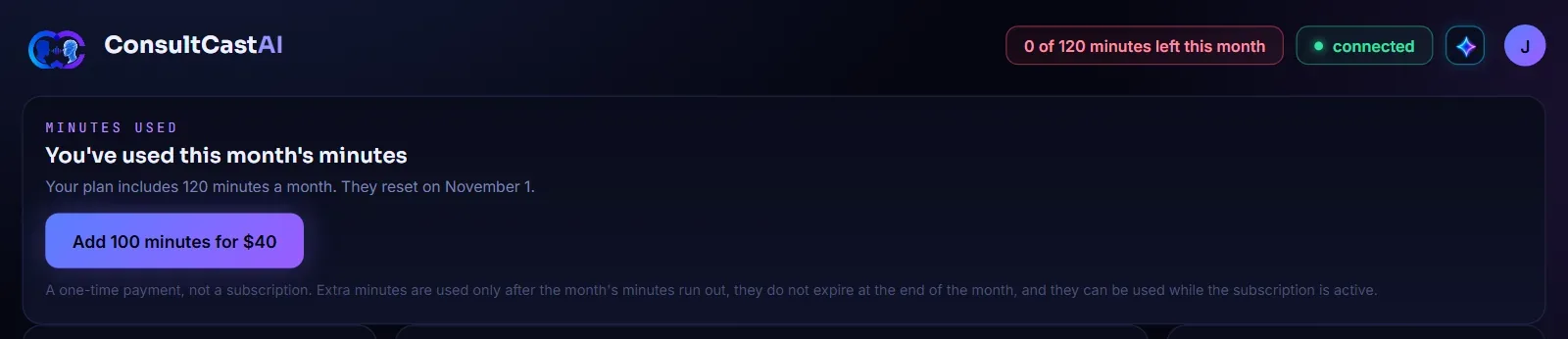
Con menos de un minuto restante, aparece un panel Minutes used y Start practice session queda desactivado. El panel indica cuándo se renuevan sus minutos, que es el primer día del mes siguiente.
-
Agregue 100 minutos por $40
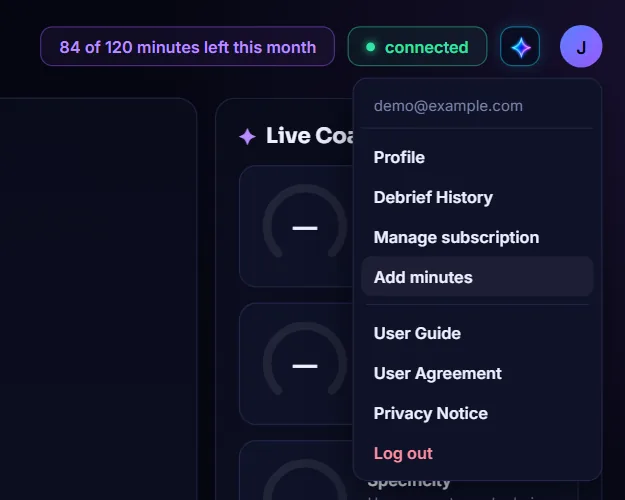
Haga clic en Add 100 minutes for $40 en el panel. También puede hacerlo antes de quedarse sin minutos: abra el menú de su cuenta y elija Add minutes. Se abre una página de pago segura de Stripe. Es un pago único, no una suscripción.
-
Vuelva con sus minutos adicionales
Después de pagar, usted vuelve a ConsultCastAI y un mensaje confirma el pago. El contador ahora muestra sus minutos adicionales, por ejemplo "+ 100 extra". Los minutos adicionales se usan solo cuando se acaban los minutos del mes, y no vencen al final del mes.

-
Revise los minutos de su equipo
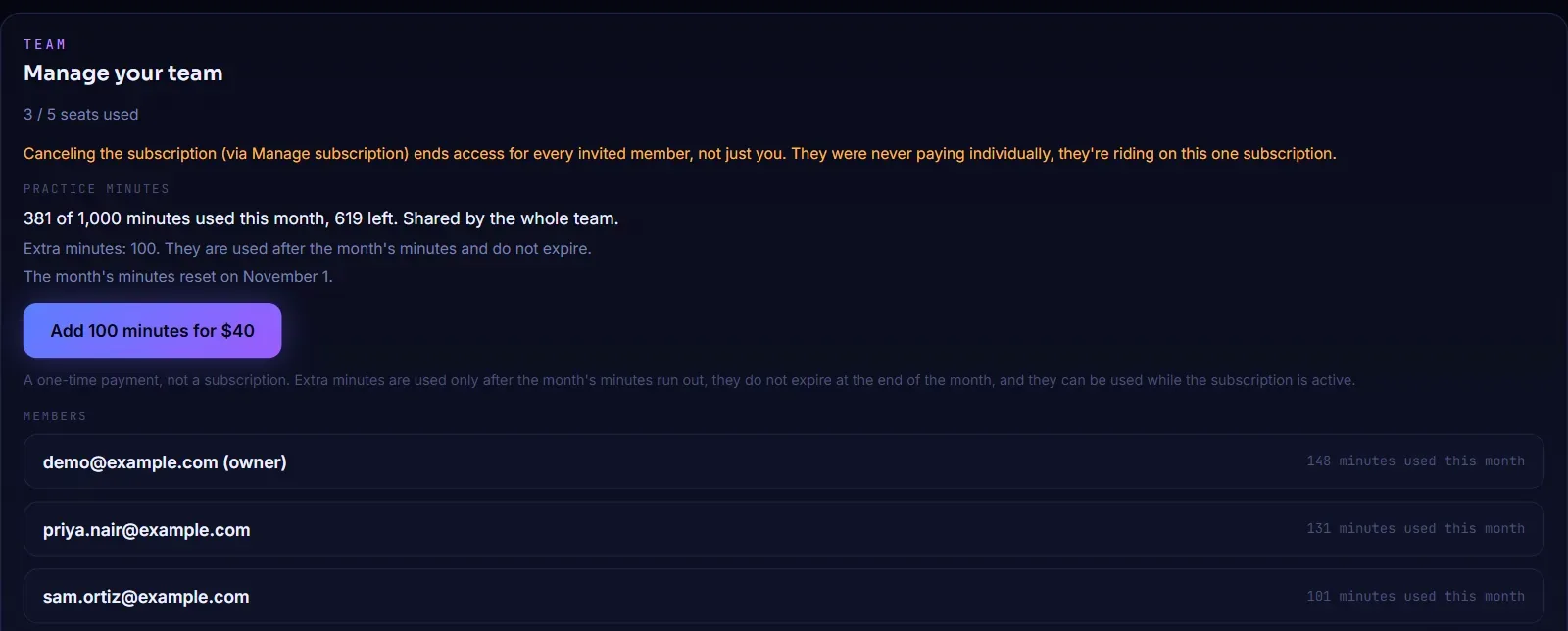
En un plan Team, abra el menú de su cuenta y elija Team. La pantalla muestra los minutos que el equipo ha usado y los que le quedan de los 1000, los minutos adicionales y la fecha en que se renuevan los minutos del mes. El propietario del equipo también ve cuántos minutos ha usado cada miembro y el botón Add 100 minutes for $40.