Guia de uso
ConsultCastAI guia
Praticar, melhorar, vencer.
Todo o ConsultCastAI: o que é, como começar uma sessão, os clientes de prática, falar sem as mãos ou digitar, os limites de sessão e os minutos, o que é guardado e a solução de problemas.
Comece aqui
O que é o ConsultCastAI
O ConsultCastAI é onde você ensaia uma conversa com um cliente antes da real. Você fala com uma persona de IA que faz o papel de dono de um negócio, recebe coaching enquanto fala e ganha um relatório escrito no final.
-
Abra pela Central de comando
Clique no cartão do ConsultCastAI na Central de comando. Ele abre na própria aba, já com a sessão iniciada.
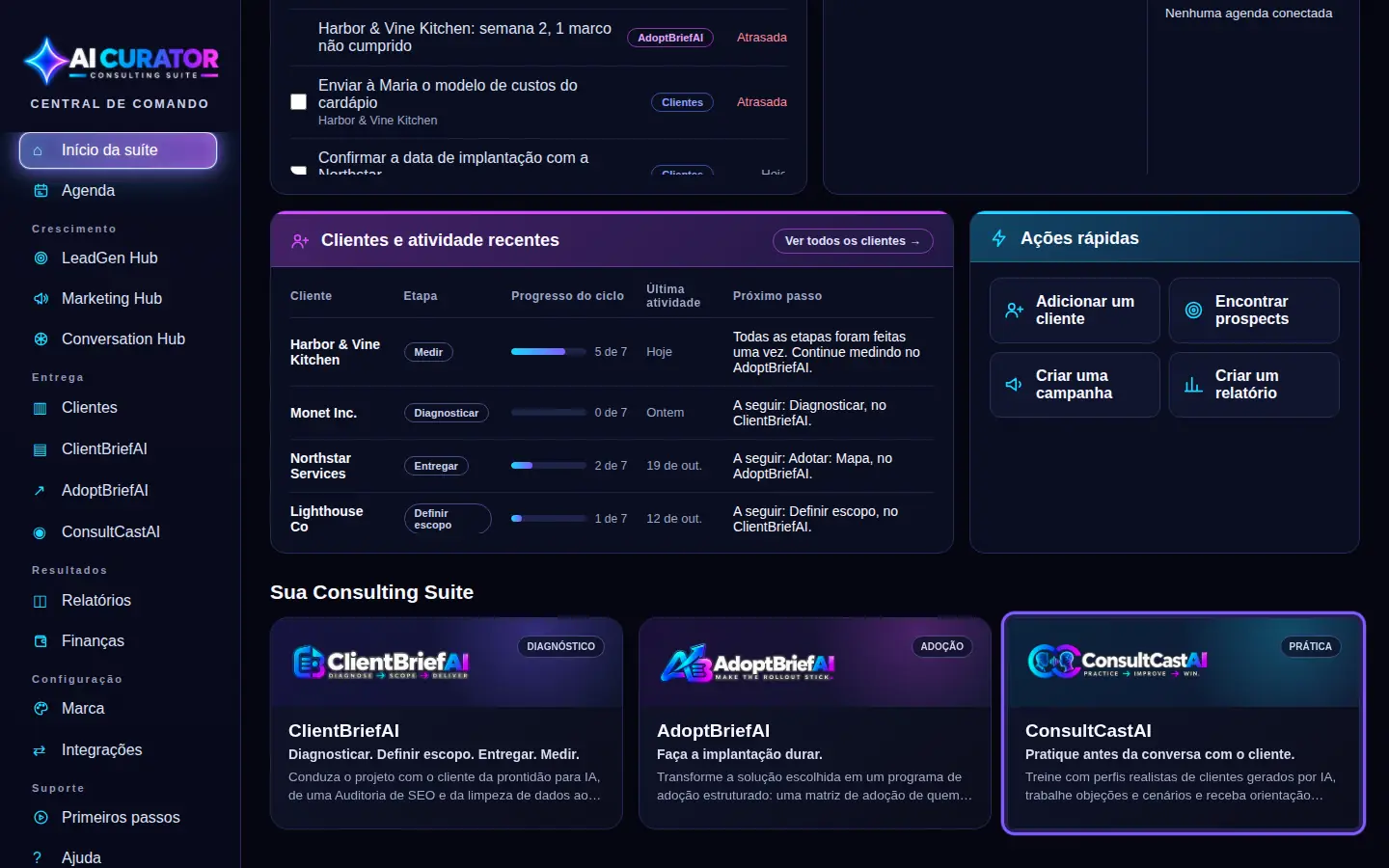
Clique em qualquer parte do cartão do ConsultCastAI. -
Conheça os três painéis
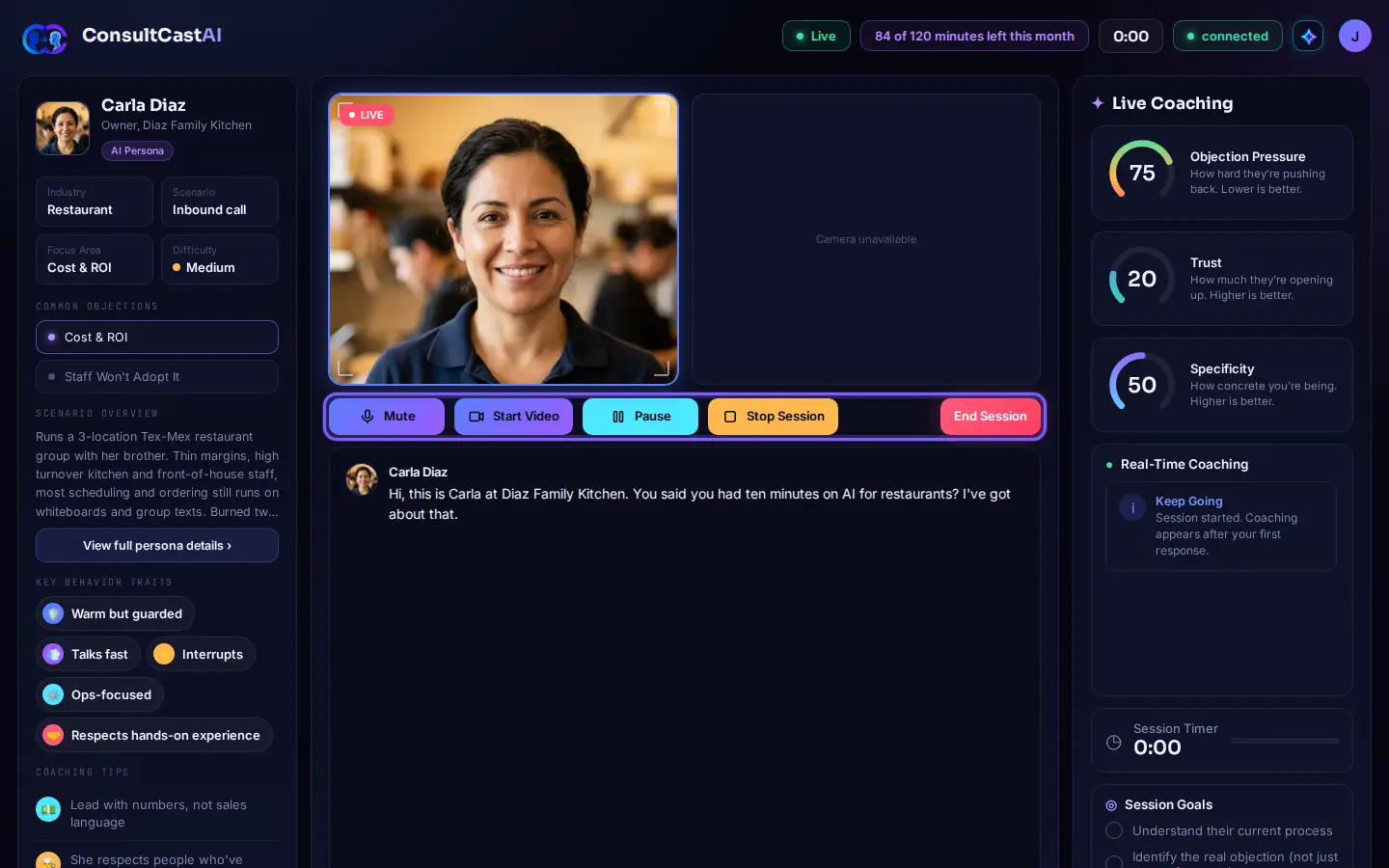
A configuração fica à esquerda, a conversa e o vídeo da persona ficam no centro, e o Live Coaching fica à direita.
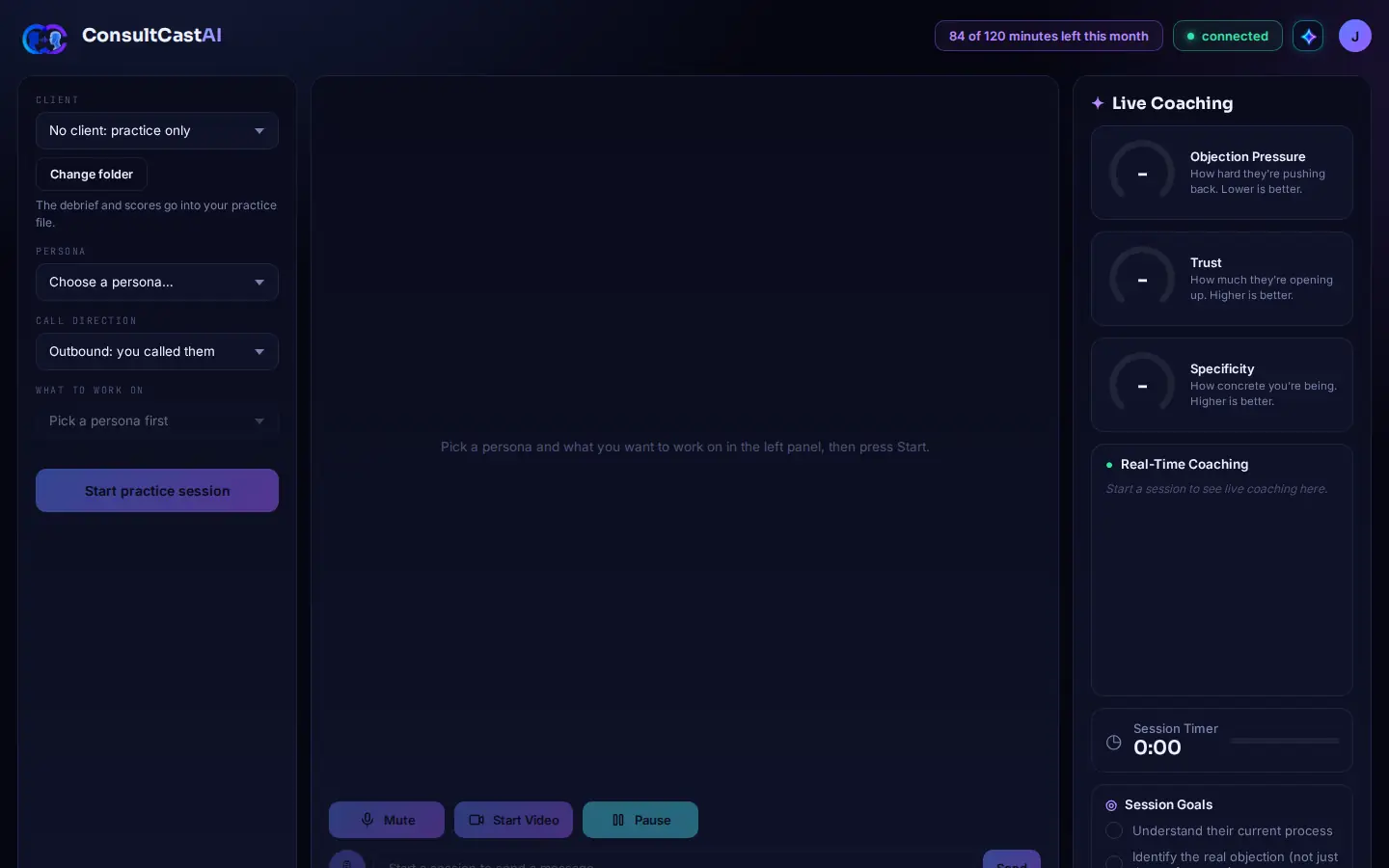
Configuração, conversa e coaching, da esquerda para a direita. -
Leia o cabeçalho
No canto superior direito aparecem seus minutos, um selo de conexão, o botão de aplicativos AI Curator e o botão da sua conta. Durante uma sessão aparecem também um selo Live e um cronômetro.
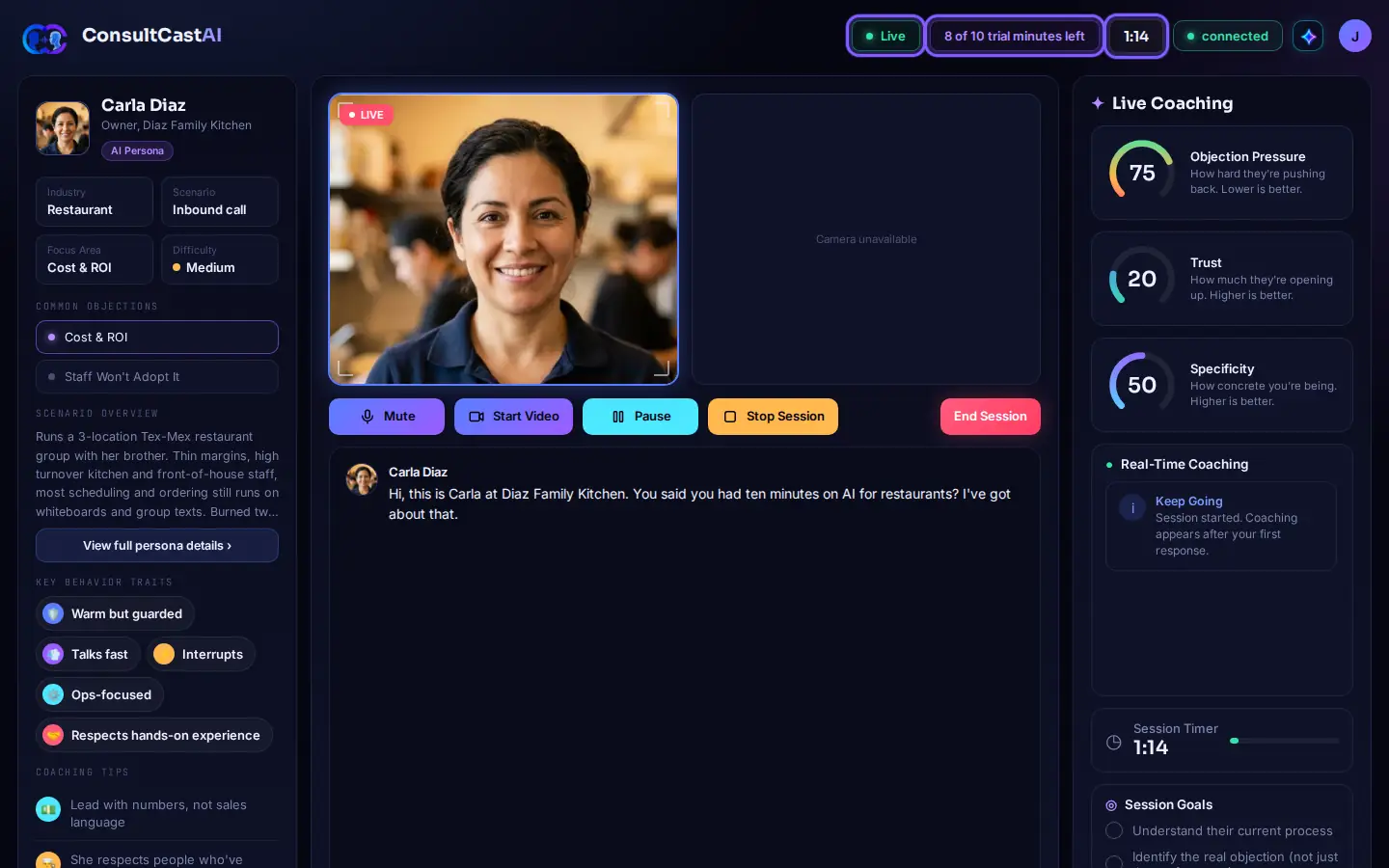
Live, os minutos restantes e o cronômetro ficam juntos no topo. -
Acompanhe o coaching enquanto fala
O Live Coaching pontua cada resposta com três medidores e um cartão curto, como Good Move ou Off Track, com uma linha de conselho.
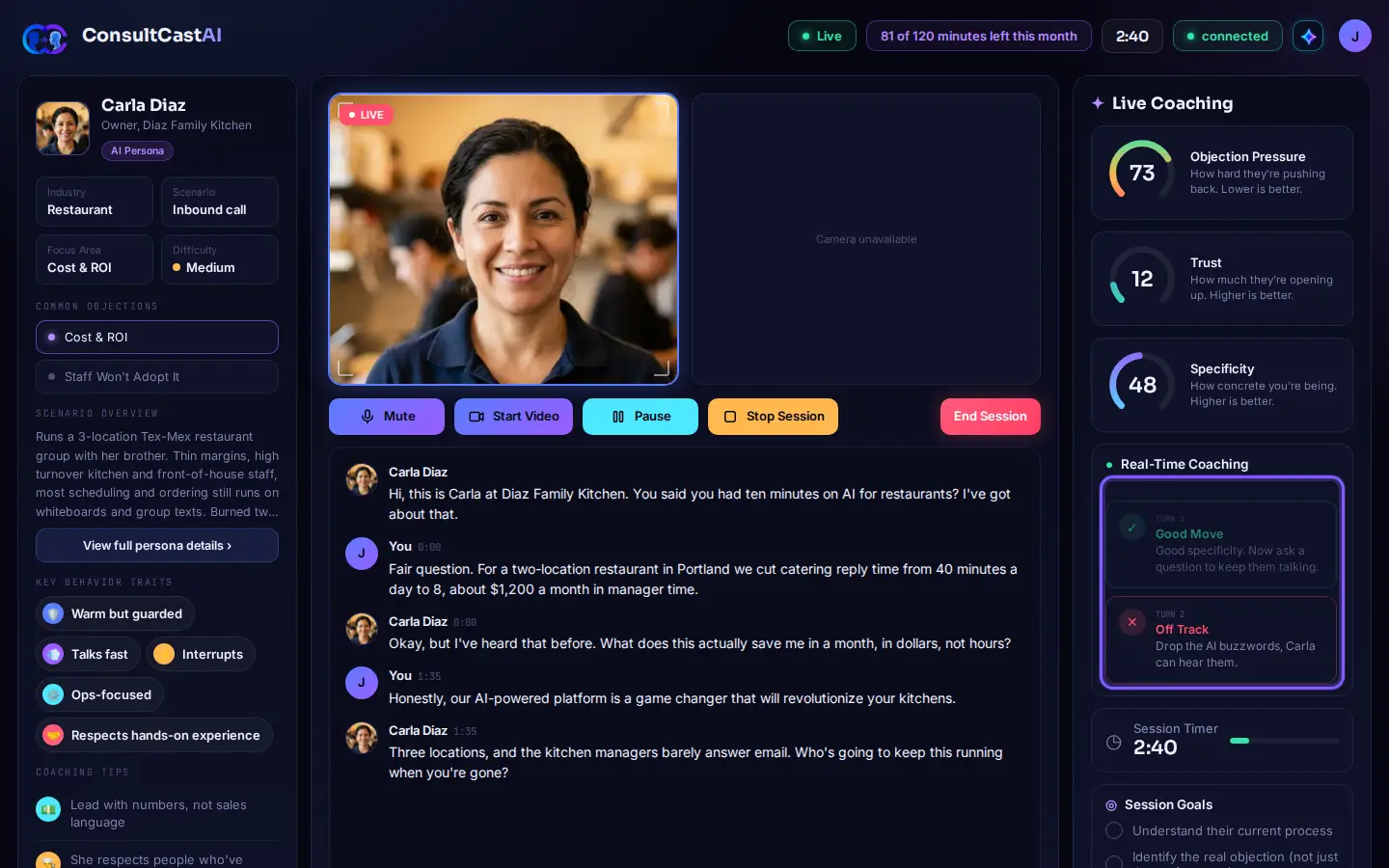
Cada resposta ganha um cartão, o mais recente embaixo. -
Termine com um relatório
Quando você clica em End Session, um relatório escrito aparece abaixo da tela de prática. Ele fica guardado em Debrief History, no menu da sua conta.
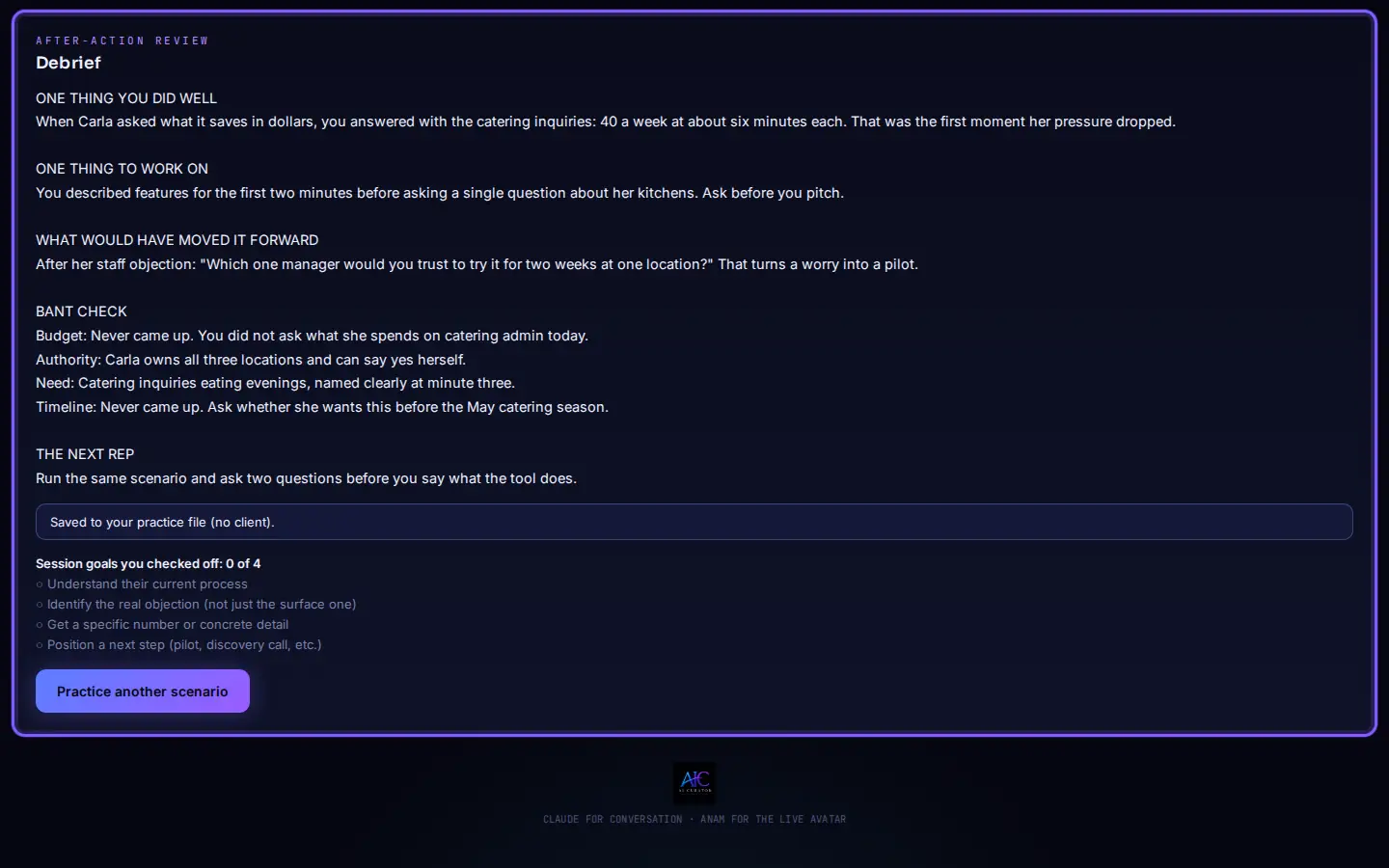
Cinco seções, cada uma ligada a momentos da sua ligação.
Bom saber
- Toda sessão termina com um relatório: uma coisa que você fez bem, uma coisa para melhorar, o que teria feito a conversa avançar, uma checagem BANT e seu próximo treino.
- O ConsultCastAI está apenas em inglês. As personas falam inglês e esperam inglês.
Comece aqui
Iniciar uma sessão
Toda sessão começa no painel esquerdo. Você escolhe o cliente para quem ela é, uma persona, a direção da ligação e a objeção que quer praticar, e depois pressiona Start.
-
Escolha o cliente
Client, no topo, diz para qual dos seus clientes é esta prática. Clique uma vez em Choose clients folder e escolha a pasta onde você guarda os arquivos dos clientes; depois escolha um cliente, ou No client: practice only. Quando você abre o ConsultCastAI a partir de um cliente na Central de comando, esse cliente já vem escolhido.
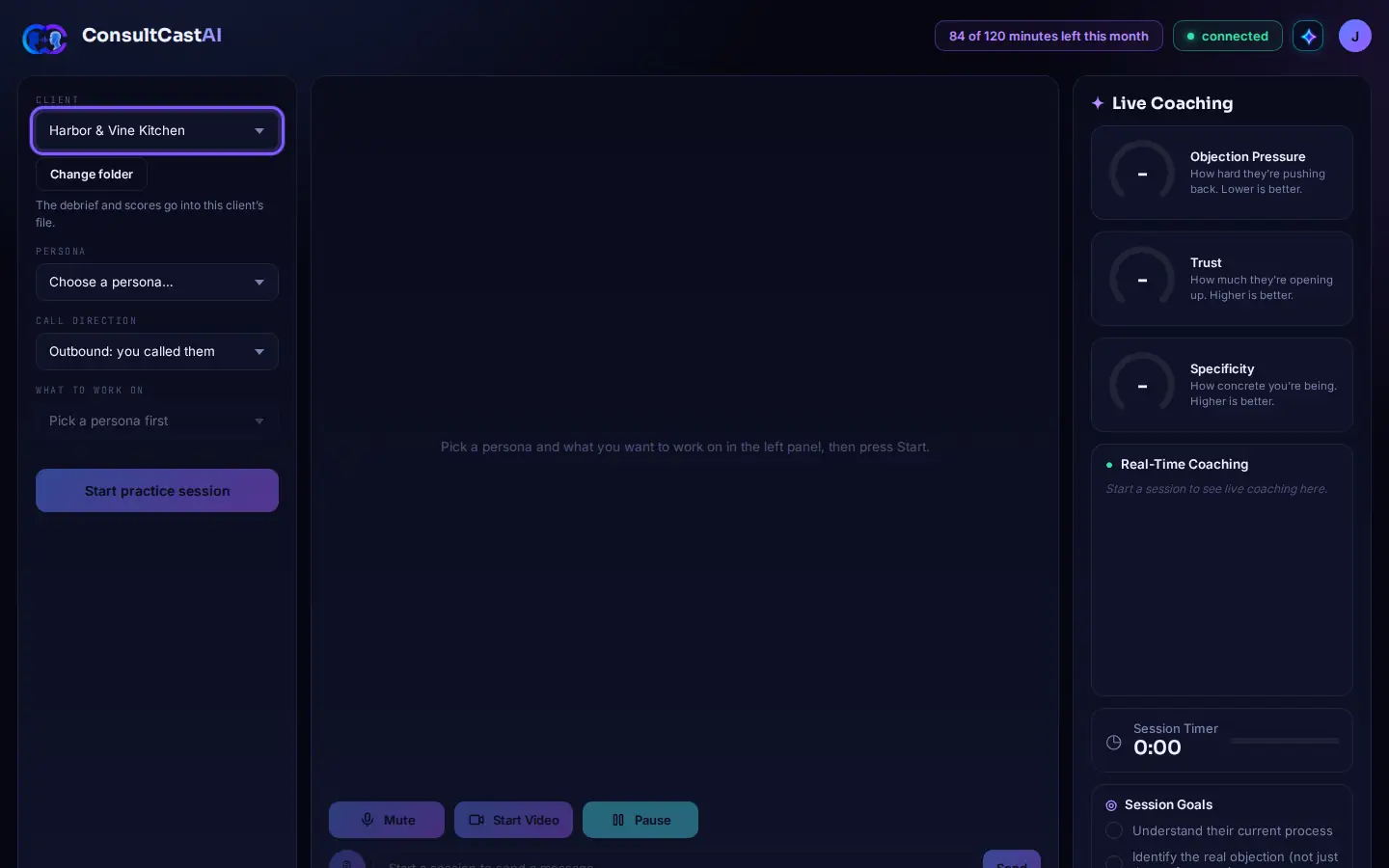
O debrief e as pontuações vão para o arquivo deste cliente. -
Escolha uma persona
Abra a lista Persona e escolha um cliente de prática. Cada um está marcado como Live Avatar.
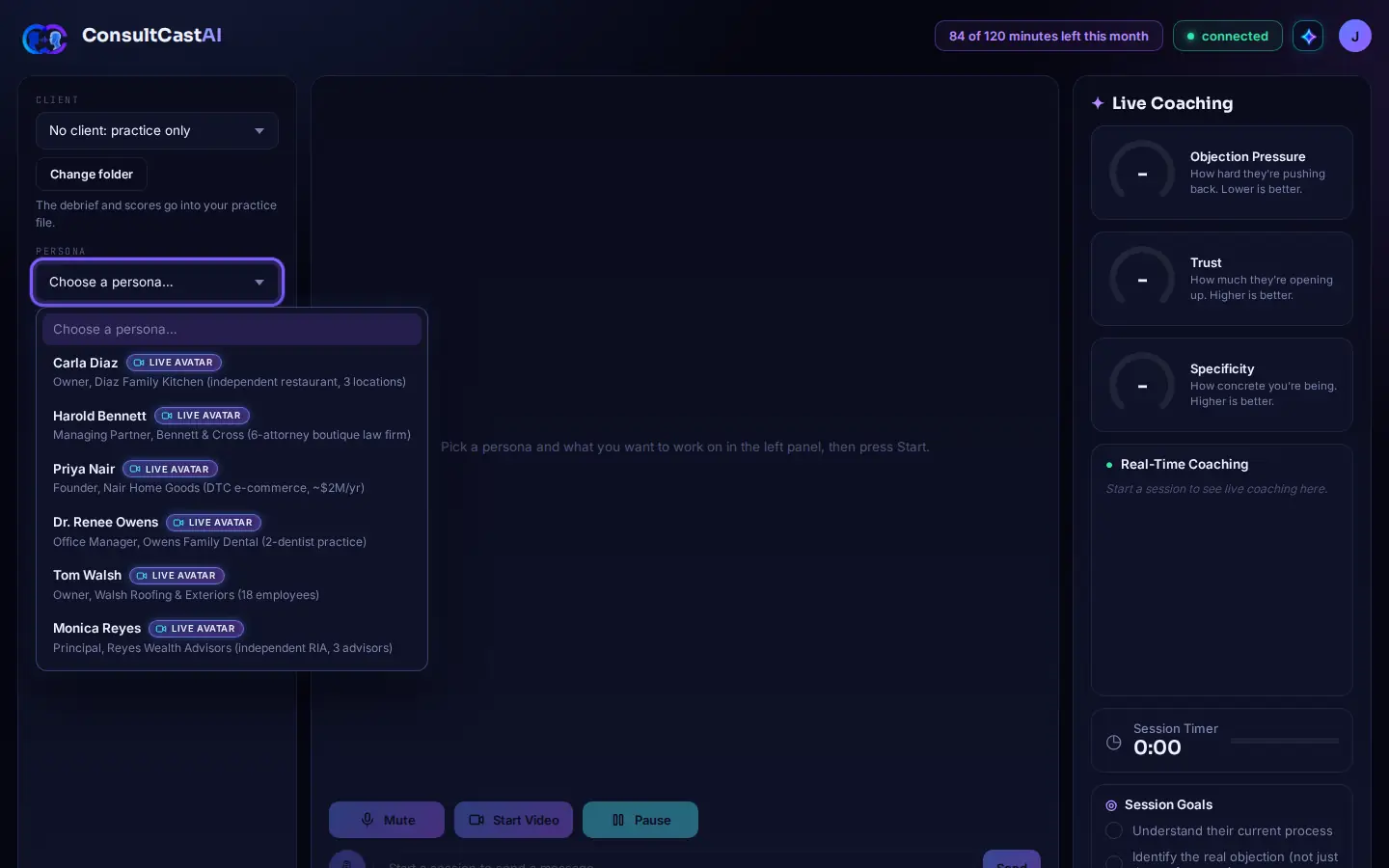
As seis personas têm Live Avatar. -
Escolha a direção da ligação
Outbound significa que você ligou para eles, então você fala primeiro. Inbound significa que eles ligaram para você, então a persona abre com uma saudação curta.
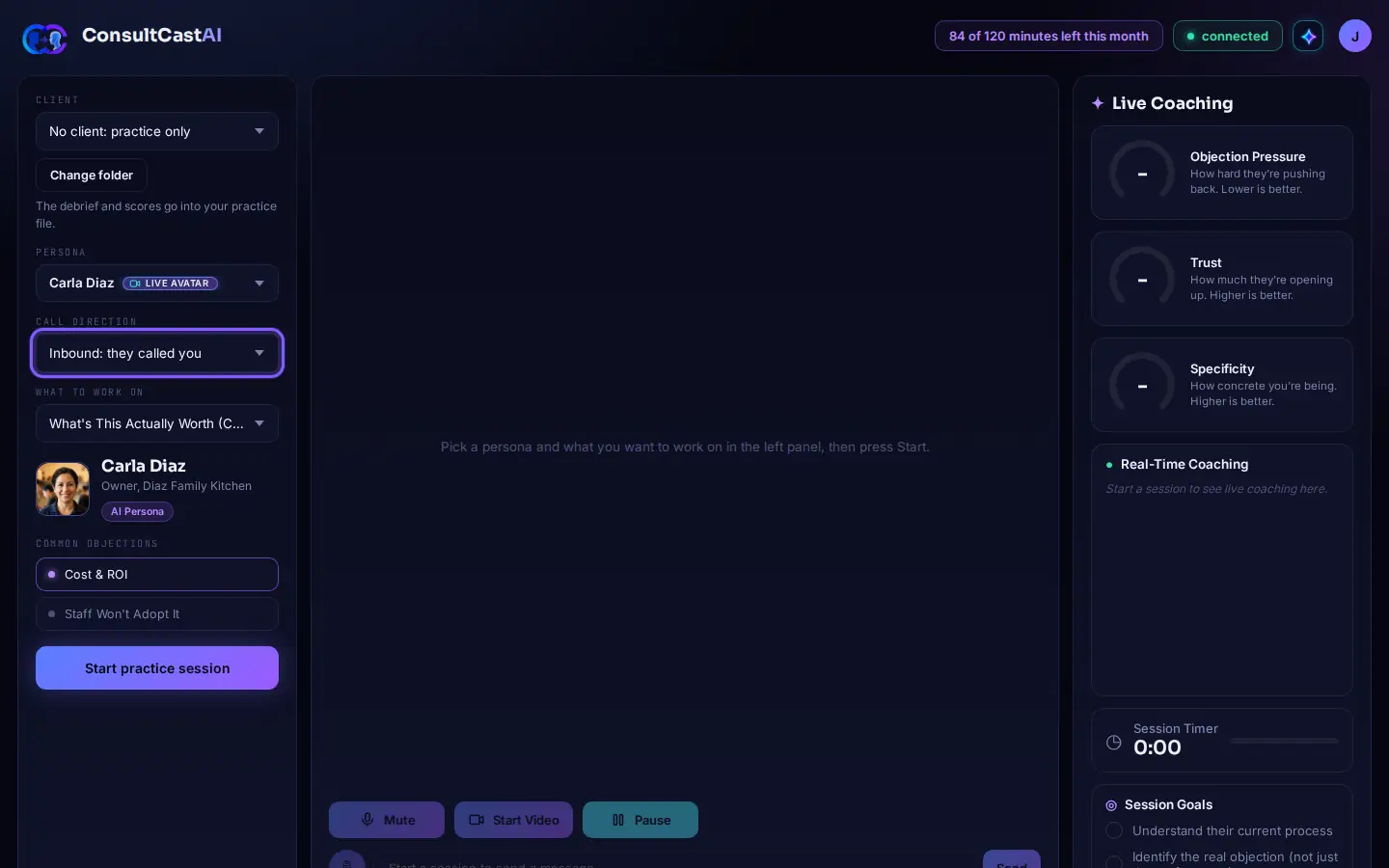
Inbound: a persona fala primeiro. -
Escolha no que trabalhar
Escolha um cenário em What to work on, ou clique em uma das Common objections logo abaixo. Cada persona tem dois cenários.
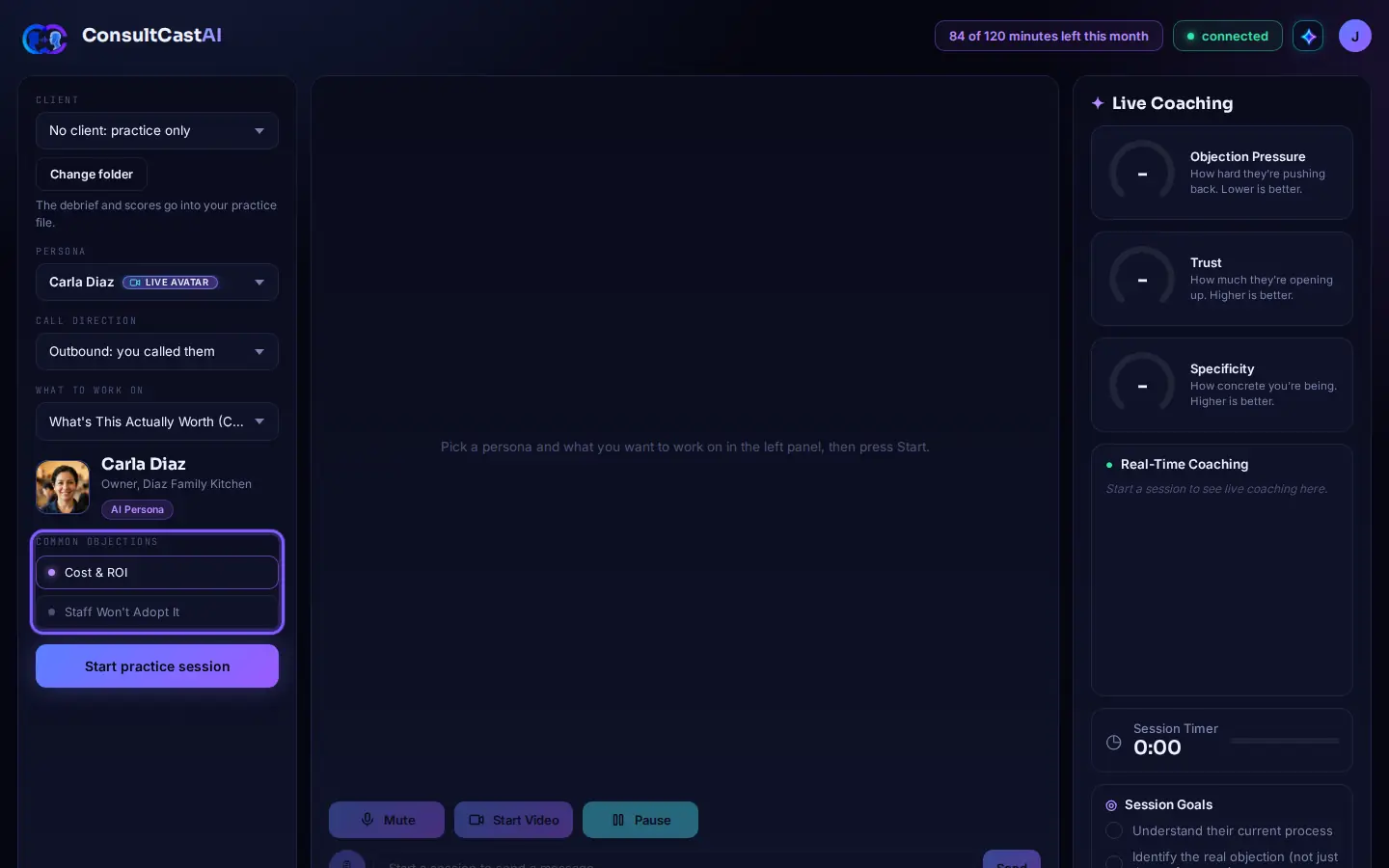
Clicar em uma objeção escolhe o cenário dela. -
Pressione Start practice session
O botão fica desativado até você escolher uma persona e um cenário. A persona aparece no centro, o cronômetro começa e os medidores de coaching mostram seus valores iniciais.
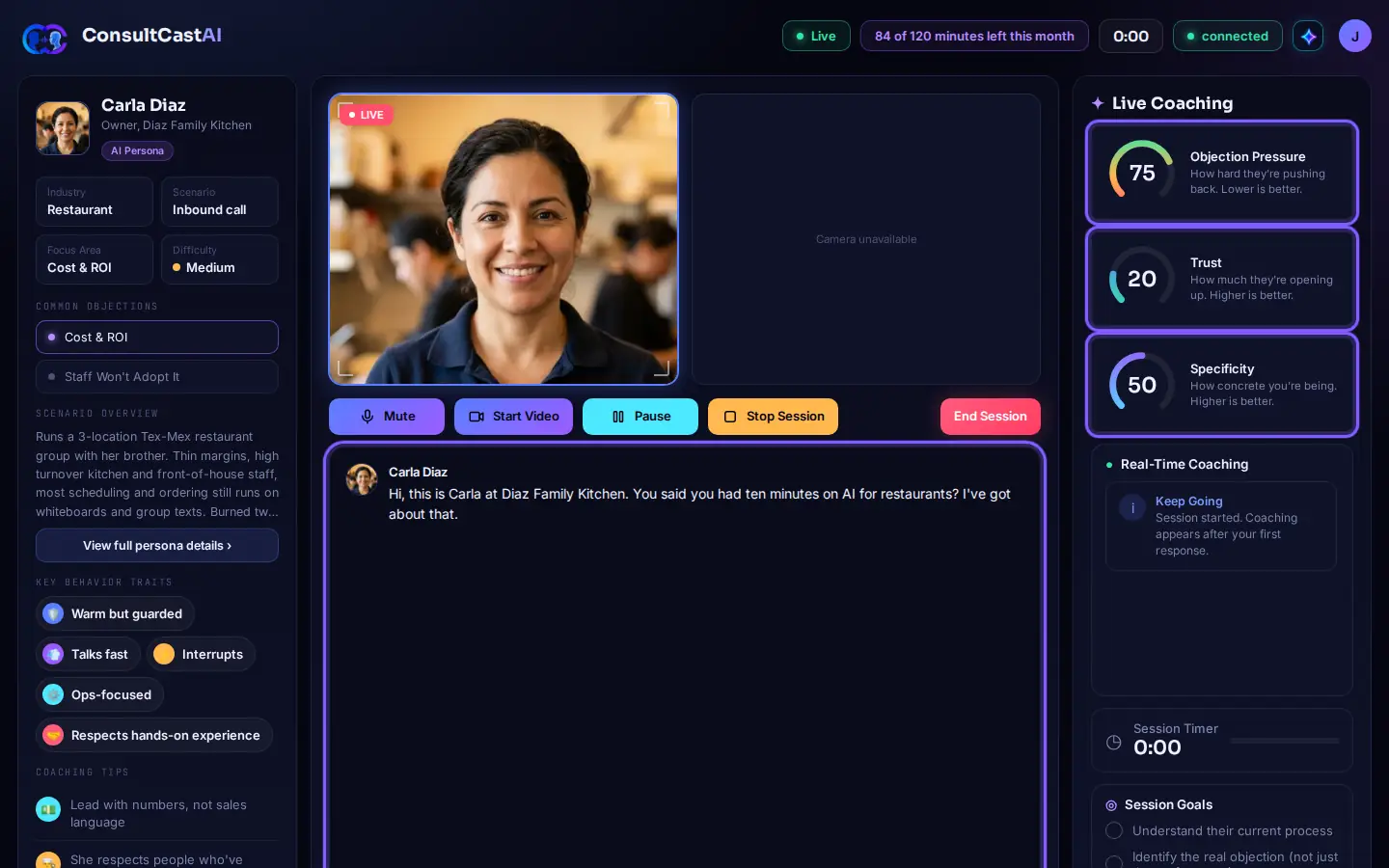
Os medidores começam em 75, 20 e 50. -
Leia o briefing
Com a sessão em andamento, o painel esquerdo mostra o setor, o tipo de ligação, a área de foco e a dificuldade, um resumo do cenário, os traços de comportamento da persona e dicas de coaching.
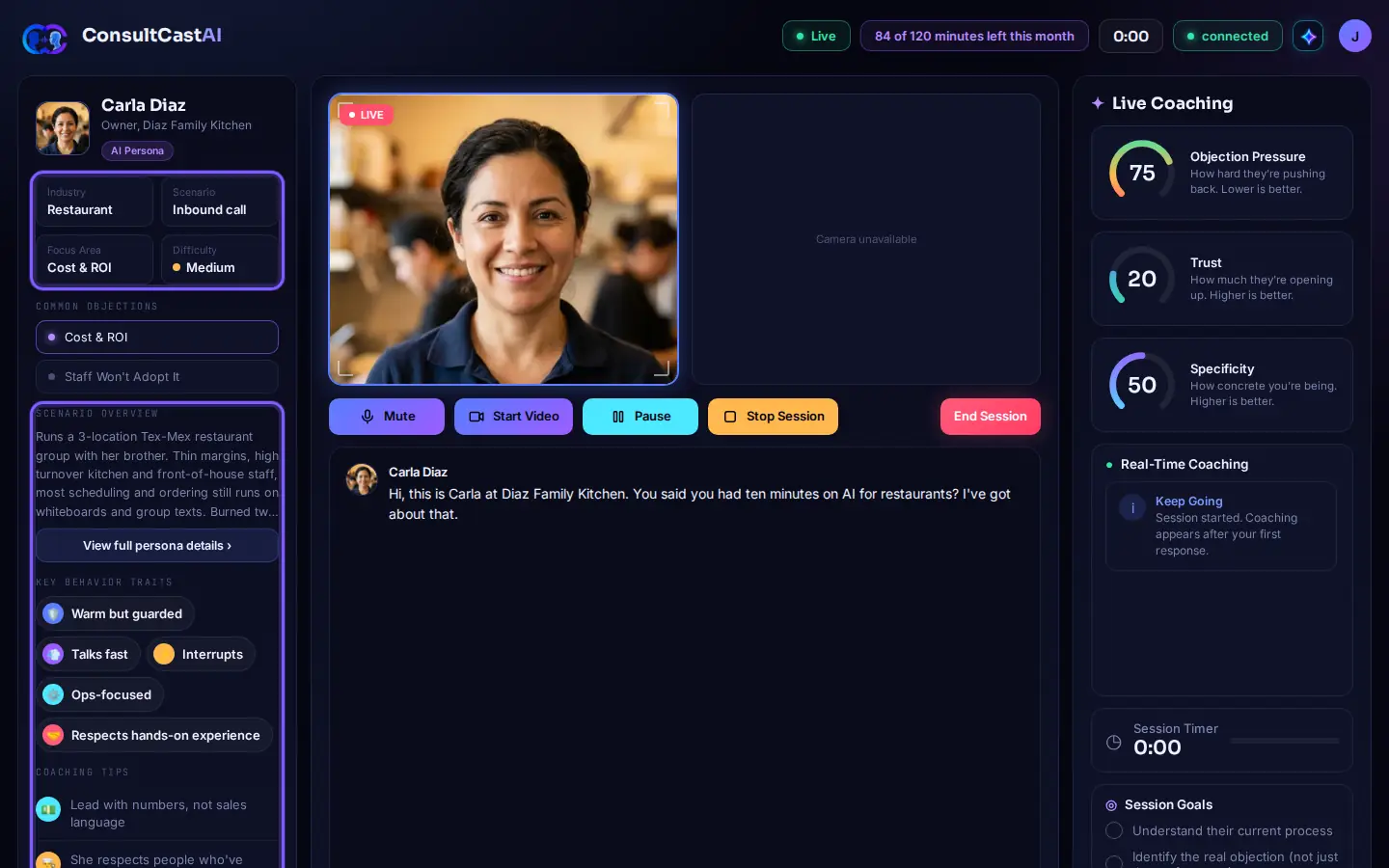
Seu briefing fica à esquerda durante toda a ligação.
Bom saber
- Você não pode trocar a persona nem o cenário durante uma sessão. Encerre ou pare a sessão para escolher de novo.
- Se o avatar ao vivo não conseguir iniciar, a sessão passa para voz: a persona fala com a voz do seu navegador e o quadro de vídeo fica vazio.
- Quando a sessão termina, o relatório e as pontuações finais são adicionados ao arquivo do cliente ou, sem cliente, ao seu arquivo de prática. O relatório diz para onde foram.
Prática
Os clientes de prática
As personas são donos e gerentes de pequenas empresas com objeções reais à IA. Escolha a mais parecida com seu cliente real. A dificuldade aparece no bloco Difficulty depois que a sessão começa: Easy, Medium ou Hard.
-
Carla Diaz, Medium
Dona da Diaz Family Kitchen, um restaurante independente com 3 unidades. Cenários: What's This Actually Worth (Cost & ROI) e My Staff Won't Use It (Staff Won't Adopt It).
Carla é Medium: cordial mas desconfiada, e focada na operação. -
Harold Bennett, Hard
Sócio-gerente da Bennett & Cross, um escritório de advocacia boutique com 6 advogados. Cenários: The Hallucination Problem (Trust & Accuracy) e Client Confidentiality (Data & Privacy Risk).
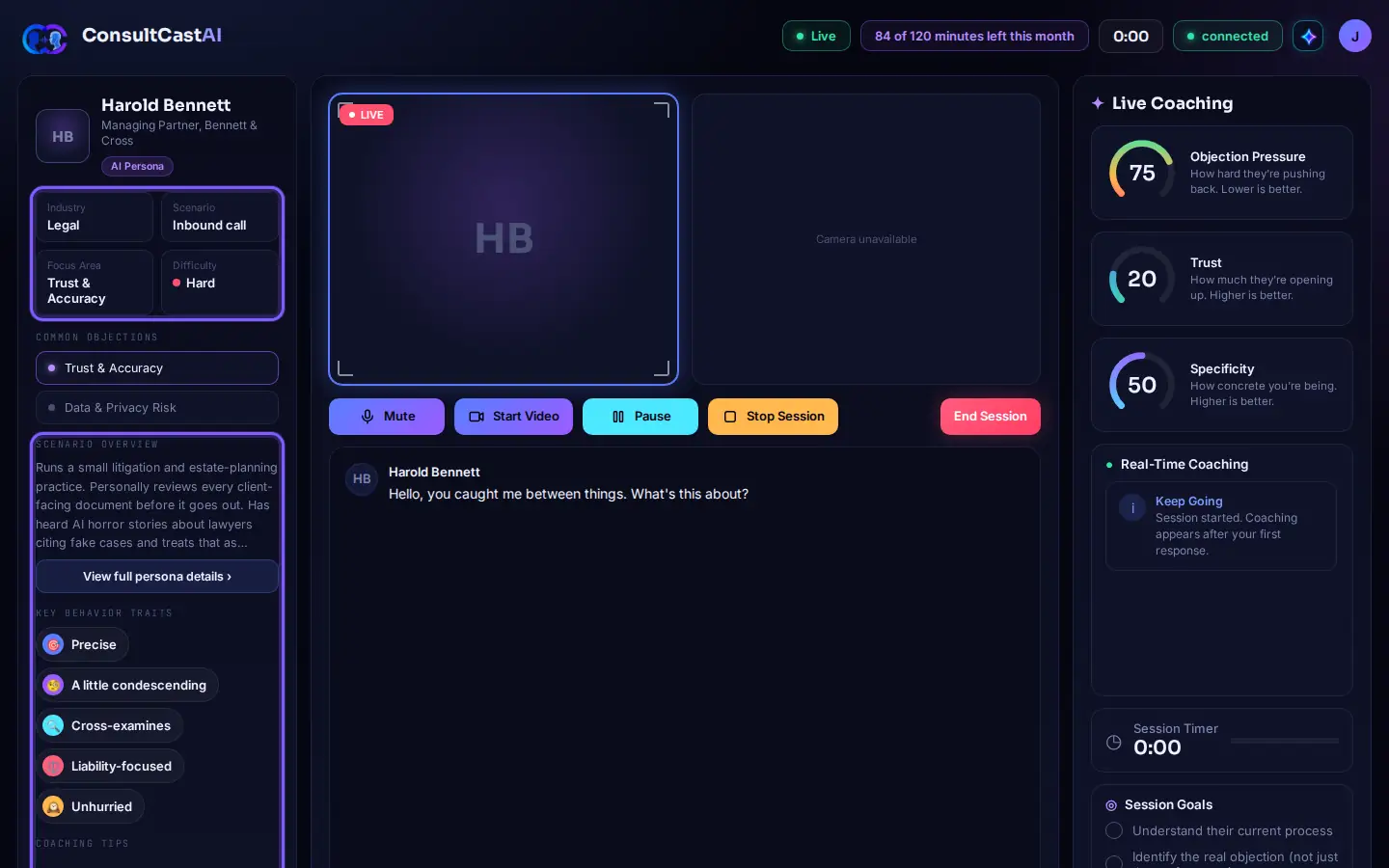
Harold é Hard: preciso e focado em responsabilidade. -
Priya Nair, Medium
Fundadora da Nair Home Goods, um comércio eletrônico de venda direta ao consumidor. Cenários: I Already Use ChatGPT e Prove It's Better (Trust & Accuracy).
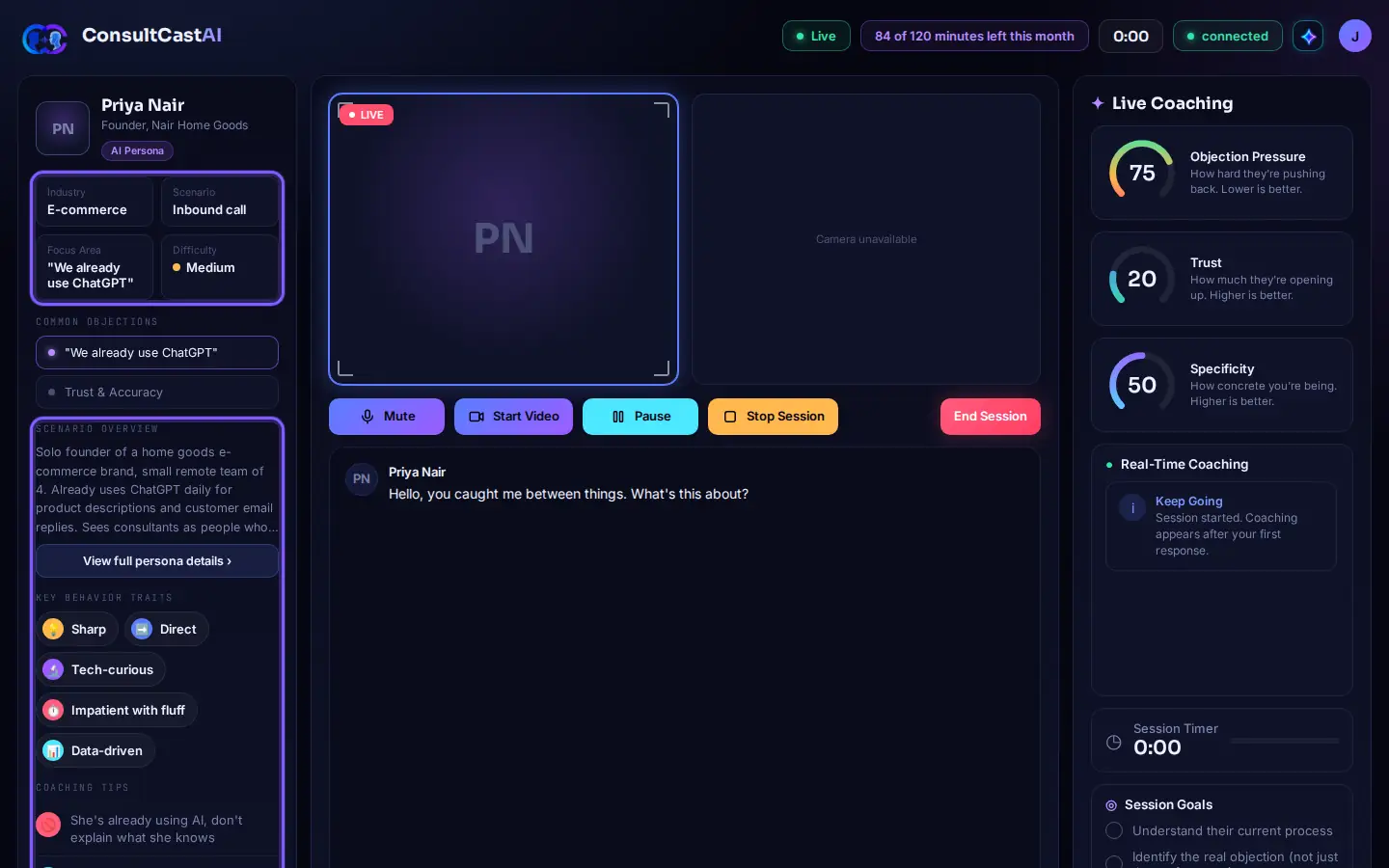
Priya já usa o ChatGPT; mostre o que é melhor. -
Dr. Renee Owens, Hard
Gerente administrativa da Owens Family Dental, uma clínica com 2 dentistas. Ela administra a clínica e não é dentista. Cenários: HIPAA, Not Hypothetically (Data & Privacy Risk) e My Staff Are Scared (Staff / Job Displacement Fear).
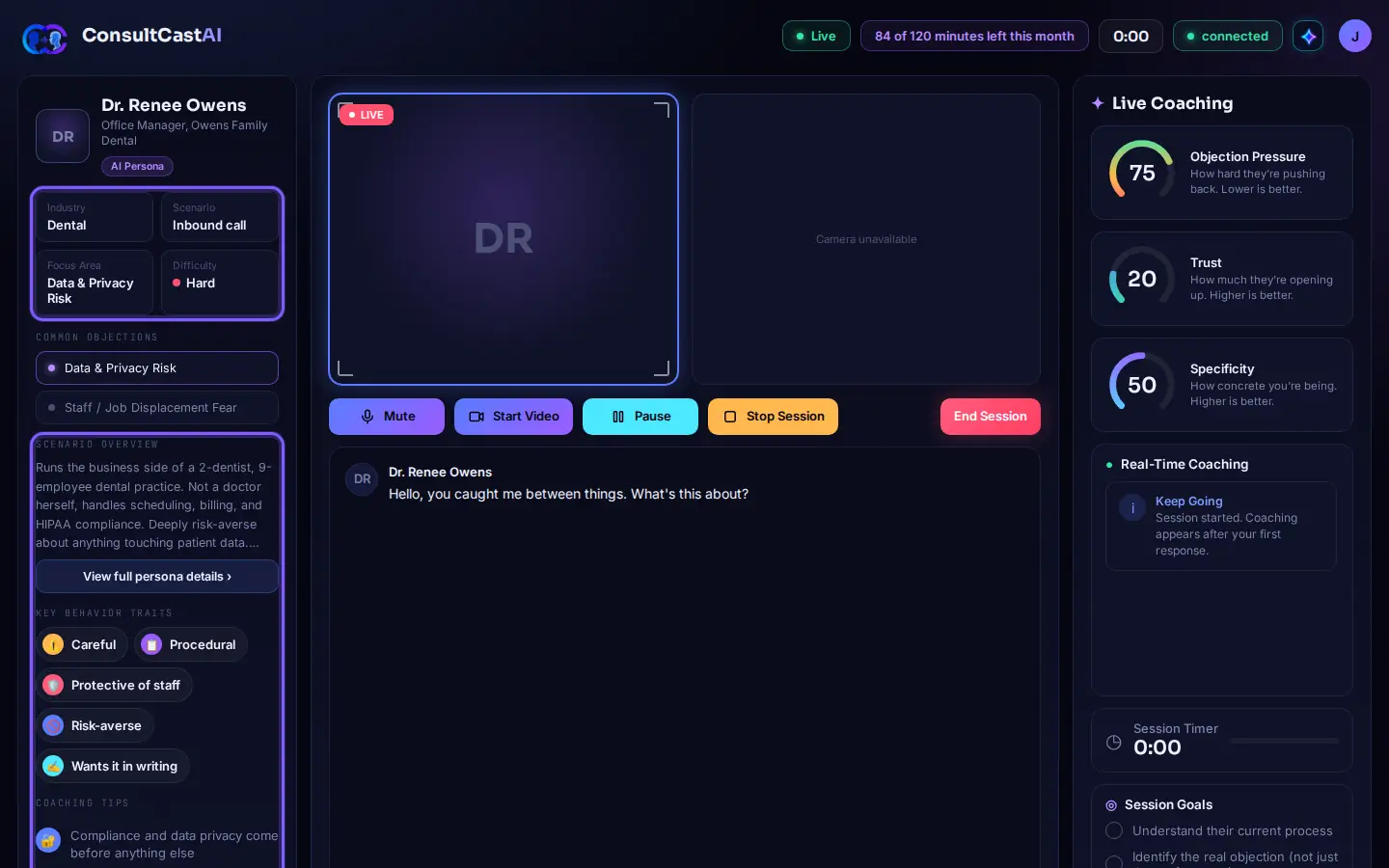
Renee administra o consultório; a privacidade vem primeiro. -
Tom Walsh, Easy
Dono da Walsh Roofing & Exteriors, 18 funcionários. Cenários: I Don't Have Time to Learn Anything (Staff Won't Adopt It) e What Does This Actually Save Me (Cost & ROI).
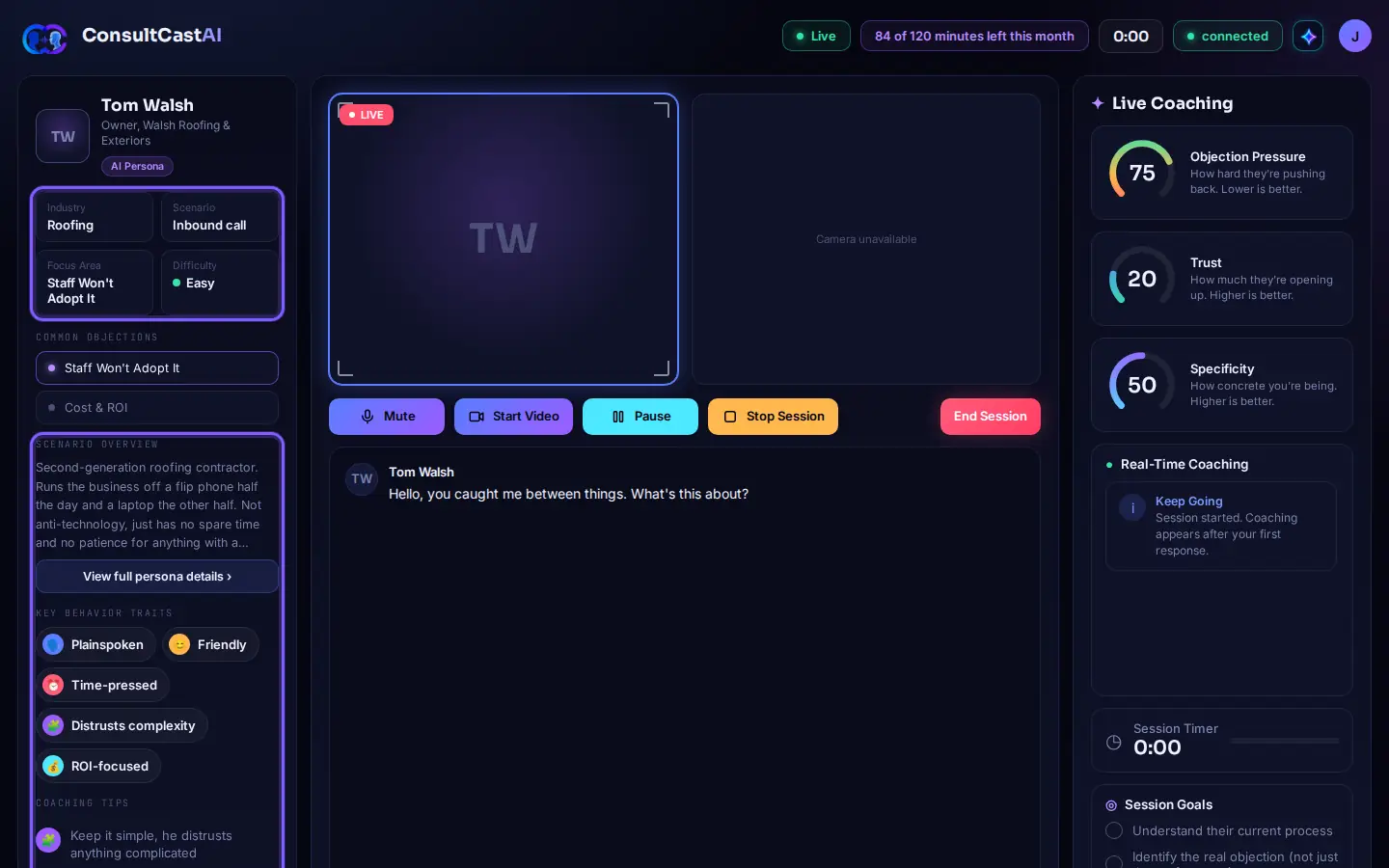
Tom é o fácil: seja breve e prático. -
Monica Reyes, Medium
Diretora da Reyes Wealth Advisors, uma consultoria de investimentos independente com 3 consultores. Cenários: Fiduciary Standard (Trust & Accuracy) e Client Data Exposure (Data & Privacy Risk).
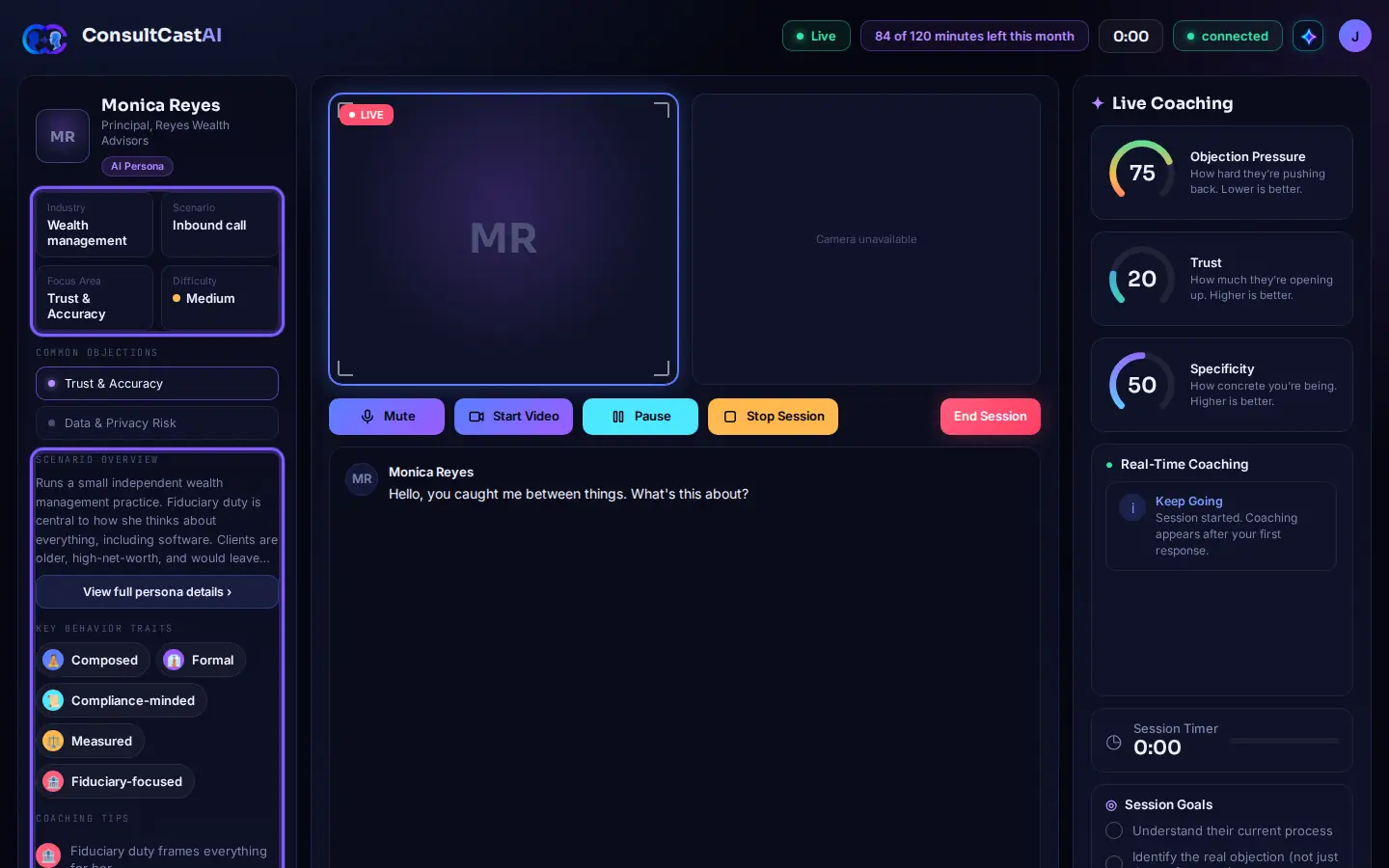
Monica pensa como fiduciária.
Bom saber
- A lista de personas mostra todas nesta ordem.
- Clique em View full persona details durante uma sessão para ler como a persona se comporta.
Prática
Falar sem usar as mãos, ou digitar
Em uma sessão com avatar ao vivo, é só falar. A persona ouve você, responde em voz alta e pode ser interrompida. Se preferir digitar, um clique traz a caixa de texto de volta.
-
Permita o microfone
Na primeira vez, seu navegador pede para usar o microfone. Permita para este site. Sem ele, a persona não consegue ouvir você.
-
É só falar
Em uma ligação de saída, comece a falar assim que a persona aparecer. Em uma ligação de entrada, espere a saudação e responda. O botão do microfone mostra Listening enquanto a persona pode ouvir você.
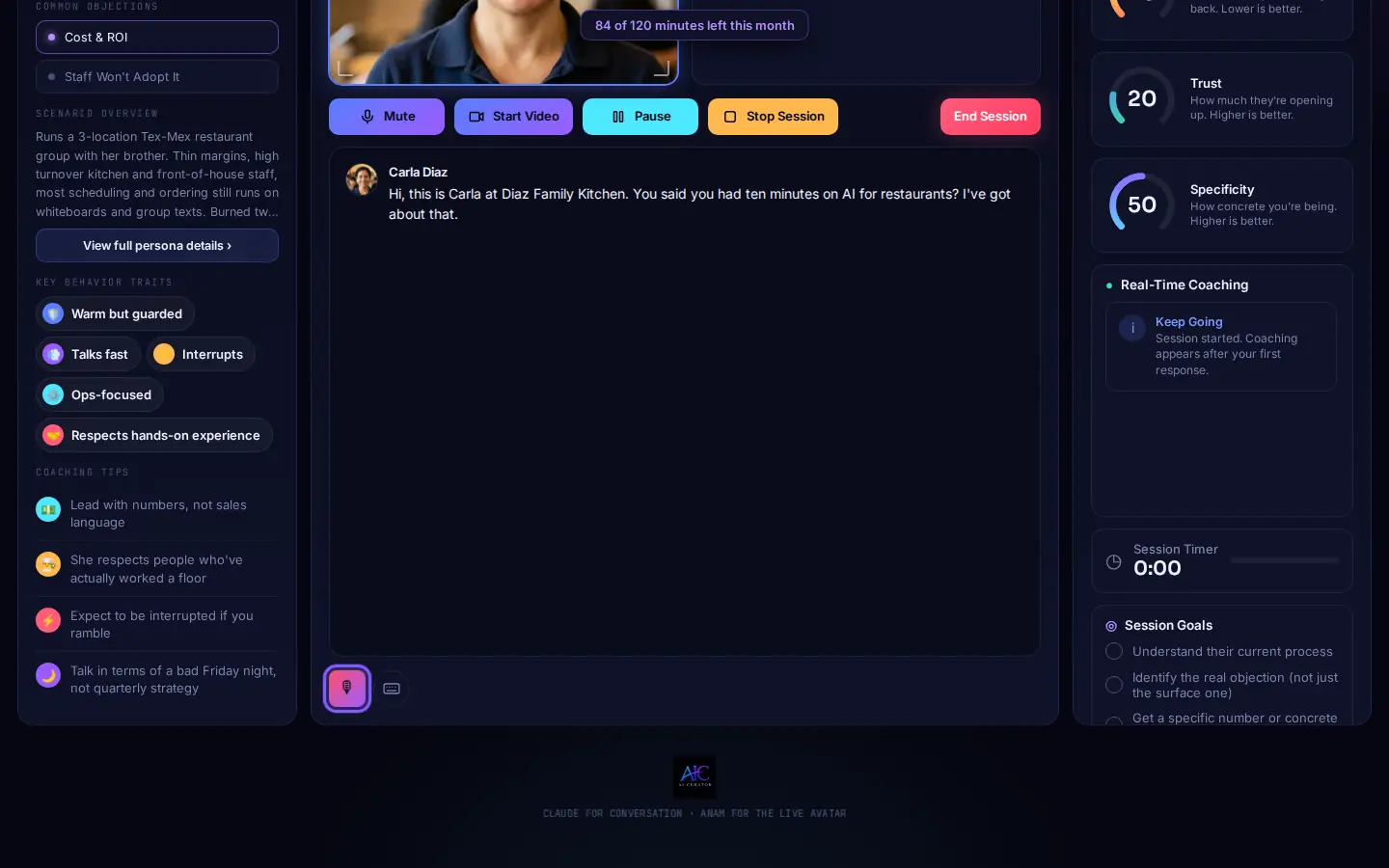
Microfone aceso quer dizer que a persona ouve você. -
Interrompa quando precisar
Fale por cima da persona e ela para. O balão da resposta é cortado para o que ela realmente disse.
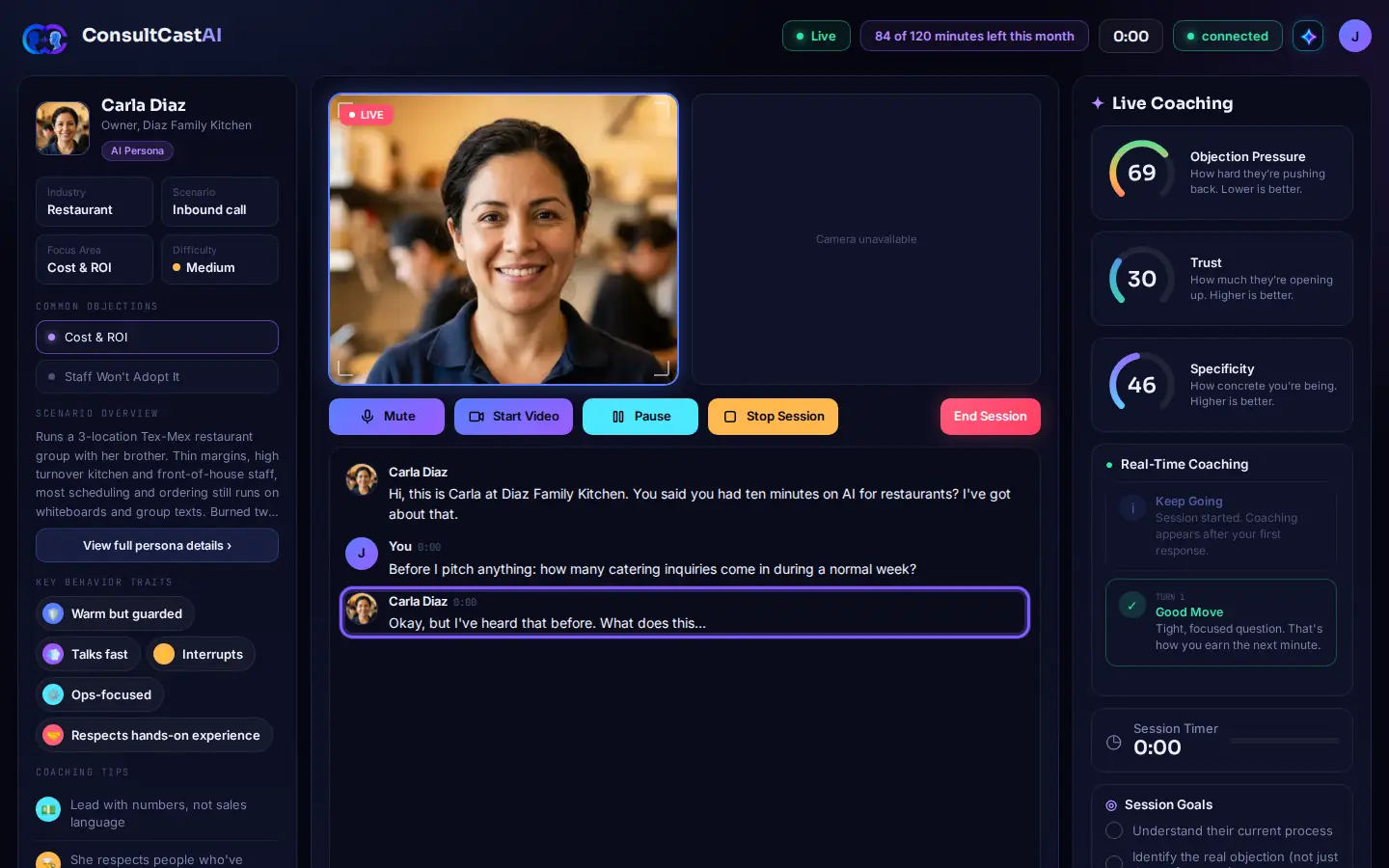
A resposta mostra só o que foi dito de fato. -
Digite em vez de falar
Clique no ícone de teclado, Type instead, ao lado do microfone. A caixa de texto e o botão Send voltam pelo resto da sessão. Enviar uma mensagem digitada enquanto a persona fala também a interrompe.
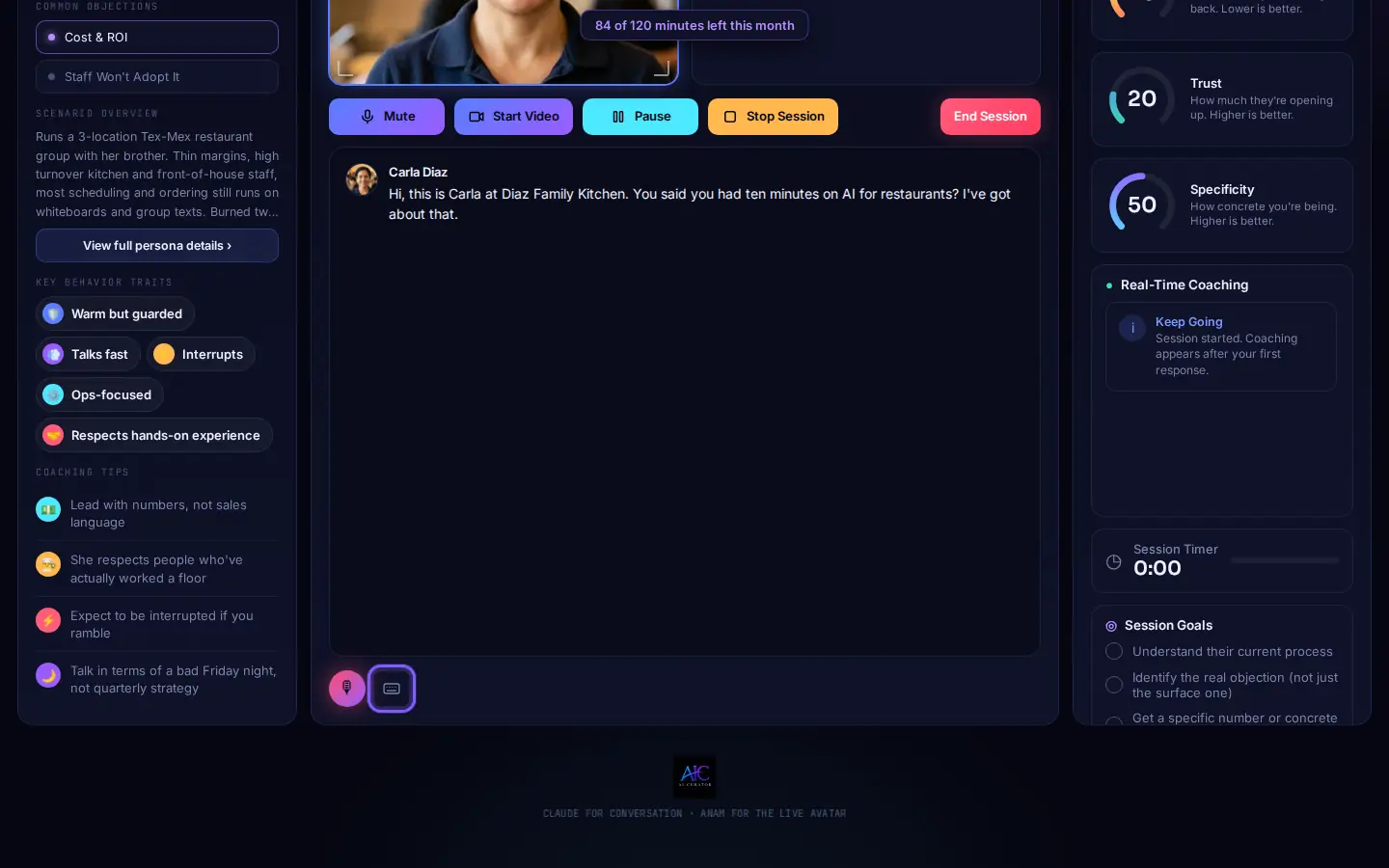
O ícone do teclado traz de volta a caixa de texto. -
Silencie quando precisar
Clique em Mute acima da conversa para desligar seu microfone, e em Unmute para ligar de novo. Mute não para o relógio. Para isso, use Pause.
Mute desliga seu microfone, não o relógio. -
Responda ao aviso Still there
Após 5 minutos sem falar nem enviar nada, um aviso pergunta se você ainda está aí. Fale, envie uma mensagem ou clique em Yes, still here em até 60 segundos. Caso contrário, a sessão pausa e Resume reconecta o avatar.
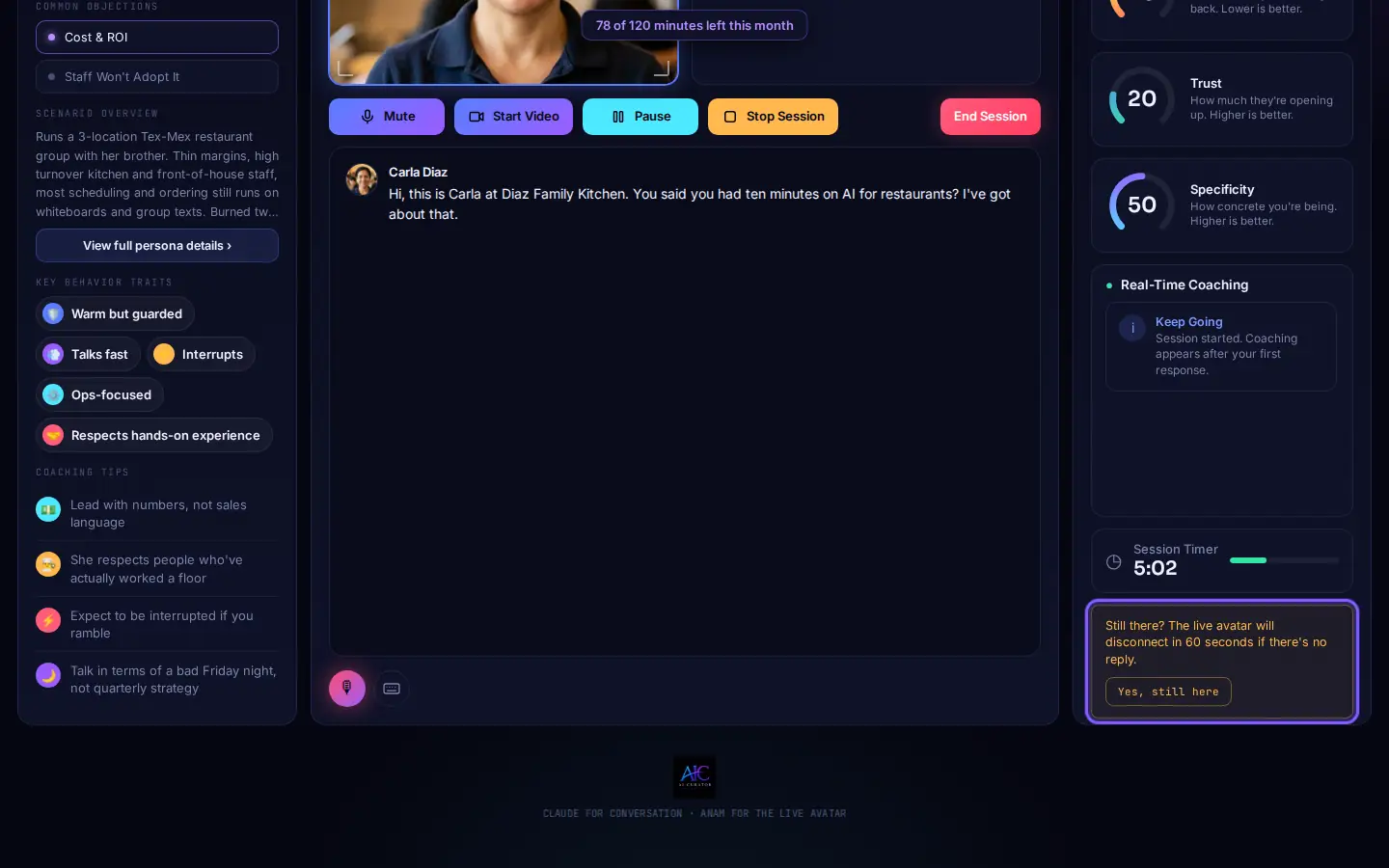
Responda em 60 segundos para manter o avatar conectado.
Bom saber
- Pause desconecta o avatar e para o relógio. Resume reconecta.
- Em uma sessão de voz (sem avatar), clique no botão do microfone quando for sua vez e fale. Suas palavras aparecem na caixa de texto para você conferir, depois pressione Send. Funciona no Chrome e no Edge.
- Start Video mostra sua própria câmera no canto para você conferir sua presença. Ela nunca é gravada nem enviada a lugar nenhum.
Minutos e privacidade
Limites de sessão e minutos
Toda sessão é cronometrada. O relógio para enquanto você pausa. Os minutos são descontados do seu teste ou do seu plano, e dois limites podem encerrar uma sessão sozinhos.
-
Teste: 10 minutos no total
Uma conta de teste tem 10 minutos de prática, em uma sessão ou em várias. O cabeçalho mostra quanto resta, por exemplo 10 of 10 trial minutes left.
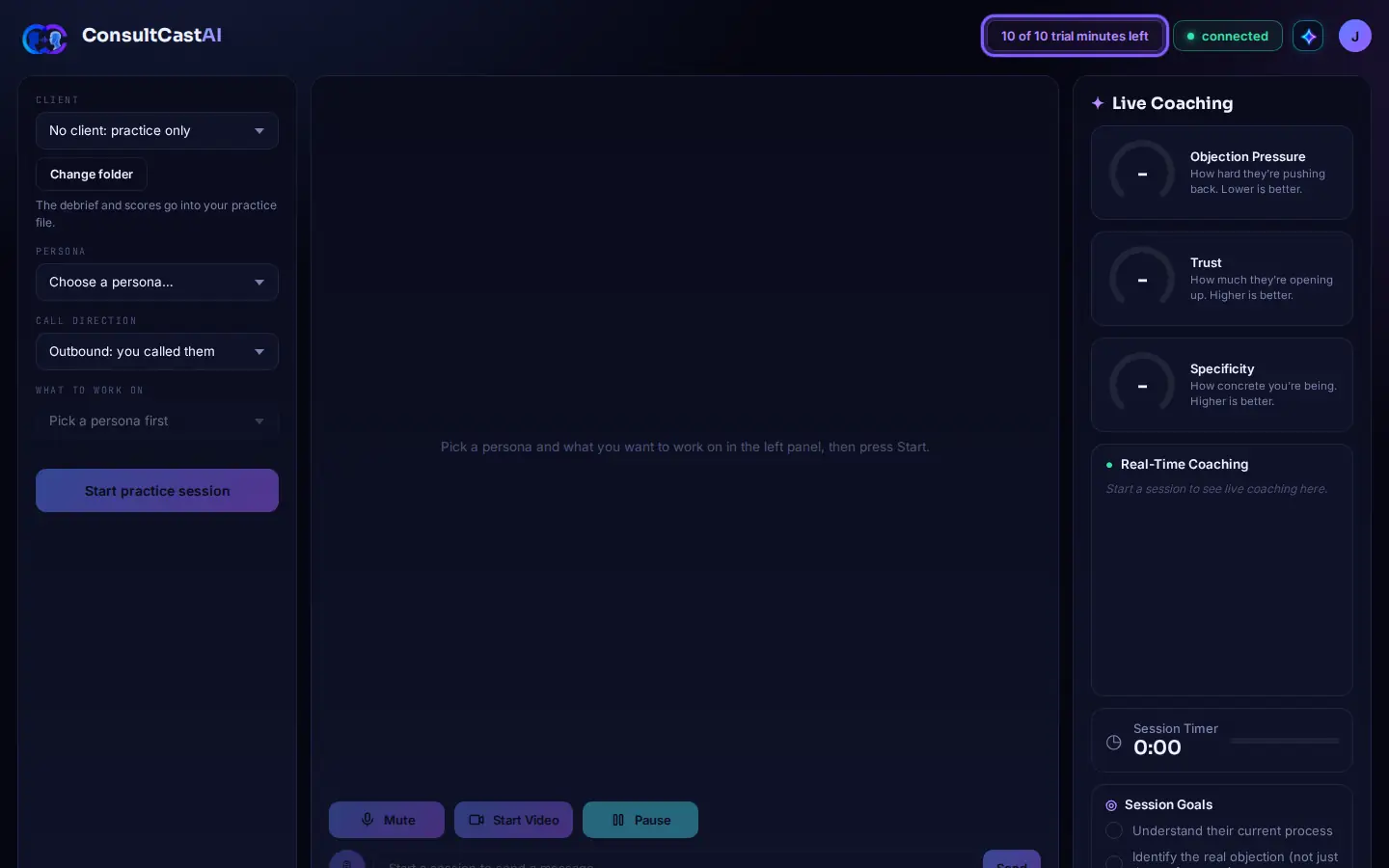
O contador do teste fica sempre no cabeçalho. -
Sessões com avatar terminam aos 9:30
Em todos os planos, uma sessão com avatar ao vivo termina sozinha aos 9 minutos e 30 segundos, porque o serviço de avatar permite 10 minutos por conexão. Um minuto antes, um aviso diz que a sessão está terminando. Aos 9:30 ela termina com seu relatório, igual a pressionar End Session.
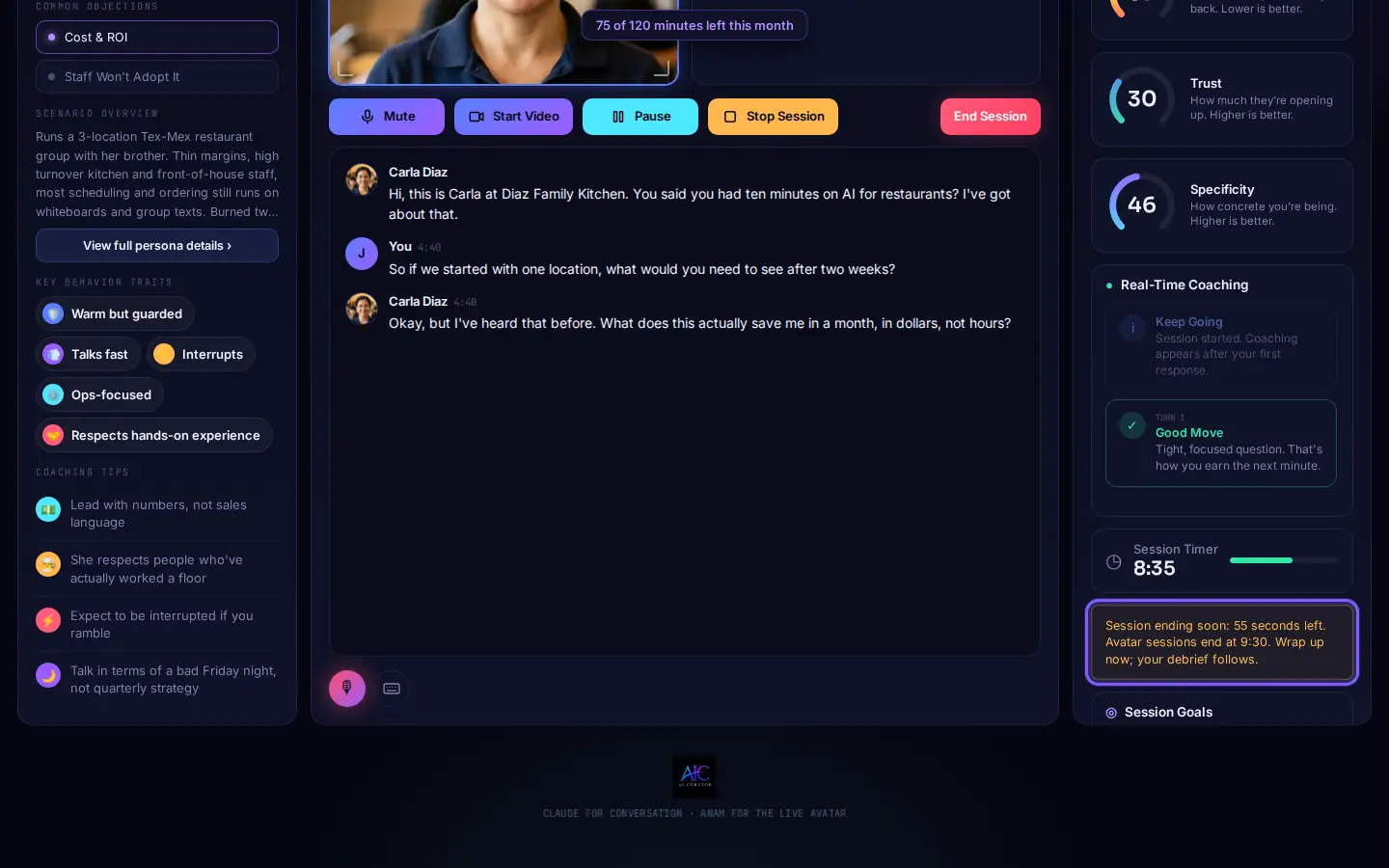
Um minuto de aviso antes de 9:30. -
Pro: 120 minutos por mês
O cabeçalho mostra quanto resta, por exemplo 84 of 120 minutes left this month. Os minutos são renovados no primeiro dia de cada mês.
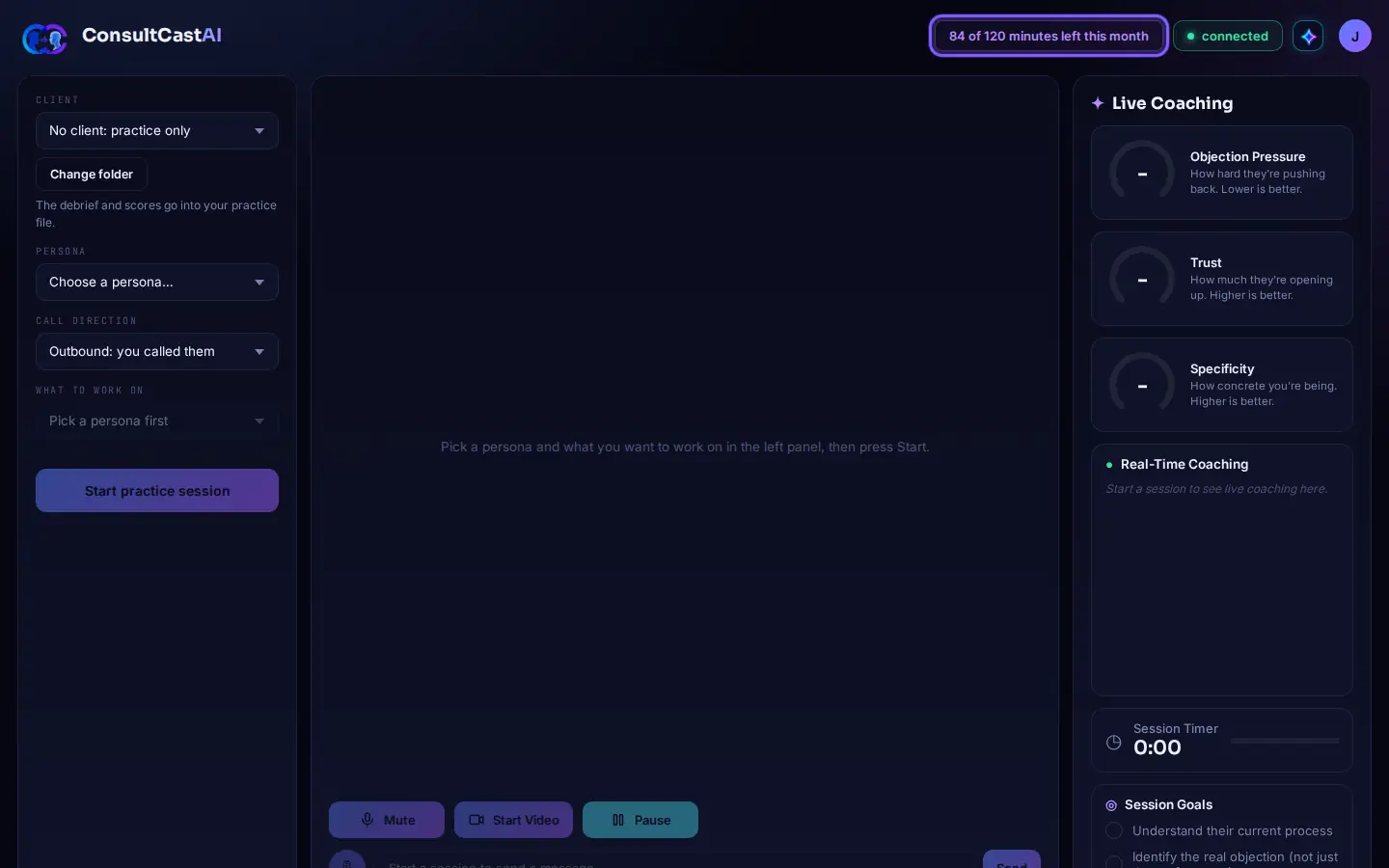
Os minutos reiniciam no dia primeiro de cada mês. -
Team: 1.000 minutos por mês, compartilhados
Toda a equipe usa um único saldo. A tela Team no menu da sua conta mostra quanto cada membro usou.
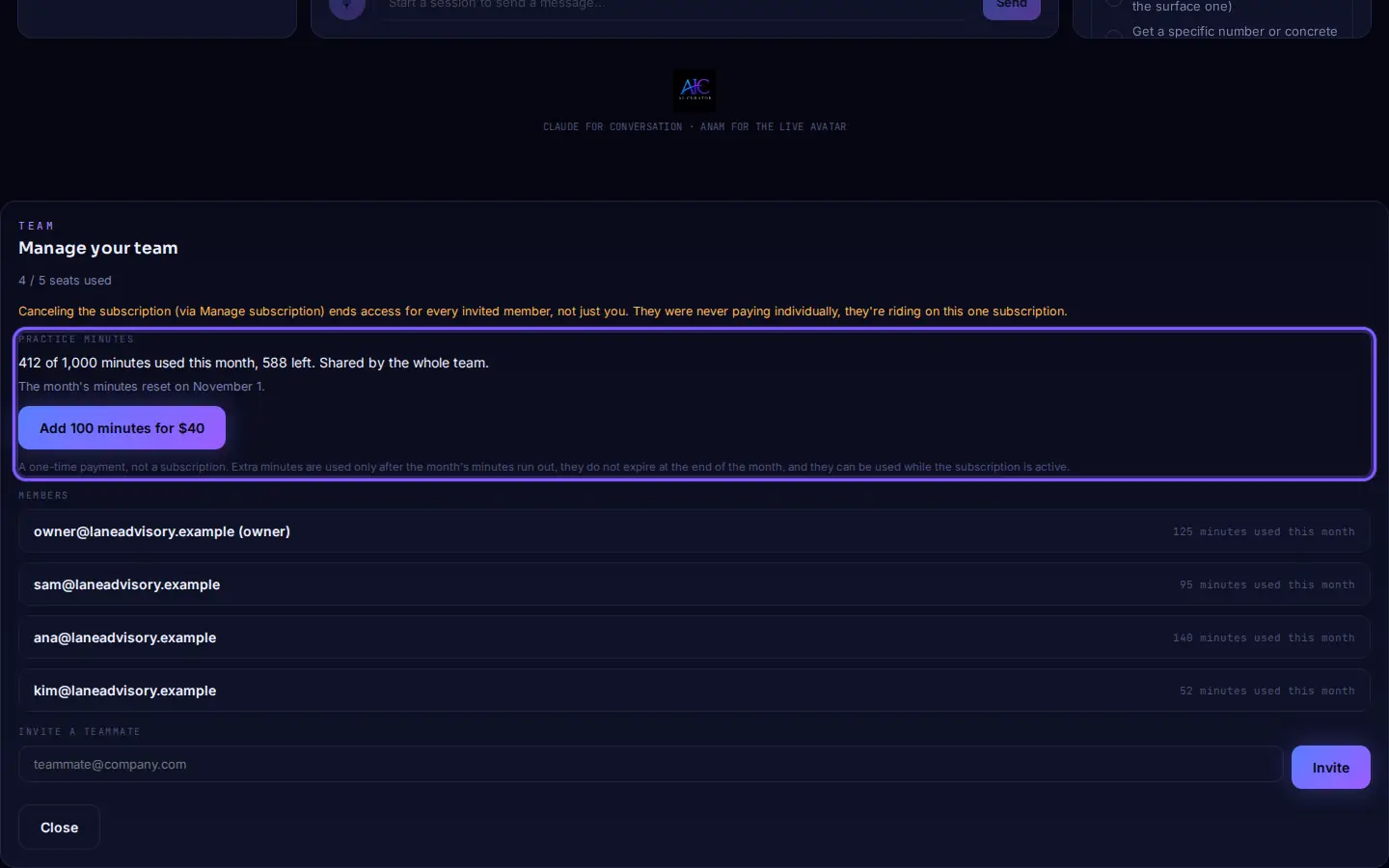
Um único saldo para a equipe; o uso de cada membro aparece na lista. -
Adicione minutos quando acabarem
Contas Pro e donos de equipe podem adicionar 100 minutos por US$ 40. Os minutos extras são usados depois dos minutos do mês e não expiram no fim do mês.
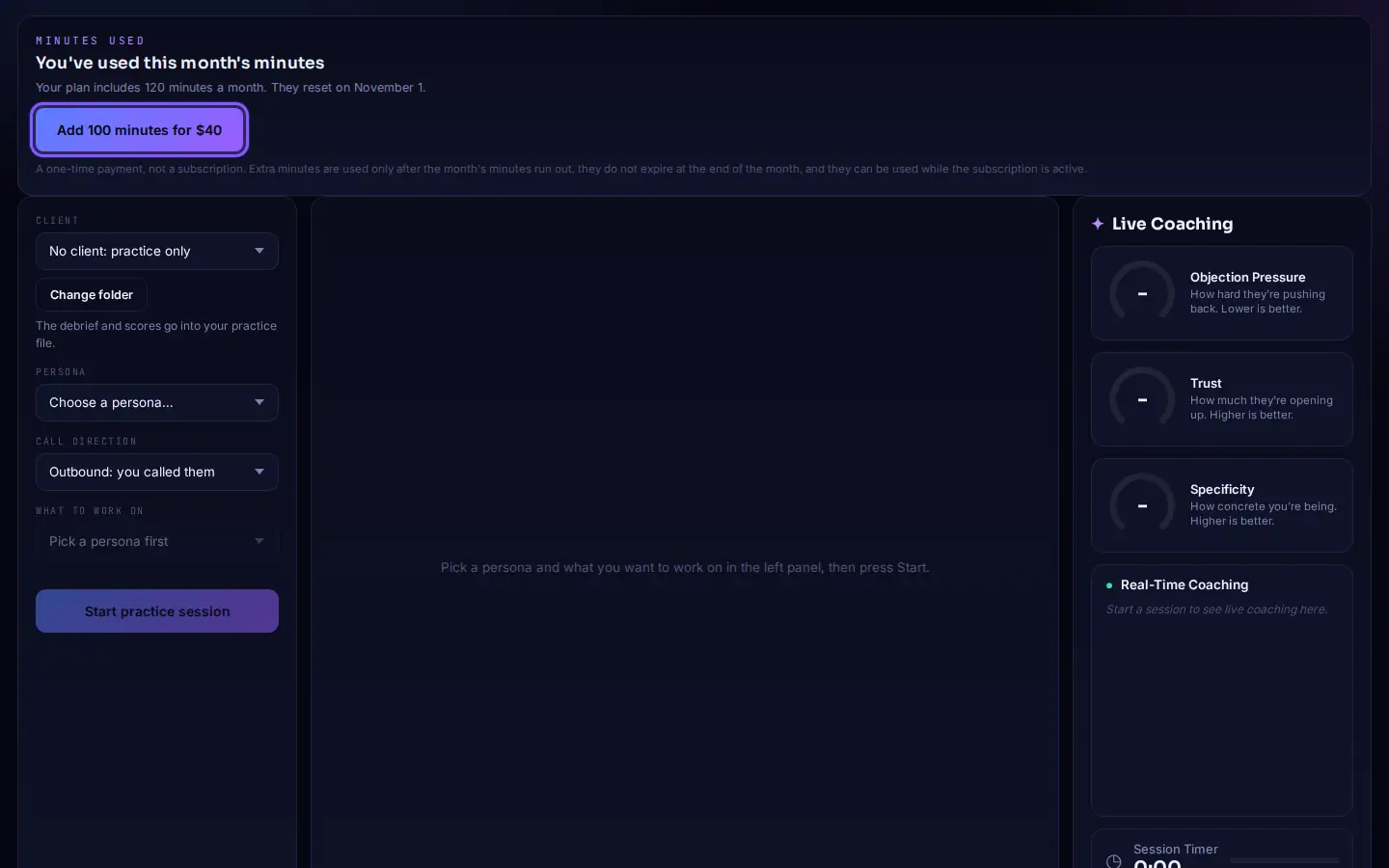
Minutos extras não expiram no fim do mês. -
Deixe a sessão terminar sozinha
Um minuto antes de seus minutos de teste ou do mês acabarem, um aviso aparece. Quando acabam, a sessão termina com seu relatório. Nada do que você disse se perde.
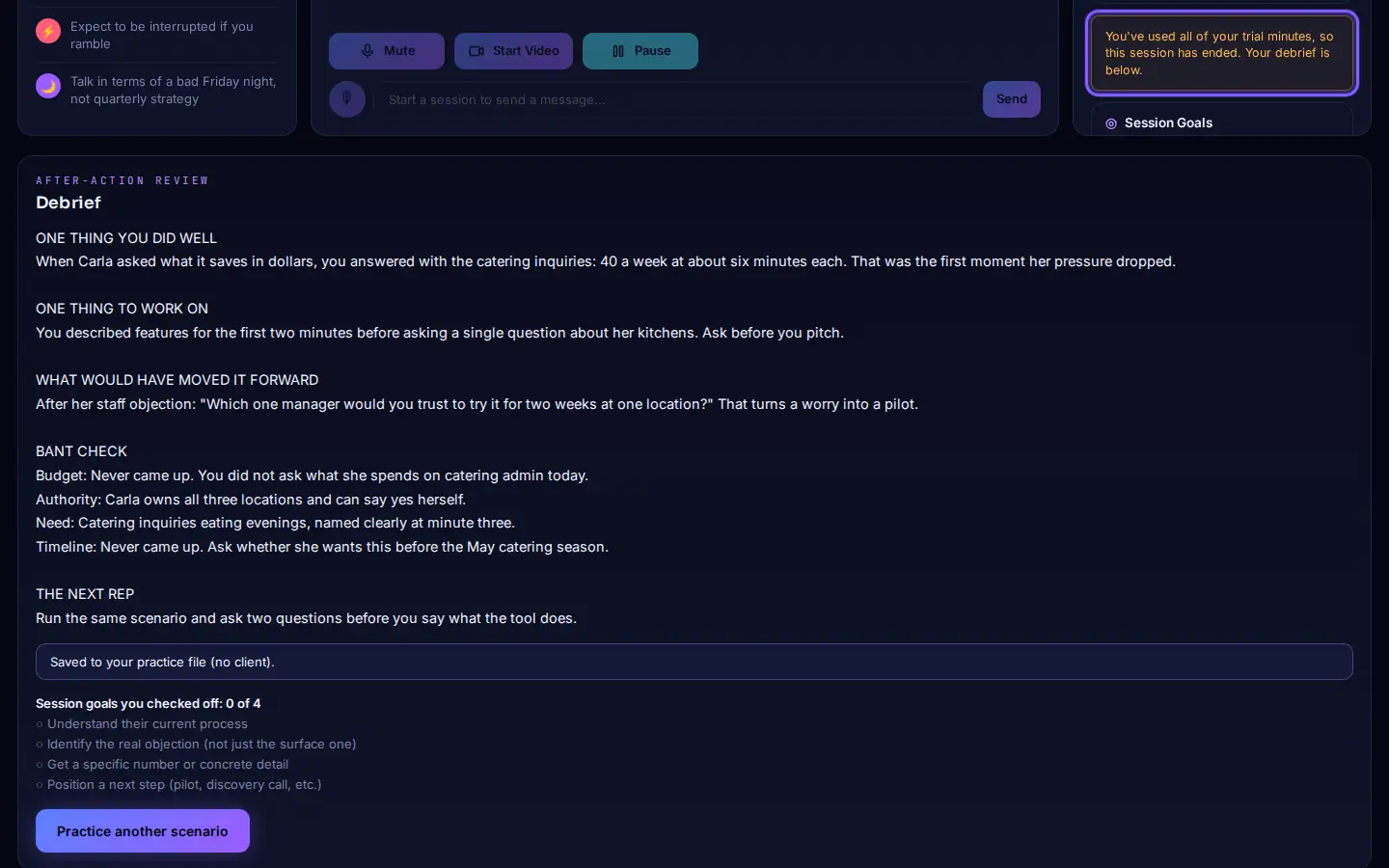
O debrief é escrito mesmo quando o tempo acaba.
Bom saber
- Parar uma sessão sem relatório ainda consome os minutos que ela durou.
- O teste pertence ao seu endereço de e-mail. Uma conta nova com o mesmo e-mail não ganha um segundo teste.
- O cronômetro da sessão fica amarelo aos 10 minutos e vermelho aos 13. É só um sinal visual para sessões de voz, que não têm o limite de 9:30.
Minutos e privacidade
Sua voz, suas palavras e o que fica guardado
Uma sessão de prática usa dois serviços externos. A Anam fornece o avatar ao vivo e o ouvido que escuta você. O Claude, da Anthropic, fornece as palavras da persona e seu relatório. Esta página diz o que cada um recebe e o que fica guardado depois.
-
Sua voz vai para a Anam
Em uma sessão com avatar ao vivo, a Anam controla seu microfone, transforma sua fala em texto e reproduz o rosto e a voz da persona. A IA própria da Anam fica desligada. O avatar só fala as palavras que o ConsultCastAI envia a ele.
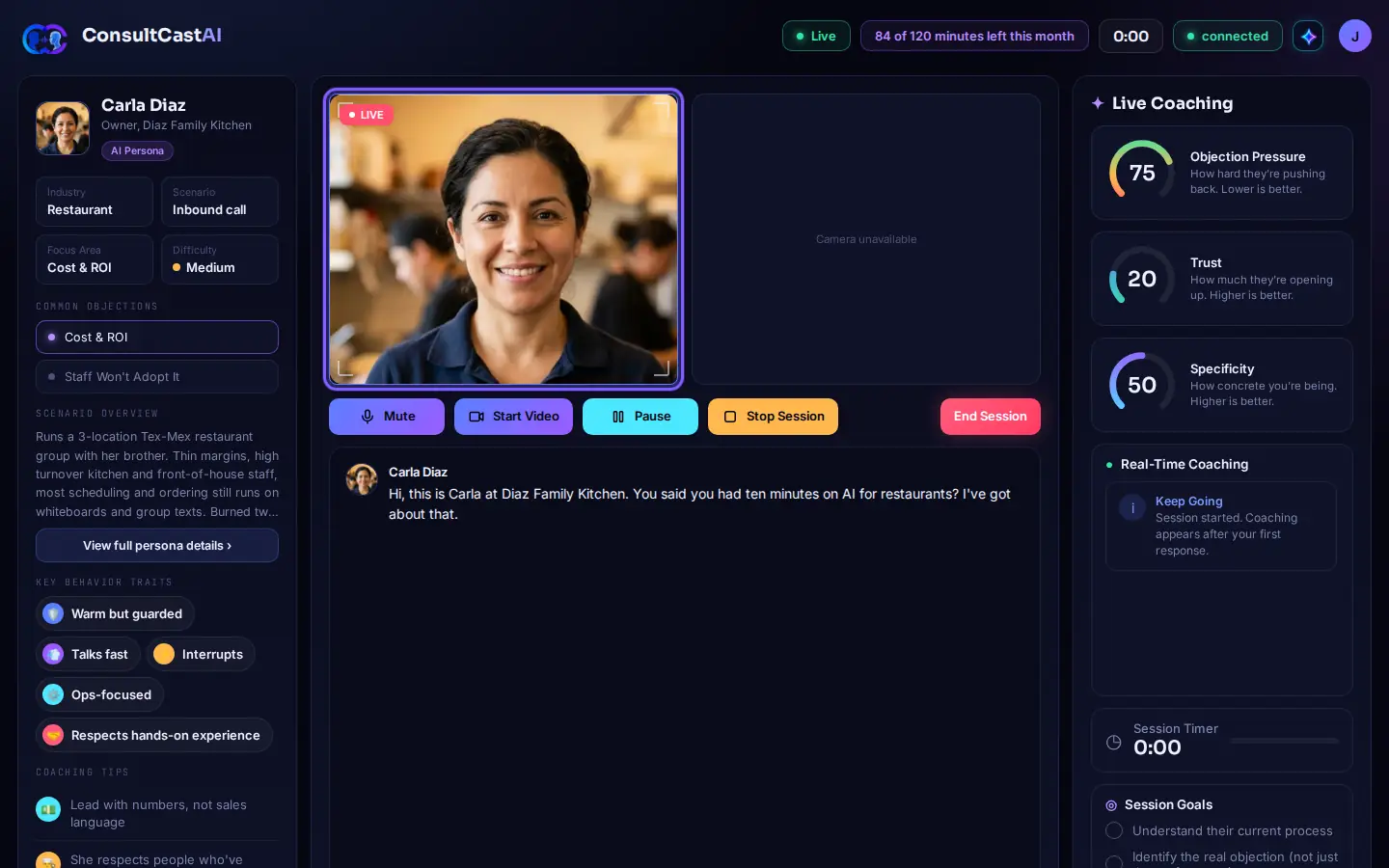
O rosto e a voz da persona vêm da Anam. -
A conversa vai para o Claude
Cada vez que você fala ou digita, o texto da conversa até ali, a descrição da persona e o cenário são enviados ao Claude, que escreve a resposta da persona. No final, a transcrição e suas três pontuações são enviadas mais uma vez para o relatório.
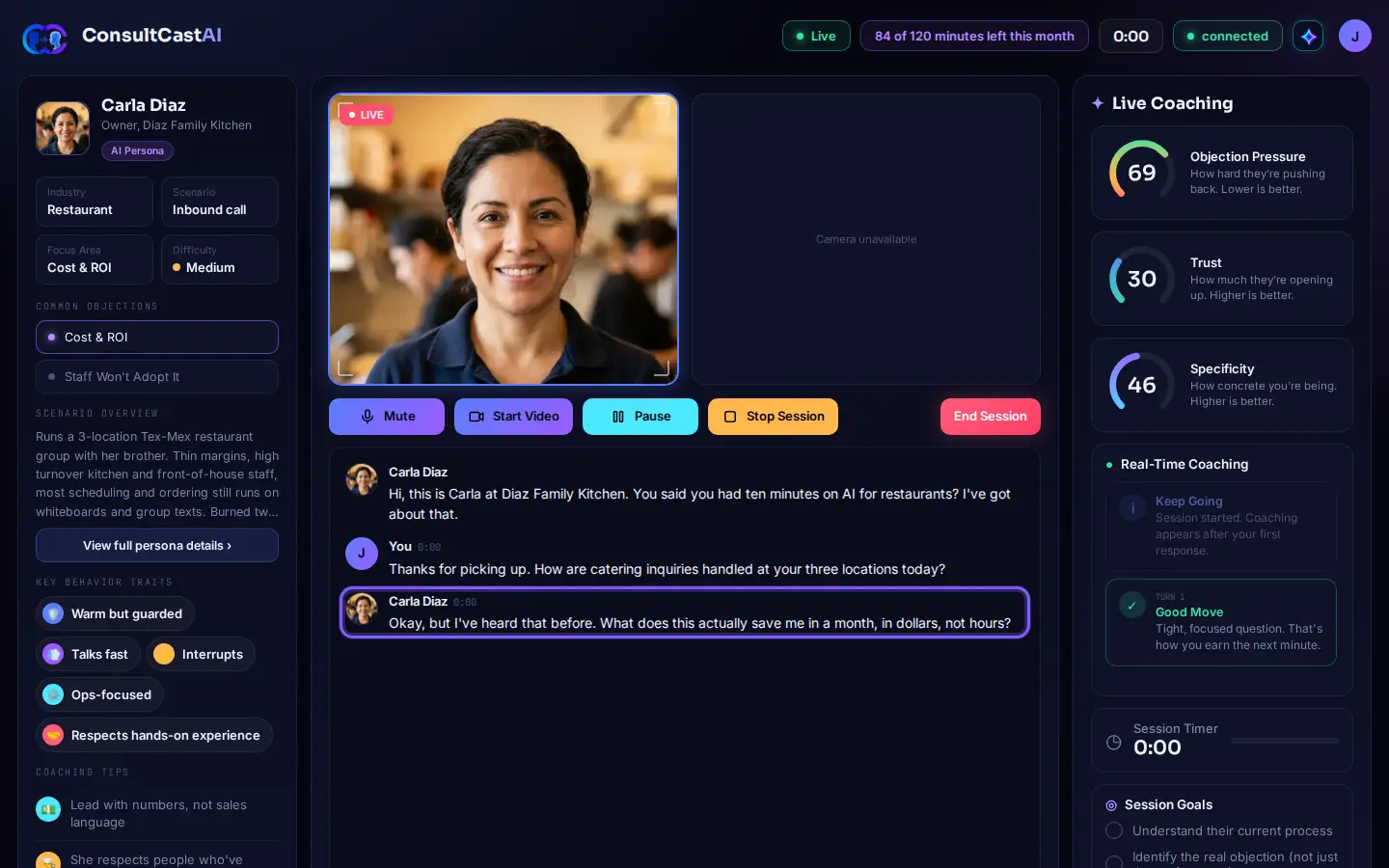
O Claude escreve as respostas a partir da conversa. -
Sessões de voz ficam no seu navegador
Quando o avatar não está disponível, são usados o reconhecimento de voz e as vozes do próprio navegador. Nesse caso o ConsultCastAI não envia áudio a lugar nenhum, apenas o texto que você envia.
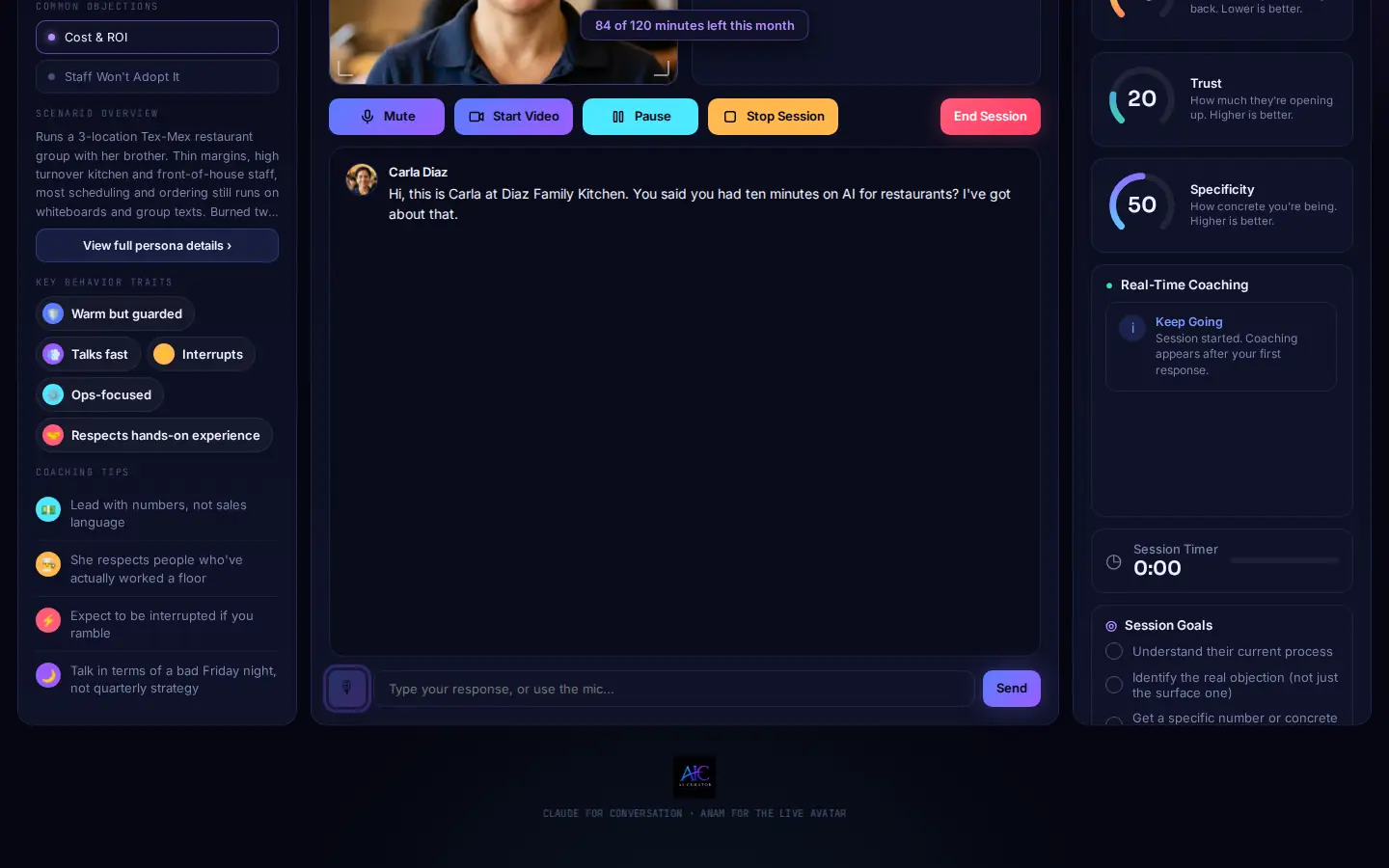
Na sessão de voz, nenhum áudio sai do seu navegador. -
O que o ConsultCastAI armazena
Cada sessão é guardada como texto: com quem você praticou, o que você e a persona disseram, as três pontuações, quanto tempo durou e o relatório. Seus minutos usados são guardados por mês. Nenhum áudio ou vídeo é armazenado, e a prévia da sua câmera nunca sai do seu computador.
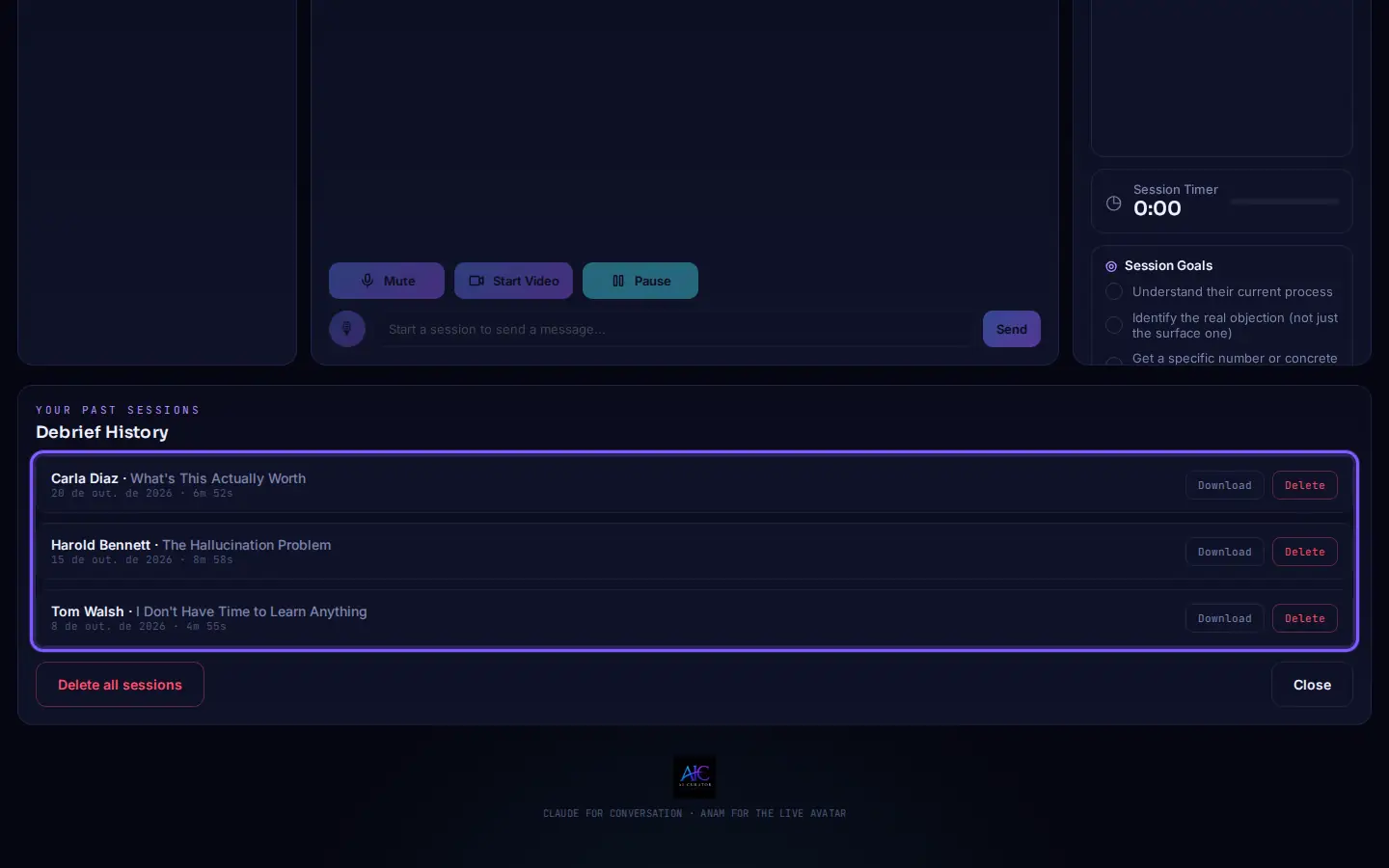
Cada sessão fica guardada como texto, com o debrief. -
Por quanto tempo fica guardado
As transcrições são removidas após 90 dias; o relatório e as pontuações ficam. As sessões inteiras são removidas após um ano. Uma sessão parada sem relatório é removida após 90 dias.
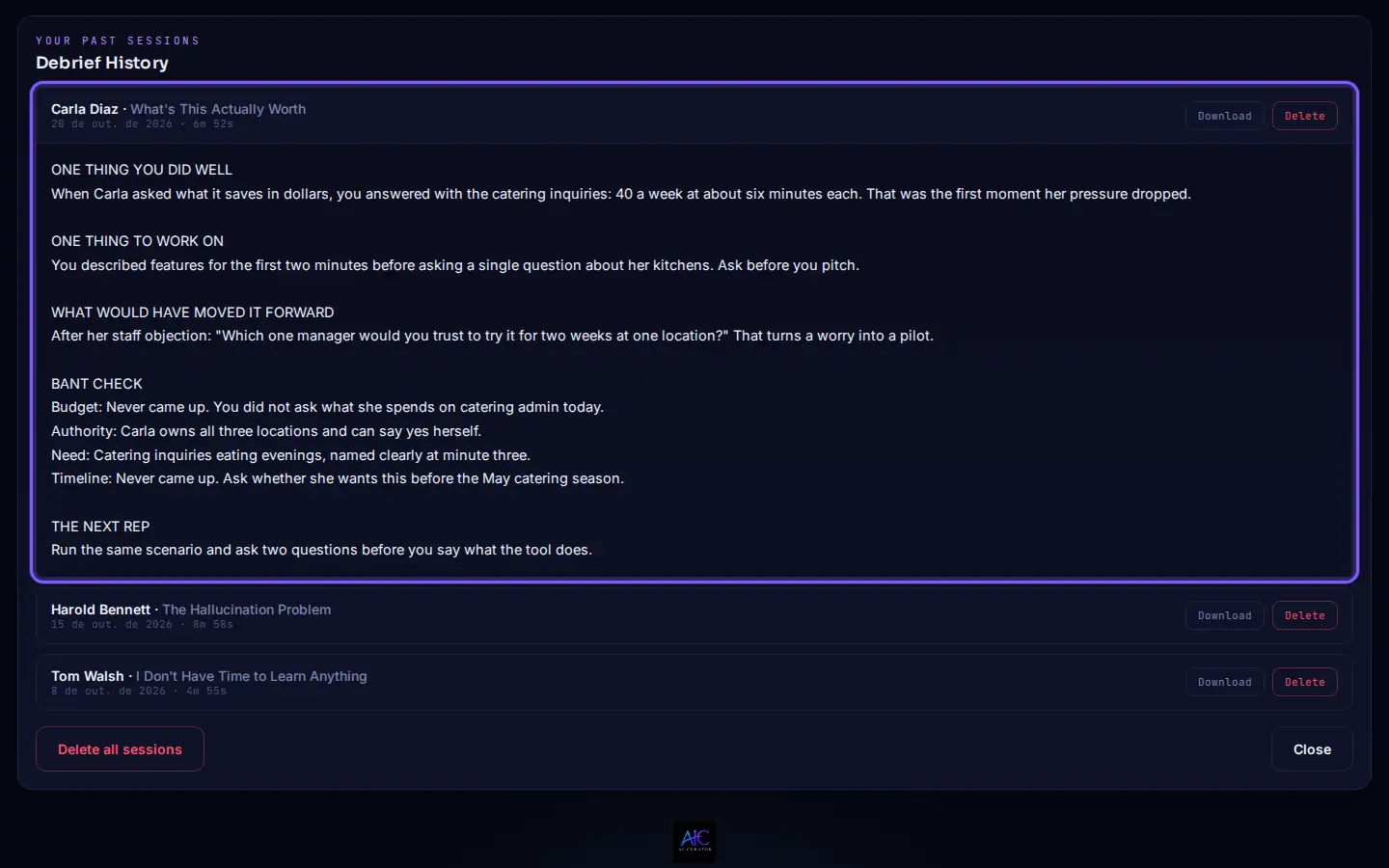
Clique em uma sessão para reler o debrief. -
Leve com você ou exclua
Em Profile, Export my data baixa seu perfil, seu plano e todas as sessões. No Debrief History você pode excluir uma sessão ou todas. Delete my account remove suas sessões e sua conta.
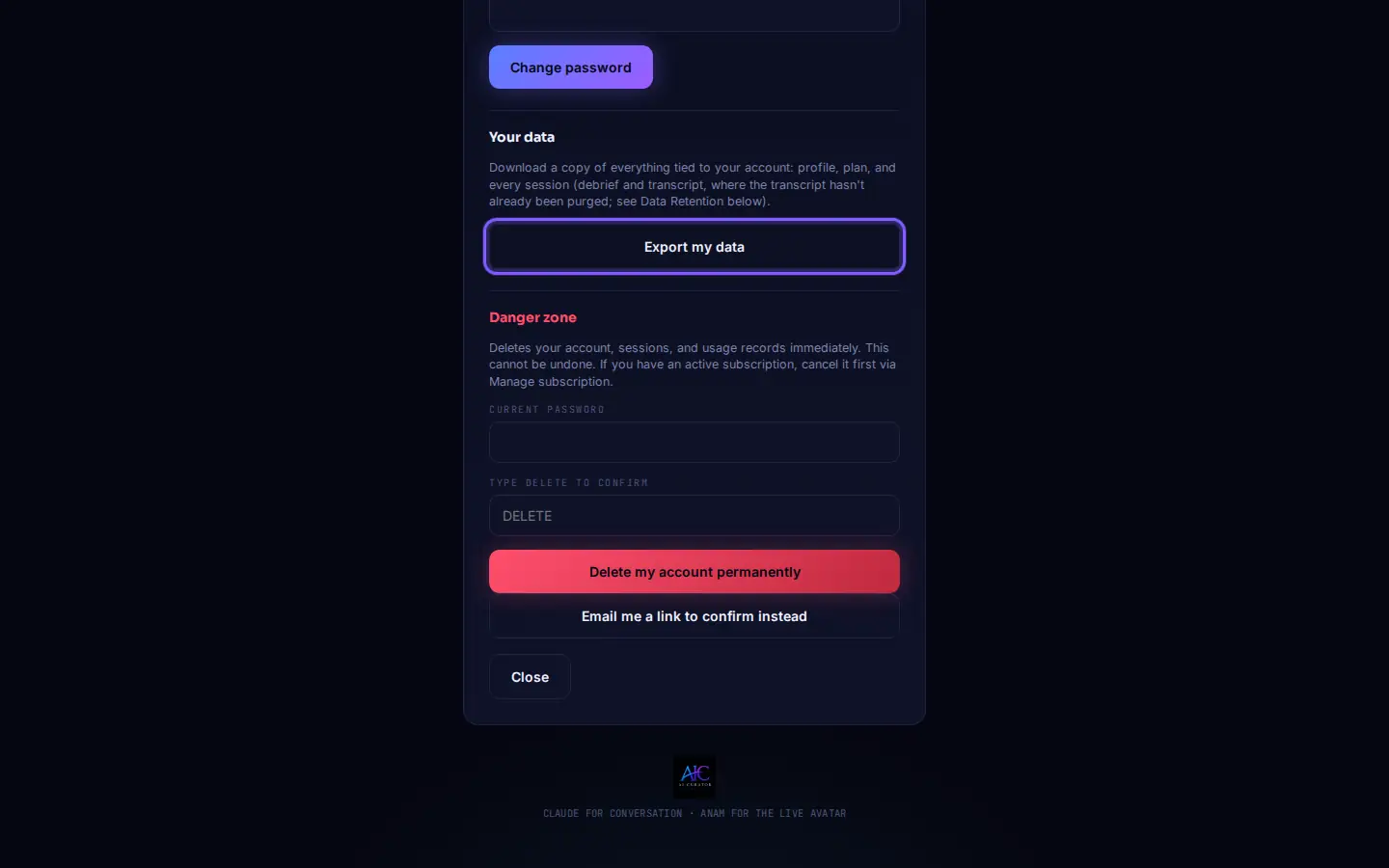
Export baixa tudo o que está ligado à sua conta.
Bom saber
- Os medidores de coaching ao vivo são calculados por regras dentro do ConsultCastAI. Eles não são enviados a lugar nenhum.
- Mute desliga seu microfone, então nada chega à Anam enquanto você está silenciado.
- Se você escolheu um cliente, o navegador também grava o relatório e as três pontuações no arquivo desse cliente, no seu próprio computador. A transcrição nunca é gravada lá. Essa cópia é sua: os prazos acima não se aplicam a ela.
Ajuda
Solução de problemas
A maioria dos problemas tem a ver com o microfone, o som ou um dos limites de tempo. Veja como cada um aparece e o que fazer.
-
A persona não ouve você
Um aviso diz que seu microfone não está disponível. Permita o microfone para este site na barra de endereço do navegador, depois pressione Pause e Resume. Enquanto isso, a caixa de texto está aberta: digite suas respostas e pressione Send.
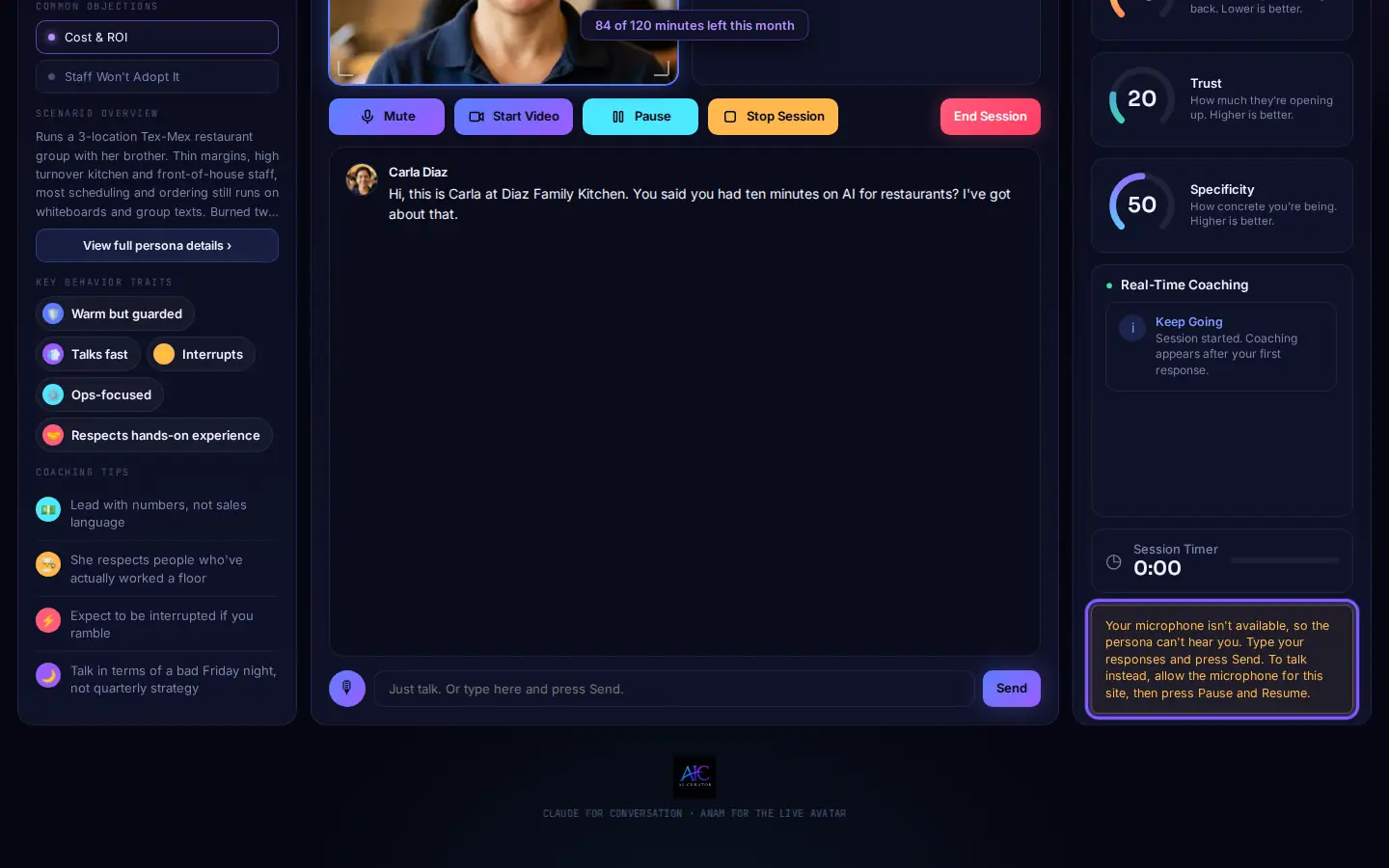
Até resolver, digite suas respostas. -
Você não ouve nada
Verifique seus alto-falantes e o som do navegador. Se o quadro de vídeo da persona estiver vazio, o avatar ao vivo não conseguiu iniciar e a sessão está usando a voz do navegador. No Edge a qualidade da voz é bem melhor.
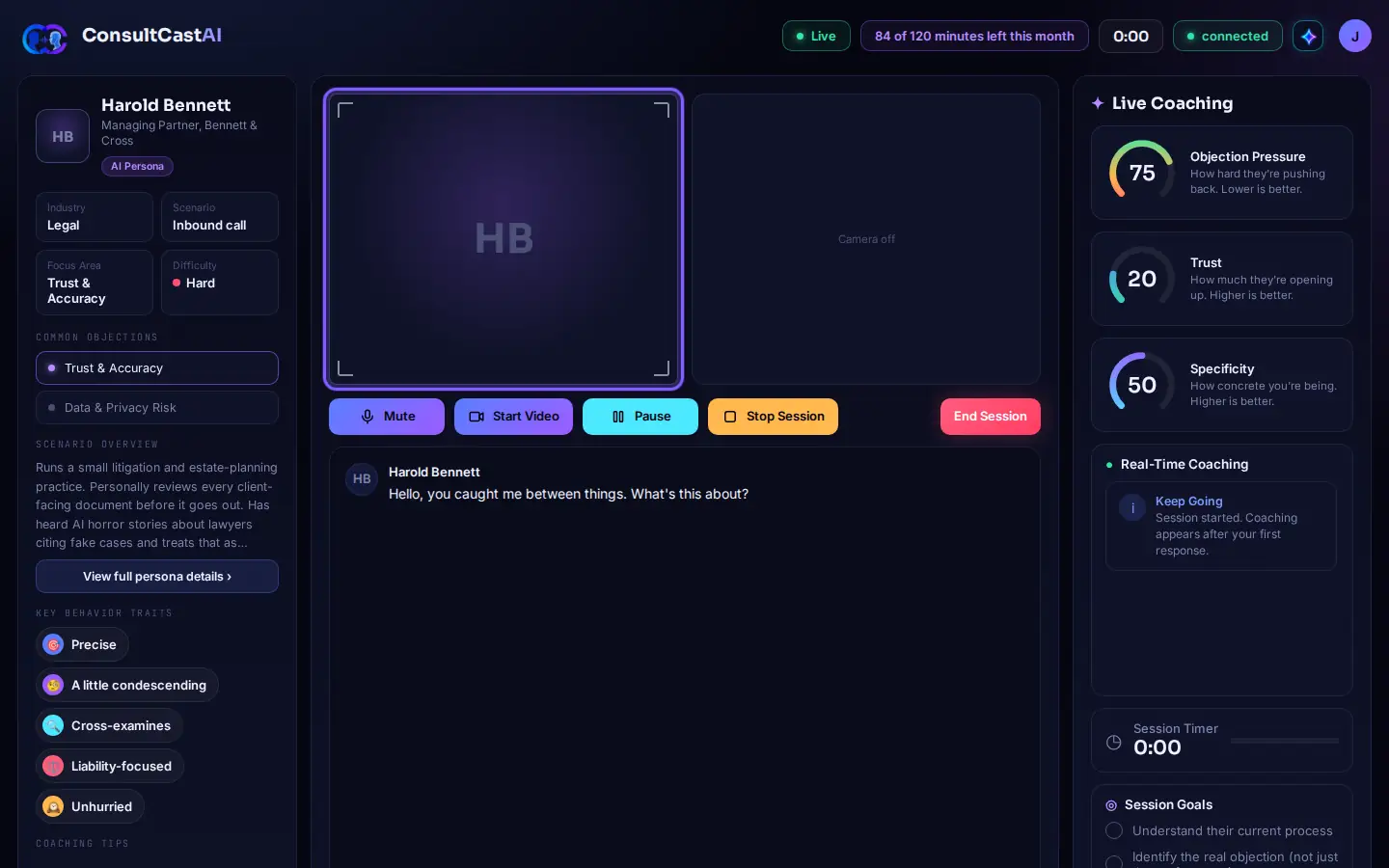
Iniciais no lugar do vídeo: a sessão usa as vozes do navegador. -
O avatar não conseguiu iniciar
Uma mensagem diz que o avatar ao vivo não conseguiu iniciar e a sessão passa para voz. O avatar pode ainda estar ocupado por uma sessão anterior. Encerre esta sessão e inicie outra em alguns minutos.
-
O avatar desconectou
A sessão pausa com um aviso. Pressione Resume para reconectar e continuar, ou End Session para receber seu relatório.
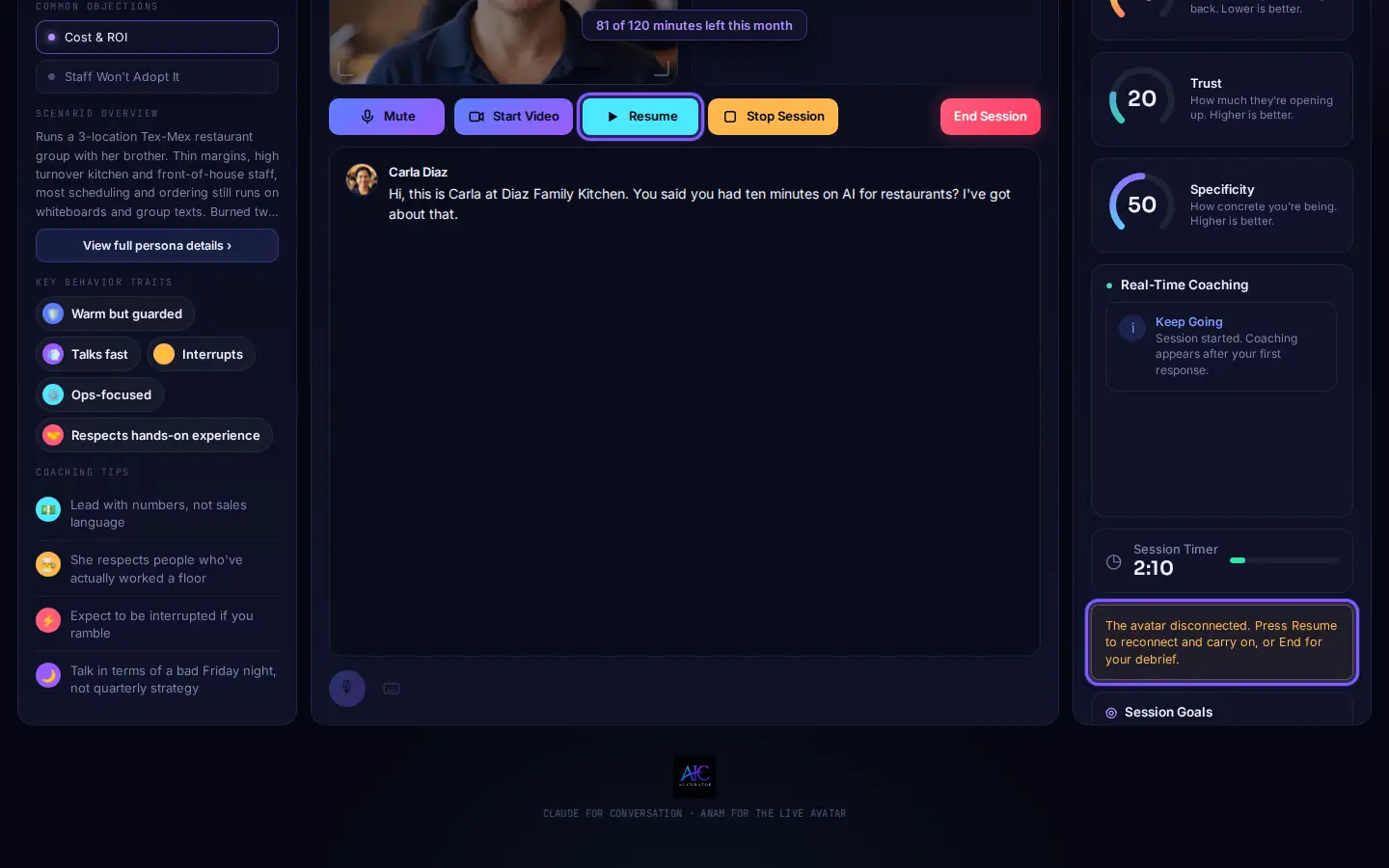
Resume reconecta; End traz o debrief. -
A sessão terminou aos 9:30
Sessões com avatar terminam sozinhas aos 9 minutos e 30 segundos, com o relatório. Inicie outra sessão para continuar.
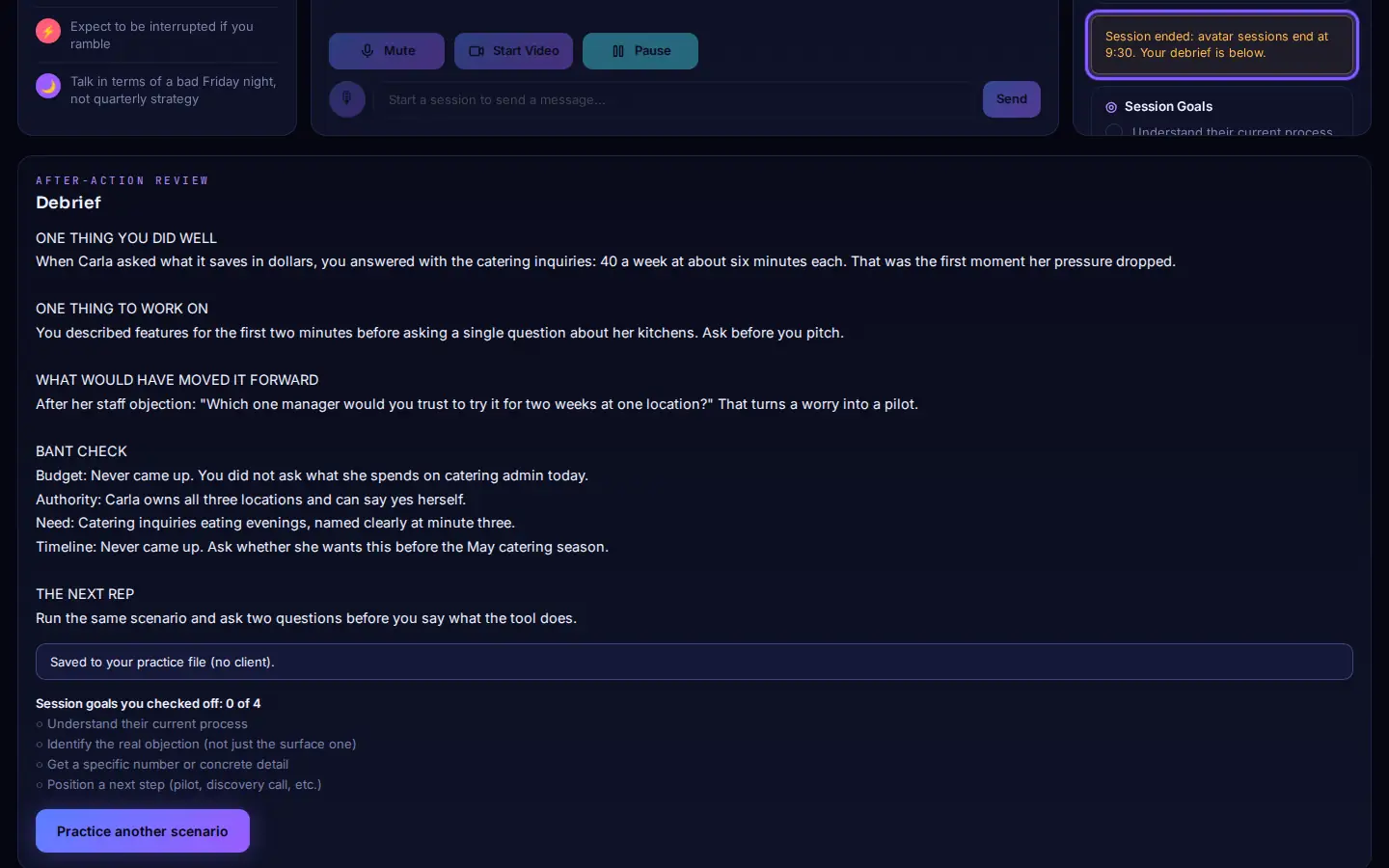
Em 9:30 a sessão termina com o seu debrief. -
A sessão terminou porque os minutos acabaram
O aviso diz que seus minutos de teste ou os do mês foram usados. Faça o upgrade, ou adicione minutos em um plano pago, para continuar praticando.
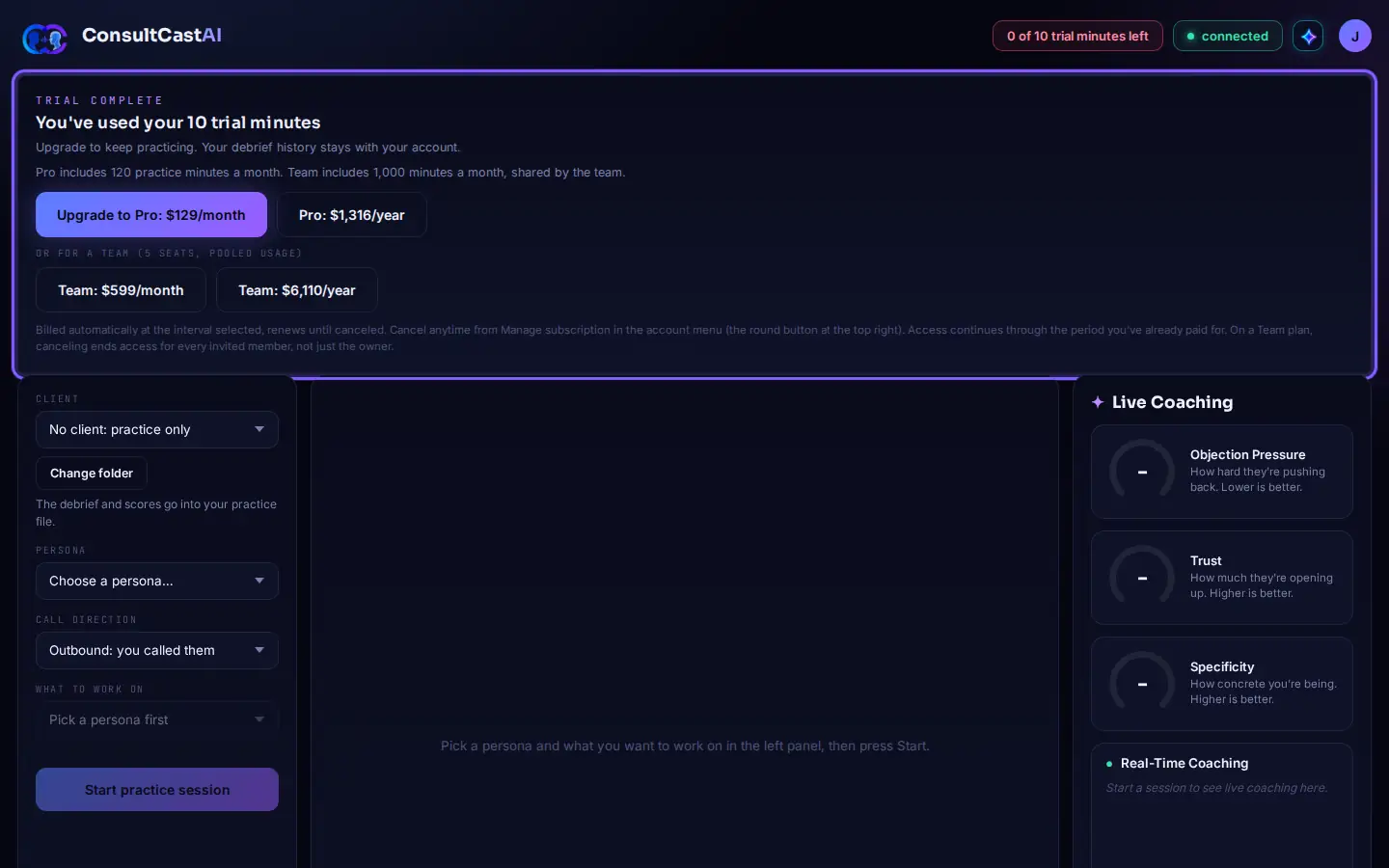
Assine para continuar praticando; seu histórico continua. -
A sessão pausou sozinha
Após 5 minutos sem falar nada, o aviso Still there apareceu e não teve resposta, então o avatar foi desconectado. Pressione Resume.
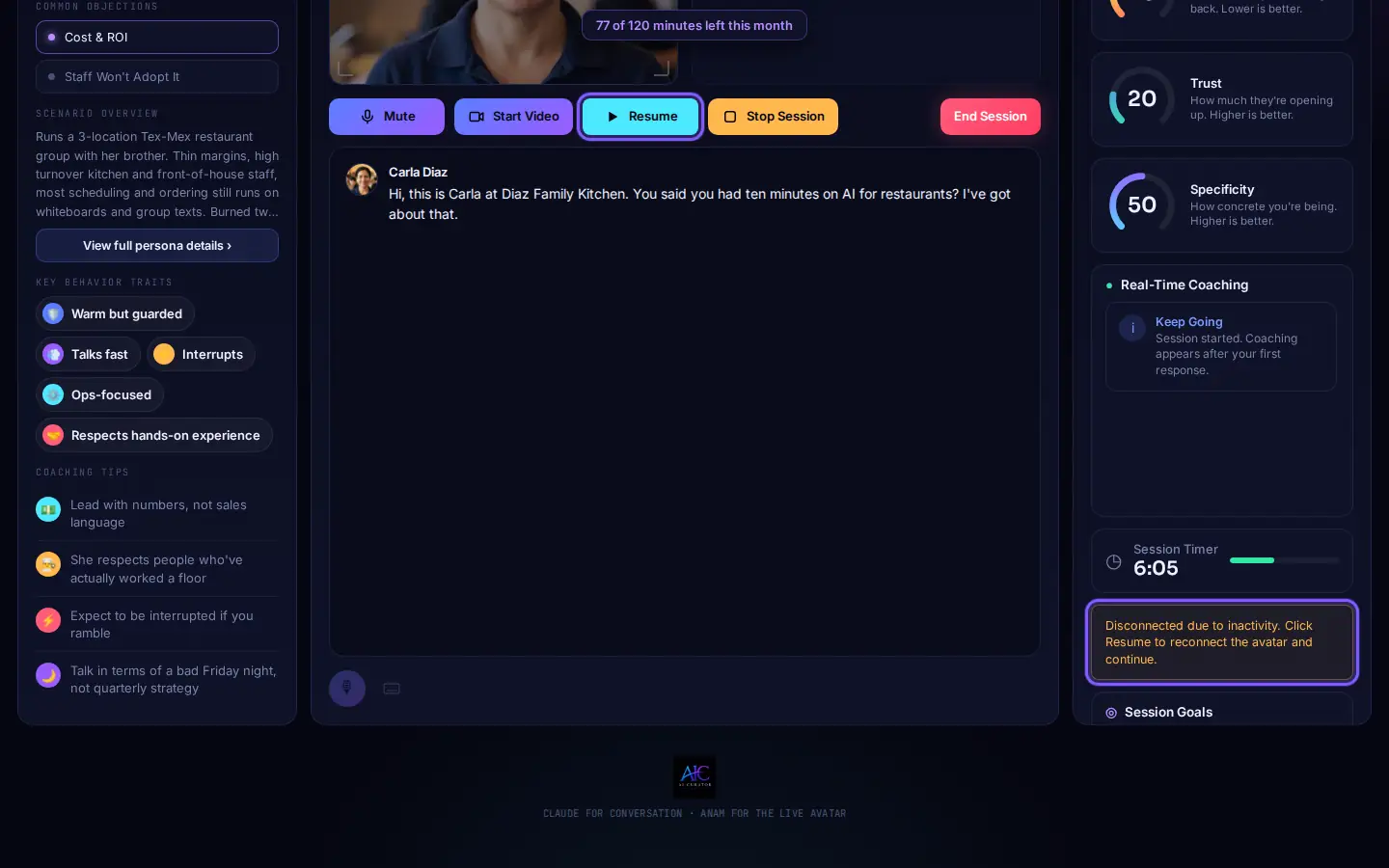
Pressione Resume para reconectar e continuar.
Bom saber
- Falar em uma sessão de voz funciona no Chrome e no Edge. Outros navegadores mostram uma mensagem pedindo para digitar.
- Se no canto superior direito aparecer not connected, o aplicativo não conseguiu acessar o servidor. Recarregue a página.