ClientBriefAI
Abra ClientBriefAI y oriéntese
ClientBriefAI lleva a un cliente desde una revisión de preparación hasta un plan con alcance definido, una evaluación de oportunidades y resultados con seguimiento. Empiece aquí para ver cómo abrirla y dónde está cada cosa.
Las imágenes muestran la versión en inglés. Los nombres de botones y menús del texto son los que verá en español.
-
Abra ClientBriefAI desde el Centro de mando
Inicie sesión en el Centro de mando, busque la tarjeta de ClientBriefAI y presione Abrir ClientBriefAI. Se abre en una pestaña nueva y su sesión ya está iniciada. No hay un segundo inicio de sesión ni una contraseña aparte para ClientBriefAI.

-
Empiece en la Evaluación de Preparación para la IA
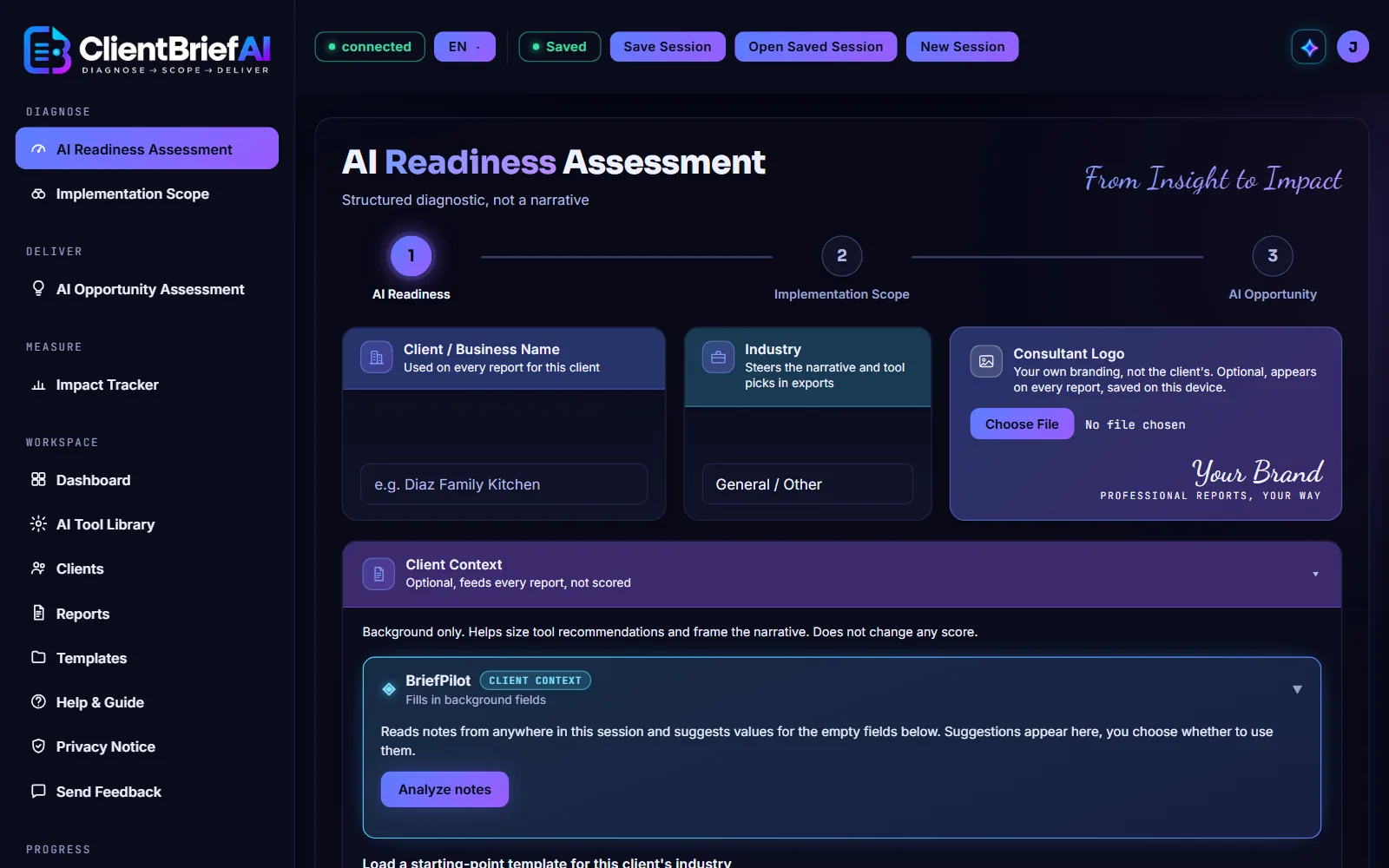
La aplicación se abre en la Evaluación de Preparación para la IA. La línea numerada debajo del título muestra las tres etapas de trabajo con un cliente: Preparación para la IA, Alcance de Implementación y Oportunidades de IA.
-
Use la barra lateral para moverse entre secciones
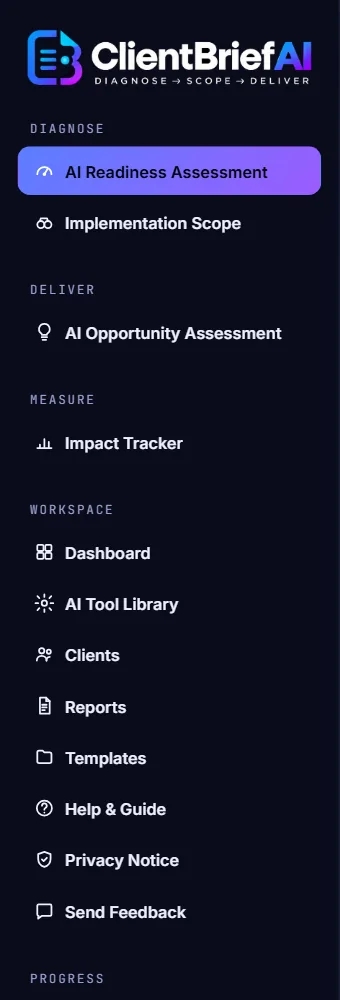
DIAGNOSTICAR contiene Evaluación de Preparación para la IA y Alcance de Implementación. ENTREGAR contiene Evaluación de Oportunidades de IA. MEDIR contiene Impact Tracker. ESPACIO DE TRABAJO contiene Panel, Biblioteca de herramientas, Clientes, Informes, Plantillas, Ayuda y guía, Aviso de privacidad y Enviar comentarios.
-
Use el encabezado para guardar y abrir el trabajo de un cliente
El encabezado muestra si su trabajo está Guardado o Sin guardar. Al lado están Guardar sesión, Abrir sesión guardada y Nueva sesión. Una sesión es todo lo que usted ha hecho para un cliente.

-
Elija su idioma
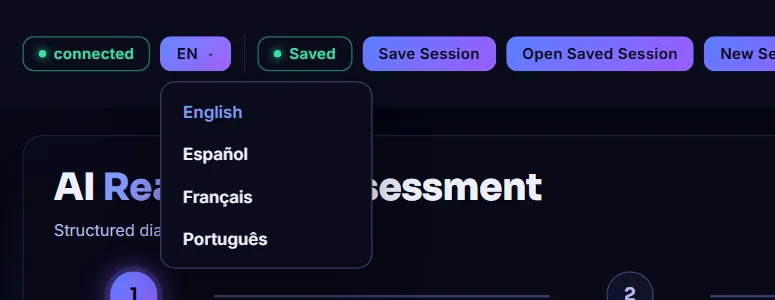
Presione el botón de idioma (ES) para cambiar la aplicación entre English, Español, Français y Português.
-
Pase a las otras aplicaciones
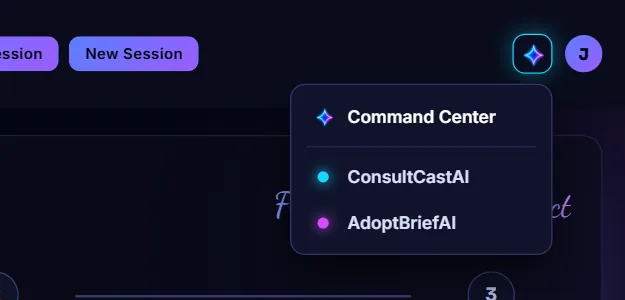
Presione el botón con el destello, arriba a la derecha, para abrir el selector de aplicaciones. Elija Centro de mando, ConsultCastAI o AdoptBriefAI. Cada una se abre en una pestaña nueva, así que el cliente con el que trabaja sigue abierto aquí.
-
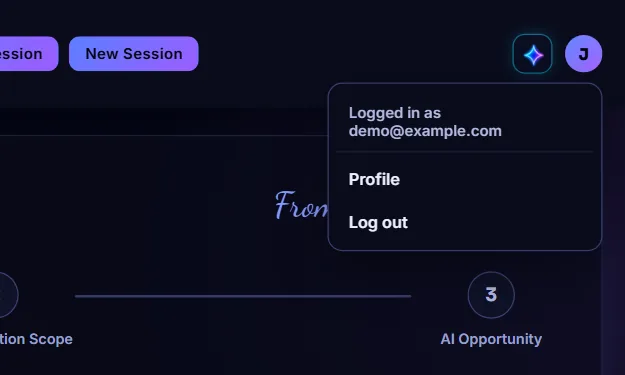
Abra el menú de la cuenta
Presione el botón redondo con su inicial para ver con qué cuenta inició sesión. Elija Perfil para ver los datos de su cuenta, o Cerrar sesión cuando termine.