ClientBriefAI
Ouvrir ClientBriefAI et s'y repérer
ClientBriefAI accompagne un client depuis l'évaluation de sa préparation jusqu'à un plan cadré, une évaluation des opportunités et des résultats suivis. Commencez ici pour voir comment l'ouvrir et où se trouve chaque chose.
Les images montrent la version anglaise. Les noms de boutons et de menus du texte sont ceux que vous verrez en français.
-
Ouvrir ClientBriefAI depuis le Centre de pilotage
Connectez-vous au Centre de pilotage, trouvez la carte ClientBriefAI et cliquez sur Ouvrir ClientBriefAI. L'application s'ouvre dans un nouvel onglet et vous êtes déjà connecté. Il n'y a pas de seconde connexion ni de mot de passe ClientBriefAI séparé.

-
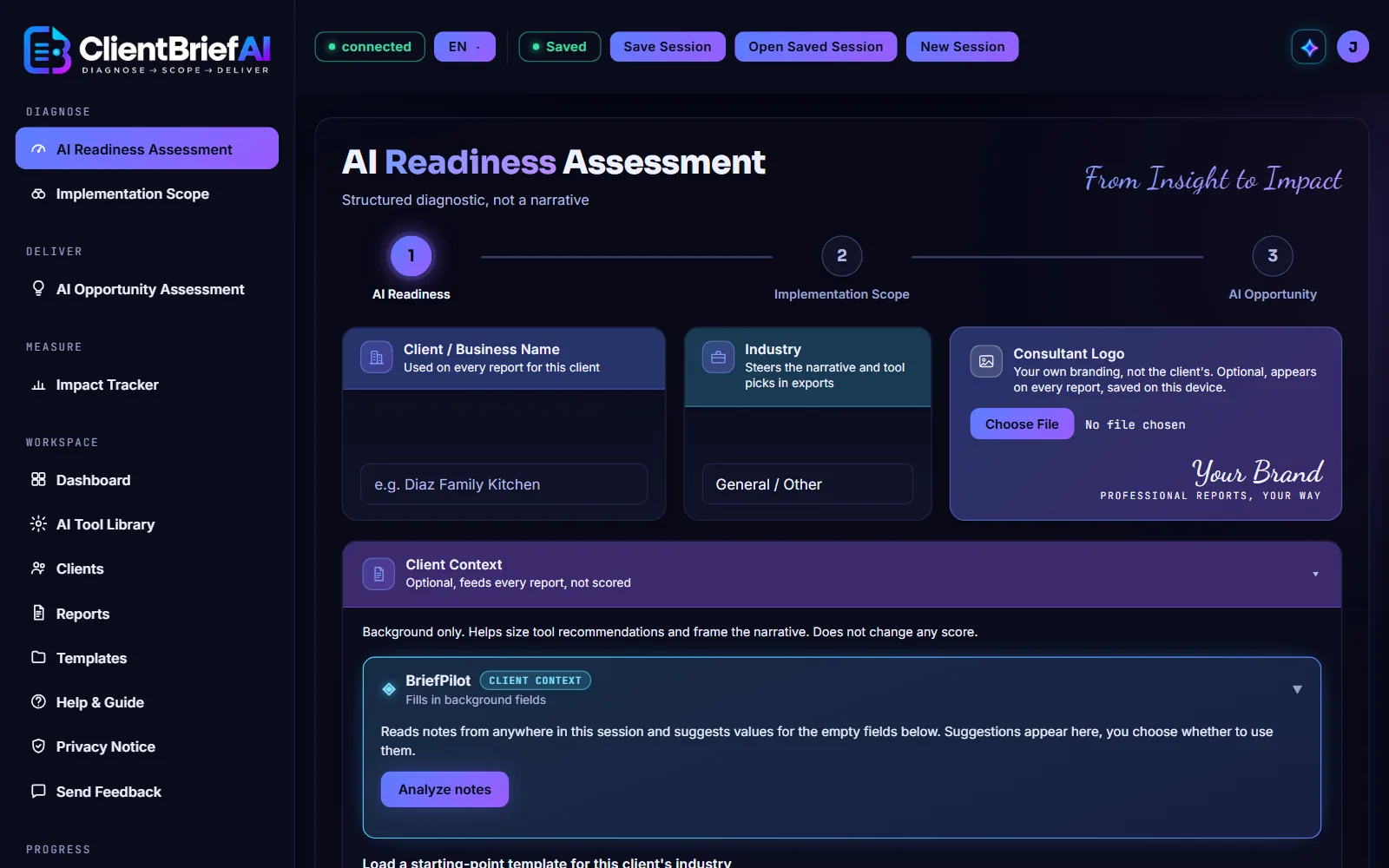
Commencer par l'Évaluation de Préparation à l'IA
L'application s'ouvre sur l'Évaluation de Préparation à l'IA. La ligne numérotée sous le titre montre les trois étapes de travail pour un client : Préparation à l'IA, Périmètre de Mise en Oeuvre et Opportunités d'IA.
-
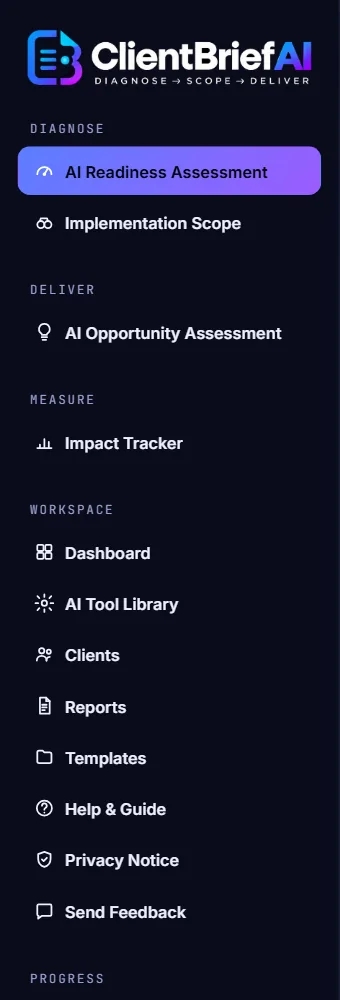
Utiliser la barre latérale pour passer d'une section à l'autre
DIAGNOSTIQUER contient Évaluation de Préparation à l'IA et Périmètre de Mise en Oeuvre. LIVRER contient Évaluation des Opportunités d'IA. MESURER contient Impact Tracker. ESPACE DE TRAVAIL contient Tableau de bord, Bibliothèque d'outils, Clients, Rapports, Modèles, Aide et guide, Avis de confidentialité et Envoyer un commentaire.
-
Utiliser l'en-tête pour enregistrer et ouvrir le travail client
L'en-tête indique si votre travail est Enregistré ou Non enregistré. À côté se trouvent Enregistrer la session, Ouvrir une session et Nouvelle session. Une session regroupe tout ce que vous avez fait pour un client.

-
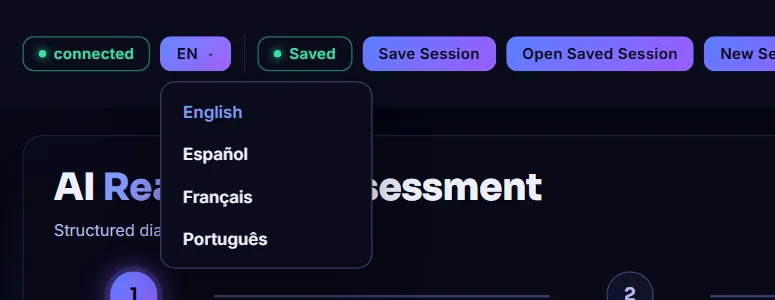
Choisir votre langue
Cliquez sur le bouton de langue (FR) pour passer l'application en English, Español, Français ou Português.
-
Passer aux autres applications
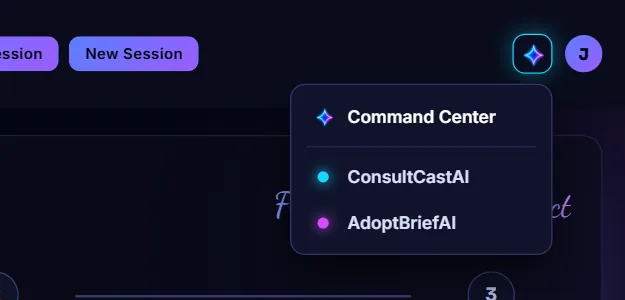
Cliquez sur le bouton en forme d'étincelle en haut à droite pour ouvrir le sélecteur d'applications. Choisissez Centre de pilotage, ConsultCastAI ou AdoptBriefAI. Chacune s'ouvre dans un nouvel onglet, et le client sur lequel vous travaillez reste donc ouvert ici.
-
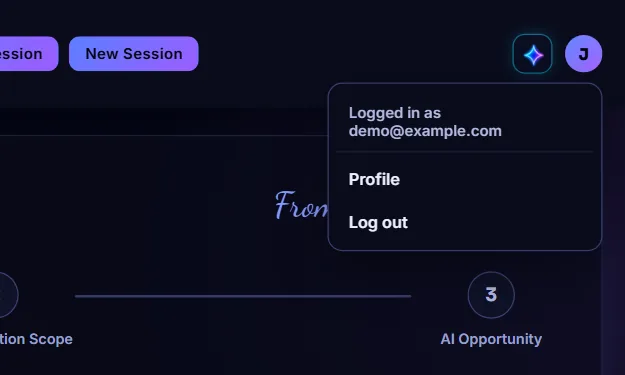
Ouvrir le menu du compte
Cliquez sur le bouton rond qui porte votre initiale pour voir avec quel compte vous êtes connecté. Choisissez Profil pour les informations de votre compte, ou Se déconnecter quand vous avez terminé.