ClientBriefAI
Painel, Clientes, Relatórios e Modelos
O grupo ESPAÇO DE TRABALHO na barra lateral reúne as páginas que ficam em torno do seu trabalho com clientes. Elas leem arquivos e listas guardados no seu próprio computador.
As imagens mostram a versão em inglês. Os nomes de botões e menus no texto são os que você verá em português.
-
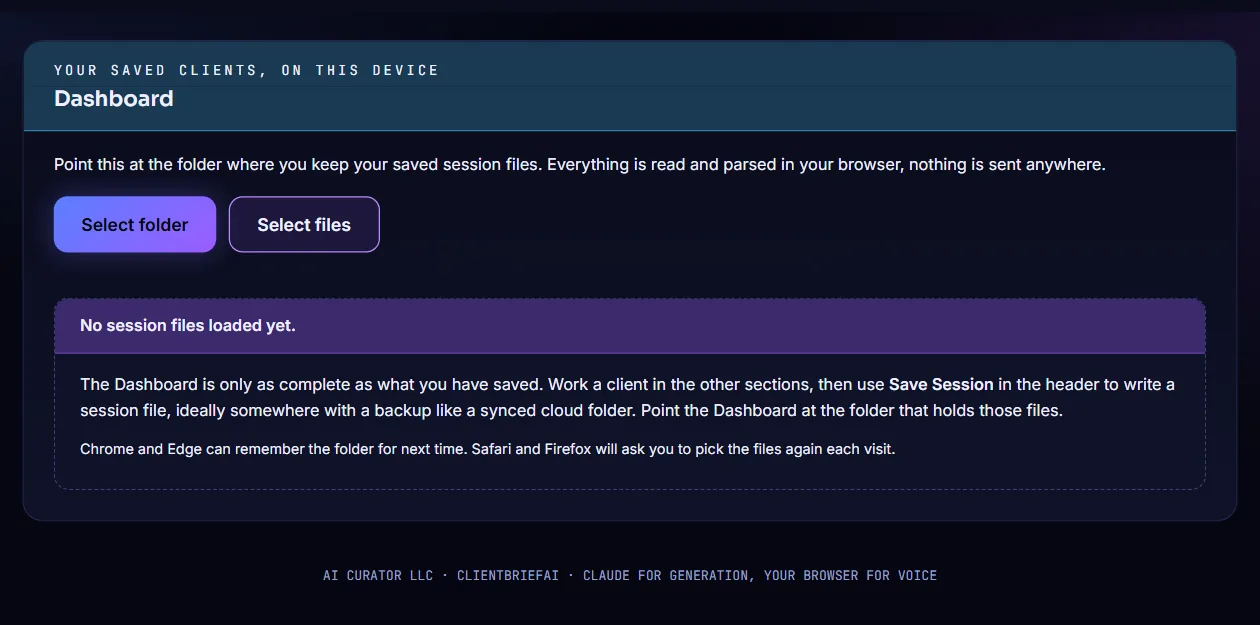
Indique ao Painel seus arquivos de sessão
Escolha Painel na barra lateral. Clique em Selecionar pasta ou em Selecionar arquivos e escolha os arquivos de sessão que você salvou. Os arquivos são lidos no seu navegador e não são enviados para lugar nenhum.
-
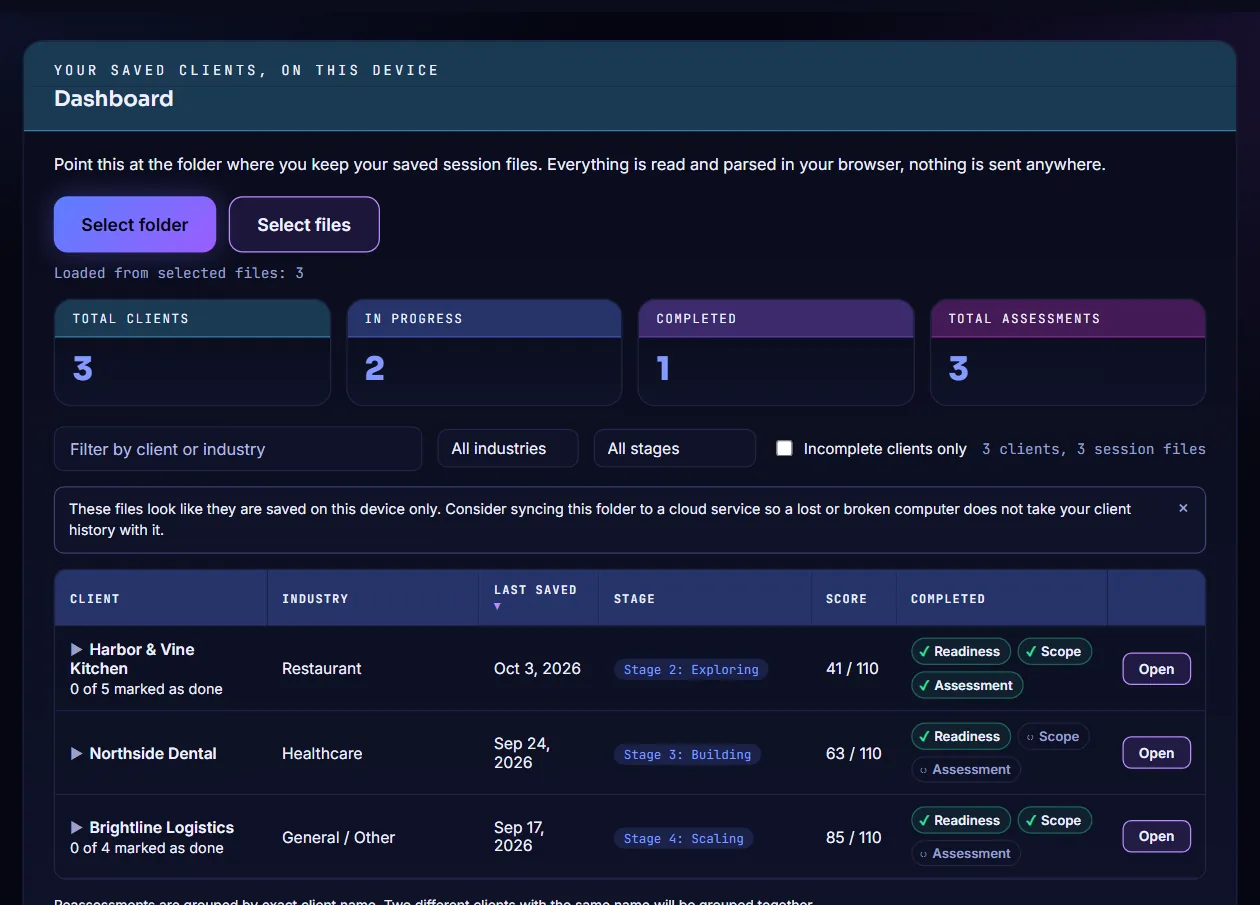
Revise seus clientes no Painel
O Painel conta seus clientes e lista cada um com o setor, a data do último salvamento, o estágio de prontidão, a pontuação e quais partes estão concluídas. Use os filtros para reduzir a lista. Clique em Abrir em uma linha para carregar a sessão desse cliente.
-
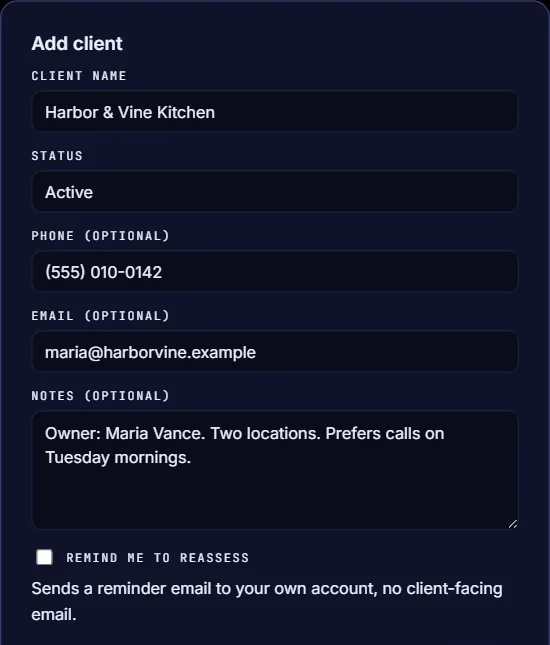
Adicione um cliente à sua lista de contatos
Escolha Clientes e clique em Adicionar cliente. Informe o nome do cliente e o status e, se quiser, adicione telefone, e-mail e notas. Clique em Salvar.
-
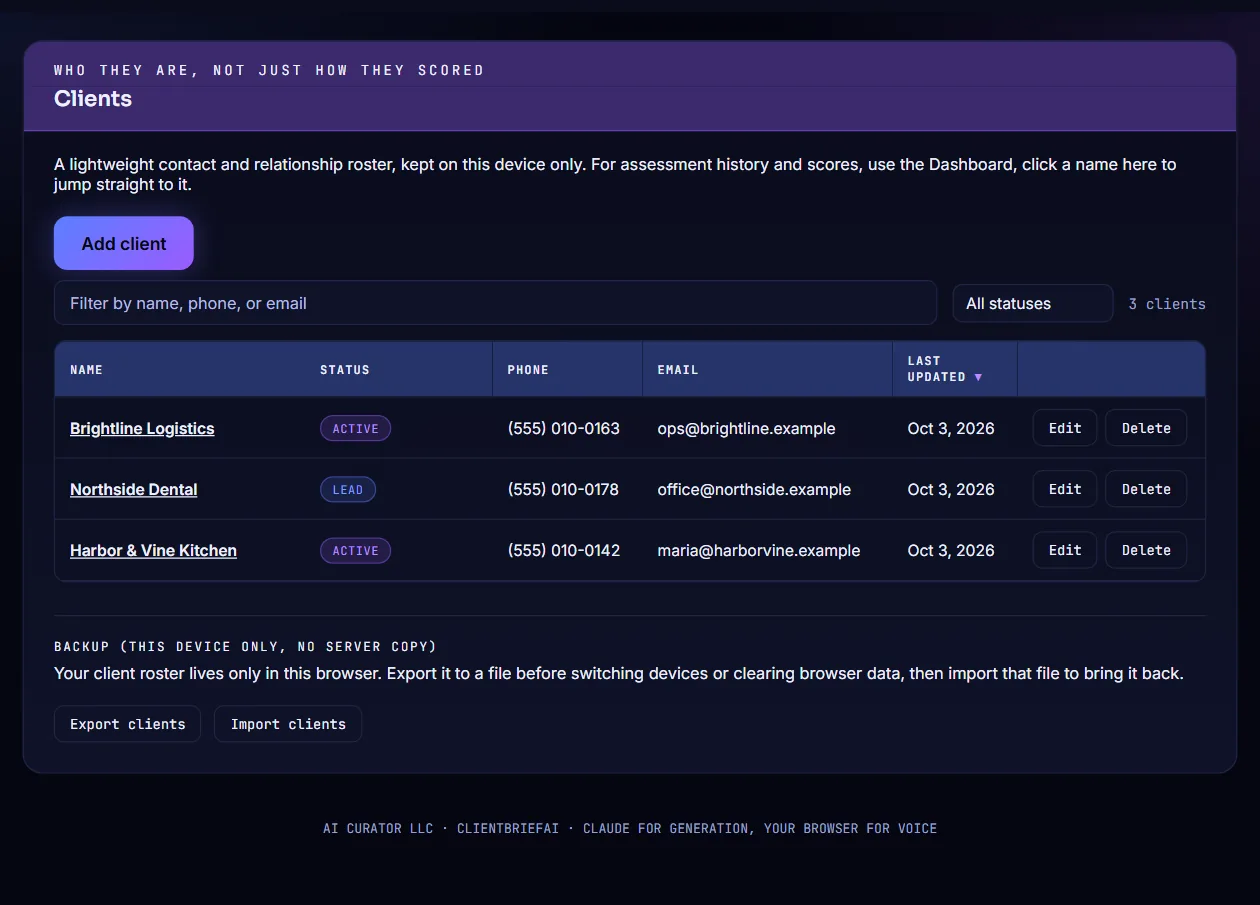
Gerencie sua lista de clientes
Clientes mostra sua lista de contatos com status, telefone, e-mail e a última atualização. Use Editar ou Excluir em uma linha e o campo de filtro para encontrar alguém. A lista fica guardada apenas neste navegador, então use Exportar clientes para criar um arquivo de backup e Importar clientes para trazê-la de volta.
-
Reabra um relatório baixado
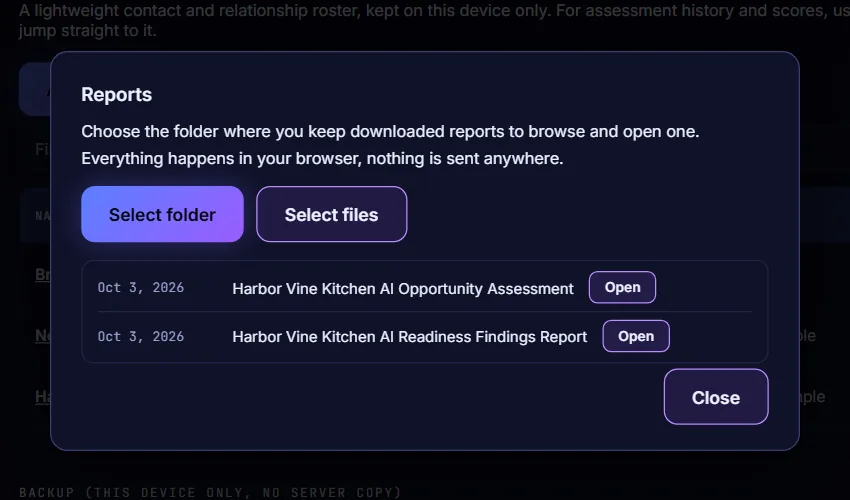
Escolha Relatórios. Clique em Selecionar pasta ou em Selecionar arquivos e escolha os relatórios que você salvou com Baixar HTML. Clique em Abrir ao lado de um relatório para vê-lo em uma nova aba.
-
Use um roteiro de descoberta em Modelos
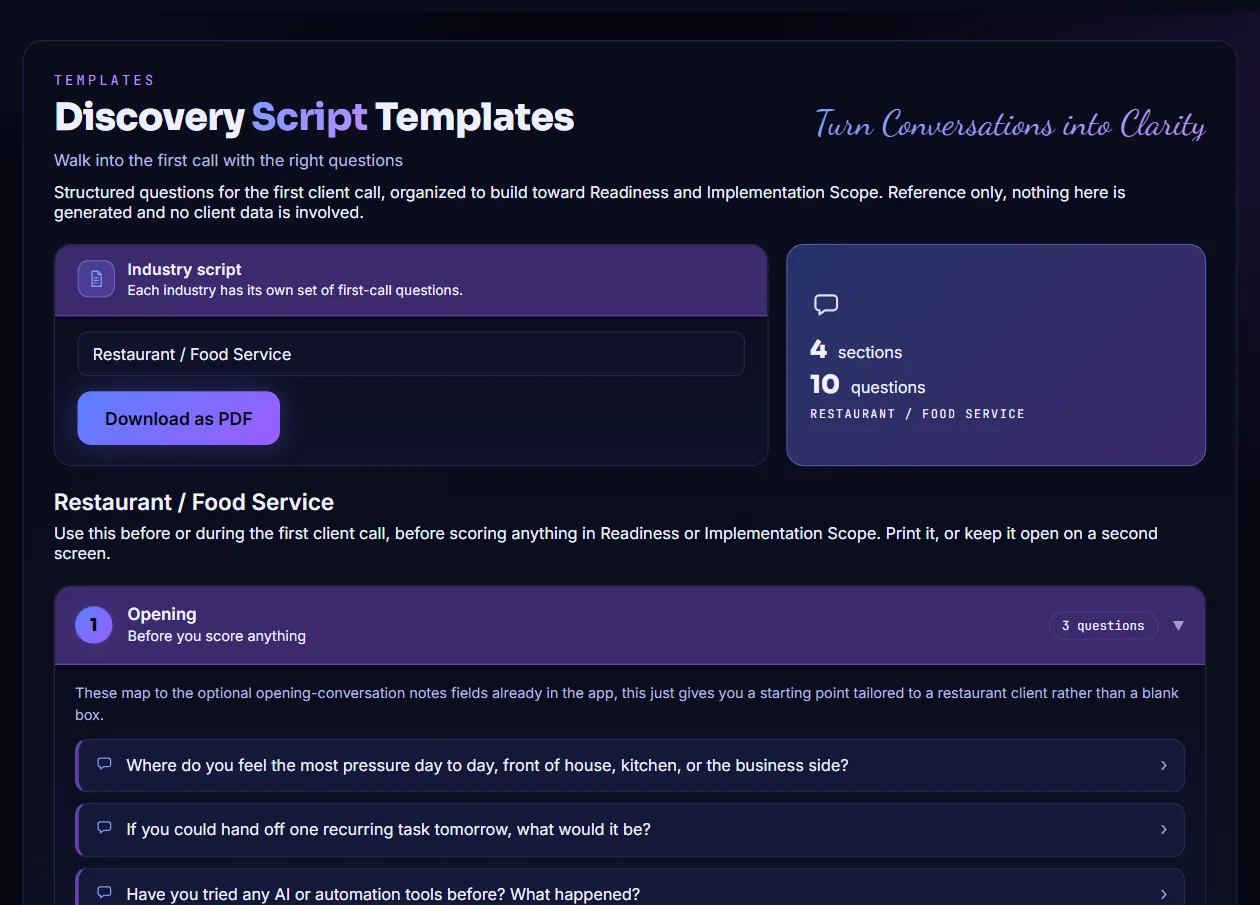
Escolha Modelos e selecione um setor em Roteiro por setor. Você recebe um conjunto de perguntas para a primeira ligação, agrupadas em seções. Clique em Baixar como PDF para abrir uma versão que você pode imprimir ou salvar.
-
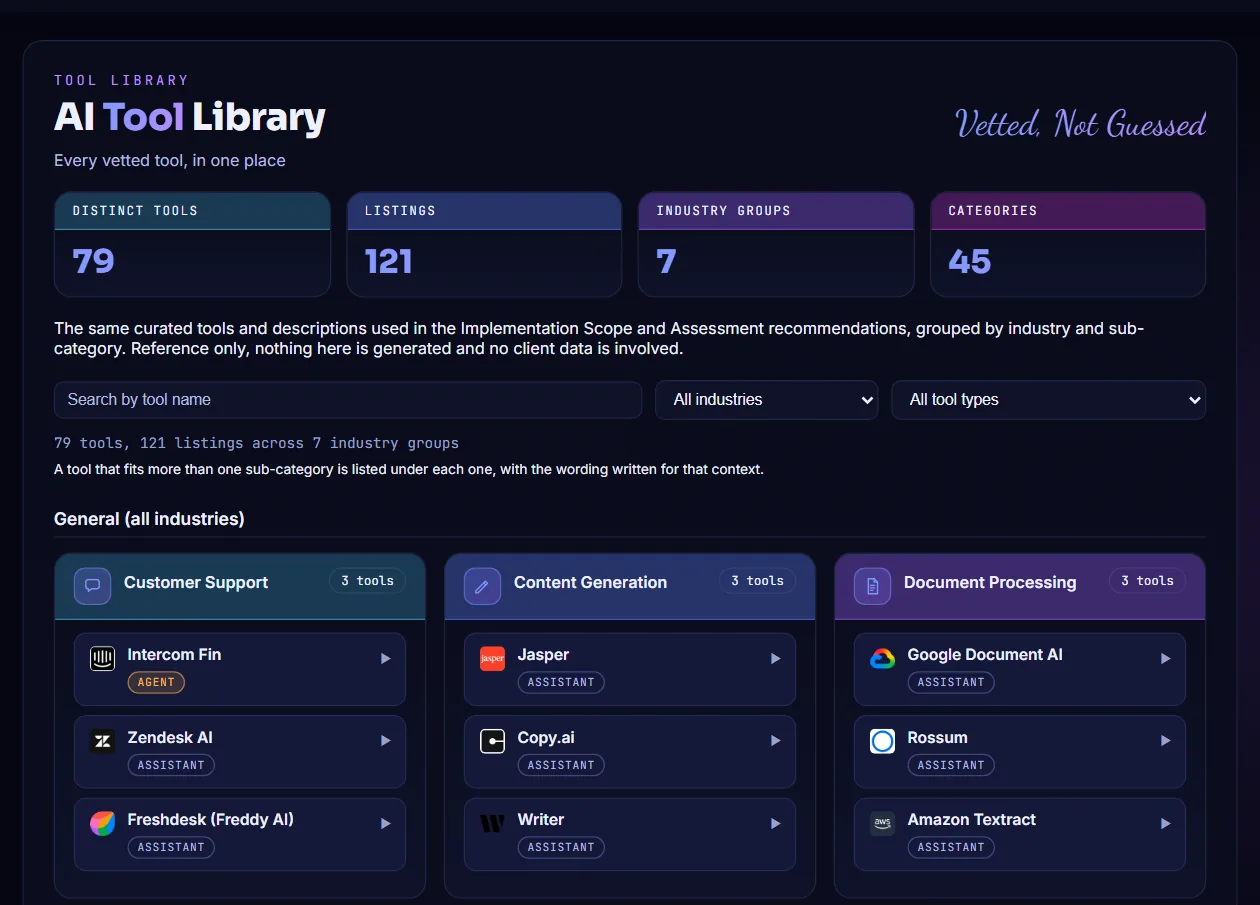
Explore a Biblioteca de ferramentas
Escolha Biblioteca de ferramentas para ver as ferramentas avaliadas em que os relatórios se baseiam, agrupadas por setor e categoria. Busque pelo nome da ferramenta ou filtre por setor e por tipo de ferramenta.