ClientBriefAI
Panel, Clientes, Informes y Plantillas
El grupo ESPACIO DE TRABAJO de la barra lateral contiene las páginas que rodean su trabajo con clientes. Leen archivos y listas que se conservan en su propia computadora.
Las imágenes muestran la versión en inglés. Los nombres de botones y menús del texto son los que verá en español.
-
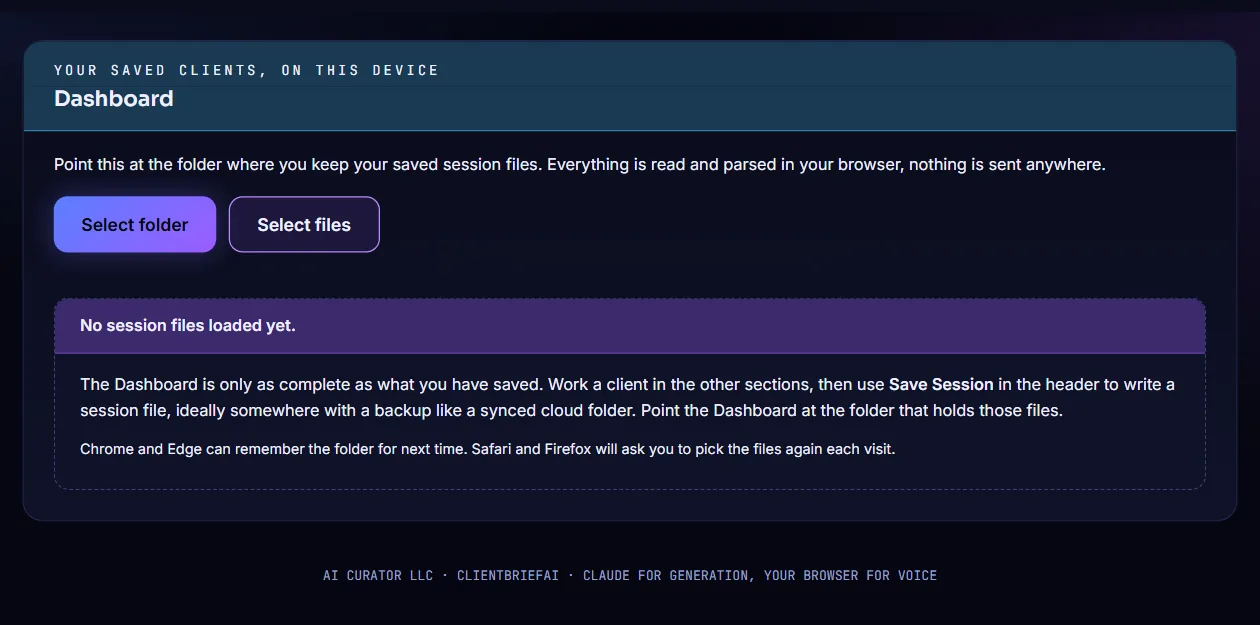
Indique al Panel dónde están sus archivos de sesión
Elija Panel en la barra lateral. Presione Seleccionar carpeta o Seleccionar archivos y elija los archivos de sesión que guardó. Los archivos se leen en su navegador y no se envían a ningún lado.
-
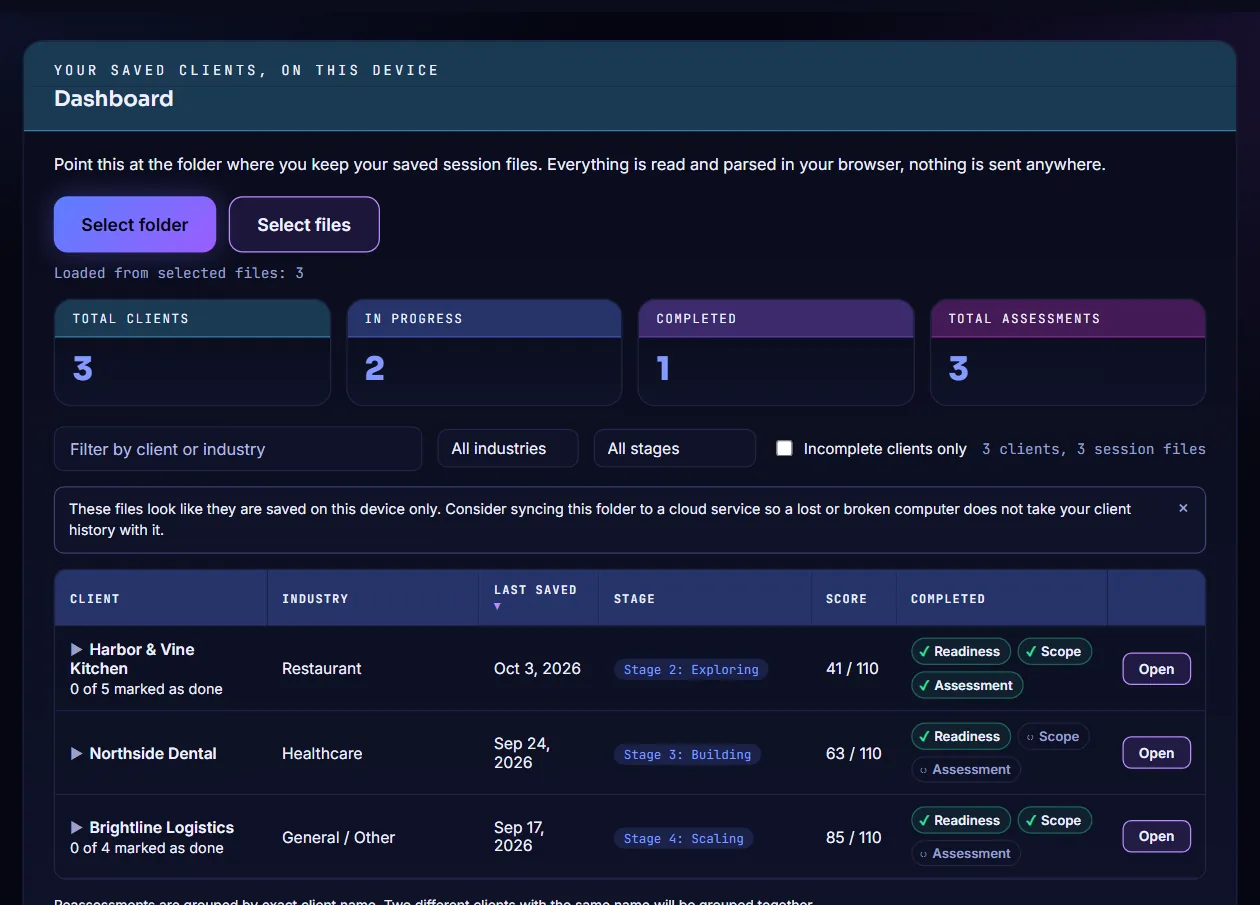
Revise sus clientes en el Panel
El Panel cuenta sus clientes y lista cada uno con su industria, la fecha del último guardado, la etapa de preparación, el puntaje y qué partes están completas. Use los filtros para acotar la lista. Presione Abrir en una fila para cargar la sesión de ese cliente.
-
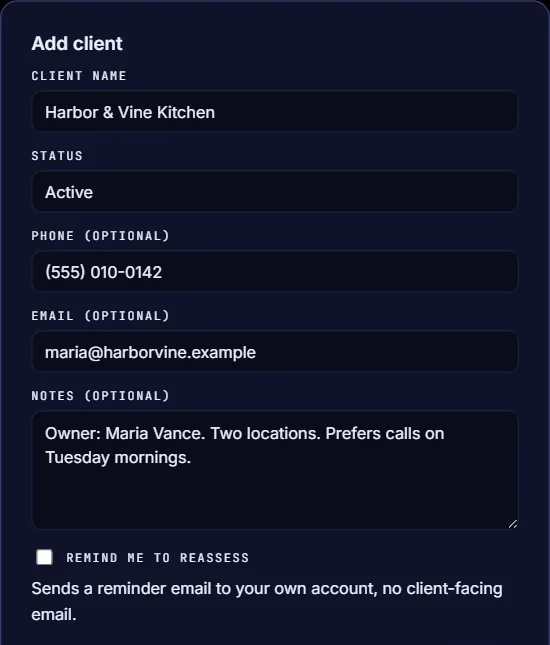
Agregue un cliente a su lista de contactos
Elija Clientes y luego presione Agregar cliente. Ingrese el nombre del cliente y el estado, y agregue un teléfono, un correo y notas si quiere. Presione Guardar.
-
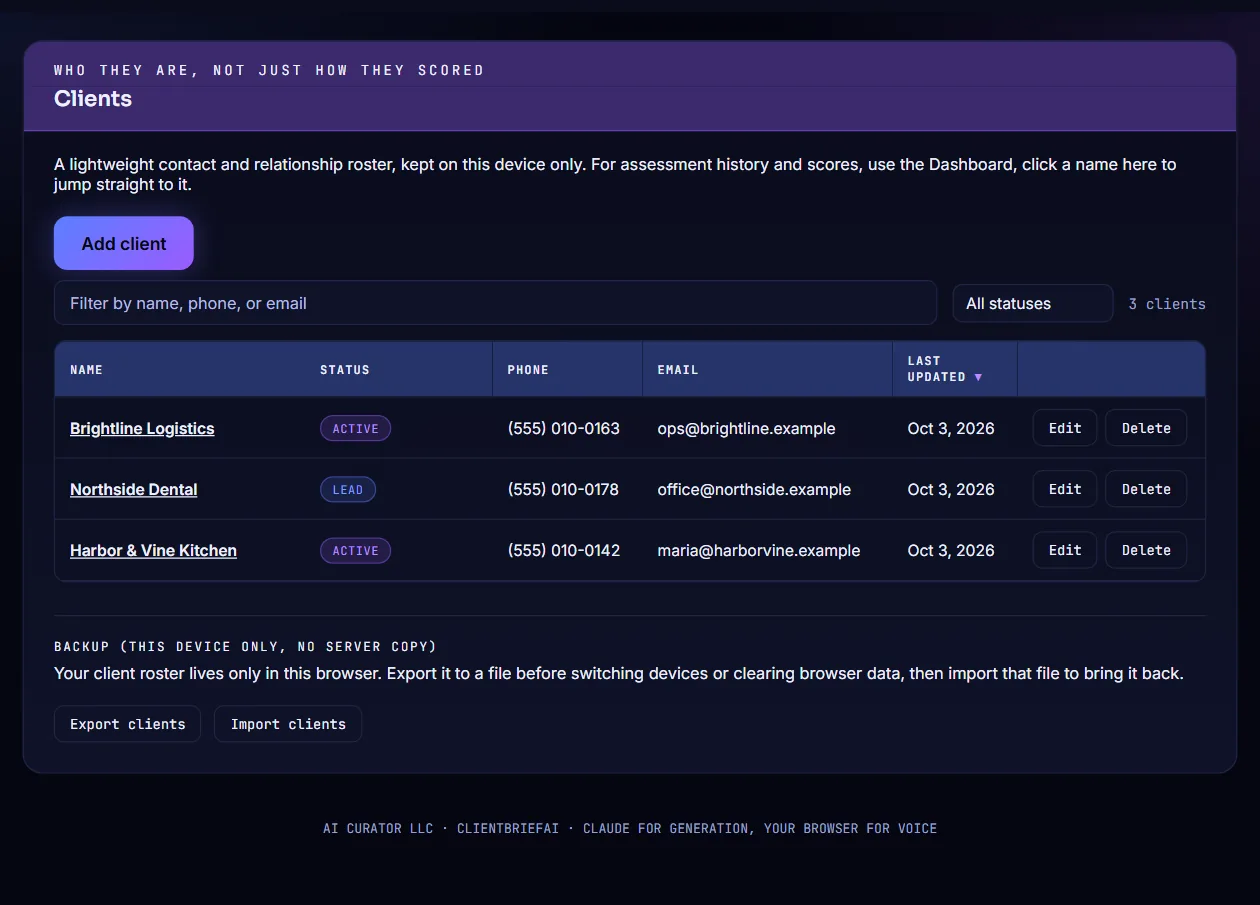
Administre su lista de clientes
Clientes muestra su lista de contactos con el estado, el teléfono, el correo y la última actualización. Use Editar o Eliminar en una fila, y el cuadro de filtro para encontrar a alguien. La lista se conserva solo en este navegador, así que use Exportar clientes para crear un archivo de respaldo e Importar clientes para recuperarla.
-
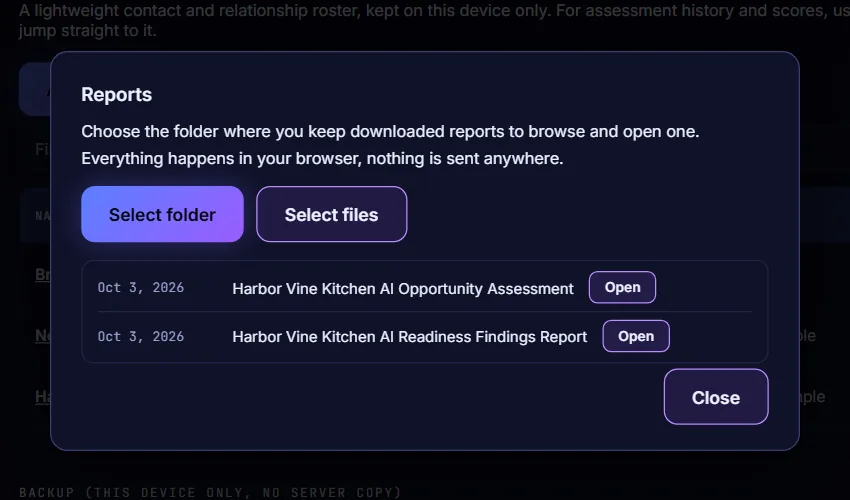
Vuelva a abrir un informe descargado
Elija Informes. Presione Seleccionar carpeta o Seleccionar archivos y elija los informes que guardó con Descargar HTML. Presione Abrir junto a un informe para verlo en una pestaña nueva.
-
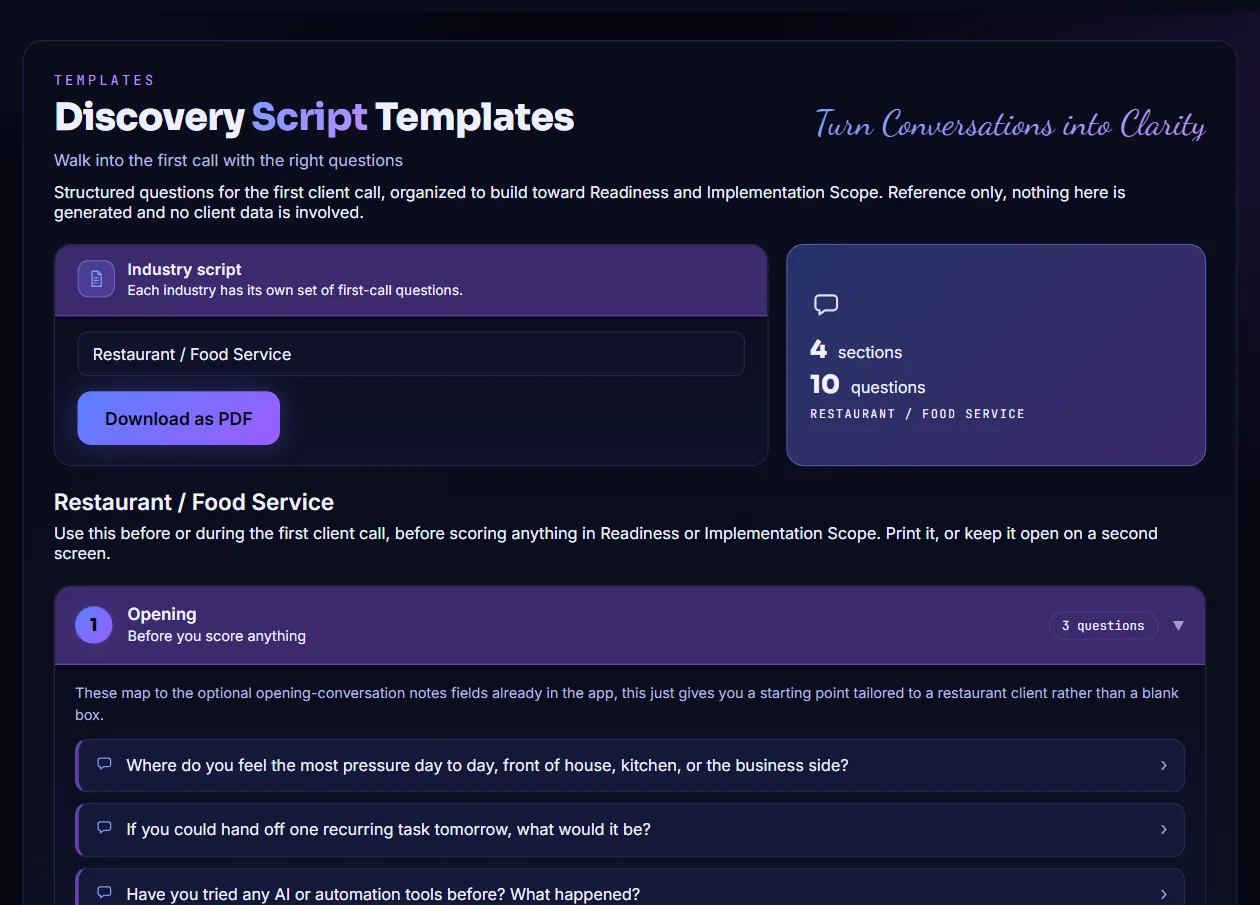
Use un guion de descubrimiento de Plantillas
Elija Plantillas y elija una industria en Guion por industria. Obtiene un conjunto de preguntas para la primera llamada agrupadas en secciones. Presione Descargar como PDF para abrir una versión que puede imprimir o guardar.
-
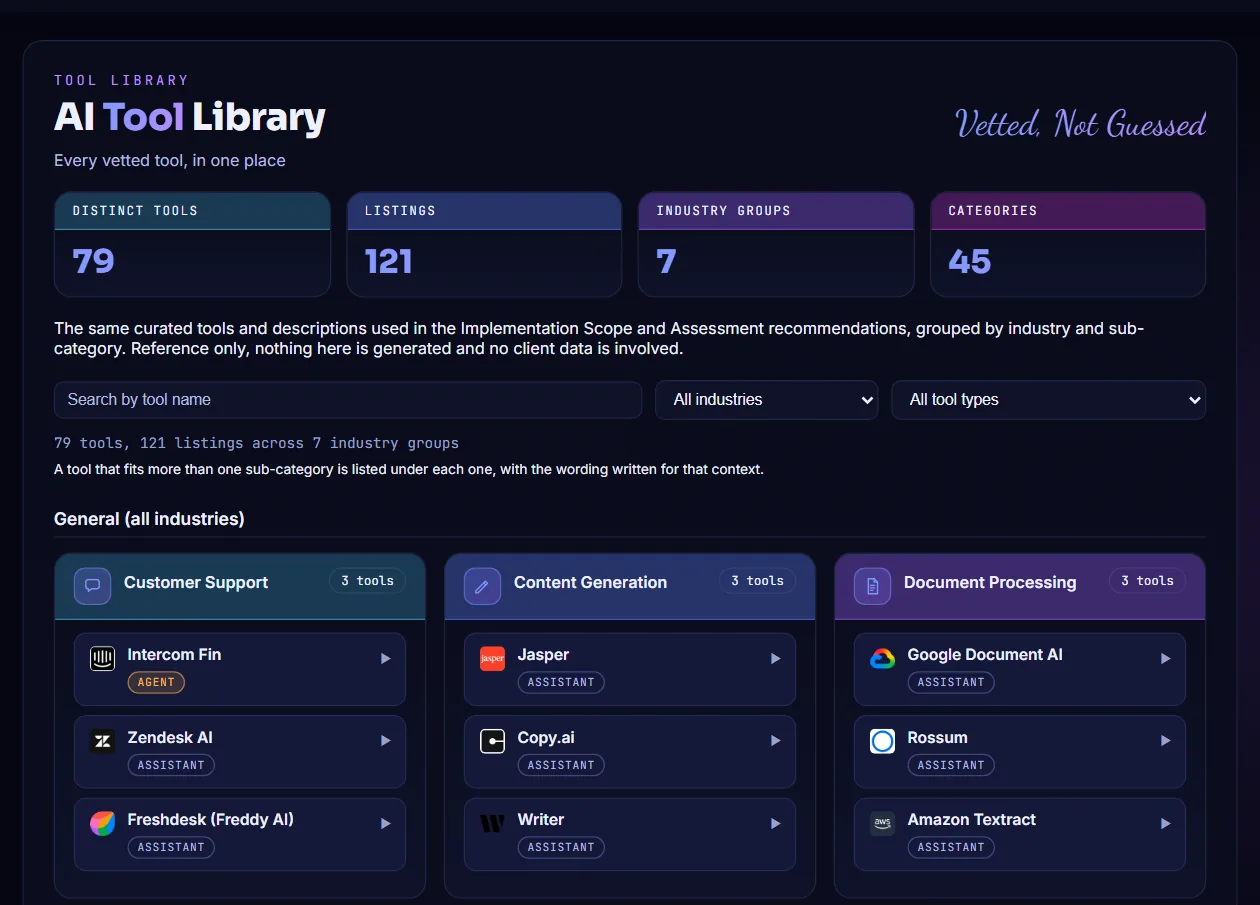
Explore la Biblioteca de herramientas
Elija Biblioteca de herramientas para ver las herramientas evaluadas en las que se basan los informes, agrupadas por industria y categoría. Busque por nombre de herramienta, o filtre por industria y tipo de herramienta.