ClientBriefAI
Tableau de bord, Clients, Rapports et Modèles
Le groupe ESPACE DE TRAVAIL de la barre latérale contient les pages qui entourent votre travail client. Elles lisent des fichiers et des listes conservés sur votre propre ordinateur.
Les images montrent la version anglaise. Les noms de boutons et de menus du texte sont ceux que vous verrez en français.
-
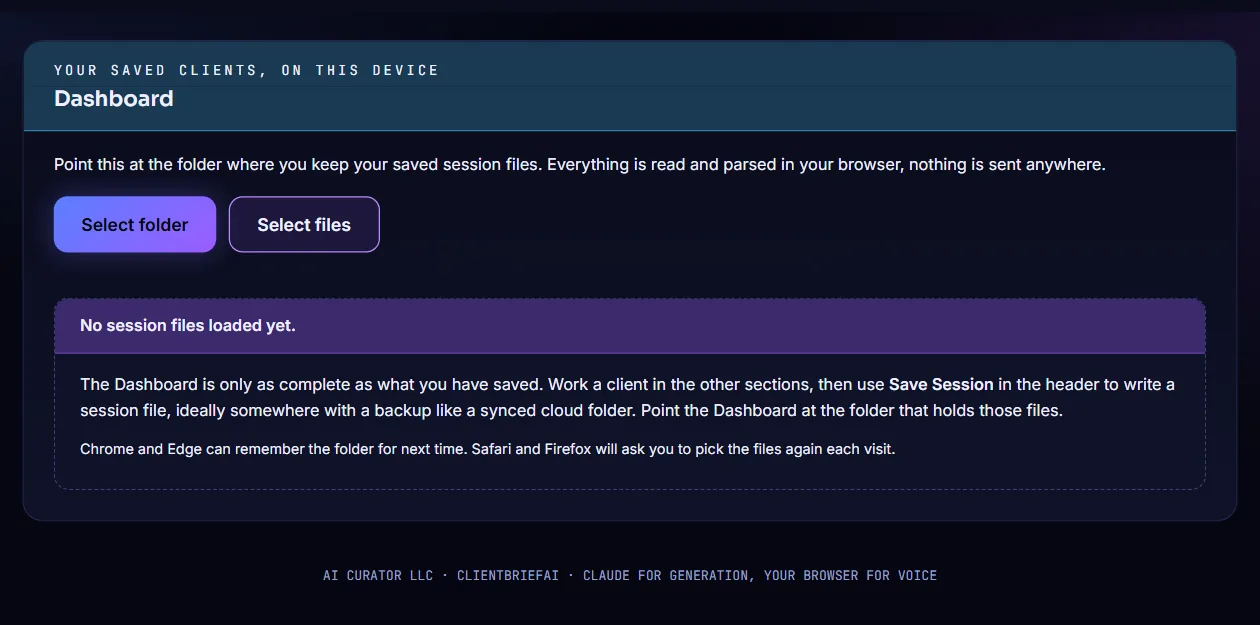
Indiquer vos fichiers de session au Tableau de bord
Choisissez Tableau de bord dans la barre latérale. Cliquez sur Choisir un dossier ou sur Choisir des fichiers et sélectionnez les fichiers de session que vous avez enregistrés. Les fichiers sont lus dans votre navigateur et ne sont envoyés nulle part.
-
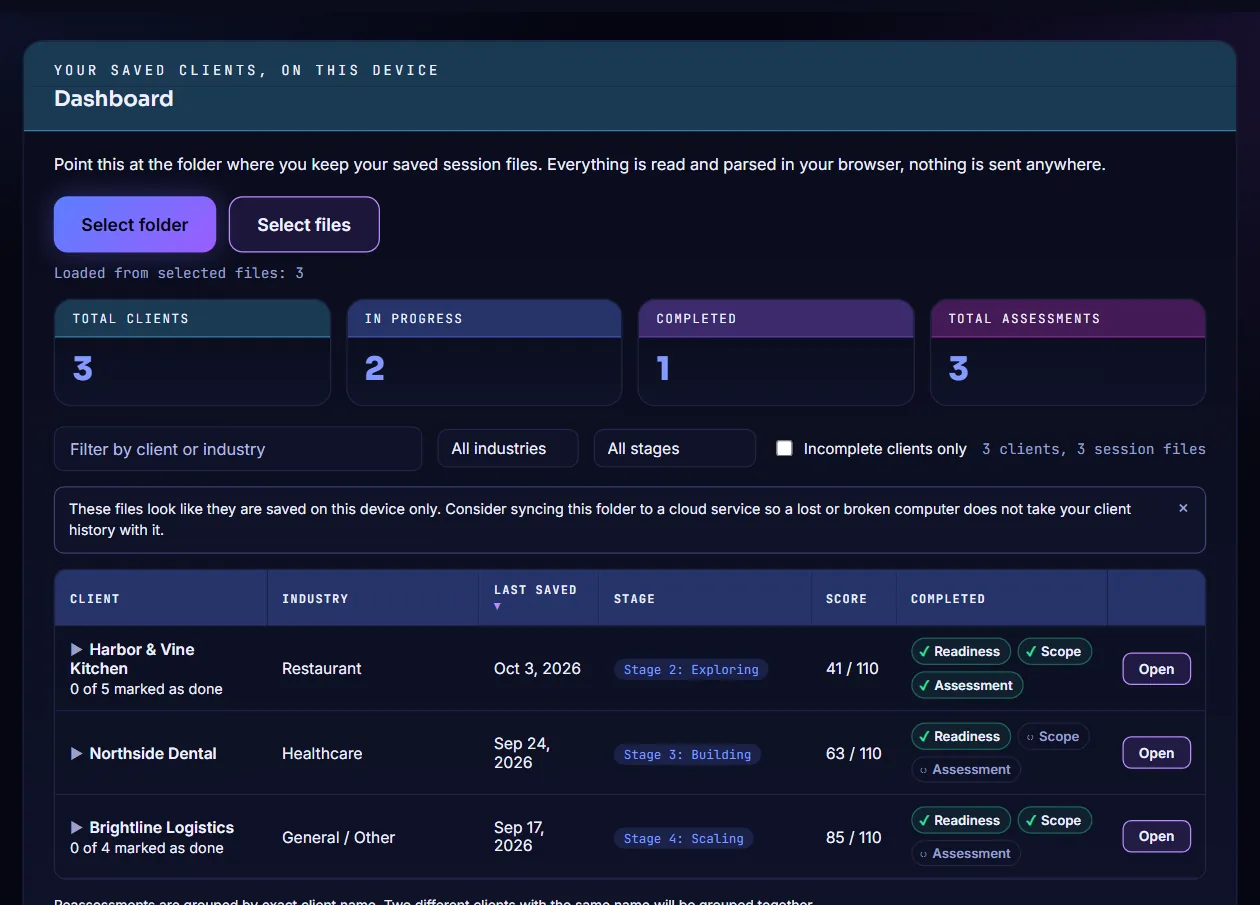
Passer vos clients en revue dans le Tableau de bord
Le Tableau de bord compte vos clients et liste chacun avec son secteur, la date du dernier enregistrement, son niveau de préparation, son score et les parties terminées. Utilisez les filtres pour réduire la liste. Cliquez sur Ouvrir sur une ligne pour charger la session de ce client.
-
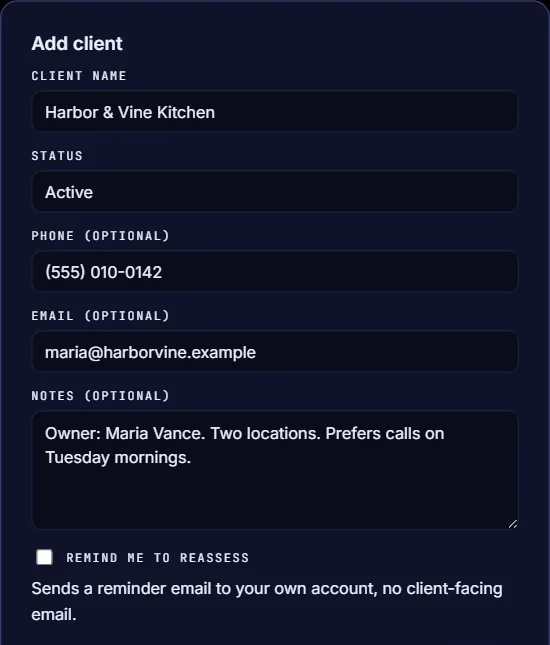
Ajouter un client à votre liste de contacts
Choisissez Clients, puis cliquez sur Ajouter un client. Saisissez le nom du client et son statut, et ajoutez un numéro de téléphone, un e-mail et des notes si vous le souhaitez. Cliquez sur Enregistrer.
-
Gérer votre liste de clients
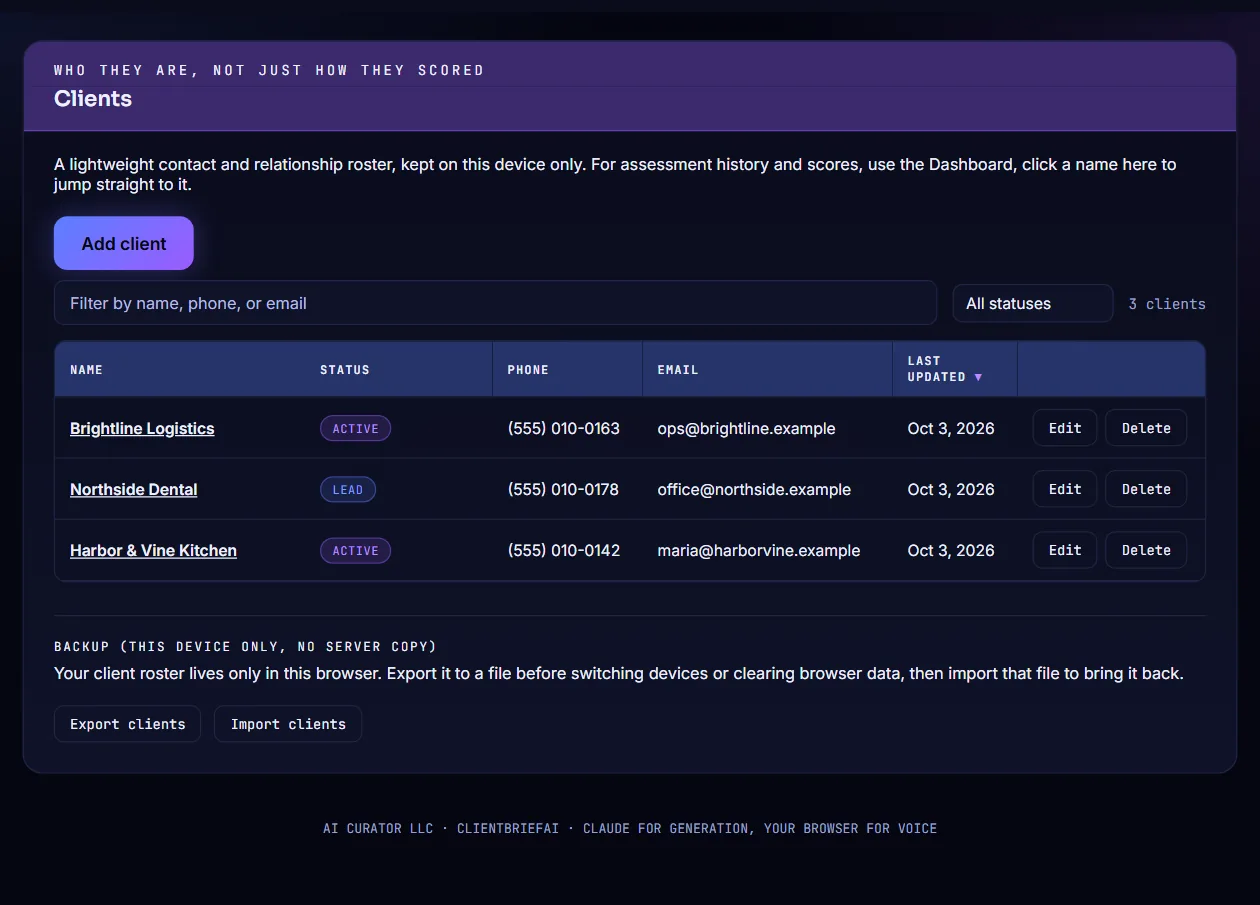
Clients affiche votre liste de contacts avec le statut, le téléphone, l'e-mail et la dernière mise à jour. Utilisez Modifier ou Supprimer sur une ligne, et la zone de filtre pour trouver quelqu'un. La liste est conservée dans ce navigateur uniquement. Utilisez donc Exporter les clients pour créer un fichier de sauvegarde et Importer les clients pour la récupérer.
-
Rouvrir un rapport téléchargé
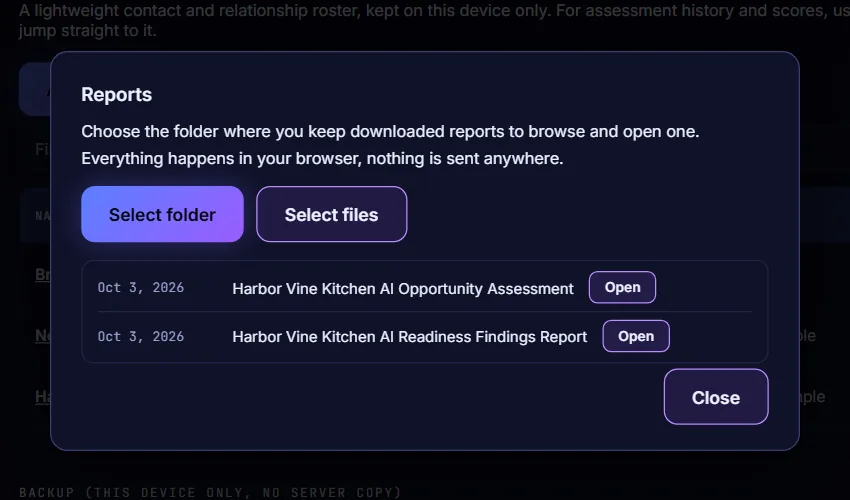
Choisissez Rapports. Cliquez sur Sélectionner un dossier ou sur Sélectionner des fichiers et choisissez les rapports que vous avez enregistrés avec Télécharger le HTML. Cliquez sur Ouvrir à côté d'un rapport pour le voir dans un nouvel onglet.
-
Utiliser un script de découverte des Modèles
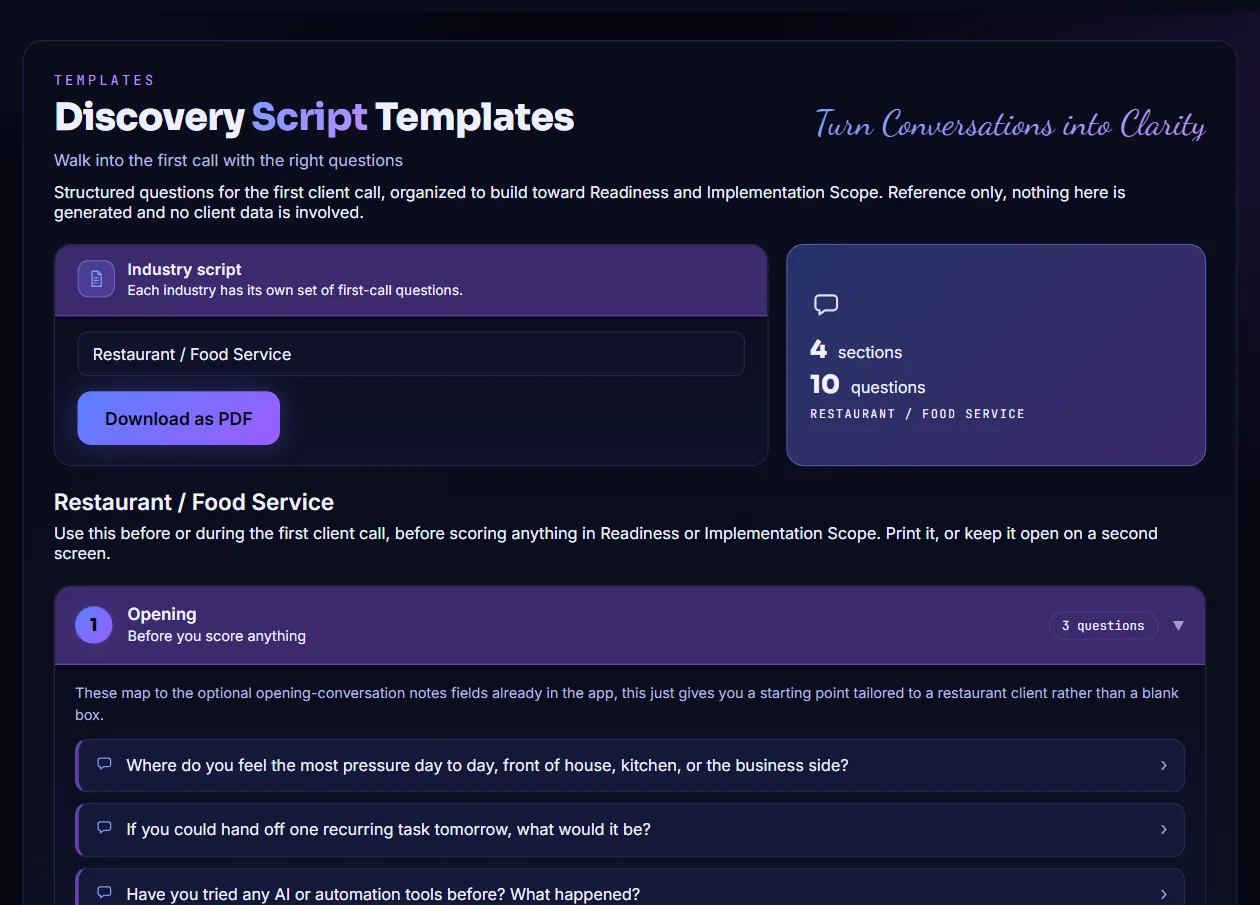
Choisissez Modèles et sélectionnez un secteur sous Script par secteur. Vous obtenez un jeu de questions pour le premier appel, regroupées en sections. Cliquez sur Télécharger en PDF pour ouvrir une version que vous pouvez imprimer ou enregistrer.
-
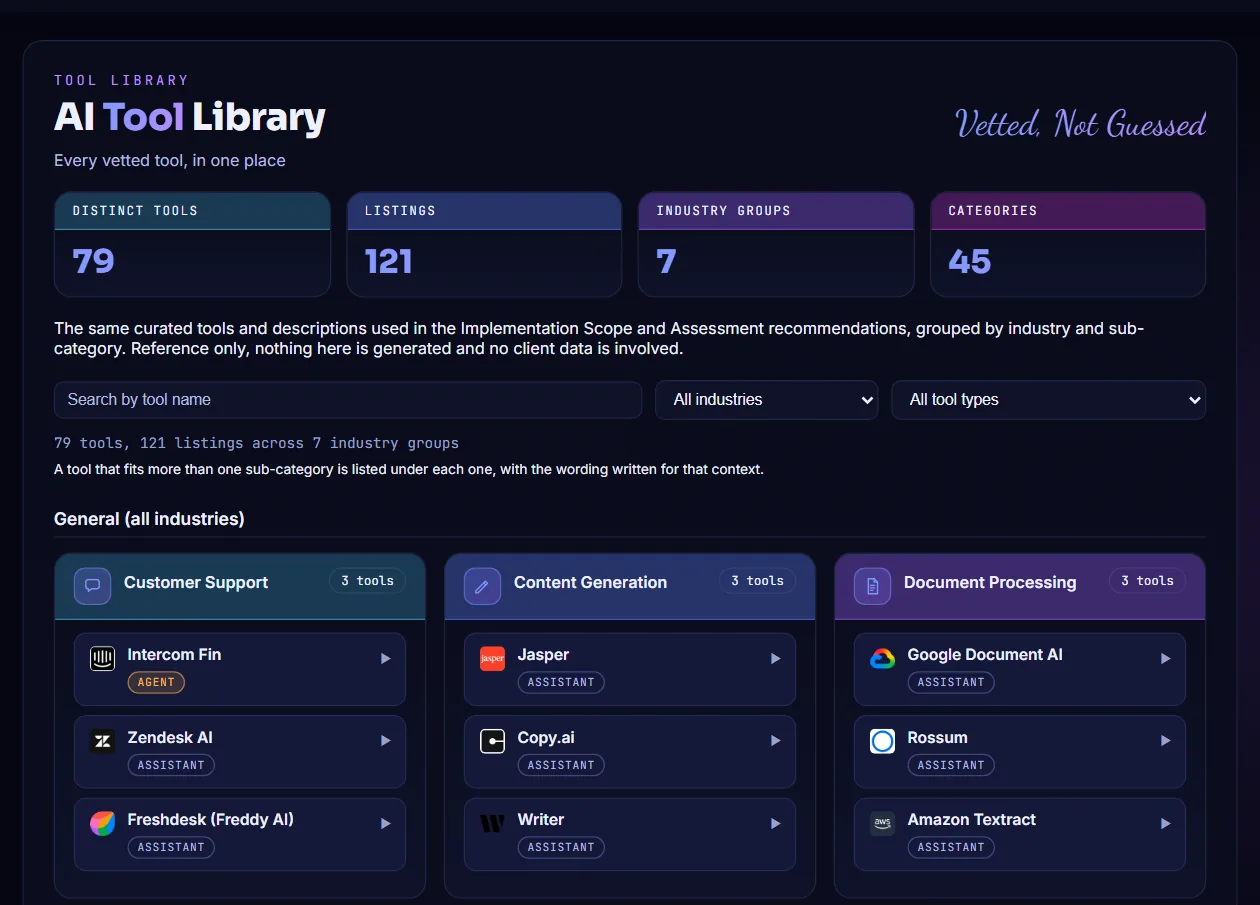
Parcourir la Bibliothèque d'outils
Choisissez Bibliothèque d'outils pour voir les outils validés sur lesquels s'appuient les rapports, regroupés par secteur et par catégorie. Recherchez par nom d'outil, ou filtrez par secteur et par type d'outil.