AdoptBriefAI
Use e crie modelos
Os Modelos trazem conjuntos iniciais de funções, ferramentas e uso para cada setor, além das perguntas a fazer nas suas reuniões. Configure uma vez e reutilize com cada cliente.
As imagens mostram a versão em inglês. Os nomes de botões e menus no texto são os que você verá em português.
-
Escolha um modelo do setor
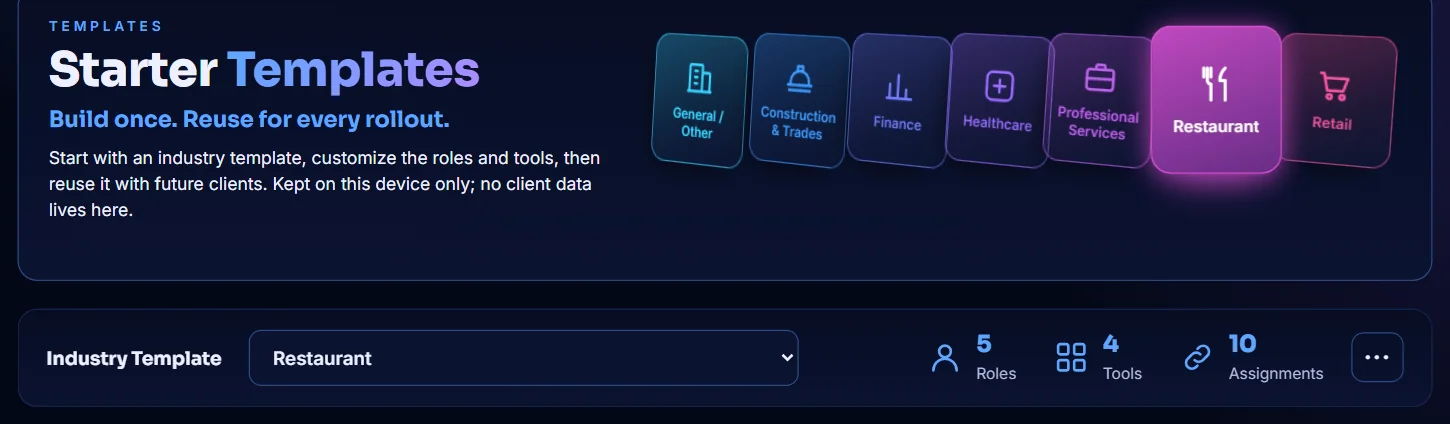
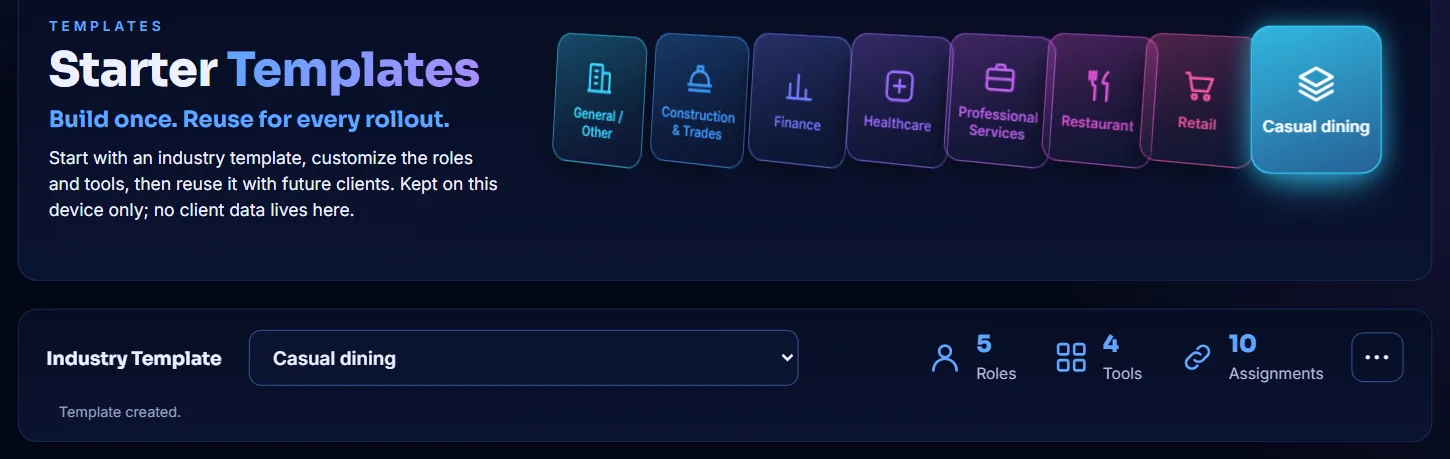
Abra Modelos e selecione o bloco de um setor ou escolha um em Modelo do setor. Os números mostram quantas funções, ferramentas e atribuições o modelo tem.
-
Mude as funções e as ferramentas
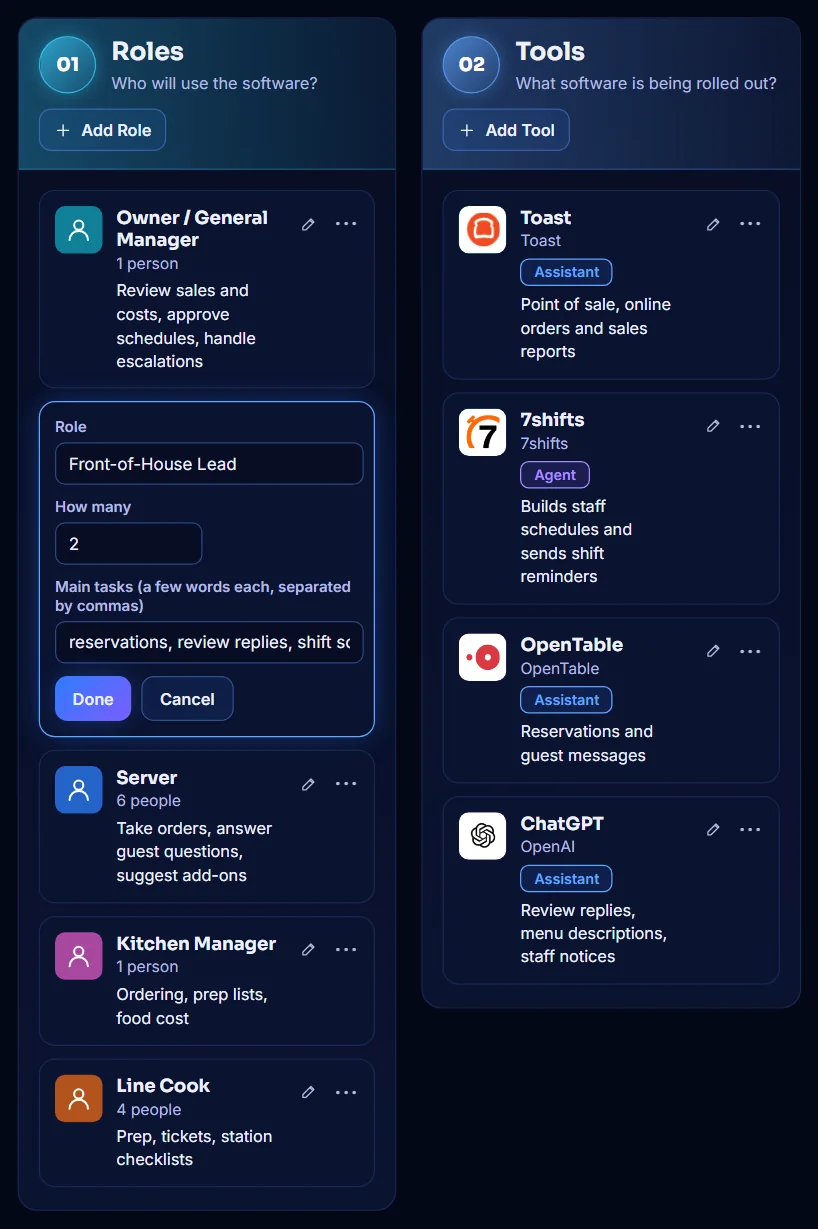
Selecione o lápis em uma função ou ferramenta para mudá-la e depois selecione Concluir. Use Adicionar função e Adicionar ferramenta para acrescentar mais. Suas alterações são salvas à medida que você trabalha.
-
Defina o mapa de uso
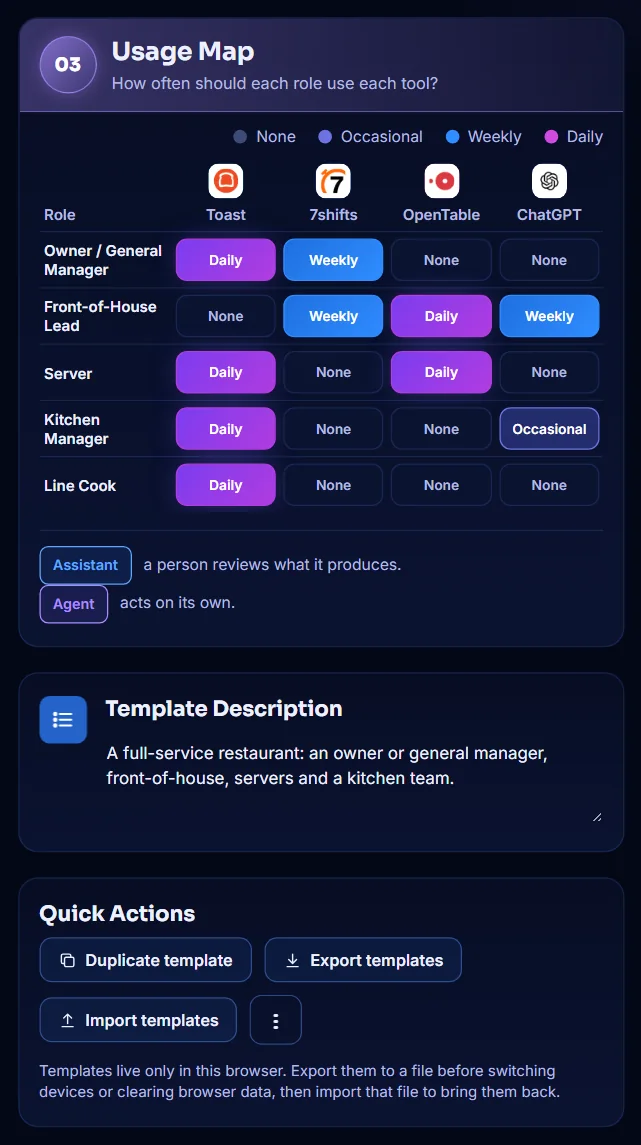
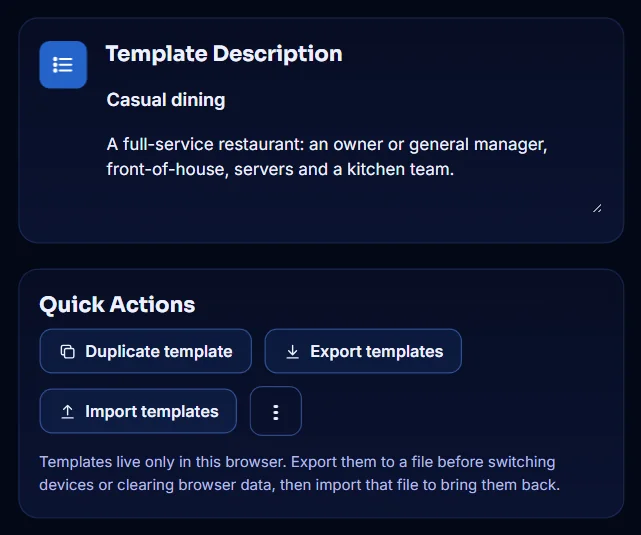
Em Mapa de uso, escolha com que frequência cada função deve usar cada ferramenta. Descrição do modelo diz a que tipo de negócio o modelo se aplica.
-
Use os guias de reunião
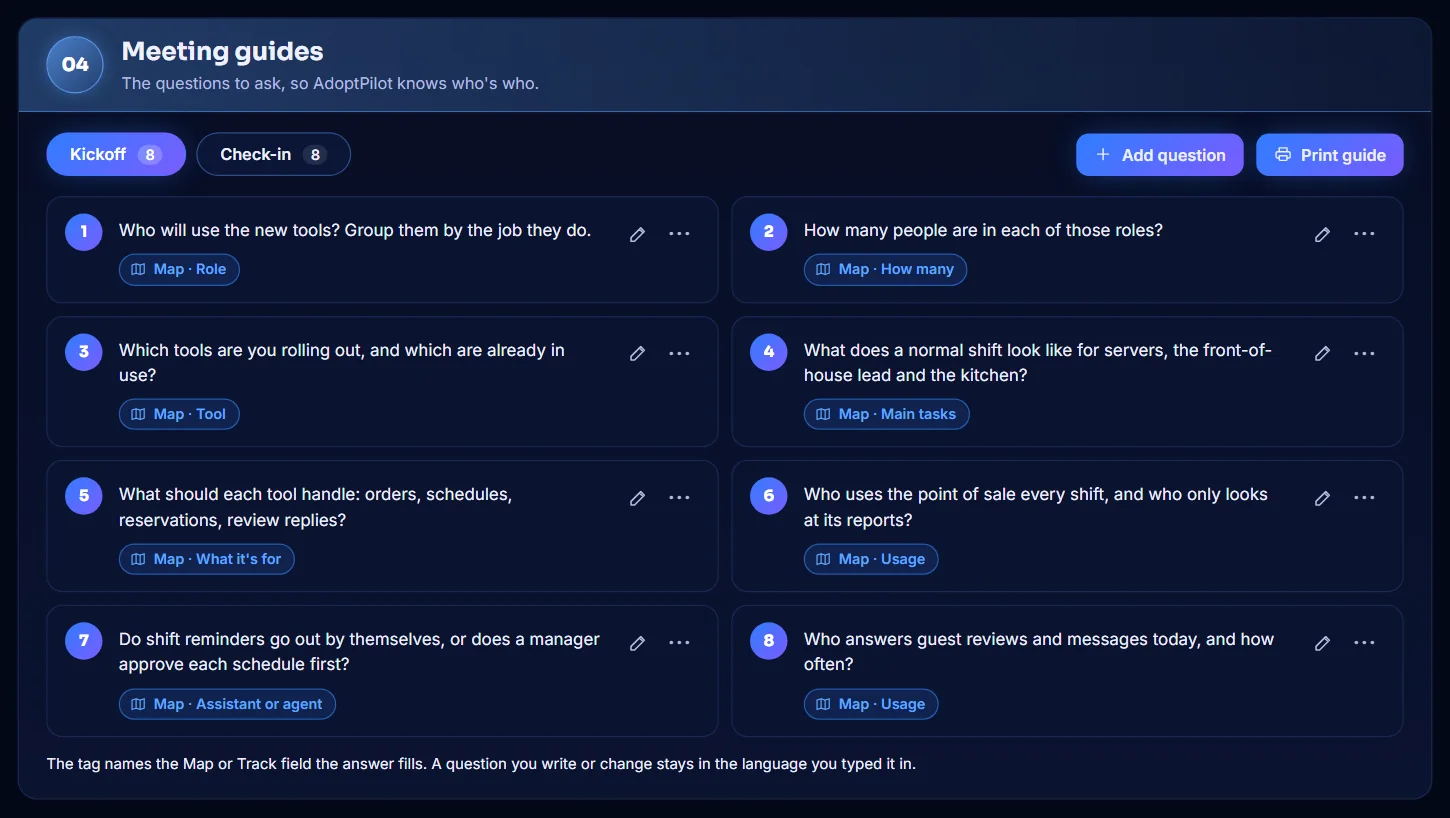
Guias de reunião lista as perguntas a fazer no Início e em um Check-in. A etiqueta abaixo de cada pergunta indica o campo que a resposta preenche. Selecione Adicionar pergunta para acrescentar a sua ou Imprimir guia para levá-lo à reunião.
-
Crie seu próprio modelo
Selecione Duplicar modelo e digite um nome. A cópia aparece como um bloco próprio e em Seus modelos na lista. Mude a cópia sem mexer no modelo do setor.
-
Faça backup dos seus modelos
Os modelos ficam guardados apenas neste navegador. Selecione Exportar modelos para salvá-los em um arquivo. Em outro computador, selecione Importar modelos e escolha esse arquivo.
-
Use um modelo no Mapa
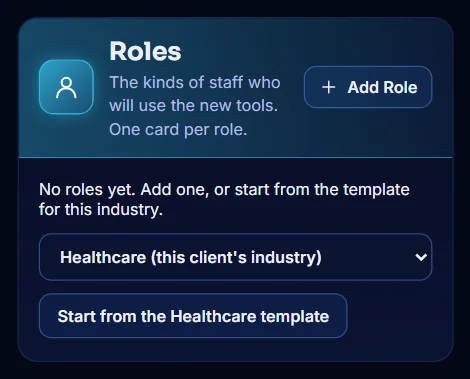
Comece uma nova sessão, informe o cliente e escolha o Setor. Em Funções, selecione o botão Começar pelo modelo. Quando você tiver um modelo próprio, uma lista acima do botão permite escolhê-lo no lugar.