AdoptBriefAI
Utiliser et créer des modèles
Les Modèles contiennent des jeux de départ de rôles, d'outils et d'usages pour chaque secteur, ainsi que les questions à poser dans vos réunions. Configurez-les une fois et réutilisez-les avec chaque client.
Les images montrent la version anglaise. Les noms de boutons et de menus du texte sont ceux que vous verrez en français.
-
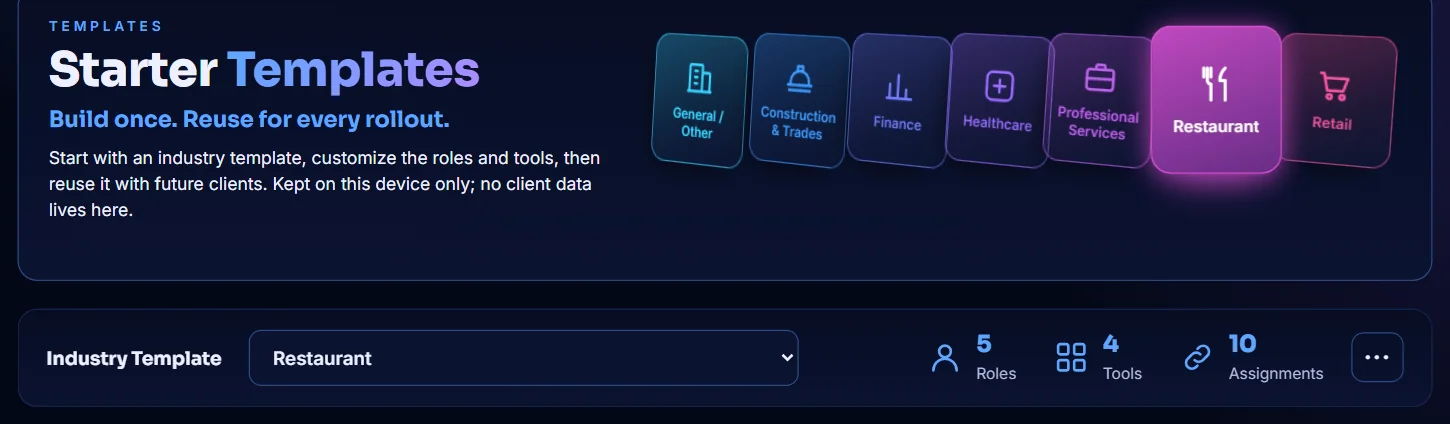
Choisir un modèle sectoriel
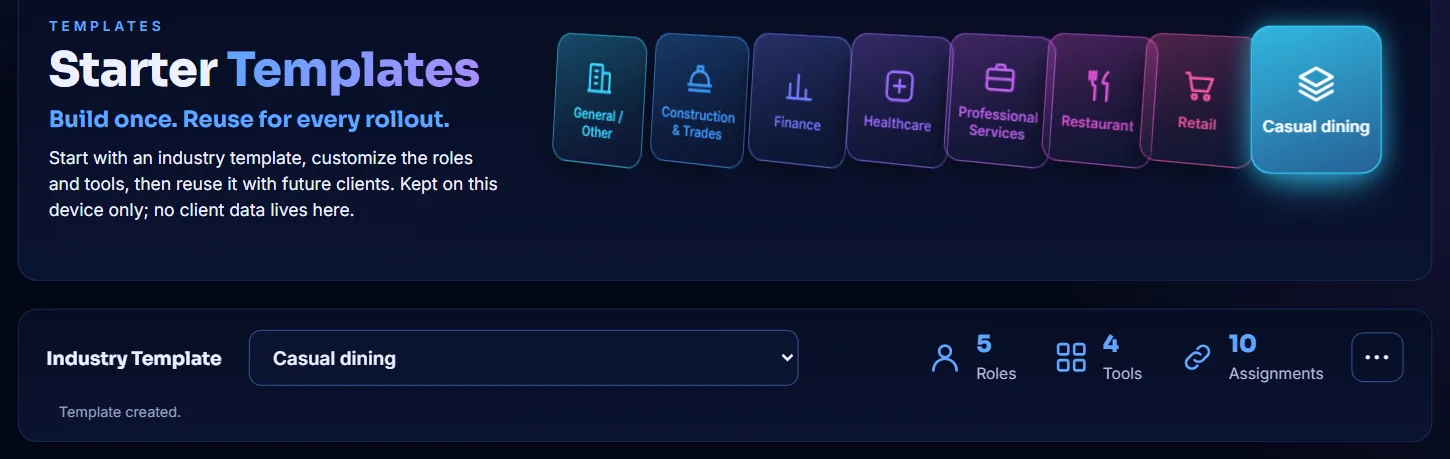
Ouvrez Modèles et sélectionnez la tuile d'un secteur, ou choisissez-en un dans Modèle sectoriel. Les compteurs indiquent combien de rôles, d'outils et d'affectations contient le modèle.
-
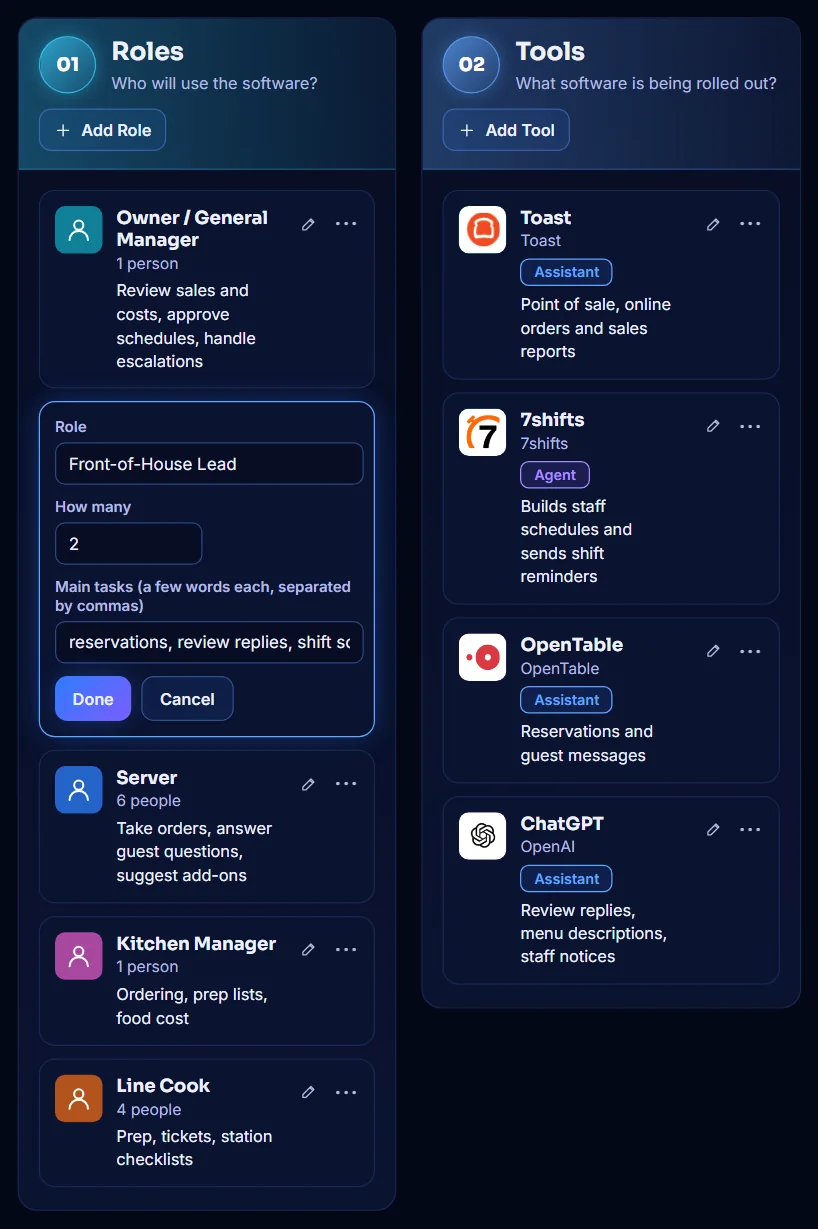
Modifier les rôles et les outils
Sélectionnez le crayon sur un rôle ou un outil pour le modifier, puis sélectionnez Terminé. Utilisez Ajouter un rôle et Ajouter un outil pour en ajouter. Vos modifications sont enregistrées au fur et à mesure.
-
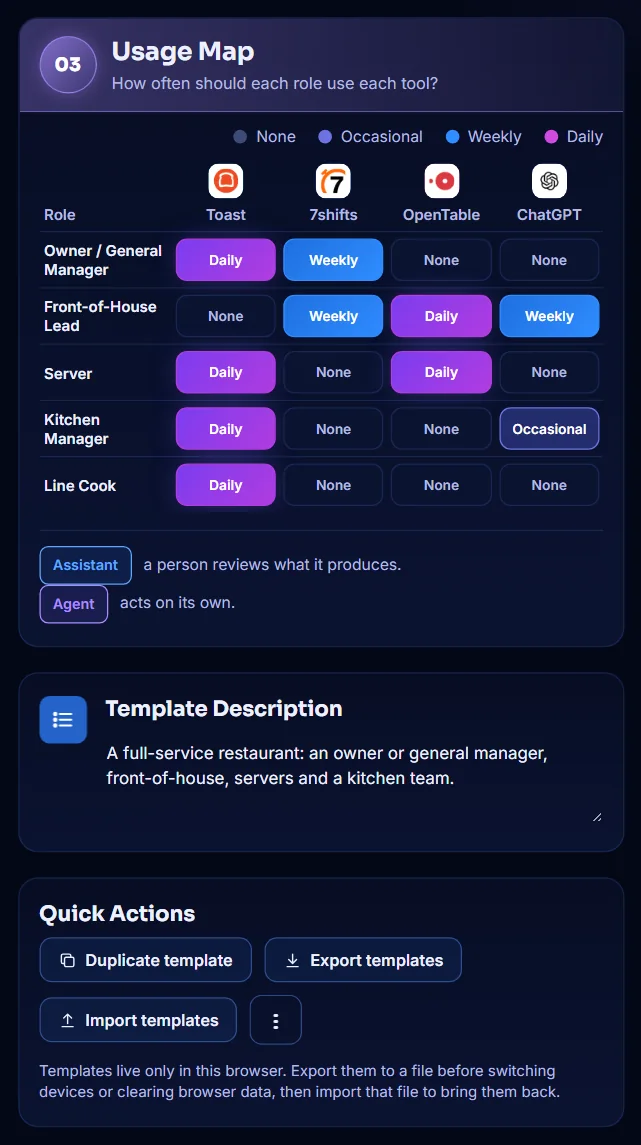
Régler la carte des usages
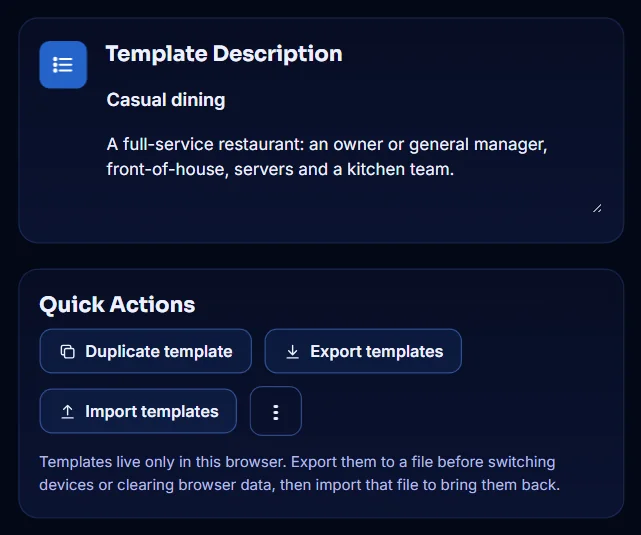
Dans Carte des usages, choisissez à quelle fréquence chaque rôle doit utiliser chaque outil. Description du modèle indique à quel type d'entreprise le modèle convient.
-
Utiliser les guides de réunion
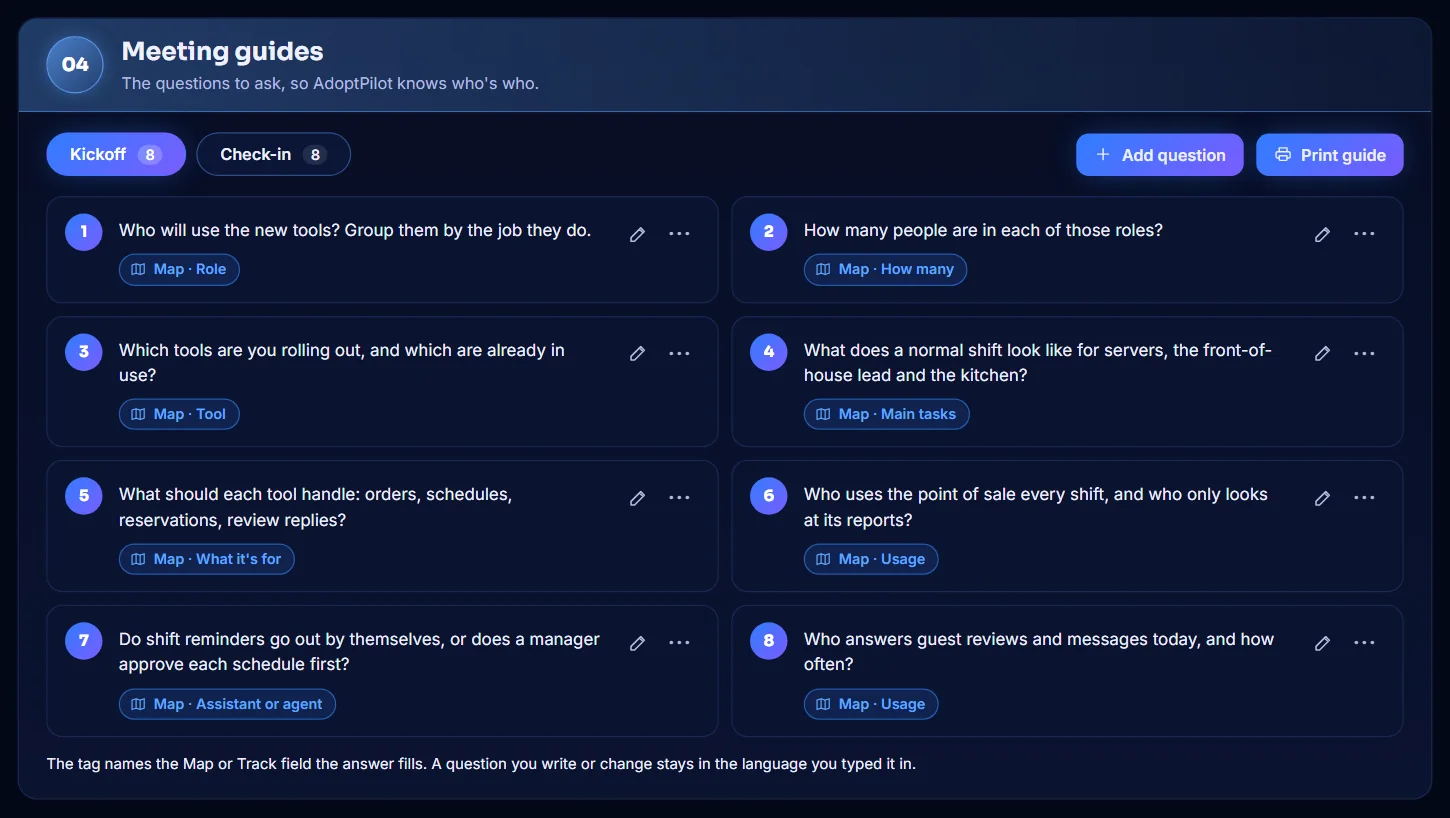
Guides de réunion liste les questions à poser au Lancement et lors d'un Point d'étape. L'étiquette sous chaque question nomme le champ que sa réponse remplit. Sélectionnez Ajouter une question pour ajouter la vôtre, ou Imprimer le guide pour l'emporter en réunion.
-
Créer votre propre modèle
Sélectionnez Dupliquer le modèle et saisissez un nom. La copie apparaît avec sa propre tuile et sous Vos modèles dans la liste. Modifiez-la sans toucher au modèle sectoriel.
-
Sauvegarder vos modèles
Les modèles sont conservés dans ce navigateur uniquement. Sélectionnez Exporter les modèles pour les enregistrer dans un fichier. Sur un autre ordinateur, sélectionnez Importer les modèles et choisissez ce fichier.
-
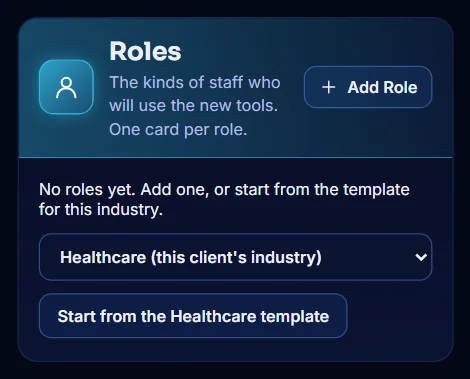
Utiliser un modèle sur la Cartographie
Commencez une nouvelle session, saisissez le client et choisissez le Secteur. Sous Rôles, sélectionnez le bouton Partir du modèle. Une fois que vous avez un modèle à vous, une liste au-dessus du bouton vous permet de le choisir à la place.