
Guia de uso
AdoptBriefAI guia
Faça a implementação pegar.
Todo o AdoptBriefAI, na ordem do menu lateral: Início, as quatro etapas da implementação (Mapa, Habilitar, Plano e Acompanhamento), Relatórios de clientes, o Painel, Modelos, o AdoptPilot, como salvar seu trabalho e sua conta.
Comece aqui
Encontre o caminho no aplicativo
O AdoptBriefAI ajuda você a fazer a equipe de um cliente usar de verdade as ferramentas de IA que comprou. Você trabalha em quatro etapas: o Mapa de quem usa o quê, Habilitar cada função com um guia de início rápido, um Plano de implantação de 90 dias e o Acompanhamento do uso até ele pegar.
-
Abra o AdoptBriefAI
Entre e o AdoptBriefAI abre no Início. Todas as páginas têm o mesmo layout: o menu lateral à esquerda, o cabeçalho no topo e a página no centro.
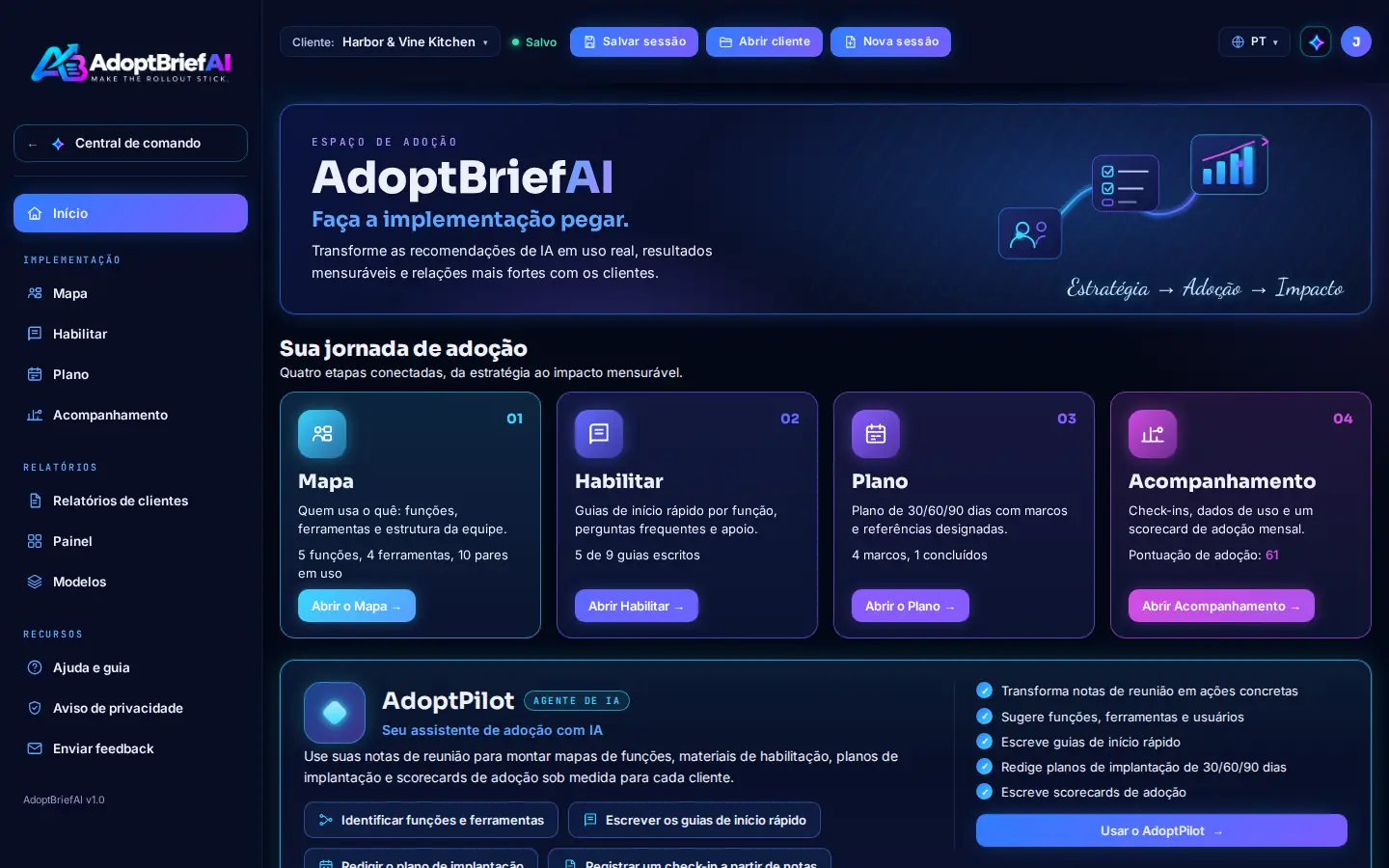
As mesmas três partes aparecem em todas as páginas. -
Use o menu lateral
Início fica no topo. Em Implementação estão as quatro etapas: Mapa, Habilitar, Plano e Acompanhamento. Em Relatórios estão Relatórios de clientes, Painel e Modelos. Em Recursos estão Ajuda e guia, Aviso de privacidade e Enviar feedback.
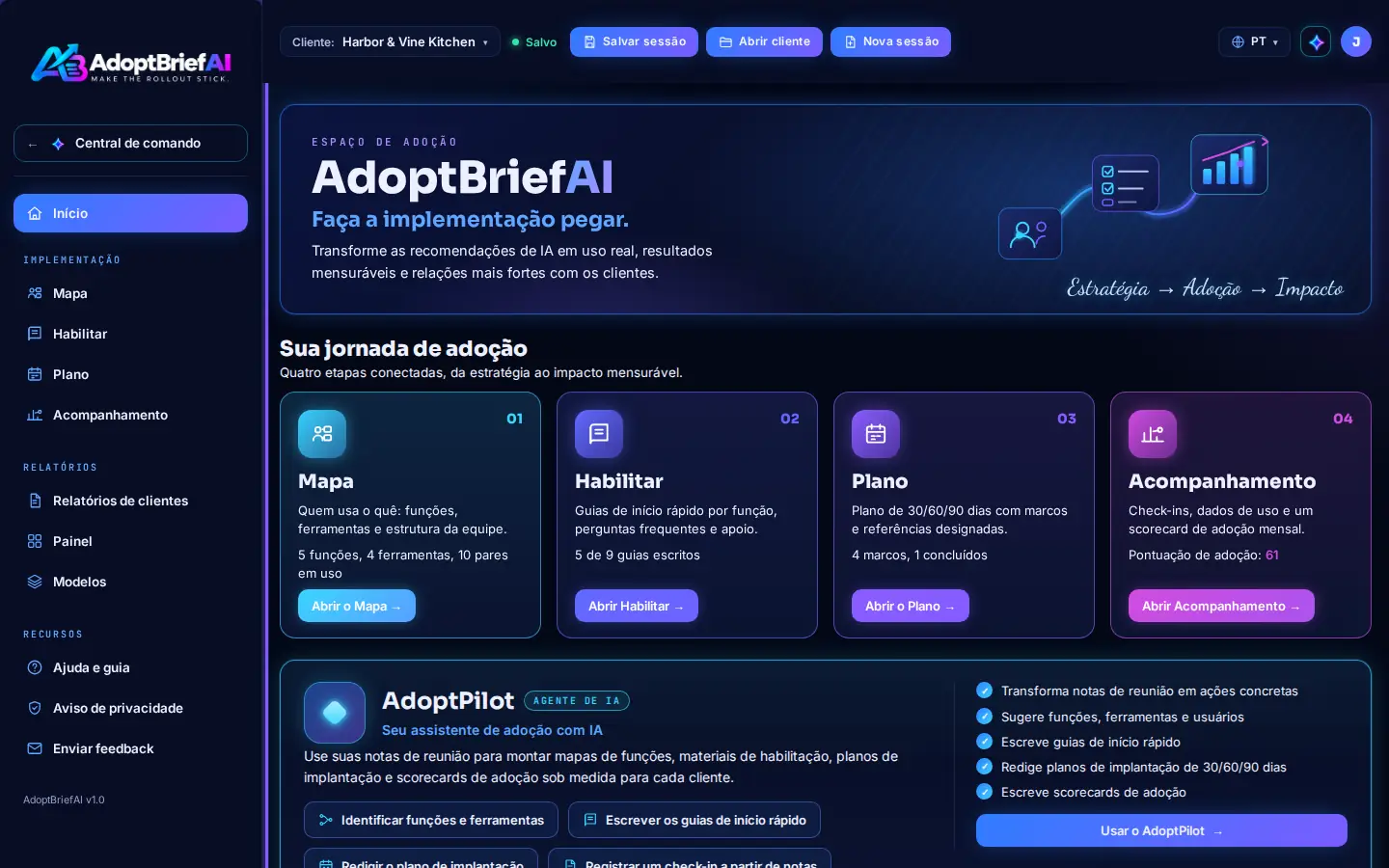
A implantação reúne as quatro etapas, em ordem. -
Leia o cabeçalho
Cliente: mostra o cliente com que você está trabalhando. Ao lado, Salvo ou Alterações não salvas indica se tudo está no arquivo do cliente. Depois vêm Salvar sessão, Abrir cliente e Nova sessão. À direita ficam o menu de idioma, o botão dos aplicativos AI Curator e o menu da sua conta.
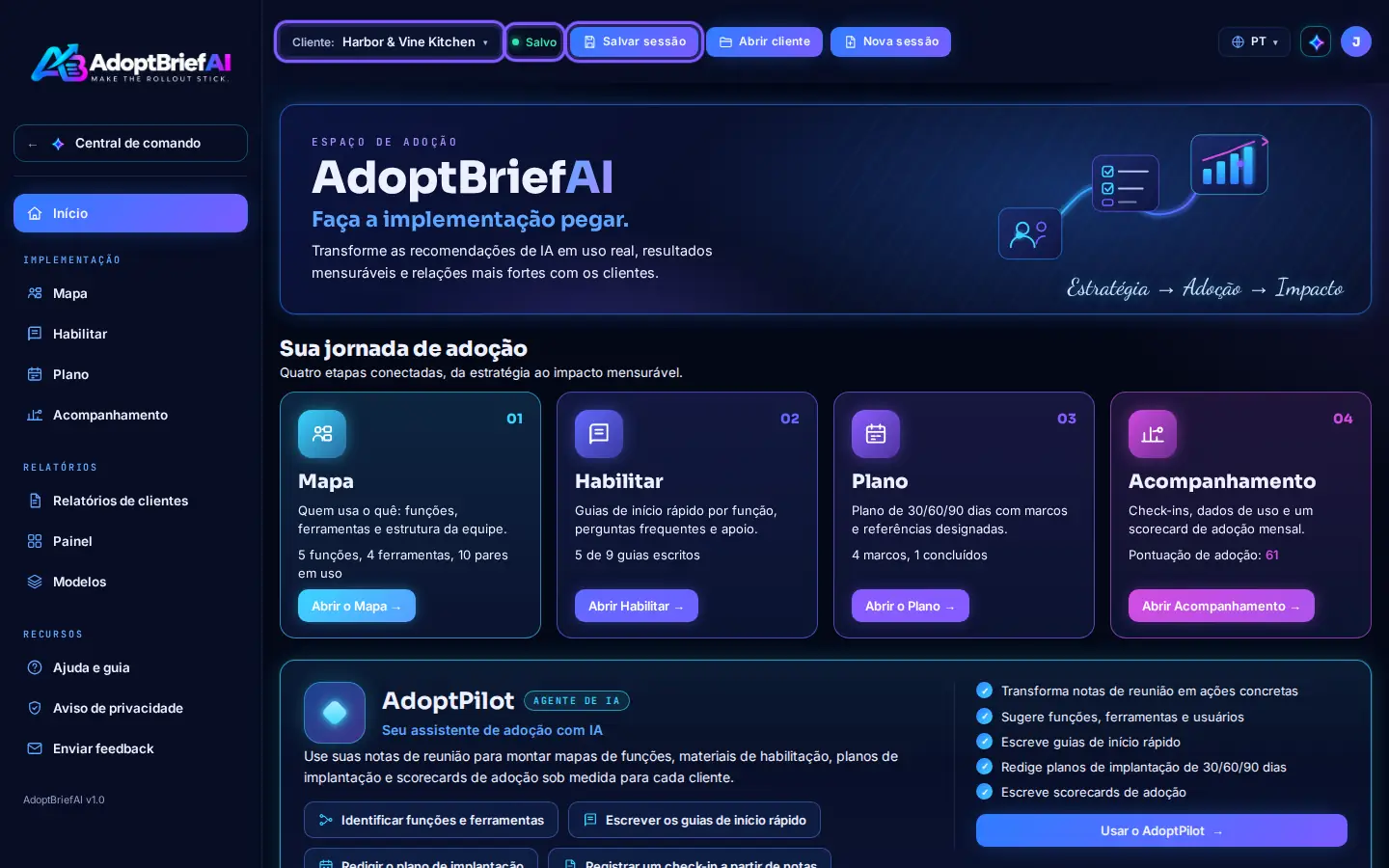
Salvo quer dizer que tudo está no arquivo do cliente. -
Troque de cliente
Clique em Cliente: para abrir o menu de clientes. Editar no Mapa leva aos dados do cliente. Depois que você conecta sua pasta de clientes no Painel, seus clientes aparecem aqui e você troca com um clique. Até lá, Abrir o Painel leva você até lá.
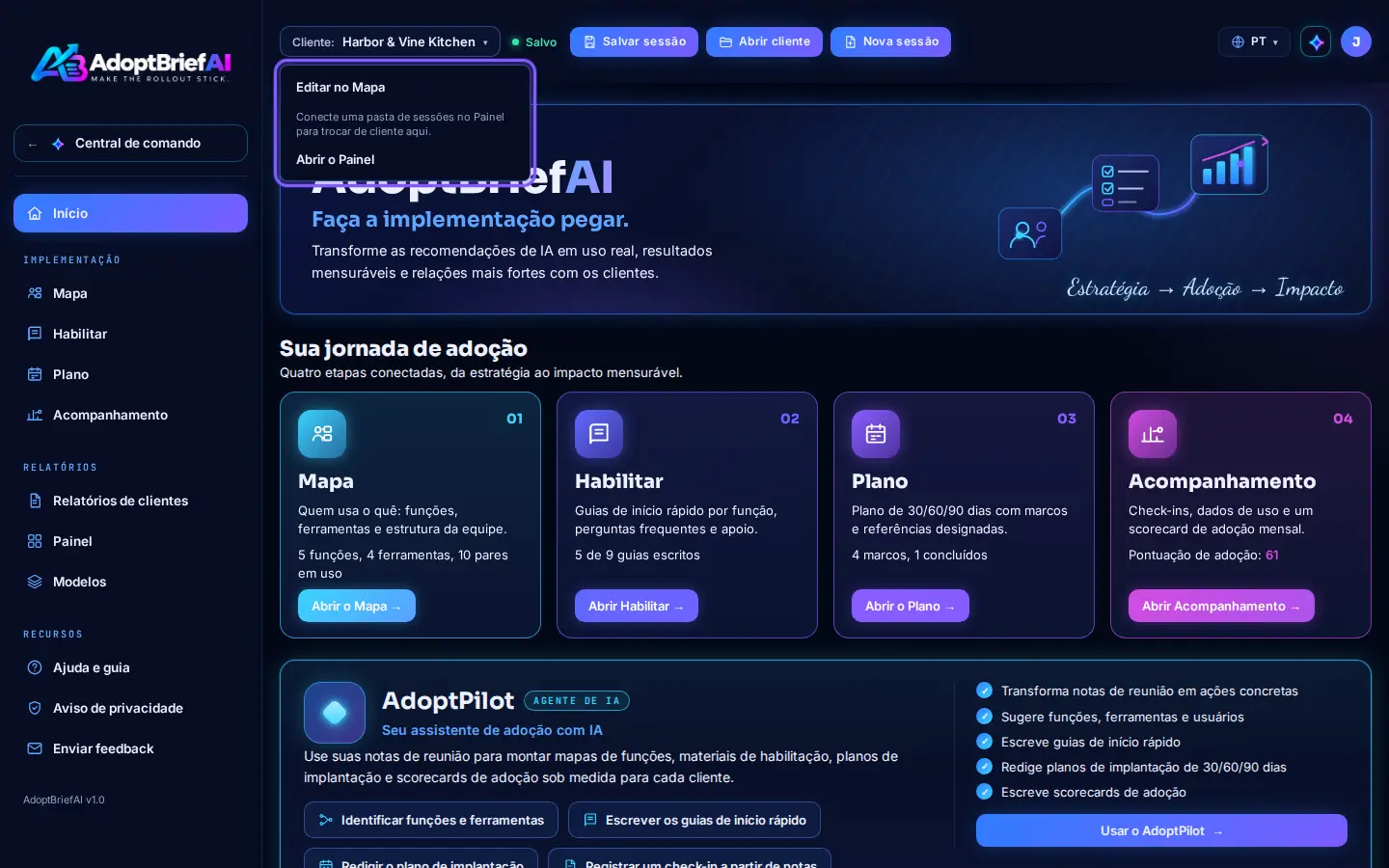
Editar no Mapa leva aos dados do cliente. -
Escolha seu idioma
Clique no menu de idioma e escolha English, Español, Français ou Português. Todo o aplicativo muda na hora, e os relatórios criados depois usam o mesmo idioma.
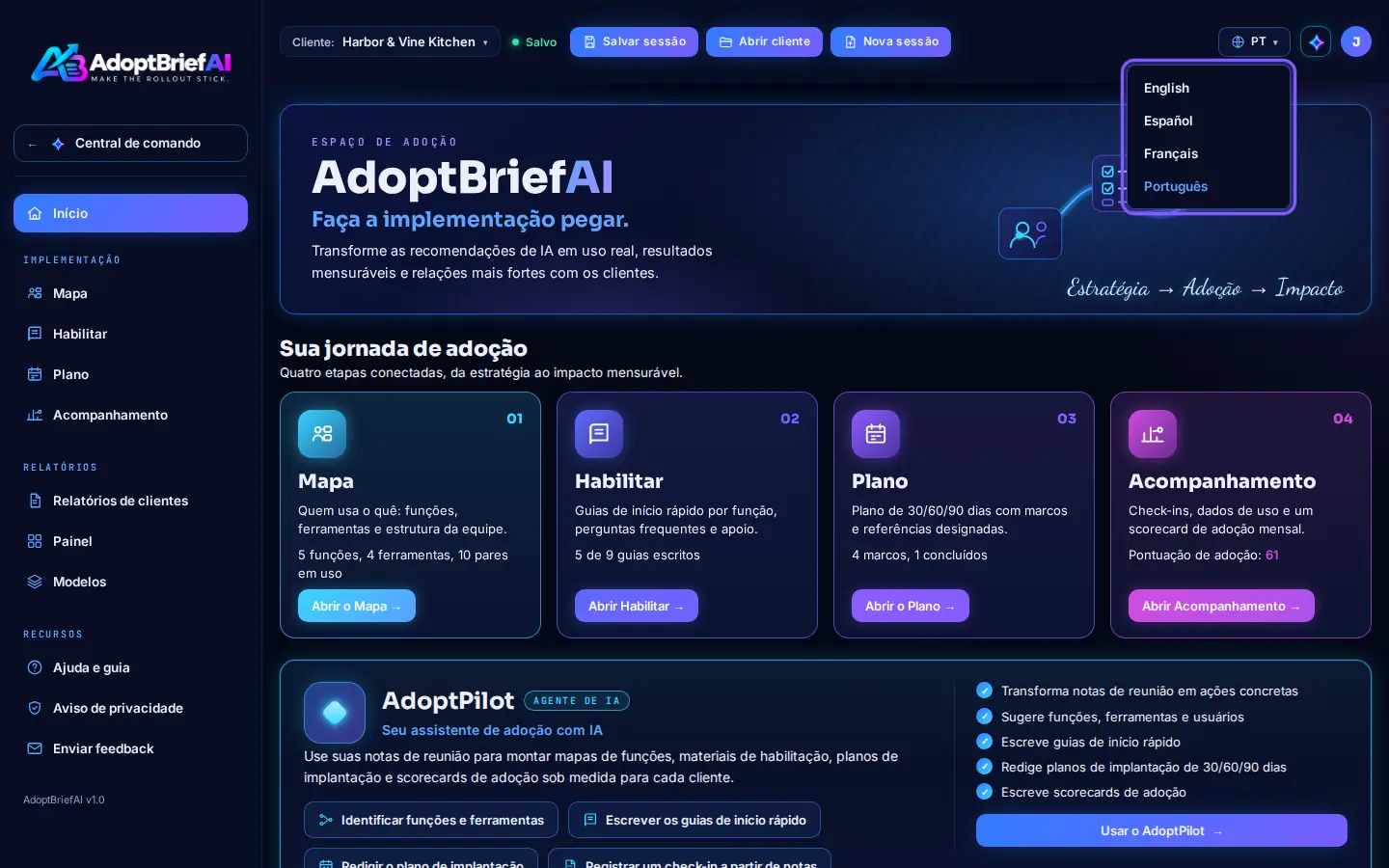
O aplicativo inteiro muda de idioma de uma vez.
Bom saber
- O botão dos aplicativos AI Curator abre o menu dos outros aplicativos da Consulting Suite.
- O trabalho dos seus clientes nunca fica nos nossos servidores. Ele fica nos arquivos de cliente da sua pasta de clientes, no seu próprio computador.
Início
Início
O Início mostra em que ponto o cliente atual está e leva você à próxima etapa com um clique.
-
Acompanhe Sua jornada de adoção
Os quatro cartões, de 01 Mapa a 04 Acompanhamento, mostram a situação do cliente atual: funções, ferramentas e pares em uso, guias escritos, marcos concluídos e a pontuação de adoção. Clique em Abrir o Mapa, Abrir Habilitar, Abrir o Plano ou Abrir Acompanhamento para ir a essa etapa.
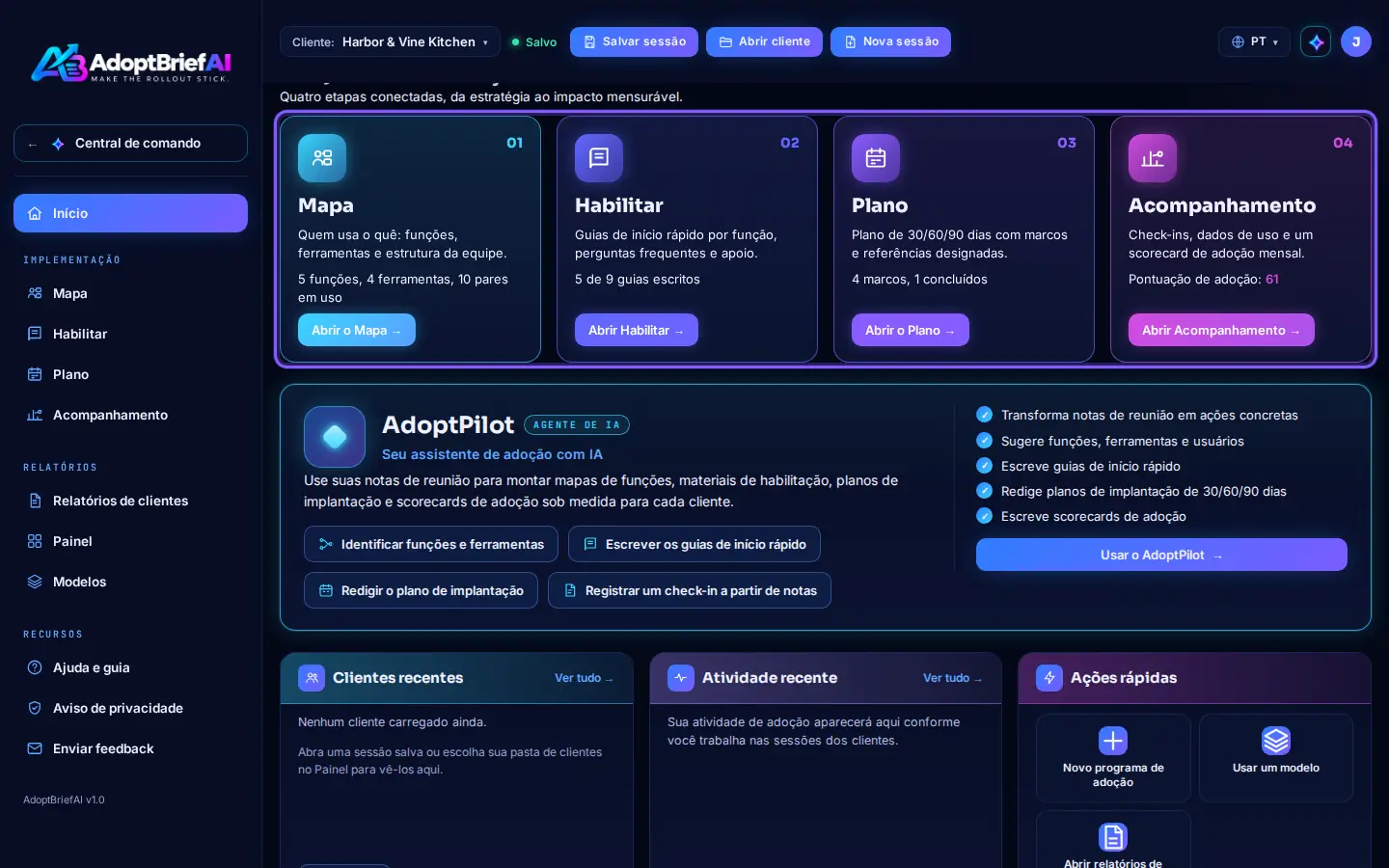
Cada cartão mostra a situação atual do cliente aberto. -
Use o AdoptPilot a partir do Início
O painel do AdoptPilot lista o que seu assistente de adoção com IA faz. Clique em Identificar funções e ferramentas, Escrever os guias de início rápido, Redigir o plano de implantação ou Registrar um check-in a partir de notas para ir direto a essa tarefa.
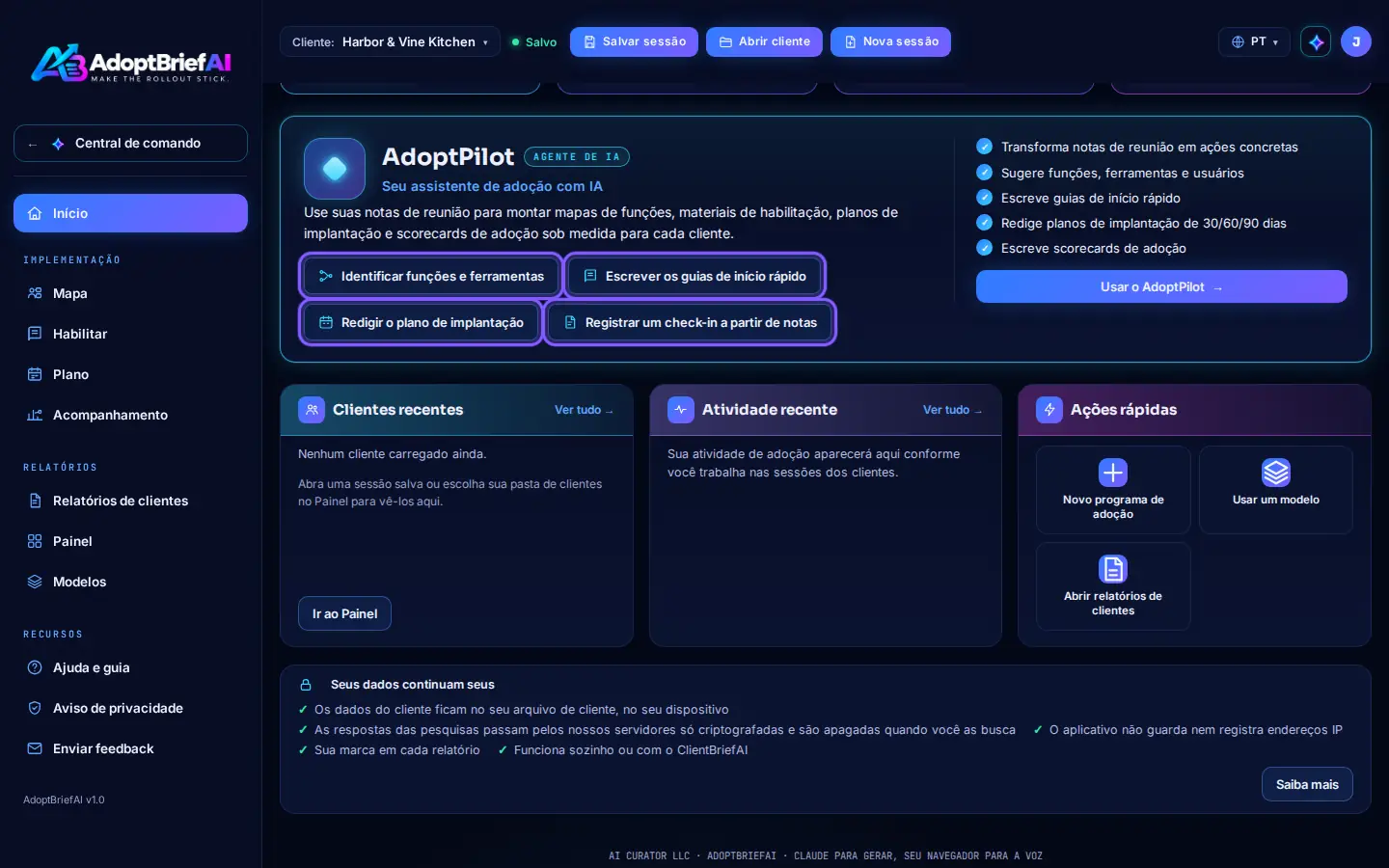
Cada ação abre o AdoptPilot na página certa. -
Continue de onde parou
Clientes recentes e Atividade recente são preenchidos quando você conecta sua pasta de clientes no Painel. Ações rápidas tem Novo programa de adoção, Usar um modelo e Abrir relatórios de clientes. Seus dados continuam seus resume como os dados dos seus clientes ficam no seu dispositivo.
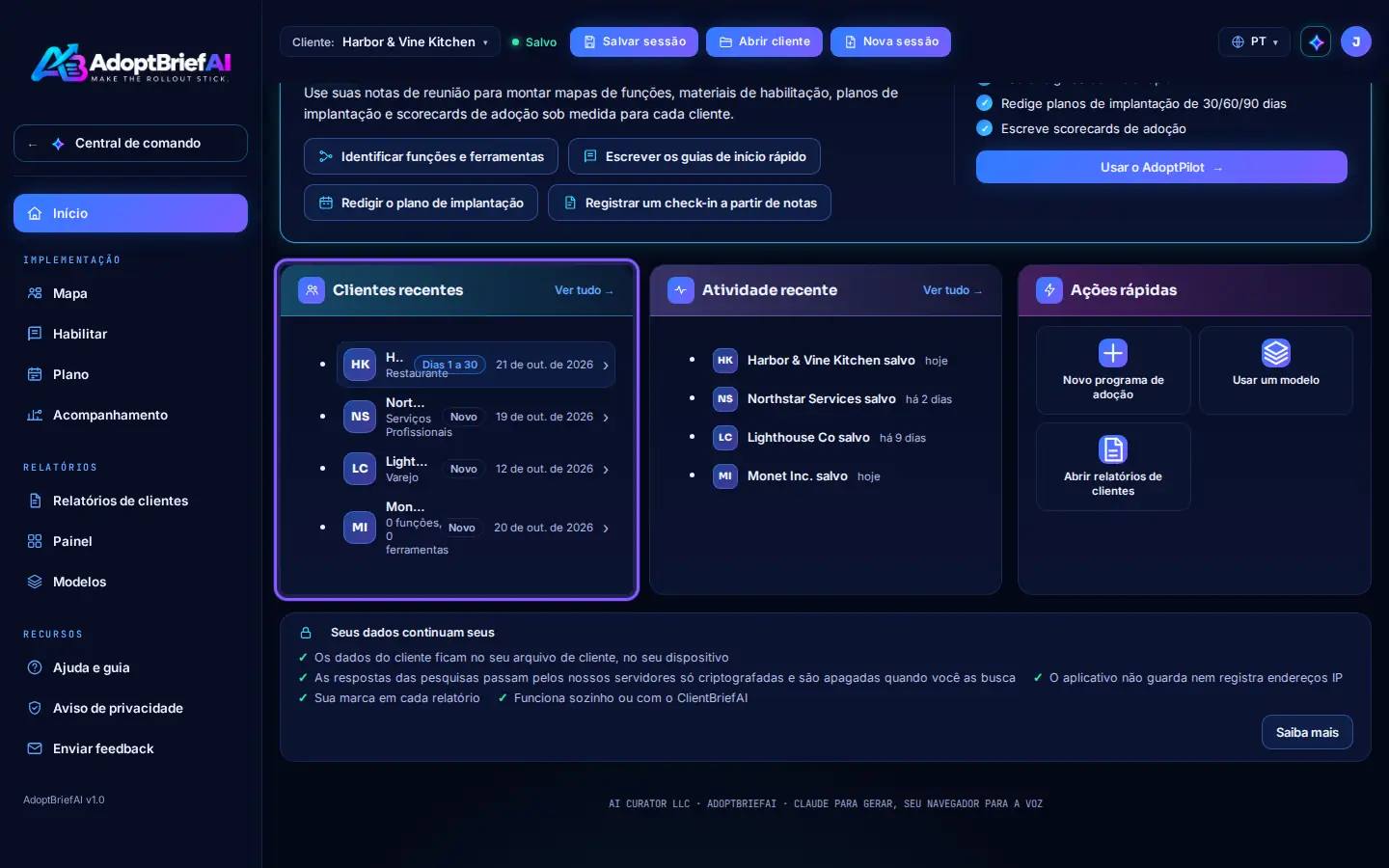
As duas listas se preenchem quando a pasta é conectada.
Bom saber
- Novo programa de adoção pergunta antes de limpar o cliente atual, porque as alterações não salvas são perdidas.
Implementação
Mapa: quem usa o quê
O Mapa é a etapa 01 de 04. Todo o resto é construído a partir do Mapa: os guias de início rápido, o plano e os check-ins.
-
Preencha o Perfil do cliente
Digite o Nome do cliente ou da empresa, usado em cada relatório, o Setor e o Porte da empresa. Seu logotipo e seu contato nos relatórios vêm da marca da sua suíte (o cartão Marca mostra isso, com Editar para mudar na suíte). Contexto (opcional) reúne tudo o que os guias e o plano devem levar em conta. Se o cliente foi criado no ClientBriefAI, abra-o com Abrir cliente: os dados já estão preenchidos.
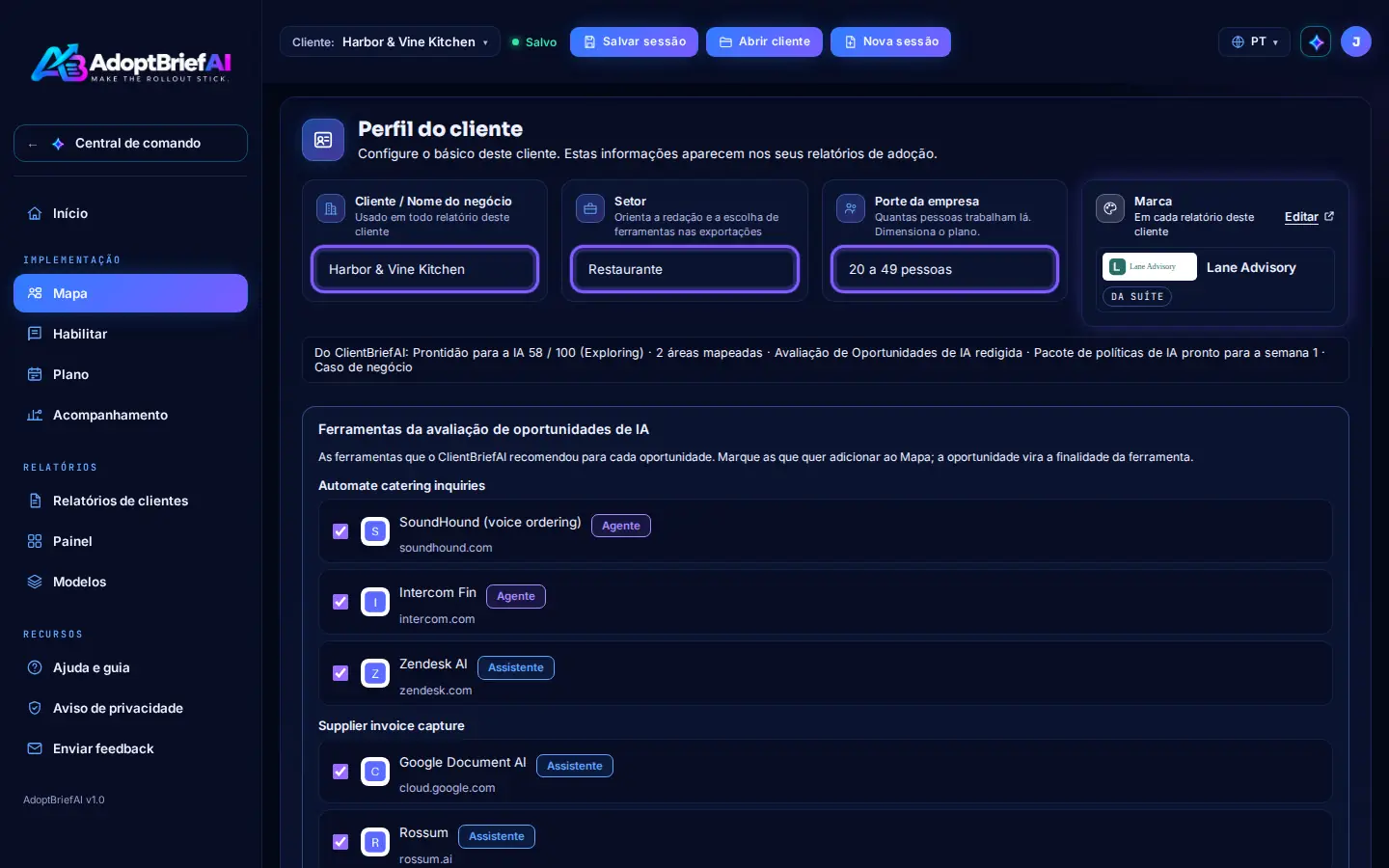
Seu logotipo vem da Marca da suíte. -
Veja o que o ClientBriefAI já tem
Quando o cliente tem trabalho no ClientBriefAI, Do ClientBriefAI, abaixo do Perfil do cliente, resume esse trabalho: a nota de prontidão, as áreas mapeadas, a Avaliação de Oportunidades de IA e o Pacote de políticas de IA. Logo abaixo, Ferramentas da avaliação de oportunidades de IA oferece as ferramentas recomendadas com caixas de seleção, e as recomendações ficam nas notas do AdoptPilot, prontas para Sugerir a partir das notas. Nada é adicionado até você escolher.
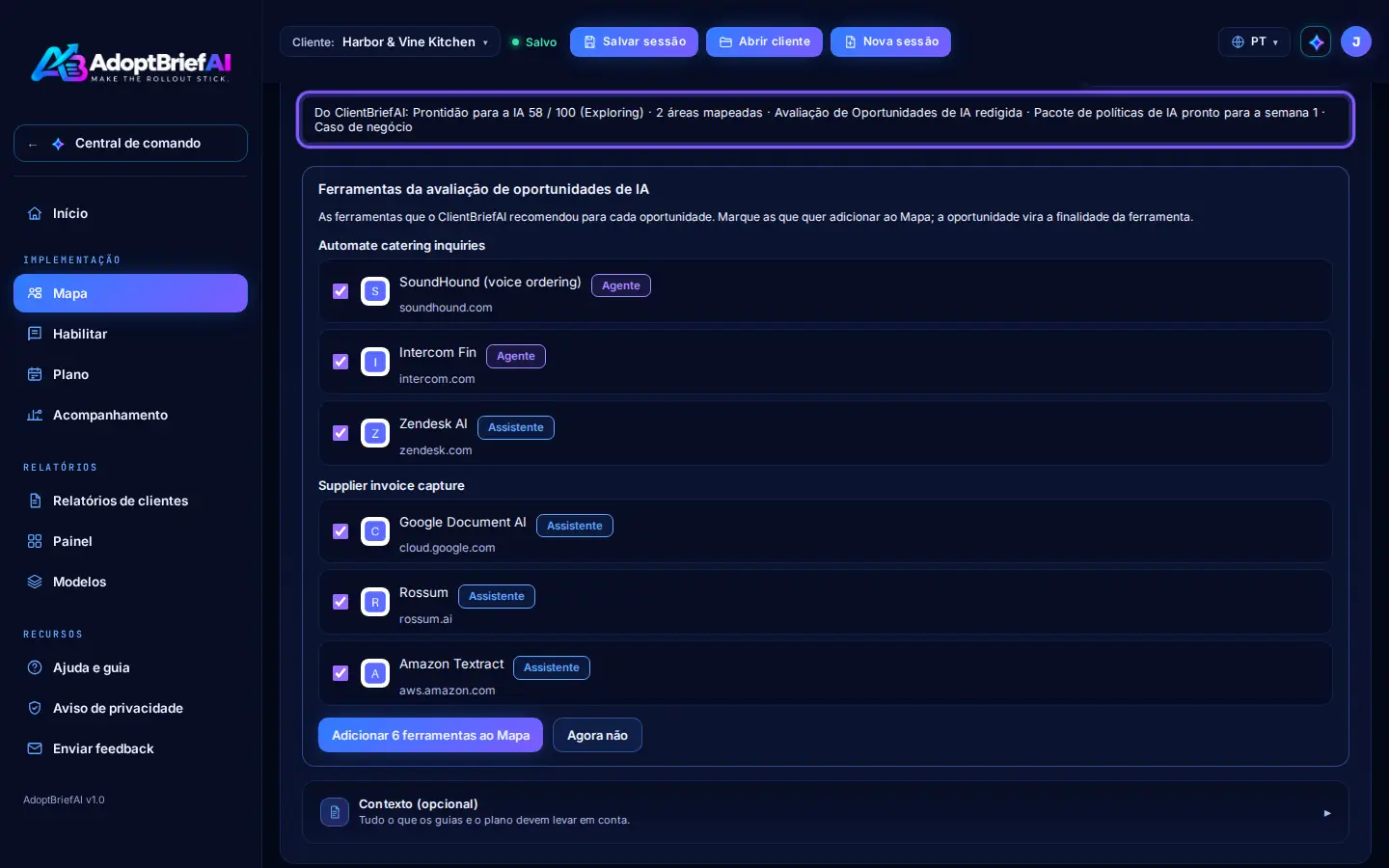
Desmarque a ferramenta que não quiser no Mapa. -
Adicione as funções e as ferramentas
O Espaço de mapeamento da adoção tem três cartões. Em 01 Funções, clique em Adicionar função e informe a função, quantas pessoas e as principais tarefas. Em 02 Ferramentas, clique em Adicionar ferramenta e informe a ferramenta, o fornecedor, o tipo e o site, que mostra o logo. Um Assistente é uma ferramenta cujo resultado uma pessoa revisa. Um Agente age por conta própria. Para começar mais rápido, clique em Começar pelo modelo do setor do cliente.
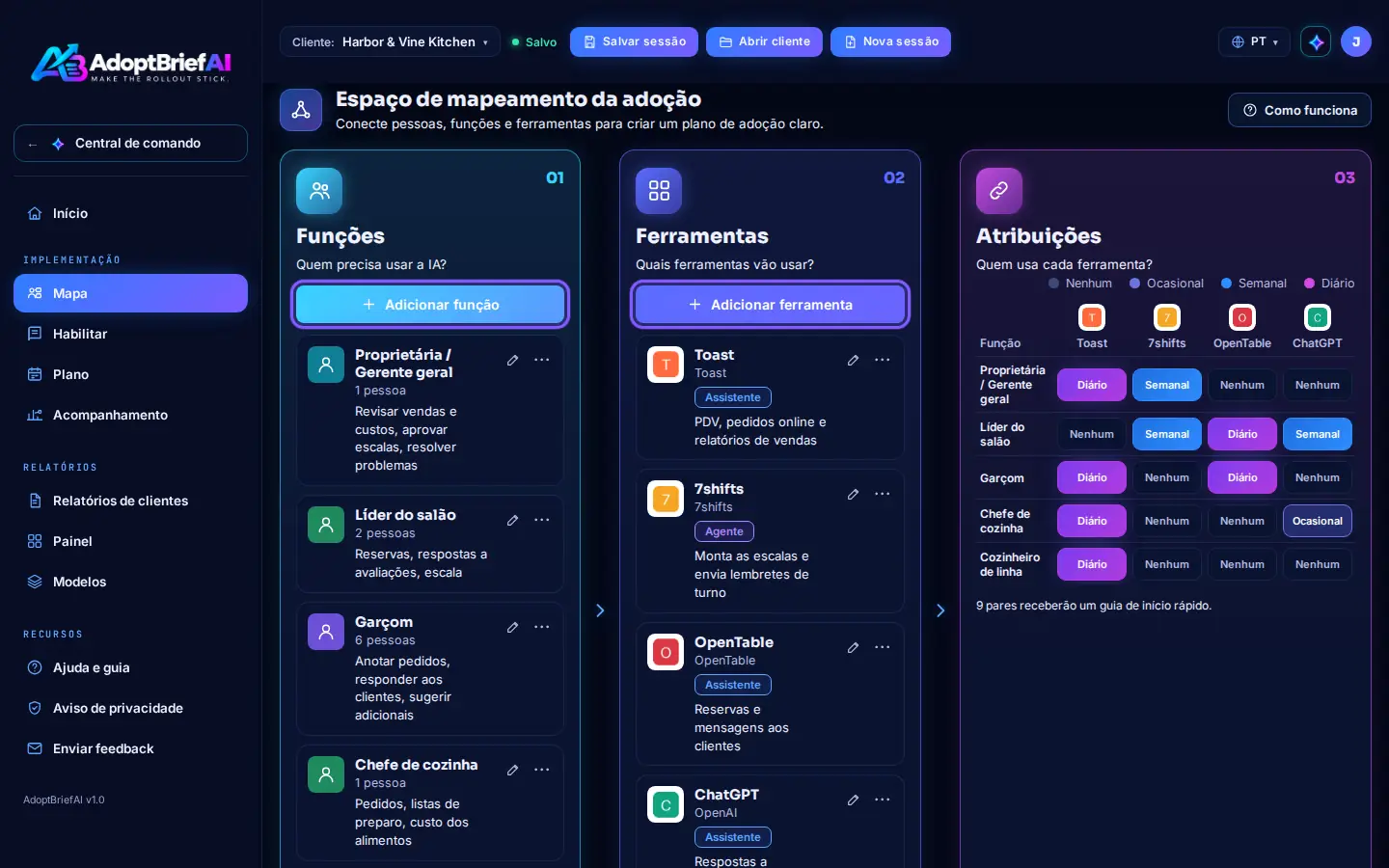
Adicione cada função e ferramenta uma vez; as atribuições as ligam. -
Defina quem usa o quê
Em 03 Atribuições, clique em cada célula para definir com que frequência uma função usa uma ferramenta: Nenhum, Ocasional, Semanal ou Diário. Cada par Semanal ou Diário recebe um guia de início rápido em Habilitar, e a linha abaixo da tabela conta quantos são. Você também pode clicar nas células de Implantação em resumo.
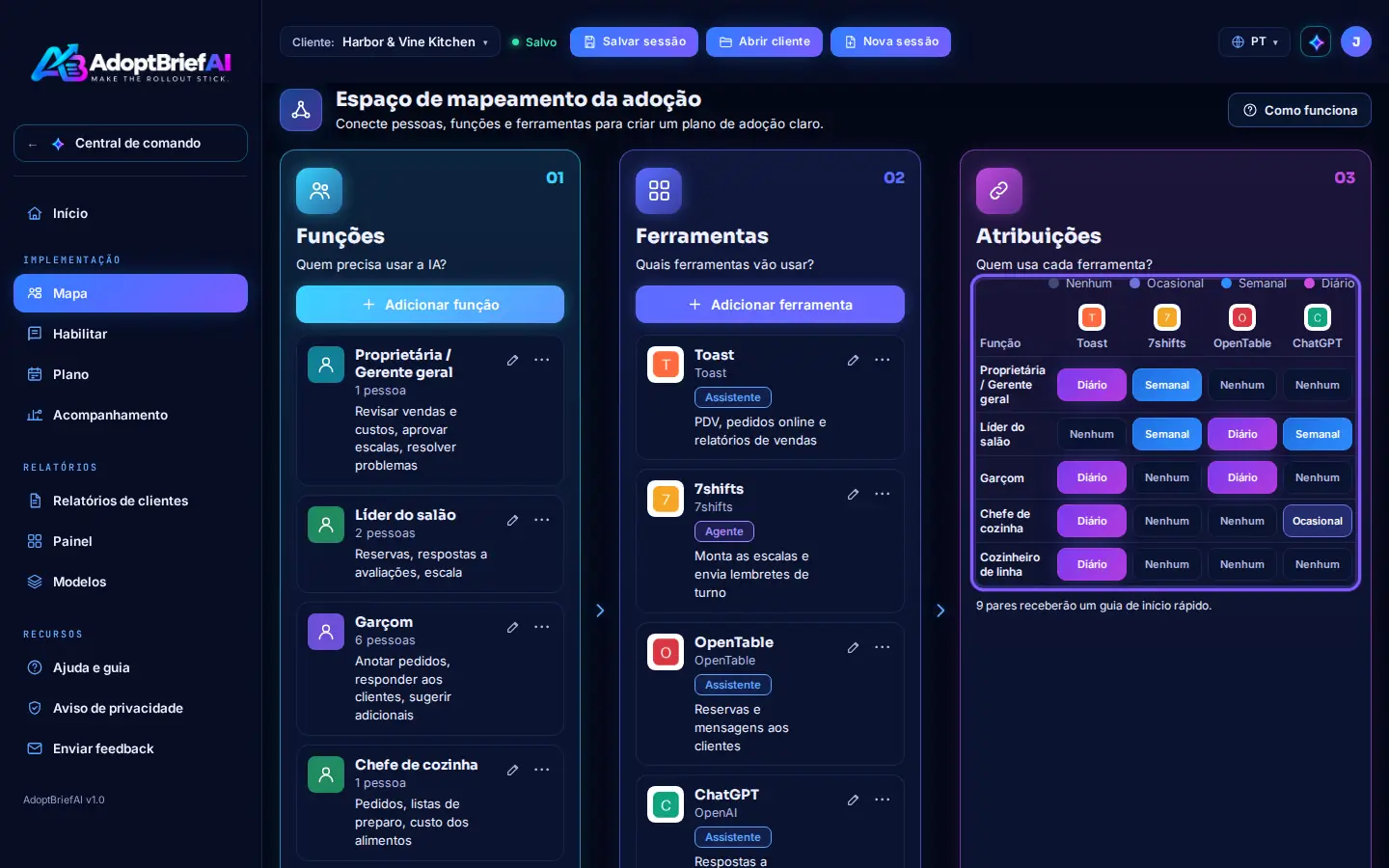
Cada par Semanal ou Diário ganha um guia. -
Deixe o AdoptPilot sugerir a partir das suas notas
Cole suas notas de reunião no painel do AdoptPilot e clique em Sugerir a partir das notas. Sugerir funções, Recomendar ferramentas e Criar atribuições restringem o que ele procura. Nada é adicionado até você aceitar.
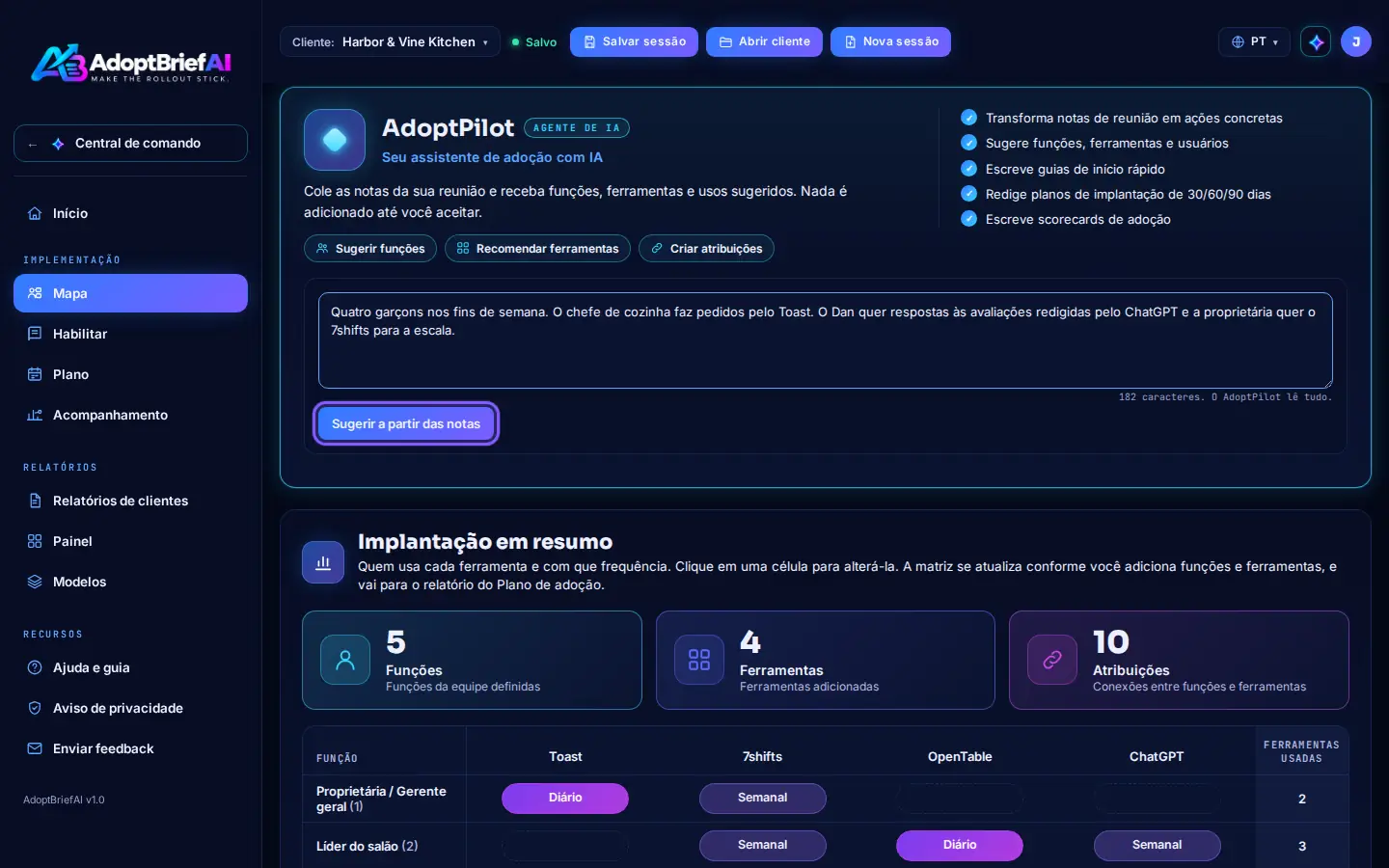
Nada é adicionado até você aceitar. -
Aceite, edite ou descarte cada sugestão
O AdoptPilot lista cada função, ferramenta e nível de uso que encontrou. Clique em Aceitar para adicionar ao Mapa, Editar para mudar antes ou Descartar para tirar.
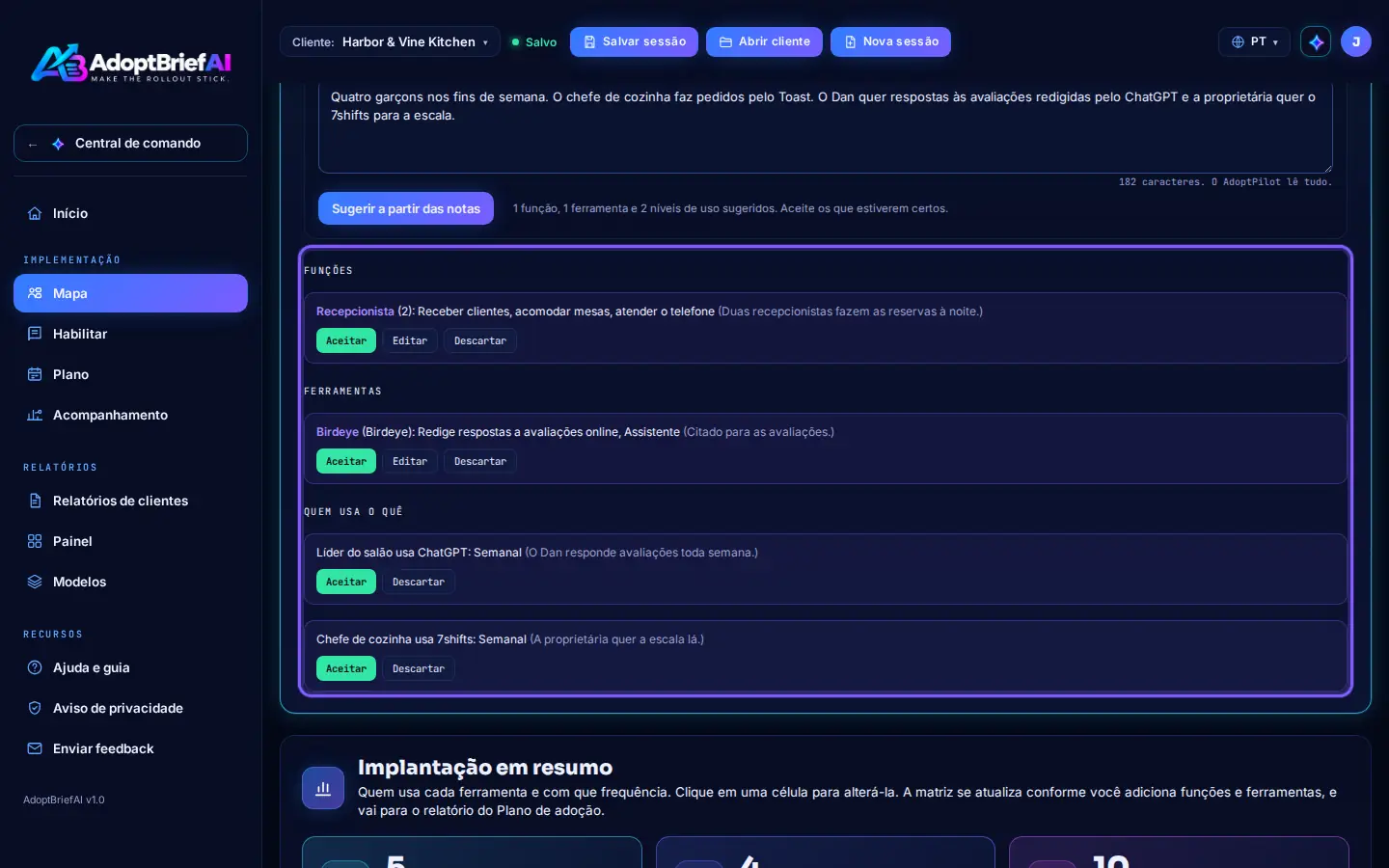
Cada sugestão mostra por que o AdoptPilot a fez. -
Confira Implantação em resumo
Os blocos contam funções, ferramentas e atribuições. Abaixo deles, a matriz de adoção mostra as funções nas linhas, com quantas pessoas, e as ferramentas nas colunas. Cada célula diz Diário, Semanal ou Ocasional, ou fica em branco se não usado. Ferramentas usadas e Funções que a usam trazem os totais. Clique em uma célula para passar por Não usado, Ocasional, Semanal e Diário: a atribuição muda como na tabela de 03 Atribuições, e as duas ficam sincronizadas. A mesma matriz vai para o relatório do Plano de adoção.
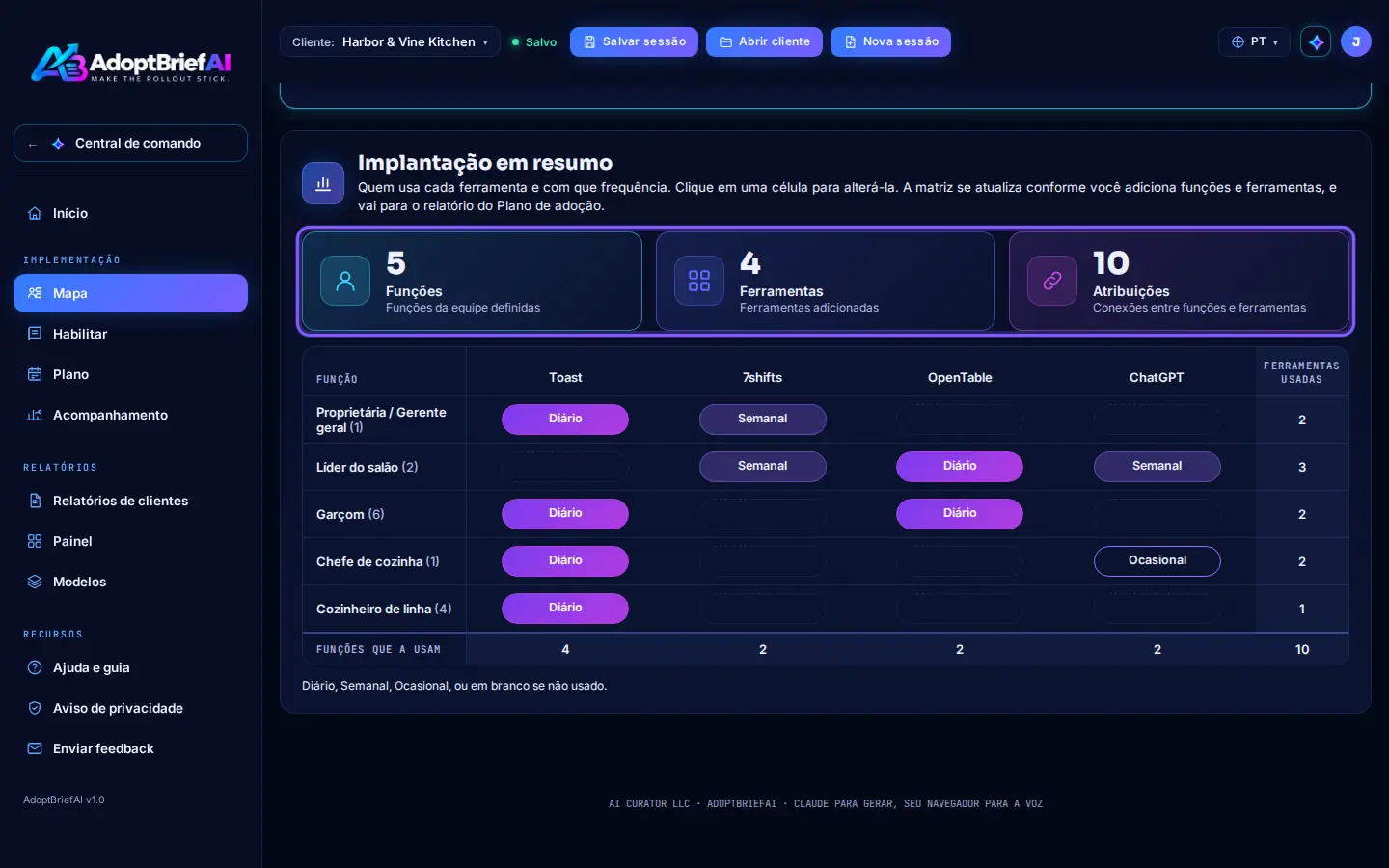
A matriz também entra no relatório do Plano de adoção.
Bom saber
- Começar pelo modelo adiciona as funções e ferramentas do modelo ao que já está no Mapa e preenche as células de uso vazias. Ele pergunta antes.
- Importar do ClientBriefAI não existe mais: o arquivo do cliente já traz o trabalho do ClientBriefAI. Uma Auditoria de SEO mais recente do ClientBriefAI fica em Habilitar, pronta para um guia rápido de SEO.
Implementação
Habilitar: guias de início rápido
Habilitar é a etapa 02 de 04. Cada guia explica a uma função como usar uma ferramenta na primeira semana: Esta semana, Passos, Perguntas frequentes e Se der errado.
-
Gere os guias
O Gerador de guias de início rápido conta as atribuições de função e ferramenta elegíveis e quantas ainda faltam escrever. Clique em Gerar os guias que faltam e o AdoptPilot escreve um guia para cada par. Você revisa e edita antes de qualquer envio.
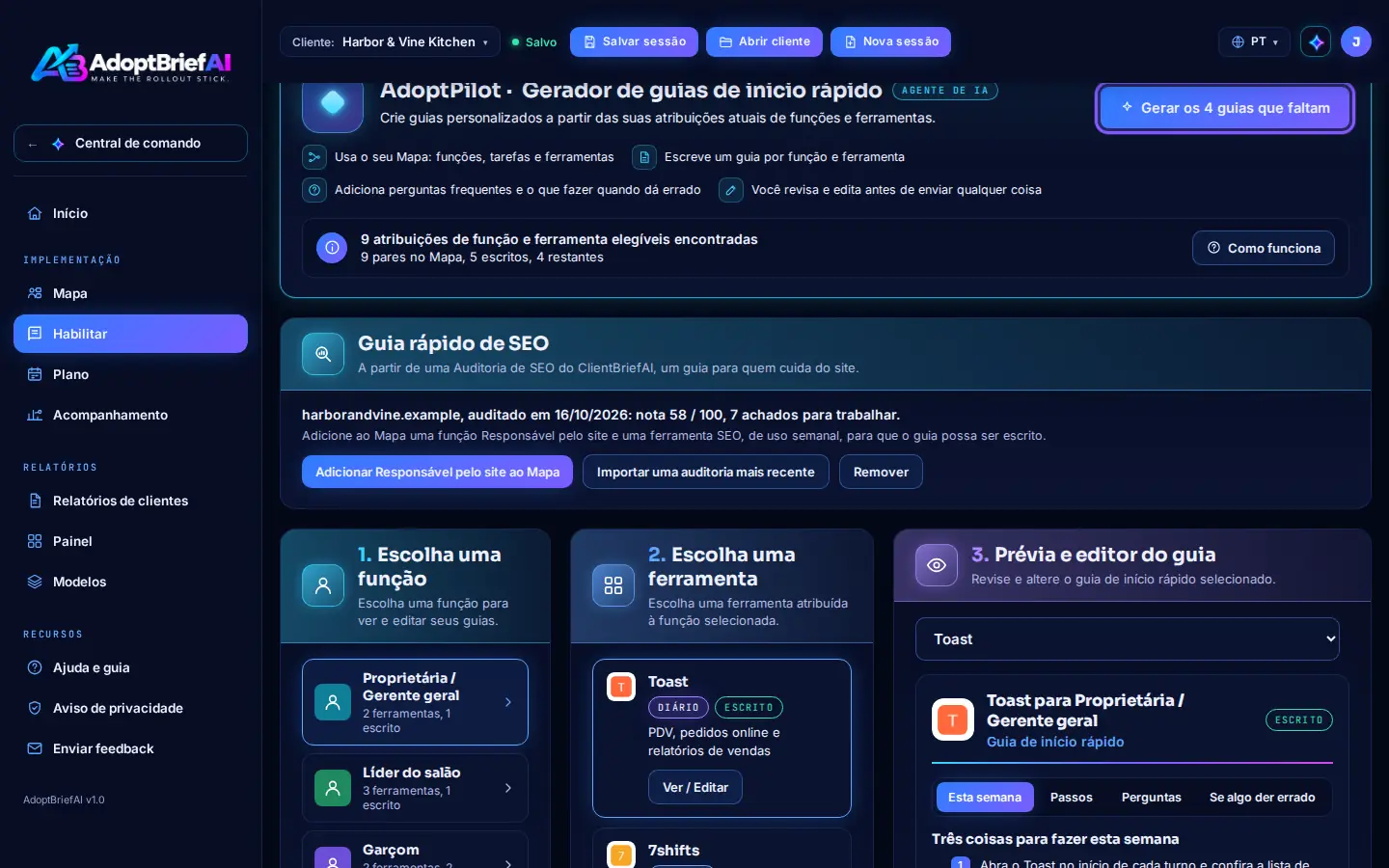
Ele escreve só os guias que faltam. -
Escolha uma função e uma ferramenta
Em 1. Escolha uma função, clique em uma função. Em 2. Escolha uma ferramenta aparecem as ferramentas dela, com a frequência de uso e se o guia está escrito. Clique em Escrever este guia para escrever só esse guia, ou em Ver / Editar para abri-lo em 3. Prévia e editor do guia.
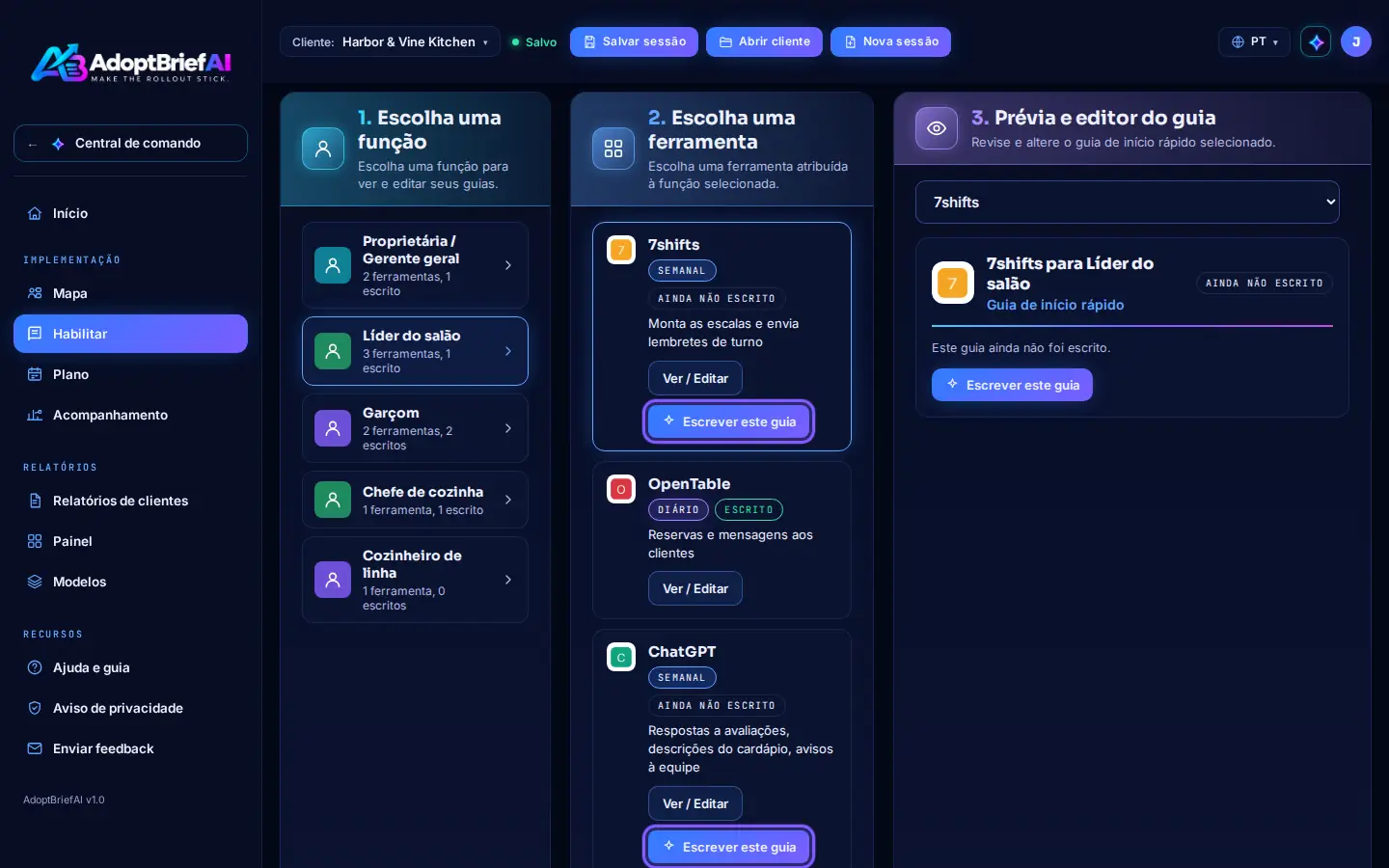
Os guias ainda não escritos aparecem marcados. -
Leia e edite o guia
O editor mostra o guia com suas quatro partes. Clique em Editar o guia para mudar o texto, ou em Escrever de novo para recomeçar. A referência que você definir no Plano aparece no guia como a pessoa a quem perguntar.
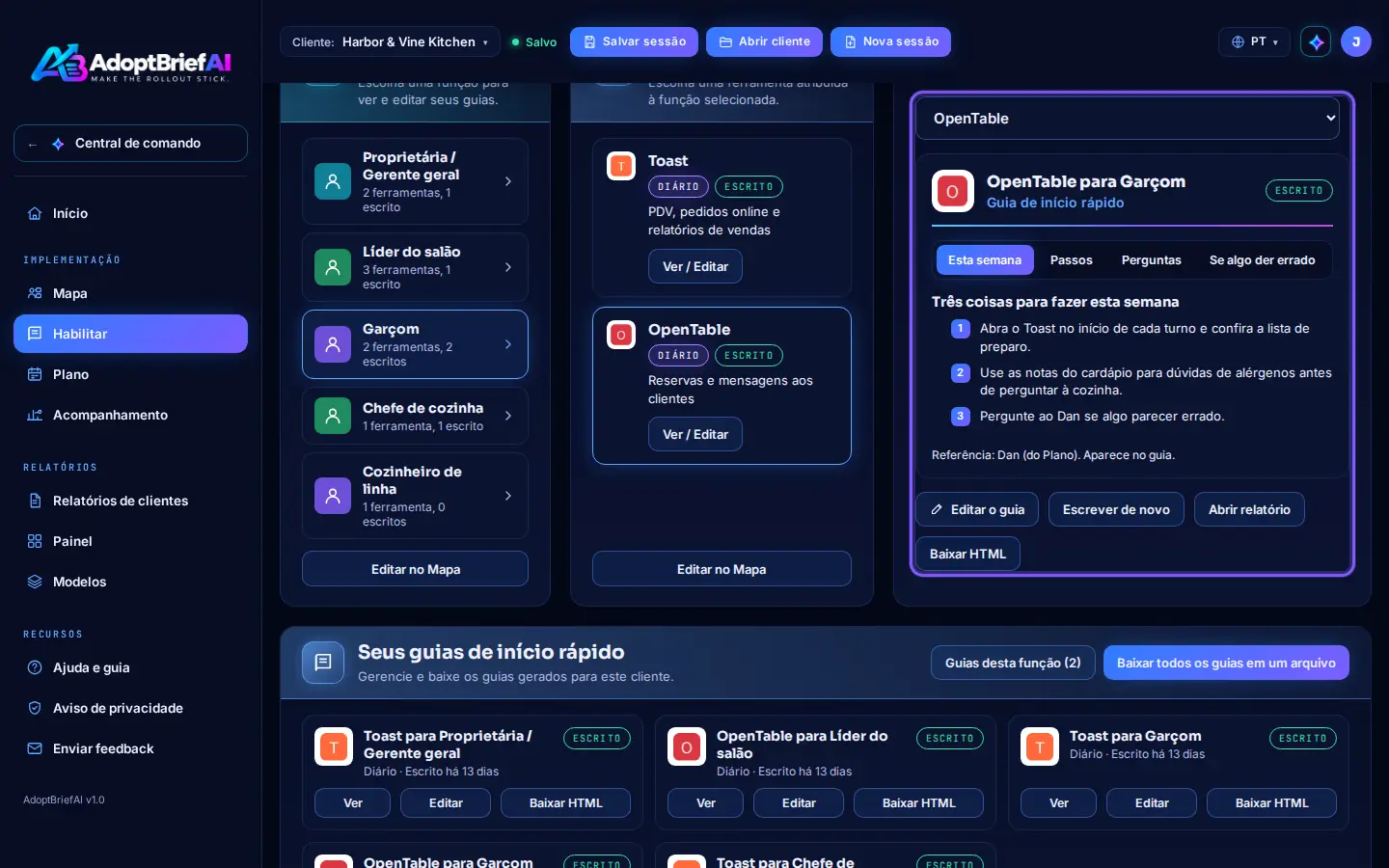
A referência do Plano aparece no guia. -
Gerencie Seus guias de início rápido
Seus guias de início rápido lista todos os guias deste cliente. Abra um, edite, use Baixar HTML para um guia ou Baixar todos os guias em um arquivo.
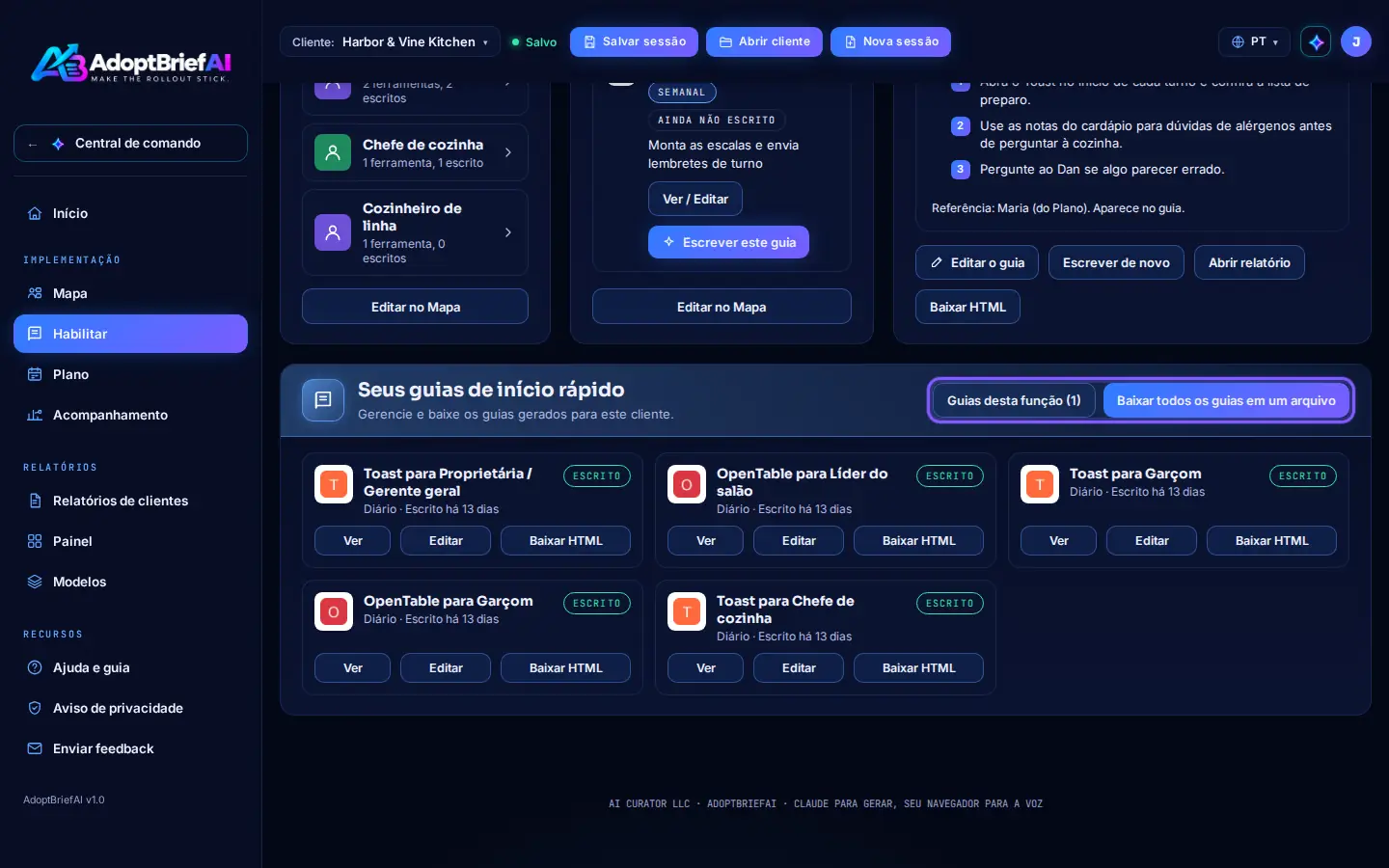
Um único arquivo reúne todos os guias do cliente. -
Abra o relatório
Clique em Abrir relatório para ver um guia como o cliente vai ver. No relatório, Imprimir / Salvar como PDF e Baixar HTML geram um arquivo para enviar.
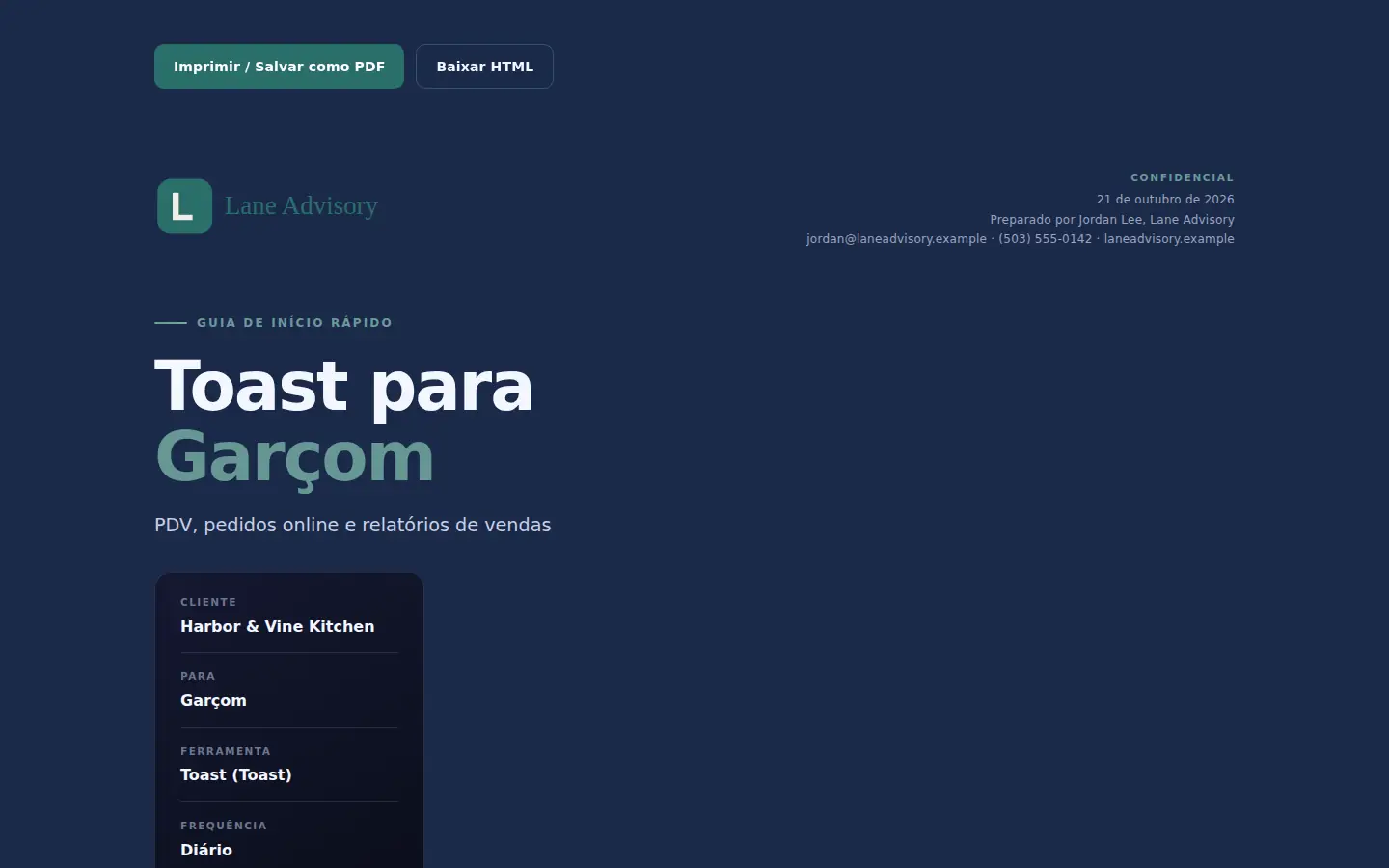
É a página que seu cliente recebe. -
Escreva um guia rápido de SEO
No cartão Guia rápido de SEO, a Auditoria de SEO mais recente do cliente no ClientBriefAI já aparece quando o cliente tem uma; caso contrário, clique em Importar a Auditoria de SEO do ClientBriefAI e escolha um arquivo do ClientBriefAI. A auditoria é usada só com os achados que você deixou visíveis lá. Se o nome do cliente for diferente, ele pergunta antes. Depois clique em Adicionar Responsável pelo site ao Mapa: isso adiciona uma função Responsável pelo site e uma ferramenta SEO de uso Semanal, só quando você clica. O guia SEO para Responsável pelo site é então escrito, editado, baixado e entra nos relatórios como qualquer outro guia de início rápido.
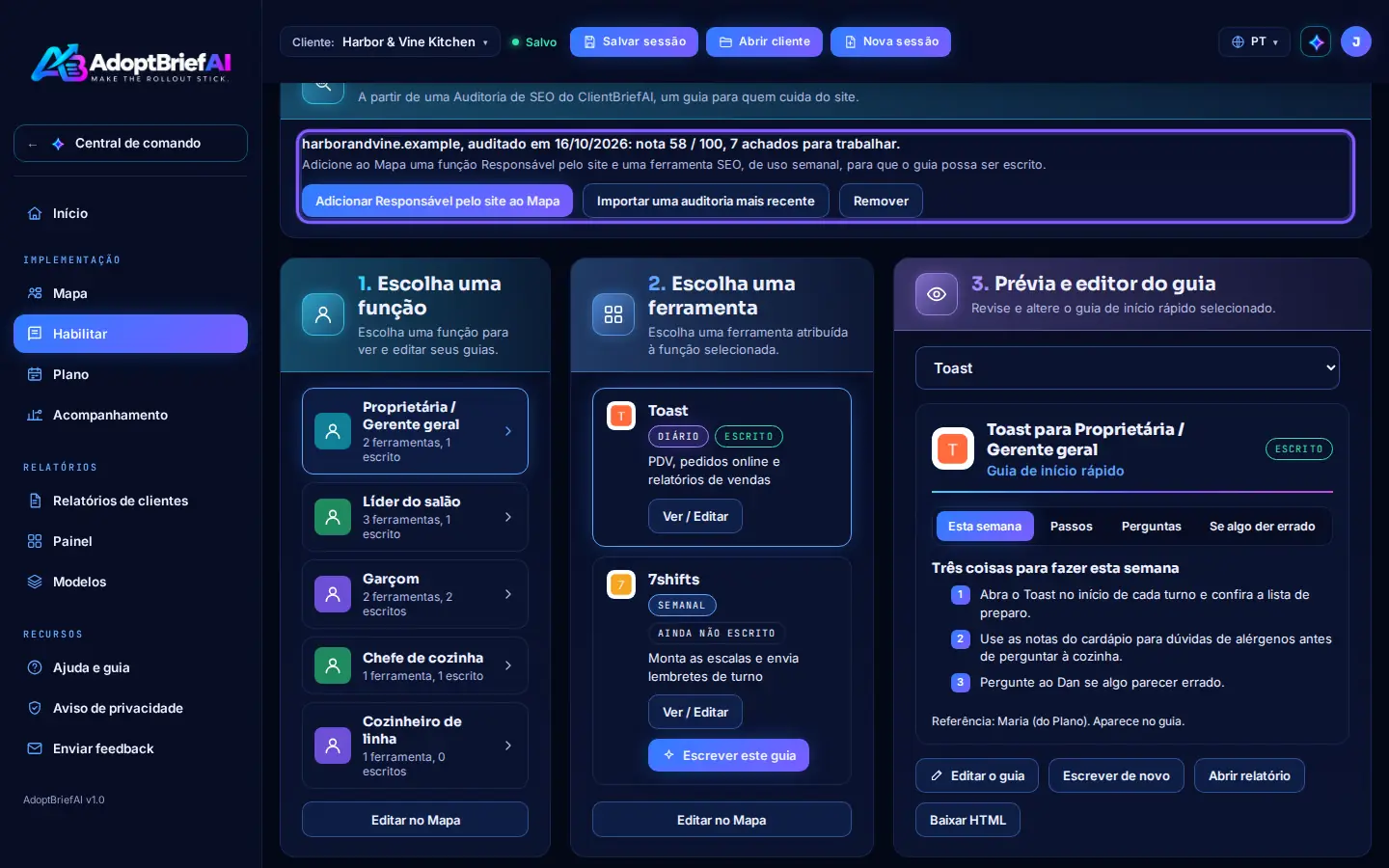
Adicione uma função de responsável pelo site para escrever o guia.
Bom saber
- Se um par deixa de ser Semanal ou Diário no Mapa, o guia dele passa para Guias que não estão mais no Mapa. Mantenha ou remova.
Implementação
Plano: a implantação de 90 dias
O Plano é a etapa 03 de 04. O plano tem três fases: Dias 1 a 30 Criar as bases, Dias 31 a 60 Ampliar o uso e Dias 61 a 90 Incorporar e otimizar.
-
Confira o Resumo da implantação
Os blocos contam as funções, as ferramentas e os marcos, e quantos marcos estão concluídos.
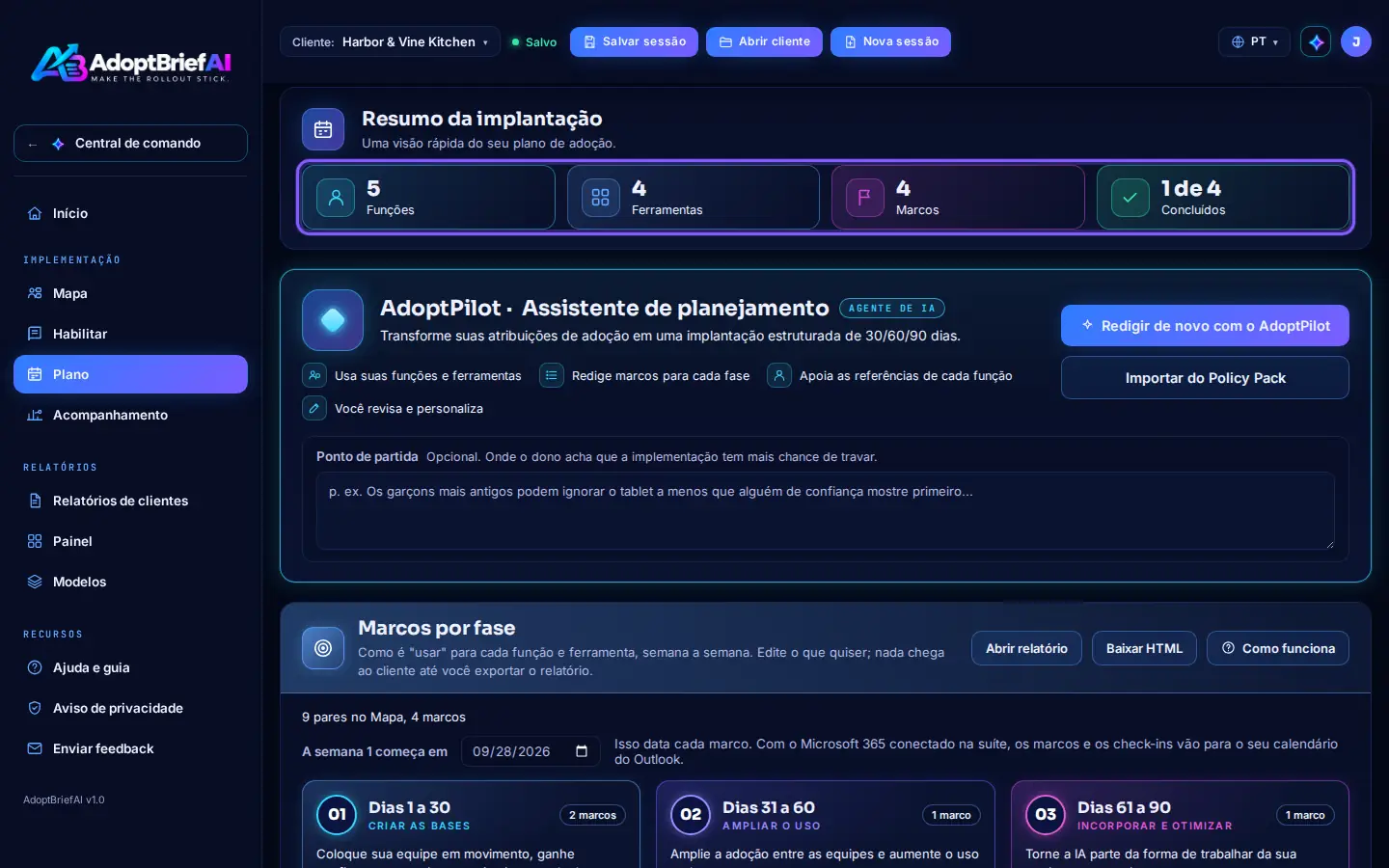
Uma contagem rápida antes de mudar o plano. -
Redija o plano com o AdoptPilot
No Assistente de planejamento, adicione um Ponto de partida se quiser: onde o dono acha que a implantação tem mais chance de travar. Clique em Redigir o plano com o AdoptPilot. Ele redige marcos para cada fase a partir das suas funções e ferramentas, e você revisa e ajusta.
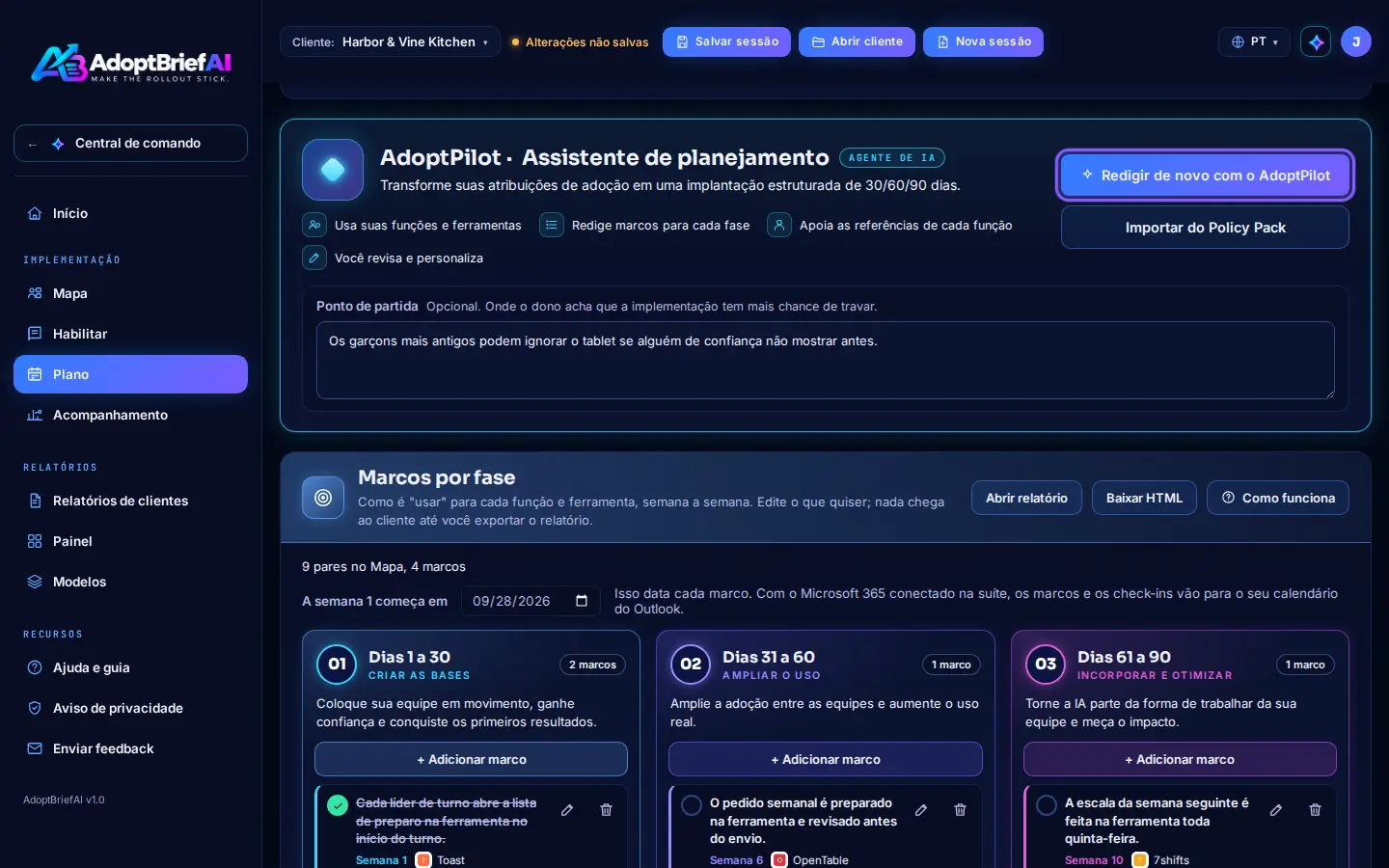
O ponto de partida orienta o começo do plano. -
Avance pelos marcos
Marcos por fase mostra cada fase com seus marcos. Clique no círculo para marcar um marco como concluído. Clique em + Adicionar marco para incluir o seu.
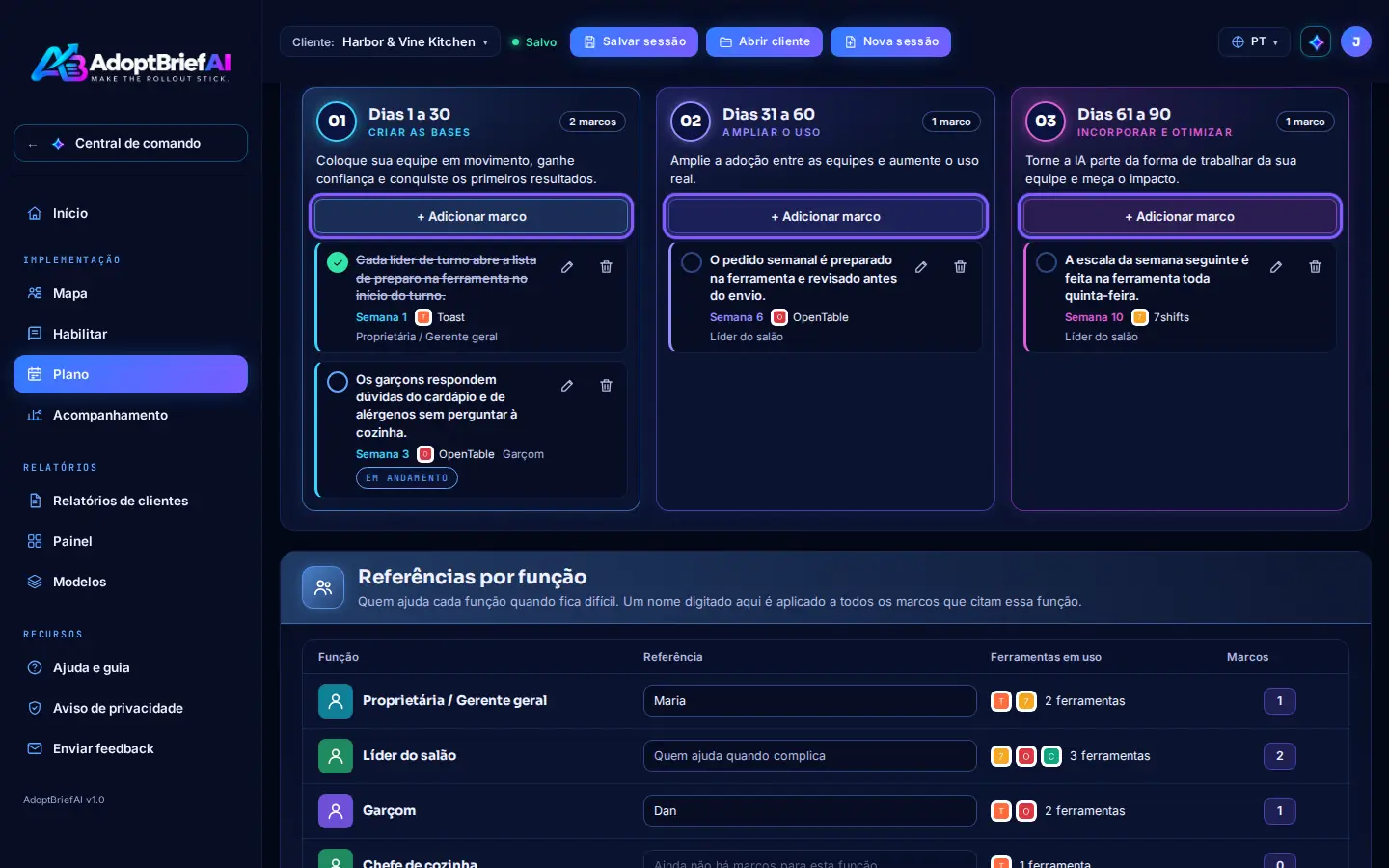
Clique no círculo para marcar um marco como feito. -
Edite um marco
Clique no lápis para abrir um marco. Defina a semana, as funções e a ferramenta. Em Usar significa, escreva algo concreto que dá para ver a pessoa fazendo. Adicione a Referência, Como aprendem e o Status: Não iniciado, Em andamento, Concluído ou Atrasado.
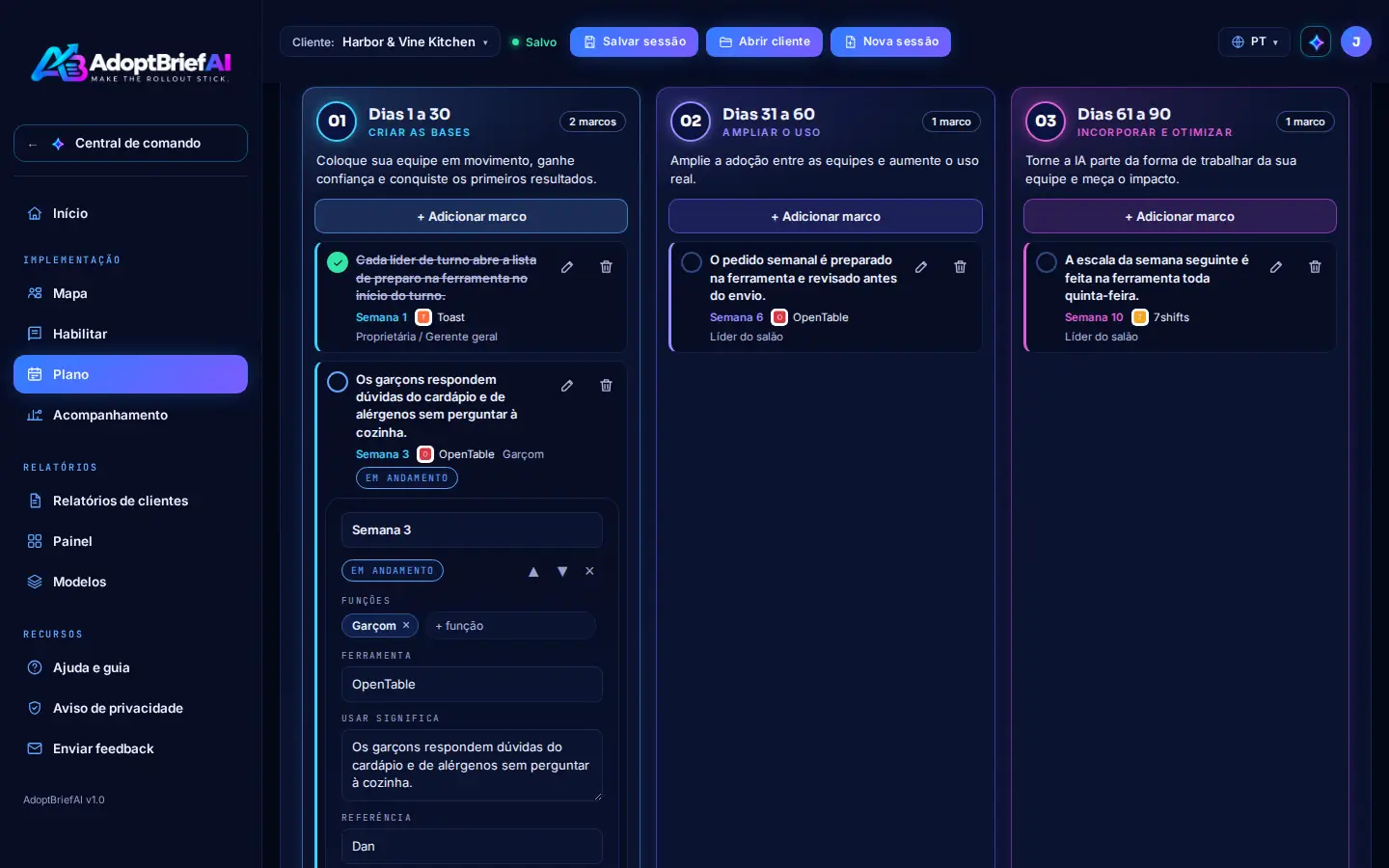
Usar significa algo que dá para ver a pessoa fazer. -
Defina as Referências por função
Referências por função lista cada função com uma ferramenta Semanal ou Diária, as referências dos seus marcos e as ferramentas em uso. A referência é a pessoa que ajuda quando complica.
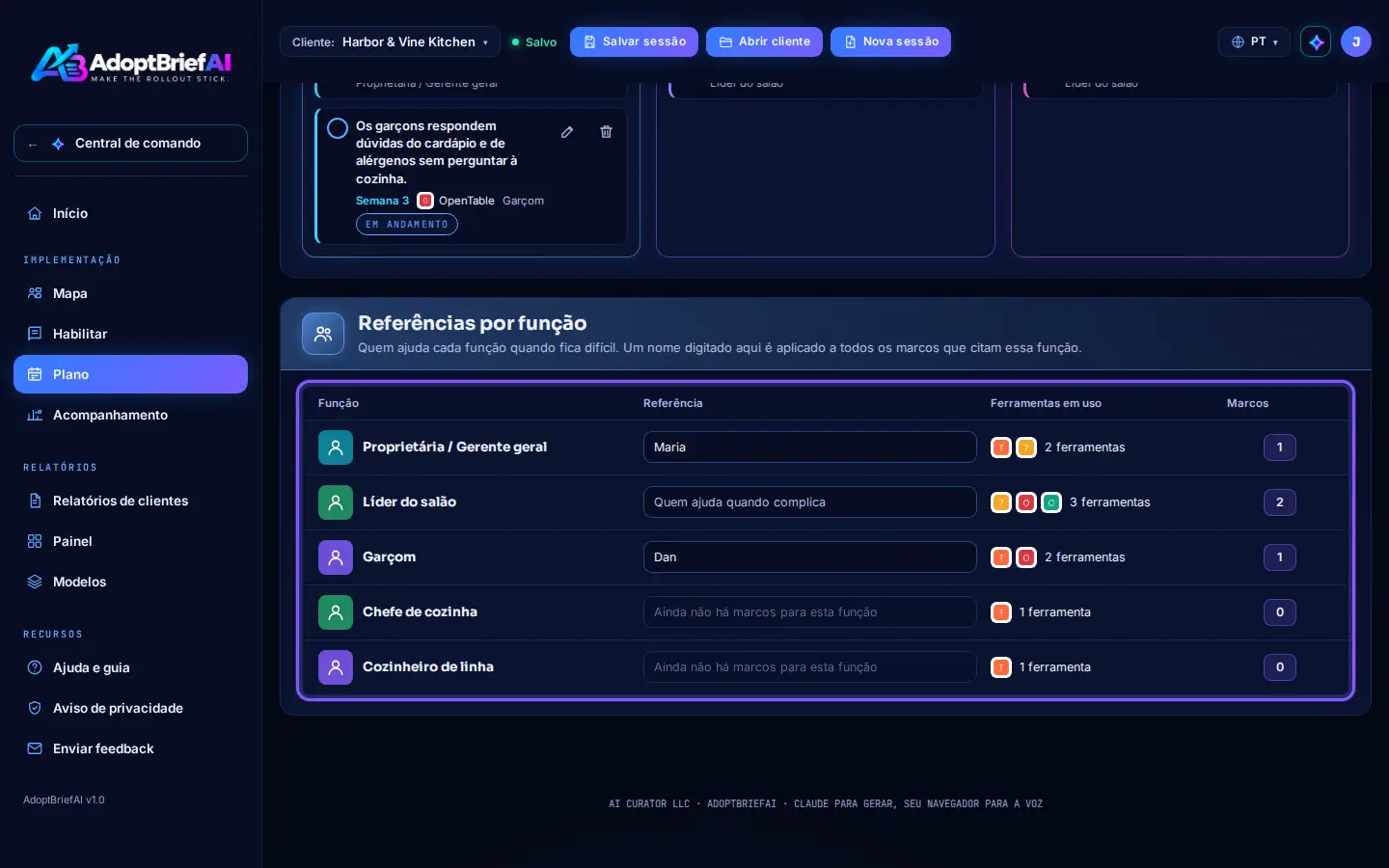
Um nome digitado aqui vai para os marcos dessa função. -
Envie o Plano de adoção
Clique em Abrir relatório para ver o relatório do Plano de adoção, ou em Baixar HTML para salvá-lo. O relatório mostra quem faz o quê, até quando e quem ajuda, com a matriz de adoção, em cores próprias para impressão.
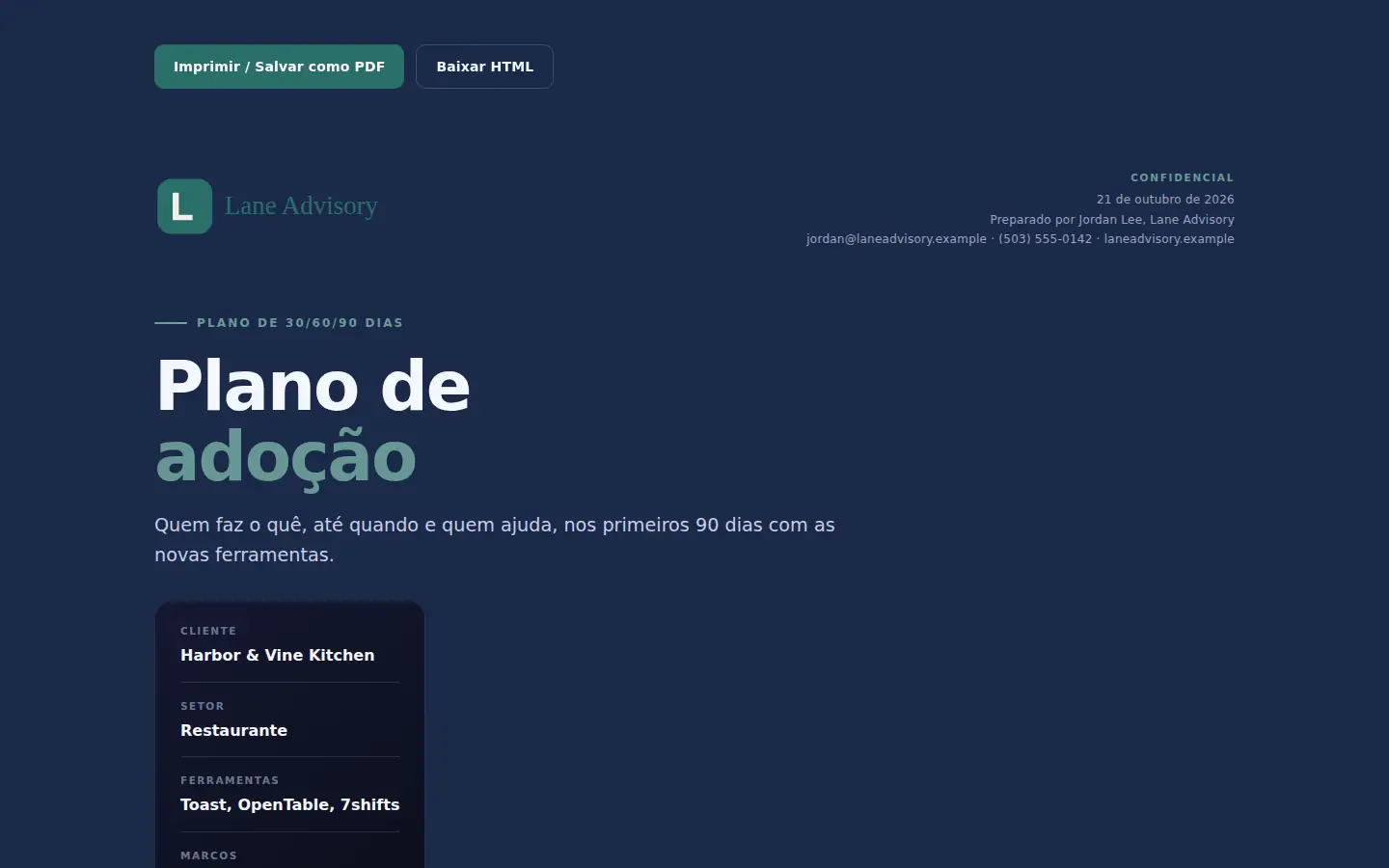
Envie esta página à proprietária.
Bom saber
- Redigir de novo com o AdoptPilot substitui todos os marcos, inclusive os que você editou. Ele pergunta antes.
- Importar do Policy Pack abre com o bloco do Pacote de políticas de IA do cliente vindo do ClientBriefAI já lido, quando existe um. Marque o que adicionar. Você ainda pode colar um bloco por conta própria.
Implementação
Acompanhamento: check-ins e scorecard
O Acompanhamento é a etapa 04 de 04. Depois de cada visita ou ligação com o cliente, registre um check-in. A pontuação de adoção, as tendências e o scorecard vêm dos seus check-ins.
-
Leia os blocos
Os blocos mostram o número de check-ins, a pontuação de adoção, os marcos cumpridos e as funções acompanhadas.
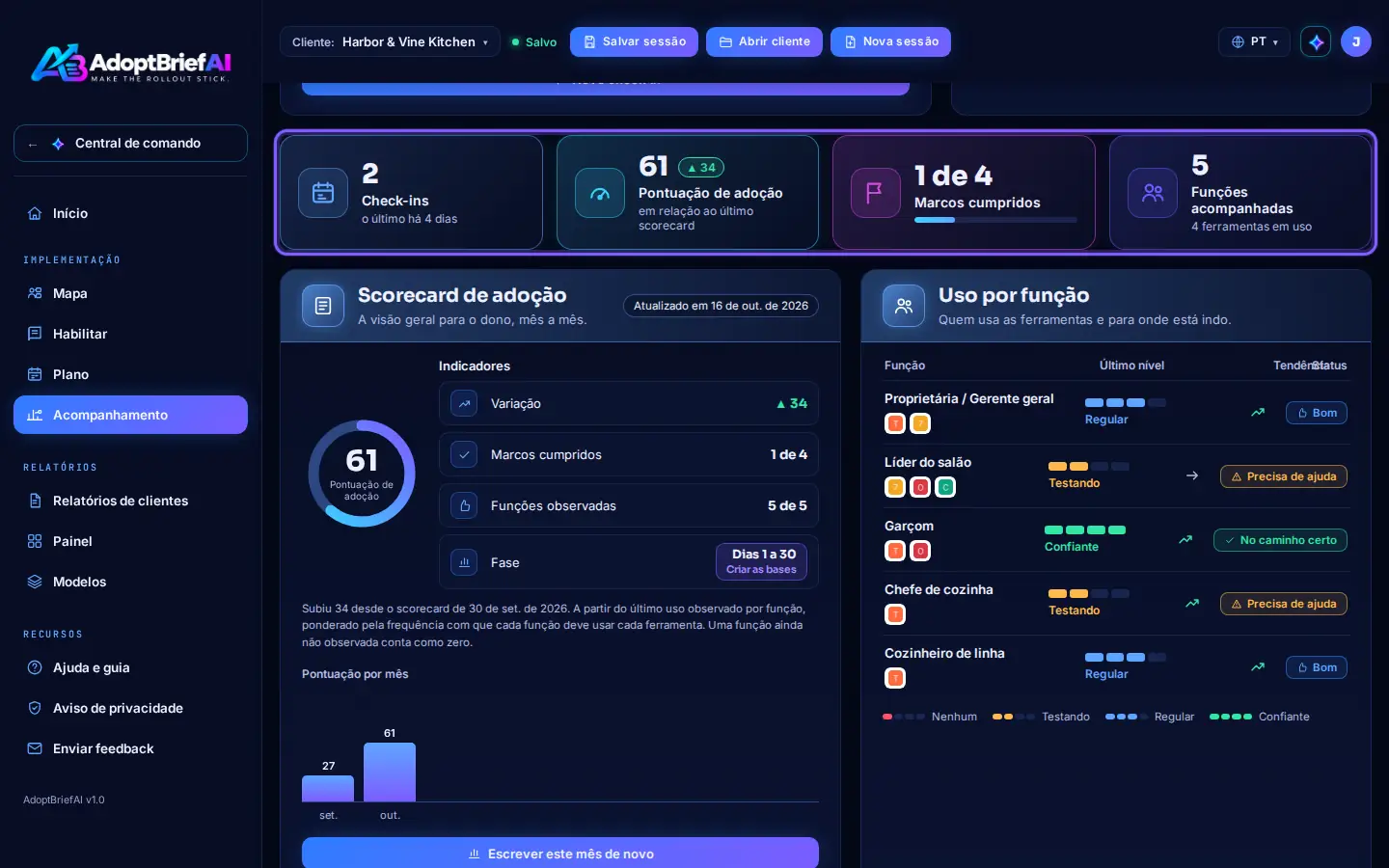
A variação é em relação ao último scorecard. -
Acompanhe o Scorecard de adoção
O Scorecard de adoção mostra a pontuação de 0 a 100 e os Indicadores: Variação, Marcos cumpridos, Funções observadas e Fase. Pontuação por mês ganha uma barra a cada scorecard gerado.
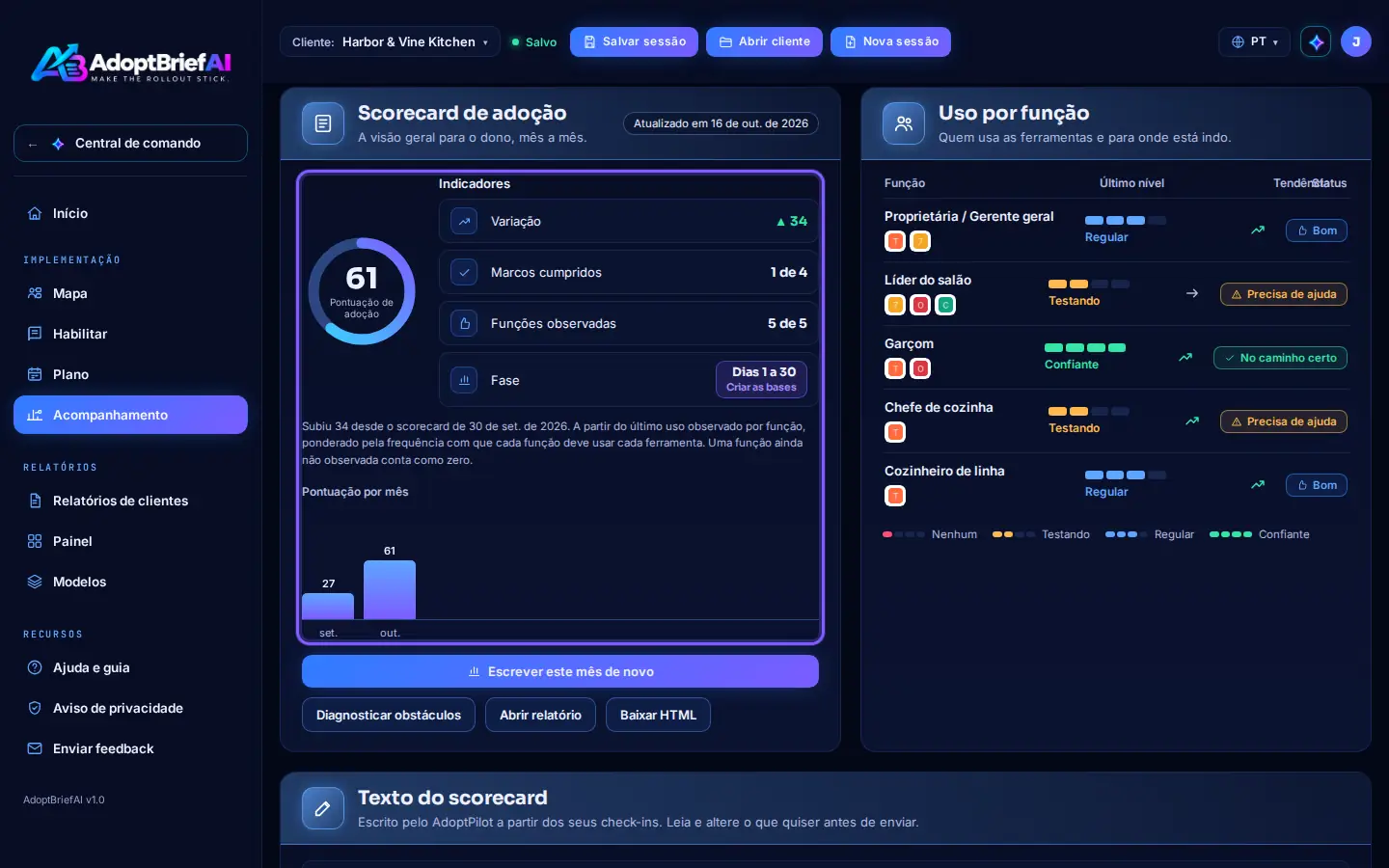
Cada mês acrescenta uma barra. -
Veja o Uso por função
Uso por função mostra o último nível de cada função, Nenhum, Testando, Regular ou Confiante, com a tendência desde o check-in anterior e um status: Em risco, Precisa de ajuda, Bom ou No caminho certo.
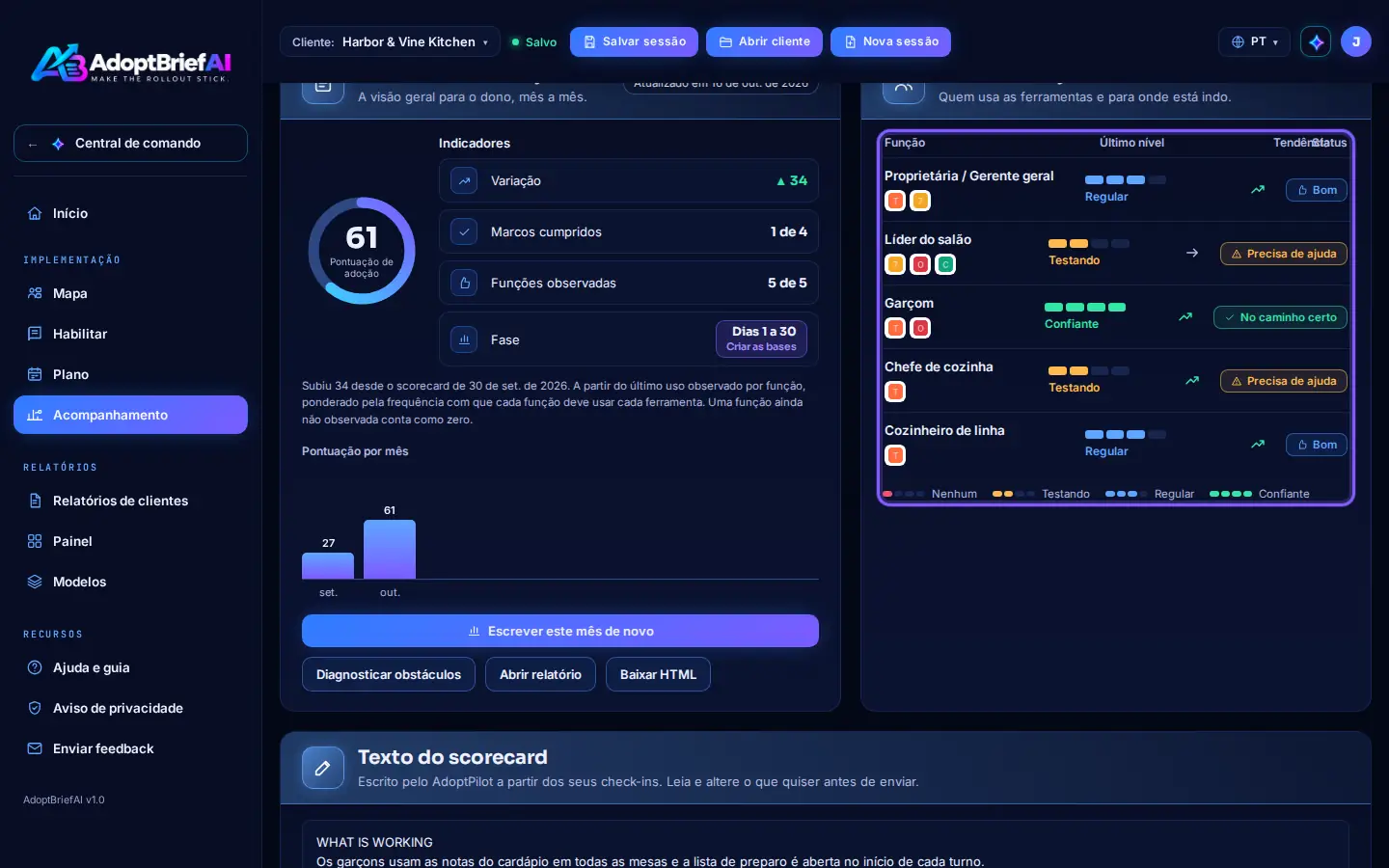
As funções que precisam de ajuda indicam sua próxima visita. -
Faça um check-in com o AdoptPilot
Cole suas notas do check-in ou uma transcrição no Assistente de check-in e clique em Sugerir a partir das notas. Ele sugere uso, bloqueios e notas para cada função. Aceite ou descarte cada um. As sugestões aceitas vão para o check-in mais recente, ou para um novo com a data de hoje.
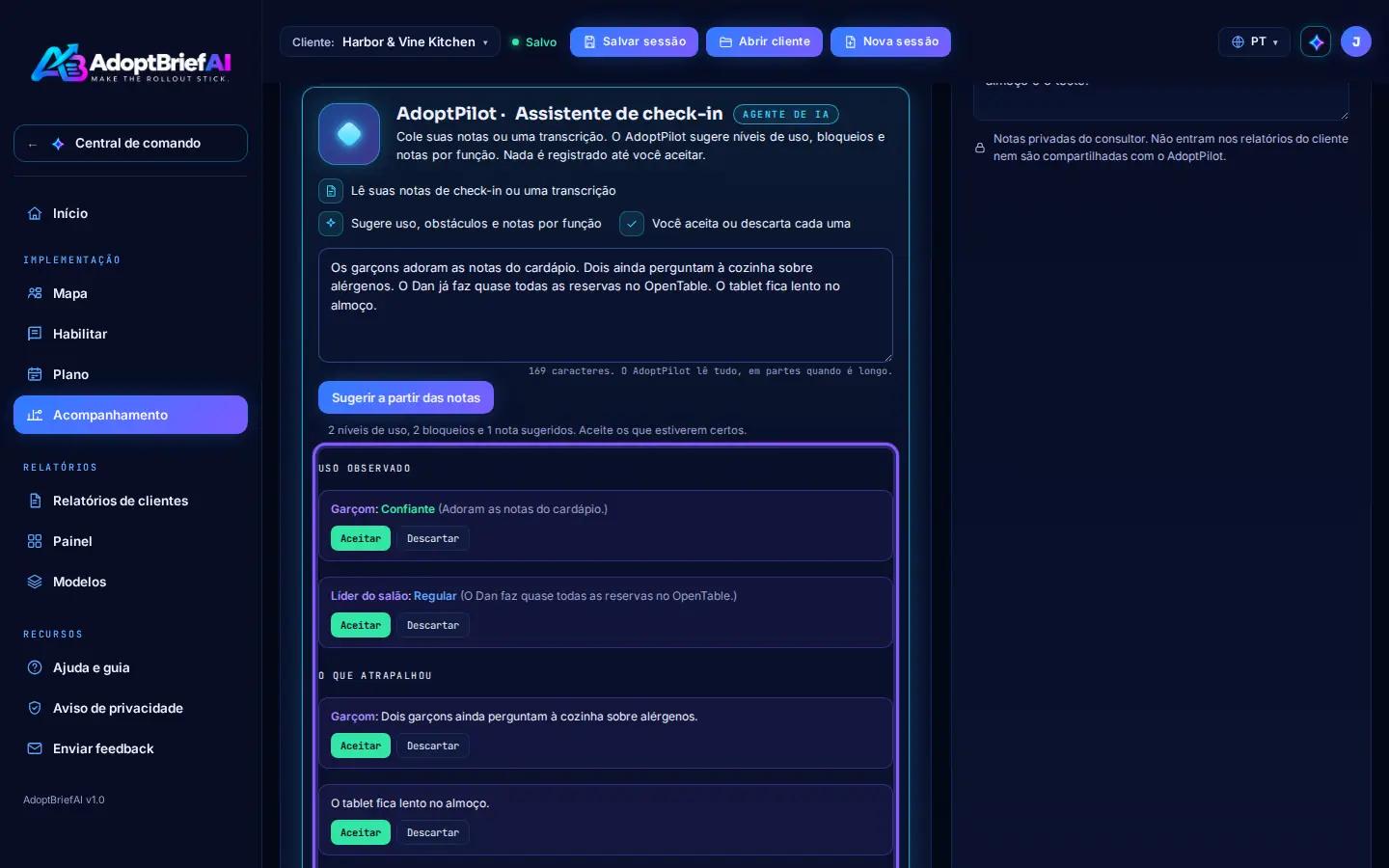
O que você aceita vai para o check-in mais recente. -
Registre ou corrija um check-in
Clique em Novo check-in para adicionar um você mesmo, ou em Abrir em uma linha de Check-ins recentes. Informe a data, o marco relacionado, o uso observado de cada função, O que atrapalhou e Notas. Clique em Concluir para fechar.
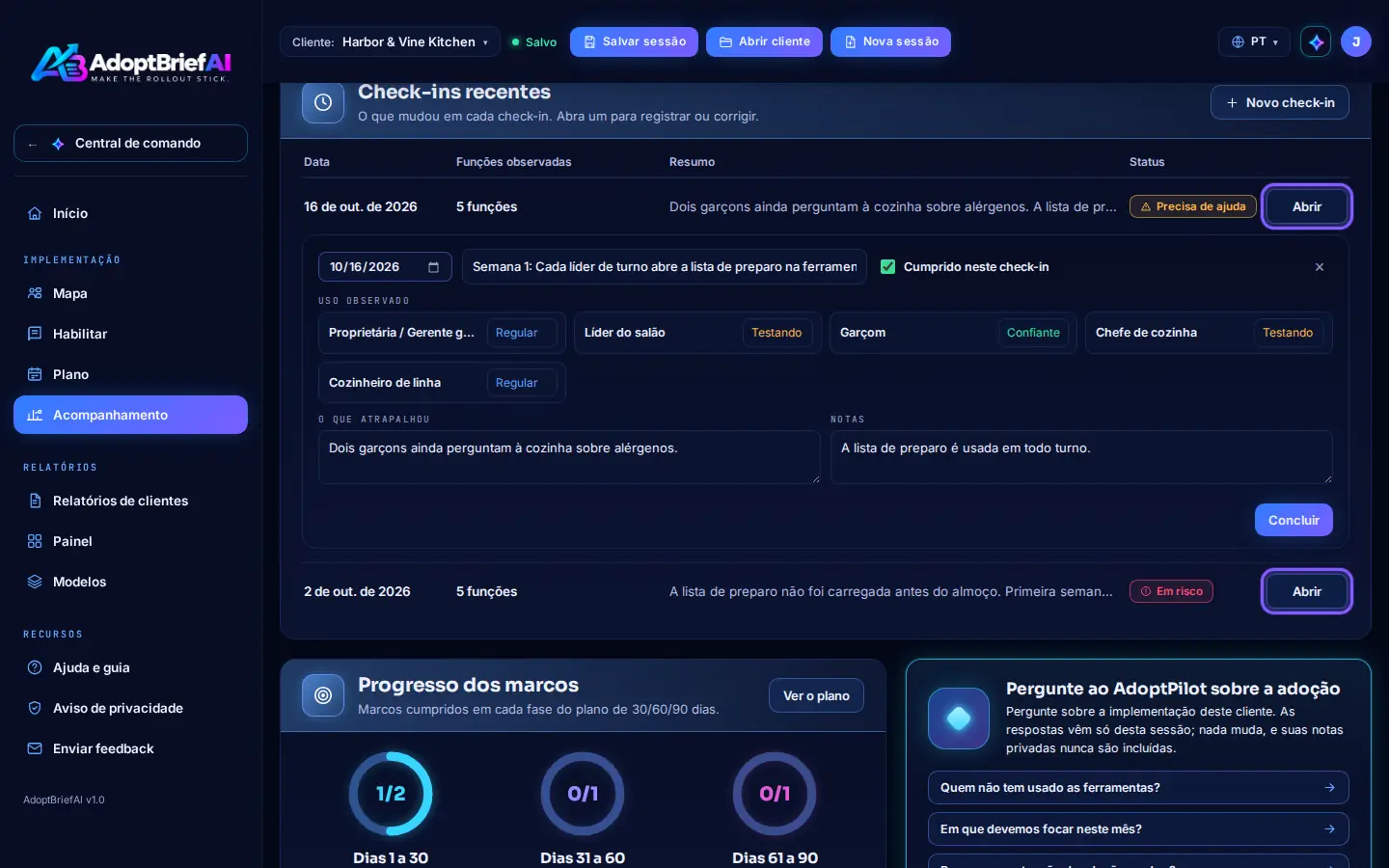
Abra qualquer linha para corrigi-la. -
Confira o Progresso dos marcos
Progresso dos marcos mostra quantos marcos foram cumpridos em cada fase do plano. Ver o plano leva você aos marcos.
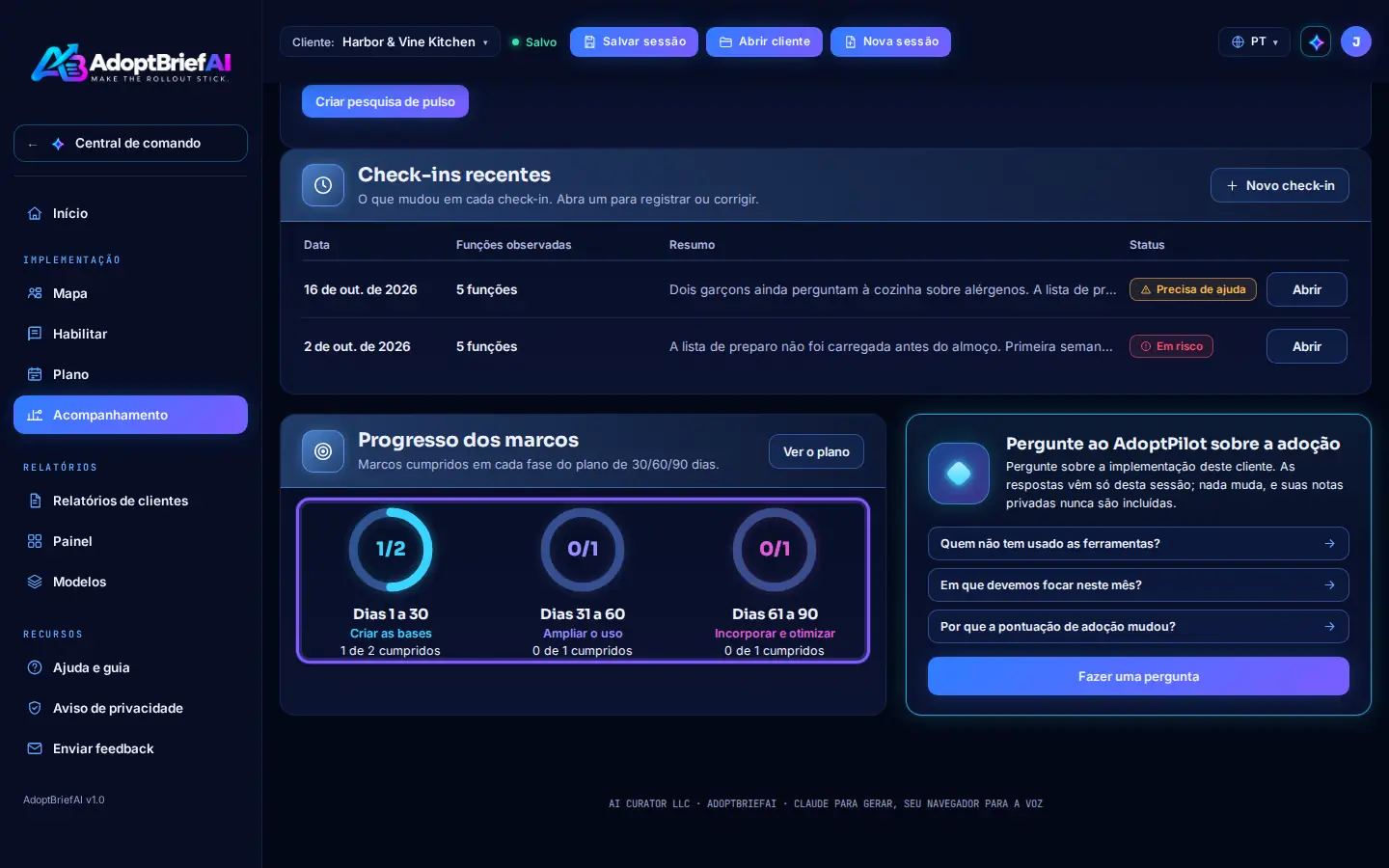
Ver plano abre os marcos. -
Pergunte ao AdoptPilot sobre a adoção
Em Pergunte ao AdoptPilot sobre a adoção, clique em uma pergunta como Quem não tem usado as ferramentas? ou em Fazer uma pergunta. As respostas vêm só da sessão deste cliente. Nada é alterado, e suas notas privadas nunca entram.
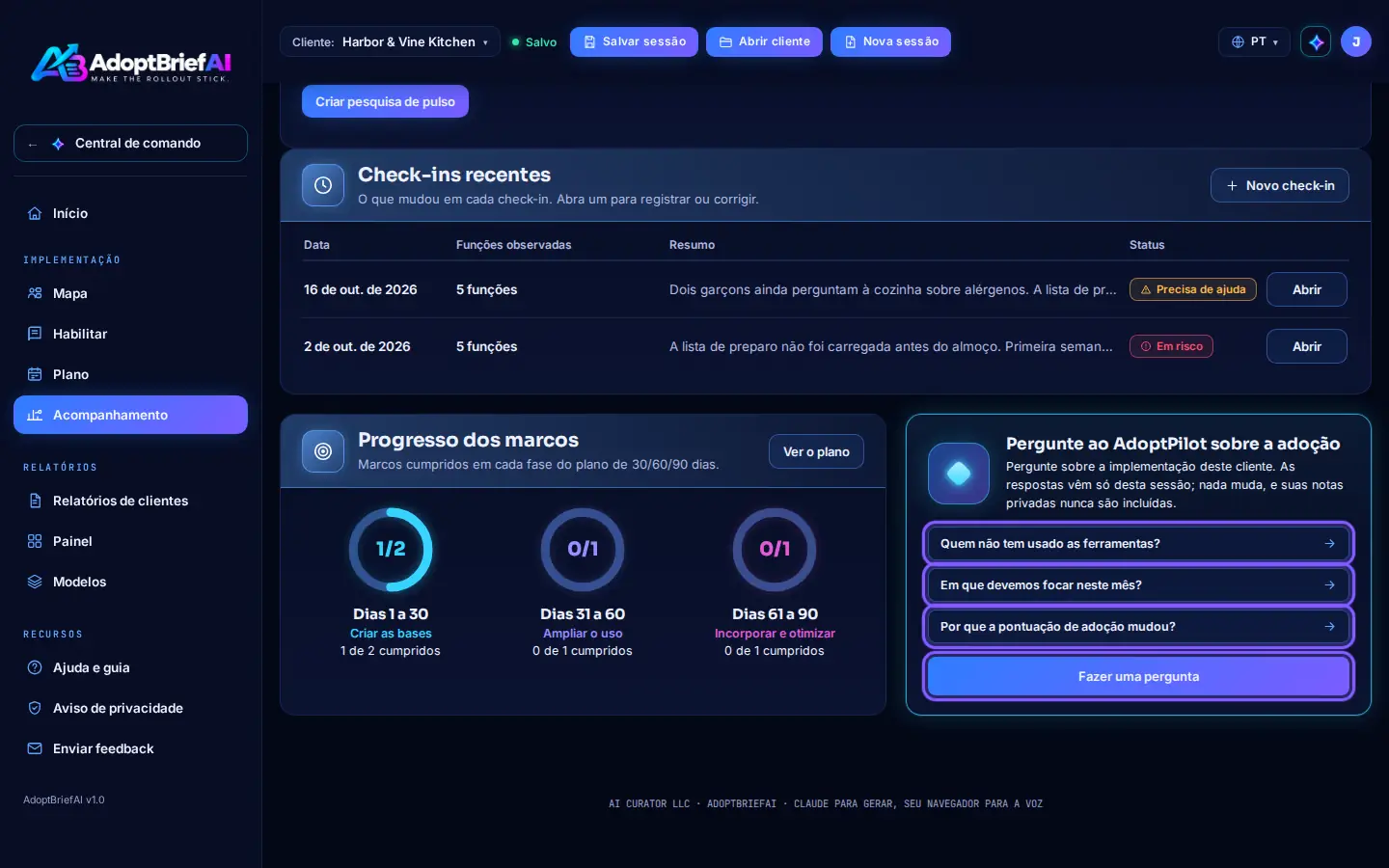
As respostas usam só a sessão deste cliente. -
Envie o scorecard mensal
Clique em Gerar o scorecard depois de cada mês de check-ins. O AdoptPilot escreve o texto: o mês em palavras simples, o que está funcionando, os principais bloqueios e o que fazer em seguida. Leia, mude o que quiser e clique em Abrir relatório ou Baixar HTML.
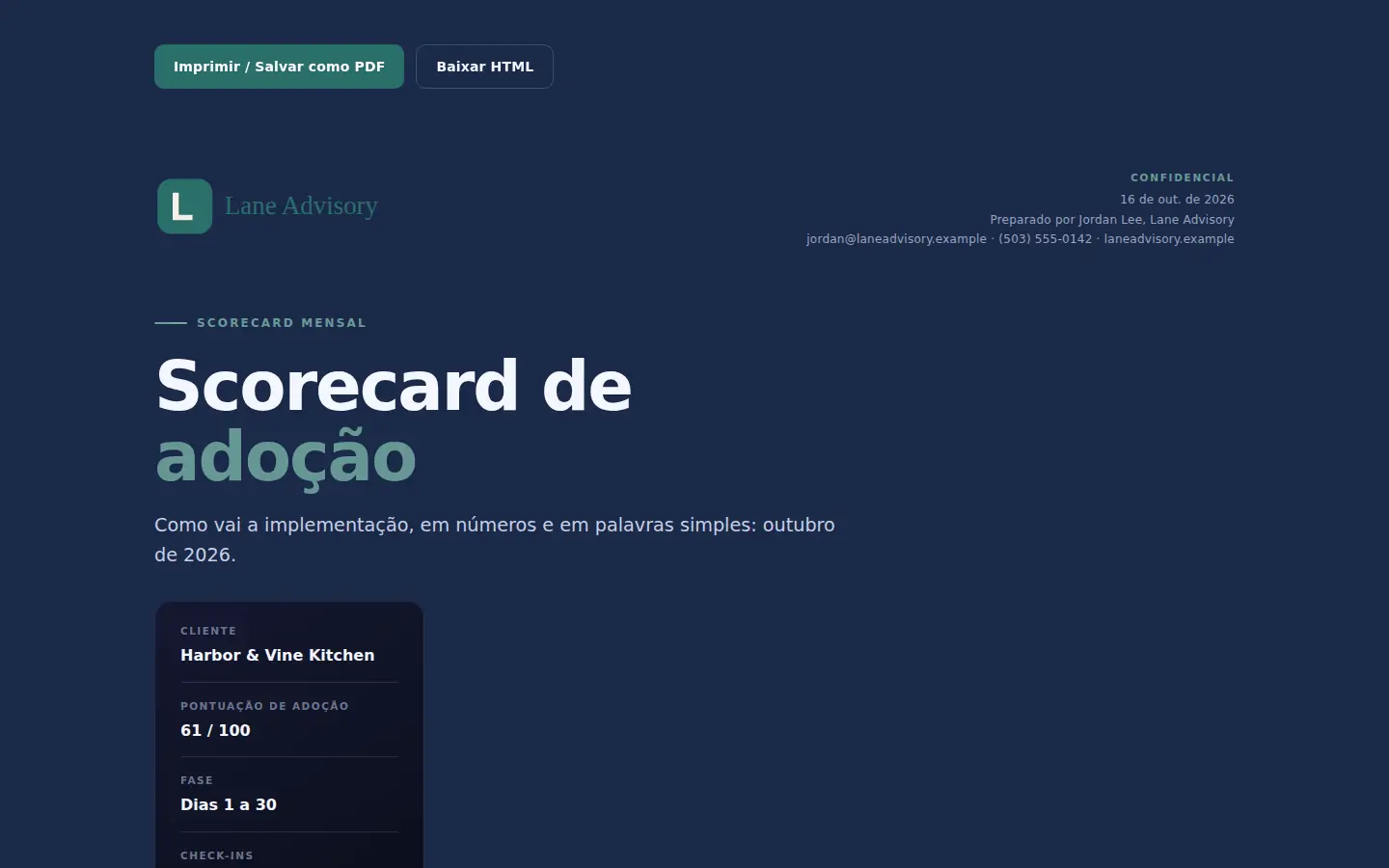
Envie depois de cada mês de check-ins.
Bom saber
- As Notas do consultor são só para você. Nunca aparecem em um relatório e não são compartilhadas com o AdoptPilot.
- Escrever este mês de novo substitui o texto do scorecard do mês.
Relatórios
Relatórios de clientes
Relatórios de clientes lê os relatórios HTML salvos com Baixar HTML: Plano de adoção, Guia de início rápido, Scorecard de adoção e Guia de reunião. Os relatórios são lidos no seu navegador, neste dispositivo. Nada é enviado.
-
Escolha sua pasta de relatórios
Em Sua pasta de relatórios, clique em Selecionar pasta, ou em Selecionar arquivos para escolher arquivos avulsos. O Chrome e o Edge lembram a pasta para a próxima vez.
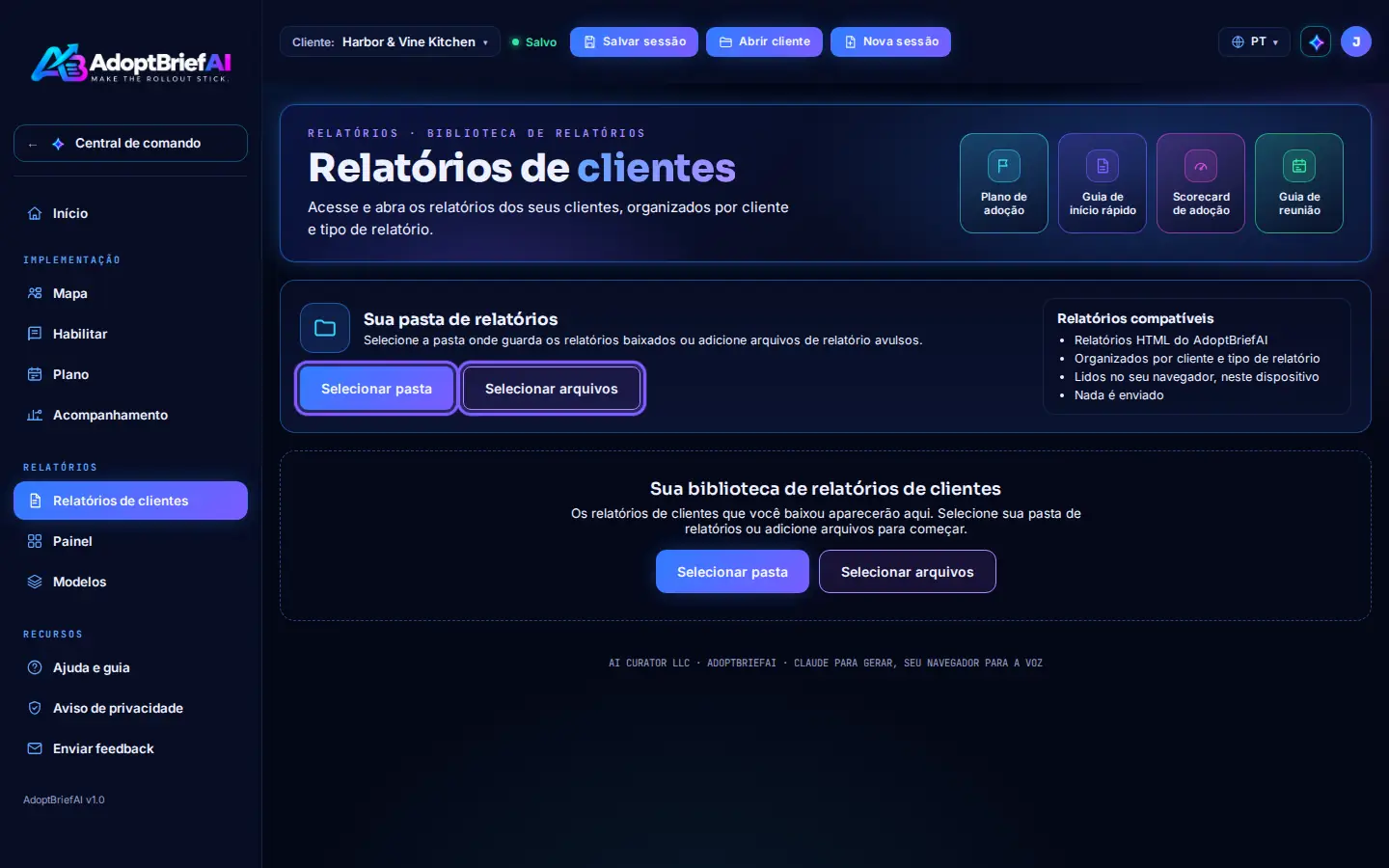
O Chrome e o Edge lembram a pasta. -
Encontre e abra um relatório
Seus relatórios são agrupados por cliente. Pesquise, filtre por cliente, tipo de relatório ou data do arquivo, ordene e alterne entre Cartões e Lista. Clique em Abrir relatório para ver um.
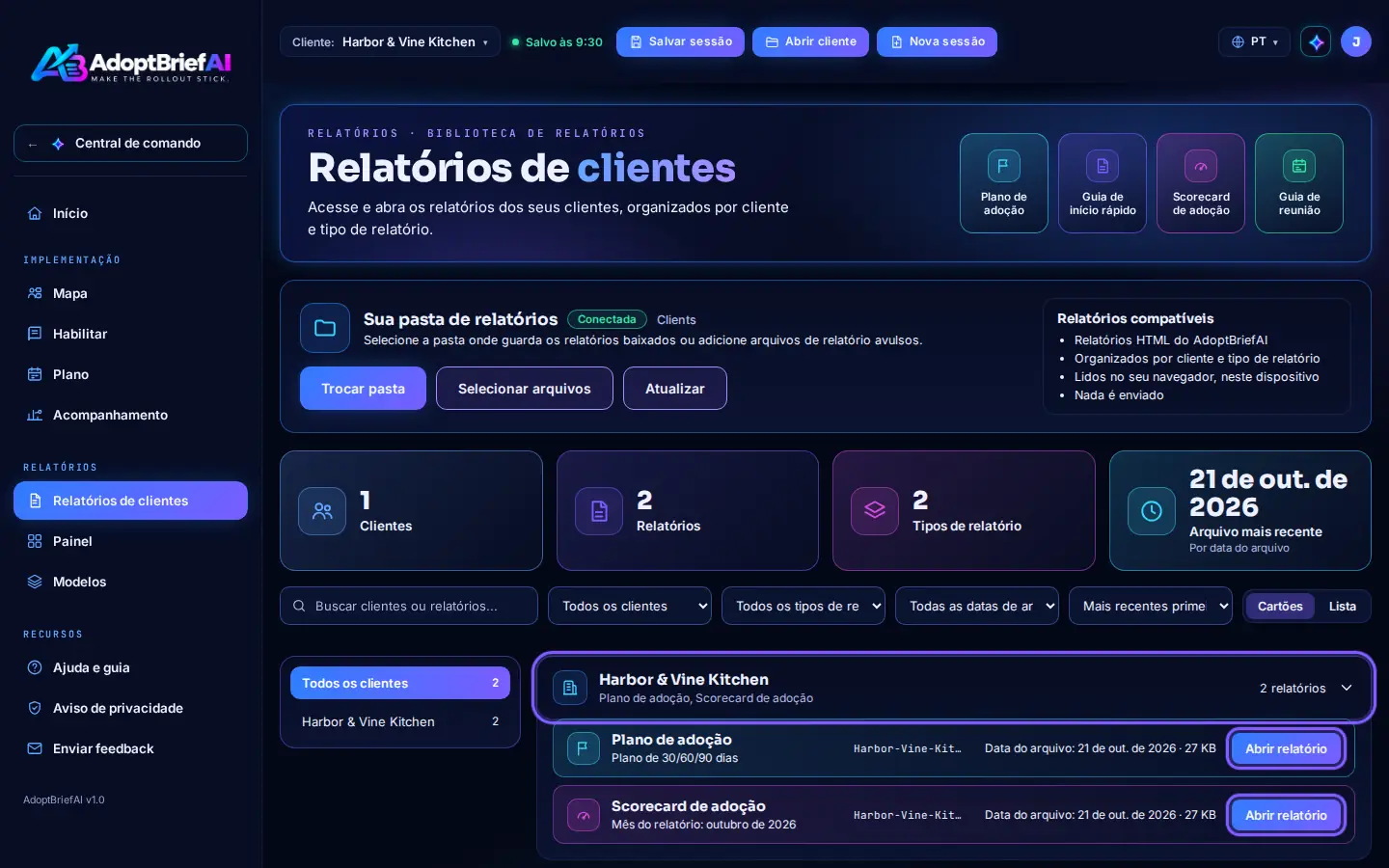
Os relatórios ficam agrupados por cliente.
Relatórios
Painel
Sua carteira de adoção lê os arquivos de cliente do seu próprio computador. Nada nesta página é enviado a lugar nenhum.
-
Indique sua pasta de clientes
Em Suas sessões de clientes salvas, clique em Selecionar pasta ou Selecionar arquivos e escolha sua pasta de clientes. No Chrome e no Edge, Reconectar última pasta traz a pasta de volta na próxima vez.
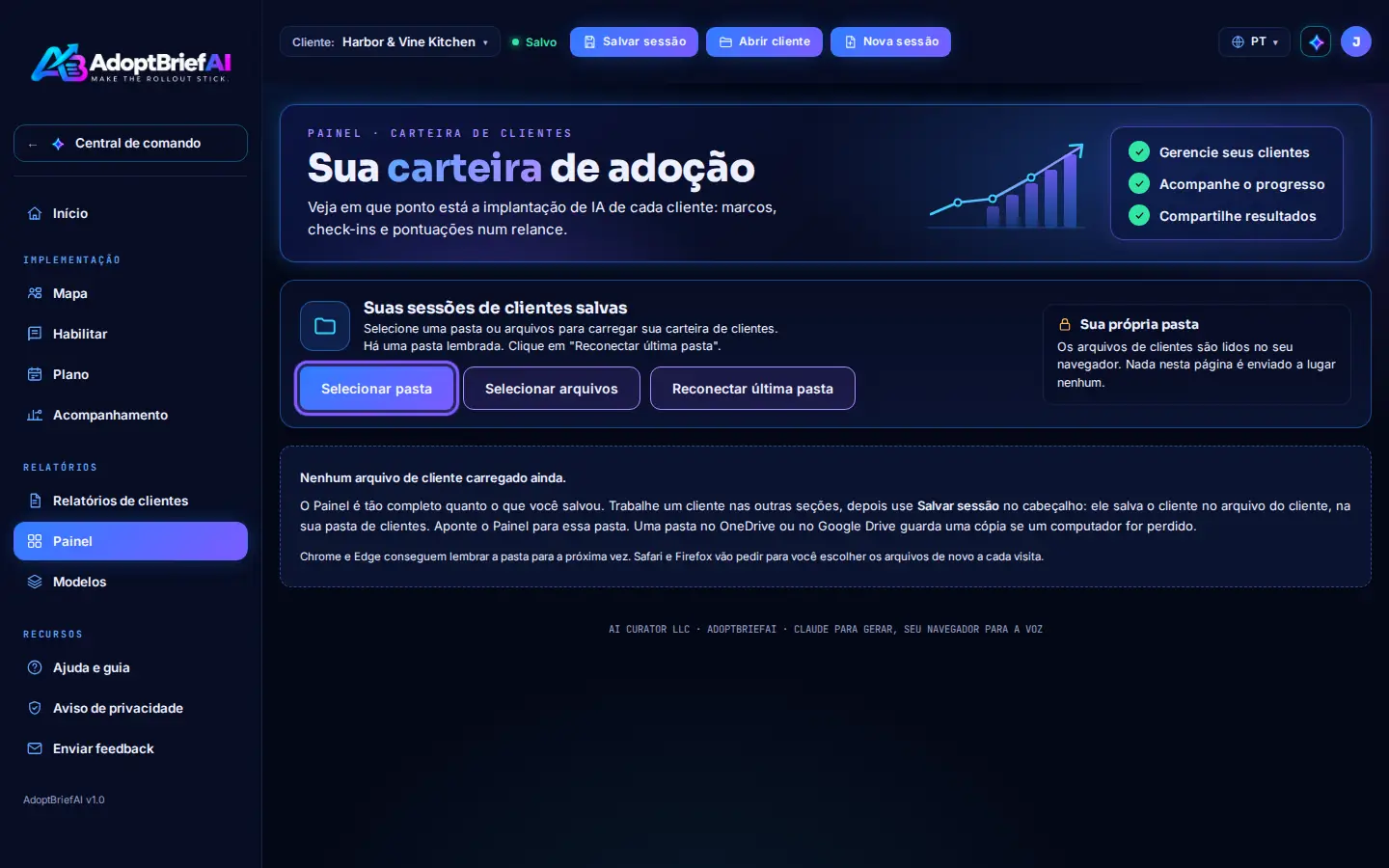
Aponte para a sua pasta de clientes. -
Revise seus clientes
Os blocos contam Clientes no total, Implantações ativas, Guias de início rápido escritos e Check-ins de adoção. Em Carteira de clientes, pesquise, filtre por setor ou fase, ordene, mostre só os clientes Sem check-in há 30+ dias e alterne entre Cartões e Lista. Ver cliente abre a sessão mais recente do cliente. Ver relatórios abre Relatórios de clientes para esse cliente.
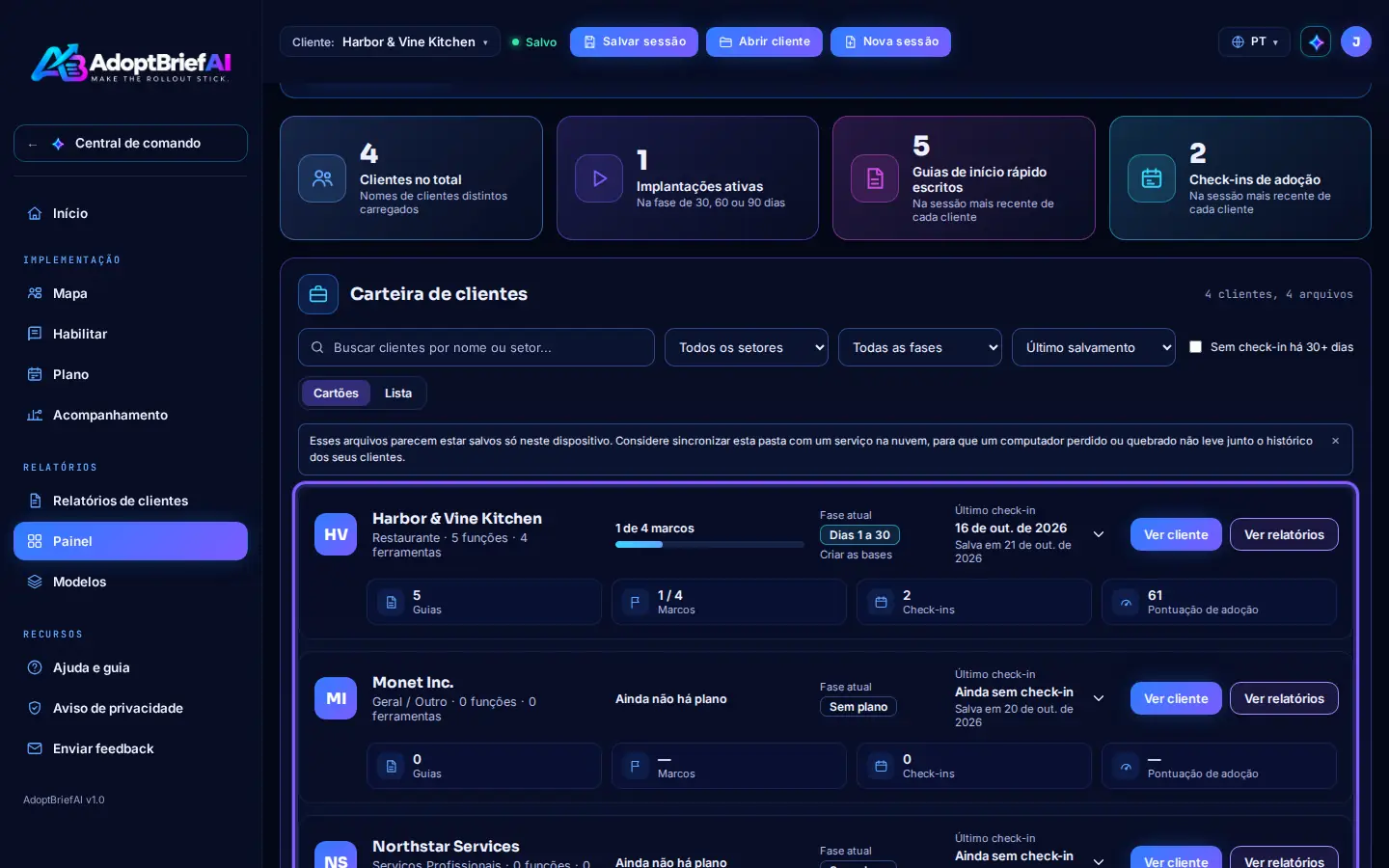
Ver cliente abre a implantação de um cliente.
Bom saber
- Mantenha sua pasta de clientes em uma pasta sincronizada na nuvem, para que um computador perdido ou quebrado não leve junto o histórico dos seus clientes.
Relatórios
Modelos
Um modelo é um Mapa pronto para um tipo de negócio. Você parte dele no Mapa. Ajuste-o aqui para que cada implantação comece mais perto do que seus clientes precisam.
-
Escolha um setor
Clique em um bloco: Geral / Outro, Construção e Ofícios, Finanças, Saúde, Serviços Profissionais, Restaurante ou Varejo. Seus próprios modelos aparecem ao lado.
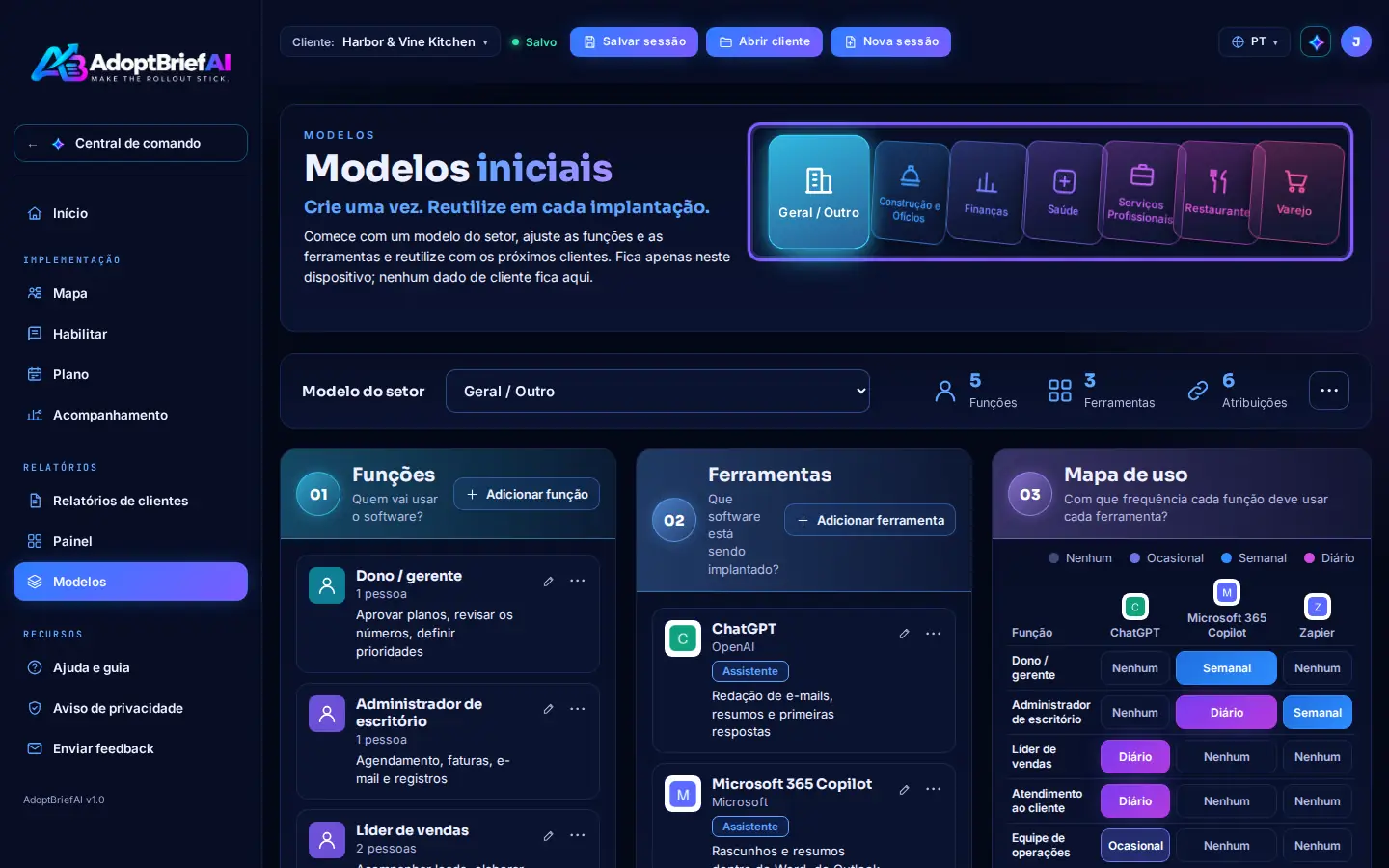
Escolha o setor mais próximo do seu cliente. -
Mude as funções, as ferramentas e o uso
01 Funções, 02 Ferramentas e 03 Mapa de uso funcionam como o Mapa. Adicione, edite ou remova funções e ferramentas, e defina com que frequência cada função deve usar cada ferramenta. Descrição do modelo diz para que tipo de negócio ele serve.
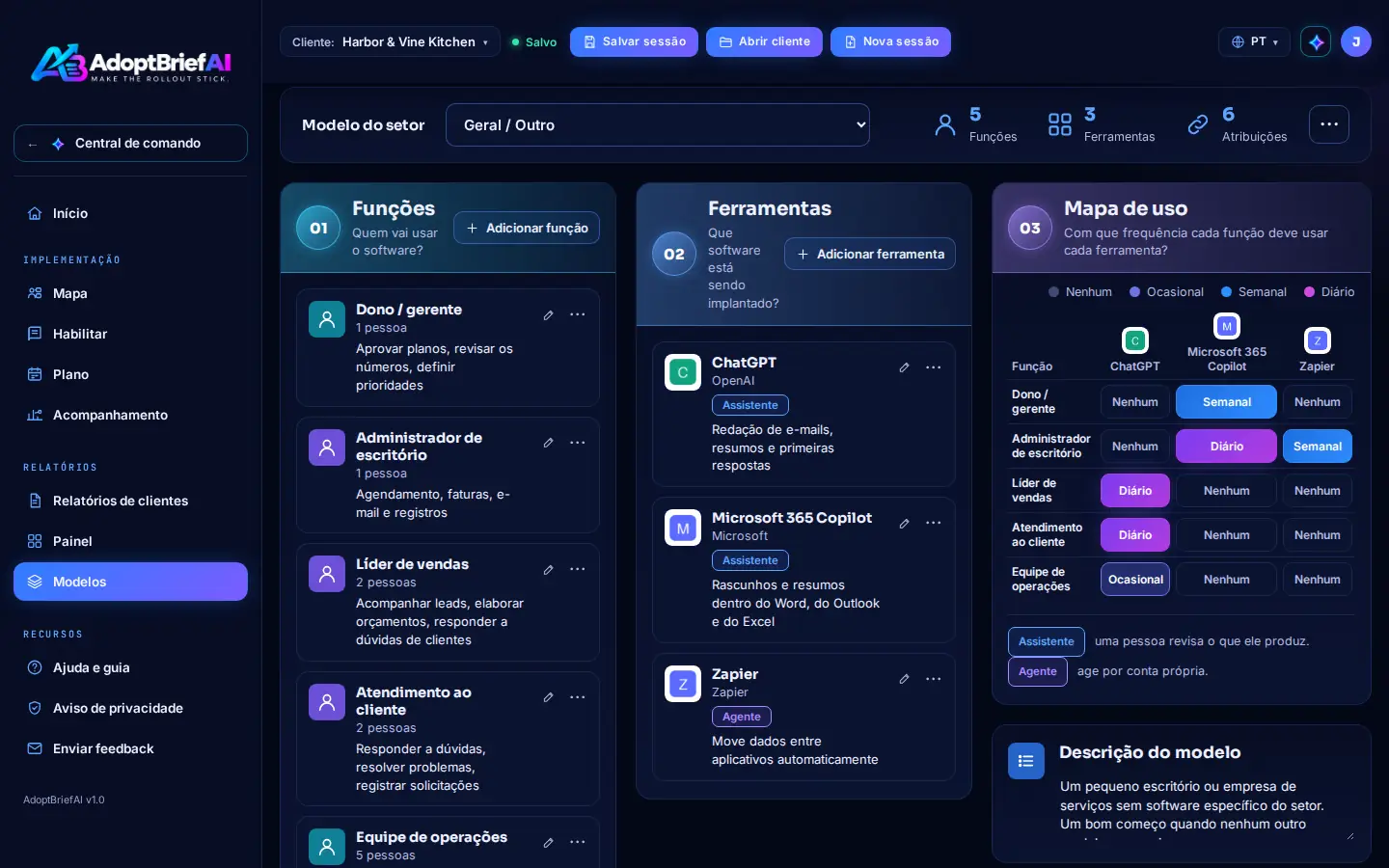
Funcionam como o Mapa. -
Duplique, exporte ou importe
Em Ações rápidas, Duplicar modelo cria sua própria cópia. Exportar modelos salva os modelos em um arquivo, e Importar modelos os traz de volta.
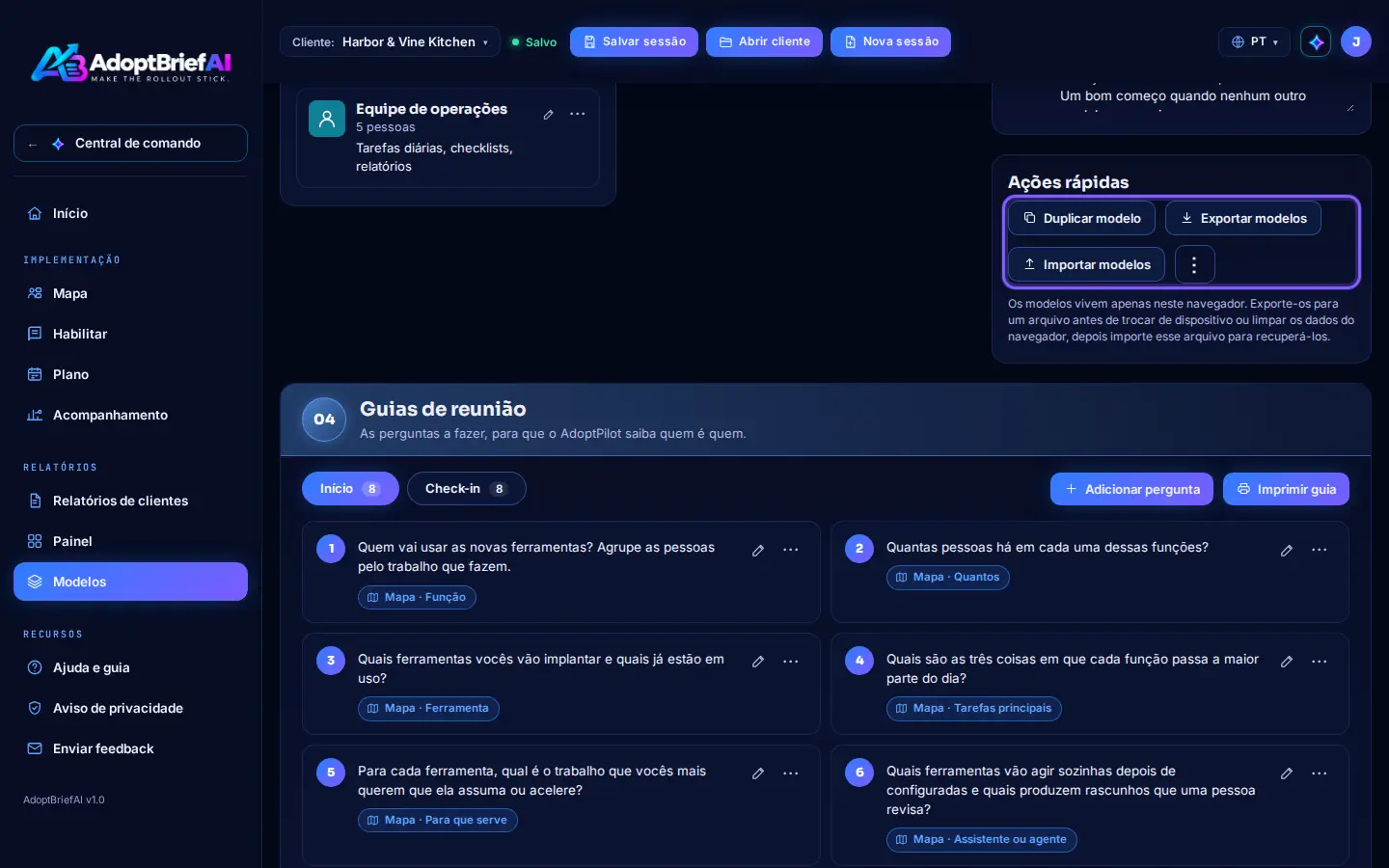
Exporte antes de trocar de computador. -
Prepare suas reuniões
04 Guias de reunião reúne as perguntas para o Início e para cada Check-in. Cada pergunta mostra para onde vai a resposta, no Mapa ou no Acompanhamento. Clique em Adicionar pergunta para incluir as suas e em Imprimir guia para levá-lo à reunião.
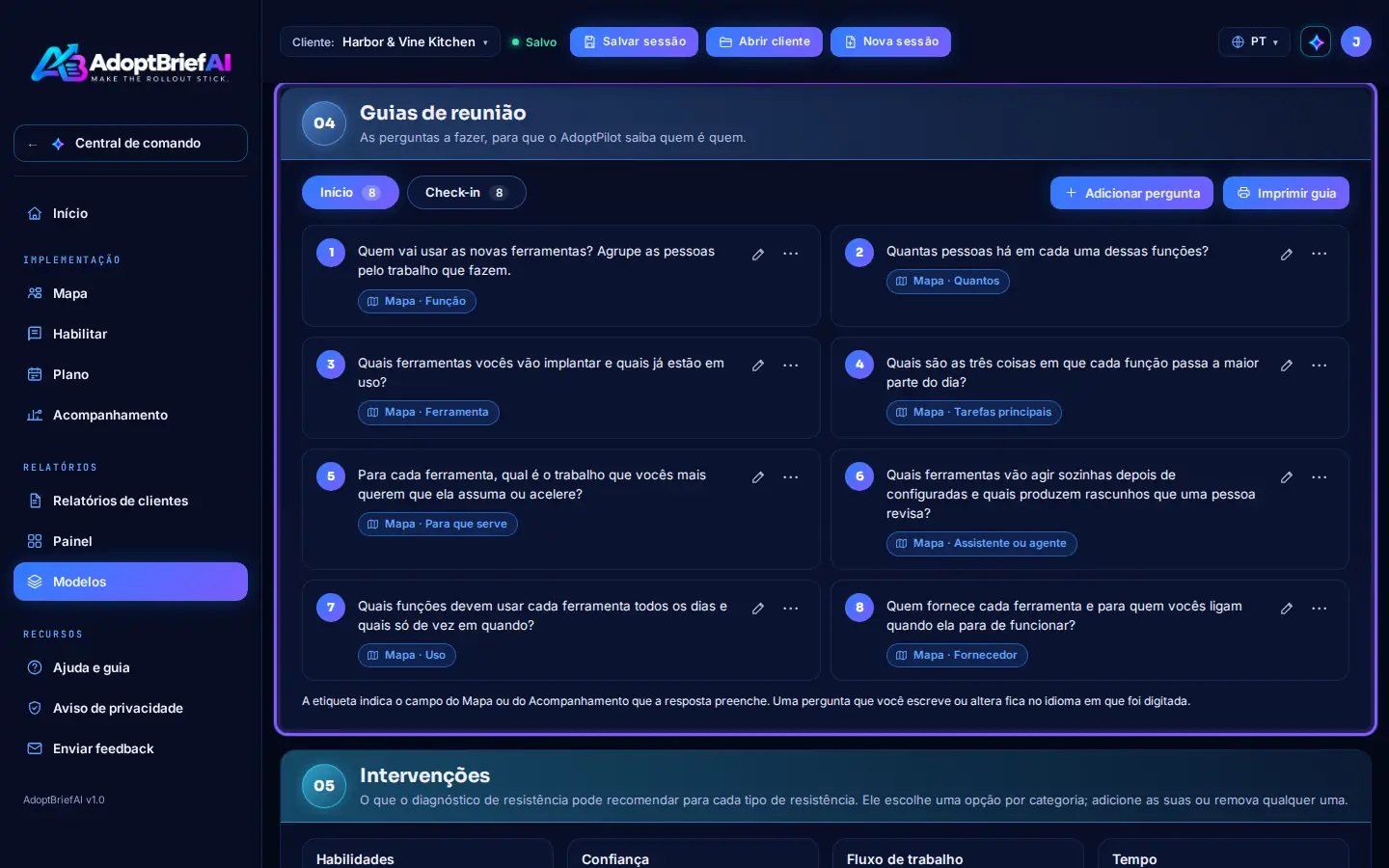
Cada etiqueta indica o campo que a resposta preenche.
Bom saber
- Os modelos ficam só neste navegador. Exporte-os para um arquivo antes de trocar de dispositivo ou limpar os dados do navegador.
- Você pode ter até 30 modelos próprios. Restaurar este setor para o conjunto original, em Mais ações, desfaz suas mudanças em um setor incluído.
Recursos
Ajuda, privacidade e feedback
Os links de Recursos, no fim do menu lateral, abrem fora do aplicativo.
-
Peça ajuda ou envie feedback
Ajuda e guia abre este guia em uma nova aba. Aviso de privacidade abre nossa política de privacidade. Enviar feedback abre um e-mail para nós no seu aplicativo de e-mail.
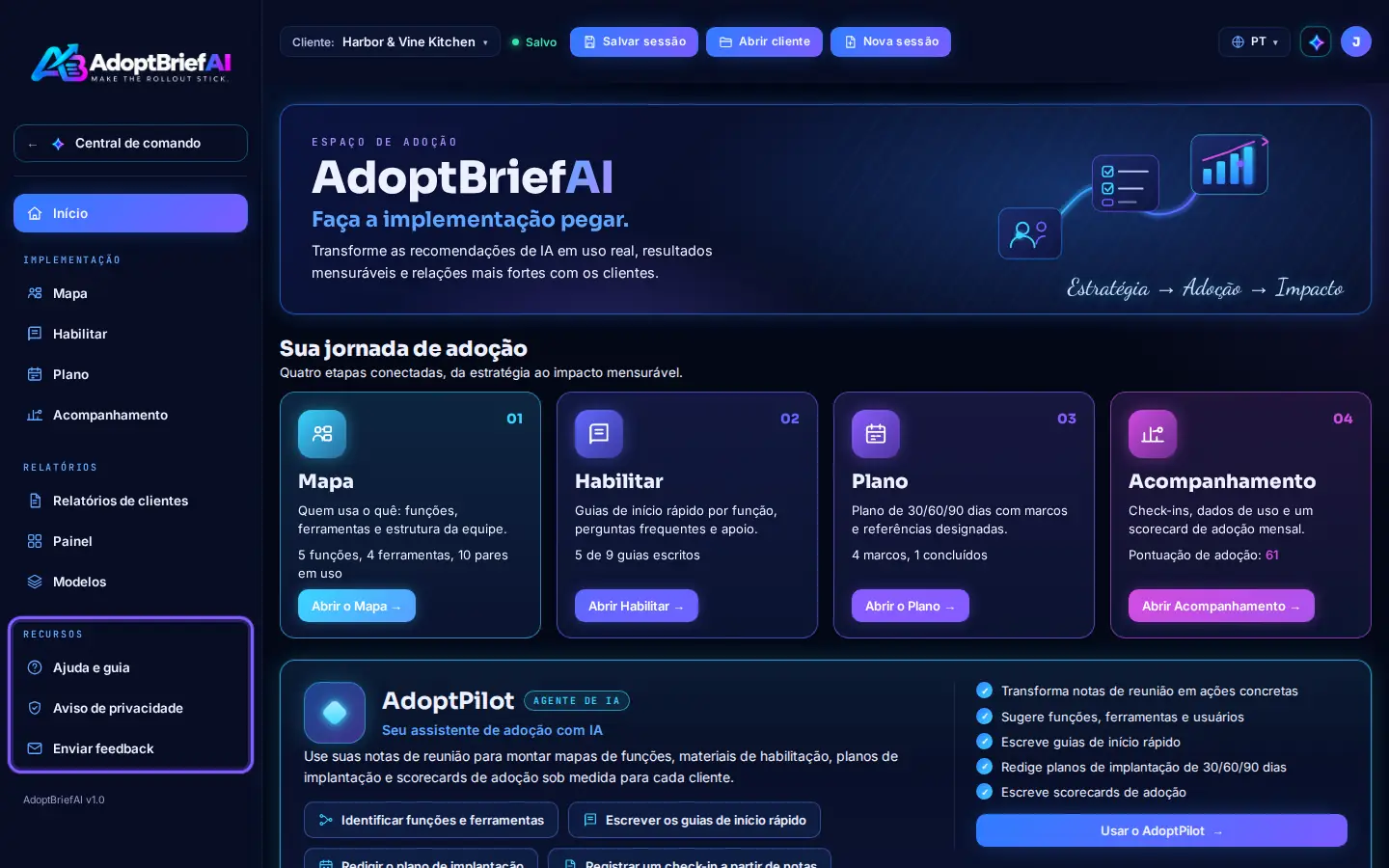
Enviar feedback abre um e-mail para nós.
AdoptPilot
AdoptPilot
O AdoptPilot sugere funções, ferramentas e usos a partir das suas notas, escreve os guias de início rápido, redige o plano de 90 dias, registra check-ins a partir de notas e escreve o scorecard mensal. Ele nunca muda seu trabalho sem você: você aceita, edita ou descarta cada sugestão.
-
Pergunte ao AdoptPilot sobre esta implementação
Clique em Fazer uma pergunta no Acompanhamento para abrir o chat. Pergunte o que está funcionando, quem está atrasado ou o que fazer em seguida. As respostas vêm só da sessão deste cliente: o Mapa, o plano, os check-ins e o scorecard. O chat só lê, e suas notas privadas não entram.
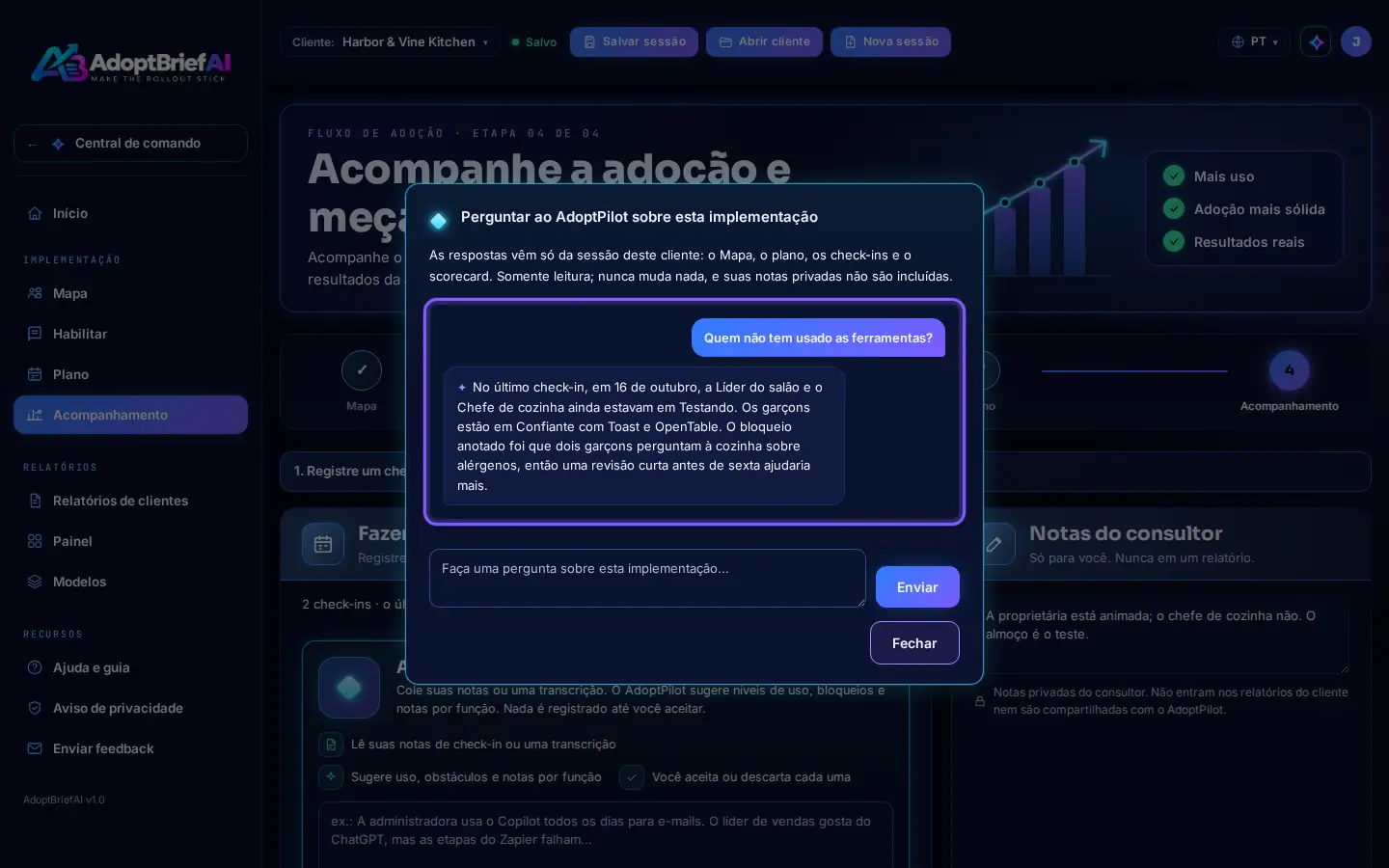
Só leitura: nunca muda a sessão.
Bom saber
- O AdoptPilot está incluído no teste e no Solo.
- Leia sempre o que o AdoptPilot escreve antes de chegar a um cliente.
- As reuniões com o cliente guardadas pela suíte (Teams ou Zoom, com o Microsoft 365 conectado lá) são lidas pelo AdoptPilot quando você abre o cliente: no Acompanhamento, as sugestões vêm primeiro, marcadas "Da sua reunião de 24 de out.", e esperam até você aceitar ou descartar. Com o Microsoft 365 conectado, os marcos do plano e os check-ins também vão para o seu calendário do Outlook quando você salva.
Sessões
Salve seu trabalho e abra de novo
Não guardamos cópia dos dados do seu cliente. Cada cliente é um arquivo de cliente em uma pasta que você escolhe, sua pasta de clientes, compartilhada com o ClientBriefAI, o ConsultCastAI e a Central de comando. É a única cópia, então mantenha a pasta em um lugar com backup, como uma pasta sincronizada na nuvem.
-
Repare nas alterações não salvas
Quando você muda alguma coisa, o cabeçalho mostra Alterações não salvas.
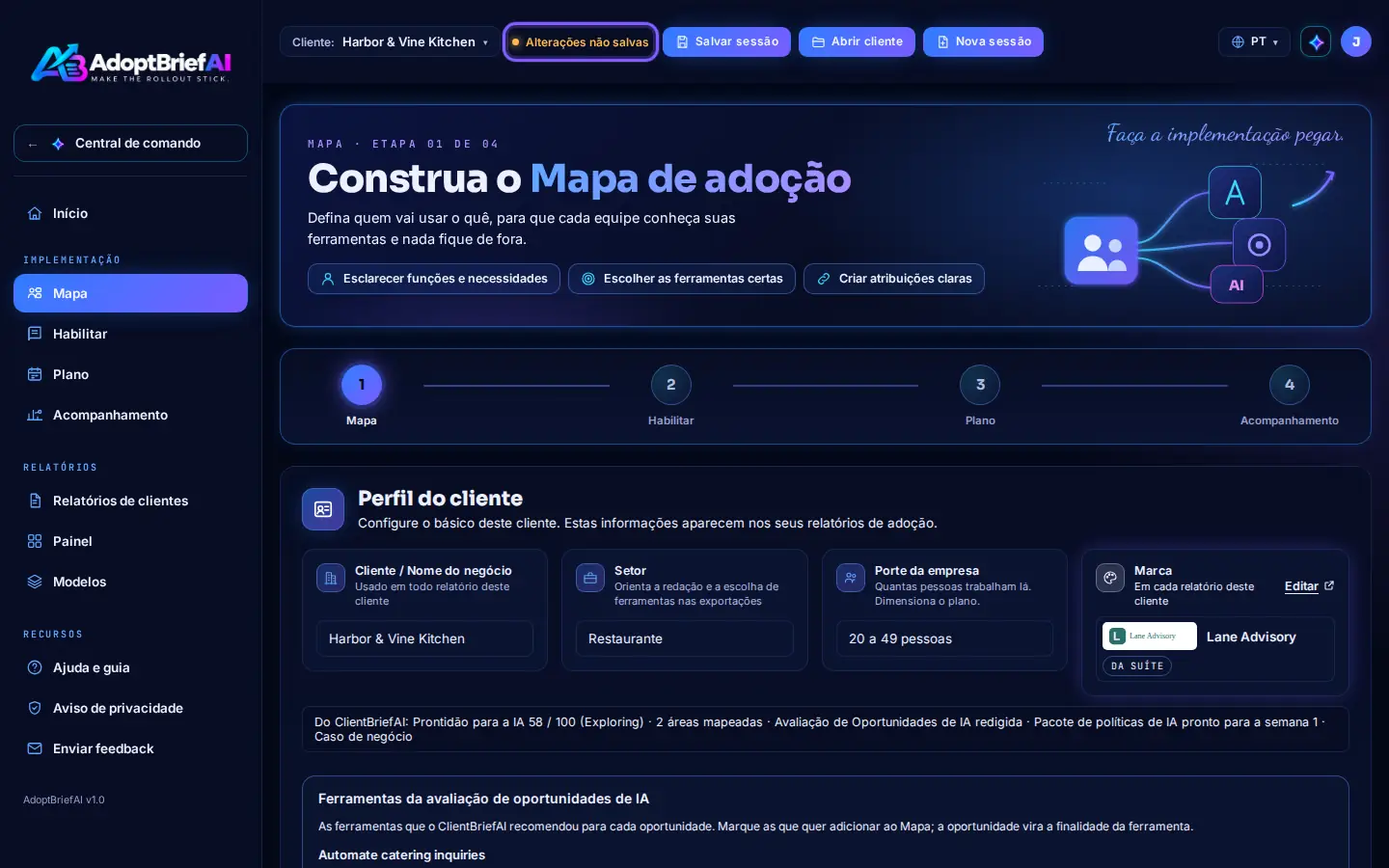
Qualquer mudança aparece aqui na hora. -
Salve a sessão
Clique em Salvar sessão. Na primeira vez, Um aviso rápido antes de salvar explica por que o arquivo precisa de backup. Clique em Entendi, continuar. Depois o navegador pede sua pasta de clientes uma vez: escolha a mesma pasta que você usa nos outros aplicativos.
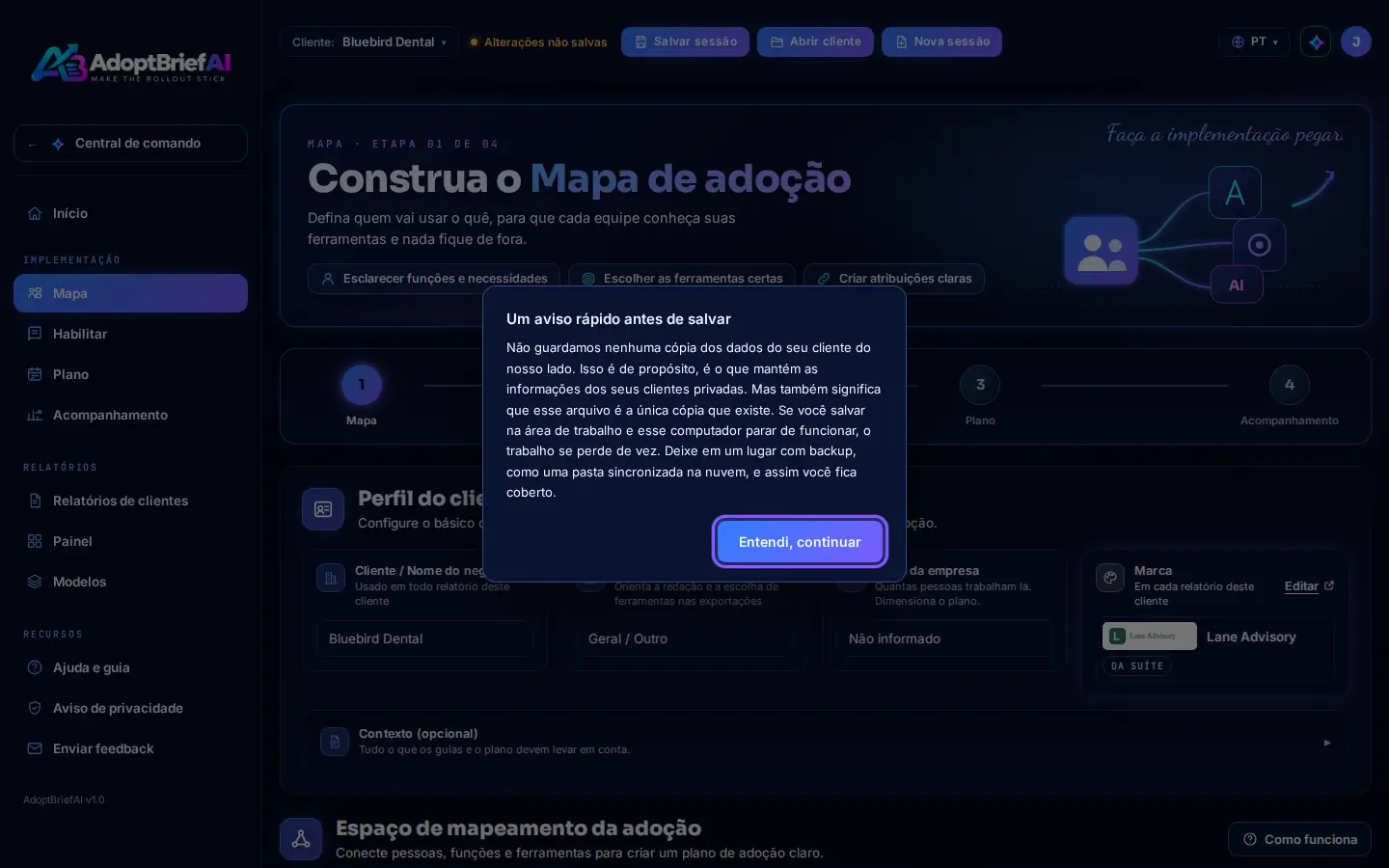
Aparece uma vez, antes do primeiro salvamento. -
Confirme que está salvo
O cabeçalho mostra Salvo. O arquivo do cliente leva o nome do cliente, por exemplo harbor-and-vine-kitchen.client.json. A partir daí, o AdoptBriefAI também salva sozinho quando você sai de uma etapa e depois de um minuto sem digitar.
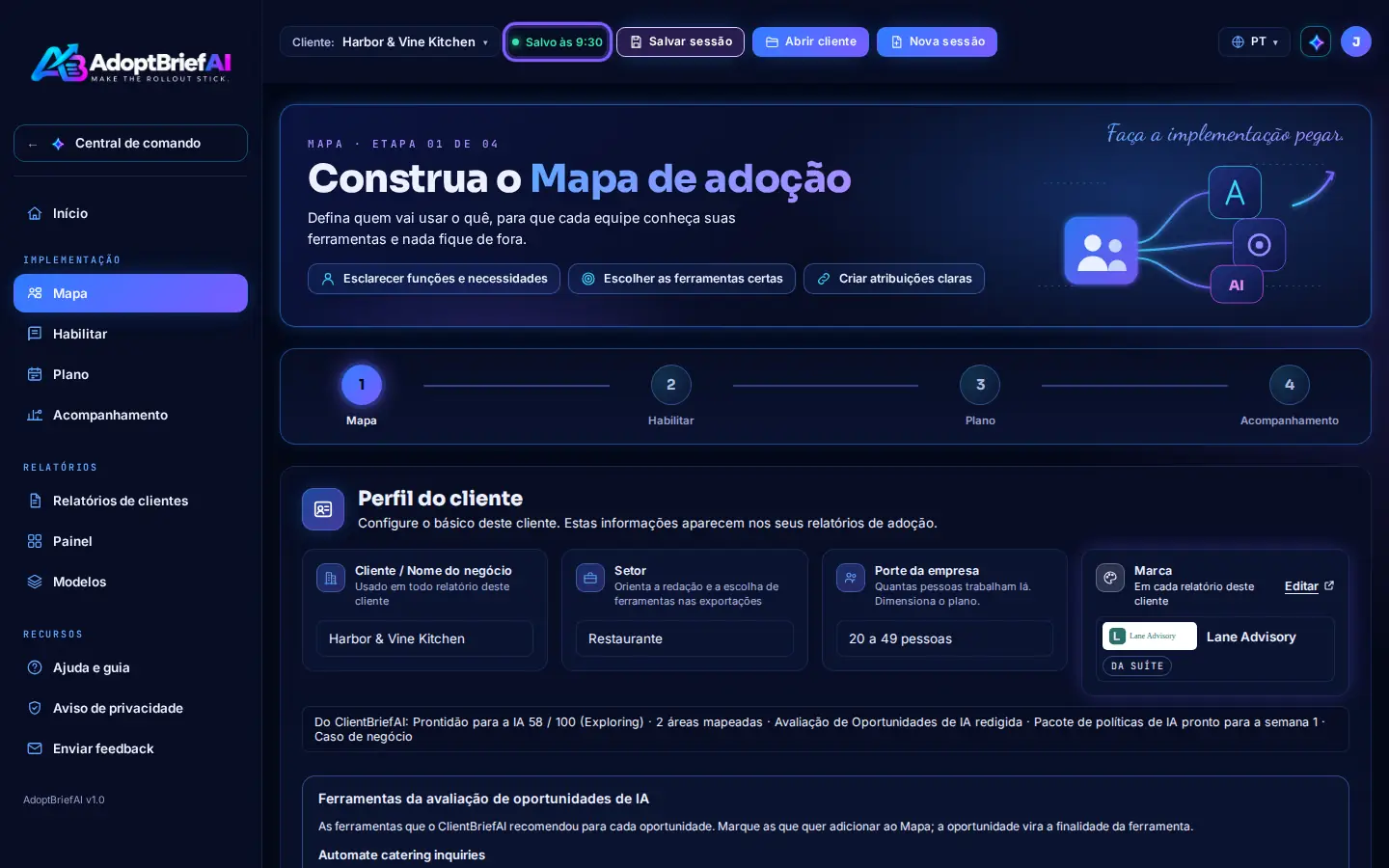
Salvo mostra o horário do último salvamento. -
Abra um cliente
Clique em Abrir cliente e escolha um cliente da sua pasta. Os clientes criados no ClientBriefAI também aparecem na lista.
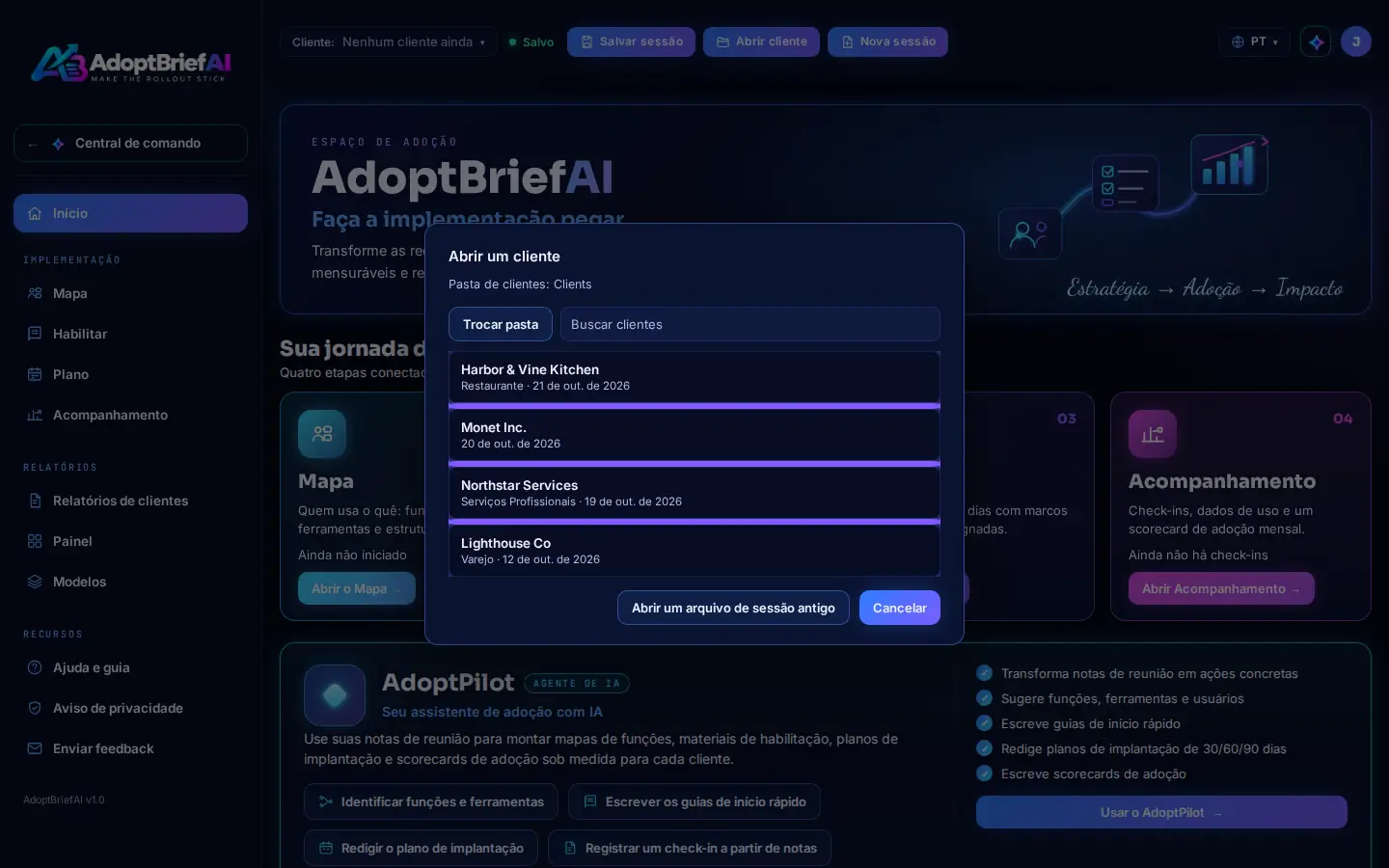
Clientes dos outros aplicativos também aparecem.
Bom saber
- Se o cliente atual tiver alterações não salvas, Abrir cliente e Nova sessão perguntam antes.
- Arquivos de sessão antigos ainda abrem: Abrir cliente e depois Abrir um arquivo de sessão antigo. Uma linha abaixo do cabeçalho pede que você o mescle na sua pasta de clientes; ao salvar, o arquivo do cliente é criado. Arquivos de sessão do ClientBriefAI não são abertos aqui.
- Se já houver um cliente com o mesmo nome na sua pasta, Salvar sessão pergunta se deve salvar no arquivo desse cliente em vez de criar um segundo.
- O Firefox, o Safari e os celulares não conseguem abrir uma pasta: neles, Abrir cliente abre um arquivo de cliente e Salvar sessão o baixa.
Conta
Planos, teste e seu perfil
Toda conta nova começa com um teste de 14 dias com todos os recursos. Não é preciso cartão de crédito. O teste cobre um cliente.
-
Acompanhe seu teste
O menu lateral mostra os dias restantes do seu teste e Ver planos. Quando o teste termina, faça upgrade para o Solo para continuar trabalhando.
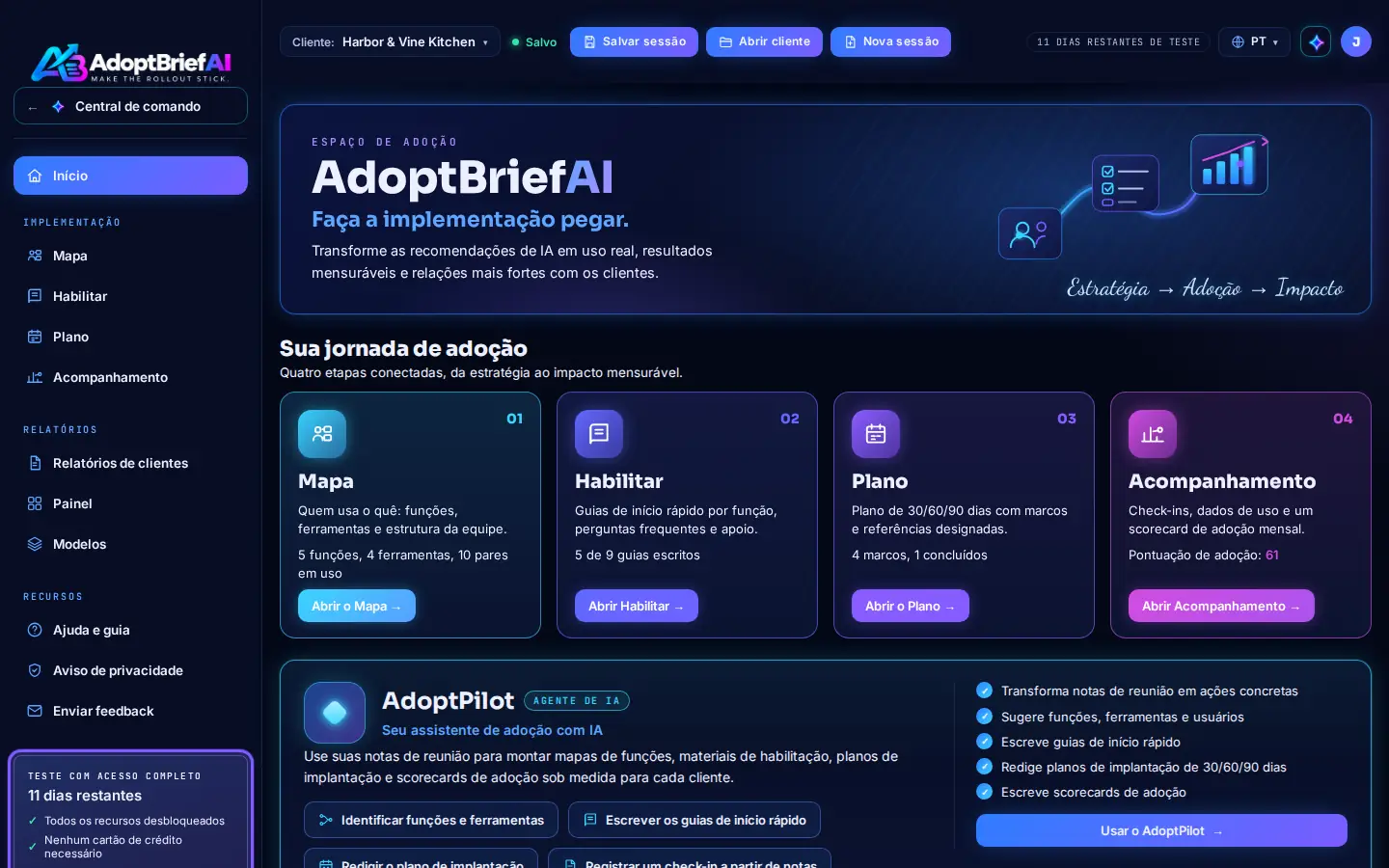
Os dias restantes também aparecem no cabeçalho. -
Faça upgrade para o Solo
Clique em Ver planos, ou em Melhorar plano no menu da sua conta. O Solo dá clientes ilimitados, todos os relatórios e todos os modelos por US$ 79 por mês ou US$ 790 por ano. Você conclui o pagamento na página segura da Stripe. Se você tem a AI Curator Consulting Suite, entre com o mesmo e-mail e o Solo é liberado automaticamente. Verificar novamente procura sua assinatura da Suite.
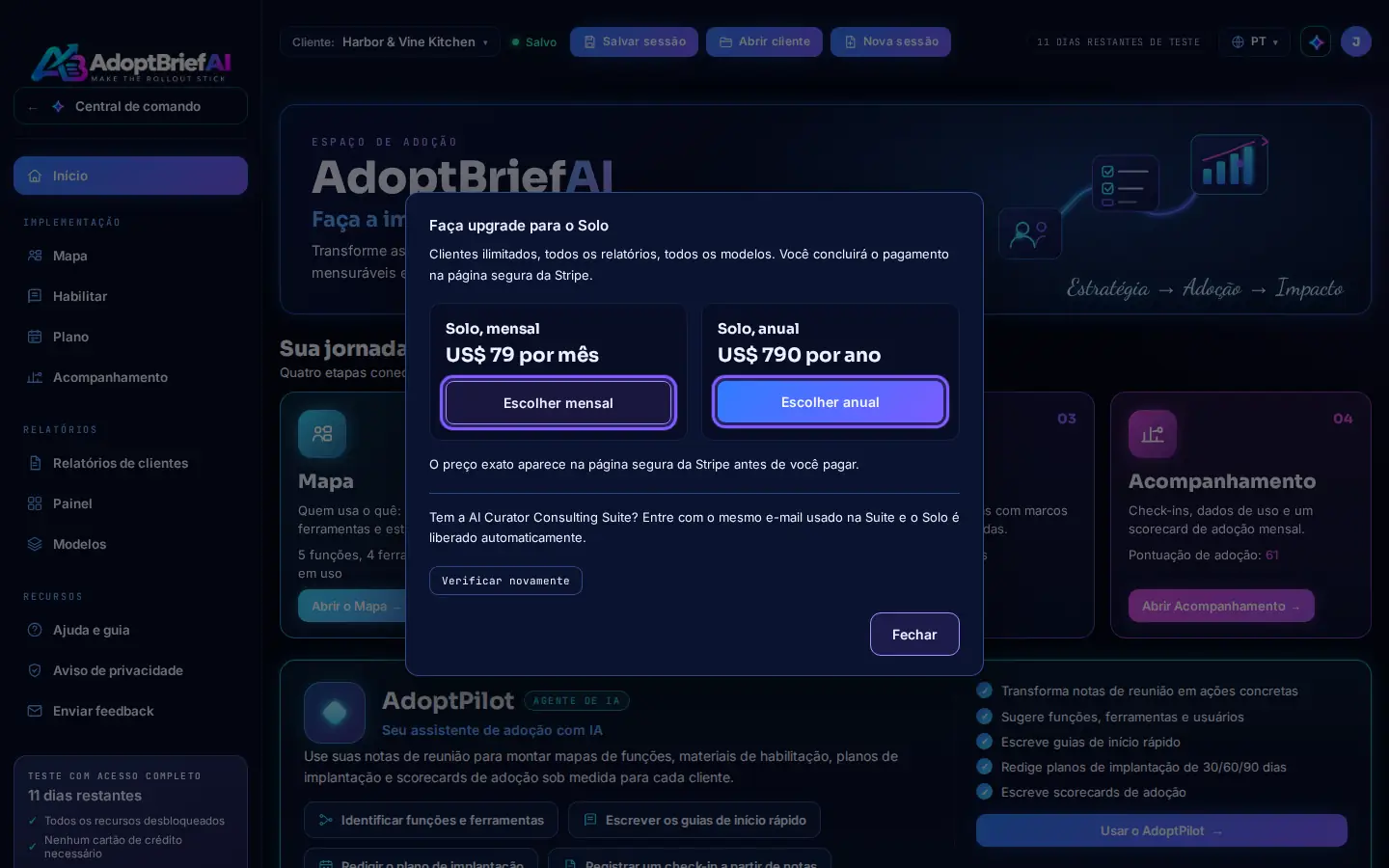
O pagamento é feito na página segura da Stripe. -
Seu nome e seus dados nos relatórios para clientes
Abra Perfil no menu da conta. Seu nome fica aqui; seu logotipo, o nome da empresa e seu contato nos relatórios para clientes vêm da marca da sua suíte, na página Marca da suíte, para a qual o Perfil leva. O Perfil também tem E-mail, Senha, Plano e cobrança, e Indicar um colega.
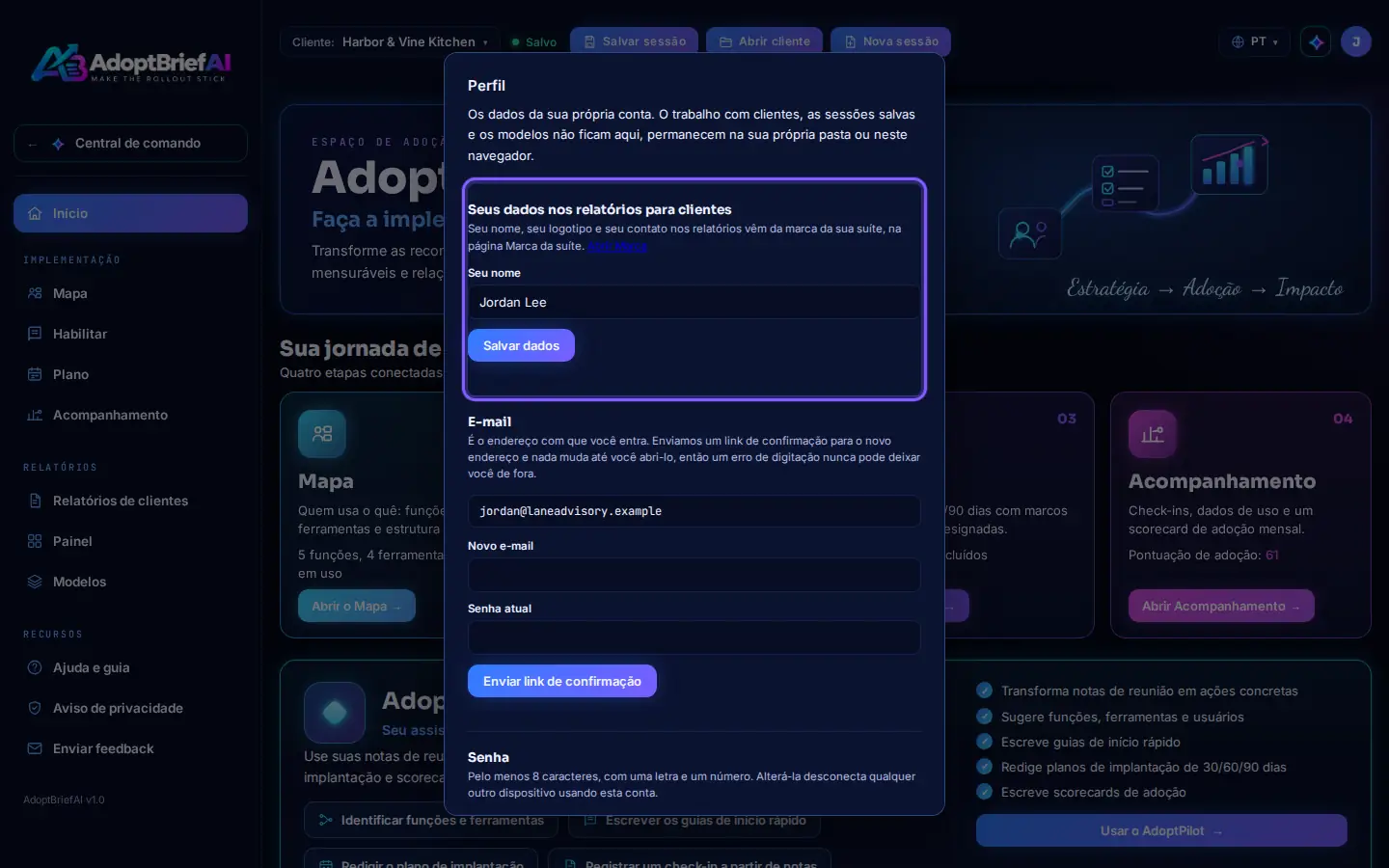
Os relatórios usam seus dados da Marca da suíte. -
Gerencie o faturamento ou saia
O menu da sua conta mostra quem está conectado. Ele tem Perfil, Melhorar plano durante o teste, Gerenciar faturamento em um plano pago e Sair. Forma de pagamento, faturas e cancelamento são tratados na página segura de faturamento da Stripe.
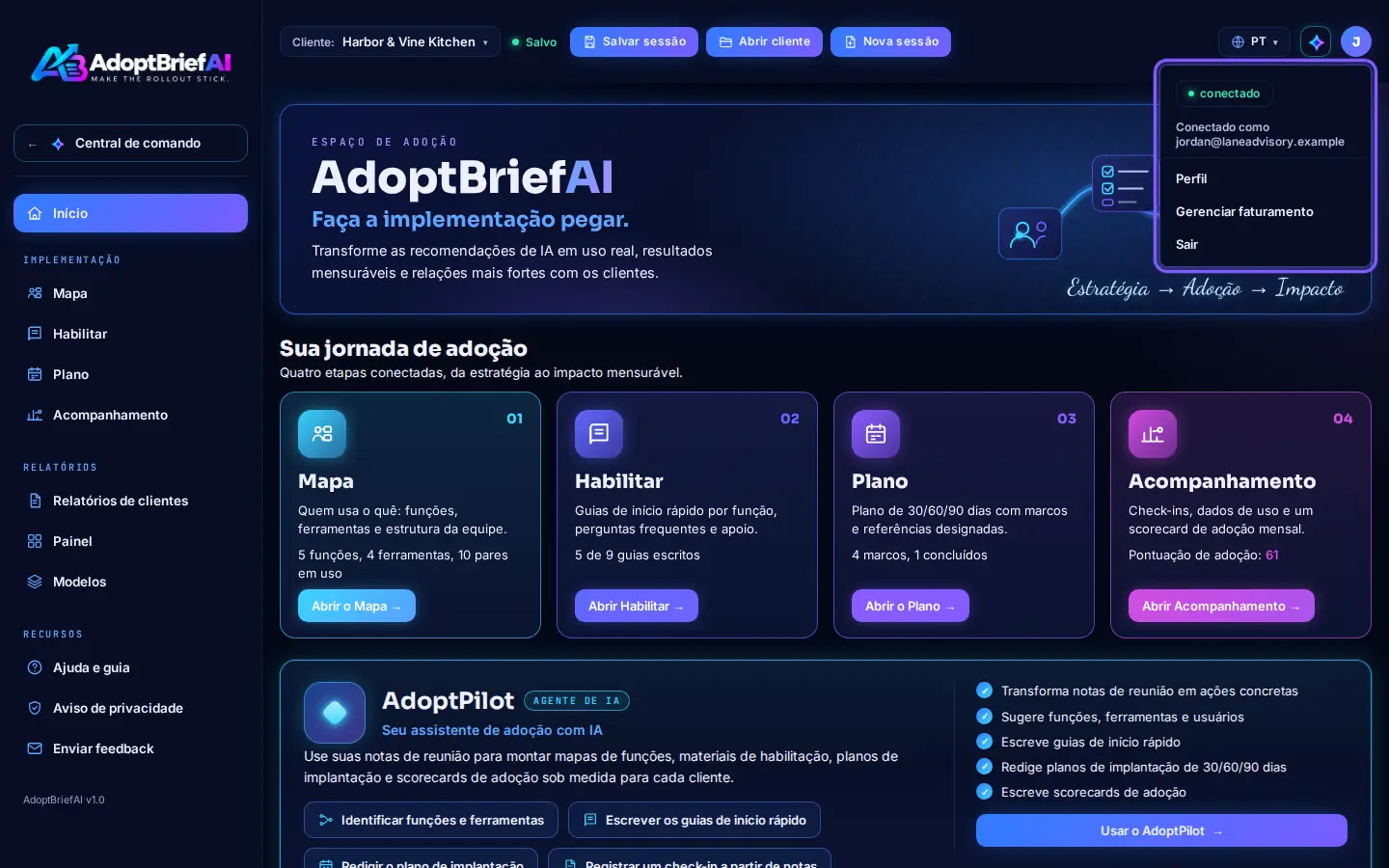
Gerenciar faturamento aparece em um plano pago.
Bom saber
- Com a Consulting Suite, seu plano aparece como Solo (pela Consulting Suite). A Suite é cobrada separadamente.