Guide d'utilisation
ConsultCastAI guide
S'entraîner, progresser, gagner.
Tout ConsultCastAI : ce que c'est, démarrer une session, les clients d'entraînement, parler mains libres ou écrire, les limites de session et les minutes, ce qui est conservé et le dépannage.
Pour commencer
Qu'est-ce que ConsultCastAI
ConsultCastAI est l'endroit où vous répétez une conversation client avant la vraie. Vous parlez avec un personnage IA qui joue un chef d'entreprise, vous recevez du coaching pendant que vous parlez, et vous obtenez un compte rendu écrit à la fin.
-
Ouvrez-le depuis le Centre de pilotage
Cliquez sur la carte ConsultCastAI dans le Centre de pilotage. Il s'ouvre dans son propre onglet, déjà connecté.
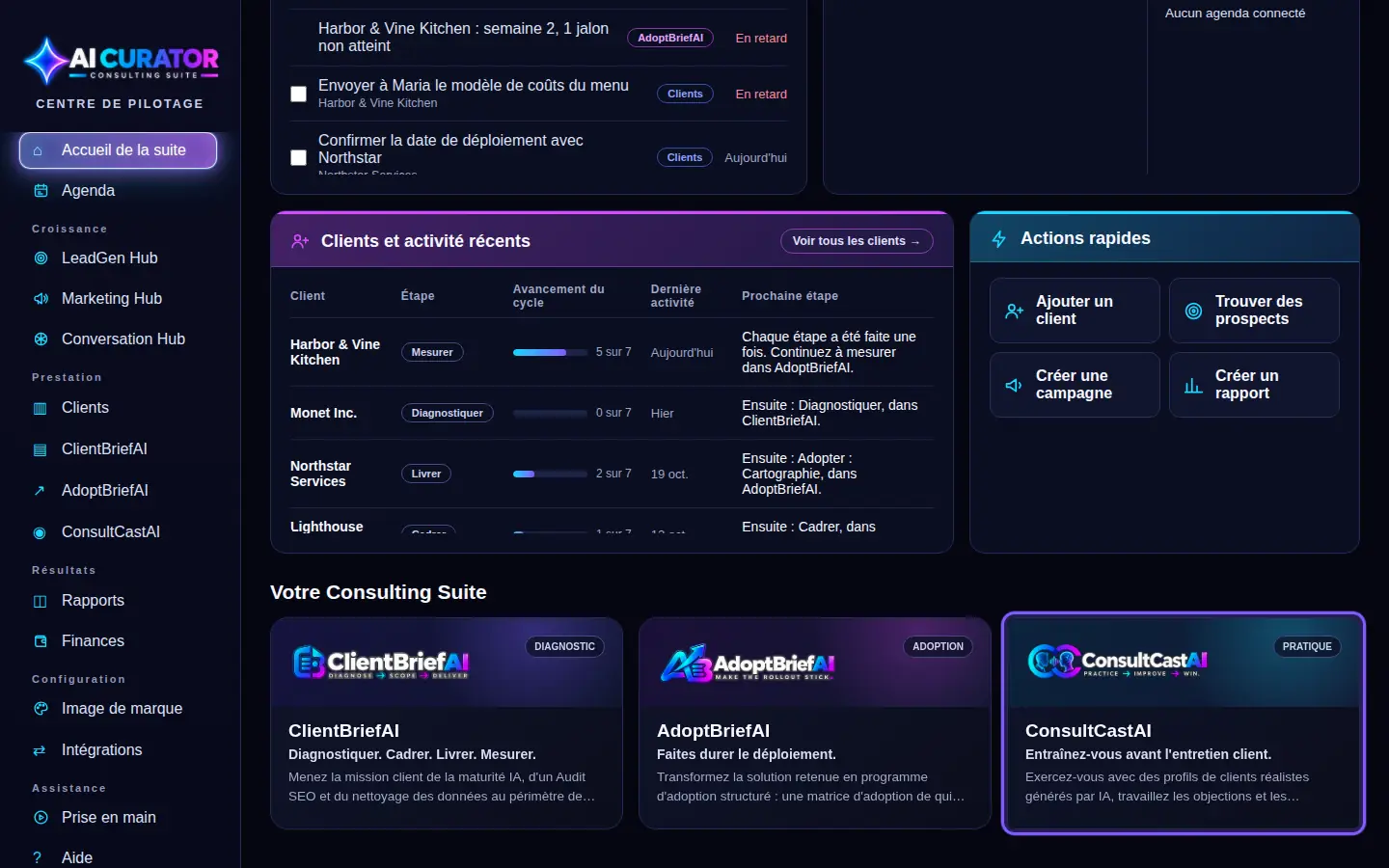
Cliquez n'importe où sur la carte ConsultCastAI. -
Repérez les trois panneaux
La préparation est à gauche, la conversation et la vidéo du personnage sont au centre, et Live Coaching est à droite.
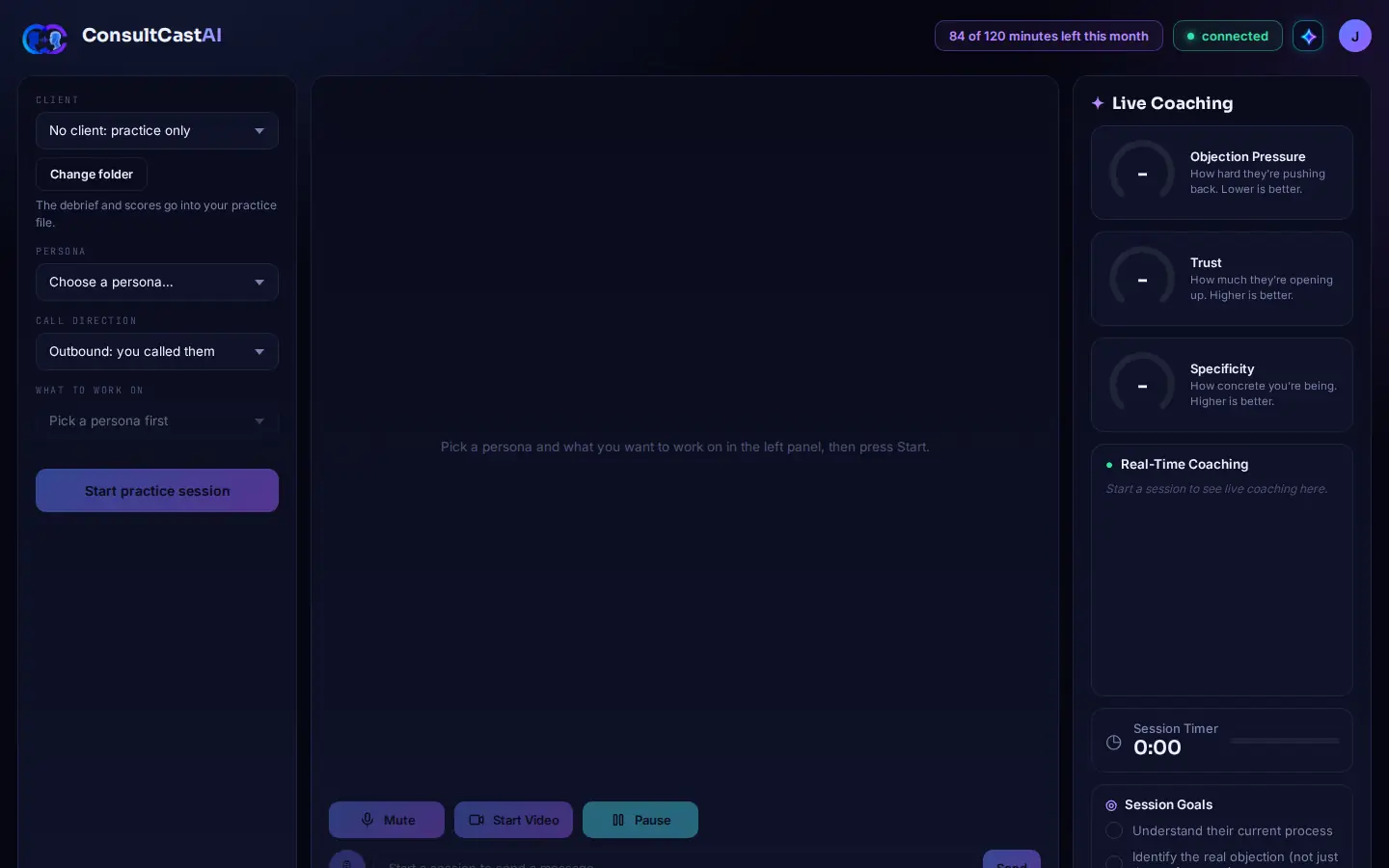
Configuration, conversation et coaching, de gauche à droite. -
Lisez l'en-tête
En haut à droite se trouvent vos minutes, un badge de connexion, le bouton des applications AI Curator et le bouton de votre compte. Pendant une session, un badge Live et un chronomètre apparaissent aussi.
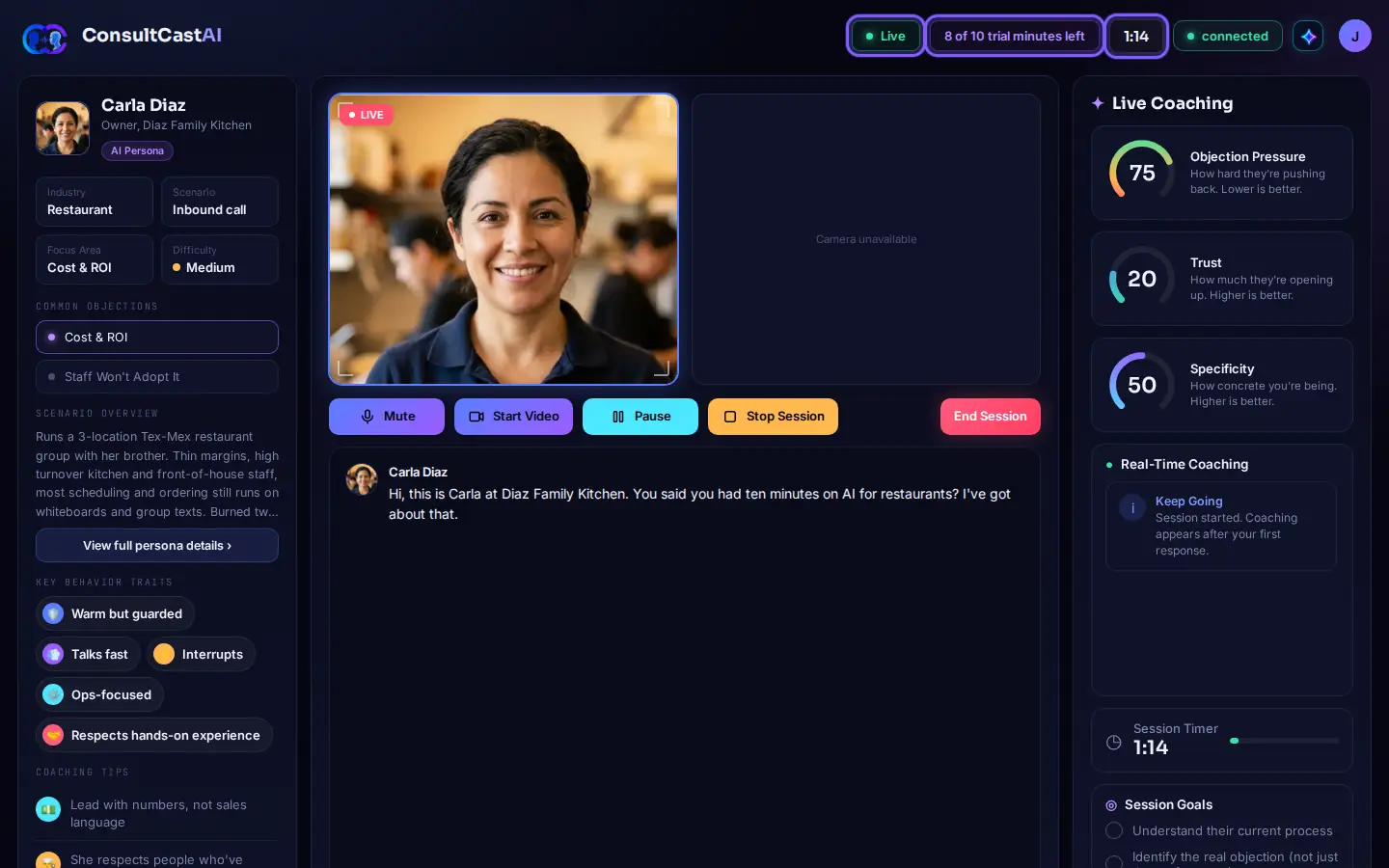
Live, les minutes restantes et le chronomètre sont côte à côte en haut. -
Suivez le coaching pendant que vous parlez
Live Coaching note chaque réponse avec trois jauges et une courte carte, comme Good Move ou Off Track, avec une ligne de conseil.
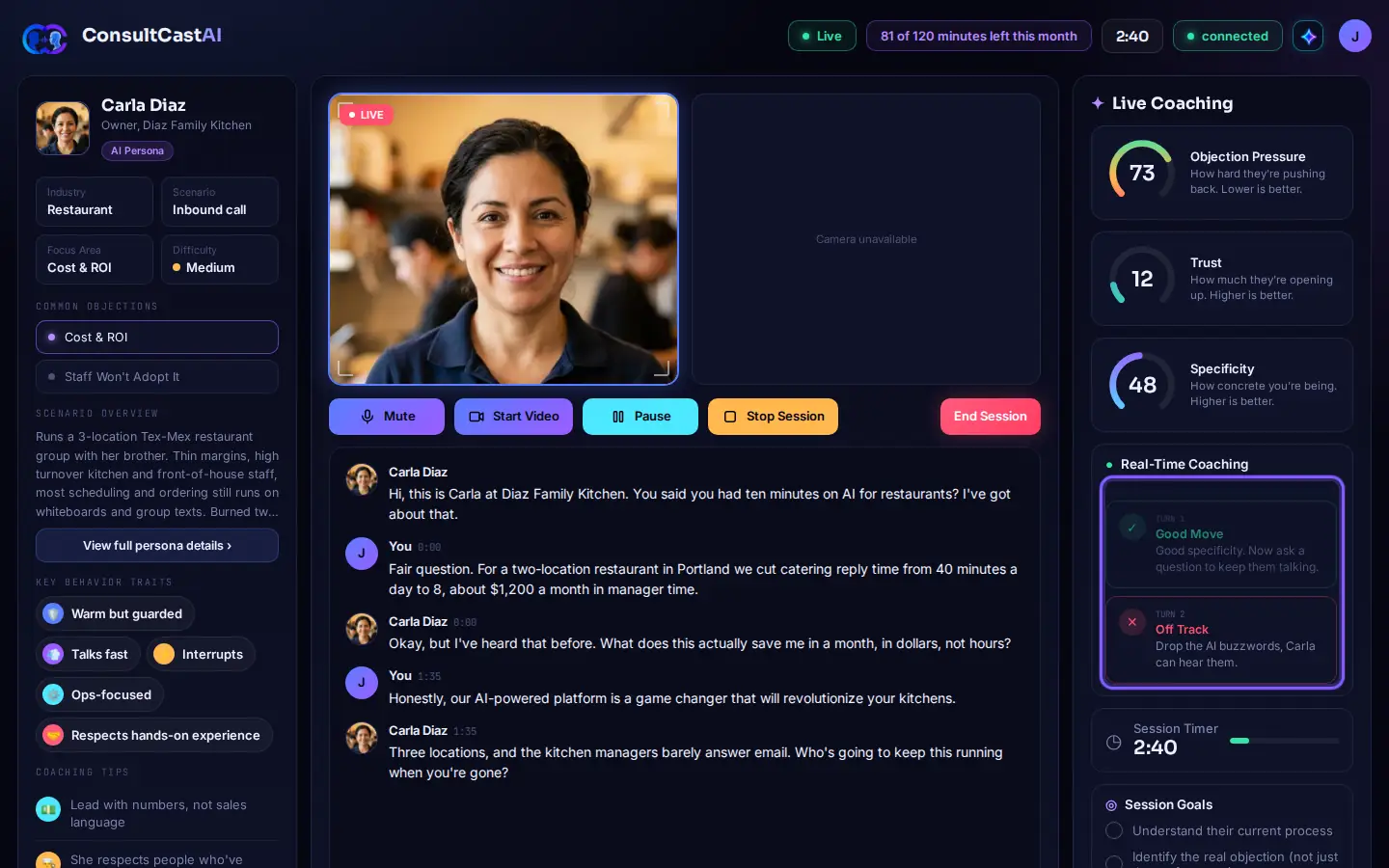
Chaque réponse a sa carte, la plus récente en bas. -
Terminez par un compte rendu
Quand vous cliquez sur End Session, un compte rendu écrit apparaît sous l'écran d'entraînement. Il est conservé dans Debrief History, dans le menu de votre compte.
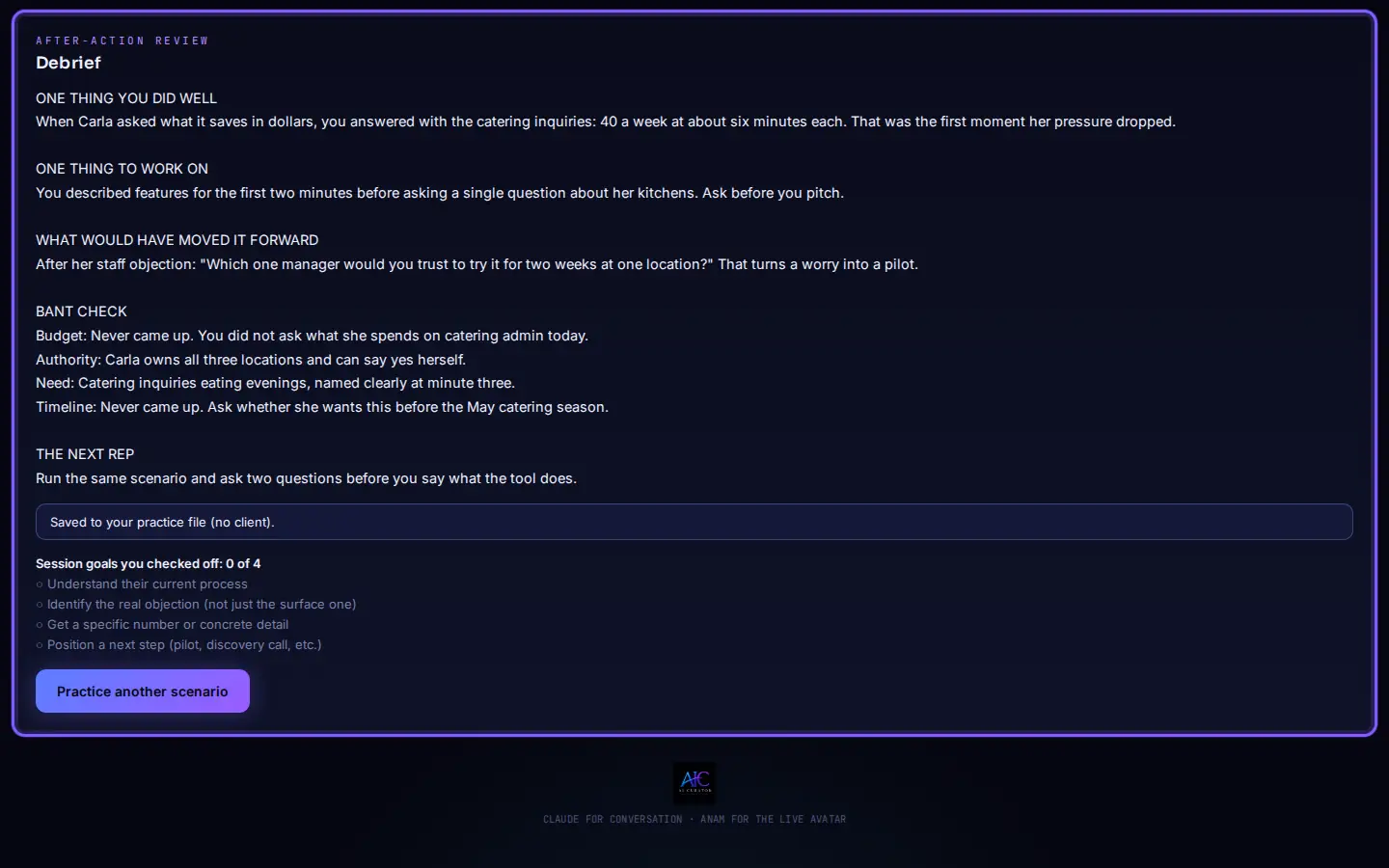
Cinq sections, chacune liée à des moments de votre appel.
Bon à savoir
- Chaque session se termine par un compte rendu : une chose que vous avez bien faite, une chose à travailler, ce qui aurait fait avancer l'appel, une vérification BANT et votre prochain exercice.
- ConsultCastAI est uniquement en anglais. Les personnages parlent anglais et attendent de l'anglais.
Pour commencer
Démarrer une session
Chaque session commence dans le panneau de gauche. Vous choisissez le client concerné, un personnage, le sens de l'appel et l'objection que vous voulez travailler, puis vous appuyez sur Start.
-
Choisissez le client
Client, en haut, indique pour lequel de vos clients est cet entraînement. Cliquez une fois sur Choose clients folder et choisissez le dossier où vous gardez vos fichiers clients, puis choisissez un client, ou No client: practice only. Quand vous ouvrez ConsultCastAI depuis un client dans le Centre de pilotage, ce client est déjà choisi.
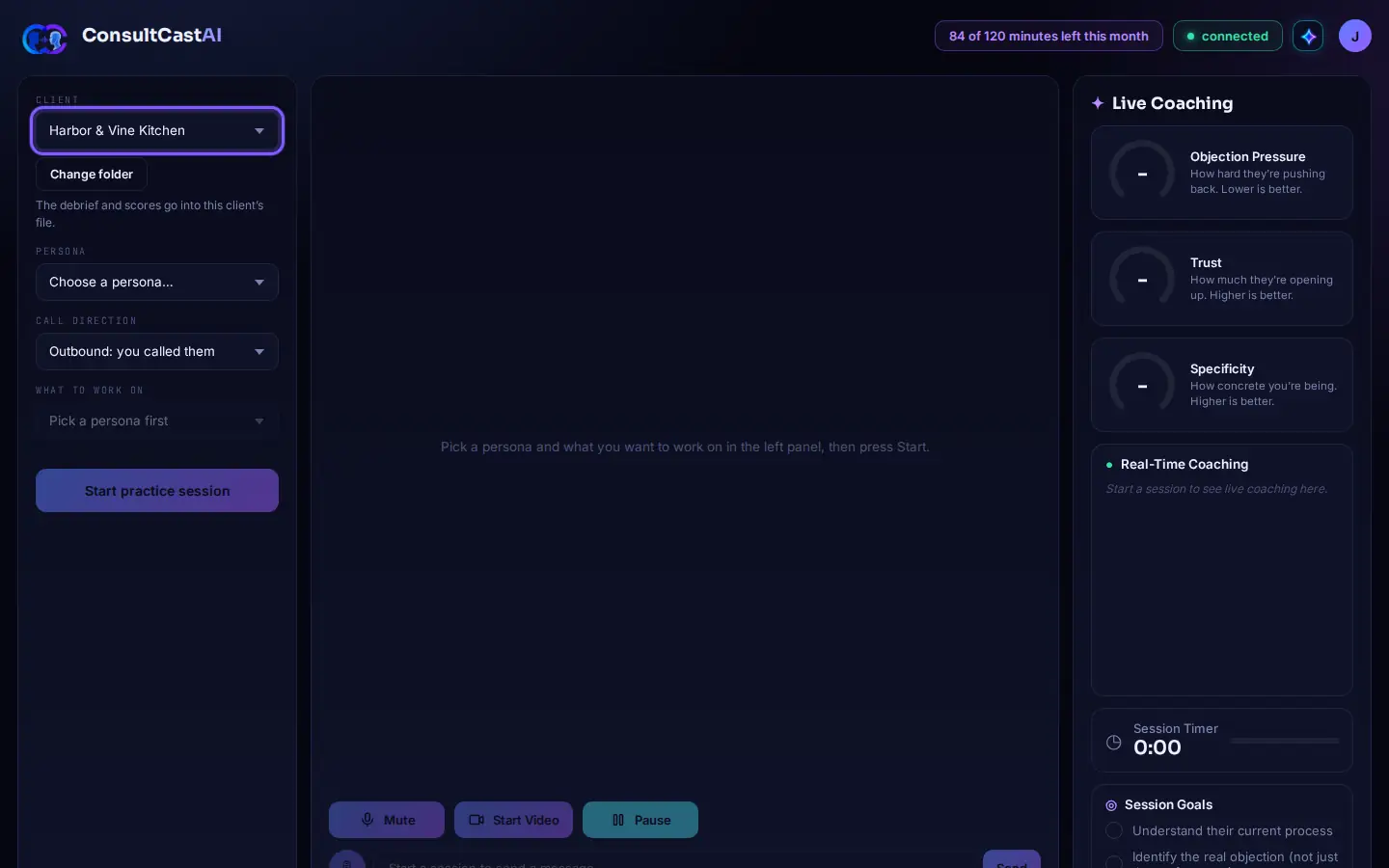
Le debrief et les scores vont dans le fichier de ce client. -
Choisissez un personnage
Ouvrez la liste Persona et choisissez un client d'entraînement. Chacun porte la mention Live Avatar.
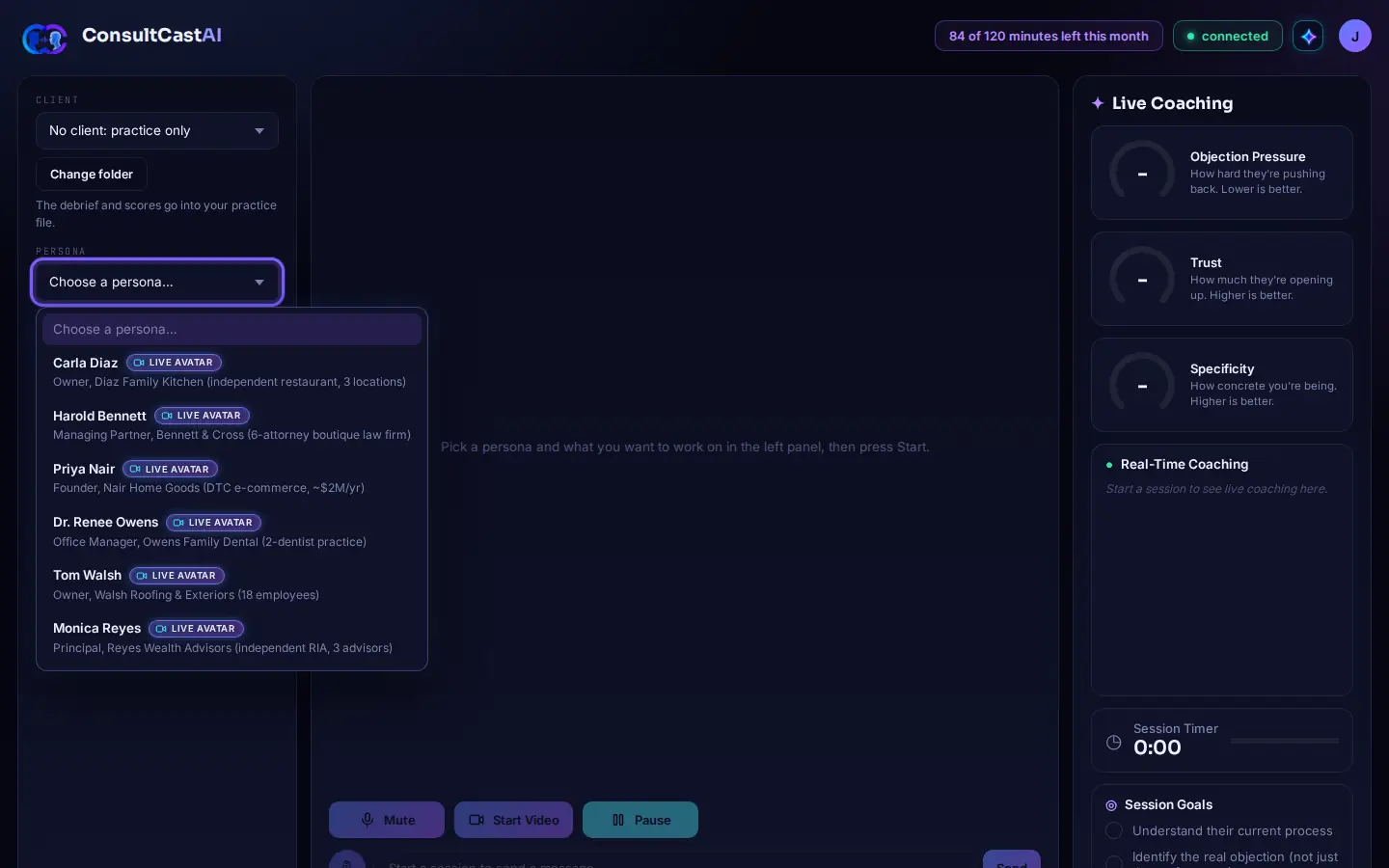
Les six personnages ont un Live Avatar. -
Choisissez le sens de l'appel
Outbound signifie que vous les avez appelés : vous parlez en premier. Inbound signifie qu'ils vous ont appelé : le personnage ouvre par une courte salutation.
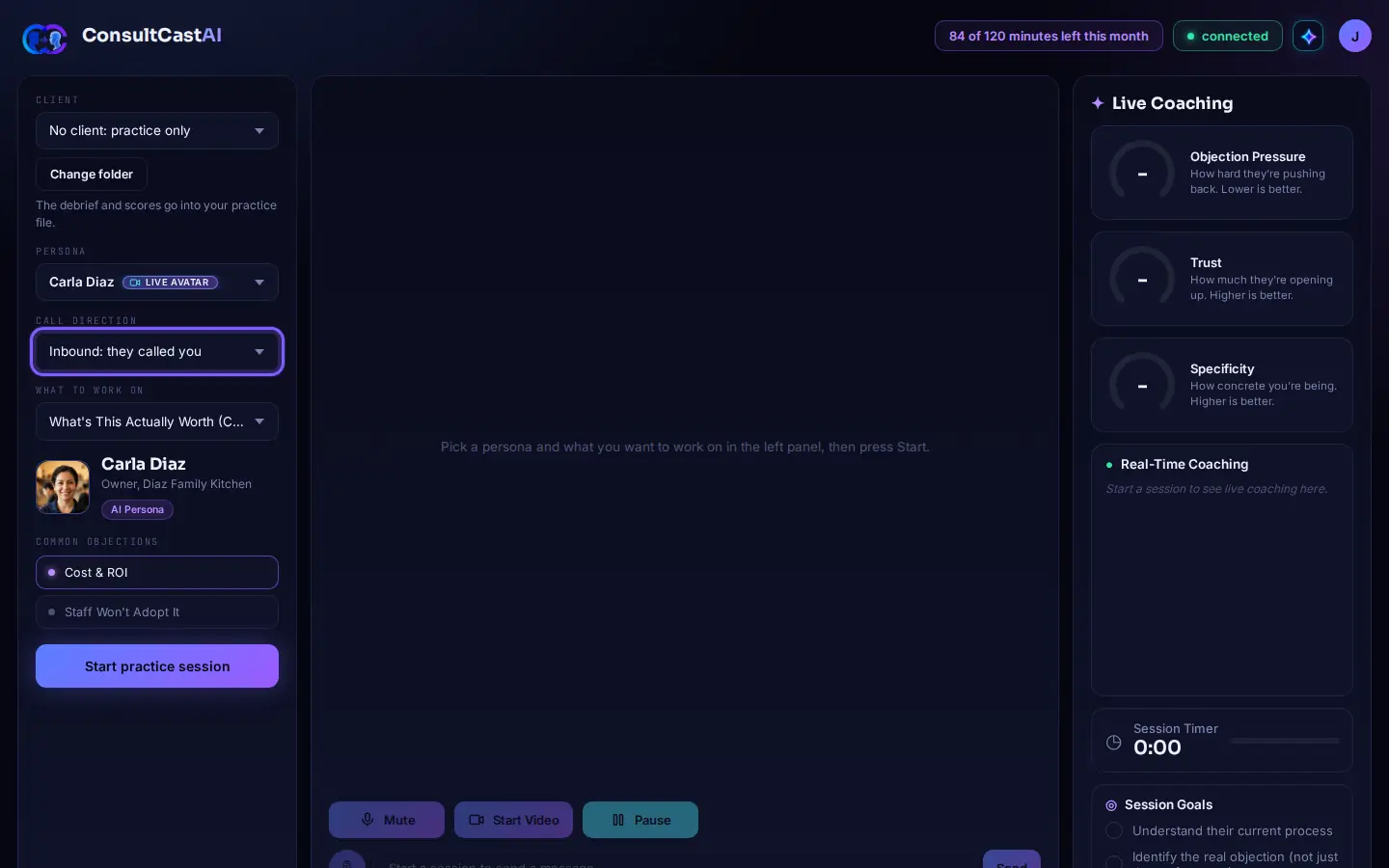
Inbound : le personnage parle en premier. -
Choisissez sur quoi travailler
Choisissez un scénario sous What to work on, ou cliquez sur l'une des Common objections en dessous. Chaque personnage a deux scénarios.
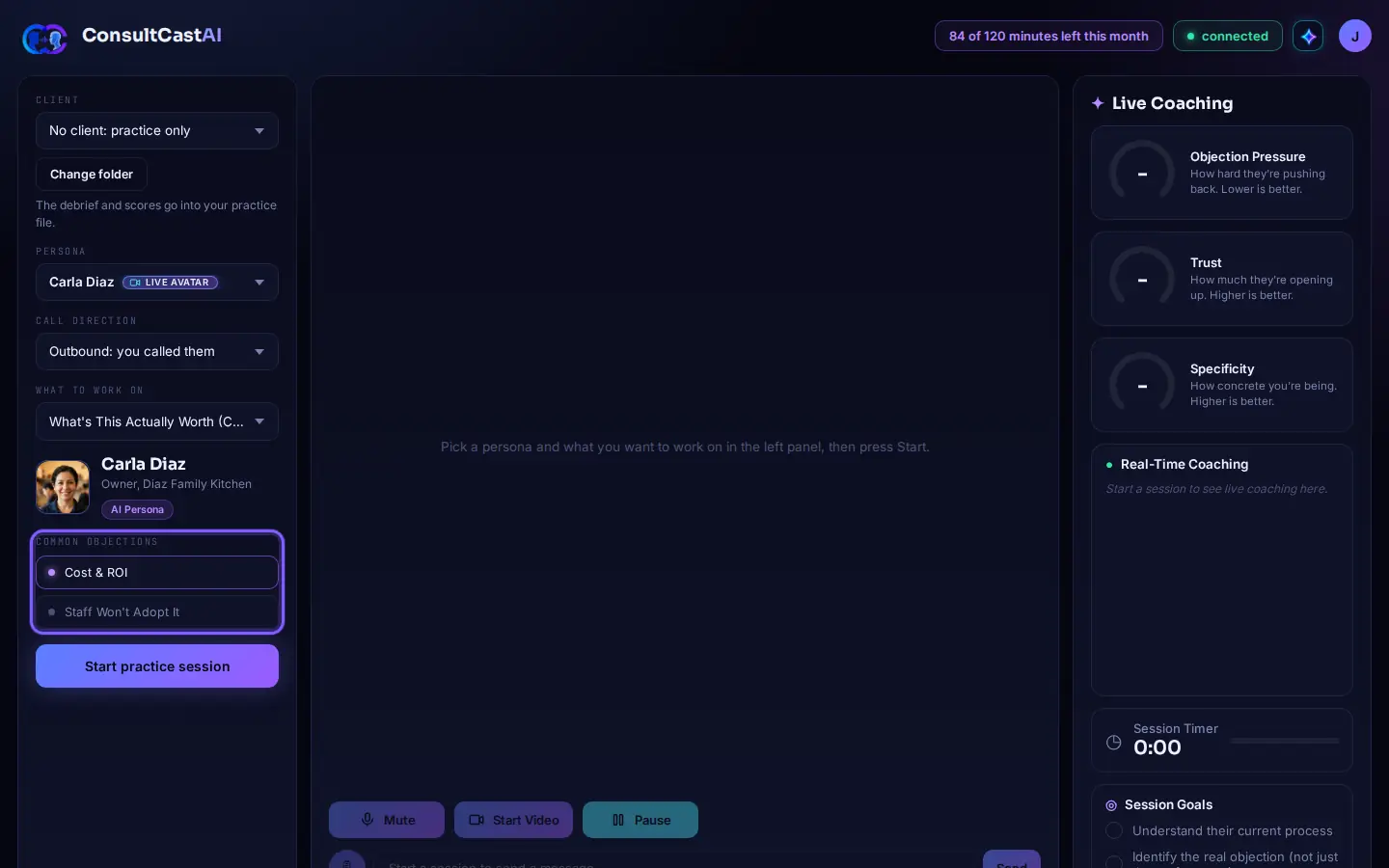
Cliquer sur une objection choisit son scénario. -
Appuyez sur Start practice session
Le bouton reste inactif tant que vous n'avez pas choisi un personnage et un scénario. Le personnage apparaît au centre, le chronomètre démarre et les jauges de coaching affichent leurs valeurs de départ.
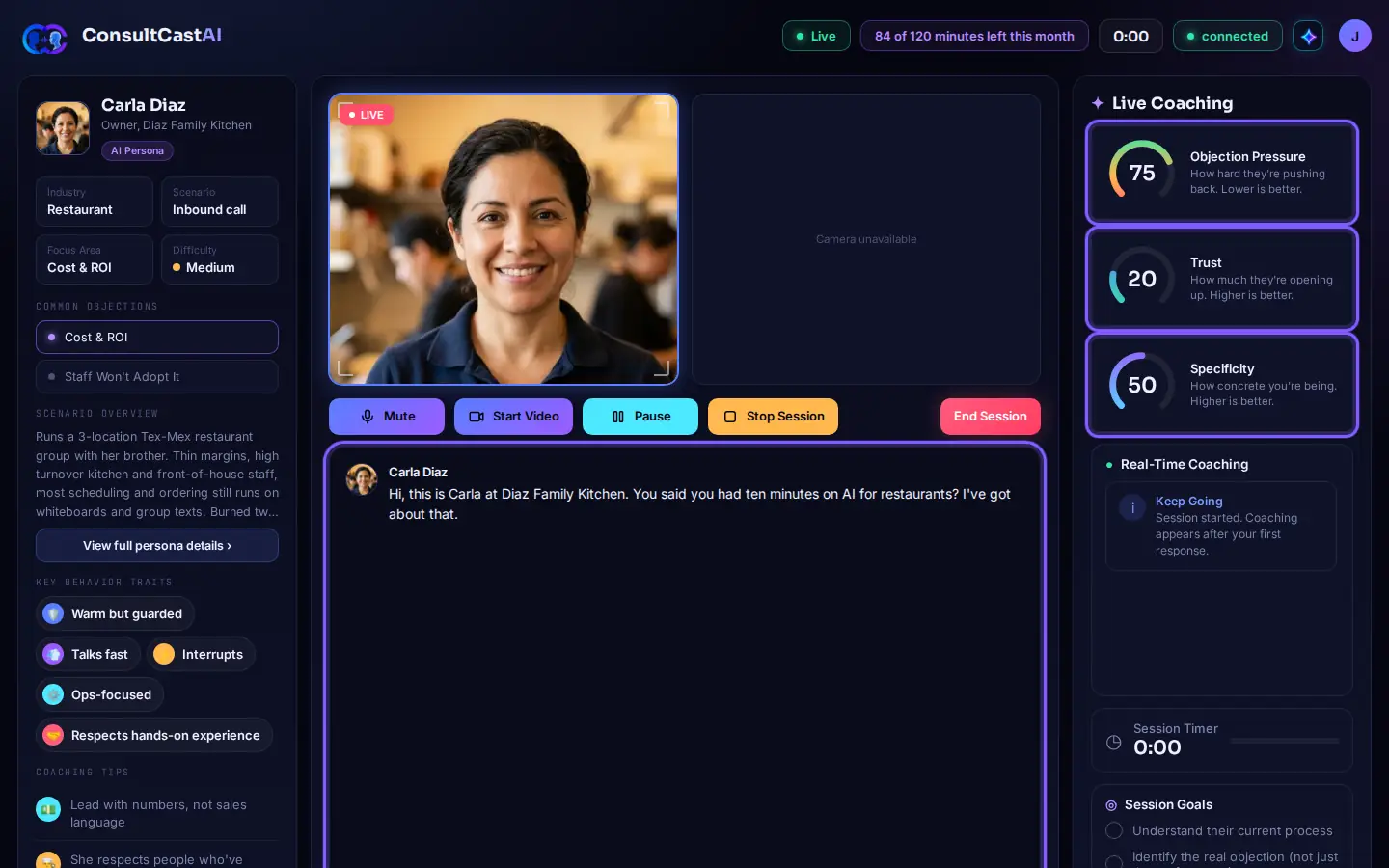
Les jauges démarrent à 75, 20 et 50. -
Lisez la fiche
Une fois la session lancée, le panneau de gauche montre le secteur, le type d'appel, le domaine de travail et la difficulté, un résumé du scénario, les traits de comportement clés du personnage et des conseils de coaching.
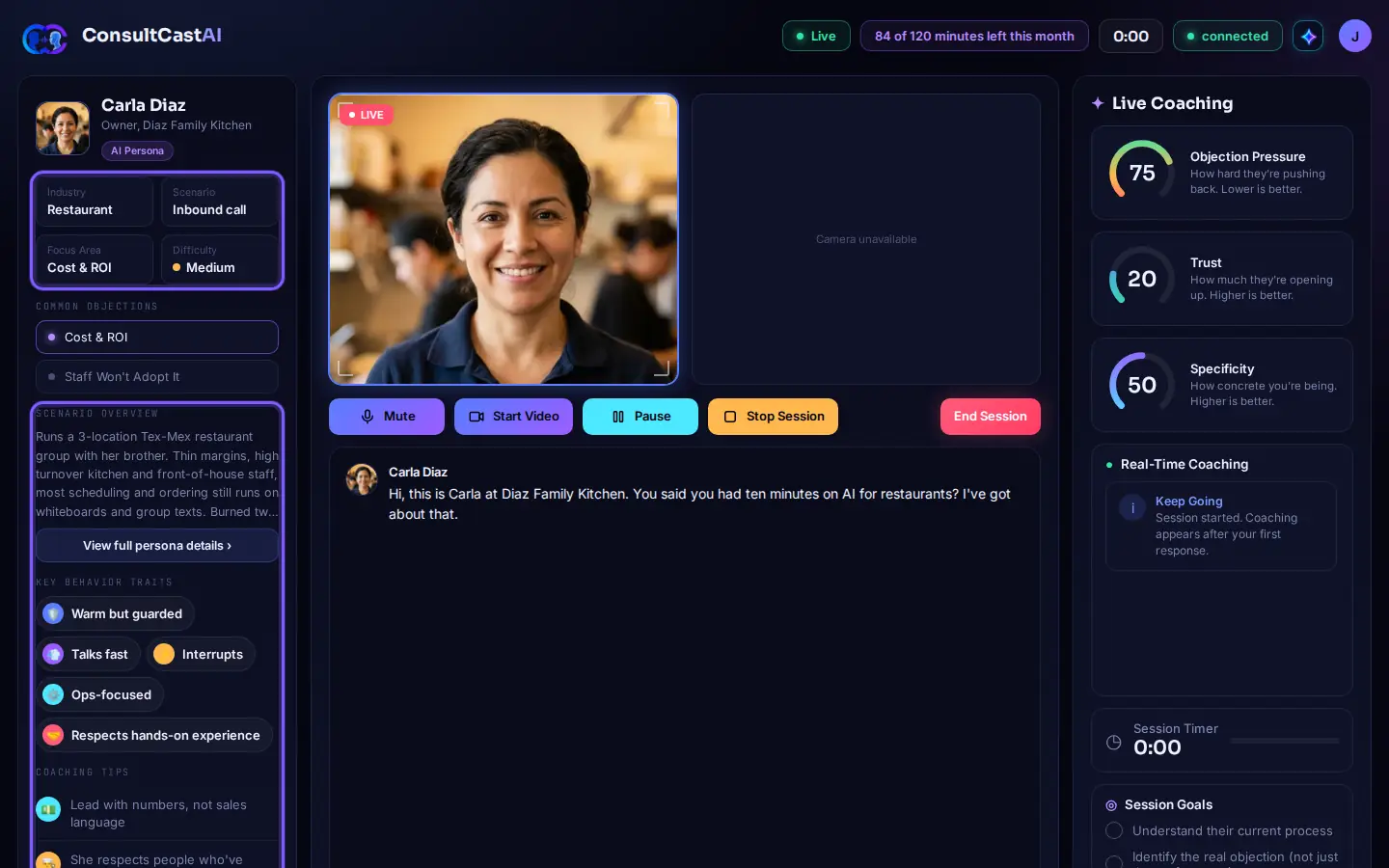
Votre briefing reste à gauche pendant tout l'appel.
Bon à savoir
- Vous ne pouvez pas changer de personnage ni de scénario pendant une session. Terminez-la ou arrêtez-la pour choisir à nouveau.
- Si l'avatar en direct ne peut pas démarrer, la session passe en voix : le personnage parle avec la voix de votre navigateur et la tuile vidéo reste vide.
- À la fin de la session, son compte rendu et ses scores finaux sont ajoutés au fichier du client, ou à votre fichier d'entraînement s'il n'y a pas de client. Le compte rendu indique où ils sont allés.
Entraînement
Les clients d'entraînement
Les personnages sont des dirigeants et responsables de petites entreprises avec de vraies objections à l'IA. Choisissez celui qui ressemble le plus à votre vrai client. La difficulté apparaît dans la tuile Difficulty une fois la session lancée : Easy, Medium ou Hard.
-
Carla Diaz, Medium
Propriétaire de Diaz Family Kitchen, un restaurant indépendant à 3 adresses. Scénarios : What's This Actually Worth (Cost & ROI) et My Staff Won't Use It (Staff Won't Adopt It).
Carla est Medium : chaleureuse mais méfiante, centrée sur l'opérationnel. -
Harold Bennett, Hard
Associé gérant de Bennett & Cross, un cabinet d'avocats boutique de 6 avocats. Scénarios : The Hallucination Problem (Trust & Accuracy) et Client Confidentiality (Data & Privacy Risk).
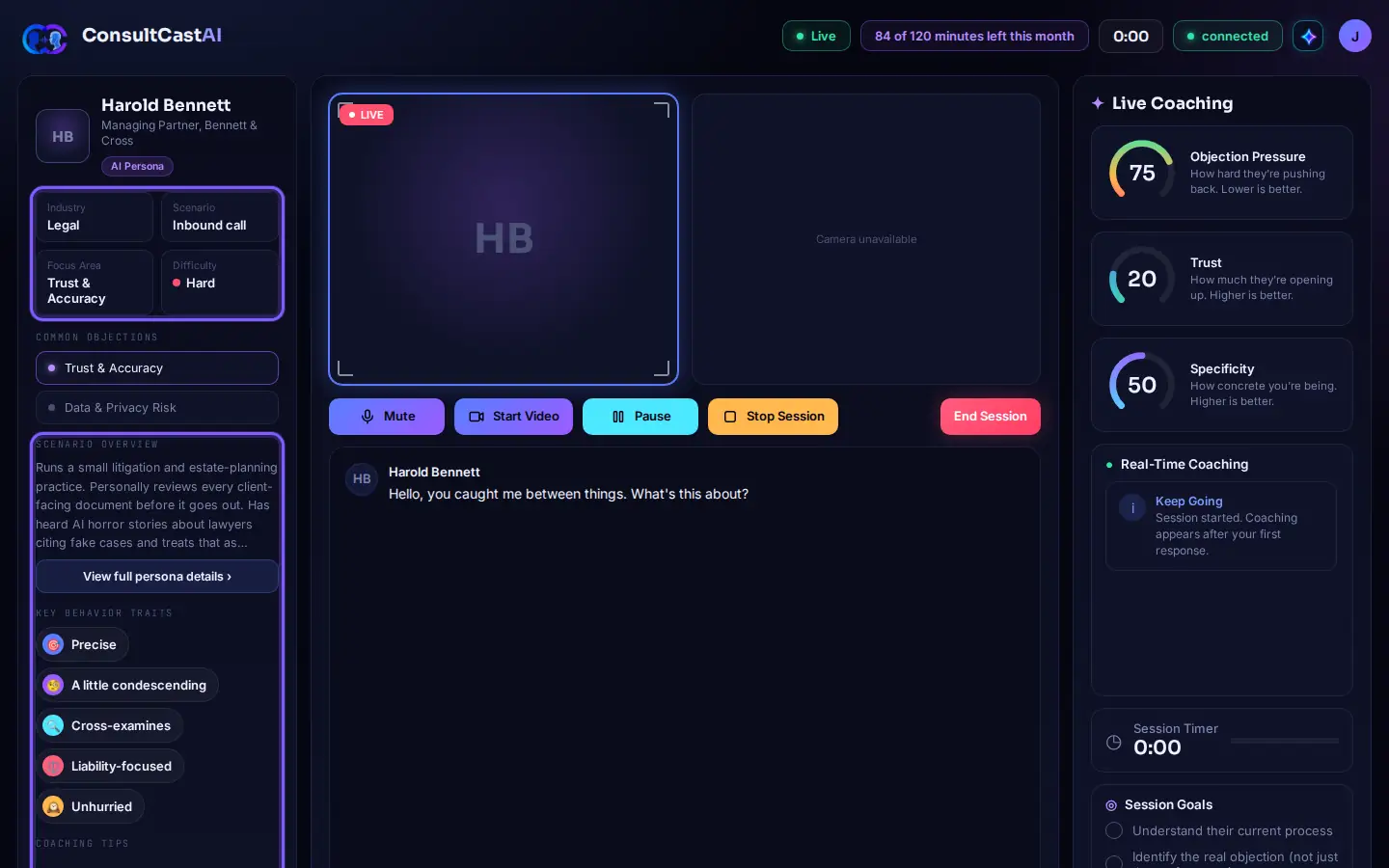
Harold est Hard : précis et attentif à la responsabilité. -
Priya Nair, Medium
Fondatrice de Nair Home Goods, une entreprise de commerce en ligne en vente directe. Scénarios : I Already Use ChatGPT et Prove It's Better (Trust & Accuracy).
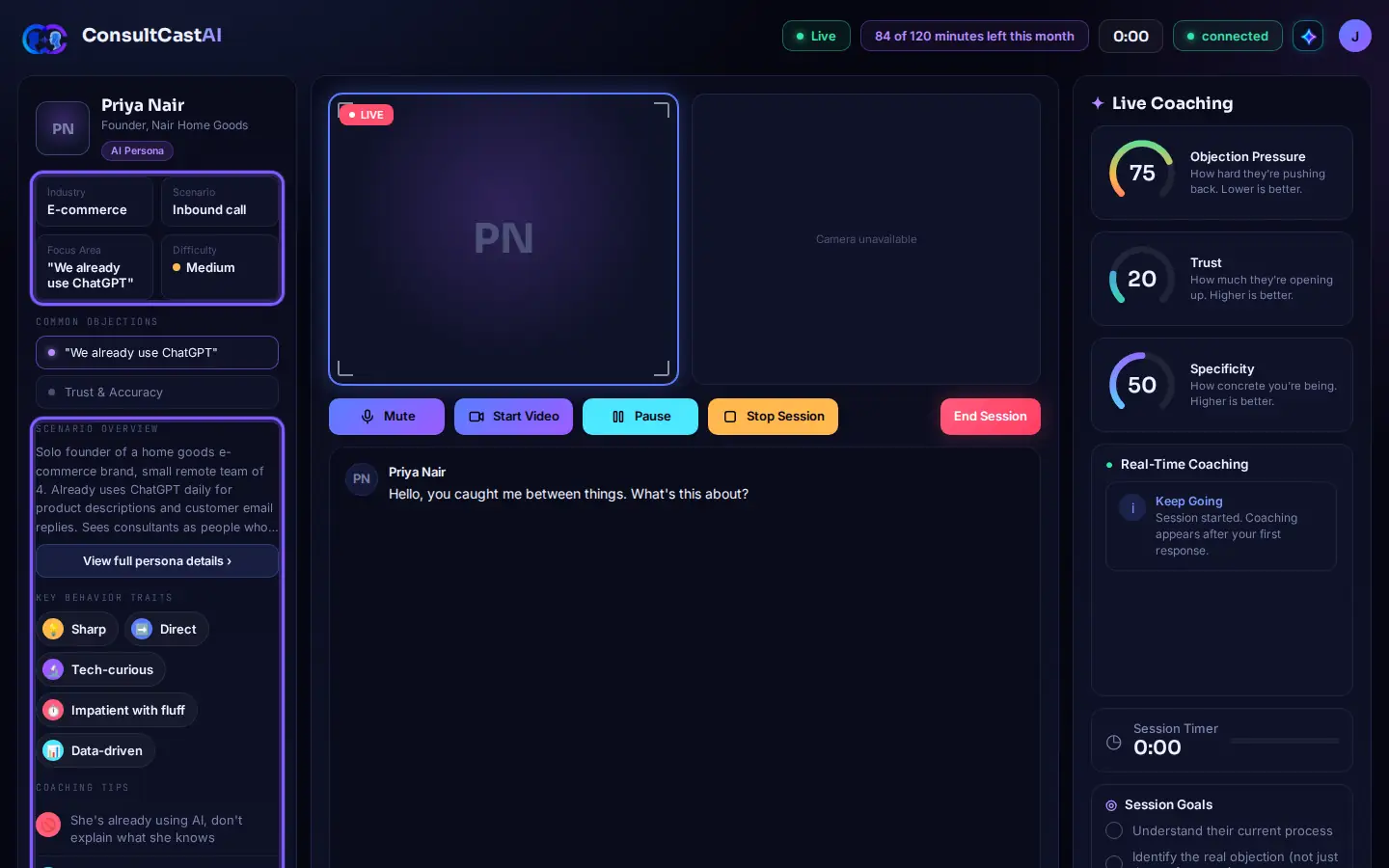
Priya utilise déjà ChatGPT ; montrez ce qui est mieux. -
Dr. Renee Owens, Hard
Responsable du cabinet Owens Family Dental, un cabinet de 2 dentistes. Elle gère le cabinet et n'est pas dentiste elle-même. Scénarios : HIPAA, Not Hypothetically (Data & Privacy Risk) et My Staff Are Scared (Staff / Job Displacement Fear).
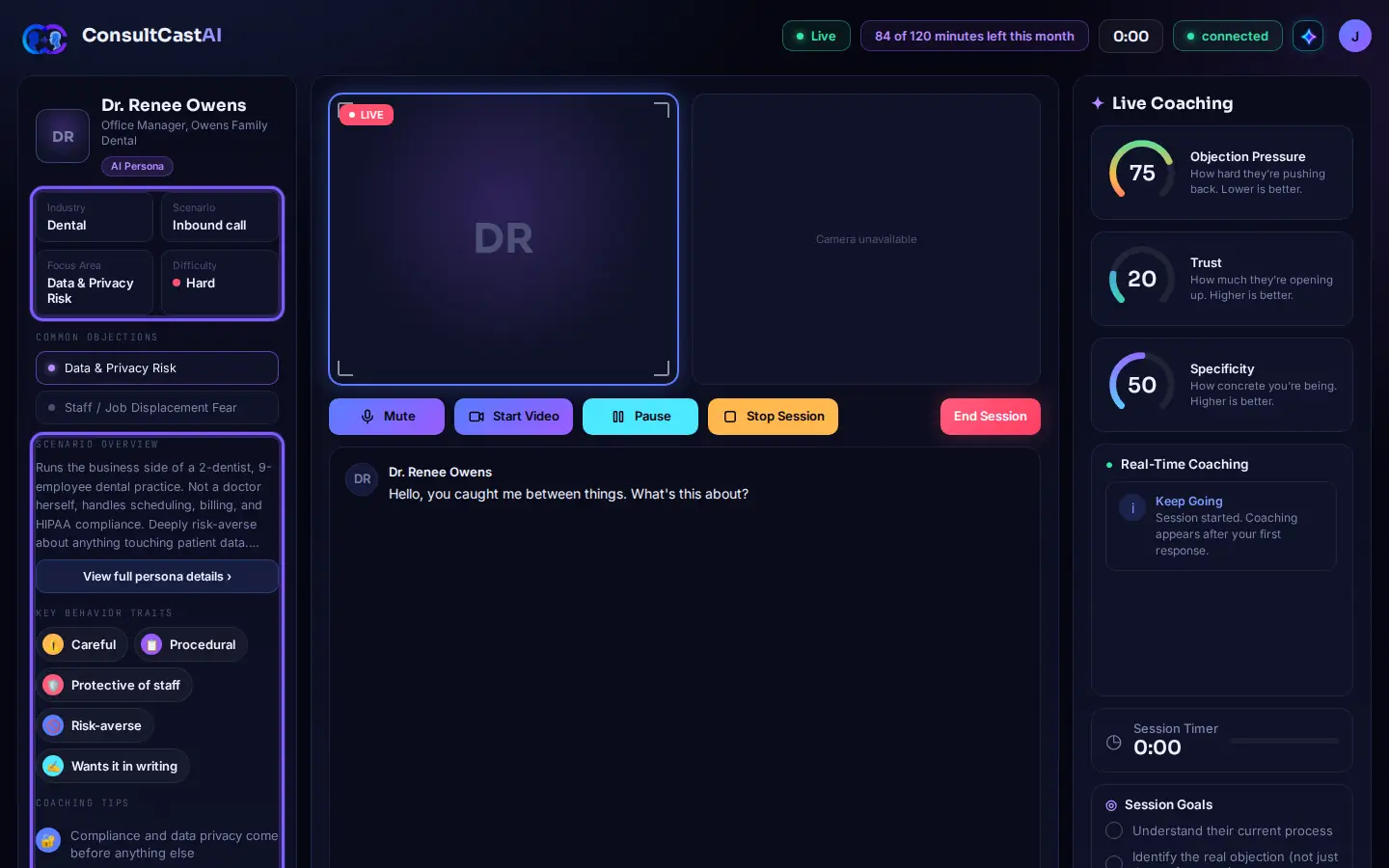
Renee gère le cabinet ; la confidentialité passe en premier. -
Tom Walsh, Easy
Propriétaire de Walsh Roofing & Exteriors, 18 employés. Scénarios : I Don't Have Time to Learn Anything (Staff Won't Adopt It) et What Does This Actually Save Me (Cost & ROI).
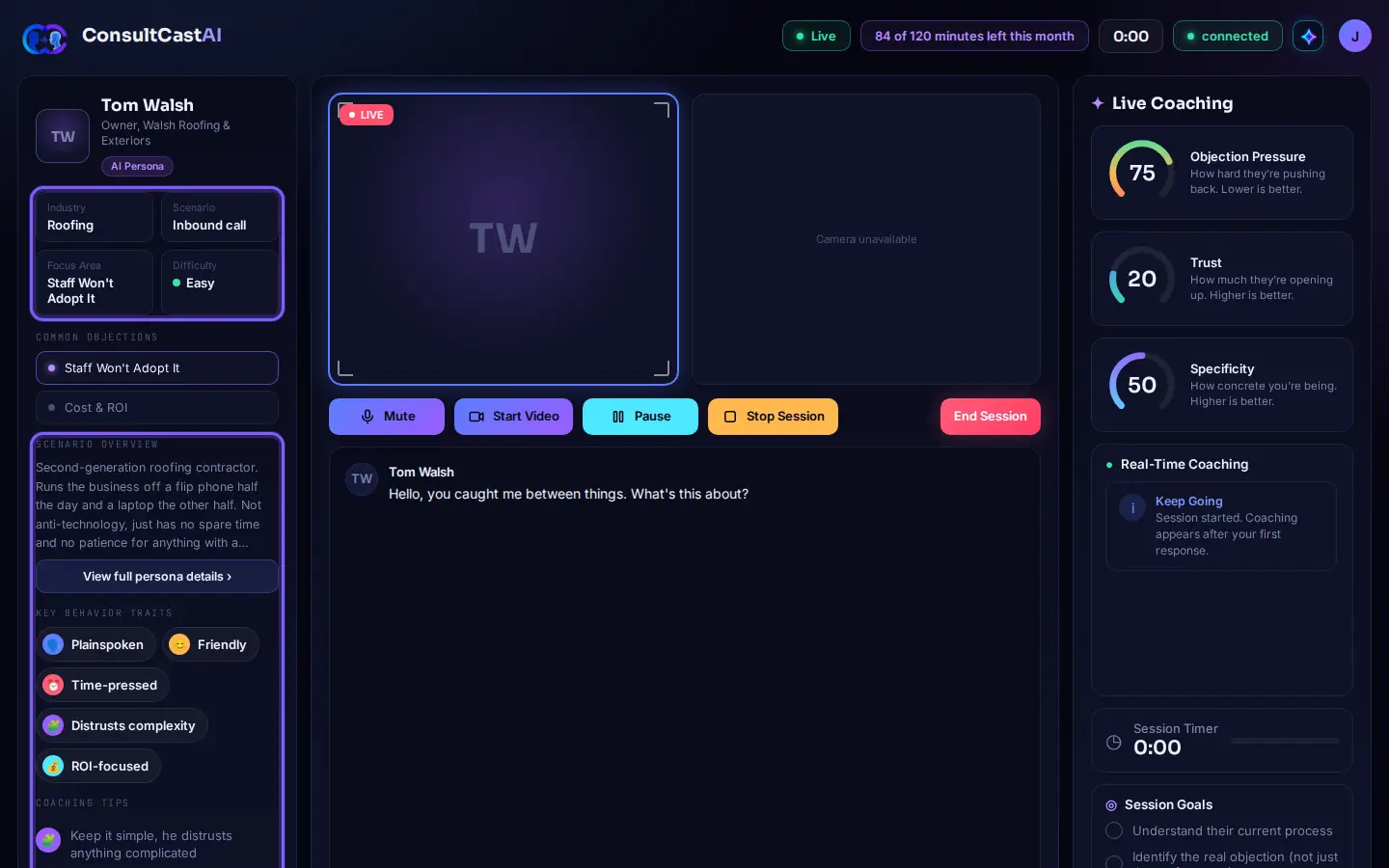
Tom est le plus facile : restez bref et concret. -
Monica Reyes, Medium
Dirigeante de Reyes Wealth Advisors, un cabinet indépendant de conseil en gestion de patrimoine de 3 conseillers. Scénarios : Fiduciary Standard (Trust & Accuracy) et Client Data Exposure (Data & Privacy Risk).
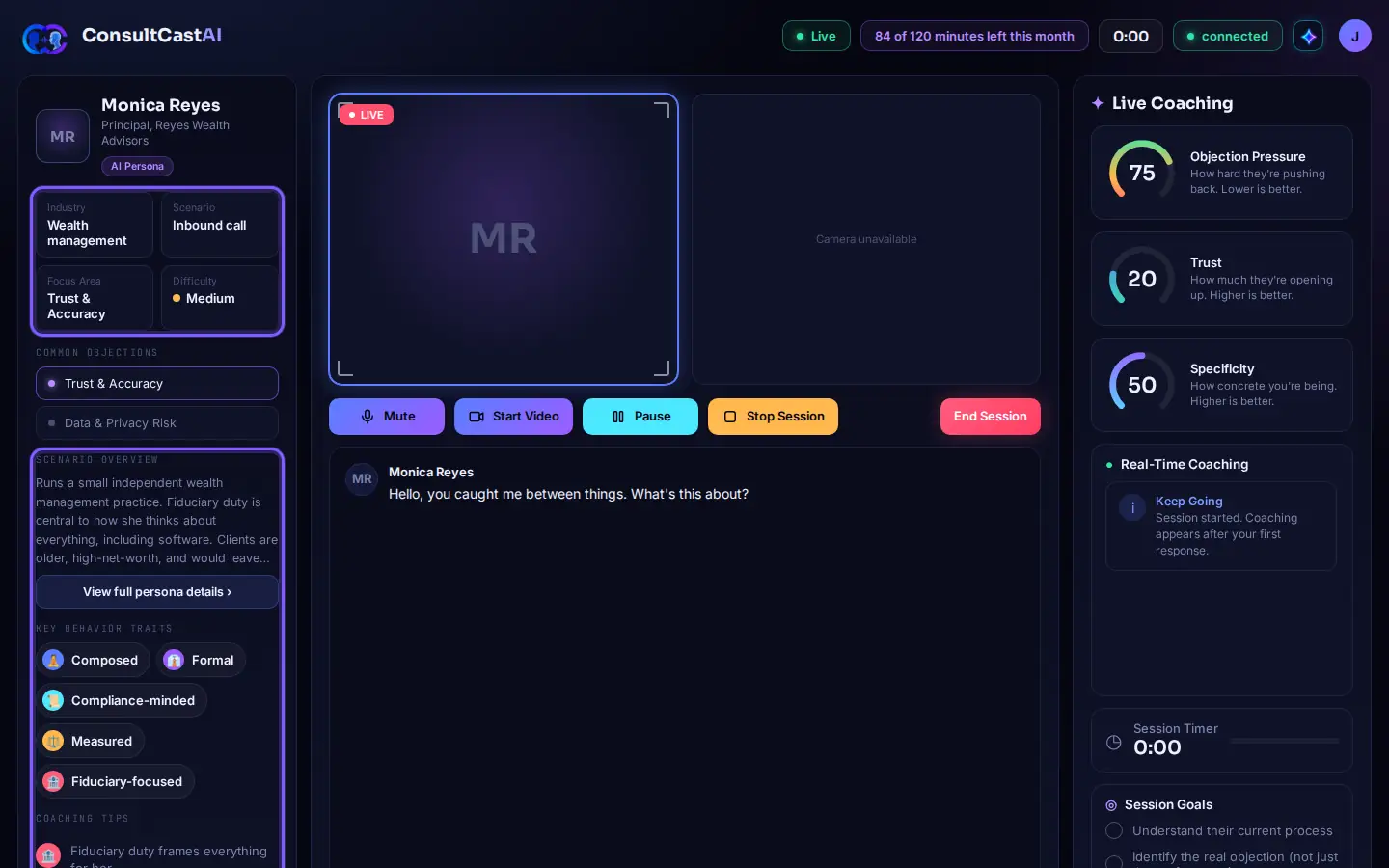
Monica raisonne en conseillère fiduciaire.
Bon à savoir
- La liste des personnages les présente dans cet ordre.
- Cliquez sur View full persona details pendant une session pour lire comment le personnage se comporte.
Entraînement
Parler mains libres, ou écrire
Dans une session avec avatar en direct, vous parlez, c'est tout. Le personnage vous entend, répond à voix haute et peut être interrompu. Si vous préférez écrire, un clic fait revenir la zone de texte.
-
Autorisez le micro
La première fois, votre navigateur demande à utiliser le micro. Autorisez-le pour ce site. Sans lui, le personnage ne peut pas vous entendre.
-
Parlez, simplement
Pour un appel sortant, commencez à parler dès que le personnage apparaît. Pour un appel entrant, attendez la salutation et répondez. Le bouton du micro affiche Listening tant que le personnage peut vous entendre.
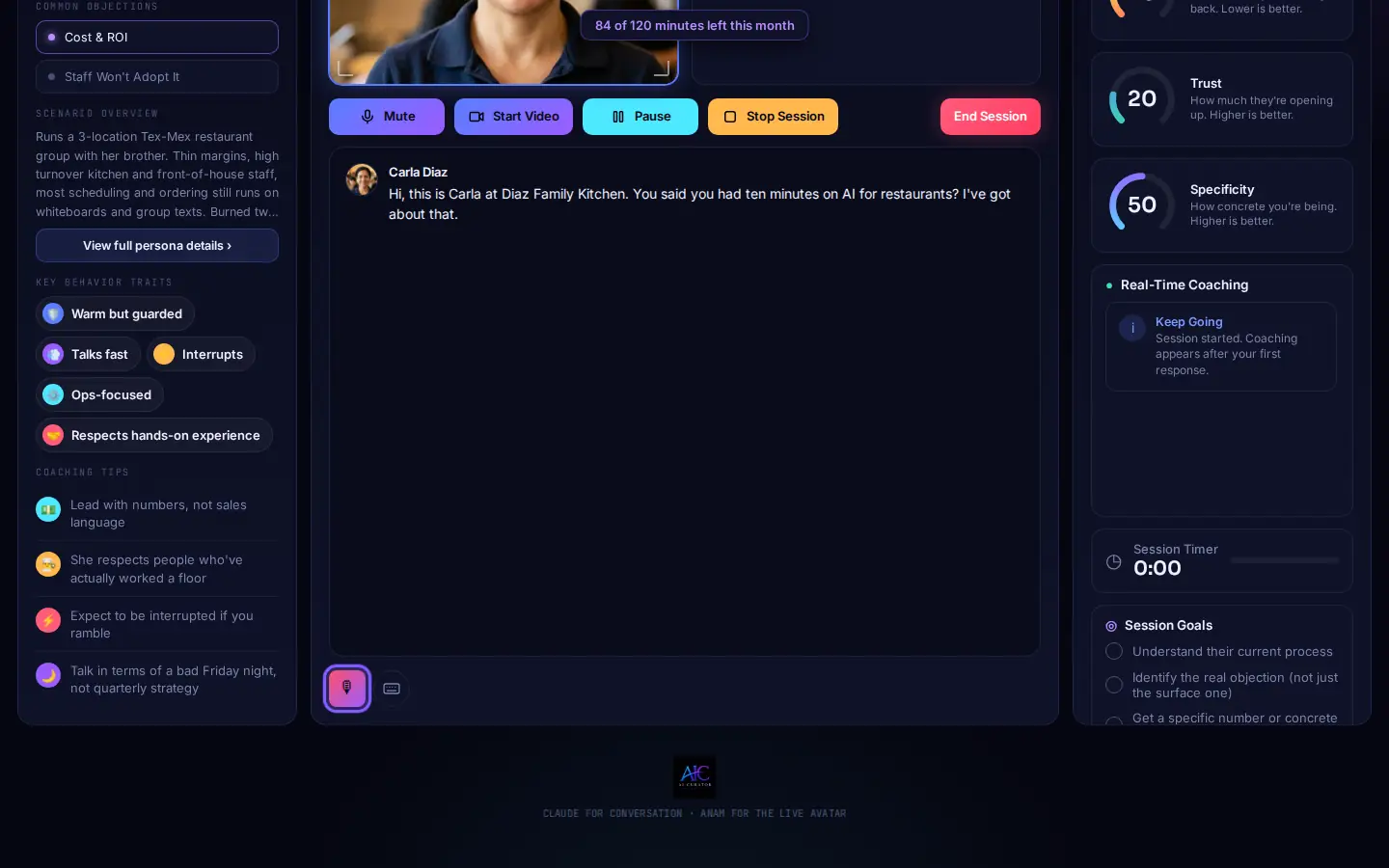
Un micro allumé veut dire que le personnage vous entend. -
Interrompez quand il le faut
Parlez par-dessus le personnage et il s'arrête. Sa bulle de réponse est ramenée à ce qu'il a réellement dit.
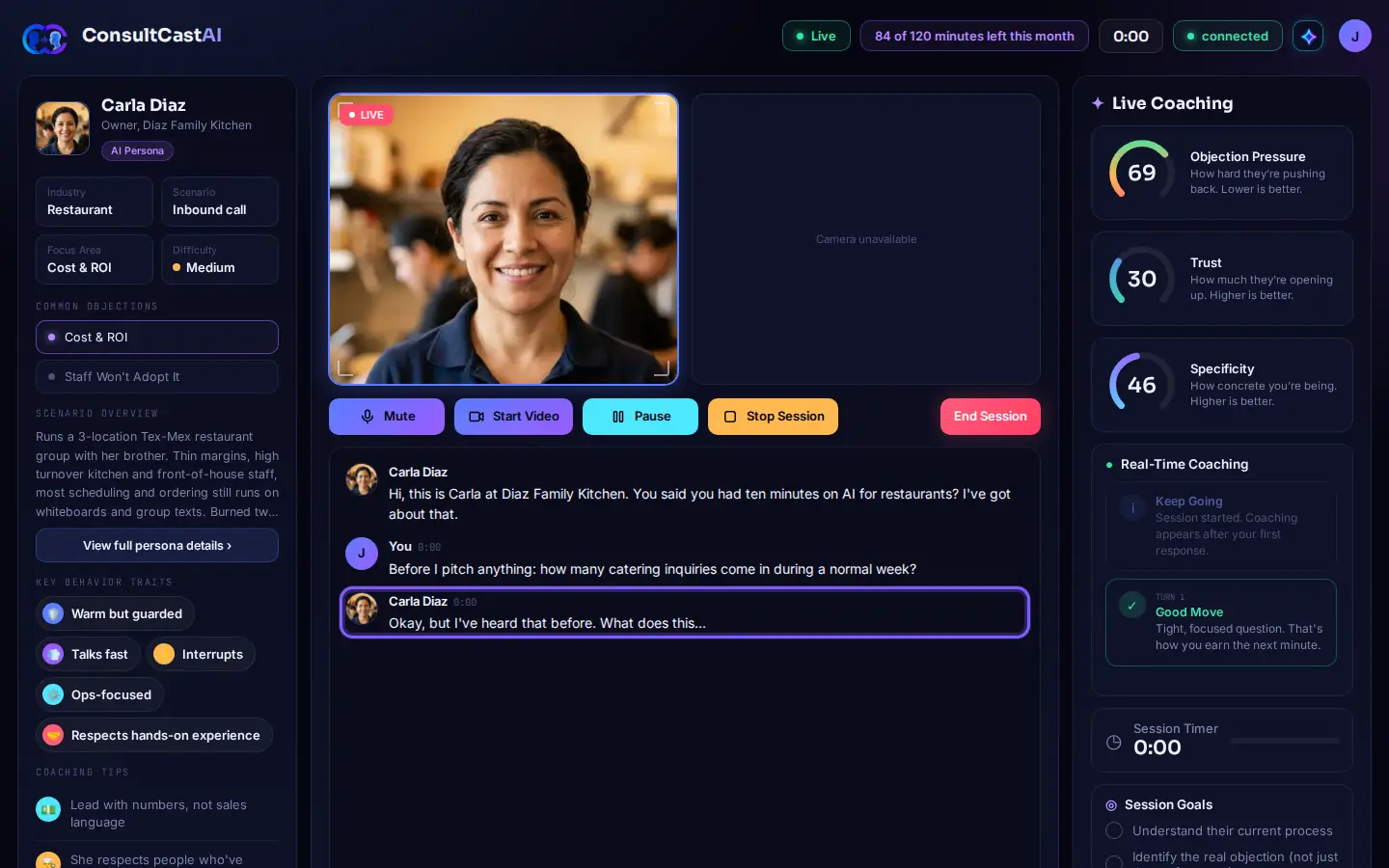
La réponse ne montre que ce qui a vraiment été dit. -
Écrivez à la place
Cliquez sur l'icône de clavier, Type instead, à côté du micro. La zone de texte et le bouton Send reviennent pour le reste de la session. Envoyer un message écrit pendant que le personnage parle l'interrompt aussi.
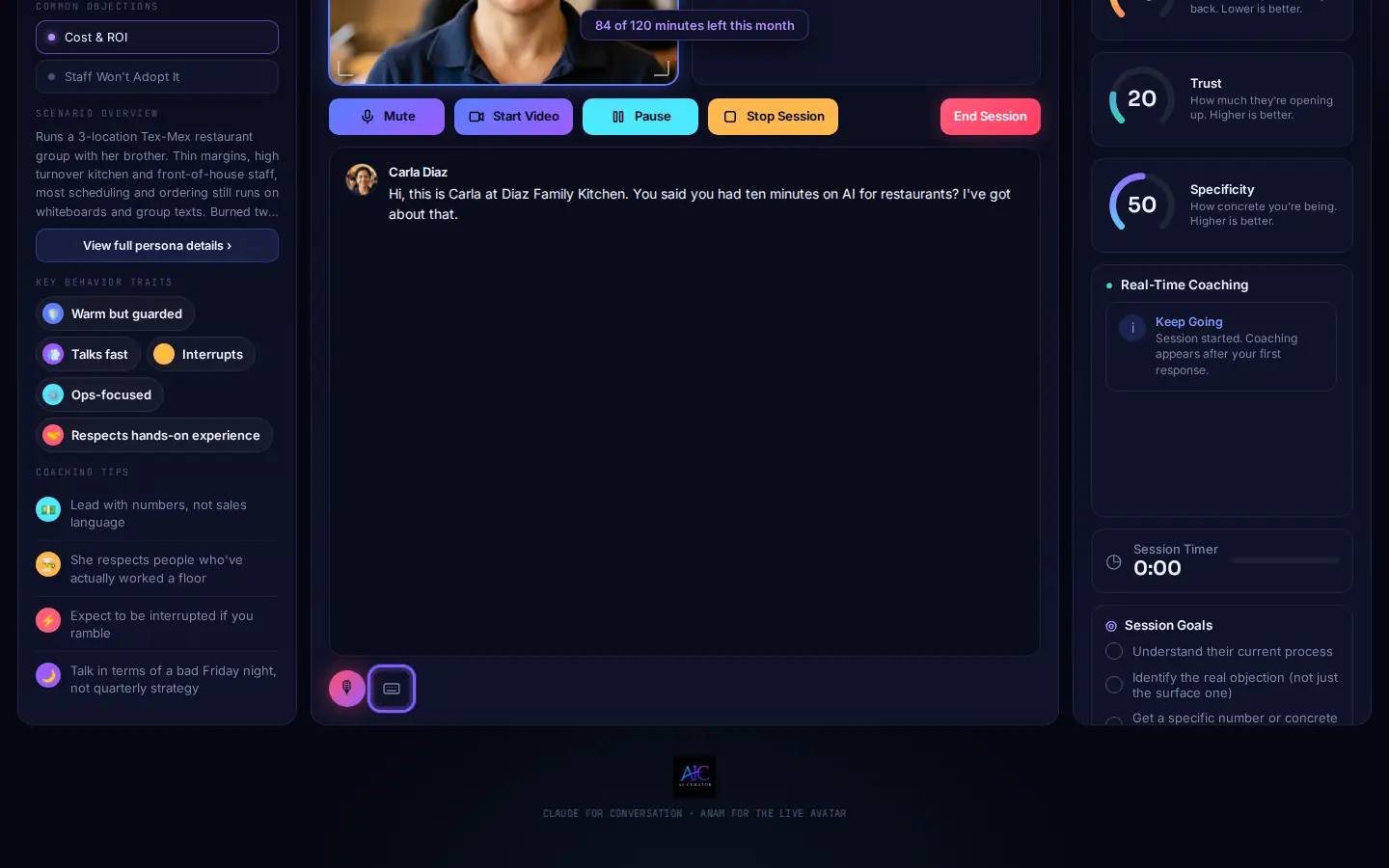
L'icône du clavier fait revenir la zone de texte. -
Coupez le micro quand il le faut
Cliquez sur Mute au-dessus de la conversation pour couper votre micro, et sur Unmute pour le rallumer. Mute n'arrête pas le chronomètre. Pour cela, utilisez Pause.
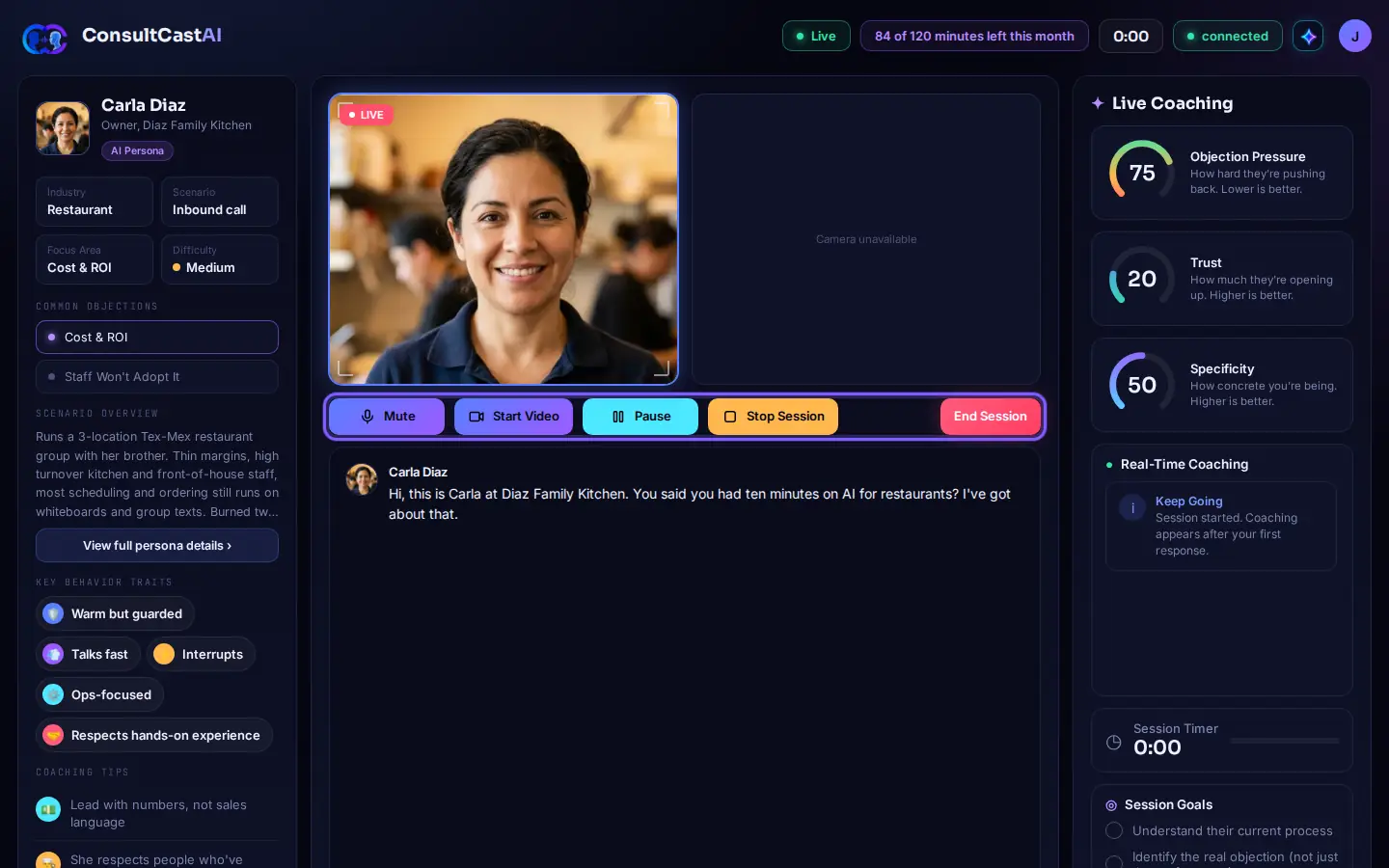
Mute coupe votre micro, pas le chronomètre. -
Répondez au message Still there
Après 5 minutes sans rien dire ni envoyer, un message demande si vous êtes toujours là. Parlez, envoyez un message ou cliquez sur Yes, still here dans les 60 secondes. Sinon la session se met en pause et Resume reconnecte l'avatar.
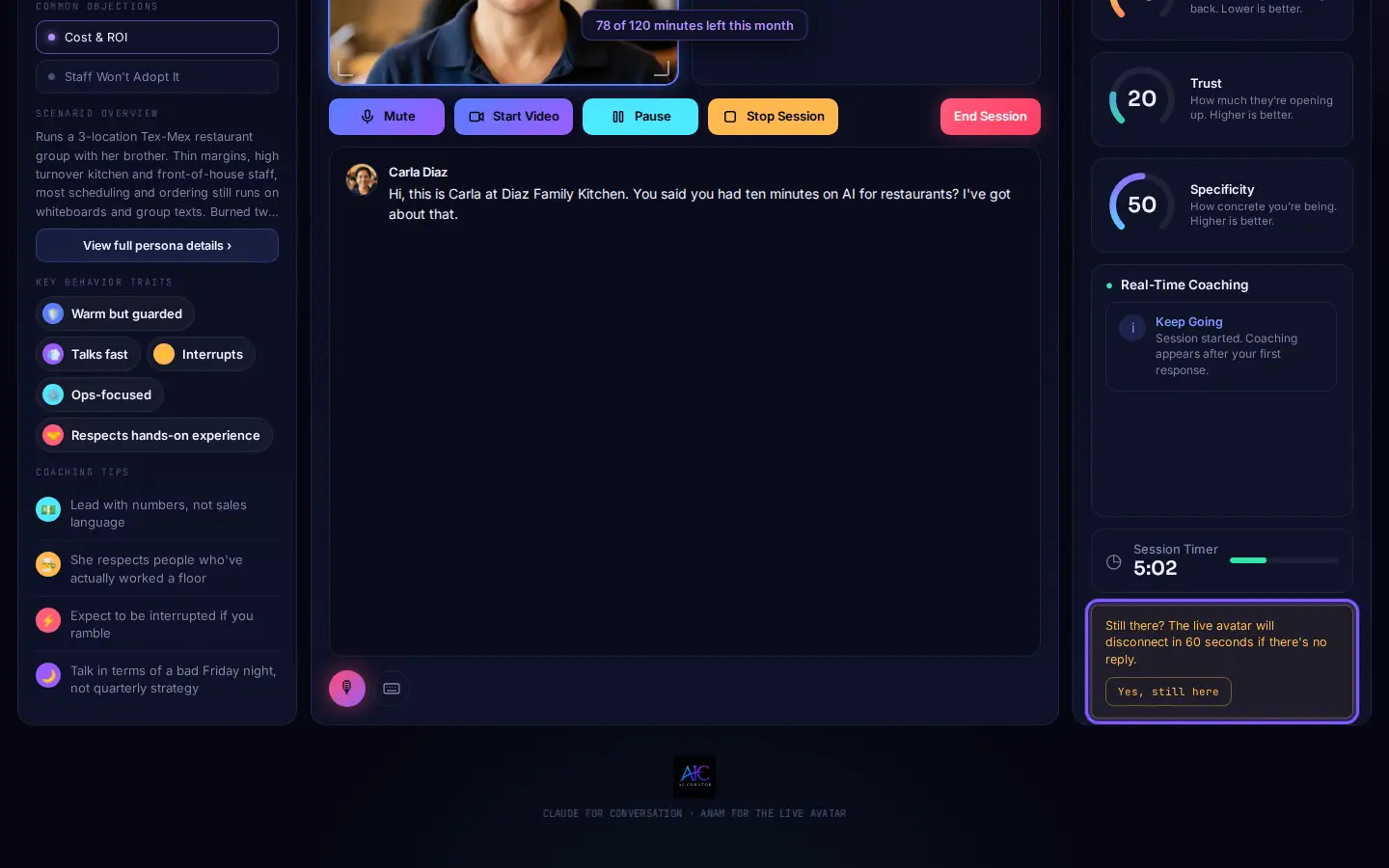
Répondez dans les 60 secondes pour garder l'avatar connecté.
Bon à savoir
- Pause déconnecte l'avatar et arrête le chronomètre. Resume le reconnecte.
- Dans une session en voix (sans avatar), cliquez sur le bouton du micro quand c'est votre tour et parlez. Vos mots apparaissent dans la zone de texte pour relecture, puis appuyez sur Send. Cela fonctionne dans Chrome et Edge.
- Start Video affiche votre propre caméra dans le coin pour vérifier votre présence. Elle n'est jamais enregistrée ni envoyée nulle part.
Minutes et confidentialité
Limites de session et minutes
Chaque session est chronométrée. Le chronomètre s'arrête pendant une pause. Les minutes sont décomptées de votre essai ou de votre forfait, et deux limites peuvent terminer une session d'elles-mêmes.
-
Essai : 10 minutes au total
Un compte d'essai a 10 minutes d'entraînement, en une session ou plusieurs. L'en-tête montre ce qu'il reste, par exemple 10 of 10 trial minutes left.
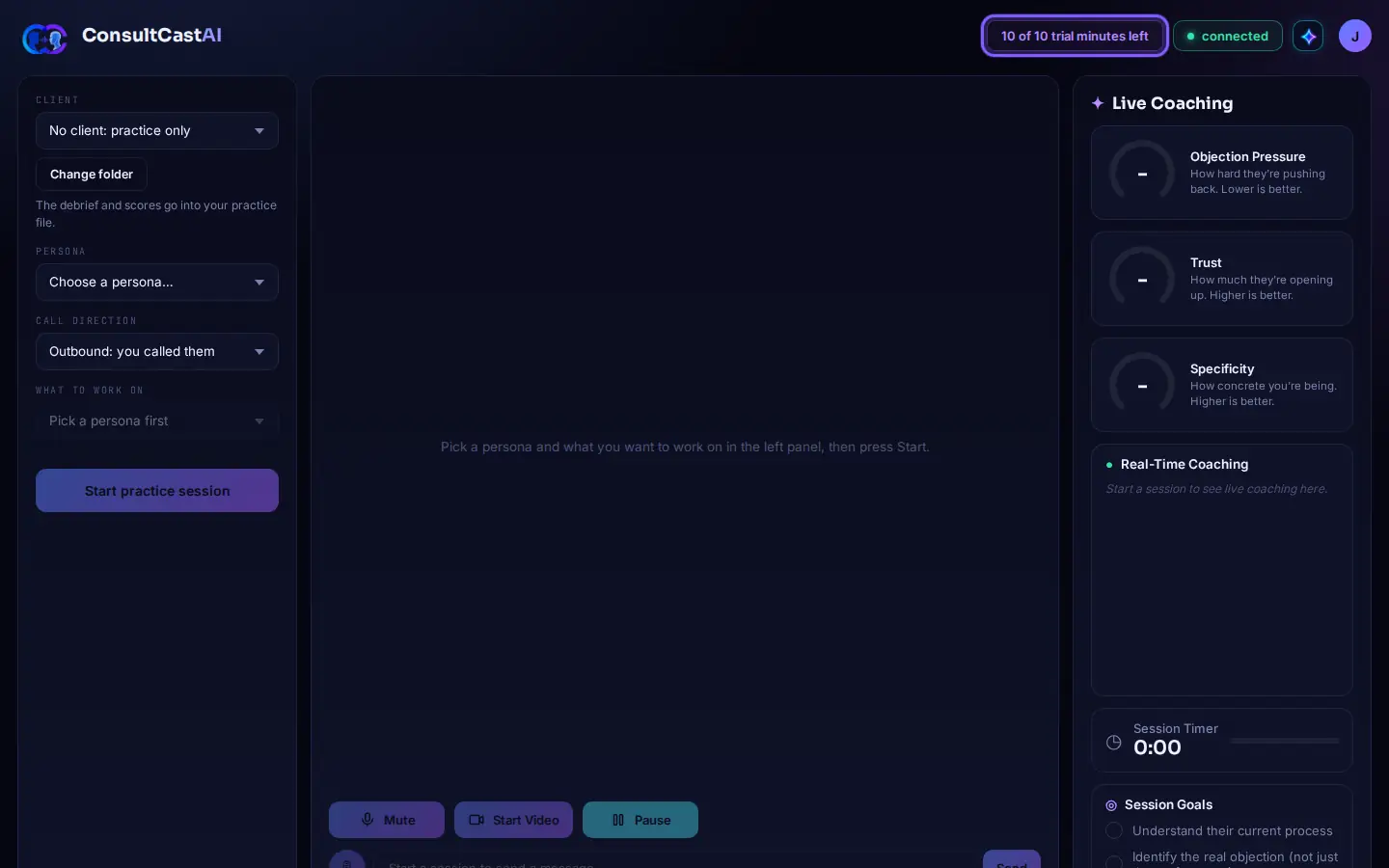
Le compteur de l'essai est toujours dans l'en-tête. -
Les sessions avec avatar se terminent à 9:30
Sur tous les forfaits, une session avec avatar en direct se termine d'elle-même à 9 minutes 30 secondes, parce que le service d'avatar autorise 10 minutes par connexion. Une minute avant, un message indique que la session va se terminer. À 9:30 elle se termine avec votre compte rendu, comme en appuyant sur End Session.
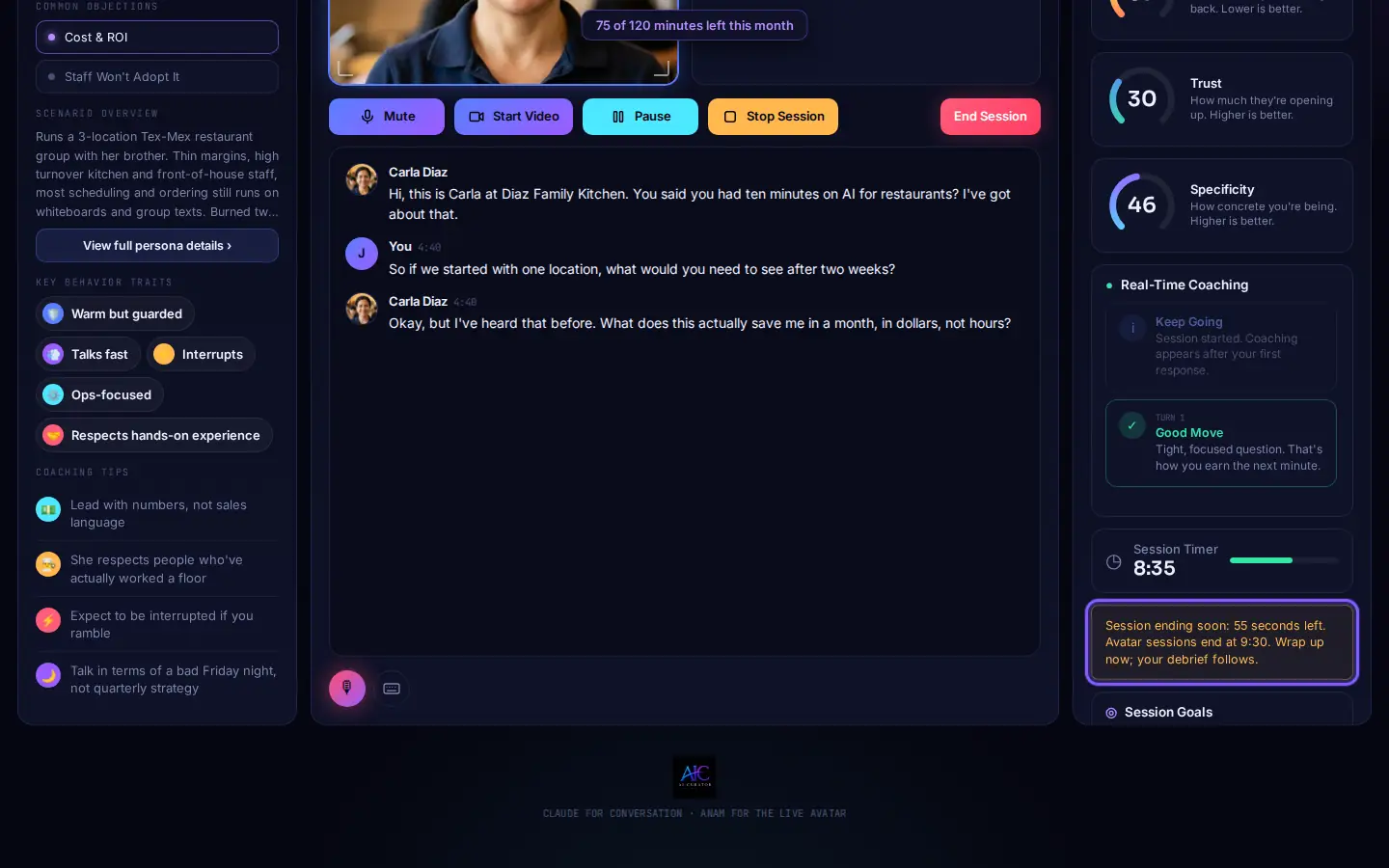
Une minute d'avance avant 9:30. -
Pro : 120 minutes par mois
L'en-tête montre ce qu'il reste, par exemple 84 of 120 minutes left this month. Les minutes sont remises à zéro le premier jour de chaque mois.
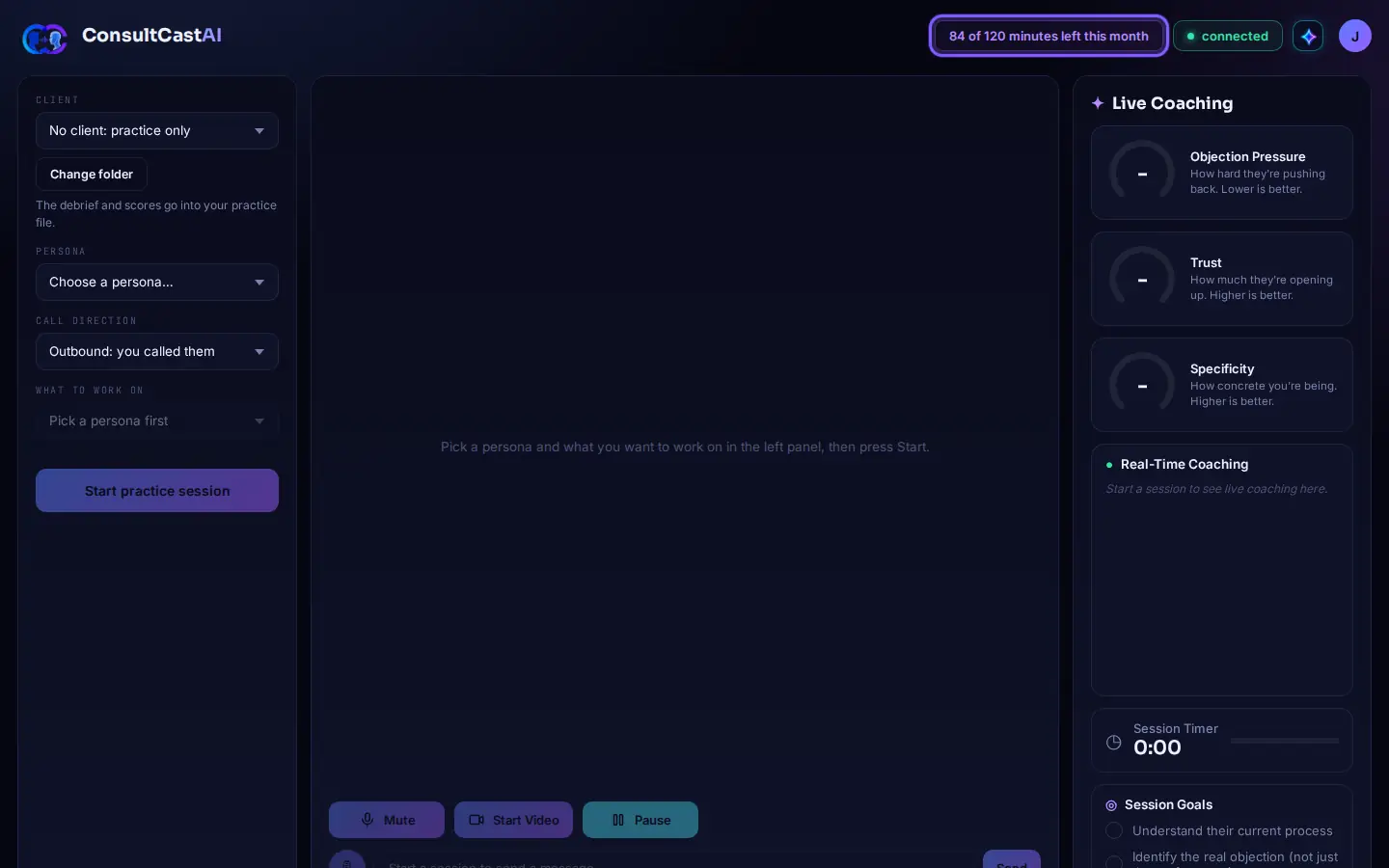
Les minutes repartent à zéro le premier de chaque mois. -
Team : 1 000 minutes par mois, partagées
Toute l'équipe puise dans une seule réserve. L'écran Team du menu de votre compte montre ce que chaque membre a utilisé.
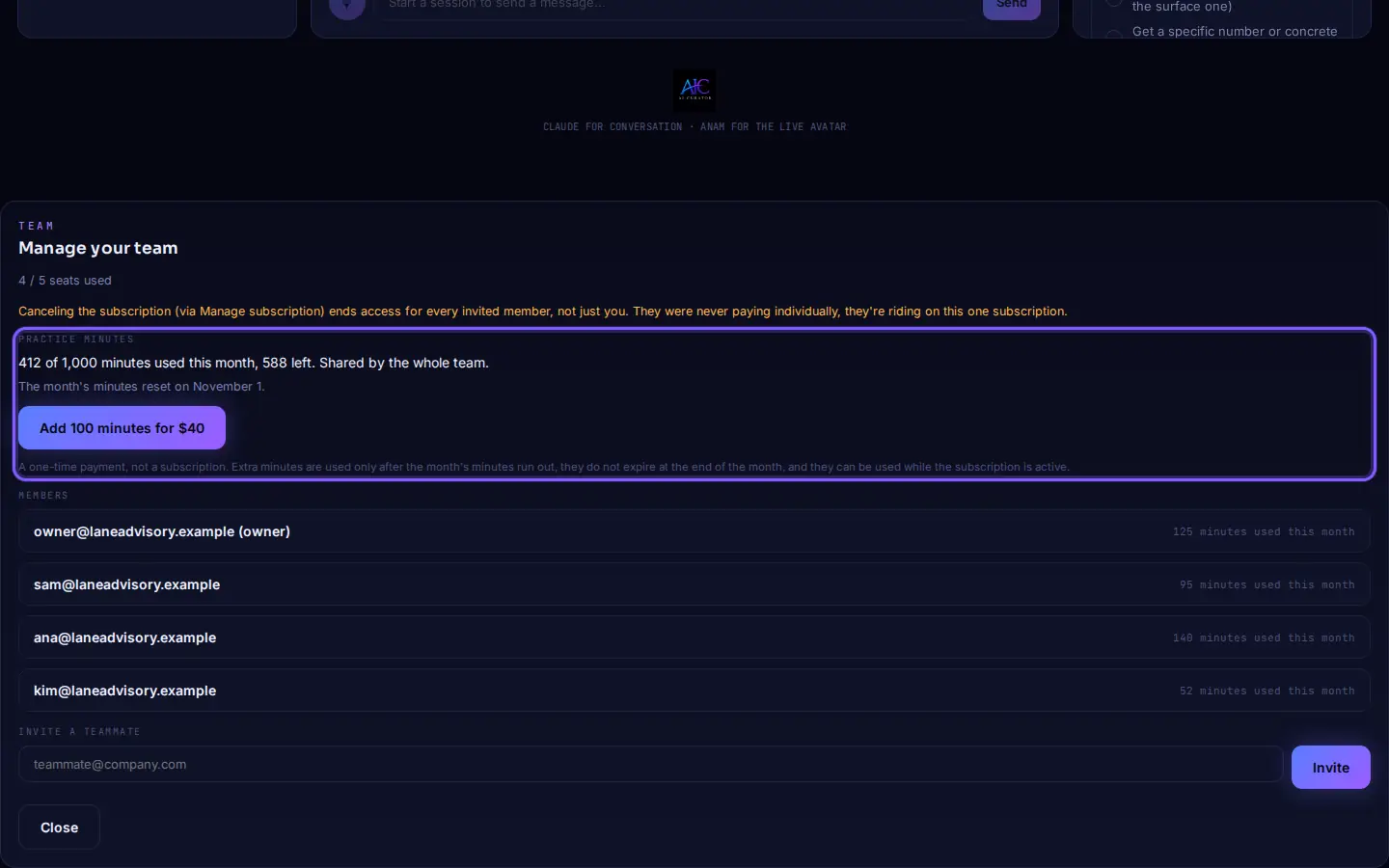
Une réserve pour l'équipe ; l'usage de chacun est listé. -
Ajoutez des minutes quand elles sont épuisées
Les comptes Pro et les propriétaires d'équipe peuvent ajouter 100 minutes pour 40 $. Les minutes supplémentaires sont utilisées après celles du mois et n'expirent pas à la fin du mois.
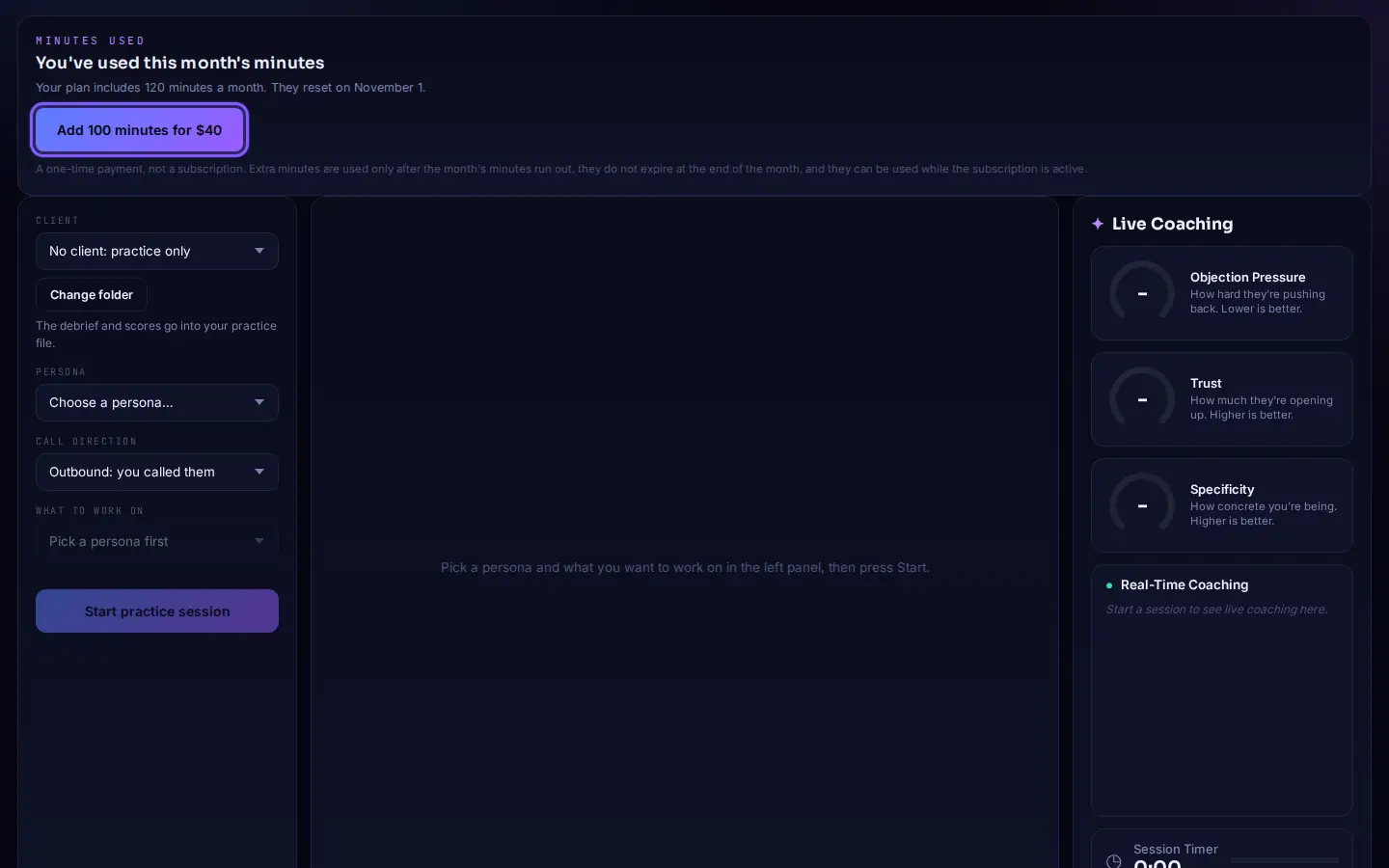
Les minutes en plus n'expirent pas en fin de mois. -
Laissez la session se terminer d'elle-même
Une minute avant l'épuisement de vos minutes d'essai ou du mois, un message apparaît. Quand elles sont épuisées, la session se termine avec votre compte rendu. Rien de ce que vous avez dit n'est perdu.
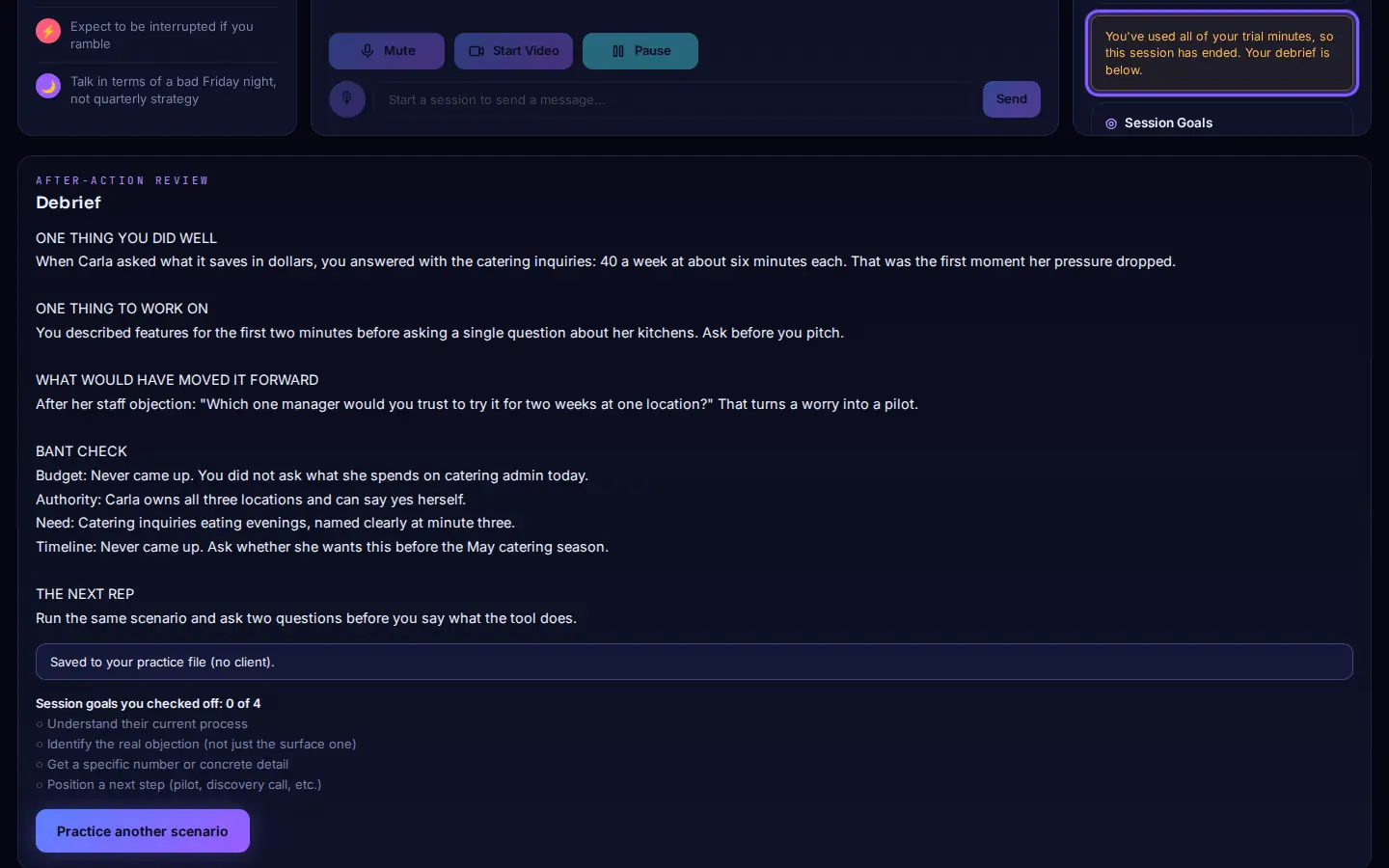
Le debrief est quand même rédigé quand le temps est écoulé.
Bon à savoir
- Arrêter une session sans compte rendu consomme quand même les minutes qu'elle a duré.
- L'essai est lié à votre adresse e-mail. Un nouveau compte avec la même adresse n'a pas de second essai.
- Le chronomètre de la session passe au jaune à 10 minutes et au rouge à 13. C'est seulement un repère visuel pour les sessions en voix, qui n'ont pas la limite de 9:30.
Minutes et confidentialité
Votre voix, vos mots et ce qui est conservé
Une session d'entraînement utilise deux services extérieurs. Anam fournit l'avatar en direct et l'oreille qui vous écoute. Claude, créé par Anthropic, fournit les mots du personnage et votre compte rendu. Cette page dit ce que chacun reçoit et ce qui est conservé ensuite.
-
Votre voix va chez Anam
Dans une session avec avatar en direct, Anam tient votre micro, transforme votre parole en texte et joue le visage et la voix du personnage. L'IA propre d'Anam est désactivée. L'avatar ne dit que les mots que ConsultCastAI lui envoie.
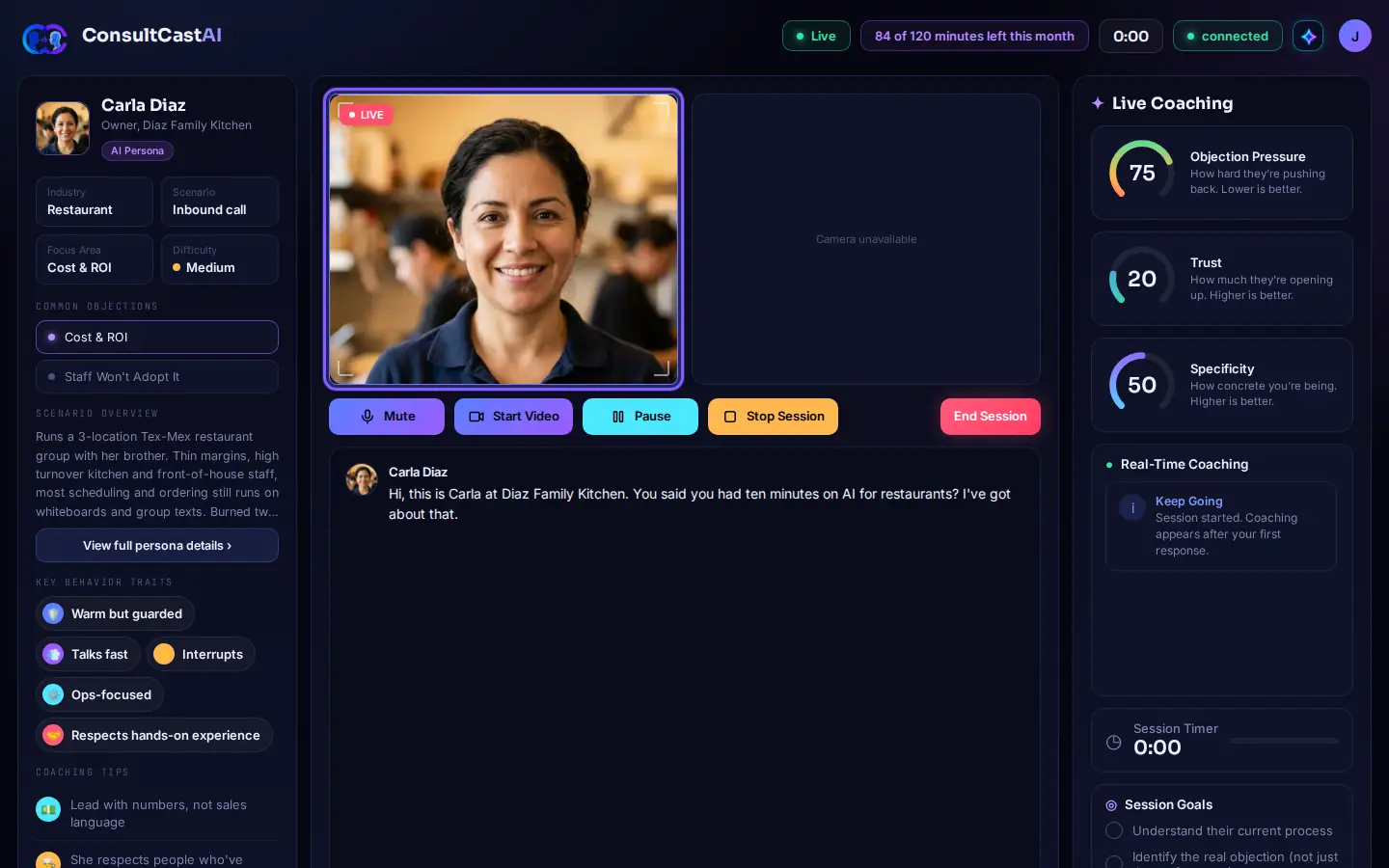
Le visage et la voix du personnage viennent d'Anam. -
La conversation va chez Claude
Chaque fois que vous parlez ou écrivez, le texte de la conversation jusque-là, la description du personnage et le scénario sont envoyés à Claude, qui rédige la réponse du personnage. À la fin, la transcription et vos trois scores sont envoyés une fois de plus pour le compte rendu.
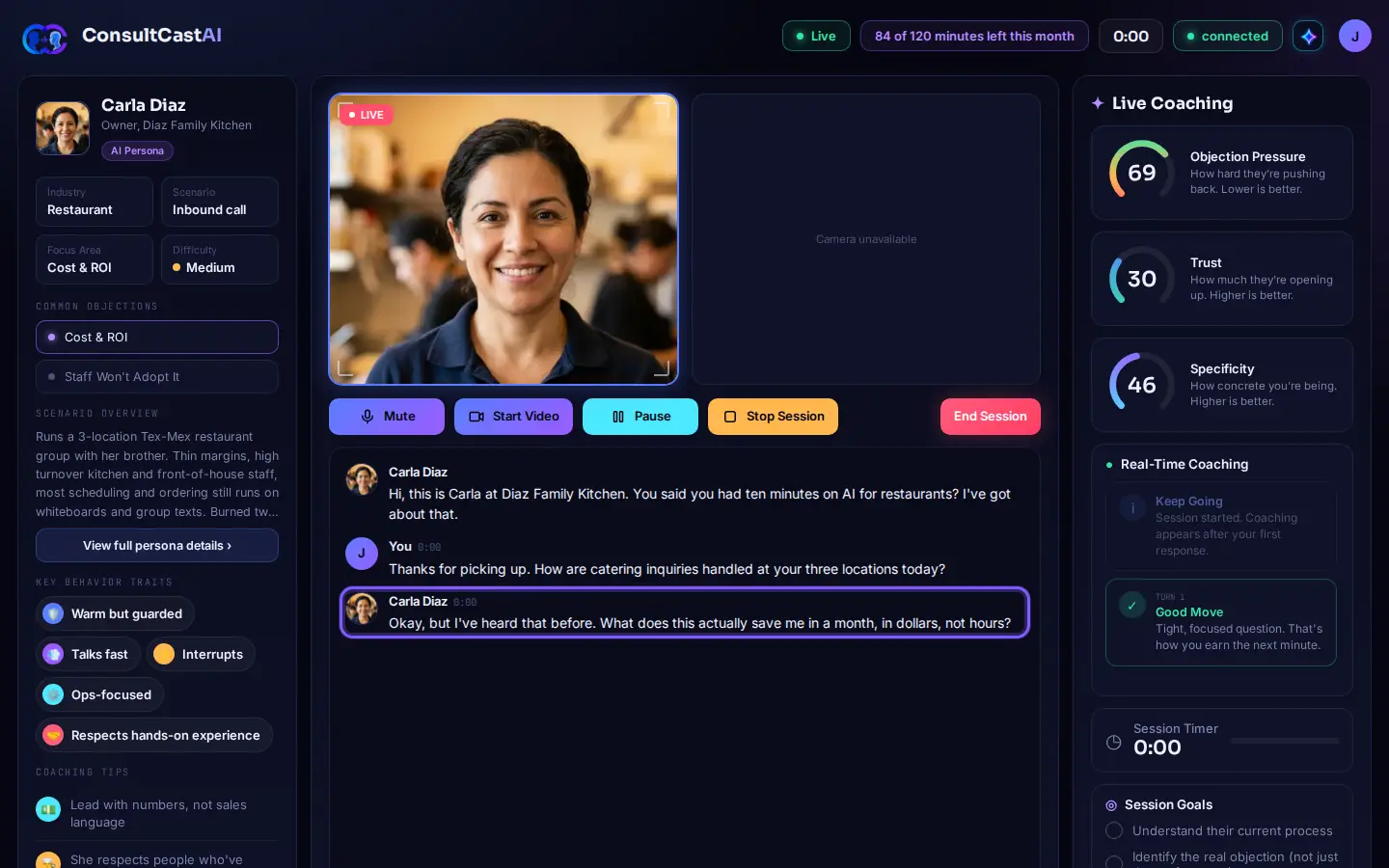
Claude écrit les réponses à partir de la conversation. -
Les sessions en voix restent dans votre navigateur
Quand l'avatar n'est pas disponible, la reconnaissance vocale et les voix de votre navigateur sont utilisées. Dans ce cas ConsultCastAI n'envoie aucun audio nulle part, seulement le texte que vous envoyez.
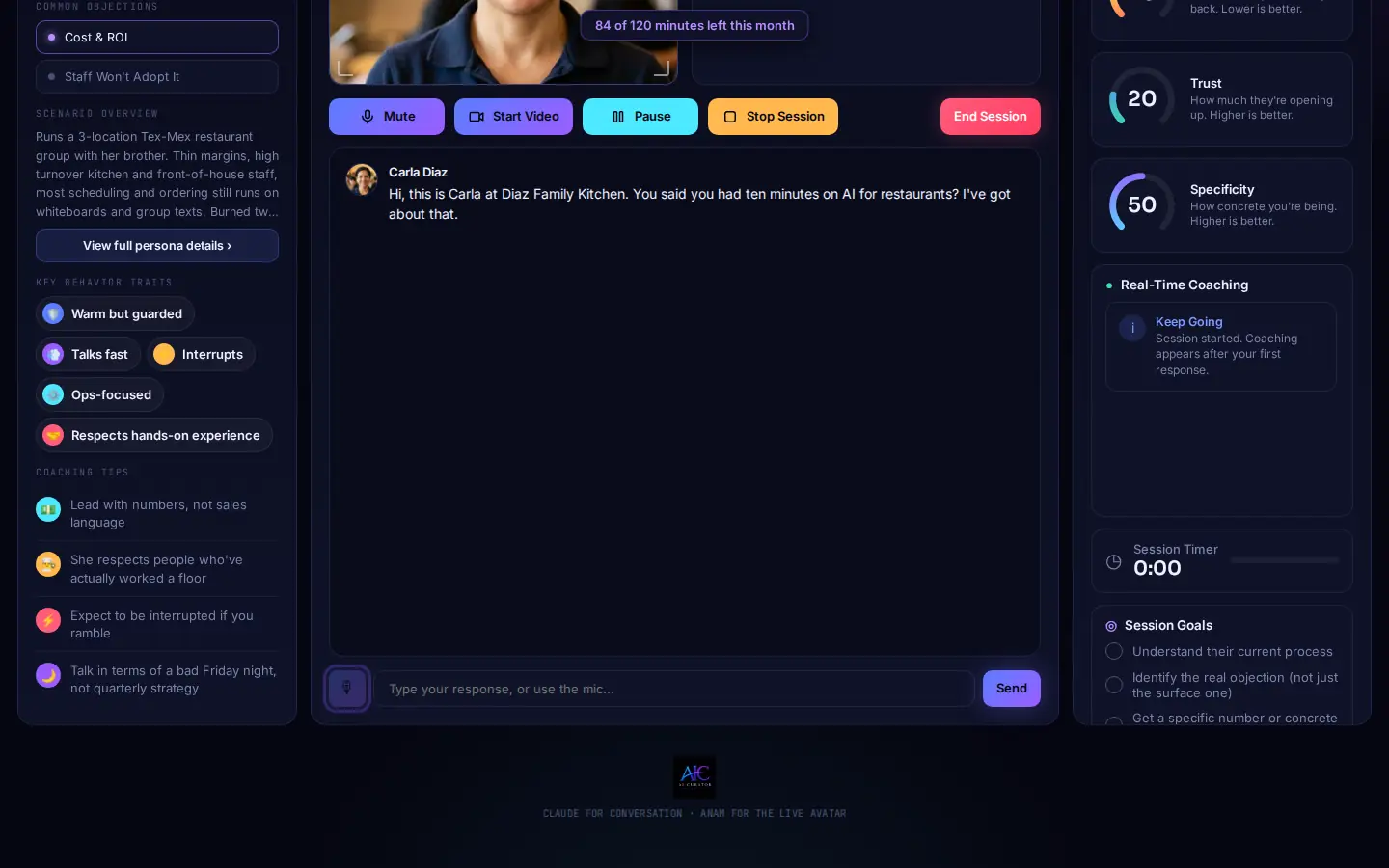
En session vocale, aucun son ne quitte votre navigateur. -
Ce que ConsultCastAI conserve
Chaque session est conservée sous forme de texte : avec qui vous vous êtes entraîné, ce que vous et le personnage avez dit, les trois scores, la durée et le compte rendu. Vos minutes utilisées sont conservées par mois. Aucun audio ni vidéo n'est jamais conservé, et l'aperçu de votre caméra ne quitte jamais votre ordinateur.
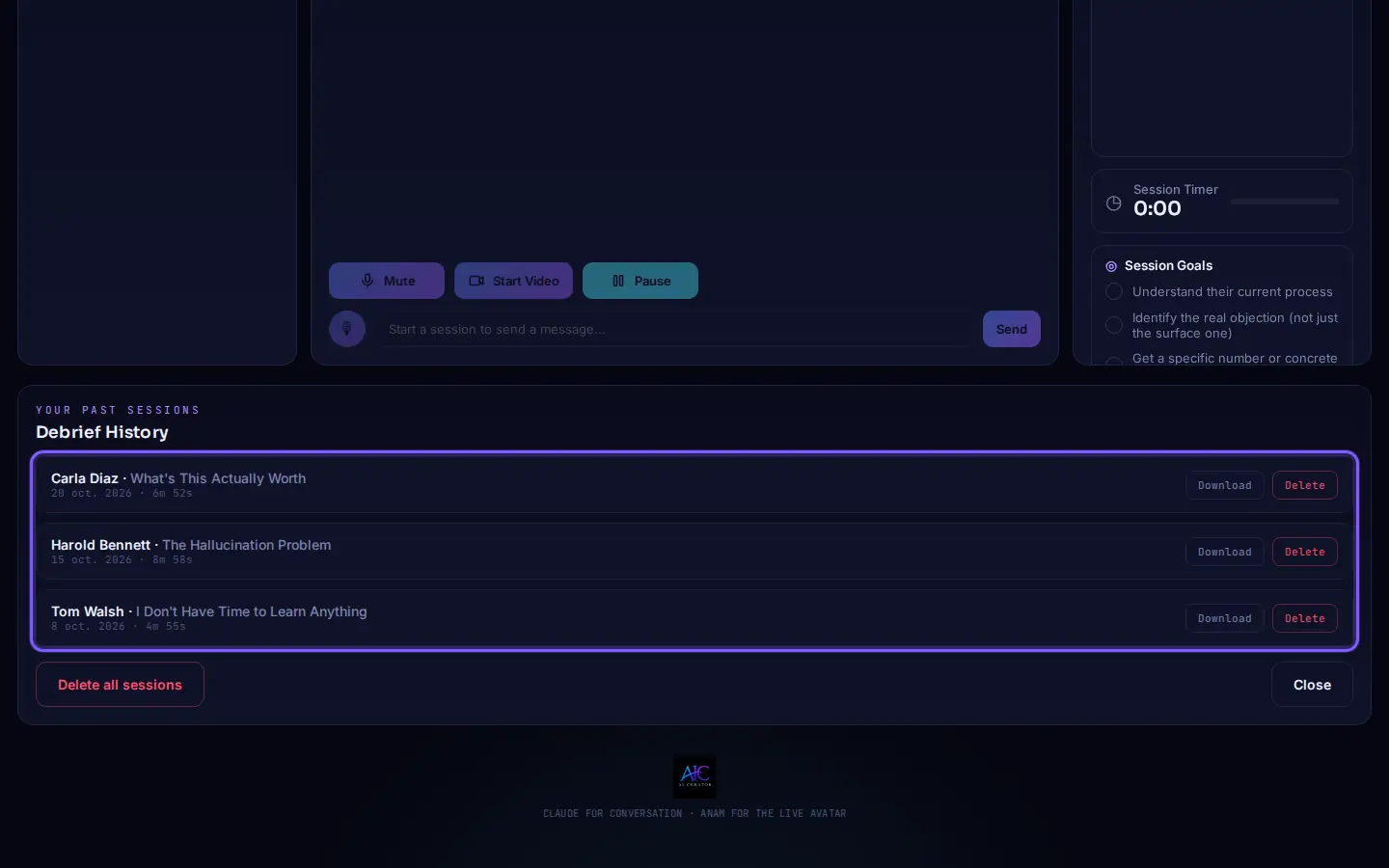
Chaque session est gardée en texte, avec son debrief. -
Combien de temps c'est conservé
Les transcriptions sont supprimées après 90 jours ; le compte rendu et les scores restent. Les sessions entières sont supprimées après un an. Une session arrêtée sans compte rendu est supprimée après 90 jours.
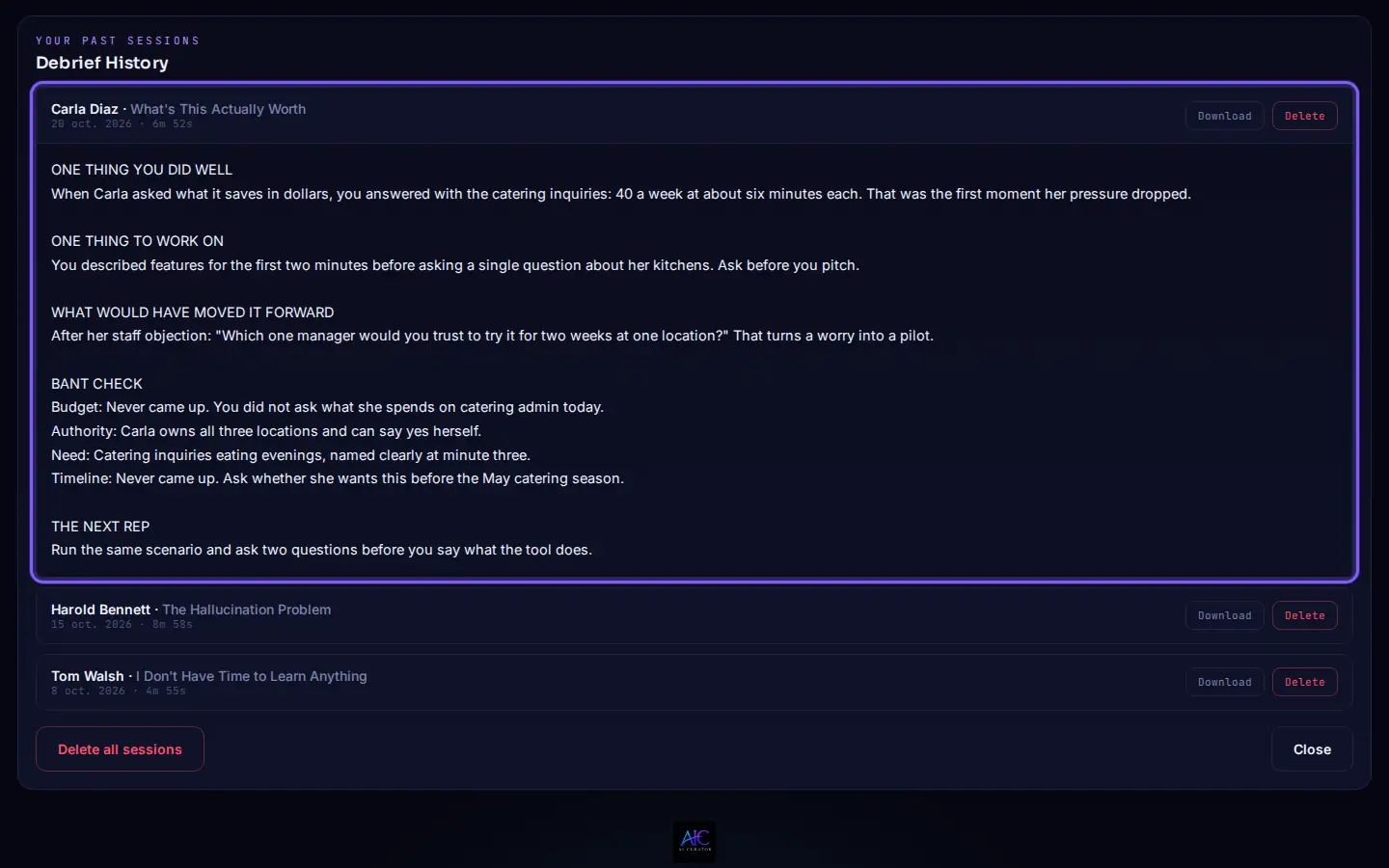
Cliquez sur une session pour relire son debrief. -
Emportez-le ou supprimez-le
Dans Profile, Export my data télécharge votre profil, votre forfait et toutes vos sessions. Dans Debrief History vous pouvez supprimer une session ou toutes. Delete my account supprime vos sessions et votre compte.
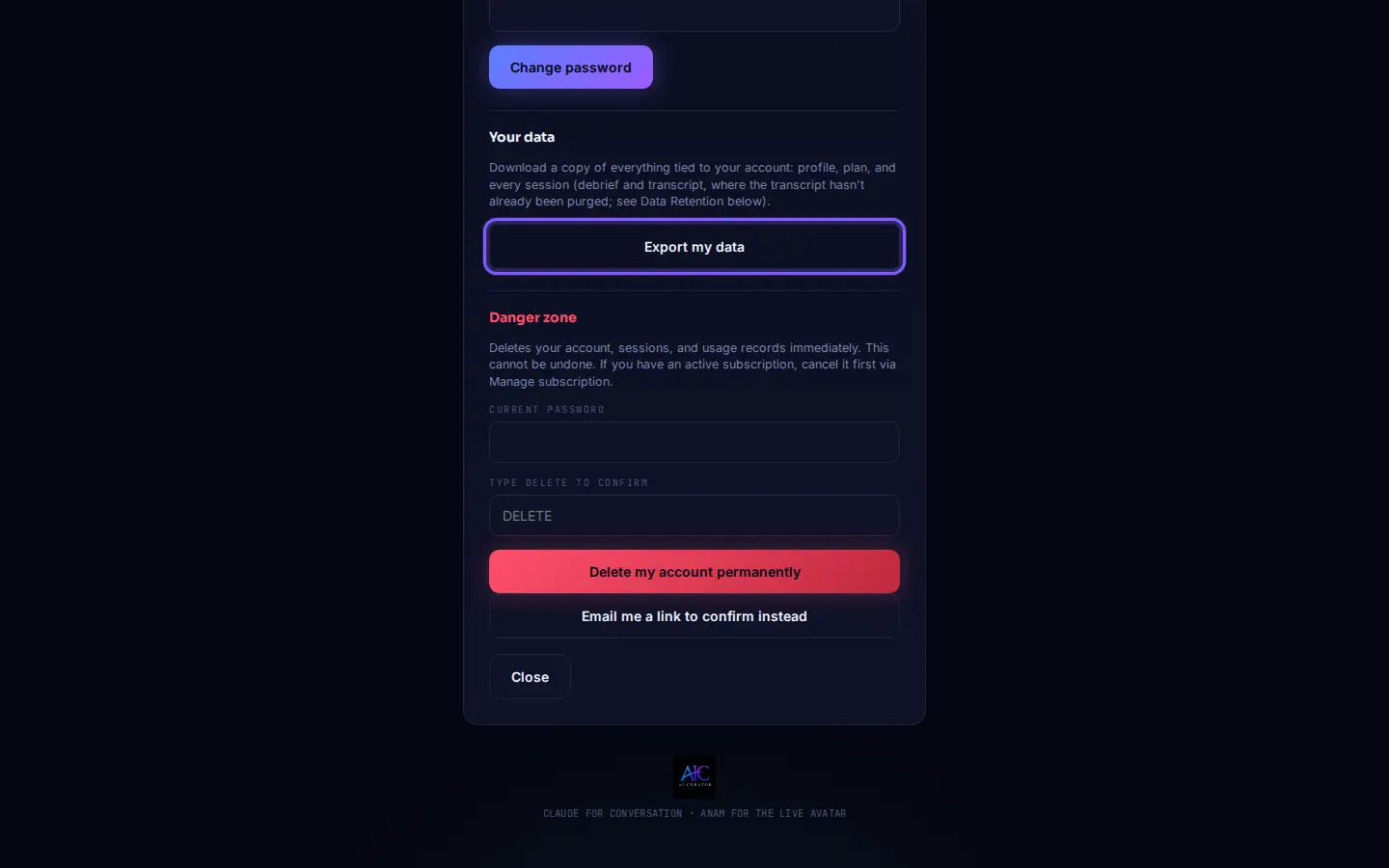
Export télécharge tout ce qui est lié à votre compte.
Bon à savoir
- Les jauges de coaching en direct sont calculées par des règles dans ConsultCastAI. Elles ne sont envoyées nulle part.
- Mute coupe votre micro, donc rien n'arrive chez Anam tant que vous êtes en sourdine.
- Si vous avez choisi un client, votre navigateur écrit aussi le compte rendu et les trois scores dans le fichier de ce client, sur votre propre ordinateur. La transcription n'y est jamais écrite. Cette copie vous appartient : les durées ci-dessus ne s'y appliquent pas.
Aide
Dépannage
La plupart des problèmes viennent du micro, du son ou de l'une des limites de temps. Voici à quoi ressemble chacun et quoi faire.
-
Le personnage ne vous entend pas
Un message dit que votre micro n'est pas disponible. Autorisez le micro pour ce site dans la barre d'adresse de votre navigateur, puis appuyez sur Pause et Resume. En attendant, la zone de texte est ouverte : écrivez vos réponses et appuyez sur Send.
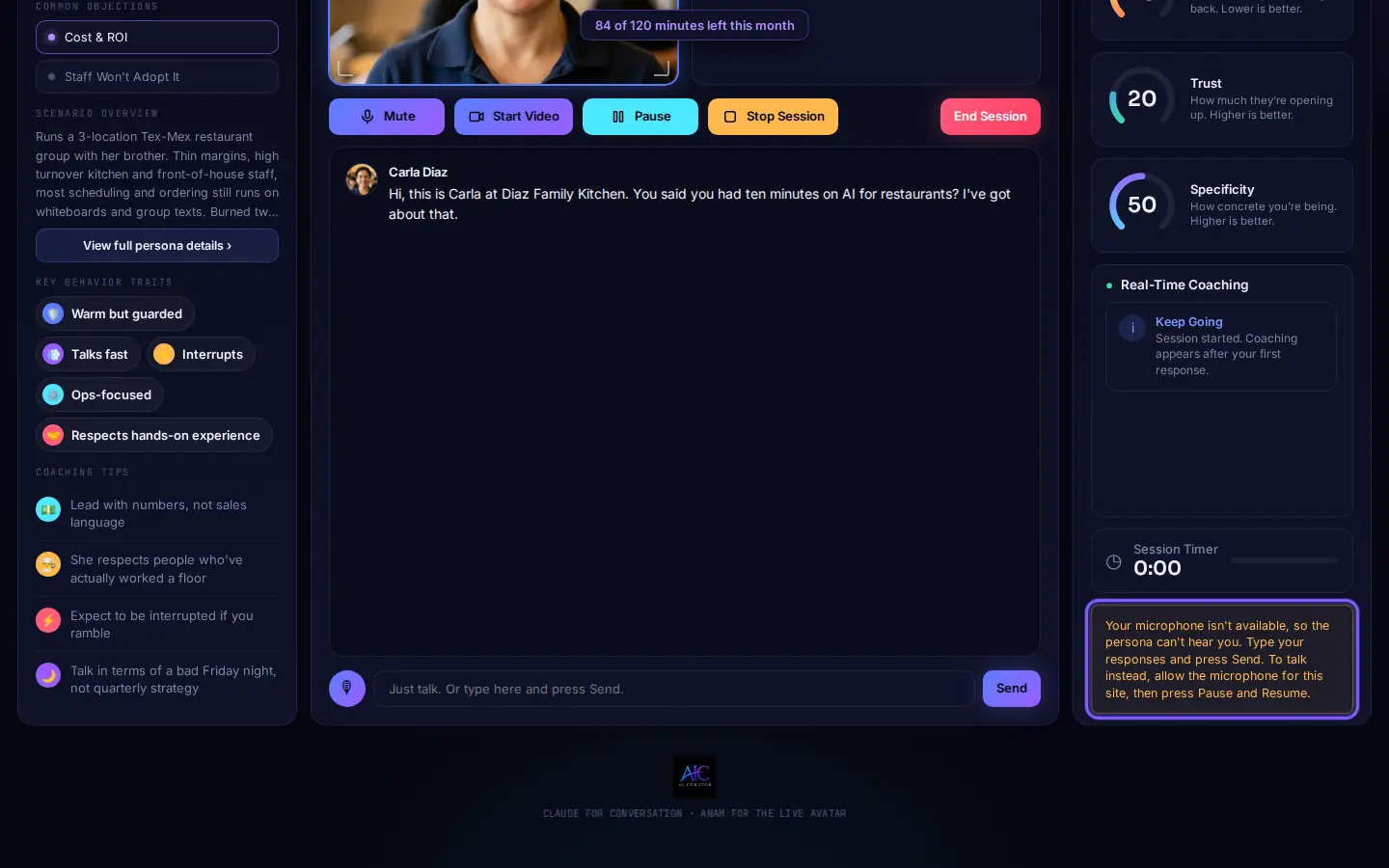
En attendant, tapez vos réponses. -
Vous n'entendez rien
Vérifiez vos haut-parleurs et le son de votre navigateur. Si la tuile vidéo du personnage est vide, l'avatar en direct n'a pas pu démarrer et la session utilise la voix de votre navigateur. Dans Edge, la qualité de la voix est nettement meilleure.
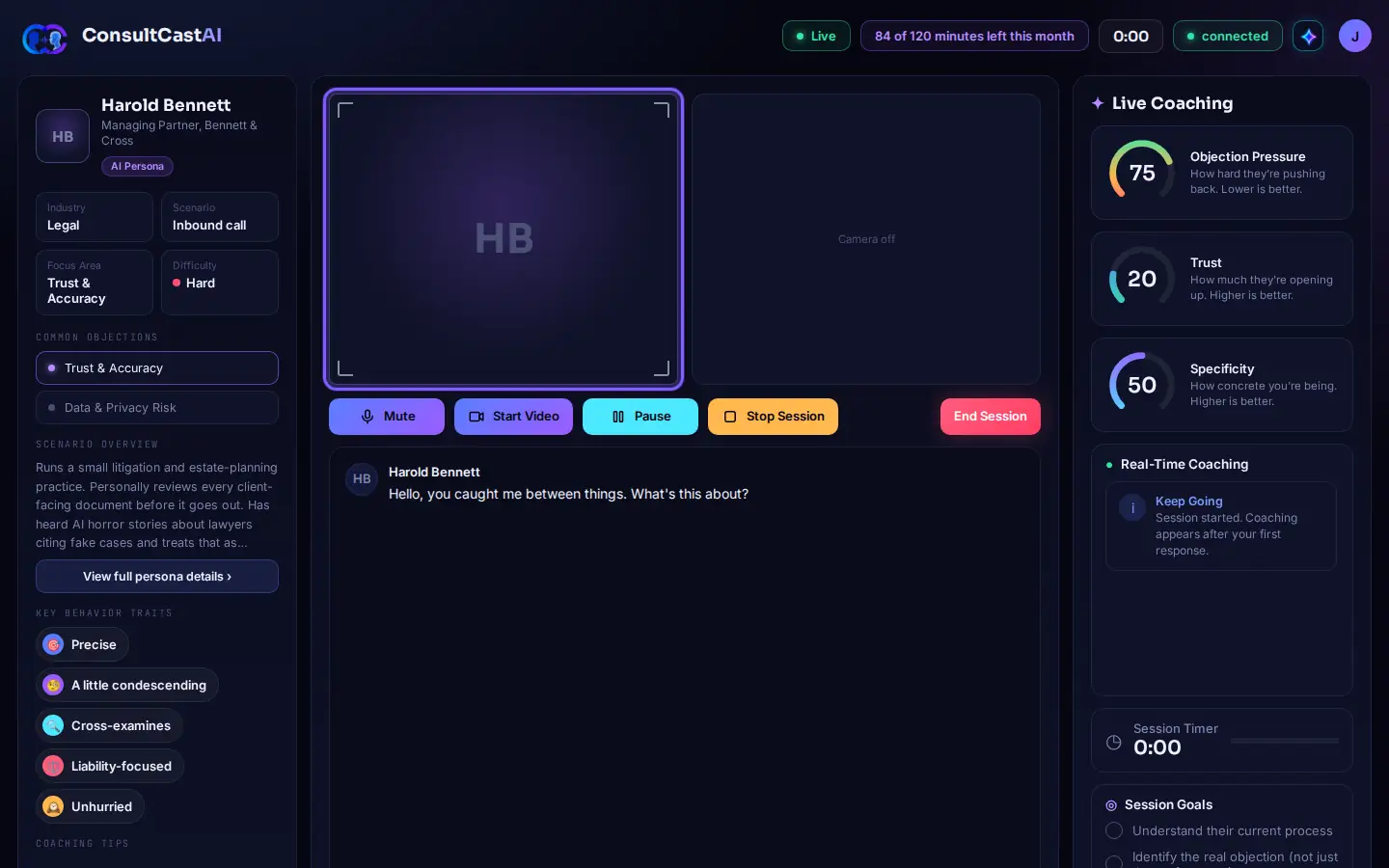
Des initiales au lieu de la vidéo : la session utilise les voix du navigateur. -
L'avatar n'a pas pu démarrer
Un message dit que l'avatar en direct n'a pas pu démarrer et la session passe en voix. L'avatar est peut-être encore occupé par une session précédente. Terminez cette session et démarrez-en une nouvelle dans quelques minutes.
-
L'avatar s'est déconnecté
La session se met en pause avec un message. Appuyez sur Resume pour reconnecter et continuer, ou sur End Session pour votre compte rendu.
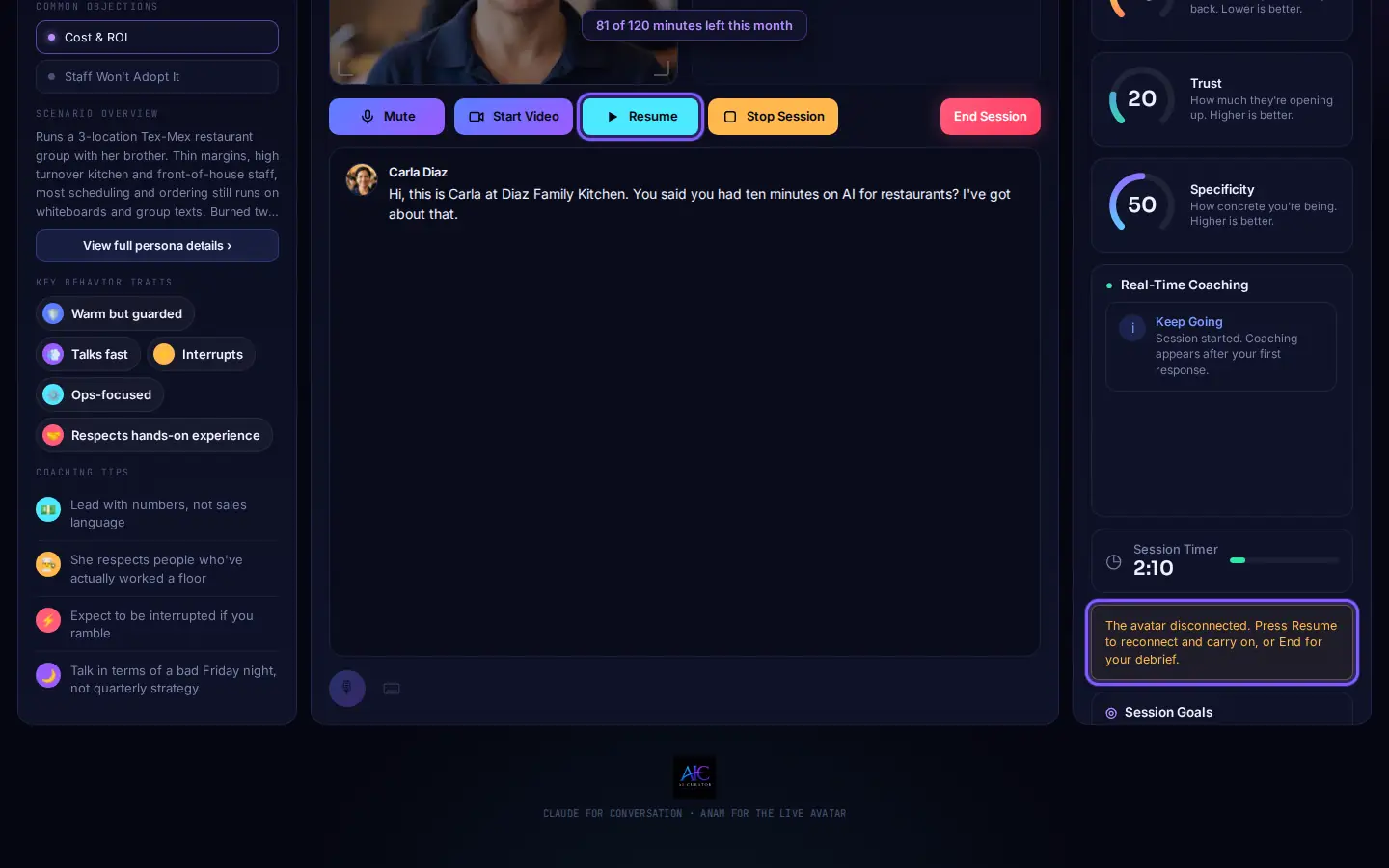
Resume reconnecte ; End donne le debrief. -
La session s'est terminée à 9:30
Les sessions avec avatar se terminent d'elles-mêmes à 9 minutes 30 secondes, avec le compte rendu. Démarrez une autre session pour continuer.
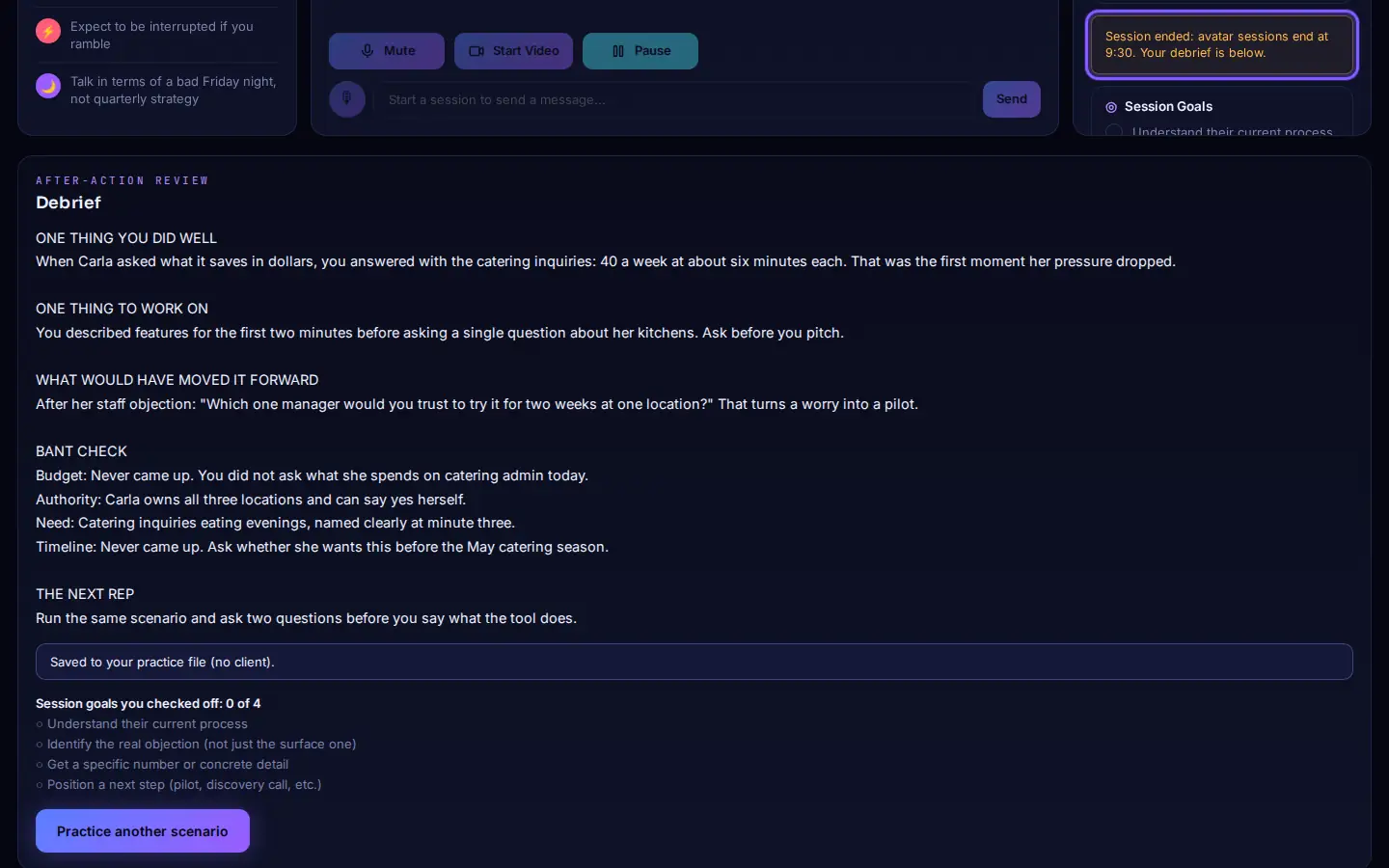
À 9:30, la session se termine avec votre debrief. -
La session s'est terminée faute de minutes
Le message dit que vos minutes d'essai ou celles du mois sont utilisées. Passez à un forfait supérieur, ou ajoutez des minutes sur un forfait payant, pour continuer à vous entraîner.
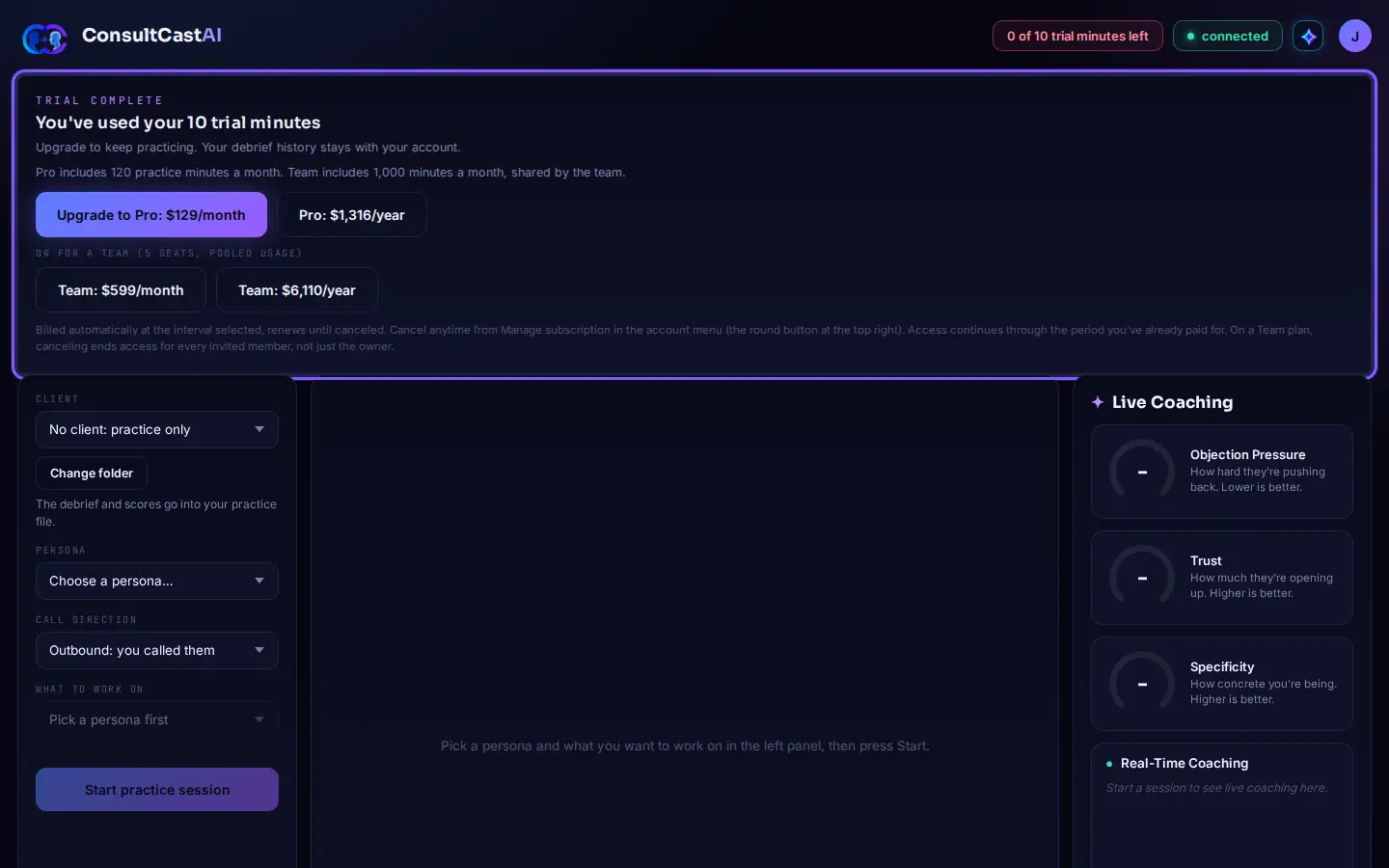
Passez à un forfait pour continuer ; votre historique est conservé. -
La session s'est mise en pause toute seule
Après 5 minutes sans rien dire, le message Still there est apparu sans réponse, donc l'avatar a été déconnecté. Appuyez sur Resume.
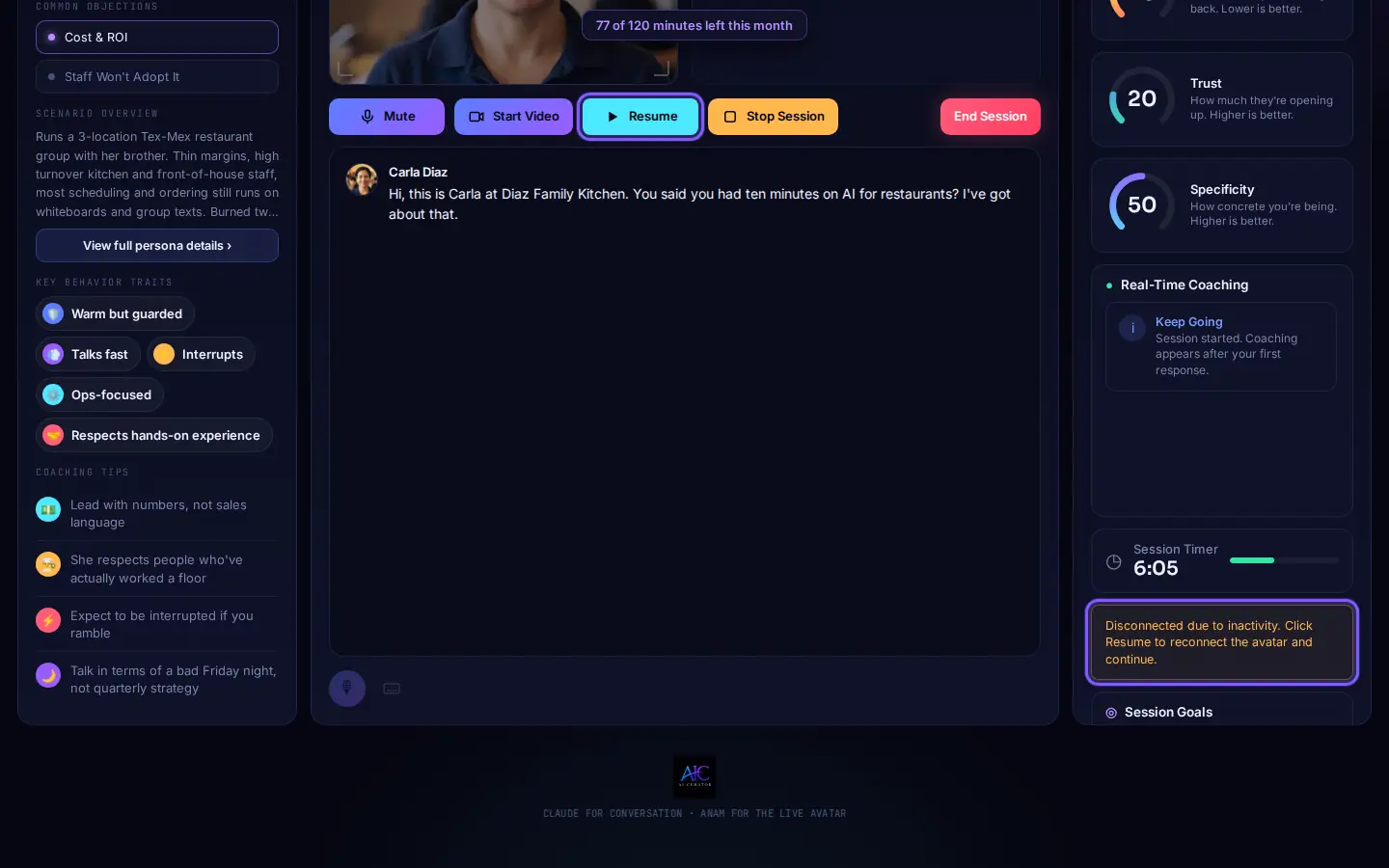
Appuyez sur Resume pour reconnecter et continuer.
Bon à savoir
- Parler dans une session en voix fonctionne dans Chrome et Edge. Les autres navigateurs affichent un message vous demandant d'écrire.
- Si en haut à droite il est écrit not connected, l'application n'a pas pu joindre son serveur. Rechargez la page.