
Guide d'utilisation
ClientBriefAI guide
Diagnostiquer. Délimiter. Livrer. Mesurer.
Tout ClientBriefAI : l'Évaluation de Préparation à l'IA, l'Audit SEO, le Nettoyage des données, le Périmètre de Mise en Oeuvre, l'Évaluation des Opportunités d'IA, l'Analyse de rentabilité, le Dossier de politiques IA, le Portail client, Impact Tracker, votre espace de travail, BriefPilot, l'enregistrement de votre travail, HubSpot et votre compte.
Pour commencer
Ouvrir ClientBriefAI et préparer un client
ClientBriefAI accompagne un client d'un bilan de préparation à un plan délimité, une évaluation destinée au client et des résultats mesurés. Tout ce que vous faites pour un client est conservé dans le fichier de ce client, dans votre dossier clients.
-
Ouvrez-la depuis le Centre de pilotage
Connectez-vous au Centre de pilotage et cliquez sur la carte ClientBriefAI. Elle s'ouvre dans le même onglet, déjà connectée. Pour revenir, cliquez sur Centre de pilotage en haut de la barre latérale.
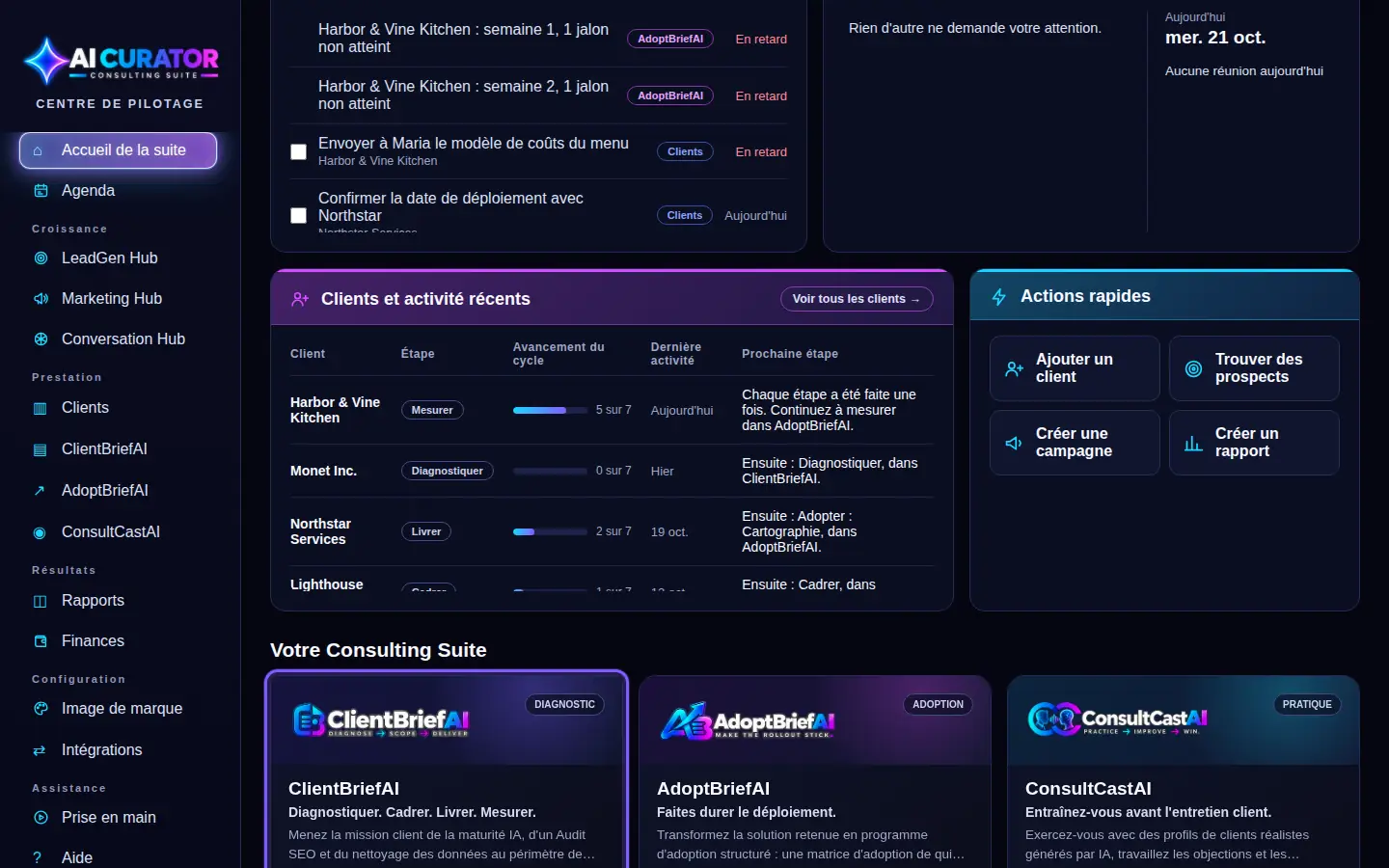
La carte ouvre ClientBriefAI dans le même onglet, déjà connectée. -
Repérez-vous dans le menu latéral
Tableau de bord et Clients sont en haut. Diagnostiquer contient les Kits de Découverte, l'Évaluation de Préparation à l'IA et l'Audit SEO. Cadrage contient le Périmètre de Mise en Oeuvre, l'Évaluation des Opportunités d'IA et l'Analyse de rentabilité. Livrer contient le Nettoyage des données, le Dossier de politiques IA, les Automatisations (Full Practice et Full Plus) et le Portail client. Mesurer contient Impact Tracker (Full Plus seulement) et Rapports. Ressources contient la Bibliothèque d'outils et Aide et guide, et Assistance contient l'Avis de confidentialité et Envoyer un commentaire. La ligne des phases au-dessus de chaque page de travail montre les mêmes quatre phases : Diagnostiquer, Cadrage, Livrer et Mesurer.
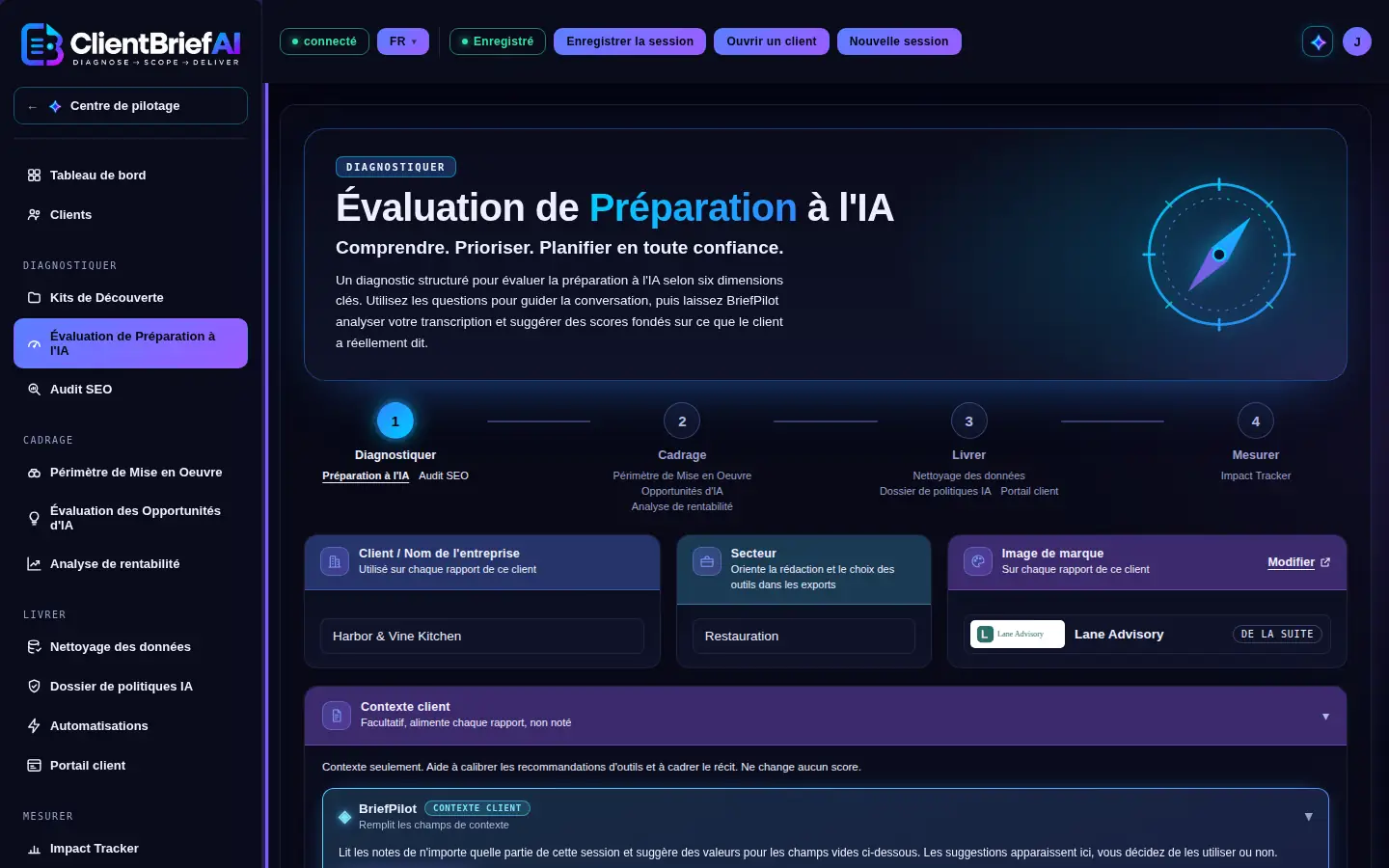
Chaque outil est à un clic dans la barre latérale. -
Lisez l'en-tête
L'en-tête affiche connecté, le bouton de langue, si votre travail est Enregistré ou Non enregistré, ainsi que Enregistrer la session, Ouvrir un client et Nouvelle session. À droite se trouvent le bouton des applications AI Curator et le bouton de votre compte.
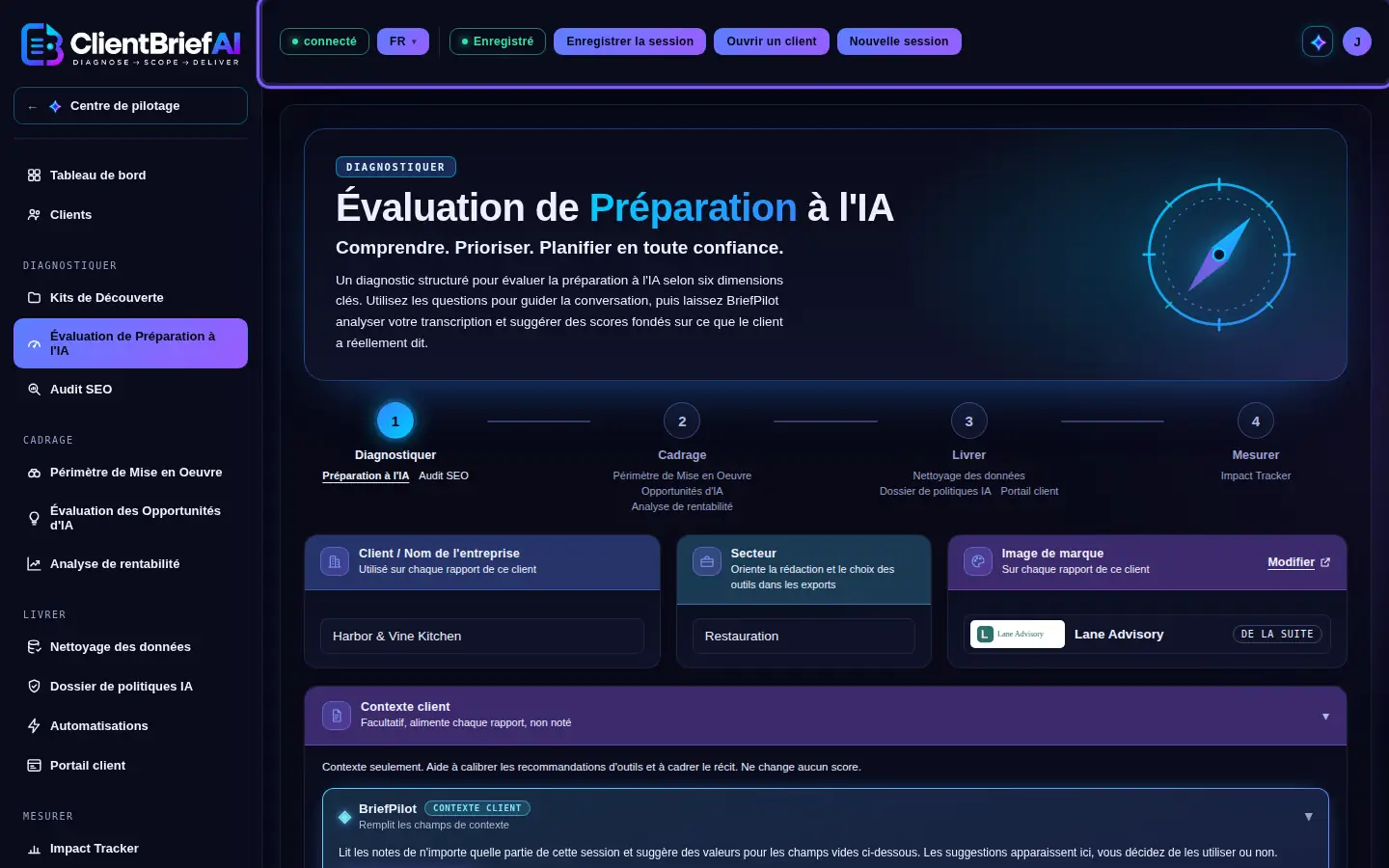
Enregistré indique que le fichier client est à jour. -
Saisissez le nom du client, le secteur et votre logo
Saisissez le client dans Client / Nom de l'entreprise. Il figure sur chaque rapport et donne son nom au fichier du client. Choisissez le Secteur le plus proche. La carte Image de marque, à côté, montre votre logo et votre nom venus de la suite, sur chaque rapport ; Modifier les change sur la page Image de marque de la suite.
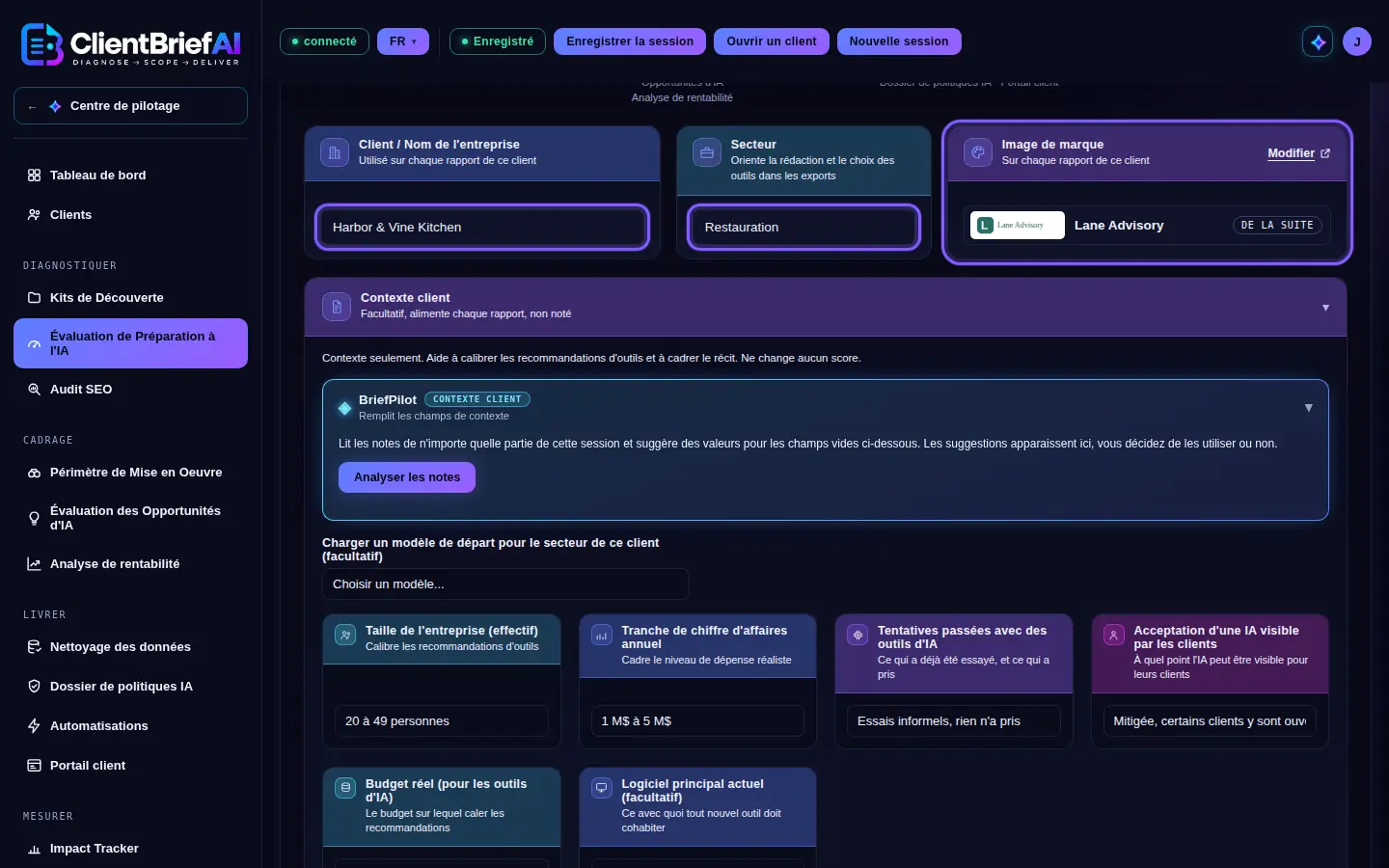
Le nom du client nomme son fichier et chaque rapport. -
Ajoutez le Contexte client
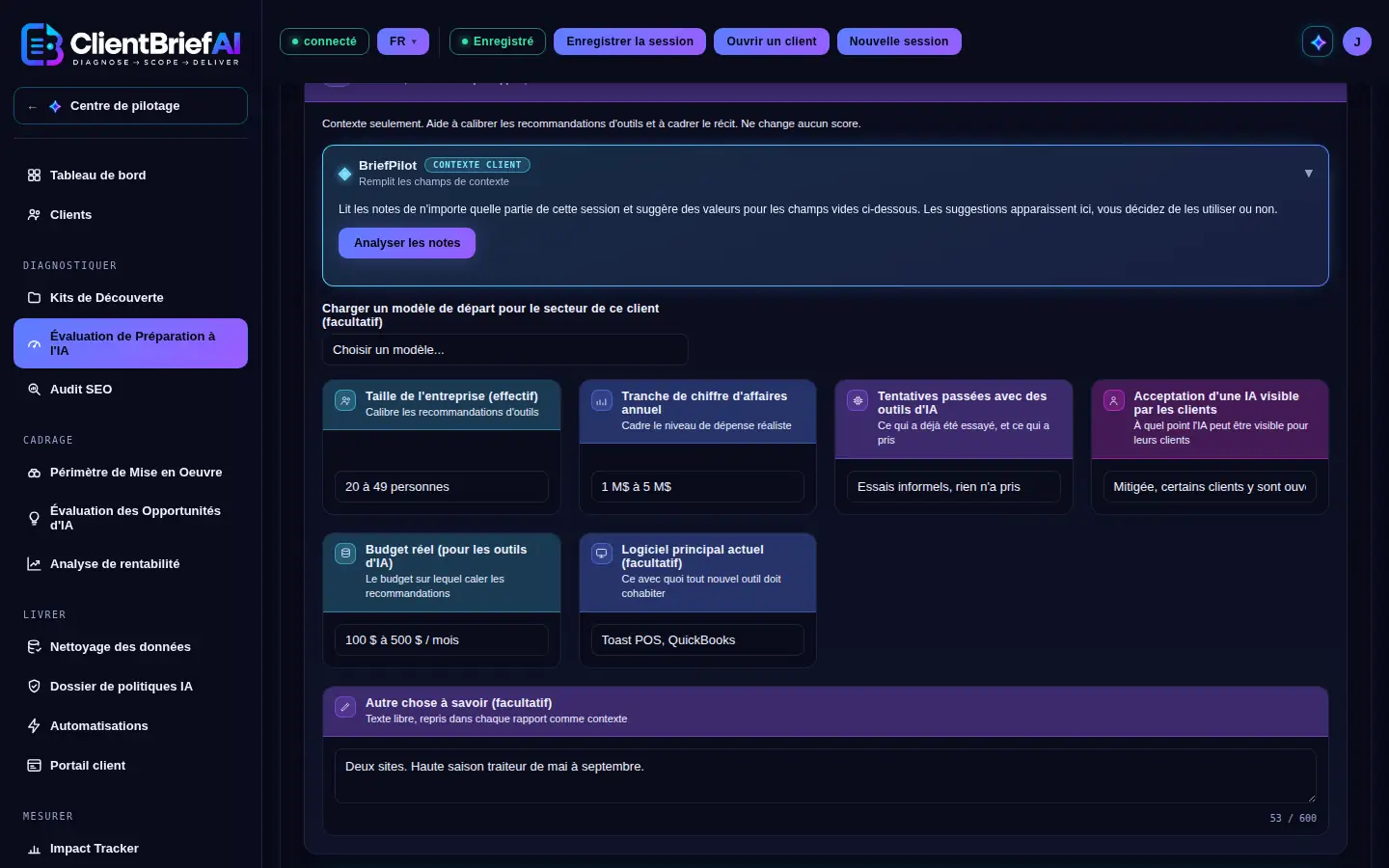
Ouvrez Contexte client pour indiquer la taille de l'entreprise, la tranche de chiffre d'affaires, les essais passés d'outils d'IA, l'acceptation de l'IA par les clients, le budget et les logiciels actuels, avec jusqu'à 600 caractères pour tout autre élément utile. Il alimente chaque rapport et ne change aucun score.
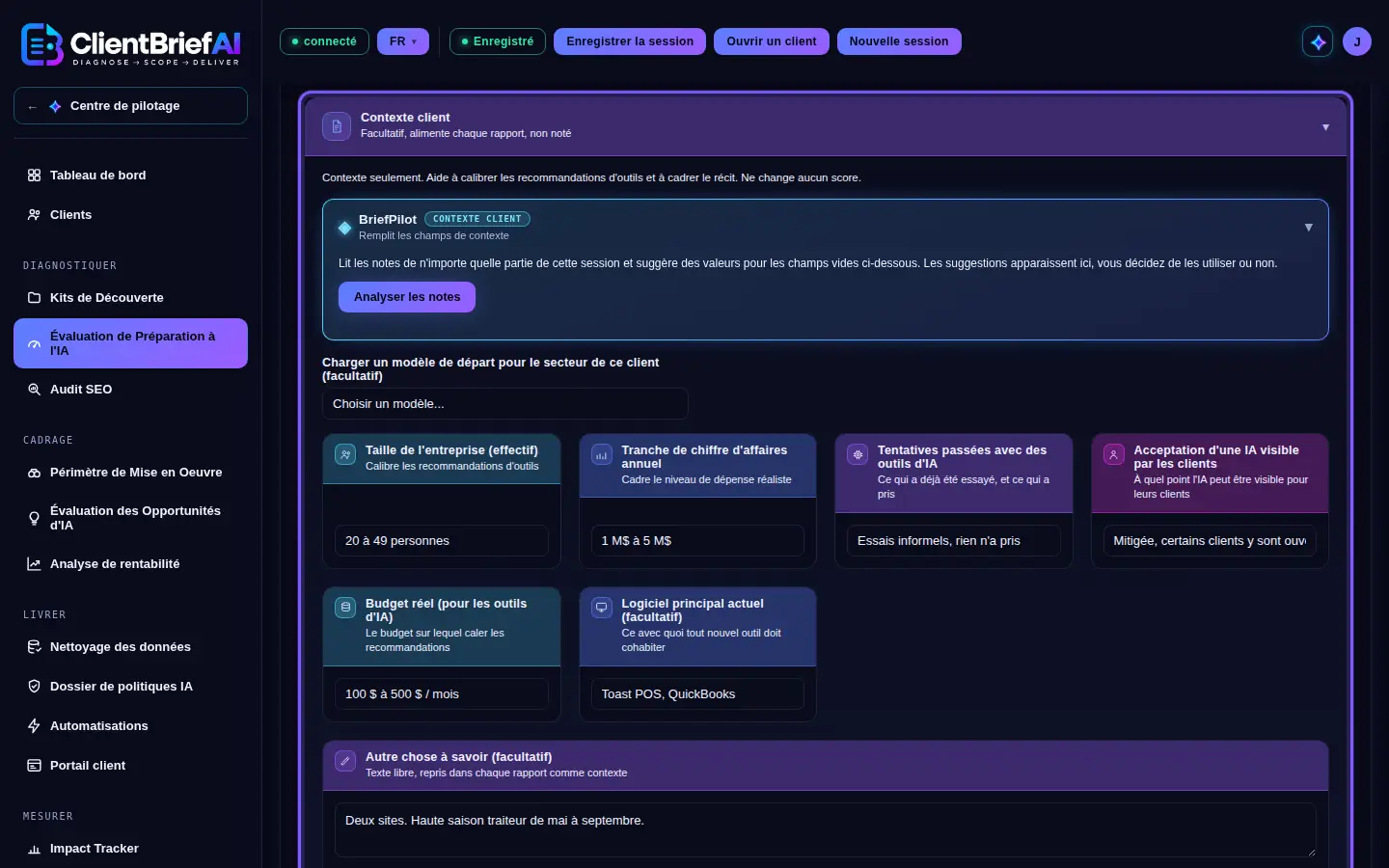
C'est du contexte : il oriente les rapports, jamais les scores. -
Choisissez votre langue
Cliquez sur EN pour passer l'application en anglais, espagnol, français ou portugais.
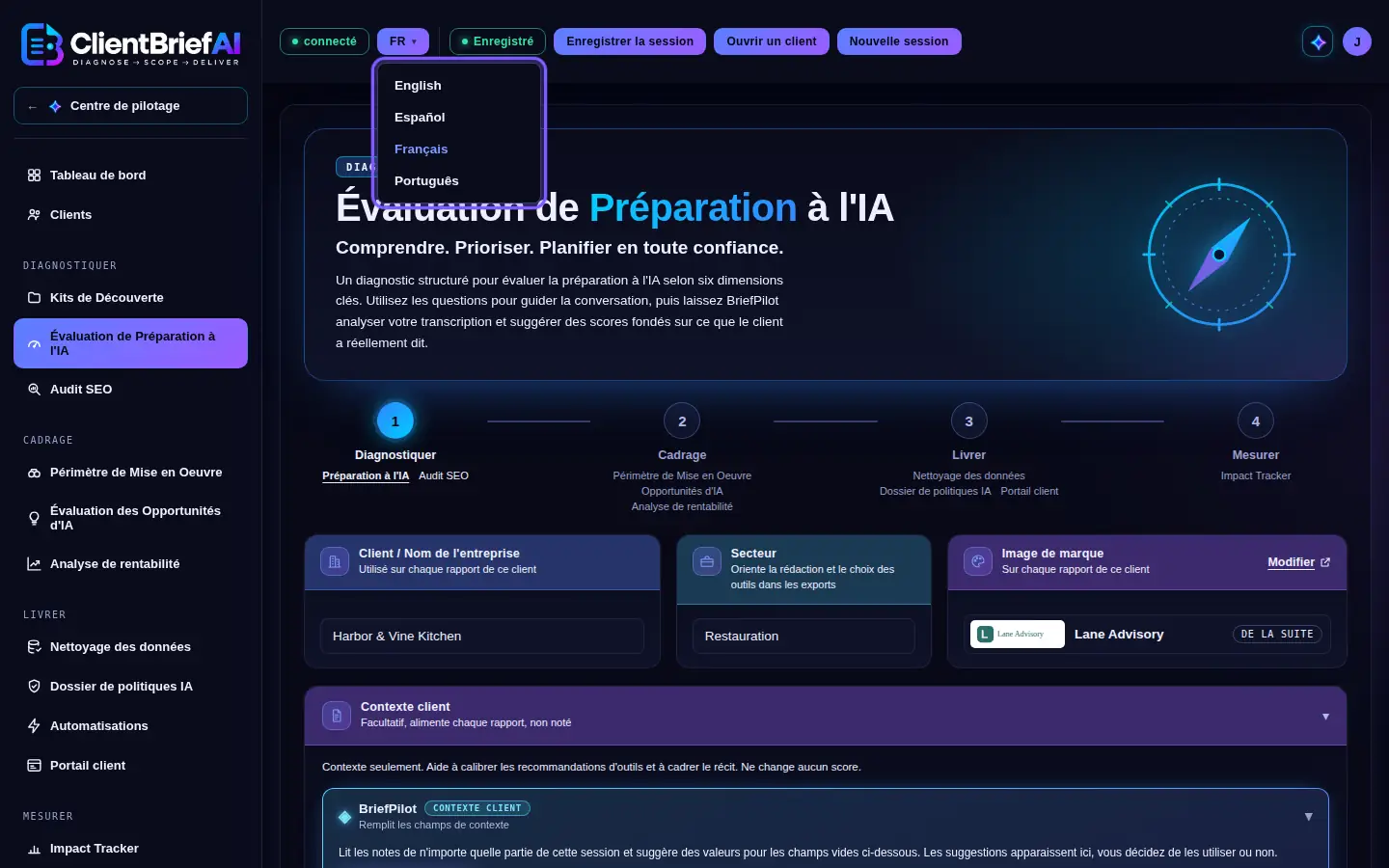
L'application change de langue aussitôt. -
Utilisez le menu du compte
Cliquez sur le bouton rond avec votre initiale pour Profil, Améliorer le forfait ou Gérer la facturation quand ils vous concernent, et Se déconnecter.
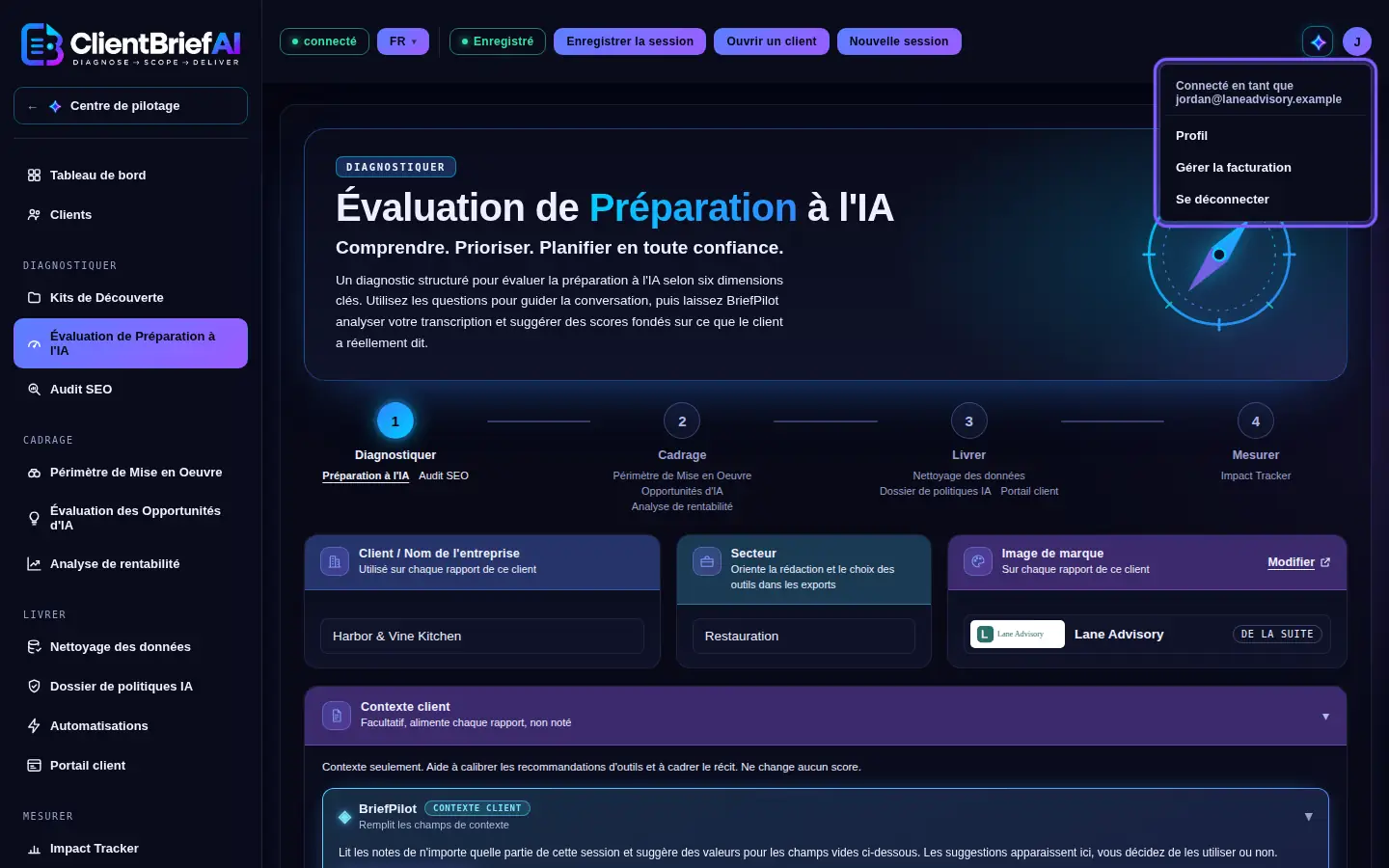
Le profil et la facturation sont dans le menu du compte.
Bon à savoir
- Pour aller plus vite, choisissez un secteur dans Charger un modèle de départ pour le secteur de ce client (facultatif). Si des champs sont déjà remplis, l'application demande d'abord.
- Tous les champs du Contexte client sont facultatifs. Un rapport n'a besoin que du nom du client.
Accueil
Tableau de bord
Votre portefeuille de conseil en IA lit les fichiers clients sur votre propre ordinateur. Rien n'est envoyé en ligne.
-
Indiquez où est votre dossier clients
Dans Vos sessions clients enregistrées, cliquez sur Choisir un dossier et sélectionnez votre dossier clients, ou sur Choisir des fichiers pour choisir des fichiers. Chrome et Edge peuvent mémoriser le dossier : Reconnecter le dernier dossier le retrouve la fois suivante. Les anciens fichiers de session sont lus aussi.
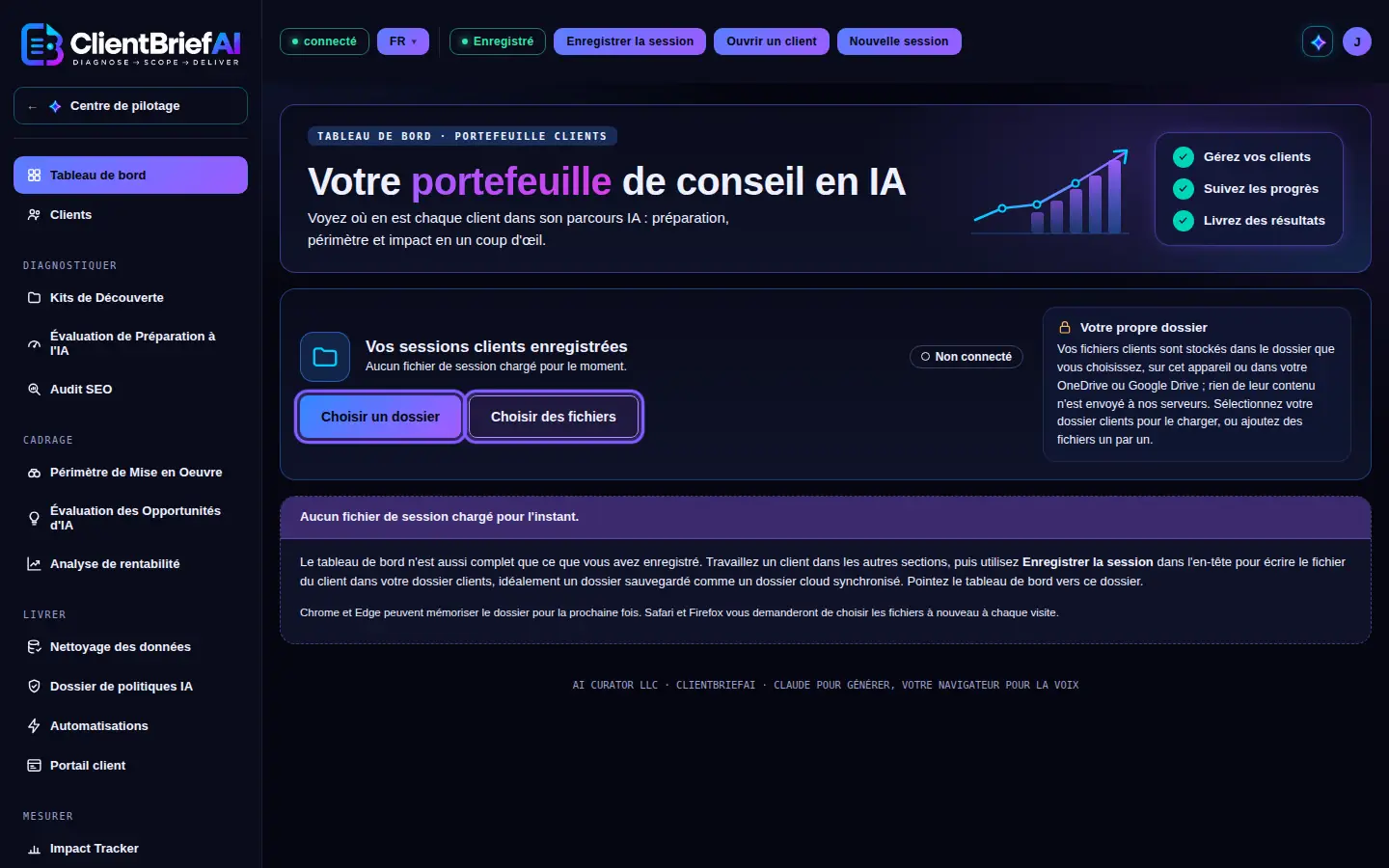
Indiquez une fois votre dossier clients au Tableau de bord. -
Passez vos clients en revue
Les tuiles comptent Clients au total, Évaluations en cours, Évaluations terminées et Sessions enregistrées. Dans Portefeuille clients, cherchez, filtrez par secteur, niveau ou statut, triez et passez de Cartes à Liste. Chaque client affiche le secteur, la dernière date d'enregistrement, le niveau, le score et les parties terminées. Voir le client ouvre la session la plus récente de ce client. Un client qui a un Portail client affiche un badge Portail avec la date de sa dernière génération ; il passe à l'orange au bout de 45 jours, pour rappeler de le régénérer. Nouveaux audits à faire liste les nouveaux Audits SEO prévus dans les 14 prochains jours, ou en retard, avec Ouvrir la session.
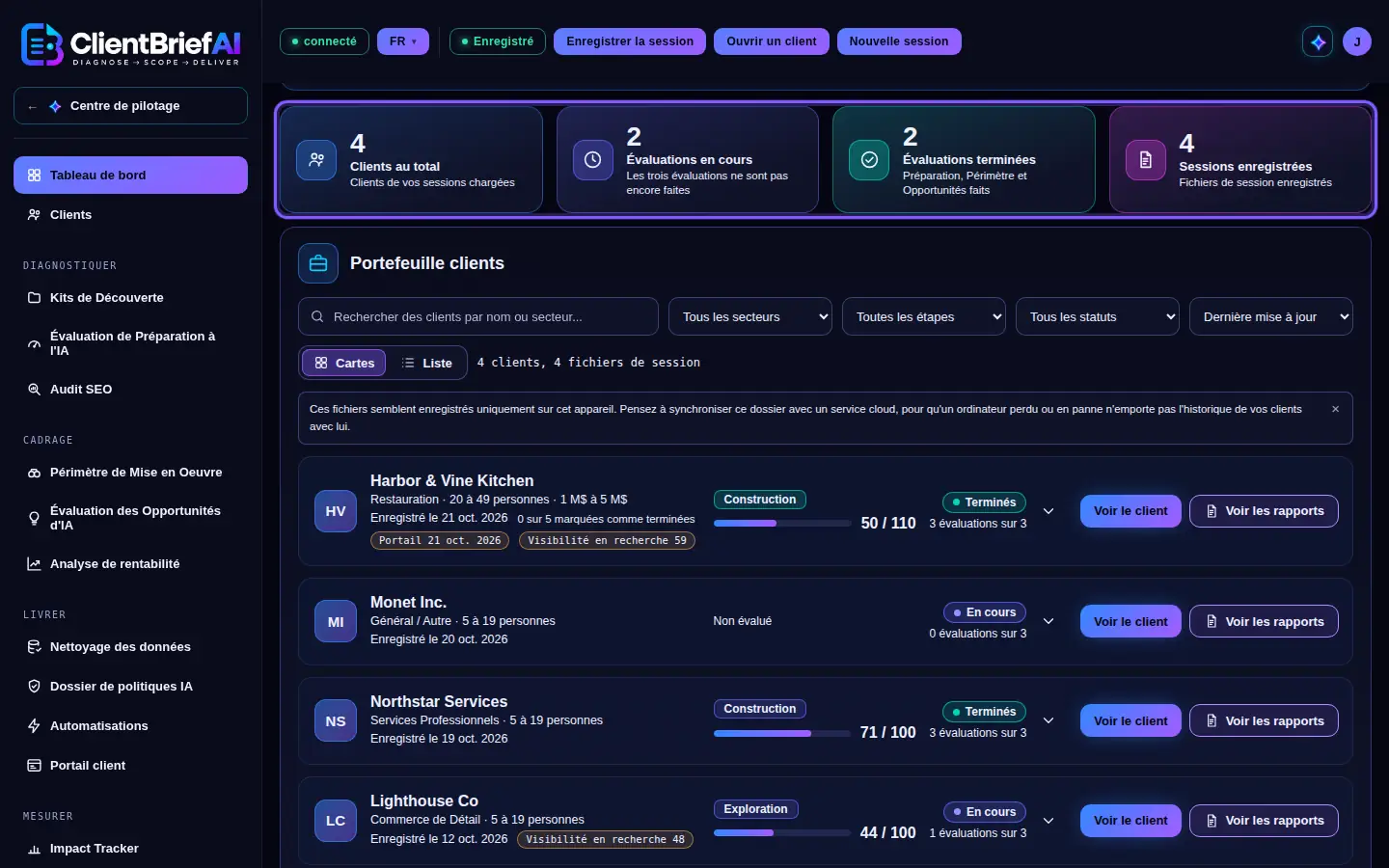
Les indicateurs comptent clients, évaluations et sessions.
Bon à savoir
- Le Tableau de bord n'est complet que si les fichiers clients que vous avez enregistrés le sont.
- Les réévaluations sont regroupées par nom exact du client.
Accueil
Clients
Clients conserve votre liste de clients dans ce navigateur.
-
Ajoutez un client
Cliquez sur Ajouter un client. Saisissez le nom et le statut (Prospect, Actif, Suivi nécessaire ou Clôturé), et si vous voulez un téléphone, un e-mail et des notes. Me rappeler de réévaluer vous envoie un e-mail à la date choisie, jamais au client.
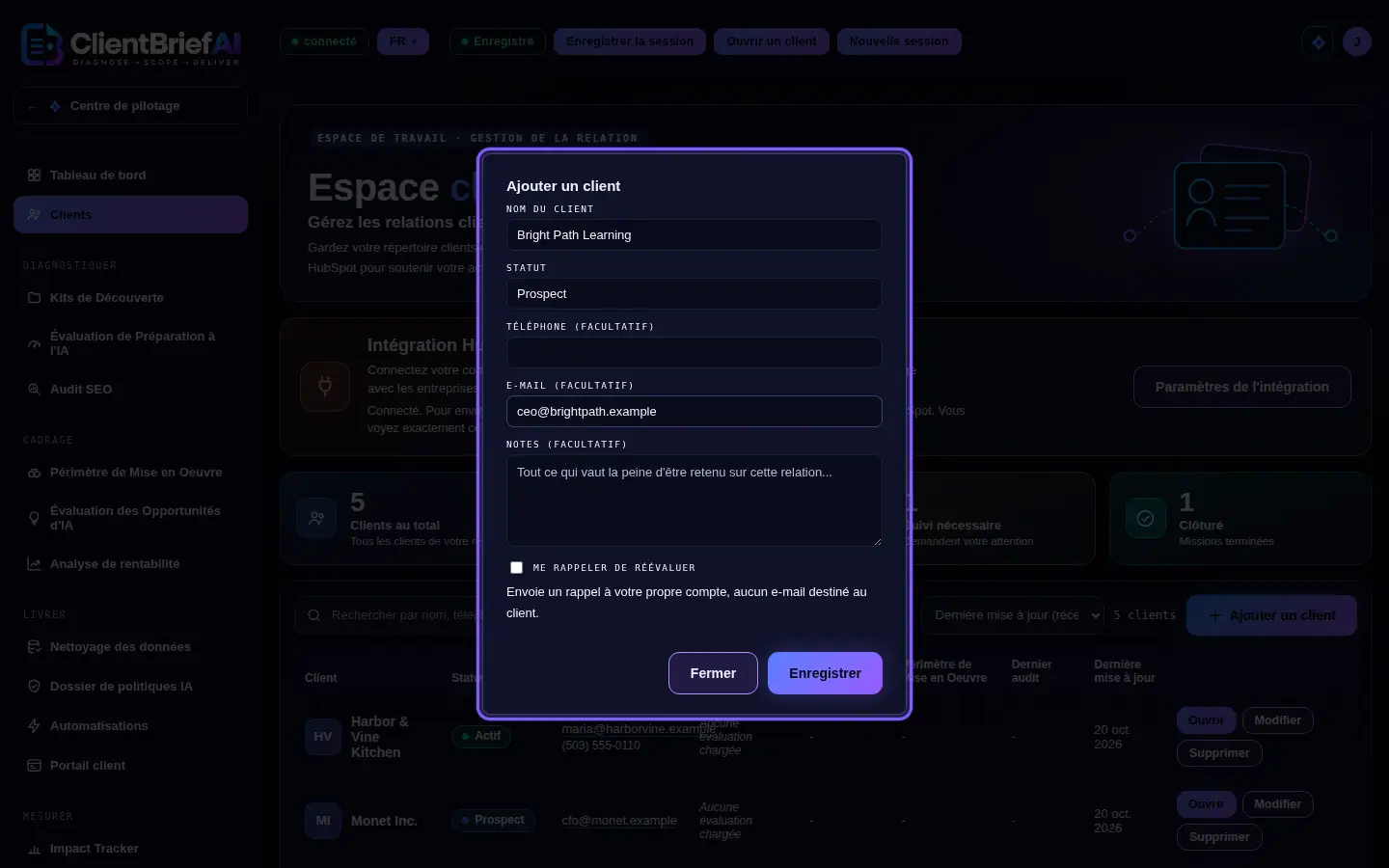
La liste garde les contacts et un rappel de réévaluation. -
Retrouvez et gérez vos clients
Cherchez par nom, téléphone ou e-mail, filtrez par statut et triez la liste. Modifiez ou supprimez un client depuis sa ligne.
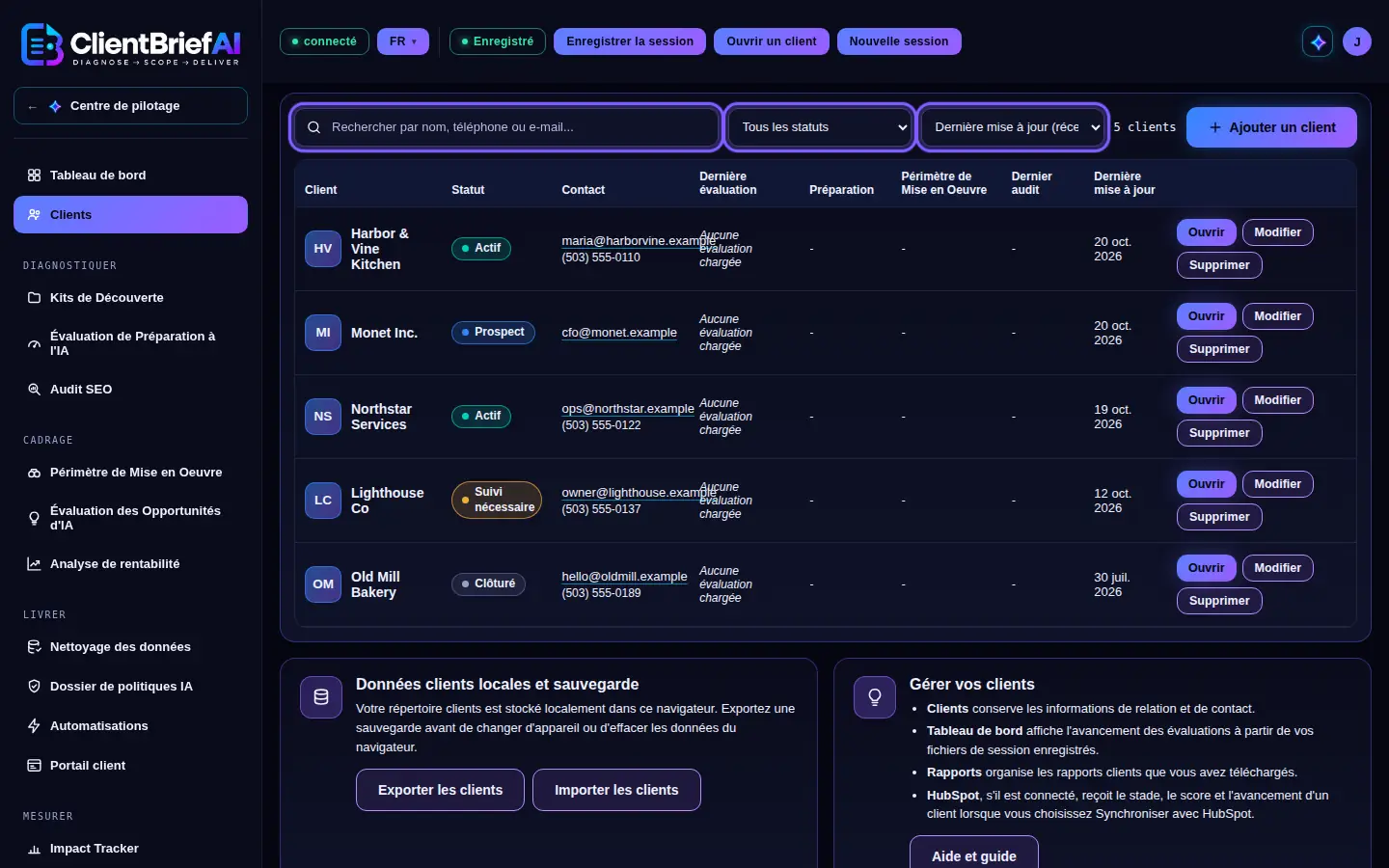
Cherchez, filtrez par statut et triez. -
Sauvegardez votre liste
La liste n'existe que dans ce navigateur. Cliquez sur Exporter les clients avant de changer d'appareil ou d'effacer les données du navigateur, et sur Importer les clients pour la récupérer.
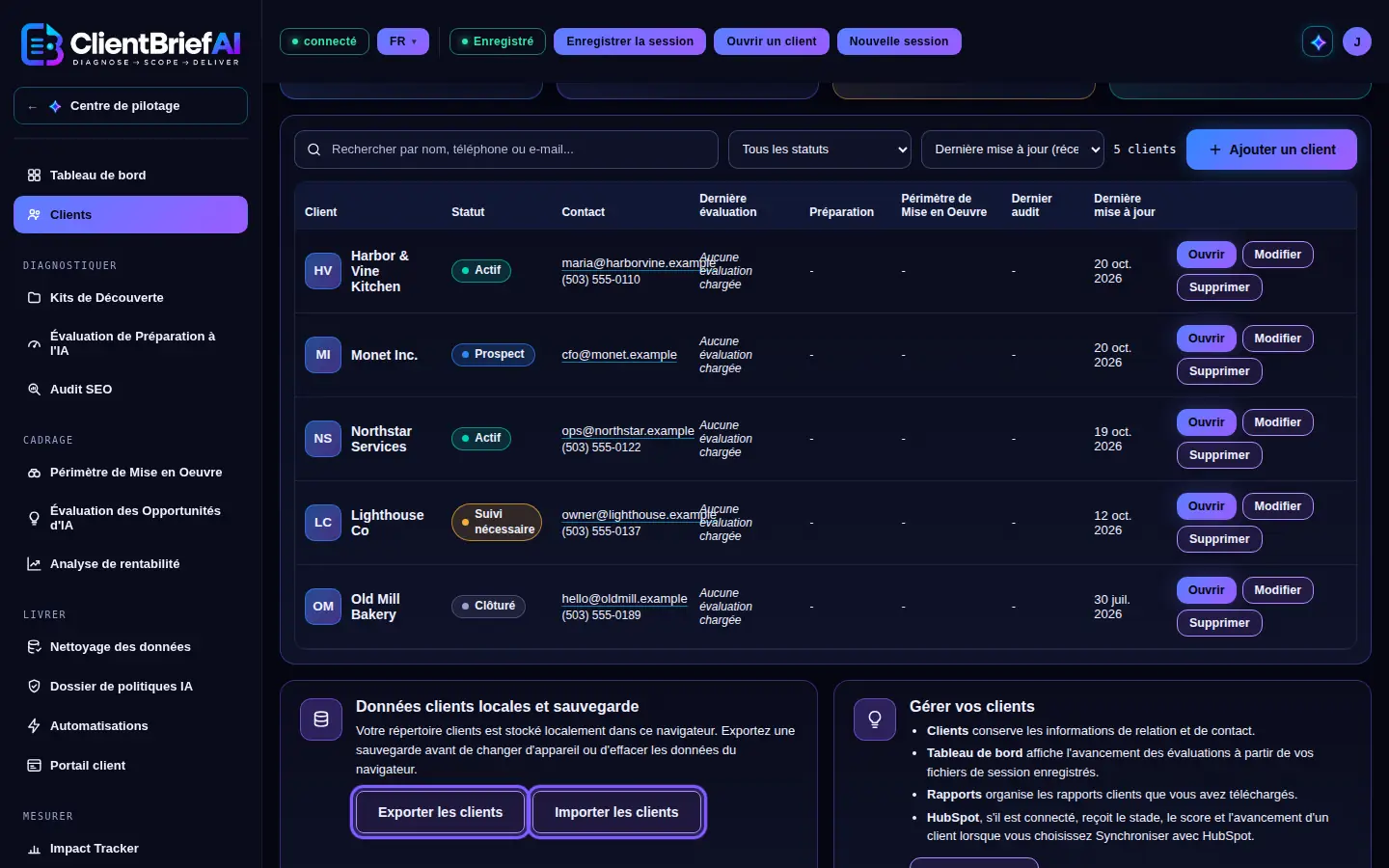
Exportez avant de changer d'appareil ; la liste vit dans ce navigateur.
Diagnostiquer
Kits de Découverte
Les Kits de Découverte vous donnent des questions structurées pour les appels avec le client. Ils servent de référence : rien n'est généré et aucune donnée client n'est utilisée.
-
Choisissez l'appel
Choisissez 01 Préparation à l'IA pour le premier appel avec le client : sa situation actuelle, ses objectifs et ses défis selon les six dimensions. Choisissez 02 Périmètre de Mise en Oeuvre pour le second appel, en général après la notation de la Préparation : service par service, sur les 22 catégories. Choisissez 03 Nettoyage des données pour la séance de planification avec le dirigeant avant le guide de nettoyage des données, et 04 Politique IA avant de rédiger le dossier de politiques IA. Choisissez 05 Analyse de rentabilité avant de construire l'analyse de rentabilité d'une opportunité, et 06 Suivi d'impact pour le point mensuel dans l'Impact Tracker.
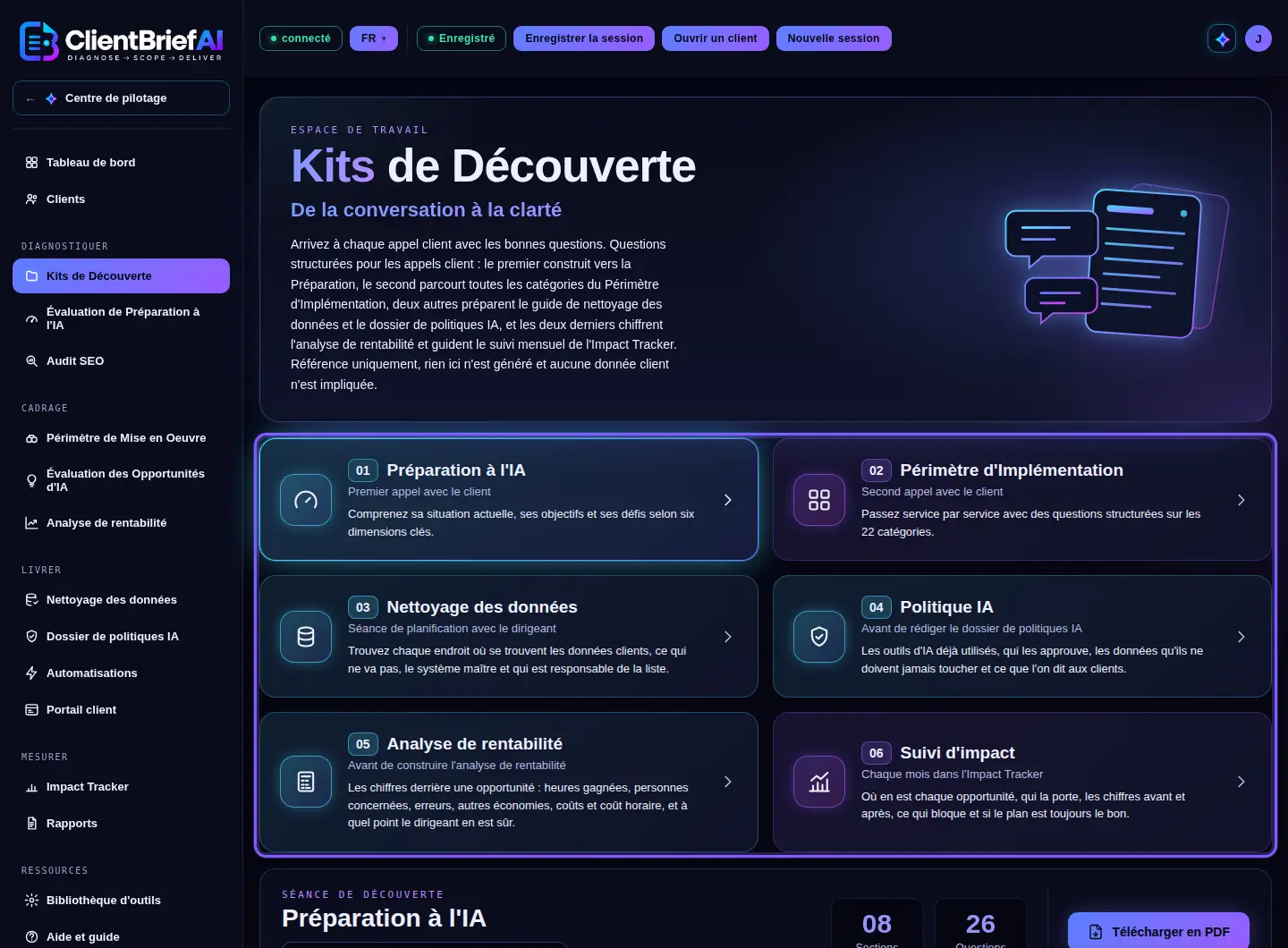
Six kits : choisissez celui de l'échange à venir. -
Utilisez le script de Préparation à l'IA
Choisissez le secteur du client. Le script va de l'ouverture aux six dimensions puis à la conclusion, avec l'objectif de la séance en haut.
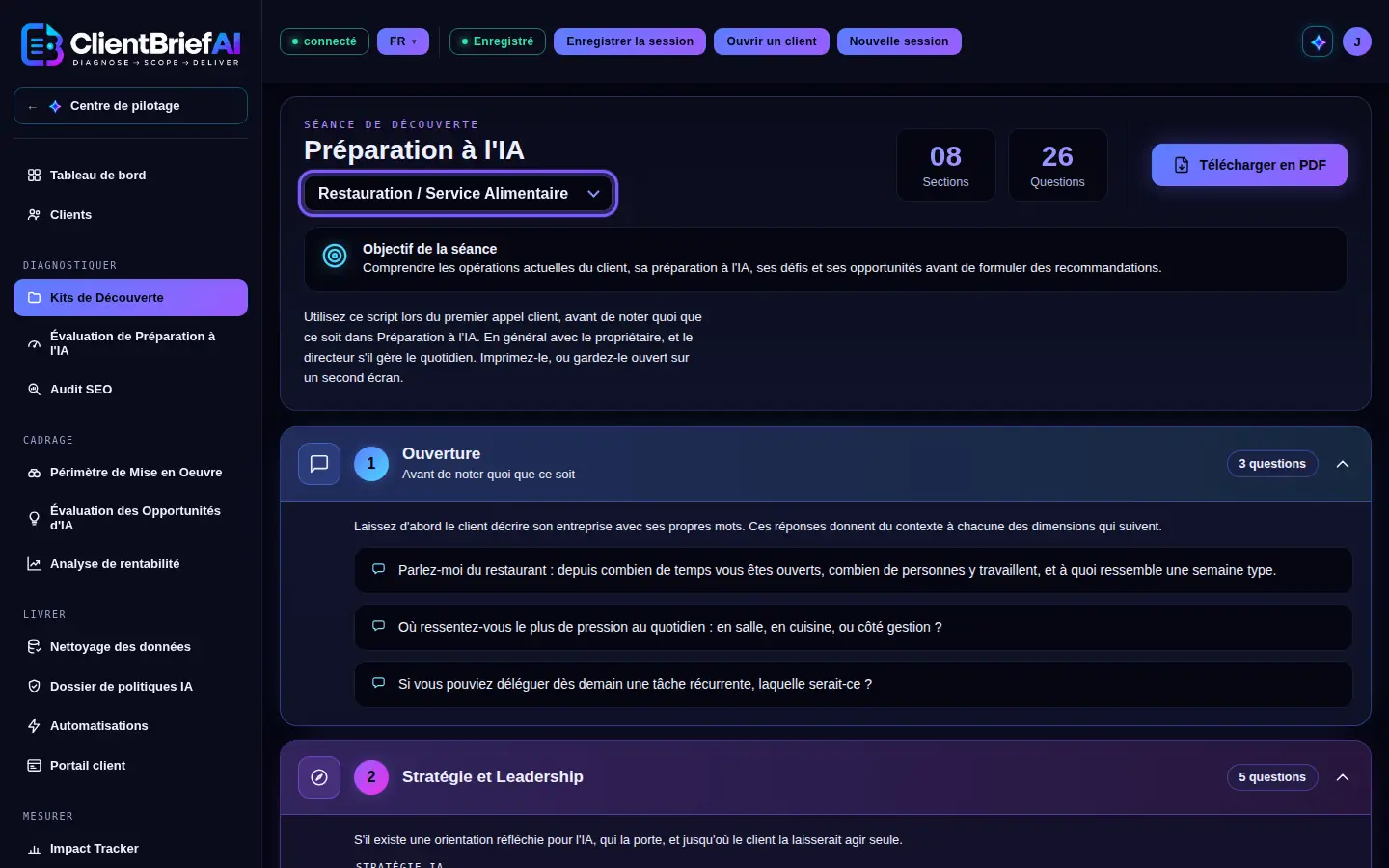
Choisissez le secteur du client ; le script suit les six dimensions. -
Utilisez le script du Périmètre de Mise en Oeuvre
Le second script va de l'ouverture à Fondations, Passerelle, Application et Avancé, puis à la conclusion. Cliquez sur Télécharger en PDF pour l'imprimer ou le garder ouvert sur un second écran.
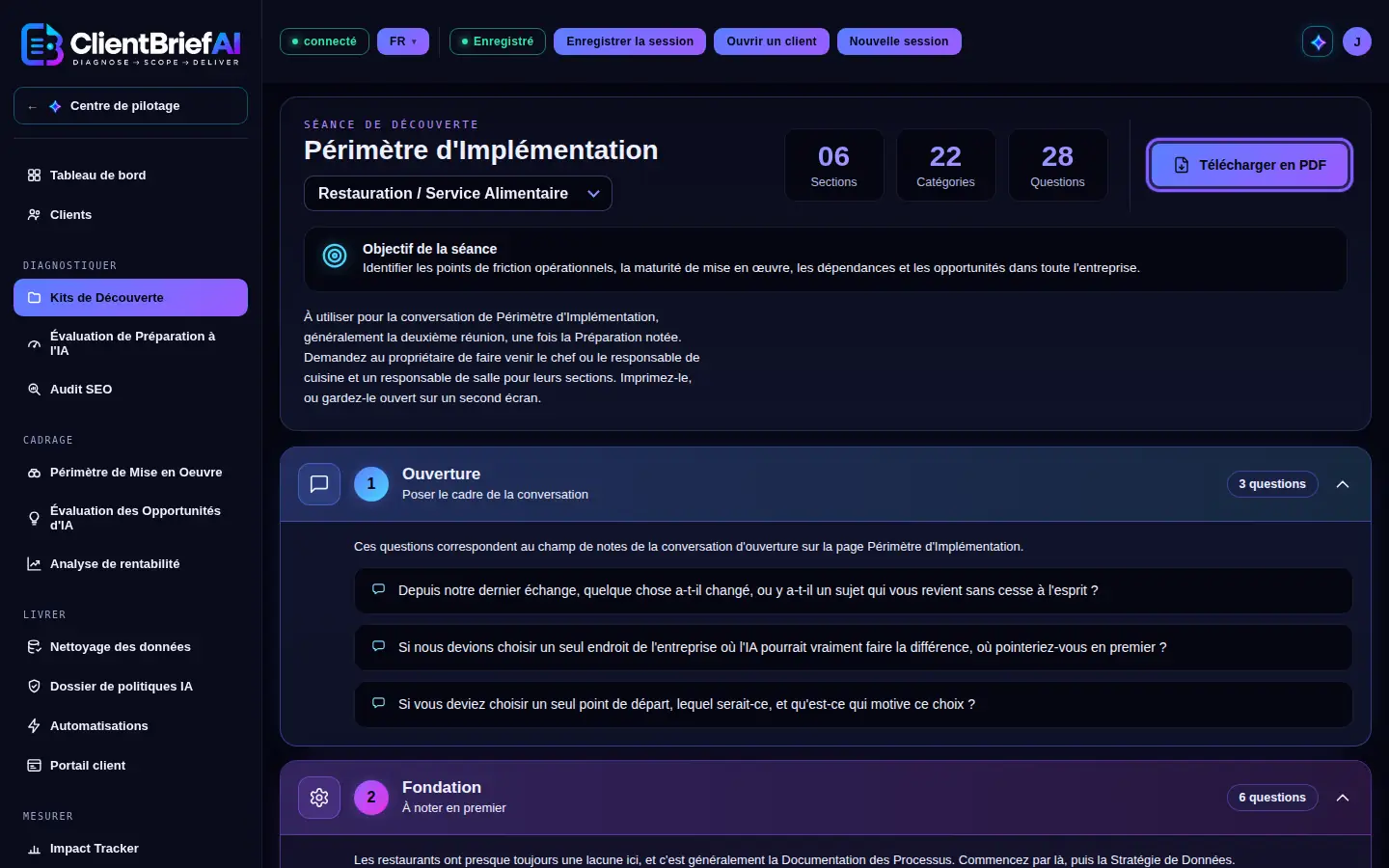
Téléchargez-le en PDF ou gardez-le ouvert sur un second écran. -
Utilisez les kits Nettoyage des données et Politique IA
Le kit Nettoyage des données va de Ouverture à Emplacements, Problèmes connus, Système maître et responsable et Outils, puis à Conclusion ; chaque question se trouve sous le champ de l'entretien de nettoyage des données qu'elle remplit. Le kit Politique IA va de Ouverture à Outils utilisés, Approbation, Données clients, Les clients et l'IA, Zone d'activité, Gouvernance et Déploiement, puis à Conclusion ; chaque question se trouve sous la partie de la configuration du dossier de politiques IA qu'elle remplit. Gouvernance demande à quelle fréquence revoir la politique et quelles données de l'entreprise ont leurs propres règles, comme les données de carte ou les dossiers médicaux ; les réponses vont dans le Cadre de gouvernance IA sur Full Plus et dans la ligne de révision de la politique sur les autres forfaits. Les deux kits se font souvent dans la même réunion.
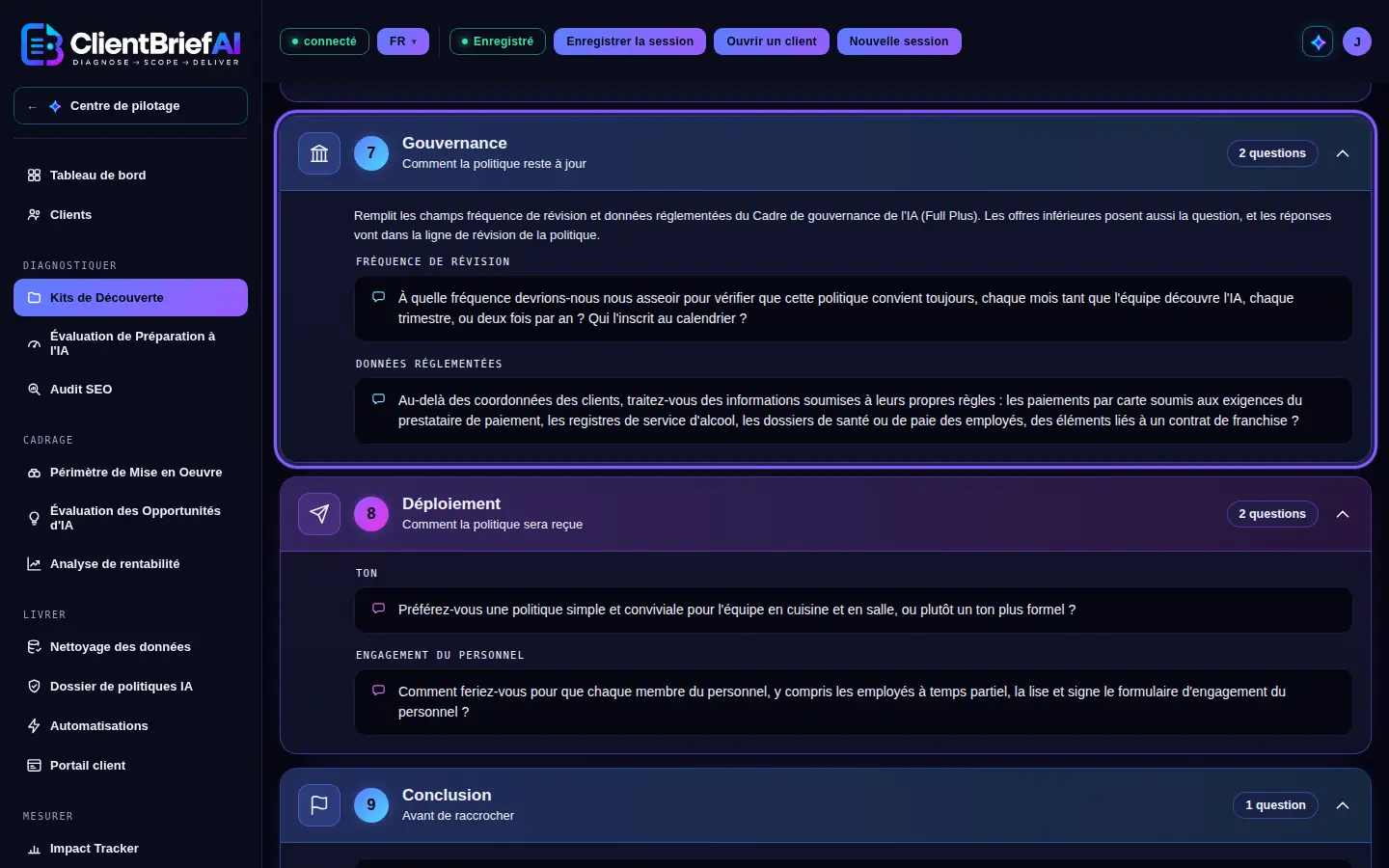
Gouvernance : à quelle fréquence revoir la politique, et quelles données ont leurs propres règles. -
Utilisez les kits Analyse de rentabilité et Suivi d'impact
Le kit Analyse de rentabilité va de Ouverture à Temps gagné, Personnes, Erreurs, Autre gain, Coûts, Taux et Confiance, puis à Conclusion, 22 questions en tout. Utilisez-le avec le dirigeant, et la personne qui détient les chiffres, une fois que le Périmètre de Mise en Oeuvre a classé les opportunités : chaque question se trouve sous la donnée de l'analyse de rentabilité qu'elle remplit, pour repartir avec un chiffre confirmé par le dirigeant pour chacune, et son degré de certitude. Le kit Suivi d'impact va de Ouverture à État, Mesure, Blocages, Mois prochain et Réévaluation, puis à Conclusion, 18 questions en tout. Utilisez-le chaque mois : où en est chaque opportunité et qui la porte, les chiffres avant et après pour l'Impact Tracker, ce qui bloque, l'engagement du mois prochain et si le plan tient toujours. Cliquez sur Télécharger en PDF pour imprimer l'un ou l'autre.
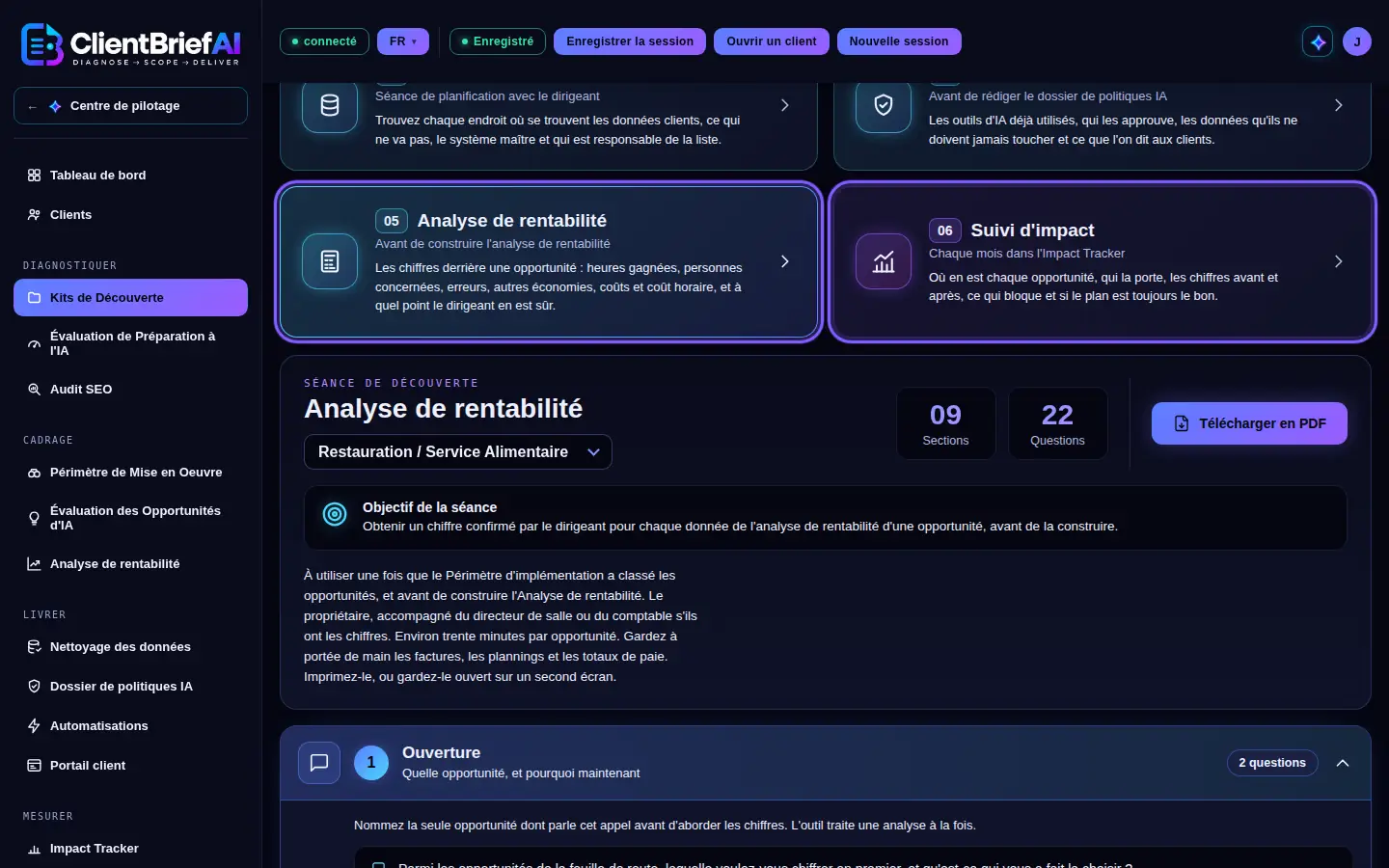
Analyse de rentabilité avant de la construire ; Suivi d'impact chaque mois. -
Sauvegardez vos Kits de Découverte
Les Kits de Découverte n'existent que dans ce navigateur. Utilisez Exporter les Kits de Découverte et Importer les Kits de Découverte pour les transférer sur un autre appareil. La sauvegarde comprend les six kits, et les sauvegardes plus anciennes s'importent toujours.
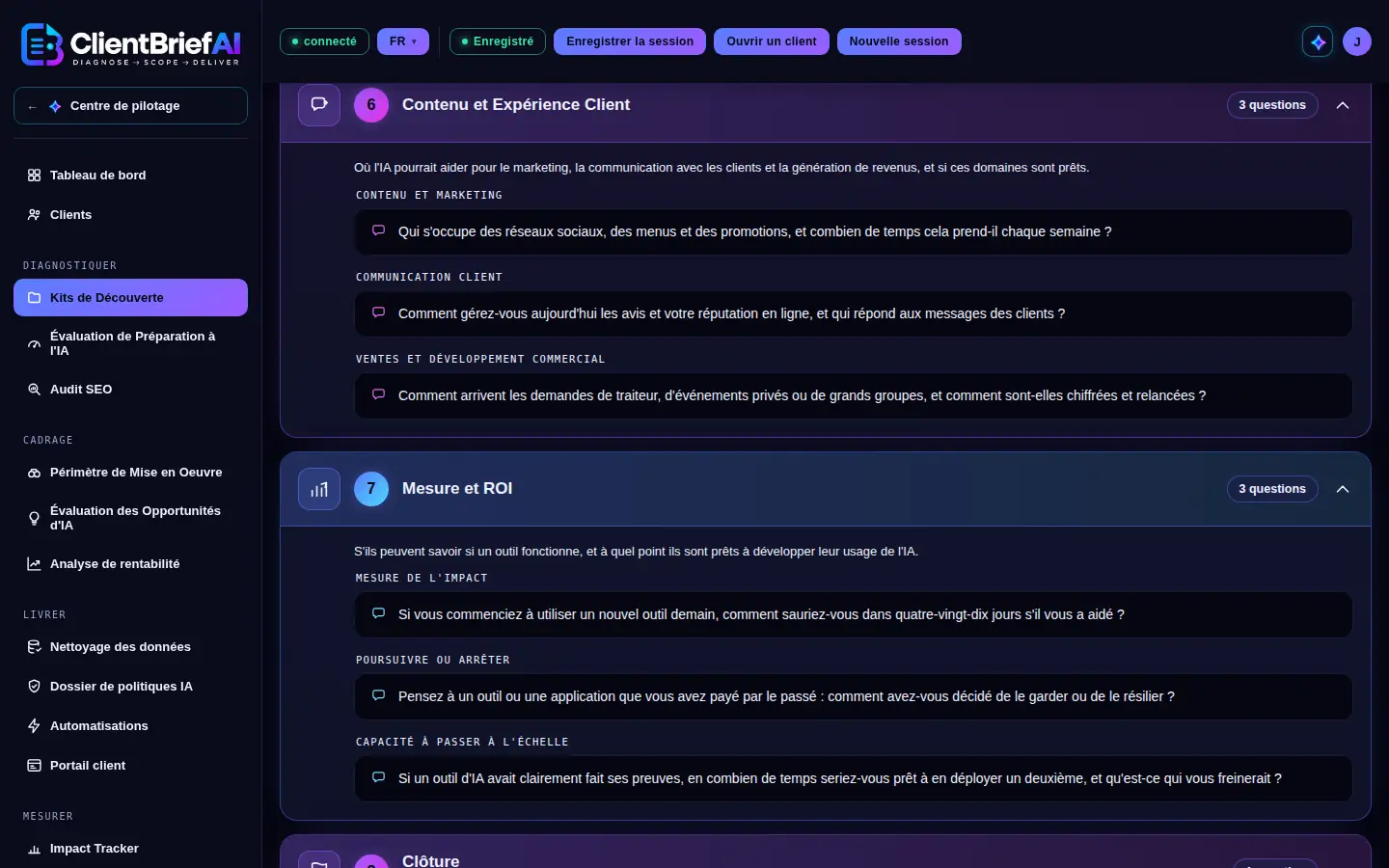
Les kits vivent dans ce navigateur ; exportez-les pour les déplacer.
Bon à savoir
- Les six kits existent pour cinq secteurs : restauration, services professionnels, commerce de détail et en ligne, cabinets de santé, et métiers et industrie. Le secteur choisi reste sélectionné quand vous changez de kit.
- Chaque kit est disponible sur tous les forfaits. Le kit Suivi d'impact est là même si l'Impact Tracker lui-même est inclus dans Full Plus.
- Si vous avez enregistré une copie du kit Politique IA avant l'ajout de la section Gouvernance, sans jamais la modifier, elle se met à jour toute seule. Une copie modifiée reste telle que vous l'avez laissée.
Diagnostiquer
Évaluation de Préparation à l'IA
Utilisez-la lors de votre premier appel de notation. Elle compte 22 questions réparties en six dimensions, pour 110 points au total : Stratégie et Leadership (5 questions, 25 points), Processus et Opérations (4, 20), Données et Infrastructure (4, 20), Équipe et Compétences (3, 15), Contenu et Expérience Client (3, 15) et Mesure et ROI (3, 15).
-
Collez la transcription de l'appel de découverte
Collez votre transcription ou saisissez vos notes dans Transcription de l'appel de découverte, ou cliquez sur Dicter les notes et parlez. C'est ce que lit BriefPilot. BriefPilot n'applique jamais de score de lui-même.
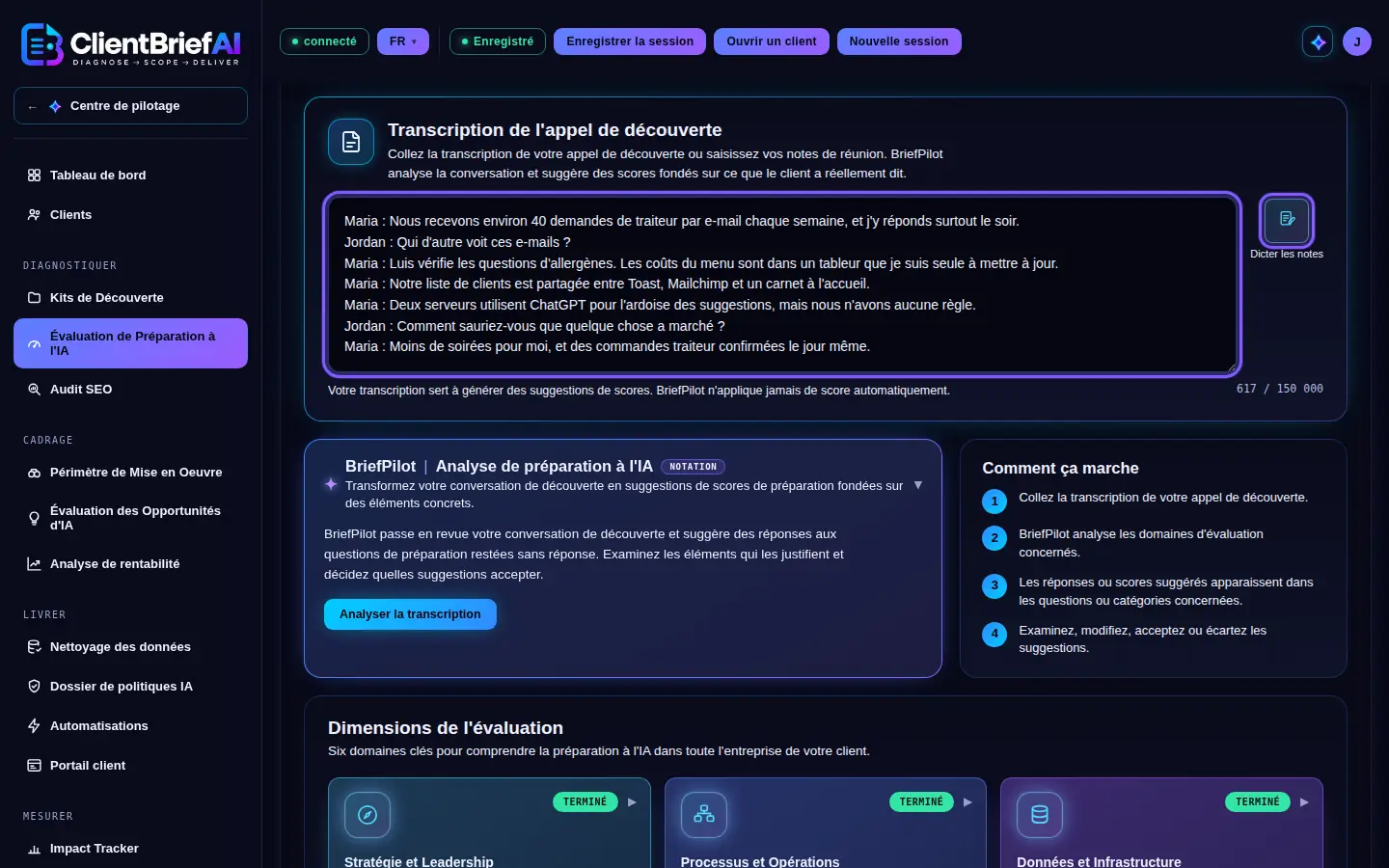
Collez ou dictez la conversation ; BriefPilot la lit. -
Répondez aux questions de chaque dimension
Ouvrez une dimension dans Dimensions de l'évaluation et choisissez la réponse qui convient pour chaque question. Chaque question a six réponses, de 0 à 5 points. Le badge de chaque tuile compte les réponses et affiche Terminé quand tout est rempli.
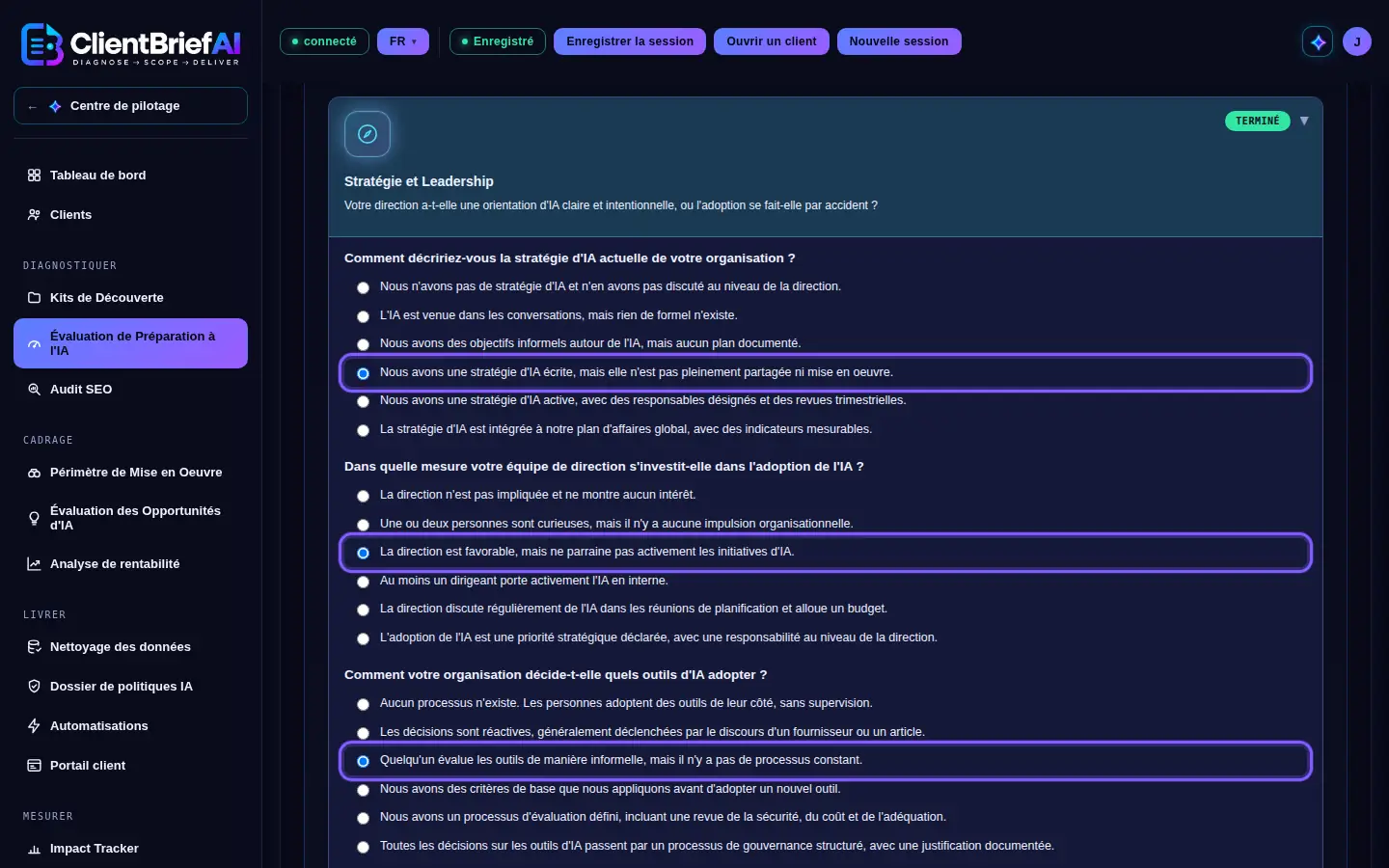
Chaque question a six réponses valant de 0 à 5 points. -
Demandez à BriefPilot des suggestions de scores
Cliquez sur Analyser la transcription dans le panneau BriefPilot, Analyse de préparation à l'IA. BriefPilot lit la transcription et suggère des réponses aux questions encore sans réponse. L'encadré voisin explique les quatre étapes.
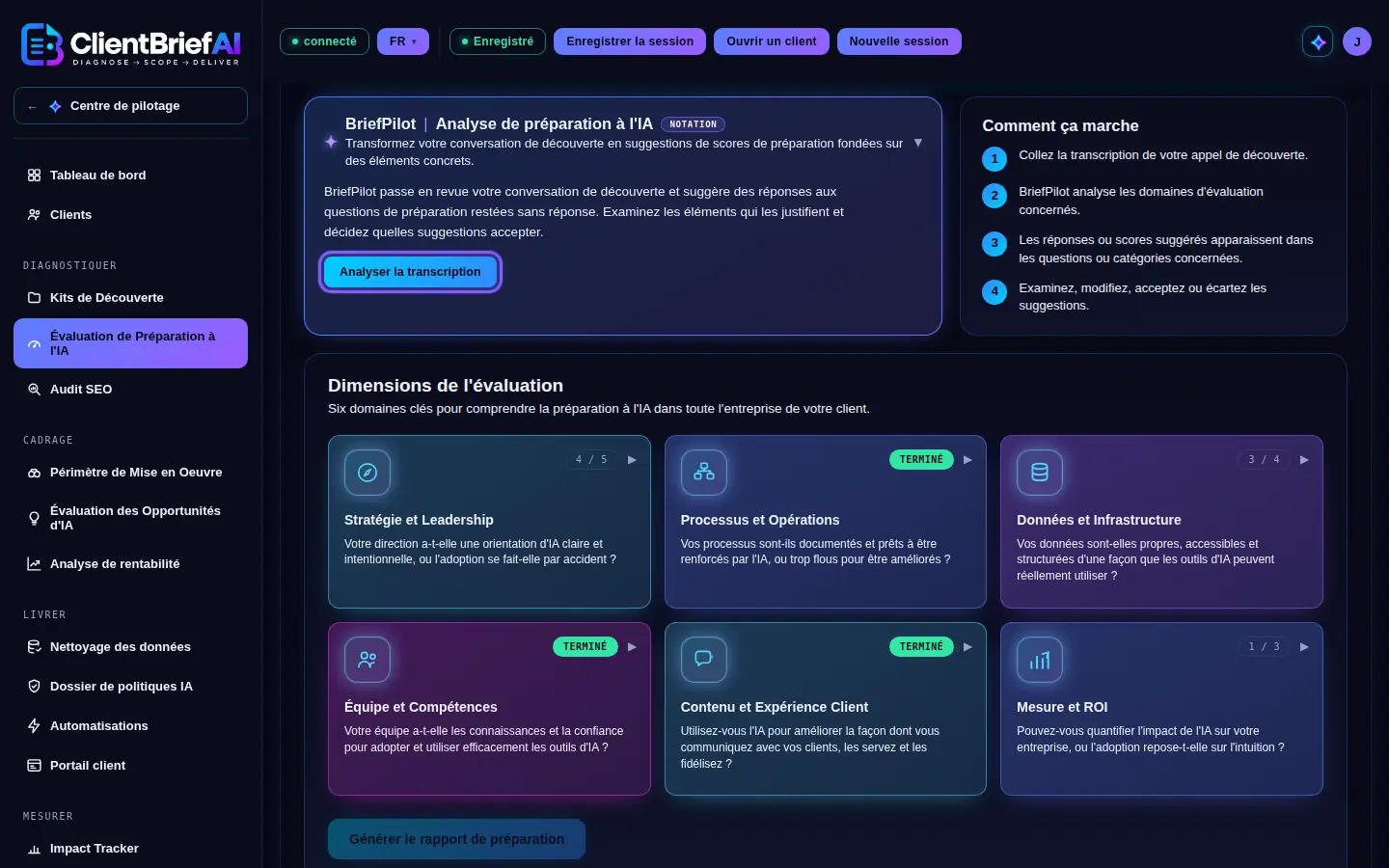
BriefPilot ne propose des réponses que pour les questions ouvertes. -
Acceptez, modifiez ou ignorez chaque suggestion
Chaque suggestion apparaît dans sa question avec une courte raison. Accepter l'applique. Modifier vous amène à la question et garde la suggestion comme repère. Ignorer la retire. Quand la transcription ne dit rien d'une question, vous voyez BriefPilot : rien dans les notes au sujet de cette question, et la ligne d'état compte combien sont dans ce cas.
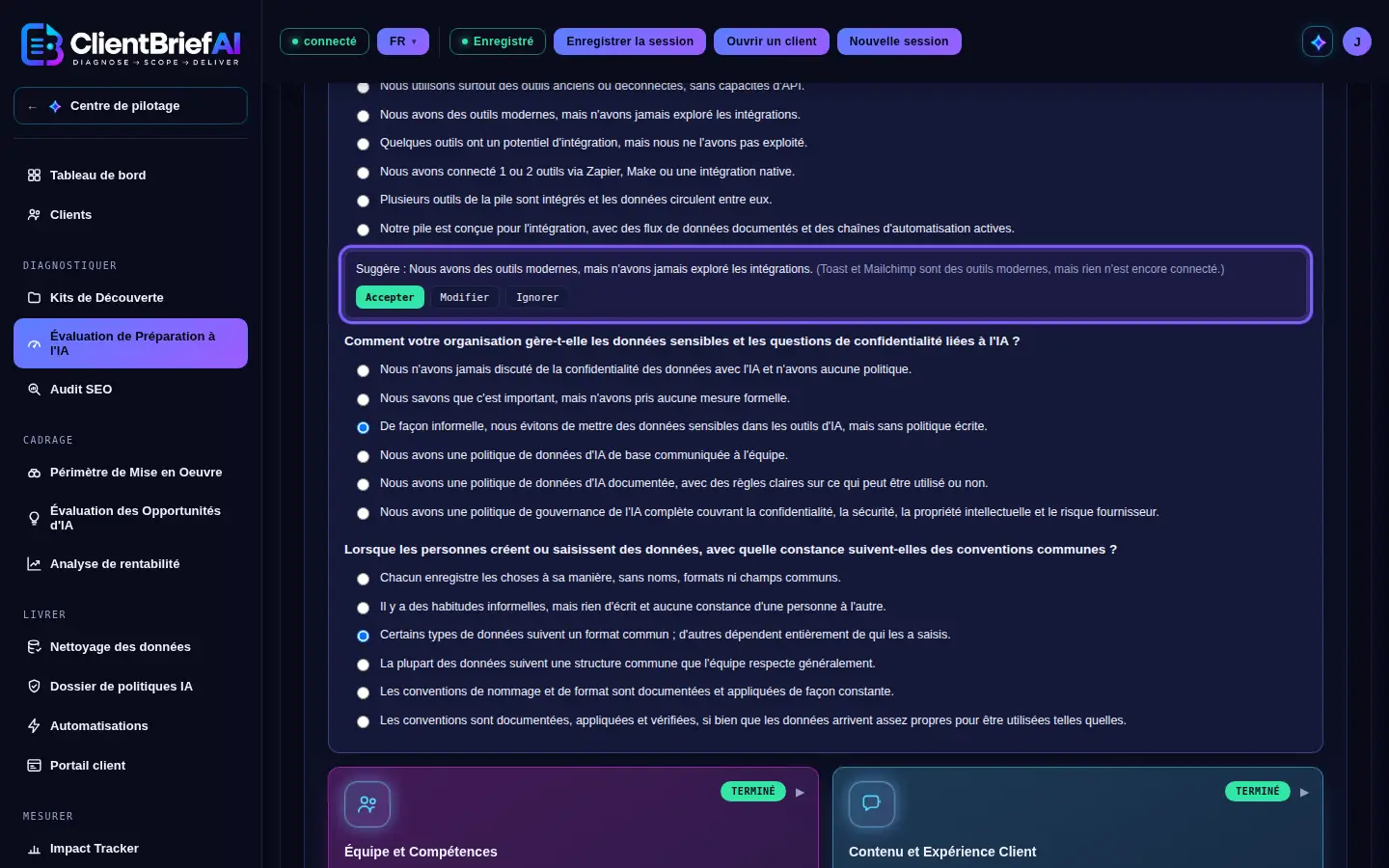
Accepter remplit la réponse ; Ignorer laisse la question telle quelle. -
Générez le rapport de préparation
Quand les 22 questions ont une réponse, cliquez sur Générer le rapport de préparation. Le bouton reste désactivé jusque-là.
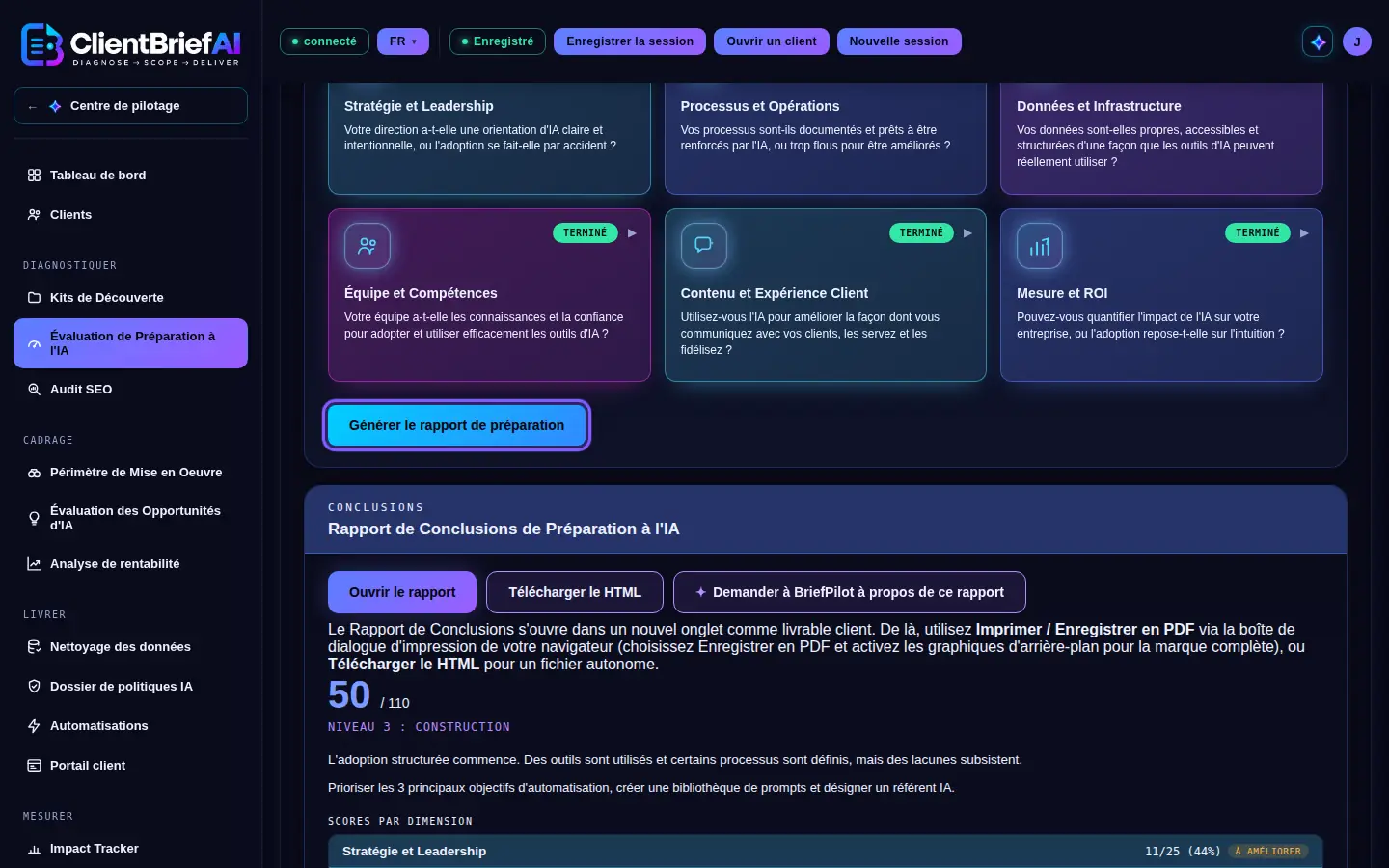
Le bouton s'active quand les 22 questions ont une réponse. -
Lisez le score et le niveau
Le Rapport de Conclusions de Préparation à l'IA affiche le total sur 110 et le niveau : 1 Non initié (0 à 21), 2 Exploration (22 à 44), 3 Construction (45 à 66), 4 Passage à l'échelle (67 à 88) ou 5 Leadership (89 à 110). Viennent ensuite les Scores par dimension (Point fort, En développement, À améliorer ou Lacune critique), les Lacunes prioritaires, vos Notes du consultant internes et les Repères du niveau.
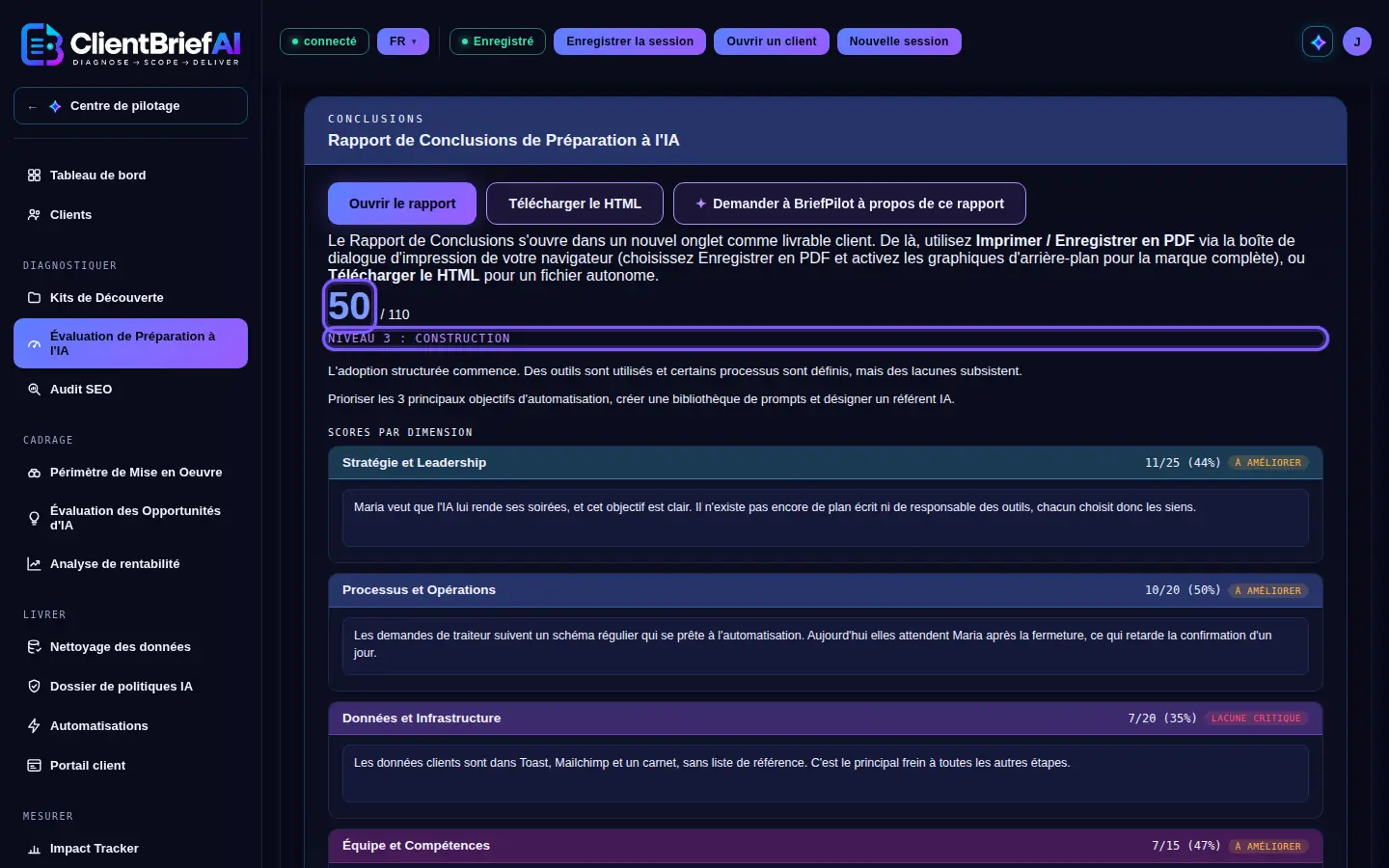
Chaque dimension montre son score, une appréciation et sa signification. -
Ouvrez et exportez le rapport
Cliquez sur Ouvrir le rapport pour voir le rapport mis en page dans un nouvel onglet. De là, vous pouvez l'imprimer ou l'enregistrer en PDF, et Télécharger le HTML enregistre un seul fichier à envoyer.
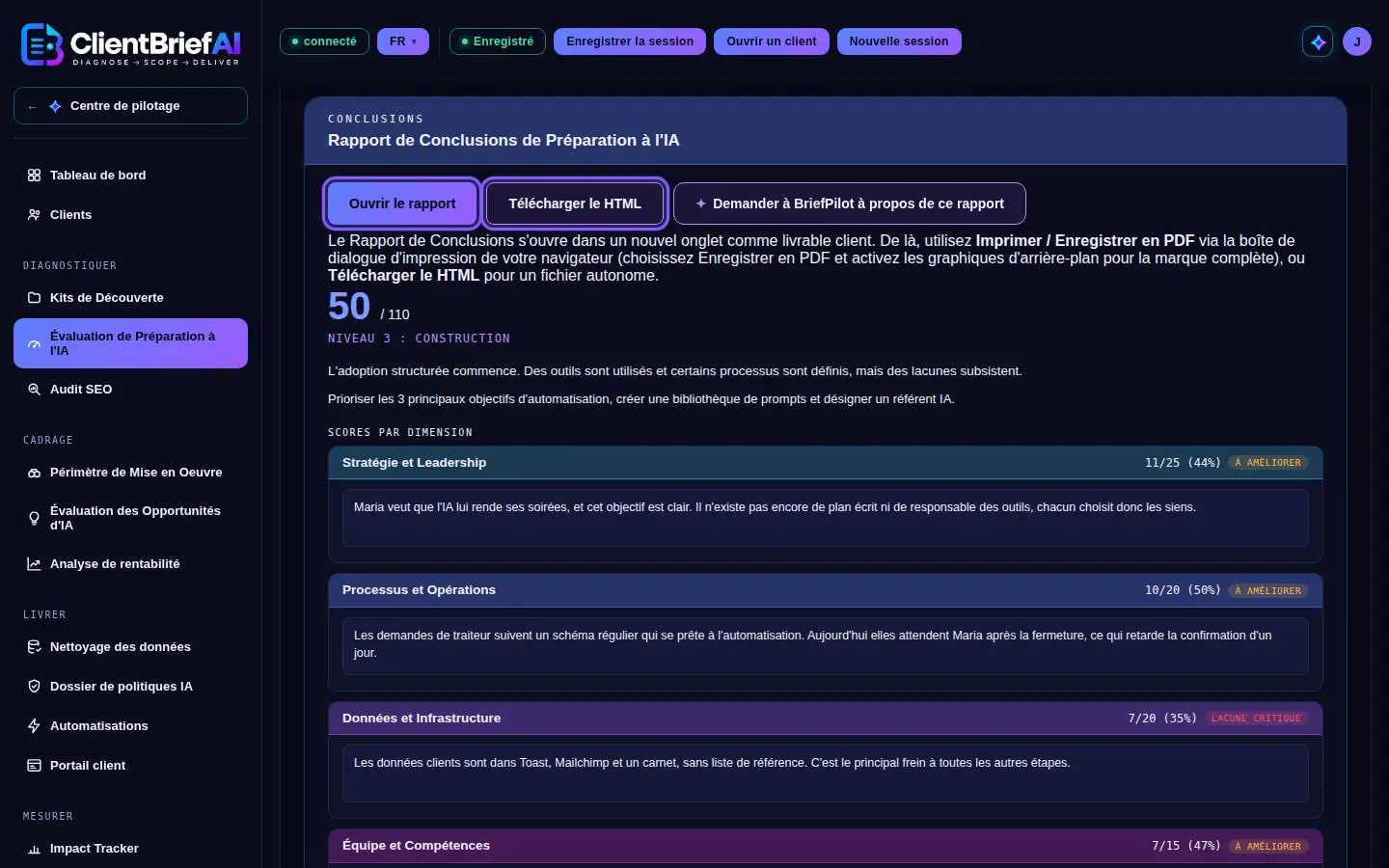
Ouvrir le rapport affiche le rapport mis en page dans un nouvel onglet.
Bon à savoir
- Vous pouvez modifier tout le texte du résultat avant de le partager. Générer à nouveau remplace vos modifications, et l'application demande d'abord.
- Pour enregistrer en PDF, activez Graphiques d'arrière-plan dans la fenêtre d'impression afin de garder toute la mise en page.
Diagnostiquer
Audit SEO
L'Audit SEO vérifie la visibilité du client dans les moteurs de recherche et les IA à partir de son site. Il analyse le site, lui attribue une note de 0 à 100 sur cinq contrôles et classe chaque correction par impact et par effort. Il se trouve dans le groupe Diagnostiquer, juste après l'Évaluation de la Maturité IA, dans les forfaits d'essai, Full, Full Plus et propriétaire (pas dans Starter).
-
Saisissez le site du client
Ouvrez Audit SEO dans Diagnostiquer et saisissez l'adresse du site. Le reste est facultatif mais affine le contrôle IA : le service principal (par exemple, restaurant de fruits de mer), la ville ou la région principale, et jusqu'à 5 questions qu'un client taperait dans ChatGPT ou Google pour trouver une entreprise de ce type, une par ligne.
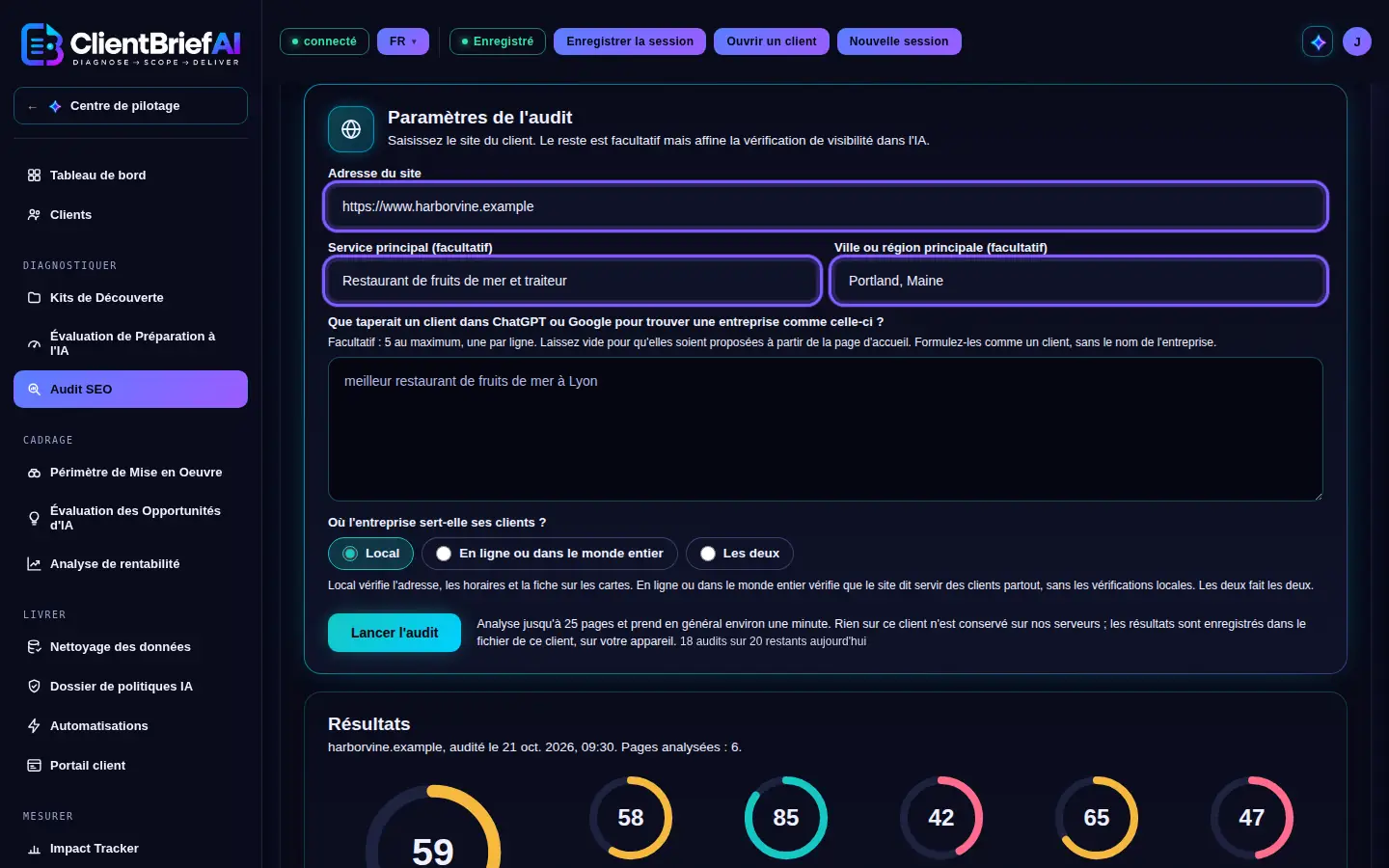
Seul le site est nécessaire ; le reste affine la vérification IA. -
Indiquez où l'entreprise sert ses clients
Choisissez Local, En ligne ou dans le monde entier, ou Les deux. Local vérifie l'adresse, le téléphone, les horaires et la fiche sur la carte. En ligne ou dans le monde entier laisse de côté la présence locale et répartit son poids entre les autres contrôles ; la page d'accueil devrait dire que l'entreprise sert ses clients à distance ou dans le monde entier. Les deux fait les contrôles locaux et cherche aussi cette mention. La page propose un choix d'après le secteur du client et le site lui-même, et votre choix l'emporte toujours.
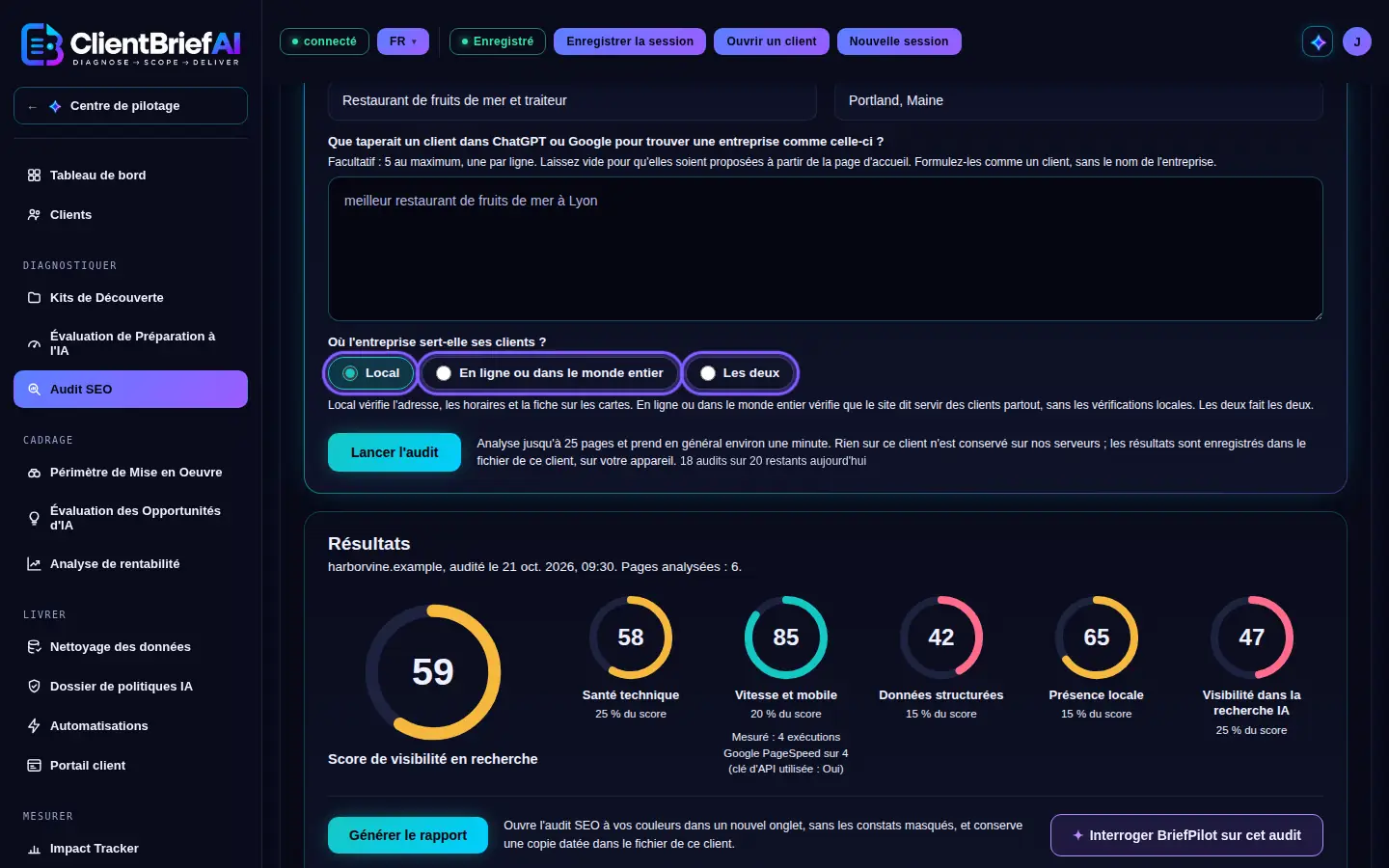
Local ajoute adresse, horaires et fiche sur la carte. -
Lancez l'audit
Cliquez sur Lancer l'audit. Il analyse la page d'accueil et jusqu'à 25 autres pages, mesure la vitesse sur mobile avec Google PageSpeed et effectue le contrôle IA. Cela prend en général environ une minute, et la page affiche chaque étape à mesure qu'elle se termine. Chaque compte peut lancer 20 audits par jour ; la page indique combien il en reste aujourd'hui. Rien sur le client n'est stocké sur nos serveurs : les résultats vont dans le fichier de session de ce client. Avec ce rythme mesuré (deux pages à la fois, avec une courte pause entre elles), l'audit complet prend environ une minute et demie. Une ligne sous Pages analysées indique pourquoi l'analyse s'est arrêtée à cet endroit, par exemple la limite de 25 pages, la limite de temps (avec le nombre de pages lues) ou le site qui refuse les requêtes. Si le site commence à refuser les requêtes en cours de route, l'audit ralentit, réessaie cette page une fois et, si elle est encore refusée, s'arrête et indique combien de pages il a lues.
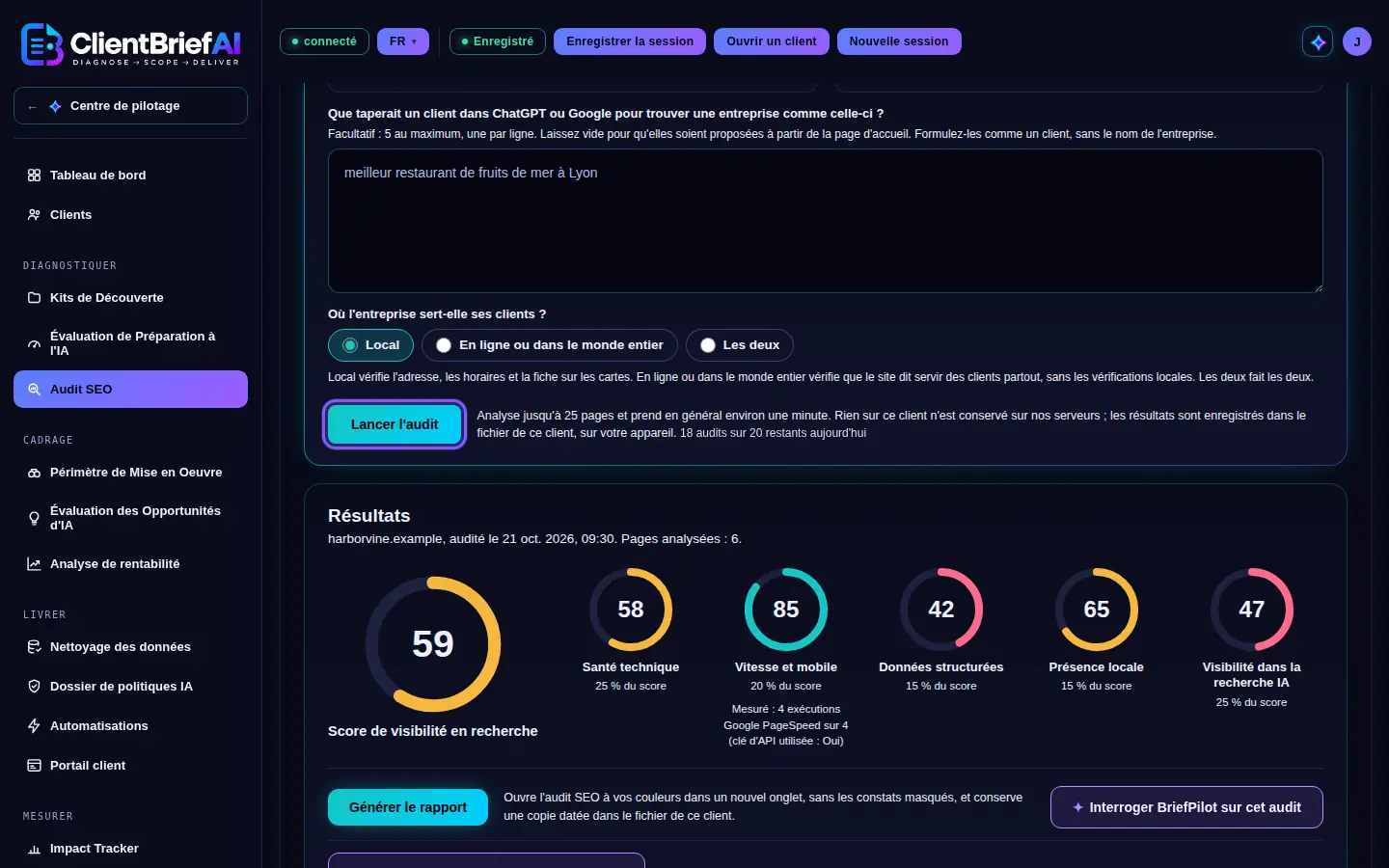
Il parcourt le site, mesure la vitesse et lance la vérification IA. -
Si le site a une protection anti-bots
Certains sites, souvent derrière Cloudflare, répondent aux visiteurs automatisés par une page "vérification de votre navigateur" au lieu du site. Les constats commencent alors par La protection anti-bots a bloqué cet audit, avec le user agent exact à envoyer au client : demandez-lui de l'autoriser dans Cloudflare (ou son pare-feu), ou de baisser le niveau de sécurité pendant un temps, puis relancez l'audit. Si Google PageSpeed a pu lire la page d'accueil, la santé technique est notée à partir des contrôles de Google sur cette page et Pages analysées affiche 1 (lue via Google PageSpeed) ; les données structurées et la présence locale ne sont pas mesurées. Le contrôle de visibilité dans la recherche IA s'exécute quand même (voir l'étape suivante).
-
Lisez la note et les cinq contrôles
La note de visibilité est sur 100. Elle se compose de cinq contrôles : santé technique (25 % : pages, robots.txt, plan du site, liens cassés, https), vitesse et mobile (20 %), données structurées (15 % : le code qui indique aux moteurs et aux IA ce qu'est l'entreprise), présence locale (15 %) et visibilité dans la recherche IA (25 %). Un contrôle qui n'a pas pu être mesuré, ou qui ne s'applique pas, est laissé de côté et son poids réparti entre les autres. À titre indicatif, 80 et plus est solide, de 50 à 79 présente des lacunes nettes, et moins de 50 demande du travail en priorité.
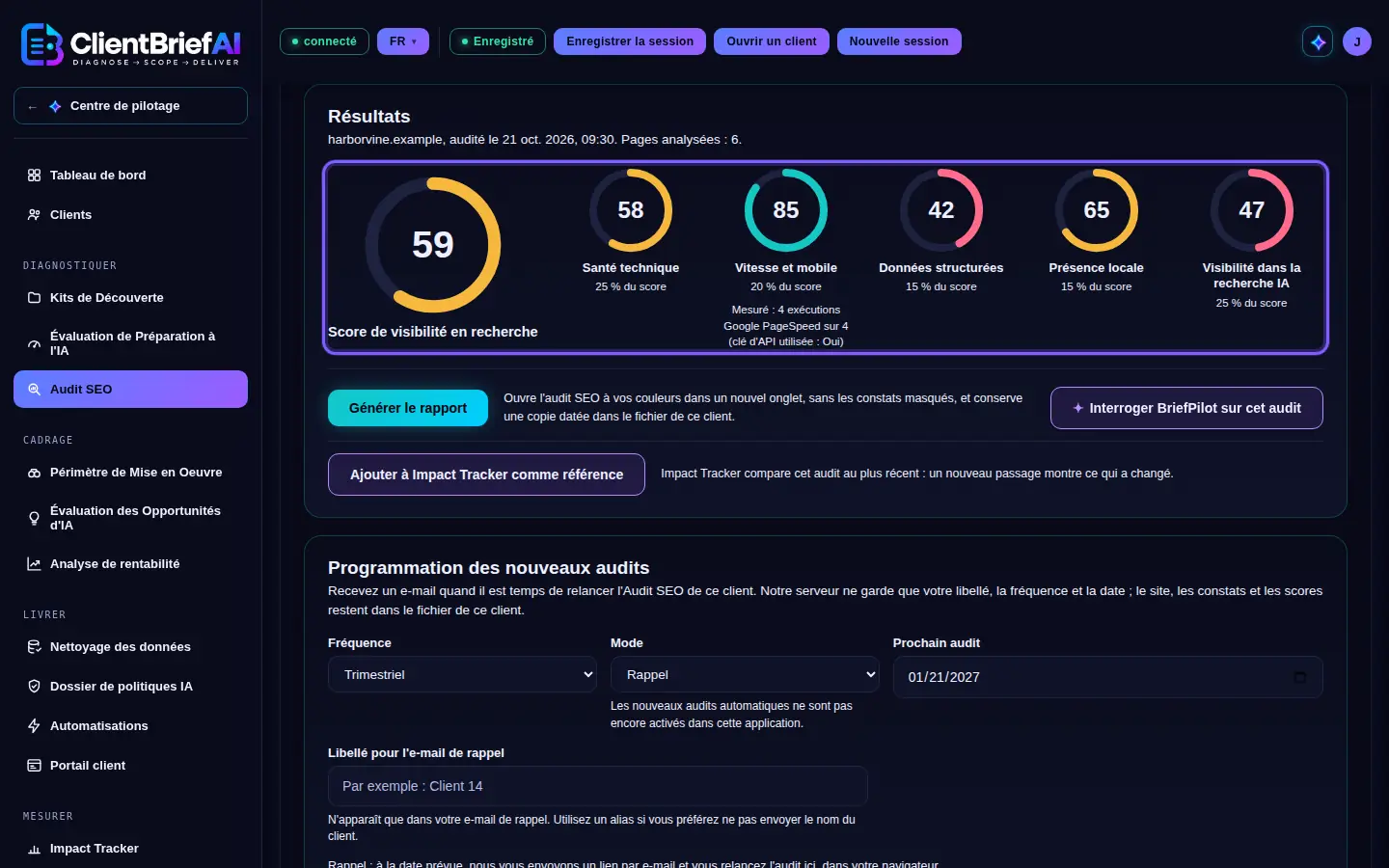
Chaque vérification montre son poids dans le score global. -
Lisez le contrôle de visibilité dans la recherche IA
Pour chaque question de client, Claude répond avec la recherche web sans connaître le nom du client, puis on vérifie si l'entreprise a été mentionnée et décrite correctement. Vous voyez dans combien de réponses elle apparaît, ce que disait chaque réponse et ses sources. C'est une simulation à un instant donné, pas ce que disent ChatGPT, Google ou Perplexity, et les réponses des IA changent ; le résultat indique la date du contrôle. Si la page d'accueil ne peut pas être lue et que vous avez laissé vides les questions des clients, les questions sont rédigées à partir du nom du client, du secteur, du service principal et de la ville ou région. Renseignez au moins l'un d'eux : si les quatre sont vides, le contrôle ne peut pas s'exécuter, et la ligne sous la jauge IA l'indique.
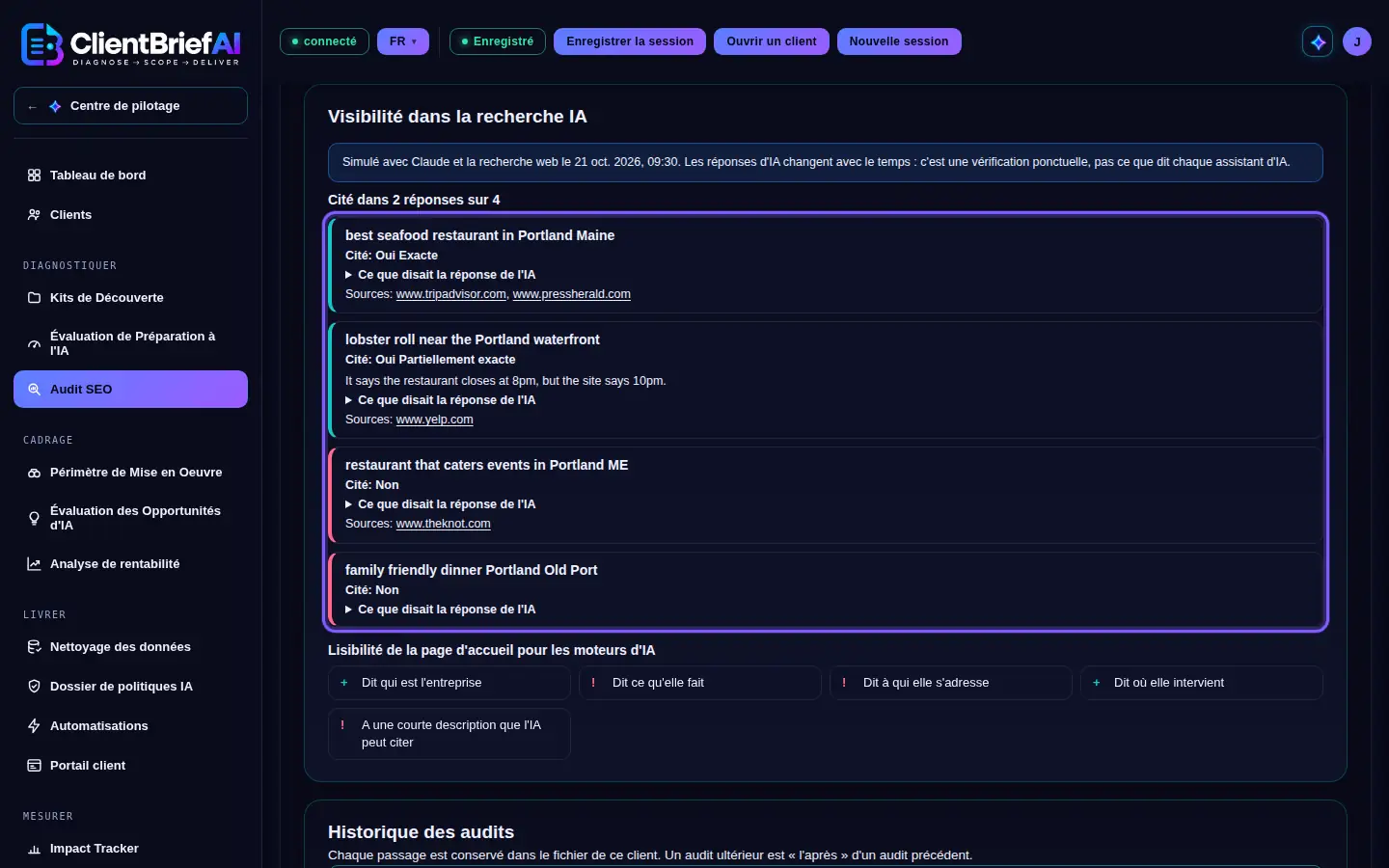
Voyez dans quelles réponses d'IA l'entreprise apparaît. -
Traitez les constats
Chaque problème est présenté avec son importance et ce qu'il faut faire, classé par impact (élevé, moyen, faible) puis par effort (rapide, modéré, projet), pour que les gains rapides les plus importants viennent en premier. Utilisez le filtre pour voir un contrôle à la fois. En dessous se trouvent la synthèse pour le dirigeant, que vous pouvez modifier, et une proposition de positionnement recommandée pour la page d'accueil. Les liens cassés, les pages qui partagent un titre et les pages sans description sont tous listés : chaque lien cassé avec son statut et chaque page où il figure, chaque titre partagé avec les pages qui l'utilisent, et chaque page sans description. Le rapport les liste aussi.
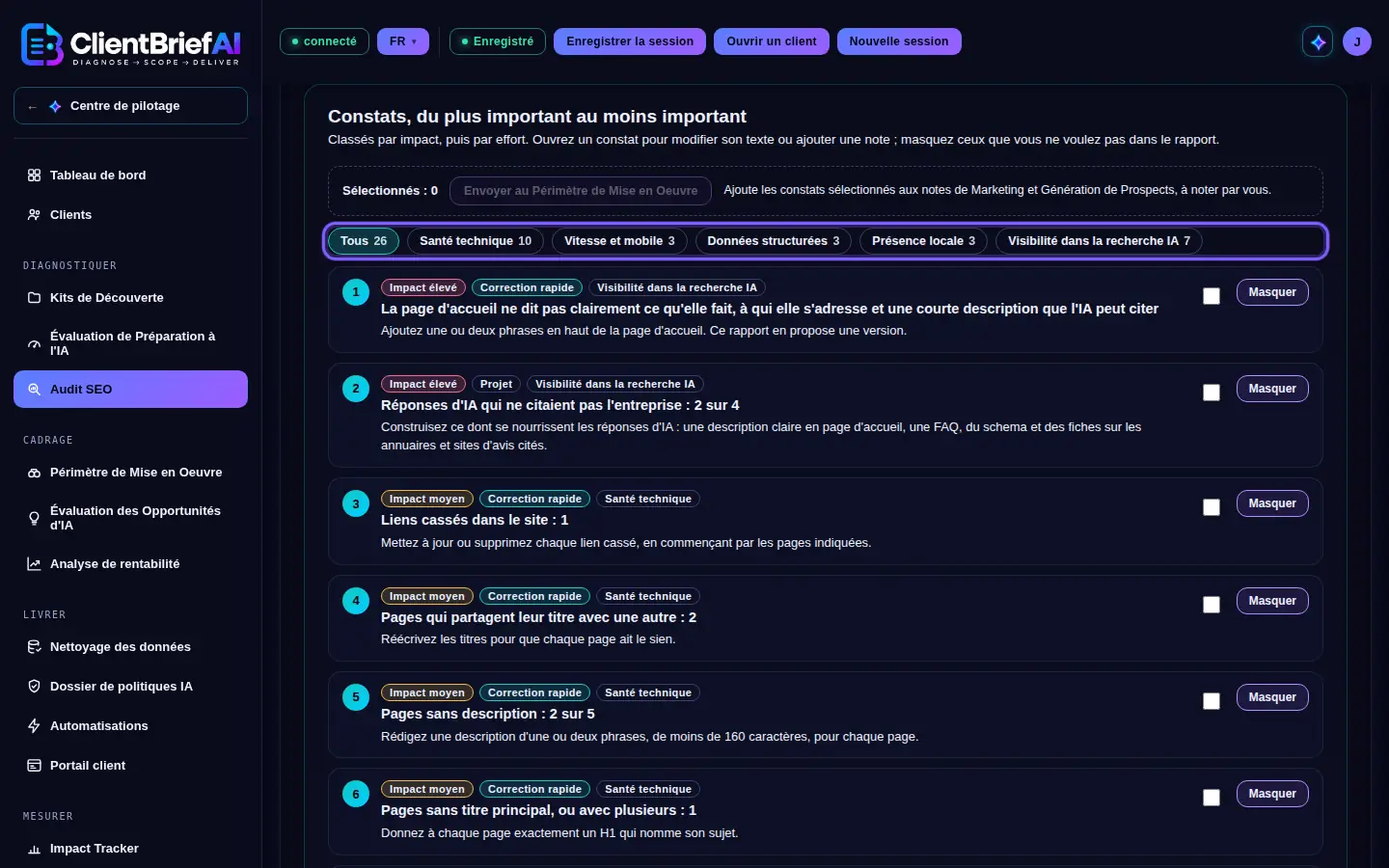
D'abord les corrections rapides à fort impact. -
Générez le rapport à votre marque
Cliquez sur Générer le rapport pour obtenir un rapport d'Audit SEO avec votre logo et votre nom, prêt à remettre au client. Imprimer / Enregistrer en PDF et Télécharger le HTML fonctionnent comme pour les autres rapports, et le rapport apparaît sur la page Rapports.
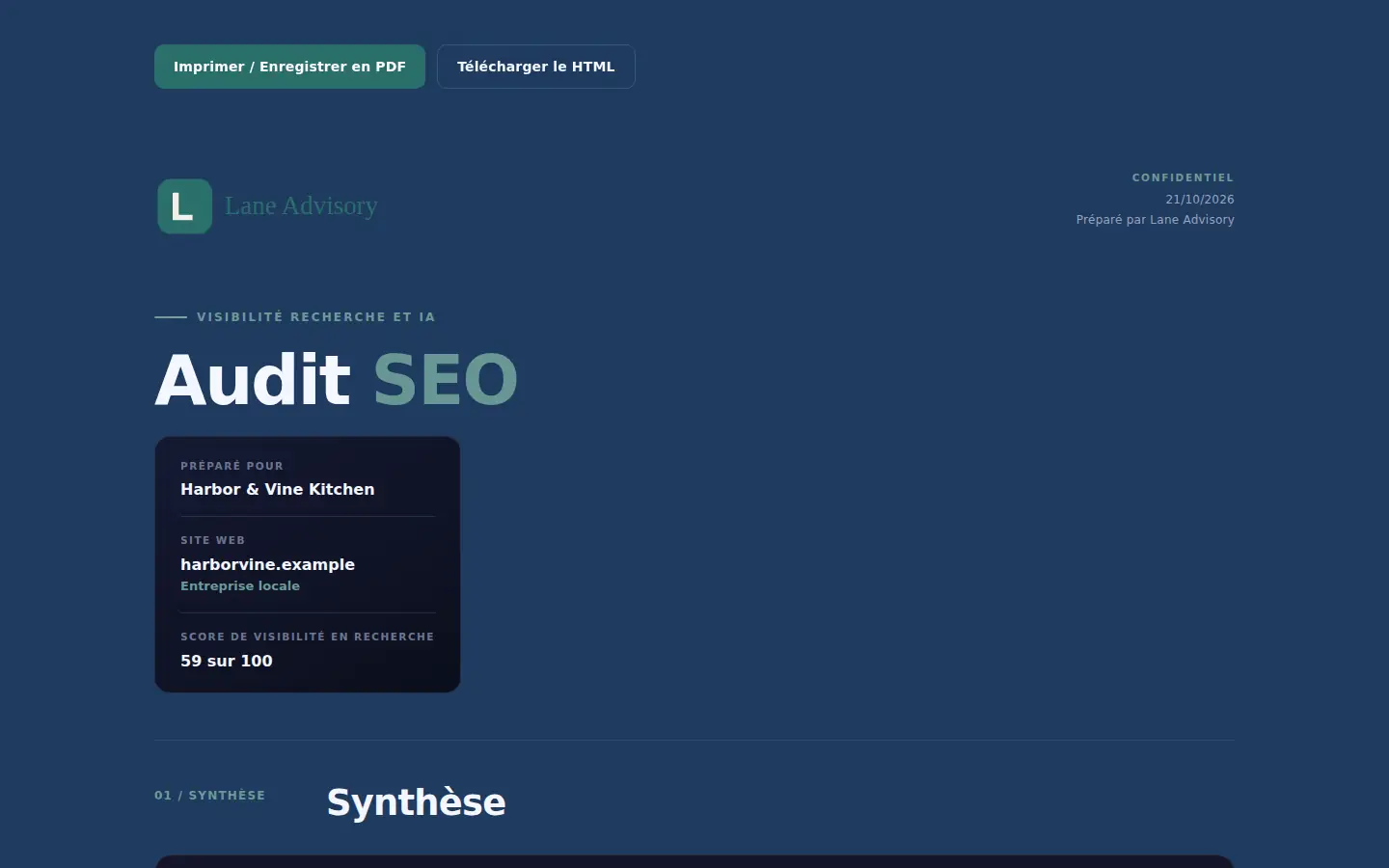
Il porte votre logo et votre nom, prêt à remettre. -
Envoyez des constats au Périmètre de Mise en Œuvre
Cochez les constats sur lesquels agir, puis cliquez sur Envoyer au Périmètre de Mise en Œuvre. Ils sont ajoutés aux notes de Marketing et Génération de Prospects pour que vous les notiez ; rien n'est noté à votre place.
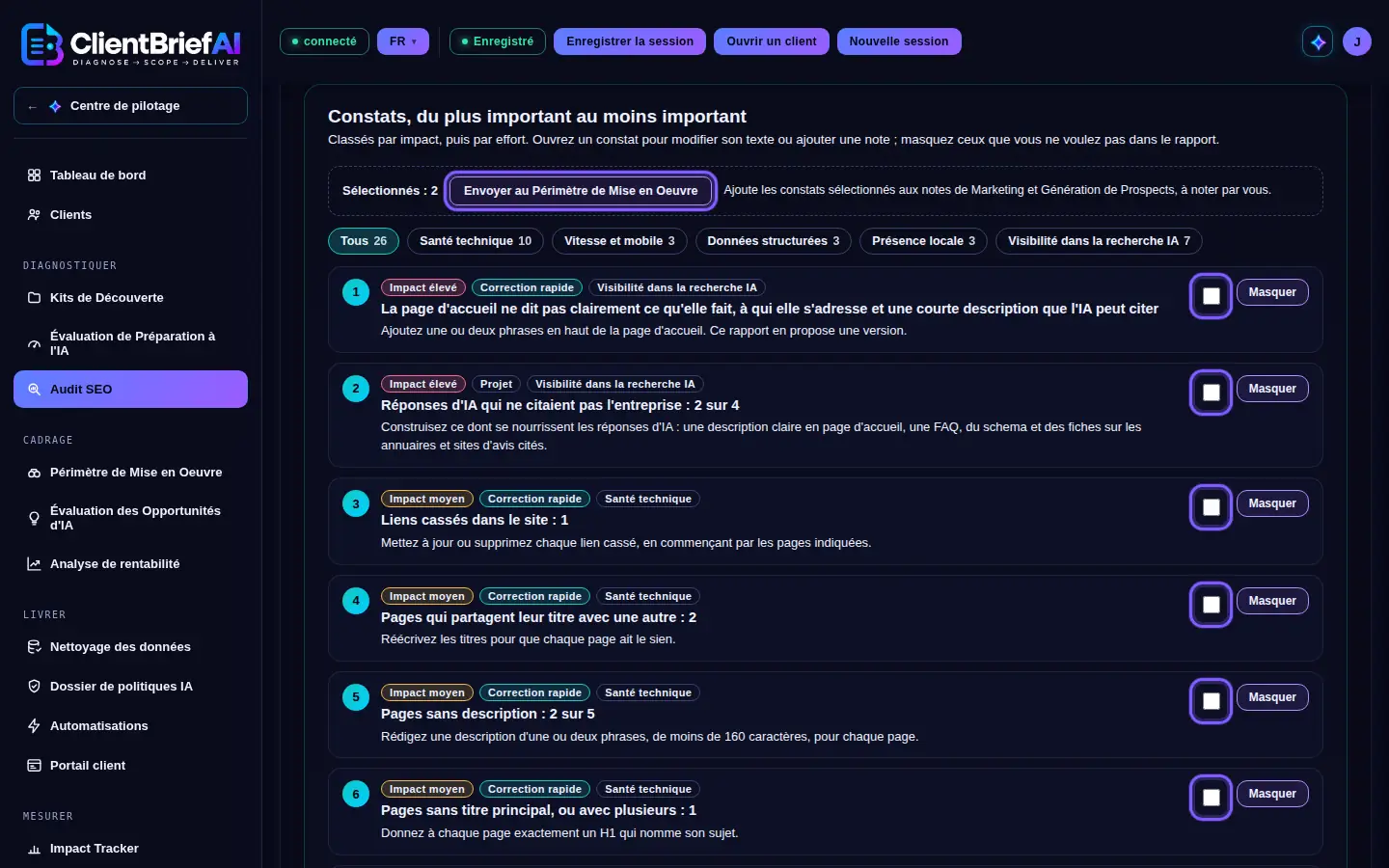
Les constats choisis rejoignent les notes du Périmètre. -
Suivez la visibilité dans Impact Tracker
Avec Full Plus, cliquez sur Ajouter à Impact Tracker comme référence. Impact Tracker affiche alors une carte de visibilité : l'audit de référence face au plus récent, avec la note, Google PageSpeed sur mobile, les réponses IA qui mentionnent l'entreprise et les pages indexées, que vous saisissez à la main depuis Google Search Console ou une recherche site:. Le Rapport d'Impact inclut l'avant et l'après.
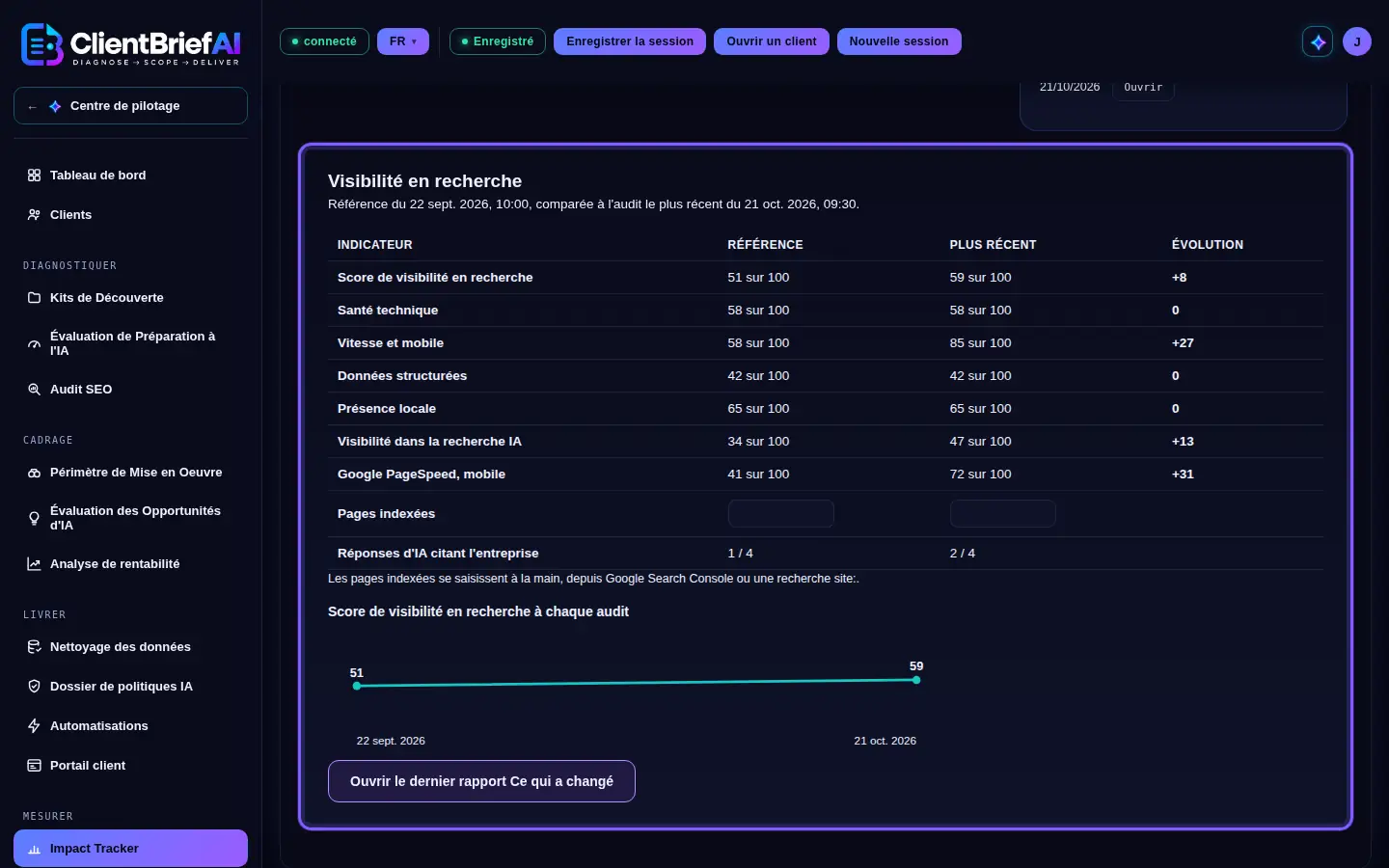
La référence face au dernier audit, score par score. -
Relancez-le et comparez
Chaque exécution est enregistrée, datée, dans l'Historique des audits. Relancez l'audit après les changements, puis utilisez Avant et après pour comparer deux audits : ce qui est résolu, ce qui est nouveau et ce qui reste ouvert. Si le type d'entreprise a changé entre les deux audits (Local, En ligne ou dans le monde entier, Les deux), les constats d'un contrôle qui ne s'applique plus apparaissent comme Plus vérifié (le type d'entreprise a changé) au lieu de résolus, et une note l'indique en haut. Enregistrez la session pour que les audits restent dans le fichier du client.
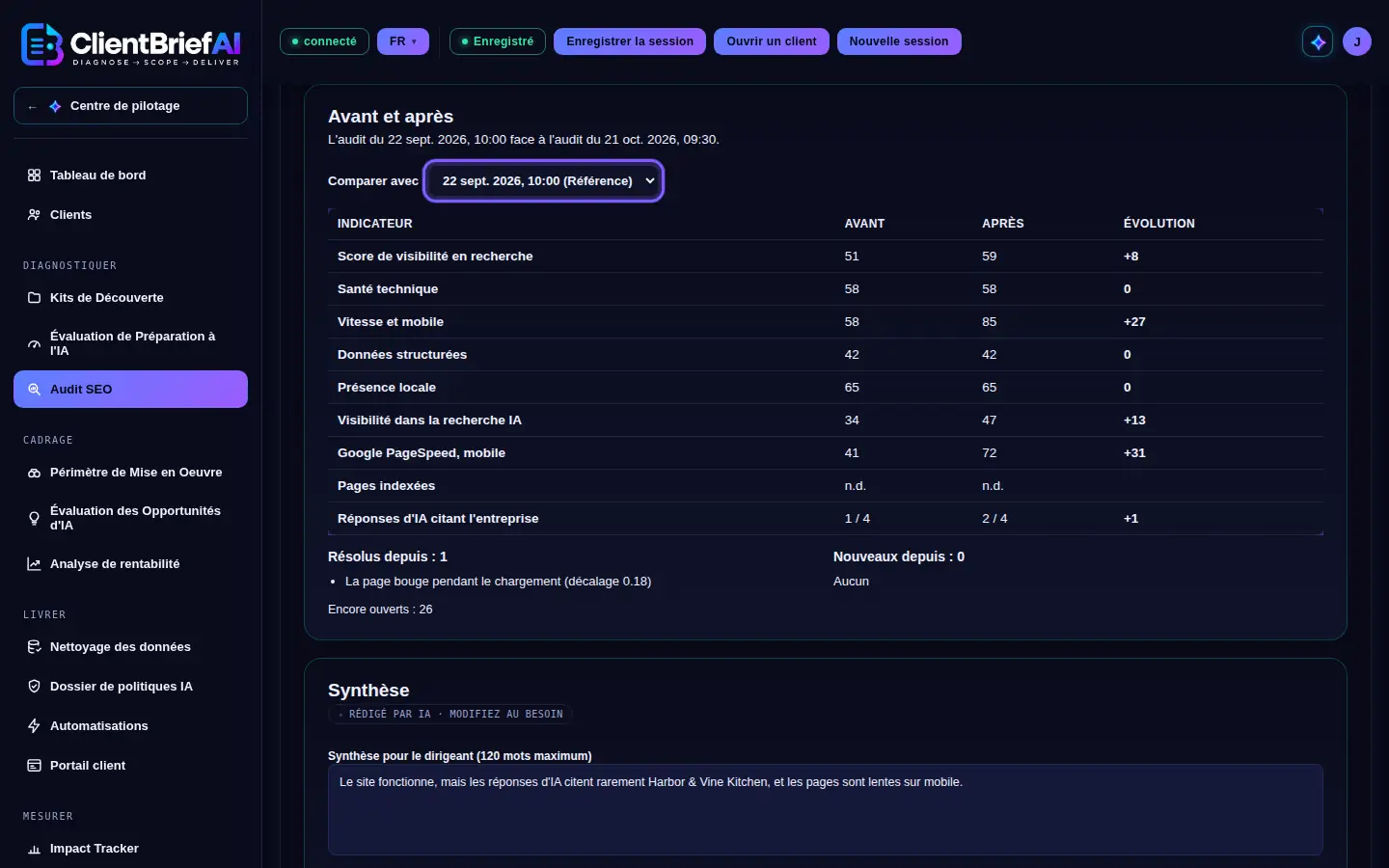
Choisissez deux audits pour voir ce qui a changé. -
Programmez de nouveaux audits
Dans Programmation des nouveaux audits, choisissez une Fréquence (Mensuel, Trimestriel ou Tous les 6 mois) et vérifiez la date du Prochain audit. Avec Rappel, nous vous envoyons un lien par e-mail à cette date et vous refaites l'audit ici, dans votre navigateur, avec Refaire l'audit maintenant. Saisissez un libellé dans Libellé pour l'e-mail de rappel ; il n'apparaît que dans cet e-mail, utilisez donc un alias si vous préférez ne pas envoyer le nom du client. Notre serveur ne garde que le libellé, la fréquence et la date. Avec Automatique (Full Practice, Full Plus), notre serveur lance l'audit pour vous à la date prévue et vous prévient par e-mail quand le résultat est prêt. Avant de l'activer, la page indique exactement ce qui sera conservé pour ce client (le site web, le type d'entreprise, le service et la région, vos questions de clients, la programmation) et ce qui ne l'est jamais (le nom du client, vos notes, réponses, scores ou rapports) ; cochez la case pour accepter. Le résultat arrive dans ce fichier client la prochaine fois que vous l'ouvrez, puis il est supprimé de notre serveur ; les résultats non récupérés sont supprimés au bout de 60 jours. Après trois échecs de suite, le client repasse en Rappel. Supprimer les données serveur de ce client efface tout d'un coup.
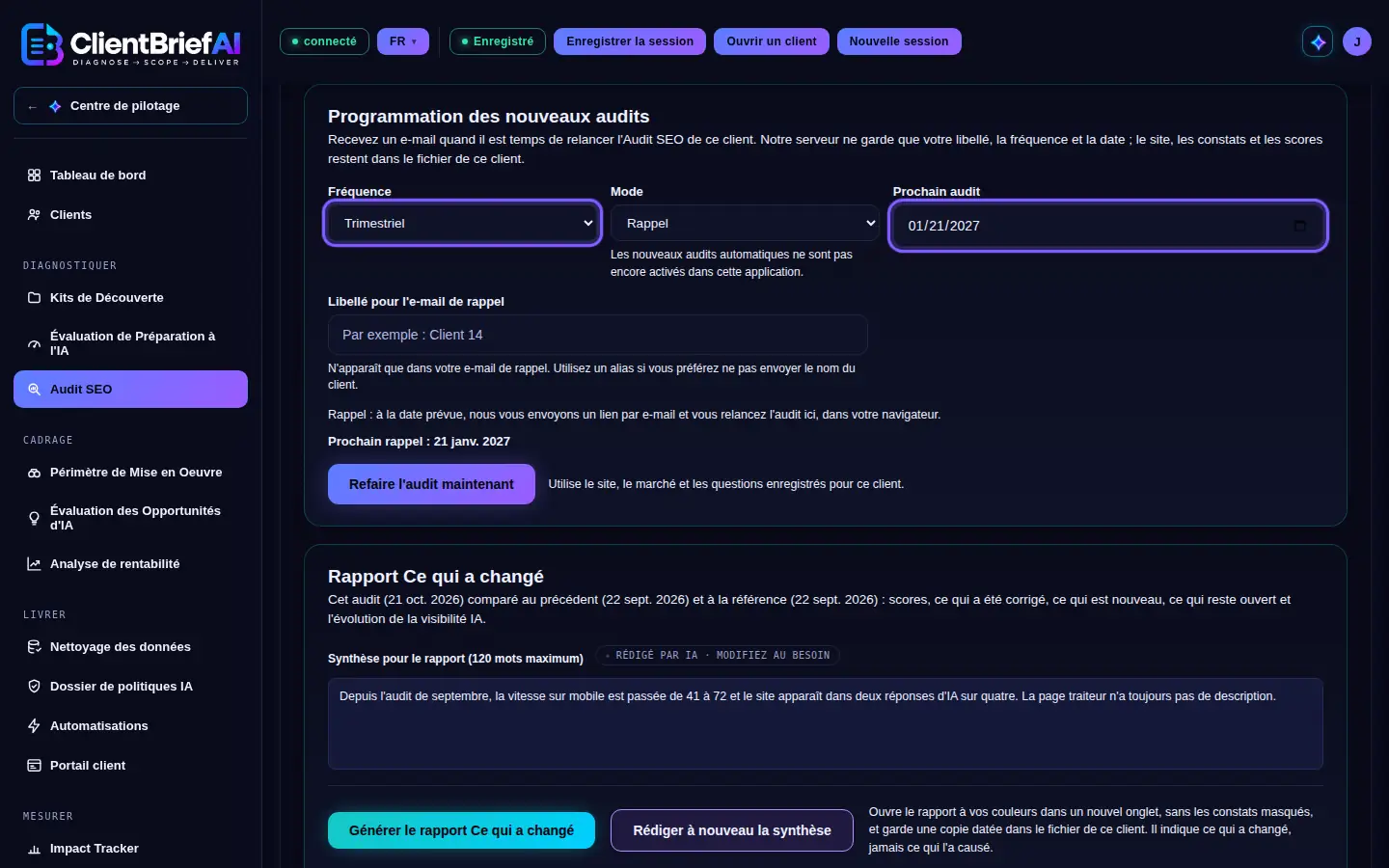
Avec Rappel, nous vous envoyons un lien le jour même. -
Lisez le rapport Ce qui a changé
Après un nouvel audit, le rapport Ce qui a changé compare cet audit au précédent et à la référence : les scores, ce qui a été corrigé, ce qui est nouveau, ce qui reste ouvert et l'évolution de la visibilité dans l'IA. BriefPilot rédige un résumé de 120 mots au plus, que vous pouvez modifier ou rédiger à nouveau. Cliquez sur Générer le rapport Ce qui a changé pour une copie à votre image ; il dit ce qui a changé et jamais ce qui l'a causé. Chaque copie est conservée, datée, dans le fichier client et apparaît sur la page Rapports.
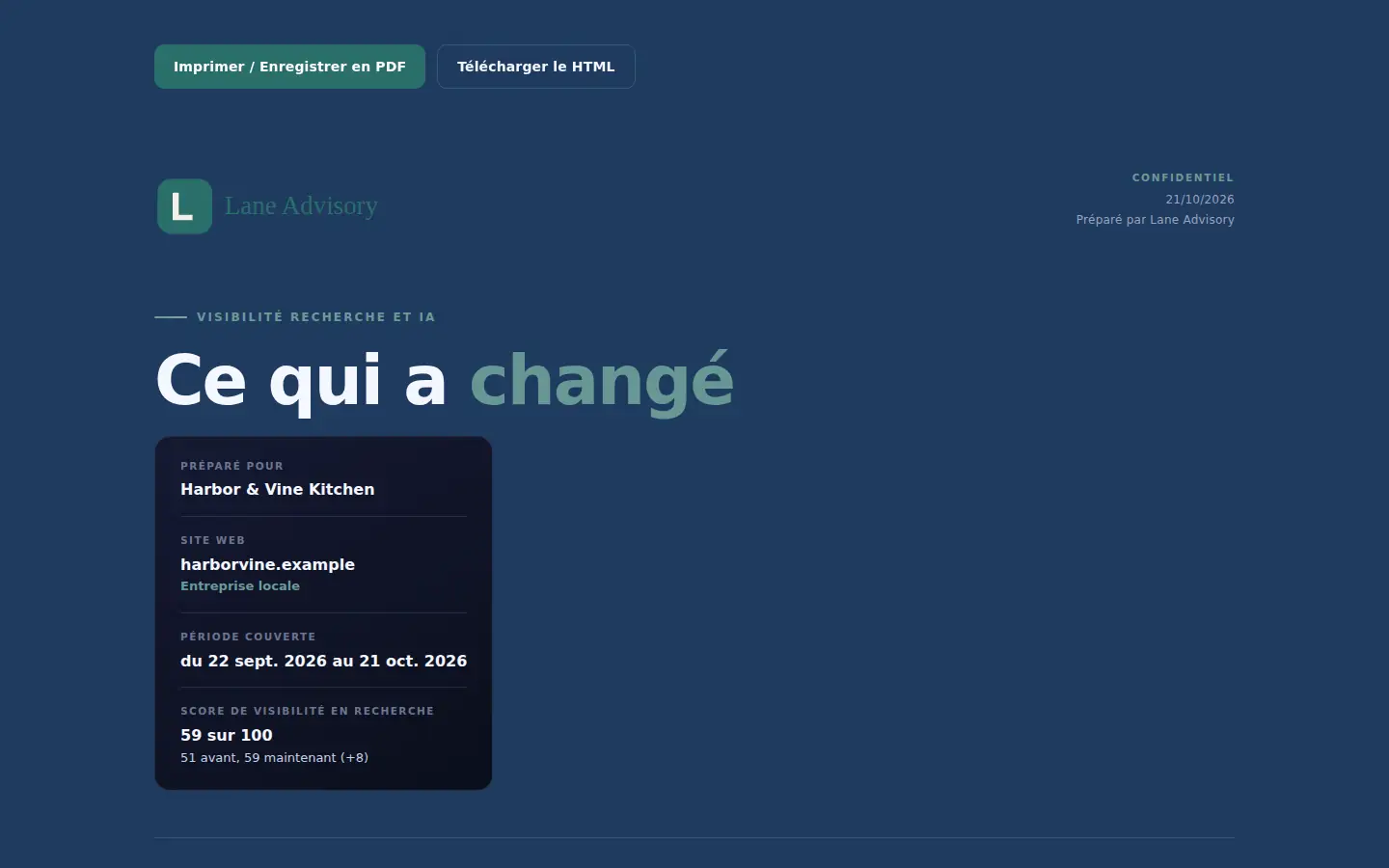
Scores, corrections, nouveautés et points en suspens.
Bon à savoir
- Si Google PageSpeed n'a pas pu mesurer le site, la ligne sous la jauge de vitesse en donne la raison (par exemple le statut renvoyé par Google) et Vitesse et mobile est laissé hors de la note au lieu de compter pour zéro.
- L'adresse et le téléphone dans le texte des pages ne sont reconnus qu'aux formats nord-américains ; ailleurs, la présence locale s'appuie sur l'adresse et le téléphone des données structurées du site.
- CuratorPilot, sur l'accueil de la suite, voit la dernière note et la date de l'Audit SEO de chaque client, et suggère de le lancer ou de le relancer au bon moment.
- Le Tableau de bord liste les nouveaux audits prévus dans les 14 prochains jours, ou en retard, d'après les fichiers clients qu'il a lus.
- L'audit s'identifie comme SearchBriefAI et suit les règles robots.txt du site pour SearchBriefAI.
- Les liens que Cloudflare ajoute pour masquer les adresses e-mail ne sont ni suivis ni signalés comme cassés.
Cadrage
Périmètre de Mise en Oeuvre
Le Périmètre de Mise en Oeuvre couvre 22 catégories en quatre niveaux. Vous notez seulement les catégories abordées, générez un plan classé quand vous voulez et continuez.
-
Notez l'ouverture et collez la transcription
Posez les deux questions d'ouverture et saisissez les réponses dans Ouverture: là où le client voit la plus grande opportunité (facultatif, non noté). Collez votre transcription pour BriefPilot.
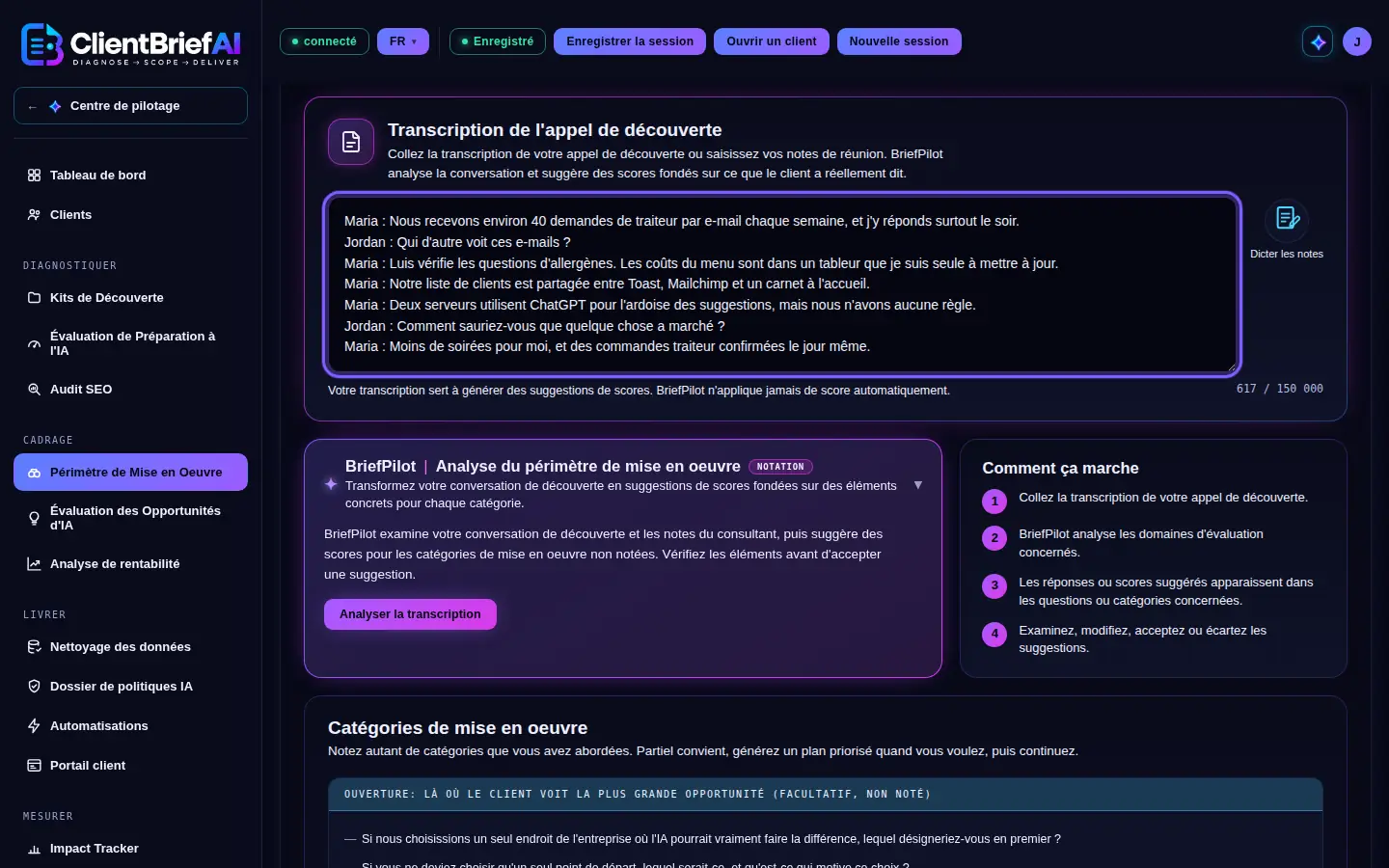
La même transcription nourrit les suggestions de BriefPilot. -
Connaissez les quatre niveaux et pourquoi ils se suivent
Fondations soutient tout le reste : Stratégie de Données, Documentation et Automatisation des Processus, Informatique et Cybersécurité, Juridique et Conformité, et Gestion du Changement et Culture Organisationnelle. Passerelle relie les fondations à l'usage réel : Données Client et Analyses, Assistants IA Internes et Outils de Connaissance, et Formation des Employés et Développement des Compétences. Application est là où se crée l'essentiel de la valeur au quotidien, une fois les deux premiers en place. Avancé a le plus de prérequis et n'est crédible que si les niveaux inférieurs sont solides.
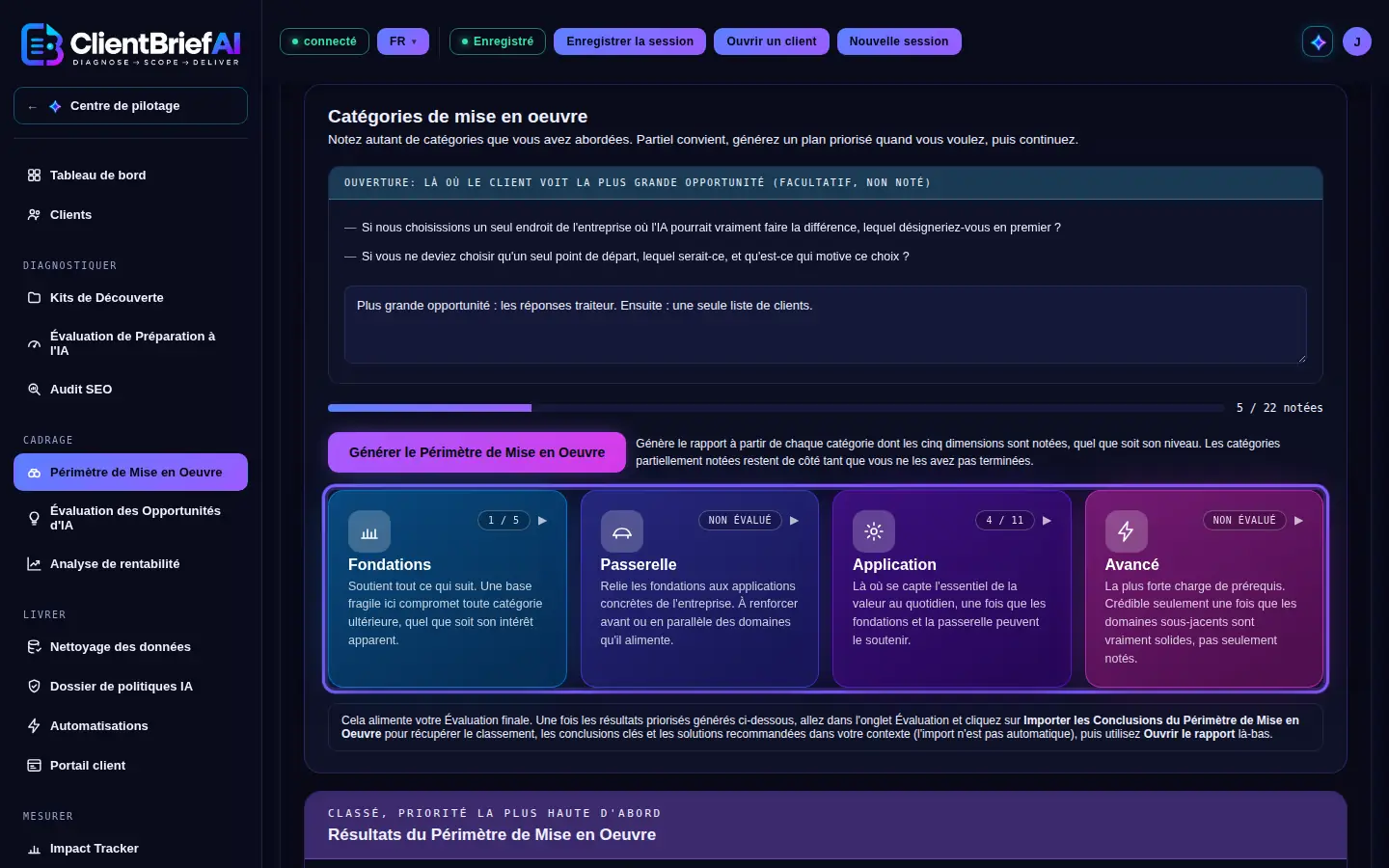
La fondation passe d'abord : elle conditionne tous les niveaux au-dessus. -
Ouvrez une catégorie et notez les cinq dimensions
Servez-vous des questions de la catégorie pour guider l'échange et saisissez vos Notes du consultant. Notez ensuite Difficulté Actuelle, Adéquation à l'IA, Préparation de l'Équipe, Disponibilité des Données et Potentiel de ROI de 1 à 5. Le Statut d'exécution et la criticité indiquée par le client sont facultatifs.
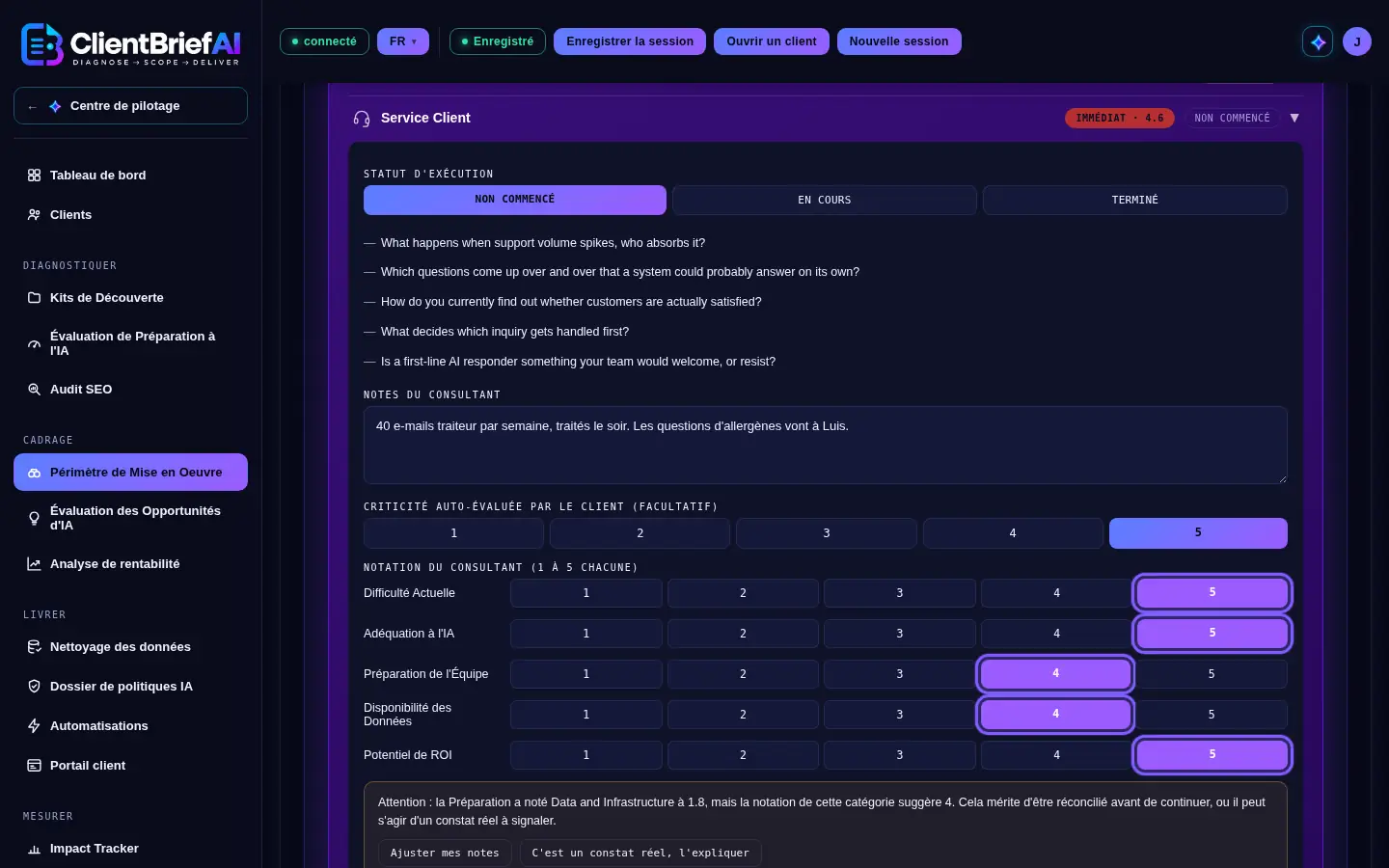
Notez les cinq dimensions pour que la catégorie compte. -
Notez les cinq pour que la catégorie compte
Une catégorie n'est retenue que lorsque ses cinq dimensions sont notées. Une catégorie notée en partie indique combien elle en a, par exemple 2 sur 5, et reste hors du rapport jusqu'à ce que vous la terminiez. La barre de progression et le menu latéral ne comptent que les catégories complètes.
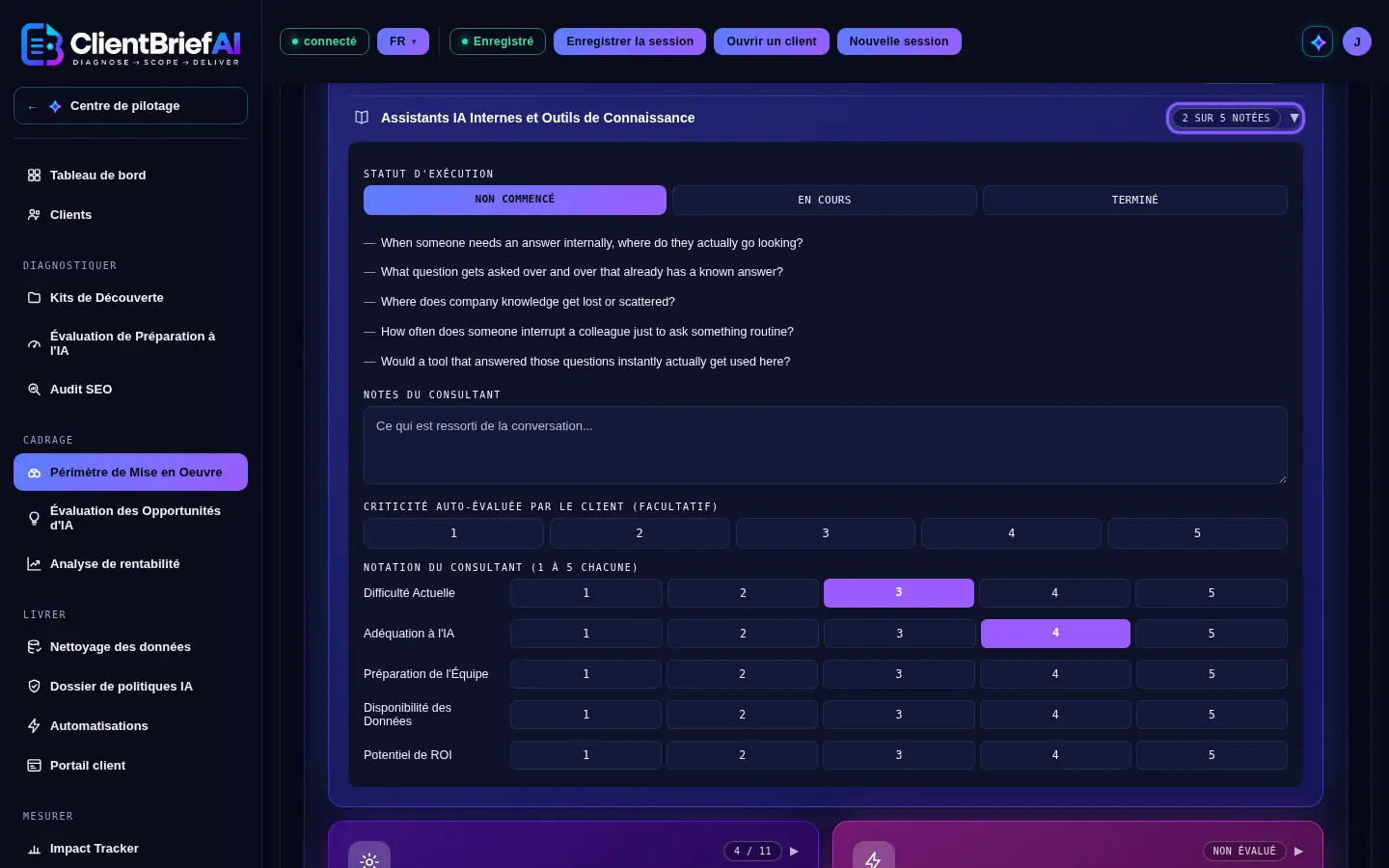
Une catégorie incomplète est écartée jusqu'à ce que les cinq soient notées. -
Laissez BriefPilot suggérer des scores
Cliquez sur Analyser la transcription dans BriefPilot, Analyse du périmètre de mise en oeuvre. Il lit l'ouverture, la transcription et vos notes par catégorie, et suggère des scores pour les catégories non notées. Accepter n'applique que les dimensions suggérées, donc une catégorie peut rester incomplète. Si les notes ne disent rien d'une catégorie, vous voyez BriefPilot : rien dans les notes au sujet de cette catégorie.
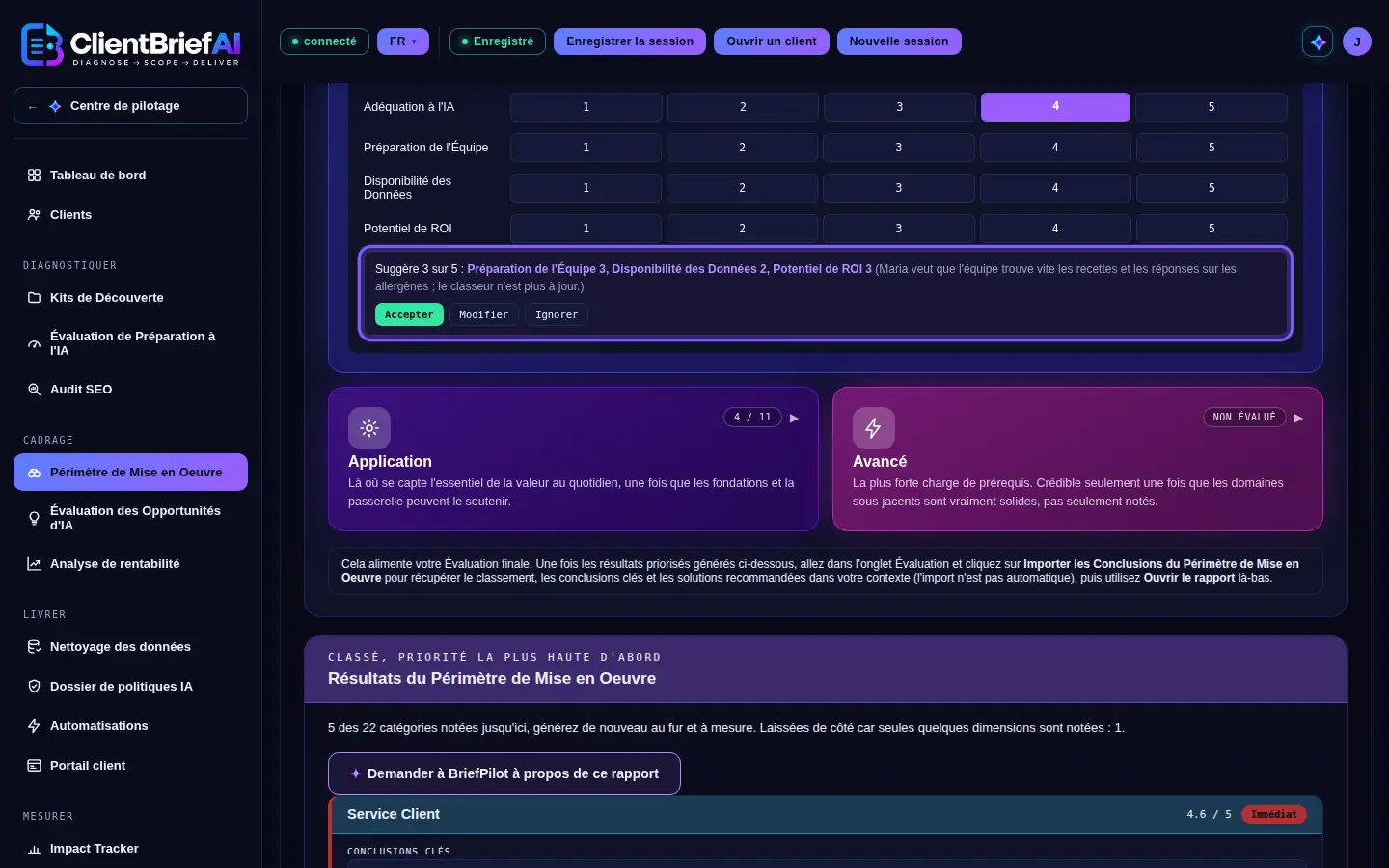
Accepter ne fixe que les dimensions que les notes justifient. -
Générez et lisez le plan classé
Cliquez sur Générer le Périmètre de Mise en Oeuvre. Résultats du Périmètre de Mise en Oeuvre liste les catégories complètes, la plus prioritaire d'abord. Chacune affiche son score sur 5, une priorité Immédiat (4.0 à 5.0), Court Terme (3.0 à 3.99), Planifié (2.0 à 2.99) ou À Surveiller (moins de 2.0), les Conclusions Clés et une Solution d'IA Recommandée, le tout modifiable.
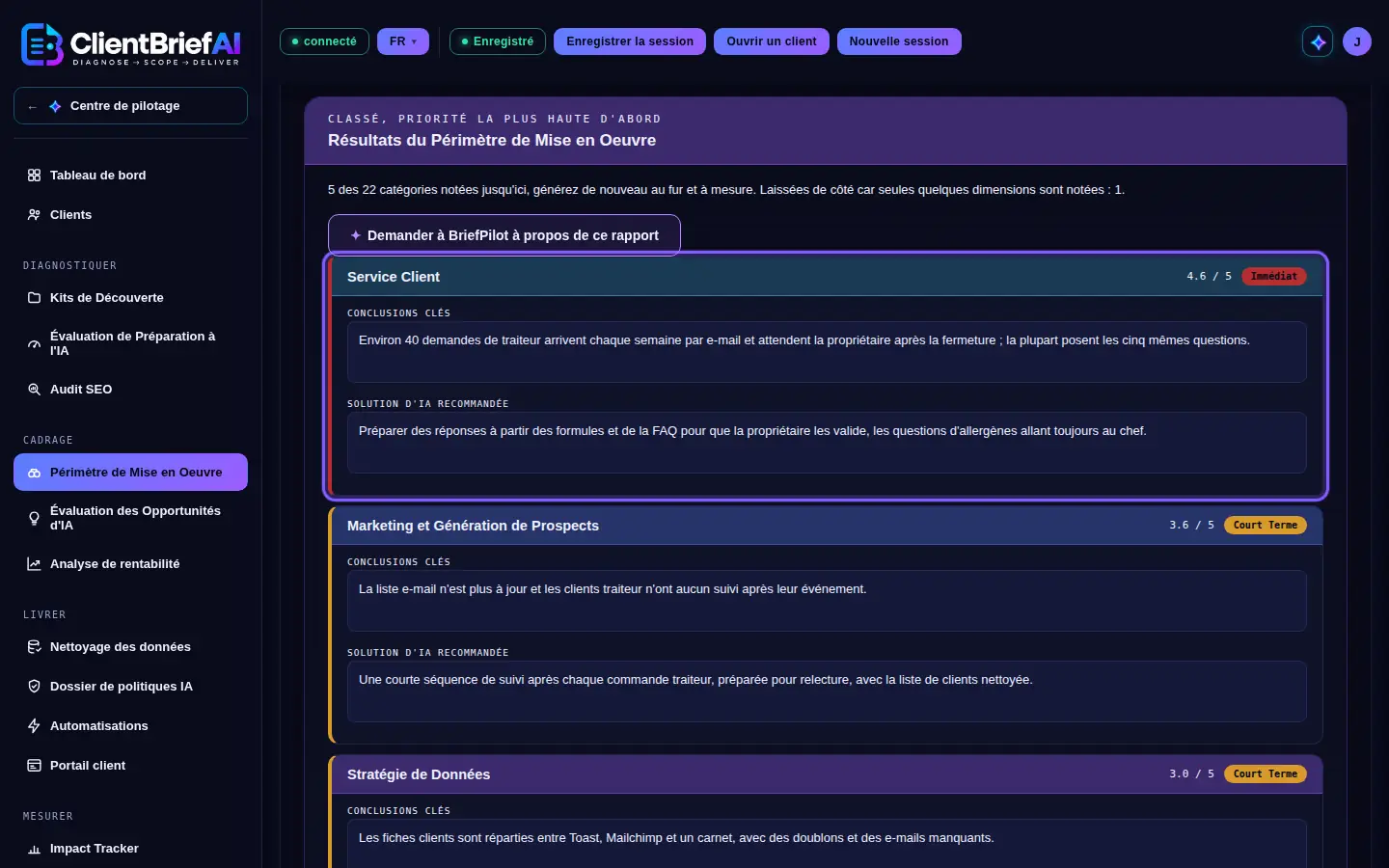
Le plan est classé, la plus haute priorité d'abord.
Bon à savoir
- Si le score de Préparation et le vôtre diffèrent de 2 ou plus, l'application le signale. Choisissez Ajuster mes notes, ou C'est un constat réel, l'expliquer.
- Une catégorie marquée terminée et non renotée depuis 90 jours est signalée pour un nouveau regard.
- Les résultats alimentent l'Évaluation des Opportunités d'IA via Importer les Conclusions du Périmètre de Mise en Oeuvre.
Cadrage
Évaluation des Opportunités d'IA
L'Évaluation des Opportunités d'IA est le document que vous envoyez au client. Elle réunit vos conclusions de Préparation et de Périmètre et les objectifs du client.
-
Interrogez le client sur ses objectifs
Dans Objectifs du client et indicateurs de réussite, posez les trois questions et saisissez les réponses. Elles s'ajoutent au contexte lors de la génération.
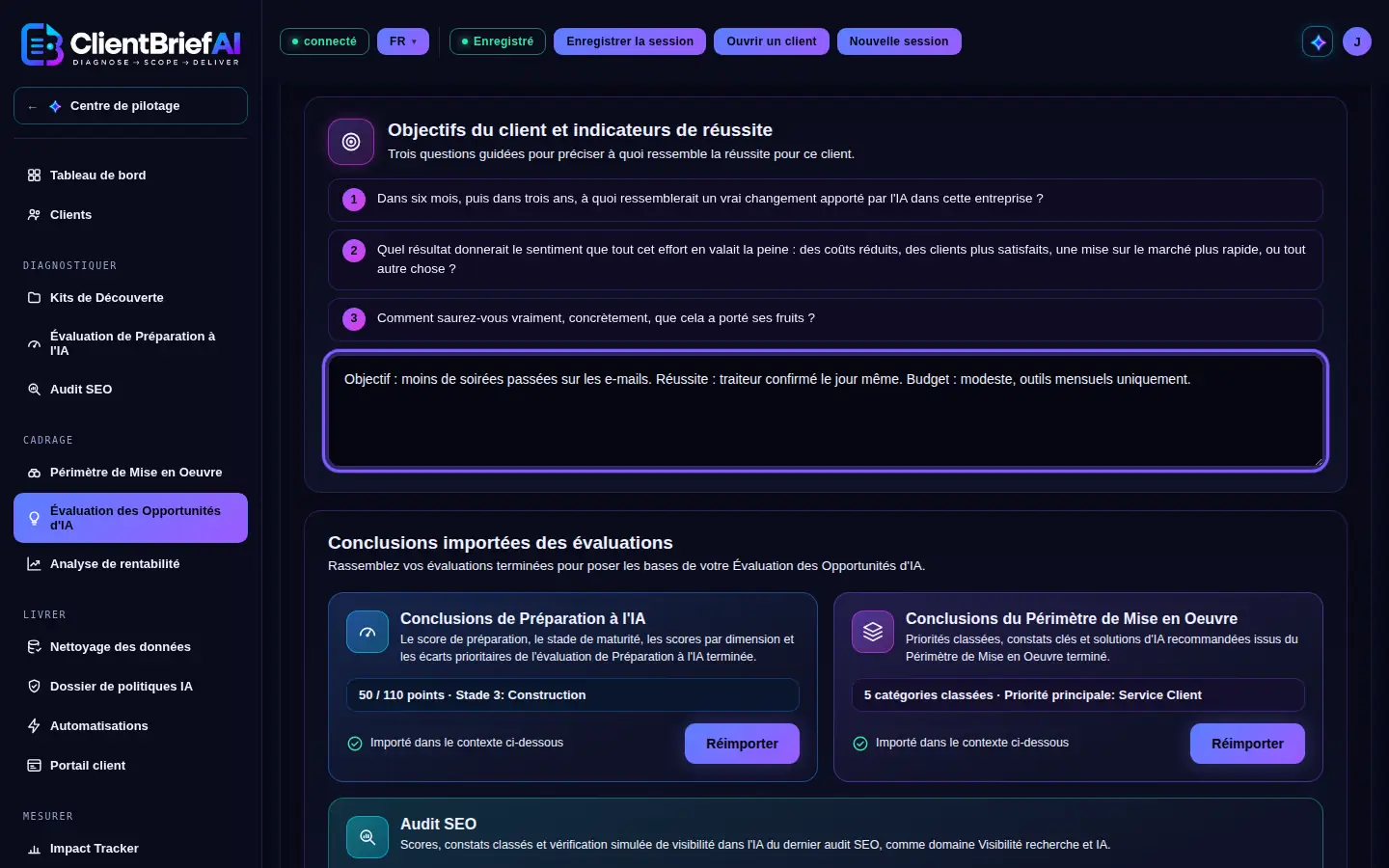
Les objectifs de la cliente cadrent toute l'évaluation. -
Importez les conclusions de Préparation et de Périmètre
Dans Conclusions importées des évaluations, cliquez sur Importer les Conclusions de Préparation et sur Importer les Conclusions du Périmètre de Mise en Oeuvre. Chaque bouton apparaît quand ce résultat existe pour le client. Importer à nouveau ne remplace que le bloc importé, et l'application demande d'abord.
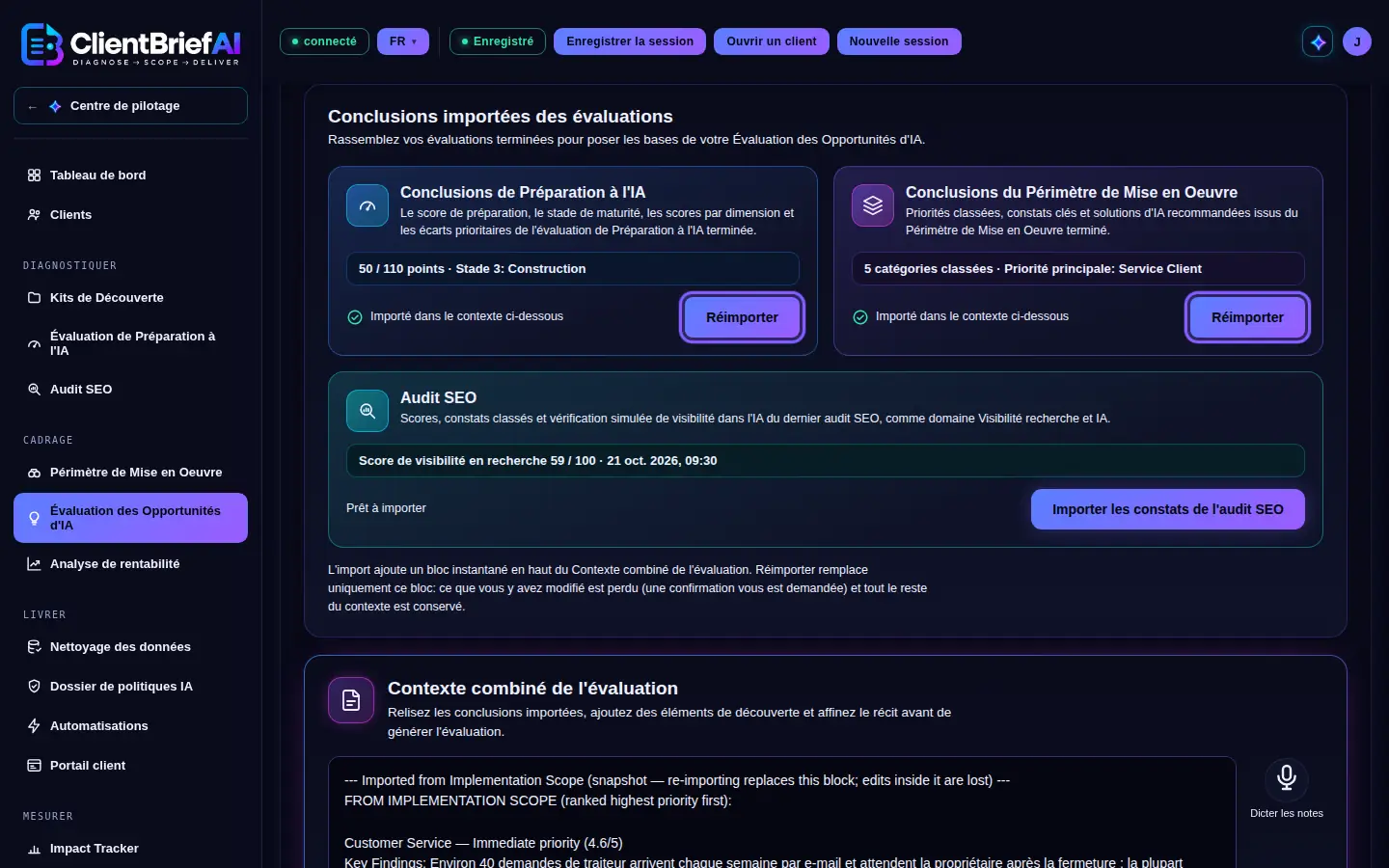
Chaque bouton apparaît dès que ce résultat existe. -
Ajoutez des éléments au Contexte combiné de l'évaluation
Relisez les conclusions importées et ajoutez ce que vous savez de vos échanges dans Contexte combiné de l'évaluation. Vous pouvez écrire, coller ou dicter.
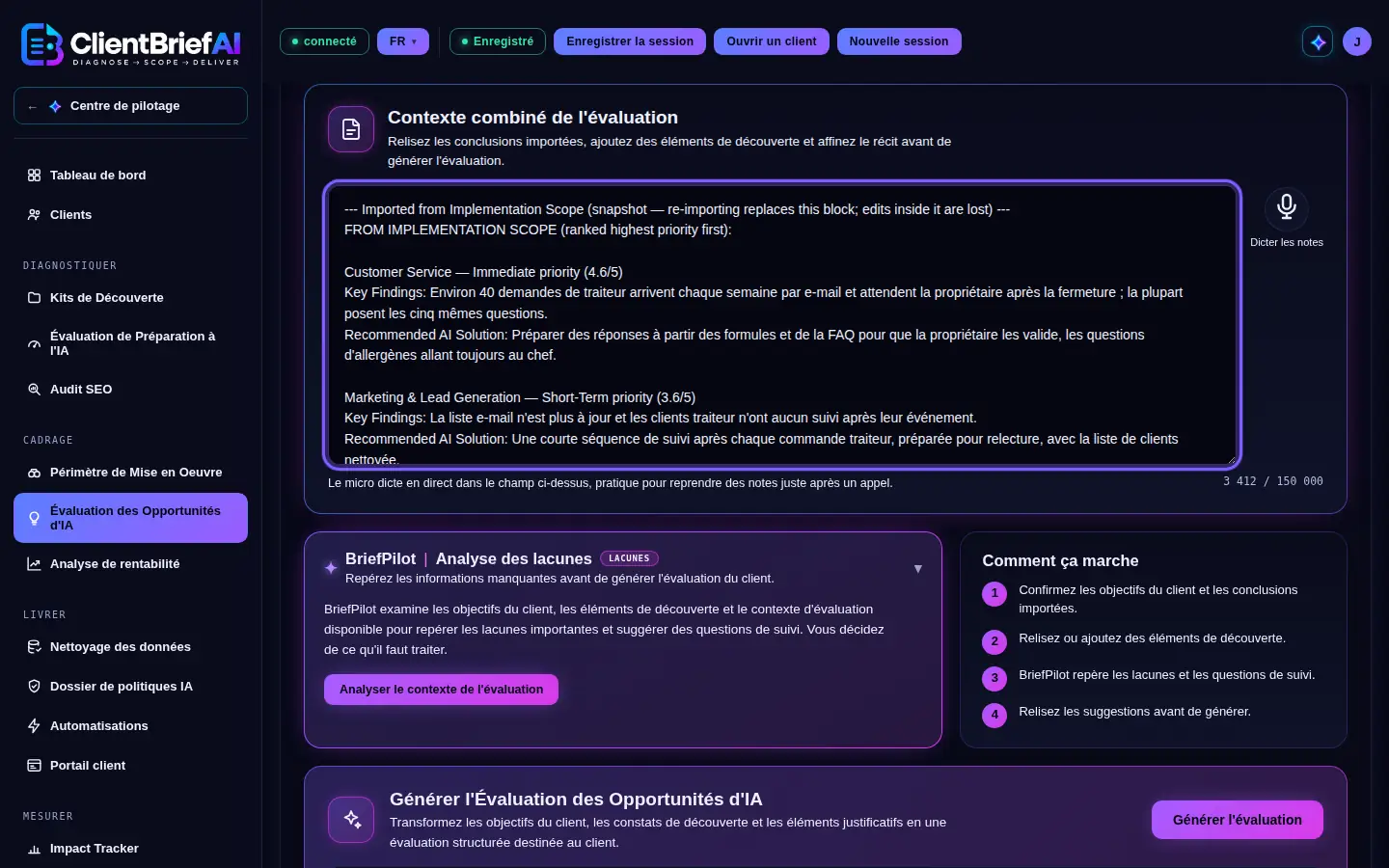
Ajoutez ce que vous avez entendu ; l'évaluation part de là. -
Repérez les lacunes avec BriefPilot
Cliquez sur Analyser le contexte de l'évaluation dans BriefPilot, Analyse des lacunes. Il liste les informations manquantes et des questions de suivi. Il ne modifie rien. Vous décidez quoi traiter.
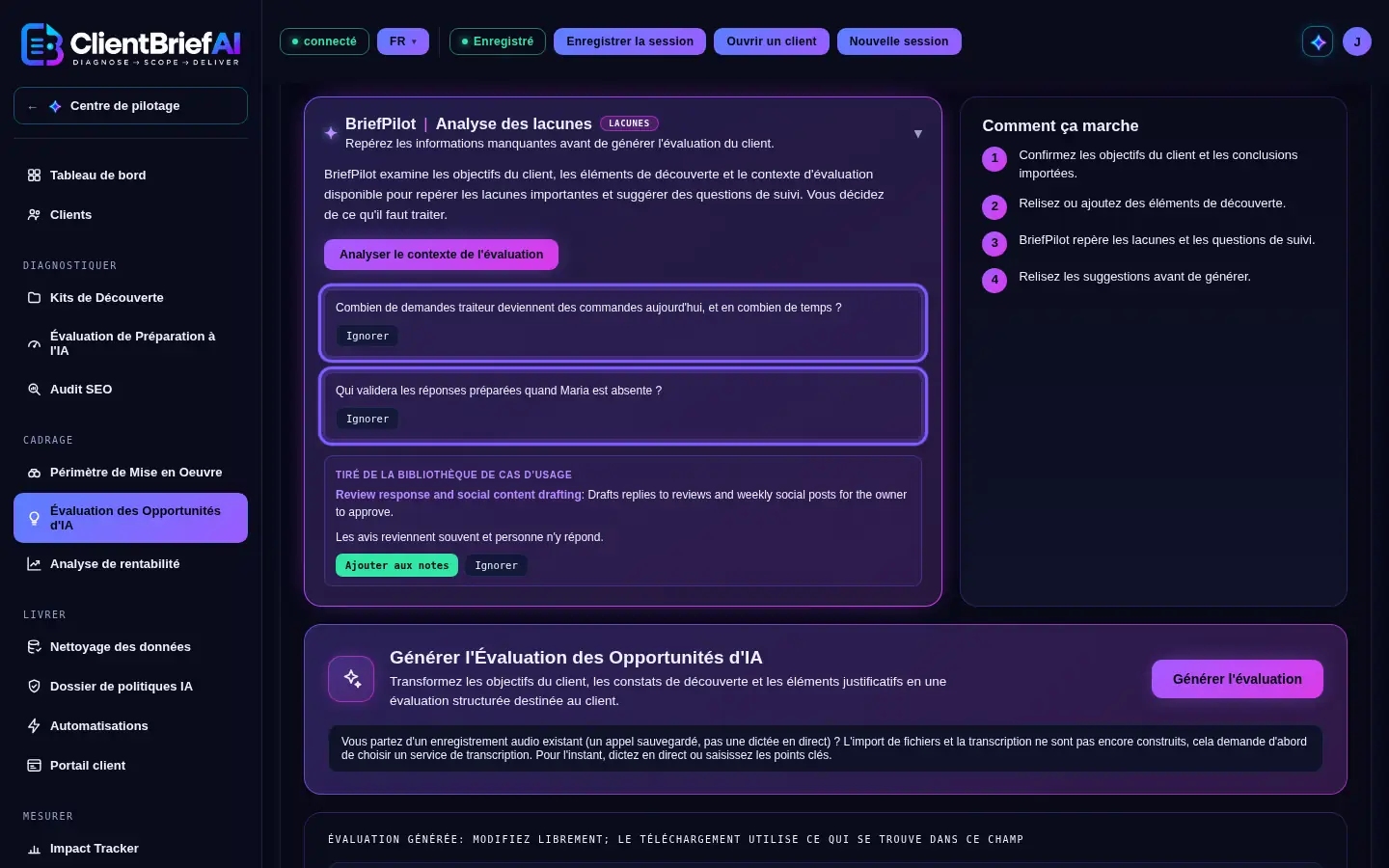
Les manques sont des questions ; ils ne modifient jamais vos notes. -
Utilisez la bibliothèque de cas d'usage
Quand vous cliquez sur Analyser le contexte de l'évaluation, BriefPilot peut aussi suggérer jusqu'à trois cas d'usage d'IA courants dans le secteur du client que vos notes ne couvrent pas encore, chacun marqué Tiré de la bibliothèque de cas d'usage. Ajouter aux notes ajoute une ligne à vos notes, pour que la prochaine génération en tienne compte ; Ignorer retire la carte. Rien n'est ajouté tout seul.
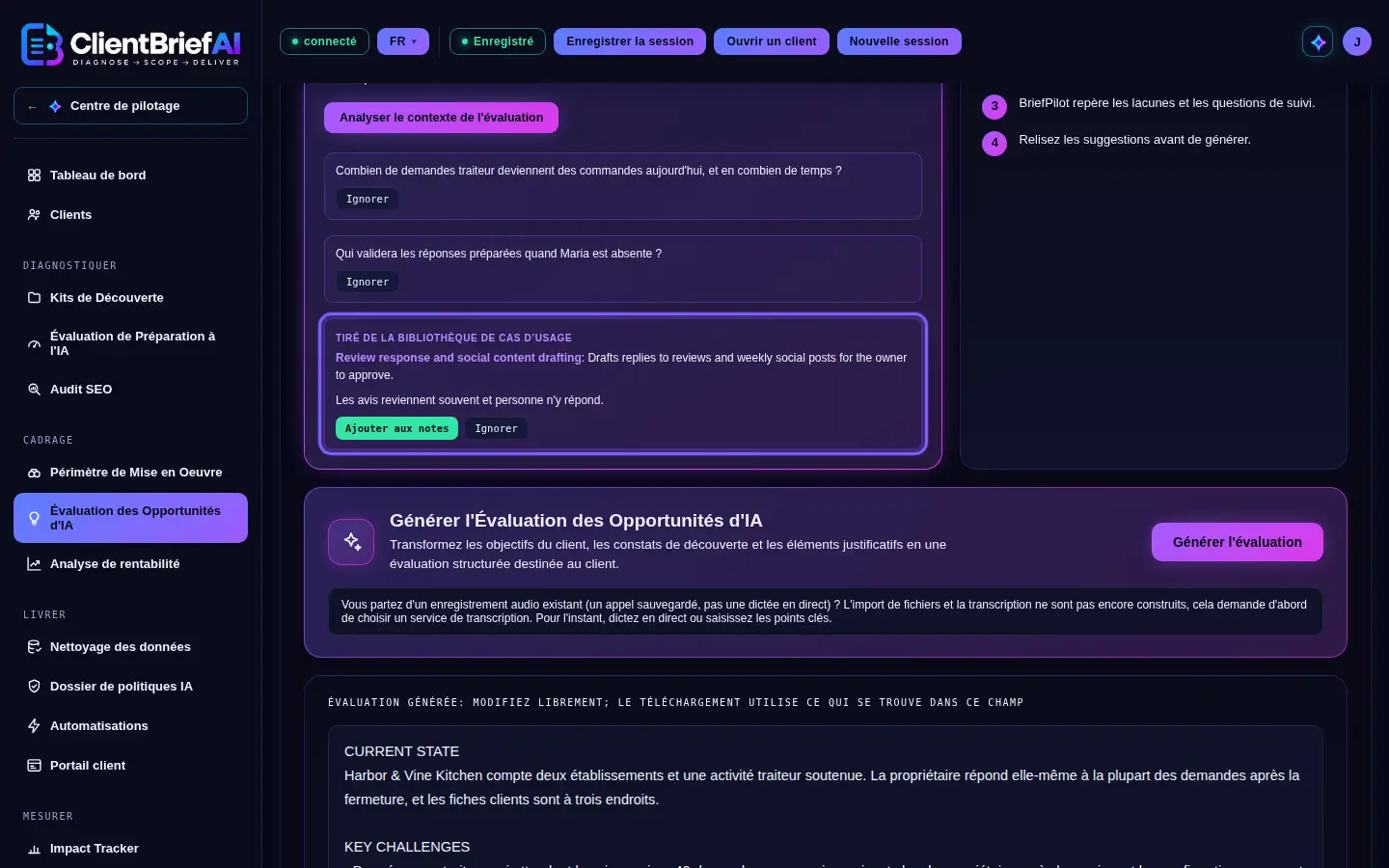
Ajouter aux notes l'inclut dans la prochaine génération. -
Générez l'évaluation
Cliquez sur Générer l'évaluation. Le résultat couvre la situation actuelle, les défis clés, les opportunités d'IA recommandées, l'impact estimé et les prochaines étapes suggérées. Modifiez ce que vous voulez dans la zone : le rapport utilise ce qui s'y trouve.
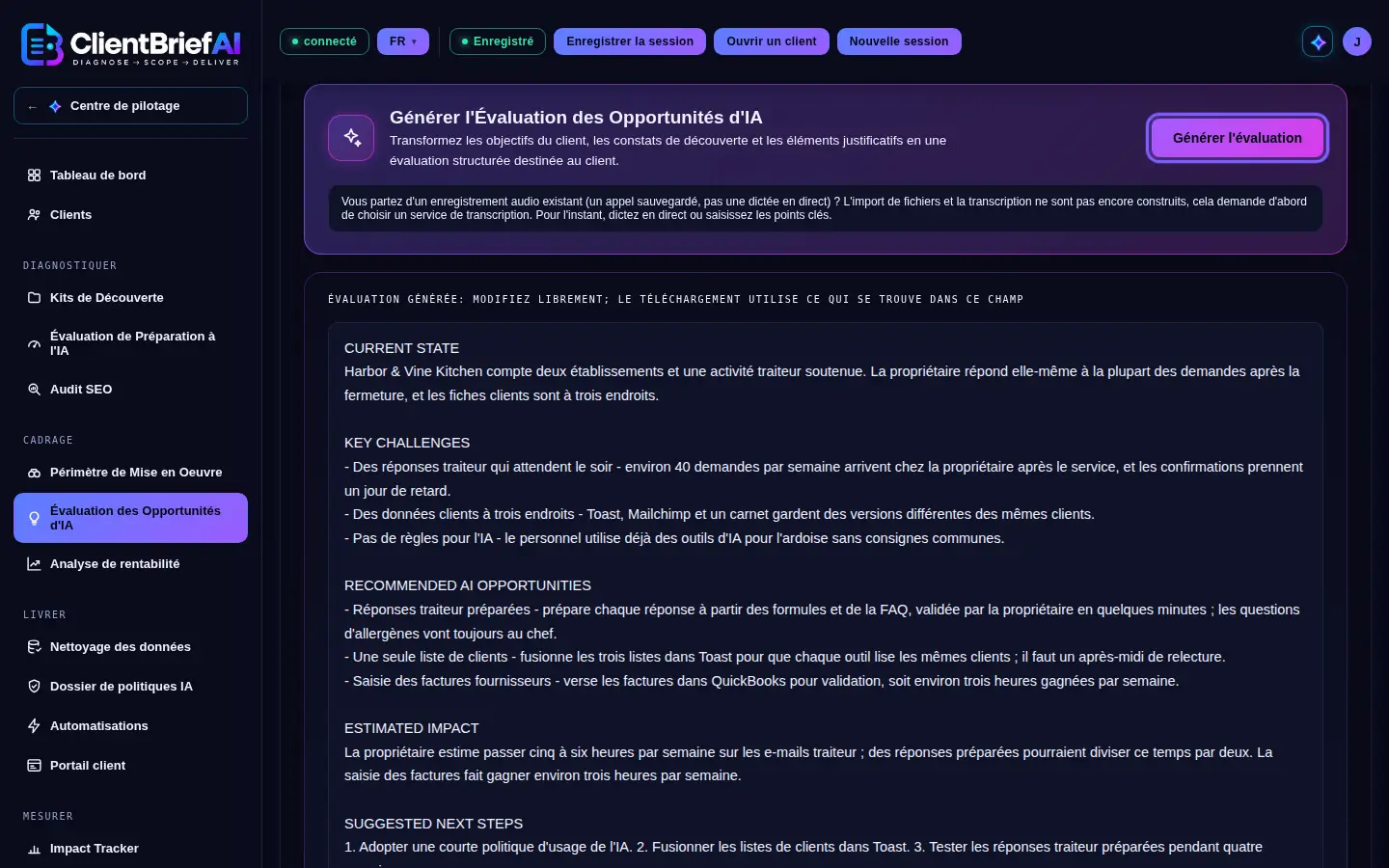
Les cinq sections sont rédigées à partir de votre contexte. -
Ouvrez, exportez ou écoutez l'évaluation
Sous le résultat, Lire à voix haute la lit, Ouvrir le rapport affiche le rapport mis en page dans un nouvel onglet et Télécharger le HTML l'enregistre en un seul fichier. Dans l'onglet du rapport, vous pouvez l'imprimer ou l'enregistrer en PDF.
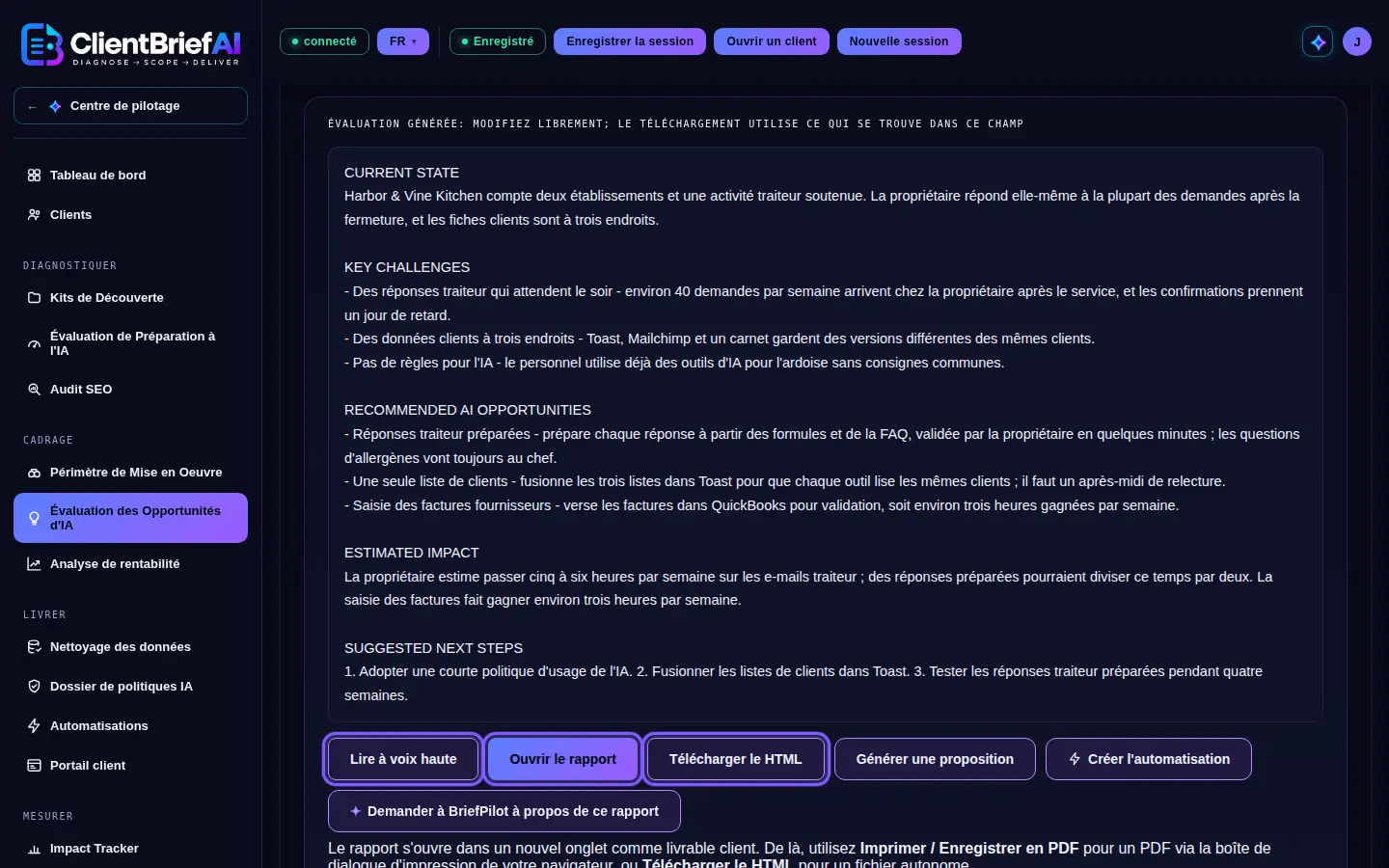
Modifiez le texte librement ; le rapport reprend ce qui est dans la zone. -
Créez une proposition
Cliquez sur Générer une proposition. Dans Créer une proposition, cochez 1 à 3 opportunités, saisissez les Heures estimées et votre Taux horaire, puis modifiez l'introduction, le calendrier et les prochaines étapes. Votre taux est conservé pour la prochaine fois. Cliquez sur Ouvrir le rapport ou Télécharger le HTML. Chaque proposition que vous ouvrez ou téléchargez est conservée, datée, dans le fichier de session du client, pour être rouverte plus tard et incluse dans le Portail client. Si le client a une Analyse de rentabilité, la proposition propose Investissement et retour. Cochez-la pour ajouter une section entre Périmètre et tarifs et Prochaines étapes : l'investissement total (vos honoraires pour le travail de la proposition plus les outils et la mise en place), le gain net mensuel, le retour et la valeur sur l'horizon, puis une ligne par opportunité. Elle ne couvre que les opportunités de la proposition, et les sections sont renumérotées autour d'elle.
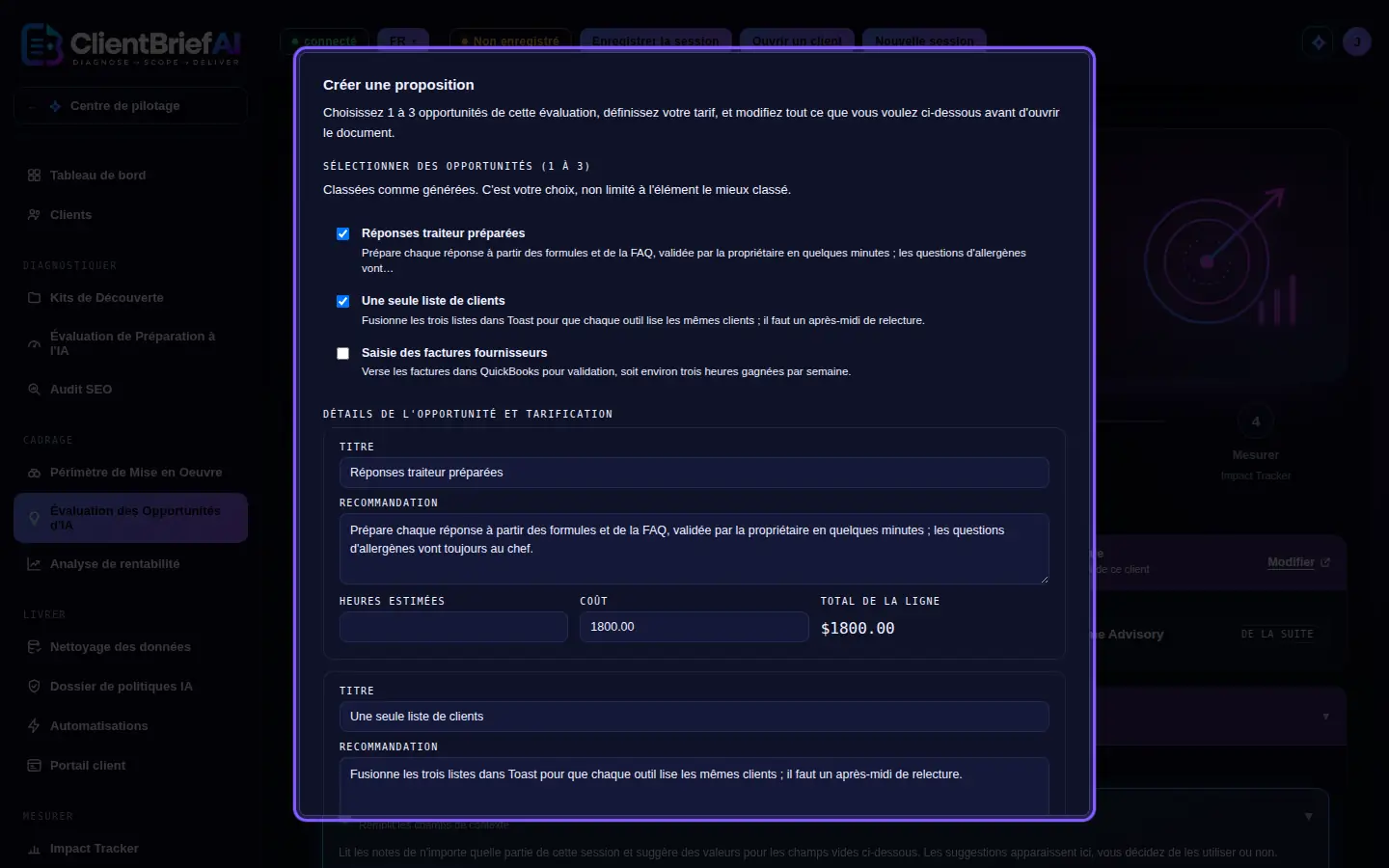
Cochez une à trois opportunités et fixez votre prix. -
Créez une automatisation
Quand une opportunité de l'évaluation correspond à une automatisation de la bibliothèque, Créer l'automatisation apparaît à côté de Générer la proposition. La fenêtre liste chaque opportunité : une correspondance montre chaque automatisation qui convient, avec Ouvrir l'automatisation, qui l'ouvre sur la page Automatisations, configurée pour ce client ; les autres indiquent qu'il n'y a pas encore d'automatisation dans la bibliothèque pour elles. Sans correspondance, le bouton n'apparaît pas.
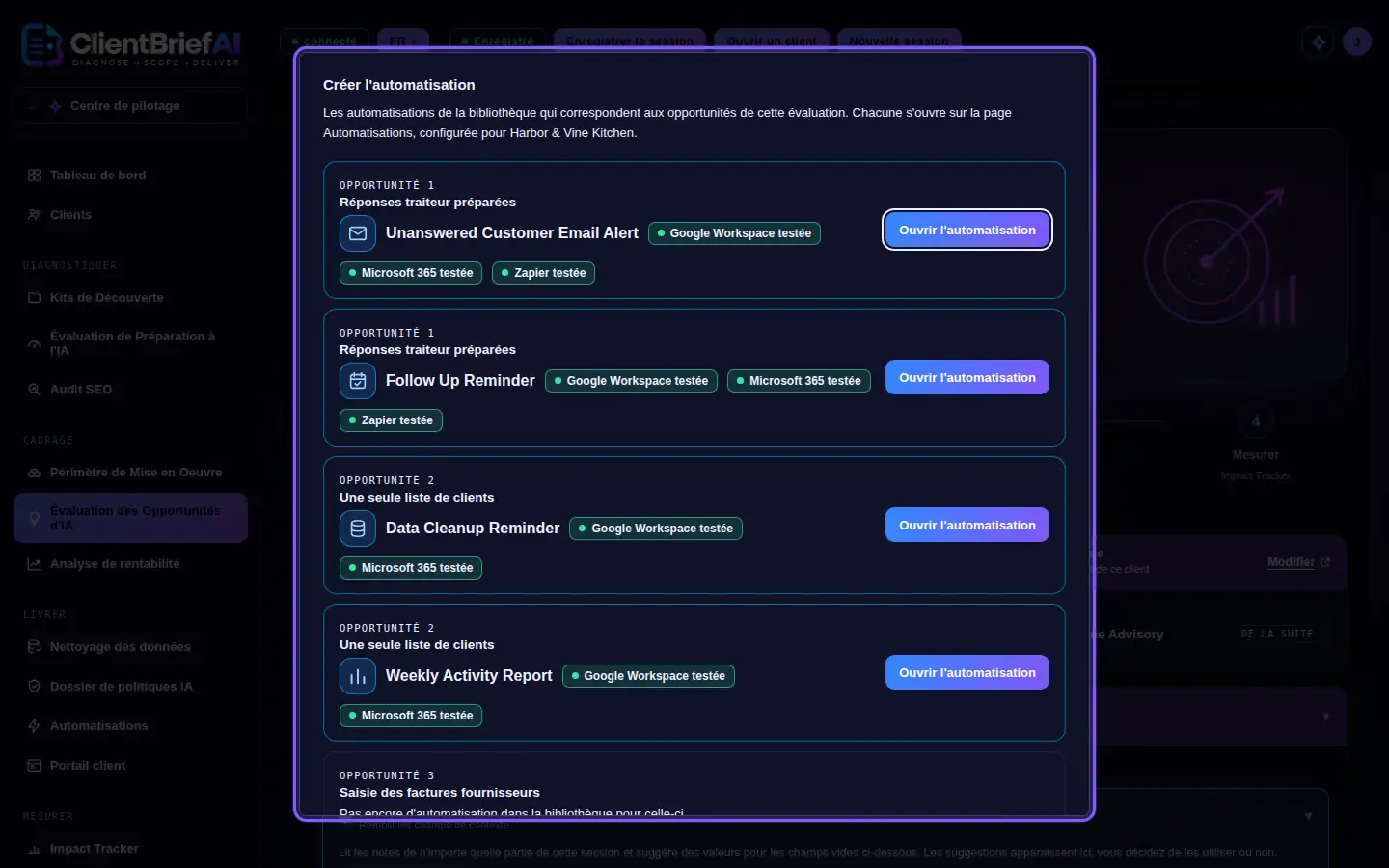
Ouvrir l'automatisation vous y mène, configurée pour ce client.
Bon à savoir
- Les plateformes proposées à côté de chaque opportunité viennent de la Bibliothèque d'outils.
Cadrage
Analyse de rentabilité
L'Analyse de rentabilité chiffre chaque opportunité d'IA : économies prévues, coût, retour sur investissement et valeur sur trois ans, prêts pour la décision du dirigeant. Elle reprend les opportunités de l'Évaluation des Opportunités d'IA ; générez donc celle-ci d'abord. Elle se trouve dans le groupe Cadrage, juste après l'Évaluation des Opportunités d'IA, avec les forfaits d'essai, Full, Full Plus et propriétaire (pas Starter).
-
Vérifiez les hypothèses
La carte Hypothèses réunit les chiffres derrière chaque ligne : le Coût horaire complet du personnel concerné (estimé d'après le secteur jusqu'à ce que vous le confirmiez), les Semaines travaillées par an (48), le Taux d'actualisation (10 pour cent), l'Horizon (3 ans) et le Symbole monétaire. Attendu ou Prudent change le scénario ; Prudent compte 60 pour cent de chaque gain.
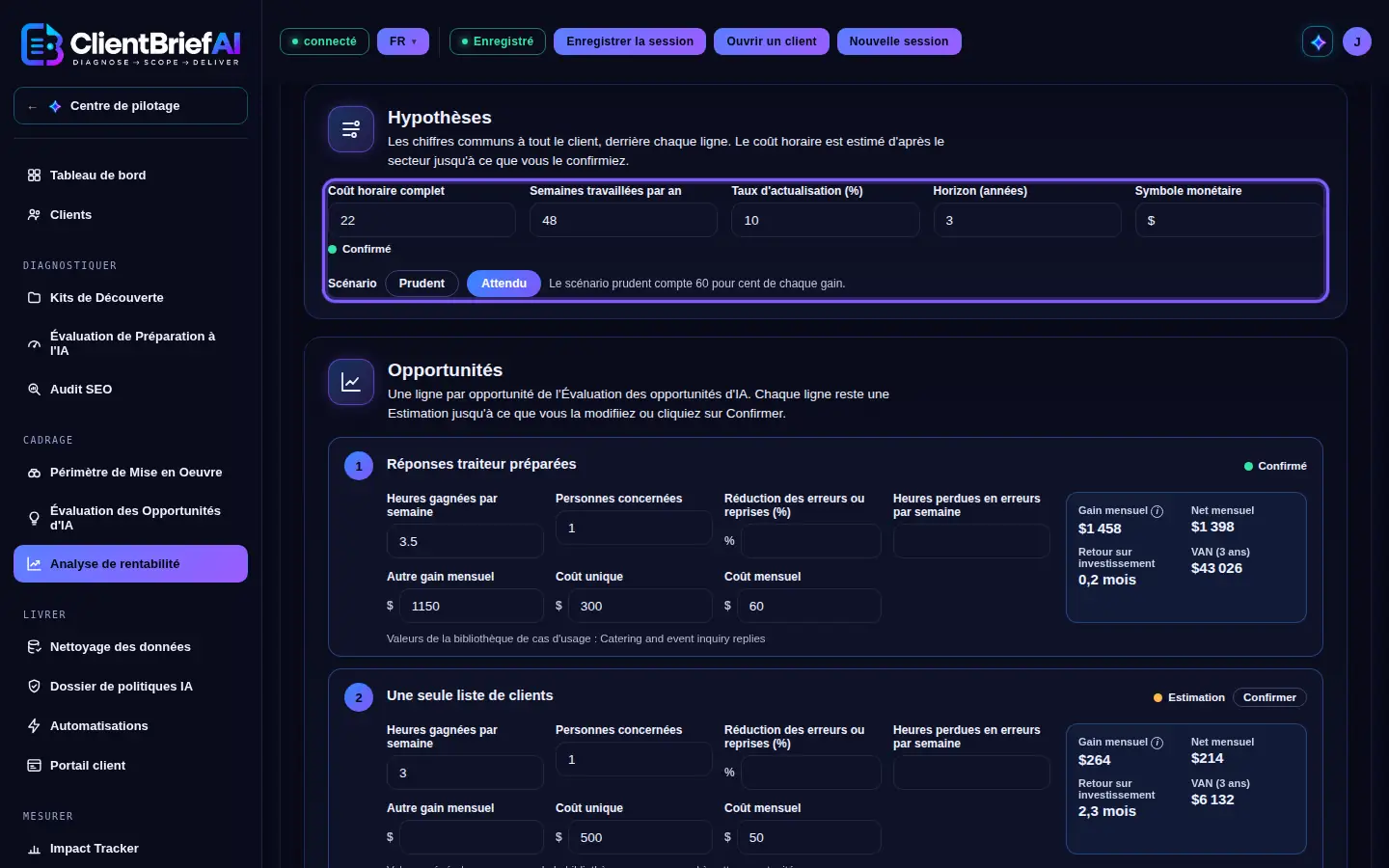
Ces chiffres sont derrière chaque ligne. -
Passez en revue chaque opportunité
Il y a une ligne par opportunité, remplie à partir du cas le plus proche de la bibliothèque de cas d'usage (la ligne indique lequel, ou des valeurs générales quand aucun ne correspond) : Heures gagnées par semaine, Personnes concernées, Réduction des erreurs ou reprises, Heures perdues en erreurs par semaine, Autre gain mensuel, Coût unique et Coût mensuel. Gain mensuel, Net mensuel, Retour sur investissement et VAN se mettent à jour pendant la saisie ; survolez Gain mensuel pour voir la formule.
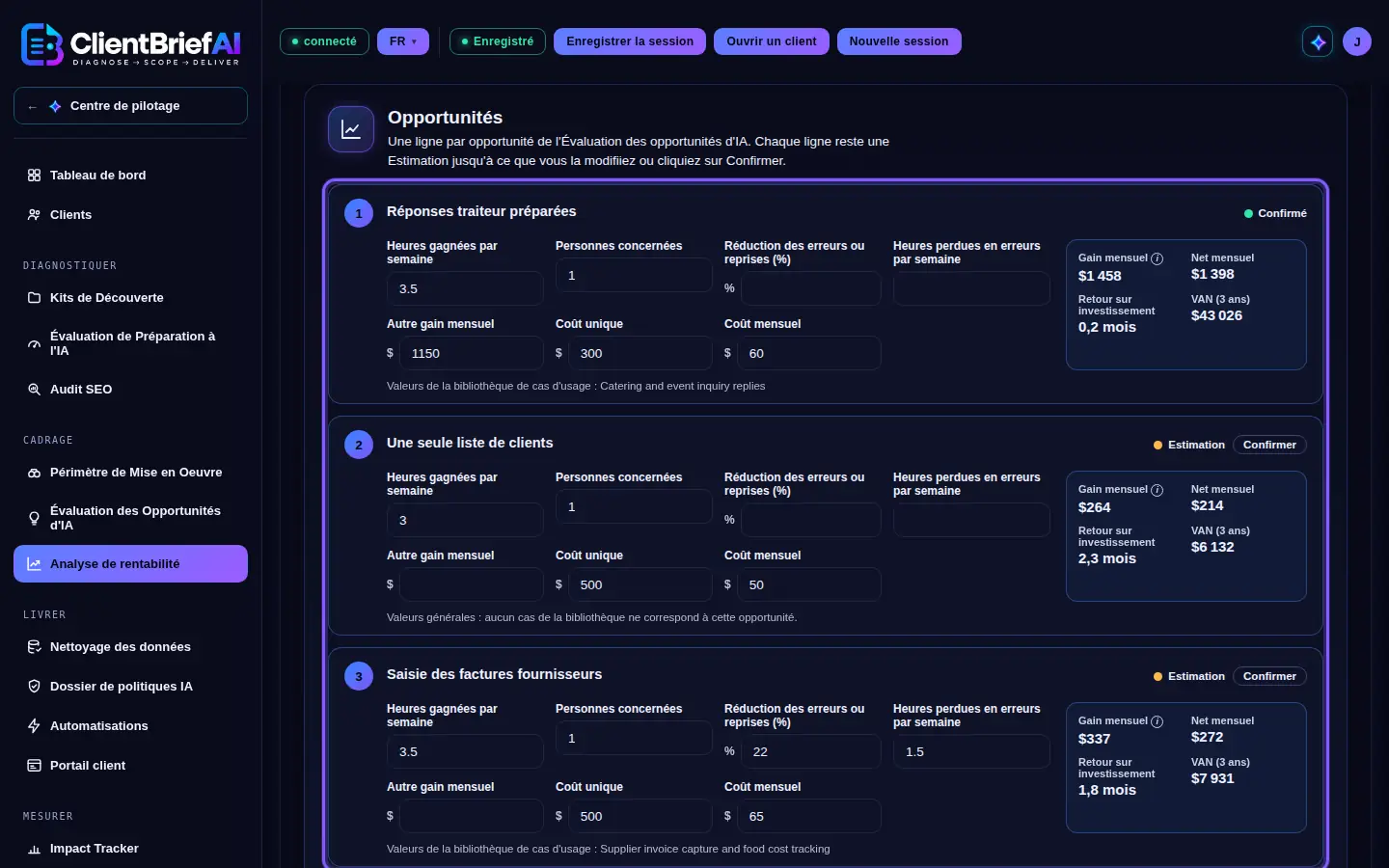
Chaque ligne part du cas le plus proche de la bibliothèque. -
Confirmez les chiffres
Chaque ligne reste une Estimation jusqu'à ce que vous la modifiiez ou cliquiez sur Confirmer. L'en-tête compte combien sont confirmées.
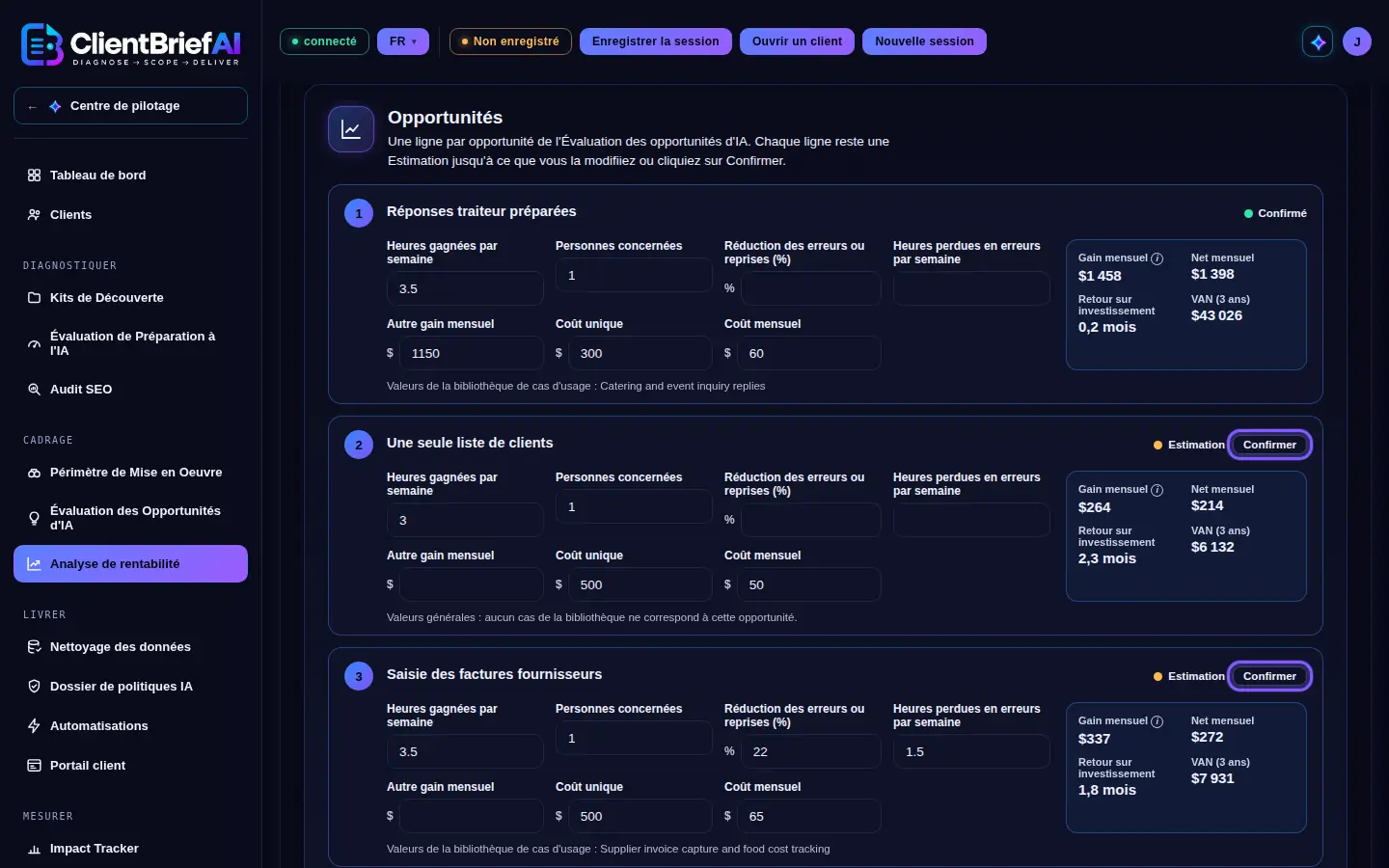
Une ligne reste une estimation tant que vous ne la modifiez ou confirmez pas. -
Lisez les totaux
Coût unique total, Net mensuel total, Retour global et VAN totale, avec une barre par opportunité, de la plus haute valeur à la plus basse.
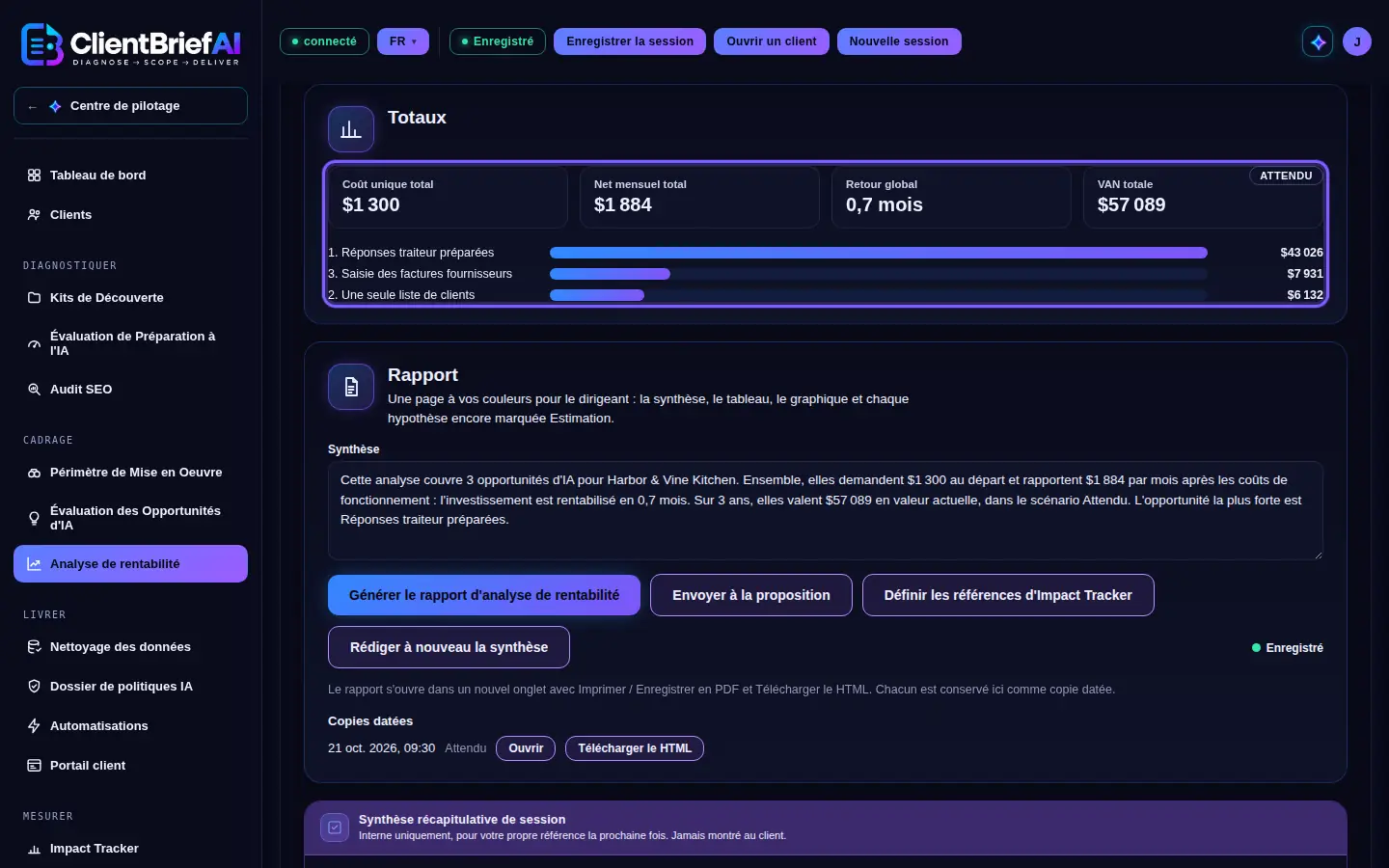
La plus forte valeur d'abord. -
Générez le rapport
BriefPilot rédige la Synthèse à partir des totaux ; modifiez-la à votre guise. Générer le rapport d'analyse de rentabilité ouvre une page à vos couleurs : la synthèse, le tableau avec une ligne de totaux, le graphique, les hypothèses et chaque chiffre encore marqué Estimation. Imprimer / Enregistrer en PDF ou Télécharger le HTML. Chaque rapport est conservé comme copie datée que vous pouvez rouvrir ou télécharger à nouveau.
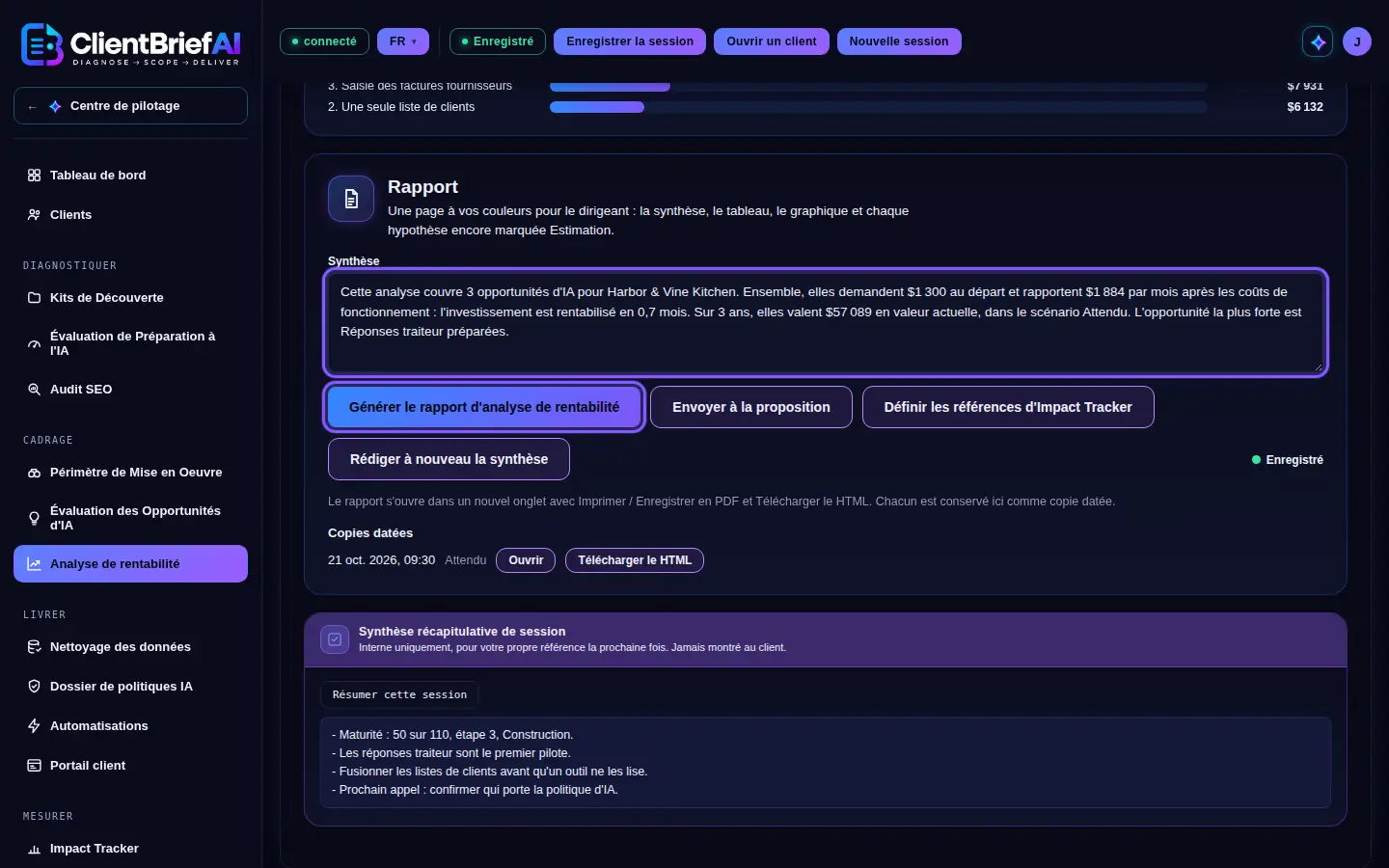
Modifiez le résumé à votre guise avant de générer. -
Envoyez à la proposition
Envoyer à la proposition ouvre la proposition avec Investissement et retour coché (voir Créez une proposition dans l'Évaluation des Opportunités d'IA).
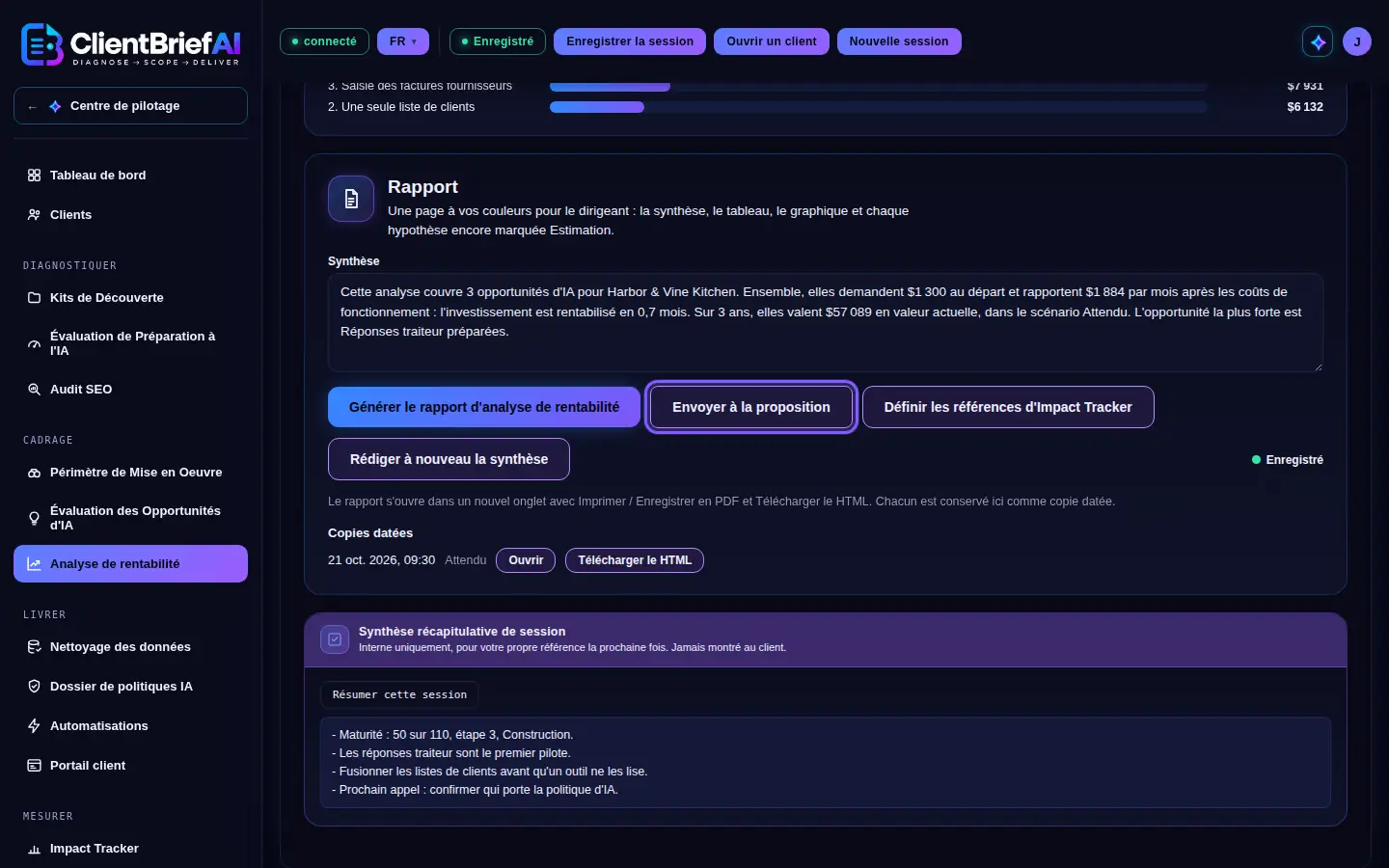
Ouvre la proposition avec Investissement et Retour cochés. -
Définissez les références d'Impact Tracker
Avec Full Plus, Définir les références d'Impact Tracker inscrit le gain mensuel prévu et les heures par semaine de chaque opportunité dans Impact Tracker comme Prévu. S'il y a déjà des prévisions, on vous demande avant de les remplacer.
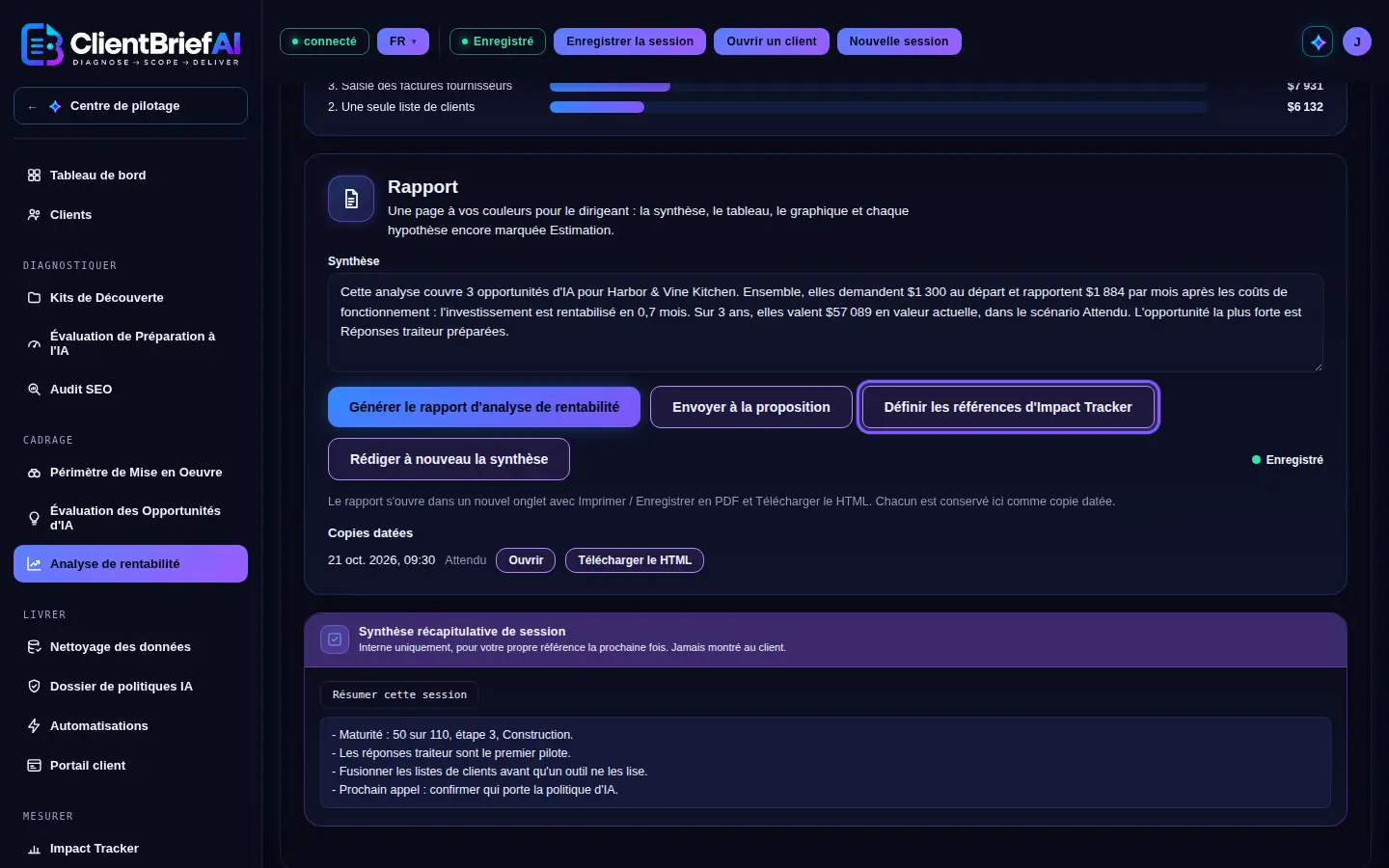
Les gains prévus vont dans Impact Tracker comme prévus.
Bon à savoir
- Le retour affiche Jamais quand le net mensuel est nul ou négatif, et Immédiat quand il n'y a pas de coût unique.
- Les projections sont des estimations fondées sur les hypothèses indiquées ; le rapport le précise en pied de page.
- Tout est enregistré dans le fichier client.
Livrer
Nettoyage des données
Le Nettoyage des données transforme "les données clients sont un désordre" en une étape que vous pouvez mener avec le client. Il vous donne un Guide de nettoyage des données, rédigé pour ce client, et DataPilot, une discussion qui écrit les formules et les scripts du nettoyage. Aucune donnée client n'entre jamais dans ClientBriefAI : la page n'a aucun envoi de fichier, et vous décrivez les données au lieu de les coller. C'est le premier élément du groupe Livrer, avec l'essai et les forfaits Full, Full Plus et propriétaire (pas Starter).
-
Remplissez l'entretien
Dans Où se trouvent aujourd'hui les données clients, le logiciel principal du client issu du Contexte client apparaît en premier ; les systèmes que ClientBriefAI connaît sont cochés pour vous, et les autres sont indiqués par leur nom. En dessous figurent les endroits habituels d'une petite entreprise (caisse, CRM, outil d'e-mailing, comptabilité, système de réservation, tableurs, contacts papier ou téléphone, formulaires du site web) ; ajoutez tout autre endroit par son nom. Pour chaque source cochée, indiquez à peu près combien de fiches clients elle contient, si elle est fusionnée dans le fichier maître ou abandonnée après le nettoyage, et notez les problèmes.
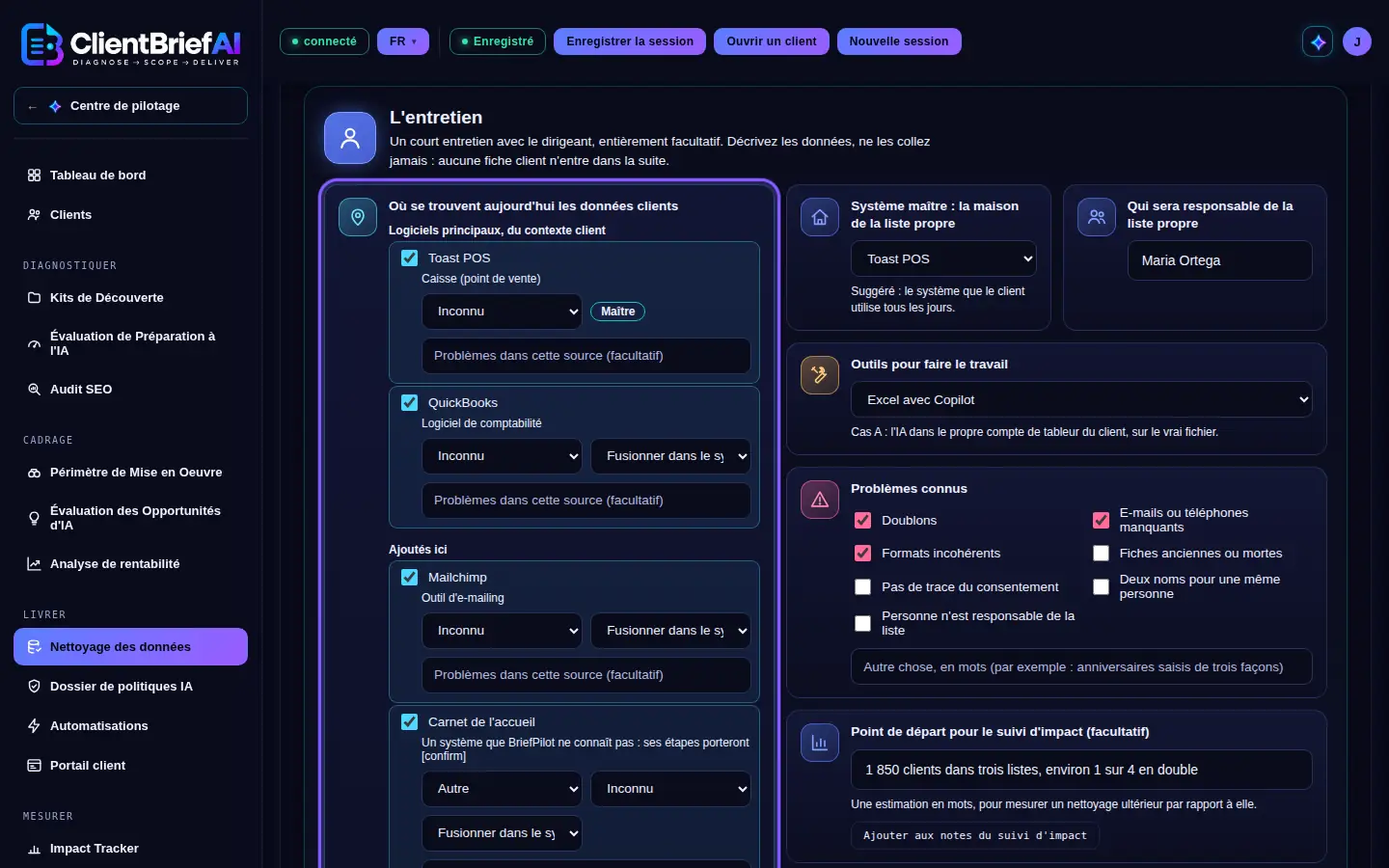
Les logiciels principaux du contexte client apparaissent d'abord. -
Choisissez le maître et le responsable
Maître : là où vivra la liste propre. La page propose le système que le client utilise tous les jours (la caisse en restauration et commerce, le CRM dans les services, l'outil de réservation pour les rendez-vous) ; vous pouvez en choisir un autre. Indiquez Qui sera responsable de la liste propre, un poste ou un nom.
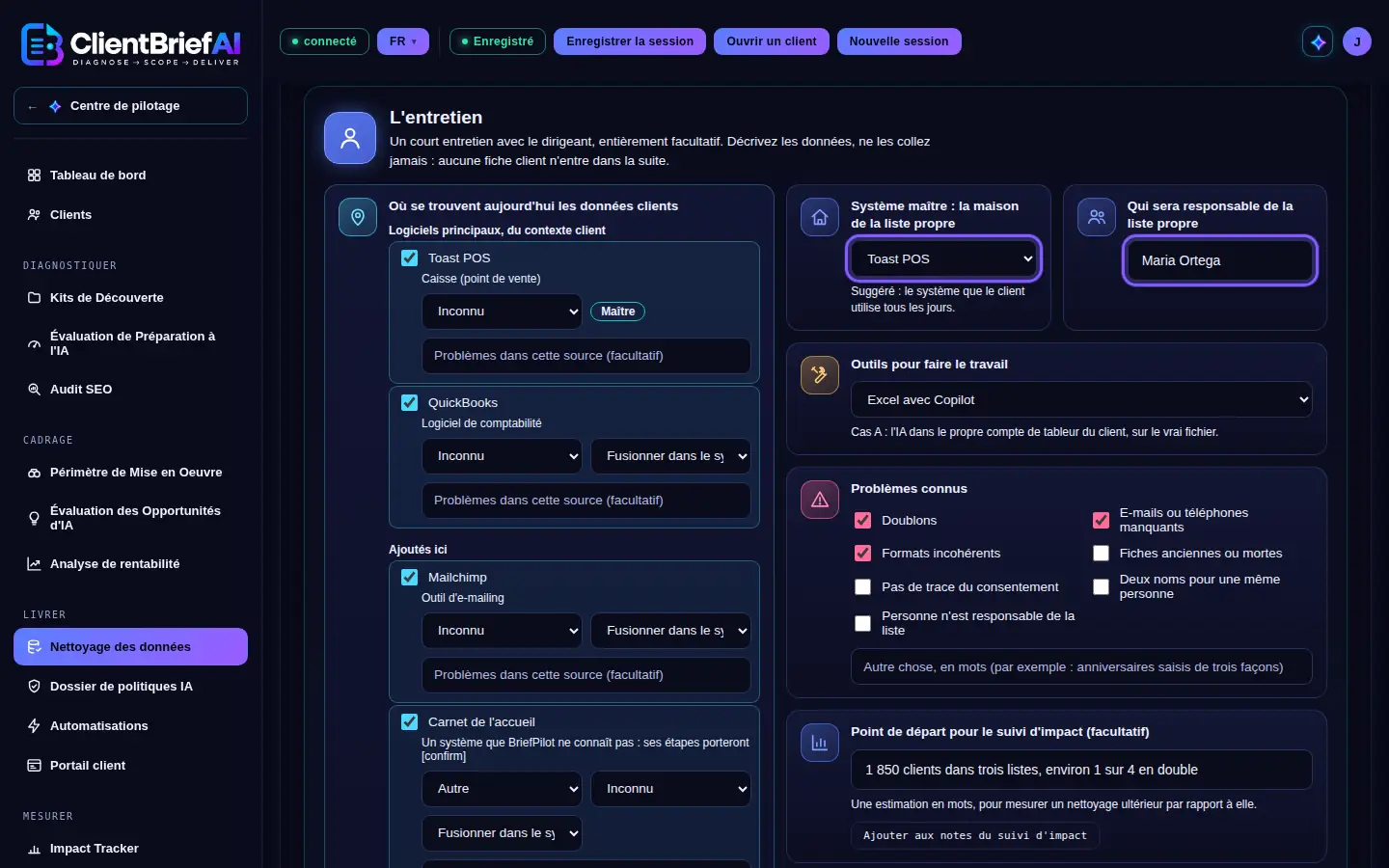
La page propose le système que le client utilise chaque jour. -
Notez les problèmes, l'objectif et les outils
Cochez les Problèmes connus (doublons, e-mails ou téléphones manquants, formats incohérents, fiches anciennes, pas de trace du consentement, deux noms pour une même personne, personne n'est responsable de la liste) et ajoutez-en d'autres avec vos mots. Choisissez À quoi sert d'abord la liste propre à partir de l'Évaluation des Opportunités d'IA. Dans Outils pour faire le travail, choisissez ce que le client possède : Excel ou Google Sheets, avec ou sans Microsoft Copilot ou Gemini. Cela fixe le cas : le Cas A utilise Microsoft Copilot ou Gemini sur le vrai fichier, dans le propre compte du client ; le Cas B utilise une copie masquée avec un assistant public comme ChatGPT ou Claude. Les vraies fiches ne vont jamais dans un outil public.
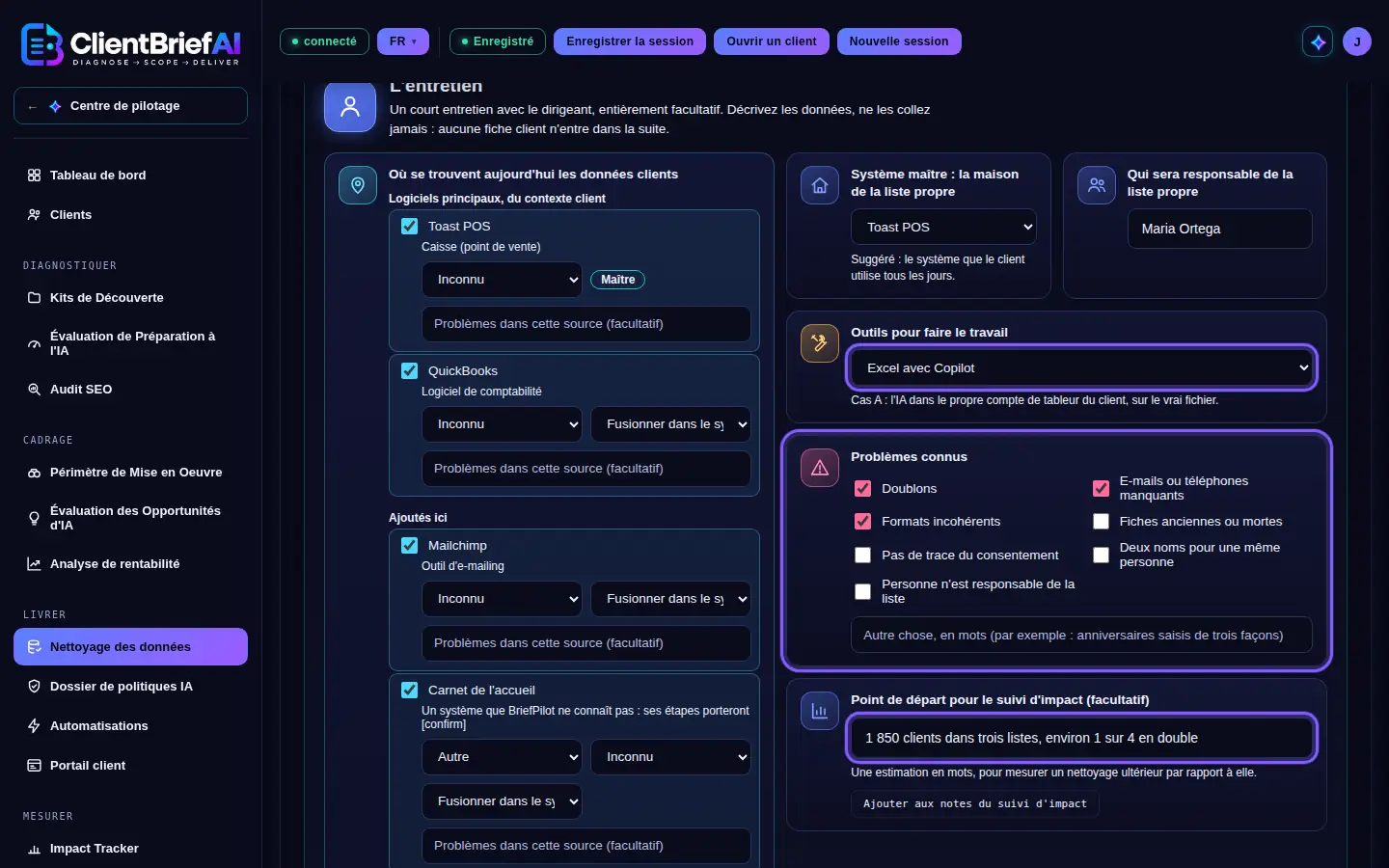
Cochez ce qui ne va pas ; décrivez les données, ne les collez jamais. -
Rédigez le guide
Cliquez sur Rédiger le guide. BriefPilot rédige les dix étapes pour ce client en moins d'une minute : trouver les données, choisir le maître, tout exporter vers des tableurs, décider quelle IA touche les données, normaliser les colonnes, normaliser les formats, dédoublonner, compléter et étiqueter, charger le maître et archiver le reste, le garder propre. Chaque étape a Que faire, Avec quoi et Terminé quand ; les étapes 5 à 8 ont aussi une Astuce IA avec une consigne prête à coller pour le Cas A et pour le Cas B.
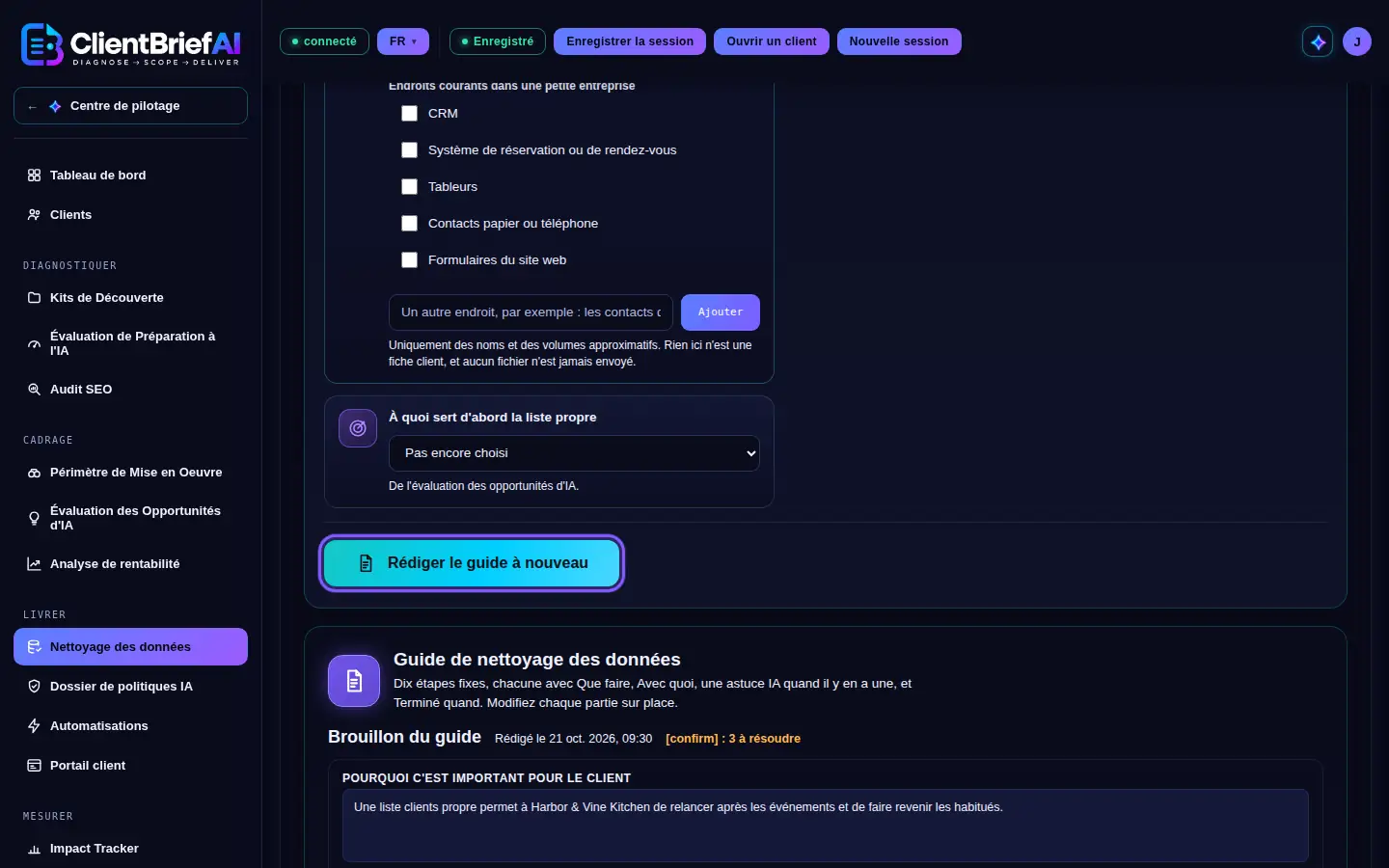
BriefPilot rédige les dix étapes pour ce client. -
Modifiez et réglez chaque [confirm]
Ouvrez chaque étape et modifiez n'importe quelle partie sur place. [confirm] signale un point à vérifier avec le client, comme les étapes de menu d'un système que ClientBriefAI ne connaît pas ; le compteur en haut indique combien il en reste. La recette de masquage et les formules sont ajoutées au guide sous forme de texte fixe et testé, en version Excel et en version Google Sheets.
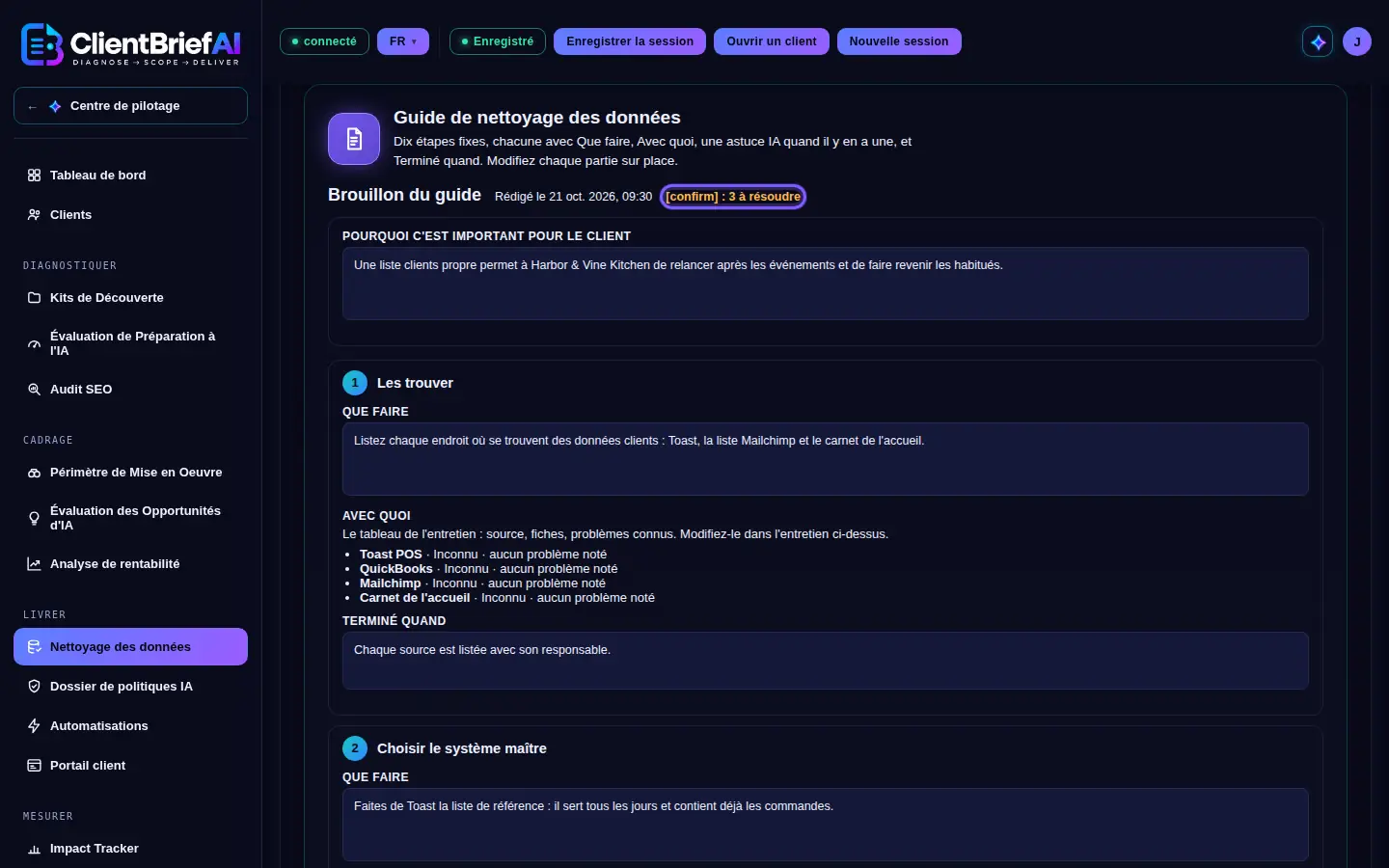
[confirm] signale ce qu'il faut vérifier avec le client. -
Générez le guide
Cliquez sur Générer le guide pour l'ouvrir à votre image, sur Télécharger le HTML pour l'enregistrer, ou sur Imprimer en PDF. Chaque copie est conservée, datée, dans le fichier client et apparaît sur la page Rapports. Le standard des champs (les onze champs que doit avoir chaque fiche client) s'imprime sur sa propre page.
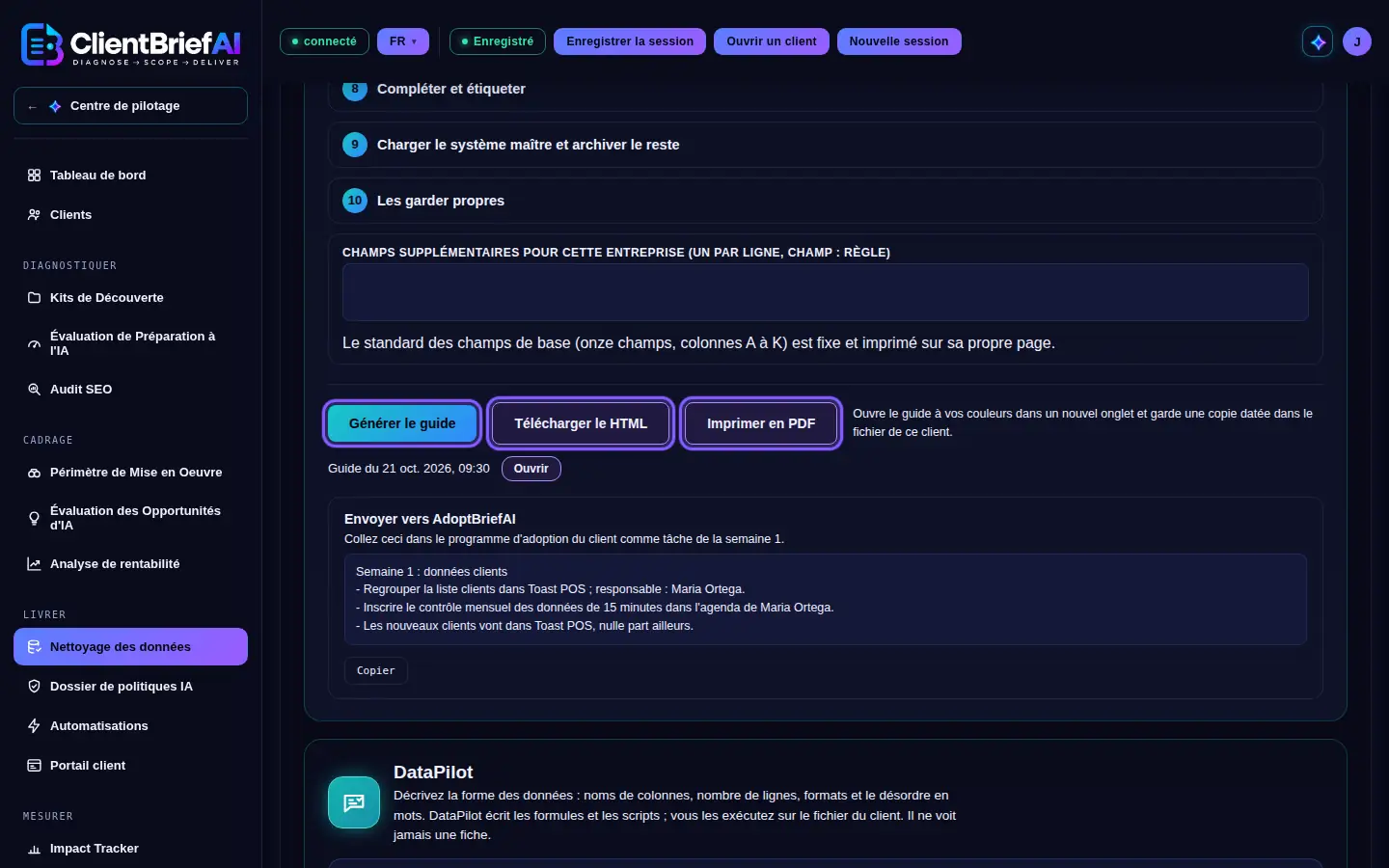
Chaque copie est gardée, datée, dans le fichier client. -
Envoyez la première tâche vers AdoptBriefAI
Dans Envoyer vers AdoptBriefAI, cliquez sur Copier et collez la tâche de la semaine 1 dans le programme d'adoption du client : regrouper la liste de clients dans le maître, avec le nom du responsable.
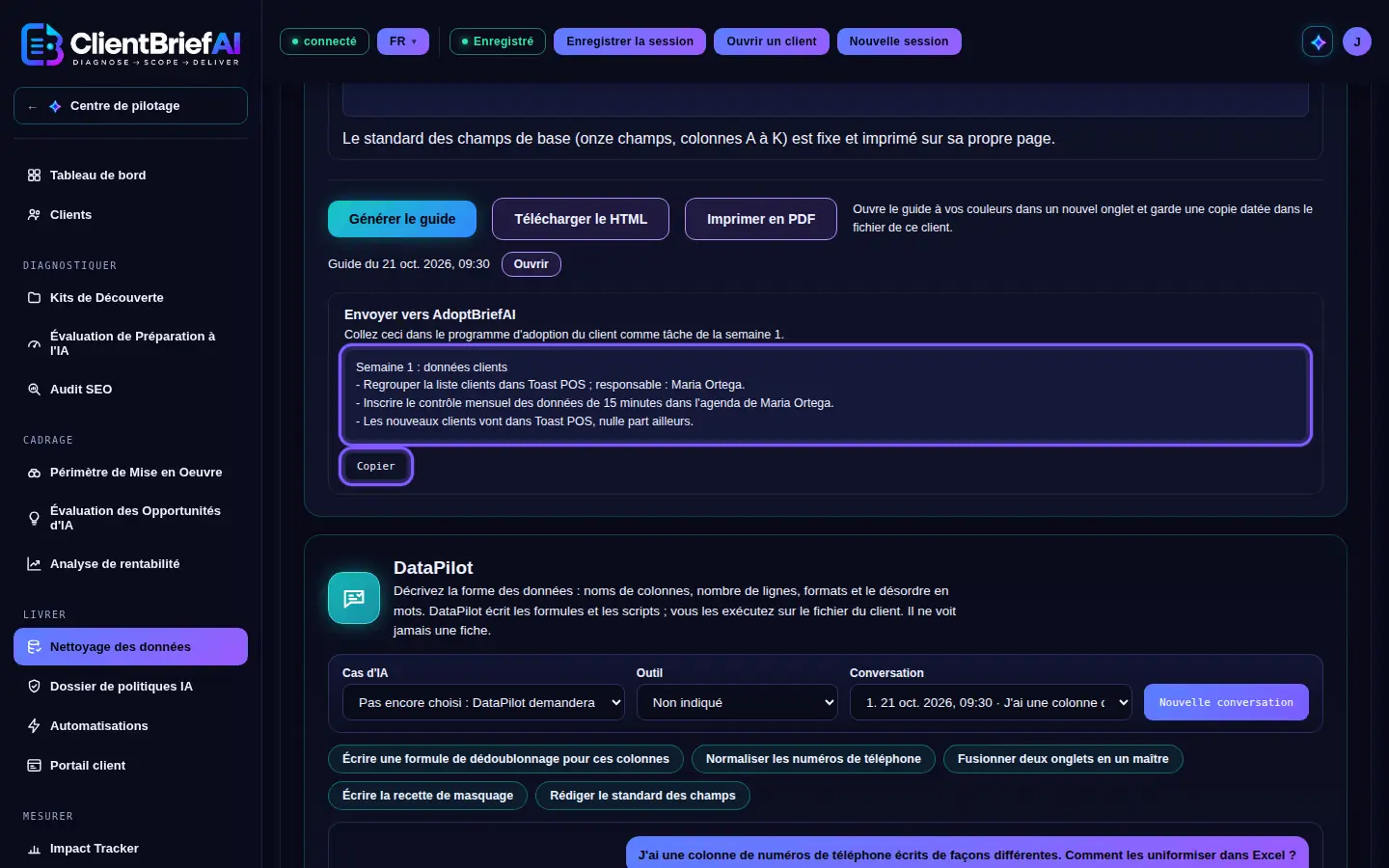
Collez-la dans le programme d'adoption du client. -
Demandez des formules et des scripts à DataPilot
Décrivez la forme des données, jamais les données : noms de colonnes, nombre de lignes, formats et le désordre avec des mots. Choisissez le cas d'IA, l'Outil (Excel, Google Sheets, Python, Apps Script ou Power Query) et, pour Excel, la Version d'Excel. Ou utilisez une action rapide : Écrire une formule de dédoublonnage pour ces colonnes, Normaliser les numéros de téléphone, Fusionner deux onglets en un maître, Écrire la recette de masquage, Rédiger le standard des champs. Chaque réponse commence par rappeler de l'exécuter sur le fichier en local et de ne pas coller de fiches clients, et met chaque formule dans un encadré avec Copier.
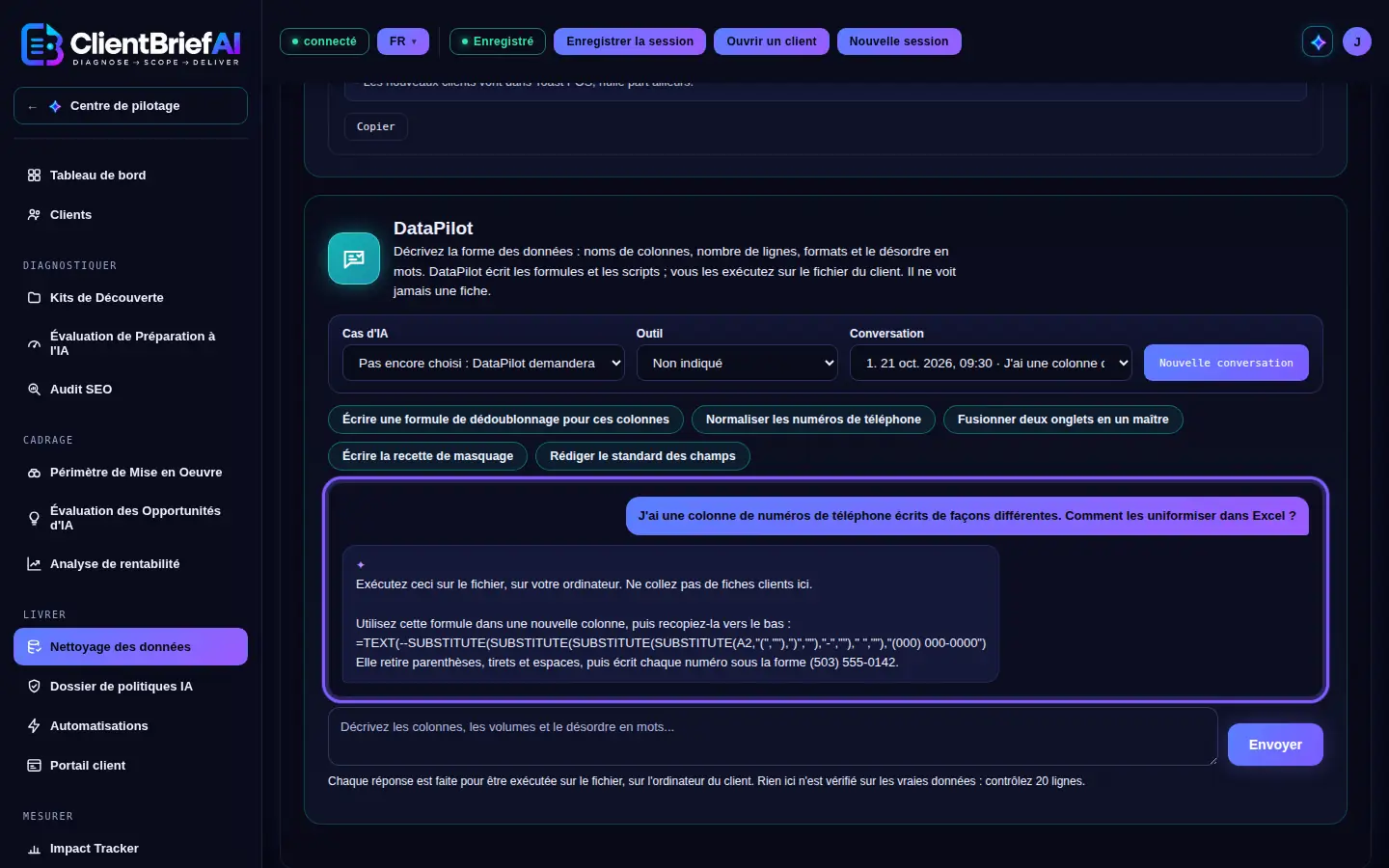
Décrivez la forme des données, jamais les données.
Bon à savoir
- Si un message ressemble à de vraies fiches clients (trois e-mails, téléphones ou noms avec adresse ou plus), DataPilot ne l'envoie pas et propose Masquer et envoyer, qui réduit les e-mails à utilisateur@domaine, les téléphones à XXX-XXX et aux quatre derniers chiffres, et les noms aux initiales, sur votre ordinateur, avant tout envoi. Les exemples inventés comme (555) 201-3344 ne posent pas de problème.
- Rien n'est vérifié sur les vraies données. Contrôlez 20 lignes après chaque formule.
- Les formules sont écrites pour Excel 365 (ou 2021 et plus récent) et Google Sheets avec les noms de fonctions en anglais. Excel réglé dans une autre langue utilise d'autres noms de fonctions et d'autres séparateurs.
- Une fois le guide rédigé, la Déclaration sur les données clients et l'IA du Dossier de politiques IA est rédigée à partir de son standard des champs et de sa règle selon laquelle les vraies fiches ne vont jamais dans un outil d'IA public.
- Avec Full Plus, Ajouter aux notes du suivi d'impact place la référence que vous avez saisie (par exemple "3 sources, environ 30 % de doublons") dans Impact Tracker, datée.
- L'entretien, le guide, ses copies datées et chaque discussion avec DataPilot sont enregistrés dans le fichier du client quand vous enregistrez.
- Conseils généraux, pas un avis juridique.
Livrer
Dossier de politiques IA
Le Dossier de politiques IA donne au client des règles simples pour utiliser l'IA, qu'il peut adopter cette semaine, rédigées à partir des réponses de Préparation de ce client, du Contexte client et des outils approuvés. Vous modifiez chaque section avant l'envoi. Il se trouve dans le groupe Livrer, juste après le Nettoyage des données, avec l'essai et les forfaits Full, Full Plus et propriétaire (pas Starter). Avec Full Plus et l'essai, le dossier peut aussi inclure le Cadre de gouvernance de l'IA : les règles du programme d'IA du client lui-même, prêtes pour la revue de la direction ou du dirigeant. L'en-tête montre où en est le dossier : Configuration jusqu'à la rédaction, Génération pendant la rédaction, puis Documents une fois prêts. Ces repères indiquent seulement l'avancement ; vous pouvez revenir modifier la configuration à tout moment.
-
Répondez d'abord à quelques questions de Préparation
Le dossier est rédigé à partir de l'Évaluation de Préparation à l'IA : répondez à au moins quelques-unes de ses questions avant de rédiger.
Répondez à quelques questions de maturité avant de rédiger. -
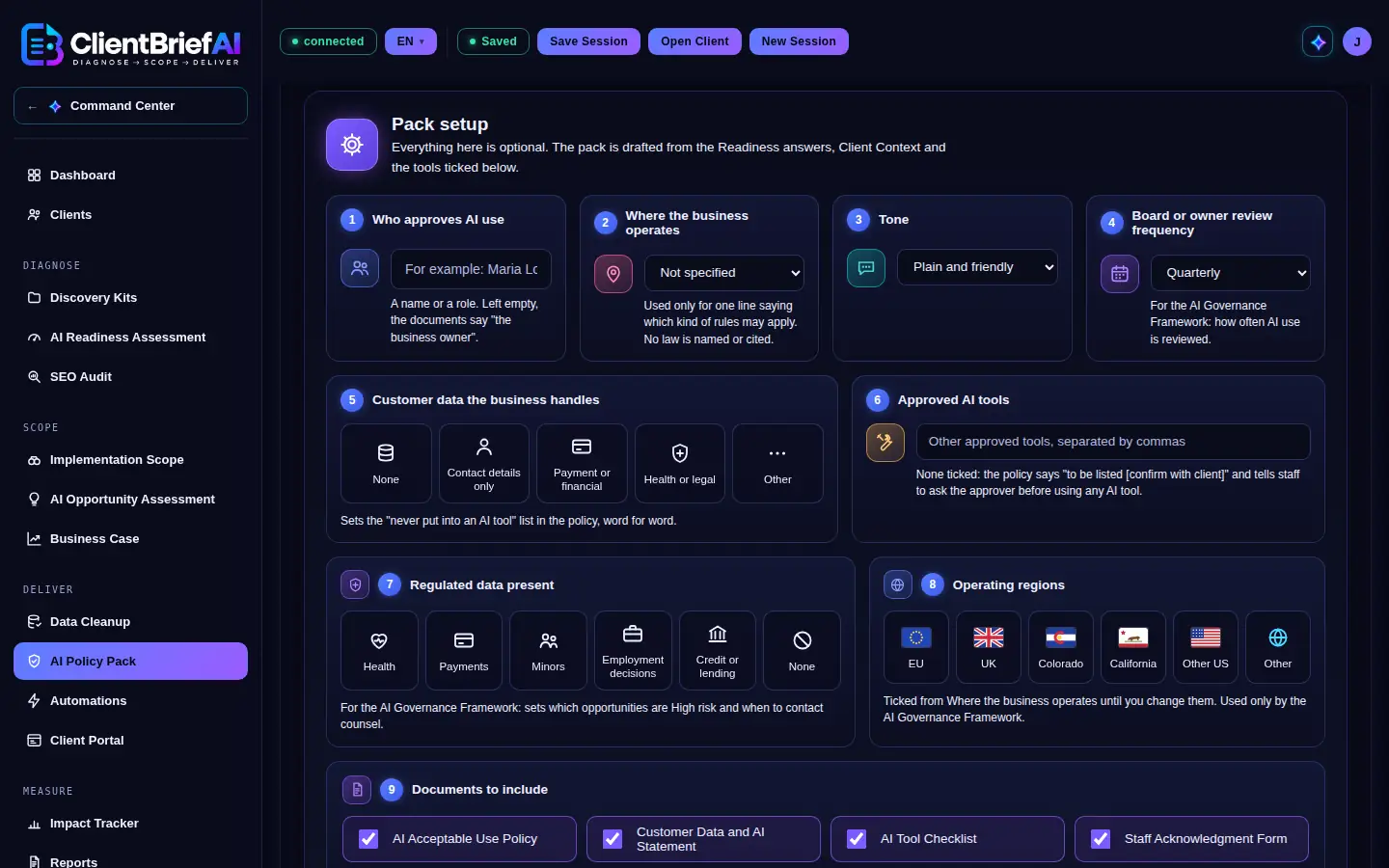
Remplissez la configuration du dossier
Tout est facultatif. Qui approuve l'usage de l'IA (un nom ou un poste), Où l'entreprise exerce, Ton (Simple et chaleureux ou Formel) et Données clients que l'entreprise traite, qui fixe mot pour mot la liste de ce qu'il ne faut jamais mettre dans un outil d'IA. Avec Full Plus et l'essai, trois champs de plus alimentent uniquement le Cadre de gouvernance de l'IA : Fréquence de revue par la direction ou le dirigeant (Mensuelle, Trimestrielle, par défaut, ou Deux fois par an), Données réglementées présentes (Santé, Paiements, Mineurs, Décisions d'emploi, Crédit ou prêts, ou Aucune) et Régions d'activité (UE, Royaume-Uni, Colorado, Californie, Autre État américain ou Autre, cochées d'après Où l'entreprise exerce jusqu'à ce que vous les changiez). La configuration est présentée en cartes. Données clients que l'entreprise traite, Données réglementées présentes et Régions d'activité sont des tuiles : cliquez sur une tuile (ou atteignez-la avec Tab et appuyez sur Espace) pour la sélectionner, et à nouveau pour la retirer ; vous pouvez en sélectionner plusieurs. Les numéros des cartes servent seulement à vous repérer ; remplissez-les dans l'ordre que vous voulez.
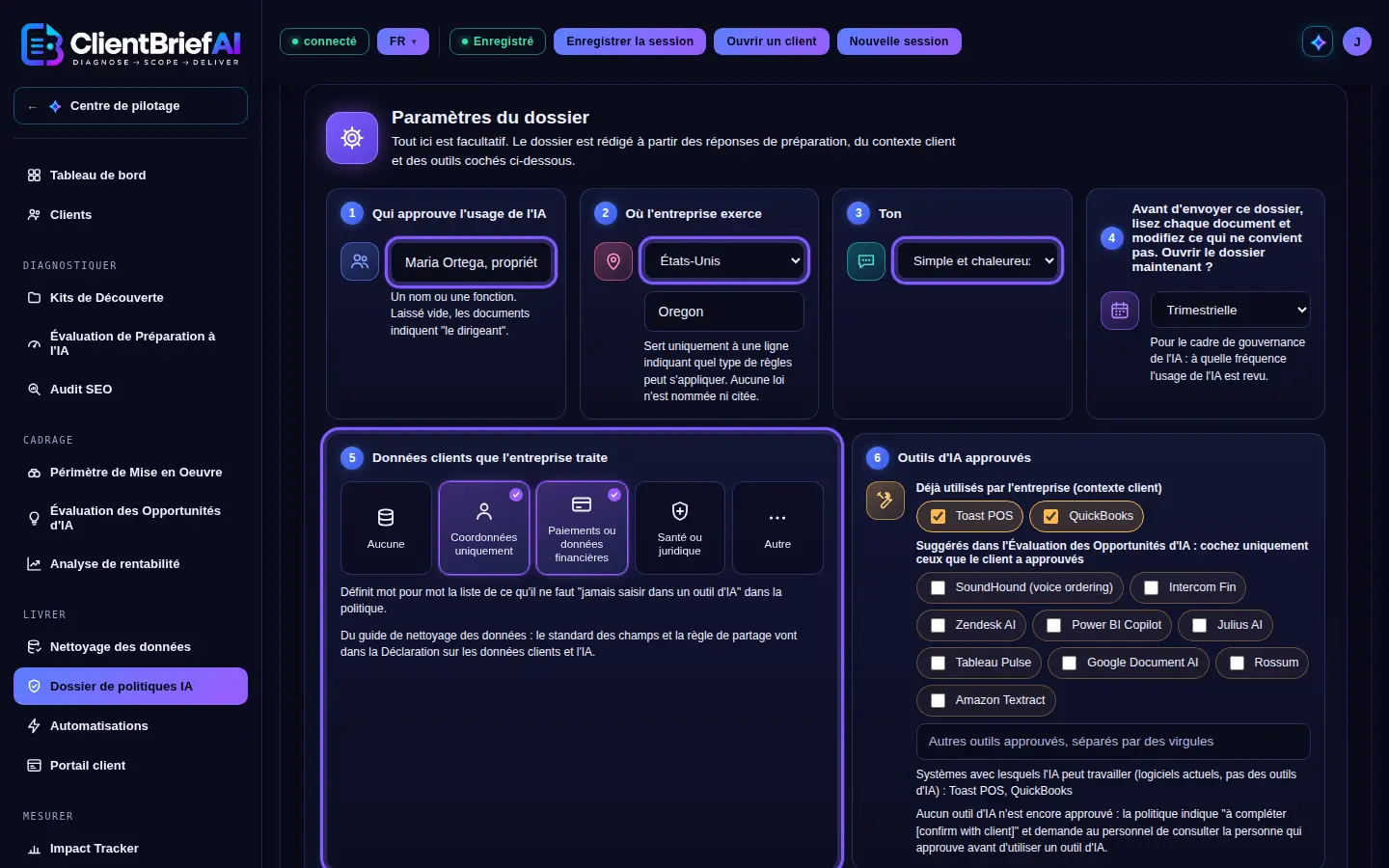
Tout est facultatif ; cela rend les brouillons précis. -
Cochez les outils d'IA approuvés
Le logiciel principal du client issu du Contexte client est coché pour vous, puisque l'entreprise l'utilise déjà. Les outils proposés dans l'Évaluation des Opportunités d'IA sont listés mais pas cochés : l'approbation revient au client. Ajoutez-en d'autres par leur nom. Si rien n'est coché, la politique indique que les outils sont à lister et demande au personnel de consulter la personne qui approuve avant d'utiliser un outil d'IA. Le logiciel principal du client et les outils suggérés dans l'Évaluation des Opportunités d'IA apparaissent comme de petites cases à cocher au-dessus du champ des autres outils approuvés.
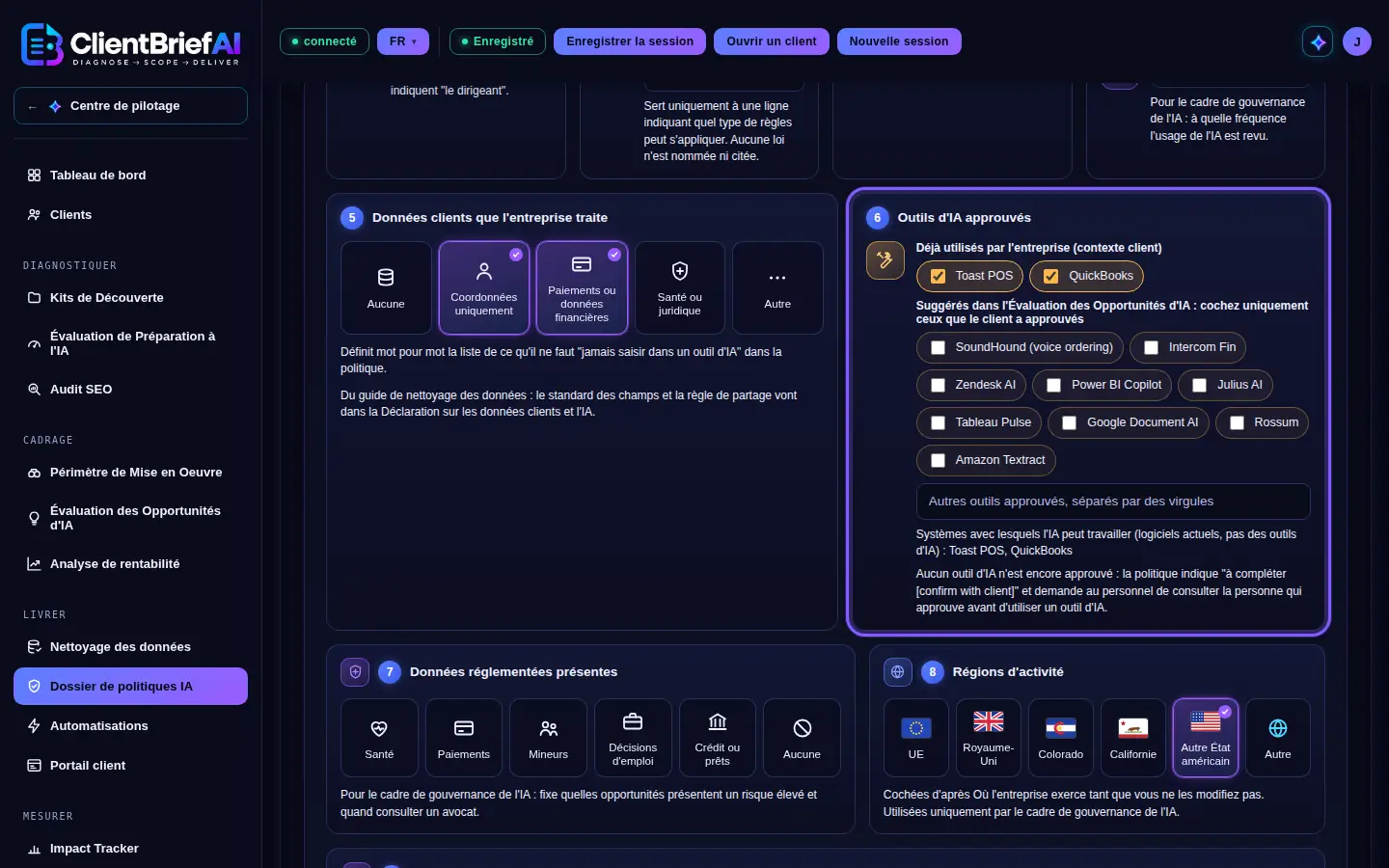
Les outils déjà utilisés sont cochés pour vous. -
Choisissez les documents et rédigez le dossier
Dans Documents à inclure, la Politique d'utilisation acceptable de l'IA, la Déclaration sur les données clients et l'IA, la Liste de contrôle des outils d'IA et le Formulaire d'engagement du personnel sont cochés ; Principes d'IA sur une page est facultatif. Cliquez sur Rédiger le dossier ; les documents sont rédigés ensemble. Avec Full Plus et l'essai, Cadre de gouvernance de l'IA est coché aussi. Avec Full Practice, il apparaît comme Cadre de gouvernance de l'IA (Full Plus), et son onglet, marqué d'un cadenas, ouvre une carte de mise à niveau. Si l'Évaluation de préparation à l'IA n'a pas encore de réponses, une note orange au-dessus de Rédiger le dossier le signale, avec un bouton qui vous y emmène.
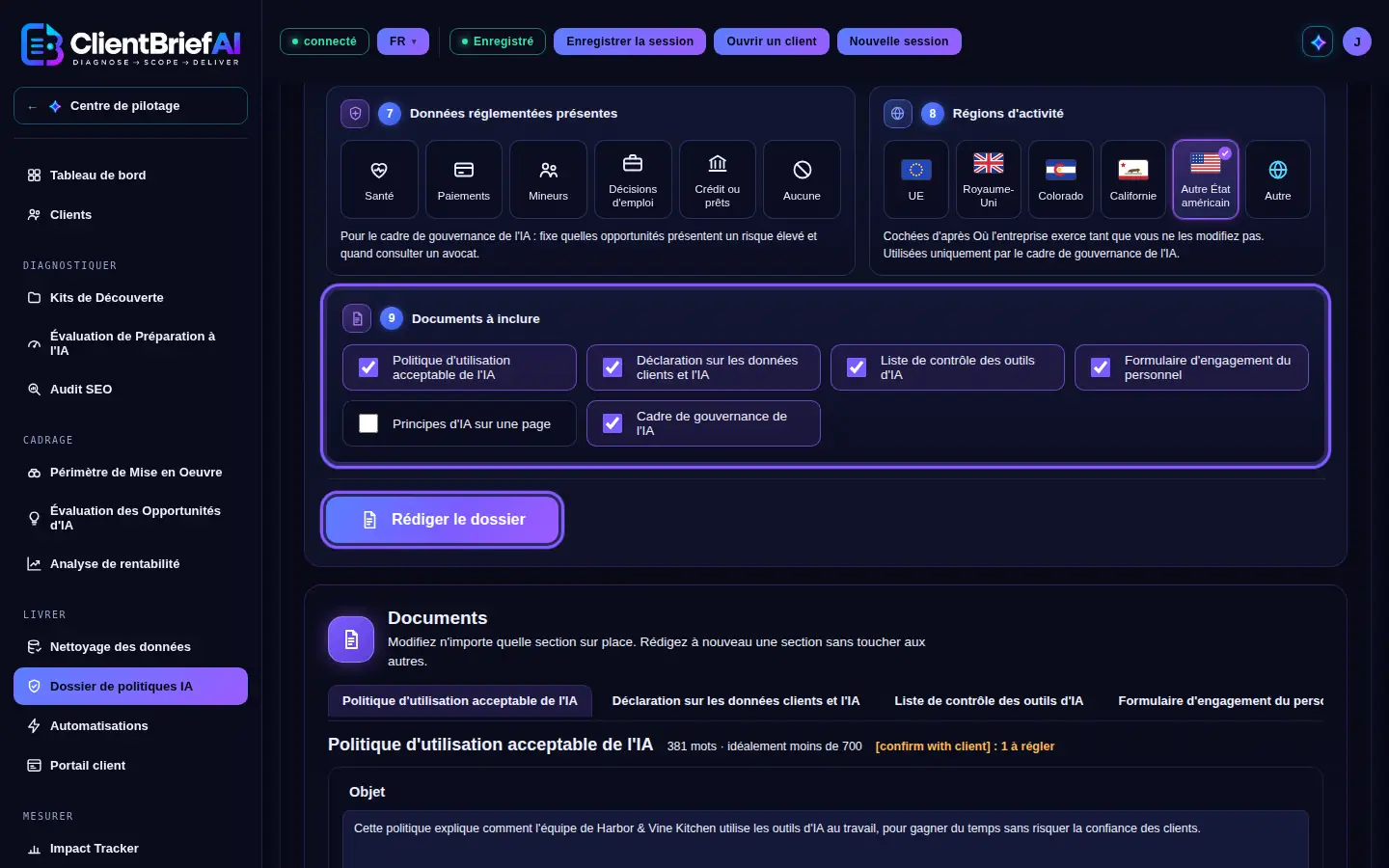
Choisissez les documents, puis rédigez-les tous d'un coup. -
Modifiez, et rédigez à nouveau une section à la fois
Chaque document a son propre onglet. Modifiez n'importe quelle section sur place, ou cliquez sur Rédiger à nouveau cette section pour ne remplacer que celle-là ; vos autres sections sont conservées. Réglez chaque [confirm with client] avant l'envoi.
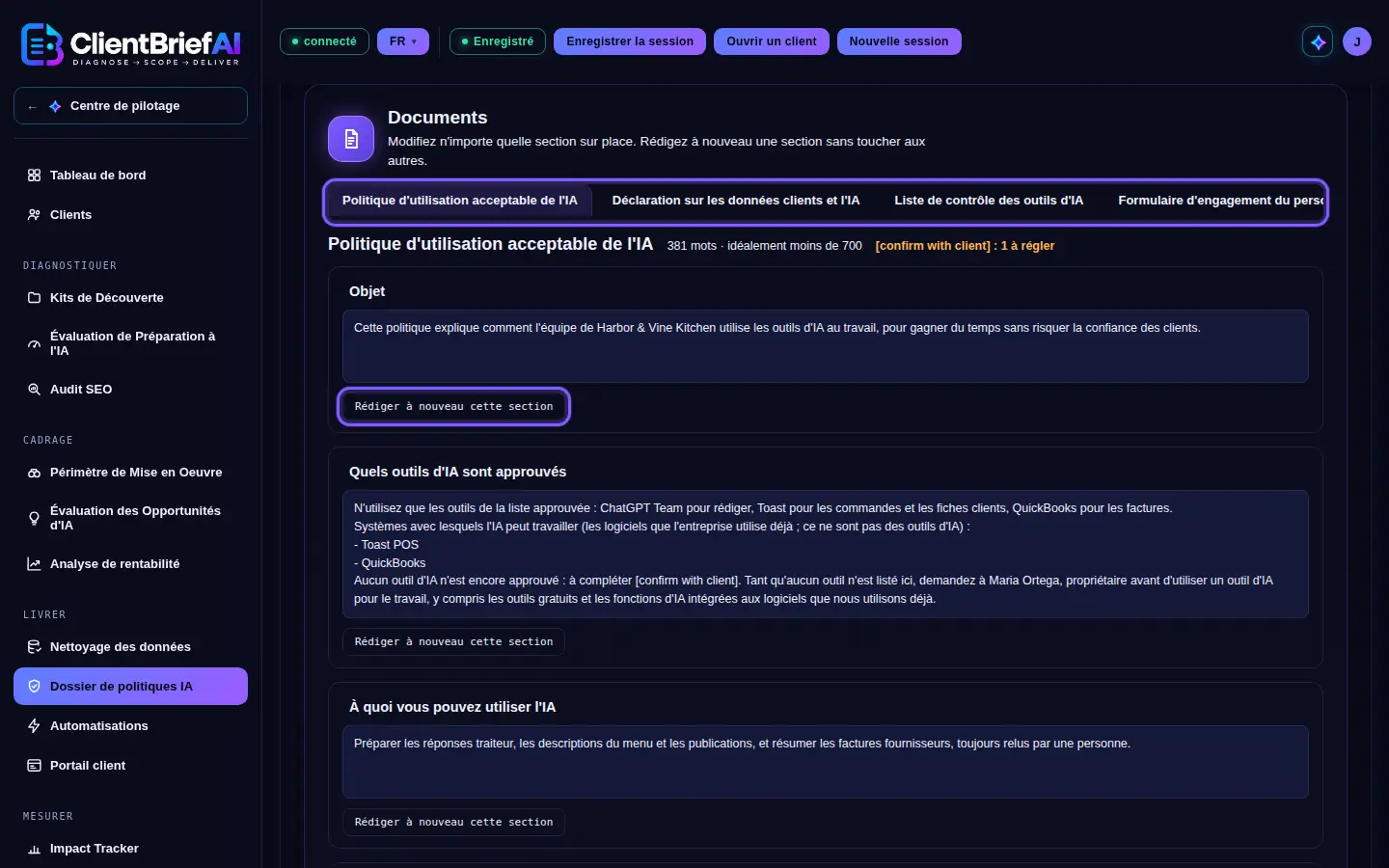
Rédigez à nouveau une section ; les autres sont conservées. -
Travaillez sur le Cadre de gouvernance de l'IA
L'onglet du cadre comporte six sections. Correspondance avec le cadre : les quatre fonctions Govern, Map, Measure et Manage, chacune avec ce que le client a déjà et l'écart à combler, modifiables cellule par cellule. Règles qui peuvent s'appliquer là où vous exercez : seulement quand la configuration l'exige (UE ou Royaume-Uni, ou Colorado ou Californie avec des données d'emploi, de crédit ou de santé). Registre des risques : une ligne par opportunité de l'Évaluation des Opportunités d'IA, dans le même ordre, avec les données concernées, un niveau de risque (Low, Medium ou High), le point de contrôle humain et la solution de repli, modifiable cellule par cellule ; si l'évaluation change, la ligne est marquée Opportunité modifiée, et Rédiger à nouveau cette section la met à jour. Supervision et rythme des revues et Réponse aux incidents : texte standard construit à partir de la configuration, avec qui fait la revue, à quelle fréquence, l'ordre du jour et quand suspendre un outil, et quatre étapes (Contenir sous 24 heures, Évaluer, Prévenir, Consigner), en consultant d'abord un avocat quand des données réglementées sont cochées ; Revenir au texte standard rétablit la formulation d'origine. Journal d'audit : un tableau Date, Outil, Action, Approuvé par et Version de la politique qui commence par les outils approuvés ; Ajouter une ligne pour chaque outil approuvé, suspendu ou retiré. Il est conservé dans le fichier client d'un dossier à l'autre. Résolvez chaque [confirm with counsel] ainsi que chaque [confirm with client] avant l'envoi.
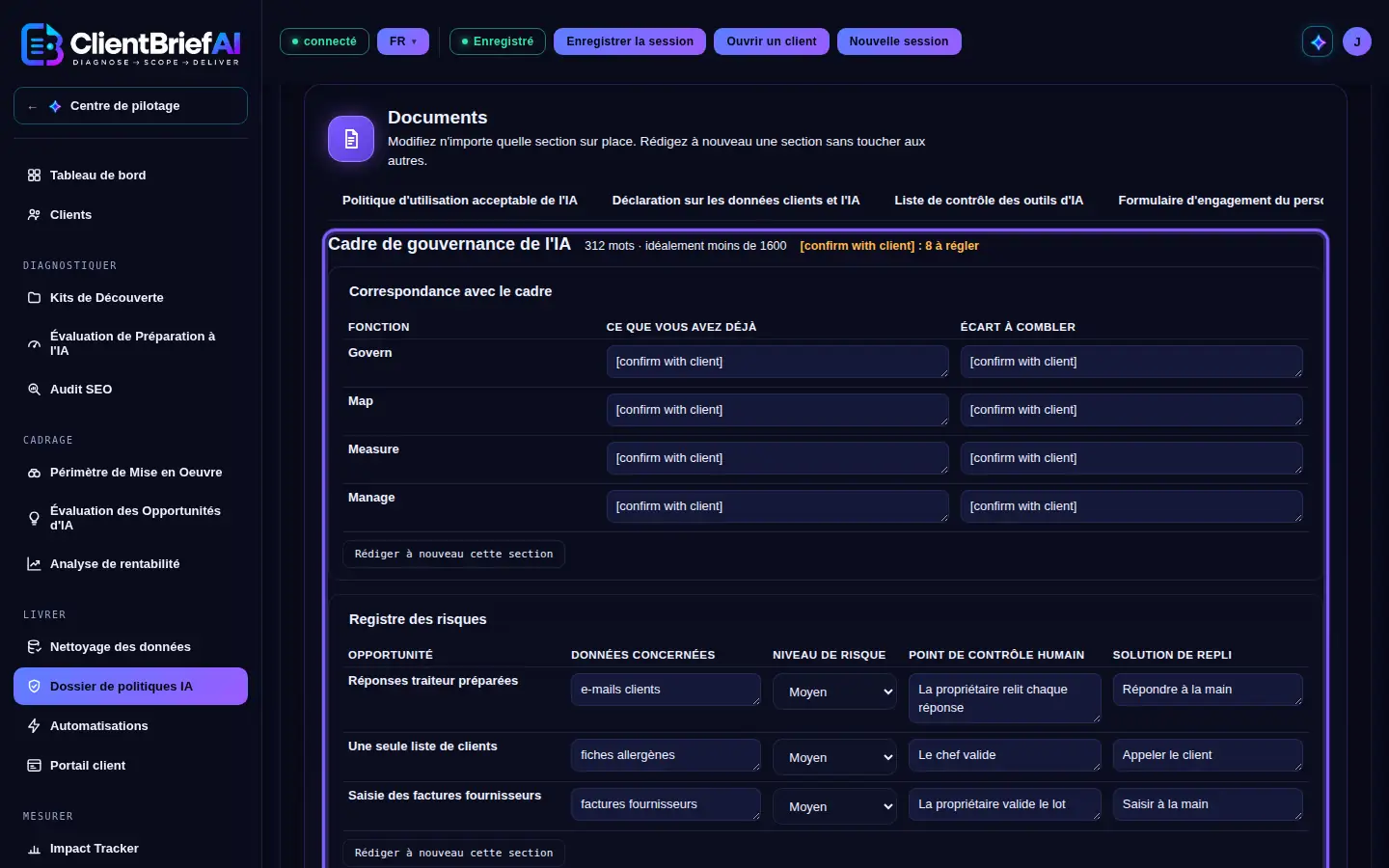
Six sections, de la correspondance à la réponse aux incidents. -
Générez le dossier
Cliquez sur Générer le dossier pour un seul fichier à votre image, chaque document sur sa propre page imprimée, ou sur Télécharger ce document pour un seul document. Chaque dossier est conservé, daté, dans le fichier client et apparaît sur la page Rapports. Avec le Cadre de gouvernance de l'IA inclus, la couverture du dossier le mentionne, sa correspondance, son registre des risques et son journal d'audit s'impriment sous forme de tableaux, et [confirm with counsel] est surligné. Télécharger ce document, dans son onglet, fournit le cadre seul dans un fichier à vos couleurs. Chaque dossier daté conserve le journal d'audit tel qu'il était, si bien qu'un dossier ultérieur montre aussi les lignes précédentes.
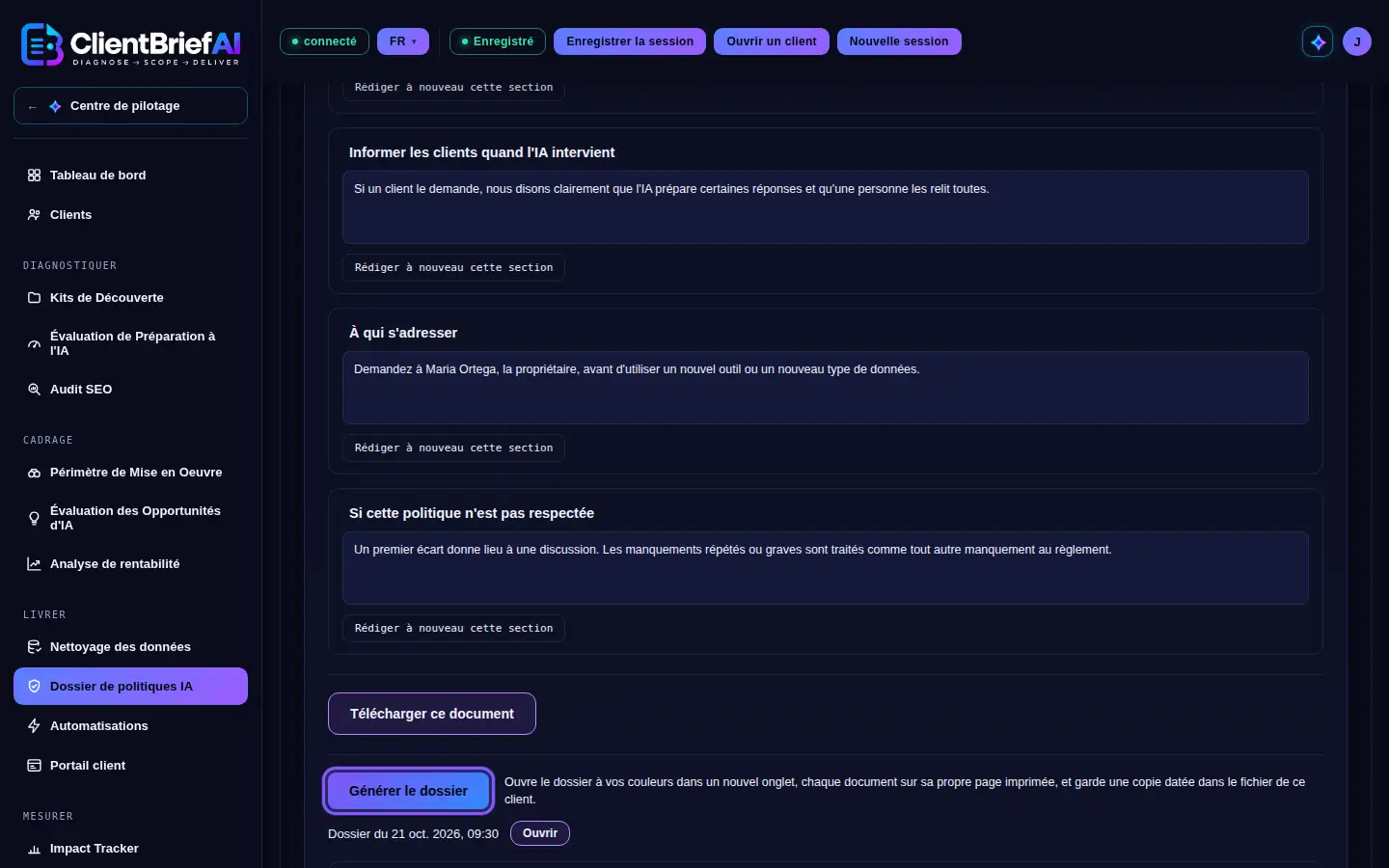
Un fichier à votre image, chaque document sur sa page. -
Envoyez-le vers AdoptBriefAI
Dans Envoyer vers AdoptBriefAI, cliquez sur Copier et collez le point de la semaine 1 dans le programme d'adoption du client. Avec le Cadre de gouvernance de l'IA inclus, le transfert comporte aussi une ligne "Mettre en place le contrôle humain" pour chaque ligne de risque High du registre, et la revue de gouvernance récurrente à la fréquence choisie.
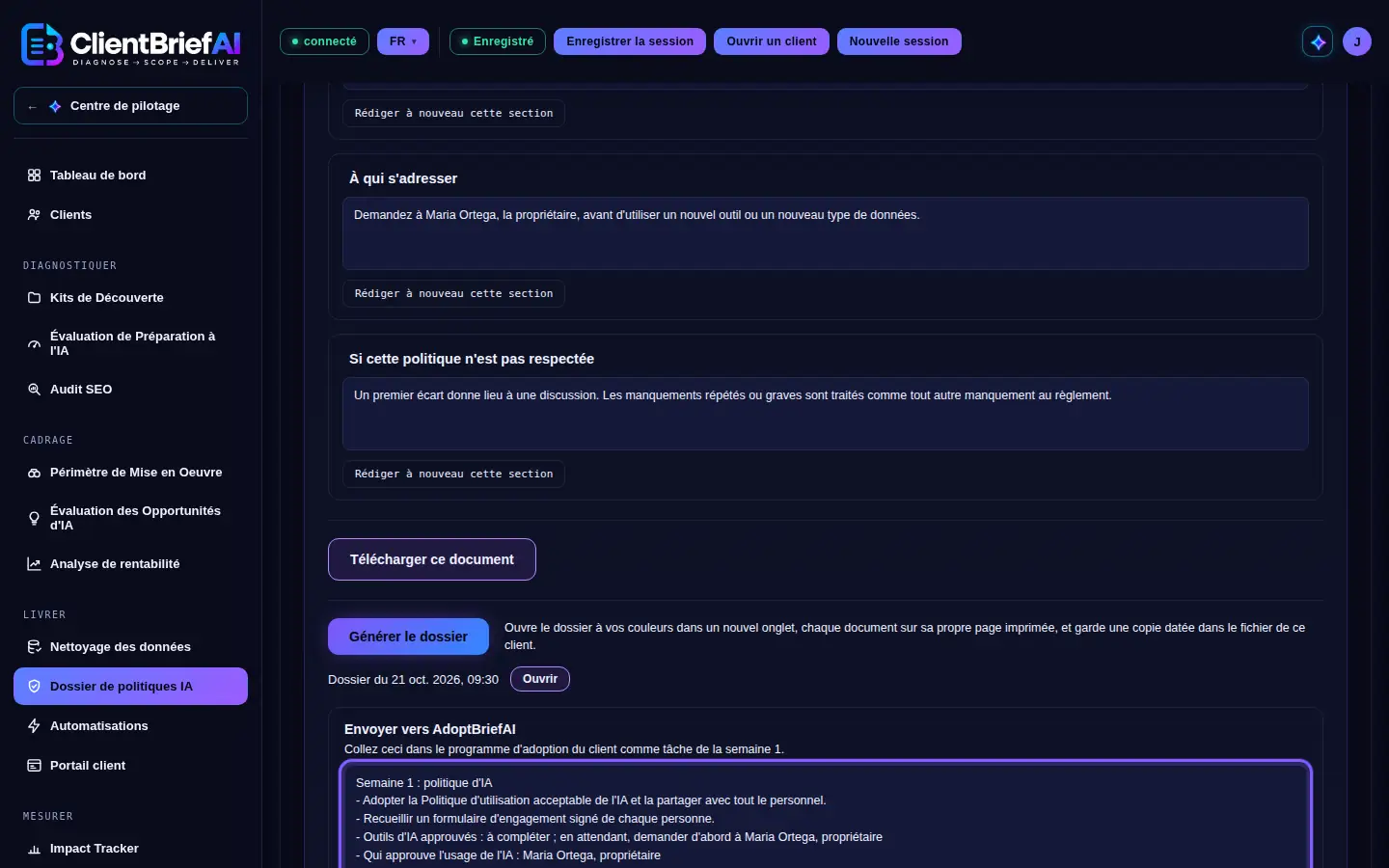
La politique devient le premier jalon d'adoption.
Bon à savoir
- Aucune loi n'est nommée ni citée. Une note d'une ligne indique quel type de règles peut s'appliquer là où l'entreprise exerce, et chaque document porte une mention indiquant qu'il ne s'agit pas d'un avis juridique.
- Si le client a un Guide de nettoyage des données, la Déclaration sur les données clients et l'IA reprend son standard des champs et sa règle sur ce qui peut être partagé.
- Enregistrez la session pour conserver la configuration, les brouillons et vos modifications.
- Le Cadre de gouvernance de l'IA ne cite aucune loi non plus, et sa note indiquant qu'il ne s'agit pas d'un avis juridique est imprimée au pied de chaque page.
Livrer
Automatisations
Des automatisations prêtes à remettre au client. Chacune fonctionne avec ce que le client possède déjà, ne répond jamais, ne supprime ni ne déplace les données du client, et s'accompagne d'une fiche d'installation et d'un chiffre à suivre dans l'Impact Tracker. Rien ne s'exécute dans ClientBriefAI : vous la téléchargez, la configurez pour le client et l'installez sur son compte.
-
Choisissez une automatisation
La bibliothèque à gauche les liste ; cliquez sur l'une d'elles pour la voir à droite. Cherchez par nom ou par ce qu'elle fait, ou choisissez une catégorie. Il y en a cinq : Unanswered Customer Email Alert (chaque heure, un résumé des e-mails clients en attente depuis plus de 24 heures), Follow Up Reminder (chaque matin, les suivis dus ou en retard dans une feuille partagée), Data Cleanup Reminder (chaque semaine, doublons, cases vides et formats erronés dans la liste du client), New Lead Notification (toutes les cinq minutes, les demandes sont consignées et le dirigeant alerté) et Weekly Activity Report (chaque lundi, les totaux de la semaine passée face à la précédente). Chacune dit ce qu'elle fait, ce qu'elle ne fait jamais et le chiffre à suivre dans l'Impact Tracker.
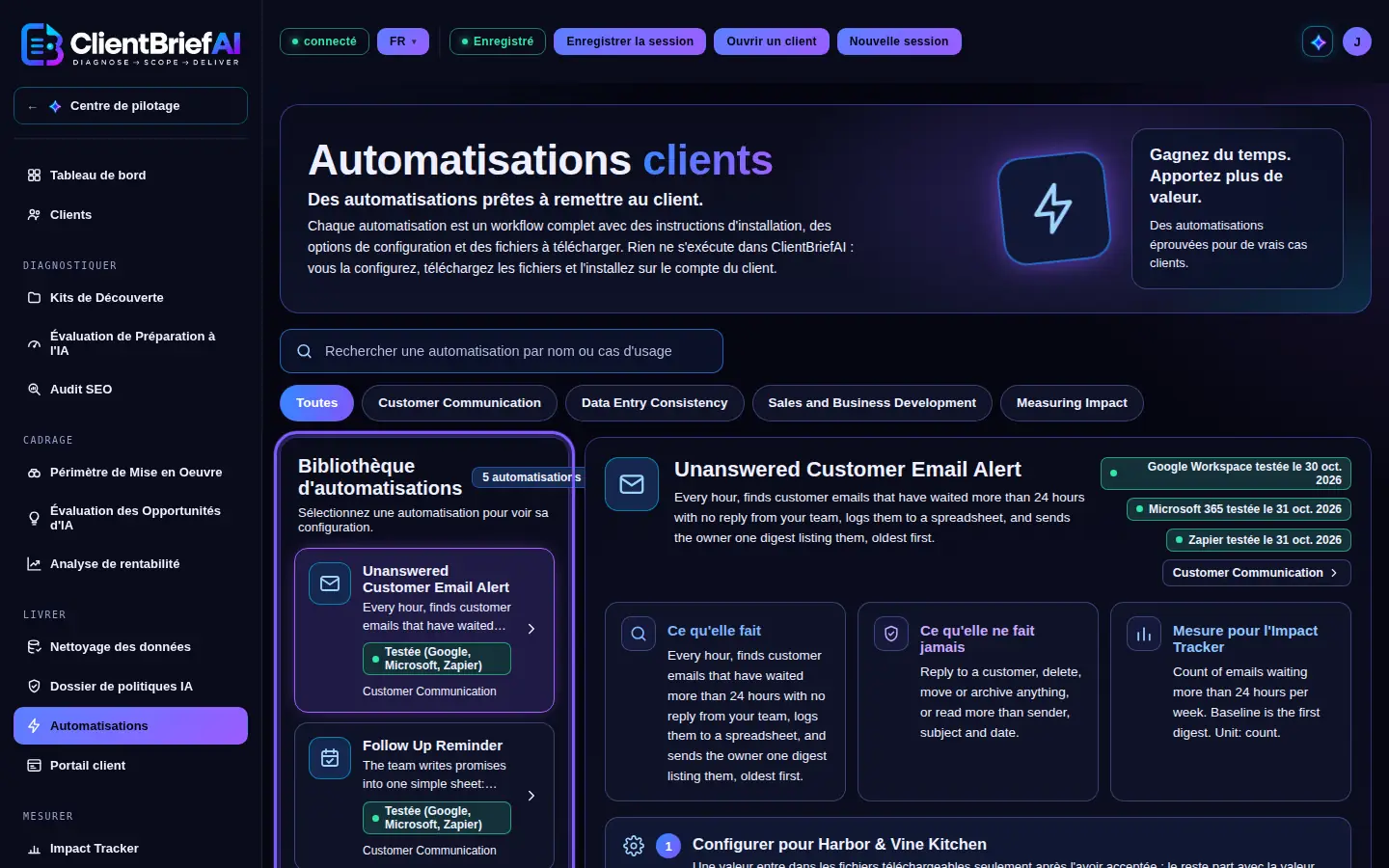
Choisissez une automatisation ; ses détails s'ouvrent à côté de la bibliothèque. -
Configurez pour le client
L'étape 1 contient les réglages que le client devrait sinon saisir : qui reçoit l'e-mail, le domaine e-mail du client, un nom de feuille ou de colonne, les heures ou une liste de mots, selon ce dont l'automatisation a besoin. Les e-mails et domaines trouvés dans cette séance sont suggérés, à partir de l'e-mail du client sur la page Clients, d'une adresse dans les notes de la séance ou du site de l'Audit SEO. Vérifiez chacun et cliquez sur Accepter. Vous pouvez aussi saisir votre propre valeur et l'accepter. Utiliser la valeur d'exemple la retire.
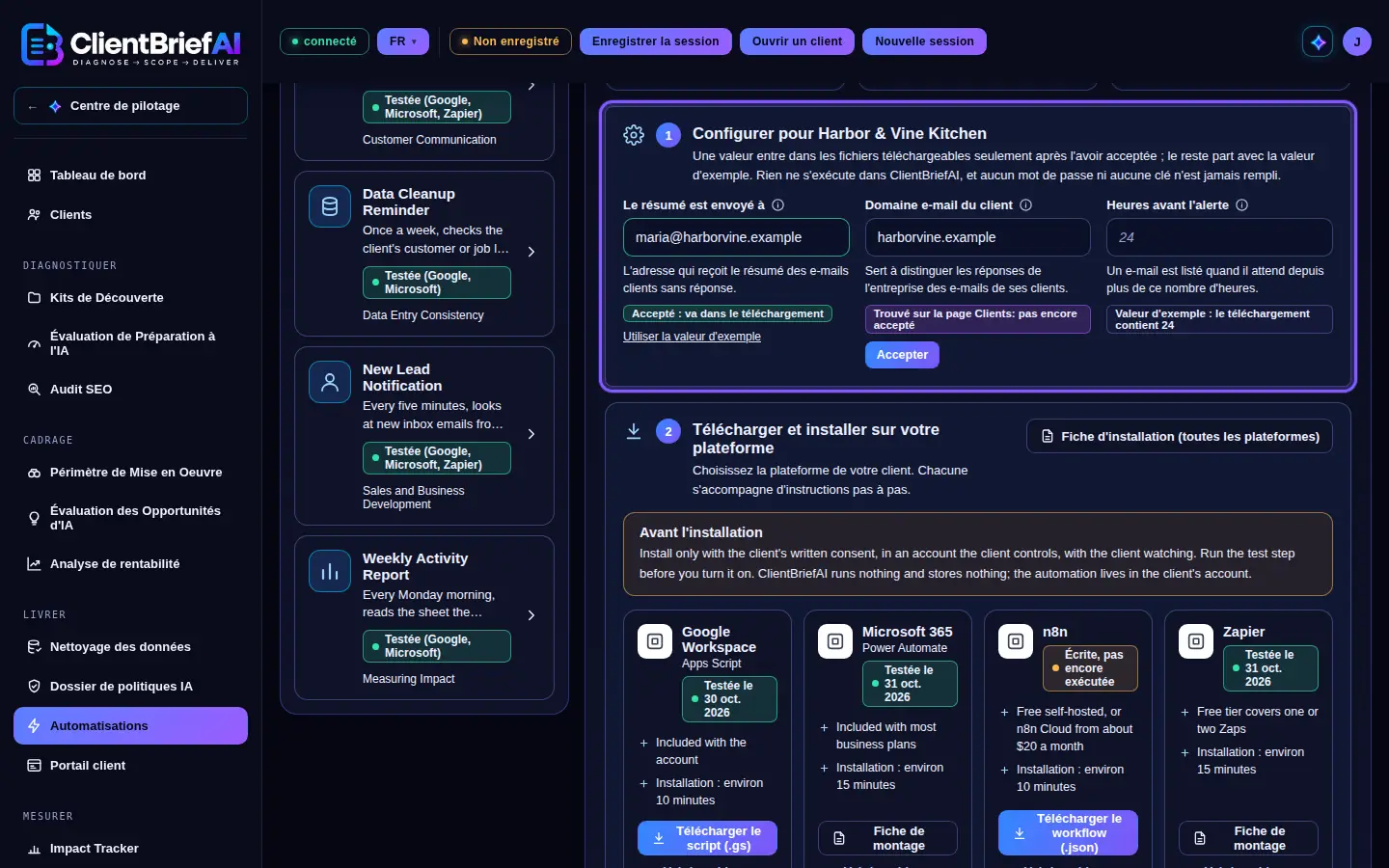
Une valeur entre dans le téléchargement seulement après l'avoir acceptée. -
Téléchargez et installez
L'étape 2 commence par Avant l'installation : seulement avec le consentement écrit du client, sur un compte que le client contrôle, en sa présence, et après l'étape de test. Puis une carte par plateforme : si cette version a été testée sur un vrai compte, son coût pour le client et le temps d'installation. Google Workspace et n8n téléchargent un fichier à importer ; Microsoft 365 et Zapier téléchargent une fiche de montage avec les étapes. Voir le guide d'installation ouvre les étapes de cette plateforme dans un nouvel onglet. Une plateforme sur laquelle l'automatisation ne peut pas tourner affiche Non proposée sur cette plateforme, avec la raison.
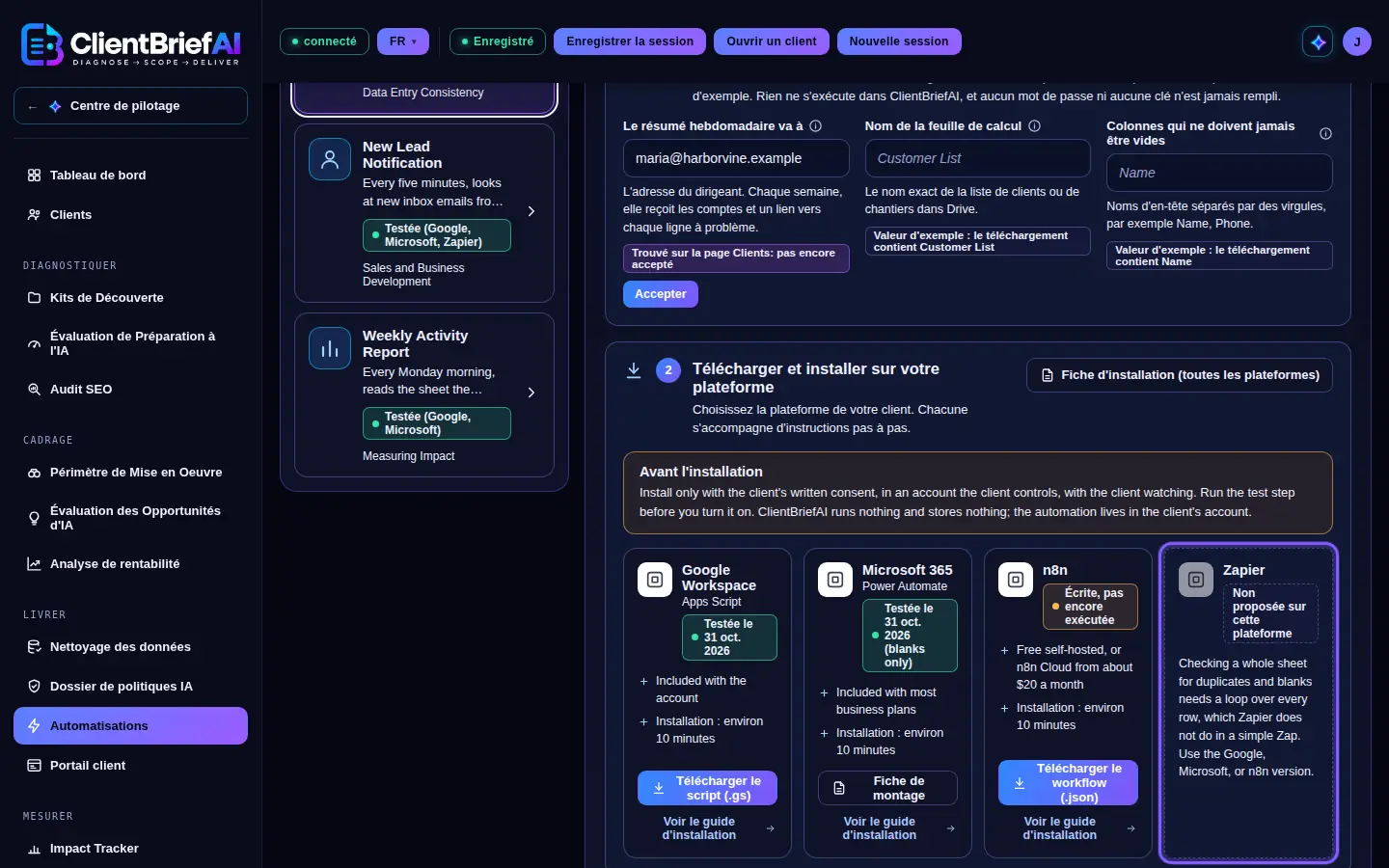
Chaque plateforme avec son état, son coût et son temps d'installation. -
Téléchargez la fiche d'installation
Fiche d'installation (toutes les plateformes) est une page qui couvre chaque plateforme, avec les réglages du client en haut : les valeurs acceptées, et le reste marqué comme valeurs d'exemple à remplir.
Bon à savoir
- Un téléchargement contient une valeur seulement après un clic sur Accepter. Tout ce qui n'est pas accepté part avec la valeur d'exemple, par exemple owner@example.com.
- Modifier une valeur acceptée oblige à l'accepter de nouveau.
- Aucun mot de passe ni aucune clé n'est jamais rempli : le client se connecte pendant l'installation.
- Toutes les versions Google Workspace et Microsoft 365, ainsi que toutes les versions Zapier, ont été testées sur un vrai compte. Les versions n8n sont marquées "écrite, pas encore exécutée" : testez-les sur le compte du client avant de les remettre.
- Certaines versions Microsoft 365 en font moins que les autres, et la carte le dit : cases vides seulement, objet seulement ou lignes seulement.
- New Lead Notification ne vérifie que l'onglet Principale de la boîte de réception, ignore les lettres d'information et les envois en masse, et cherche des mots entiers : "book a" correspond, "playbook" non. Ajoutez à ses mots de demande les noms des services du client.
- Les versions Google trouvent la feuille du client par son nom, et ignorent les copies dans la corbeille et les fichiers qui ne sont pas des Google Sheets.
- Data Cleanup Reminder et Weekly Activity Report ne sont pas proposées sur Zapier : un Zap simple ne peut pas parcourir chaque ligne d'une feuille.
- Les valeurs acceptées sont enregistrées avec le client. Nouvelle séance les efface.
- La page est en quatre langues ; les automatisations et les fiches d'installation sont en anglais.
Livrer
Portail client
Le Portail client rassemble toute la mission sur une page que le dirigeant peut ouvrir à tout moment : les chiffres clés, les rapports, ce qui a changé, la suite et comment vous joindre. C'est un seul fichier que vous partagez comme vous partagez déjà vos fichiers ; AI Curator ne conserve ni n'héberge rien. C'est le dernier élément du groupe Livrer, après les Automatisations, avec l'essai et les forfaits Full, Full Plus et propriétaire (pas Starter).
-
Choisissez les sections
Dans Sections à inclure, cochez Chiffres clés, Où nous en sommes, Vos rapports, Ce qui a changé récemment, La suite, Vos principes d'IA et Contact. Une section sans contenu est omise automatiquement.
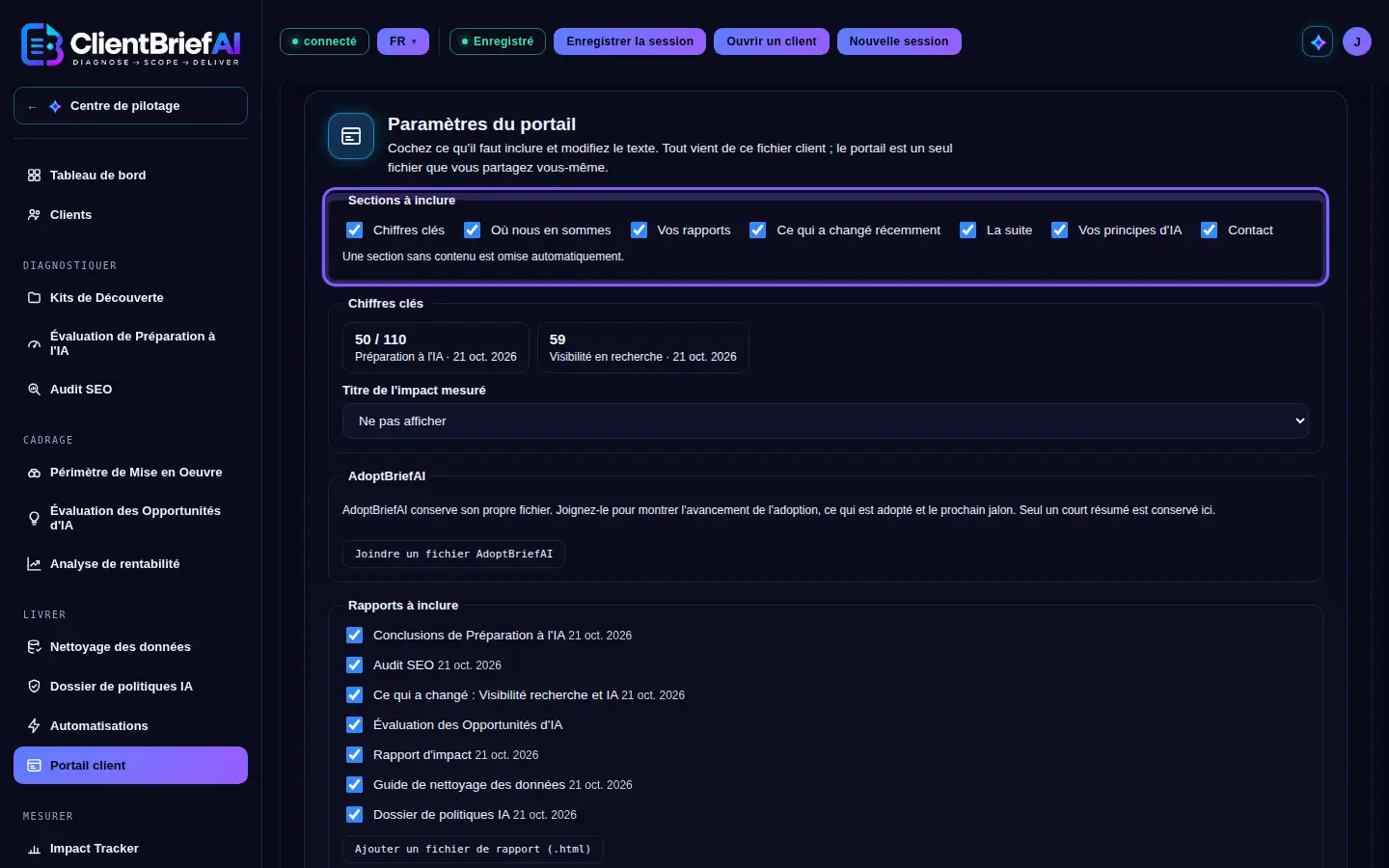
Une section vide est laissée de côté. -
Vérifiez les chiffres clés
Ils viennent de ce fichier client, chacun avec la date de sa mesure : le score de Préparation à l'IA, le score de l'Audit SEO, la progression de l'adoption quand un fichier AdoptBriefAI est joint et, s'il existe, un Titre de l'impact mesuré issu d'Impact Tracker.
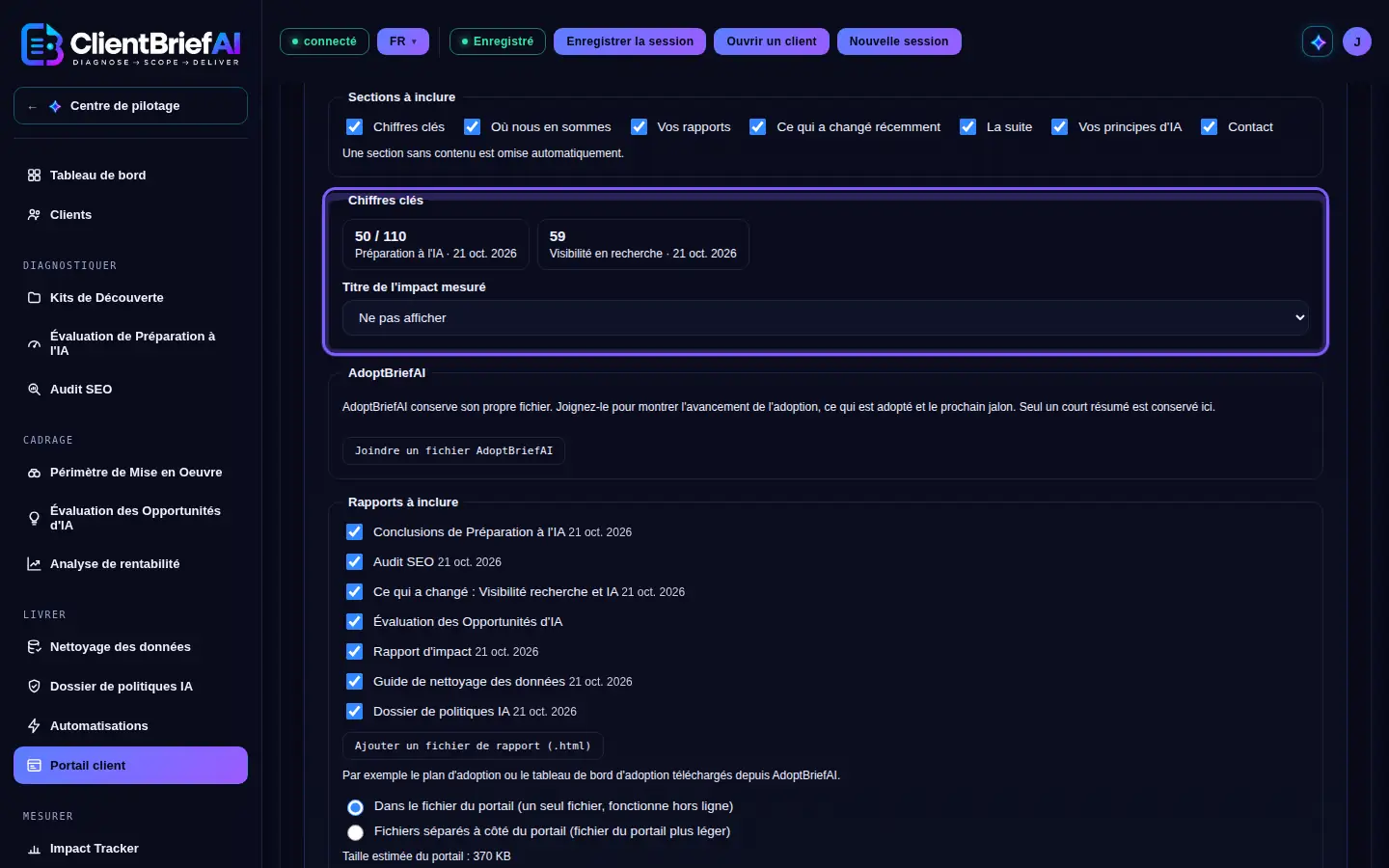
Chaque chiffre indique quand il a été mesuré. -
Écrivez ou rédigez Où nous en sommes
Écrivez-le vous-même, ou cliquez sur Rédiger avec BriefPilot pour 80 mots au plus tirés du fichier client. Si la zone est vide, il est aussi rédigé au moment de générer.
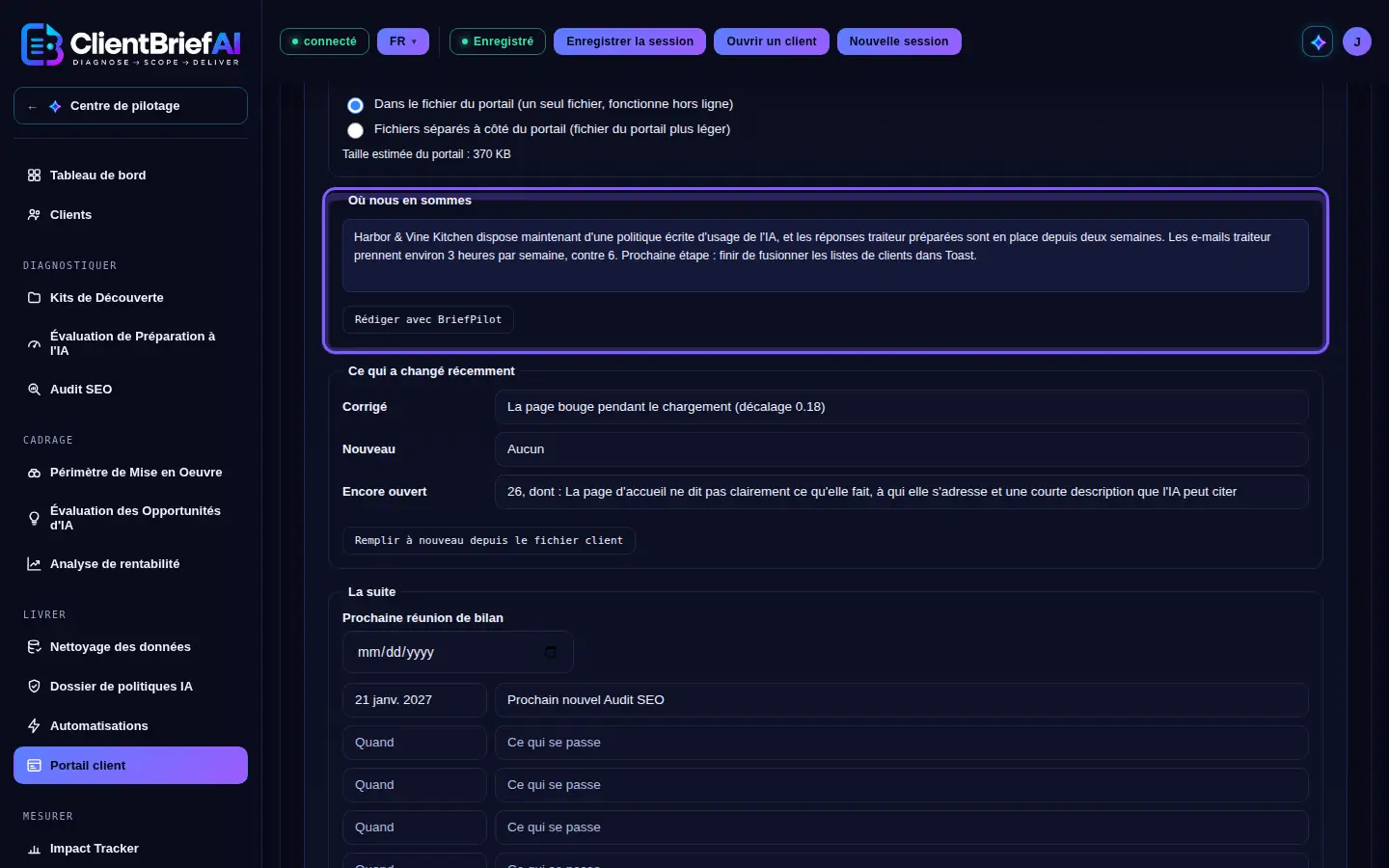
Écrivez-le vous-même ou laissez BriefPilot rédiger 80 mots. -
Choisissez les rapports
Tous les rapports de ce fichier client sont listés : Préparation à l'IA, Audit SEO, Ce qui a changé, Guide de nettoyage des données, Évaluation des Opportunités d'IA, Proposition, Rapport d'impact et Dossier de politiques IA. Utilisez Ajouter un fichier de rapport (.html) pour d'autres, par exemple le Plan d'adoption ou la Fiche d'adoption téléchargés depuis AdoptBriefAI (8 MB au plus chacun).
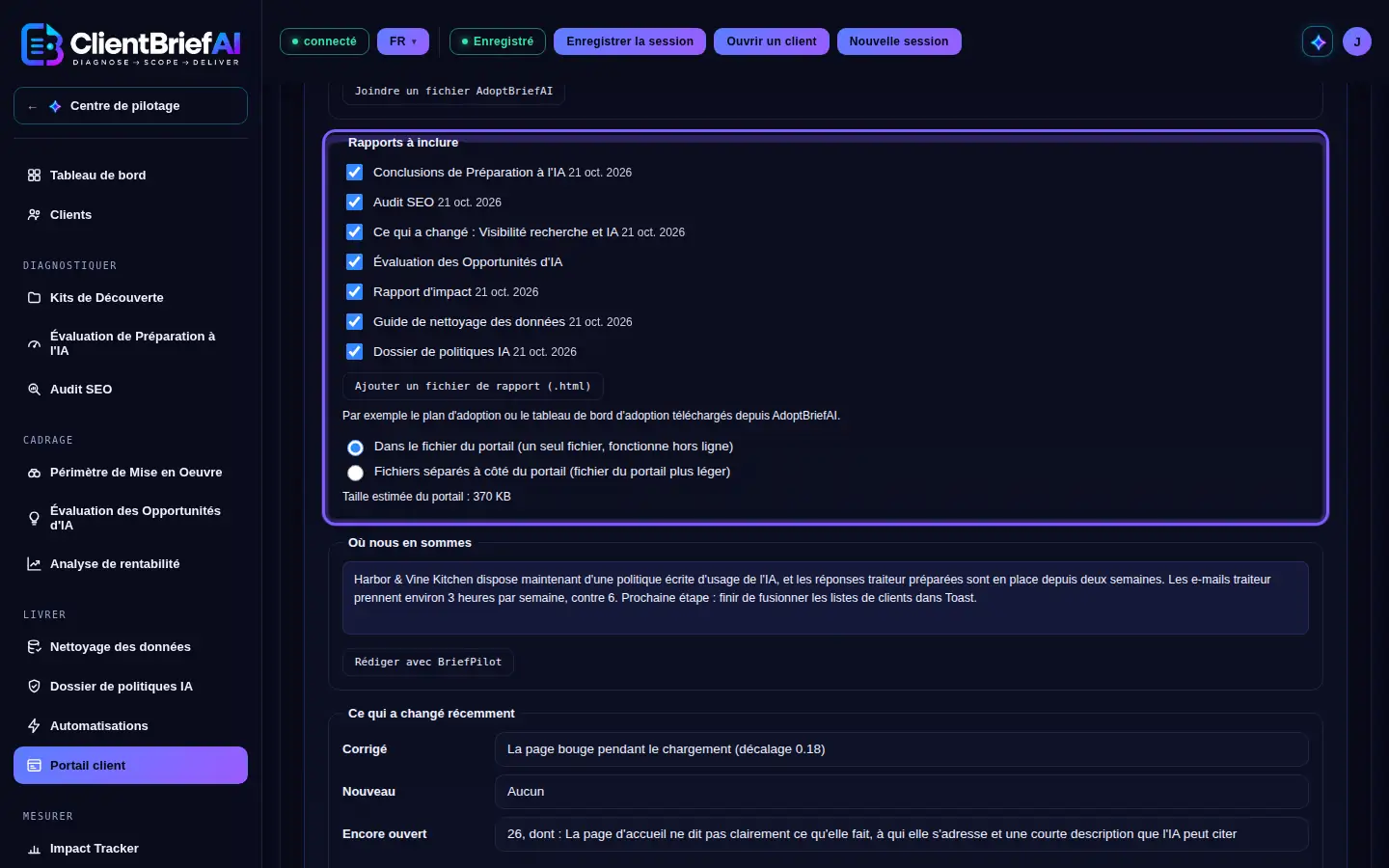
Cochez les rapports que le client doit voir. -
Joignez le fichier AdoptBriefAI
AdoptBriefAI garde son propre fichier. Cliquez sur Joindre un fichier AdoptBriefAI pour afficher la progression de l'adoption, ce qui a été adopté et le prochain jalon ; seul un court résumé est conservé ici.
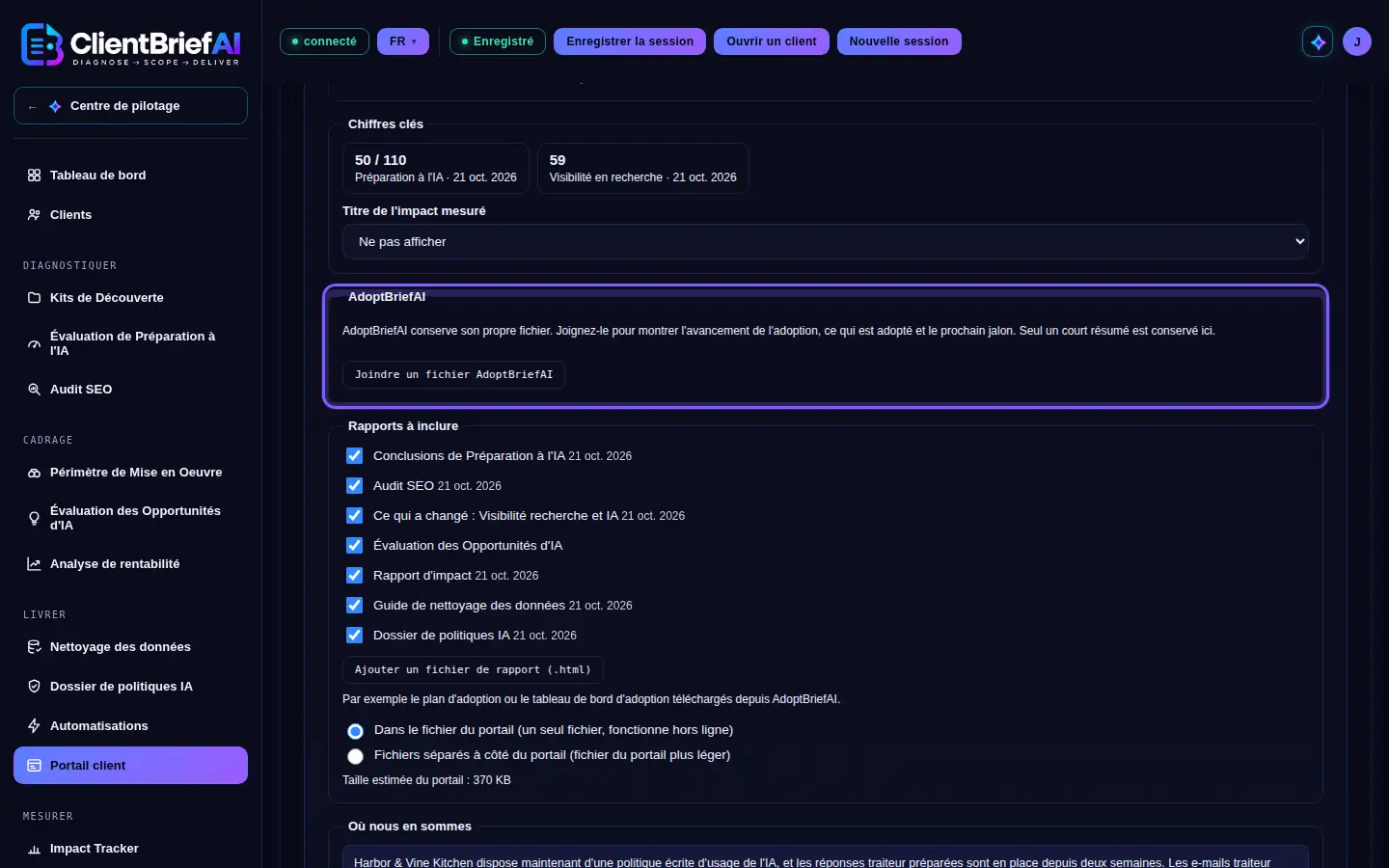
Seul un court résumé de l'adoption est gardé. -
Remplissez ce qui a changé et la suite
Ce qui a changé récemment et La suite sont remplis à partir du fichier client, avec la Prochaine réunion de bilan et le Prochain nouvel Audit SEO ; modifiez-les librement. Remplir à nouveau depuis le fichier client les reprend de zéro.
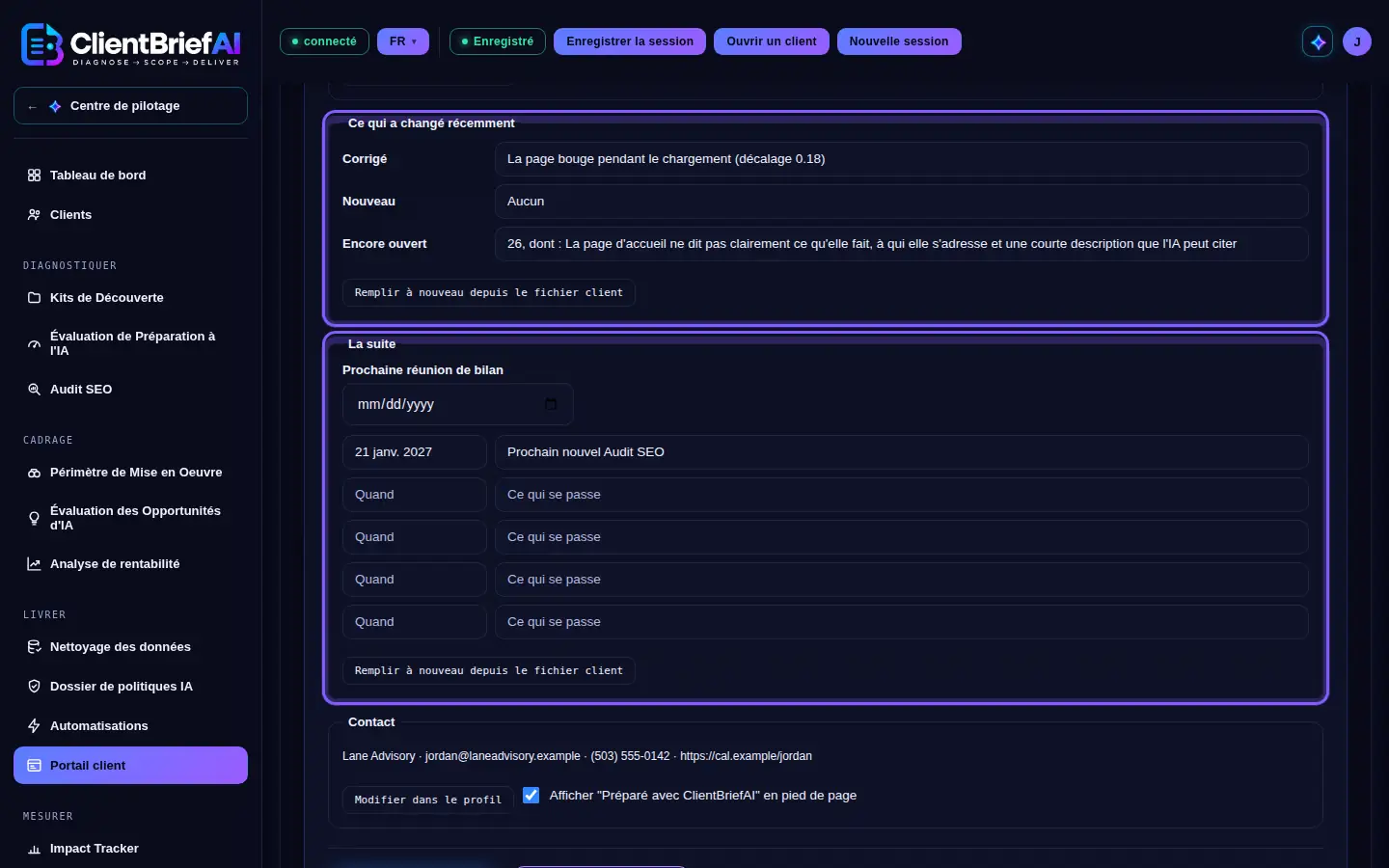
Modifiez-les librement ou remplissez-les à nouveau. -
Vérifiez vos coordonnées
Le bloc Contact utilise l'E-mail de contact pour les clients, le Téléphone et le Lien de réservation de Profil, Image de marque du rapport. Modifier dans le profil les change.
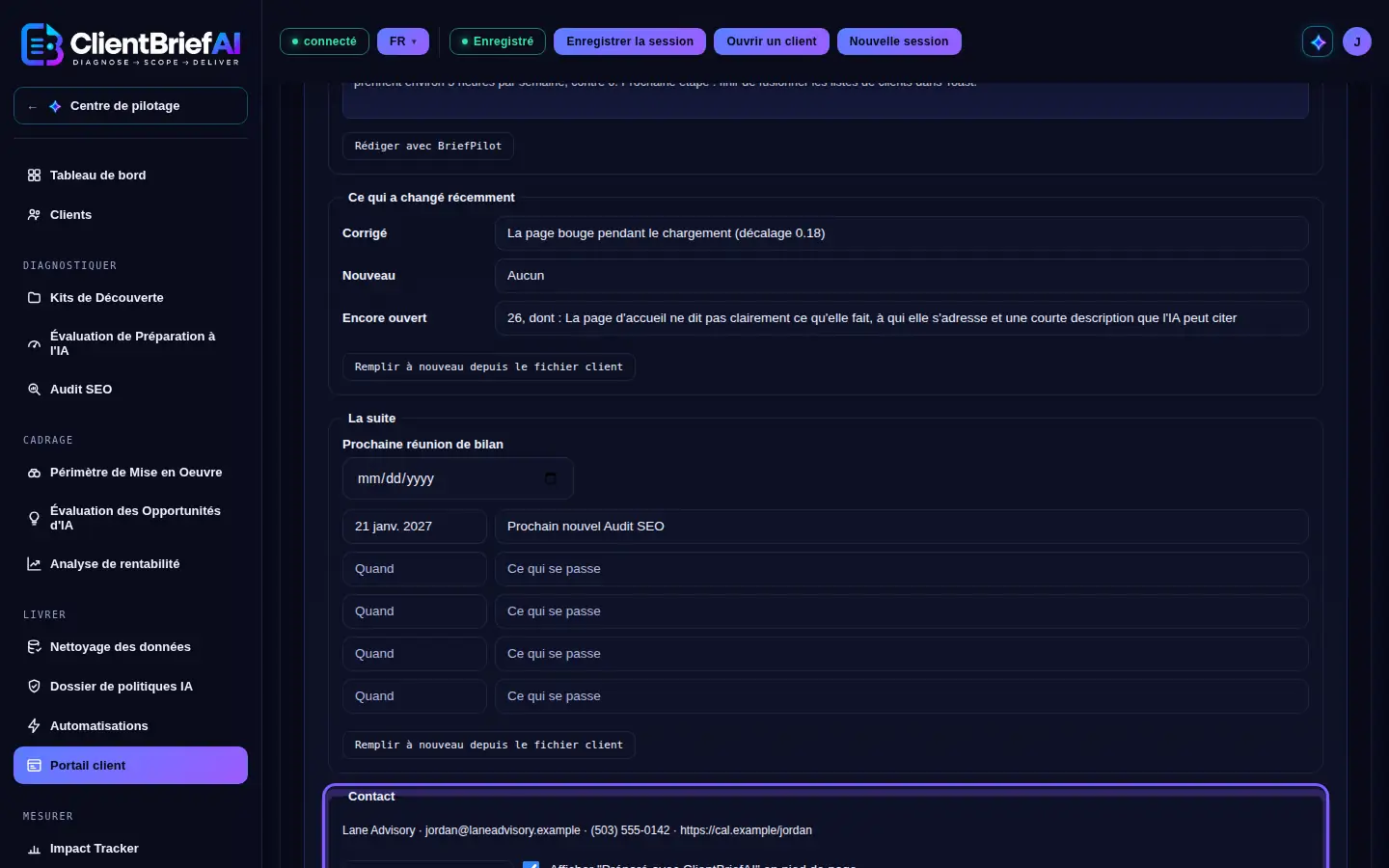
Les coordonnées viennent de votre profil. -
Choisissez comment inclure les rapports, puis générez
Dans le fichier du portail garde tout dans un seul fichier qui fonctionne hors ligne ; Fichiers séparés à côté du portail fait un fichier de portail plus léger et enregistre les rapports à côté, dans un dossier de votre choix. Cliquez sur Générer le portail, puis sur Télécharger le HTML. Chaque portail est conservé, daté, dans le fichier client.
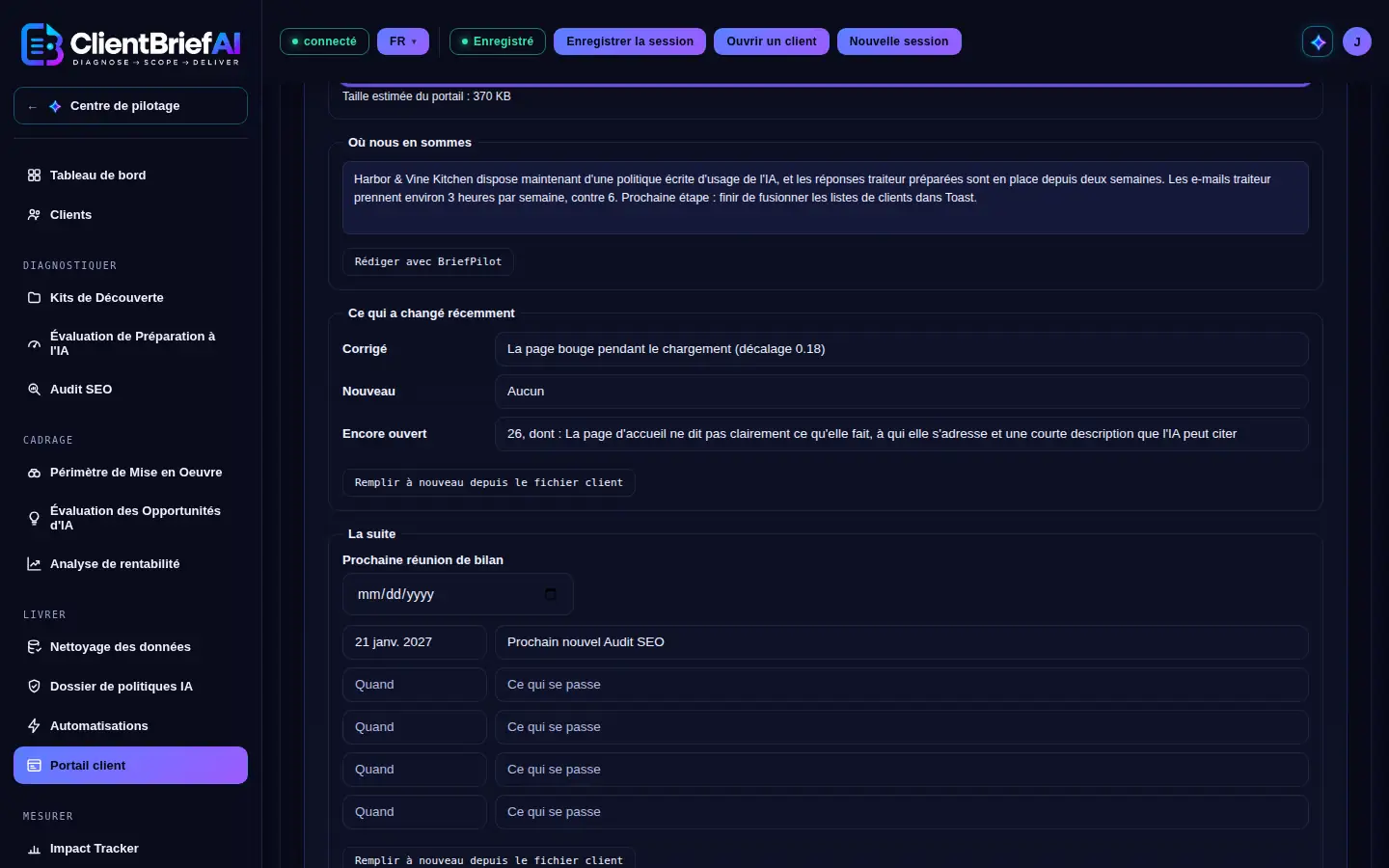
Un seul fichier fonctionne hors ligne ; partagez-le comme un fichier.
Bon à savoir
- Comment le partager : envoyez le fichier en pièce jointe, mettez-le dans votre propre Google Drive ou Dropbox et partagez le lien, ou ajoutez-le à votre propre site web. Les aperçus de l'e-mail, de Drive et de Dropbox ne font pas fonctionner les boutons : le client doit télécharger le fichier et l'ouvrir dans un navigateur.
- Le portail ne se met pas à jour tout seul. Régénérez-le après chaque bilan ; le Tableau de bord indique quand le portail de chaque client a été généré pour la dernière fois et passe le badge à l'orange au bout de 45 jours.
- Afficher "Préparé avec ClientBriefAI" en pied de page est facultatif.
Mesurer
Impact Tracker
Impact Tracker fait partie du forfait Full Plus. Il n'apparaît ni avec les autres forfaits ni pendant l'essai. Il suit les opportunités de l'Évaluation des Opportunités d'IA de ce client, de la recommandation au résultat mesuré. La page a son propre en-tête avec le nom du client, l'espace de travail à gauche et une colonne latérale à droite ; sur un écran plus étroit, la colonne latérale passe en dessous. Avec Full Plus, une ligne peut afficher Prévu : le gain mensuel et les heures par semaine définis depuis l'Analyse de rentabilité. C'est en lecture seule, et cela ne modifie jamais Avant ni Après. Dès que vous saisissez une valeur Après en Dollars / mois ou Heures / semaine, la ligne affiche l'Écart : Après moins Prévu.
-
Ouvrez Impact Tracker
Cliquez sur Impact Tracker sous Mesurer. Si vous voyez Générez d'abord une Évaluation des Opportunités d'IA, créez l'évaluation ou ouvrez le client avec Ouvrir un client. En haut, le panneau d'avancement indique combien d'opportunités sont terminées sur combien, combien ont une valeur avant et une valeur après, et un jalon par opportunité dans la couleur de son état. En dessous, quatre compteurs : Opportunités au total, En cours, Terminées et Avancement de la mise en oeuvre, la part terminée.
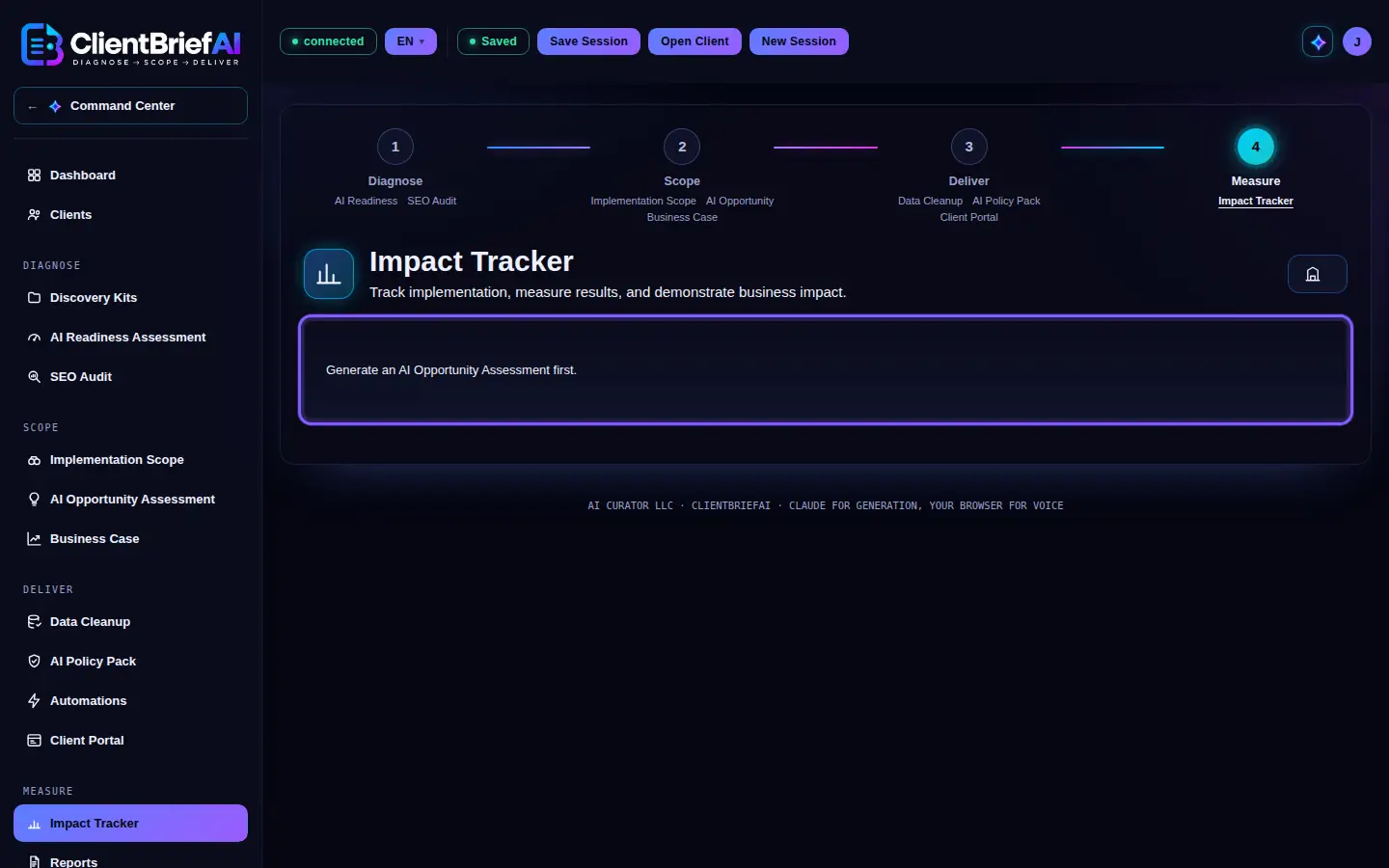
Impact Tracker suit les opportunités de l'évaluation. -
Notez l'état et les valeurs avant et après
Sous Opportunités et suivi de l'impact, chaque ligne affiche le numéro de l'opportunité, son titre, sa première phrase, son état, et son unité avec Avant et Après ; une valeur manquante est indiquée Non mesuré. Cliquez sur une ligne pour l'ouvrir : la recommandation complète, puis État (Pas commencée, En cours ou Terminée), Avant, Après et Unité (Heures / semaine, Dollars / mois, Jours ou Nombre). Une opportunité compte comme mesurée dès que les deux valeurs sont saisies.
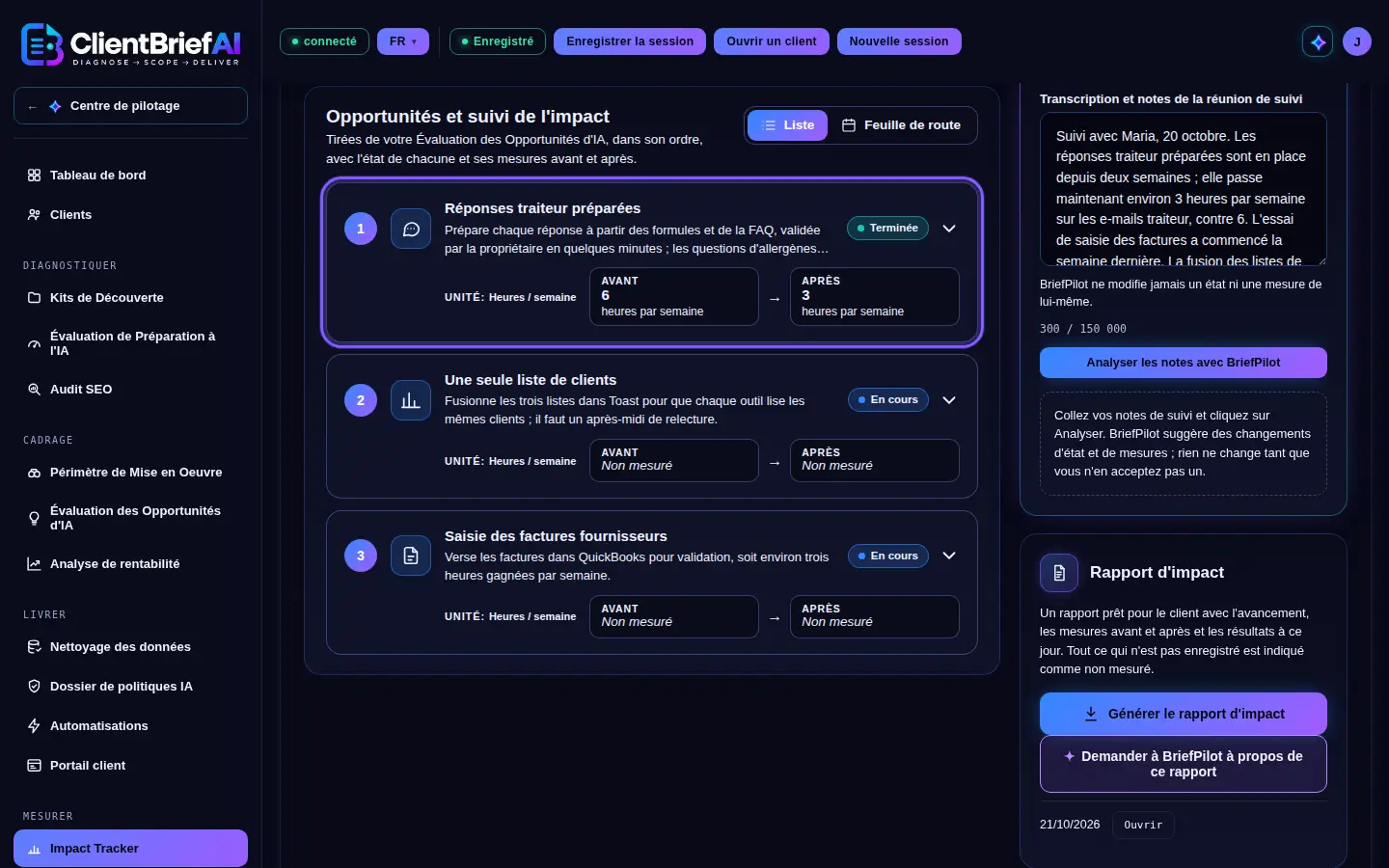
Notez un statut et les chiffres avant et après pour chacune. -
Voyez l'ordre
Cliquez sur Feuille de route pour voir les mêmes opportunités sous forme de séquence numérotée, avec l'état de chacune et si elle est mesurée ; cliquez sur l'une d'elles pour l'ouvrir dans la liste. La carte Séquence de mise en oeuvre, dans la colonne latérale, les présente dans le même ordre ; un clic ouvre la ligne correspondante. L'ordre est la recommandation de l'évaluation, pas une dépendance, et changer d'affichage ne modifie rien de ce qui est enregistré.
-
Ajoutez les notes de suivi et laissez BriefPilot proposer des mises à jour
Collez l'appel de suivi dans Transcription et notes de la réunion de suivi, dans la carte Notes de suivi et BriefPilot, et cliquez sur Analyser les notes avec BriefPilot. Ses suggestions apparaissent sous forme de cartes sous le bouton, chacune avec son opportunité et Accepter ou Ignorer, et la ligne est marquée Suggestion de BriefPilot. BriefPilot ne modifie jamais un état ni une mesure de lui-même : rien ne change tant que vous n'en acceptez pas une.
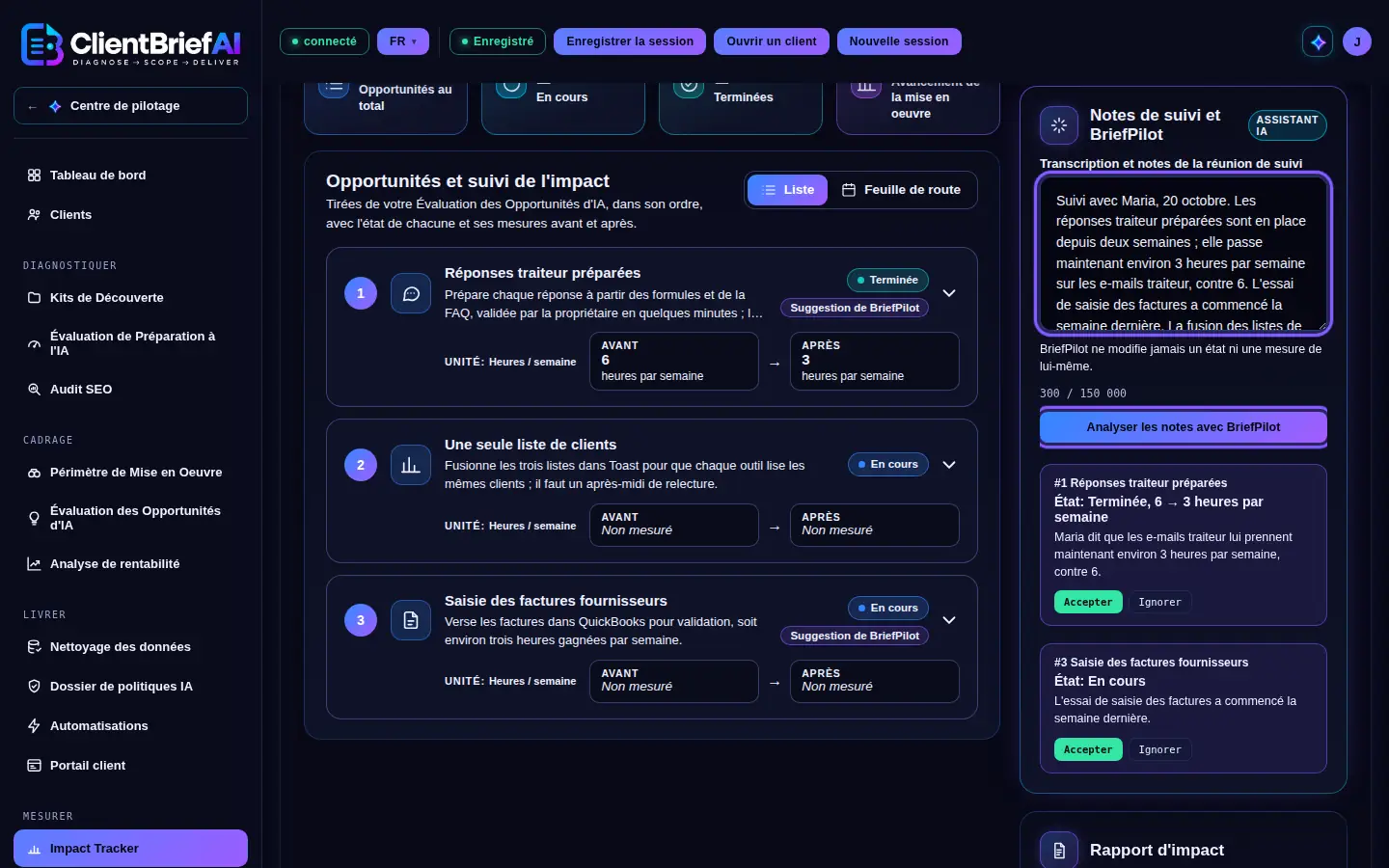
BriefPilot propose des mises à jour ; il ne les applique jamais seul. -
Générez le rapport d'impact
Cliquez sur Générer le rapport d'impact dans la colonne latérale. Le rapport s'ouvre sur une Synthèse (les quatre compteurs et une ligne Prévu et réel quand il y a des chiffres de l'Analyse de rentabilité), puis les opportunités dans l'ordre, puis une carte par opportunité : Avant, Après et Évolution, une barre d'état, Quoi (la première phrase de la recommandation) et Dépend de quand la recommandation cite un préalable. Suivent un tableau Impact mesuré, Reste à enregistrer et une Annexe avec chaque recommandation complète. Chaque rapport est enregistré dans la session et listé avec Ouvrir.
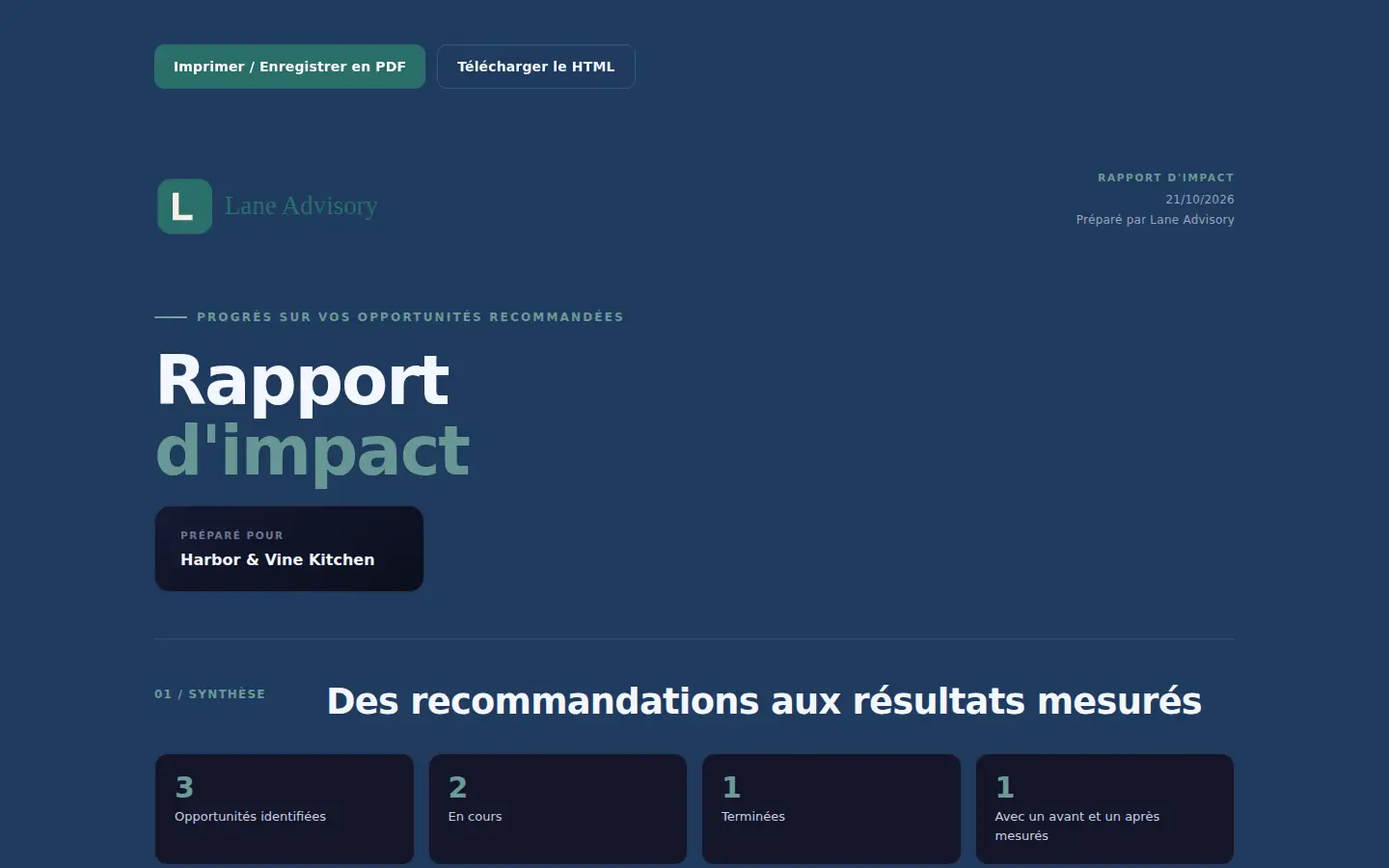
Ce qui a été recommandé, fait et changé.
Bon à savoir
- Enregistrez la session après chaque suivi pour garder les valeurs et les rapports précédents.
- L'Évolution est Après moins Avant dans l'unité de l'opportunité, avec un pourcentage quand Avant n'est pas 0. Aucun sens n'est supposé, et les valeurs dans des unités différentes ne sont jamais additionnées.
- L'annexe du rapport indique la date du rapport d'Évaluation des Opportunités d'IA dont elle provient, quand il y en a un dans le fichier du client.
- Les notes de suivi n'apparaissent jamais dans le rapport.
Mesurer
Rapports
Rapports liste les rapports HTML enregistrés avec Télécharger le HTML : Préparation à l'IA, Audit SEO, Ce qui a changé, Guide de nettoyage des données, Opportunités d'IA, Dossier de politiques IA, Portail client, Rapport d'impact et Proposition, regroupés par client. Rien n'est envoyé en ligne. Les rapports d'analyse de rentabilité y figurent aussi.
-
Choisissez votre dossier de rapports
Dans Votre dossier de rapports, cliquez sur Choisir un dossier, ou sur Choisir des fichiers pour des fichiers isolés. Cherchez dans la bibliothèque, filtrez par client, type de rapport ou date, triez et cliquez sur Ouvrir le rapport pour l'afficher dans un nouvel onglet.
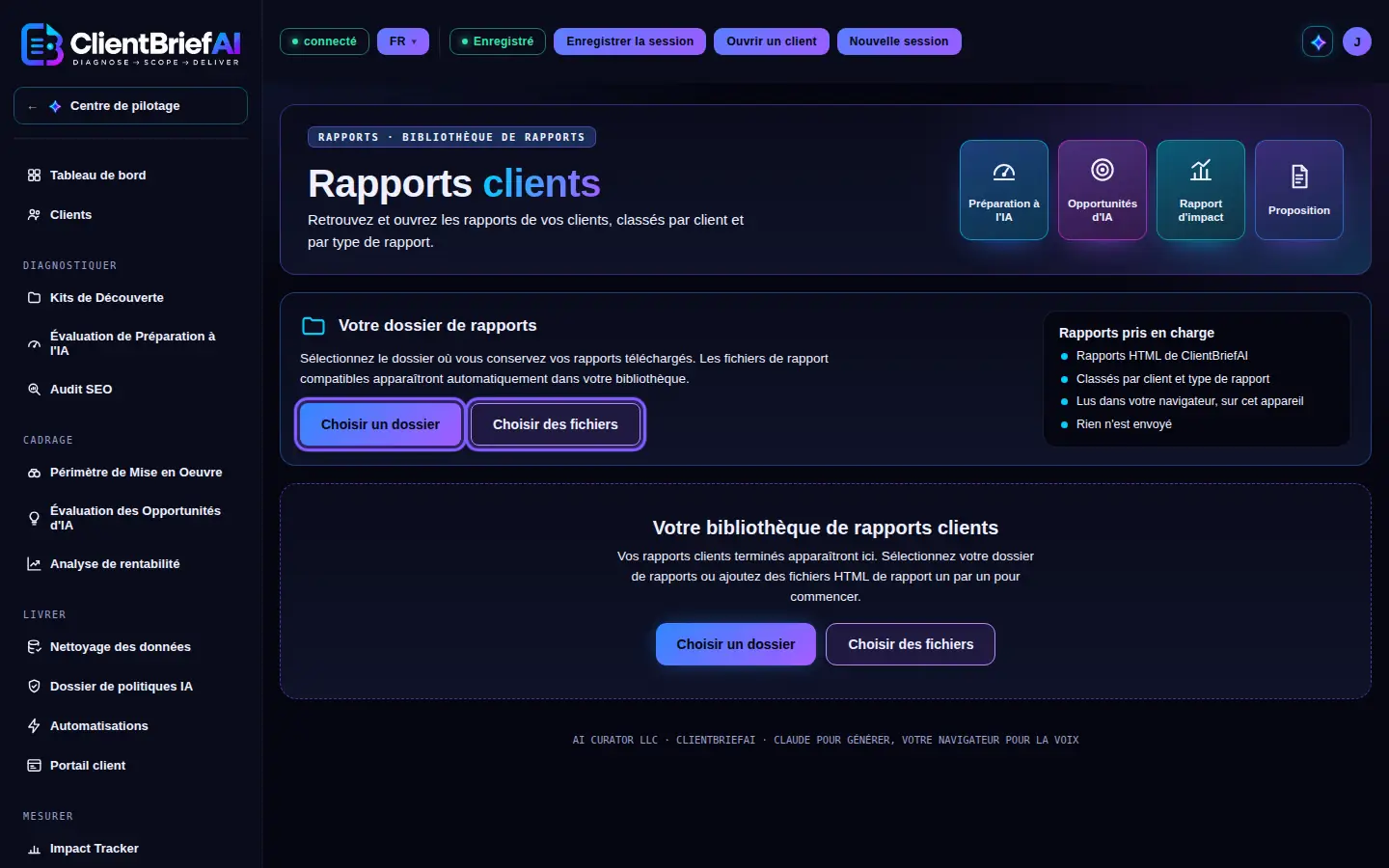
Indiquez le dossier où vous gardez vos rapports.
Ressources
Bibliothèque d'outils
La Bibliothèque d'outils est une sélection d'outils d'IA vérifiés, classés par secteur et par usage. Les rapports y puisent leurs plateformes suggérées.
-
Cherchez et filtrez
Cherchez par nom, choisissez un secteur et un type d'outil : Assistant (une personne vérifie avant utilisation) ou Agent (agit seul). Dans Explorer les outils par catégorie, ouvrez une catégorie pour voir ses outils.
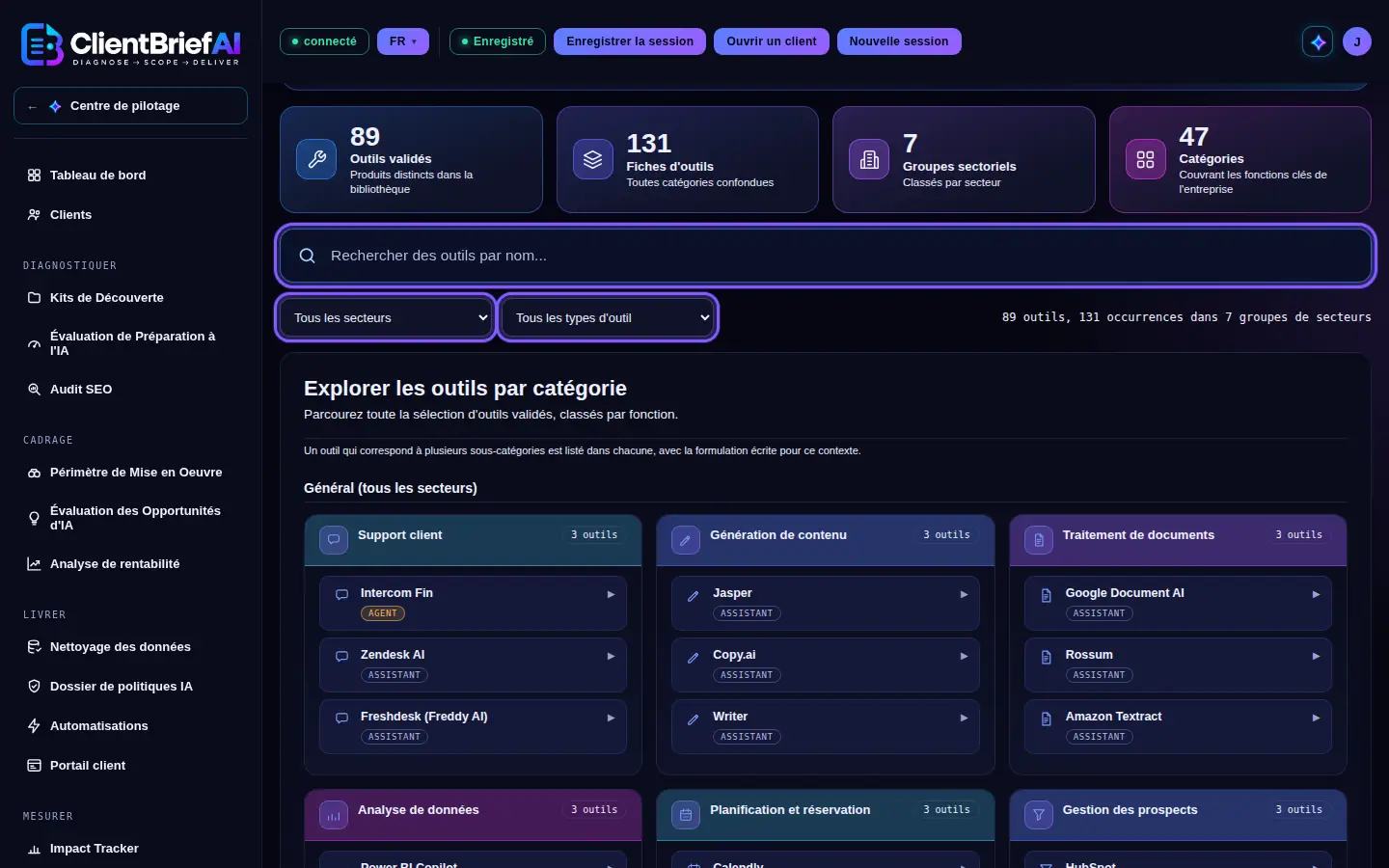
Filtrez par secteur et par assistant ou agent.
Assistance
Avis de confidentialité, Aide et guide et Envoyer un commentaire
Aide et guide se trouve sous Ressources ; l'Avis de confidentialité et Envoyer un commentaire se trouvent sous Assistance. Les trois s'ouvrent hors de l'application.
-
Ouvrez-les depuis le menu latéral
Avis de confidentialité ouvre l'avis de confidentialité d'AI Curator dans un nouvel onglet. Aide et guide ouvre ce guide. Envoyer un commentaire prépare un e-mail pour nous.
Aide, confidentialité et commentaires sont vers le bas de la barre latérale.
Bon à savoir
- Le travail de vos clients n'est jamais conservé sur nos serveurs. Vos sessions, Kits de Découverte et liste de clients restent sur votre appareil.
BriefPilot
BriefPilot
BriefPilot est l'assistant de ClientBriefAI. Il lit vos notes et fait des suggestions. Il ne remplit jamais une réponse, un score, un état ou un champ avant que vous acceptiez la suggestion.
-
Il est présent sur chaque page de travail
BriefPilot a un panneau dans Contexte client (il suggère les champs vides), dans l'Évaluation de Préparation à l'IA (suggestions de scores), dans le Périmètre de Mise en Oeuvre (scores des dimensions), dans l'Évaluation des Opportunités d'IA (lacunes et questions de suivi) et dans Impact Tracker (changements d'état et mesures).
C'est du contexte : il oriente les rapports, jamais les scores. -
N'acceptez que ce qui vous convient
Chaque suggestion a Accepter et Ignorer, et la plupart aussi Modifier. Si vous répondez vous-même à une question, sa suggestion disparaît. Quand les notes ne disent rien d'un point, BriefPilot l'indique au lieu de deviner.
Accepter remplit la réponse ; Ignorer laisse la question telle quelle. -
Interrogez BriefPilot sur un rapport
Sous un rapport généré, cliquez sur Demander à BriefPilot à propos de ce rapport et posez une question. Il répond uniquement à partir des données notées de ce client pour ce rapport et ne fait que lire : il ne modifie jamais un score, une note ou un rapport.
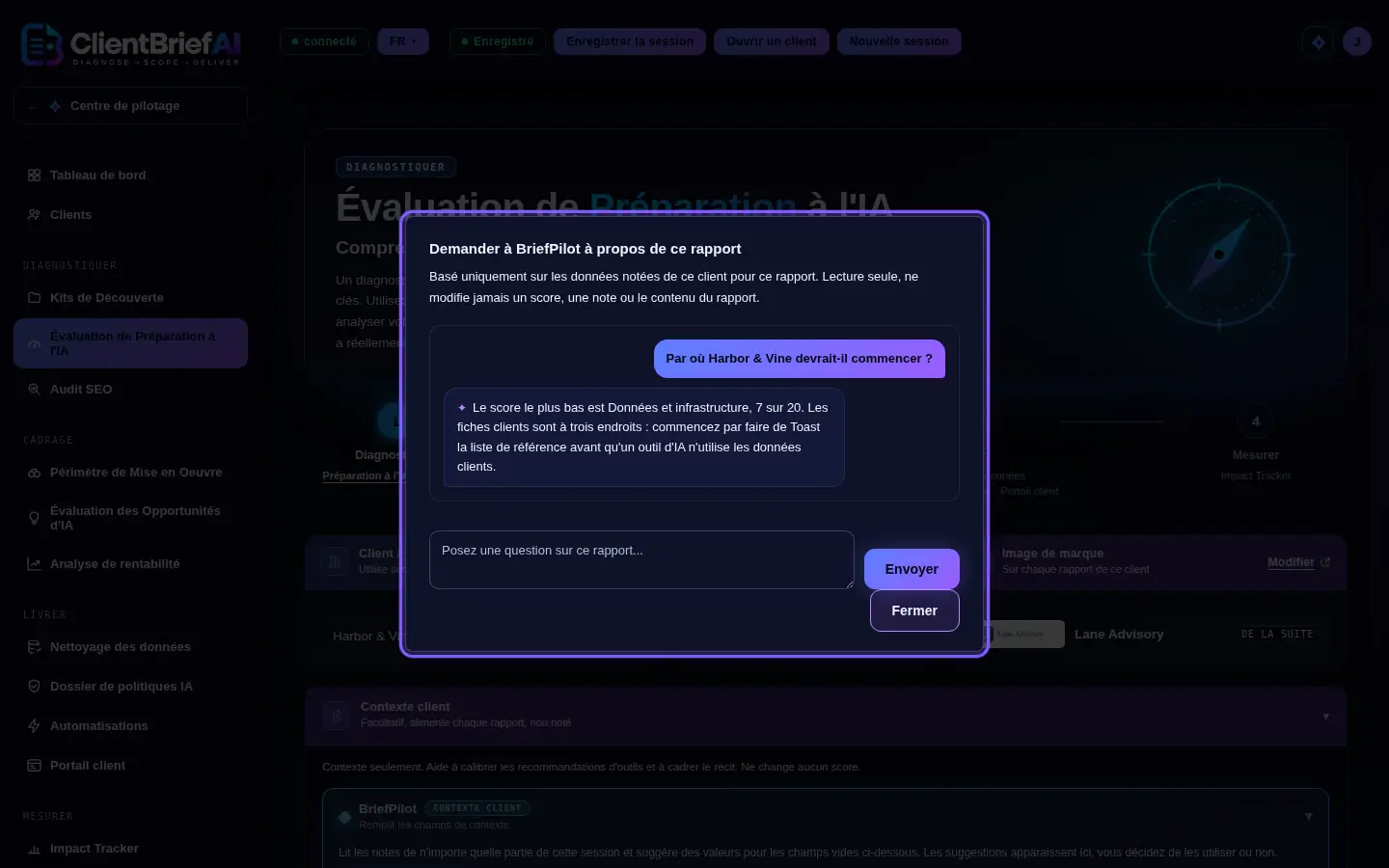
BriefPilot ne répond qu'à partir des données notées de ce client. -
Résumez la session pour la prochaine fois
Au bas de l'Évaluation de Préparation à l'IA, du Périmètre de Mise en Oeuvre et de l'Évaluation des Opportunités d'IA, Synthèse récapitulative de session résume la session en 3 à 5 points courts : ce qui a été couvert, ce qui reste à noter et les détails marquants. Cliquez sur Résumer cette session. Elle est interne, jamais montrée au client, et enregistrée dans le fichier de session.
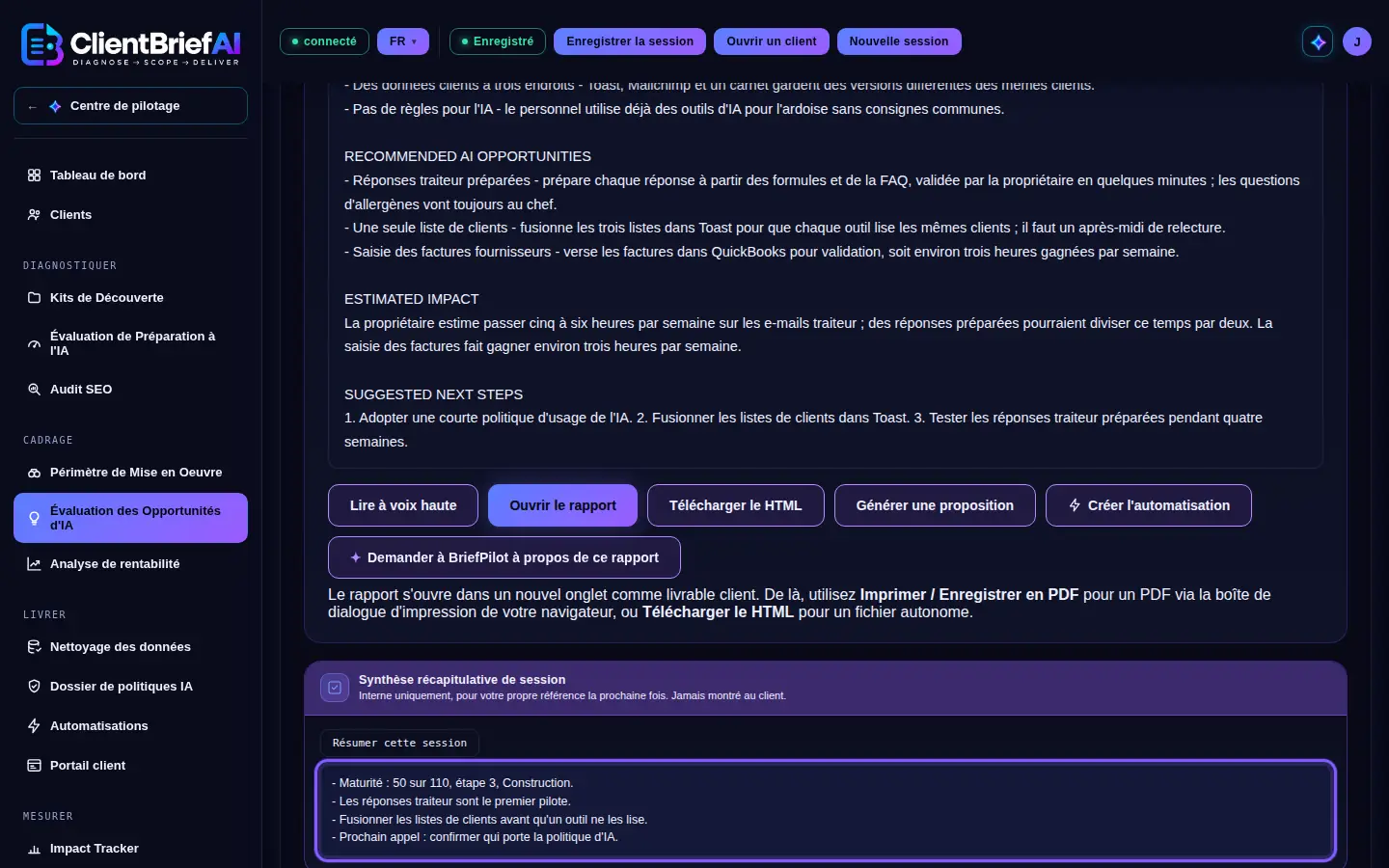
Une note privée pour vous, jamais dans un rapport client.
Bon à savoir
- BriefPilot est inclus dans l'essai, Full Practice et Full Plus. Il ne fait pas partie de Starter.
- La Synthèse récapitulative de session ne porte pas le nom BriefPilot dans l'application et existe dans tous les forfaits.
- Les réunions avec le client gardées par la suite (Teams ou Zoom, avec Microsoft 365 connecté là-bas) sont lues par BriefPilot quand vous ouvrez le client : ses suggestions apparaissent à leurs questions, marquées « De votre réunion du 24 oct. », et attendent que vous les acceptiez ou les écartiez.
Sessions
Enregistrer, ouvrir et créer des clients
ClientBriefAI ne conserve pas le travail de vos clients sur nos serveurs. Tout ce qui concerne un client tient dans un seul fichier client, dans un dossier que vous choisissez sur votre propre ordinateur : votre dossier clients. AdoptBriefAI, ConsultCastAI et le Centre de pilotage utilisent le même fichier, donc un client créé ici est déjà présent dans les autres applications.
-
Surveillez l'indicateur d'enregistrement
L'en-tête affiche Non enregistré quand des modifications ne sont pas encore dans le fichier client, et Enregistré quand tout l'est. Cliquez sur Enregistrer la session.
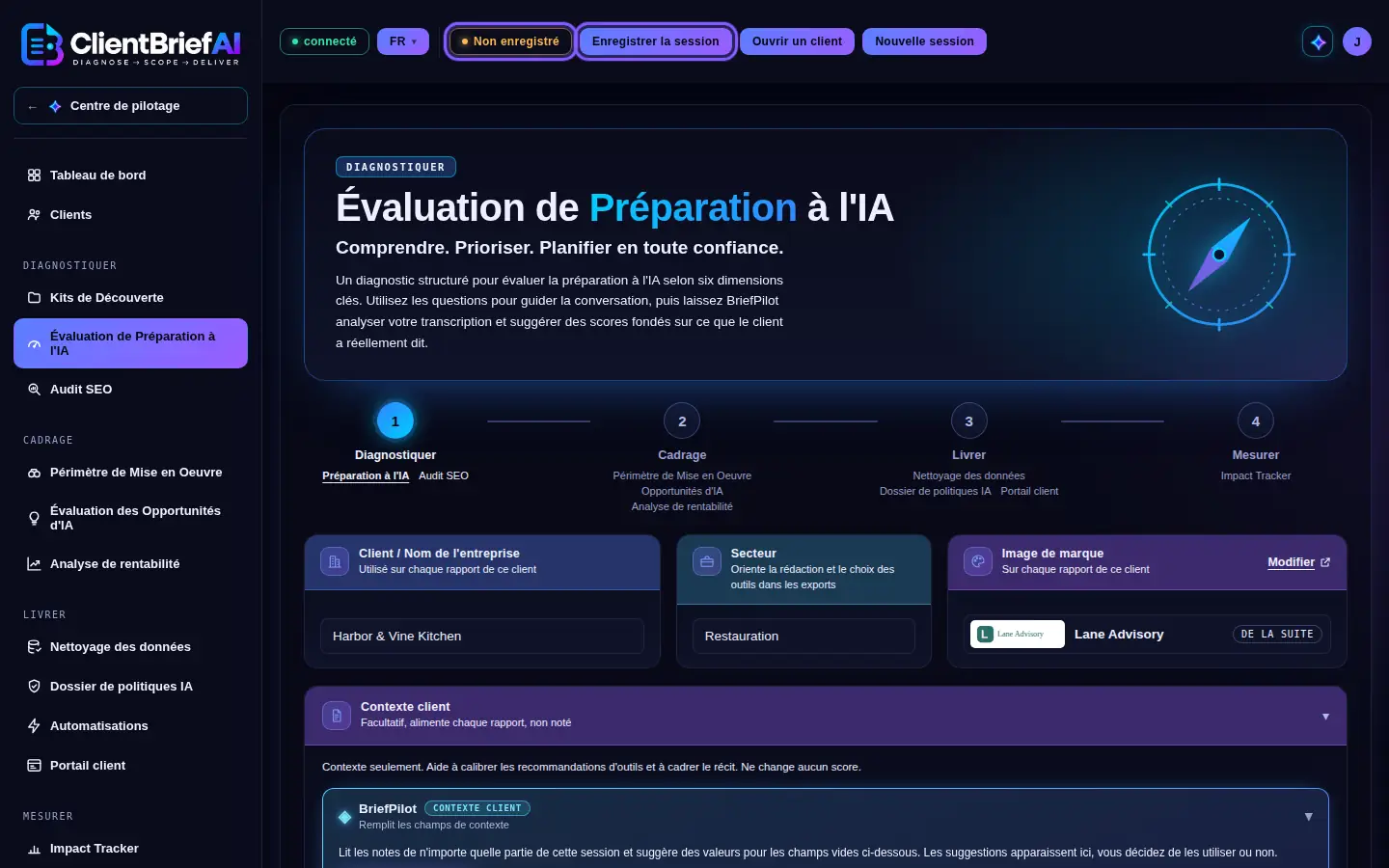
Non enregistré signale des changements absents du fichier. -
Lisez le message la première fois
Au premier enregistrement, l'application explique que le fichier est la seule copie. Cliquez sur Compris, continuer.
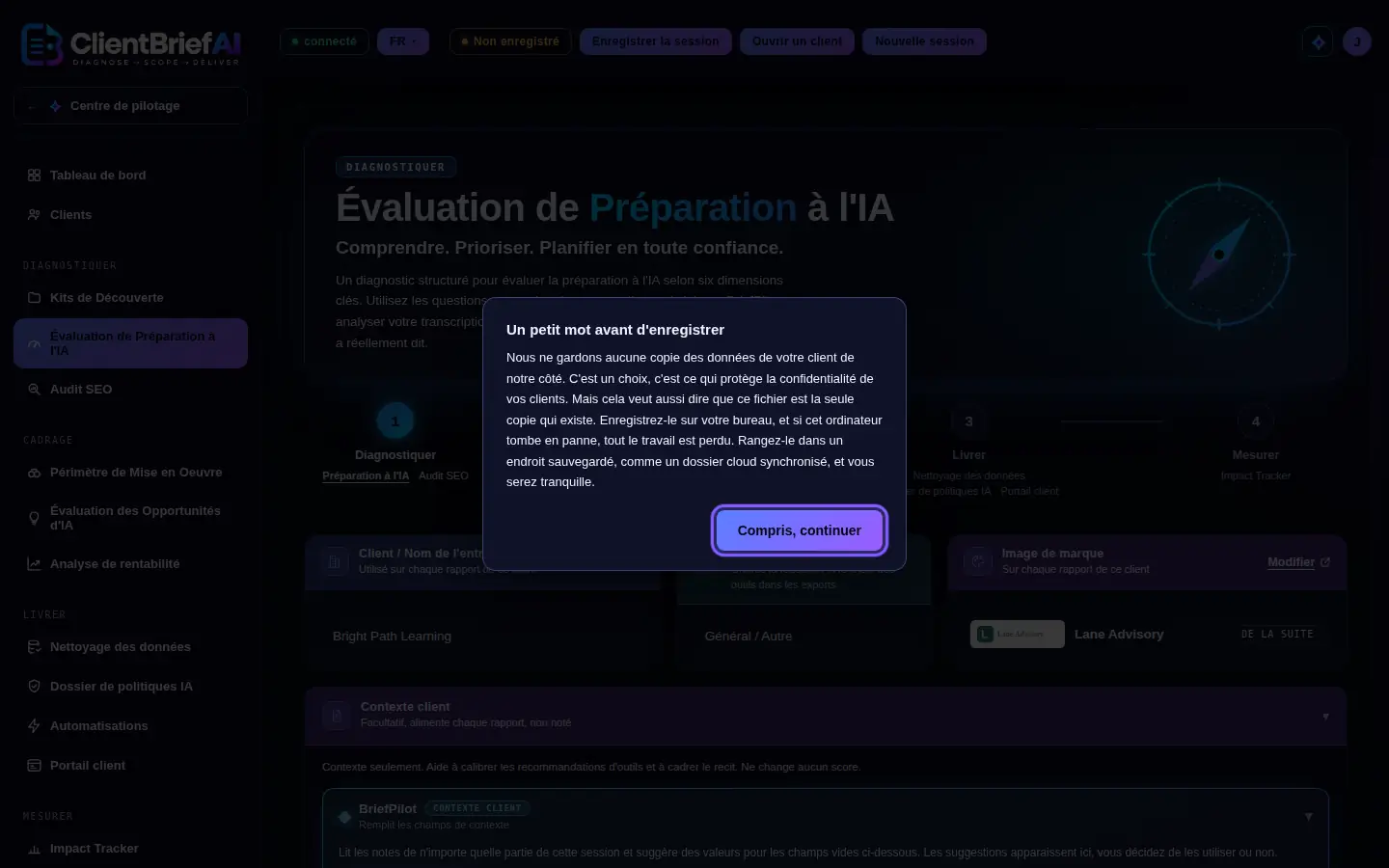
Gardez le dossier clients dans un dossier synchronisé dans le cloud. -
Choisissez votre dossier clients une fois
La première fois, votre navigateur demande votre dossier clients. Choisissez le dossier où vous gardez vos fichiers clients, idéalement un dossier cloud synchronisé, et autorisez l'accès. Choisissez le même dossier dans chaque application de la suite. Le fichier du client y est créé, au nom du client, par exemple harbor-and-vine-kitchen.client.json. L'en-tête affiche ensuite Enregistré.
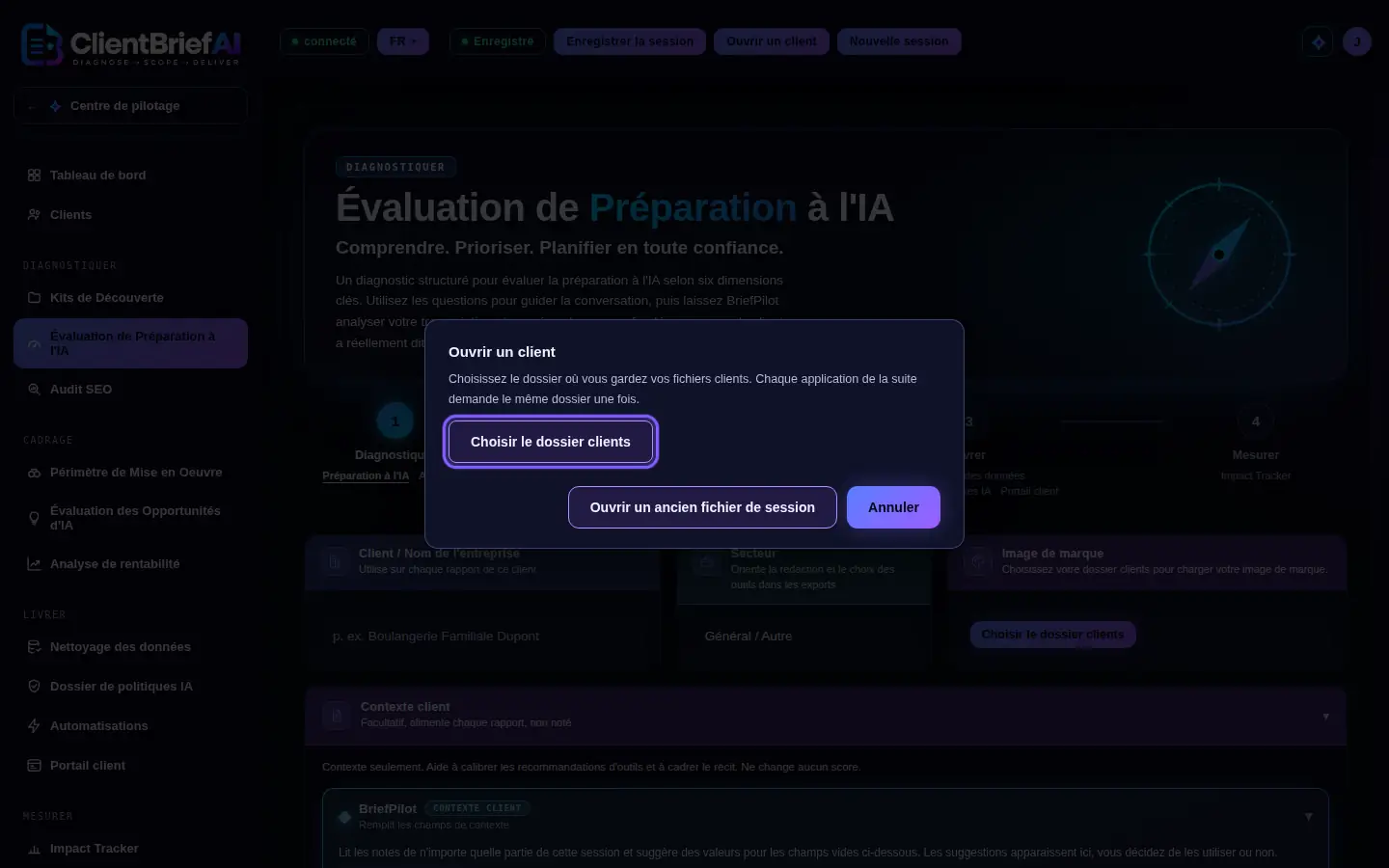
Choisissez le dossier une fois ; chaque application demande le même. -
L'enregistrement se fait tout seul
Ensuite, Enregistrer la session écrit dans le fichier sans rien demander, et ClientBriefAI enregistre aussi tout seul quand vous changez d'onglet ou après une minute sans saisie. Si rien n'a changé, Enregistrer la session affiche Déjà enregistré.
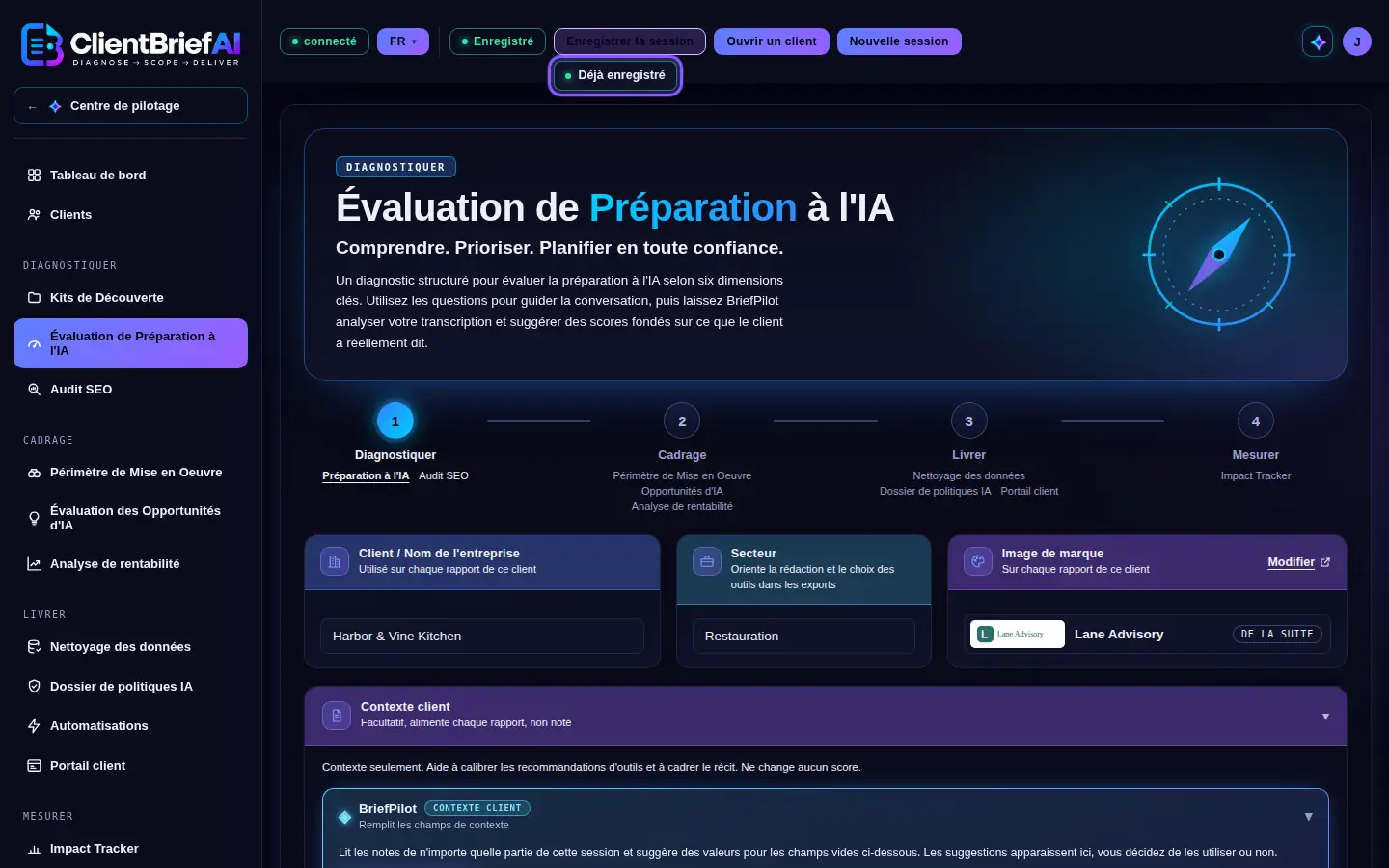
Enregistrer la session écrit dans le fichier sans redemander. -
Ouvrez un client
Cliquez sur Ouvrir un client. Les clients de votre dossier sont listés, du plus récent au plus ancien ; cherchez par nom et cliquez sur un client pour l'ouvrir. Tout revient : les informations du client, les réponses, les scores et les rapports, ainsi que tout ce que les autres applications ont ajouté. Changer de dossier permet de choisir un autre dossier.
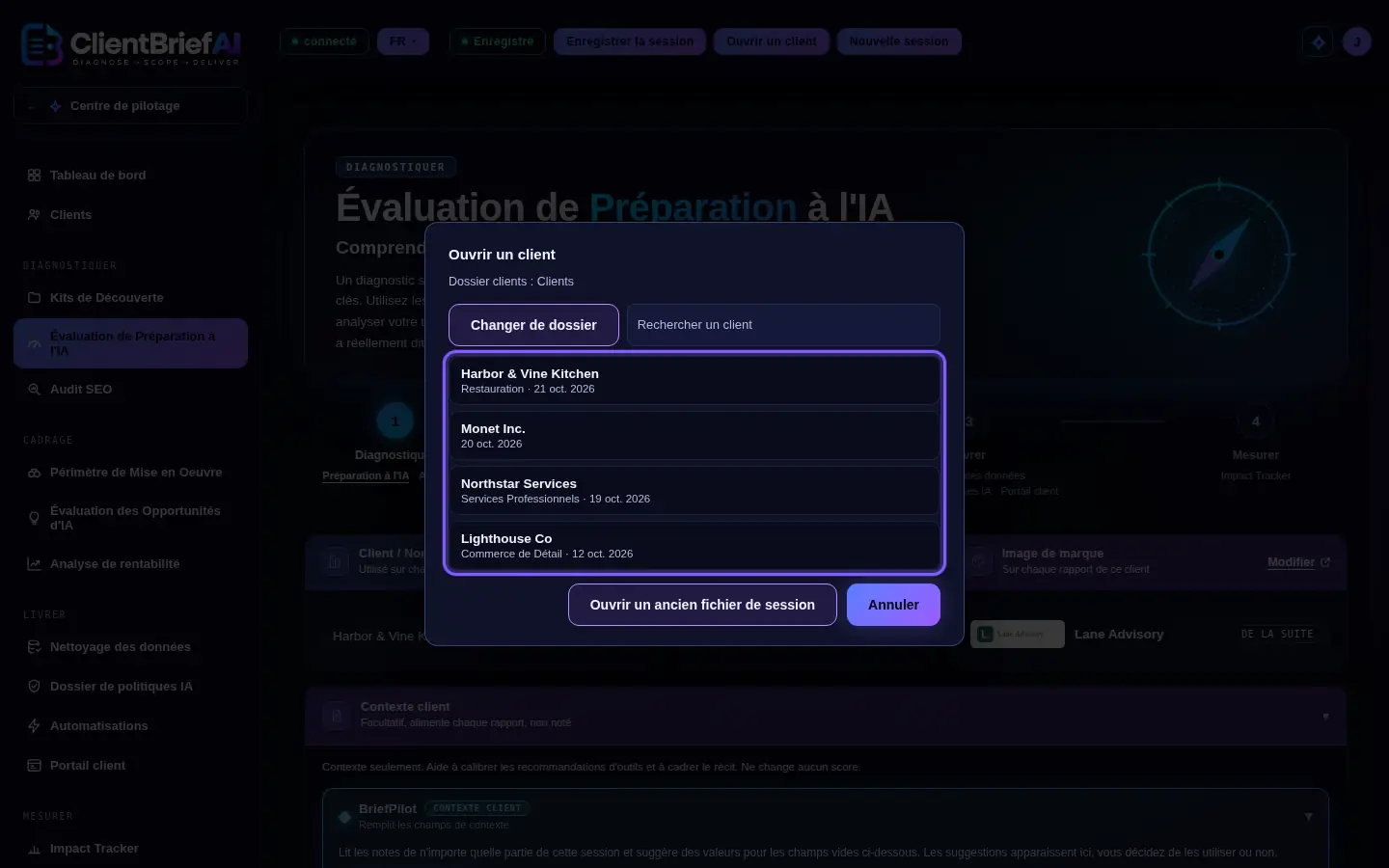
Cliquez sur un client et tout revient. -
Ouvrez un ancien fichier de session
Les fichiers de session enregistrés avant le dossier clients s'ouvrent toujours : dans Ouvrir un client, cliquez sur Ouvrir un ancien fichier de session. Une ligne sous l'en-tête vous propose de le fusionner dans votre dossier clients. L'enregistrer crée son fichier client ; l'ancien fichier reste tel quel. Pour reprendre beaucoup d'anciens fichiers d'un coup, utilisez Fusionner les anciens fichiers de session sur la page Clients du Centre de pilotage.
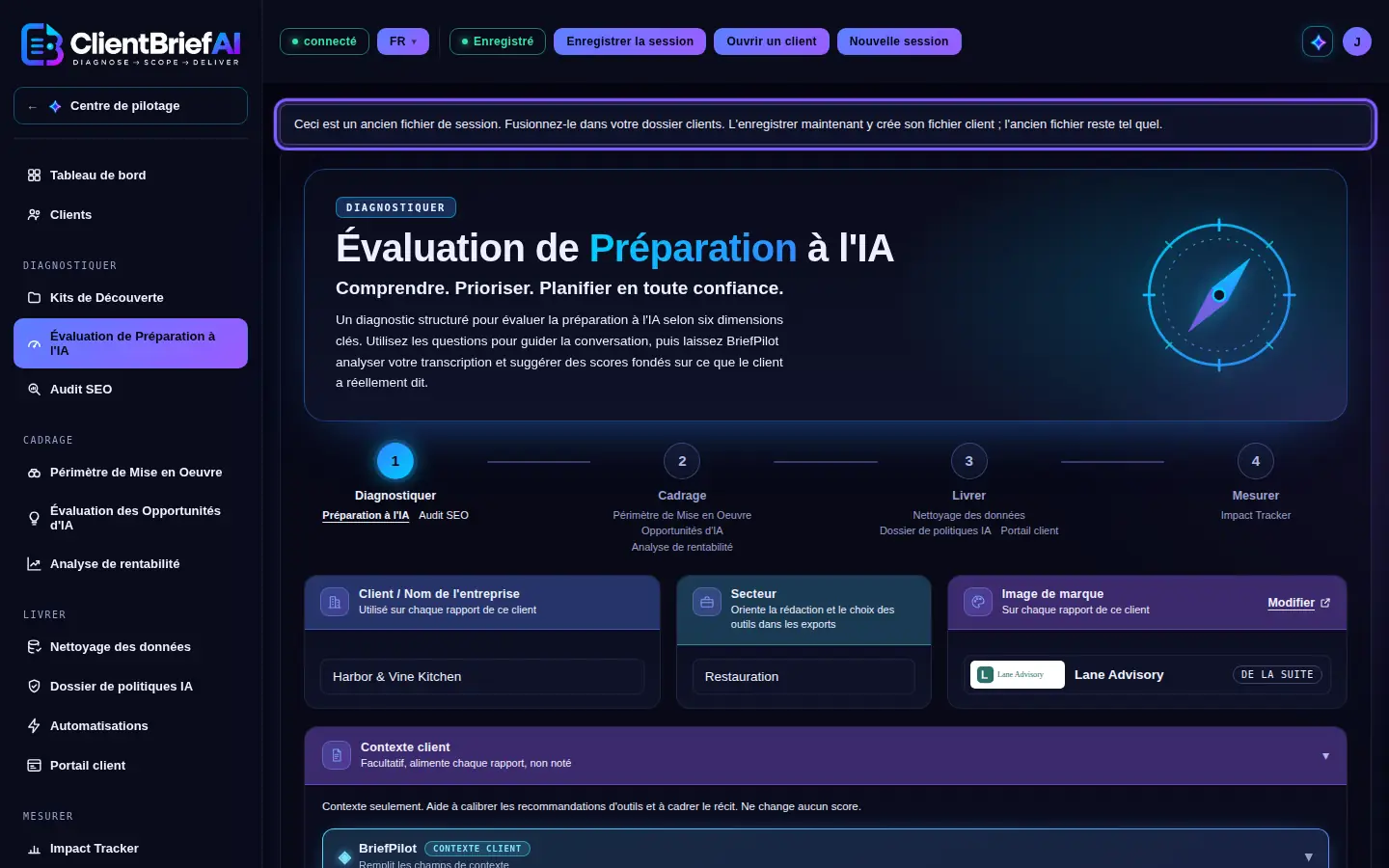
L'enregistrer crée son fichier client. -
Passez au client suivant
Cliquez sur Nouvelle session pour vider tous les champs pour le client suivant, saisissez le nom, et Enregistrer la session crée le fichier du client. Si un client de ce nom est déjà dans votre dossier, l'application propose d'enregistrer dans le fichier de ce client au lieu d'en créer un second. S'il reste des modifications non enregistrées, Nouvelle session demande d'abord : Enregistrer, Ne pas enregistrer ou Annuler.
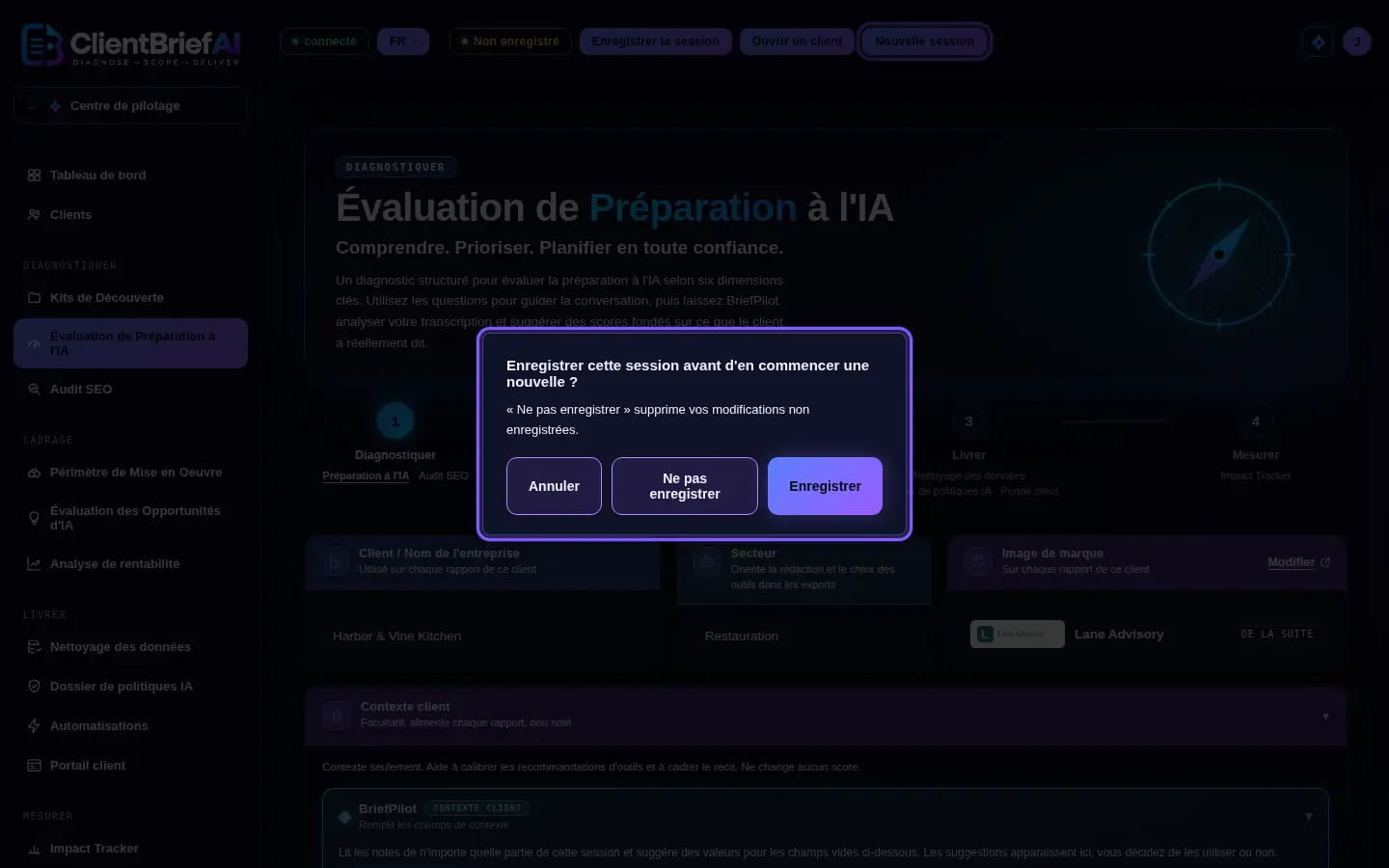
Nouvelle session prépare la page pour le client suivant.
Bon à savoir
- Gardez votre dossier clients dans un dossier synchronisé dans le cloud et sauvegardé. Le fichier client est la seule copie : s'il n'était que sur un ordinateur perdu, le travail est perdu.
- Firefox, Safari et les téléphones ne peuvent pas ouvrir de dossier : là, Ouvrir un client ouvre un seul fichier client et Enregistrer la session le télécharge.
- Si vous lancez un rapport avant de nommer le client, l'application demande d'abord À qui est destiné ce rapport ?
- Chaque rapport que vous générez est conservé dans le fichier client, pour que la page Rapports du Centre de pilotage puisse le rouvrir.
- Les anciens fichiers de session s'ouvrent comme avant jusqu'au 21 janvier 2027, puis en lecture seule. Fusionnez-les avant cette date.
Intégrations
Synchronisation avec HubSpot
ClientBriefAI peut envoyer un court résumé d'un client vers votre propre HubSpot. C'est à sens unique et seulement à votre demande : rien n'est importé de HubSpot.
-
Connectez HubSpot
Dans Profil, section HubSpot, cliquez sur Connecter HubSpot et autorisez l'accès dans l'onglet qui s'ouvre. Vous pouvez aussi le connecter depuis Intégration HubSpot CRM, dans Clients.
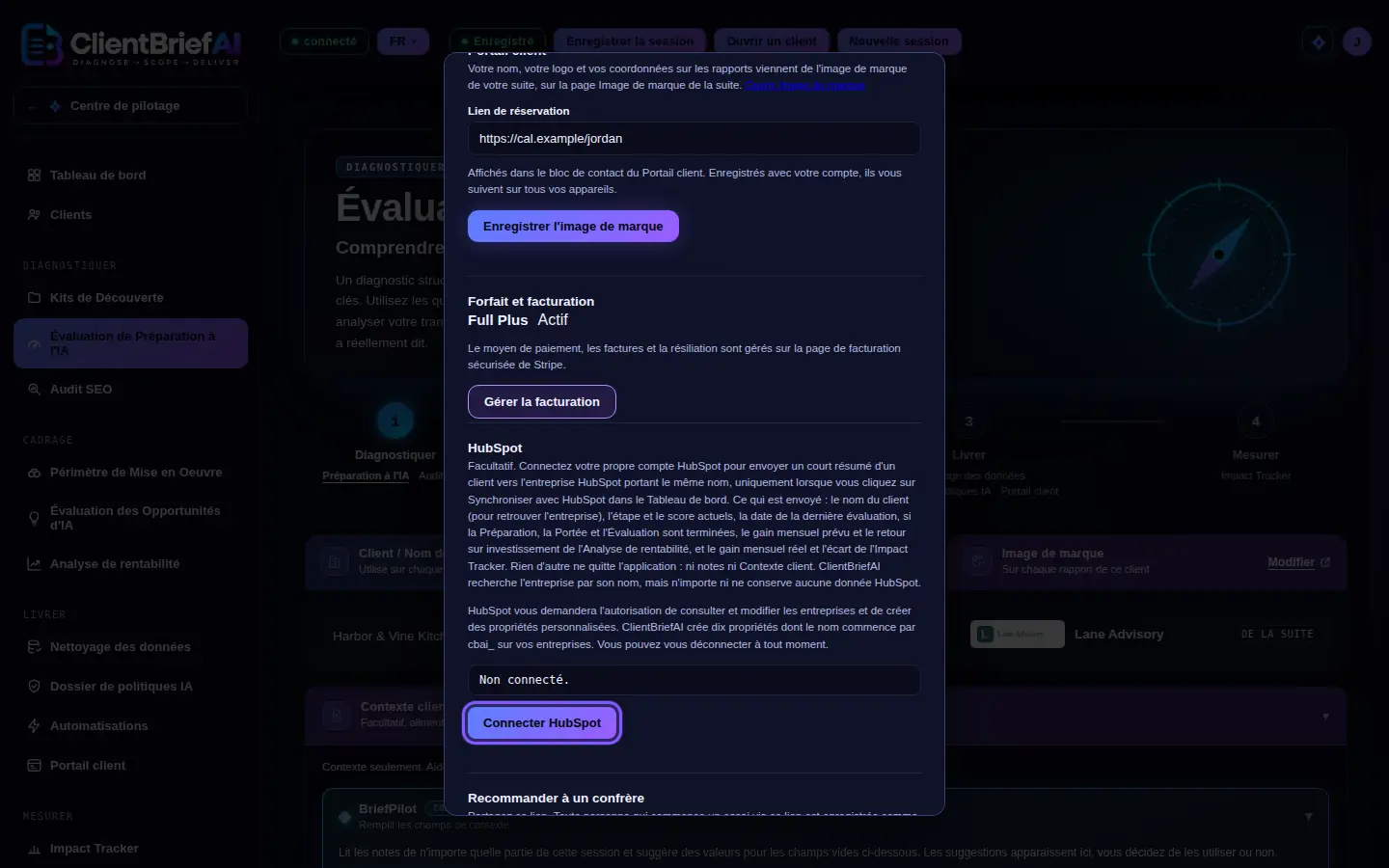
Connectez-vous une fois ; vous validez l'accès dans l'onglet de HubSpot. -
Synchronisez un client
Cliquez sur Synchroniser avec HubSpot sur un client du Tableau de bord ou de Clients. L'application montre exactement ce qui sera envoyé avant de l'envoyer.
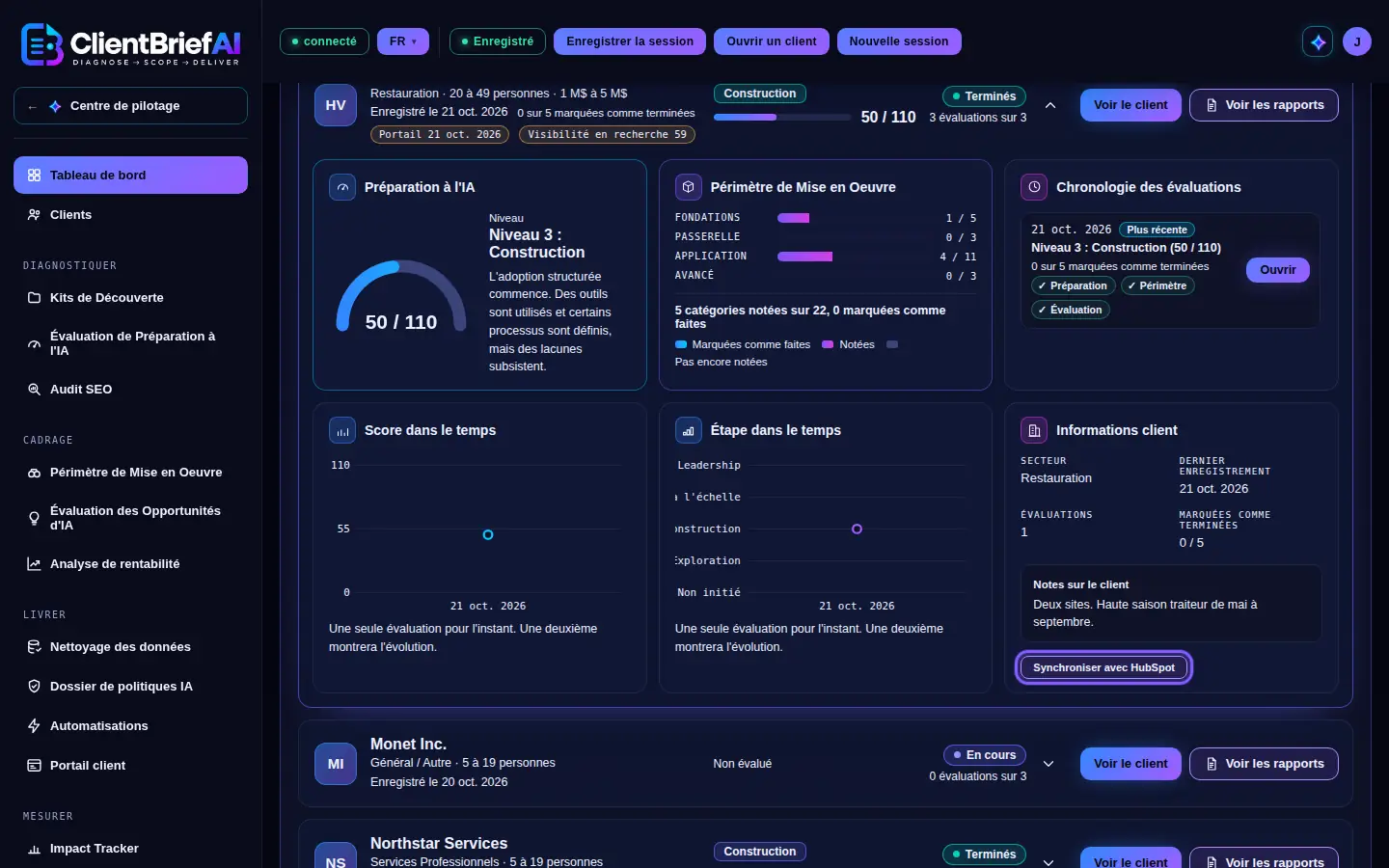
Vous voyez exactement ce qui sera envoyé avant l'envoi. -
Sachez ce qui est rapproché et envoyé
Le client est rapproché de l'entreprise HubSpot qui porte l'identifiant du fichier client, enregistré sur l'entreprise lors d'une synchronisation précédente, ou à défaut le même nom, sans tenir compte des majuscules. Sont envoyés : le niveau, le score, la date de la dernière évaluation et si Préparation, Périmètre et Évaluation sont terminés. Ni notes ni Contexte client. Si aucune entreprise, ou plusieurs, portent ce nom, rien n'est envoyé.
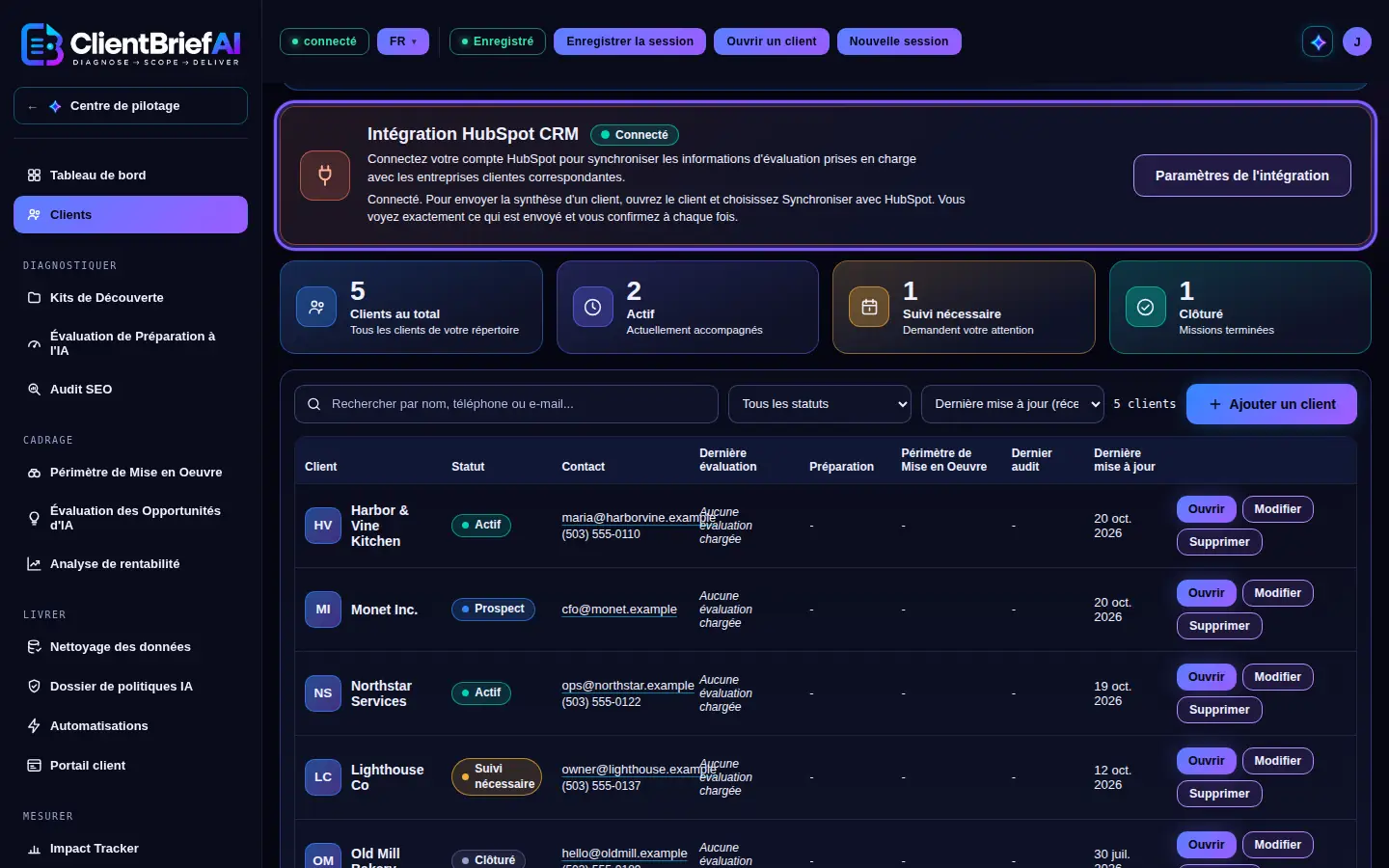
Seul un court résumé du client est envoyé.
Bon à savoir
- ClientBriefAI ajoute des propriétés d'entreprise dont le nom commence par cbai_, dont cbai_client_id, un code aléatoire sans aucune information sur le client, qui permet de retrouver l'entreprise la fois suivante. Il ne crée jamais d'entreprise. Vous pouvez vous déconnecter à tout moment.
Compte
Forfaits, essai et profil
Chaque nouveau compte commence par un essai de 14 jours avec un accès complet, sauf Impact Tracker. Aucune carte bancaire n'est demandée.
-
Suivez votre essai
Le menu latéral indique les jours d'essai restants et un lien Voir les forfaits. À la fin de l'essai, l'application est verrouillée, y compris pour consulter et télécharger, jusqu'à ce que vous choisissiez un forfait.
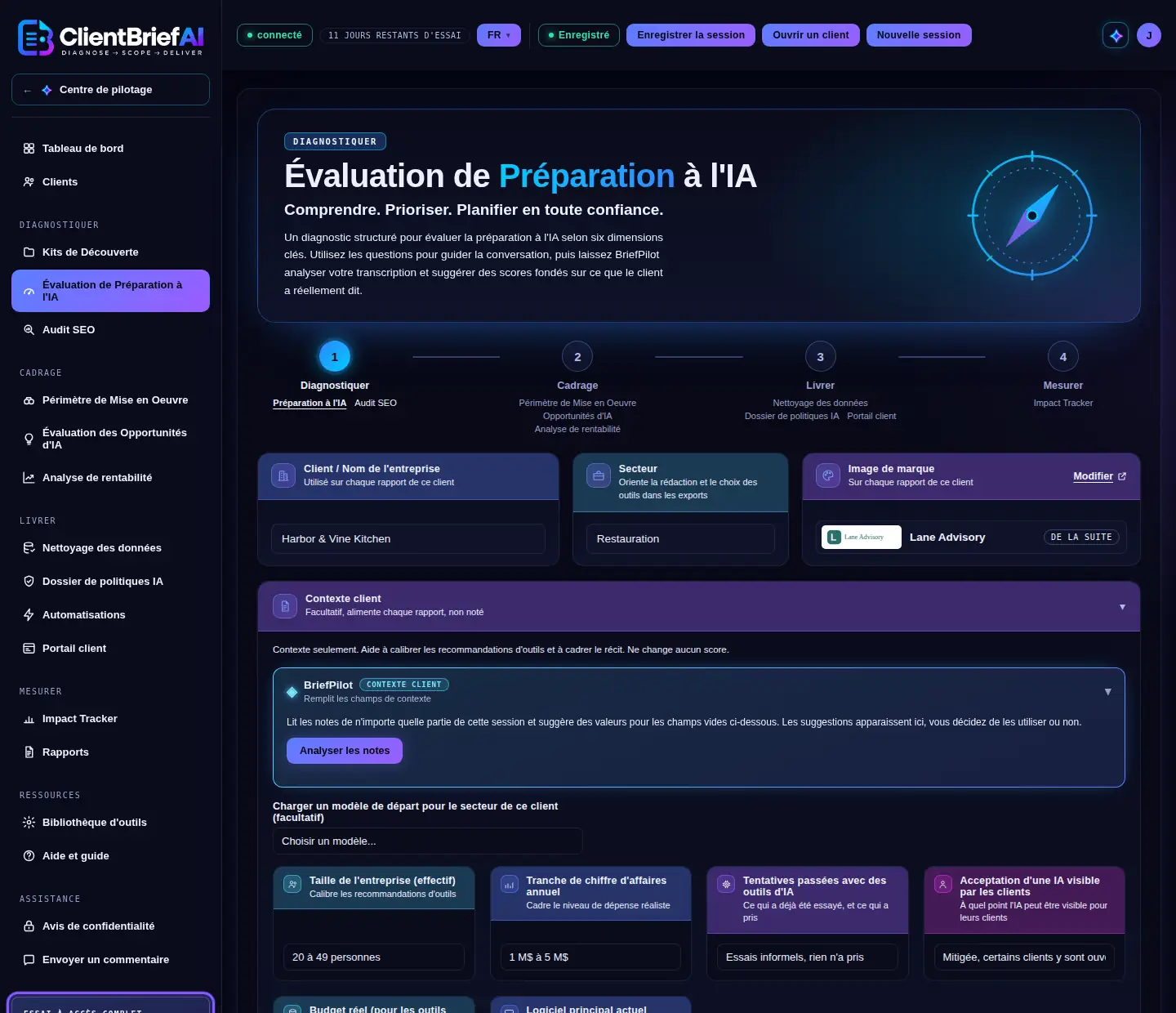
À la fin de l'essai, l'application est verrouillée jusqu'à la mise à niveau. -
Choisissez un forfait
Ouvrez Améliorer le forfait depuis le menu du compte. Starter : l'Évaluation de préparation à l'IA et le téléchargement de son rapport. Full Practice, 329 dollars par mois : tout Starter plus l'Audit SEO, le Nettoyage des données, le Périmètre de mise en œuvre, l'Évaluation des Opportunités d'IA, l'Analyse de rentabilité, le Dossier de politiques IA, le Portail client et les Automatisations, avec BriefPilot, et les nouveaux audits SEO automatiques. Full Plus : tout Full Practice plus Impact Tracker (avec les références de l'Analyse de rentabilité) et le Cadre de gouvernance de l'IA. L'essai gratuit comprend tout Full Practice sauf les nouveaux audits automatiques, plus le Cadre de gouvernance de l'IA. Le prix de chaque forfait s'affiche sur la page de paiement sécurisée de Stripe avant de payer.
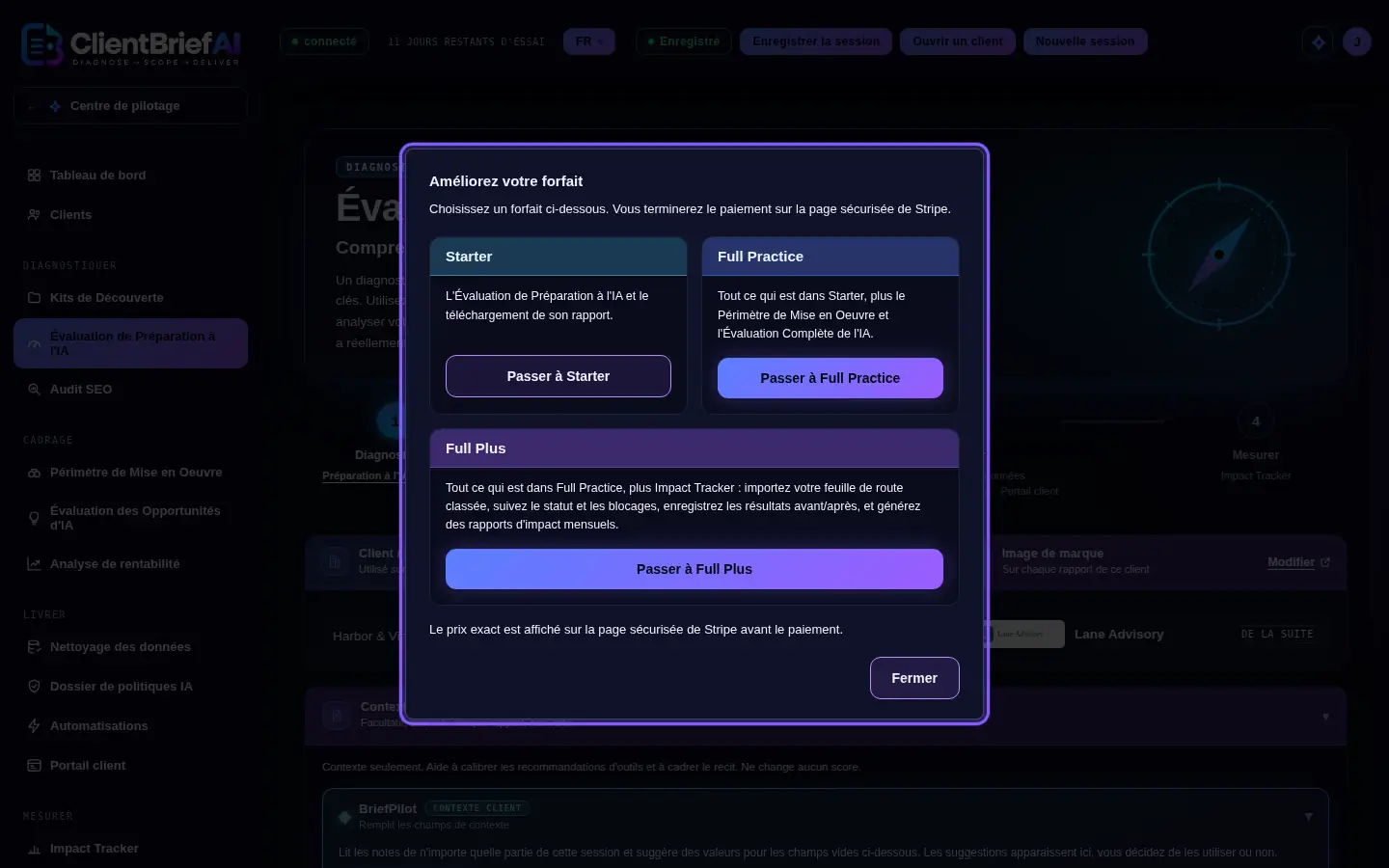
Le paiement se termine sur la page sécurisée de Stripe. -
Gérez la facturation ou résiliez
Choisissez Gérer la facturation dans le menu du compte pour changer de moyen de paiement, voir vos factures ou résilier sur la page de facturation sécurisée de Stripe. Si vous résiliez, vous gardez l'accès jusqu'à la fin de la période payée.
Le profil et la facturation sont dans le menu du compte. -
Consultez votre Profil
Profil contient votre e-mail (avec un lien de confirmation pour une nouvelle adresse), votre mot de passe, Image de marque du rapport (nom de l'entreprise et ligne de contact sur vos rapports, plus l'E-mail de contact pour les clients, le Téléphone et le Lien de réservation affichés dans le bloc contact du Portail client), Forfait et facturation, HubSpot et Recommander à un confrère. Image de marque du rapport est enregistrée avec votre compte et vous suit sur tous vos appareils.
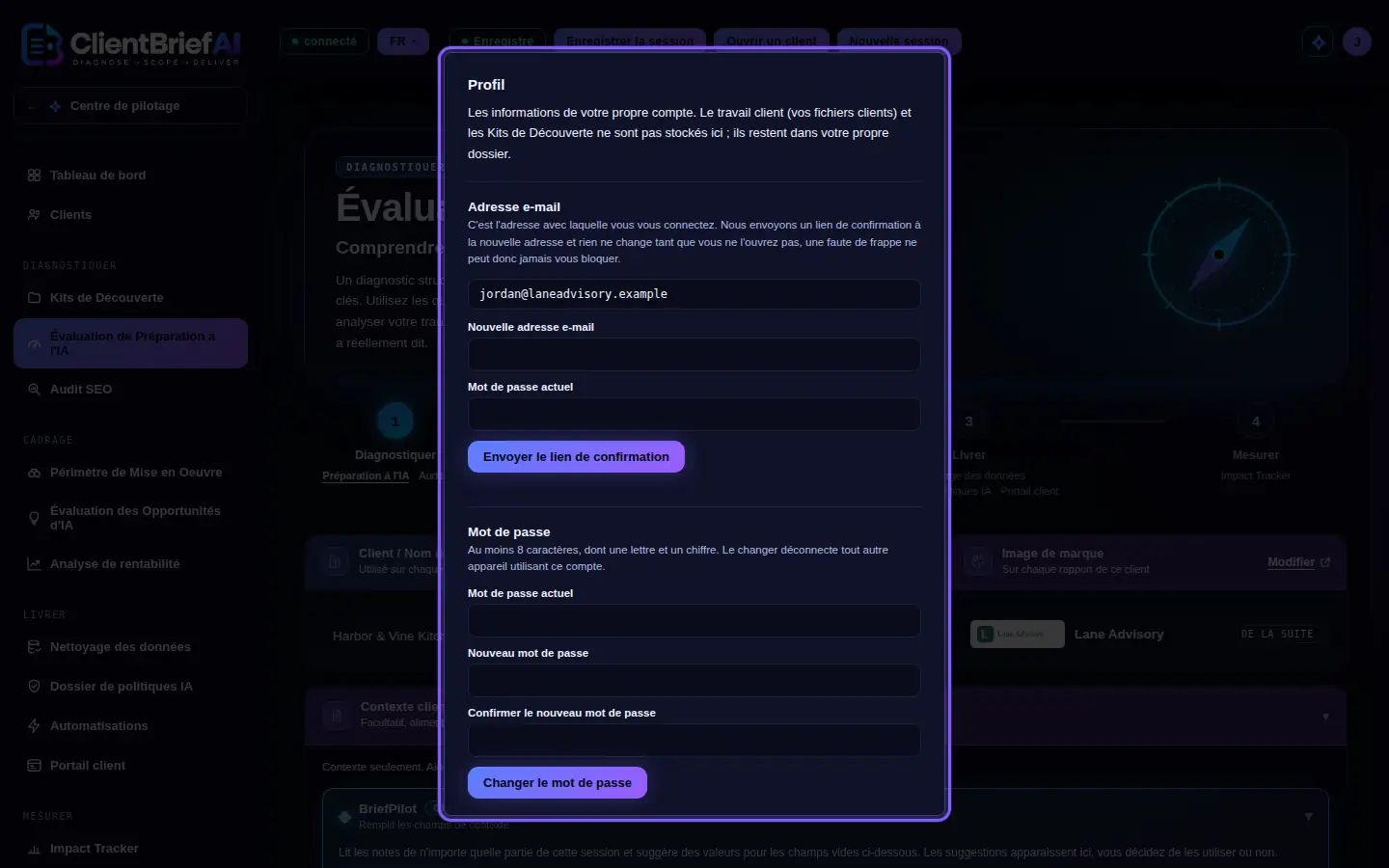
Le profil garde votre accès et ce que les rapports disent de vous.
Bon à savoir
- Avec le forfait AI Curator Consulting Suite, ClientBriefAI vous donne tout, y compris Impact Tracker.
- Votre taux horaire est conservé avec votre compte depuis la fenêtre de proposition, pas dans Profil.