ClientBriefAI
Enregistrer votre travail et le rouvrir
ClientBriefAI ne conserve pas le travail de votre client sur nos serveurs. Tout ce qui concerne un client est enregistré dans un fichier de session que vous gardez sur votre propre ordinateur. Enregistrez avant de fermer l'onglet ou de changer de client.
Les images montrent la version anglaise. Les noms de boutons et de menus du texte sont ceux que vous verrez en français.
-
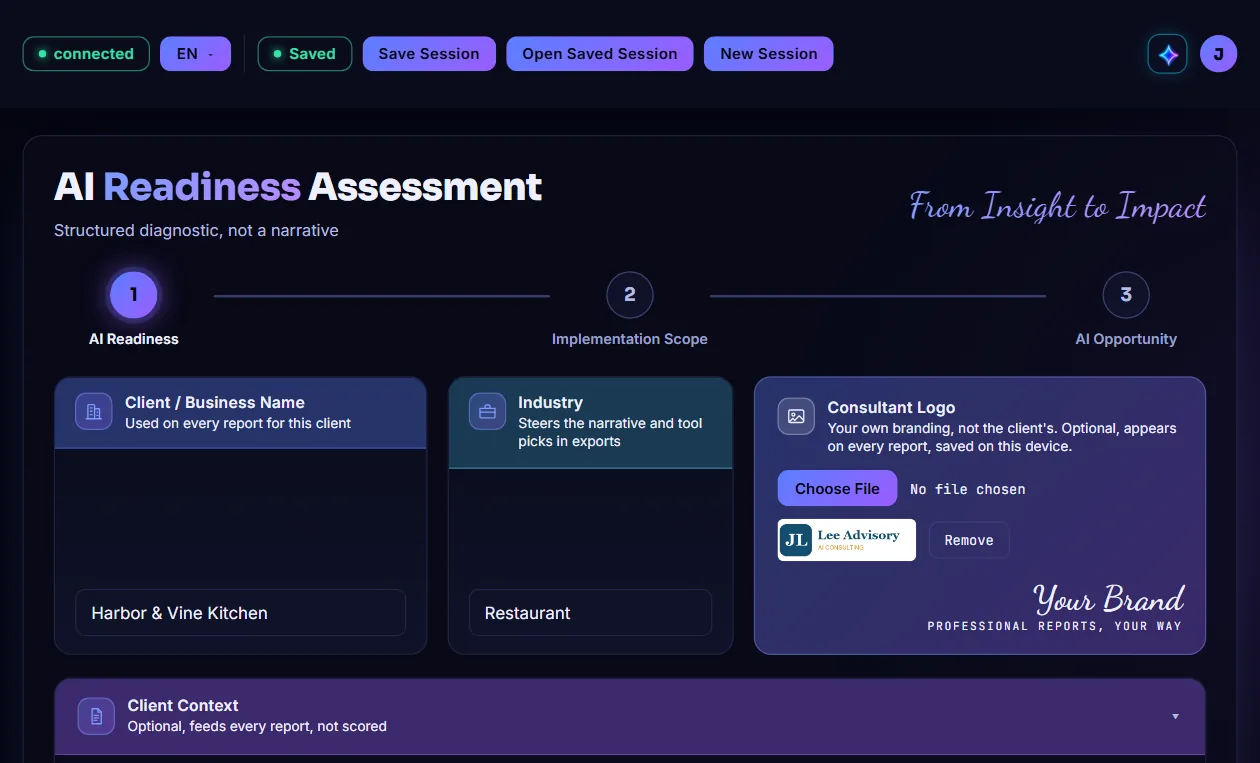
Cliquer sur Enregistrer la session
Quand le badge de l'en-tête indique Non enregistré, vous avez des modifications qui ne sont pas encore dans un fichier. Cliquez sur Enregistrer la session.

-
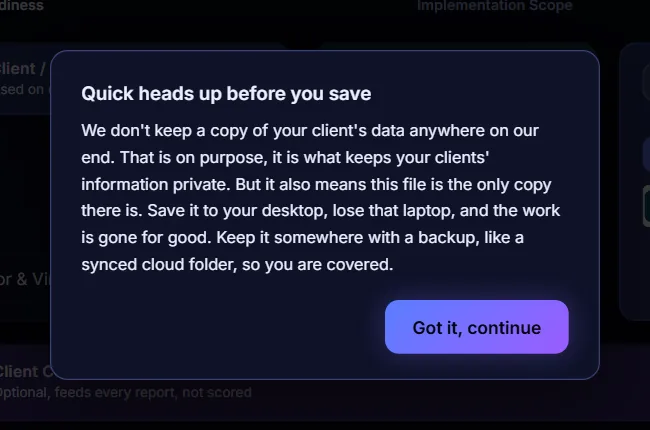
Lire le rappel la première fois
La première fois que vous enregistrez, l'application vous rappelle que votre fichier est la seule copie. Cliquez sur Compris, continuer.
-
Choisir où garder le fichier
Si votre navigateur demande où enregistrer, choisissez un dossier que vous sauvegardez. Sinon, le fichier va dans votre dossier Téléchargements. Il porte le nom du client et la date, par exemple Harbor_Vine_Kitchen_2026-10-03.clientbriefai.json. Le badge passe alors à Enregistré.

-
Ouvrir une session enregistrée
Cliquez sur Ouvrir une session et choisissez le fichier du client. L'application confirme que la session est chargée et remplit le nom du client, le secteur, le logo, les réponses, les scores et les rapports.
-
Vérifier où vous vous êtes arrêté
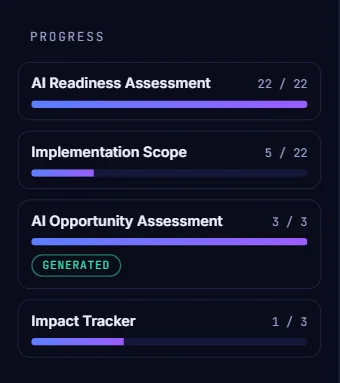
Faites défiler la barre latérale jusqu'à PROGRESSION pour voir où en est chaque partie pour ce client.
-
Commencer un nouveau client
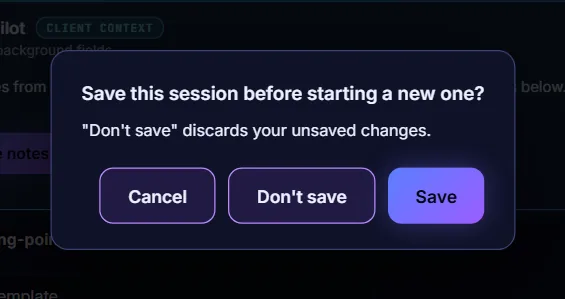
Cliquez sur Nouvelle session pour vider l'écran pour le client suivant. Si vous avez des modifications non enregistrées, l'application demande d'abord. Choisissez Enregistrer pour les garder, Ne pas enregistrer pour les abandonner, ou Annuler pour rester.