ClientBriefAI
Guarde su trabajo y vuelva a abrirlo
ClientBriefAI no conserva el trabajo de su cliente en nuestros servidores. Todo lo de un cliente se guarda en un archivo de sesión que usted conserva en su propia computadora. Guarde antes de cerrar la pestaña o de cambiar de cliente.
Las imágenes muestran la versión en inglés. Los nombres de botones y menús del texto son los que verá en español.
-
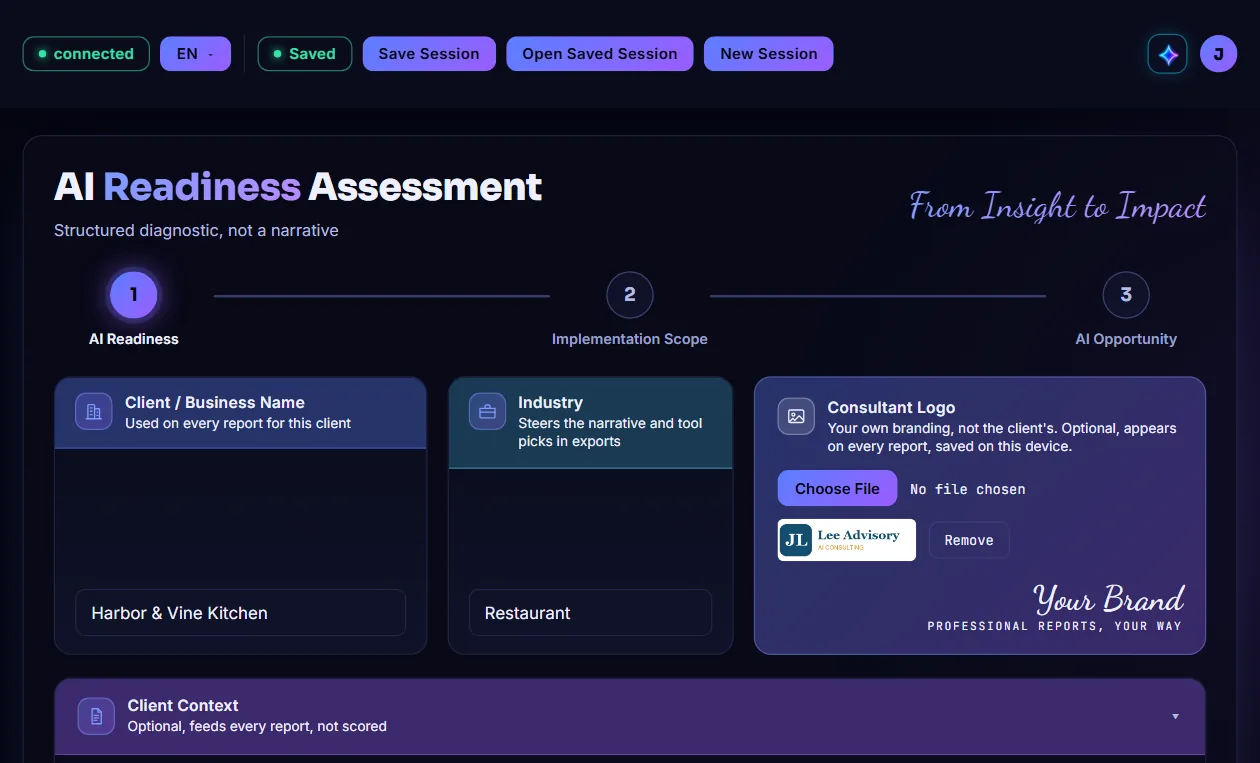
Presione Guardar sesión
Cuando la insignia del encabezado dice Sin guardar, usted tiene cambios que todavía no están en un archivo. Presione Guardar sesión.

-
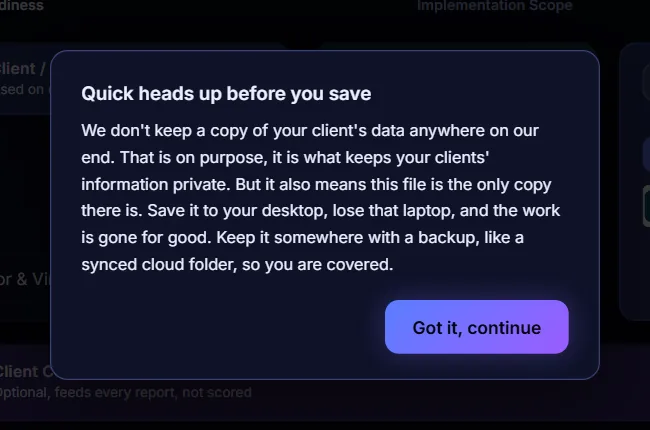
Lea el aviso la primera vez
La primera vez que guarda, la aplicación le recuerda que su archivo es la única copia. Presione Entendido, continuar.
-
Elija dónde conservar el archivo
Si su navegador pregunta dónde guardar, elija una carpeta que tenga respaldo. De lo contrario, el archivo va a su carpeta de Descargas. Lleva el nombre del cliente y la fecha, por ejemplo Harbor_Vine_Kitchen_2026-10-03.clientbriefai.json. Luego la insignia cambia a Guardado.

-
Abra una sesión guardada
Presione Abrir sesión guardada y elija el archivo del cliente. La aplicación confirma que la sesión está cargada y completa el nombre del cliente, la industria, el logo, las respuestas, los puntajes y los informes.
-
Revise dónde lo dejó
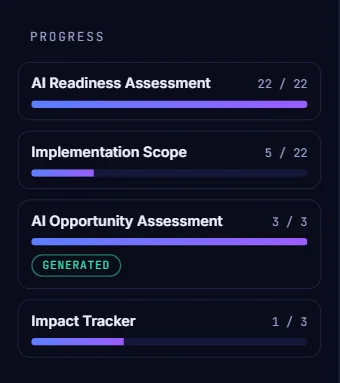
Desplácese hacia abajo en la barra lateral hasta PROGRESO para ver cuánto avanzó cada parte con este cliente.
-
Empiece con un cliente nuevo
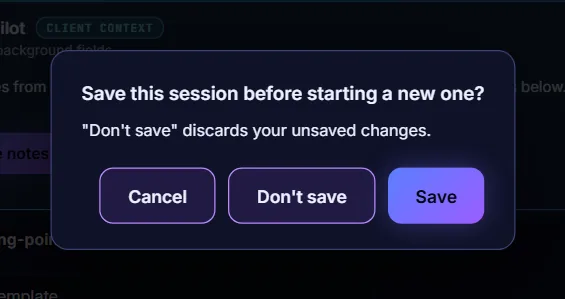
Presione Nueva sesión para limpiar la pantalla para el siguiente cliente. Si tiene cambios sin guardar, la aplicación pregunta primero. Elija Guardar para conservarlos, No guardar para descartarlos o Cancelar para quedarse.