
Guide d'utilisation
AdoptBriefAI guide
Faites en sorte que le déploiement tienne.
Tout AdoptBriefAI, dans l'ordre du menu latéral : Accueil, les quatre étapes du déploiement (Cartographie, Activer, Plan et Suivi), Rapports clients, le Tableau de bord, Modèles, AdoptPilot, l'enregistrement de votre travail et votre compte.
Pour commencer
Se repérer dans l'application
AdoptBriefAI vous aide à faire en sorte que l'équipe d'un client utilise vraiment les outils d'IA achetés. Vous travaillez en quatre étapes : la Cartographie de qui utilise quoi, Activer chaque rôle avec un guide de démarrage rapide, un Plan de déploiement sur 90 jours et le Suivi de l'usage jusqu'à ce qu'il tienne.
-
Ouvrez AdoptBriefAI
Connectez-vous et AdoptBriefAI s'ouvre sur l'Accueil. Chaque page a la même disposition : le menu latéral à gauche, l'en-tête en haut et la page au centre.
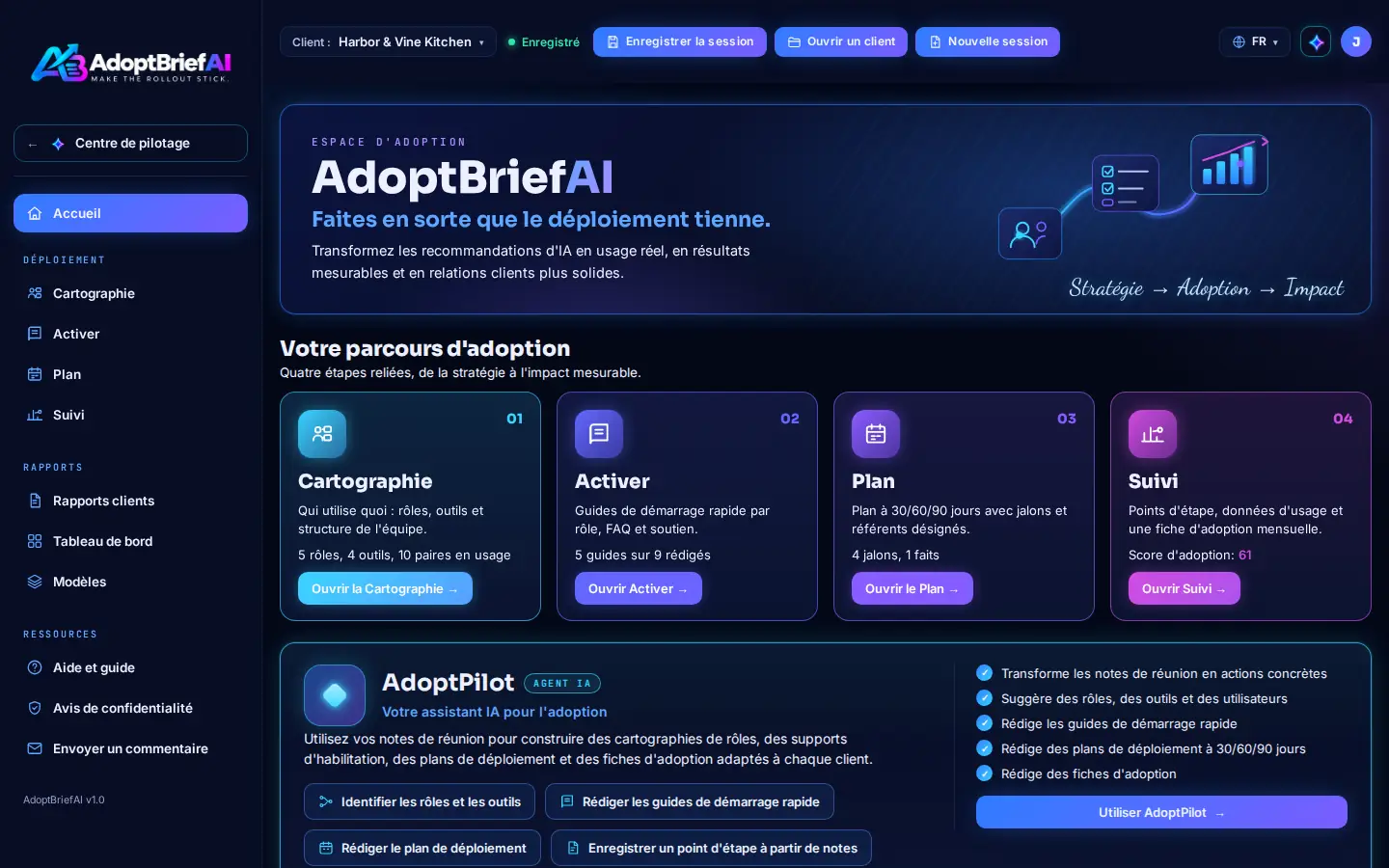
Les trois mêmes parties encadrent chaque page. -
Utilisez le menu latéral
Accueil est en haut. Sous Déploiement se trouvent les quatre étapes : Cartographie, Activer, Plan et Suivi. Sous Rapports se trouvent Rapports clients, Tableau de bord et Modèles. Sous Ressources se trouvent Aide et guide, Avis de confidentialité et Envoyer un commentaire.
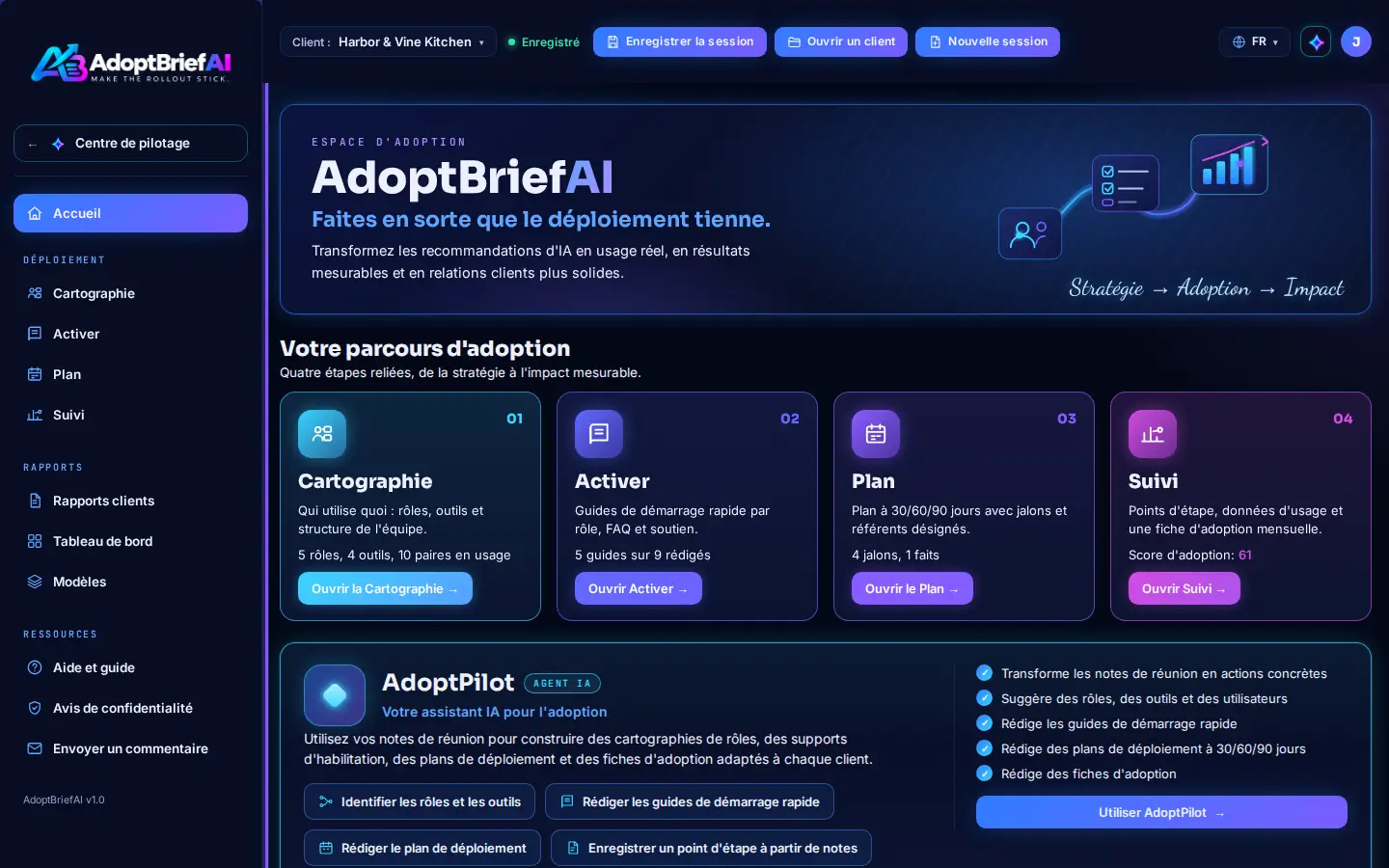
Le déploiement regroupe les quatre étapes, dans l'ordre. -
Lisez l'en-tête
Client : affiche le client sur lequel vous travaillez. À côté, Enregistré ou Modifications non enregistrées indique si tout est dans le fichier du client. Viennent ensuite Enregistrer la session, Ouvrir un client et Nouvelle session. À droite se trouvent le menu de langue, le bouton des applications AI Curator et le menu de votre compte.
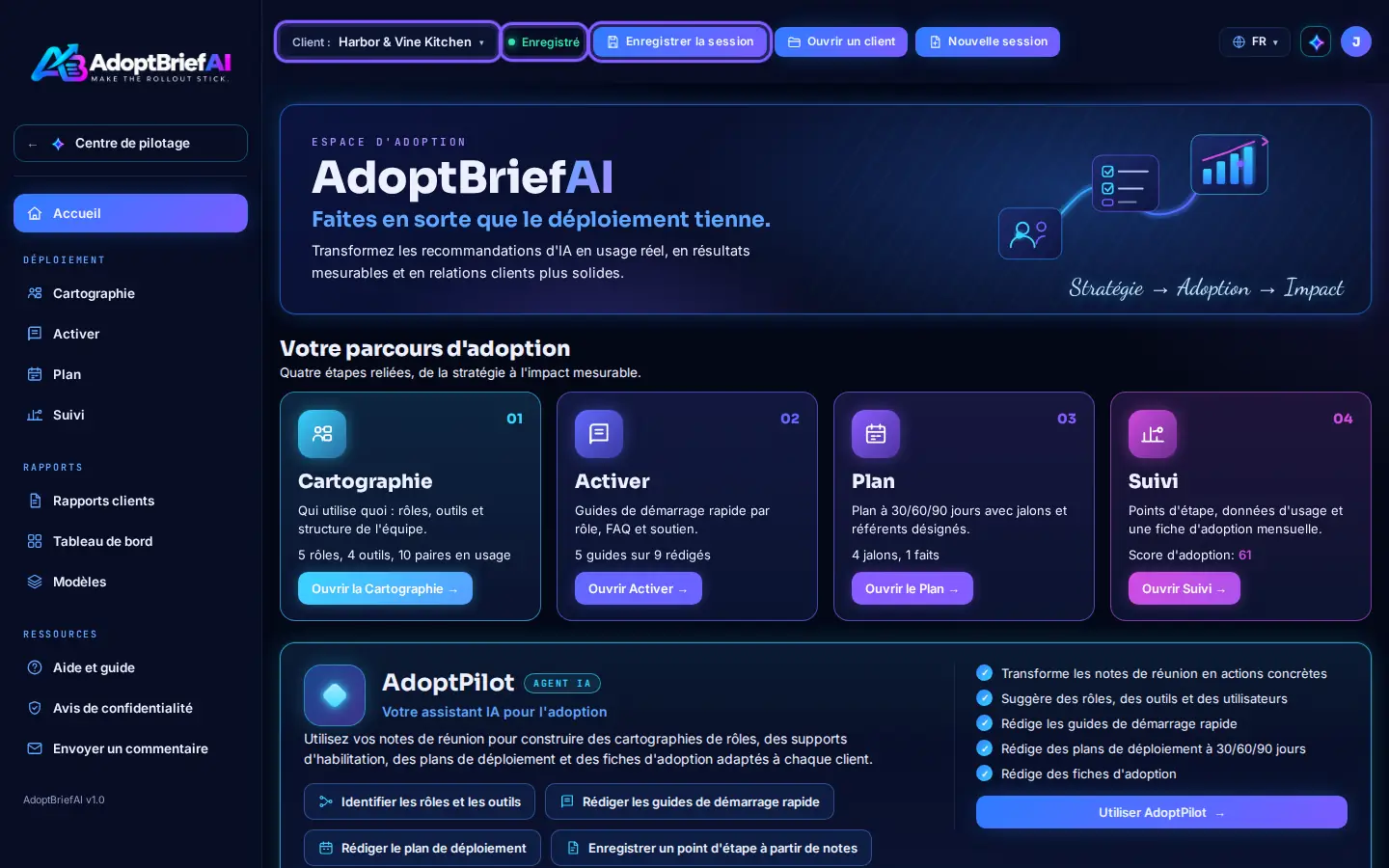
Enregistré signifie que tout est dans le fichier du client. -
Changez de client
Cliquez sur Client : pour ouvrir le menu des clients. Modifier sur la Cartographie vous mène aux informations du client. Une fois votre dossier clients connecté dans le Tableau de bord, vos clients apparaissent ici et vous changez en un clic. D'ici là, Ouvrir le Tableau de bord vous y mène.
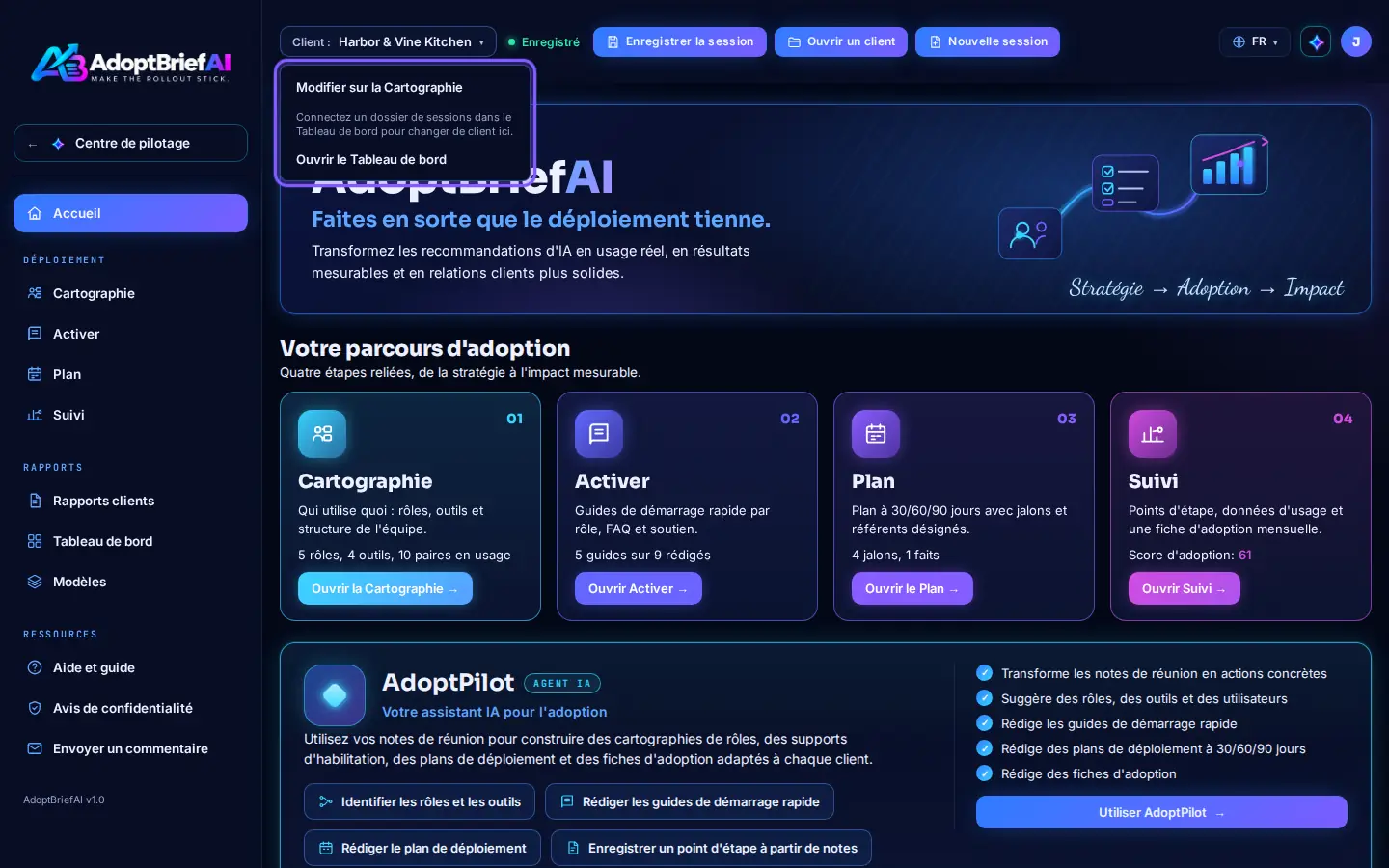
Modifier sur la Cartographie ouvre les informations du client. -
Choisissez votre langue
Cliquez sur le menu de langue et choisissez English, Español, Français ou Português. Toute l'application change aussitôt, et les rapports créés ensuite utilisent la même langue.
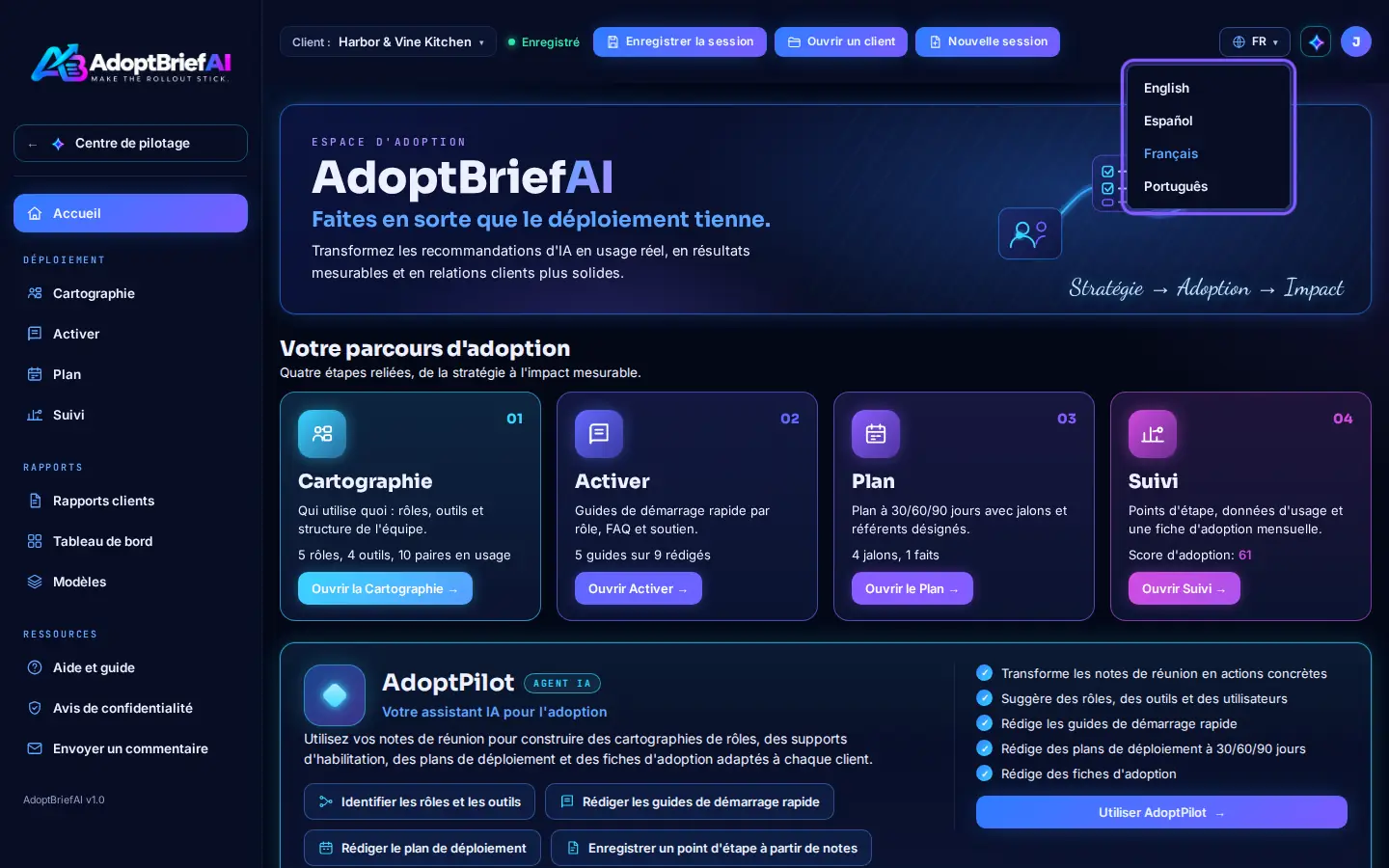
Toute l'application change de langue d'un coup.
Bon à savoir
- Le bouton des applications AI Curator ouvre le menu des autres applications de la Consulting Suite.
- Le travail de vos clients n'est jamais stocké sur nos serveurs. Il reste dans les fichiers clients de votre dossier clients, sur votre ordinateur.
Accueil
Accueil
L'Accueil montre où en est le client actuel et vous mène à l'étape suivante en un clic.
-
Suivez Votre parcours d'adoption
Les quatre cartes, de 01 Cartographie à 04 Suivi, montrent l'état du client actuel : rôles, outils et paires en usage, guides rédigés, jalons terminés et score d'adoption. Cliquez sur Ouvrir la Cartographie, Ouvrir Activer, Ouvrir le Plan ou Ouvrir Suivi pour aller à cette étape.
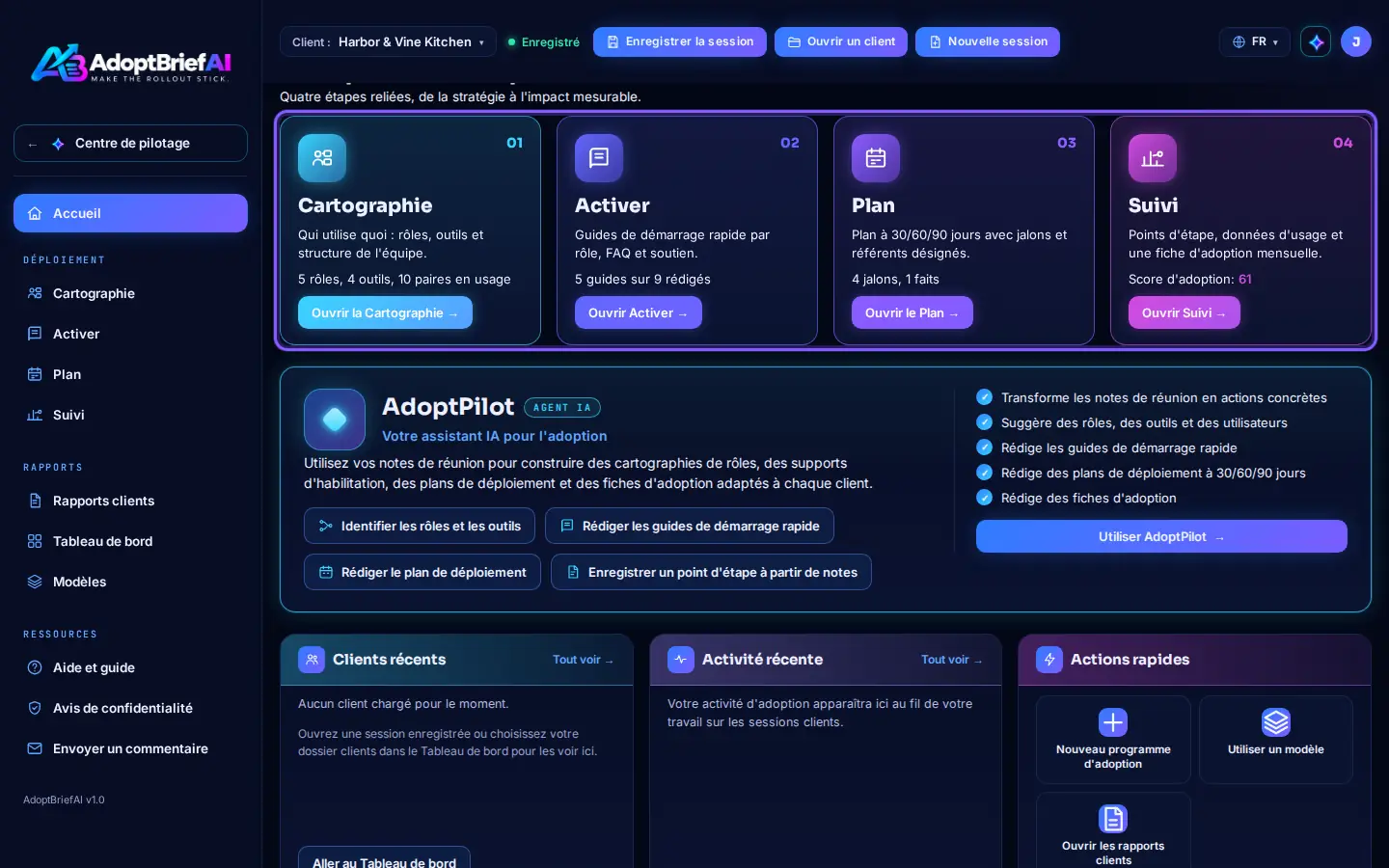
Chaque carte montre l'état actuel du client ouvert. -
Lancez AdoptPilot depuis l'Accueil
Le panneau AdoptPilot liste ce que votre assistant IA pour l'adoption sait faire. Cliquez sur Identifier les rôles et les outils, Rédiger les guides de démarrage rapide, Rédiger le plan de déploiement ou Enregistrer un point d'étape à partir de notes pour aller directement à cette tâche.
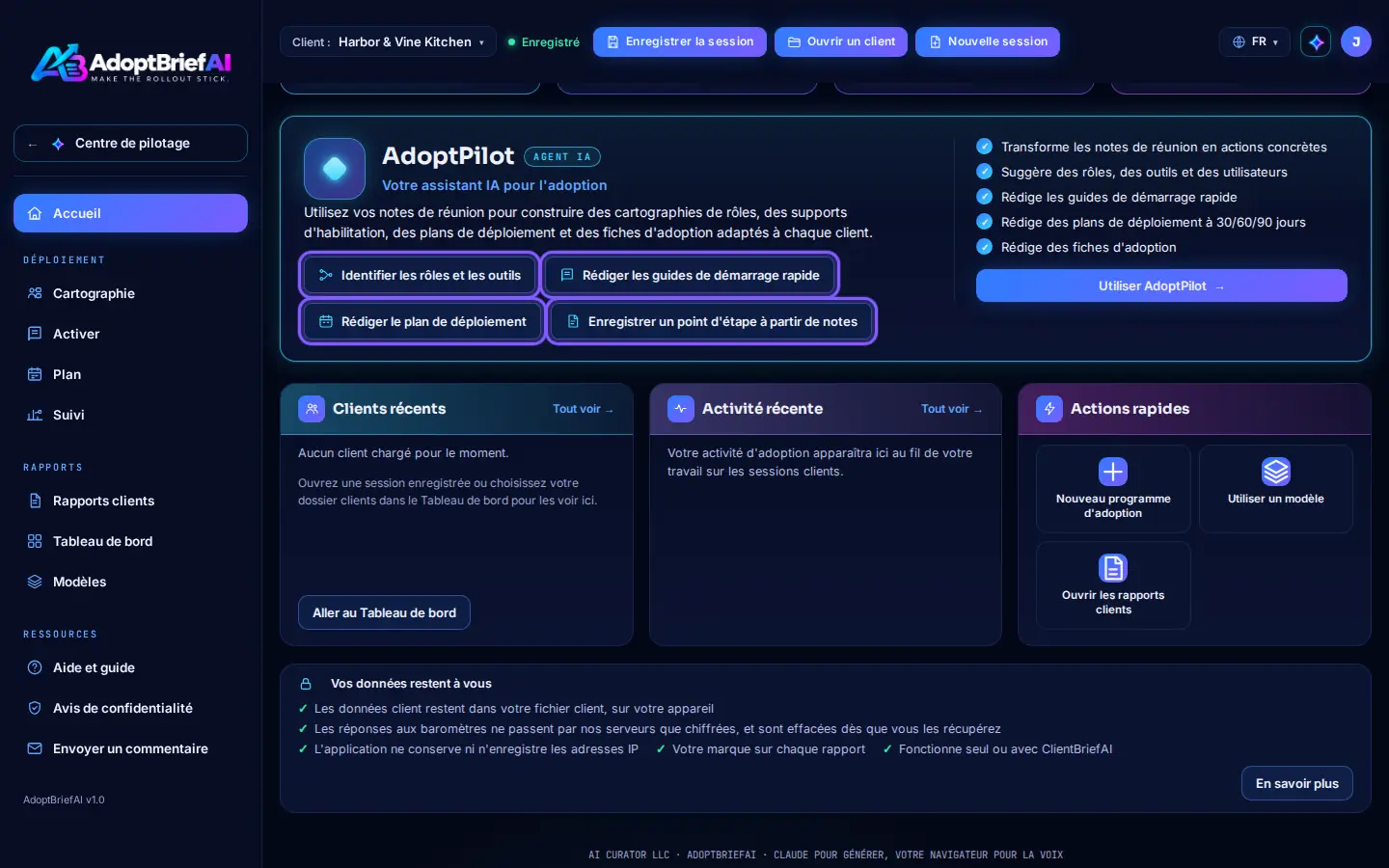
Chaque action ouvre AdoptPilot sur la bonne page. -
Reprenez où vous en étiez
Clients récents et Activité récente se remplissent une fois votre dossier clients connecté dans le Tableau de bord. Actions rapides propose Nouveau programme d'adoption, Utiliser un modèle et Ouvrir les rapports clients. Vos données restent les vôtres résume comment les données de vos clients restent sur votre appareil.
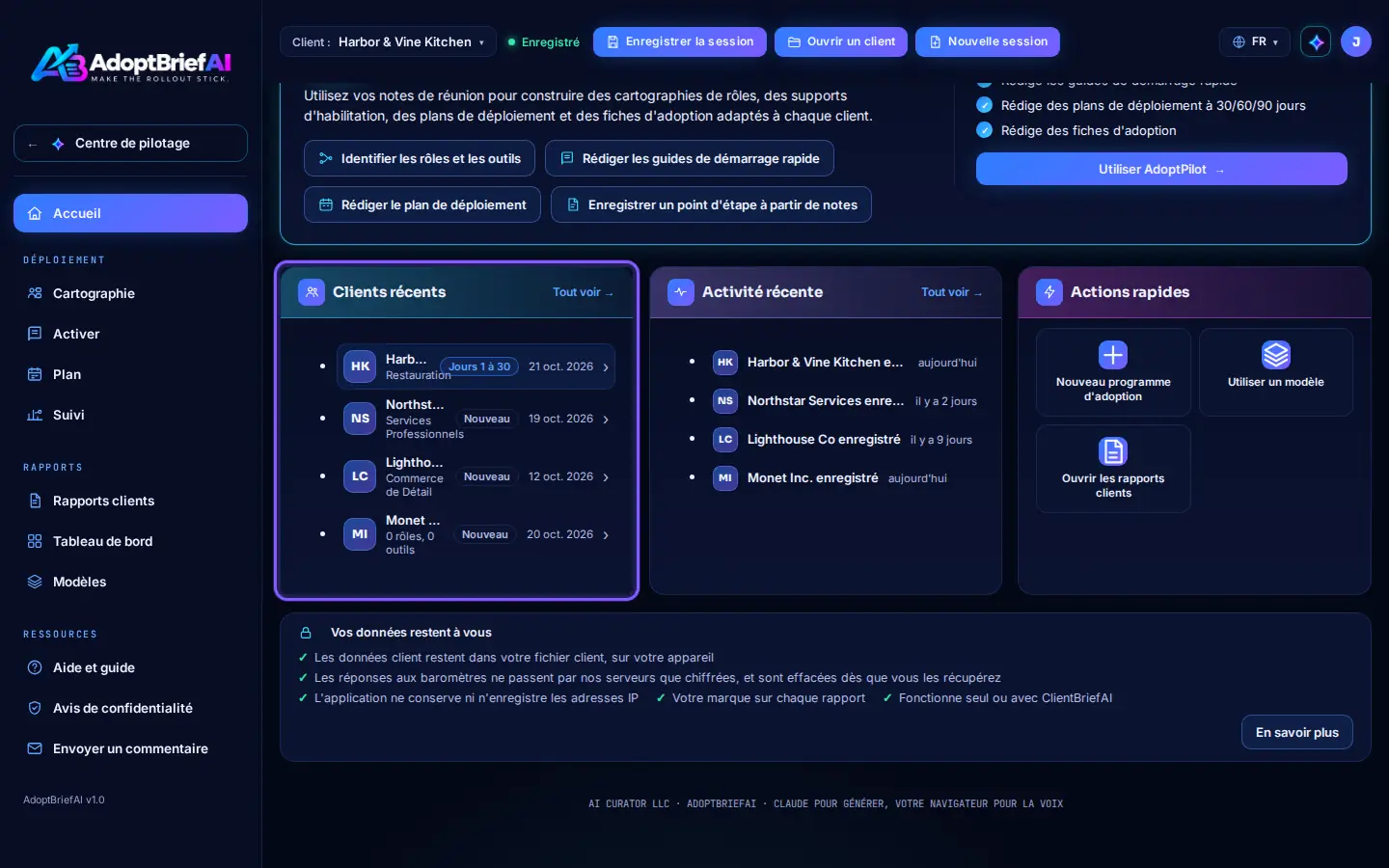
Les deux listes se remplissent une fois le dossier connecté.
Bon à savoir
- Nouveau programme d'adoption demande confirmation avant d'effacer le client actuel, car les modifications non enregistrées sont perdues.
Déploiement
Cartographie : qui utilise quoi
La Cartographie est l'étape 01 sur 04. Tout le reste est construit à partir d'elle : les guides de démarrage rapide, le plan et les points d'étape.
-
Remplissez le Profil du client
Saisissez le Nom du client ou de l'entreprise, utilisé sur chaque rapport, le Secteur et la Taille de l'entreprise. Votre logo et vos coordonnées sur les rapports viennent de l'image de marque de votre suite (la carte Image de marque l'indique, avec Modifier pour la changer dans la suite). Contexte (facultatif) réunit tout ce dont les guides et le plan doivent tenir compte. Si le client a été créé dans ClientBriefAI, ouvrez-le avec Ouvrir un client : ses informations sont déjà remplies.
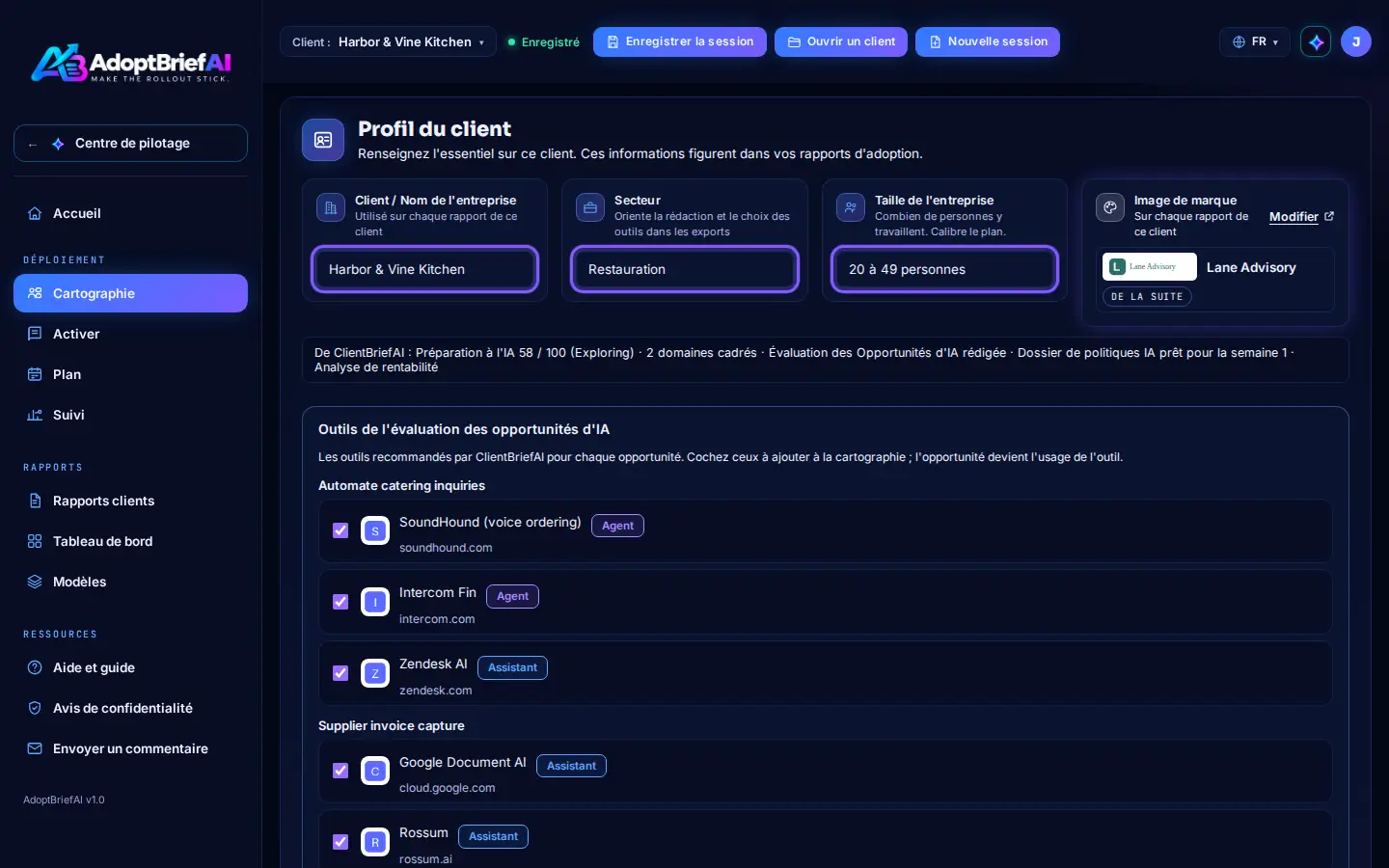
Votre logo vient de l'Image de marque de la suite. -
Voyez ce qu'il y a dans ClientBriefAI
Quand le client a du travail dans ClientBriefAI, De ClientBriefAI, sous le Profil du client, le résume : le score de préparation, les domaines cadrés, l'Évaluation des Opportunités d'IA et le Dossier de politiques IA. En dessous, Outils de l'évaluation des opportunités d'IA propose les outils recommandés avec des cases à cocher, et les recommandations sont dans les notes d'AdoptPilot, prêtes pour Suggérer à partir des notes. Rien n'est ajouté tant que vous ne le choisissez pas.
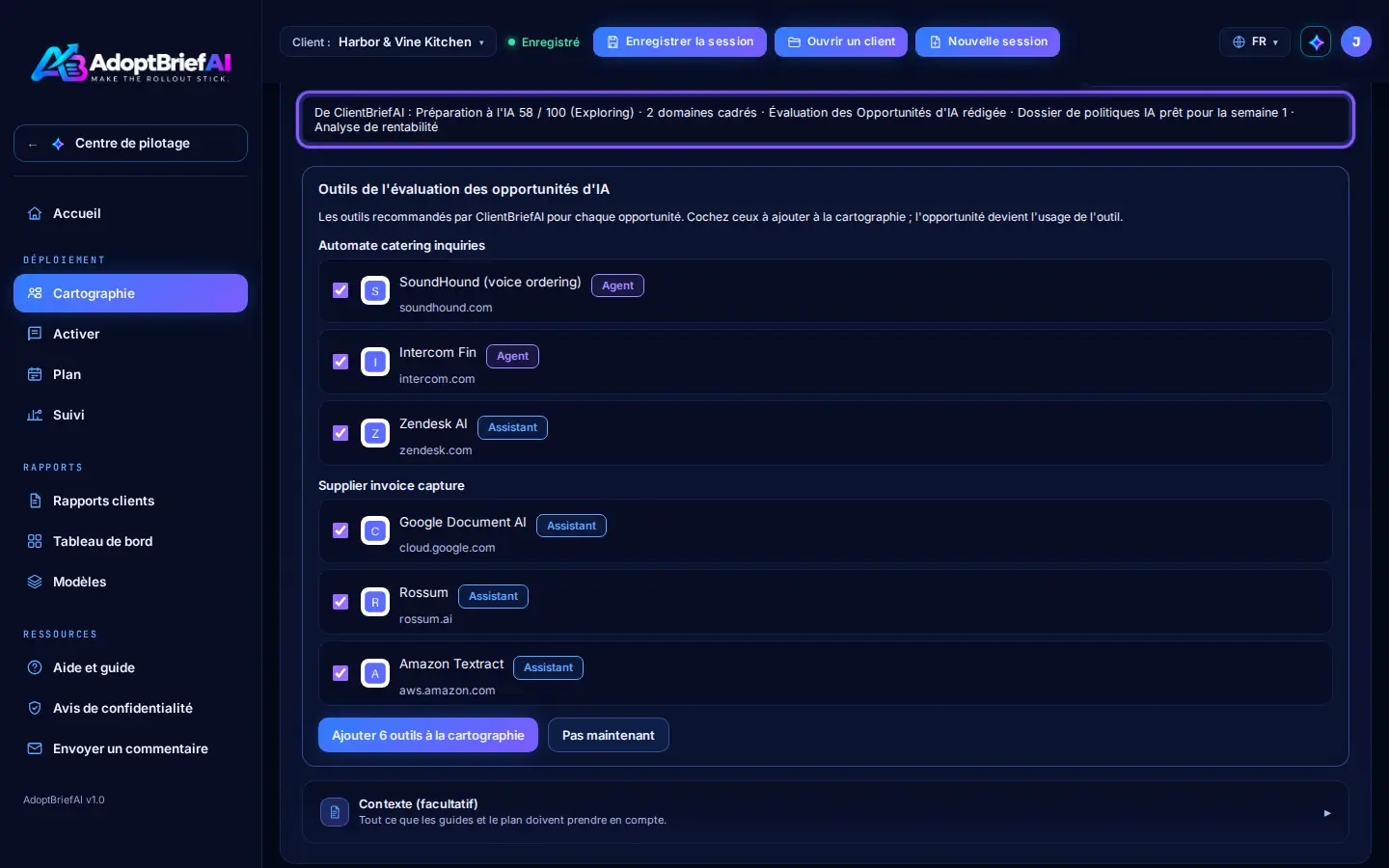
Décochez un outil que vous ne voulez pas sur la Cartographie. -
Ajoutez les rôles et les outils
L'Espace de cartographie de l'adoption a trois cartes. Dans 01 Rôles, cliquez sur Ajouter un rôle et saisissez le rôle, le nombre de personnes et leurs tâches principales. Dans 02 Outils, cliquez sur Ajouter un outil et saisissez l'outil, l'éditeur, le type et le site web, qui affiche le logo. Un Assistant est un outil dont une personne vérifie le travail. Un Agent agit seul. Pour aller plus vite, cliquez sur Partir du modèle du secteur du client.
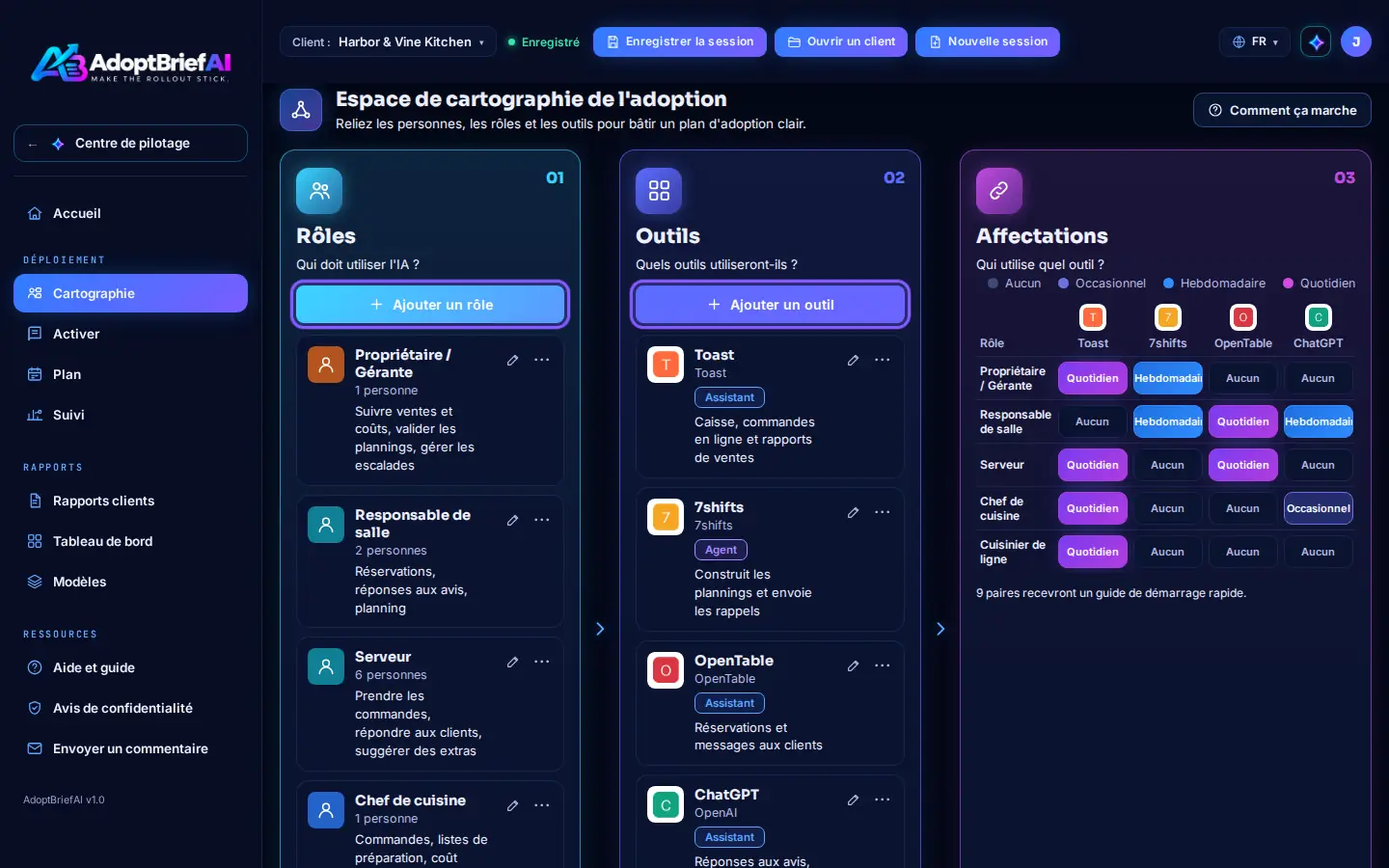
Ajoutez chaque rôle et chaque outil une fois ; les affectations les relient. -
Indiquez qui utilise quoi
Dans 03 Affectations, cliquez sur chaque case pour indiquer à quelle fréquence un rôle utilise un outil : Aucun, Occasionnel, Hebdomadaire ou Quotidien. Chaque paire Hebdomadaire ou Quotidien reçoit un guide de démarrage rapide dans Activer, et la ligne sous le tableau les compte. Vous pouvez aussi cliquer sur les cases de la matrice, dans Le déploiement en un coup d'œil.
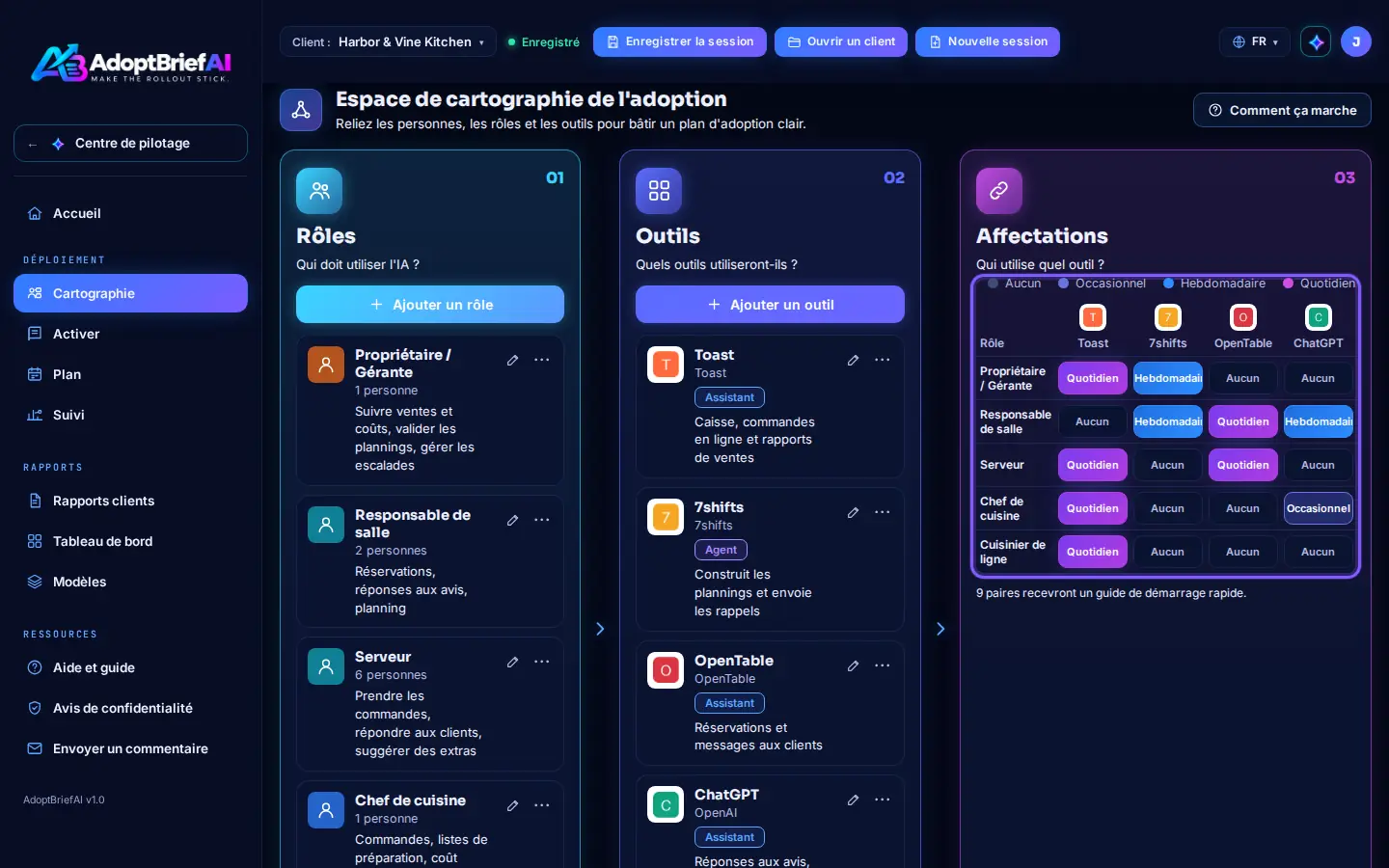
Chaque paire Hebdomadaire ou Quotidien reçoit un guide. -
Laissez AdoptPilot suggérer à partir de vos notes
Collez vos notes de réunion dans le panneau AdoptPilot et cliquez sur Suggérer à partir des notes. Suggérer des rôles, Recommander des outils et Créer des affectations précisent ce qu'il cherche. Rien n'est ajouté tant que vous ne l'acceptez pas.
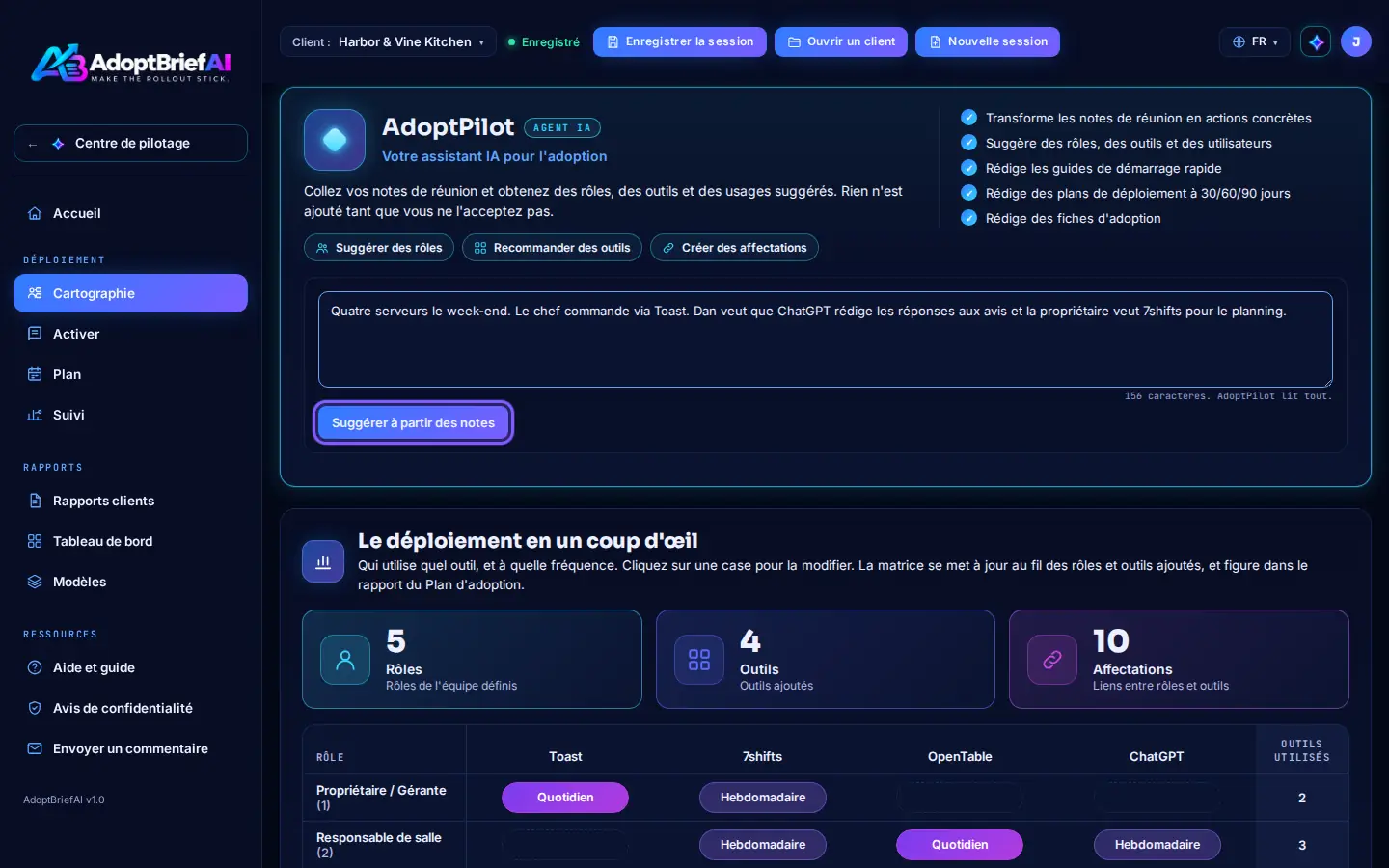
Rien n'est ajouté tant que vous ne l'acceptez pas. -
Acceptez, modifiez ou ignorez chaque suggestion
AdoptPilot liste chaque rôle, outil et niveau d'usage trouvé. Cliquez sur Accepter pour l'ajouter à la Cartographie, Modifier pour le changer d'abord ou Ignorer pour l'écarter.
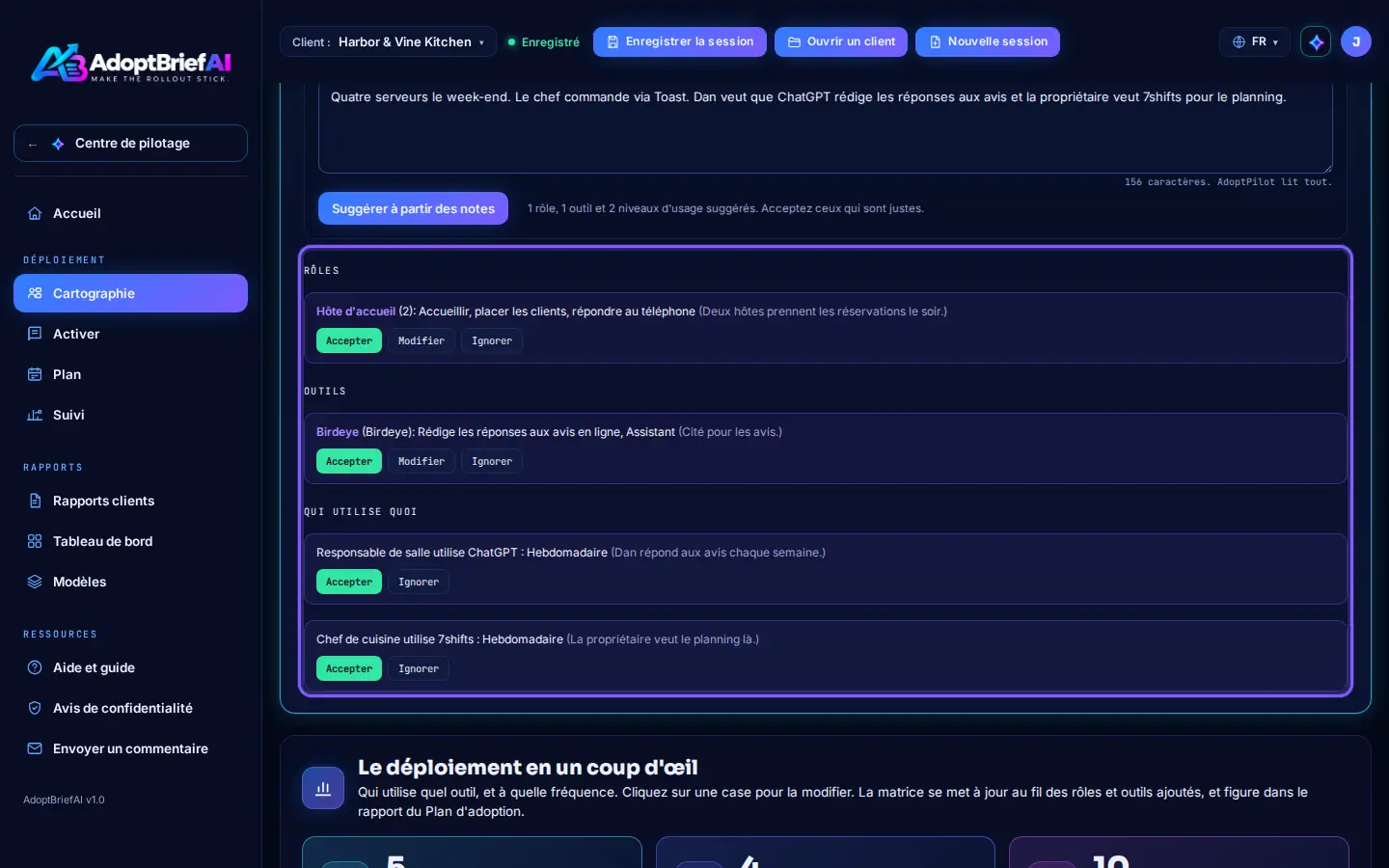
Chaque suggestion dit pourquoi AdoptPilot l'a faite. -
Regardez Le déploiement en un coup d'œil
Les tuiles comptent les rôles, les outils et les affectations. En dessous, la matrice d'adoption présente les rôles en lignes, avec le nombre de personnes, et les outils en colonnes. Chaque case indique Quotidien, Hebdomadaire ou Occasionnel, ou reste vide si l'outil n'est pas utilisé. Outils utilisés et Rôles qui l'utilisent donnent les totaux. Cliquez sur une case pour passer par Non utilisé, Occasionnel, Hebdomadaire et Quotidien : l'affectation change, comme dans le tableau 03 Affectations, et les deux restent synchronisés. La même matrice figure dans le rapport du Plan d'adoption.
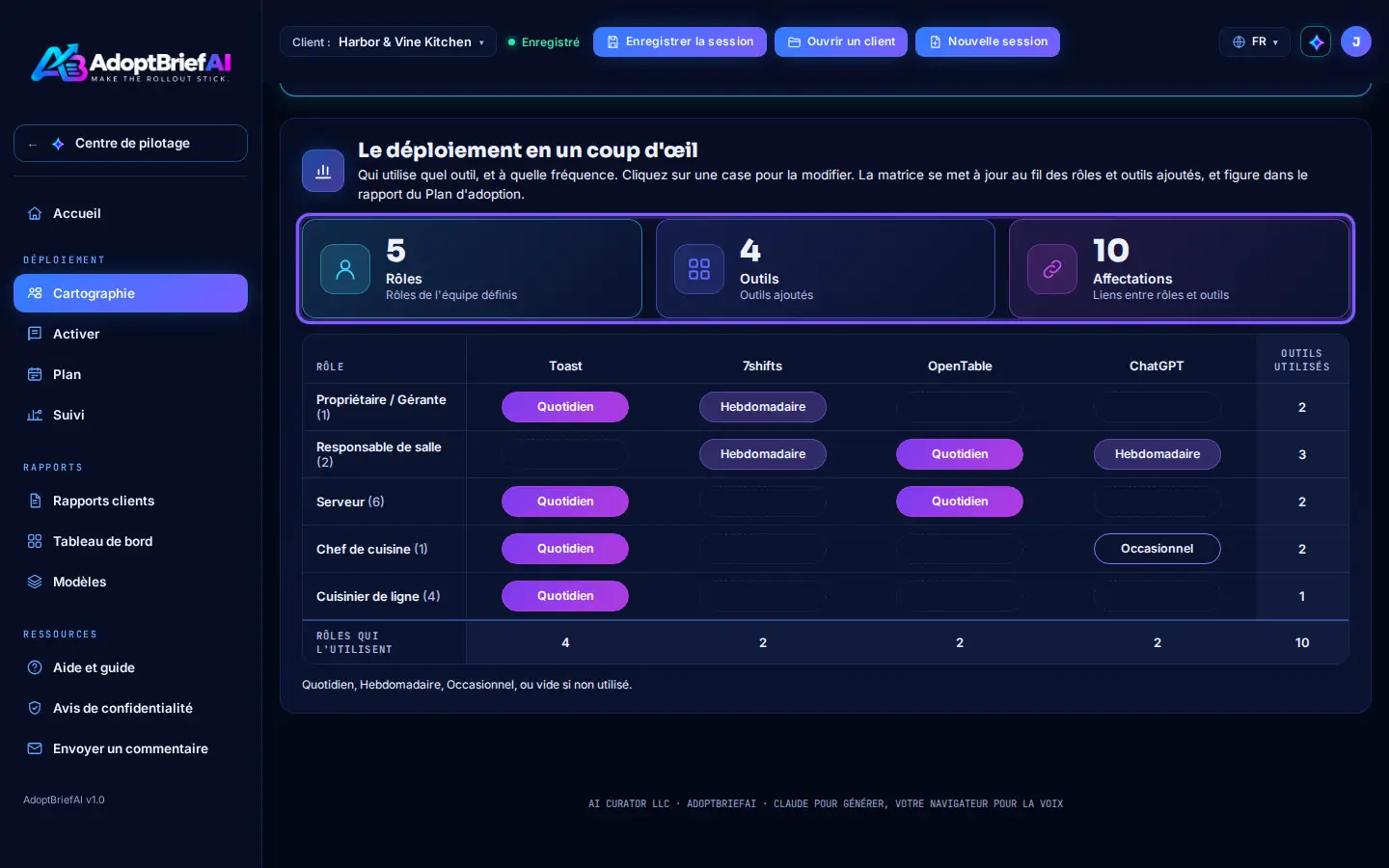
La matrice figure aussi dans le rapport du Plan d'adoption.
Bon à savoir
- Partir du modèle ajoute les rôles et outils du modèle à ce qui est déjà dans la Cartographie et remplit les cases d'usage vides. Une confirmation est demandée.
- Importer depuis ClientBriefAI n'existe plus : le fichier client apporte avec lui le travail de ClientBriefAI. Un audit SEO plus récent fait dans ClientBriefAI est sur Activer, prêt pour un guide de démarrage SEO.
Déploiement
Activer : guides de démarrage rapide
Activer est l'étape 02 sur 04. Chaque guide explique à un rôle comment utiliser un outil pendant sa première semaine : Cette semaine, Étapes, FAQ et En cas de problème.
-
Générez les guides
Le Générateur de guides de démarrage rapide compte les affectations rôle-outil éligibles et celles qui restent à rédiger. Cliquez sur Générer les guides manquants et AdoptPilot rédige un guide par paire. Vous relisez et modifiez avant tout envoi.
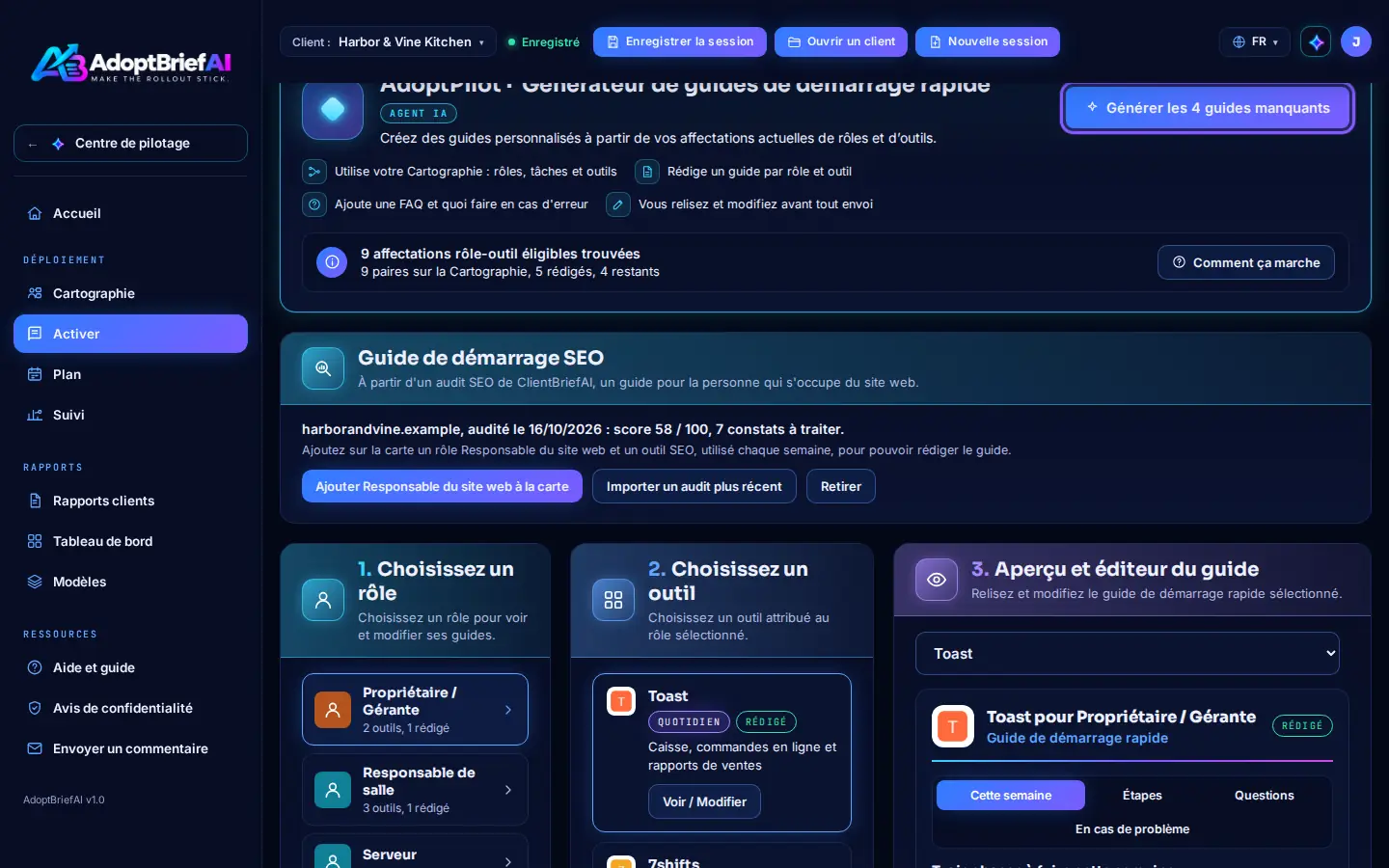
Il ne rédige que les guides manquants. -
Choisissez un rôle et un outil
Dans 1. Choisissez un rôle, cliquez sur un rôle. Dans 2. Choisissez un outil, ses outils apparaissent avec leur fréquence d'usage et l'état du guide. Cliquez sur Rédiger ce guide pour rédiger ce seul guide, ou sur Voir / Modifier pour l'ouvrir dans 3. Aperçu et éditeur du guide.
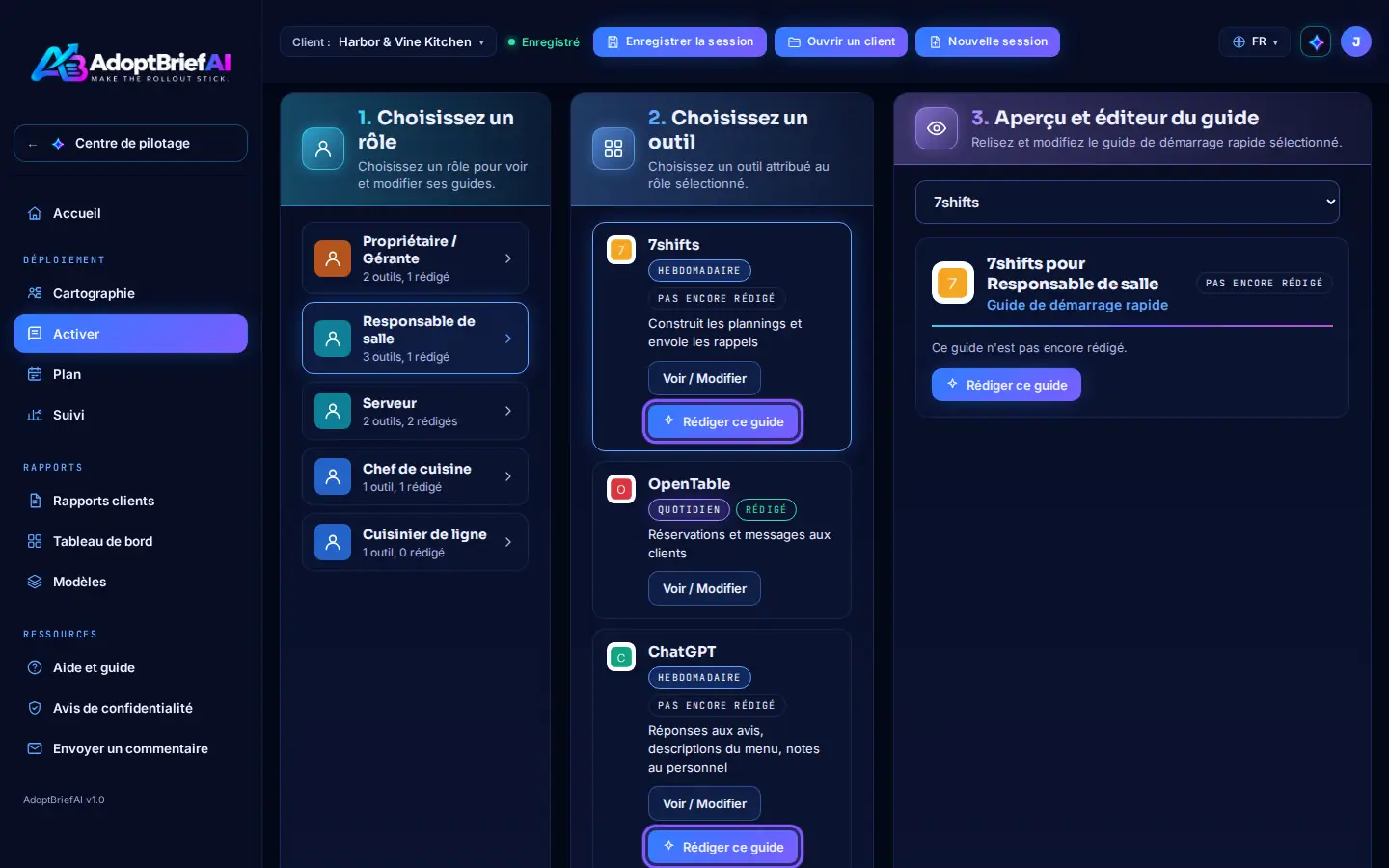
Les guides restant à rédiger sont signalés. -
Lisez et modifiez le guide
L'éditeur affiche le guide avec ses quatre parties. Cliquez sur Modifier le guide pour changer le texte, ou sur Rédiger à nouveau pour recommencer. Le référent défini dans le Plan figure sur le guide comme la personne à qui s'adresser.
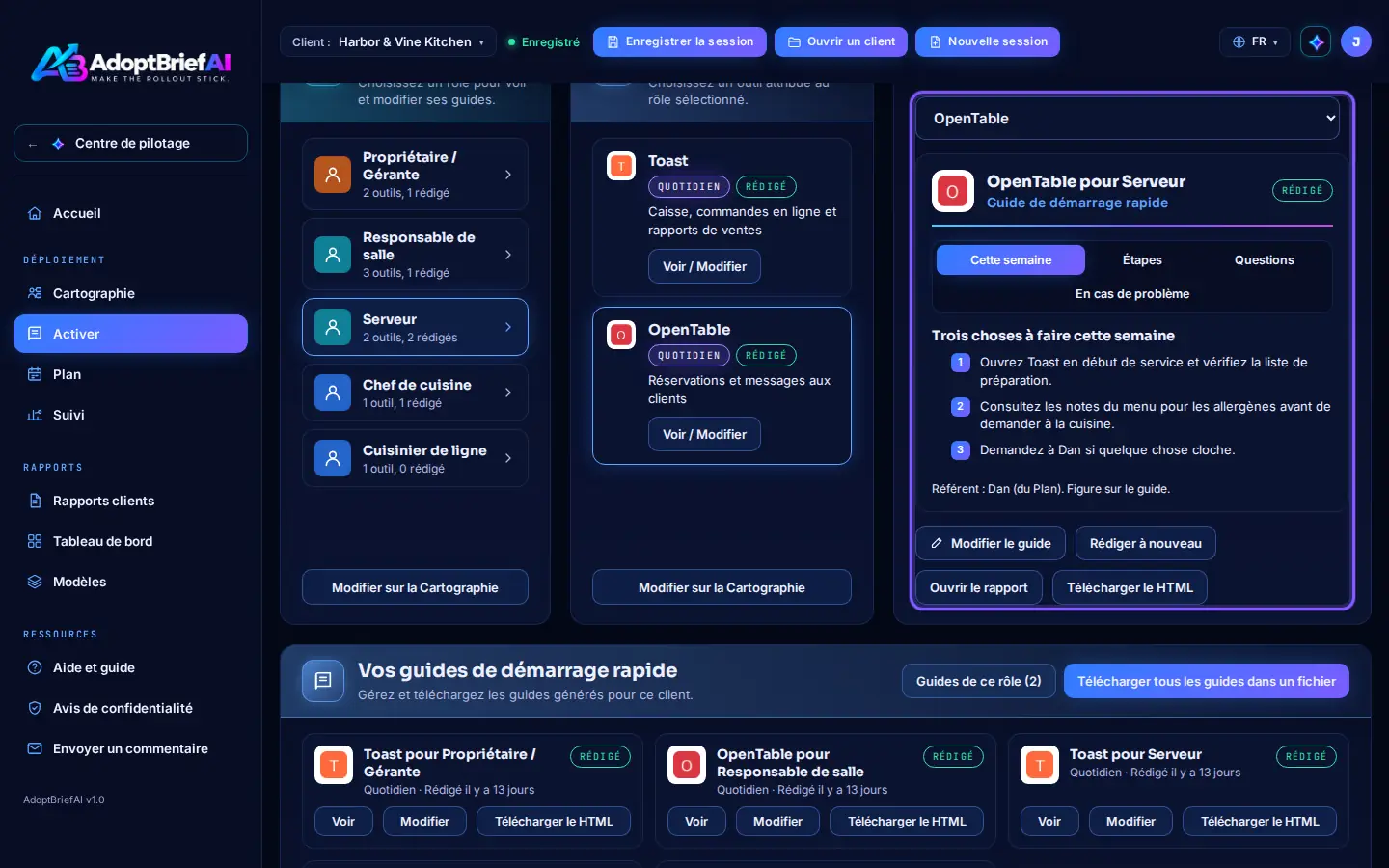
Le référent nommé dans le Plan figure sur le guide. -
Gérez Vos guides de démarrage rapide
Vos guides de démarrage rapide liste tous les guides de ce client. Ouvrez-en un, modifiez-le, utilisez Télécharger le HTML pour un seul guide ou Télécharger tous les guides dans un fichier.
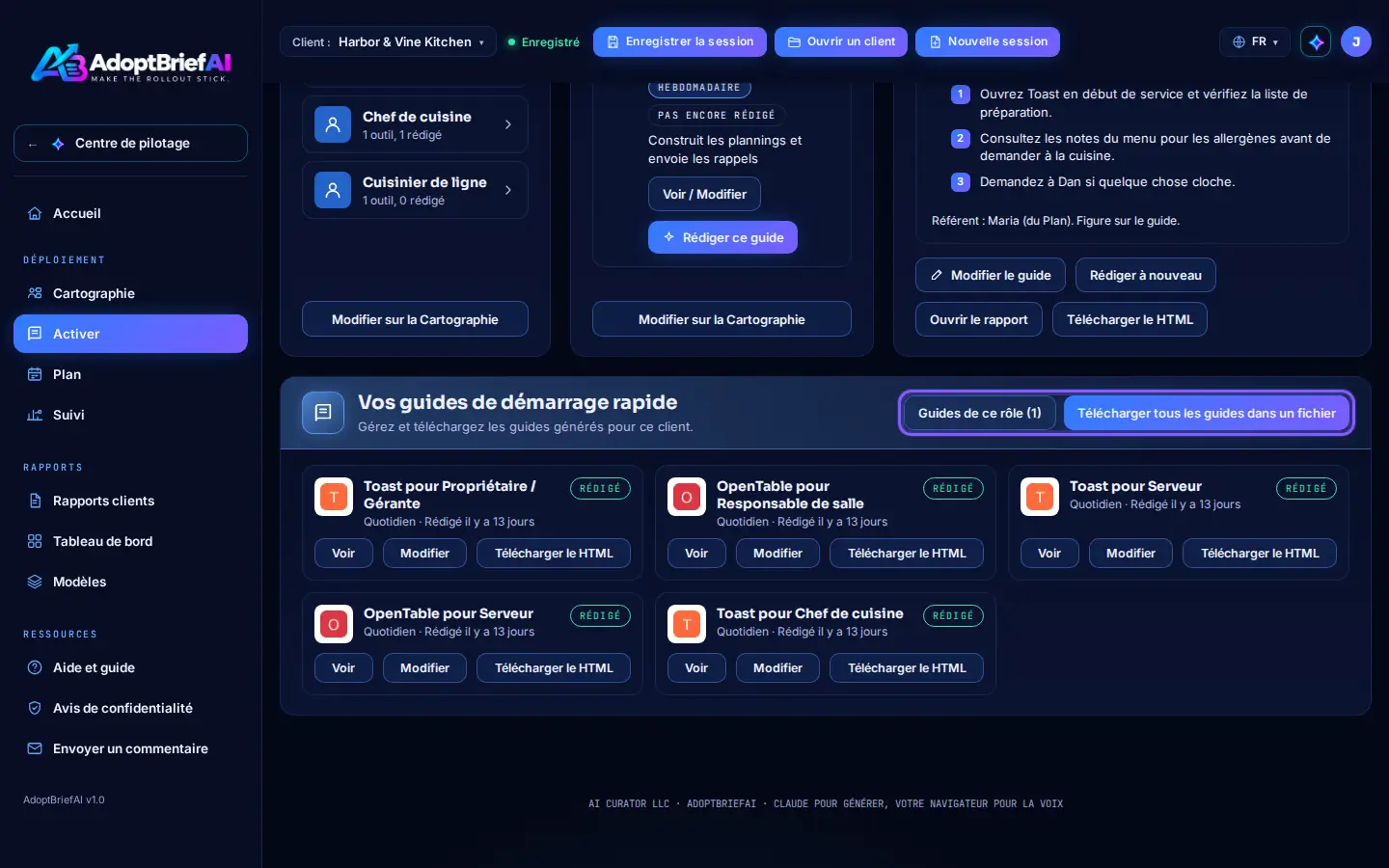
Un seul fichier réunit tous les guides du client. -
Ouvrez le rapport
Cliquez sur Ouvrir le rapport pour voir un guide tel que le client le verra. Dans le rapport, Imprimer / Enregistrer en PDF et Télécharger le HTML vous donnent un fichier à envoyer.
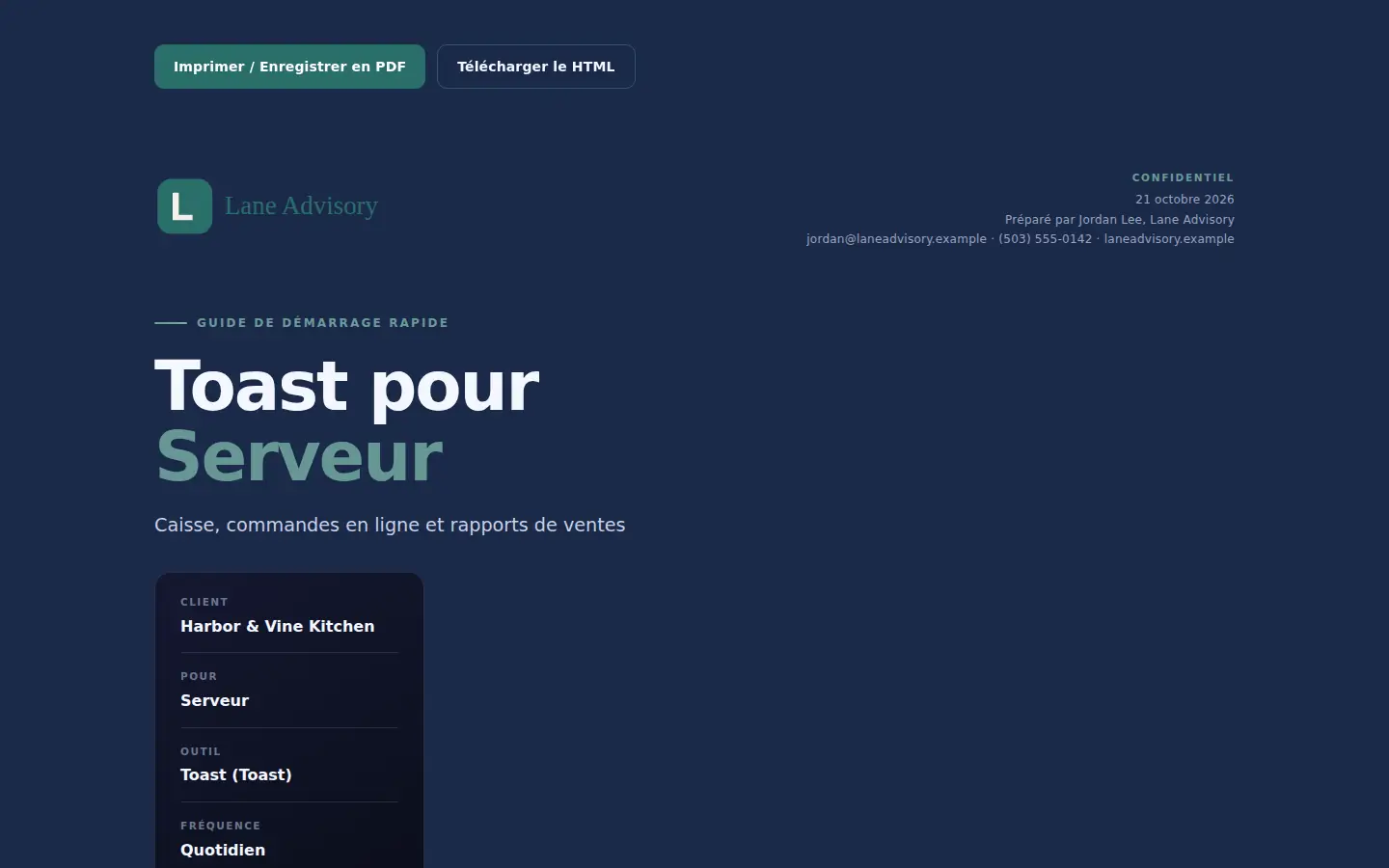
C'est la page que reçoit votre client. -
Rédigez un guide de démarrage SEO
Sur la carte Guide de démarrage SEO, le dernier audit SEO ClientBriefAI du client est déjà là quand il en a un ; sinon, cliquez sur Importer l'audit SEO de ClientBriefAI et choisissez un fichier ClientBriefAI. L'audit est utilisé avec seulement les constats laissés visibles là-bas. Si le nom du client diffère, une confirmation est demandée. Cliquez ensuite sur Ajouter Responsable du site web à la carte : cela ajoute un rôle Responsable du site web et un outil SEO utilisé chaque semaine, uniquement quand vous cliquez. Le guide SEO pour Responsable du site web est ensuite rédigé, modifié, téléchargé et repris dans les rapports comme tout autre guide de démarrage rapide.
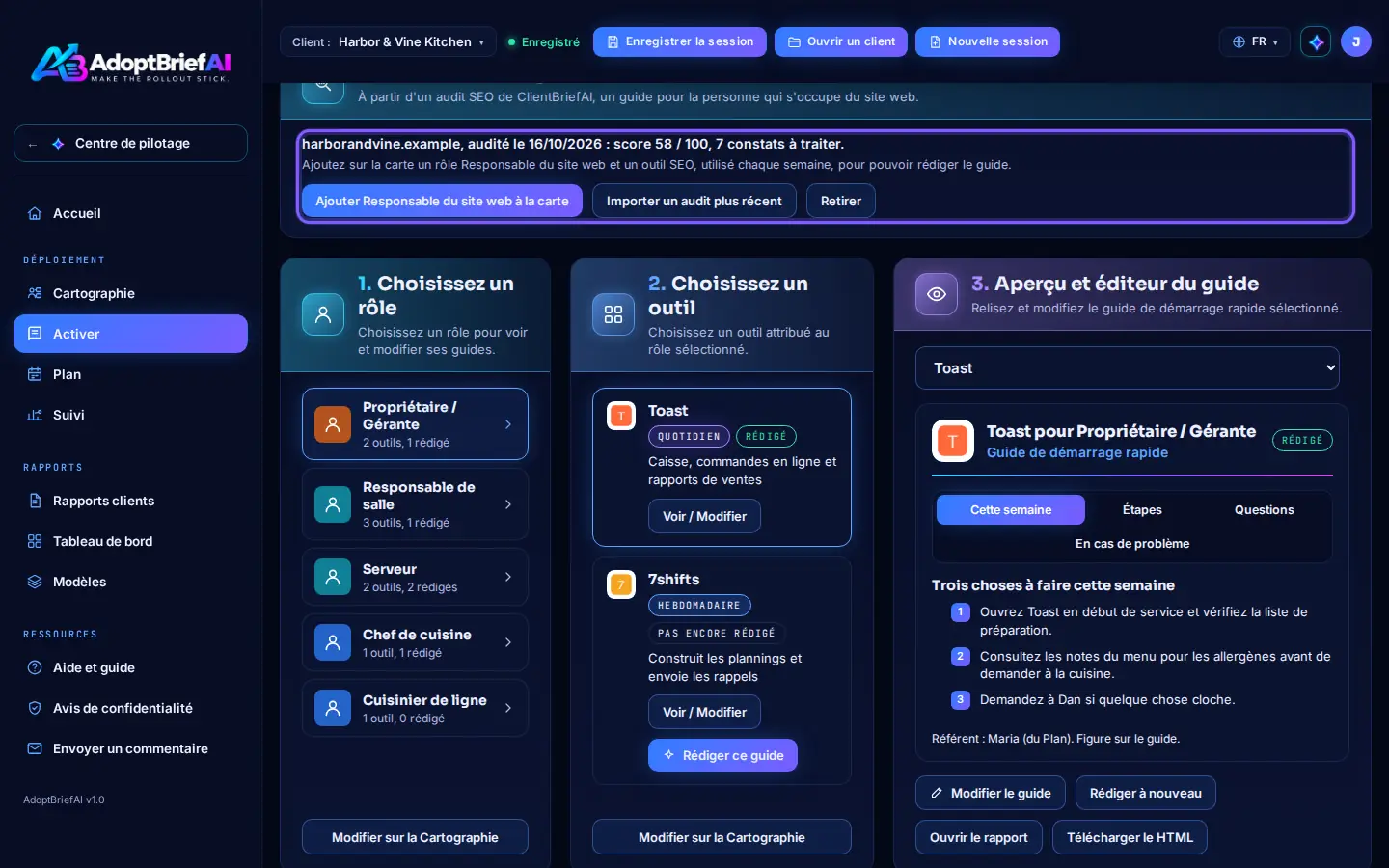
Ajoutez un rôle de responsable du site pour rédiger le guide.
Bon à savoir
- Si une paire n'est plus Hebdomadaire ni Quotidien dans la Cartographie, son guide passe dans Guides qui ne sont plus sur la Cartographie. Gardez-le ou supprimez-le.
Déploiement
Plan : le déploiement sur 90 jours
Le Plan est l'étape 03 sur 04. Le plan compte trois phases : Jours 1 à 30 Poser les fondations, Jours 31 à 60 Étendre l'usage et Jours 61 à 90 Ancrer et optimiser.
-
Consultez le Résumé du déploiement
Les tuiles comptent les rôles, les outils et les jalons, et combien de jalons sont terminés.
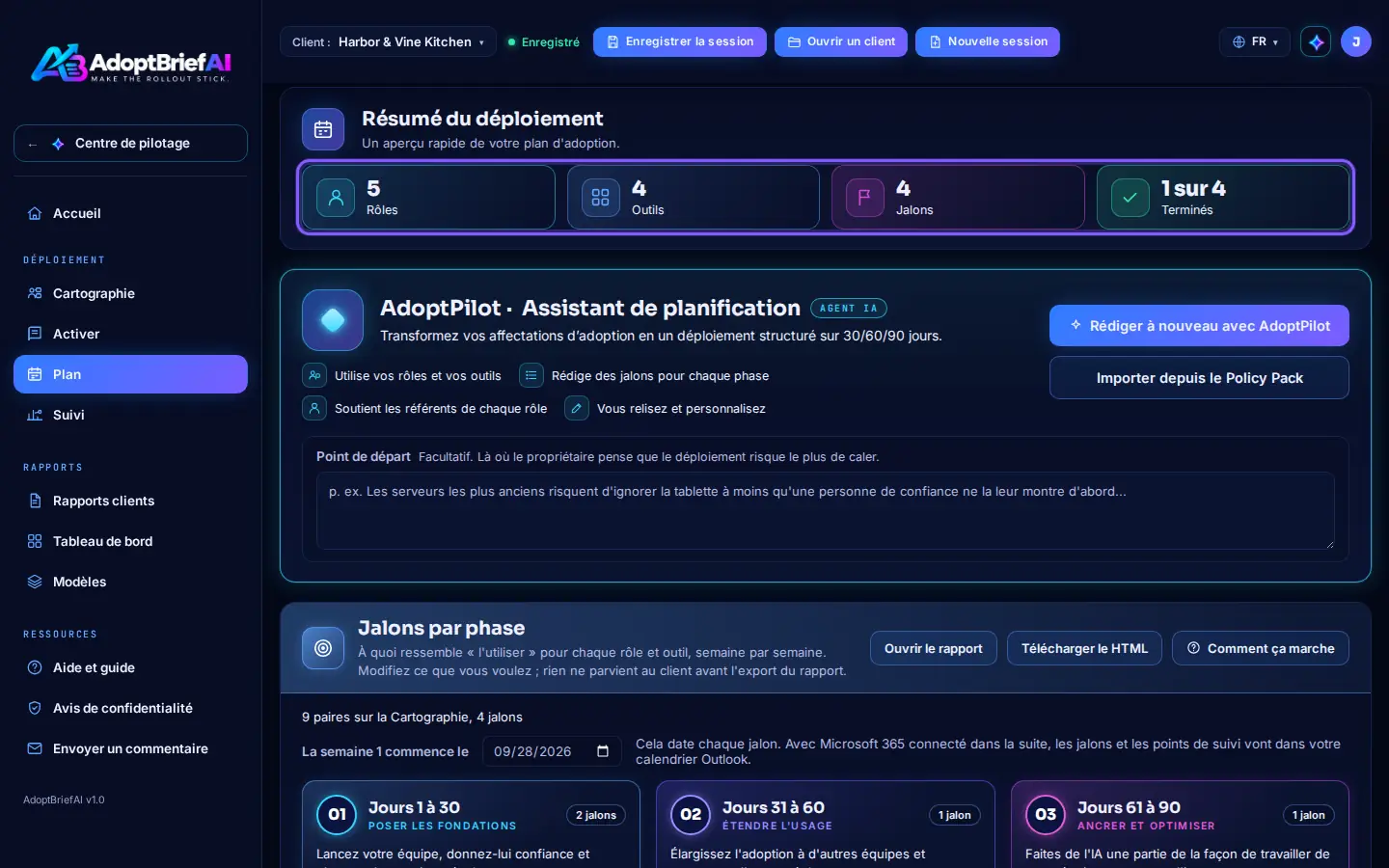
Un décompte rapide avant de modifier le plan. -
Rédigez le plan avec AdoptPilot
Dans l'Assistant de planification, ajoutez si vous le souhaitez un Point de départ : là où le dirigeant pense que le déploiement risque le plus de caler. Cliquez sur Rédiger le plan avec AdoptPilot. Il rédige des jalons pour chaque phase à partir de vos rôles et outils, et vous les relisez et les adaptez.
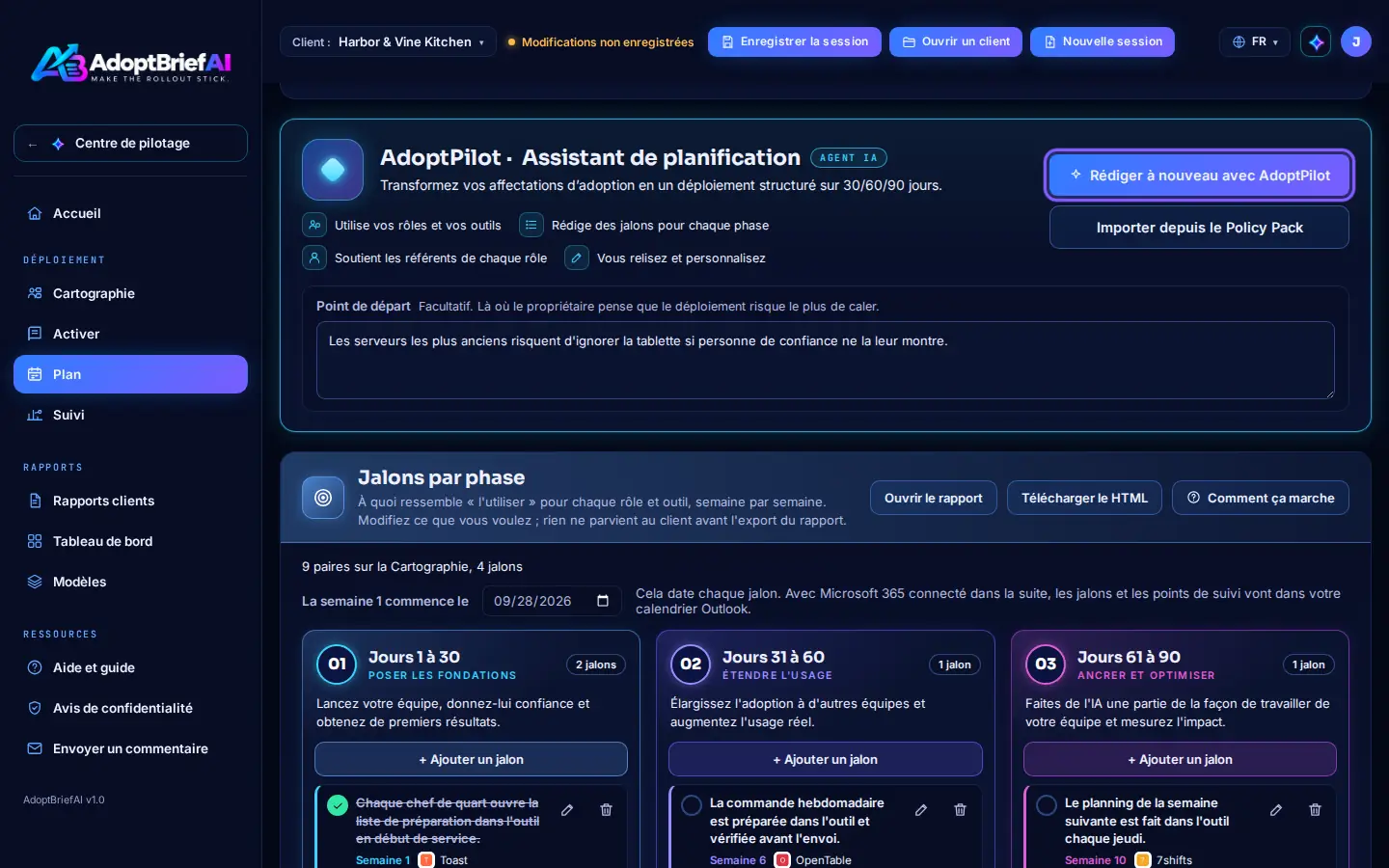
Le point de départ oriente le début du plan. -
Avancez dans les jalons
Jalons par phase montre chaque phase avec ses jalons. Cliquez sur le cercle pour marquer un jalon comme terminé. Cliquez sur + Ajouter un jalon pour ajouter le vôtre.
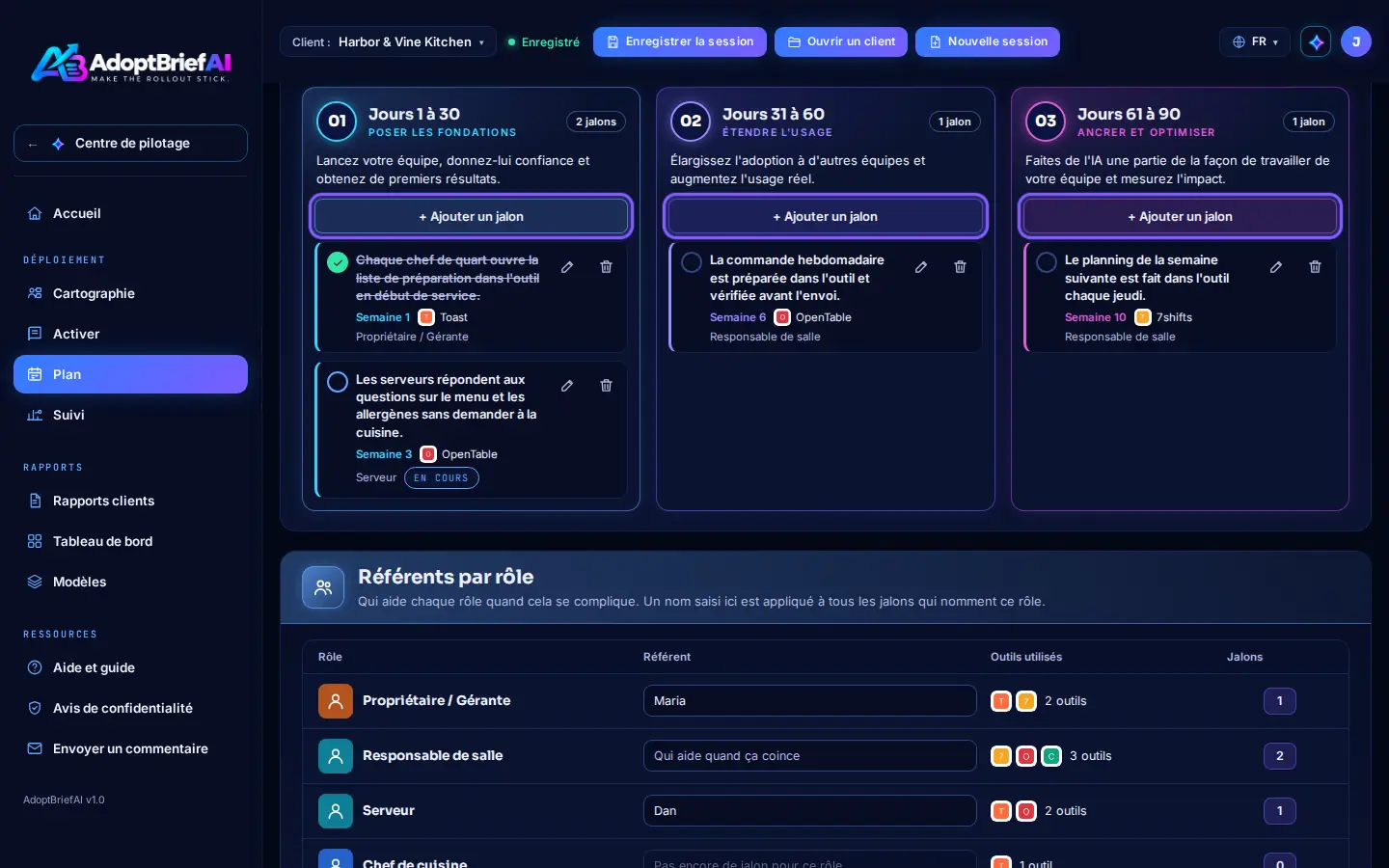
Cliquez sur le cercle pour marquer un jalon comme fait. -
Modifiez un jalon
Cliquez sur le crayon pour ouvrir un jalon. Indiquez la semaine, les rôles et l'outil. Sous L'utiliser, c'est, décrivez une chose concrète qu'on peut les voir faire. Ajoutez le Référent, Comment ils apprennent et le Statut : Pas commencé, En cours, Fait ou En retard.
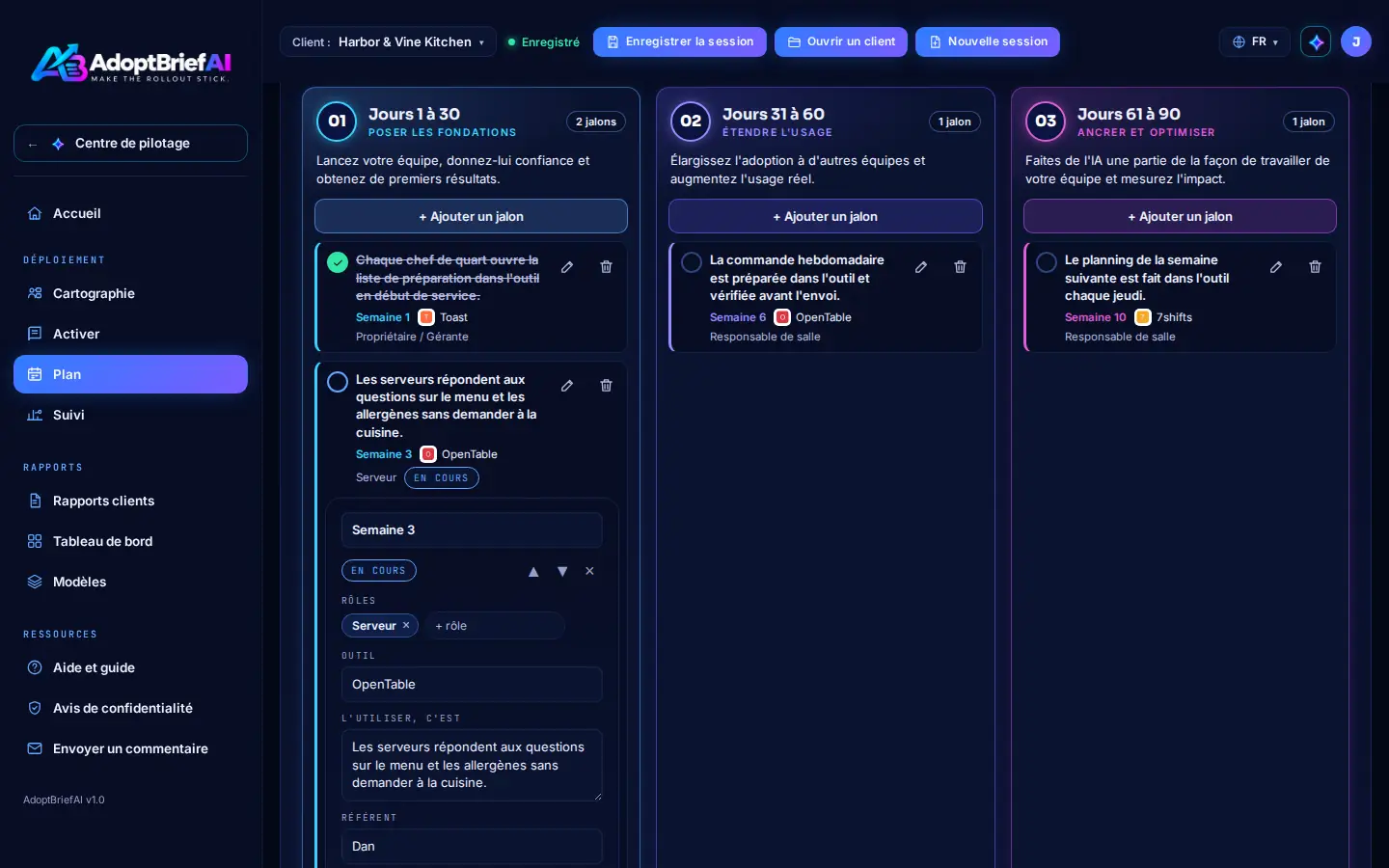
L'utiliser veut dire quelque chose qu'on peut voir faire. -
Nommez les Référents par rôle
Référents par rôle liste chaque rôle ayant un outil Hebdomadaire ou Quotidien, les référents de ses jalons et les outils en usage. Un référent est la personne qui aide quand ça coince.
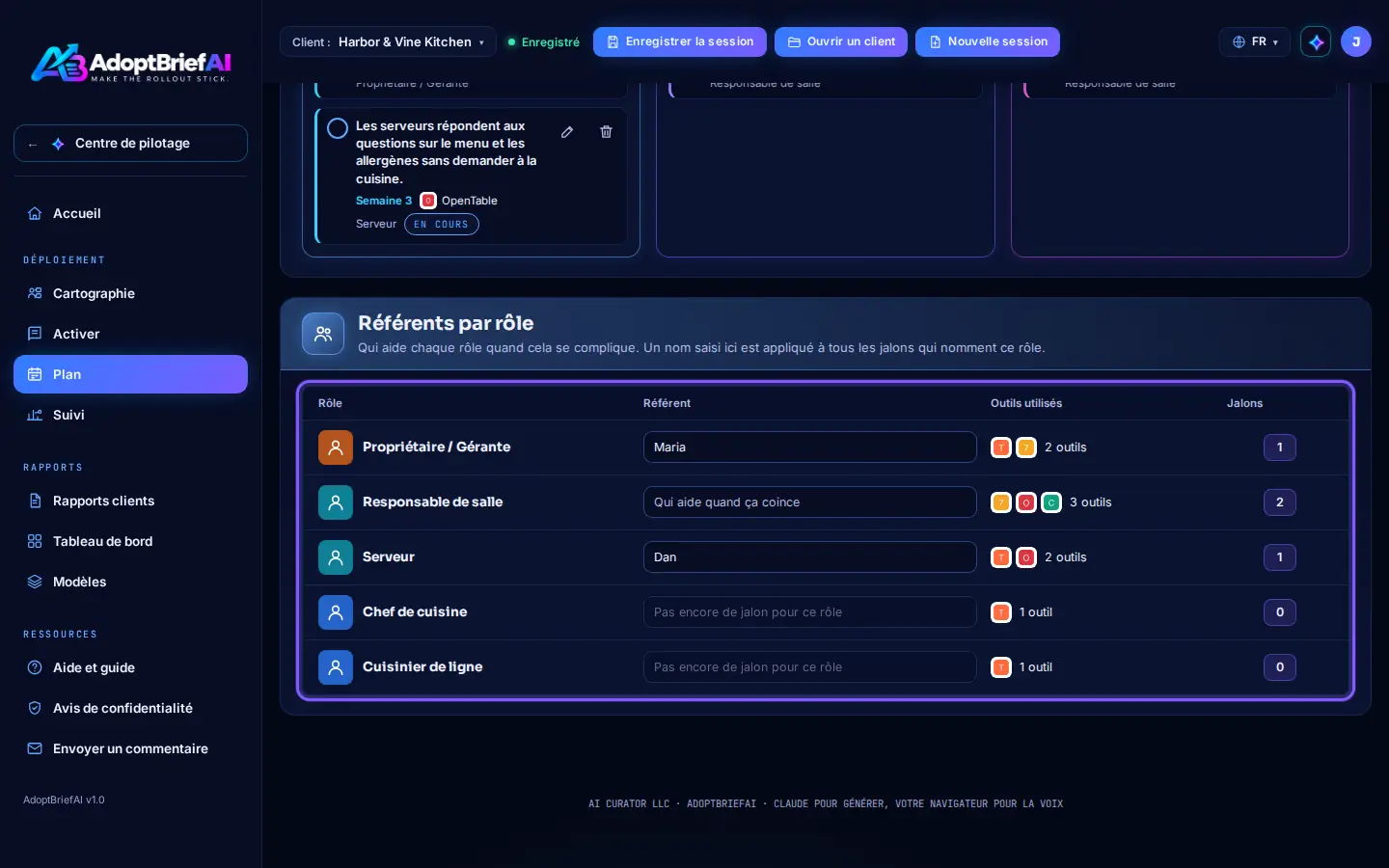
Un nom saisi ici s'applique aux jalons de ce rôle. -
Envoyez le Plan d'adoption
Cliquez sur Ouvrir le rapport pour voir le rapport du Plan d'adoption, ou sur Télécharger le HTML pour l'enregistrer. Le rapport montre qui fait quoi, pour quand et qui aide, avec la matrice d'adoption, dans des couleurs adaptées à l'impression.
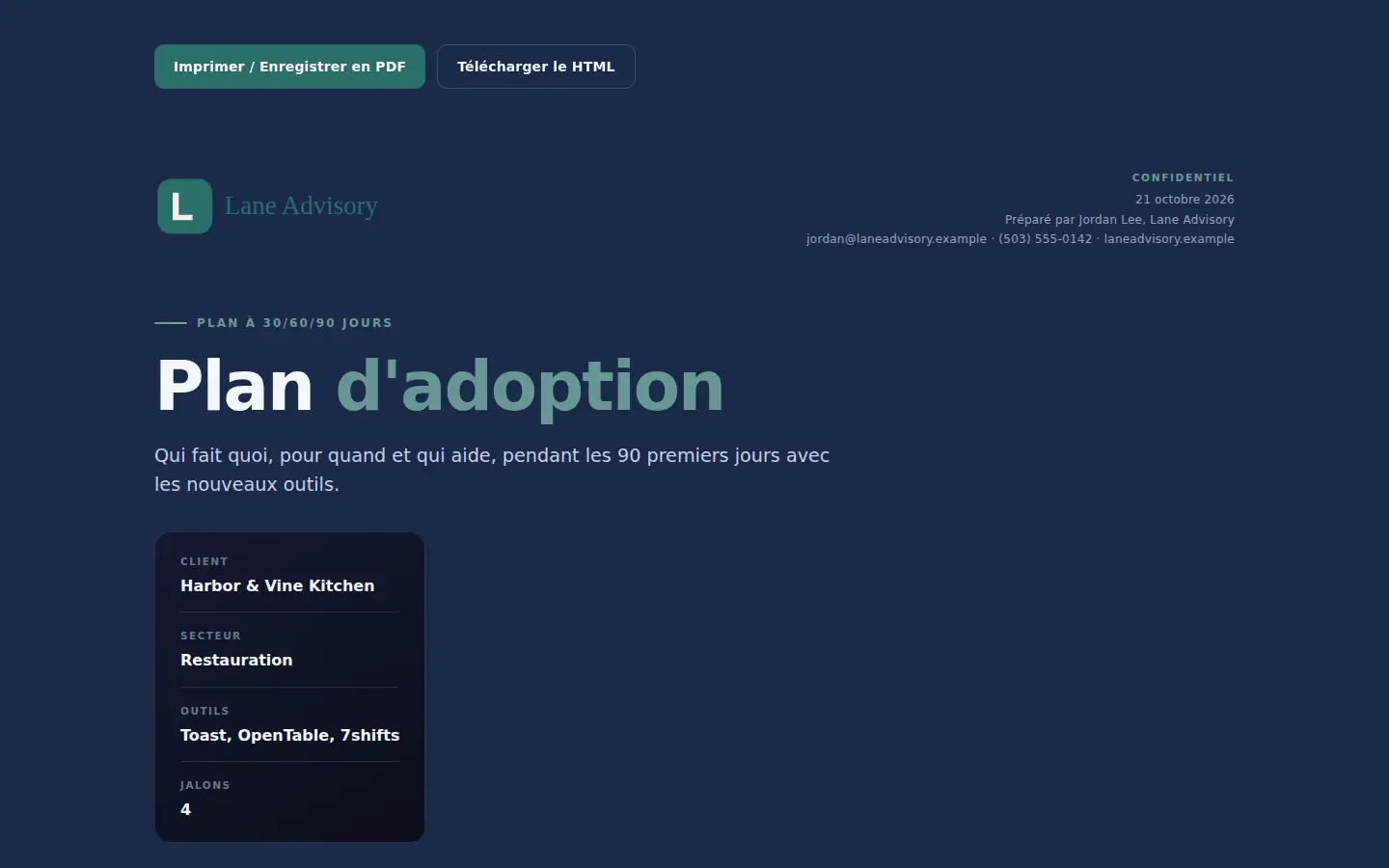
Envoyez cette page à la propriétaire.
Bon à savoir
- Rédiger à nouveau avec AdoptPilot remplace tous les jalons, y compris ceux que vous avez modifiés. Une confirmation est demandée.
- Importer depuis le Policy Pack s'ouvre avec le bloc du Dossier de politiques IA du client déjà lu depuis ClientBriefAI, s'il y en a un. Cochez ce qu'il faut ajouter. Vous pouvez toujours coller un bloc vous-même.
Déploiement
Suivi : points d'étape et fiche d'adoption
Le Suivi est l'étape 04 sur 04. Après chaque visite ou appel avec le client, enregistrez un point d'étape. Le score d'adoption, les tendances et la fiche viennent de vos points d'étape.
-
Lisez les tuiles
Les tuiles montrent le nombre de points d'étape, le score d'adoption, les jalons atteints et les rôles suivis.
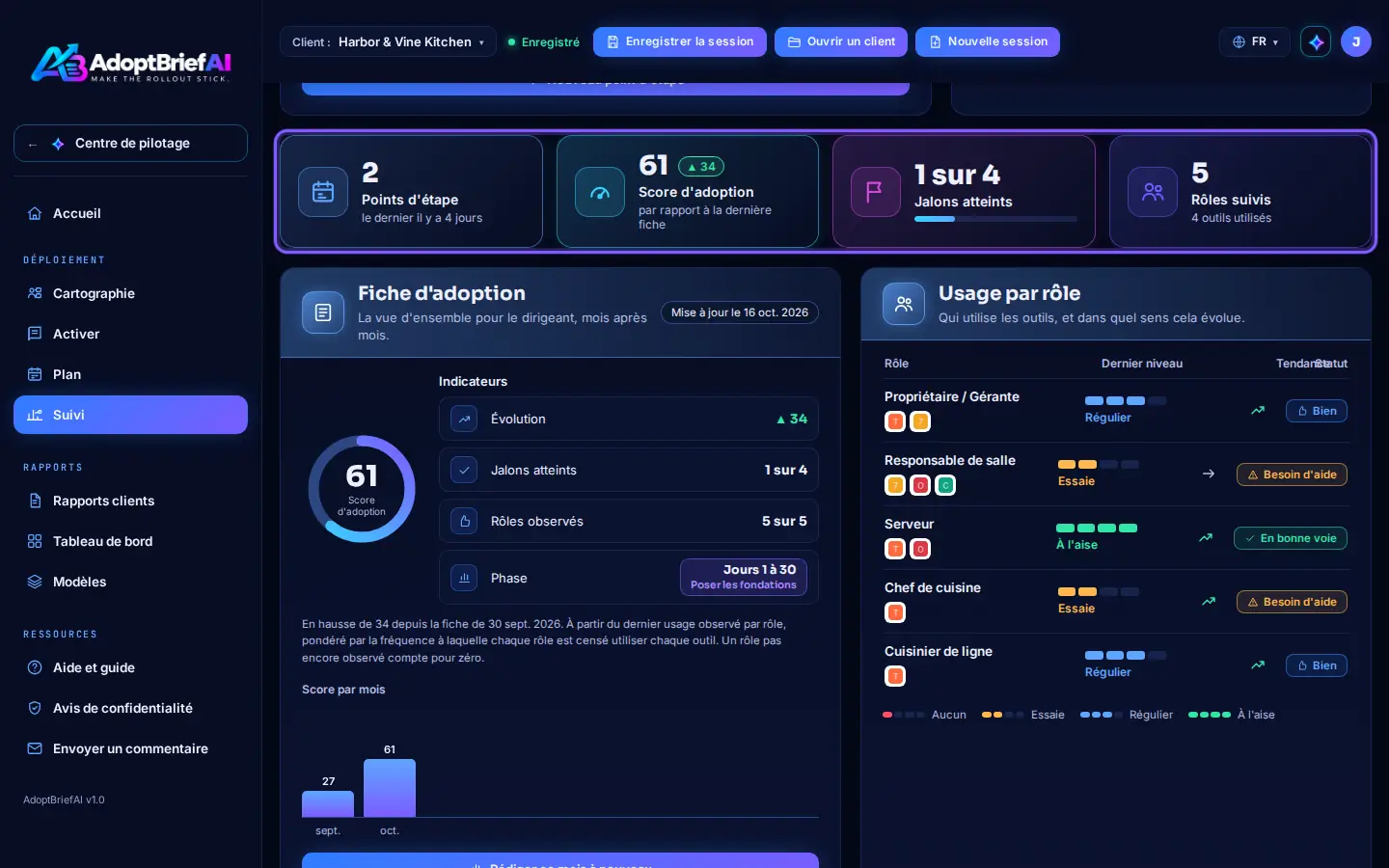
L'écart se mesure par rapport à la dernière fiche. -
Suivez la Fiche d'adoption
La Fiche d'adoption montre le score sur 100 et les Indicateurs : Évolution, Jalons atteints, Rôles observés et Phase. Score par mois ajoute une barre à chaque fiche générée.
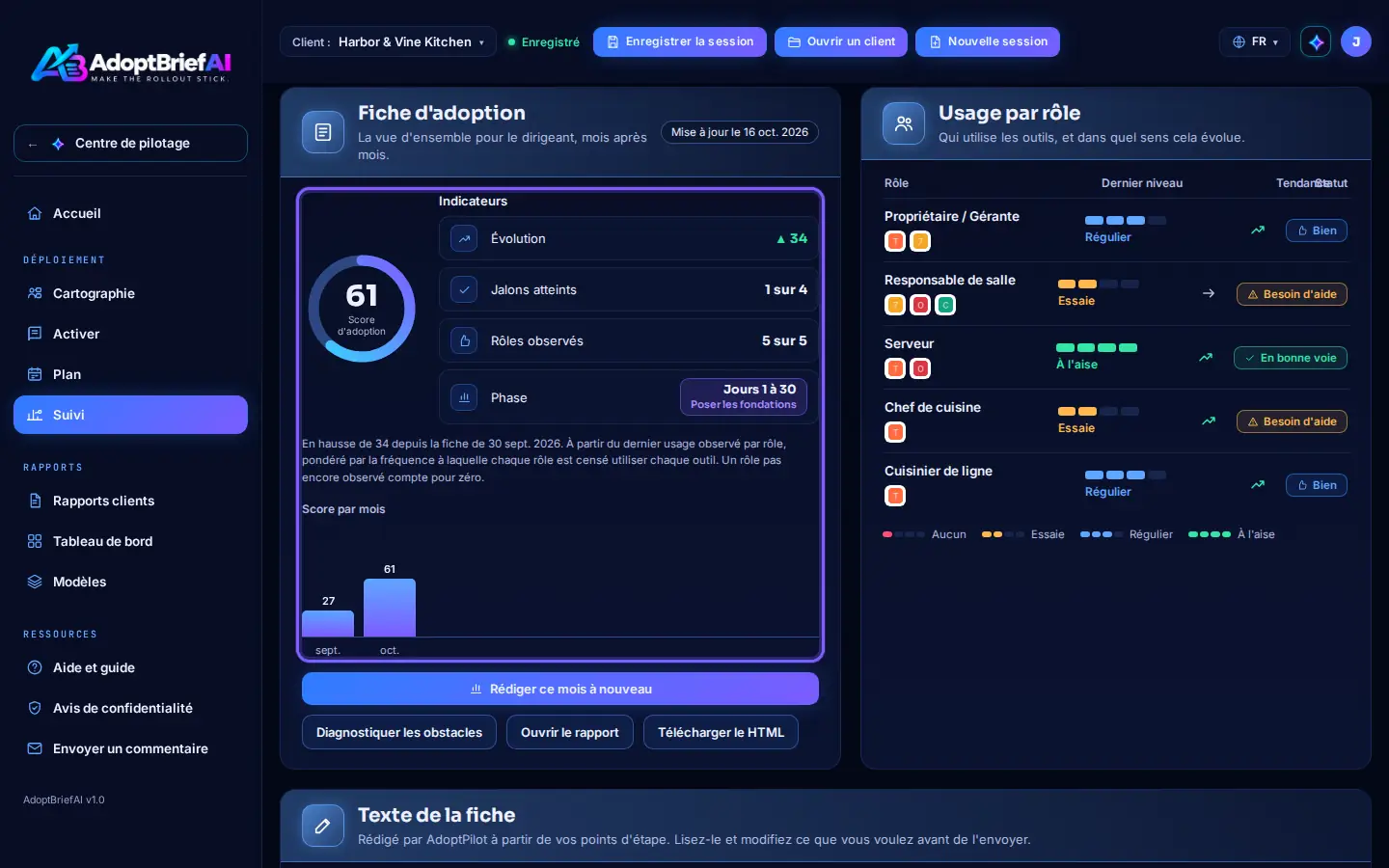
Chaque mois ajoute une barre. -
Voyez l'Usage par rôle
Usage par rôle montre le dernier niveau de chaque rôle, Aucun, Essaie, Régulier ou À l'aise, avec la tendance depuis le point d'étape précédent et un statut : À risque, Besoin d'aide, Bien ou En bonne voie.
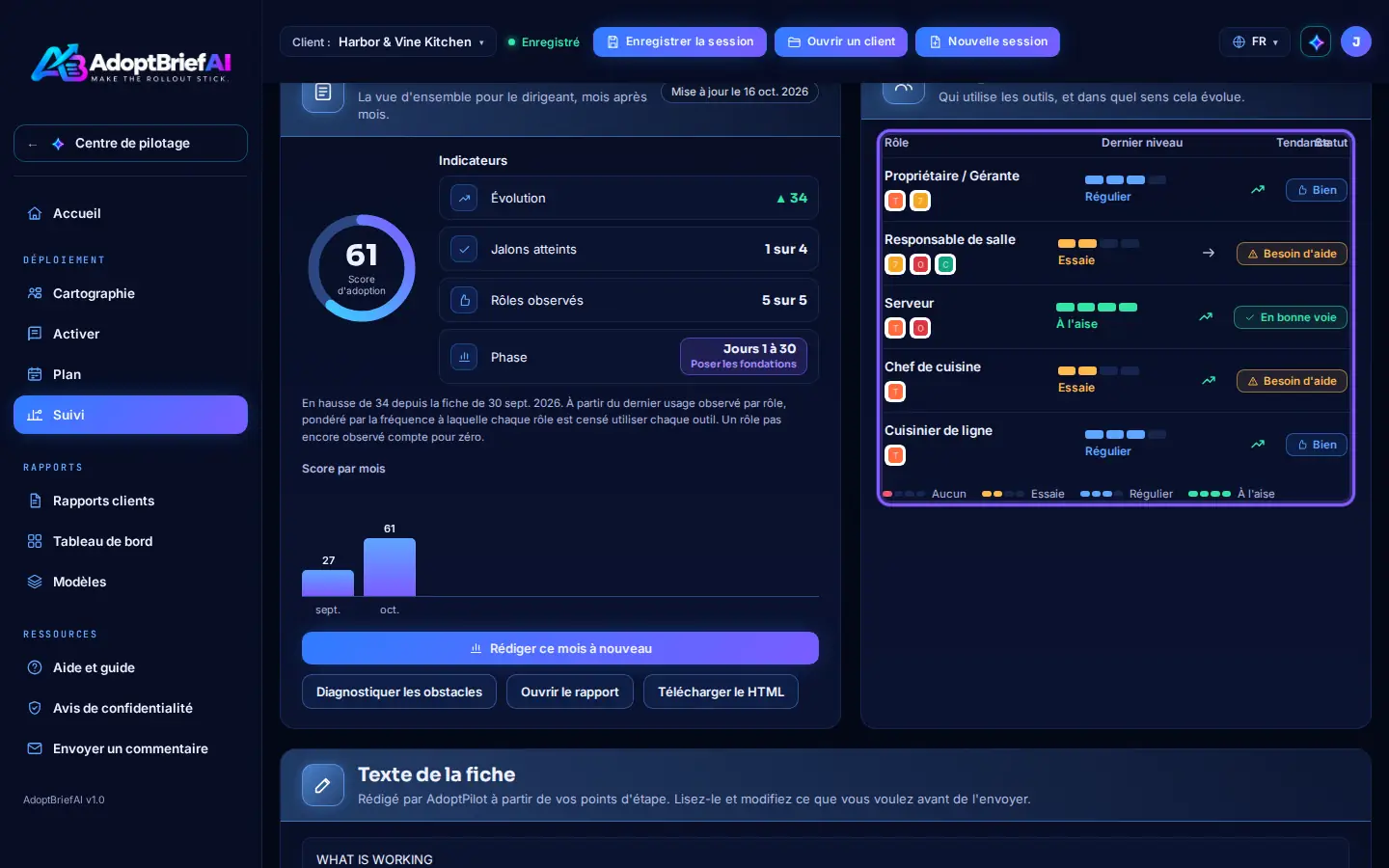
Les rôles qui ont besoin d'aide orientent votre prochaine visite. -
Faites un point d'étape avec AdoptPilot
Collez vos notes ou une transcription dans l'Assistant de point d'étape et cliquez sur Suggérer à partir des notes. Il suggère l'usage, les blocages et des notes pour chaque rôle. Acceptez ou ignorez chaque suggestion. Les suggestions acceptées vont dans le point d'étape le plus récent, ou dans un nouveau daté d'aujourd'hui.
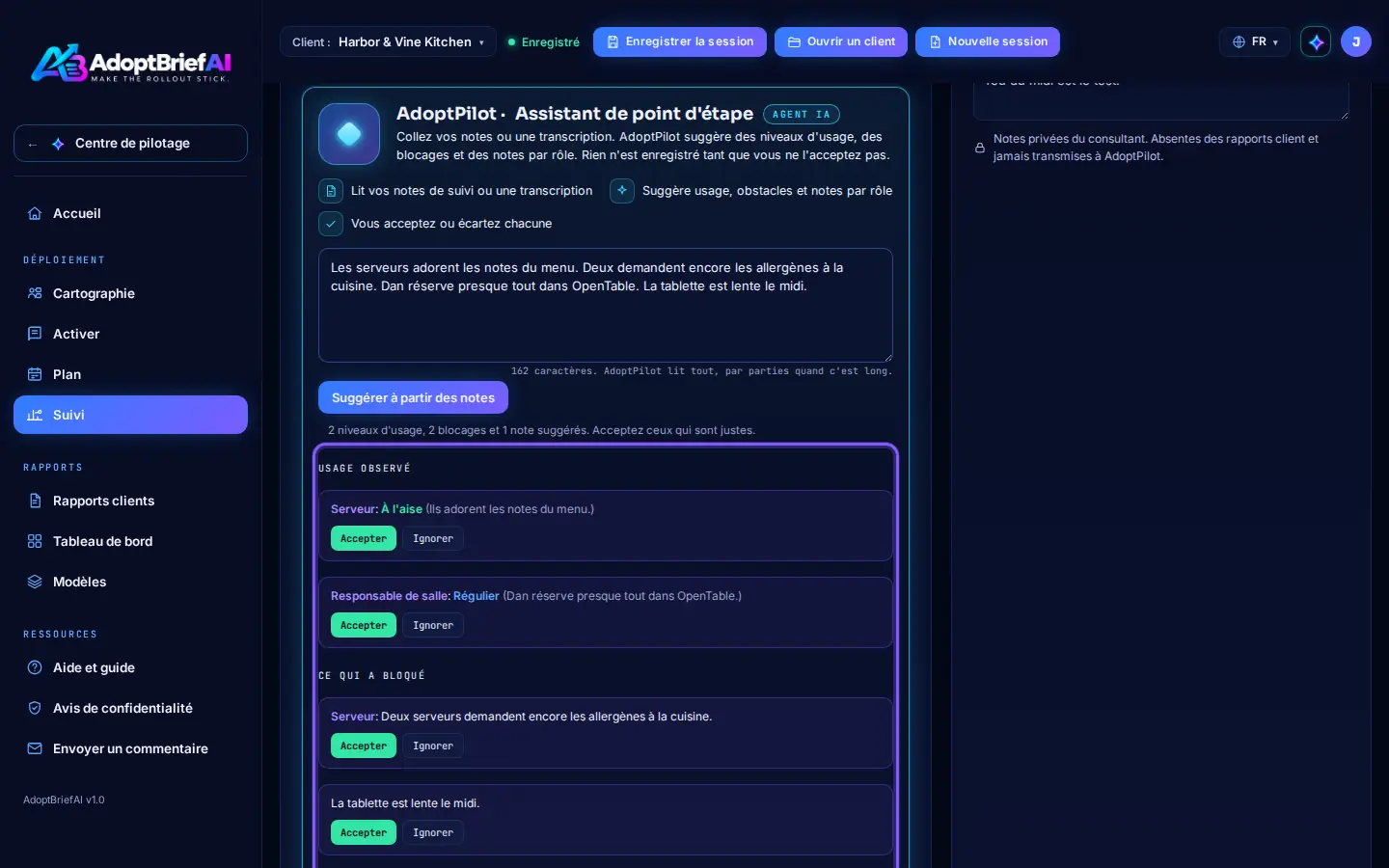
Ce que vous acceptez va dans le dernier point d'étape. -
Enregistrez ou corrigez un point d'étape
Cliquez sur Nouveau point d'étape pour en ajouter un vous-même, ou sur Ouvrir dans une ligne de Points d'étape récents. Indiquez la date, le jalon concerné, l'usage observé pour chaque rôle, Ce qui a bloqué et Notes. Cliquez sur Terminé pour le fermer.
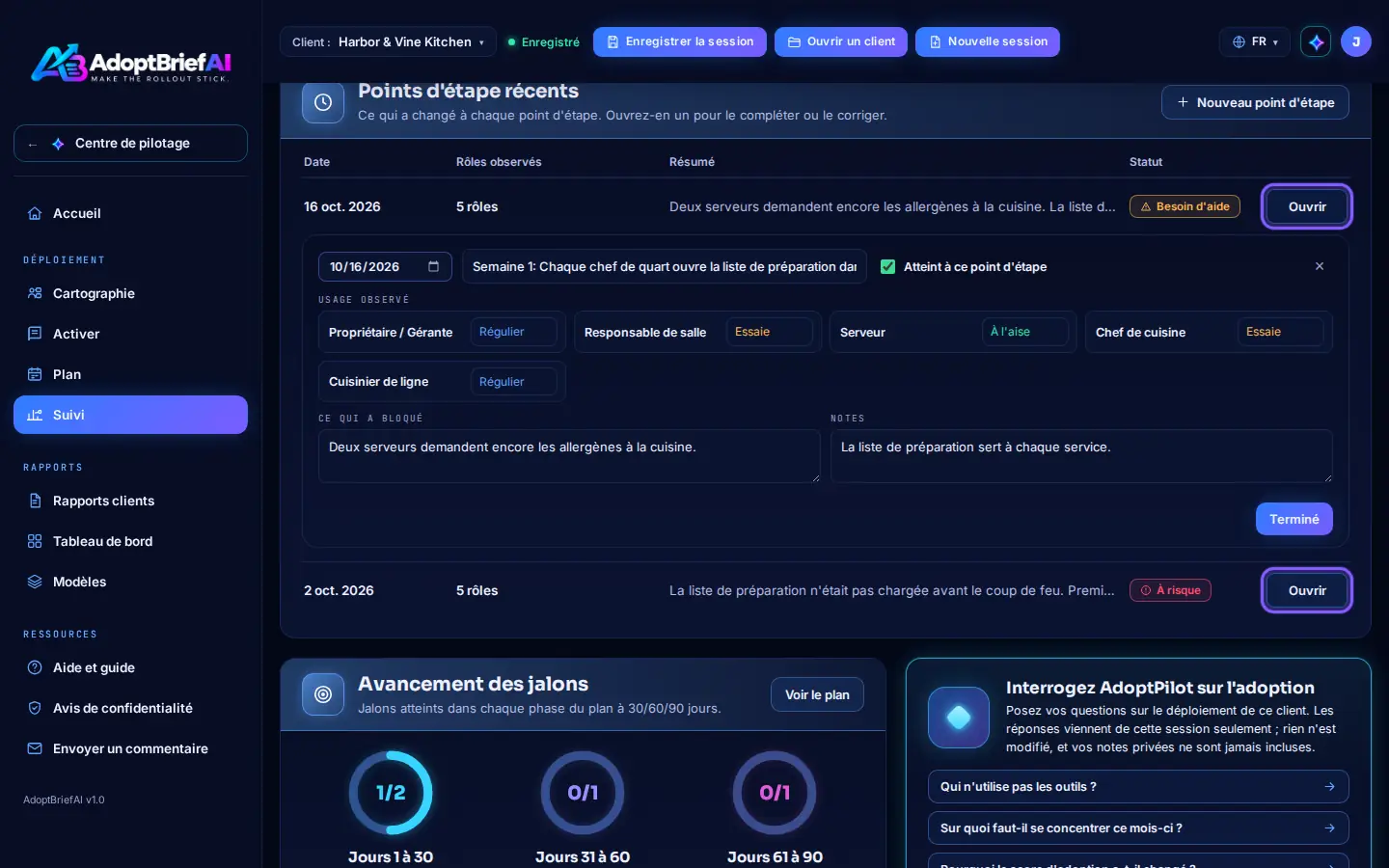
Ouvrez une ligne pour la corriger. -
Consultez l'Avancement des jalons
Avancement des jalons montre combien de jalons sont atteints dans chaque phase du plan. Voir le plan vous mène aux jalons.
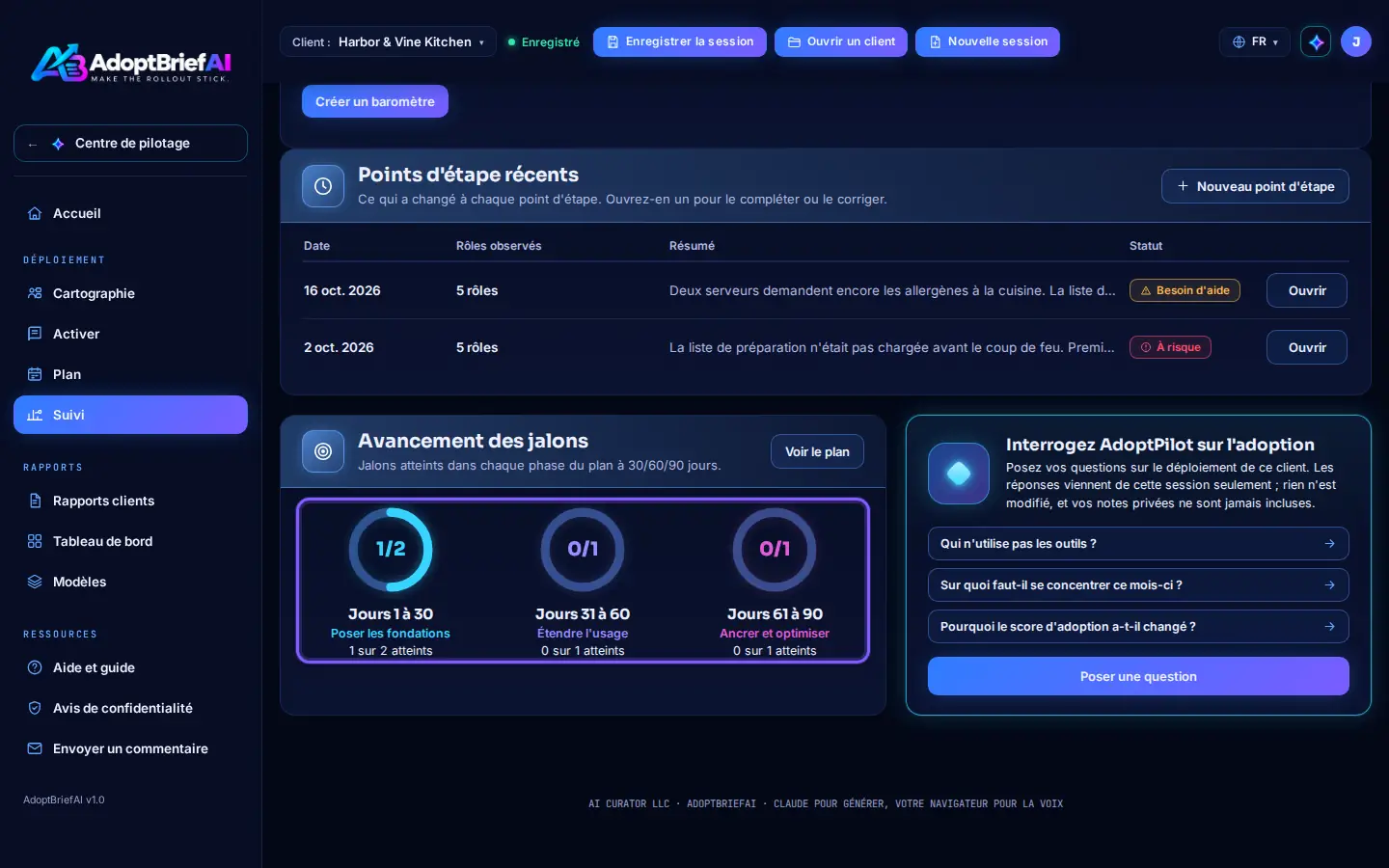
Voir le plan ouvre les jalons. -
Interrogez AdoptPilot sur l'adoption
Sous Interrogez AdoptPilot sur l'adoption, cliquez sur une question comme Qui n'utilise pas les outils ? ou sur Poser une question. Les réponses viennent uniquement de la session de ce client. Rien n'est modifié, et vos notes privées ne sont jamais incluses.
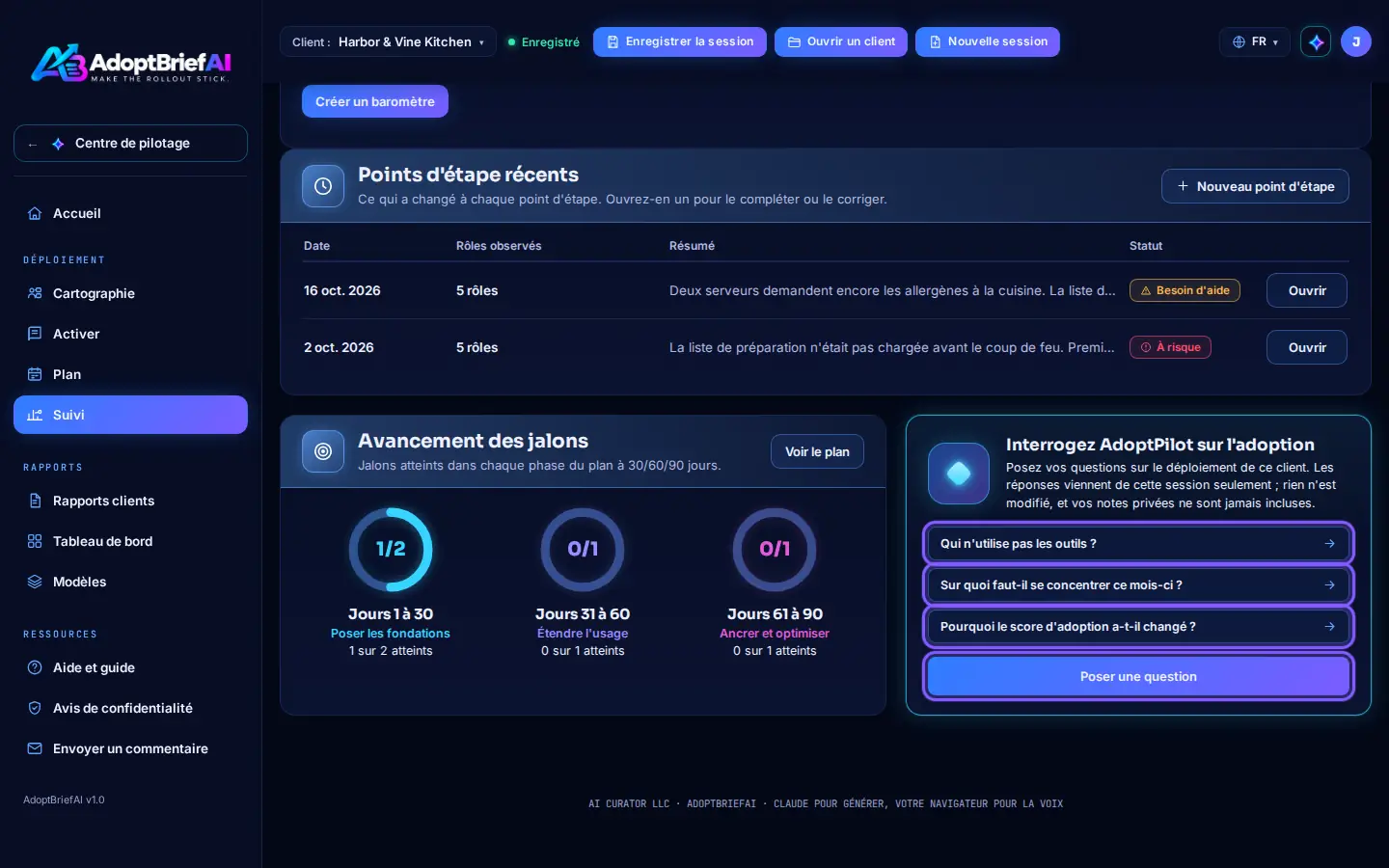
Les réponses n'utilisent que la session de ce client. -
Envoyez la fiche mensuelle
Cliquez sur Générer la fiche après chaque mois de points d'étape. AdoptPilot rédige le texte : le mois en termes simples, ce qui fonctionne, les principaux blocages et la suite. Lisez-le, modifiez ce que vous voulez, puis cliquez sur Ouvrir le rapport ou Télécharger le HTML.
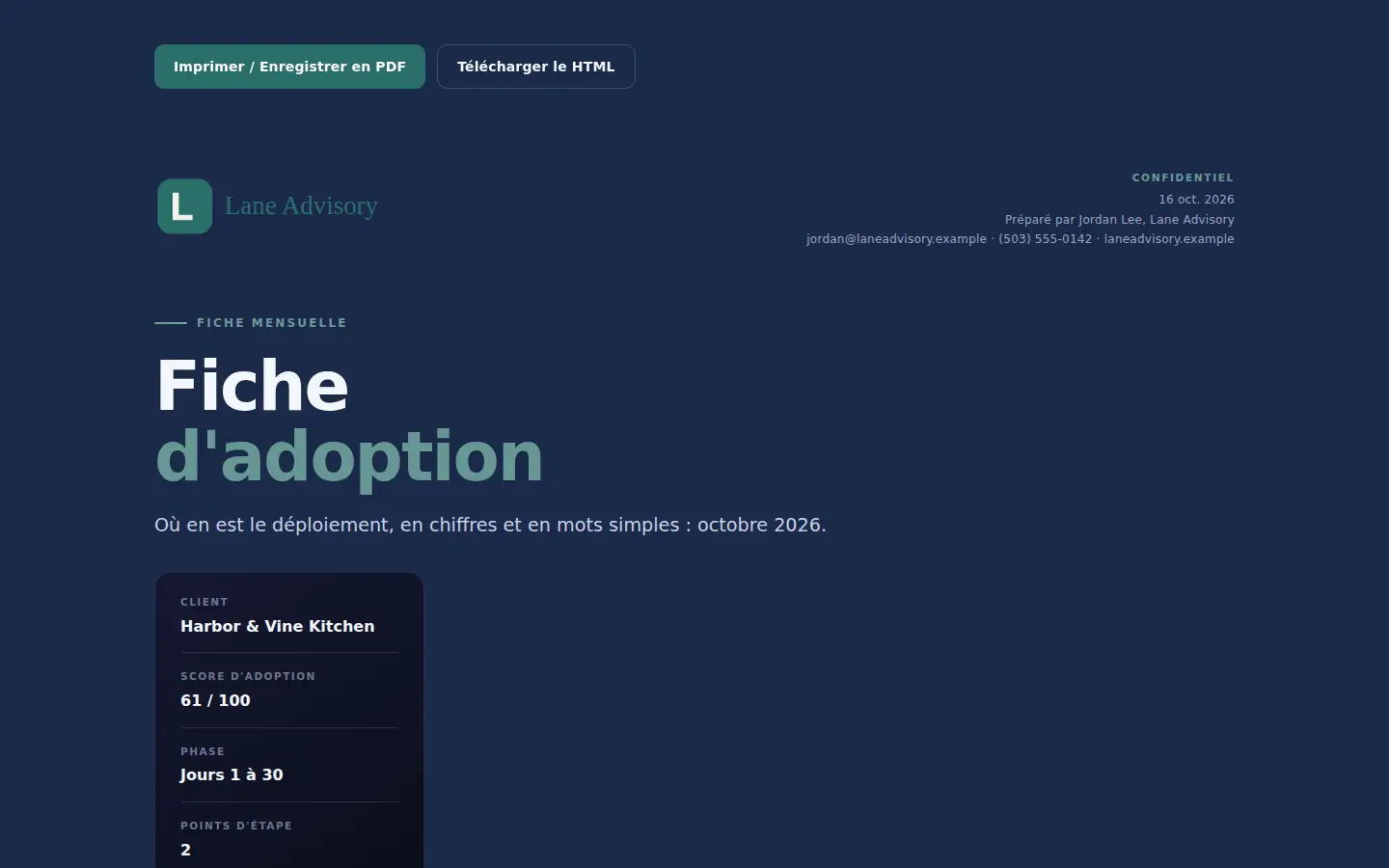
Envoyez-le après chaque mois de points d'étape.
Bon à savoir
- Les Notes du consultant sont pour vous seulement. Elles n'apparaissent jamais dans un rapport et ne sont pas partagées avec AdoptPilot.
- Rédiger ce mois à nouveau remplace le texte de la fiche du mois.
Rapports
Rapports clients
Rapports clients lit les rapports HTML enregistrés avec Télécharger le HTML : Plan d'adoption, Guide de démarrage rapide, Fiche d'adoption et Guide de réunion. Les rapports sont lus dans votre navigateur, sur cet appareil. Rien n'est envoyé en ligne.
-
Choisissez votre dossier de rapports
Dans Votre dossier de rapports, cliquez sur Choisir un dossier, ou sur Choisir des fichiers pour des fichiers isolés. Chrome et Edge mémorisent le dossier pour la fois suivante.
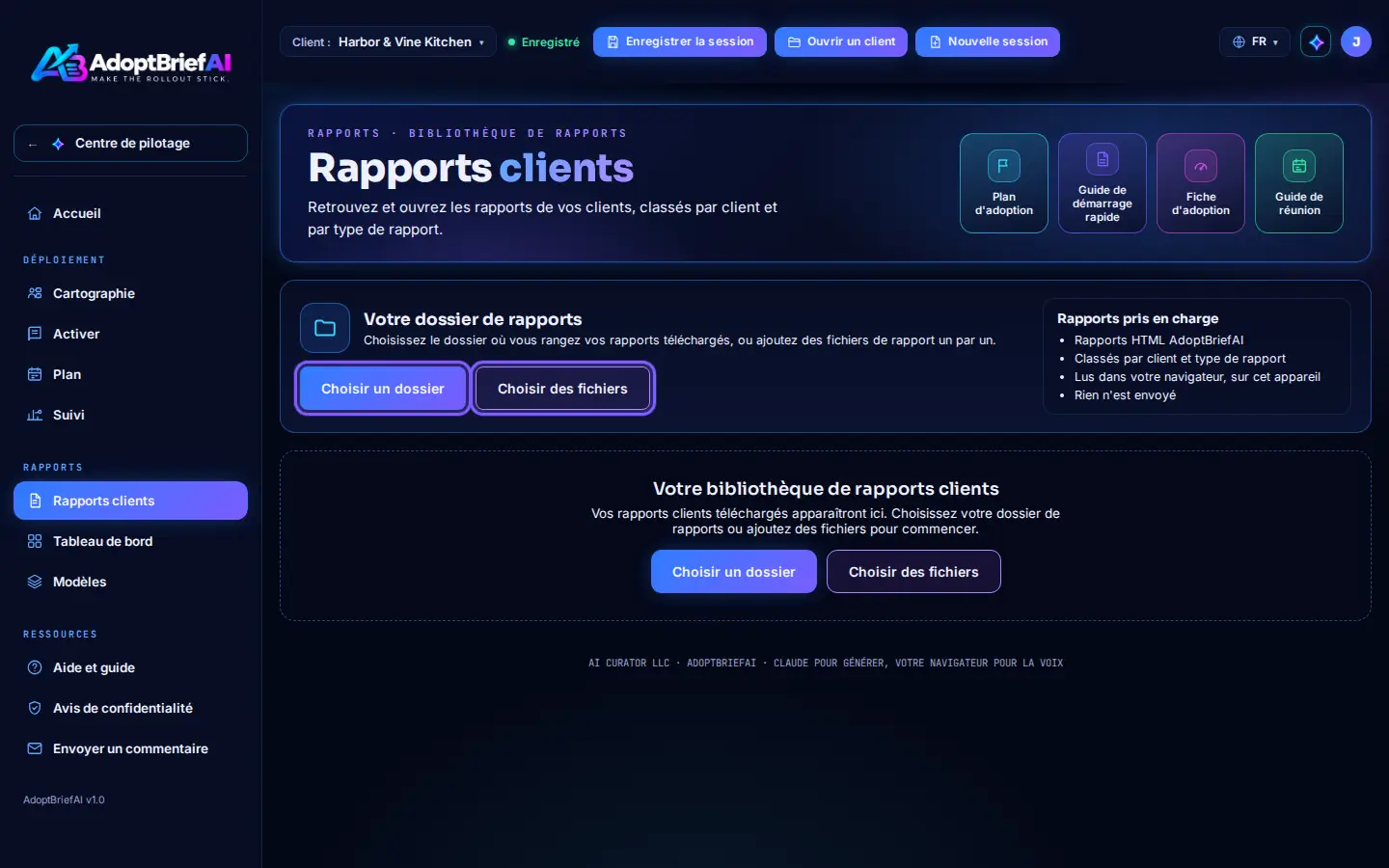
Chrome et Edge mémorisent le dossier. -
Trouvez et ouvrez un rapport
Vos rapports sont regroupés par client. Cherchez, filtrez par client, type de rapport ou date du fichier, triez et passez de Cartes à Liste. Cliquez sur Ouvrir le rapport pour en afficher un.
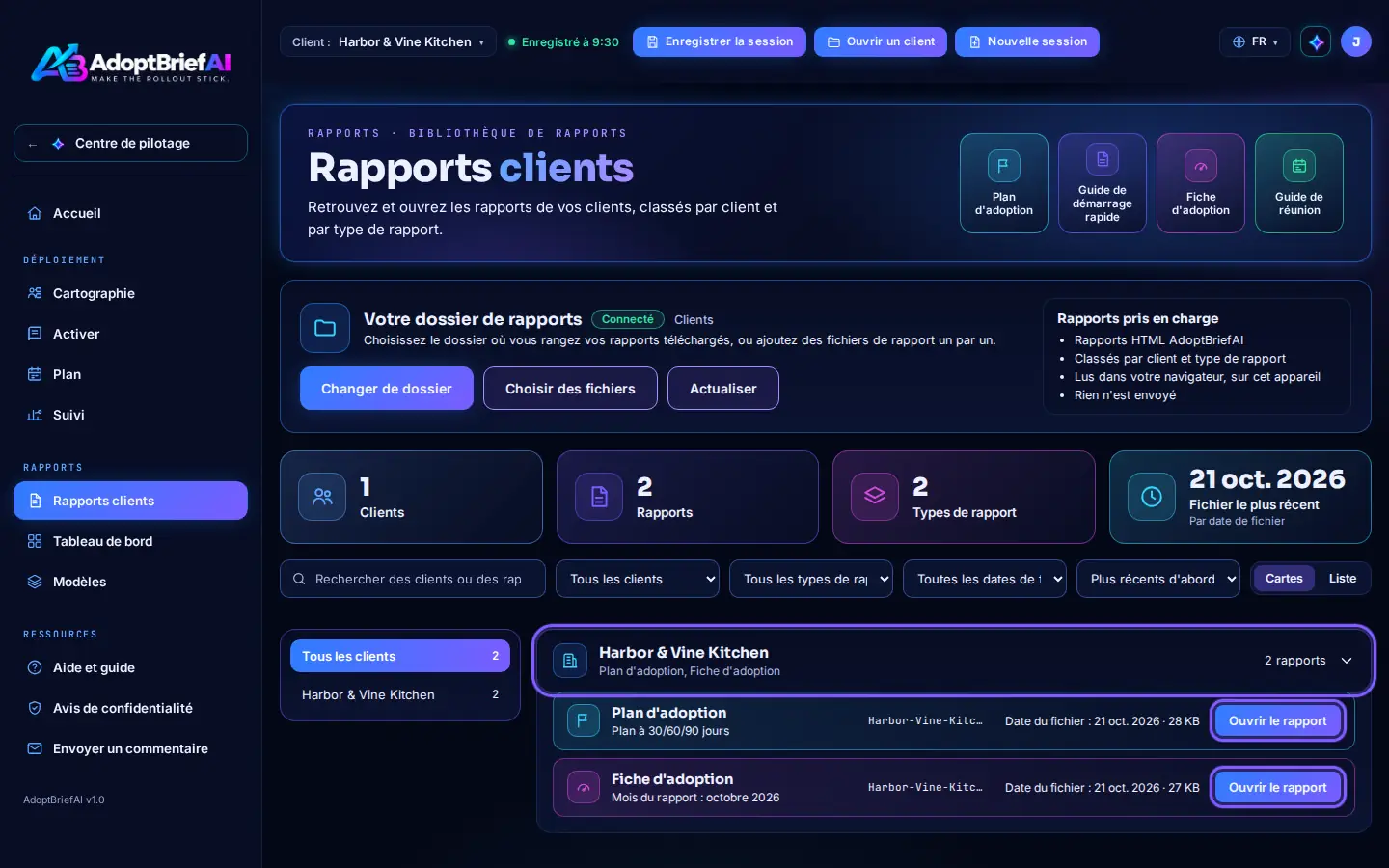
Les rapports sont regroupés par client.
Rapports
Tableau de bord
Votre portefeuille d'adoption lit les fichiers clients sur votre ordinateur. Rien sur cette page n'est envoyé nulle part.
-
Indiquez où est votre dossier clients
Dans Vos sessions clients enregistrées, cliquez sur Choisir un dossier ou Choisir des fichiers et sélectionnez votre dossier clients. Dans Chrome et Edge, Reconnecter le dernier dossier le retrouve la fois suivante.
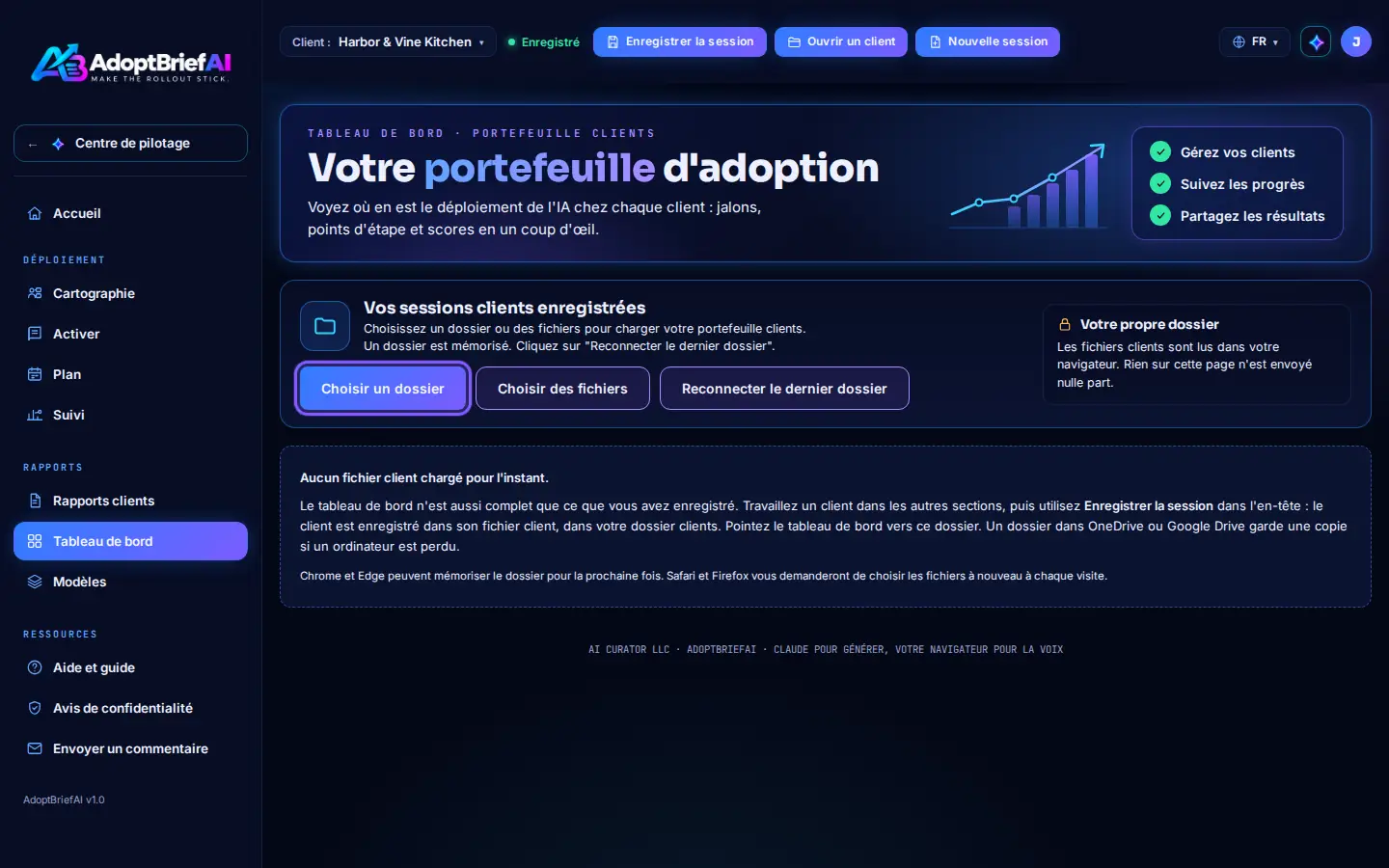
Indiquez-lui votre dossier clients. -
Passez vos clients en revue
Les tuiles comptent Clients au total, Déploiements en cours, Guides de démarrage rapide rédigés et Points d'étape d'adoption. Dans Portefeuille clients, cherchez, filtrez par secteur ou phase, triez, affichez seulement les clients Sans point d'étape depuis 30 jours ou plus et passez de Cartes à Liste. Voir le client ouvre la session la plus récente du client. Voir les rapports ouvre Rapports clients pour ce client.
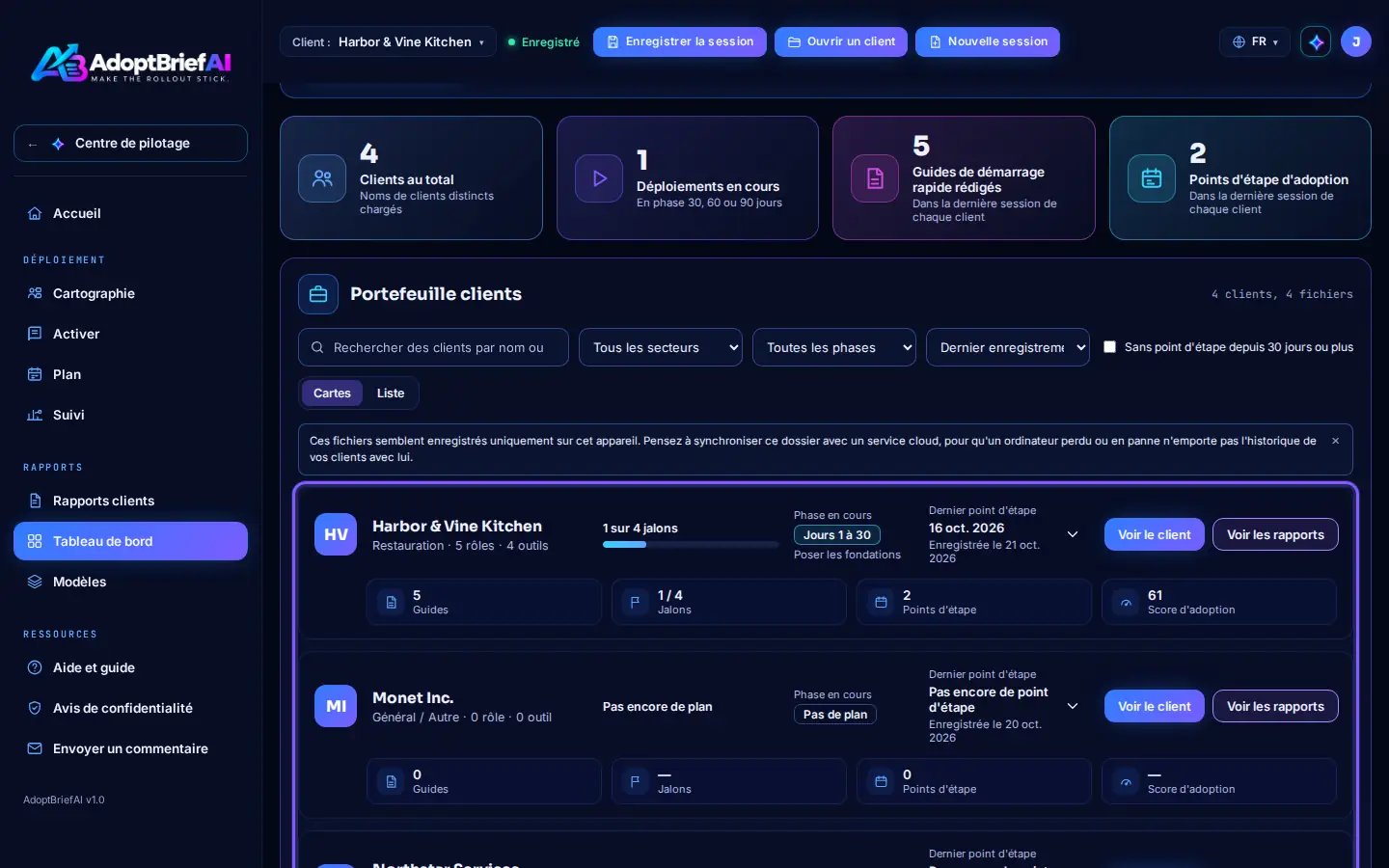
Voir le client ouvre son déploiement.
Bon à savoir
- Gardez votre dossier clients dans un dossier cloud synchronisé, pour qu'un ordinateur perdu ou en panne n'emporte pas l'historique de vos clients.
Rapports
Modèles
Un modèle est une Cartographie toute prête pour un type d'entreprise. Vous partez de lui dans la Cartographie. Modifiez-le ici pour que chaque déploiement démarre au plus près des besoins de vos clients.
-
Choisissez un secteur
Cliquez sur une tuile : Général / Autre, Construction et Métiers du bâtiment, Finance, Santé, Services Professionnels, Restauration ou Commerce de Détail. Vos propres modèles apparaissent à côté.
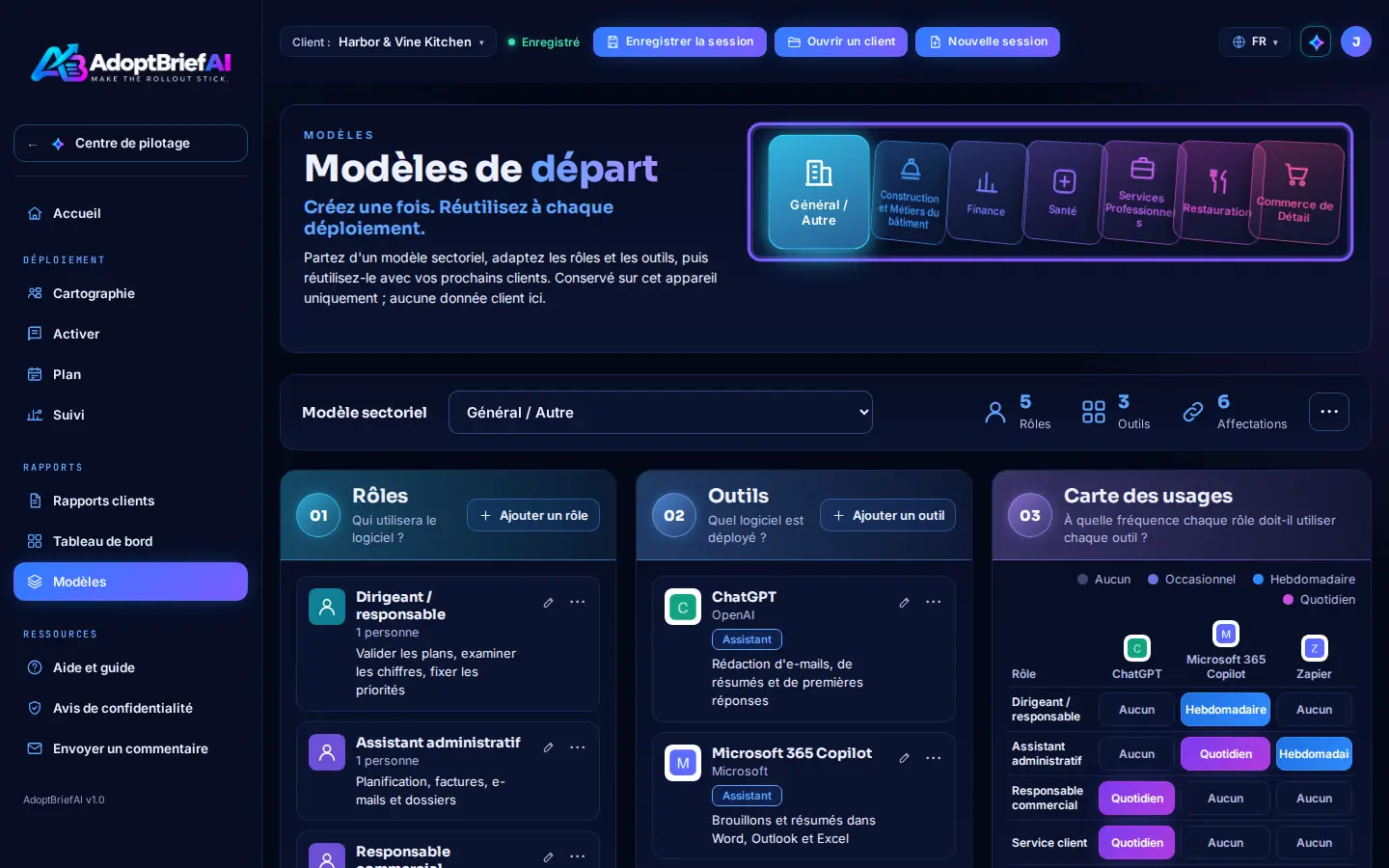
Choisissez le secteur le plus proche de votre client. -
Modifiez les rôles, les outils et l'usage
01 Rôles, 02 Outils et 03 Carte des usages fonctionnent comme la Cartographie. Ajoutez, modifiez ou retirez des rôles et des outils, et indiquez à quelle fréquence chaque rôle devrait utiliser chaque outil. Description du modèle indique à quel type d'entreprise il convient.
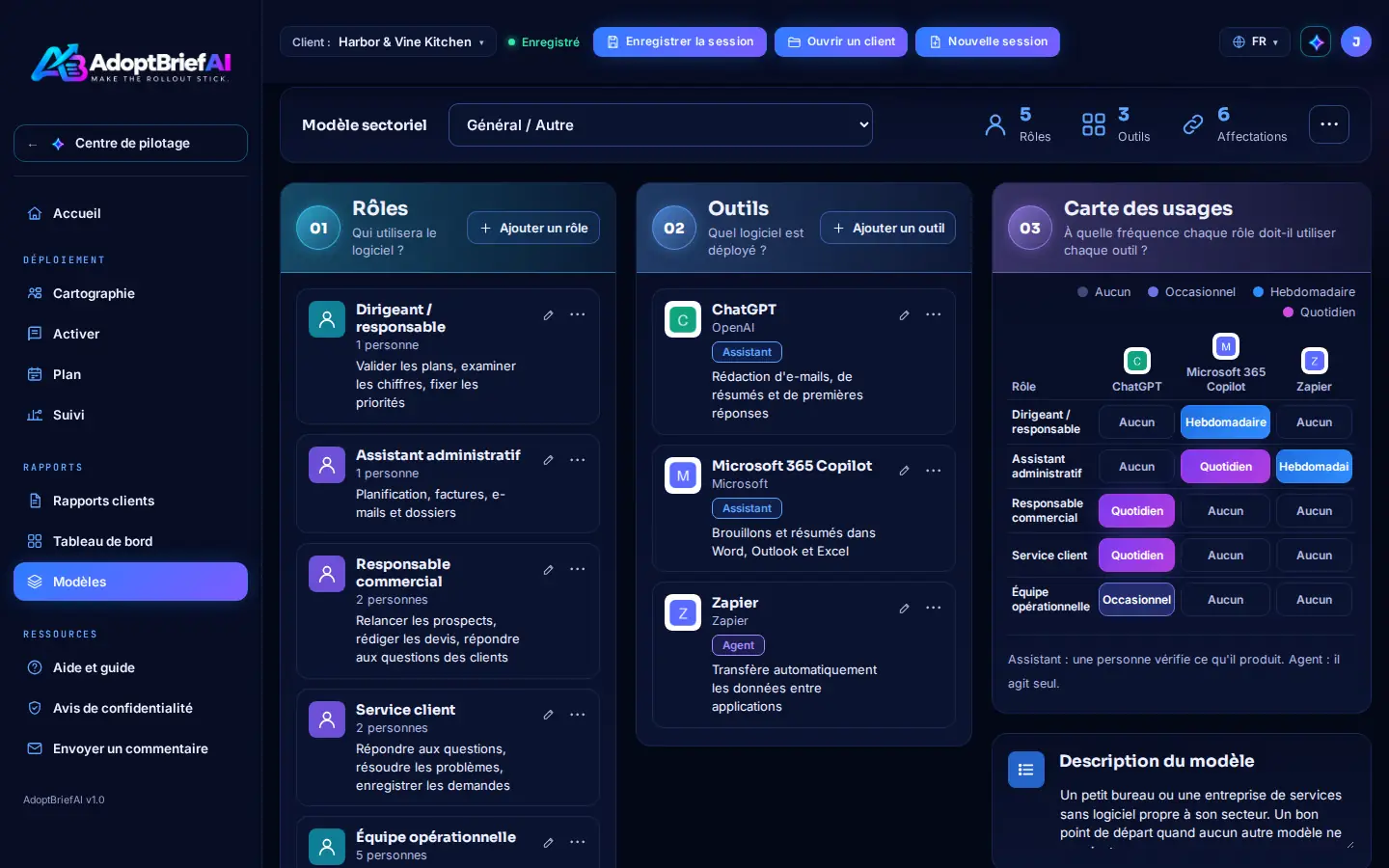
Elles fonctionnent comme la Cartographie. -
Dupliquez, exportez ou importez
Dans Actions rapides, Dupliquer le modèle crée votre propre copie. Exporter les modèles les enregistre dans un fichier, et Importer les modèles les récupère.
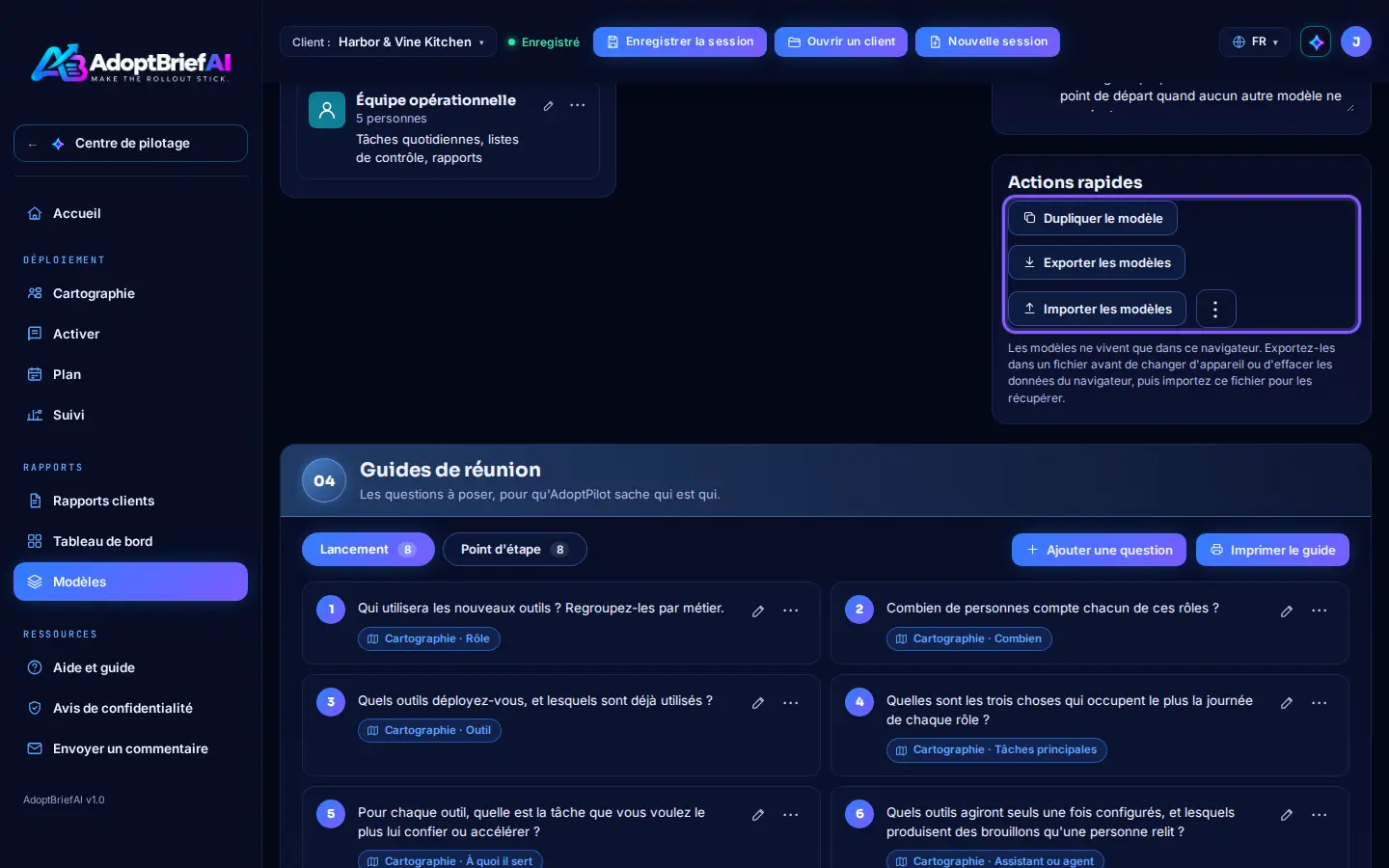
Exportez avant de changer d'appareil. -
Préparez vos réunions
04 Guides de réunion contient les questions à poser au Lancement et à chaque Point d'étape. Chaque question indique où va sa réponse, dans la Cartographie ou le Suivi. Cliquez sur Ajouter une question pour ajouter les vôtres et sur Imprimer le guide pour l'emporter en réunion.
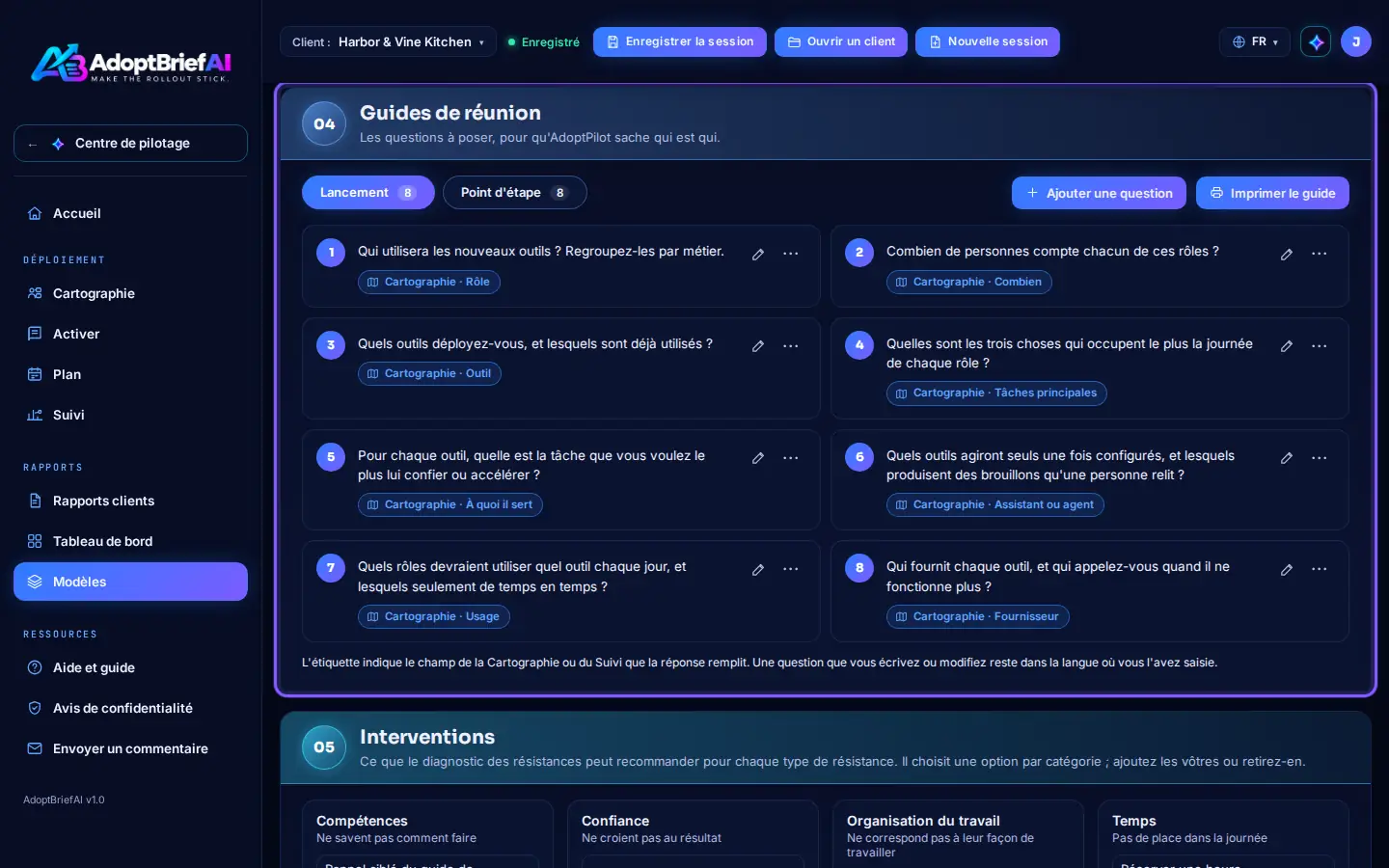
Chaque étiquette indique le champ que la réponse remplit.
Bon à savoir
- Les modèles ne sont stockés que dans ce navigateur. Exportez-les dans un fichier avant de changer d'appareil ou d'effacer les données du navigateur.
- Vous pouvez garder jusqu'à 30 modèles personnels. Rétablir le jeu d'origine pour ce secteur, dans Autres actions, annule vos modifications d'un secteur fourni.
Ressources
Aide, confidentialité et commentaires
Les liens de Ressources, en bas du menu latéral, s'ouvrent hors de l'application.
-
Obtenez de l'aide ou envoyez un commentaire
Aide et guide ouvre ce guide dans un nouvel onglet. Avis de confidentialité ouvre notre politique de confidentialité. Envoyer un commentaire ouvre un e-mail à notre intention dans votre messagerie.
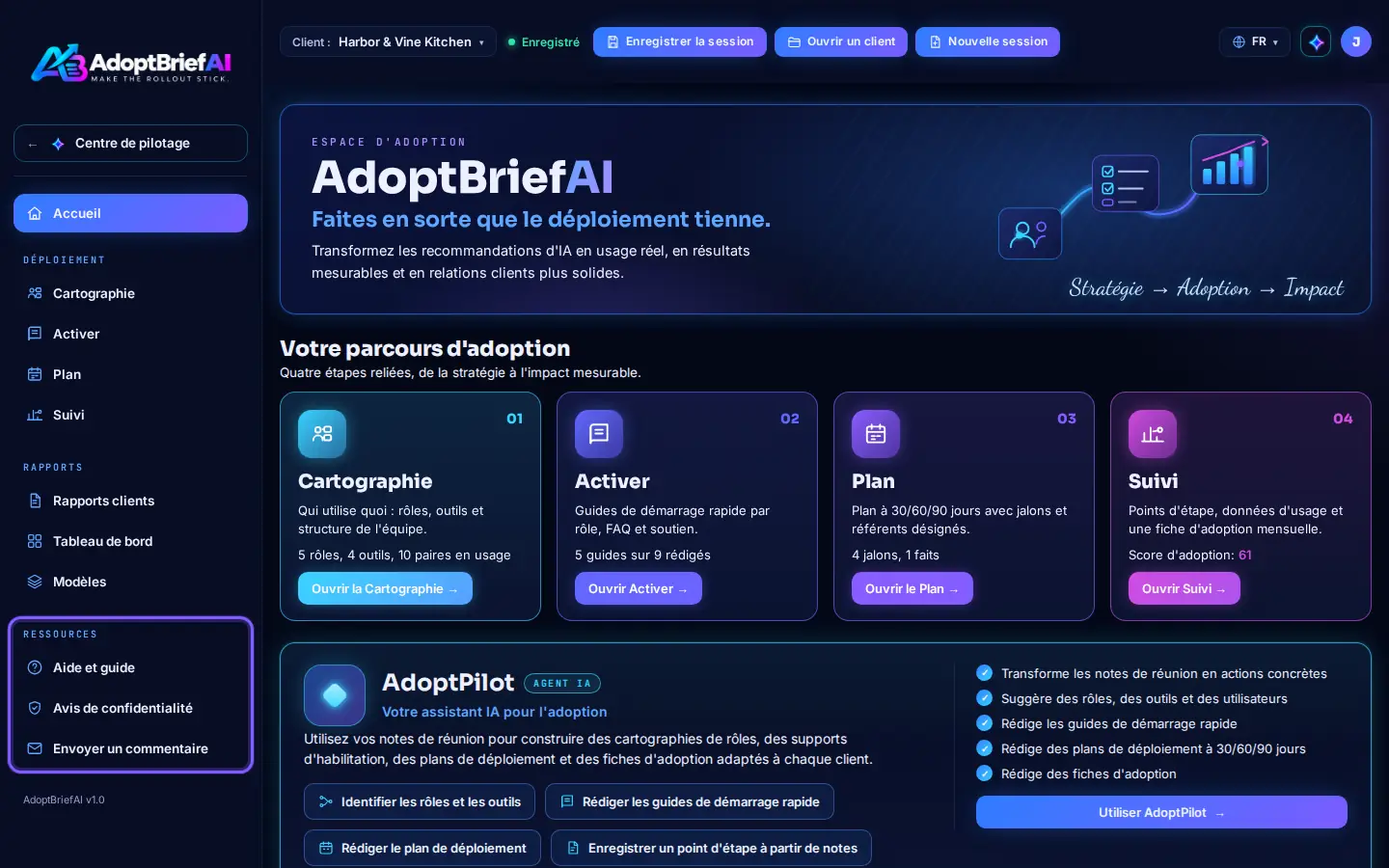
Envoyer un commentaire ouvre un e-mail pour nous.
AdoptPilot
AdoptPilot
AdoptPilot suggère des rôles, des outils et des usages à partir de vos notes, rédige les guides de démarrage rapide, rédige le plan sur 90 jours, enregistre des points d'étape à partir de notes et rédige la fiche mensuelle. Il ne modifie jamais votre travail sans vous : vous acceptez, modifiez ou ignorez chaque suggestion.
-
Demandez à AdoptPilot au sujet de ce déploiement
Cliquez sur Poser une question dans Suivi pour ouvrir la discussion. Demandez ce qui fonctionne, qui est en retard ou quoi faire ensuite. Les réponses viennent uniquement de la session de ce client : la Cartographie, le plan, les points d'étape et la fiche. La discussion est en lecture seule, et vos notes privées ne sont pas incluses.
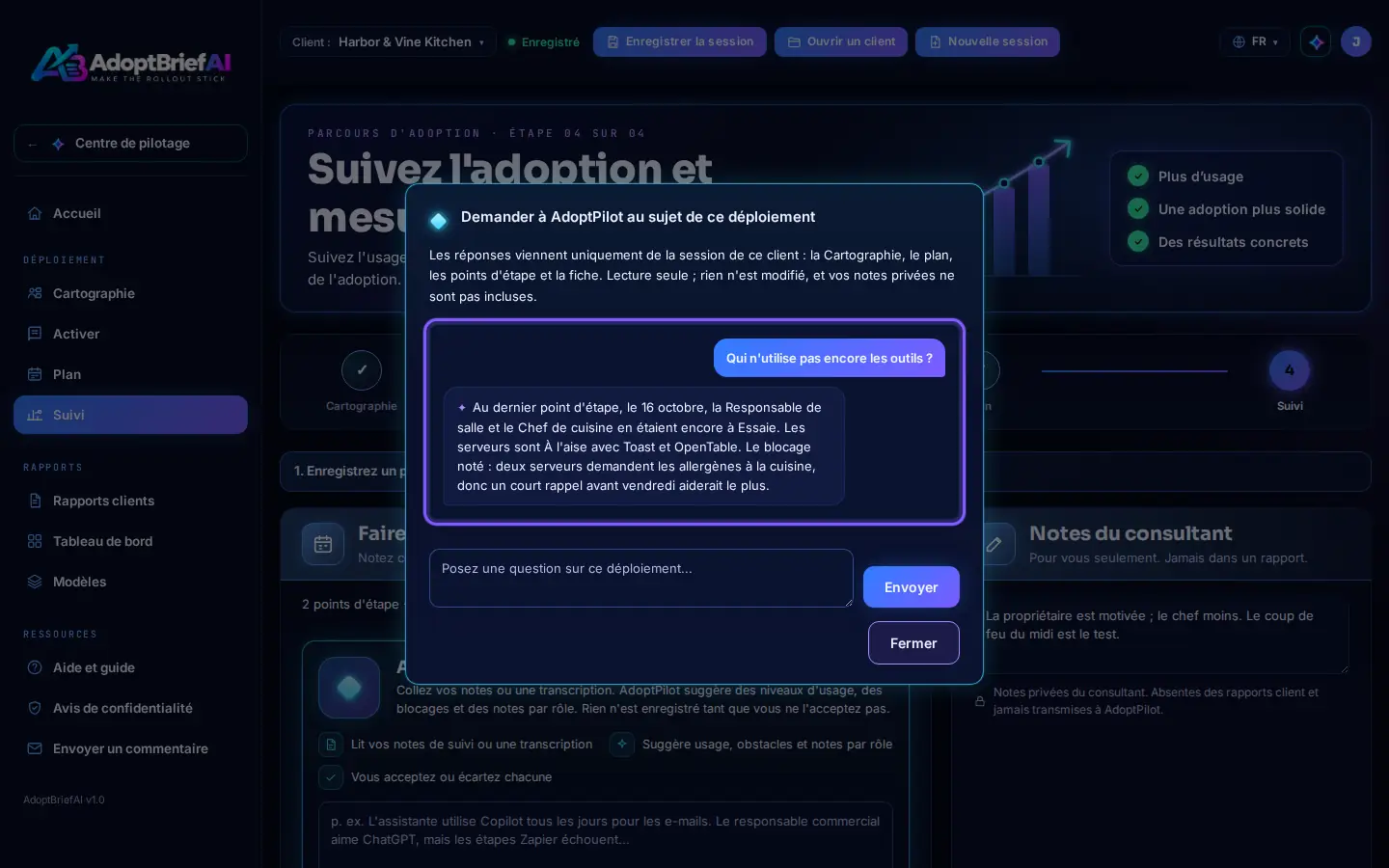
Lecture seule : il ne modifie jamais la session.
Bon à savoir
- AdoptPilot est inclus dans l'essai et dans Solo.
- Lisez toujours ce qu'écrit AdoptPilot avant que cela parte chez un client.
- Les réunions avec le client gardées par la suite (Teams ou Zoom, avec Microsoft 365 connecté là-bas) sont lues par AdoptPilot quand vous ouvrez le client : dans Suivi, leurs suggestions passent en premier, marquées « De votre réunion du 24 oct. », et attendent que vous les acceptiez ou les écartiez. Avec Microsoft 365 connecté, les jalons du plan et les points de suivi vont aussi dans votre calendrier Outlook à l'enregistrement.
Sessions
Enregistrez votre travail et rouvrez-le
Nous ne gardons aucune copie des données de votre client. Chaque client est un fichier client dans un dossier que vous choisissez, votre dossier clients, partagé avec ClientBriefAI, ConsultCastAI et le Centre de pilotage. C'est la seule copie, gardez donc le dossier dans un endroit sauvegardé, comme un dossier cloud synchronisé.
-
Repérez les modifications non enregistrées
Dès que vous changez quelque chose, l'en-tête affiche Modifications non enregistrées.
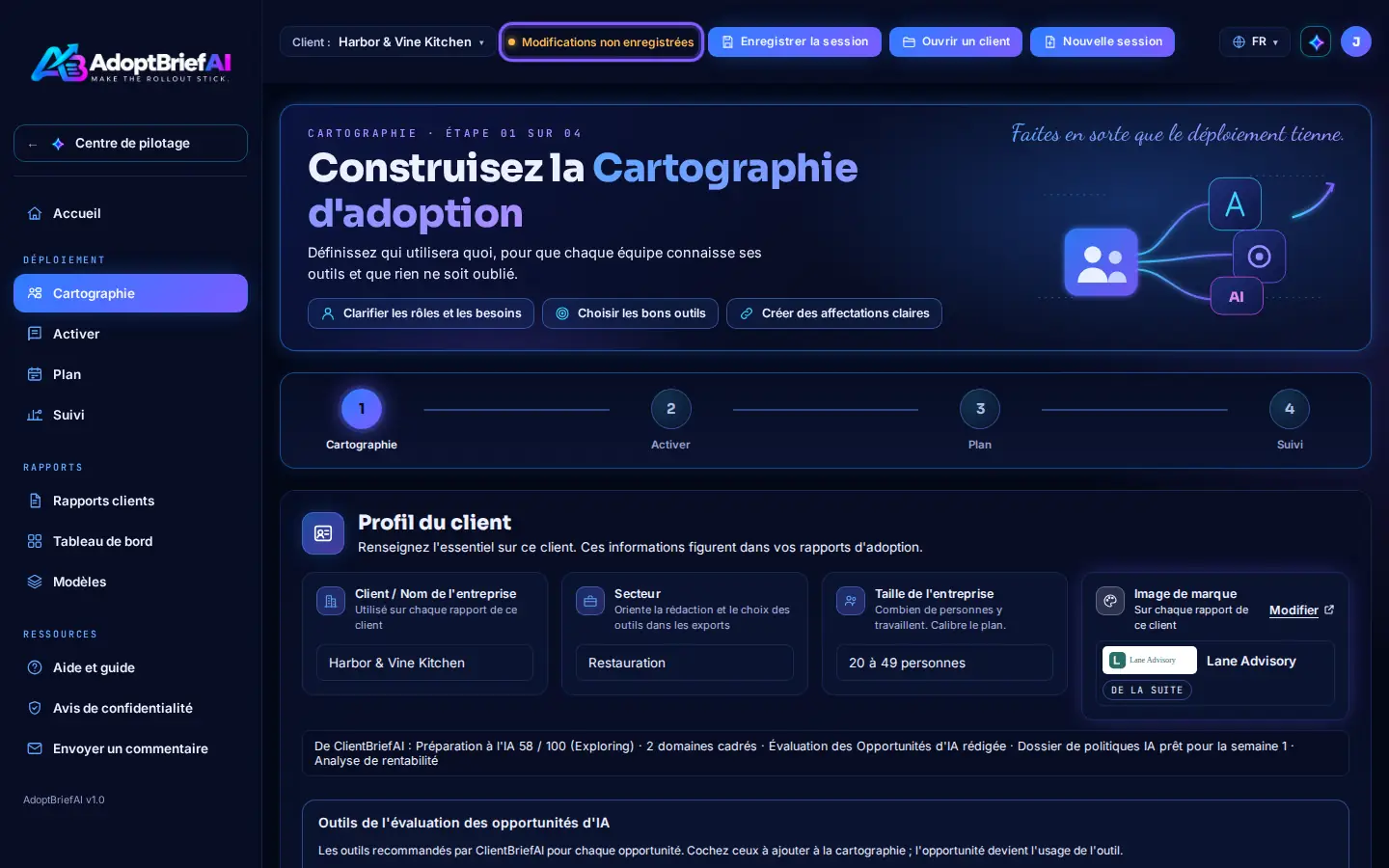
Tout changement apparaît ici aussitôt. -
Enregistrez la session
Cliquez sur Enregistrer la session. La première fois, Un petit mot avant d'enregistrer explique pourquoi le fichier doit être sauvegardé. Cliquez sur Compris, continuer. Votre navigateur demande ensuite une fois votre dossier clients : choisissez le même dossier que dans les autres applications.
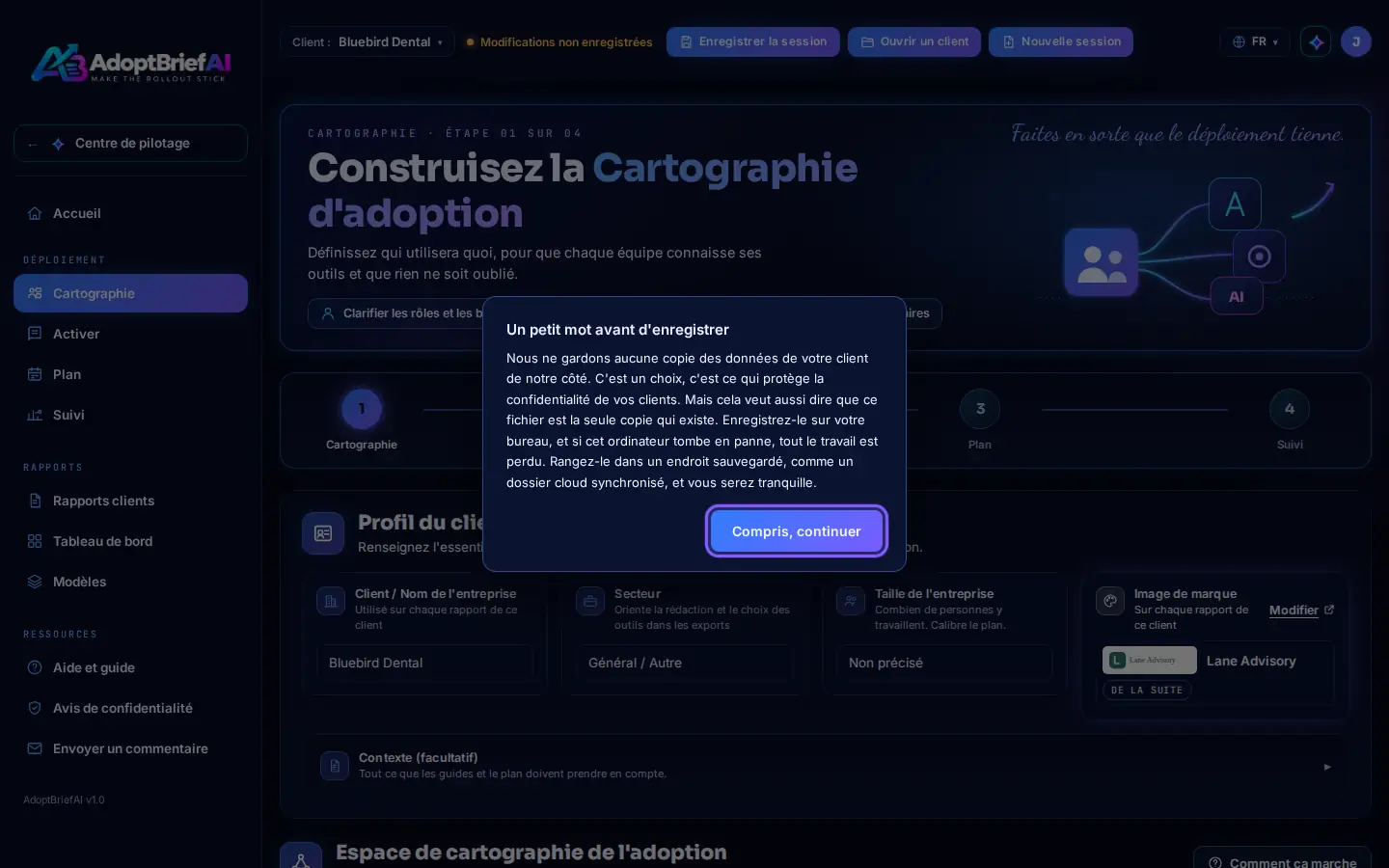
Il s'affiche une fois, avant le premier enregistrement. -
Vérifiez que c'est enregistré
L'en-tête affiche Enregistré. Le fichier du client porte le nom du client, par exemple harbor-and-vine-kitchen.client.json. Ensuite, AdoptBriefAI enregistre aussi tout seul quand vous quittez une étape et après une minute sans saisie.
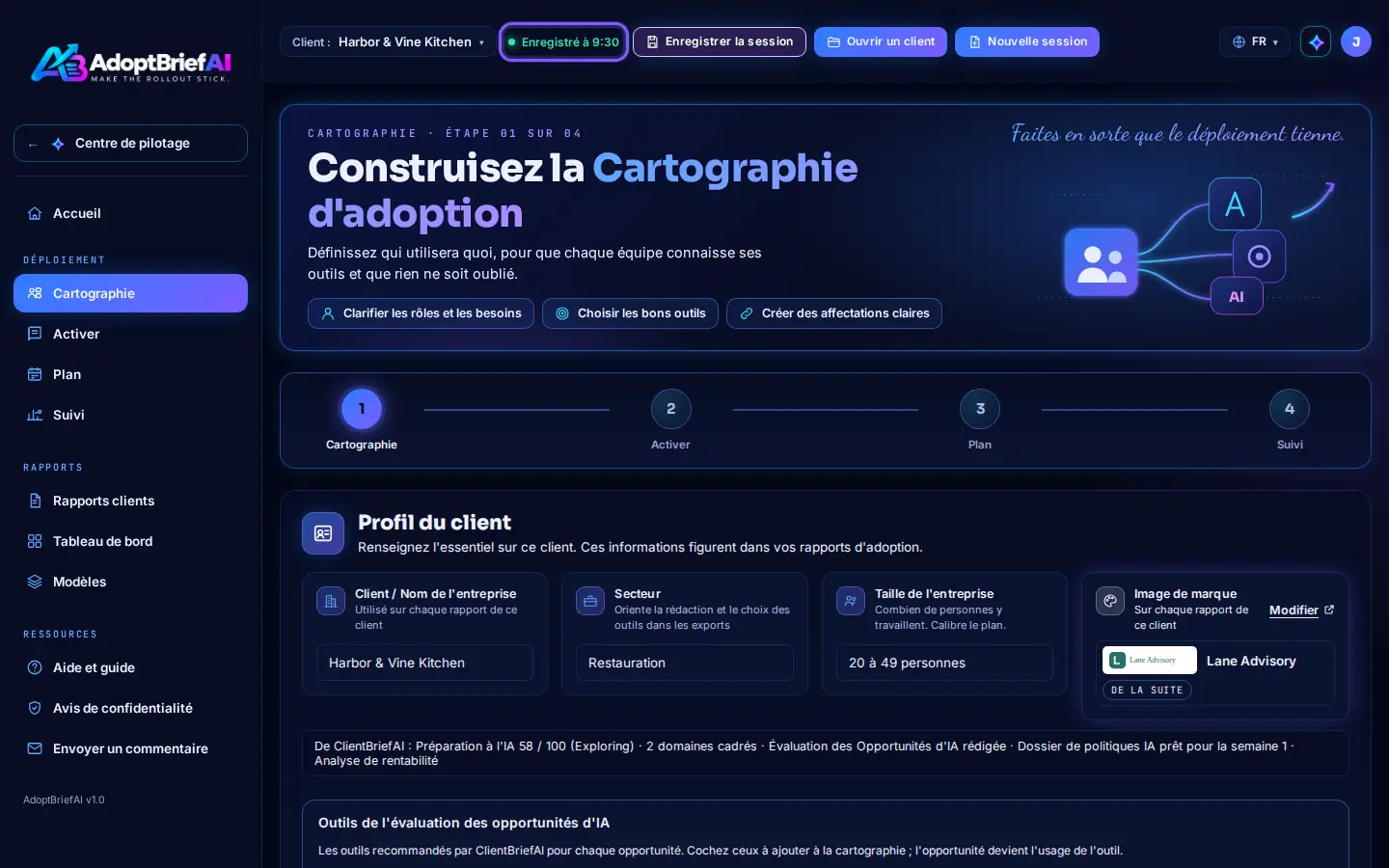
Enregistré indique l'heure du dernier enregistrement. -
Ouvrez un client
Cliquez sur Ouvrir un client et choisissez un client dans votre dossier. Les clients créés dans ClientBriefAI y figurent aussi.
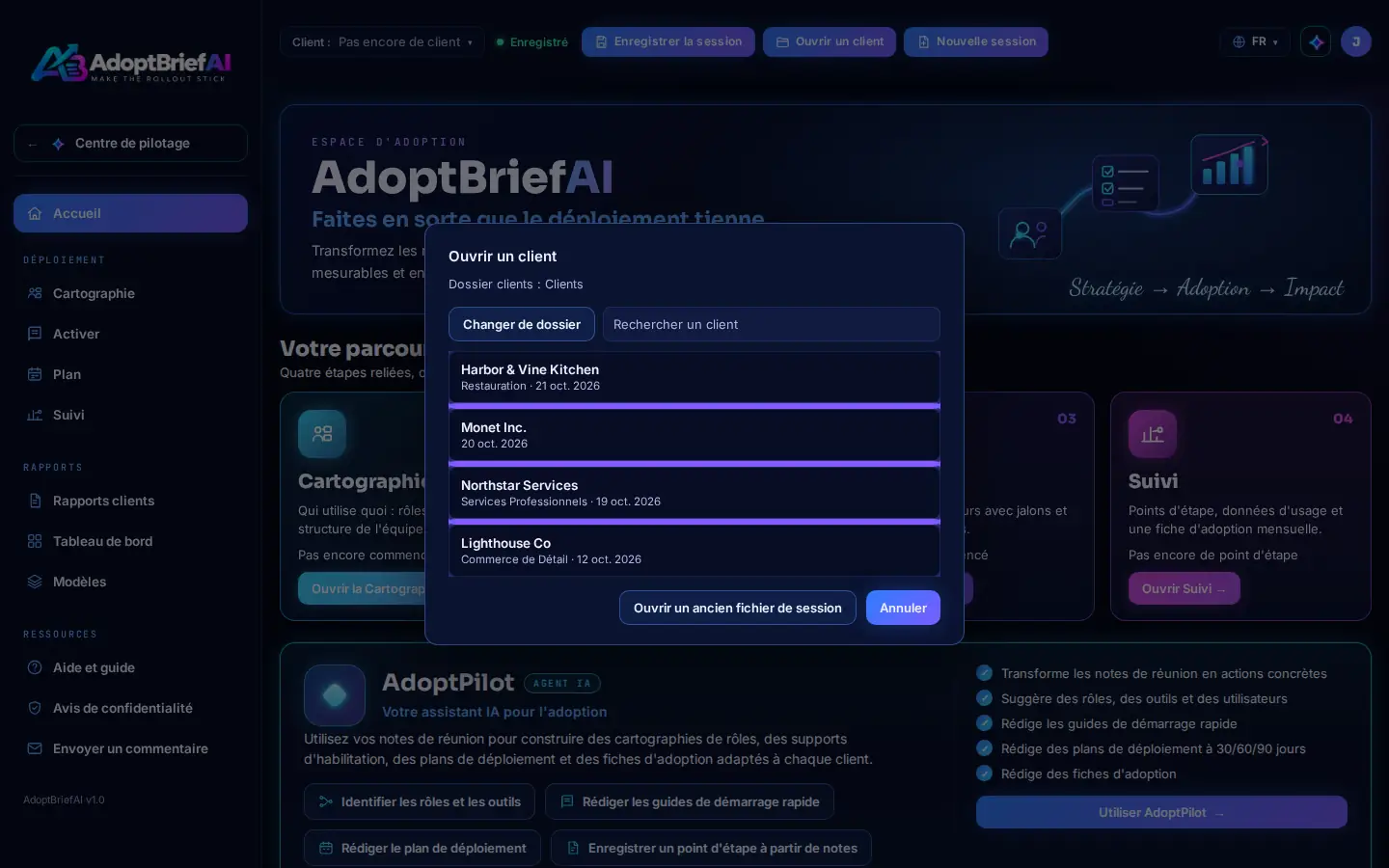
Les clients des autres applications y figurent aussi.
Bon à savoir
- Si le client actuel a des modifications non enregistrées, Ouvrir un client et Nouvelle session demandent d'abord confirmation.
- Les anciens fichiers de session s'ouvrent toujours : Ouvrir un client, puis Ouvrir un ancien fichier de session. Une ligne sous l'en-tête vous propose de le fusionner dans votre dossier clients ; l'enregistrer crée son fichier client. Les fichiers de session ClientBriefAI ne s'ouvrent pas ici.
- Si un client du même nom est déjà dans votre dossier, Enregistrer la session propose d'enregistrer dans le fichier de ce client au lieu d'en créer un second.
- Firefox, Safari et les téléphones ne peuvent pas ouvrir de dossier : là, Ouvrir un client ouvre un seul fichier client et Enregistrer la session le télécharge.
Compte
Forfaits, essai et profil
Chaque nouveau compte commence par un essai de 14 jours avec toutes les fonctions. Aucune carte bancaire n'est demandée. L'essai couvre un client.
-
Suivez votre essai
Le menu latéral affiche les jours restants de votre essai et Voir les forfaits. À la fin de l'essai, passez à Solo pour continuer à travailler.
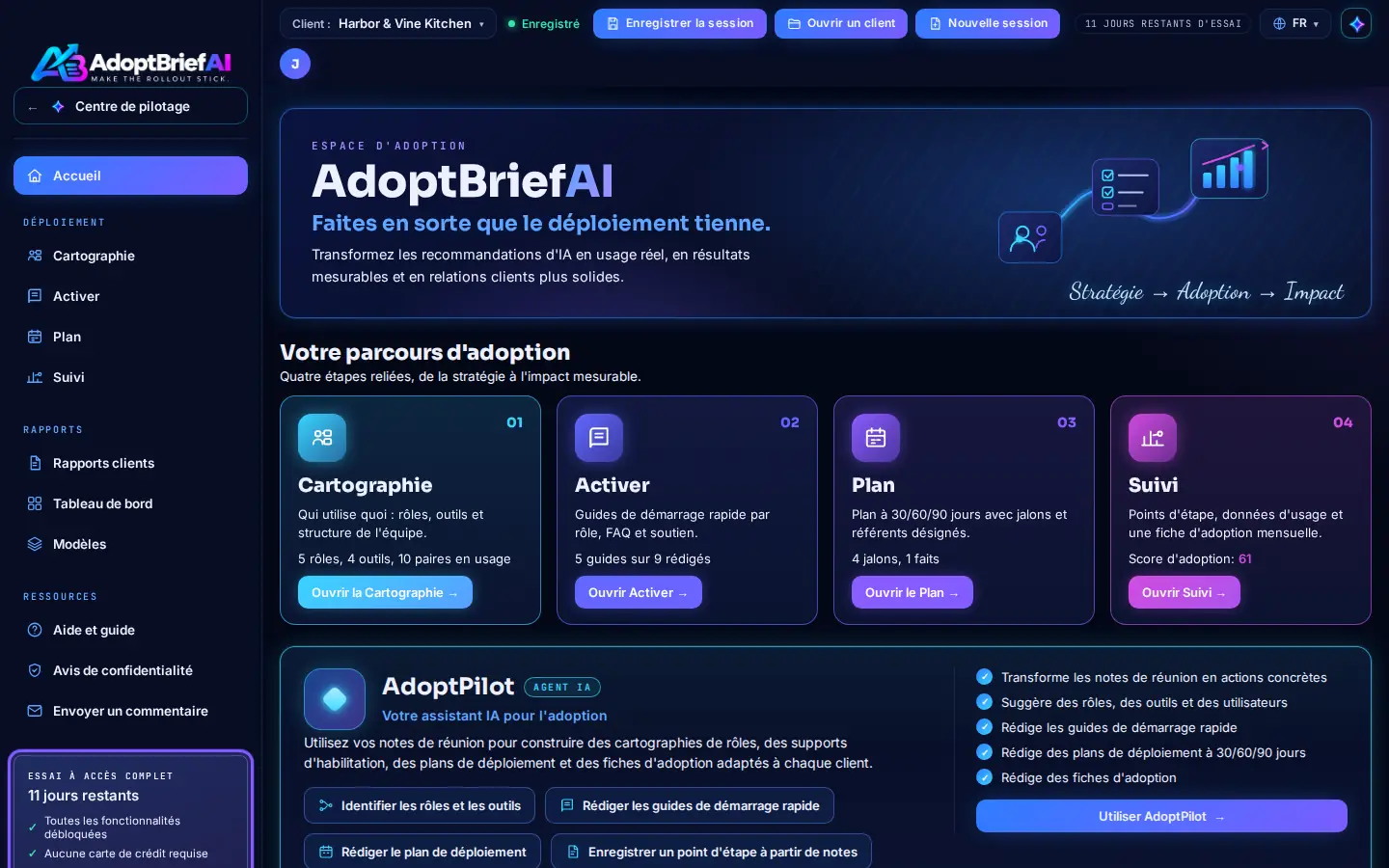
Les jours restants figurent aussi dans l'en-tête. -
Passez à Solo
Cliquez sur Voir les forfaits, ou sur Améliorer le forfait dans le menu de votre compte. Solo vous donne des clients illimités, tous les rapports et tous les modèles pour 79 $ par mois ou 790 $ par an. Vous terminez le paiement sur la page sécurisée de Stripe. Si vous avez l'AI Curator Consulting Suite, connectez-vous avec la même adresse e-mail et Solo se débloque automatiquement. Vérifier à nouveau recherche votre abonnement à la Suite.
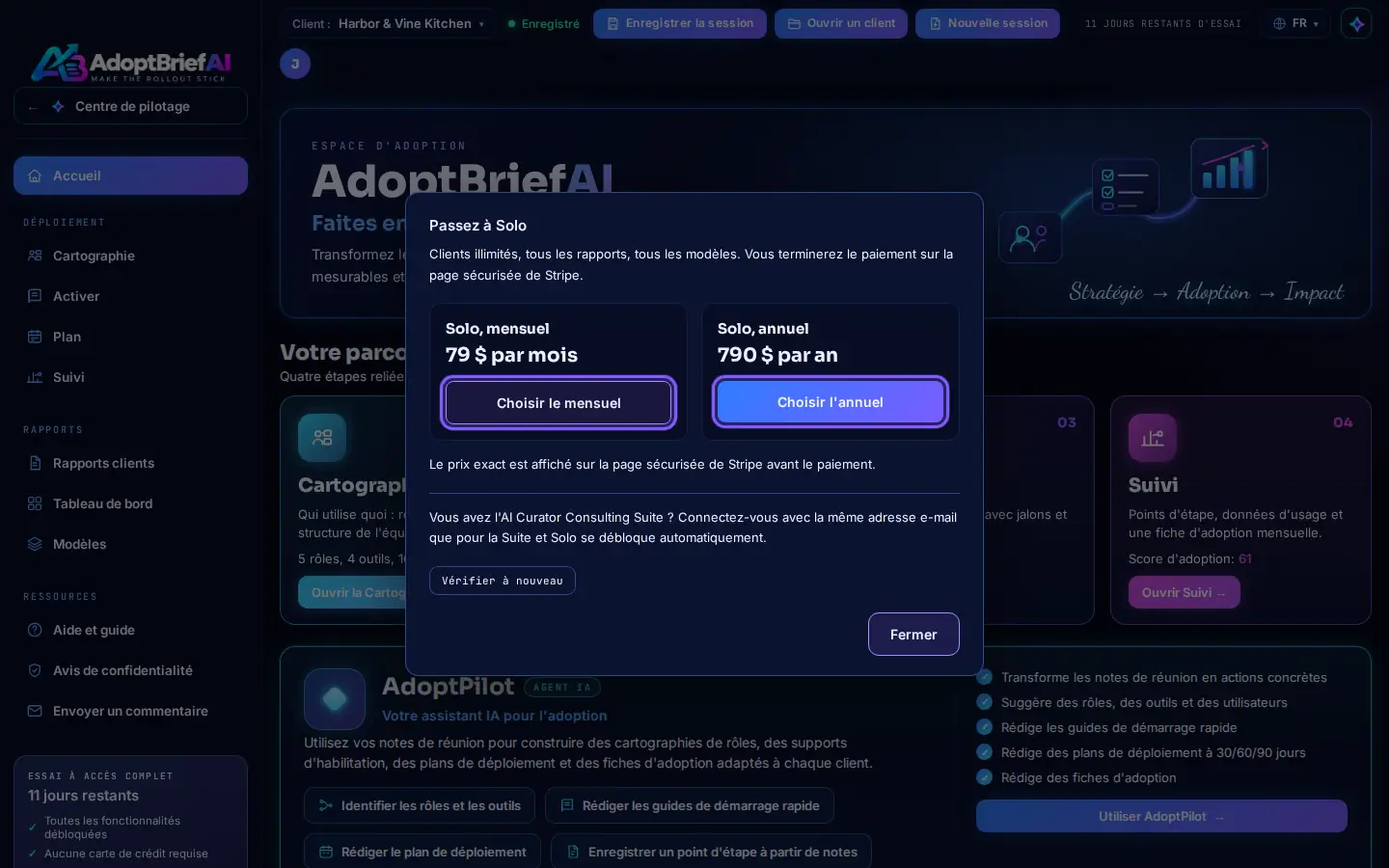
Le paiement se fait sur la page sécurisée de Stripe. -
Votre nom, et vos informations sur les rapports clients
Ouvrez Profil dans le menu du compte. Votre nom est conservé ici ; votre logo, le nom de votre entreprise et vos coordonnées sur les rapports clients viennent de l'image de marque de votre suite, sur la page Image de marque de la suite, vers laquelle Profil renvoie. Profil comprend aussi E-mail, Mot de passe, Formule et facturation, et Recommander à un collègue.
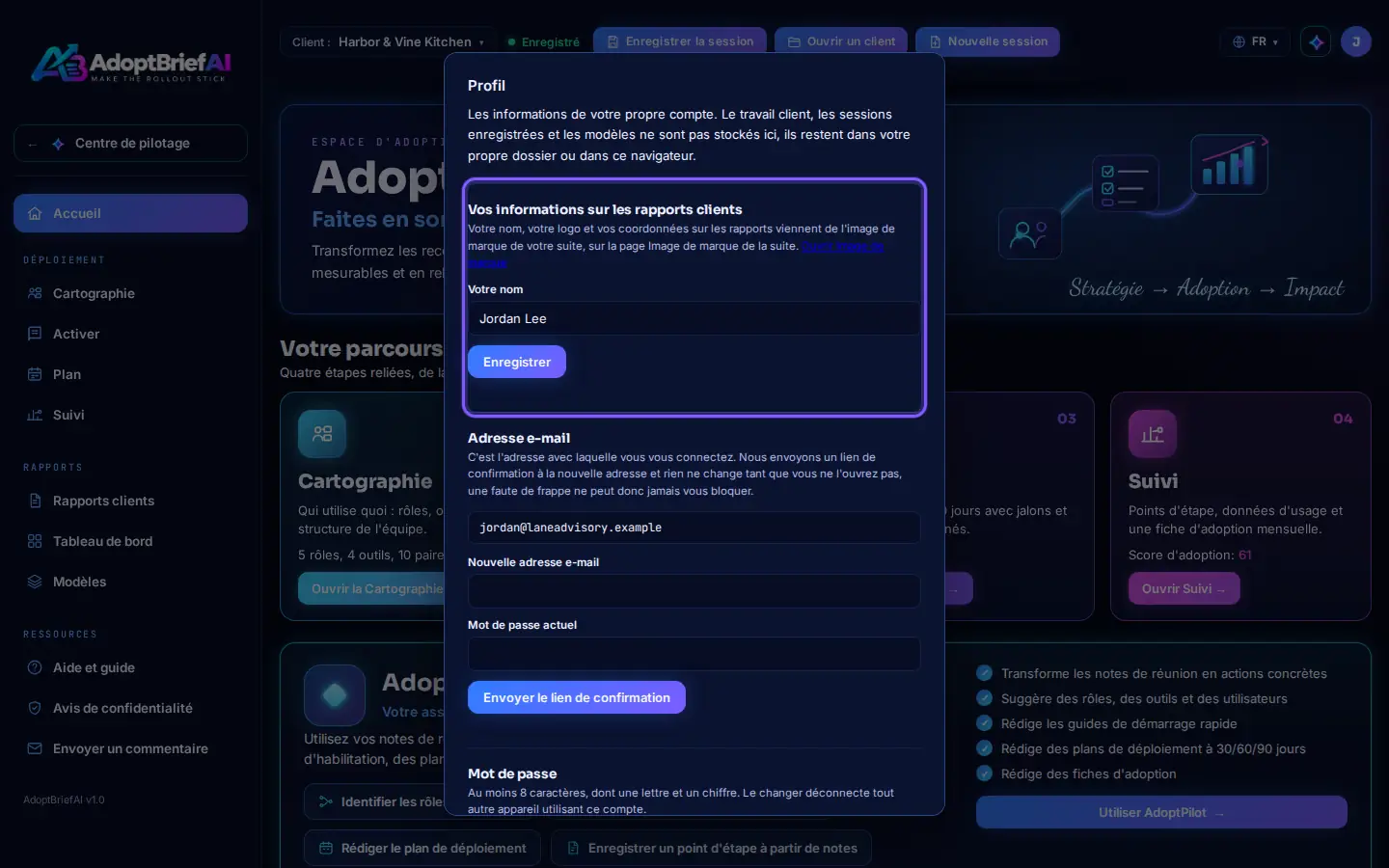
Les rapports prennent vos informations dans l'Image de marque de la suite. -
Gérez la facturation ou déconnectez-vous
Le menu de votre compte indique qui est connecté. Il propose Profil, Améliorer le forfait pendant l'essai, Gérer la facturation avec un forfait payant et Se déconnecter. Le moyen de paiement, les factures et la résiliation sont gérés sur la page de facturation sécurisée de Stripe.
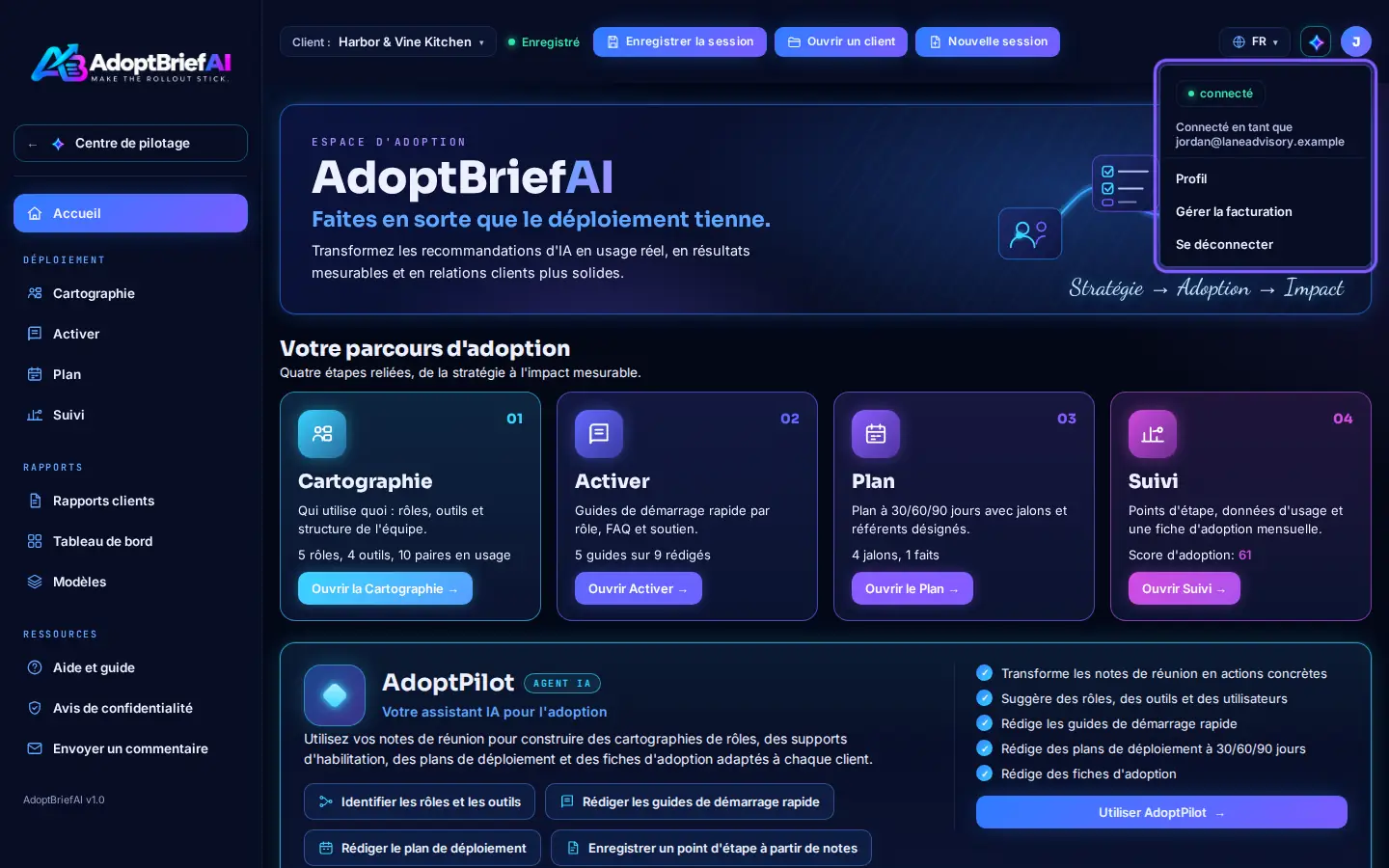
Gérer la facturation apparaît avec un forfait payant.
Bon à savoir
- Avec la Consulting Suite, votre forfait s'affiche comme Solo (via la Consulting Suite). La Suite est facturée séparément.