
AdoptBriefAI
Ouvrir AdoptBriefAI et s'y repérer
AdoptBriefAI est l'endroit où vous travaillez une fois que le client a choisi un outil d'IA, pour faire durer le déploiement. Commencez ici la première fois que vous l'ouvrez.
Les images montrent la version anglaise. Les noms de boutons et de menus du texte sont ceux que vous verrez en français.
-
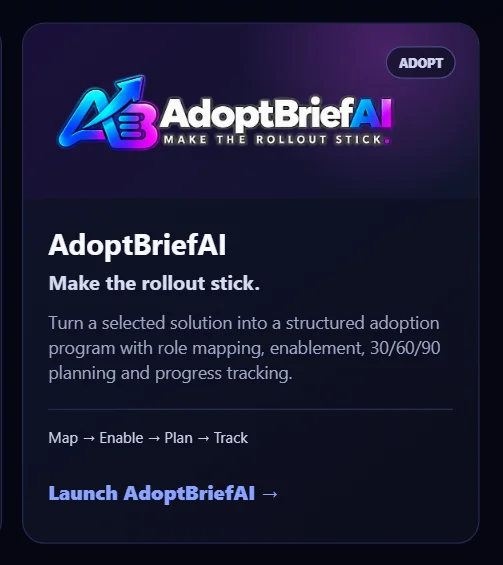
L'ouvrir depuis le Centre de pilotage
Connectez-vous au Centre de pilotage et trouvez la carte AdoptBriefAI. Sélectionnez Ouvrir AdoptBriefAI. L'application s'ouvre dans un nouvel onglet et vous êtes déjà connecté.
-
Commencer par Accueil
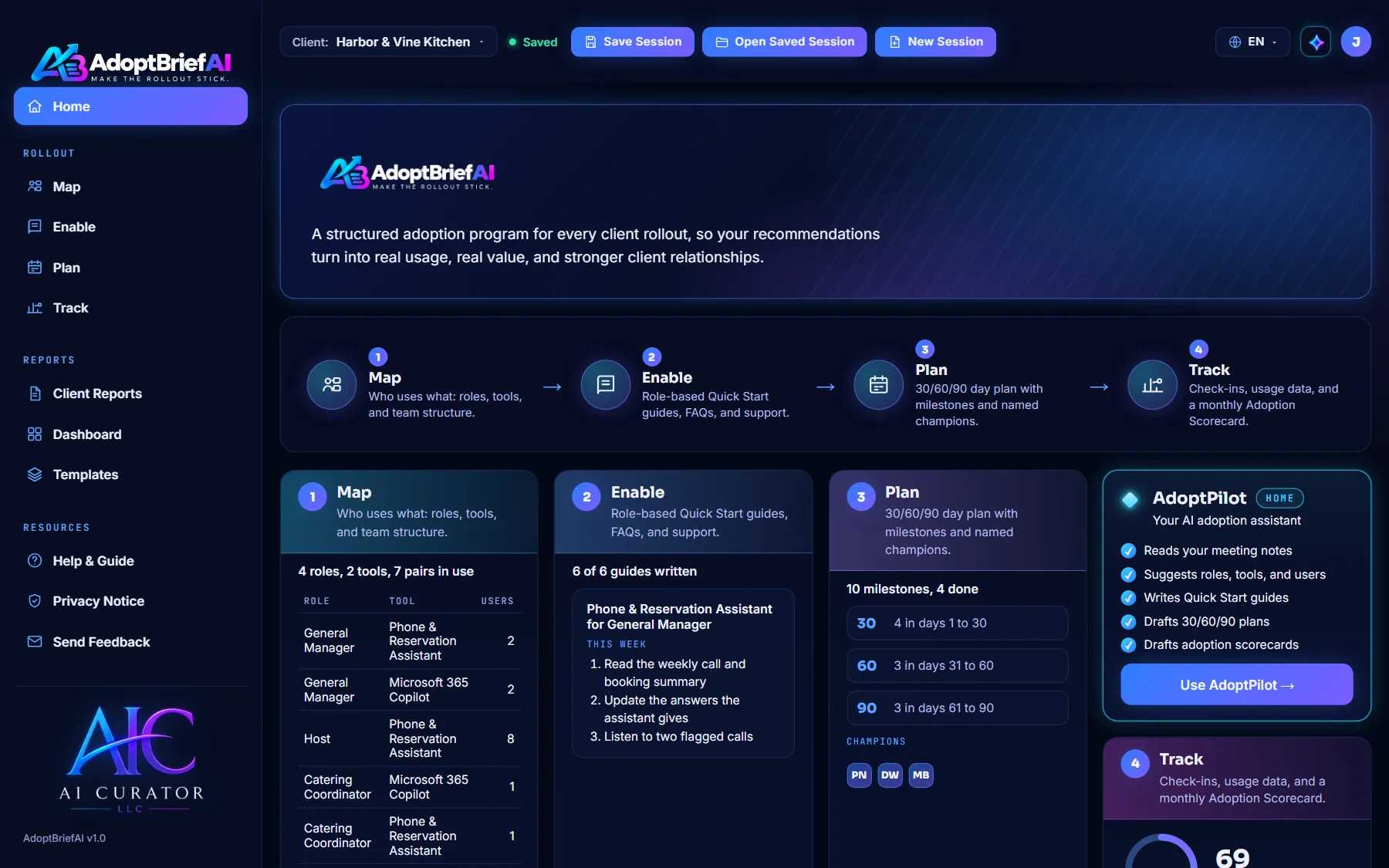
Accueil montre les quatre étapes d'un déploiement : Cartographie, Activer, Plan et Suivi. Chaque carte montre où en est le client affiché, avec un bouton pour ouvrir cette étape.
-
Passer d'une zone à l'autre dans la barre latérale
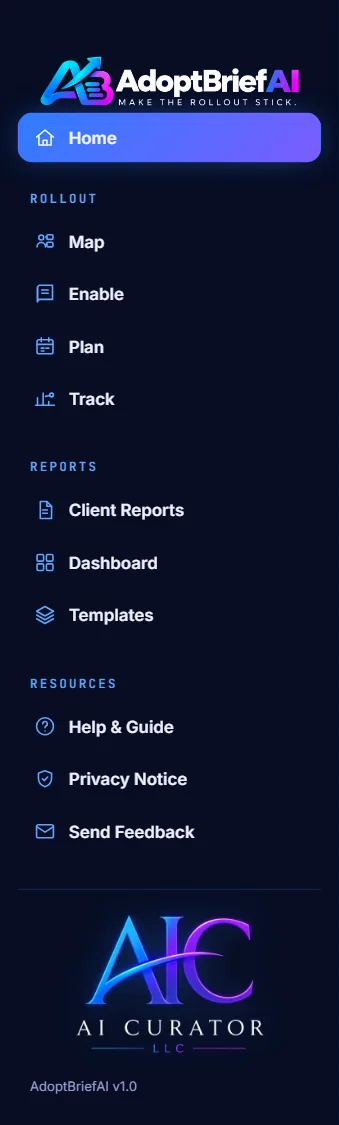
Sous Déploiement, vous avez Cartographie, Activer, Plan et Suivi. Sous Rapports, vous avez Rapports clients, Tableau de bord et Modèles. Sélectionnez un nom pour ouvrir cette zone.
-
Lire l'en-tête
L'en-tête montre le client sur lequel vous travaillez et si votre travail est enregistré. À côté se trouvent Enregistrer la session, Ouvrir une session et Nouvelle session. À droite, vous pouvez changer de langue et ouvrir le menu de votre compte.

-
Passer à une autre application
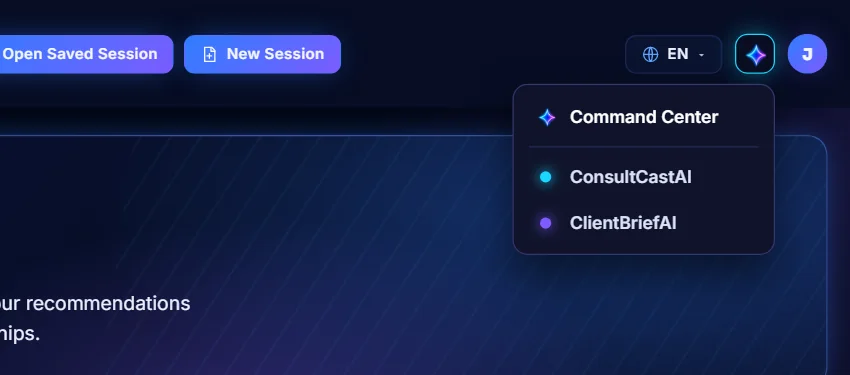
Sélectionnez le bouton en forme d'étincelle dans l'en-tête. Depuis le menu, vous pouvez revenir au Centre de pilotage ou ouvrir ConsultCastAI ou ClientBriefAI. Chacune s'ouvre dans un nouvel onglet, et votre travail ici reste donc ouvert.
-
Enregistrer la session sur votre ordinateur
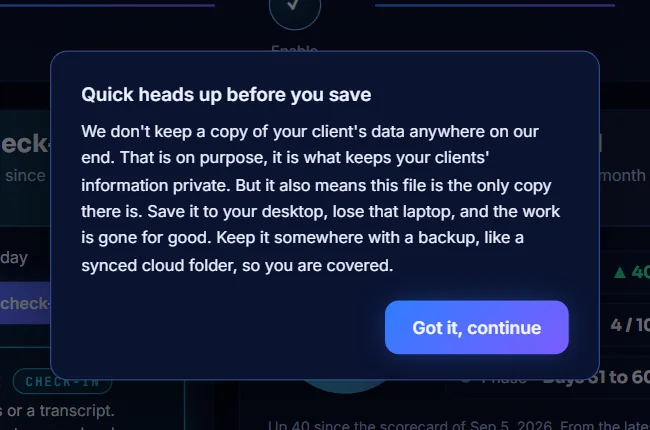
Sélectionnez Enregistrer la session. La première fois, un avis vous indique que le fichier est la seule copie du travail du client. Sélectionnez Compris, continuer et choisissez où garder le fichier. Son nom se termine par .adoptbriefai.json.
-
Ouvrir une session enregistrée
Sélectionnez Ouvrir une session et choisissez le fichier du client. Tout revient : la Cartographie, les guides, le plan et les points d'étape. L'en-tête affiche le nom du client et Enregistré.
