
AdoptBriefAI
Abra o AdoptBriefAI e conheça a tela
O AdoptBriefAI é onde você trabalha depois que um cliente escolheu uma ferramenta de IA, para fazer a implementação durar. Comece aqui na primeira vez que abrir o aplicativo.
As imagens mostram a versão em inglês. Os nomes de botões e menus no texto são os que você verá em português.
-
Abra pela Central de comando
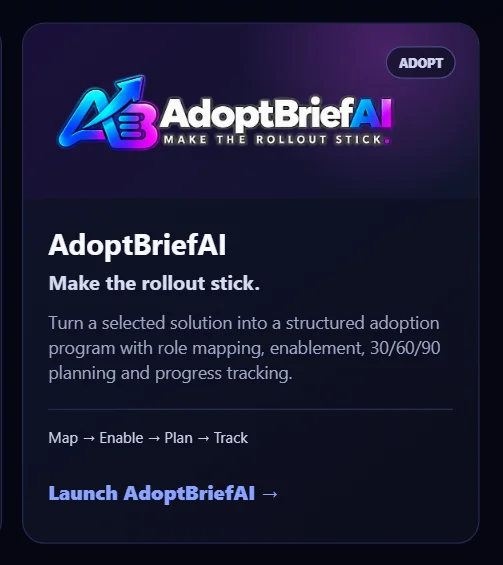
Entre na Central de comando e encontre o cartão do AdoptBriefAI. Selecione Abrir AdoptBriefAI. O aplicativo abre em uma nova aba e você já está conectado.
-
Comece pelo Início
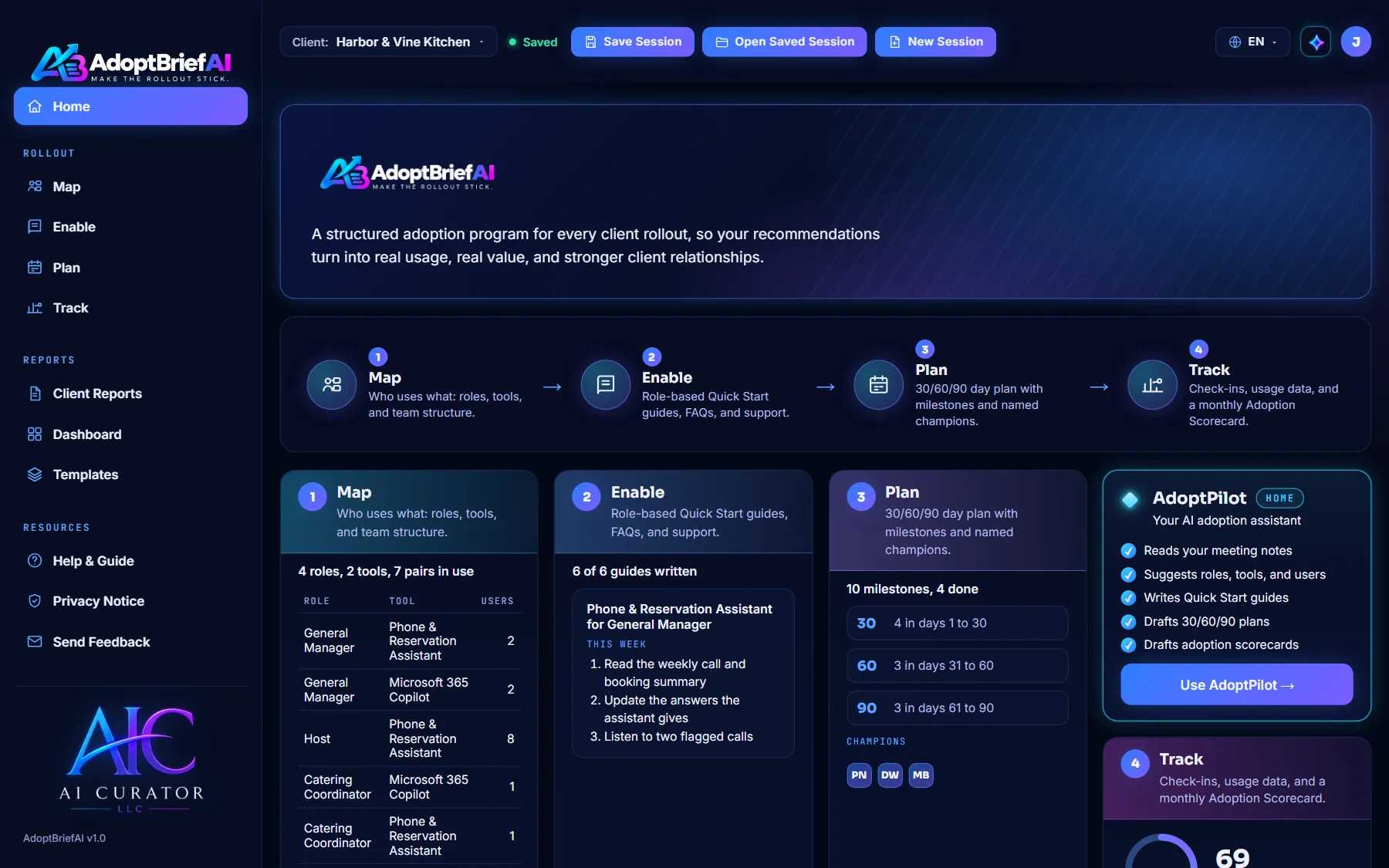
Início mostra os quatro passos de uma implementação: Mapa, Habilitar, Plano e Acompanhamento. Cada cartão mostra em que ponto está o cliente que aparece na tela, com um botão para abrir esse passo.
-
Vá de uma área a outra pela barra lateral
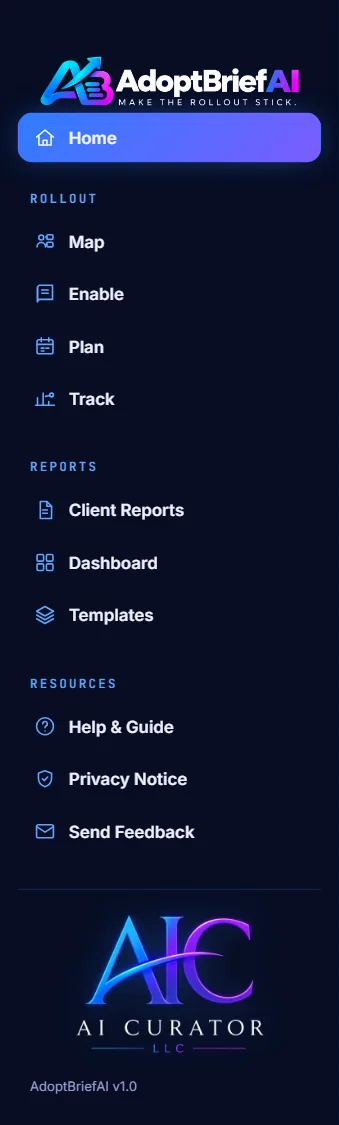
Em Implementação você tem Mapa, Habilitar, Plano e Acompanhamento. Em Relatórios você tem Relatórios de clientes, Painel e Modelos. Selecione um nome para abrir essa área.
-
Leia o cabeçalho
O cabeçalho mostra o cliente em que você está trabalhando e se o seu trabalho está salvo. Ao lado ficam Salvar sessão, Abrir sessão salva e Nova sessão. À direita você pode mudar o idioma e abrir o menu da sua conta.

-
Mude para outro aplicativo
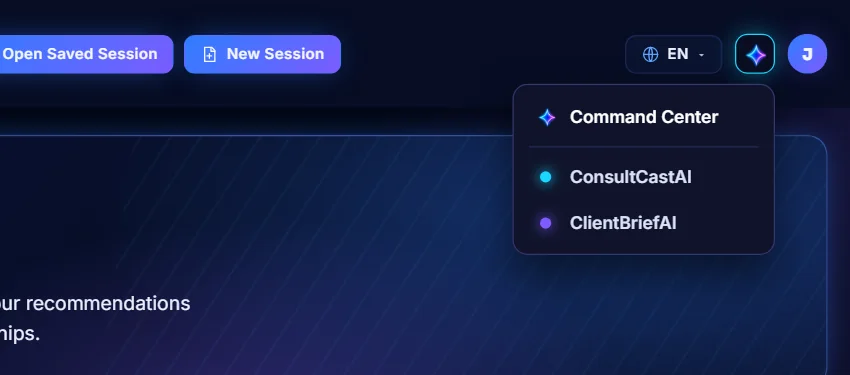
Selecione o botão com o brilho no cabeçalho. Pelo menu você pode voltar à Central de comando ou abrir o ConsultCastAI ou o ClientBriefAI. Cada um abre em uma nova aba, então seu trabalho aqui continua aberto.
-
Salve a sessão no seu computador
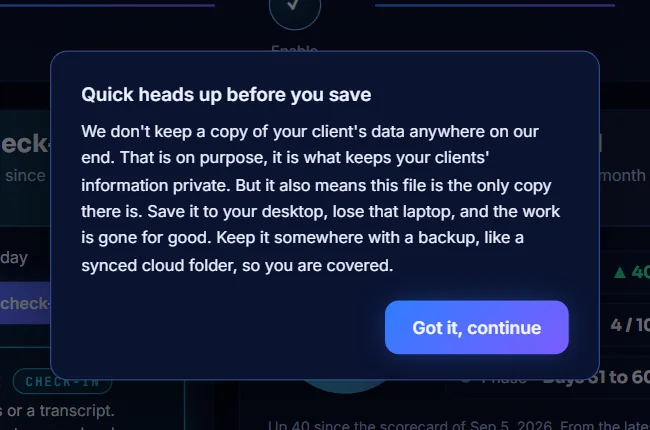
Selecione Salvar sessão. Na primeira vez, você vê um aviso de que o arquivo é a única cópia do trabalho do cliente. Selecione Entendi, continuar e escolha onde guardar o arquivo. O nome dele termina em .adoptbriefai.json.
-
Abra uma sessão salva
Selecione Abrir sessão salva e escolha o arquivo do cliente. Tudo volta: o Mapa, os guias, o plano e os check-ins. O cabeçalho mostra o nome do cliente e Salvo.
