AdoptBriefAI
Cartographier qui utilise quel outil
La Cartographie est la première étape de chaque déploiement. Elle consigne le client, les rôles, les outils et qui est censé utiliser quoi. Les autres étapes sont construites à partir d'elle.
Les images montrent la version anglaise. Les noms de boutons et de menus du texte sont ceux que vous verrez en français.
-
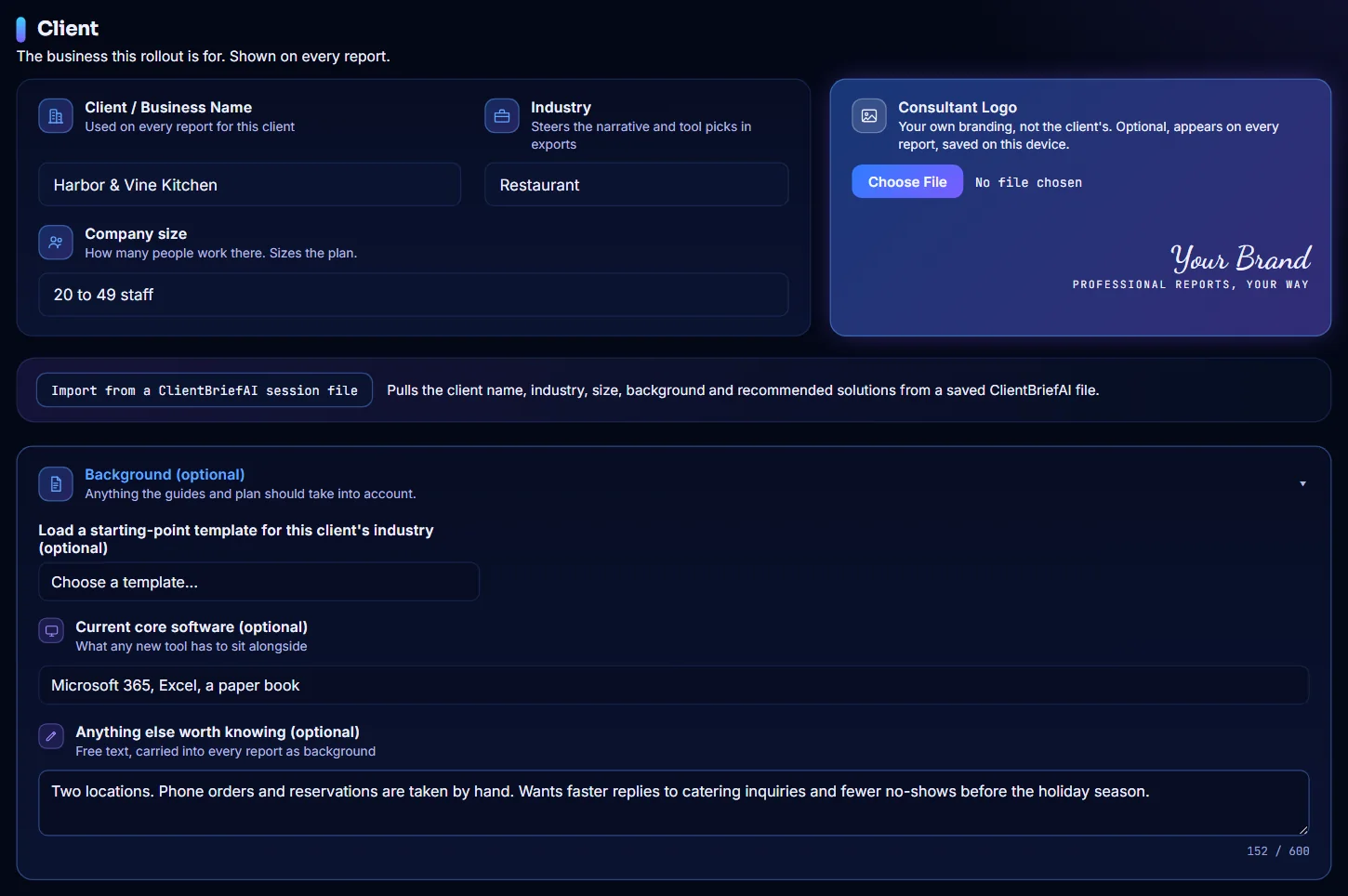
Saisir le client
Ouvrez Cartographie. Saisissez le Client / Nom de l'entreprise, puis choisissez le Secteur et la Taille de l'entreprise. Ouvrez Contexte (facultatif) pour ajouter les logiciels qu'il utilise aujourd'hui et toute autre chose à savoir.
-
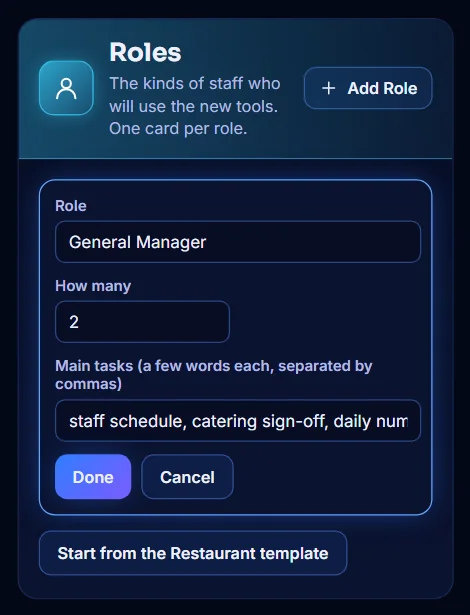
Ajouter un rôle
Dans Rôles, sélectionnez Ajouter un rôle. Saisissez le rôle, combien de personnes l'occupent et leurs tâches principales séparées par des virgules. Sélectionnez Terminé.
-
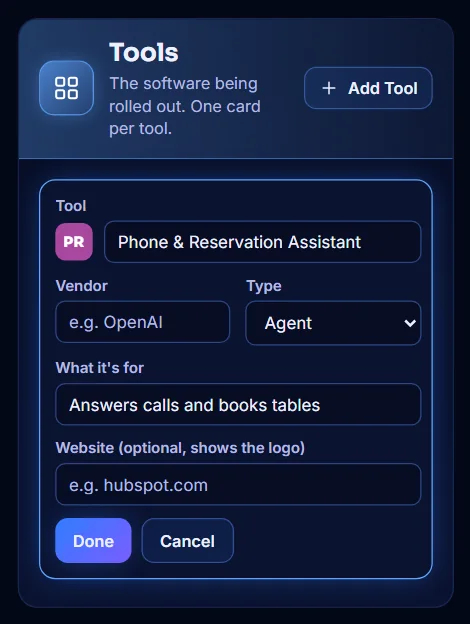
Ajouter un outil
Dans Outils, sélectionnez Ajouter un outil. Saisissez le nom de l'outil et à quoi il sert. Pour Type, choisissez Assistant quand une personne vérifie ce qu'il produit, ou Agent quand il agit seul. Sélectionnez Terminé.
-
Ou laisser AdoptPilot suggérer à partir de vos notes
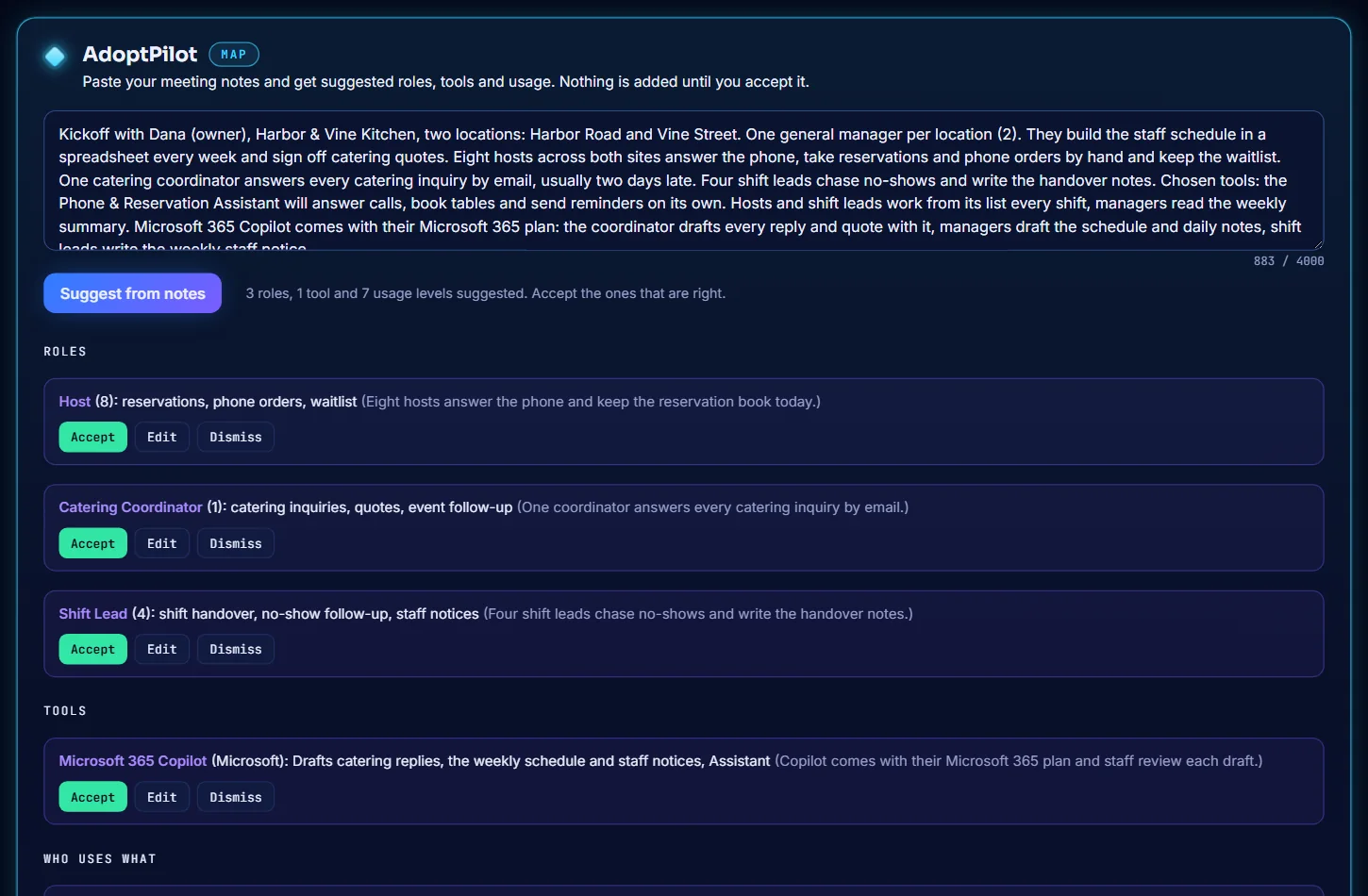
Faites défiler jusqu'à AdoptPilot, en bas de la Cartographie. Collez vos notes de réunion et sélectionnez Suggérer à partir des notes. Sélectionnez Accepter sur chaque suggestion qui est juste, Modifier pour la changer d'abord, ou Ignorer pour l'écarter. Rien n'est ajouté tant que vous ne l'acceptez pas.
-
Vérifier les cartes des rôles et des outils
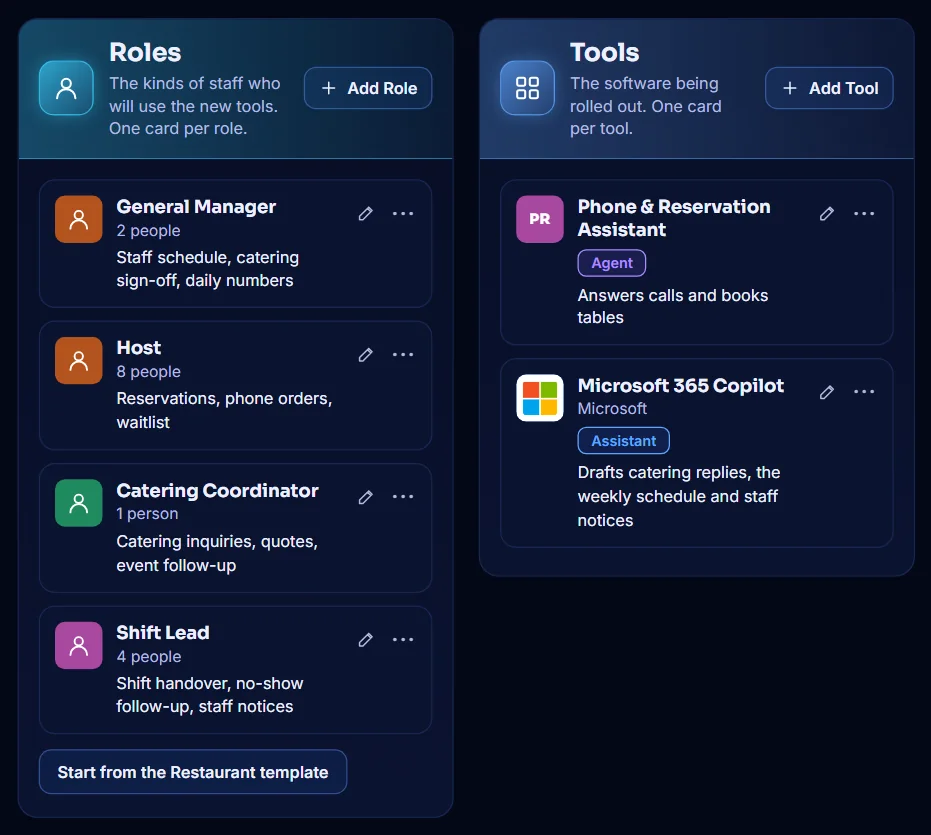
Chaque rôle et chaque outil a sa propre carte. Sélectionnez le crayon pour modifier une carte, ou les trois points pour la retirer.
-
Indiquer qui utilise quoi
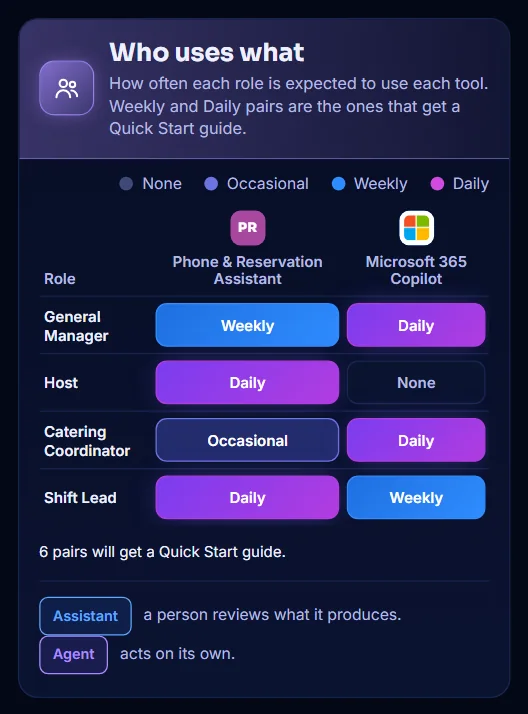
Dans Qui utilise quoi, choisissez Aucun, Occasionnel, Hebdomadaire ou Quotidien pour chaque rôle et chaque outil. Les paires Hebdomadaire et Quotidien sont celles qui reçoivent un guide de démarrage rapide. La ligne sous la grille vous indique combien.
-
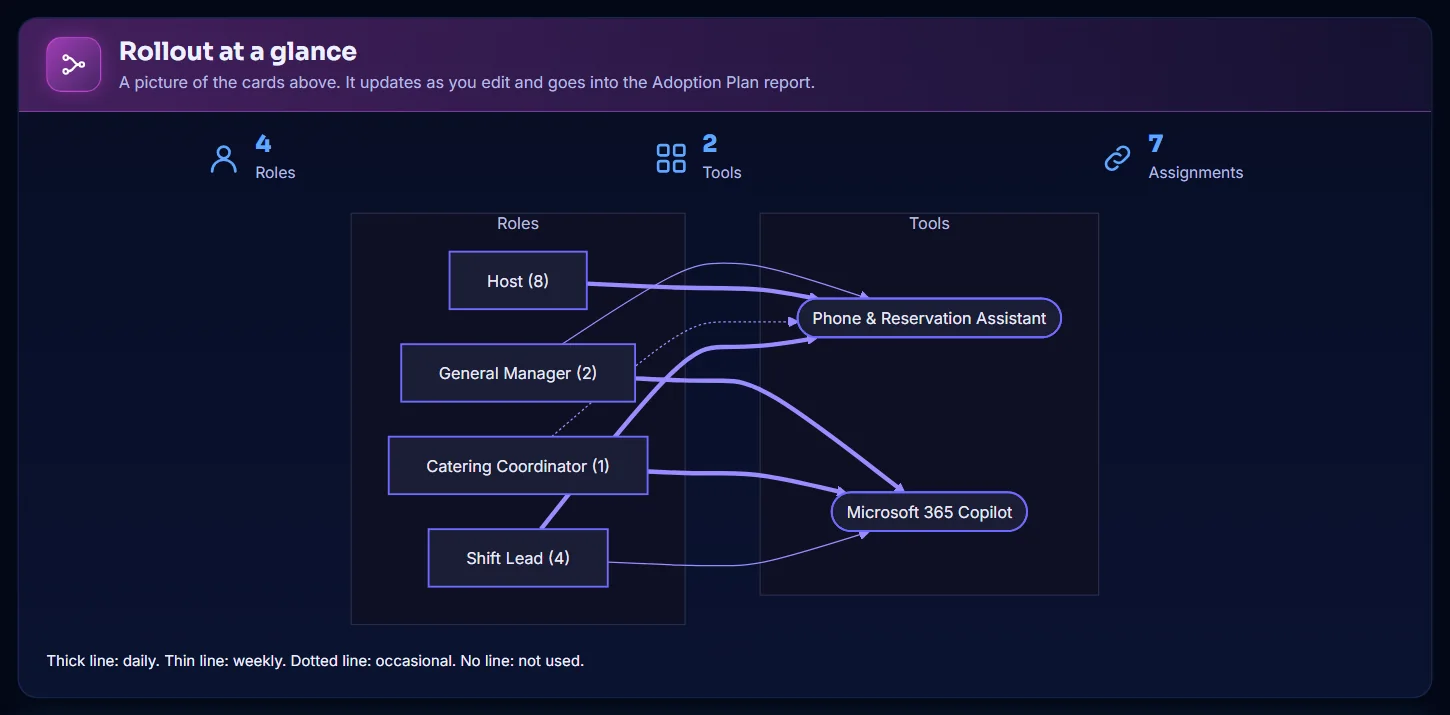
Vérifier le déploiement en un coup d'œil
Le déploiement en un coup d'œil dessine la Cartographie sous forme d'image. Un trait épais signifie quotidien, un trait fin hebdomadaire et des pointillés occasionnel. L'image se met à jour pendant que vous modifiez et figure dans le rapport Plan d'adoption.