
AdoptBriefAI
Abra AdoptBriefAI y oriéntese
AdoptBriefAI es donde usted trabaja después de que un cliente eligió una herramienta de IA, para que la implementación perdure. Empiece aquí la primera vez que la abra.
Las imágenes muestran la versión en inglés. Los nombres de botones y menús del texto son los que verá en español.
-
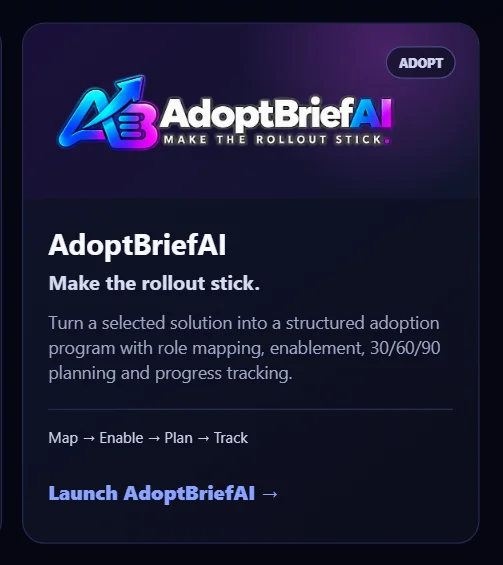
Ábrala desde el Centro de mando
Inicie sesión en el Centro de mando y busque la tarjeta de AdoptBriefAI. Seleccione Abrir AdoptBriefAI. La aplicación se abre en una pestaña nueva y su sesión ya está iniciada.
-
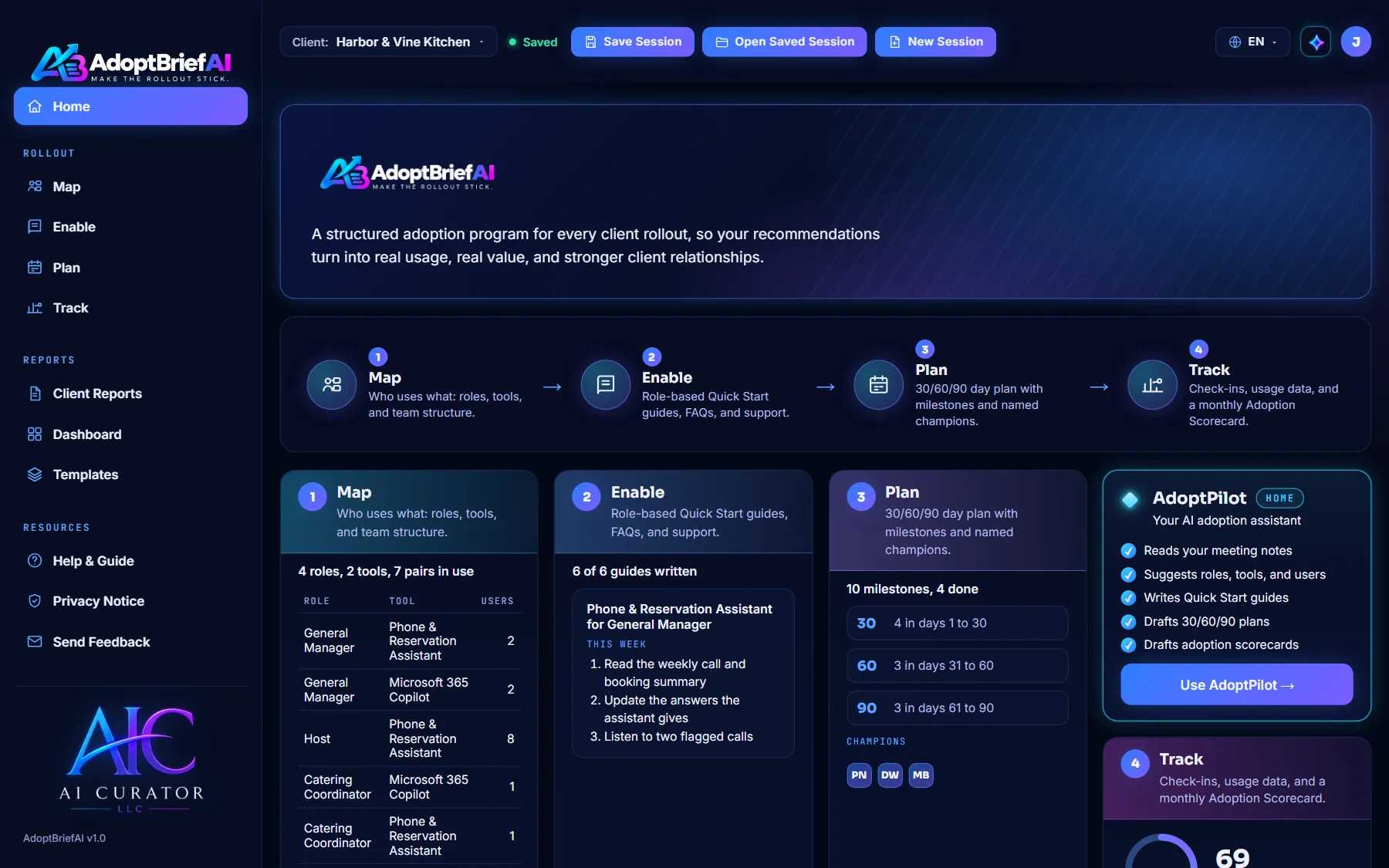
Empiece en Inicio
Inicio muestra los cuatro pasos de una implementación: Mapa, Habilitar, Plan y Seguimiento. Cada tarjeta muestra en qué punto está el cliente en pantalla, con un botón para abrir ese paso.
-
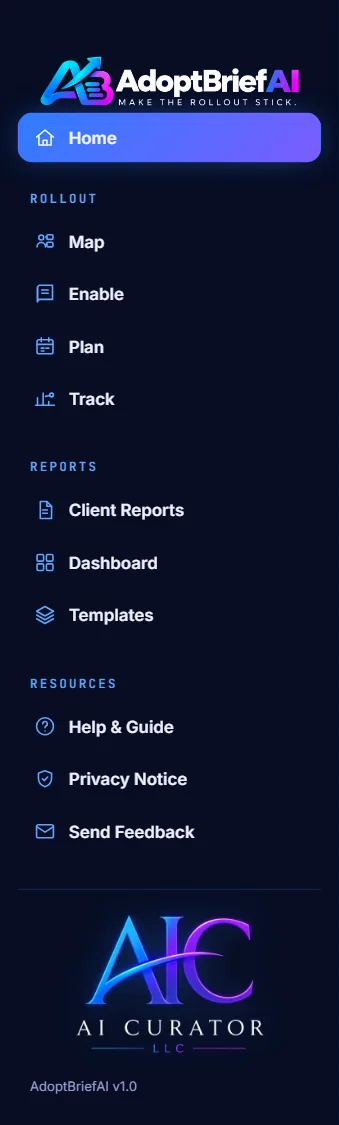
Muévase entre áreas en la barra lateral
En Implementación tiene Mapa, Habilitar, Plan y Seguimiento. En Informes tiene Informes de clientes, Panel y Plantillas. Seleccione un nombre para abrir esa área.
-
Lea el encabezado
El encabezado muestra el cliente con el que trabaja y si su trabajo está guardado. Al lado están Guardar sesión, Abrir sesión guardada y Nueva sesión. A la derecha puede cambiar el idioma y abrir el menú de su cuenta.

-
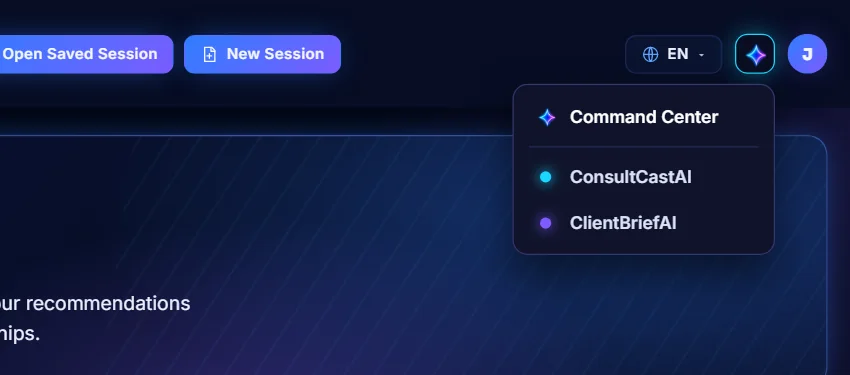
Cambie a otra aplicación
Seleccione el botón con el destello en el encabezado. Desde el menú puede volver al Centro de mando o abrir ConsultCastAI o ClientBriefAI. Cada una se abre en una pestaña nueva, así que su trabajo aquí sigue abierto.
-
Guarde la sesión en su computadora
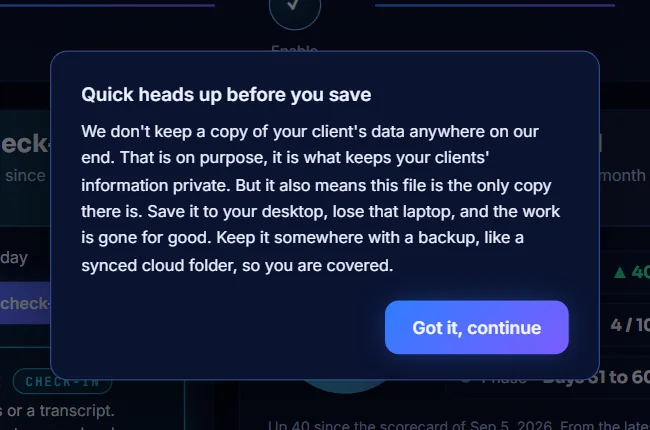
Seleccione Guardar sesión. La primera vez, ve un aviso de que el archivo es la única copia del trabajo del cliente. Seleccione Entendido, continuar y elija dónde conservar el archivo. Su nombre termina en .adoptbriefai.json.
-
Abra una sesión guardada
Seleccione Abrir sesión guardada y elija el archivo del cliente. Todo vuelve: el Mapa, las guías, el plan y los seguimientos. El encabezado muestra el nombre del cliente y Guardado.
