Guía de uso
ConsultCastAI guía
Practicar, mejorar, ganar.
Todo ConsultCastAI: qué es, cómo empezar una sesión, los clientes de práctica, hablar sin manos o escribir, los límites de sesión y los minutos, qué se conserva y la solución de problemas.
Empiece aquí
Qué es ConsultCastAI
ConsultCastAI es donde ensaya una conversación con un cliente antes de la real. Habla con una persona de IA que hace de dueño de un negocio, recibe coaching mientras habla y obtiene un informe escrito al final.
-
Ábralo desde el Centro de mando
Haga clic en la tarjeta de ConsultCastAI en el Centro de mando. Se abre en su propia pestaña, con la sesión ya iniciada.
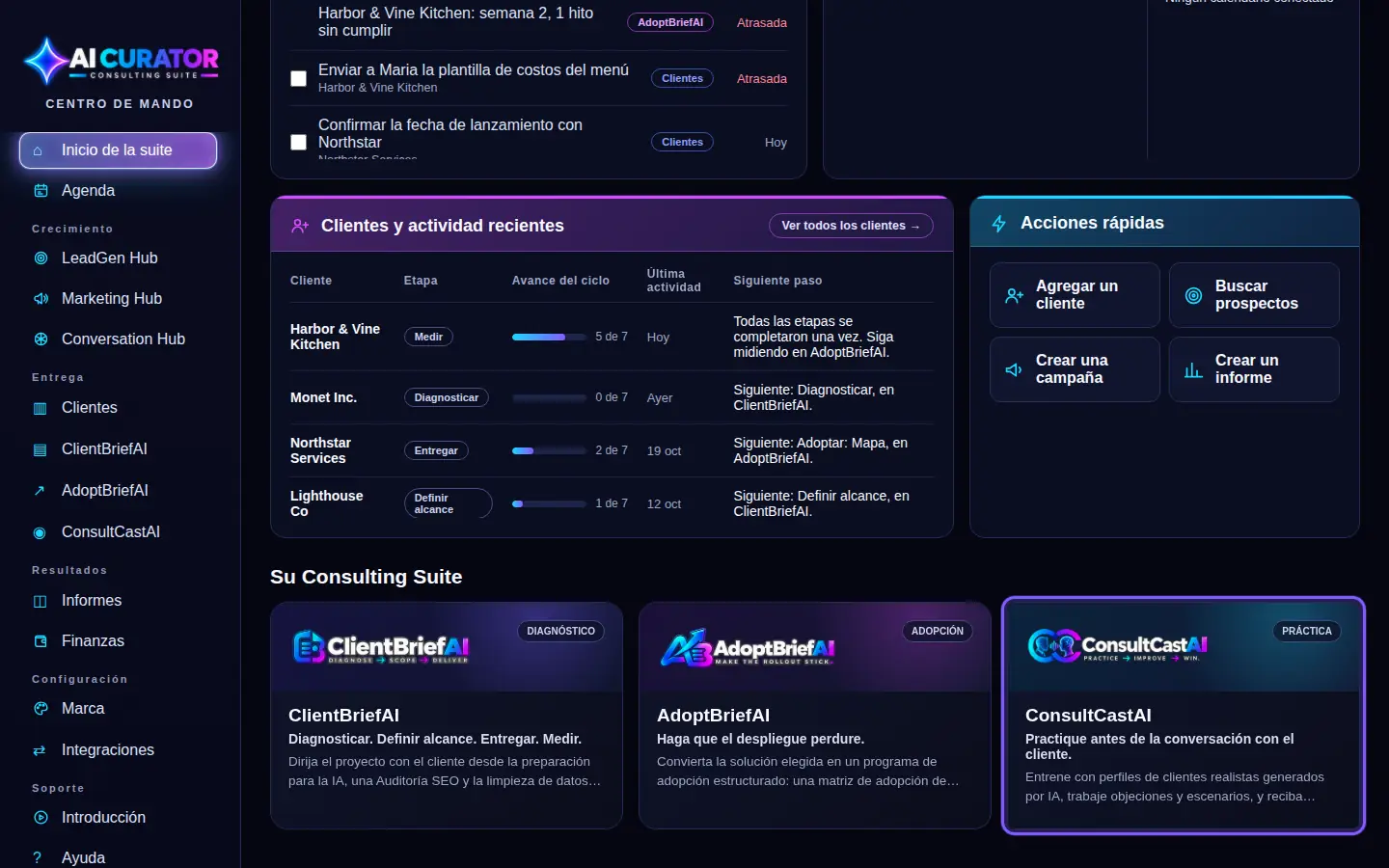
Haga clic en cualquier parte de la tarjeta de ConsultCastAI. -
Conozca los tres paneles
La configuración está a la izquierda, la conversación y el video de la persona están en el centro, y Live Coaching está a la derecha.
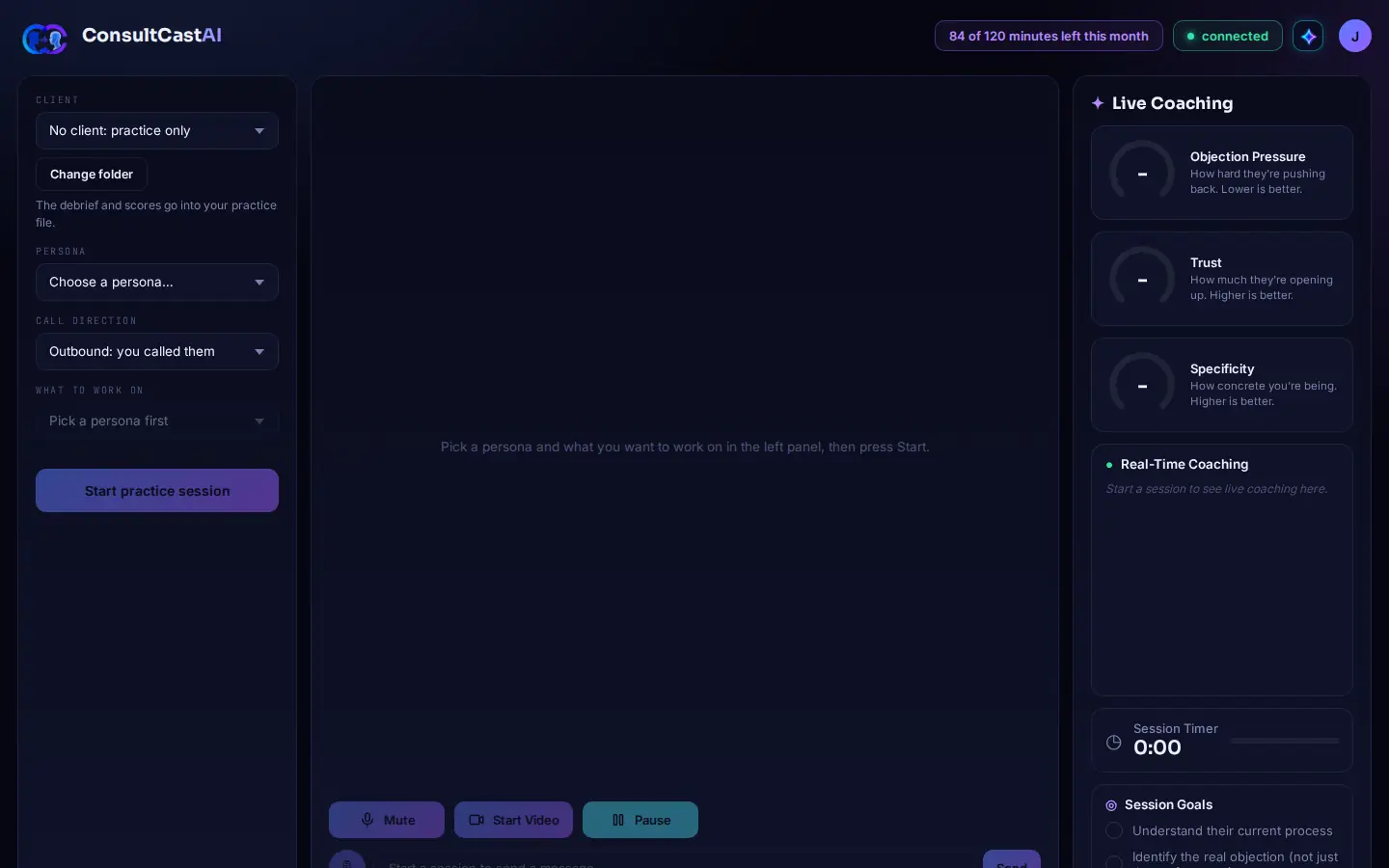
Configuración, conversación y coaching, de izquierda a derecha. -
Lea el encabezado
Arriba a la derecha se muestran sus minutos, una insignia de conexión, el botón de aplicaciones de AI Curator y el botón de su cuenta. Durante una sesión aparecen también una insignia Live y un cronómetro.
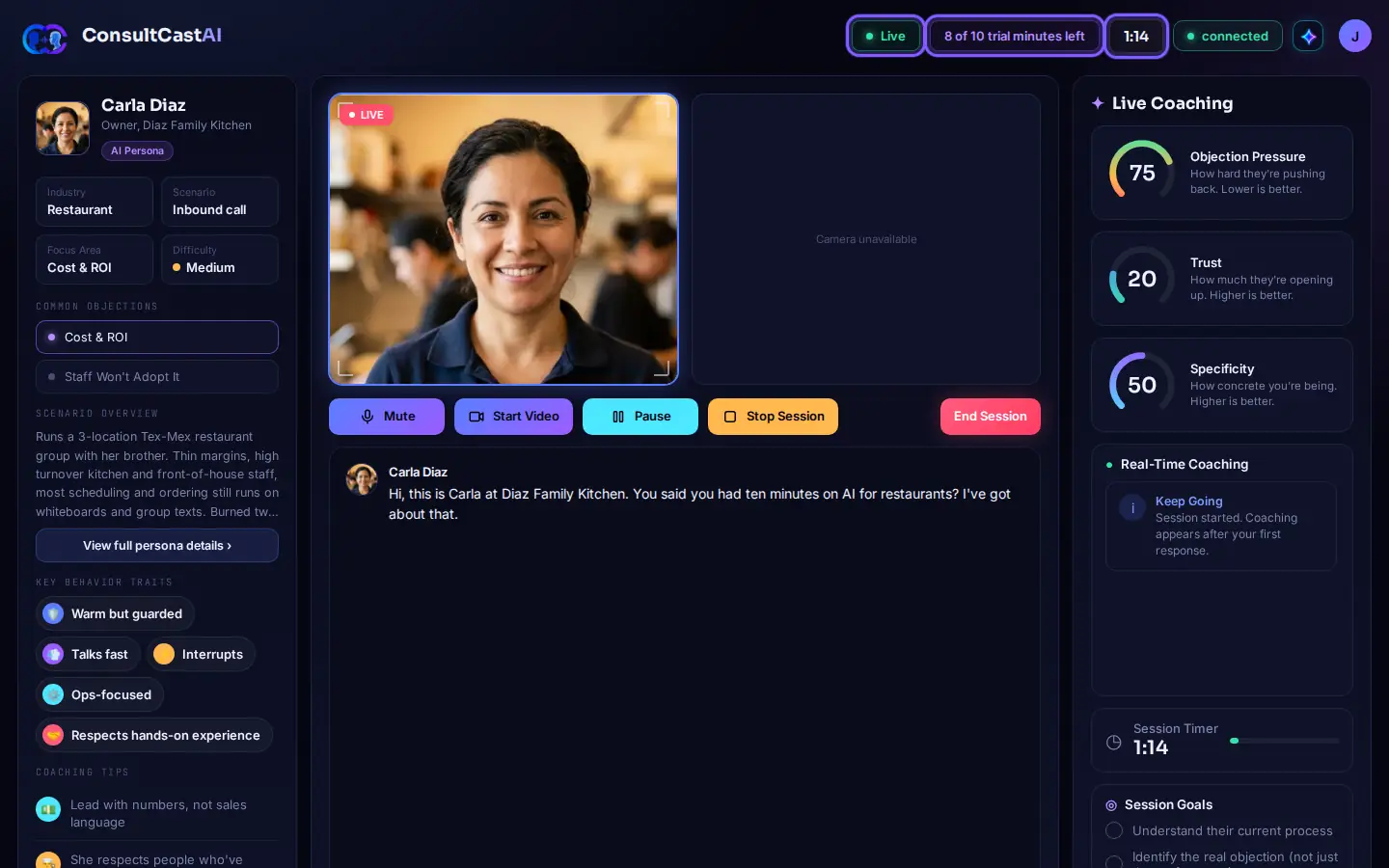
Live, los minutos restantes y el cronómetro están juntos arriba. -
Observe el coaching mientras habla
Live Coaching puntúa cada respuesta con tres medidores y una tarjeta breve, como Good Move u Off Track, con una línea de consejo.
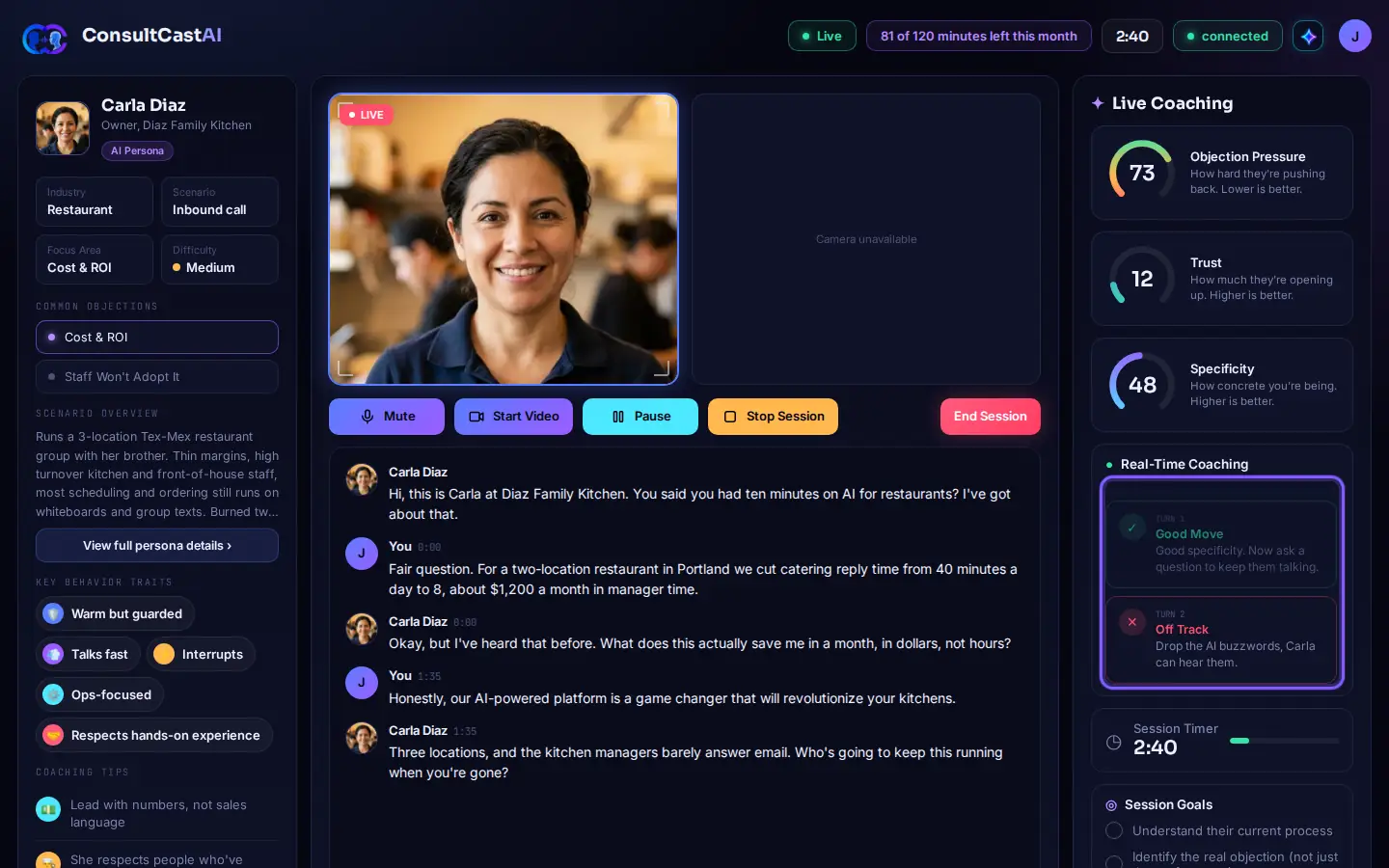
Cada respuesta tiene su tarjeta, la más reciente abajo. -
Termine con un informe
Cuando hace clic en End Session, aparece un informe escrito debajo de la pantalla de práctica. Se guarda en Debrief History, en el menú de su cuenta.
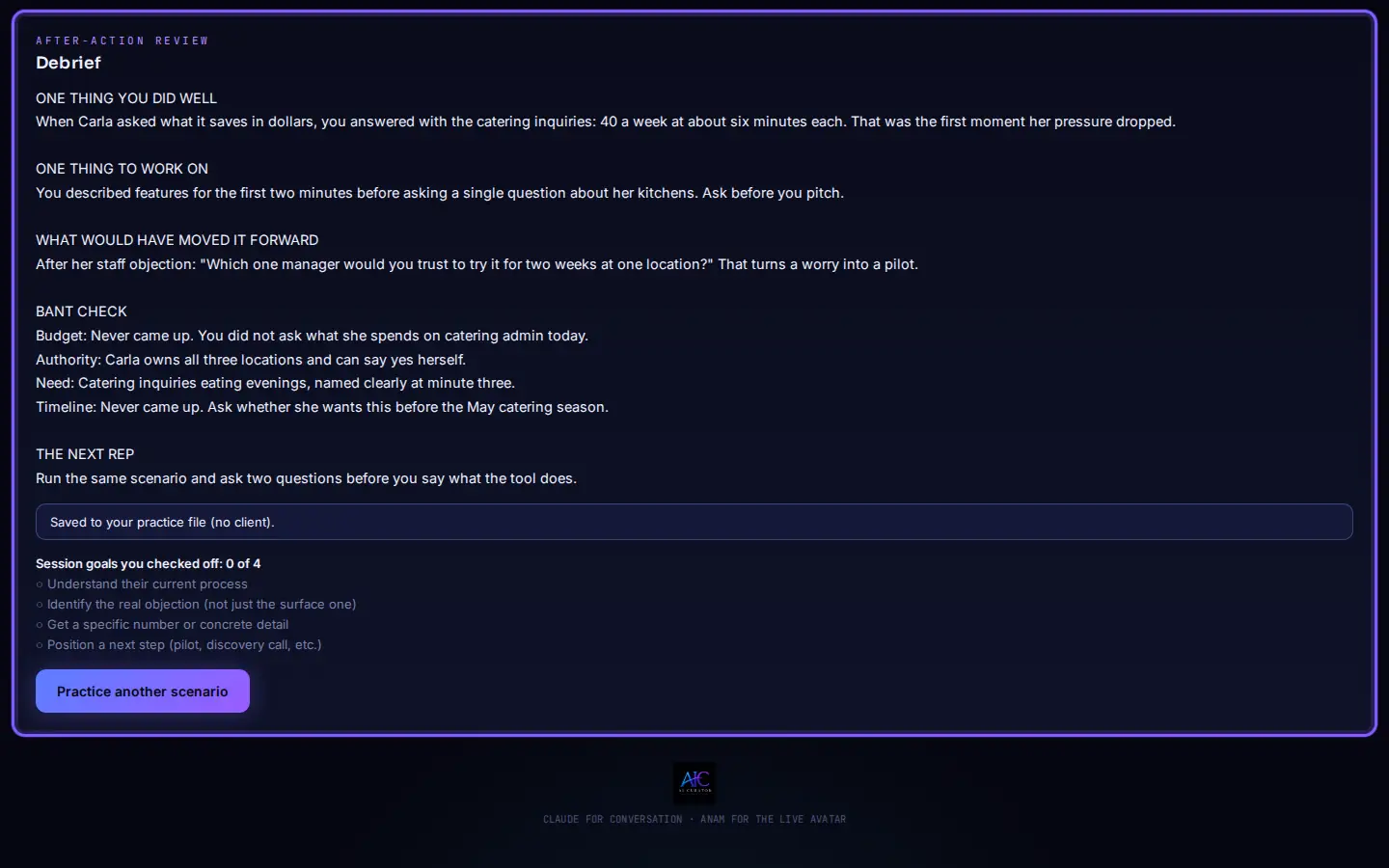
Cinco secciones, cada una ligada a momentos de su llamada.
Conviene saber
- Cada sesión termina con un informe: una cosa que hizo bien, una cosa que mejorar, qué habría hecho avanzar la llamada, una comprobación BANT y su próxima práctica.
- ConsultCastAI está solo en inglés. Las personas hablan inglés y esperan inglés.
Empiece aquí
Iniciar una sesión
Cada sesión empieza en el panel izquierdo. Elige el cliente para el que es, una persona, la dirección de la llamada y la objeción que quiere practicar, y luego pulsa Start.
-
Elija el cliente
Client, arriba, indica para cuál de sus clientes es esta práctica. Haga clic una vez en Choose clients folder y elija la carpeta donde guarda los archivos de sus clientes; luego elija un cliente, o No client: practice only. Si abre ConsultCastAI desde un cliente en el Centro de mando, ese cliente ya está elegido.
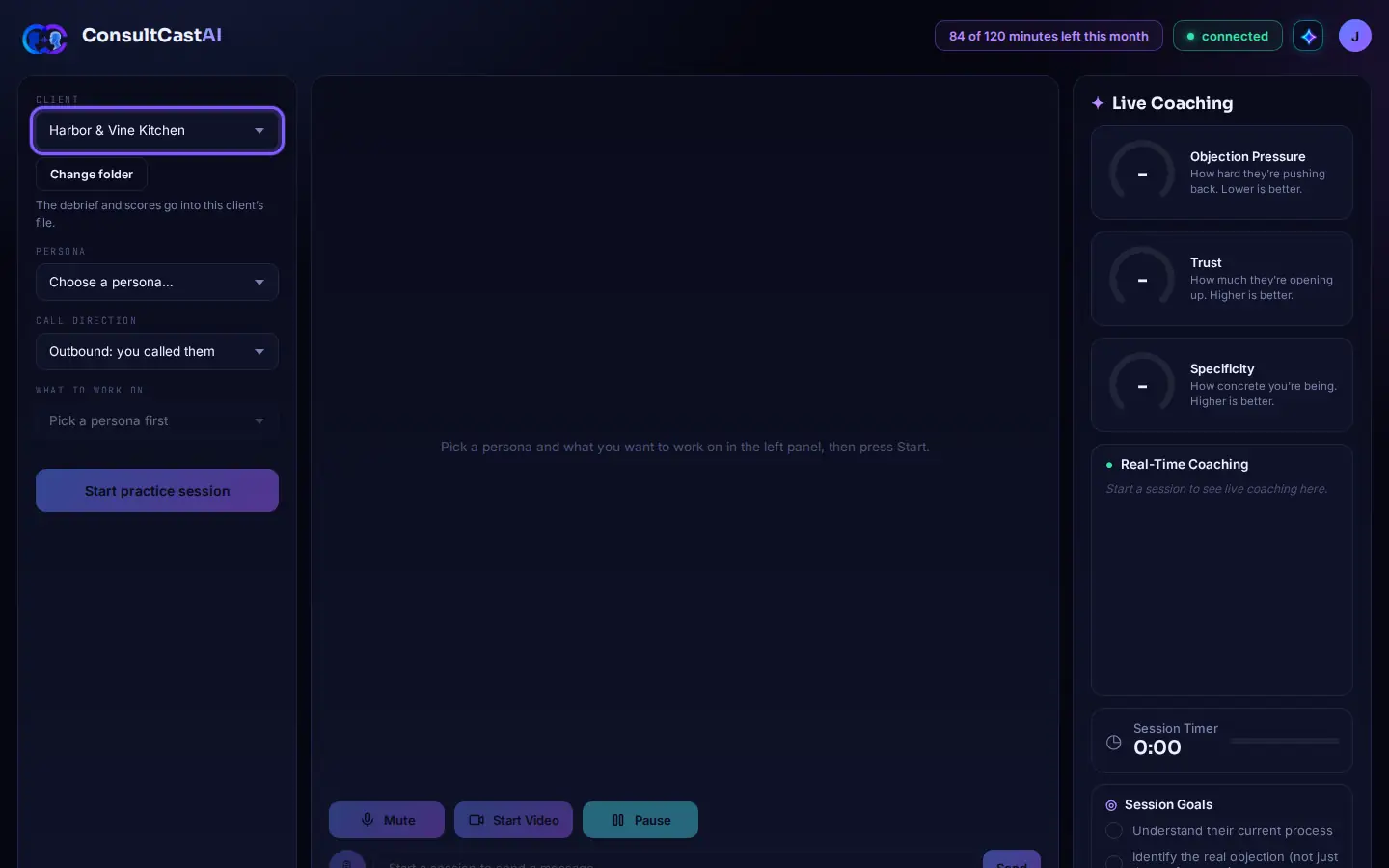
El debrief y las puntuaciones van al archivo de este cliente. -
Elija una persona
Abra la lista Persona y elija un cliente de práctica. Cada uno está marcado como Live Avatar.
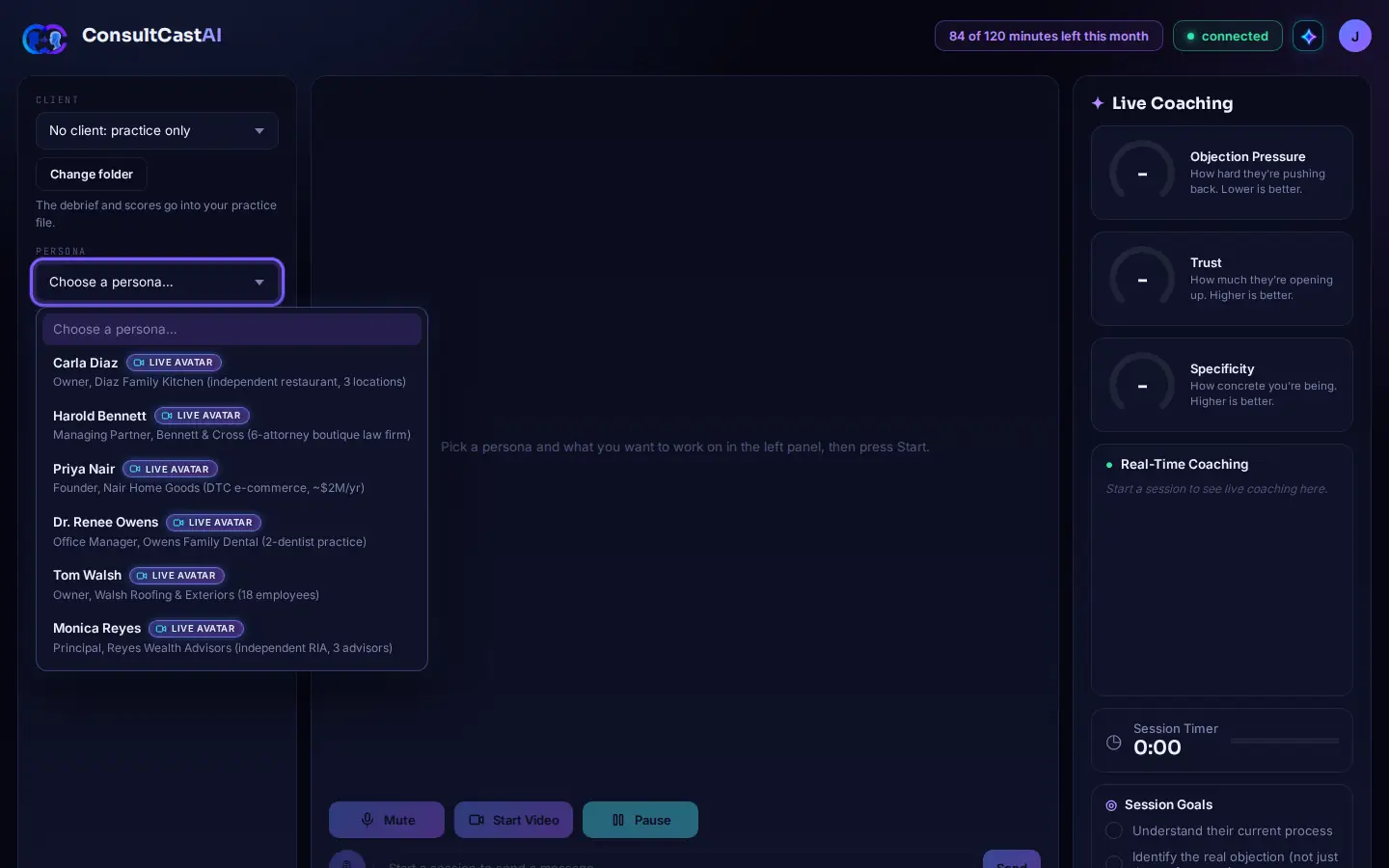
Los seis personajes tienen Live Avatar. -
Elija la dirección de la llamada
Outbound significa que usted los llamó, así que habla primero. Inbound significa que ellos lo llamaron, así que la persona abre con un breve saludo.
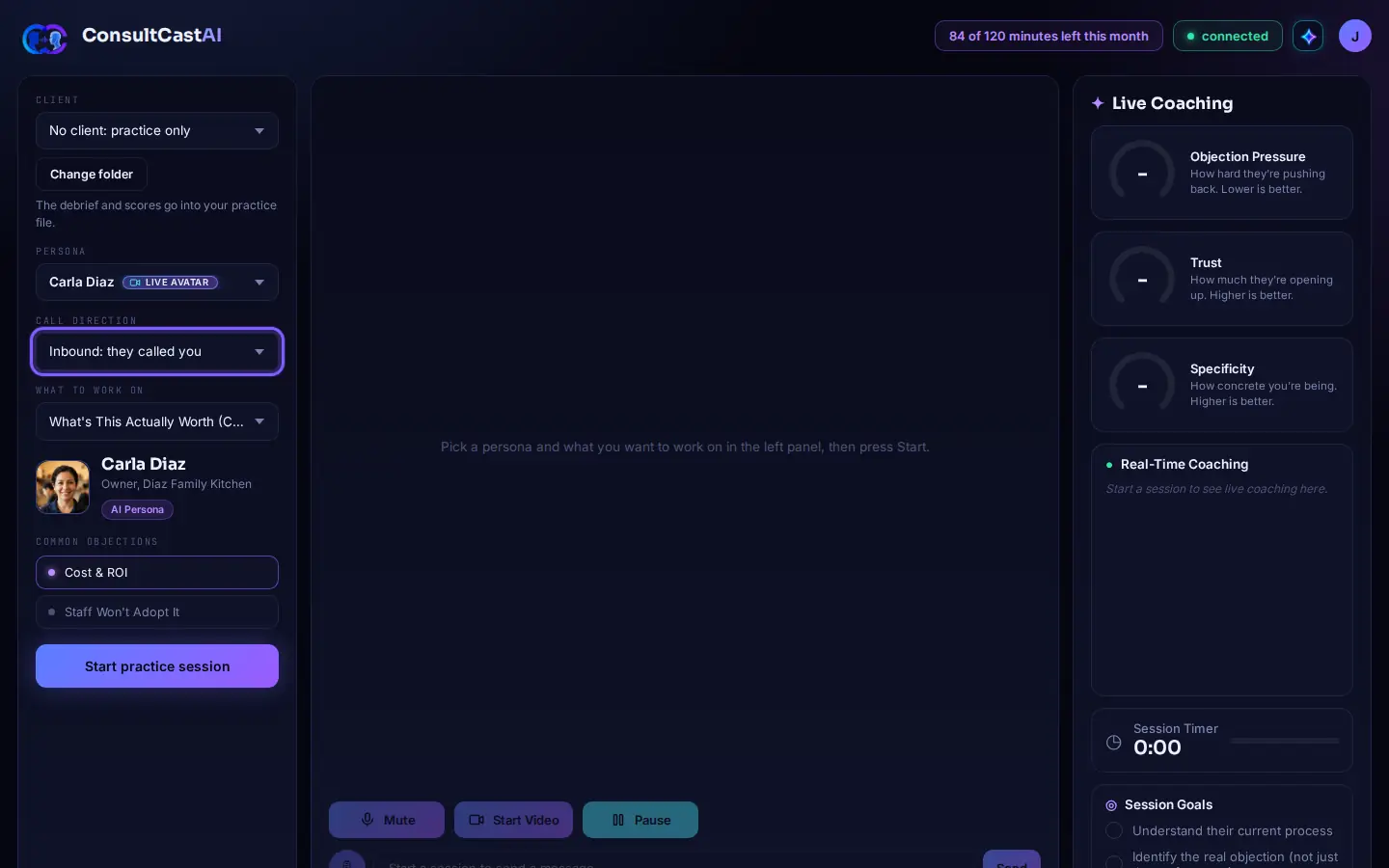
Inbound: el personaje habla primero. -
Elija en qué trabajar
Elija un escenario en What to work on, o haga clic en una de las Common objections de abajo. Cada persona tiene dos escenarios.
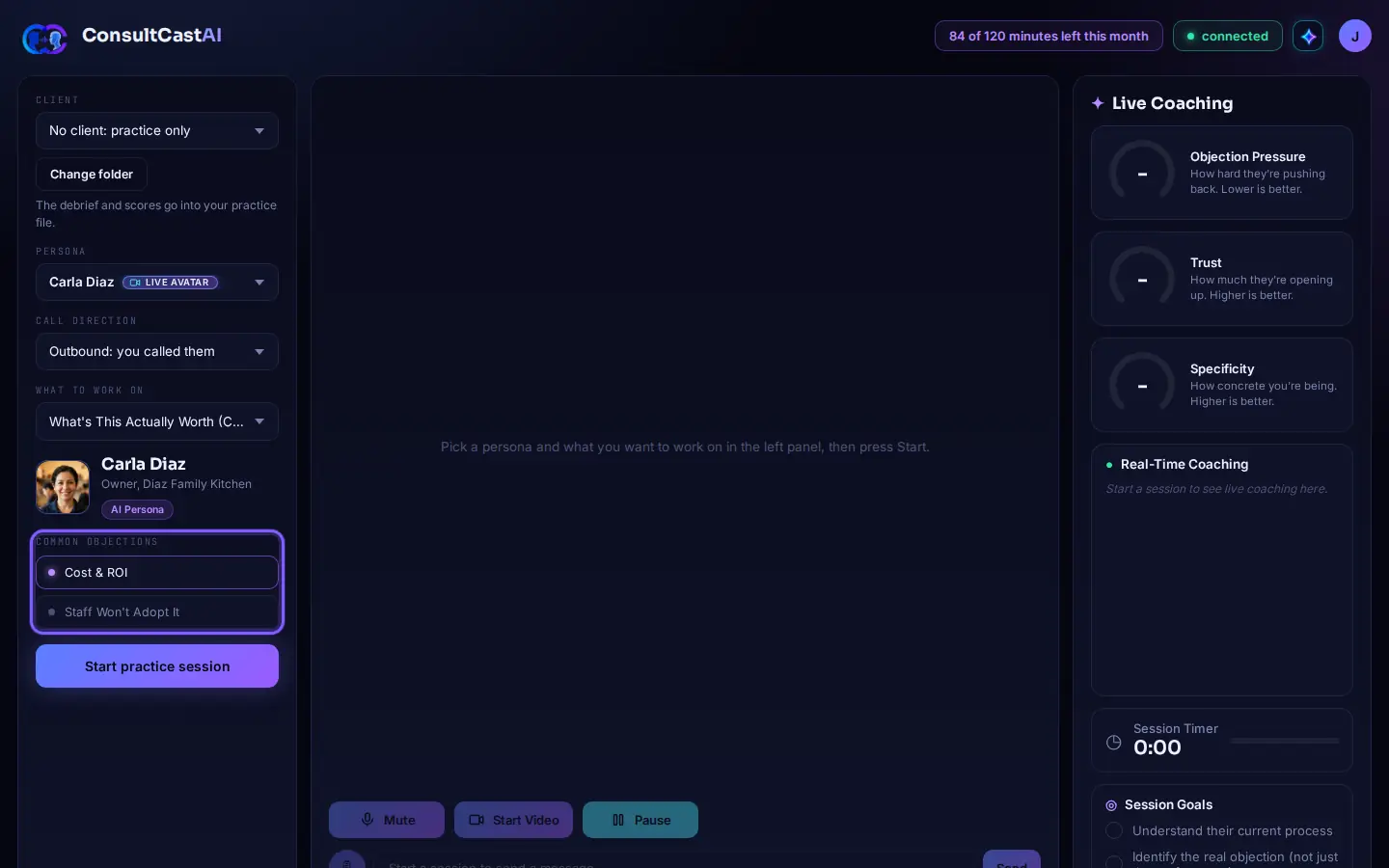
Al hacer clic en una objeción se elige su escenario. -
Pulse Start practice session
El botón sigue desactivado hasta que haya elegido una persona y un escenario. La persona aparece en el centro, el cronómetro arranca y los medidores de coaching muestran sus valores iniciales.
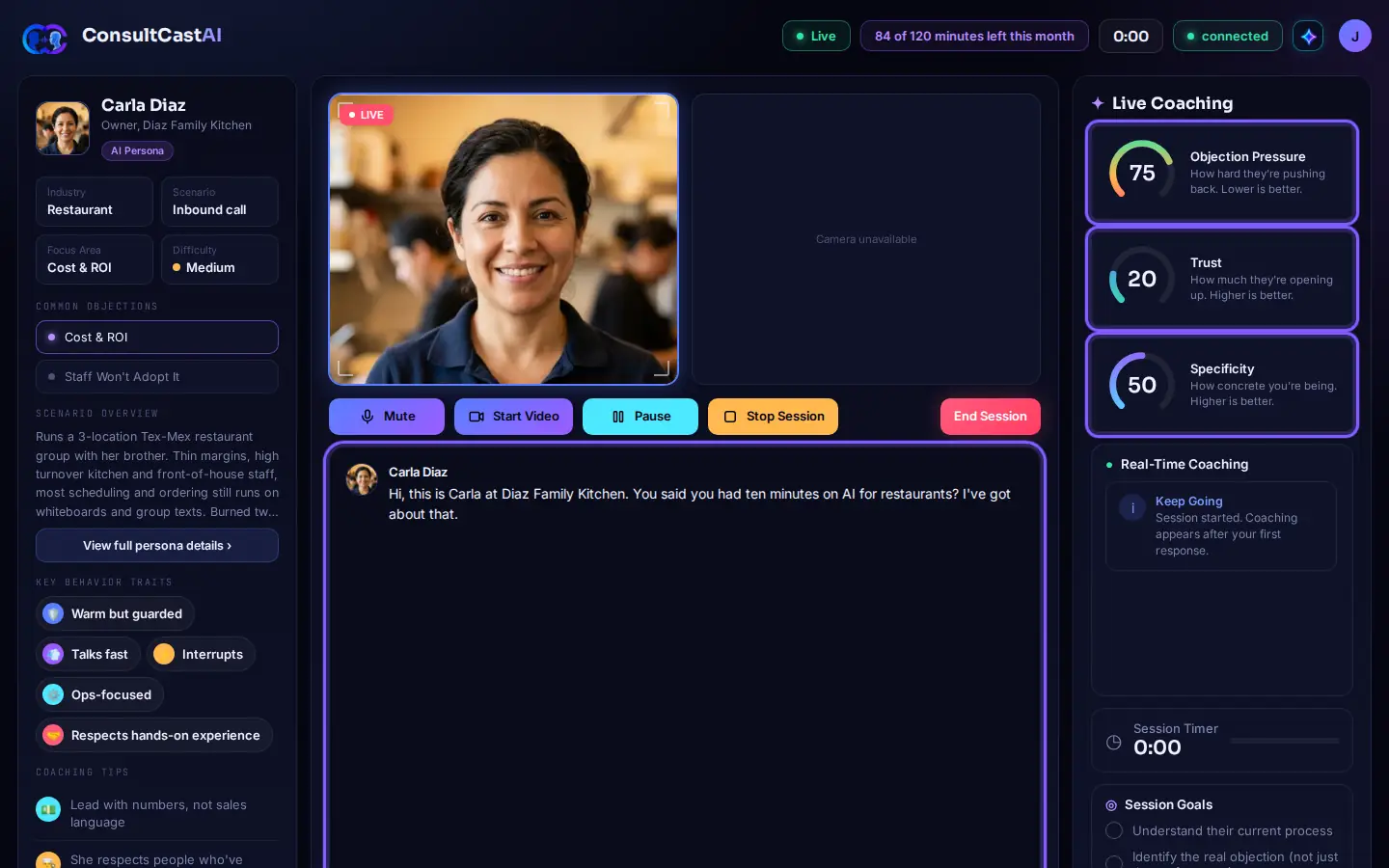
Los indicadores empiezan en 75, 20 y 50. -
Lea la ficha
Con la sesión en marcha, el panel izquierdo muestra el sector, el tipo de llamada, el área de enfoque y la dificultad, un resumen del escenario, los rasgos de comportamiento clave de la persona y consejos de coaching.
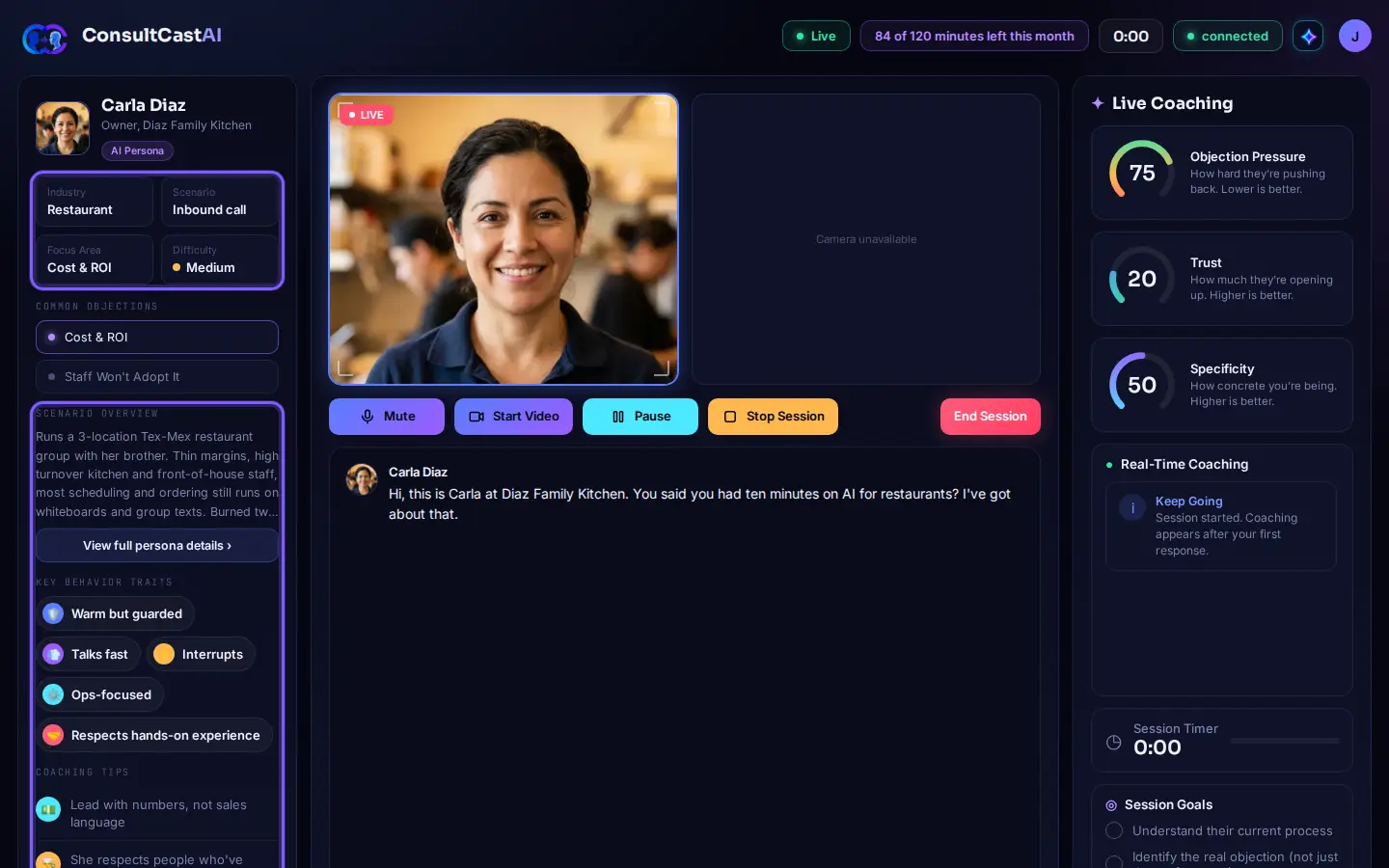
Su briefing queda a la izquierda durante toda la llamada.
Conviene saber
- No puede cambiar la persona ni el escenario durante una sesión. Termínela o deténgala para elegir de nuevo.
- Si el avatar en vivo no puede iniciarse, la sesión pasa a voz: la persona habla con la voz de su navegador y el recuadro de video queda vacío.
- Cuando la sesión termina, su informe y sus puntuaciones finales se agregan al archivo del cliente, o a su archivo de práctica si no hay cliente. El informe indica adónde fue.
Práctica
Los clientes de práctica
Las personas son dueños y gerentes de pequeñas empresas con objeciones reales a la IA. Elija la más parecida a su cliente real. La dificultad se muestra en la ficha Difficulty una vez iniciada la sesión: Easy, Medium o Hard.
-
Carla Diaz, Medium
Dueña de Diaz Family Kitchen, un restaurante independiente con 3 locales. Escenarios: What's This Actually Worth (Cost & ROI) y My Staff Won't Use It (Staff Won't Adopt It).
Carla es Medium: cordial pero reservada, y centrada en la operación. -
Harold Bennett, Hard
Socio director de Bennett & Cross, un bufete boutique de 6 abogados. Escenarios: The Hallucination Problem (Trust & Accuracy) y Client Confidentiality (Data & Privacy Risk).
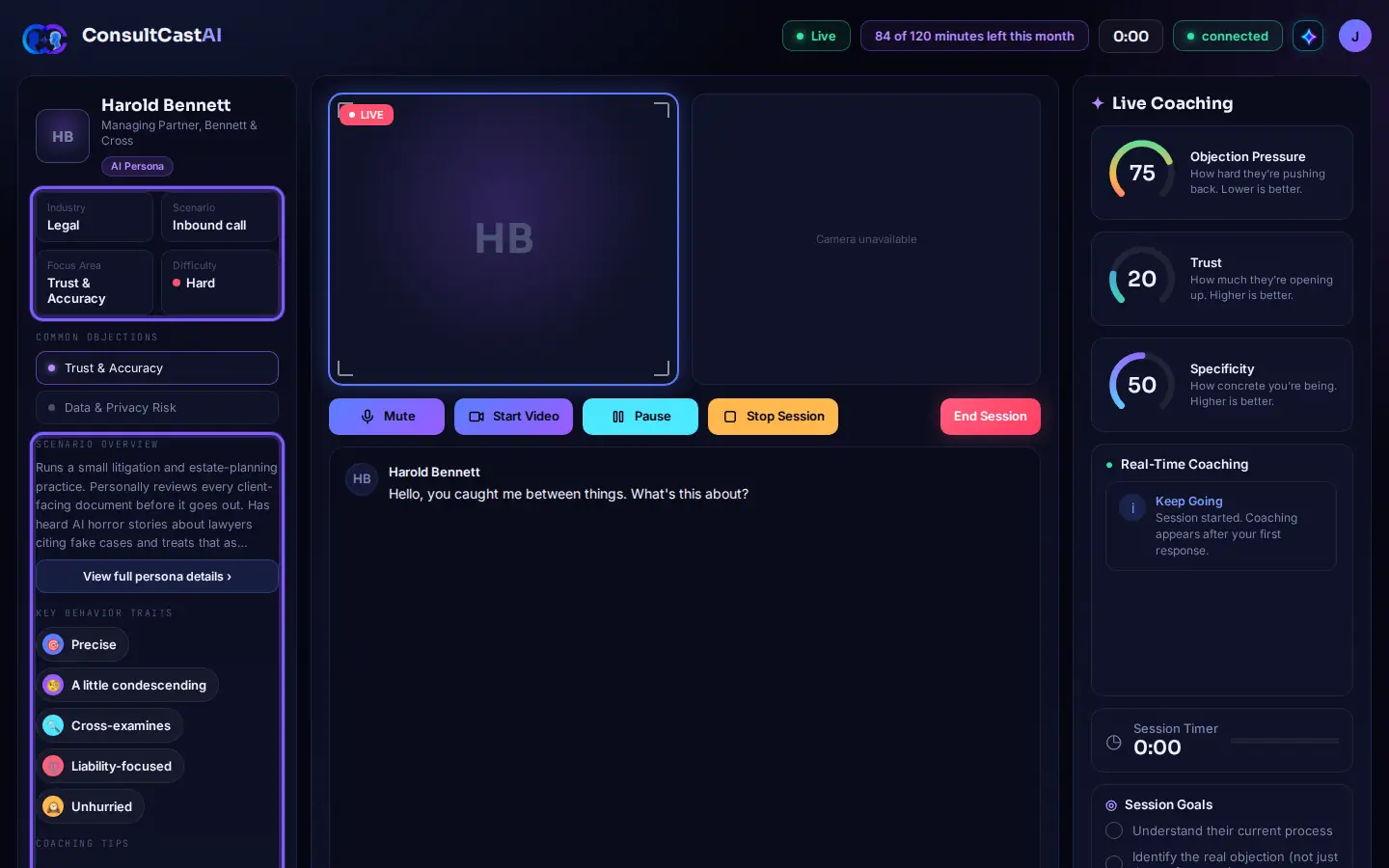
Harold es Hard: preciso y centrado en la responsabilidad. -
Priya Nair, Medium
Fundadora de Nair Home Goods, un negocio de comercio electrónico directo al consumidor. Escenarios: I Already Use ChatGPT y Prove It's Better (Trust & Accuracy).
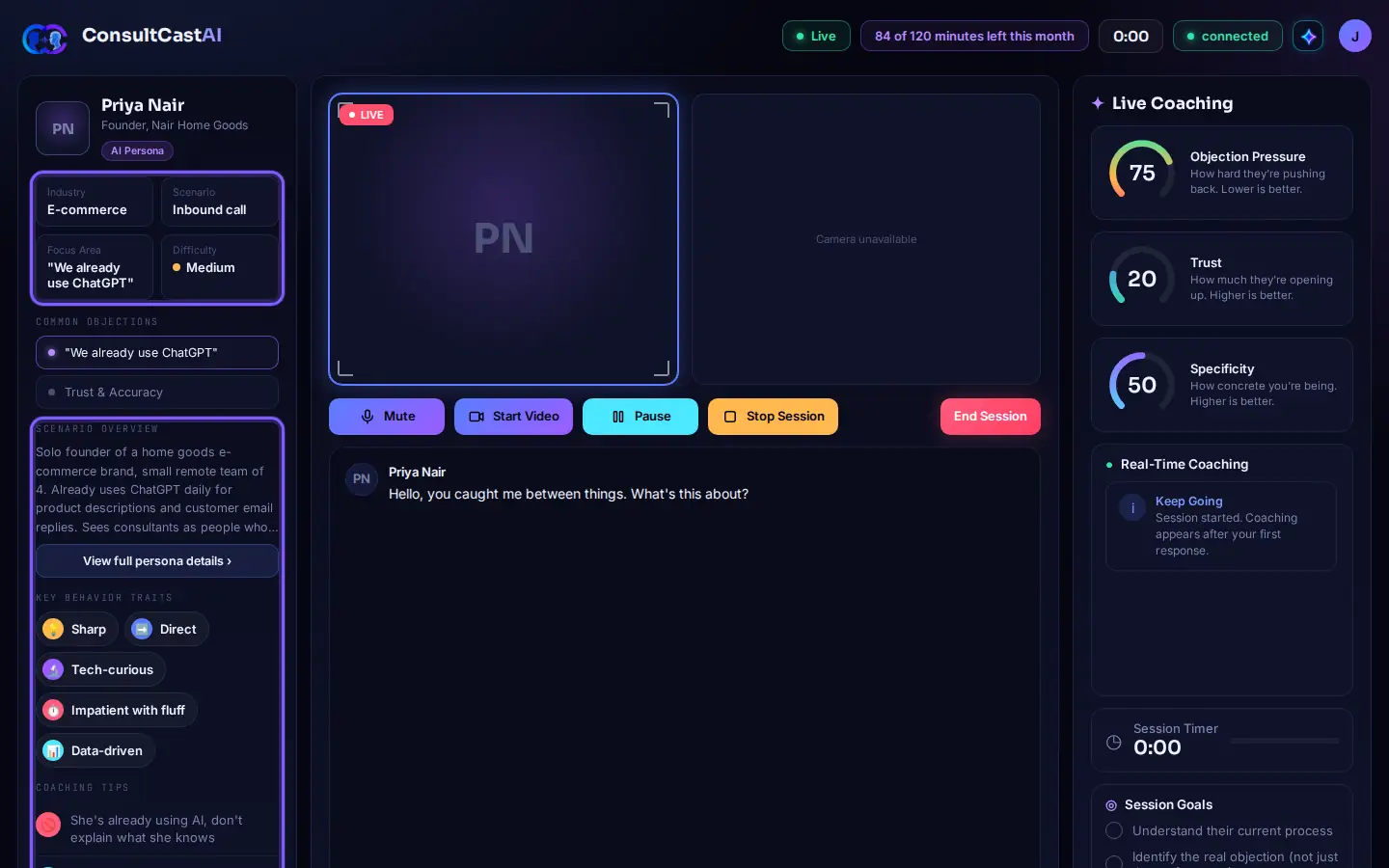
Priya ya usa ChatGPT; muestre qué es mejor. -
Dr. Renee Owens, Hard
Gerente de oficina de Owens Family Dental, una clínica con 2 dentistas. Dirige la oficina y no es dentista. Escenarios: HIPAA, Not Hypothetically (Data & Privacy Risk) y My Staff Are Scared (Staff / Job Displacement Fear).
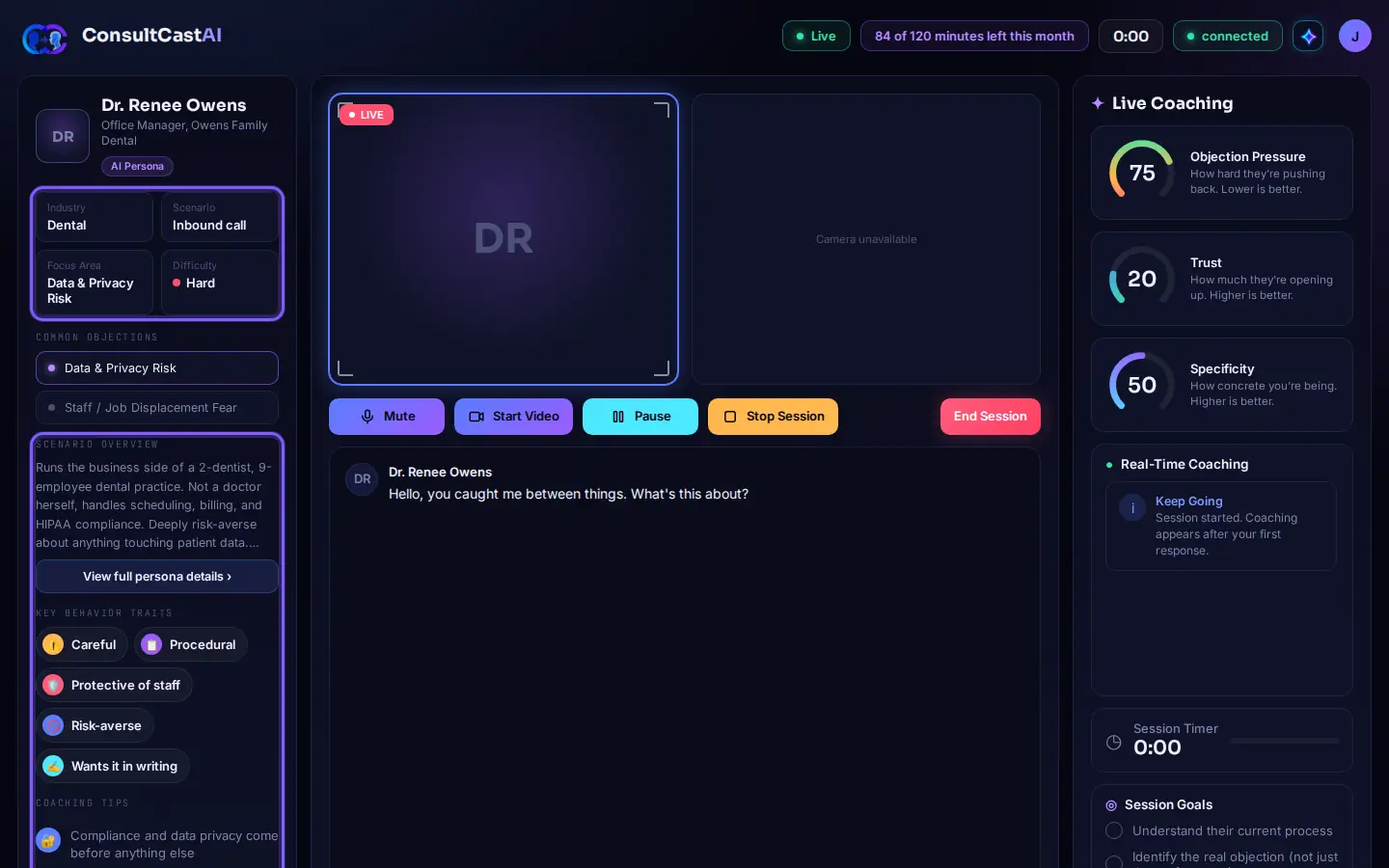
Renee dirige la oficina; la privacidad va primero. -
Tom Walsh, Easy
Dueño de Walsh Roofing & Exteriors, 18 empleados. Escenarios: I Don't Have Time to Learn Anything (Staff Won't Adopt It) y What Does This Actually Save Me (Cost & ROI).
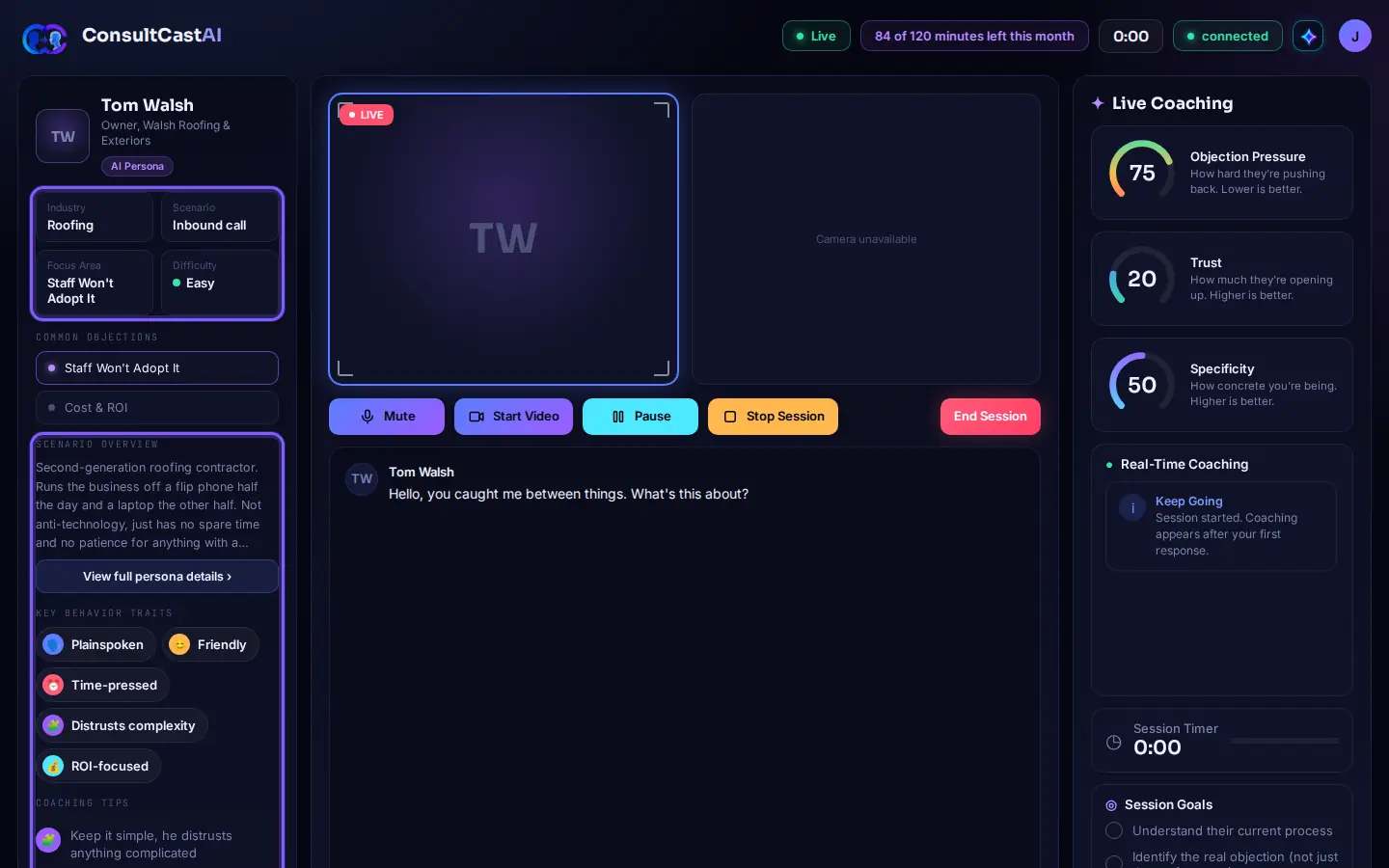
Tom es el fácil: sea breve y práctico. -
Monica Reyes, Medium
Directora de Reyes Wealth Advisors, una asesora de inversiones independiente con 3 asesores. Escenarios: Fiduciary Standard (Trust & Accuracy) y Client Data Exposure (Data & Privacy Risk).
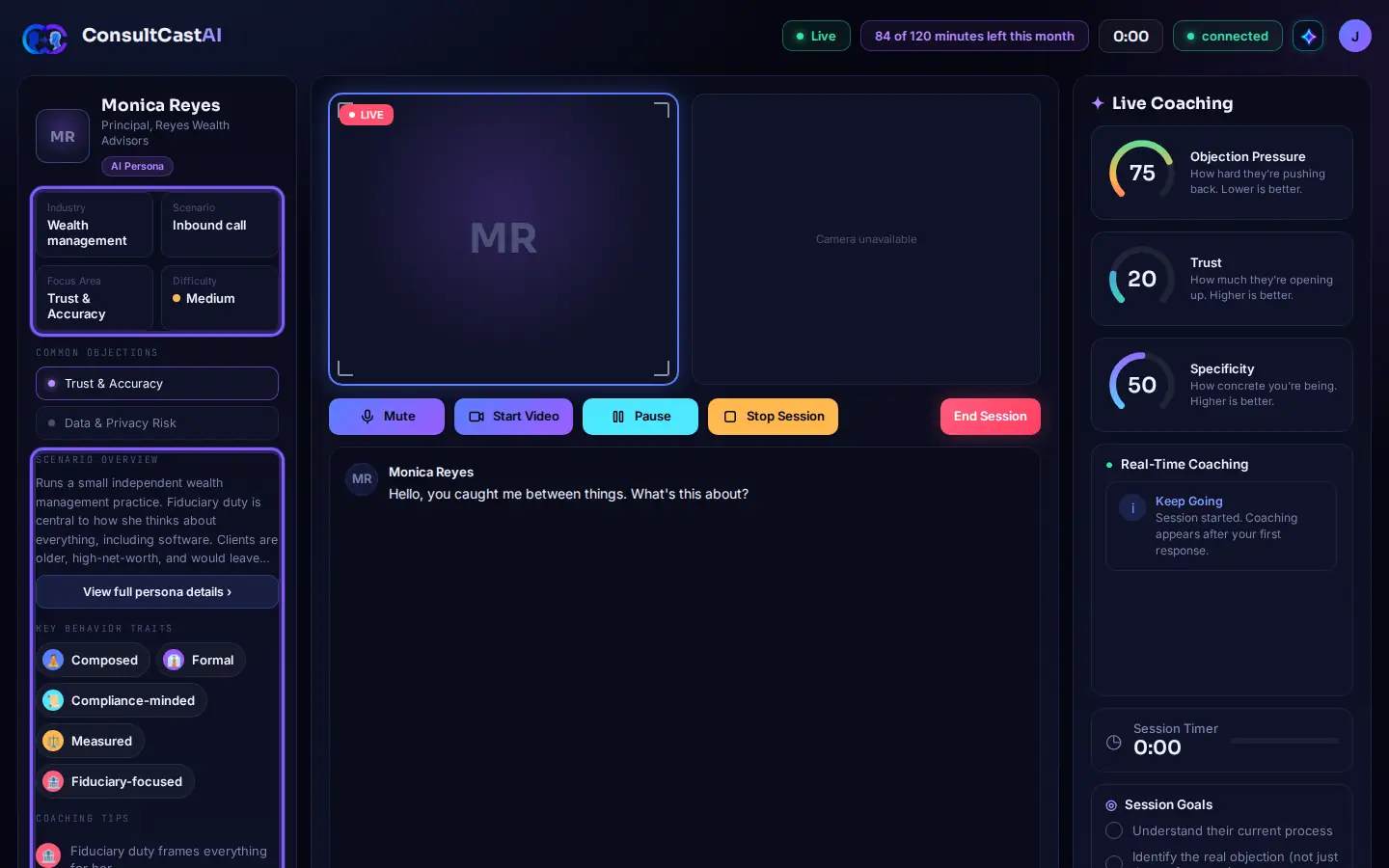
Monica piensa como fiduciaria.
Conviene saber
- La lista de personas las muestra en este orden.
- Haga clic en View full persona details durante una sesión para leer cómo se comporta la persona.
Práctica
Hablar con manos libres, o escribir
En una sesión con avatar en vivo, simplemente habla. La persona lo escucha, responde en voz alta y se la puede interrumpir. Si prefiere escribir, un clic devuelve el cuadro de texto.
-
Permita el micrófono
La primera vez, su navegador pide usar el micrófono. Permítalo para este sitio. Sin él, la persona no puede oírlo.
-
Simplemente hable
En una llamada saliente, empiece a hablar en cuanto aparezca la persona. En una llamada entrante, espere el saludo y responda. El botón del micrófono muestra Listening mientras la persona puede oírlo.
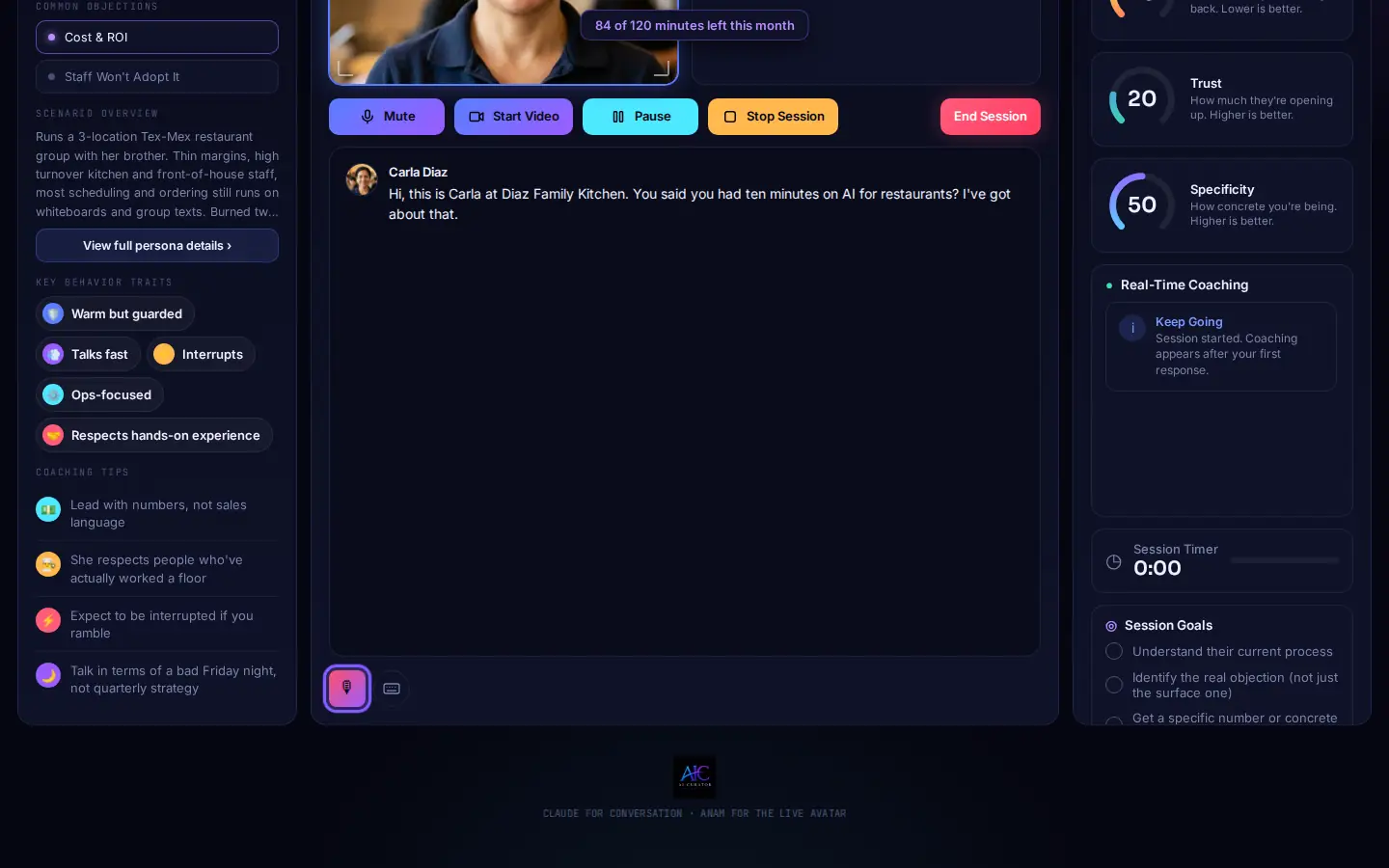
Un micrófono encendido significa que el personaje le oye. -
Interrumpa cuando lo necesite
Hable por encima de la persona y se detiene. Su burbuja de respuesta se recorta a lo que realmente dijo.
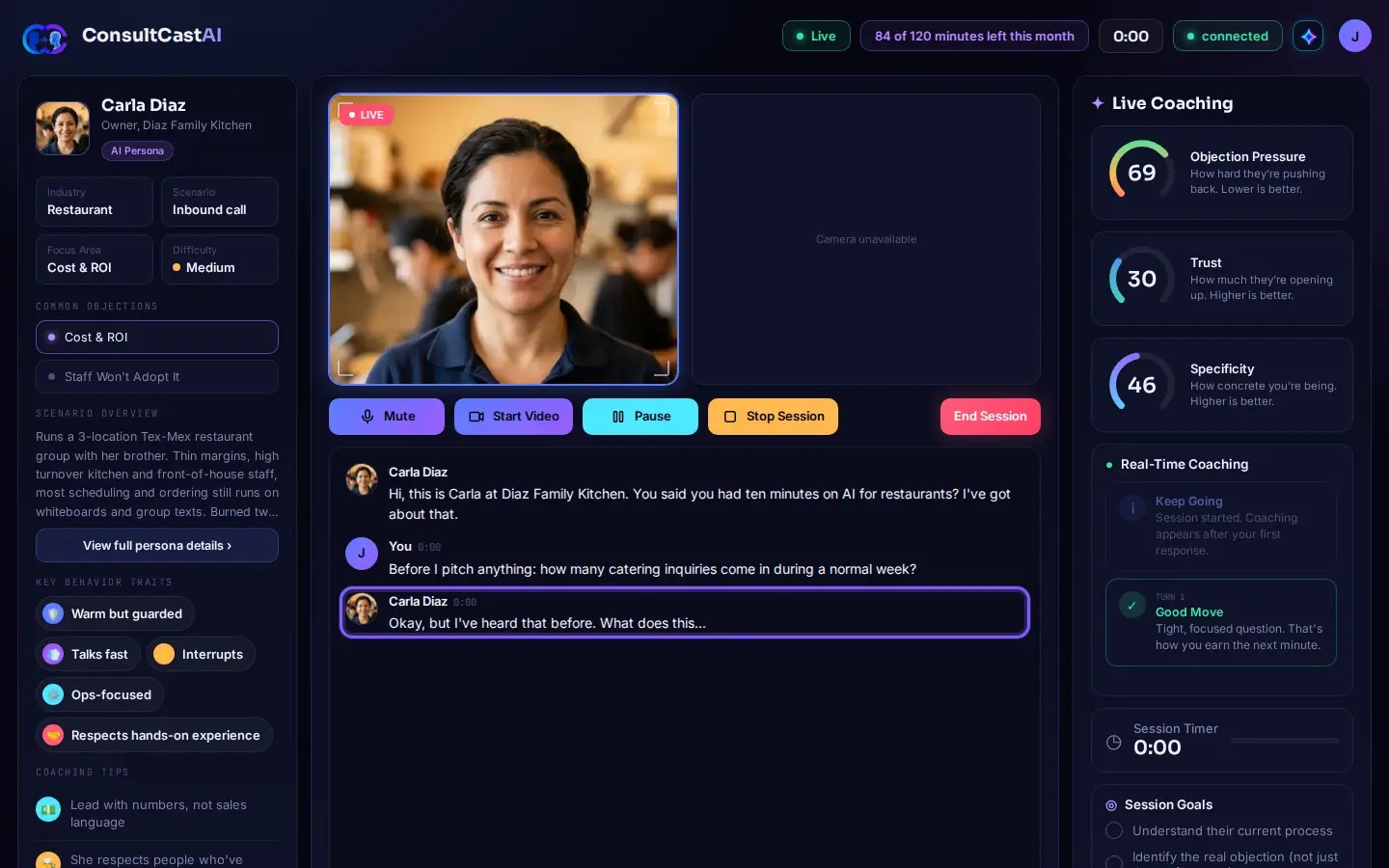
La respuesta muestra solo lo que se dijo de verdad. -
Escriba en su lugar
Haga clic en el icono del teclado, Type instead, junto al micrófono. El cuadro de texto y el botón Send vuelven durante el resto de la sesión. Enviar un mensaje escrito mientras la persona habla también la interrumpe.
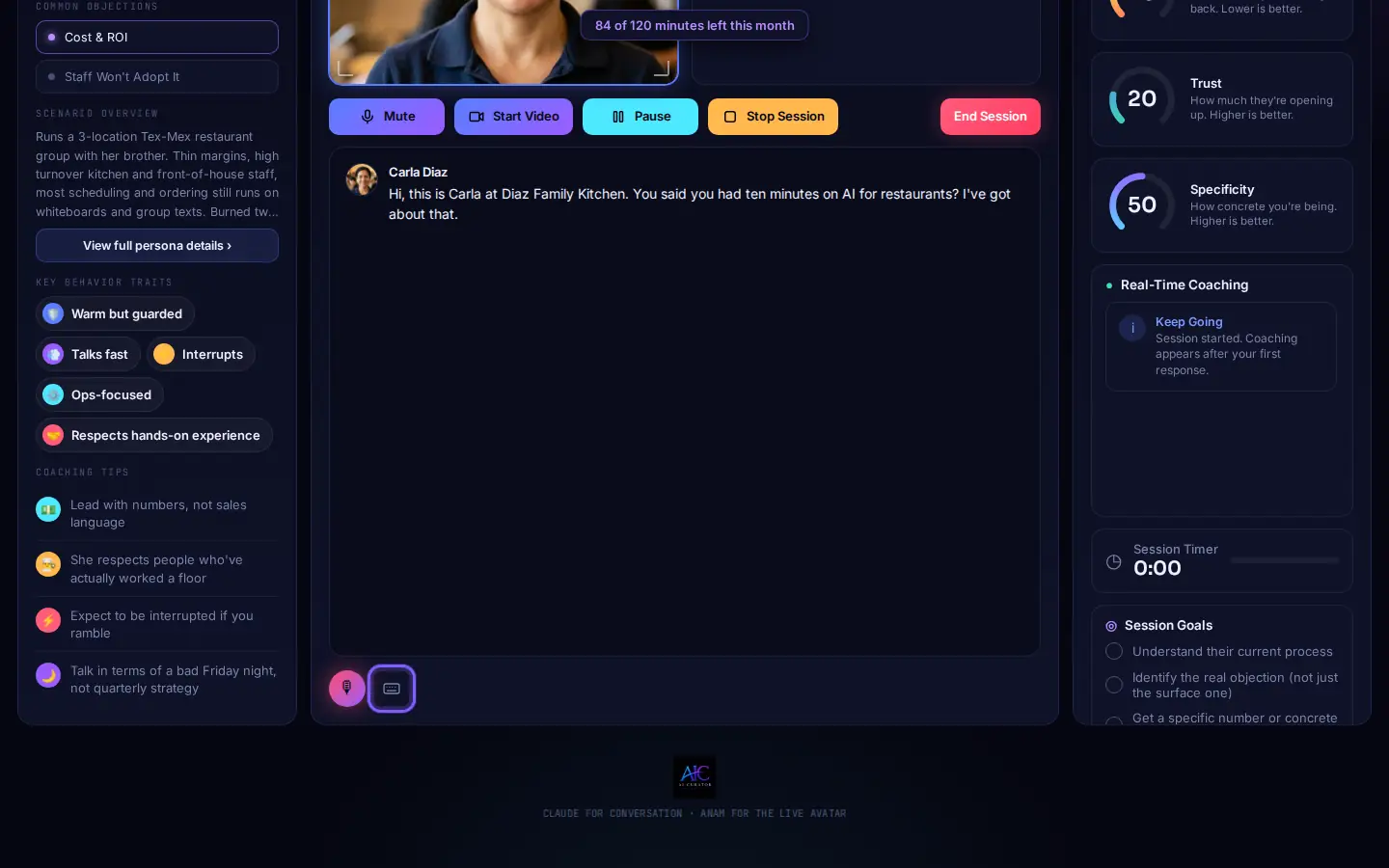
El icono del teclado recupera el cuadro de texto. -
Silencie cuando lo necesite
Haga clic en Mute sobre la conversación para apagar su micrófono, y en Unmute para encenderlo de nuevo. Mute no detiene el reloj. Para eso use Pause.
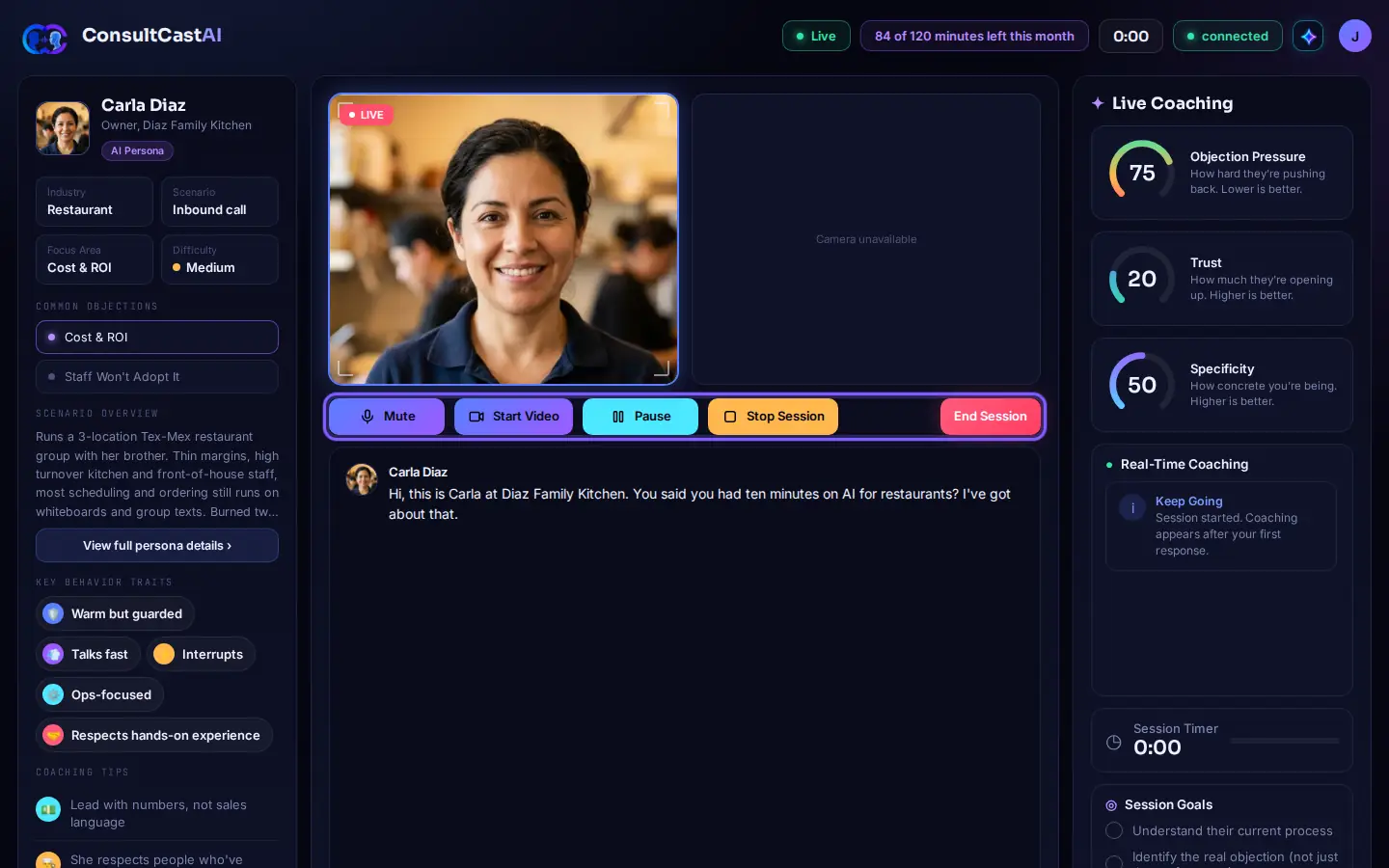
Mute apaga su micrófono, no el reloj. -
Responda al aviso Still there
Tras 5 minutos sin decir ni enviar nada, un aviso pregunta si sigue ahí. Hable, envíe un mensaje o haga clic en Yes, still here antes de 60 segundos. Si no, la sesión se pausa y Resume vuelve a conectar el avatar.
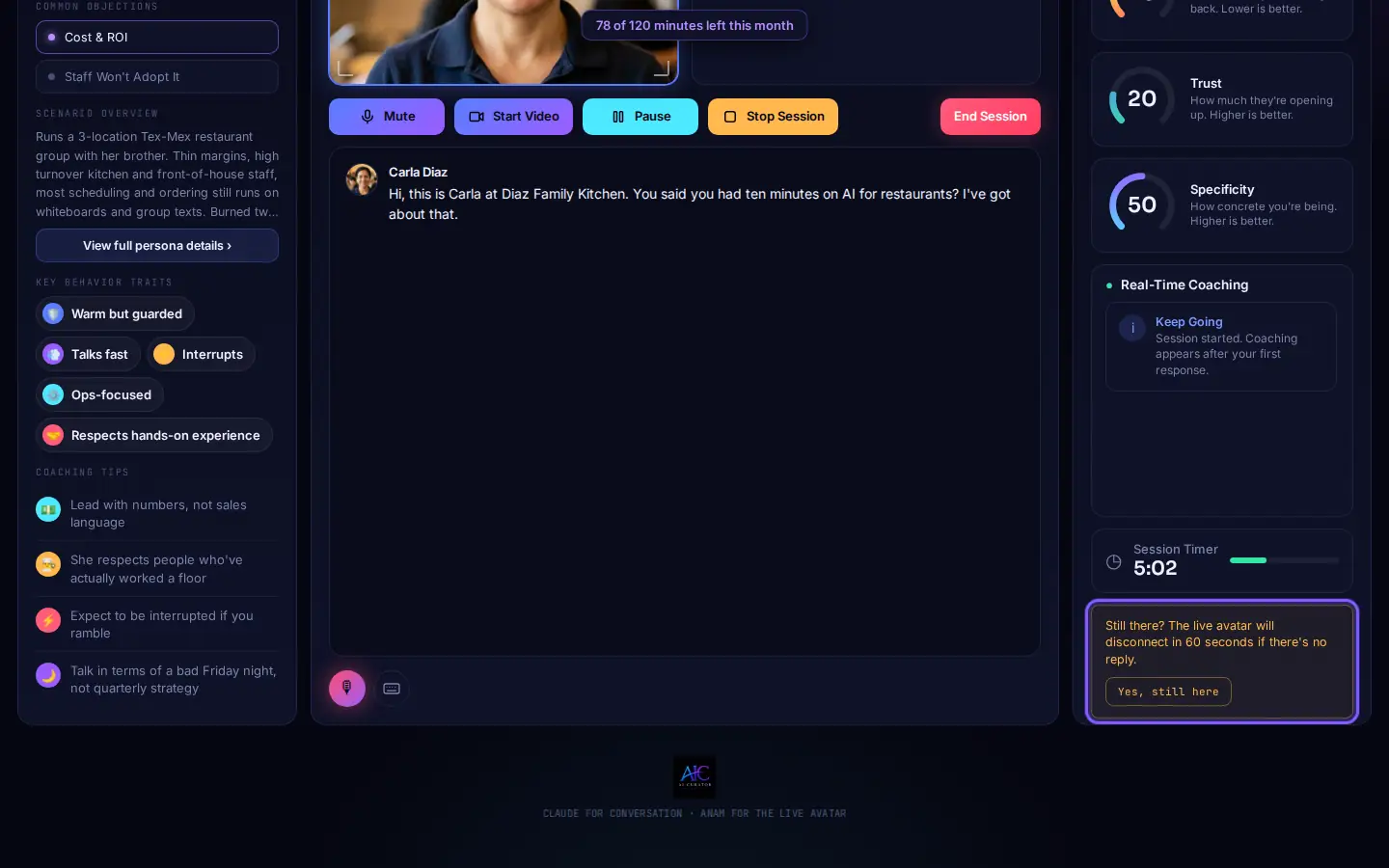
Responda en 60 segundos para mantener el avatar conectado.
Conviene saber
- Pause desconecta el avatar y detiene el reloj. Resume lo vuelve a conectar.
- En una sesión de voz (sin avatar), haga clic en el botón del micrófono cuando sea su turno y hable. Sus palabras aparecen en el cuadro de texto para que las revise, y luego pulse Send. Funciona en Chrome y Edge.
- Start Video muestra su propia cámara en la esquina para que revise su presencia. Nunca se graba ni se envía a ningún sitio.
Minutos y privacidad
Límites de sesión y minutos
Cada sesión se cronometra. El reloj se detiene mientras pausa. Los minutos se descuentan de su prueba o de su plan, y dos límites pueden terminar una sesión por sí solos.
-
Prueba: 10 minutos en total
Una cuenta de prueba tiene 10 minutos de práctica, en una sesión o en varias. El encabezado muestra lo que queda, por ejemplo 10 of 10 trial minutes left.
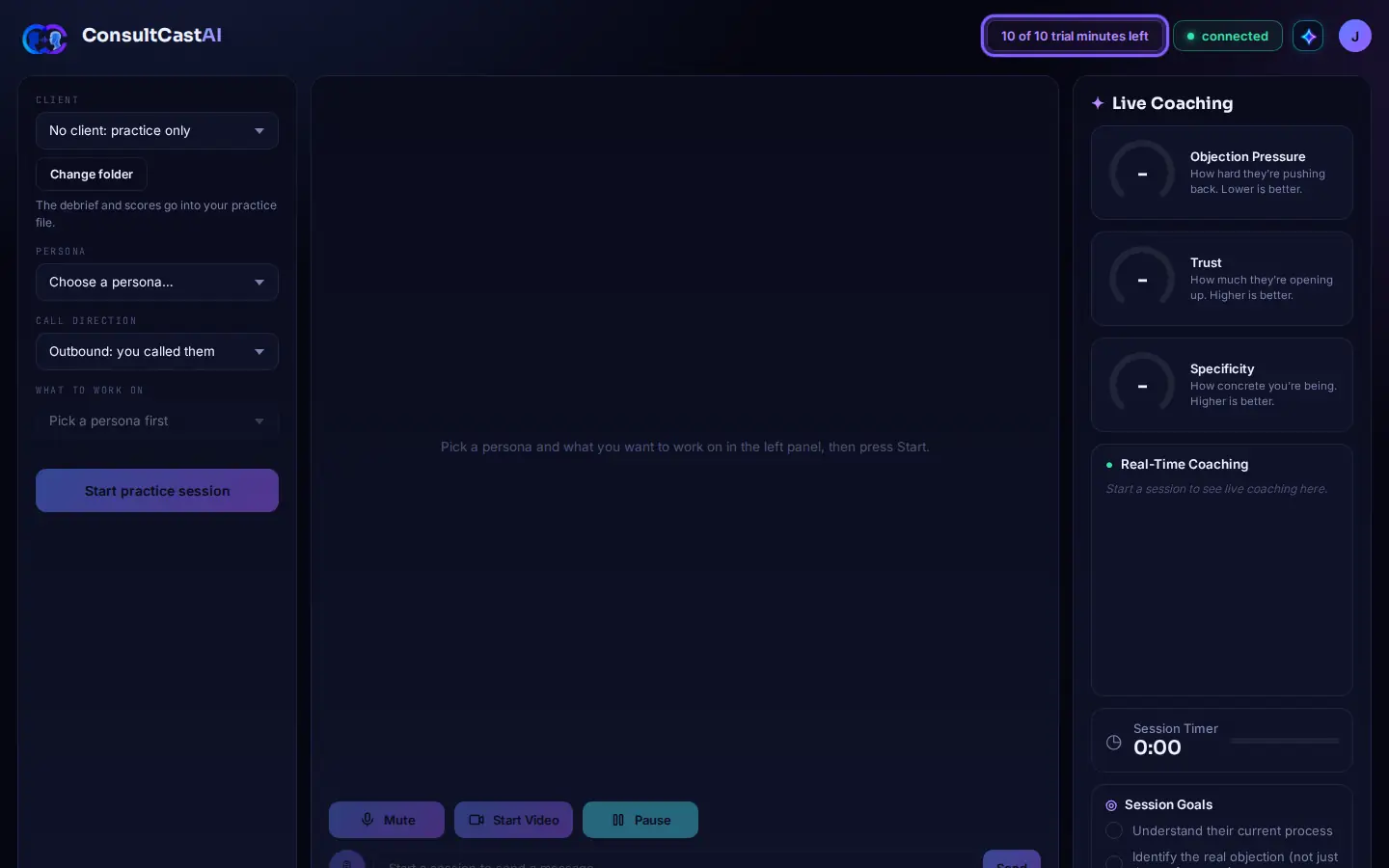
El contador de la prueba está siempre en el encabezado. -
Las sesiones con avatar terminan a los 9:30
En todos los planes, una sesión con avatar en vivo termina sola a los 9 minutos y 30 segundos, porque el servicio de avatar permite 10 minutos por conexión. Un minuto antes, un aviso indica que la sesión está por terminar. A los 9:30 termina con su informe, igual que al pulsar End Session.
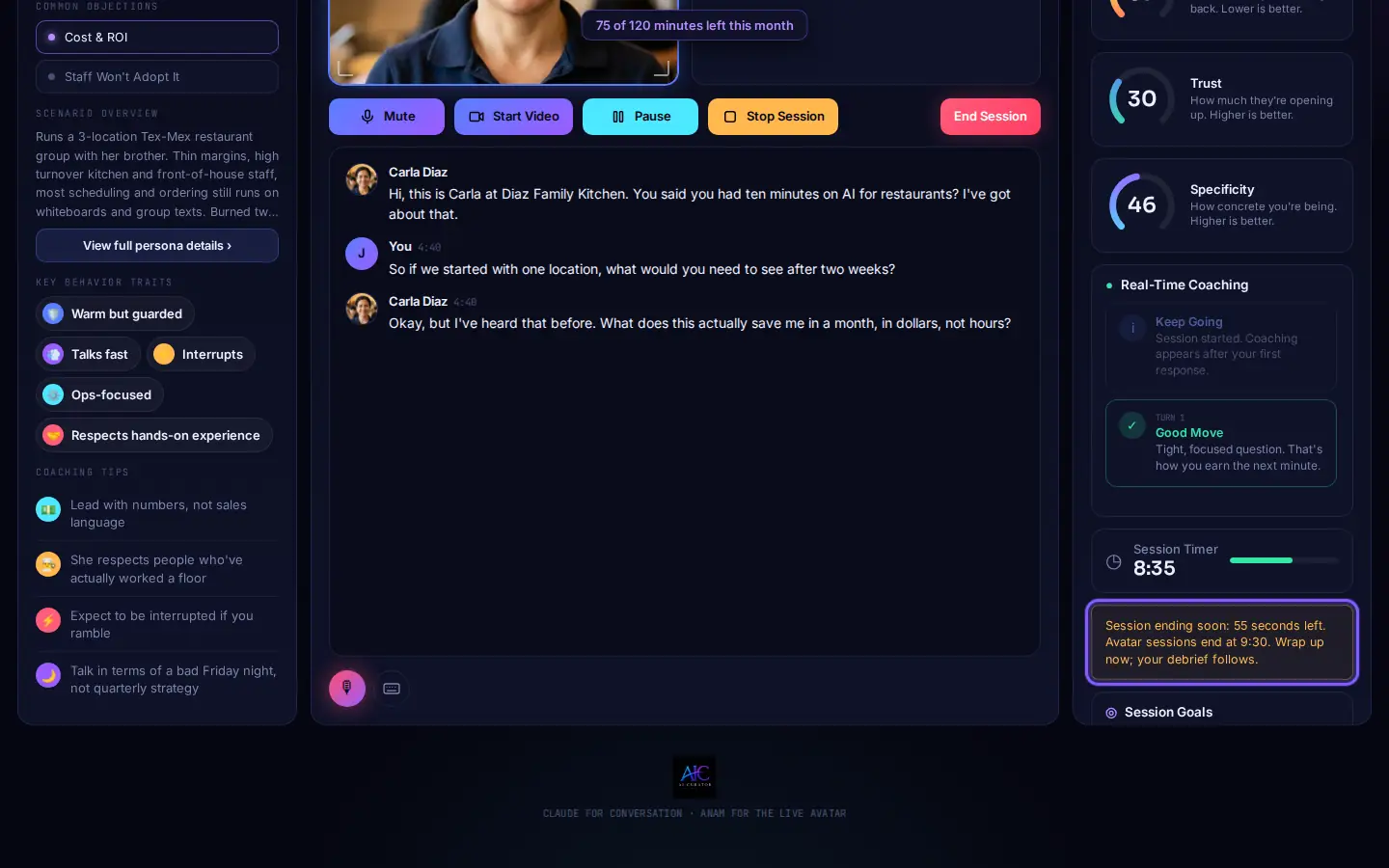
Un minuto de aviso antes de 9:30. -
Pro: 120 minutos al mes
El encabezado muestra lo que queda, por ejemplo 84 of 120 minutes left this month. Los minutos se reinician el primer día de cada mes.
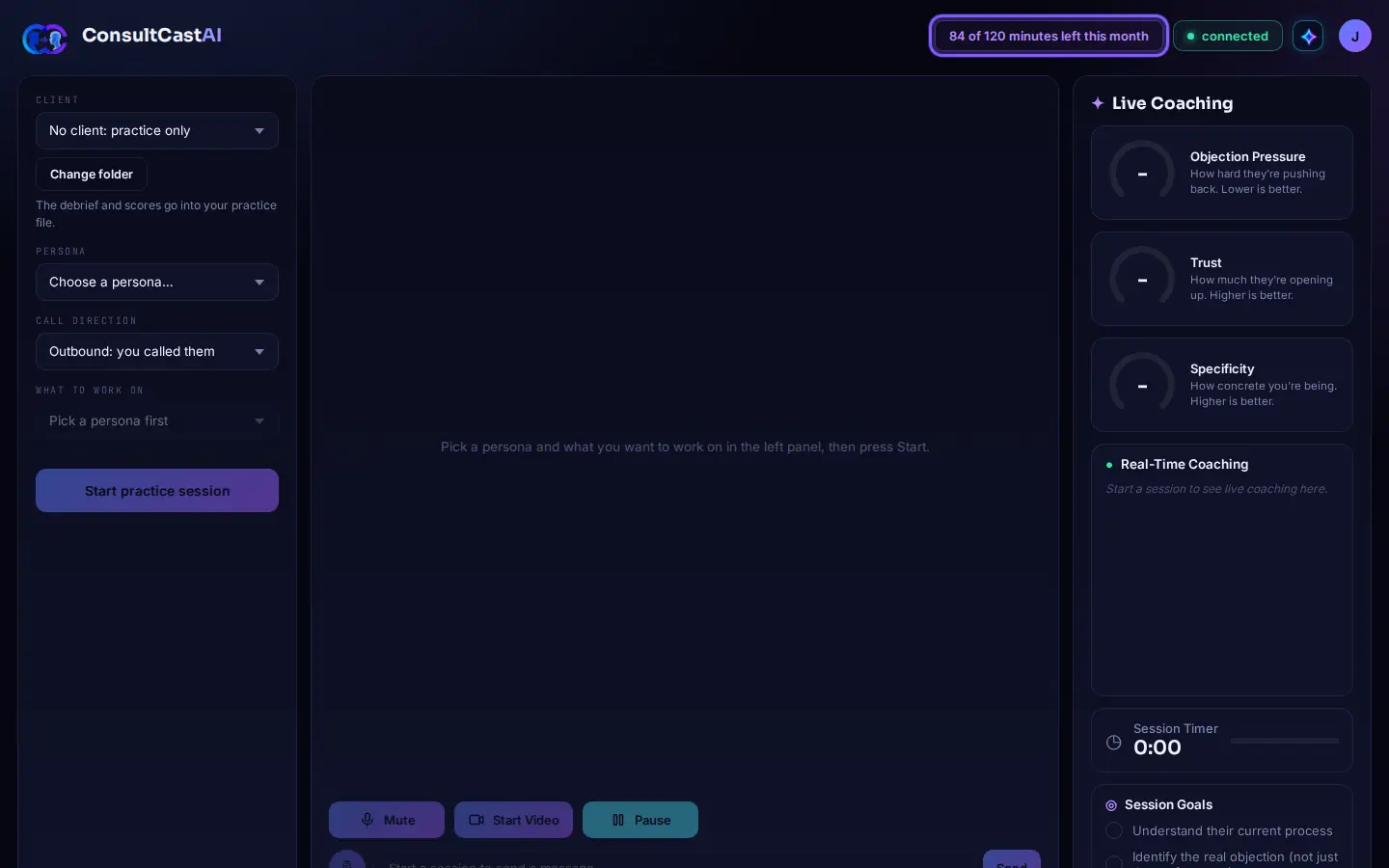
Los minutos se reinician el día uno de cada mes. -
Team: 1.000 minutos al mes, compartidos
Todo el equipo usa un mismo fondo. La pantalla Team del menú de su cuenta muestra lo que ha usado cada miembro.
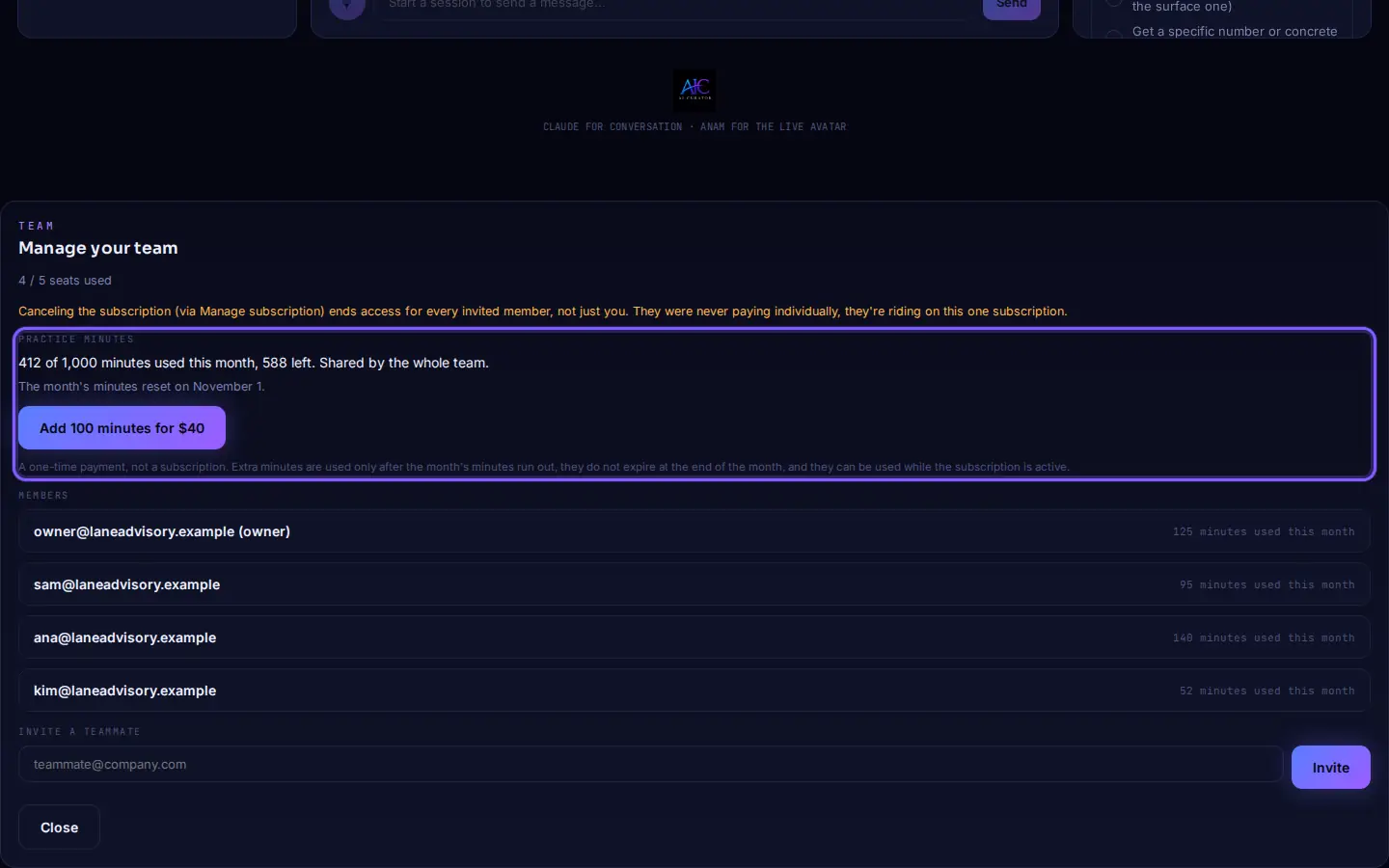
Un fondo común para el equipo; se lista el uso de cada miembro. -
Añada minutos cuando se le acaben
Las cuentas Pro y los propietarios de equipo pueden añadir 100 minutos por 40 $. Los minutos extra se usan después de los del mes y no caducan al final del mes.
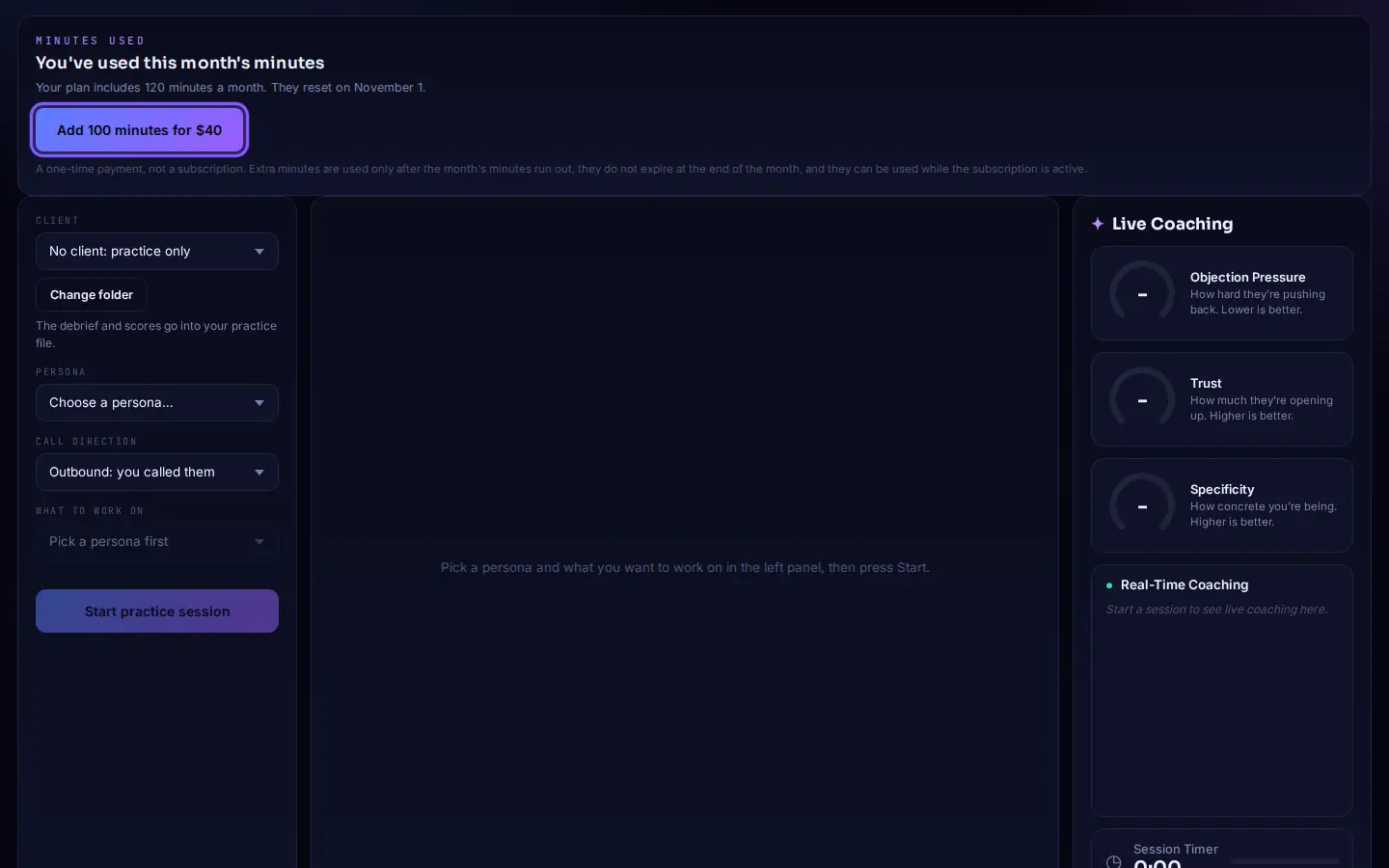
Los minutos extra no caducan al final del mes. -
Deje que la sesión termine sola
Un minuto antes de que se agoten sus minutos de prueba o del mes, aparece un aviso. Cuando se agotan, la sesión termina con su informe. Nada de lo que dijo se pierde.
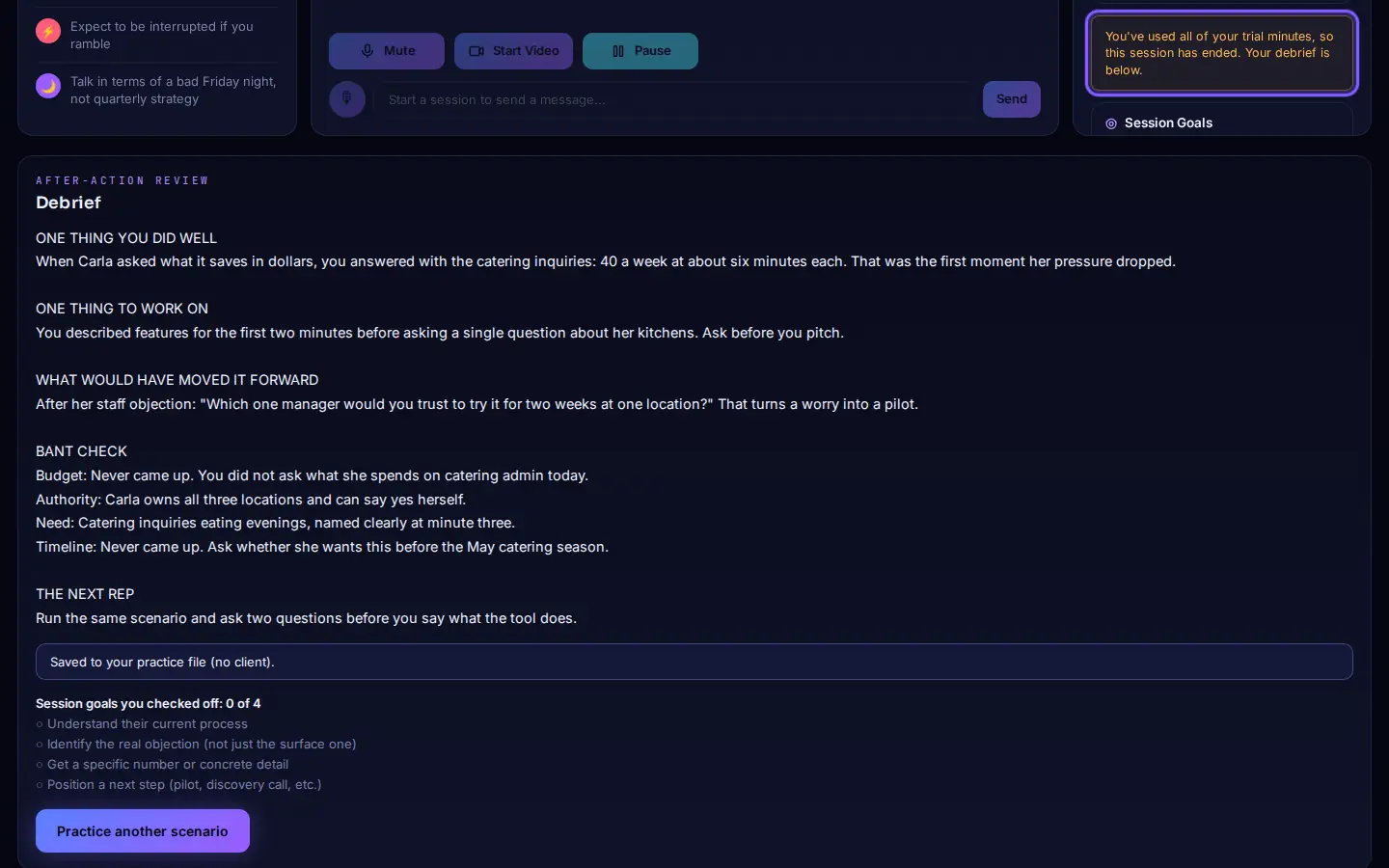
El debrief se escribe igual cuando se acaba el tiempo.
Conviene saber
- Detener una sesión sin informe también consume los minutos que duró.
- La prueba pertenece a su dirección de correo. Una cuenta nueva con el mismo correo no recibe una segunda prueba.
- El cronómetro de la sesión se pone amarillo a los 10 minutos y rojo a los 13. Es solo una señal visual para las sesiones de voz, que no tienen el límite de 9:30.
Minutos y privacidad
Su voz, sus palabras y qué se conserva
Una sesión de práctica usa dos servicios externos. Anam proporciona el avatar en vivo y el oído que lo escucha. Claude, de Anthropic, proporciona las palabras de la persona y su informe. Esta página explica qué recibe cada uno y qué se conserva después.
-
Su voz va a Anam
En una sesión con avatar en vivo, Anam maneja su micrófono, convierte su voz en texto y reproduce la cara y la voz de la persona. La IA propia de Anam está desactivada. El avatar solo dice las palabras que ConsultCastAI le envía.
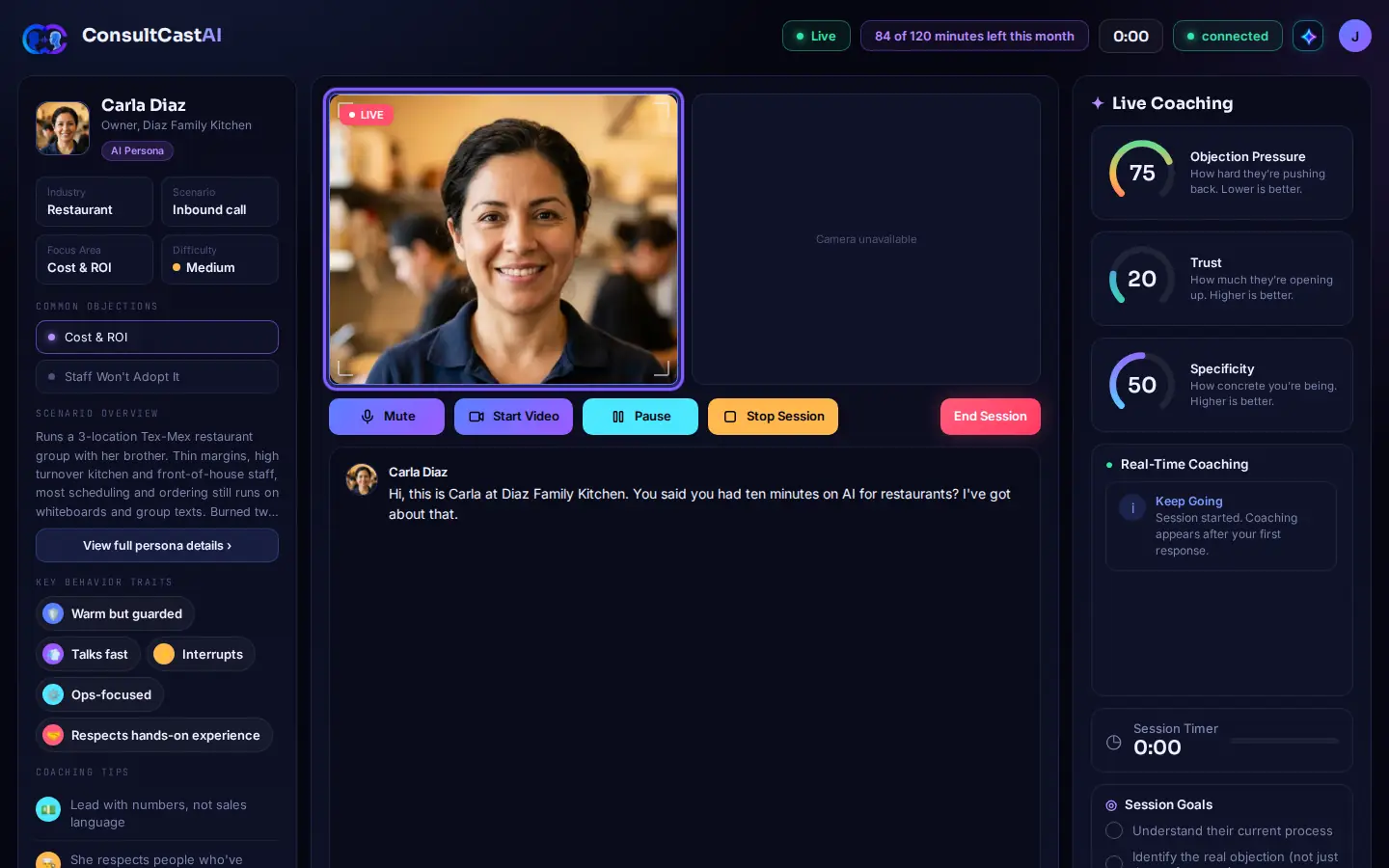
La cara y la voz del personaje vienen de Anam. -
La conversación va a Claude
Cada vez que habla o escribe, el texto de la conversación hasta ese momento, la descripción de la persona y el escenario se envían a Claude, que redacta la respuesta de la persona. Al final, la transcripción y sus tres puntuaciones se envían una vez más para el informe.
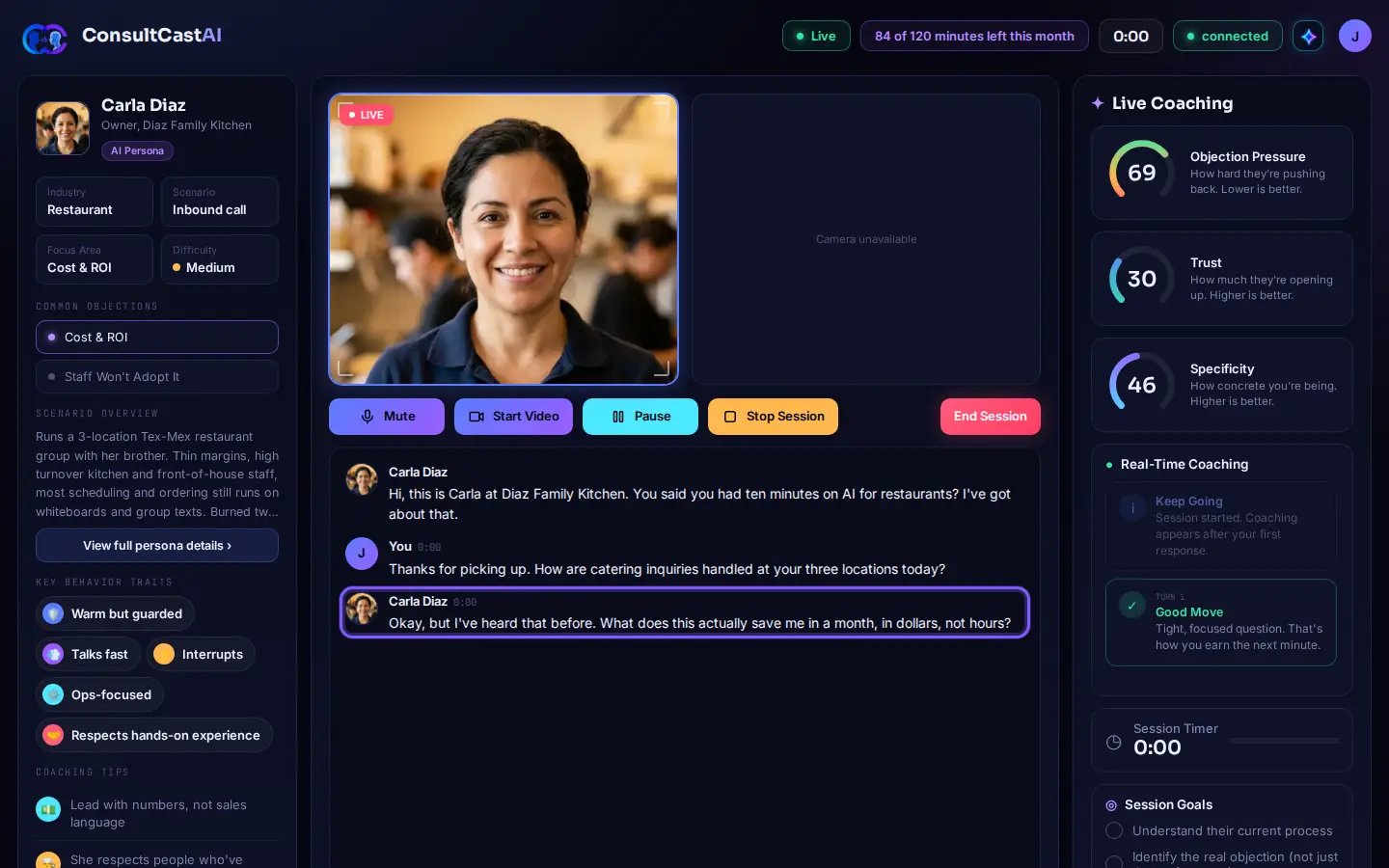
Claude escribe las respuestas a partir de la conversación. -
Las sesiones de voz se quedan en su navegador
Cuando el avatar no está disponible, se usan el reconocimiento de voz y las voces propias de su navegador. En ese caso ConsultCastAI no envía audio a ningún sitio, solo el texto que usted envía.
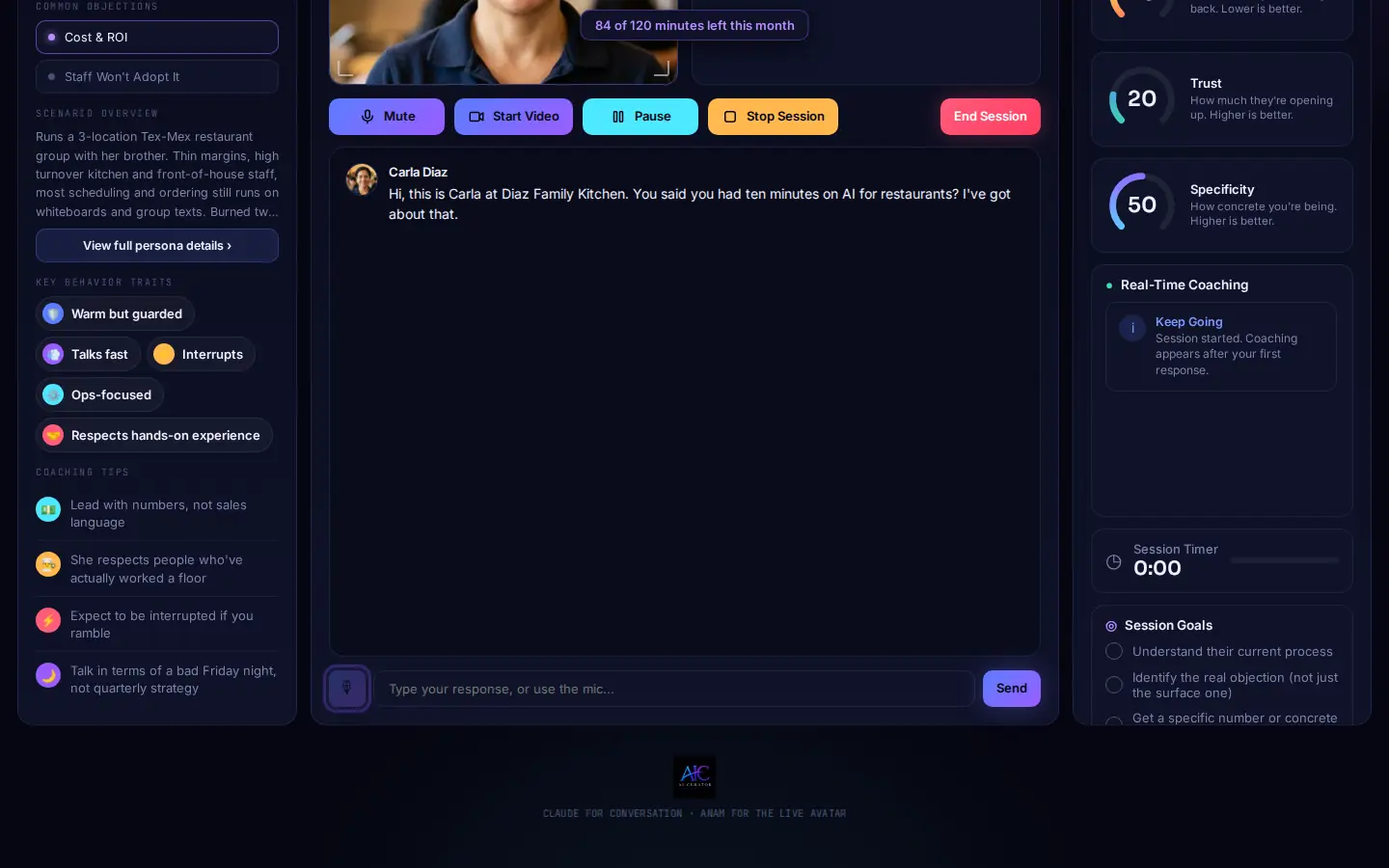
En una sesión de voz, ningún audio sale de su navegador. -
Qué almacena ConsultCastAI
Cada sesión se guarda como texto: con quién practicó, qué dijeron usted y la persona, las tres puntuaciones, cuánto duró y el informe. Sus minutos usados se guardan por mes. Nunca se almacena audio ni video, y la vista previa de su cámara nunca sale de su computadora.
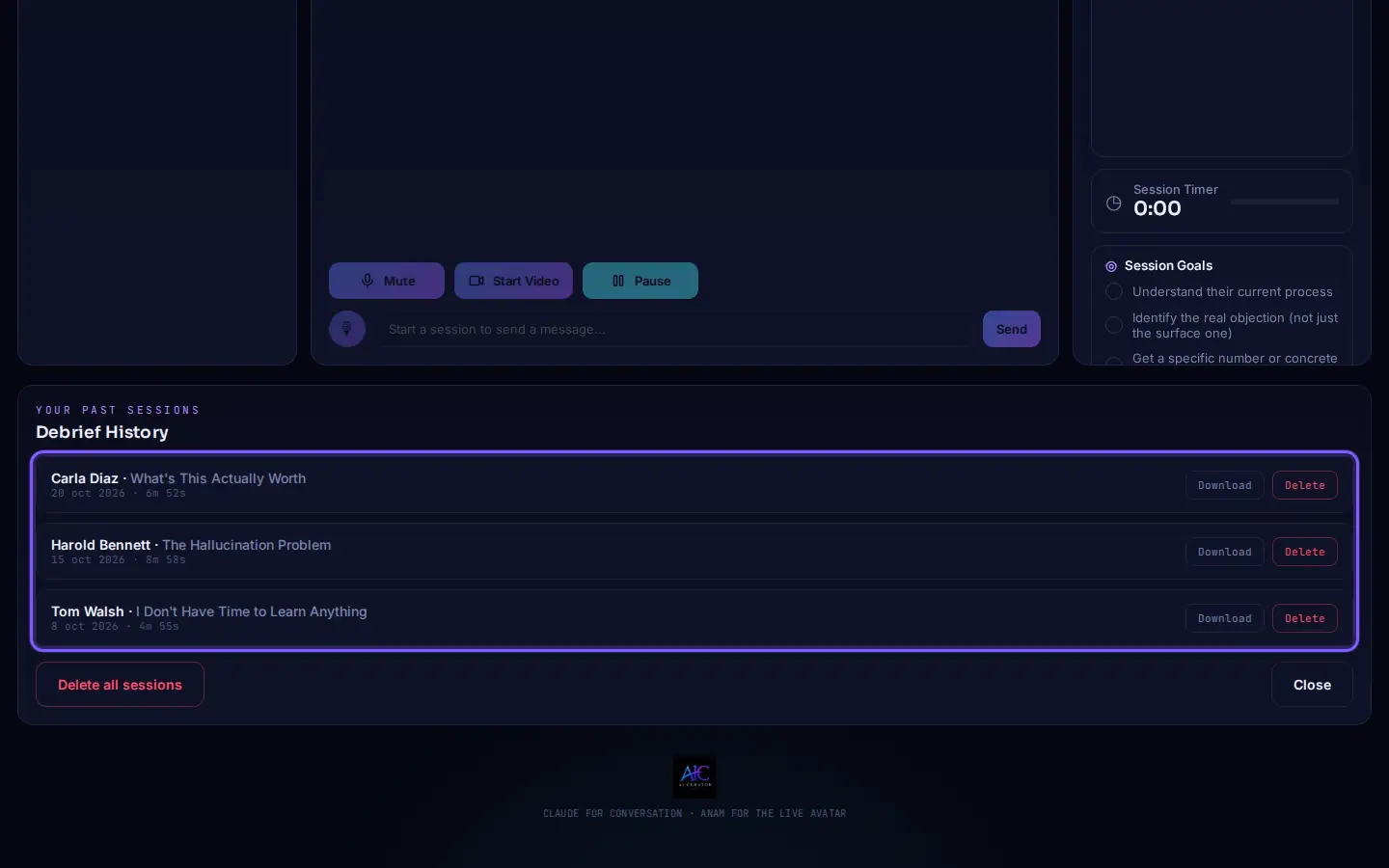
Cada sesión se guarda como texto, con su debrief. -
Cuánto tiempo se conserva
Las transcripciones se eliminan a los 90 días; el informe y las puntuaciones se conservan. Las sesiones completas se eliminan al cabo de un año. Una sesión detenida sin informe se elimina a los 90 días.
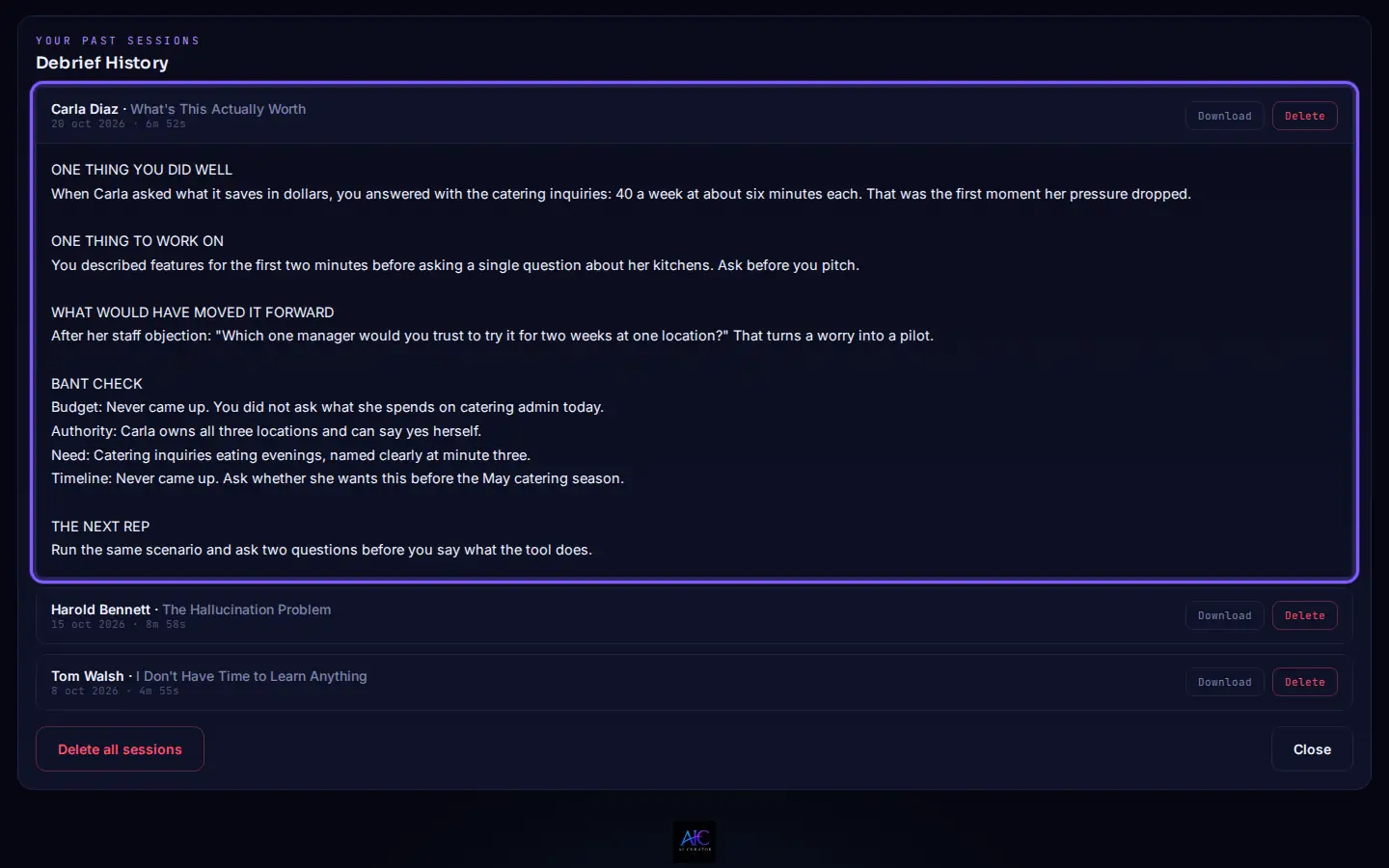
Haga clic en una sesión para releer su debrief. -
Lléveselo o elimínelo
En Profile, Export my data descarga su perfil, su plan y todas sus sesiones. En Debrief History puede eliminar una sesión o todas. Delete my account elimina sus sesiones y su cuenta.
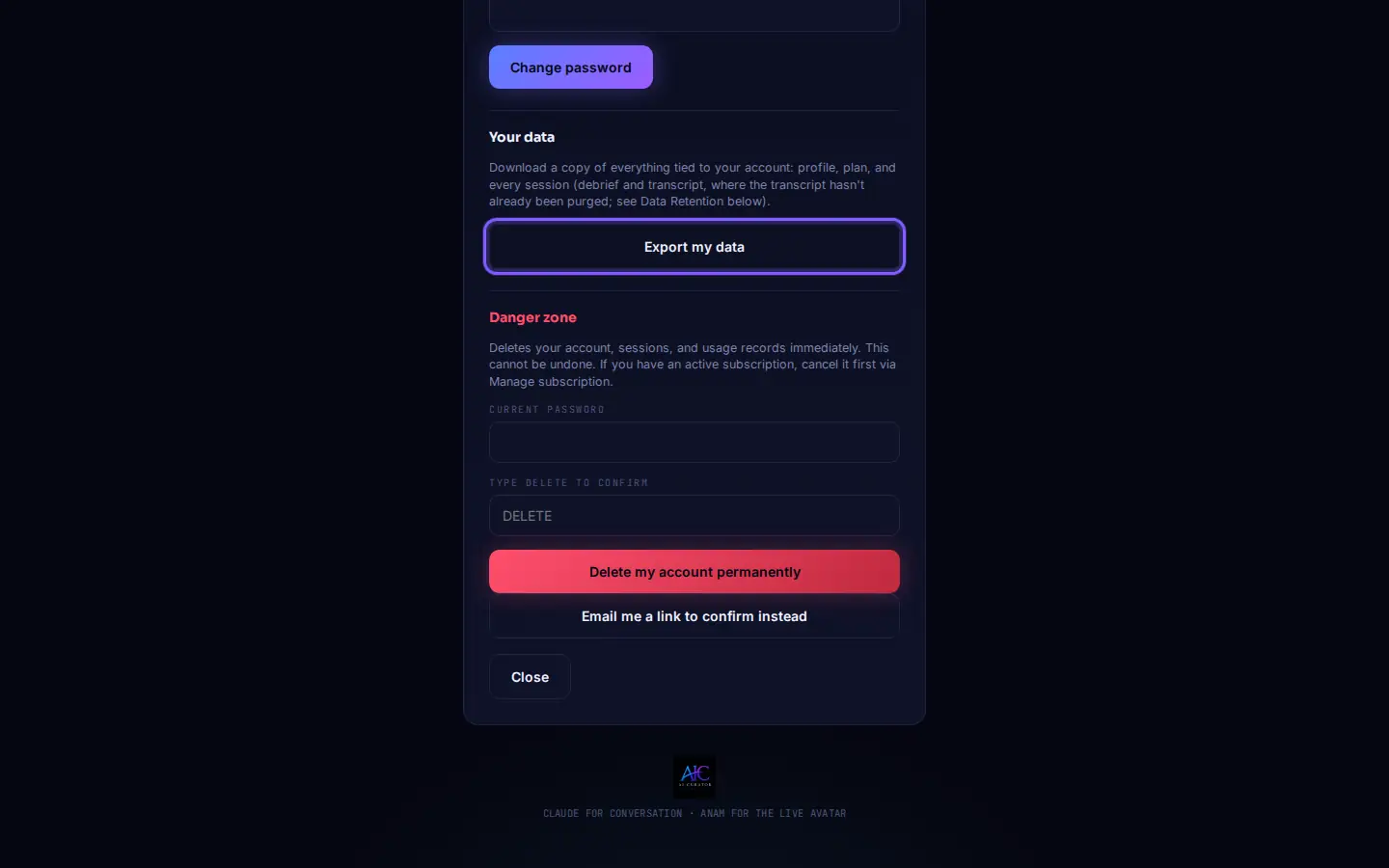
Export descarga todo lo ligado a su cuenta.
Conviene saber
- Los medidores de coaching en vivo se calculan con reglas dentro de ConsultCastAI. No se envían a ningún sitio.
- Mute apaga su micrófono, así que nada llega a Anam mientras está silenciado.
- Si eligió un cliente, su navegador también escribe el informe y las tres puntuaciones en el archivo de ese cliente, en su propia computadora. La transcripción nunca se escribe allí. Esa copia es suya: los plazos de arriba no se aplican a ella.
Ayuda
Solución de problemas
La mayoría de los problemas tienen que ver con el micrófono, el sonido o uno de los límites de tiempo. Así es cada uno y qué hacer.
-
La persona no lo oye
Un aviso dice que su micrófono no está disponible. Permita el micrófono para este sitio en la barra de direcciones de su navegador y luego pulse Pause y Resume. Mientras tanto, el cuadro de texto está abierto: escriba sus respuestas y pulse Send.
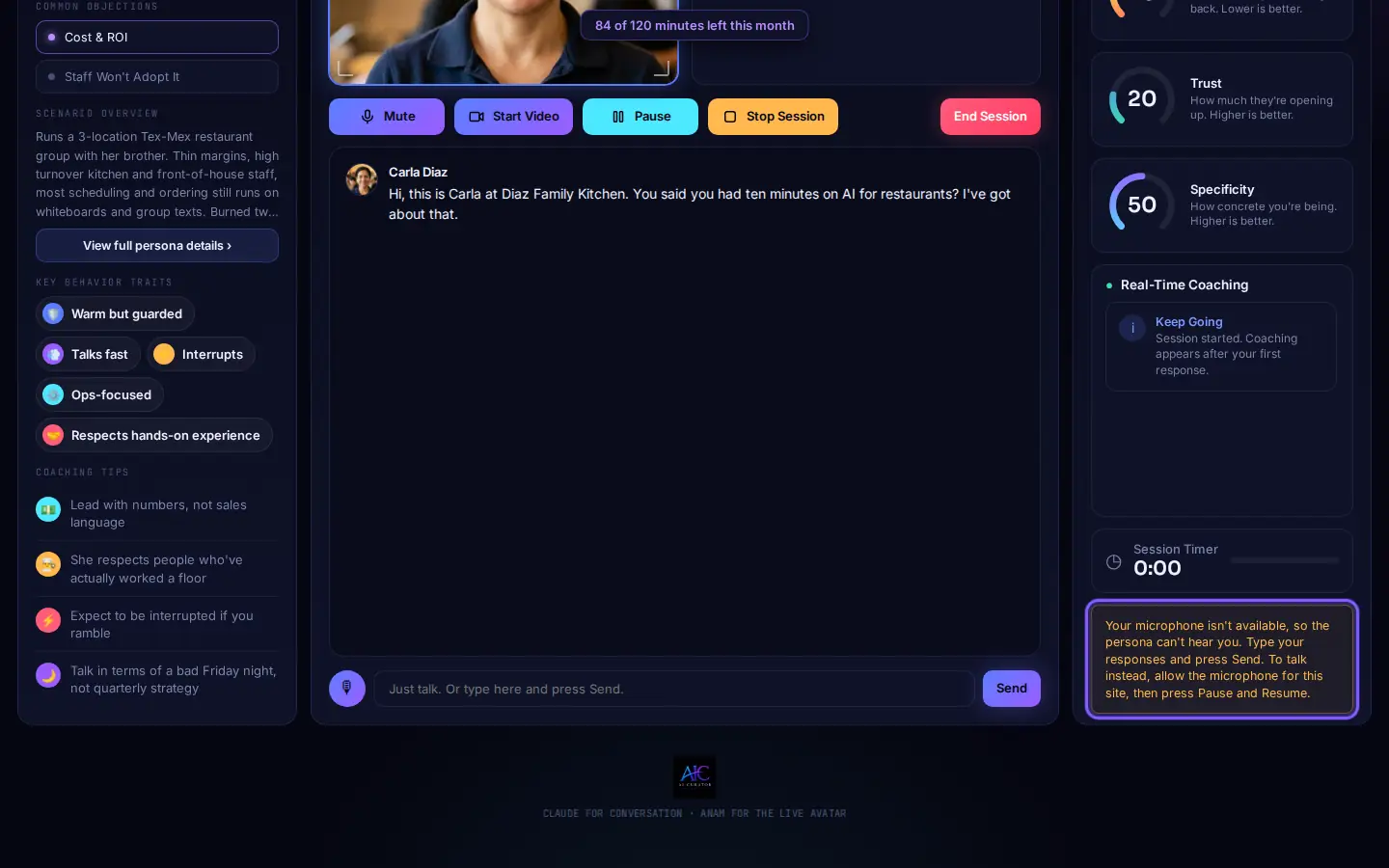
Hasta resolverlo, escriba sus respuestas. -
No oye nada
Revise sus altavoces y el sonido del navegador. Si el recuadro de video de la persona está vacío, el avatar en vivo no pudo iniciarse y la sesión usa la voz de su navegador. En Edge la calidad de la voz es notablemente mejor.
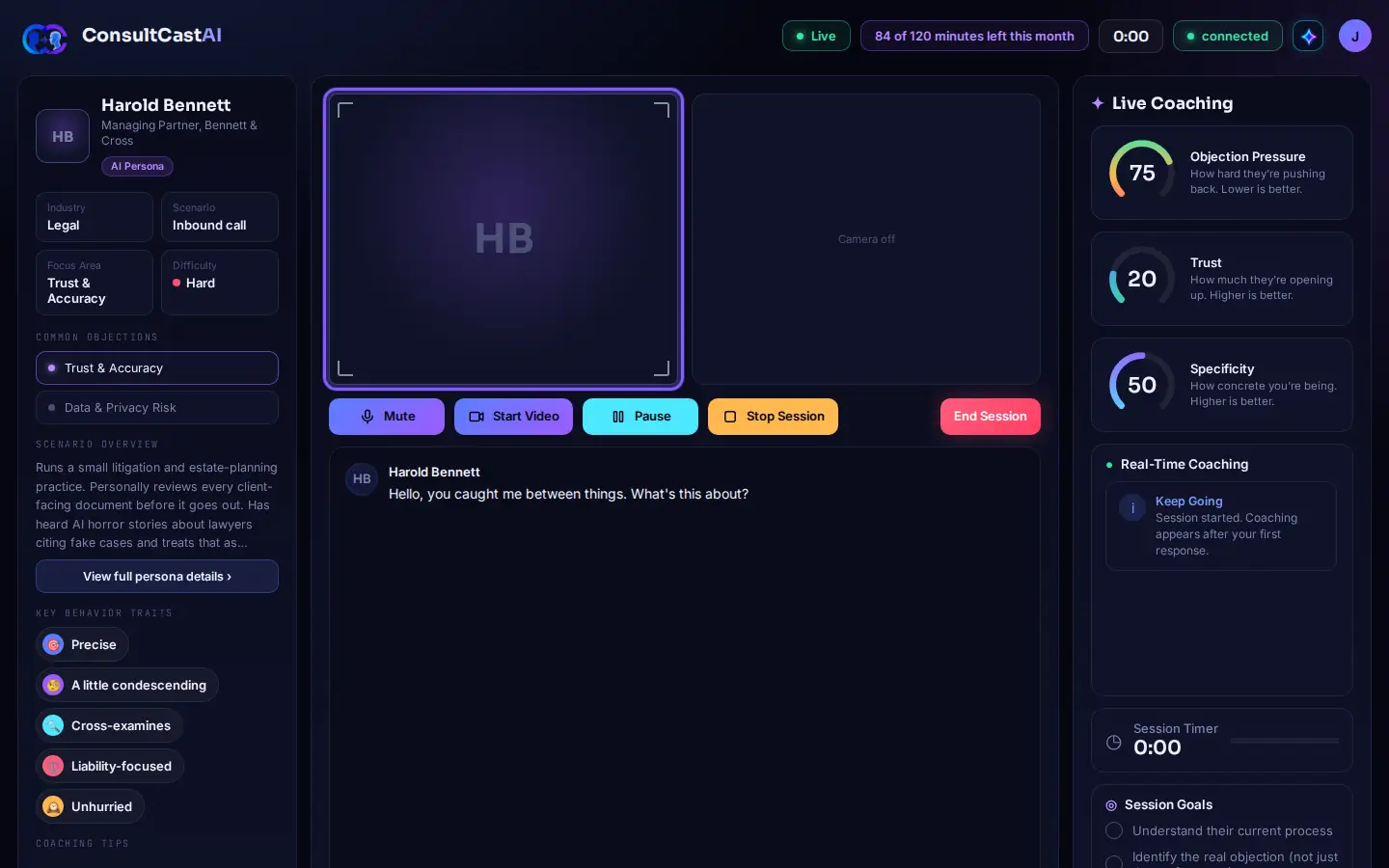
Iniciales en lugar de video: la sesión usa las voces del navegador. -
El avatar no pudo iniciarse
Un mensaje dice que el avatar en vivo no pudo iniciarse y la sesión pasa a voz. Puede que el avatar siga ocupado por una sesión anterior. Termine esta sesión e inicie una nueva en unos minutos.
-
El avatar se desconectó
La sesión se pausa con un aviso. Pulse Resume para volver a conectar y continuar, o End Session para obtener su informe.
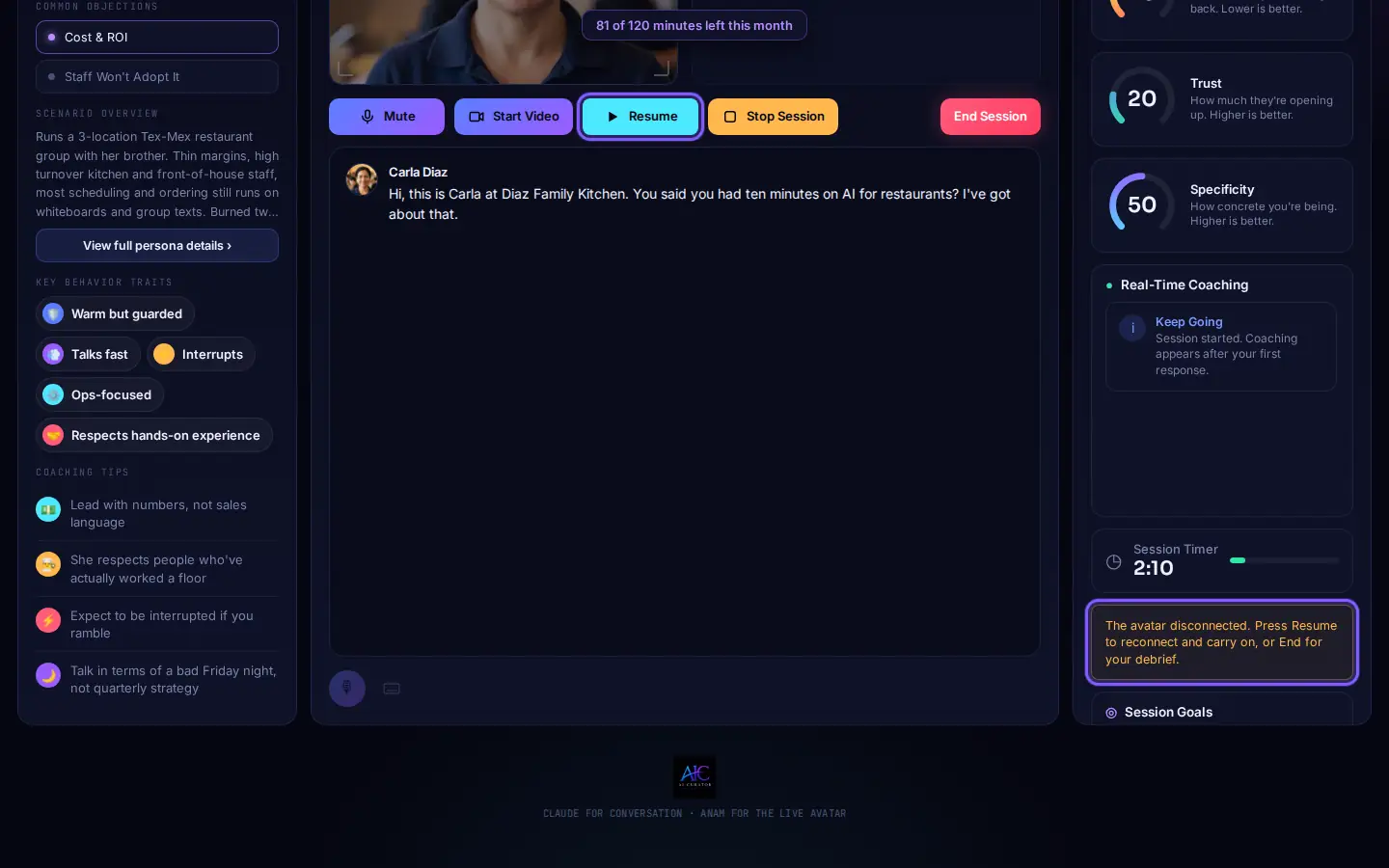
Resume reconecta; End le da el debrief. -
La sesión terminó a los 9:30
Las sesiones con avatar terminan solas a los 9 minutos y 30 segundos, con el informe. Inicie otra sesión para continuar.
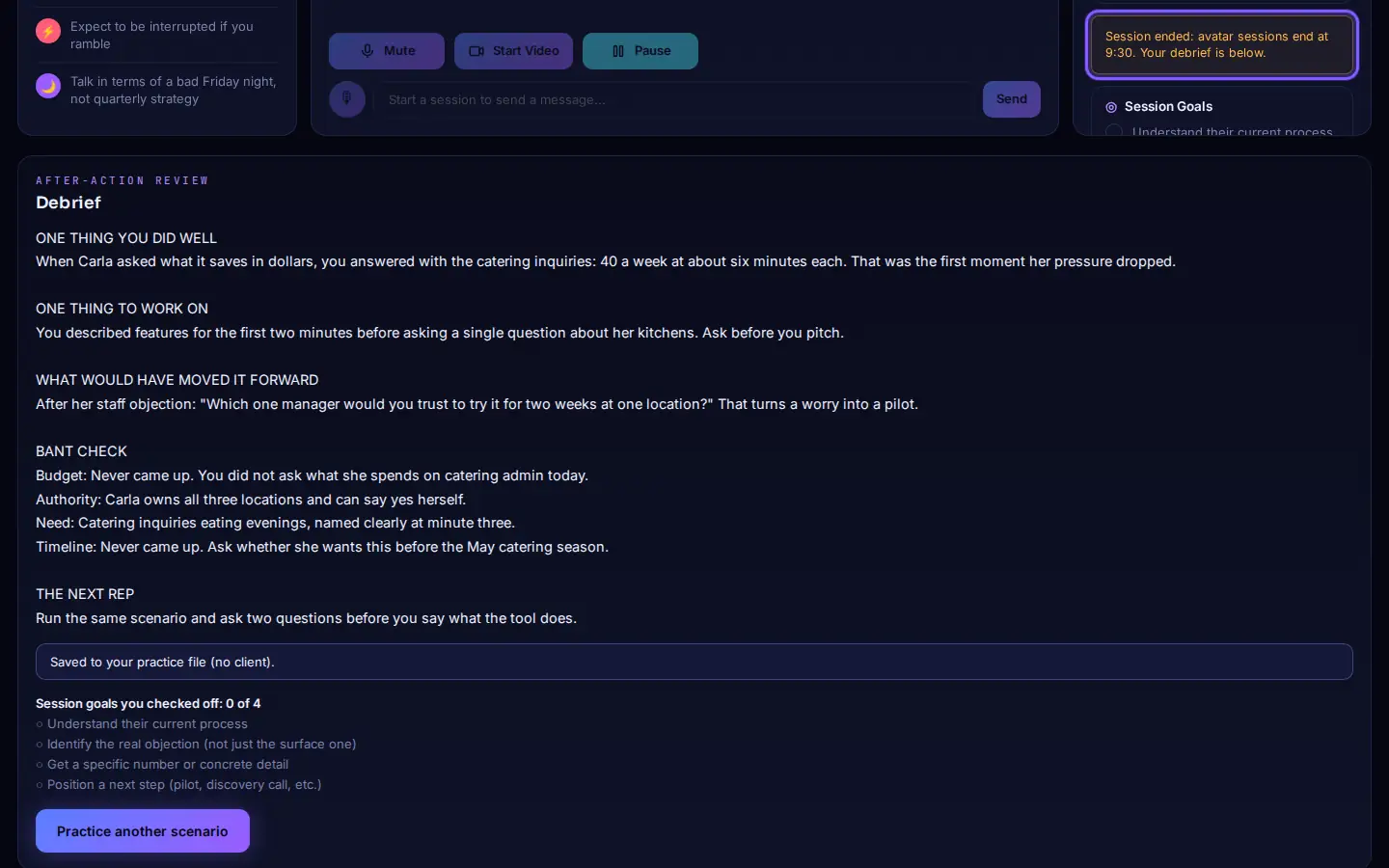
A las 9:30 la sesión termina con su debrief. -
La sesión terminó porque se agotaron los minutos
El aviso dice que se han usado sus minutos de prueba o los del mes. Mejore su plan, o añada minutos en un plan de pago, para seguir practicando.
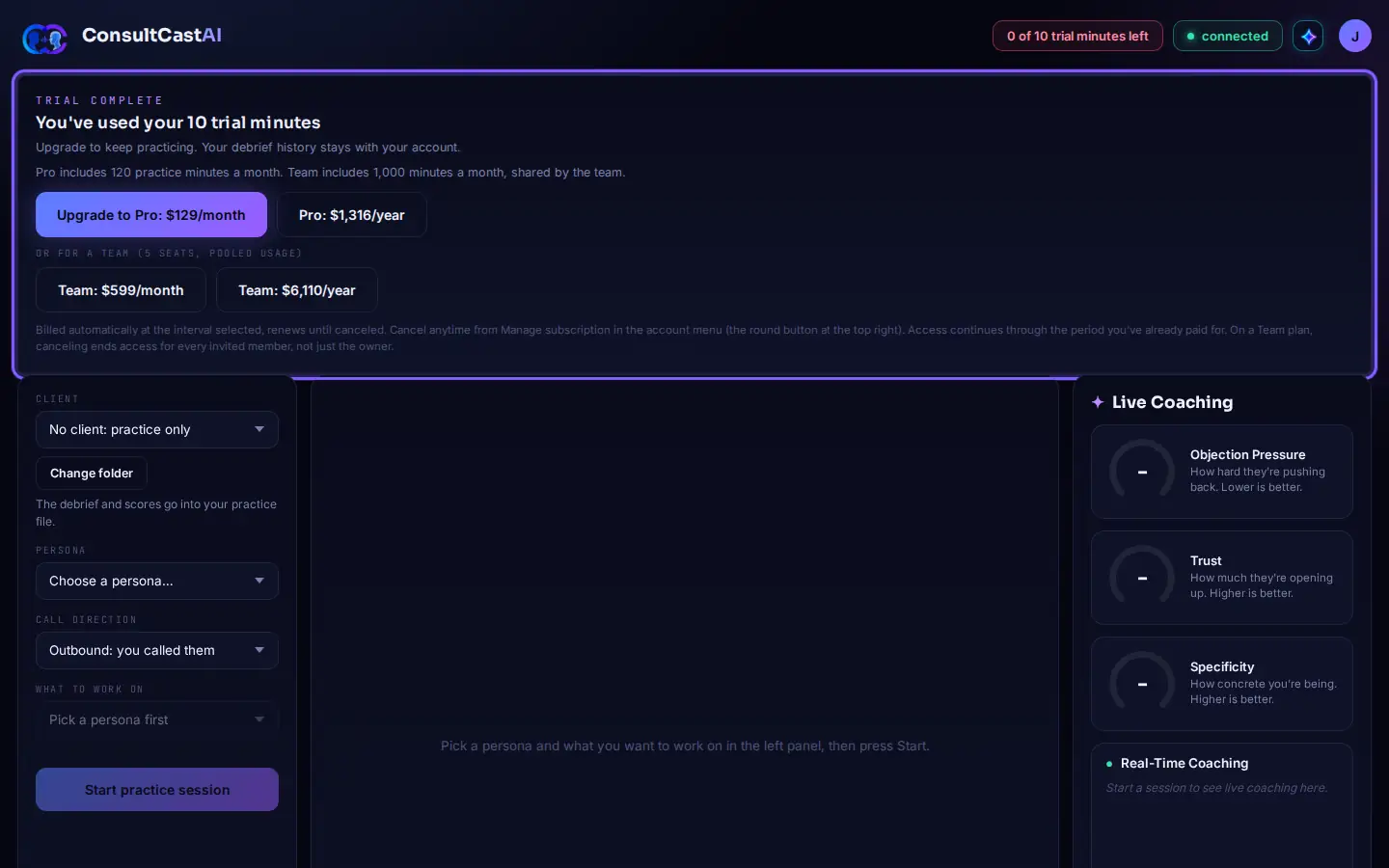
Mejore su plan para seguir practicando; su historial se conserva. -
La sesión se pausó sola
Tras 5 minutos sin decir nada, apareció el aviso Still there y no recibió respuesta, así que el avatar se desconectó. Pulse Resume.
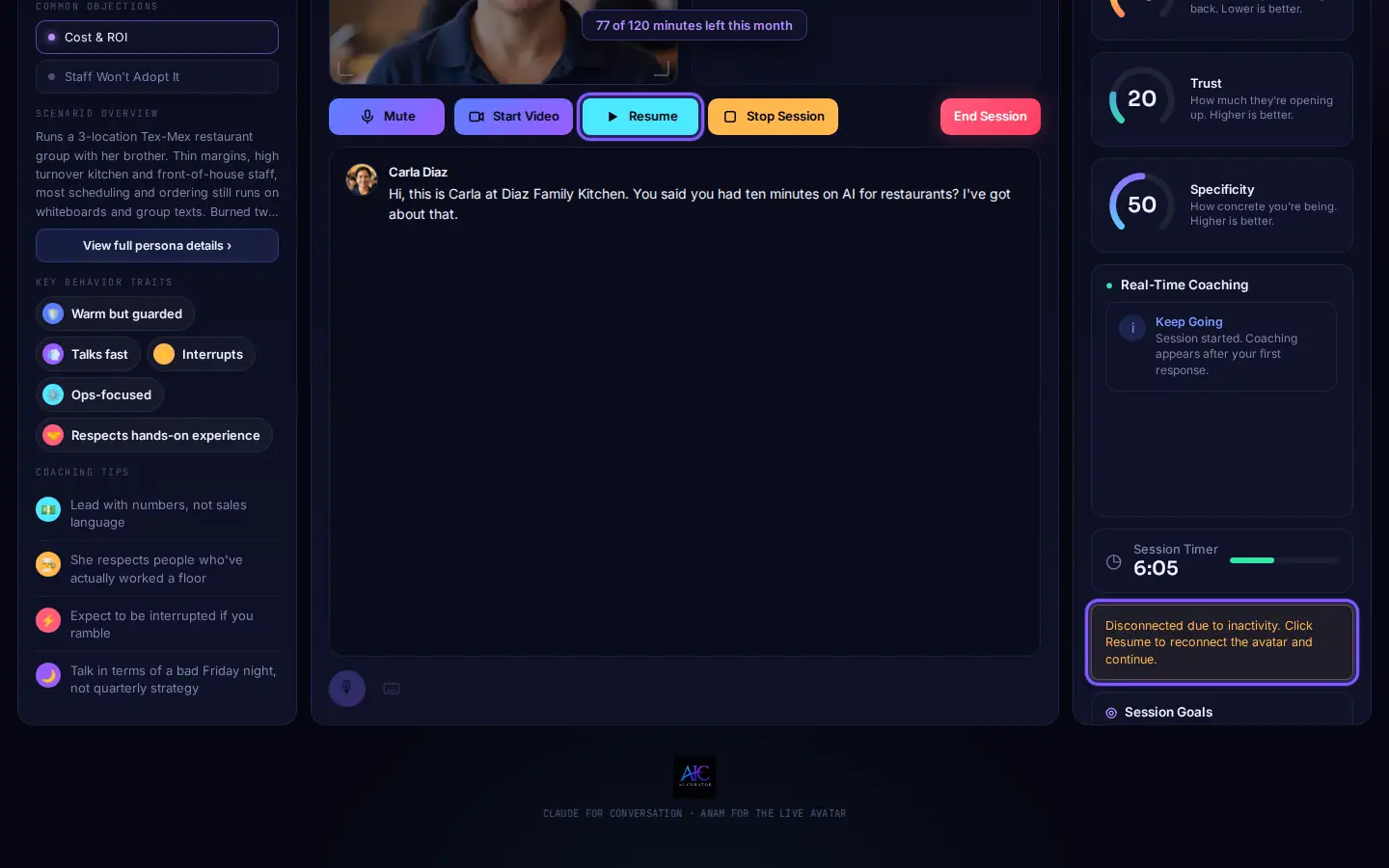
Pulse Resume para reconectar y seguir.
Conviene saber
- Hablar en una sesión de voz funciona en Chrome y Edge. Otros navegadores muestran un mensaje pidiéndole que escriba.
- Si arriba a la derecha dice not connected, la aplicación no pudo conectar con su servidor. Recargue la página.