
Guía de uso
ClientBriefAI guía
Diagnosticar. Delimitar. Entregar. Medir.
Todo ClientBriefAI: la Evaluación de Preparación para la IA, la Auditoría SEO, la Limpieza de datos, el Alcance de Implementación, la Evaluación de Oportunidades de IA, el Caso de negocio, el Paquete de políticas de IA, el Portal del cliente, Impact Tracker, su espacio de trabajo, BriefPilot, cómo guardar su trabajo, HubSpot y su cuenta.
Empiece aquí
Abrir ClientBriefAI y preparar un cliente
ClientBriefAI lleva a un cliente desde una revisión de preparación hasta un plan delimitado, una evaluación para el cliente y resultados medidos. Todo lo que hace para un cliente se guarda en el archivo de ese cliente, en su carpeta de clientes.
-
Ábrala desde el Centro de mando
Inicie sesión en el Centro de mando y haga clic en la tarjeta de ClientBriefAI. Se abre en la misma pestaña, con la sesión ya iniciada. Para volver, haga clic en Centro de mando, en la parte superior de la barra lateral.
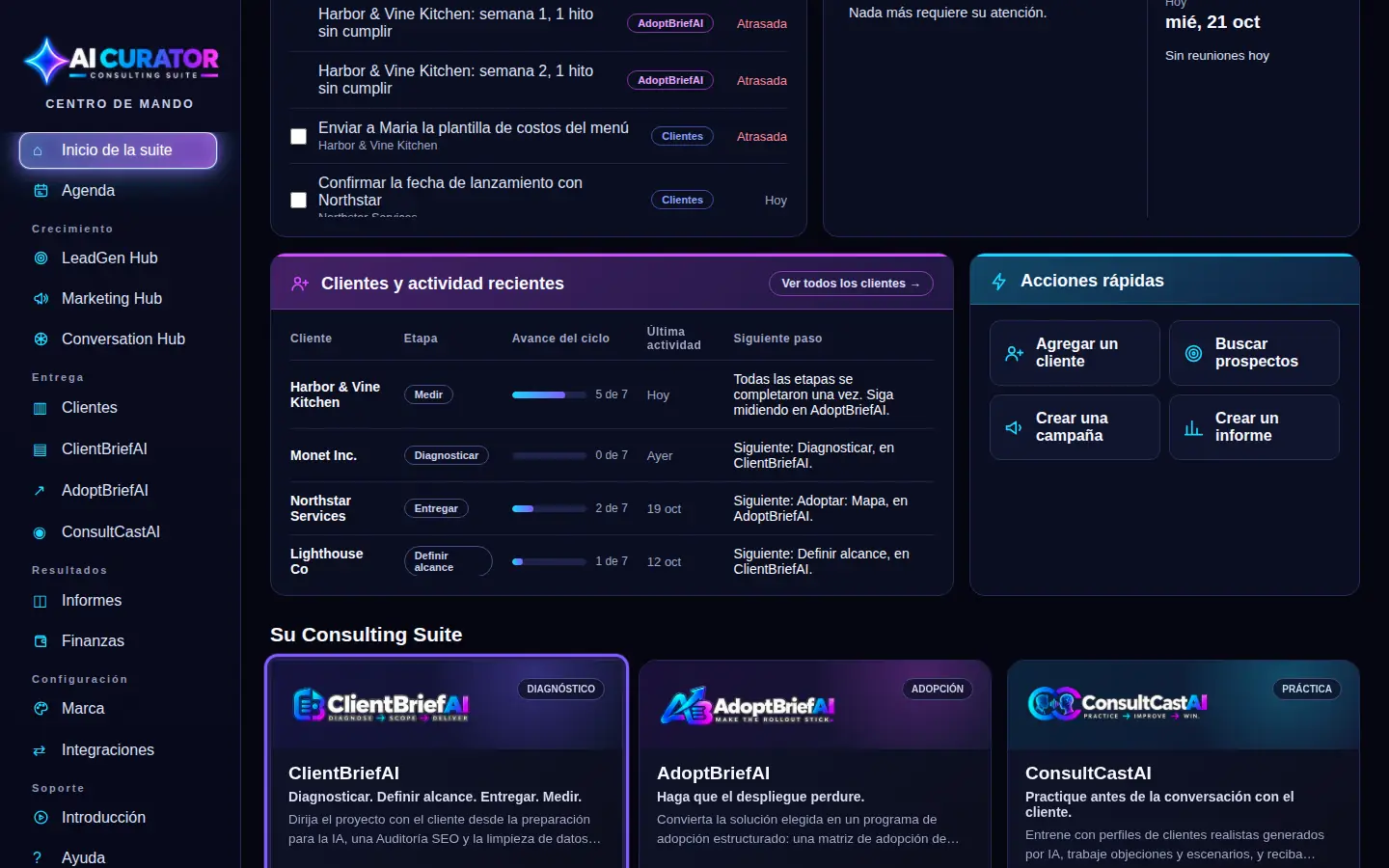
La tarjeta abre ClientBriefAI en la misma pestaña, con la sesión ya iniciada. -
Oriéntese con el menú lateral
Panel y Clientes están arriba. Diagnosticar contiene los Kits de Descubrimiento, la Evaluación de Preparación para la IA y la Auditoría SEO. Alcance contiene el Alcance de Implementación, la Evaluación de Oportunidades de IA y el Caso de negocio. Entregar contiene la Limpieza de datos, el Paquete de políticas de IA, las Automatizaciones (Full Practice y Full Plus) y el Portal del cliente. Medir contiene Impact Tracker (solo Full Plus) e Informes. Recursos contiene la Biblioteca de herramientas y Ayuda y guía, y Soporte contiene el Aviso de privacidad y Enviar comentarios. La línea de fases sobre cada página de trabajo muestra las mismas cuatro fases: Diagnosticar, Alcance, Entregar y Medir.
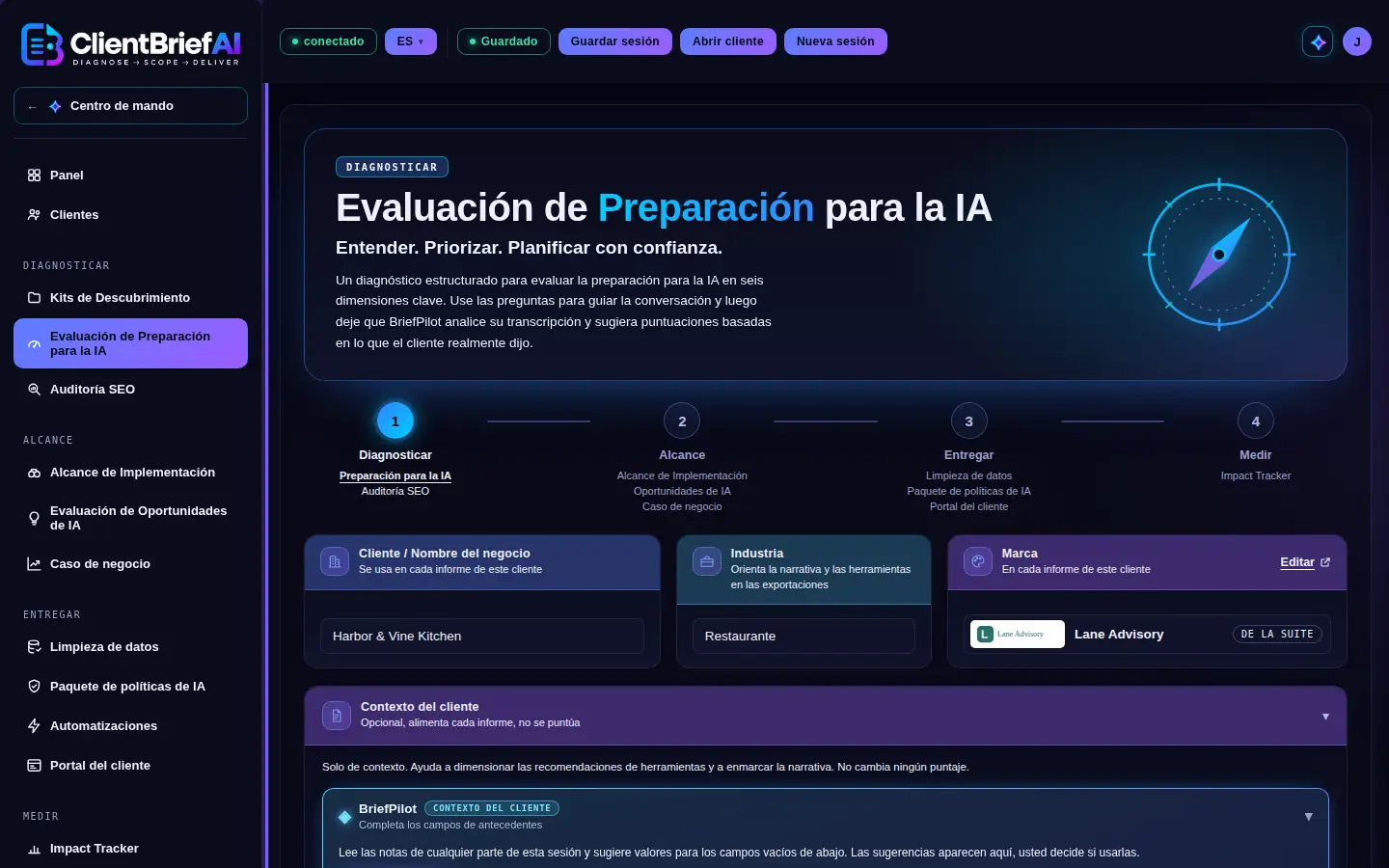
Cada herramienta está a un clic en la barra lateral. -
Lea el encabezado
El encabezado muestra conectado, el botón de idioma, si su trabajo está Guardado o Sin guardar, y Guardar sesión, Abrir cliente y Nueva sesión. A la derecha están el botón de aplicaciones de AI Curator y el botón de su cuenta.
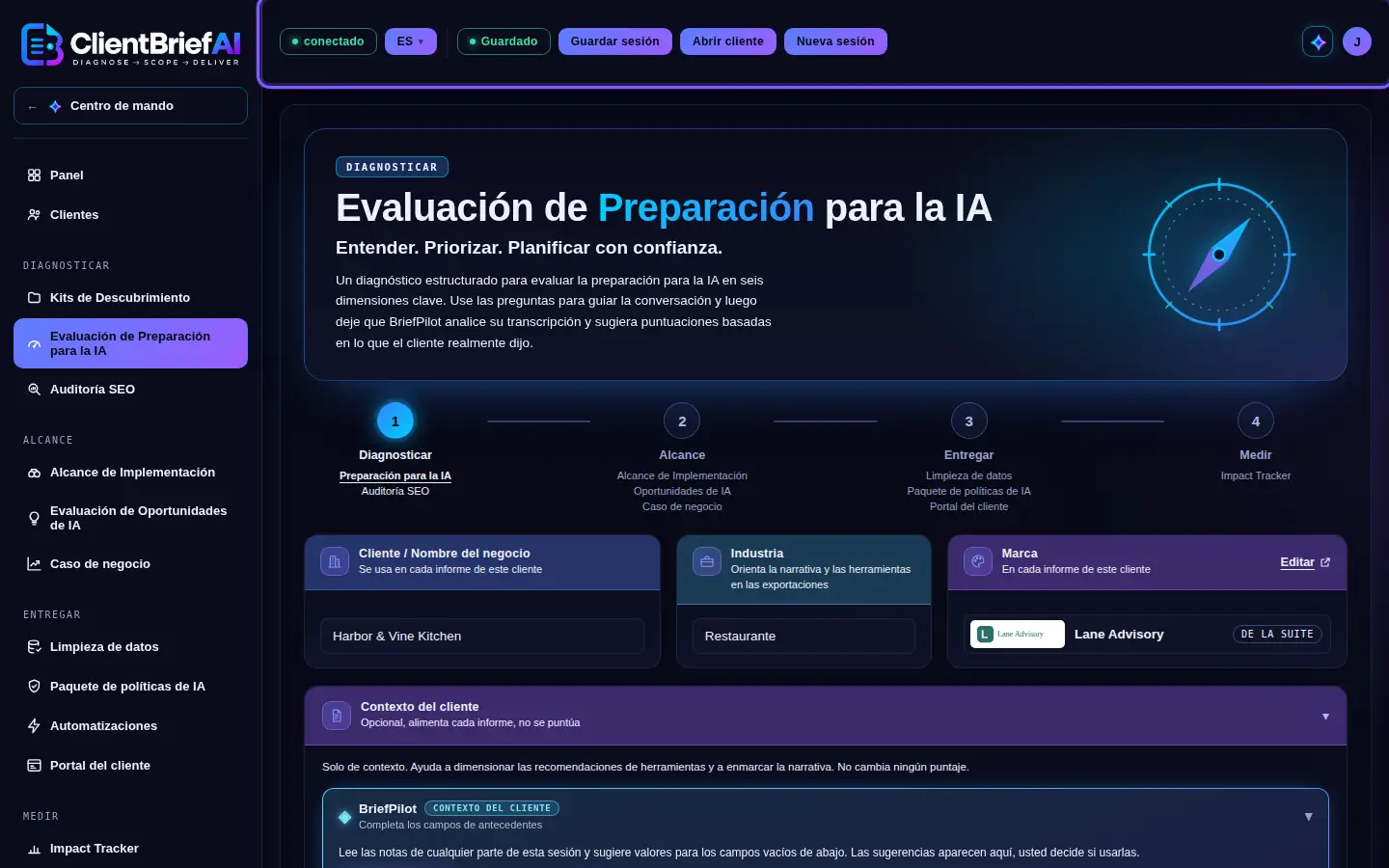
Guardado indica que el archivo del cliente está al día. -
Escriba el nombre del cliente, la industria y su logo
Escriba el cliente en Cliente / Nombre del negocio. Aparece en cada informe y da nombre al archivo del cliente. Elija la Industria más cercana. La tarjeta Marca, al lado, muestra su logotipo y su nombre de la suite, en cada informe; Editar los cambia en la página Marca de la suite.
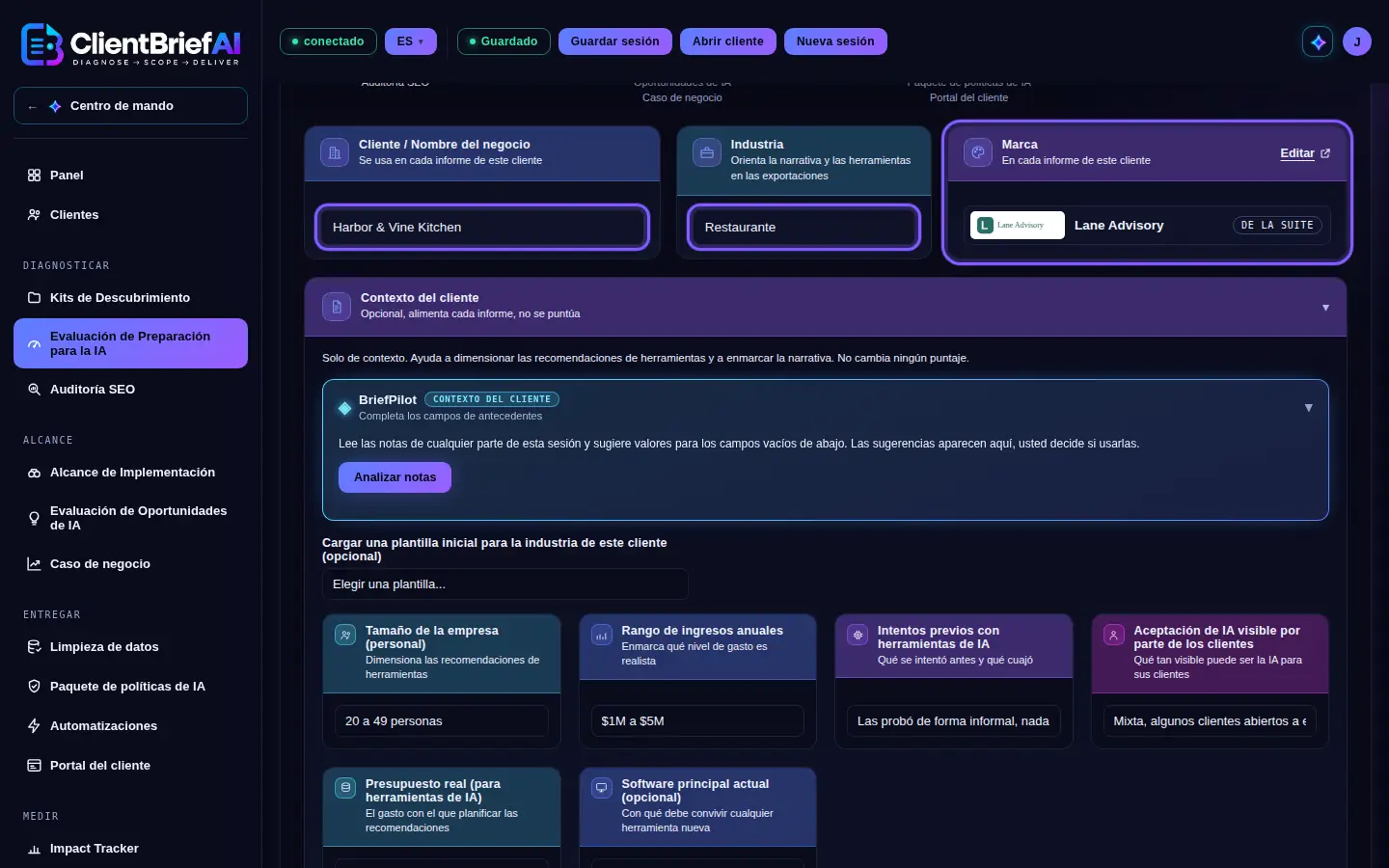
El nombre del cliente da nombre a su archivo y a cada informe. -
Agregue el Contexto del cliente
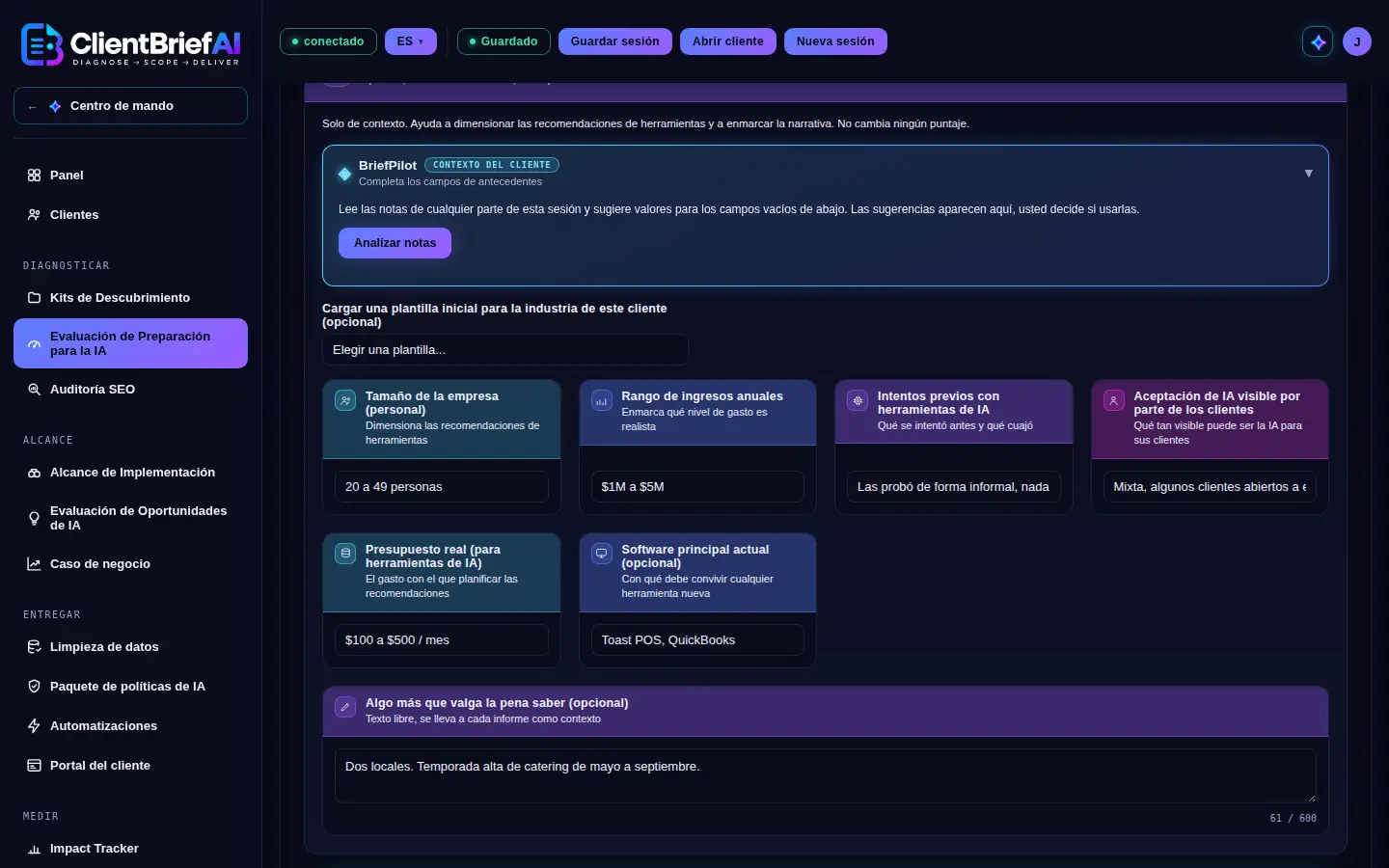
Abra Contexto del cliente para indicar el tamaño de la empresa, el rango de ingresos, intentos previos con herramientas de IA, la aceptación de IA frente a clientes, el presupuesto y el software actual, con hasta 600 caracteres para lo demás que valga la pena saber. Alimenta cada informe y no cambia ninguna puntuación.
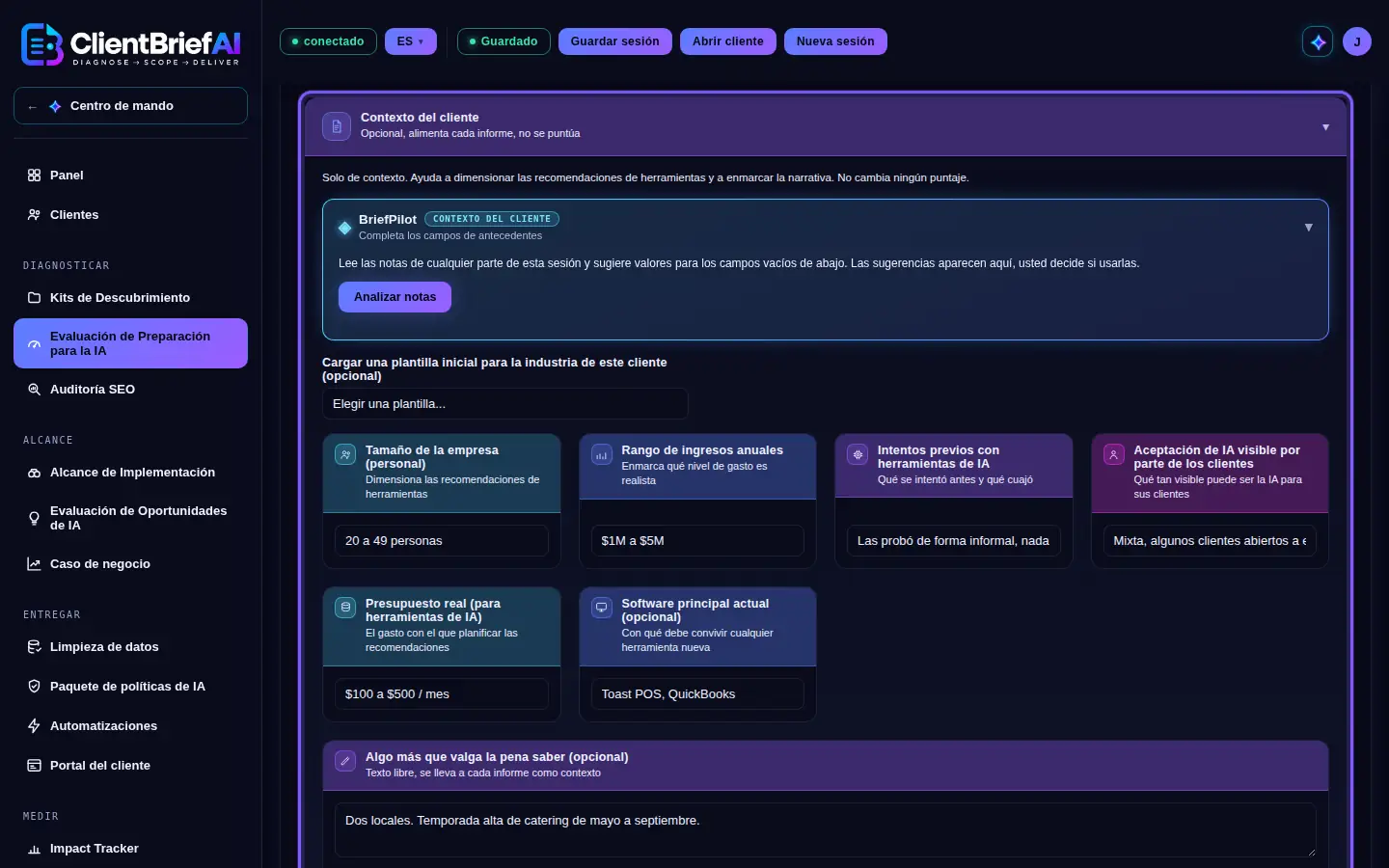
Solo es contexto: influye en los informes, nunca en las puntuaciones. -
Elija su idioma
Haga clic en EN para cambiar la aplicación entre inglés, español, francés y portugués.
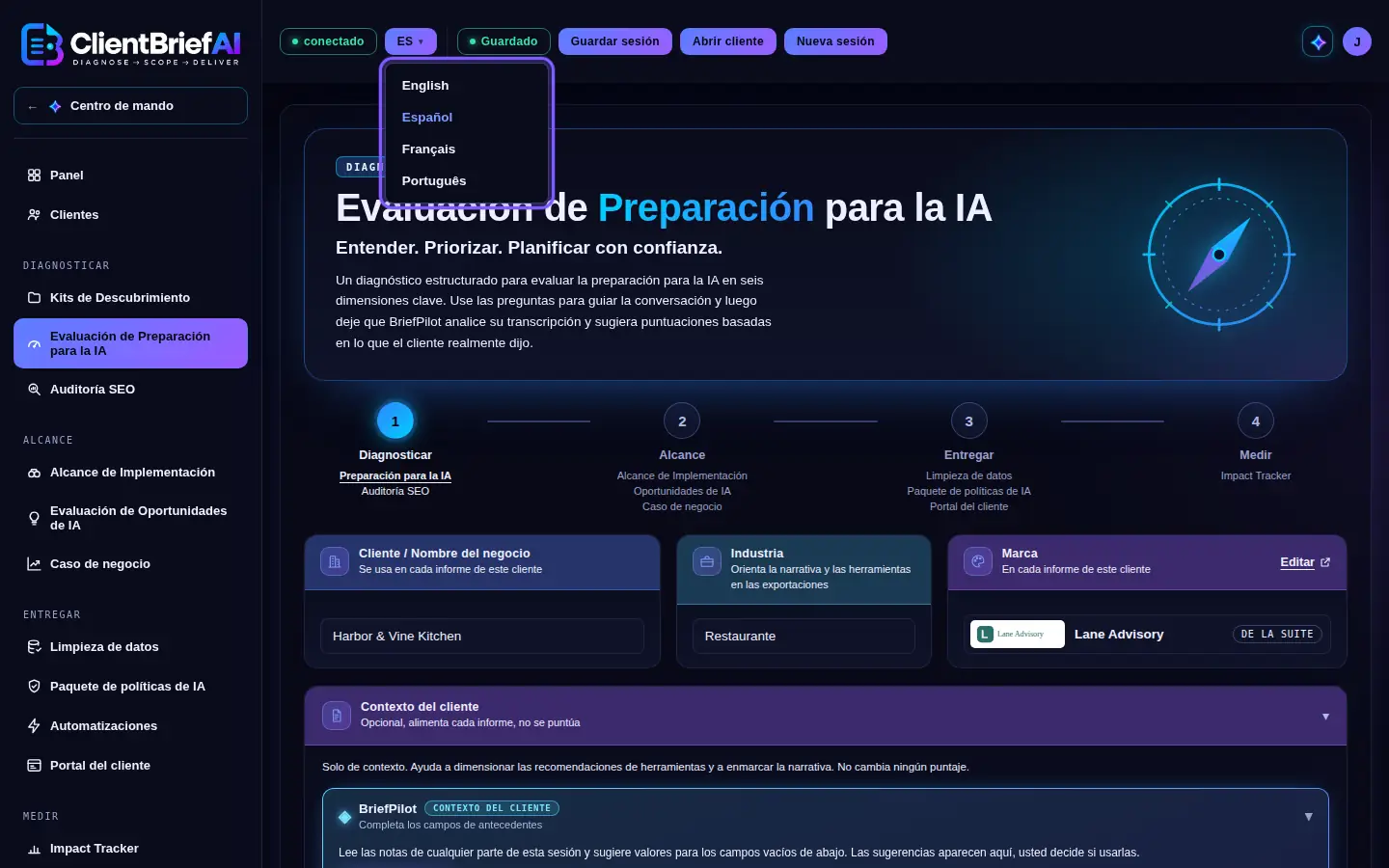
La aplicación cambia de idioma al instante. -
Use el menú de la cuenta
Haga clic en el botón redondo con su inicial para Perfil, Mejorar plan o Gestionar facturación cuando le correspondan, y Cerrar sesión.
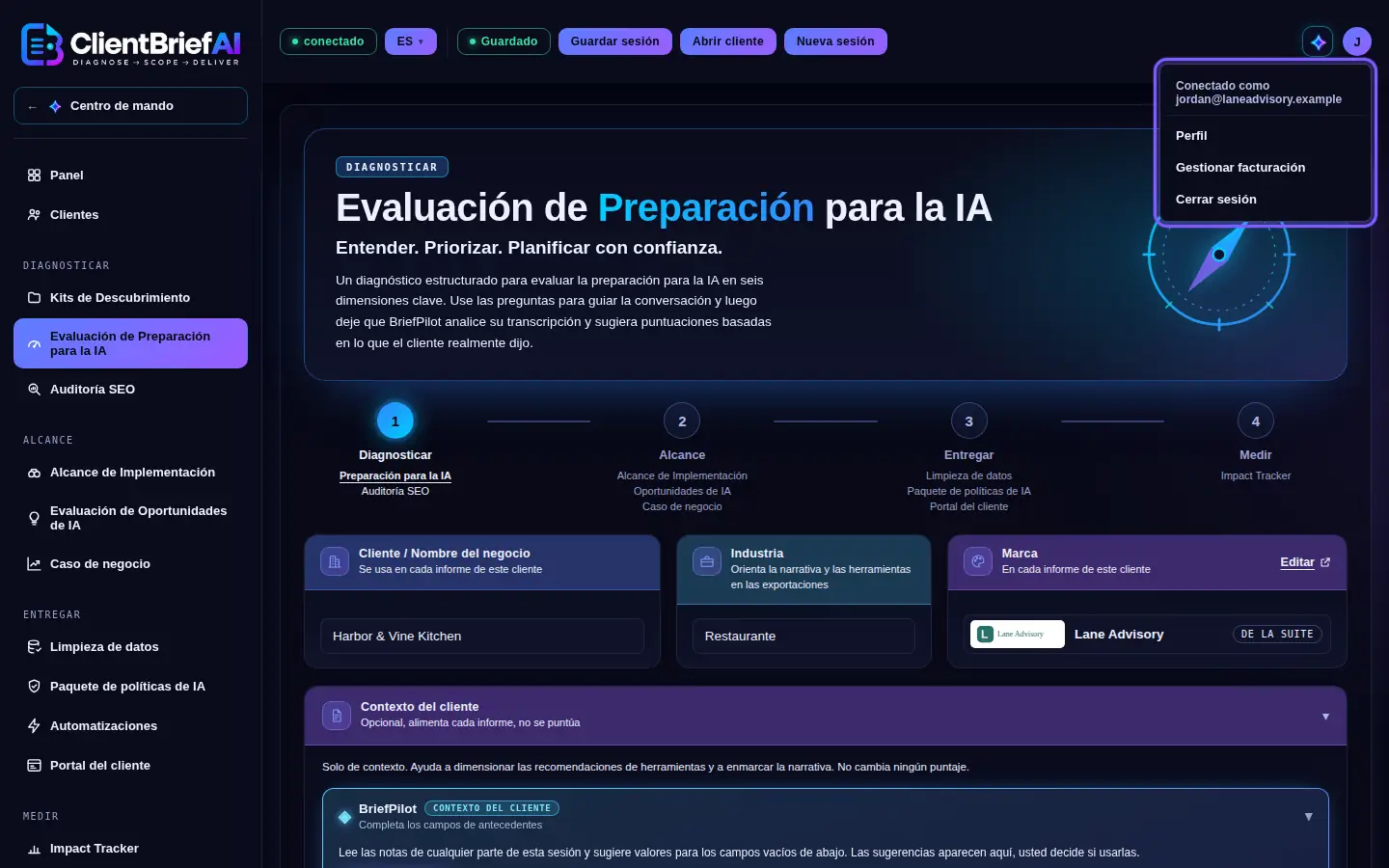
El perfil y la facturación están en el menú de la cuenta.
Conviene saber
- Para empezar más rápido, elija una industria en Cargar una plantilla inicial para la industria de este cliente (opcional). Si ya hay campos llenos, pregunta antes.
- Todos los campos del Contexto del cliente son opcionales. Un informe solo necesita el nombre del cliente.
Inicio
Panel
Su cartera de consultoría en IA lee los archivos de cliente de su propia computadora. No se sube nada.
-
Indique dónde está su carpeta de clientes
En Sus sesiones de clientes guardadas, haga clic en Seleccionar carpeta y elija su carpeta de clientes, o en Seleccionar archivos para elegir archivos. Chrome y Edge pueden recordar la carpeta: Reconectar última carpeta la recupera la próxima vez. También se leen los archivos de sesión antiguos.
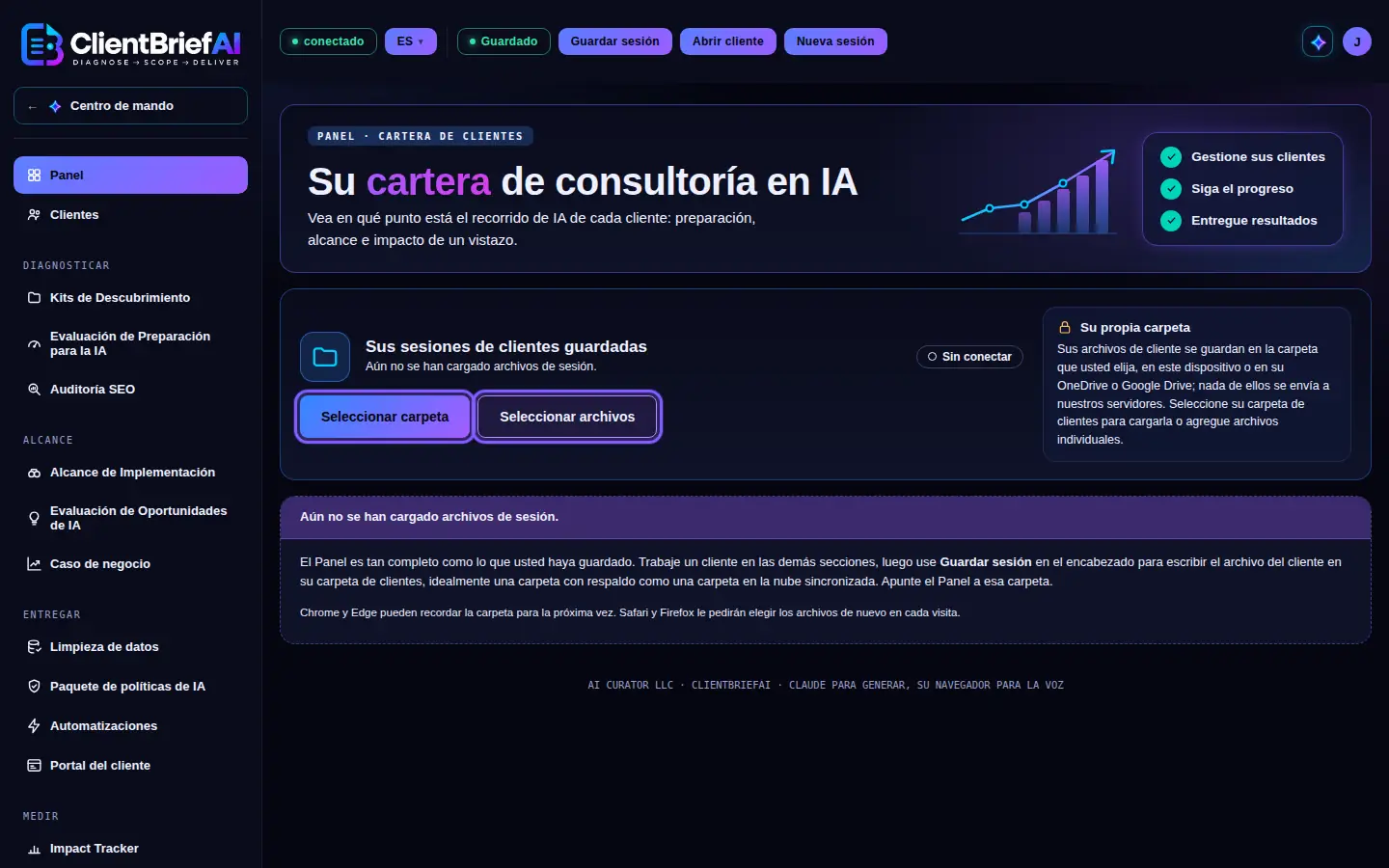
Apunte el Panel a su carpeta de clientes una vez. -
Revise a sus clientes
Los mosaicos cuentan Clientes totales, Evaluaciones activas, Evaluaciones completadas y Sesiones guardadas. En Cartera de clientes, busque, filtre por industria, etapa o estado, ordene y cambie entre Tarjetas y Lista. Cada cliente muestra la industria, la última fecha de guardado, la etapa, la puntuación y qué partes están completas. Ver cliente abre la sesión más reciente de ese cliente. Un cliente con Portal del cliente muestra una insignia Portal con la fecha en que se generó por última vez; se vuelve ámbar a los 45 días, como recordatorio para regenerarlo. Nuevas auditorías pendientes muestra las nuevas Auditorías SEO previstas para los próximos 14 días, o atrasadas, con Abrir sesión.
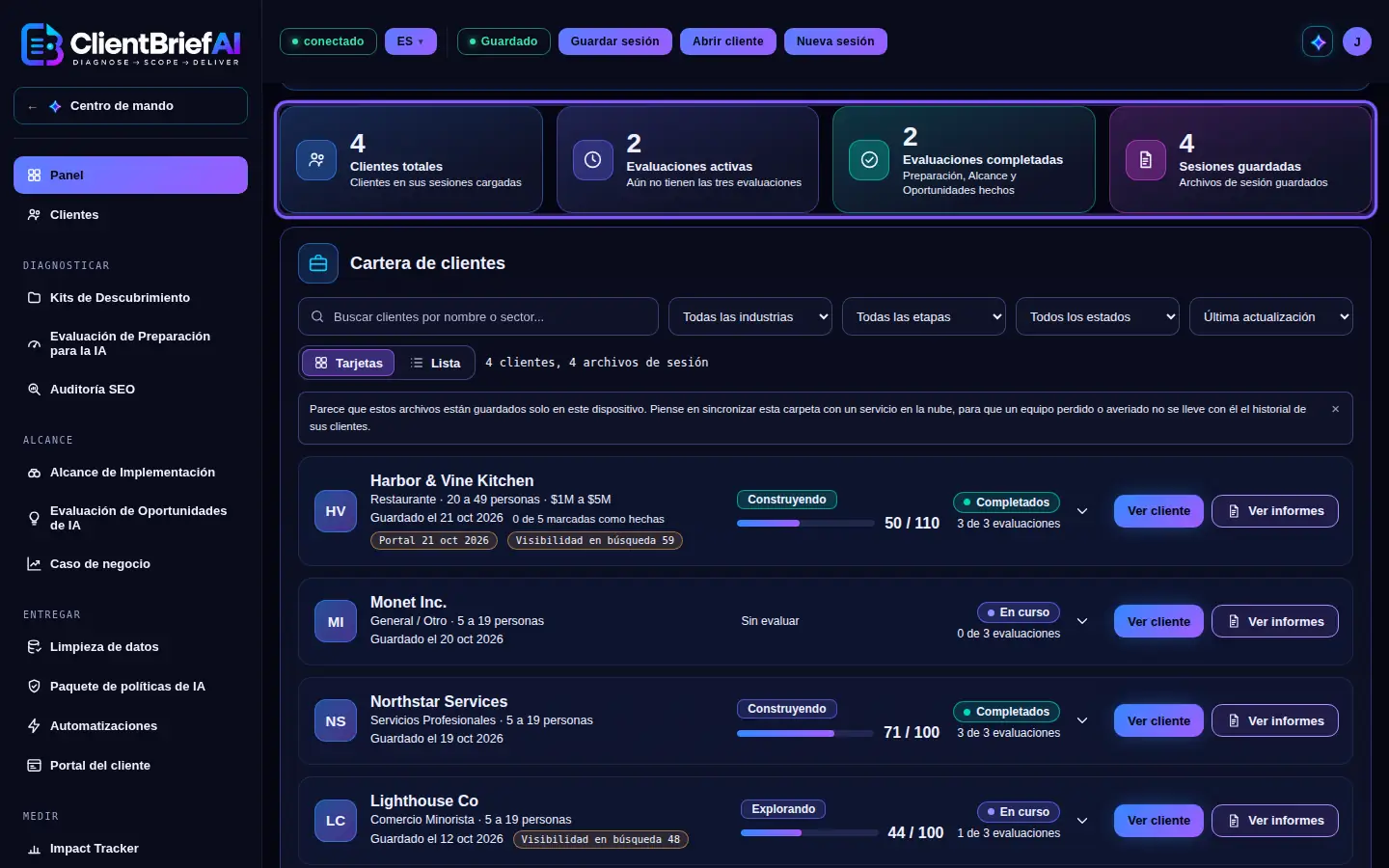
Los indicadores cuentan clientes, evaluaciones y sesiones.
Conviene saber
- El Panel solo es tan completo como los archivos de cliente que guardó.
- Las reevaluaciones se agrupan por el nombre exacto del cliente.
Inicio
Clientes
Clientes guarda su lista de clientes en este navegador.
-
Agregue un cliente
Haga clic en Agregar cliente. Escriba el nombre y el estado (Prospecto, Activo, Necesita seguimiento o Cerrado), y si quiere un teléfono, un correo y notas. Recordarme reevaluar le envía un correo a usted en la fecha que elija, nunca al cliente.
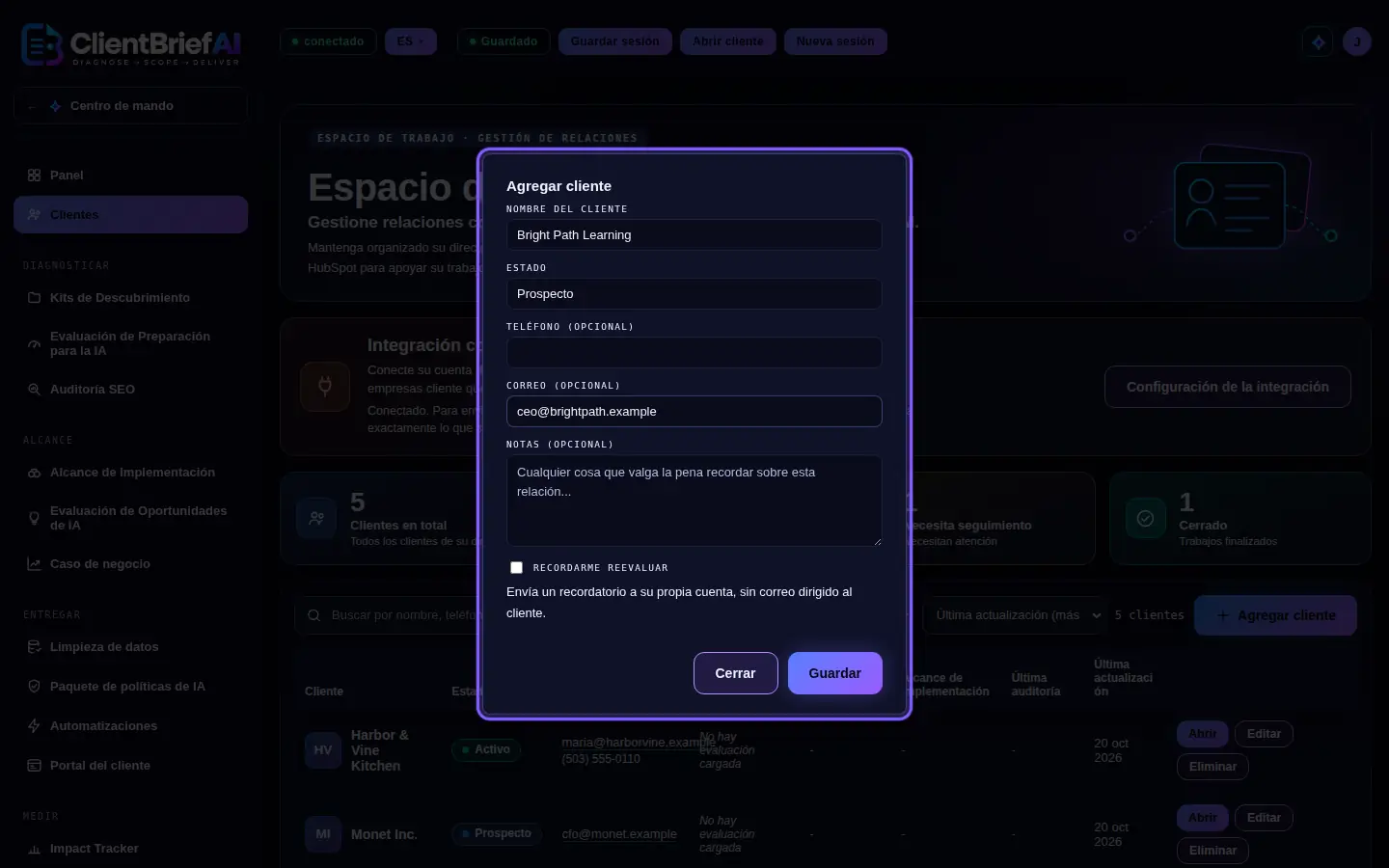
La lista guarda contactos y un recordatorio para reevaluar. -
Encuentre y gestione clientes
Busque por nombre, teléfono o correo, filtre por estado y ordene la lista. Edite o elimine un cliente desde su fila.
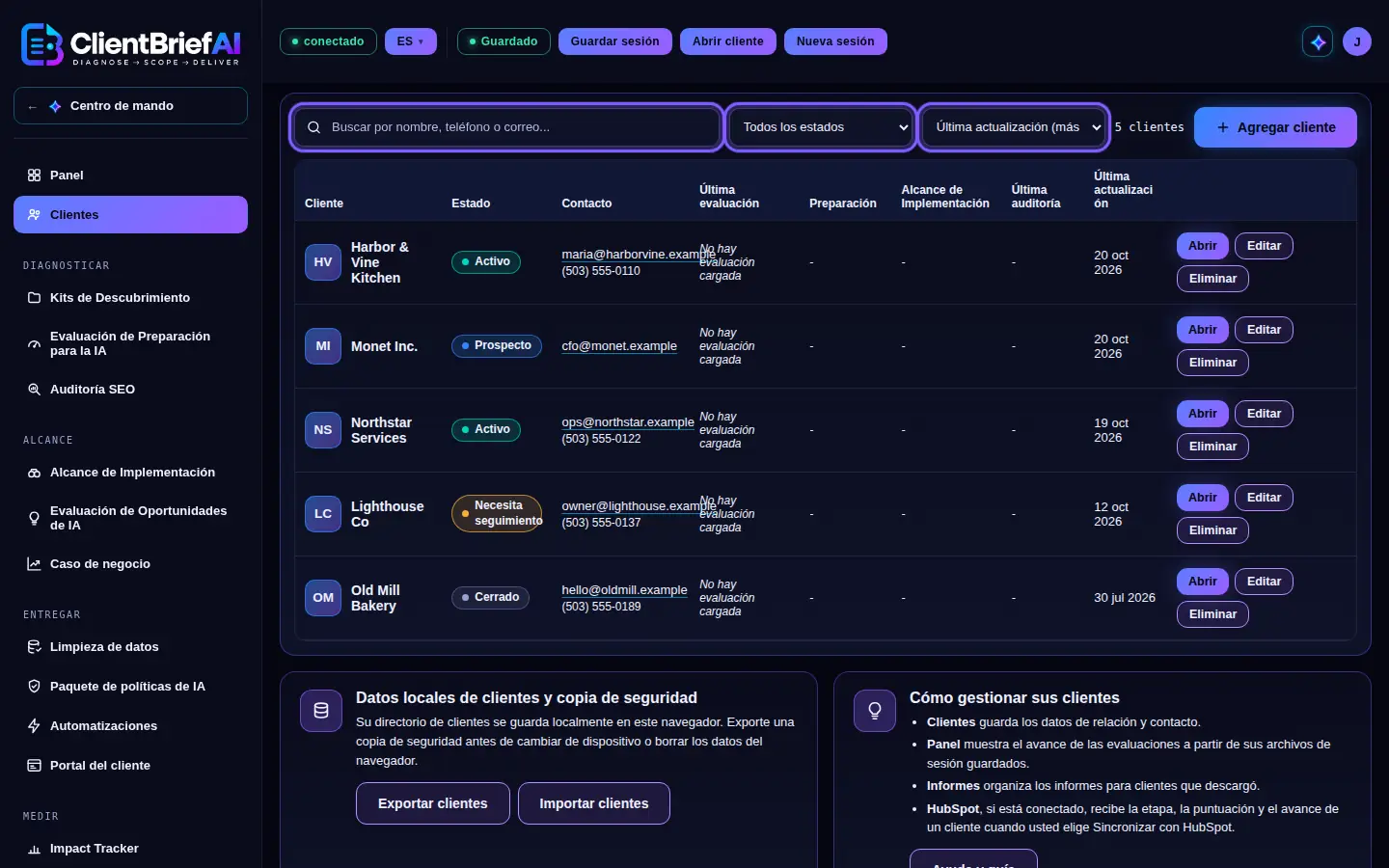
Busque, filtre por estado y ordene la lista. -
Haga una copia de su lista
La lista solo vive en este navegador. Haga clic en Exportar clientes antes de cambiar de equipo o borrar los datos del navegador, e Importar clientes para recuperarla.
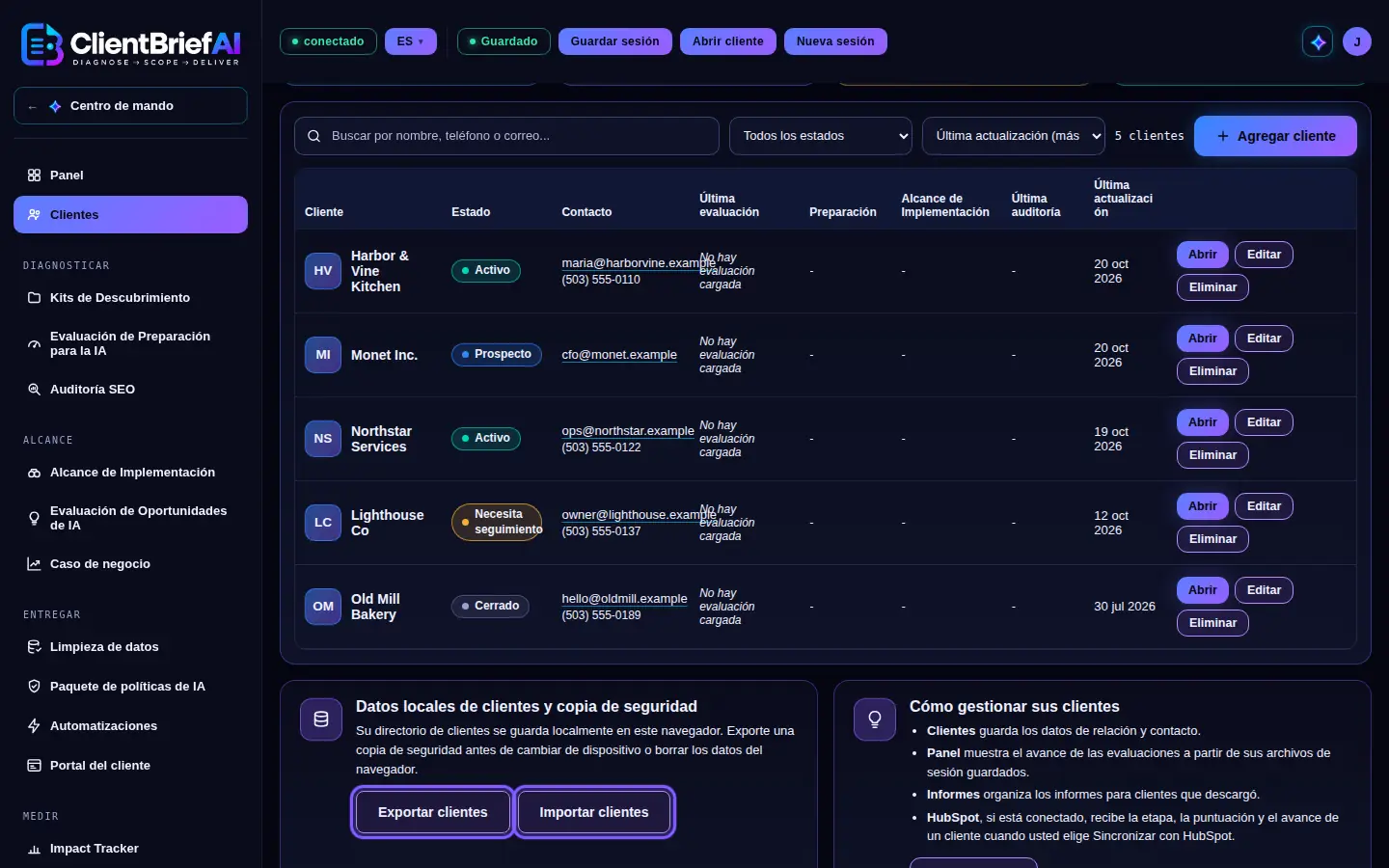
Exporte antes de cambiar de equipo; la lista vive en este navegador.
Diagnosticar
Kits de Descubrimiento
Kits de Descubrimiento le da preguntas estructuradas para las llamadas con el cliente. Son solo de referencia: no se genera nada y no se usan datos del cliente.
-
Elija la llamada
Elija 01 Preparación para la IA para la primera llamada con el cliente: su situación actual, objetivos y desafíos en las seis dimensiones. Elija 02 Alcance de Implementación para la segunda llamada, normalmente después de calificar la Preparación: departamento por departamento en las 22 categorías. Elija 03 Limpieza de datos para la sesión de planificación con el dueño antes de la guía de limpieza de datos, y 04 Política de IA antes de redactar el paquete de políticas de IA. Elija 05 Caso de negocio antes de armar el Caso de negocio de una oportunidad, y 06 Seguimiento de impacto para el seguimiento mensual en el Impact Tracker.
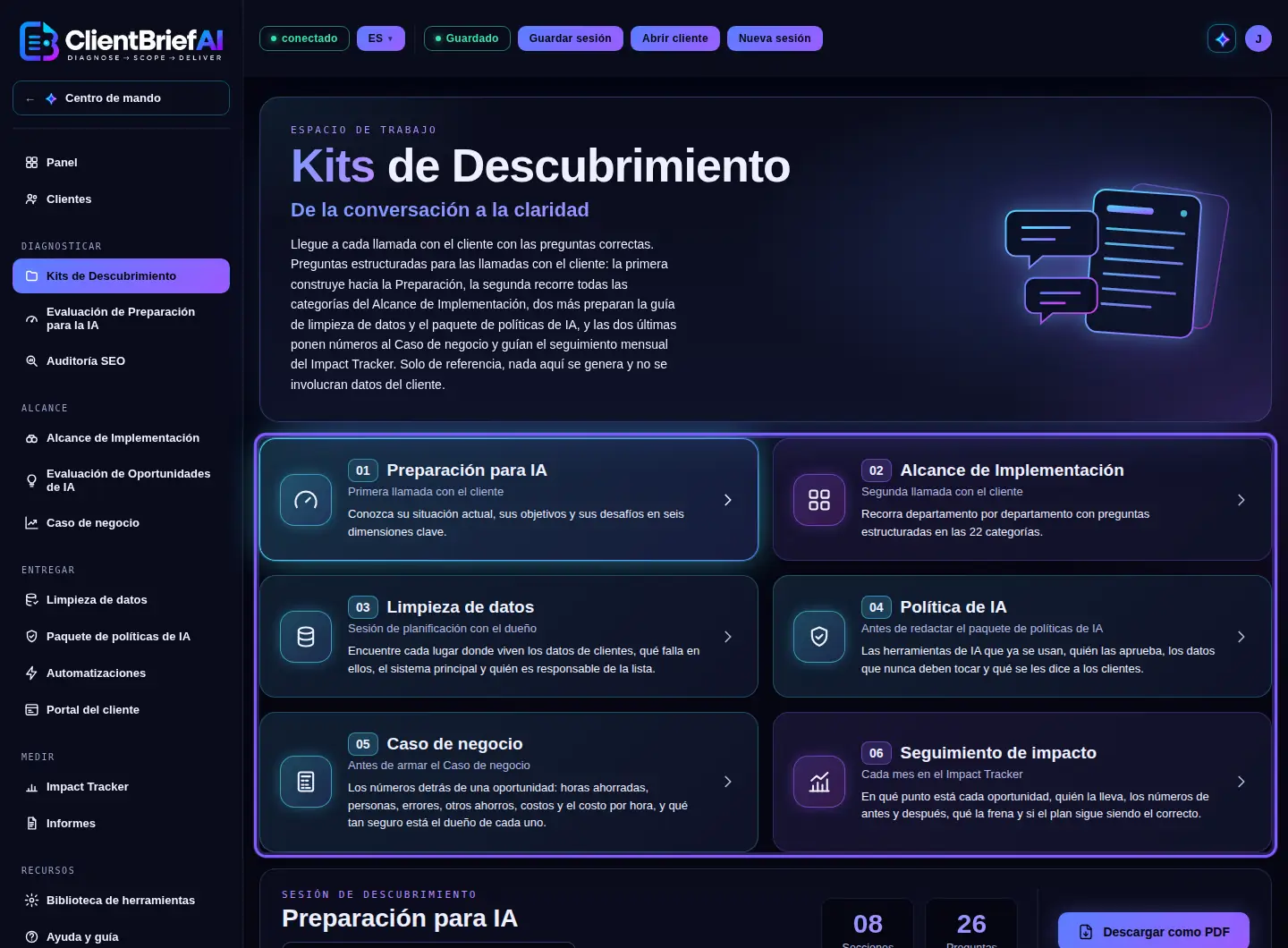
Seis kits: elija el de la conversación que va a tener. -
Use el guion de Preparación para la IA
Elija la industria del cliente. El guion va de la apertura a las seis dimensiones y al cierre, con el objetivo de la sesión arriba.
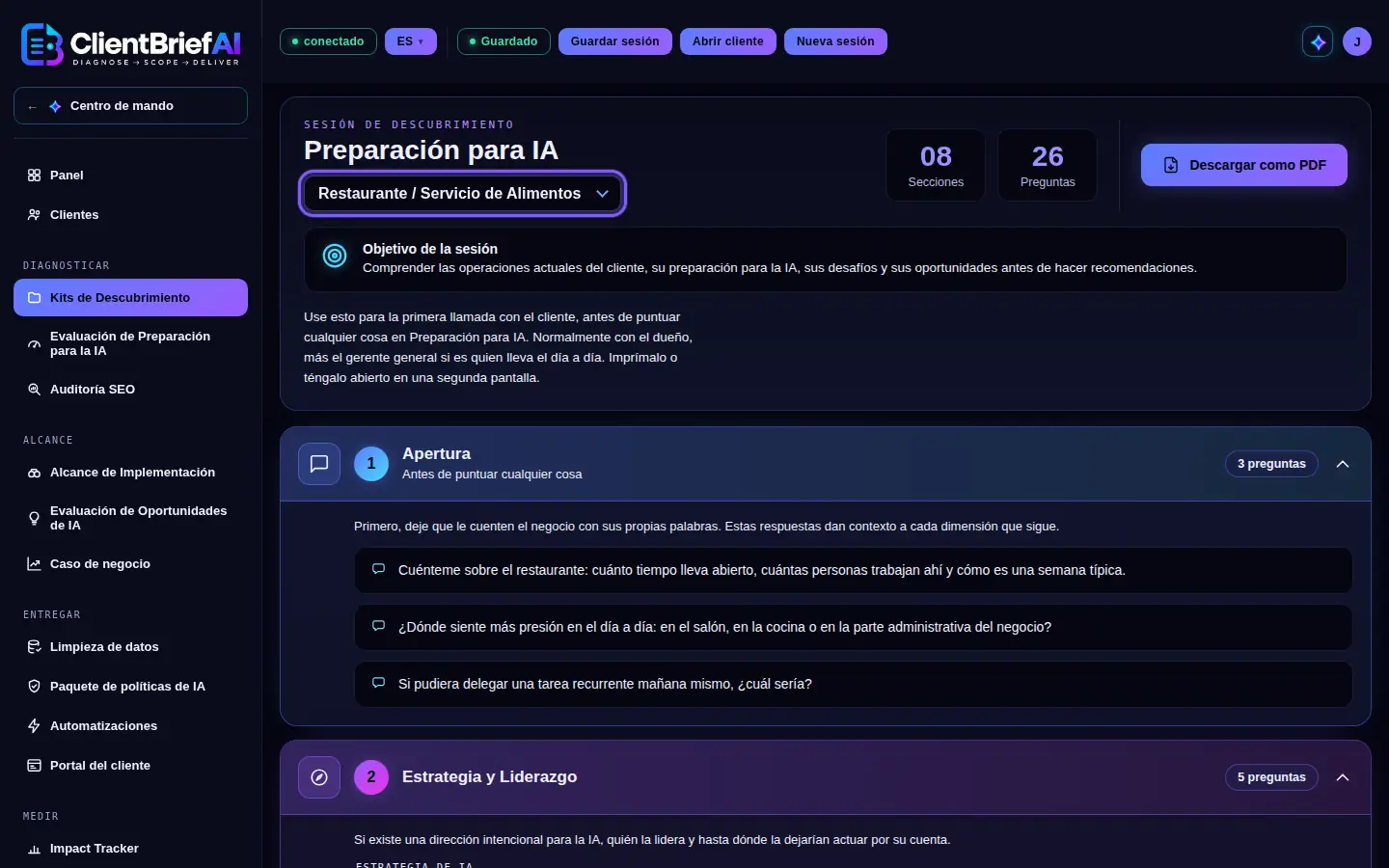
Elija el sector del cliente; el guion sigue las seis dimensiones. -
Use el guion de Alcance de Implementación
El segundo guion va de la apertura a Fundamentos, Puente, Aplicación y Avanzado, y al cierre. Haga clic en Descargar como PDF para imprimirlo o tenerlo abierto en otra pantalla.
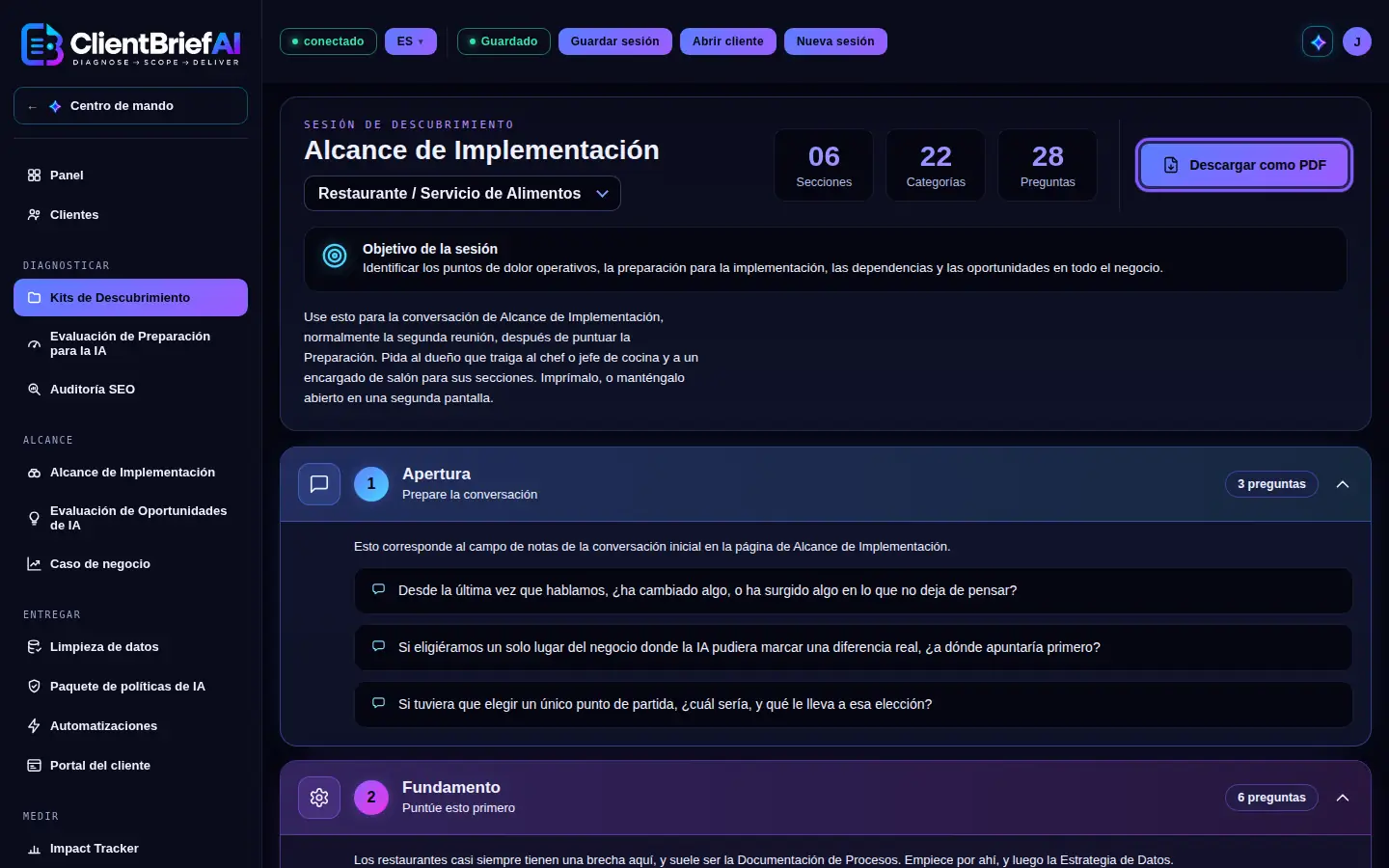
Descárguelo en PDF o déjelo abierto en otra pantalla. -
Use los kits de Limpieza de datos y Política de IA
El kit de Limpieza de datos va de Apertura a Dónde vive, Problemas conocidos, Sistema principal y responsable y Herramientas, y a Cierre; cada pregunta está bajo el campo de la entrevista de Limpieza de datos que completa. El kit de Política de IA va de Apertura a Herramientas en uso, Aprobación, Datos de clientes, Clientes e IA, Dónde opera, Gobernanza e Implementación, y a Cierre; cada pregunta está bajo la parte de la configuración del paquete de políticas de IA que completa. Gobernanza pregunta cada cuánto se debe revisar la política y qué datos maneja el negocio que tienen sus propias reglas, como datos de tarjetas o historias clínicas; las respuestas van al Marco de gobernanza de IA en Full Plus y a la línea de revisión de la política en los demás planes. Los dos kits suelen usarse en la misma reunión.
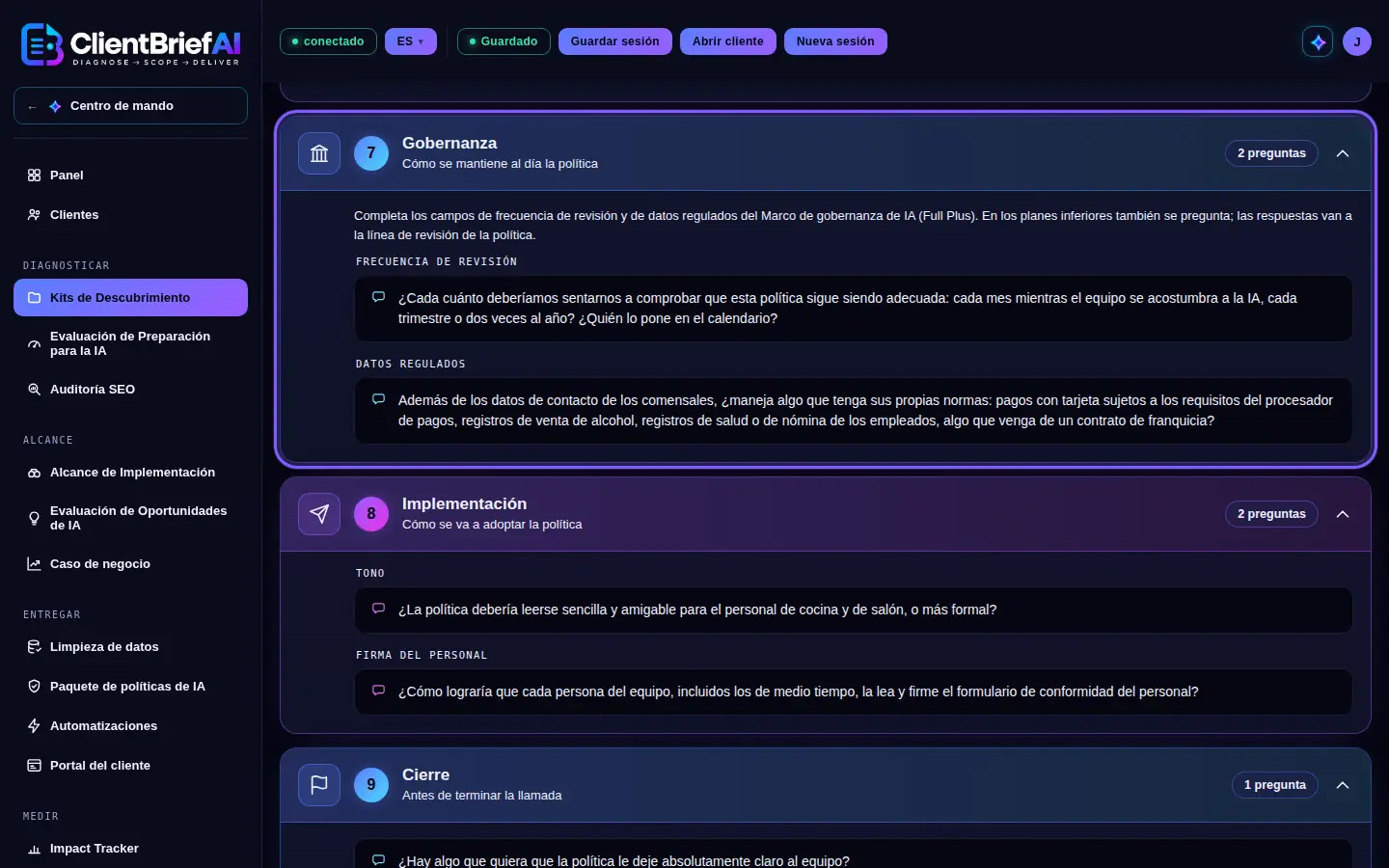
Gobernanza: cada cuánto se revisa la política y qué datos tienen sus propias reglas. -
Use los kits de Caso de negocio y Seguimiento de impacto
El kit de Caso de negocio va de Apertura a Tiempo ahorrado, Personas, Errores, Otro beneficio, Costos, Tarifa y Confianza, y a Cierre, 22 preguntas en total. Úselo con el dueño, y con quien tenga los números, después de que el Alcance de Implementación haya ordenado las oportunidades: cada pregunta está bajo el dato del Caso de negocio que completa, así sale con un número confirmado por el dueño para cada uno y con qué tan seguro está de cada uno. El kit de Seguimiento de impacto va de Apertura a Estado, Medición, Obstáculos, Próximo mes y Reevaluación, y a Cierre, 18 preguntas en total. Úselo cada mes: en qué punto está cada oportunidad y quién la lleva, los números de antes y después para el Impact Tracker, qué la frena, el compromiso del próximo mes y si el plan sigue siendo el correcto. Haga clic en Descargar como PDF para imprimir cualquiera de los dos.
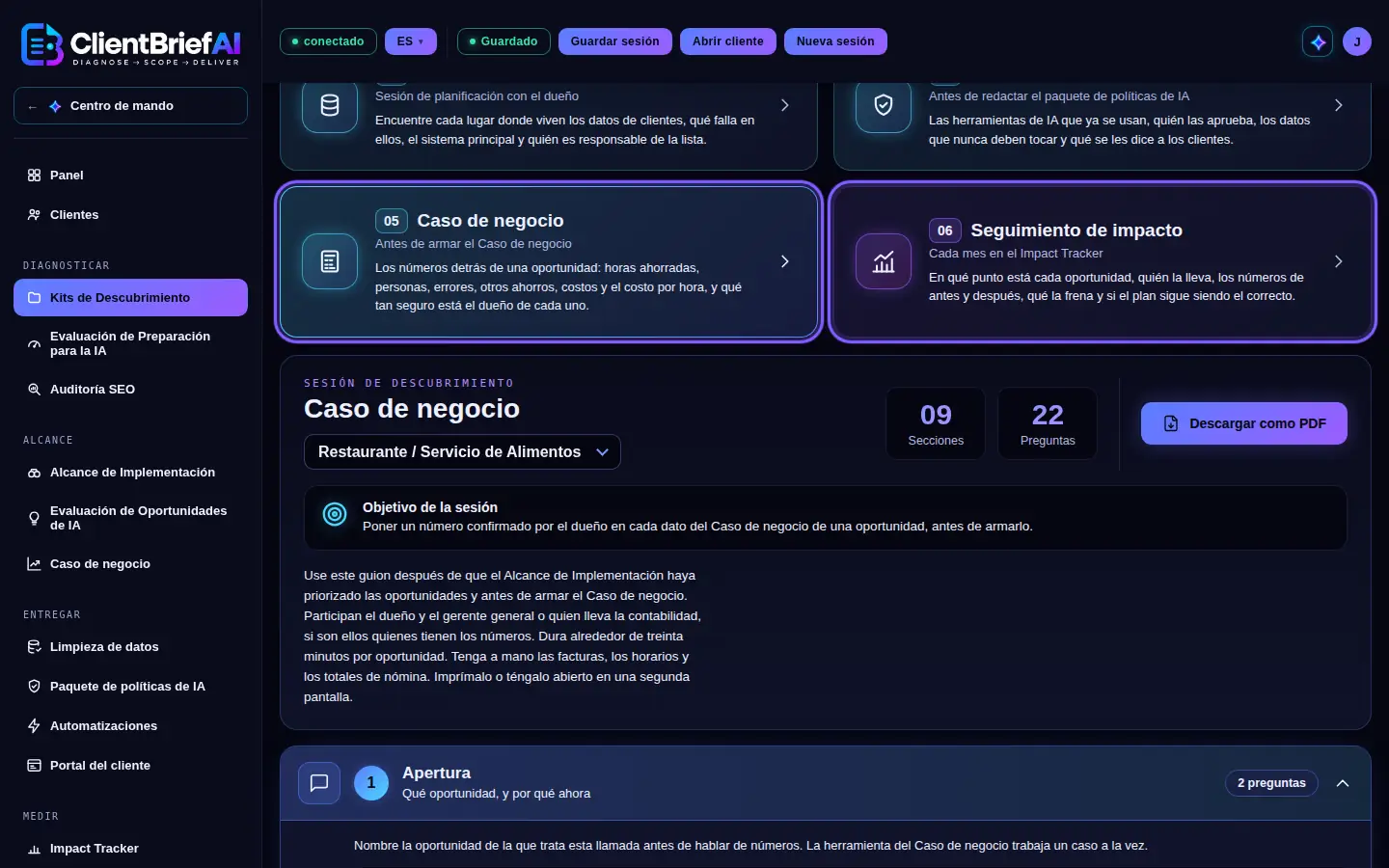
Caso de negocio antes de armarlo; Seguimiento de impacto cada mes. -
Haga una copia de sus Kits de Descubrimiento
Los Kits de Descubrimiento solo viven en este navegador. Use Exportar Kits de Descubrimiento e Importar Kits de Descubrimiento para llevarlos a otro equipo. La copia incluye los seis kits, y las copias guardadas antes se siguen importando.
Los kits viven en este navegador; expórtelos para moverlos.
Conviene saber
- Los seis kits están disponibles para cinco industrias: restaurantes y servicio de comida, servicios profesionales, comercio minorista y en línea, consultorios de salud, y oficios y manufactura. La industria que elija se mantiene al cambiar de kit.
- Todos los kits están en todos los planes. El kit de Seguimiento de impacto aparece aunque el Impact Tracker en sí venga con Full Plus.
- Si guardó una copia del kit de Política de IA antes de que se agregara la sección Gobernanza y nunca la editó, se actualiza sola. Una copia editada queda como la dejó.
Diagnosticar
Evaluación de Preparación para la IA
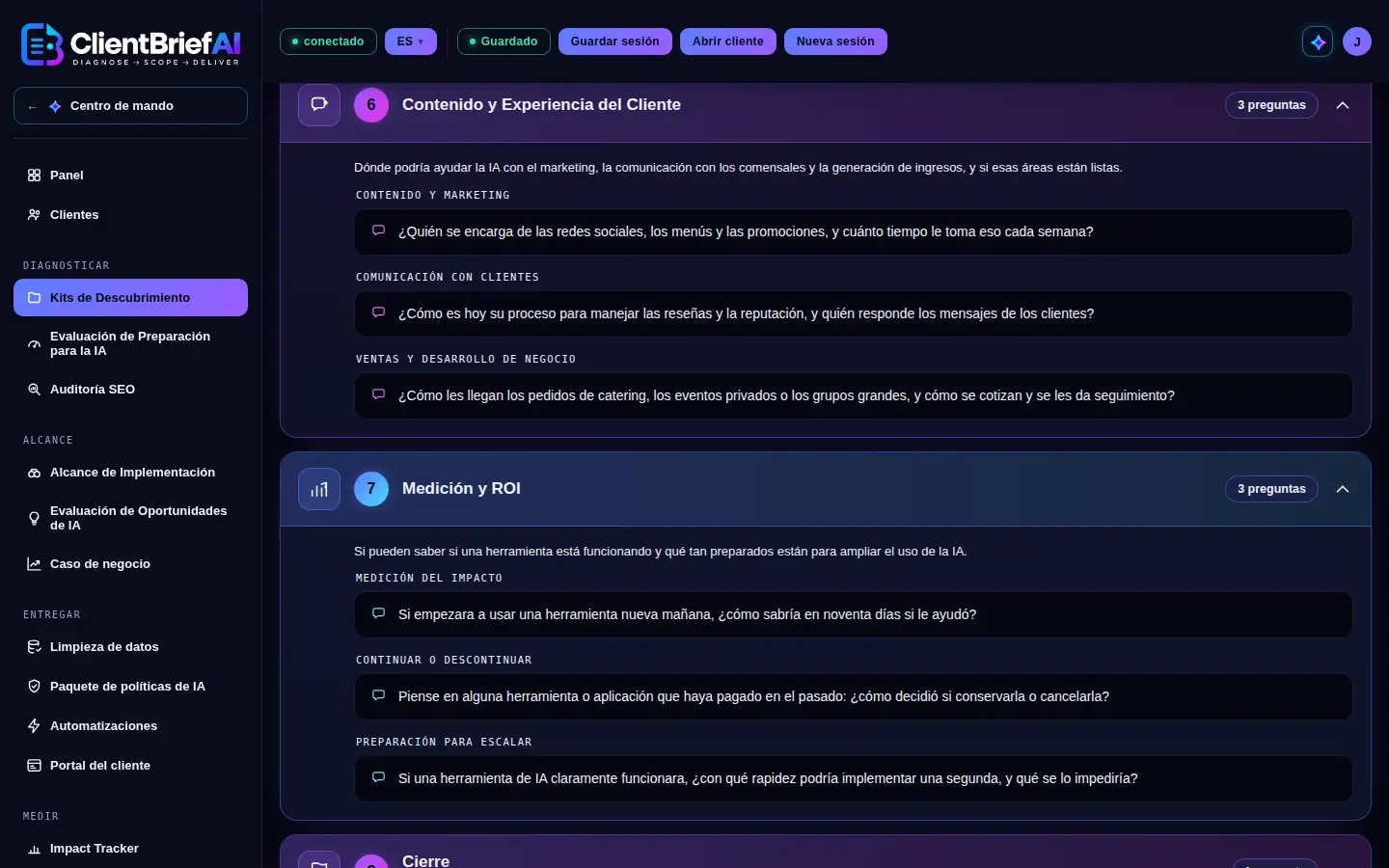
Úsela en su primera llamada de calificación. Hay 22 preguntas en seis dimensiones, 110 puntos en total: Estrategia y Liderazgo (5 preguntas, 25 puntos), Flujo de Trabajo y Operaciones (4, 20), Datos e Infraestructura (4, 20), Equipo y Habilidades (3, 15), Contenido y Experiencia del Cliente (3, 15) y Medición y ROI (3, 15).
-
Pegue la transcripción de la llamada de descubrimiento
Pegue su transcripción o escriba sus notas en Transcripción de la llamada de descubrimiento, o haga clic en Dictar notas y hable. Esto es lo que lee BriefPilot. BriefPilot nunca aplica puntuaciones por su cuenta.
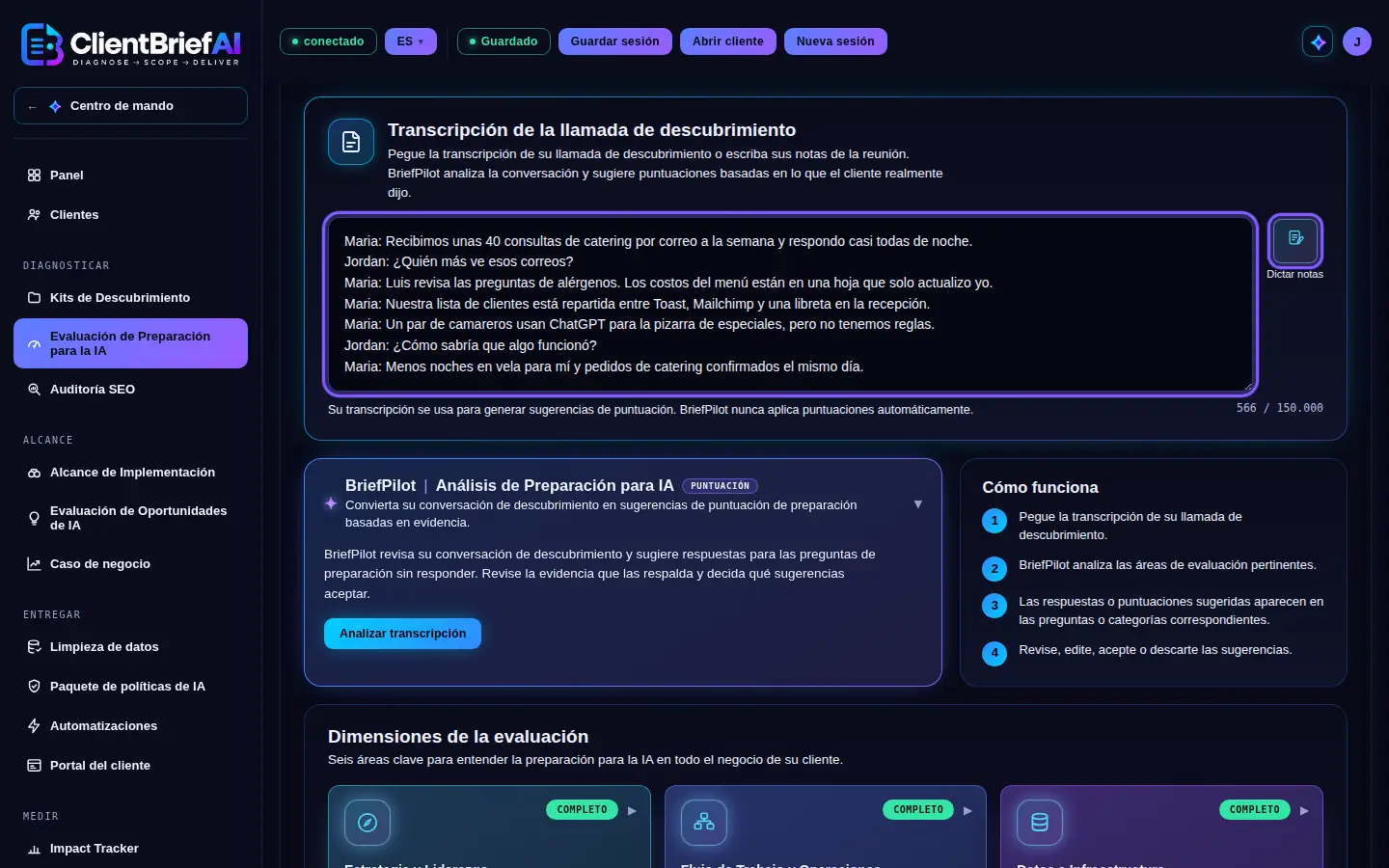
Pegue o dicte la conversación; BriefPilot la lee. -
Responda las preguntas de cada dimensión
Abra una dimensión en Dimensiones de la evaluación y elija la respuesta que corresponda en cada pregunta. Cada pregunta tiene seis respuestas, de 0 a 5 puntos. La insignia de cada mosaico cuenta las preguntas respondidas y muestra Completo cuando termina.
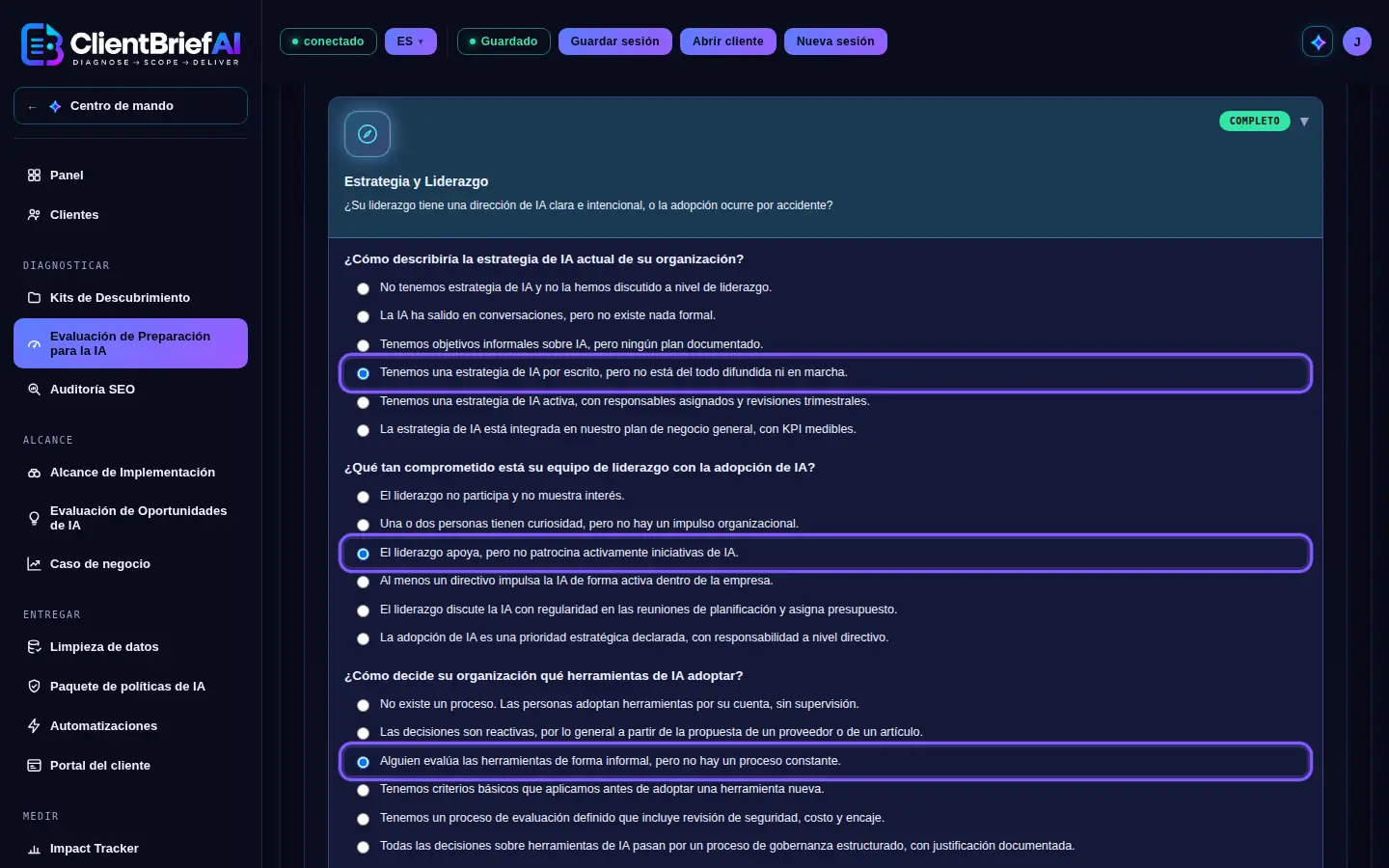
Cada pregunta tiene seis respuestas que valen de 0 a 5 puntos. -
Pida a BriefPilot sugerencias de puntuación
Haga clic en Analizar transcripción en el panel de BriefPilot, Análisis de Preparación para IA. BriefPilot lee la transcripción y sugiere respuestas para las preguntas que aún no respondió. El recuadro de al lado explica los cuatro pasos.
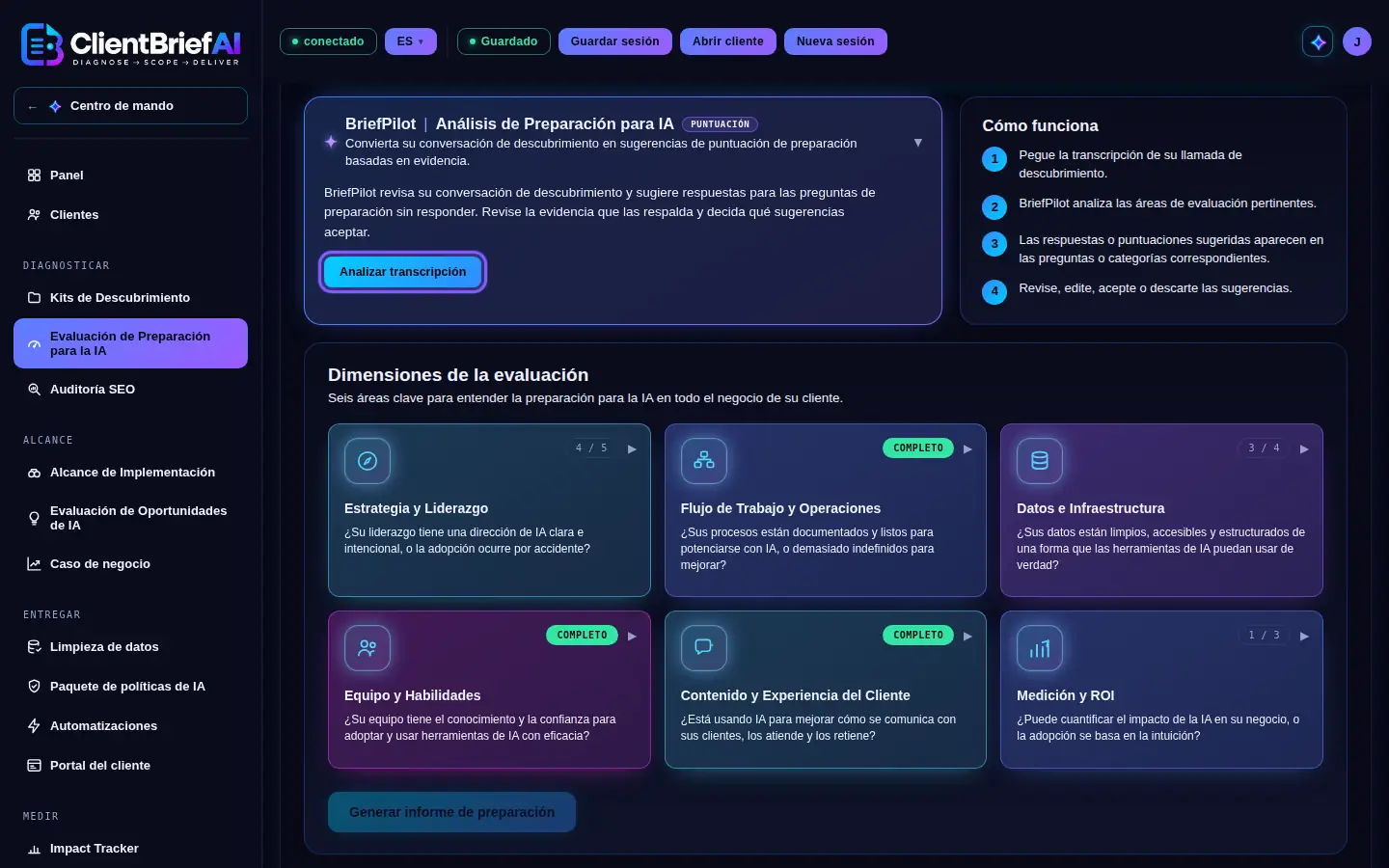
BriefPilot sugiere respuestas solo para las preguntas pendientes. -
Acepte, edite o descarte cada sugerencia
Cada sugerencia aparece dentro de su pregunta con un motivo breve. Aceptar la aplica. Editar lo lleva a la pregunta y deja la sugerencia como referencia. Descartar la quita. Cuando la transcripción no dice nada sobre una pregunta, verá BriefPilot: no hay nada en las notas sobre esta pregunta, y la línea de estado cuenta cuántas quedaron así.
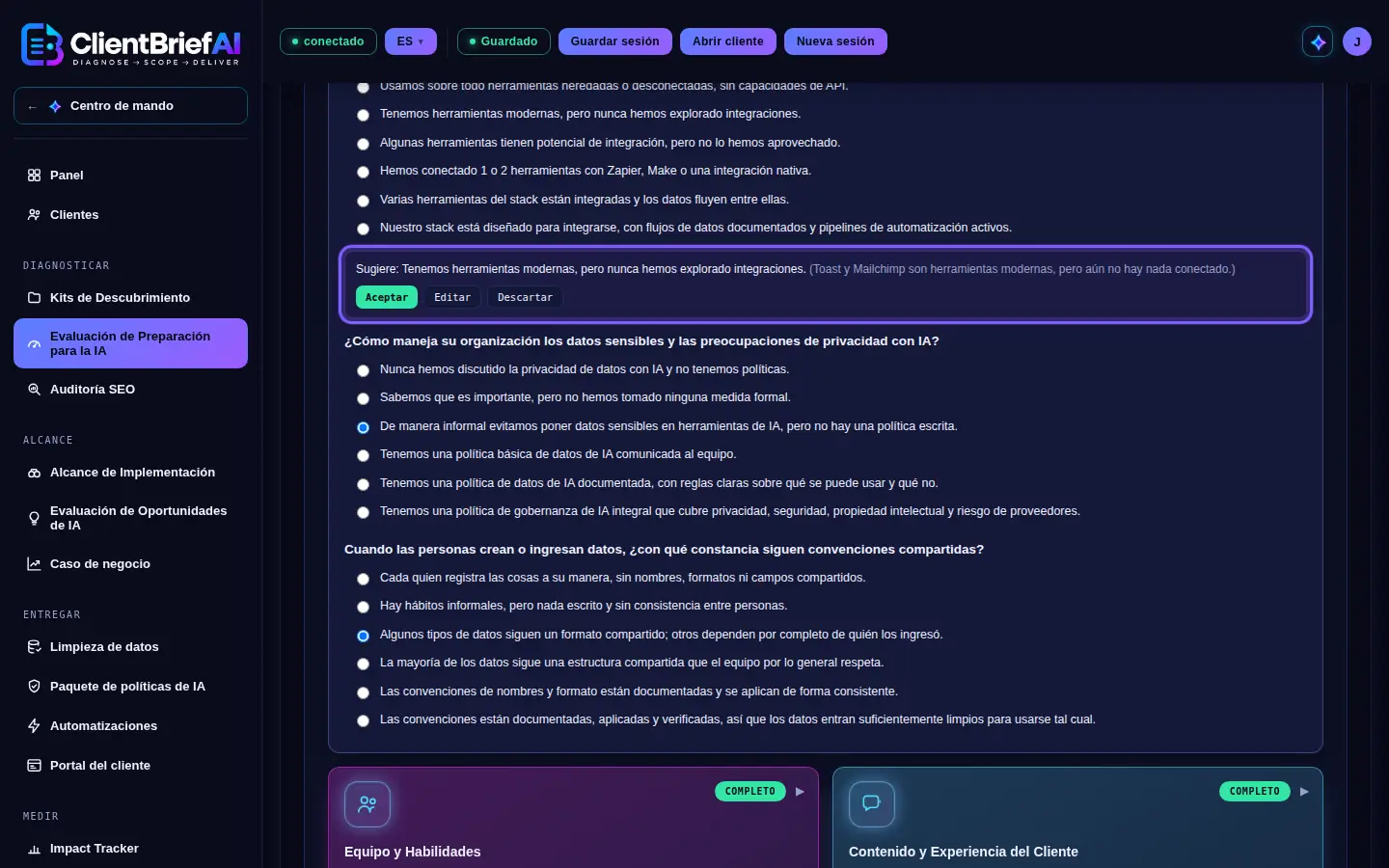
Aceptar rellena la respuesta; Descartar deja la pregunta como está. -
Genere el informe de preparación
Cuando las 22 preguntas tengan respuesta, haga clic en Generar informe de preparación. El botón queda desactivado hasta entonces.
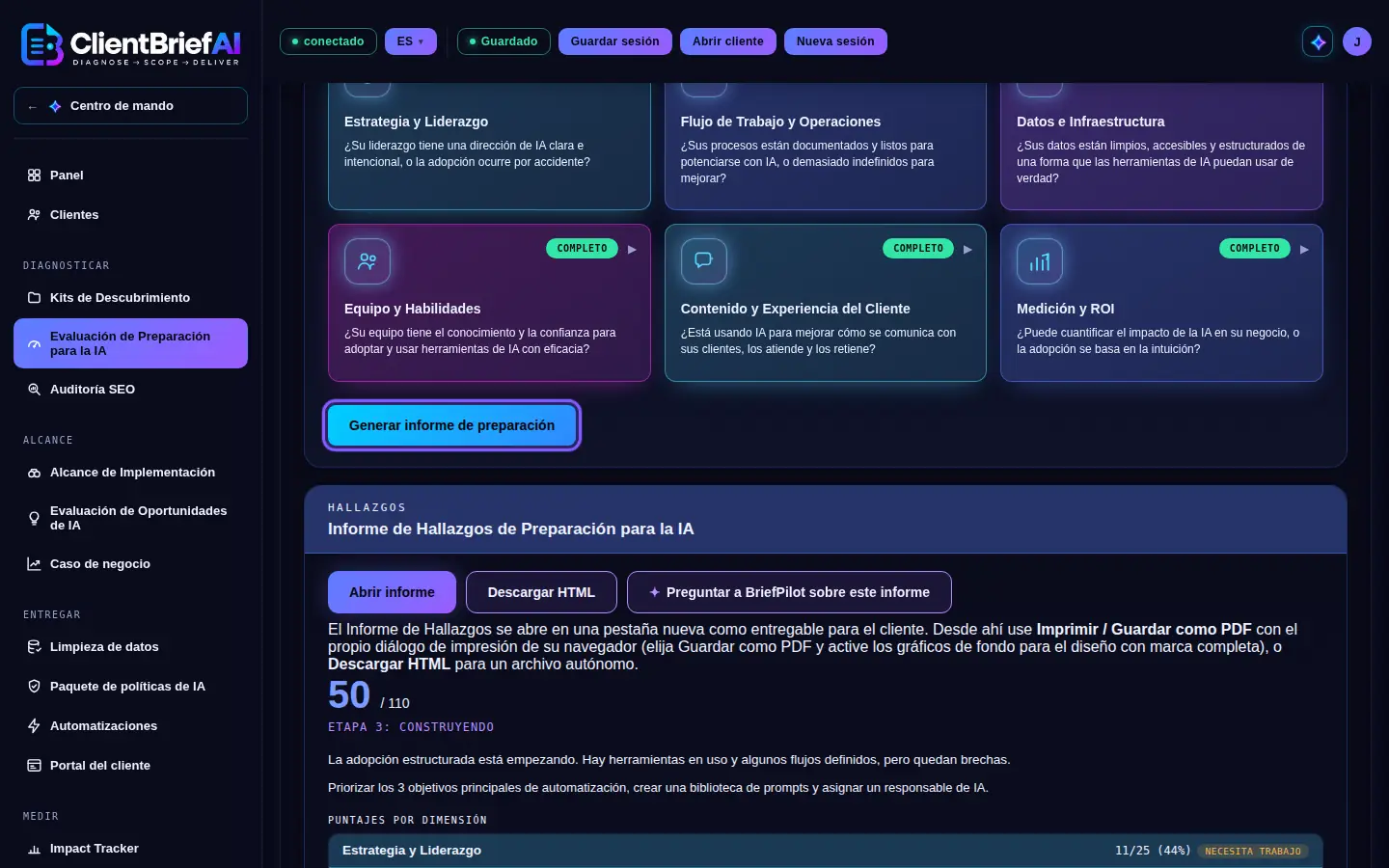
El botón se activa cuando las 22 preguntas tienen respuesta. -
Lea la puntuación y la etapa
El Informe de Hallazgos de Preparación para la IA muestra el total sobre 110 y la etapa: Etapa 1 Sin Conciencia (0 a 21), Etapa 2 Explorando (22 a 44), Etapa 3 Construyendo (45 a 66), Etapa 4 Escalando (67 a 88) o Etapa 5 Liderando (89 a 110). Debajo están los Puntajes por dimensión (Fortaleza, En Desarrollo, Necesita Trabajo o Brecha Crítica), las Brechas prioritarias, sus Notas del consultor internas y la Guía de la etapa.
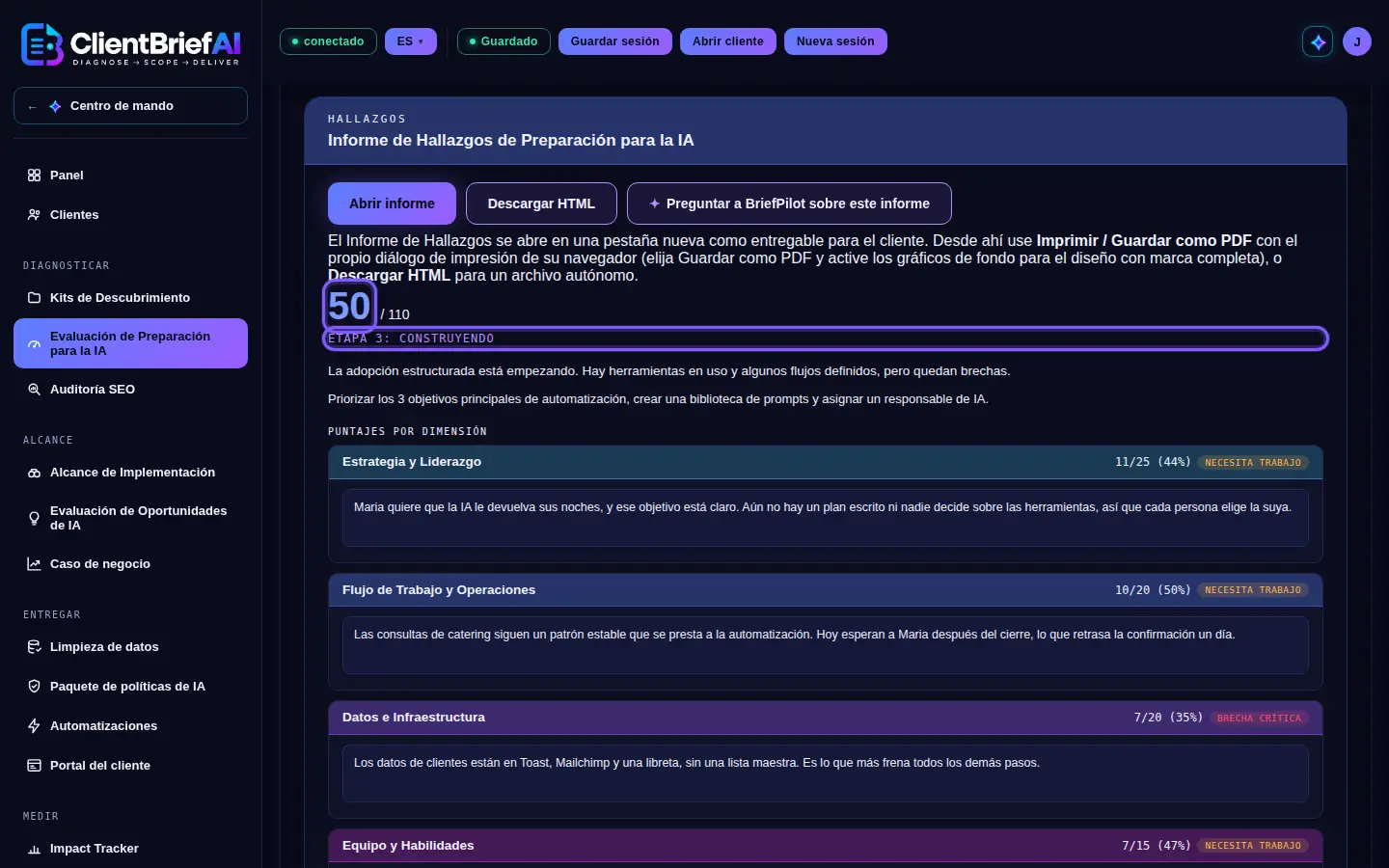
Cada dimensión muestra su puntuación, una valoración y lo que significa. -
Abra y exporte el informe
Haga clic en Abrir informe para ver el informe diseñado en una pestaña nueva. Desde allí puede imprimirlo o guardarlo como PDF, y Descargar HTML guarda un solo archivo que puede enviar.
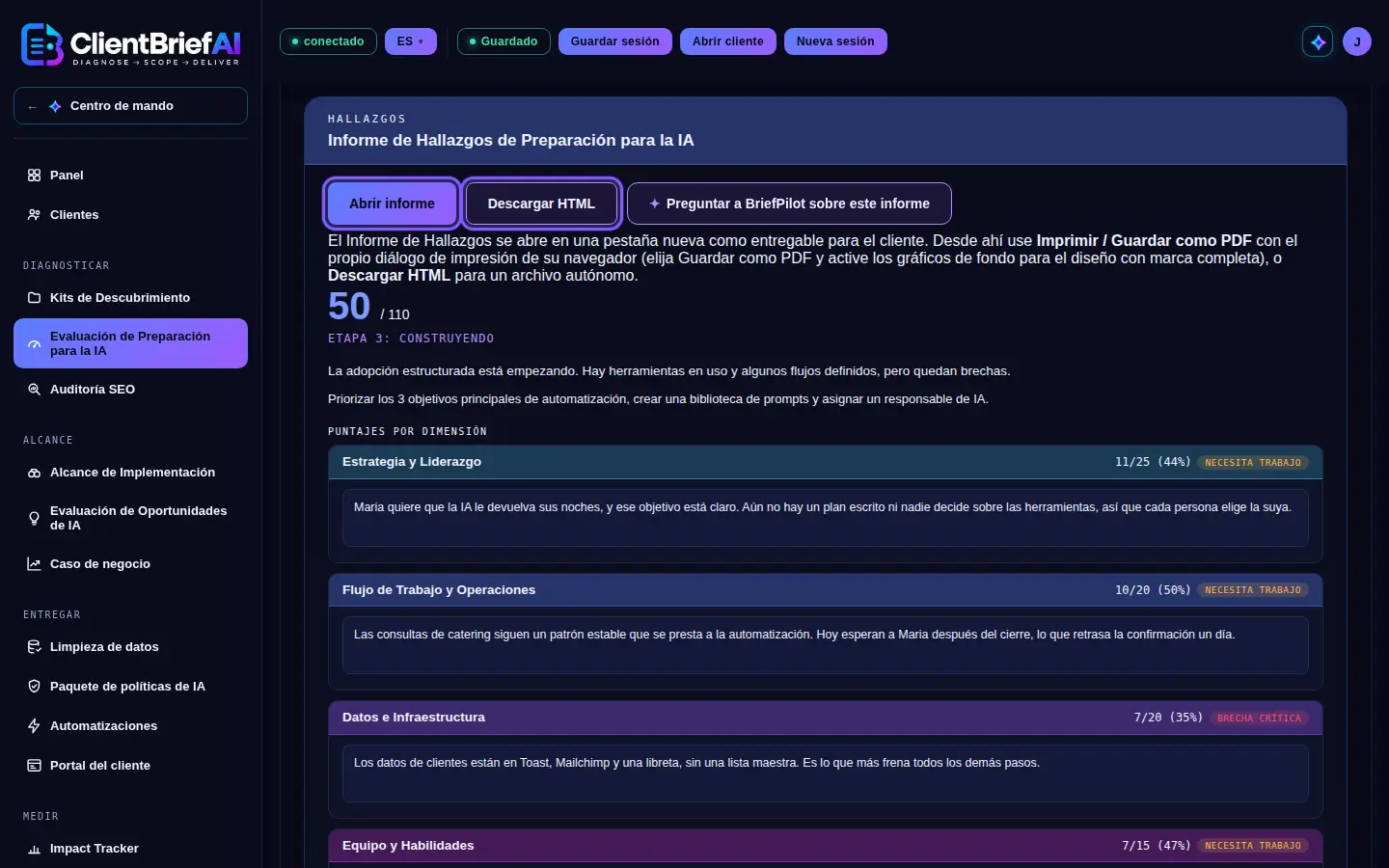
Abrir el informe muestra el informe diseñado en una pestaña nueva.
Conviene saber
- Puede editar cualquier texto del resultado antes de compartirlo. Generar de nuevo reemplaza sus cambios, y la aplicación pregunta antes.
- Al guardar como PDF, active Gráficos de fondo en la ventana de impresión para conservar el diseño completo.
Diagnosticar
Auditoría SEO
La Auditoría SEO revisa la visibilidad del cliente en buscadores y en la IA a partir de su sitio web. Analiza el sitio, le da una puntuación de 0 a 100 en cinco comprobaciones y ordena cada corrección por impacto y esfuerzo. Está en el grupo Diagnosticar, justo después de la Evaluación de Preparación para la IA, en los planes de prueba, Full, Full Plus y propietario (no en Starter).
-
Escriba el sitio web del cliente
Abra Auditoría SEO en Diagnosticar y escriba la dirección del sitio web. El resto es opcional, pero afina la comprobación de IA: el servicio principal (por ejemplo, restaurante de mariscos), la ciudad o región principal y hasta 5 preguntas que un cliente escribiría en ChatGPT o Google para encontrar un negocio así, una por línea.
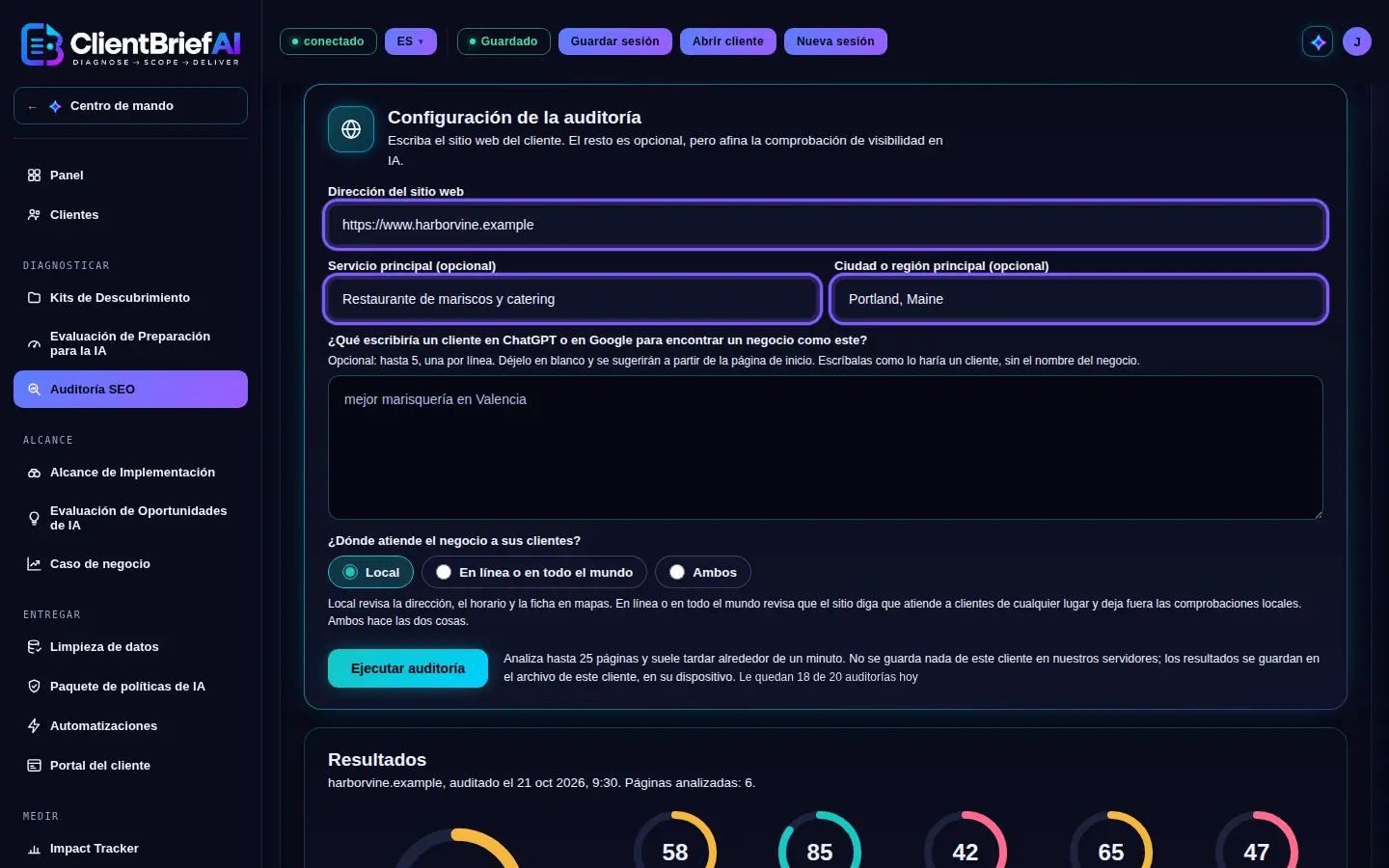
Solo hace falta el sitio web; el resto afina la comprobación de IA. -
Elija dónde atiende el negocio a sus clientes
Elija Local, En línea o en todo el mundo, o Ambos. Local revisa la dirección, el teléfono, el horario y la ficha en el mapa. En línea o en todo el mundo deja fuera la presencia local y reparte su peso entre las demás comprobaciones; la página de inicio debería decir que el negocio atiende a clientes a distancia o en todo el mundo. Ambos hace las comprobaciones locales y además busca esa frase. La página sugiere una opción según el sector del cliente y el propio sitio, y su elección siempre prevalece.
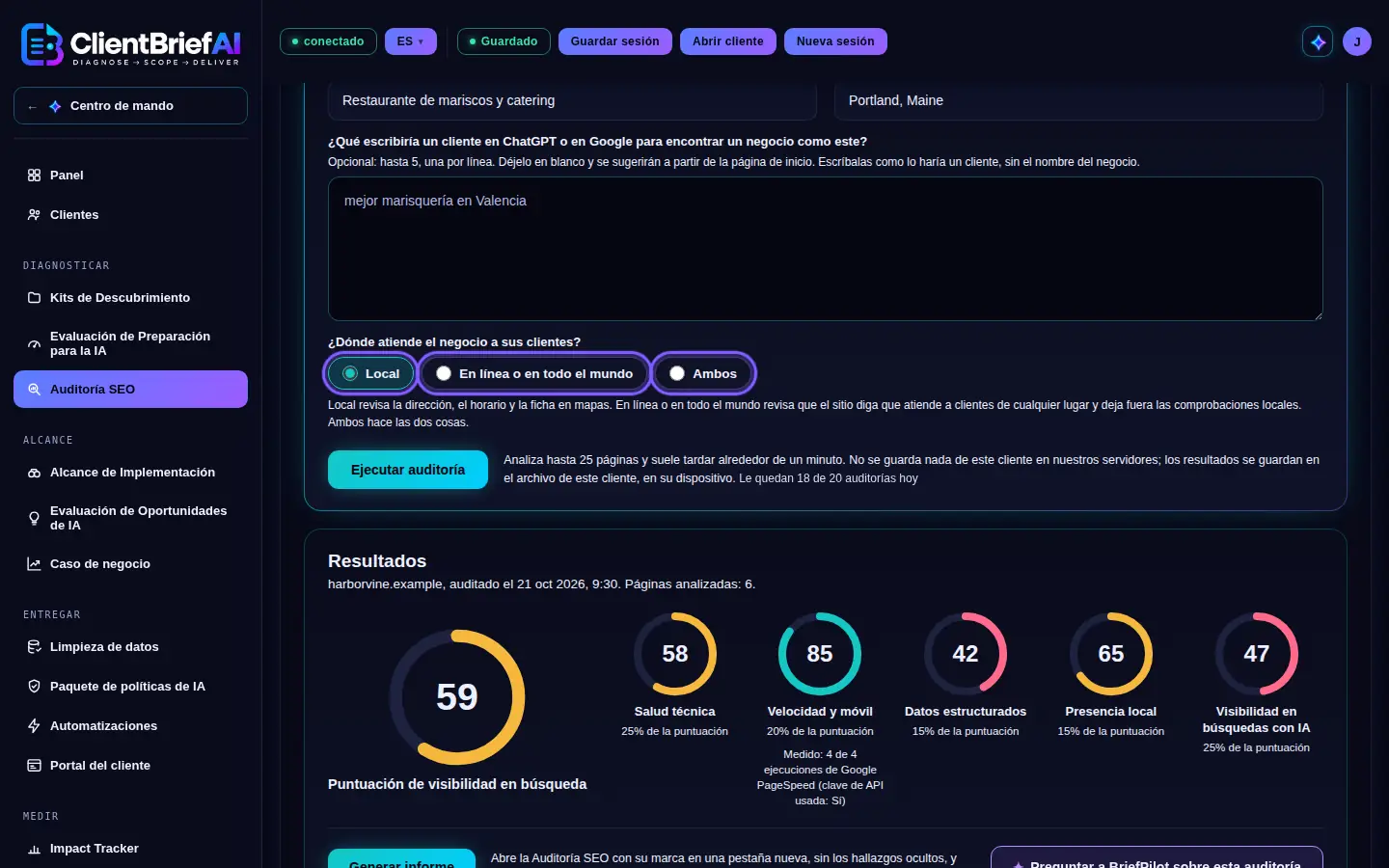
Local añade dirección, horario y ficha en el mapa. -
Ejecute la auditoría
Haga clic en Ejecutar auditoría. Analiza la página de inicio y hasta 25 páginas más, mide la velocidad en el móvil con Google PageSpeed y hace la comprobación de IA. Suele tardar alrededor de un minuto, y la página muestra cada parte a medida que termina. Cada cuenta puede ejecutar 20 auditorías al día; la página indica cuántas quedan hoy. No se guarda nada sobre el cliente en nuestros servidores: los resultados van al archivo de sesión de este cliente. Con este ritmo prudente (dos páginas a la vez, con una breve pausa entre ellas) la auditoría completa tarda alrededor de un minuto y medio. Una línea bajo Páginas analizadas indica por qué se detuvo el análisis donde lo hizo, por ejemplo el límite de 25 páginas, el límite de tiempo (con cuántas páginas se leyeron) o que el sitio rechazó las solicitudes. Si el sitio empieza a rechazar solicitudes a mitad de camino, la auditoría va más despacio, intenta esa página una vez más y, si sigue rechazada, se detiene e indica cuántas páginas leyó.
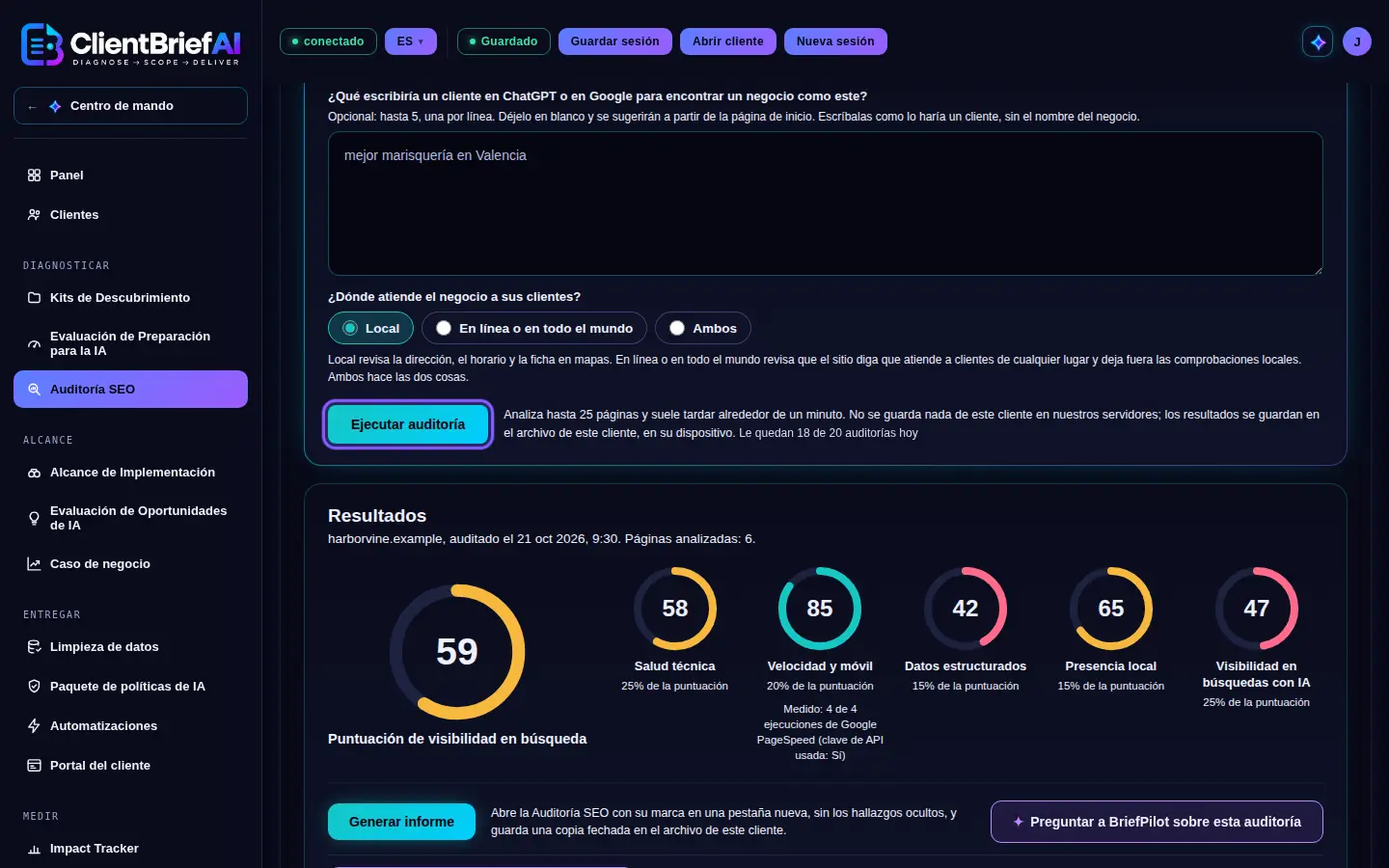
Recorre el sitio, mide la velocidad y hace la comprobación de IA. -
Si el sitio tiene protección contra bots
Algunos sitios, a menudo detrás de Cloudflare, responden a los visitantes automatizados con una página de "verificando su navegador" en lugar del sitio web. Entonces los hallazgos empiezan con La protección contra bots bloqueó esta auditoría, con el agente de usuario exacto que debe enviar al cliente: pídale que lo permita en Cloudflare (o en su firewall), o que baje el nivel de seguridad por un tiempo, y vuelva a ejecutar la auditoría. Si Google PageSpeed pudo leer la página de inicio, la salud técnica se puntúa con las comprobaciones de Google en esa página y Páginas analizadas muestra 1 (leída mediante Google PageSpeed); los datos estructurados y la presencia local no se miden. La comprobación de visibilidad en búsquedas con IA se ejecuta igual (vea el paso siguiente).
-
Lea la puntuación y las cinco comprobaciones
La puntuación de visibilidad en búsquedas es sobre 100 y se compone de cinco comprobaciones: salud técnica (25 %: páginas, robots.txt, mapa del sitio, enlaces rotos, https), velocidad y móvil (20 %), datos estructurados (15 %: el código que indica a buscadores e IA qué es el negocio), presencia local (15 %) y visibilidad en búsquedas con IA (25 %). Una comprobación que no se pudo medir, o que no aplica, queda fuera y su peso se reparte entre las demás. Como referencia, 80 o más es sólido, de 50 a 79 tiene brechas claras y menos de 50 necesita trabajo primero.
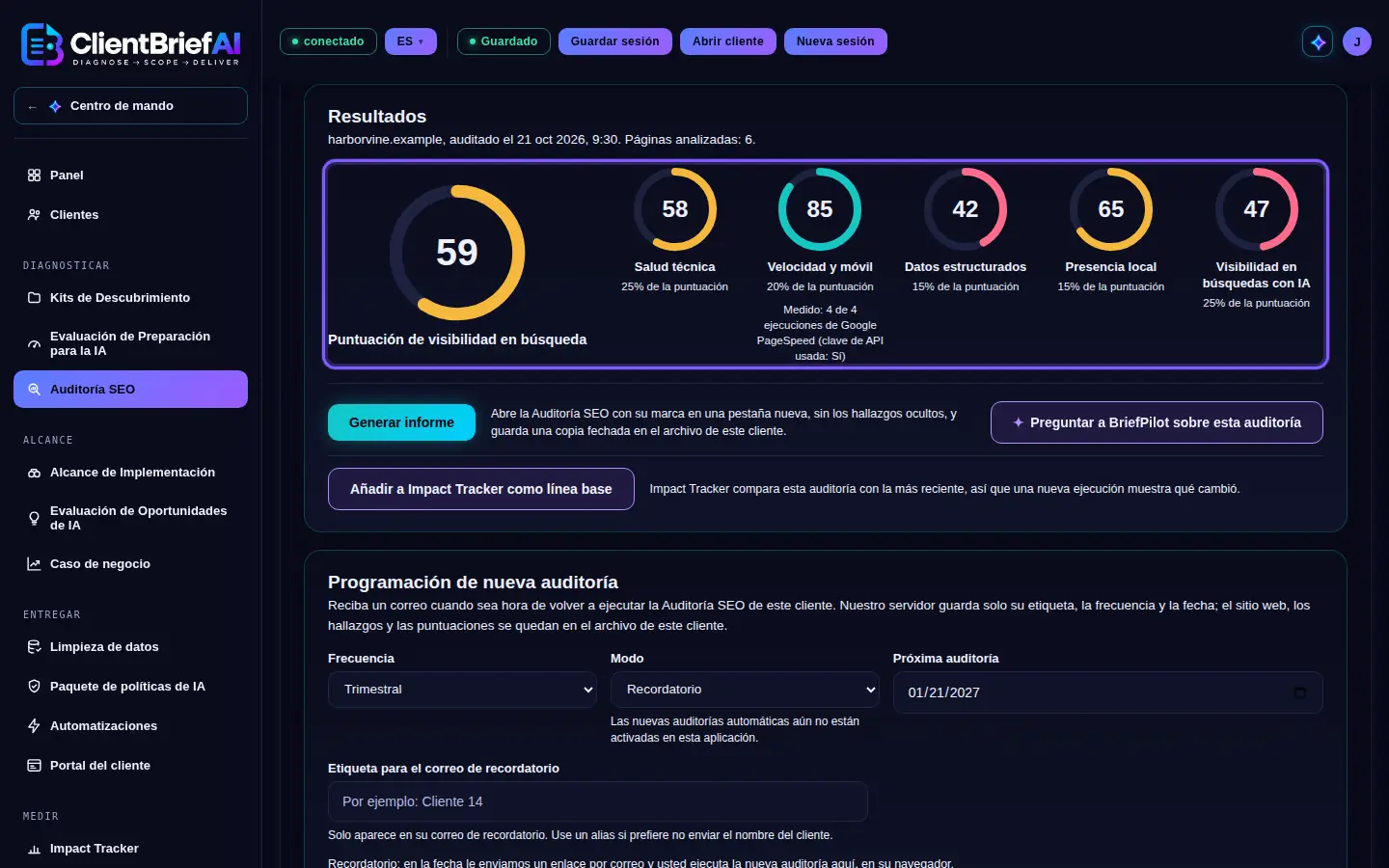
Cada comprobación muestra su peso en la puntuación total. -
Lea la comprobación de visibilidad en búsquedas con IA
Para cada pregunta de cliente, Claude responde con búsqueda web sin que se le diga el nombre del cliente, y luego se revisa si el negocio fue mencionado y descrito correctamente. Verá en cuántas respuestas aparece, qué dijo cada respuesta y sus fuentes. Es una simulación en un momento dado, no lo que dicen ChatGPT, Google o Perplexity, y las respuestas de la IA cambian; el resultado muestra la fecha de la comprobación. Si la página de inicio no se puede leer y dejó vacías las preguntas de clientes, las preguntas se redactan a partir del nombre del cliente, el sector, el servicio principal y la ciudad o región. Complete al menos uno de ellos: con los cuatro vacíos la comprobación no puede ejecutarse, y la línea bajo el indicador de IA lo dice.
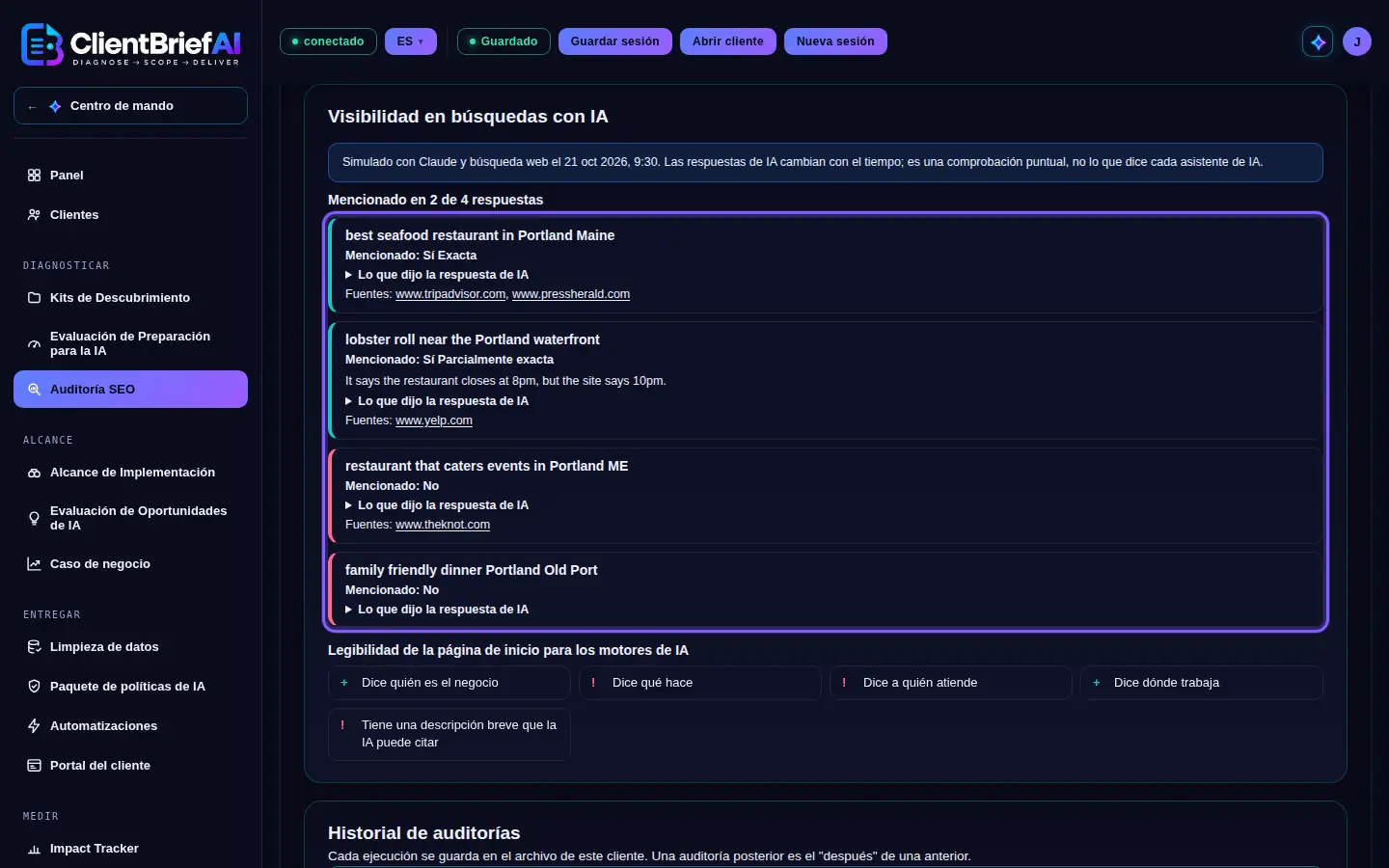
Vea en qué respuestas de IA aparece el negocio. -
Revise los hallazgos
Cada problema aparece con por qué importa y qué hacer, ordenado por impacto (alto, medio, bajo) y luego por esfuerzo (rápido, moderado, proyecto), de modo que las mejoras rápidas más grandes van primero. Use el filtro para ver una comprobación a la vez. Debajo están el resumen ejecutivo para el dueño del negocio, que puede editar, y una propuesta de posicionamiento recomendada para la página de inicio. Los enlaces rotos, las páginas que comparten título y las páginas sin descripción se enumeran todos: cada enlace roto con su estado y cada página donde aparece, cada título compartido con las páginas que lo usan y cada página sin descripción. El informe también los enumera.
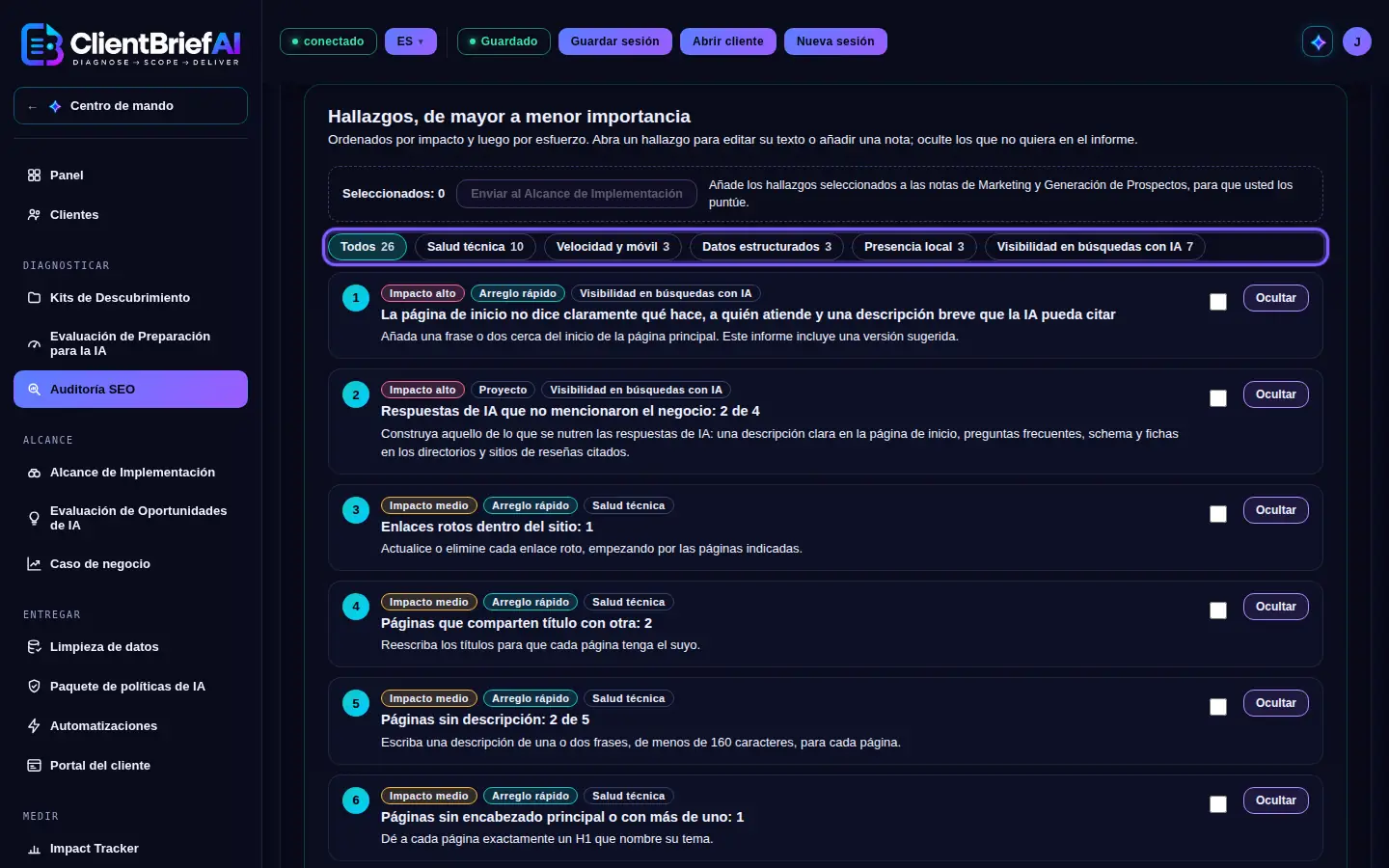
Primero los arreglos rápidos de alto impacto. -
Genere el informe con su marca
Haga clic en Generar informe para obtener un informe de Auditoría SEO con su logo y su nombre, listo para entregar al cliente. Imprimir / Guardar como PDF y Descargar HTML funcionan como en los demás informes, y el informe aparece en la página Informes.
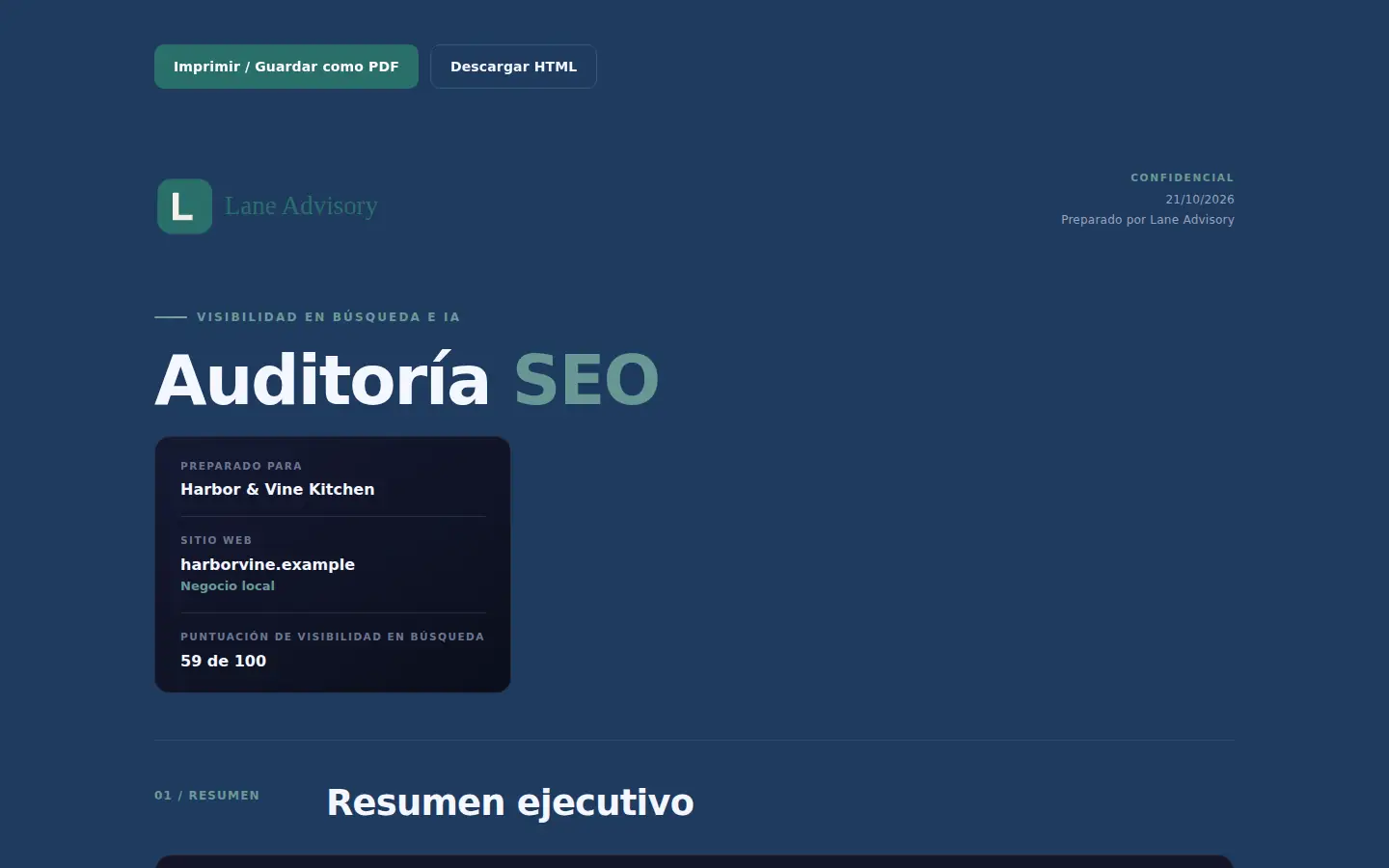
Lleva su logotipo y su nombre, listo para entregar. -
Envíe hallazgos al Alcance de Implementación
Marque los hallazgos que quiera abordar y haga clic en Enviar al Alcance de Implementación. Se añaden a las notas de Marketing y Generación de Clientes para que usted los puntúe; no se puntúa nada por usted.
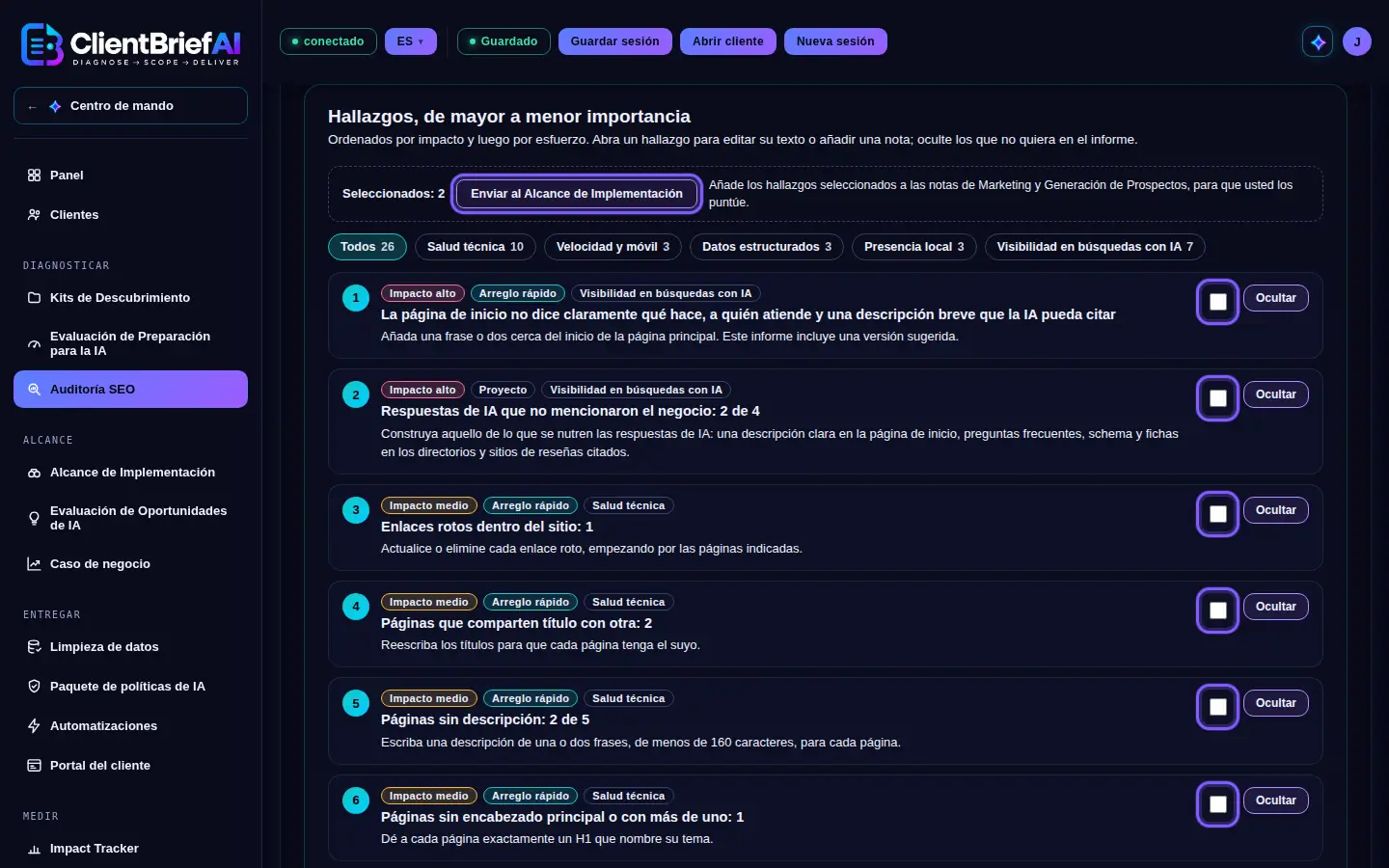
Los hallazgos elegidos pasan a las notas de Alcance de implementación. -
Siga la visibilidad en Impact Tracker
En Full Plus, haga clic en Añadir a Impact Tracker como referencia. Impact Tracker muestra entonces una tarjeta de visibilidad en búsquedas: la auditoría de referencia frente a la más reciente, con la puntuación, Google PageSpeed en móvil, las respuestas de IA que mencionan el negocio y las páginas indexadas, que usted introduce a mano desde Google Search Console o una búsqueda site:. El Informe de Impacto incluye el antes y el después.
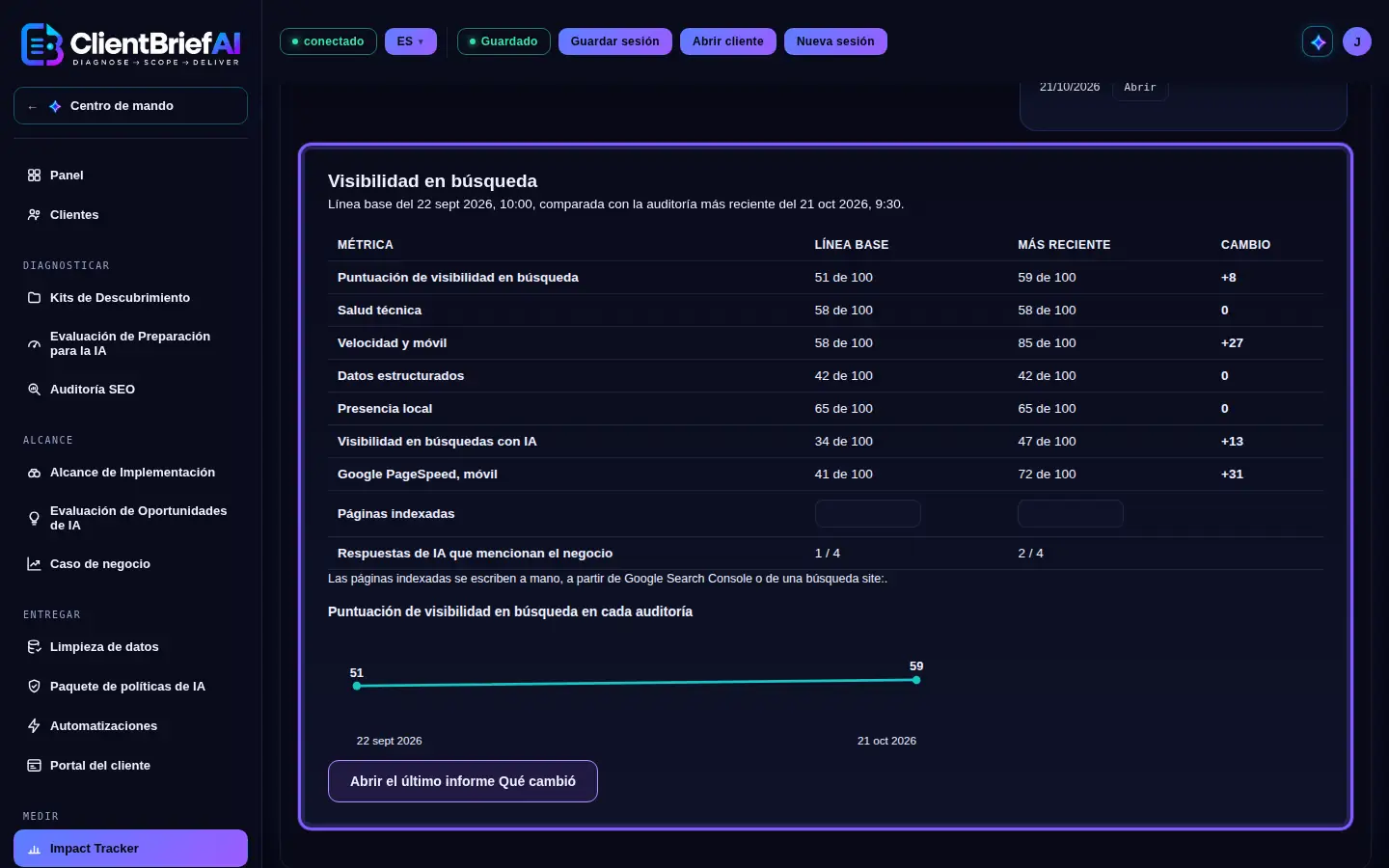
La base frente a la última auditoría, puntuación por puntuación. -
Vuelva a ejecutarla y compare
Cada ejecución se guarda, con fecha, en el Historial de auditorías. Ejecute la auditoría de nuevo después de los cambios y use Antes y después para comparar dos auditorías cualesquiera: qué se resolvió, qué es nuevo y qué sigue abierto. Si el tipo de negocio cambió entre las dos auditorías (Local, En línea o en todo el mundo, Ambos), los hallazgos de una comprobación que ya no aplica aparecen como Ya no se comprueba (cambió el tipo de negocio) en lugar de resueltos, y una nota lo indica arriba. Guarde la sesión para que las auditorías queden en el archivo del cliente.
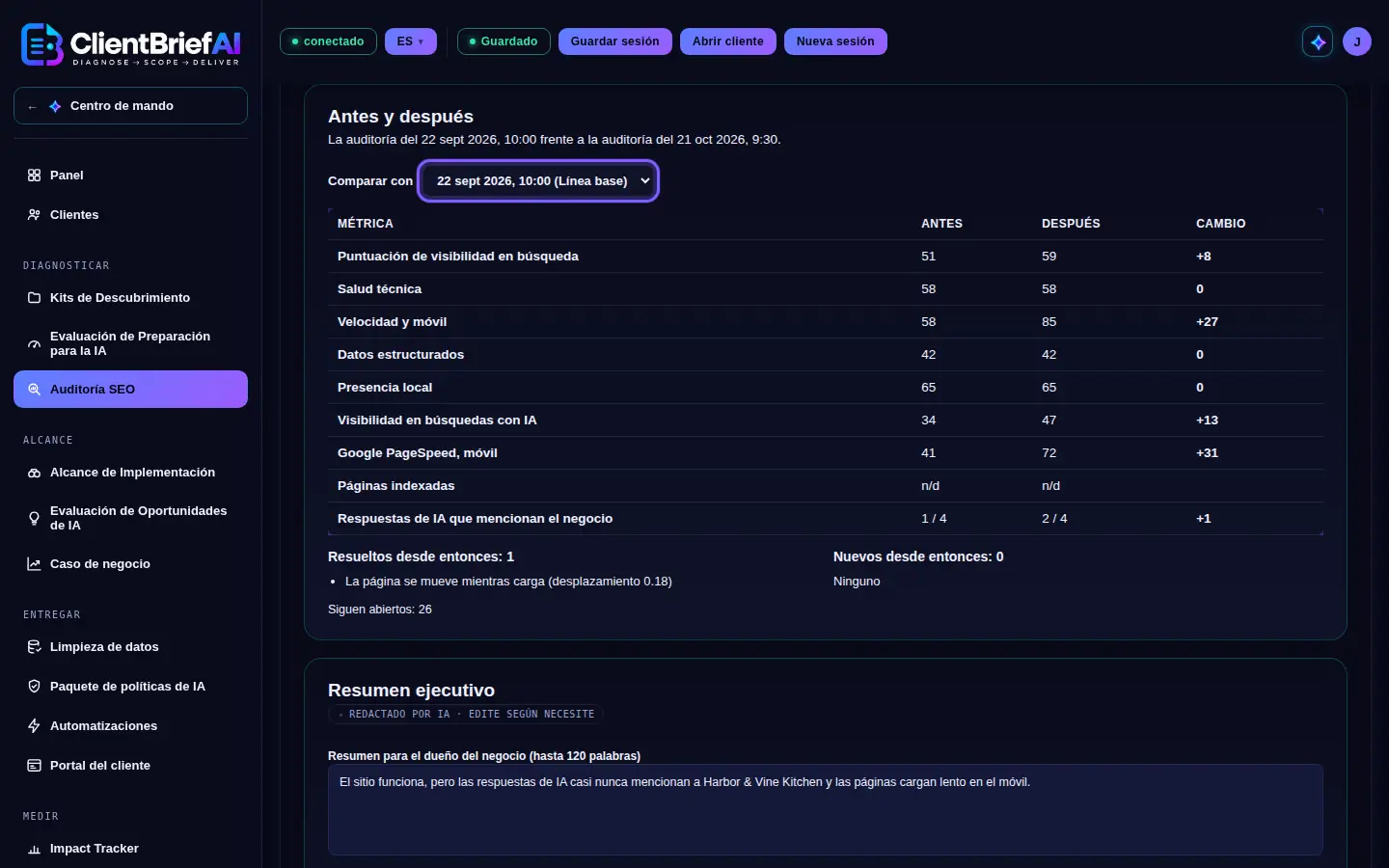
Elija dos auditorías cualesquiera para ver qué cambió. -
Programe nuevas auditorías
En Programación de nueva auditoría, elija una Frecuencia (Mensual, Trimestral o Cada 6 meses) y revise la fecha de Próxima auditoría. Con Recordatorio, le enviamos un enlace por correo en esa fecha y usted ejecuta la nueva auditoría aquí, en su navegador, con Volver a auditar ahora. Escriba una etiqueta en Etiqueta para el correo de recordatorio; solo aparece en ese correo, así que use un alias si prefiere no enviar el nombre del cliente. Nuestro servidor guarda solo la etiqueta, la frecuencia y la fecha. Con Automático (Full Practice, Full Plus), nuestro servidor ejecuta la auditoría por usted en esa fecha y le avisa por correo cuando el resultado está listo. Antes de activarlo, la página muestra exactamente qué se guardará de este cliente (el sitio web, el tipo de negocio, el servicio y la región, sus preguntas de clientes, la programación) y qué nunca se guarda (el nombre del cliente, sus notas, respuestas, puntuaciones o informes); marque la casilla para aceptar. El resultado llega a este archivo de cliente la próxima vez que lo abra y luego se borra de nuestro servidor; los resultados no recogidos se borran a los 60 días. Tras tres ejecuciones fallidas seguidas, el cliente vuelve a Recordatorio. Eliminar los datos del servidor de este cliente lo borra todo de una vez.
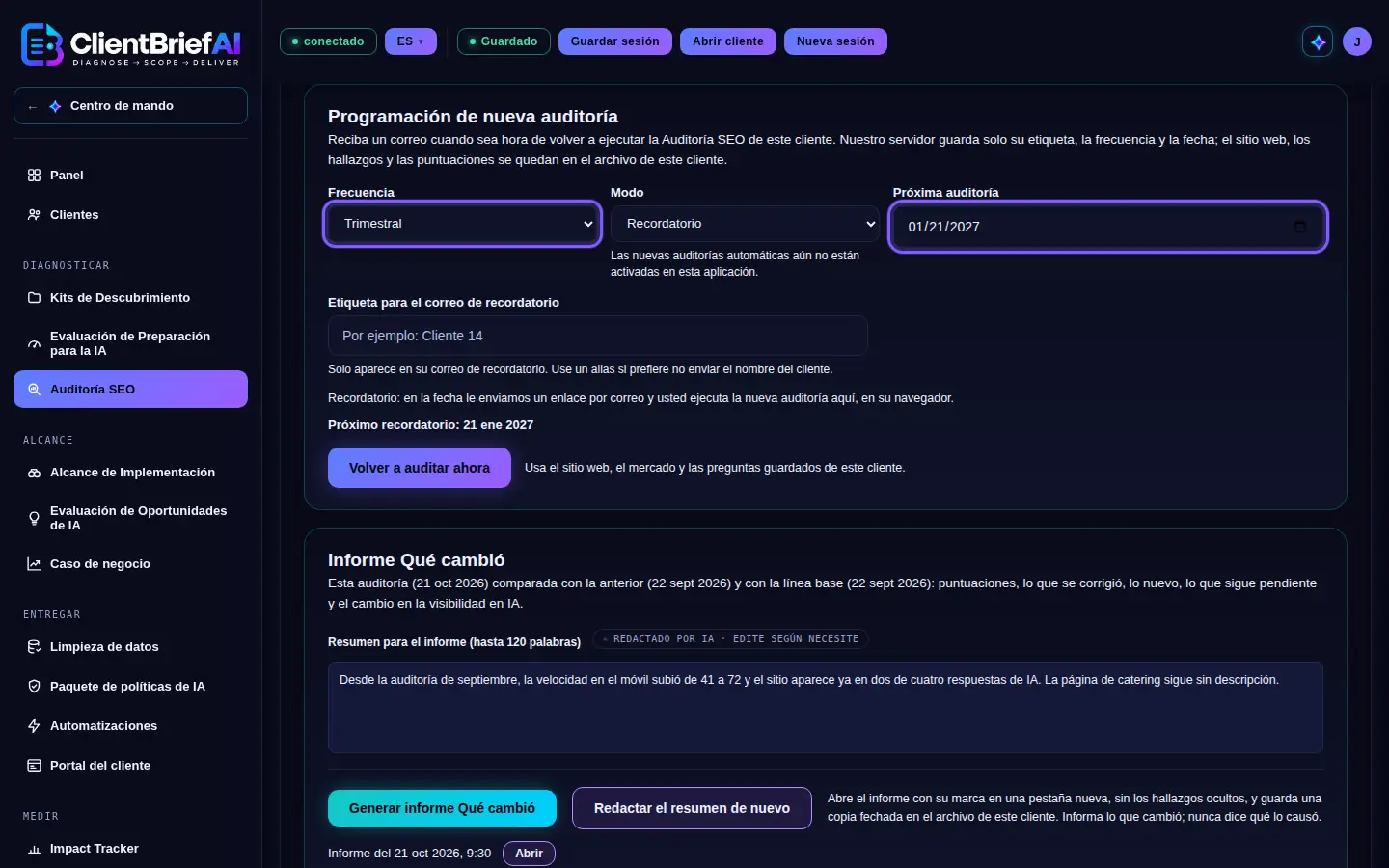
Con Recordatorio, le enviamos un enlace ese día. -
Lea el informe Qué cambió
Después de una nueva auditoría, el informe Qué cambió compara esta auditoría con la anterior y con la de referencia: las puntuaciones, qué se corrigió, qué es nuevo, qué sigue abierto y el cambio en la visibilidad en IA. BriefPilot redacta un resumen de hasta 120 palabras, que puede editar o redactar de nuevo. Haga clic en Generar informe Qué cambió para obtener una copia con su marca; informa qué cambió y nunca dice qué lo causó. Cada copia se guarda, con fecha, en el archivo del cliente y aparece en la página Informes.
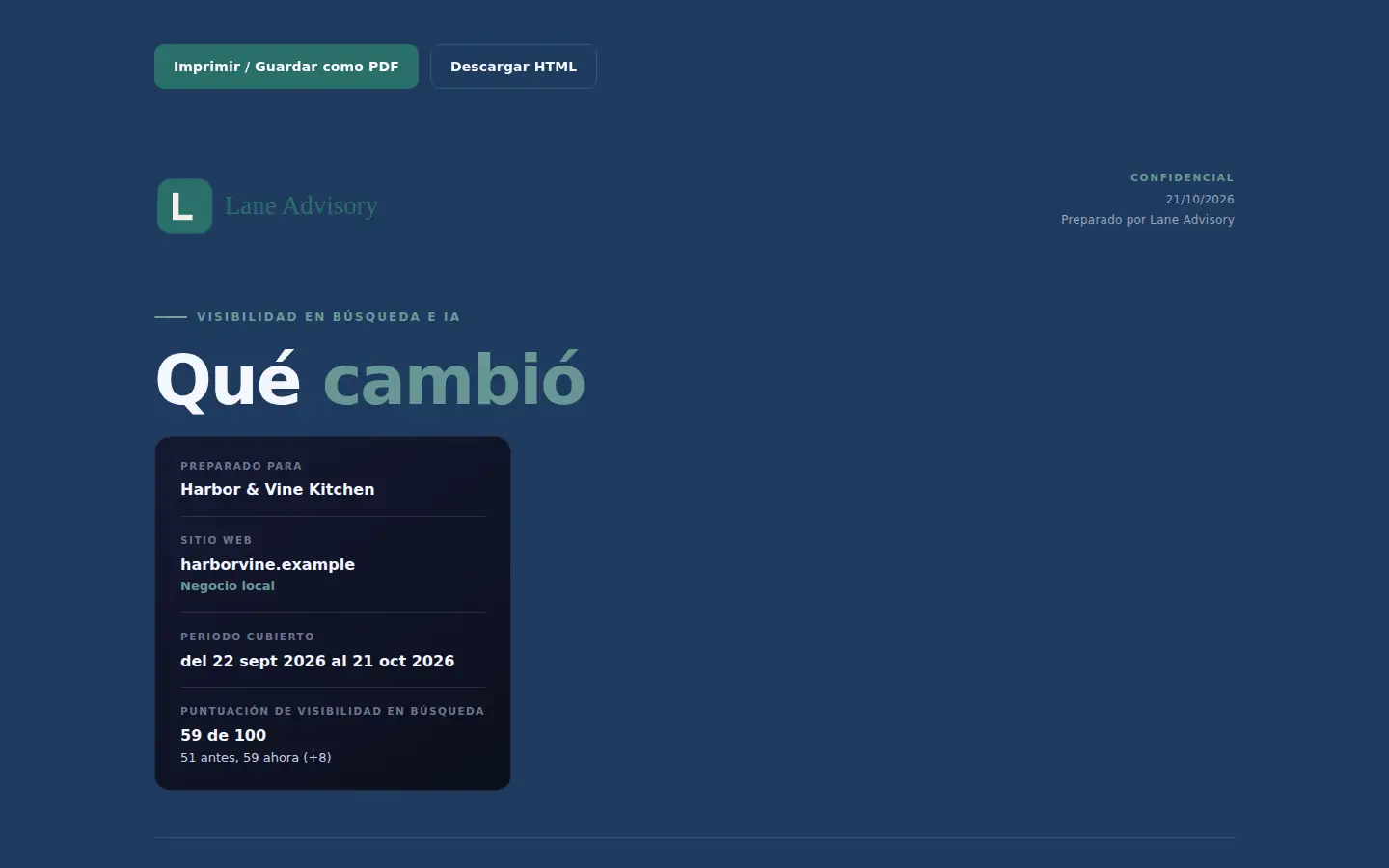
Puntuaciones, lo arreglado, lo nuevo y lo pendiente.
Conviene saber
- Si Google PageSpeed no pudo medir el sitio, la línea bajo el indicador de velocidad explica por qué (por ejemplo, el estado que devolvió Google) y Velocidad y móvil queda fuera de la puntuación en lugar de contar como cero.
- La dirección y el teléfono en el texto de las páginas solo se reconocen en formatos de Norteamérica; en otros lugares, la presencia local se basa en la dirección y el teléfono de los datos estructurados del sitio.
- CuratorPilot, en el inicio de la suite, ve la última puntuación y fecha de la Auditoría SEO de cada cliente, y sugiere ejecutarla o repetirla en el momento adecuado.
- El Panel muestra las nuevas auditorías previstas para los próximos 14 días, o atrasadas, a partir de los archivos de cliente que ha leído.
- La auditoría se identifica como SearchBriefAI y respeta las reglas de robots.txt del sitio para SearchBriefAI.
- Los enlaces que Cloudflare agrega para ocultar direcciones de correo no se siguen ni se informan como rotos.
Alcance
Alcance de Implementación
El Alcance de Implementación cubre 22 categorías en cuatro niveles. Solo califica las categorías que conversó, genera un plan priorizado cuando quiera y sigue avanzando.
-
Anote la apertura y pegue la transcripción
Haga las dos preguntas de apertura y escriba las respuestas en Apertura: dónde ve el cliente la mayor oportunidad (opcional, no se califica). Pegue su transcripción para BriefPilot.
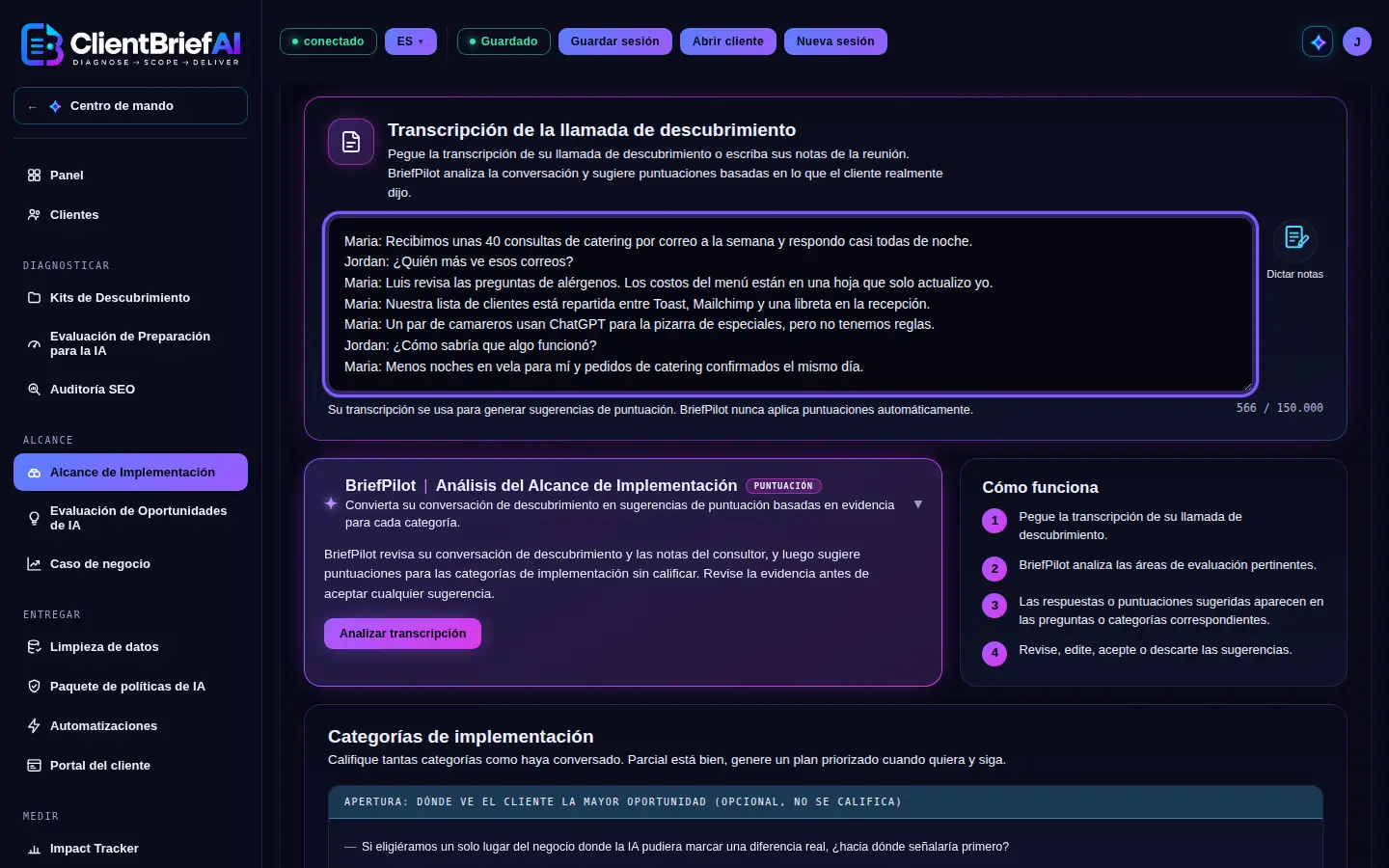
La misma transcripción alimenta las sugerencias de BriefPilot. -
Conozca los cuatro niveles y por qué van en orden
Fundamentos sostiene todo lo demás: Estrategia de Datos, Documentación y Automatización de Procesos, TI y Ciberseguridad, Legal y Cumplimiento, y Gestión del Cambio y Cultura Organizacional. Puente conecta los fundamentos con el uso real: Datos del Cliente y Análisis, Asistentes de IA Internos y Herramientas de Conocimiento, y Capacitación del Personal y Desarrollo de Habilidades. Aplicación es donde se obtiene la mayor parte del valor diario, cuando los dos primeros lo permiten. Avanzado tiene más requisitos previos y solo es creíble cuando los niveles de abajo son sólidos.
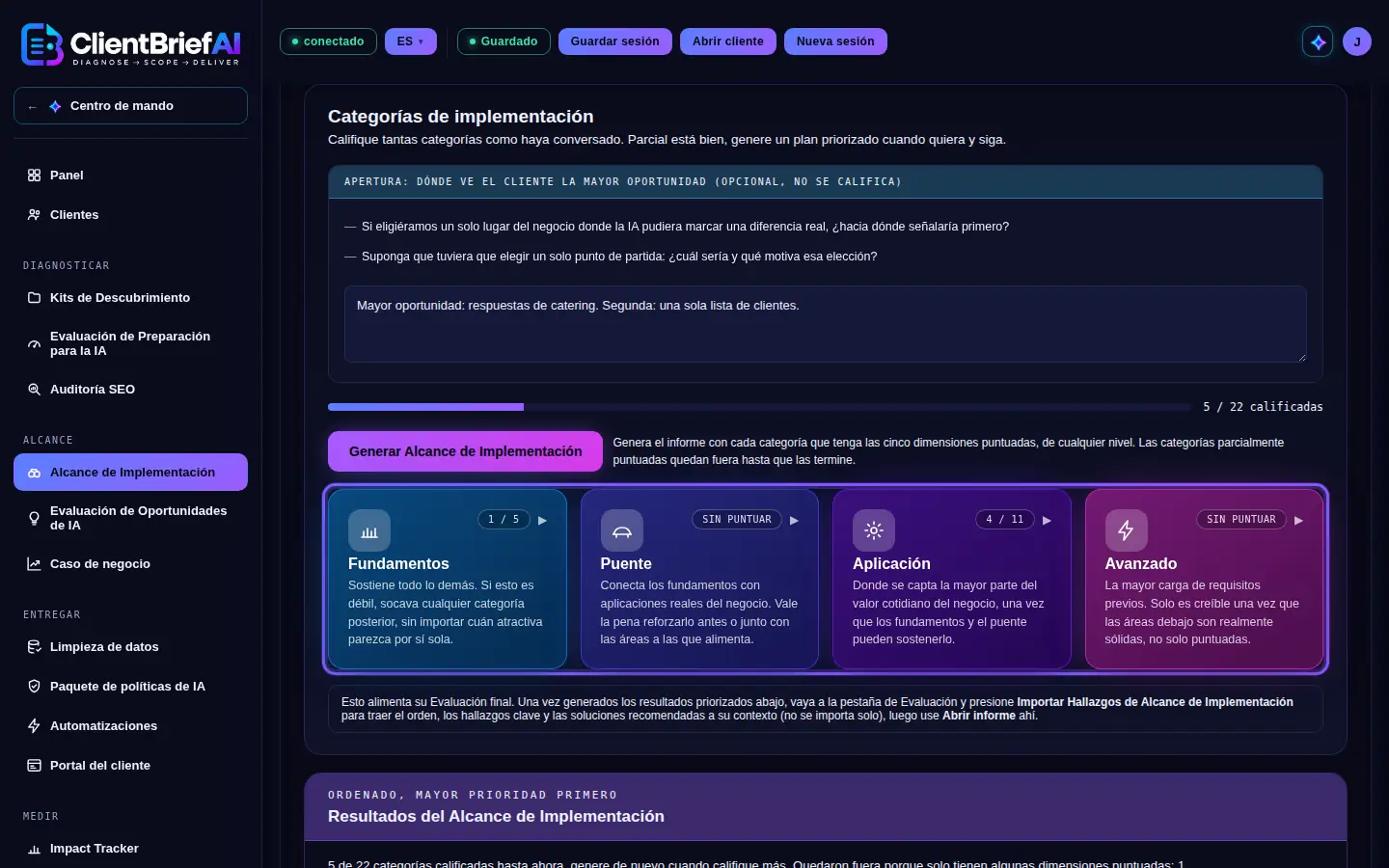
La base va primero: condiciona todos los niveles superiores. -
Abra una categoría y califique las cinco dimensiones
Use las preguntas de la categoría para guiar la conversación y escriba sus Notas del consultor. Luego califique Dolor Actual, Idoneidad para IA, Preparación del Equipo, Disponibilidad de Datos y Potencial de ROI de 1 a 5. El Estado de ejecución y la criticidad que indica el cliente son opcionales.
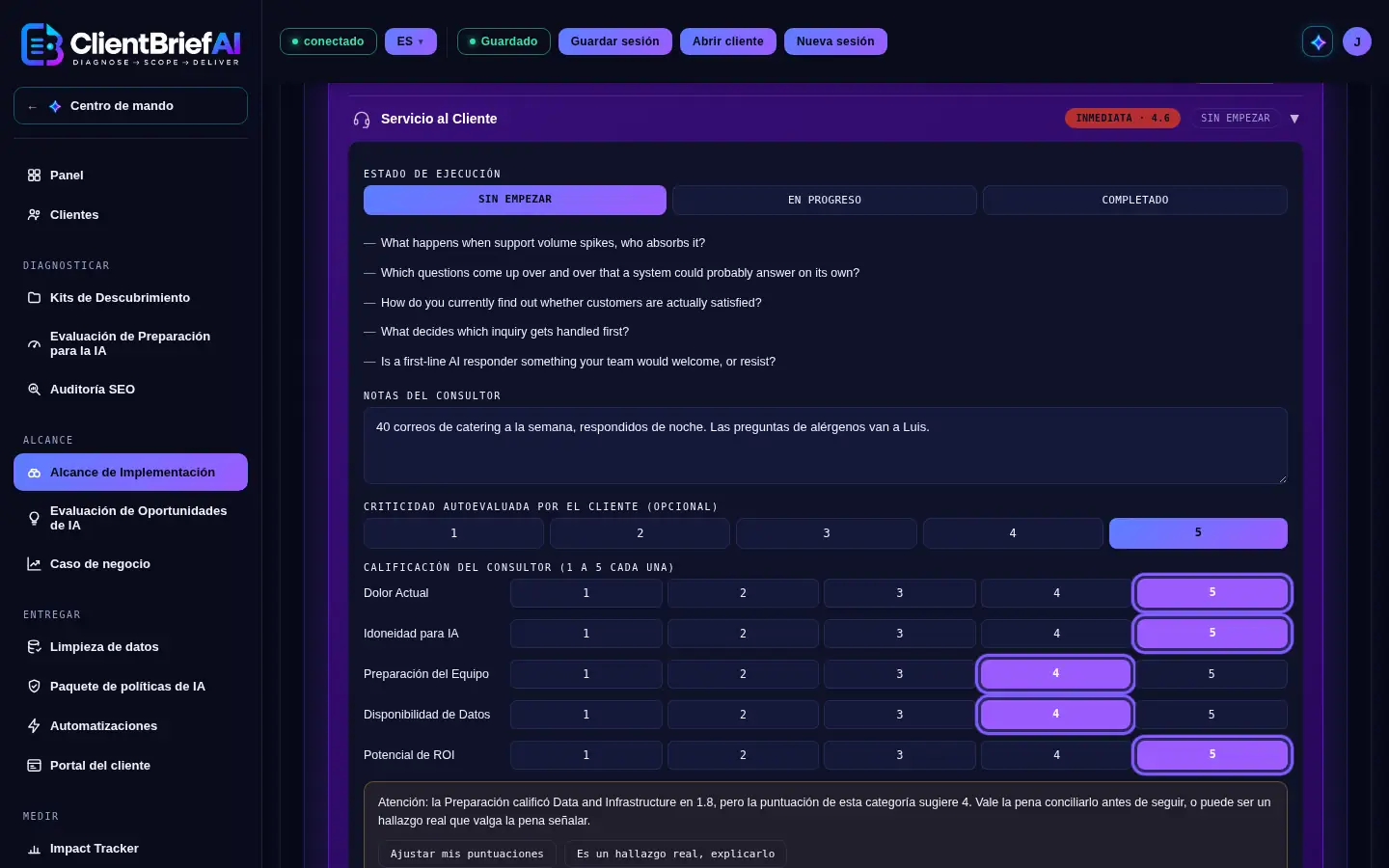
Puntúe las cinco dimensiones para que la categoría cuente. -
Califique las cinco para que la categoría cuente
Una categoría solo se incluye cuando sus cinco dimensiones están calificadas. Una calificada en parte muestra cuántas tiene, por ejemplo 2 de 5, y queda fuera del informe hasta que la termine. La barra de progreso y el menú lateral solo cuentan las categorías completas.
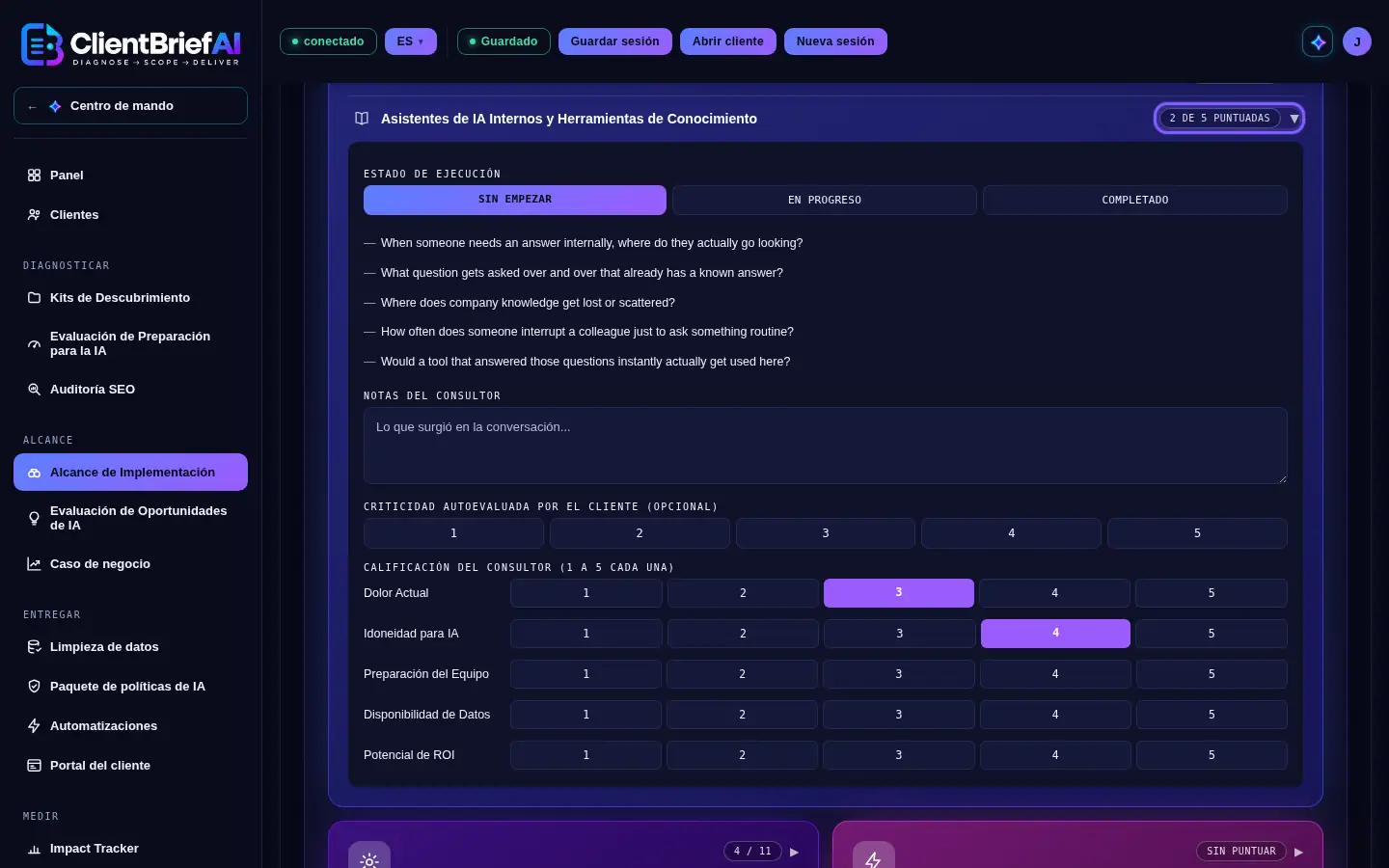
Una categoría a medias queda fuera hasta tener las cinco. -
Deje que BriefPilot sugiera puntuaciones
Haga clic en Analizar transcripción en BriefPilot, Análisis del Alcance de Implementación. Lee la apertura, la transcripción y sus notas por categoría, y sugiere puntuaciones para las categorías que no calificó. Aceptar aplica solo las dimensiones sugeridas, así que una categoría puede seguir incompleta. Si las notas no dicen nada de una categoría, verá BriefPilot: no hay nada en las notas sobre esta categoría.
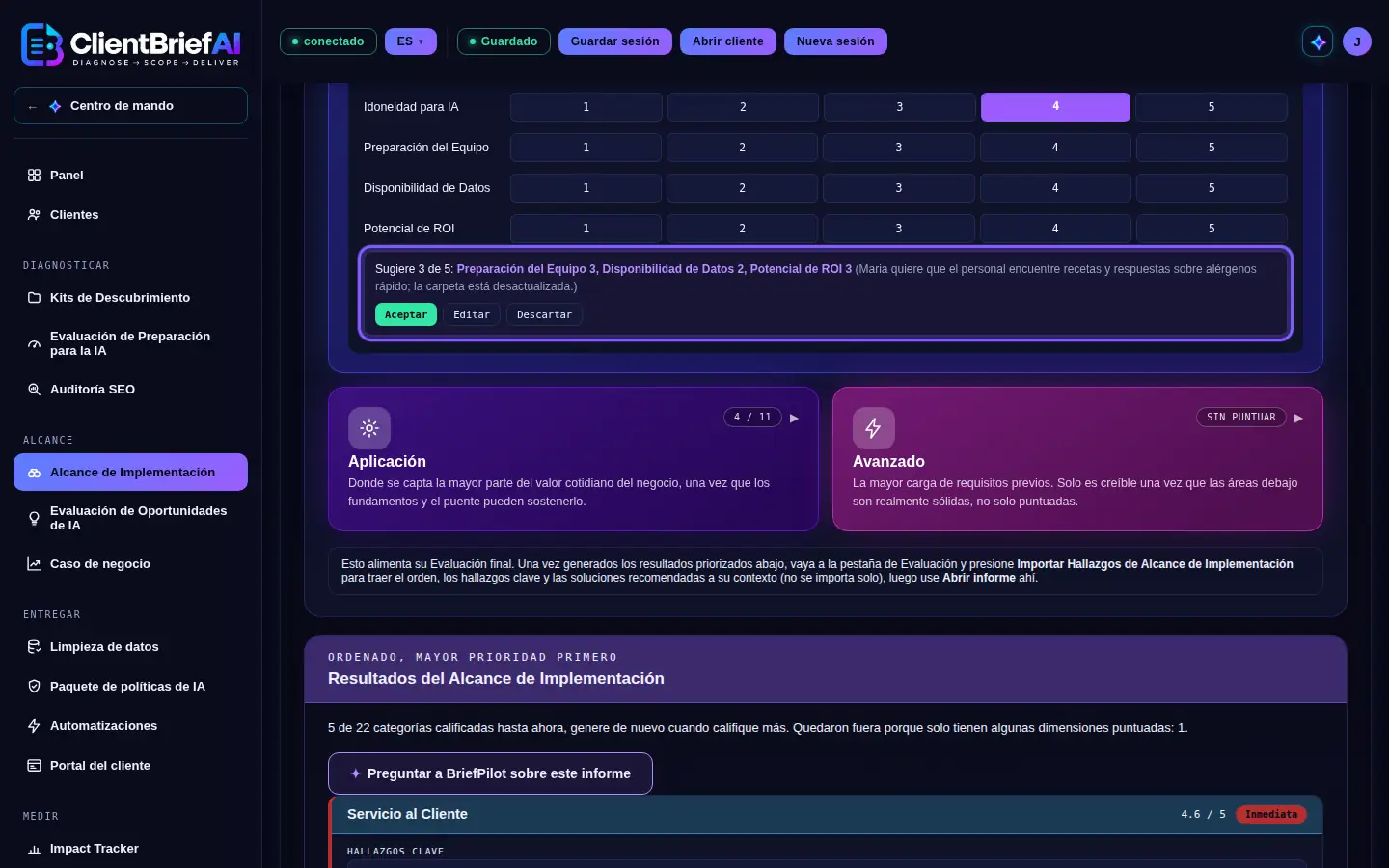
Aceptar fija solo las dimensiones que las notas respaldan. -
Genere y lea el plan priorizado
Haga clic en Generar Alcance de Implementación. Resultados del Alcance de Implementación lista las categorías completas, primero la de mayor prioridad. Cada una muestra su puntuación sobre 5, una prioridad Inmediata (4.0 a 5.0), Corto Plazo (3.0 a 3.99), Planificada (2.0 a 2.99) o Monitorear (menos de 2.0), los Hallazgos Clave y una Solución de IA Recomendada, todo editable.
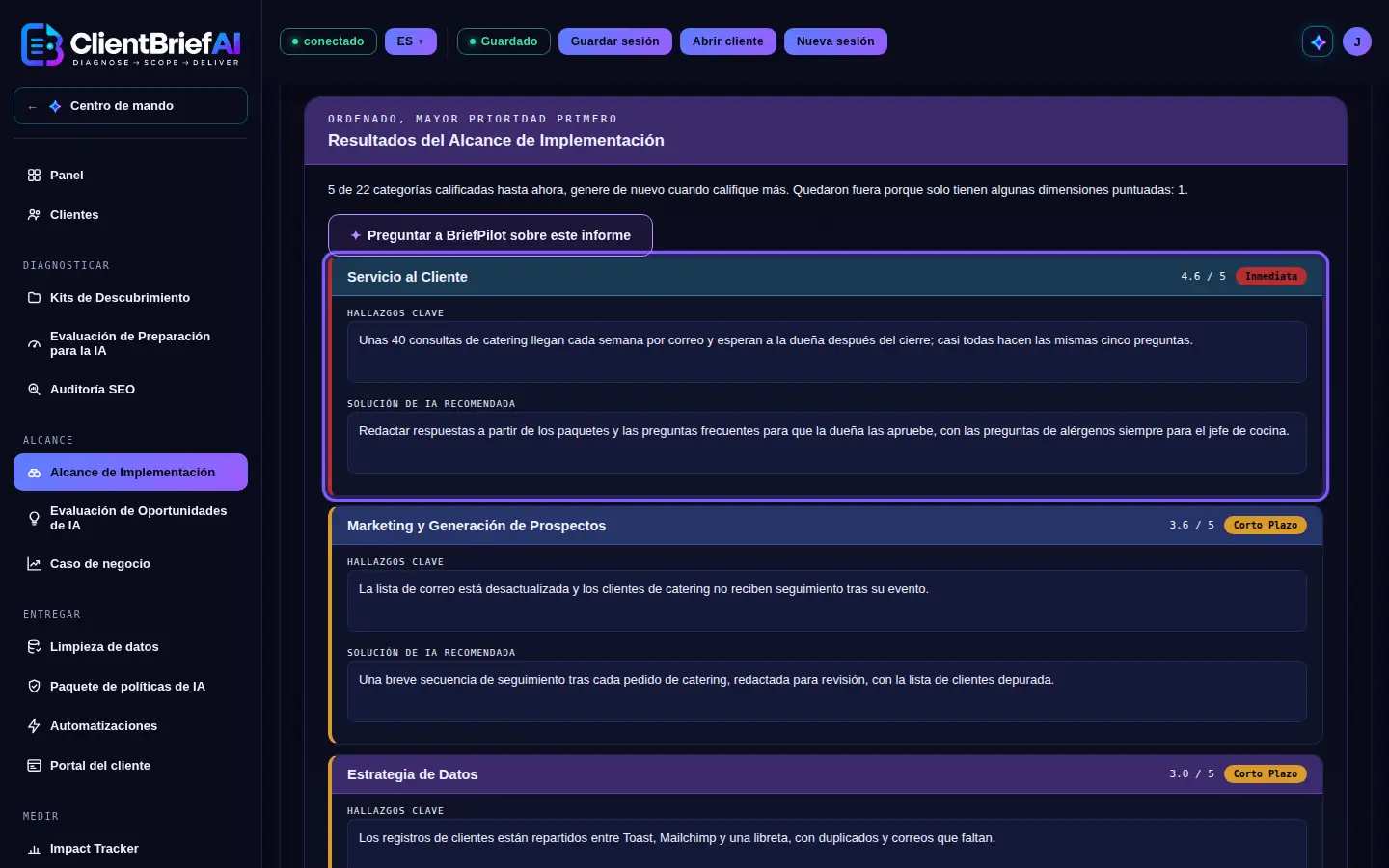
El plan va ordenado, la prioridad más alta primero.
Conviene saber
- Si la puntuación de Preparación y la suya difieren en 2 o más, la aplicación lo señala. Elija Ajustar mis puntuaciones, o Es un hallazgo real, explicarlo.
- Una categoría marcada como completada que no se vuelve a calificar en 90 días se marca para revisarla de nuevo.
- Los resultados alimentan la Evaluación de Oportunidades de IA con Importar Hallazgos de Alcance de Implementación.
Alcance
Evaluación de Oportunidades de IA
La Evaluación de Oportunidades de IA es el documento que envía al cliente. Combina sus hallazgos de Preparación y de Alcance con los objetivos del cliente.
-
Pregunte por los objetivos del cliente
En Objetivos del cliente y medidas de éxito, haga las tres preguntas y escriba las respuestas. Se suman al contexto al generar.
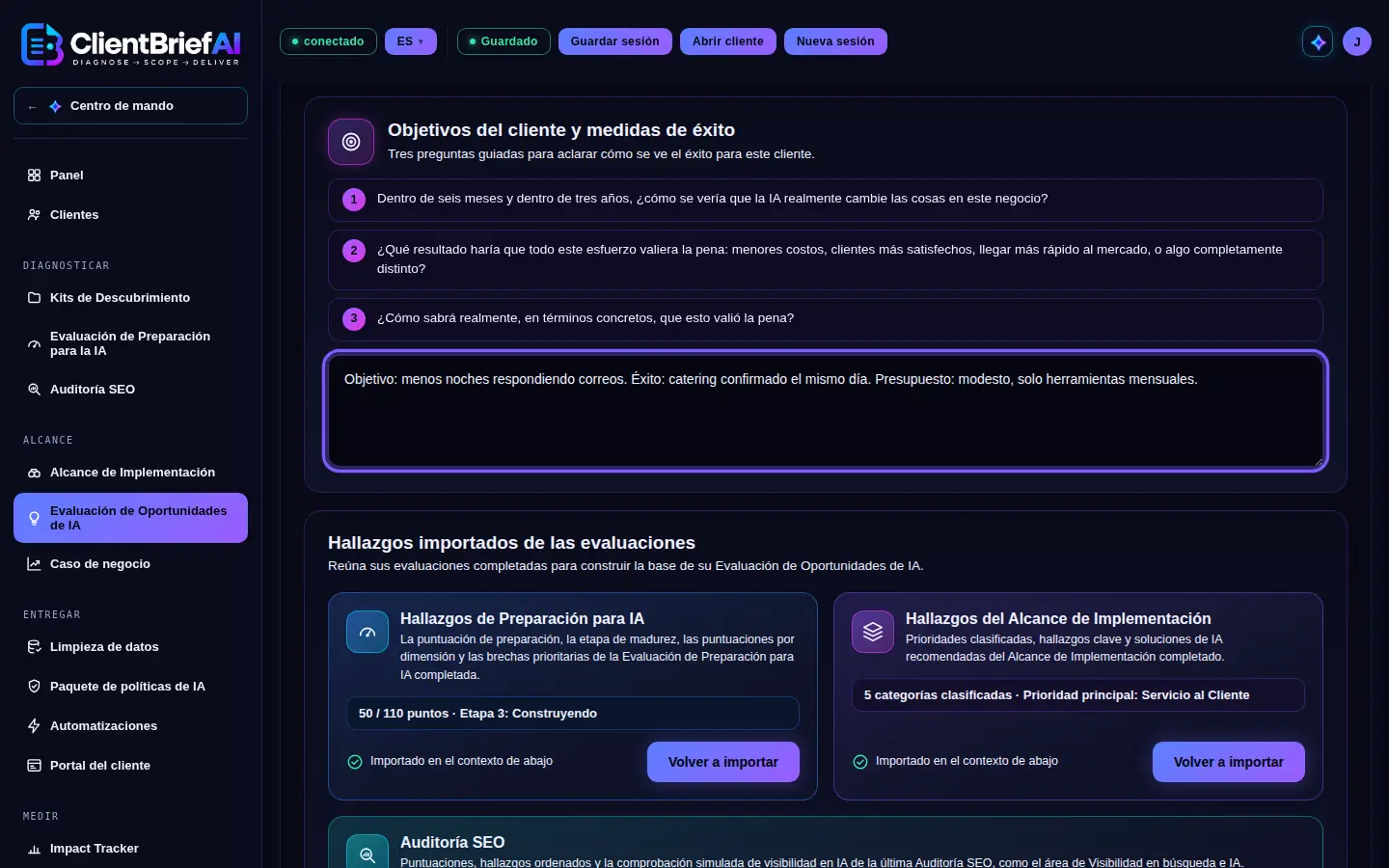
Los objetivos de la clienta enmarcan toda la evaluación. -
Importe los hallazgos de Preparación y de Alcance
En Hallazgos importados de las evaluaciones, haga clic en Importar Hallazgos de Preparación e Importar Hallazgos de Alcance de Implementación. Cada botón aparece cuando ese resultado existe para el cliente. Importar de nuevo reemplaza solo el bloque importado, y la aplicación pregunta antes.
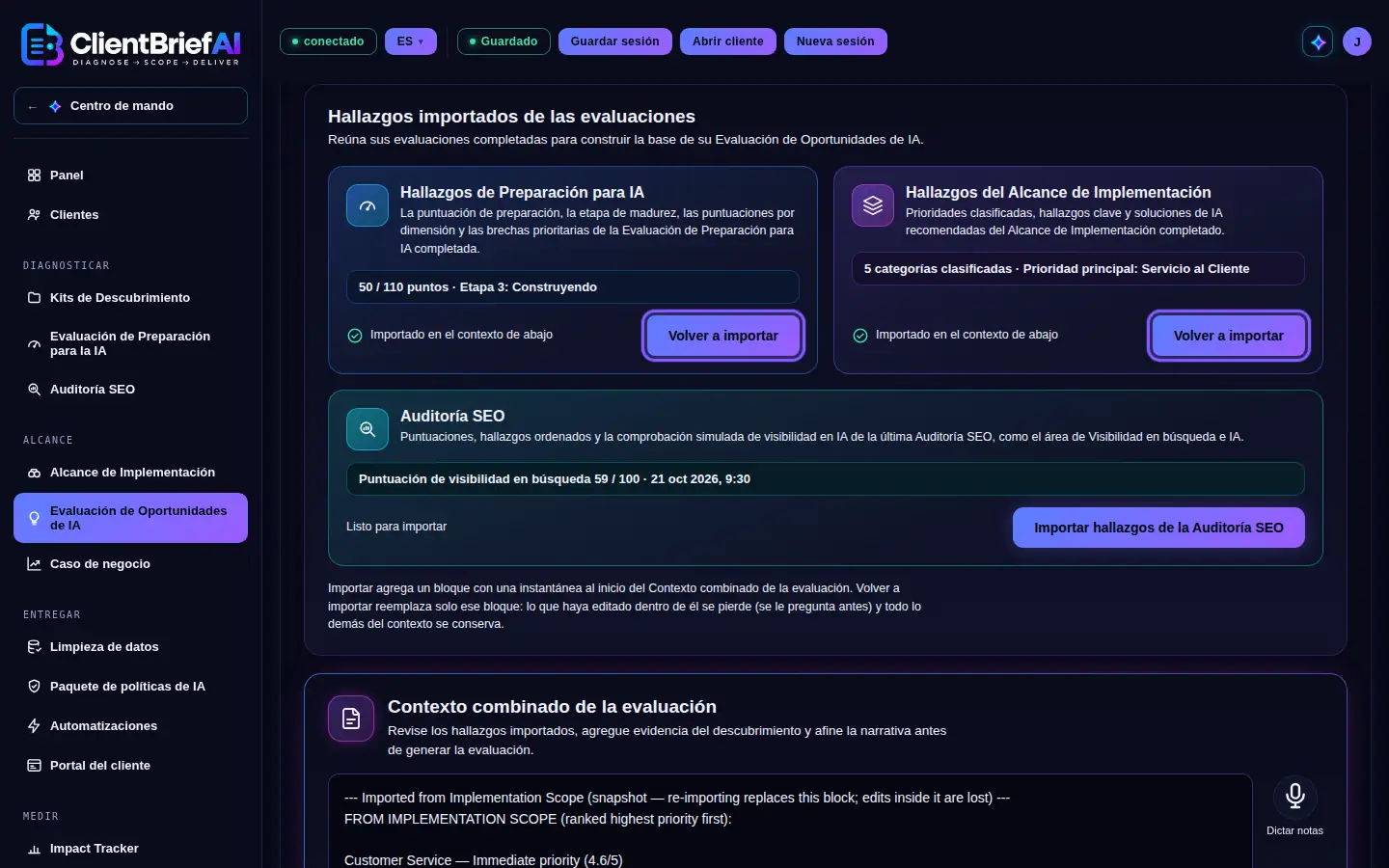
Cada botón aparece cuando ese resultado existe. -
Agregue evidencia al Contexto combinado de la evaluación
Revise los hallazgos importados y agregue lo que sabe por sus conversaciones en Contexto combinado de la evaluación. Puede escribir, pegar o dictar.
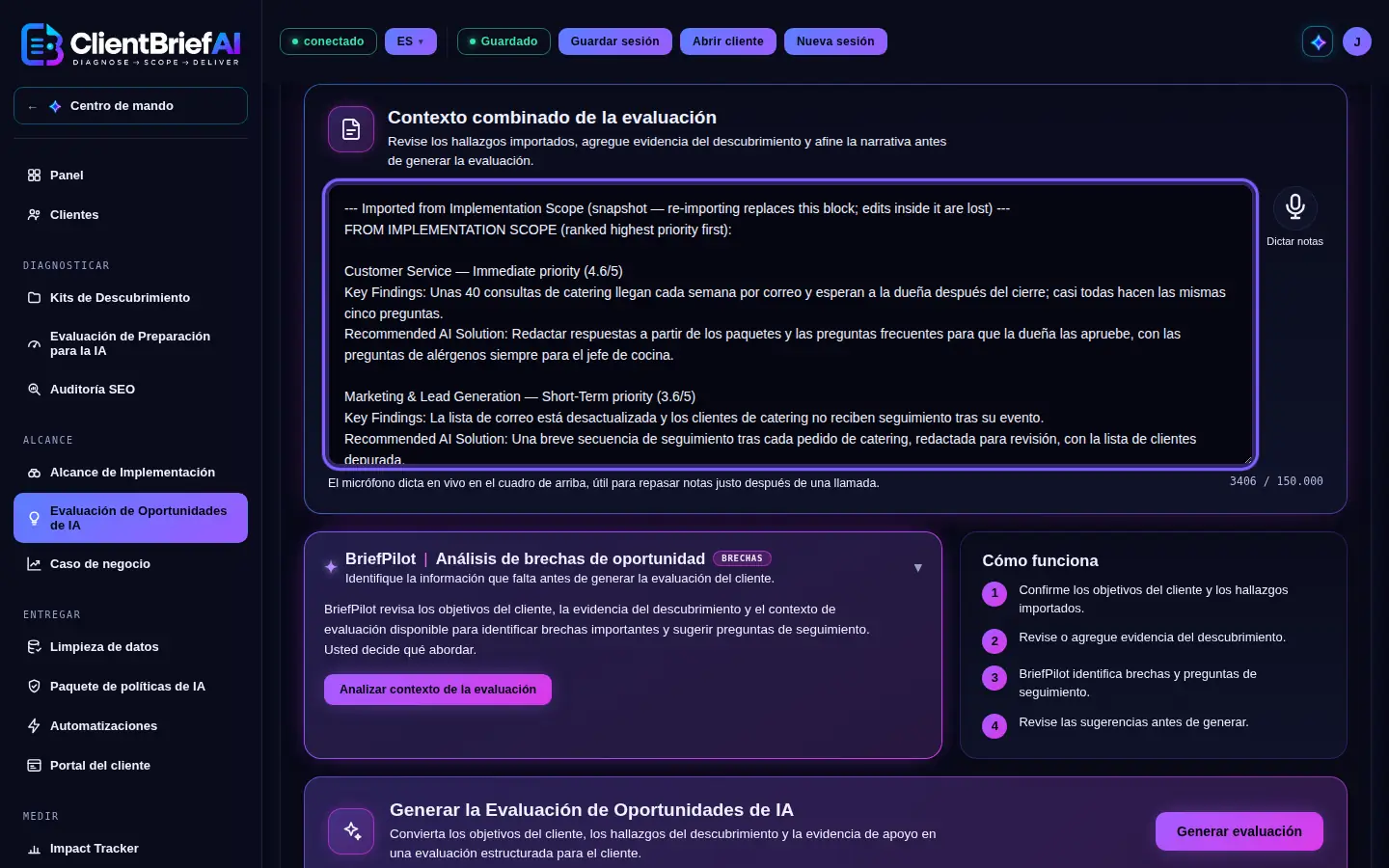
Añada lo que escuchó; la evaluación se construye con esto. -
Busque brechas con BriefPilot
Haga clic en Analizar contexto de la evaluación en BriefPilot, Análisis de brechas de oportunidad. Lista la información que falta y preguntas de seguimiento. No cambia nada. Usted decide qué atender.
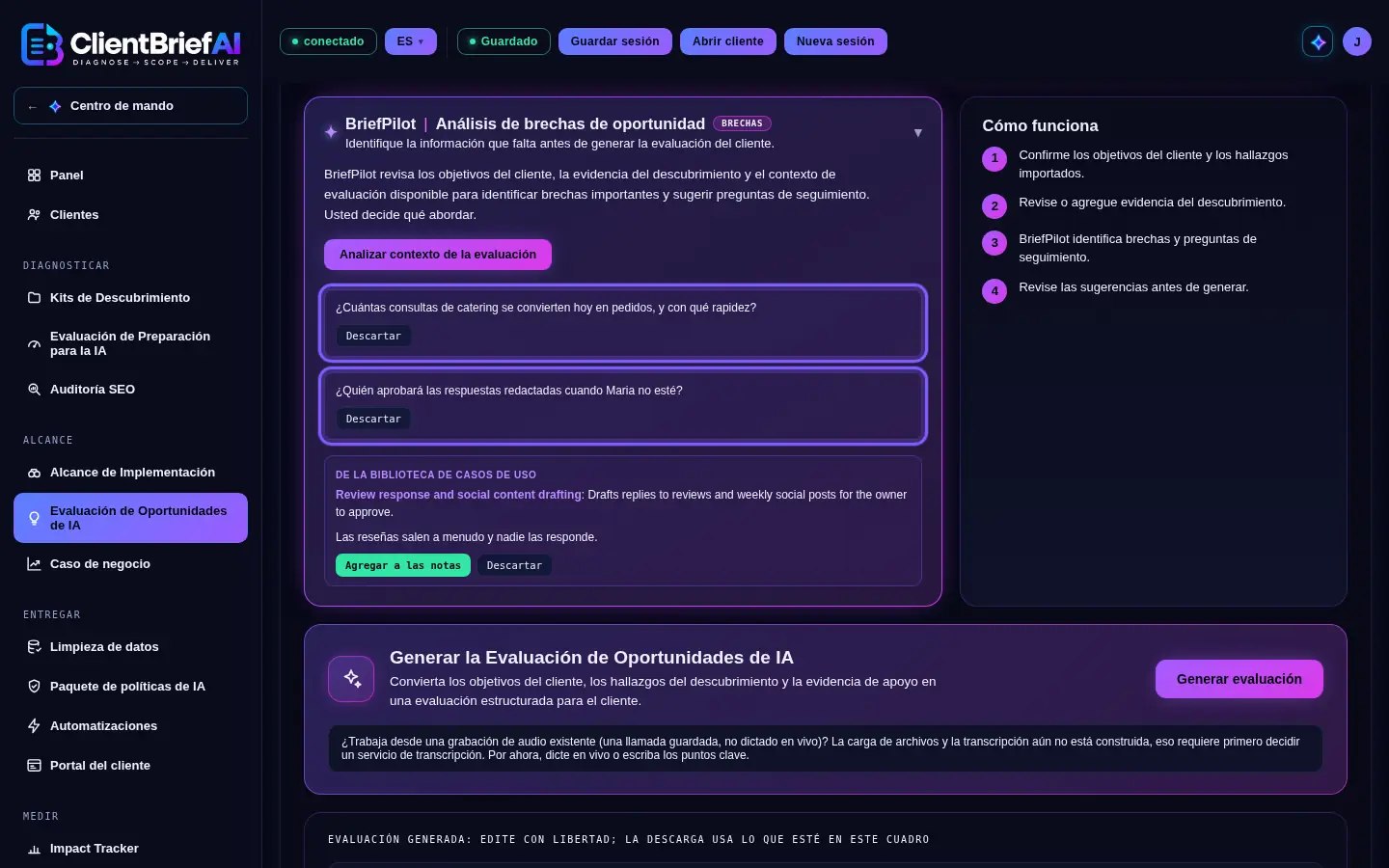
Las lagunas son preguntas; nunca cambian sus notas. -
Use la biblioteca de casos de uso
Al hacer clic en Analizar contexto de la evaluación, BriefPilot también puede sugerir hasta tres casos de uso de IA habituales en el sector del cliente que sus notas aún no cubren, cada uno marcado De la biblioteca de casos de uso. Agregar a las notas pone una línea en sus notas, para que la próxima generación la tenga en cuenta; Descartar quita la tarjeta. Nada se agrega por sí solo.
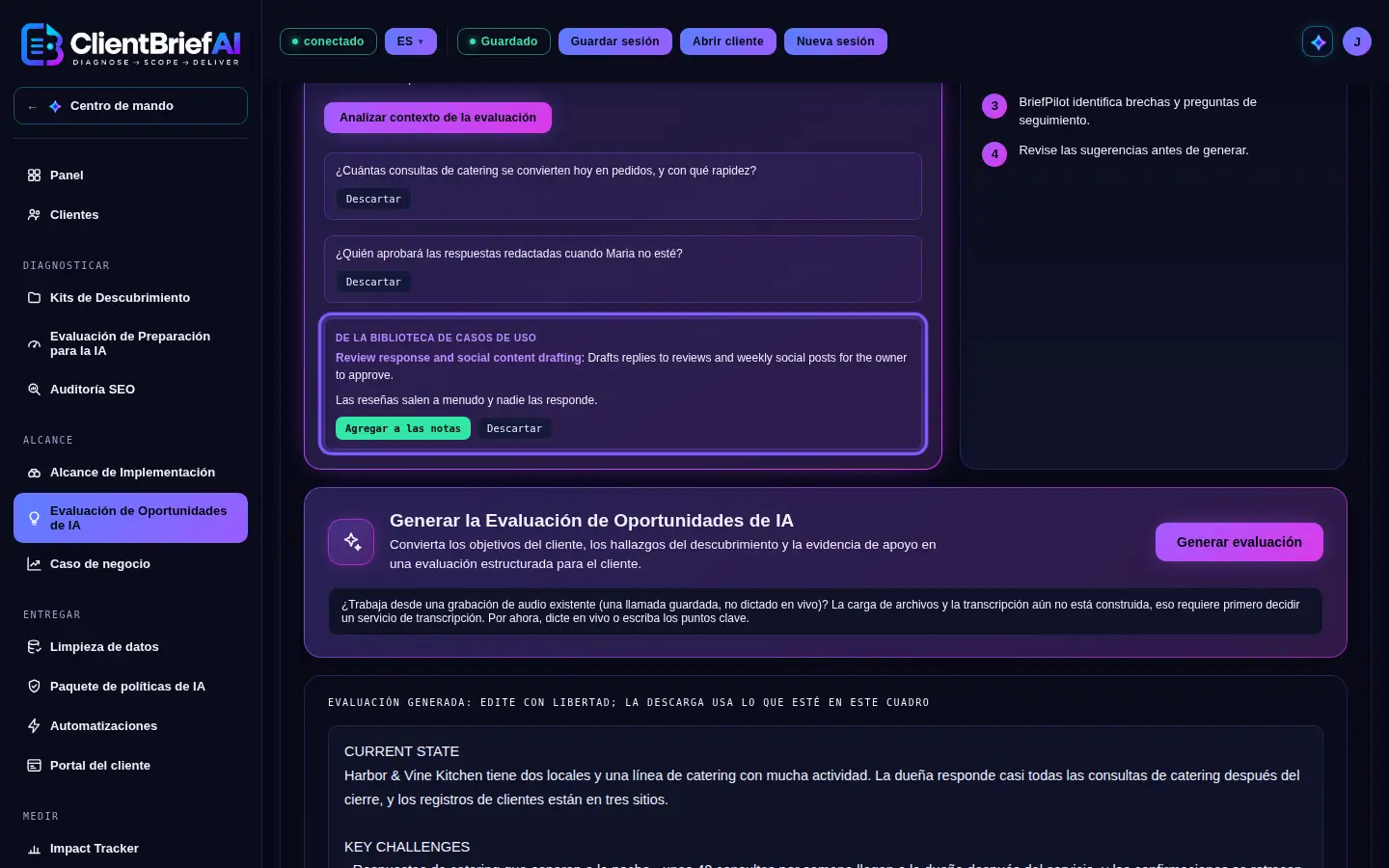
Añadir a las notas lo incluye en la próxima generación. -
Genere la evaluación
Haga clic en Generar evaluación. El resultado cubre la situación actual, los desafíos clave, las oportunidades de IA recomendadas, el impacto estimado y los próximos pasos sugeridos. Edite lo que quiera en el cuadro: el informe usa lo que haya allí.
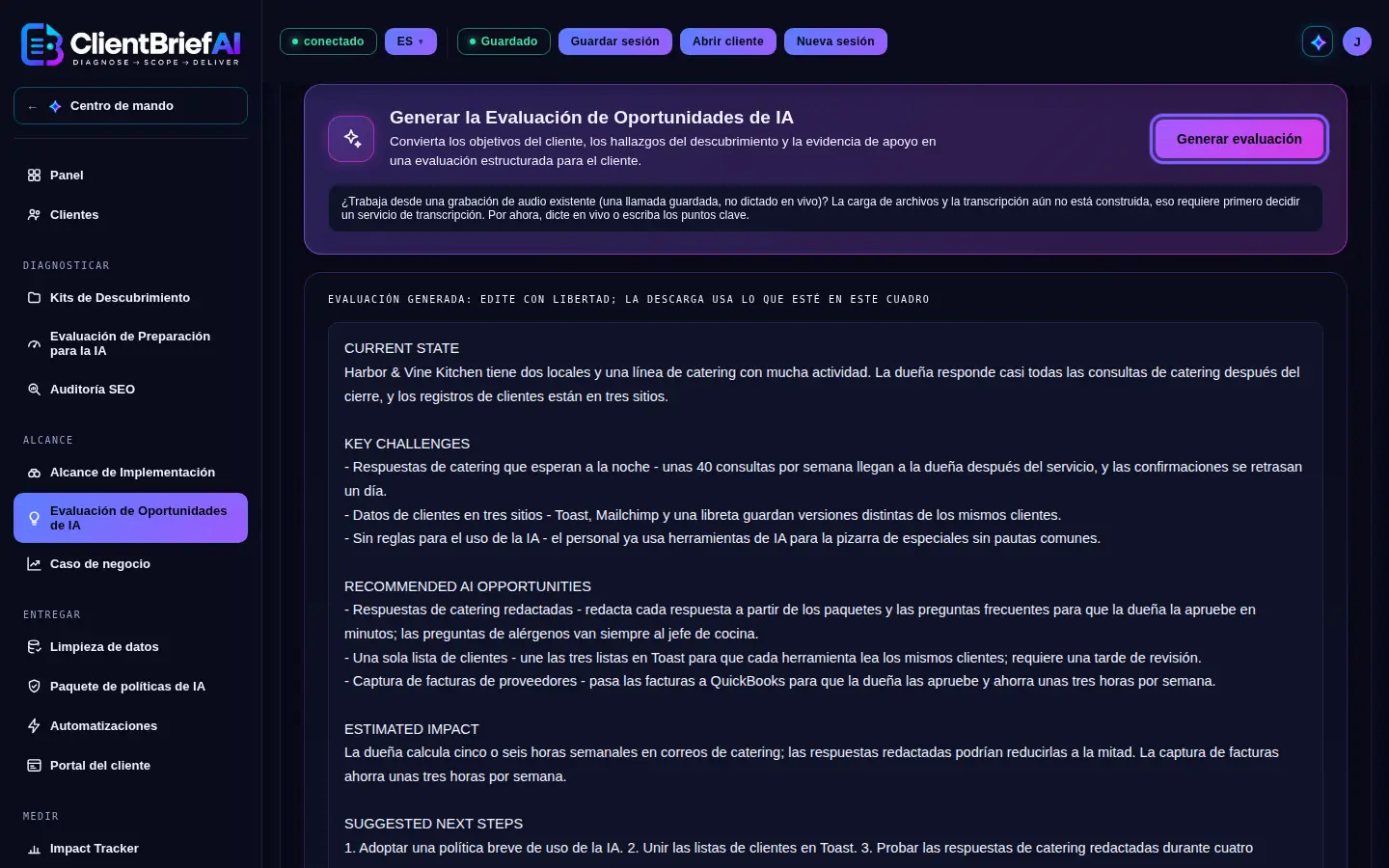
Se redactan las cinco secciones a partir de su contexto. -
Abra, exporte o escuche la evaluación
Debajo del resultado, Leer en voz alta la reproduce, Abrir informe muestra el informe diseñado en una pestaña nueva y Descargar HTML lo guarda en un solo archivo. En la pestaña del informe puede imprimirlo o guardarlo como PDF.
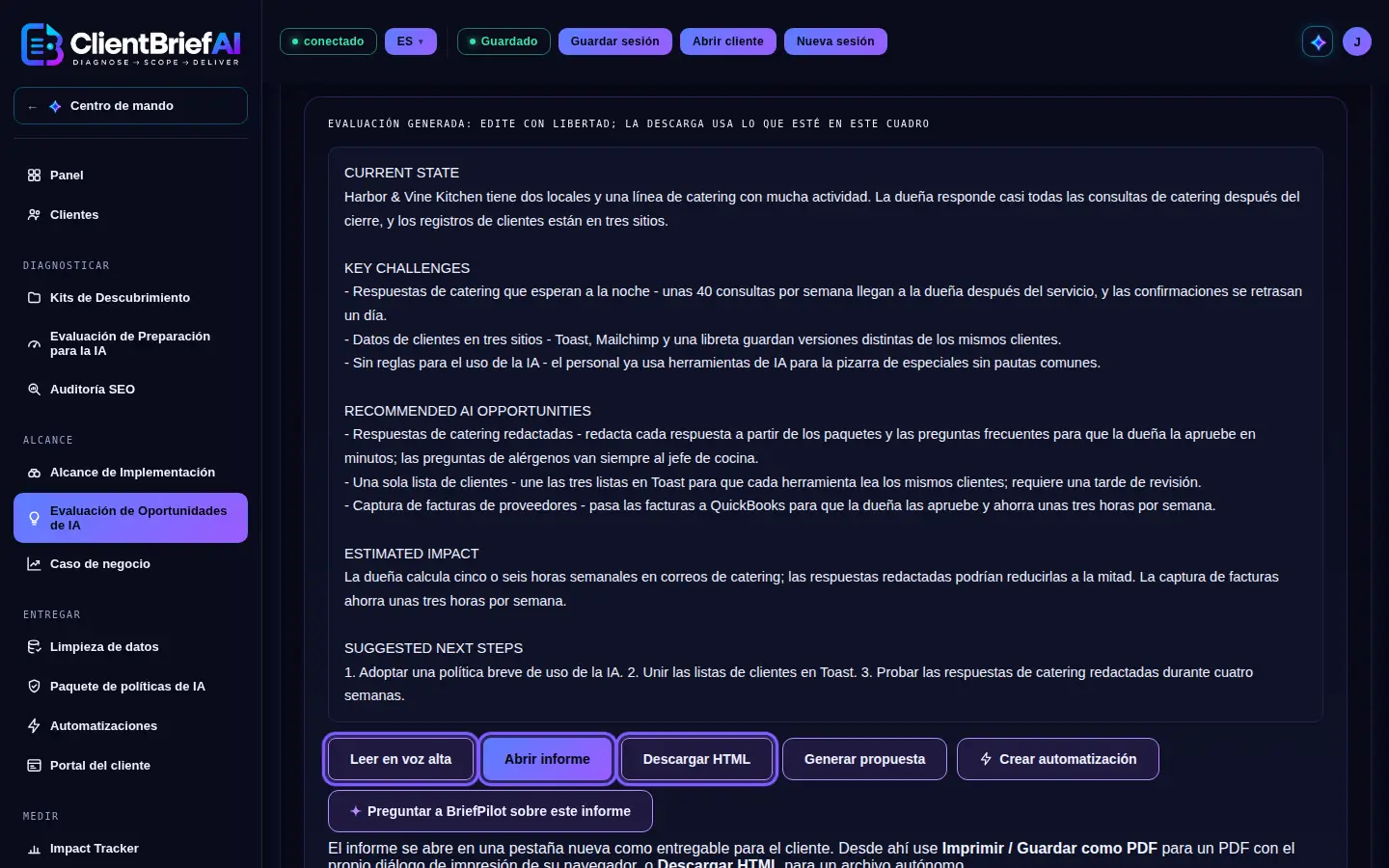
Edite el texto con libertad; el informe usa lo que hay en el cuadro. -
Cree una propuesta
Haga clic en Generar propuesta. En Crear una propuesta, marque de 1 a 3 oportunidades, escriba las Horas estimadas y su Tarifa por hora, y edite la introducción, el cronograma y los próximos pasos. Su tarifa se guarda para la próxima vez. Haga clic en Abrir informe o Descargar HTML. Cada propuesta que abre o descarga se guarda, con fecha, en el archivo de sesión del cliente, para volver a abrirla más tarde e incluirla en el Portal del cliente. Si el cliente tiene un Caso de negocio, la propuesta ofrece Inversión y retorno. Márquelo para agregar una sección entre Alcance y precio y Próximos pasos: la inversión total (sus honorarios por el trabajo de la propuesta más las herramientas y la puesta en marcha), el beneficio neto mensual, la recuperación y el valor en el horizonte, y luego una línea por oportunidad. Solo cubre las oportunidades de la propuesta, y las secciones se renumeran a su alrededor.
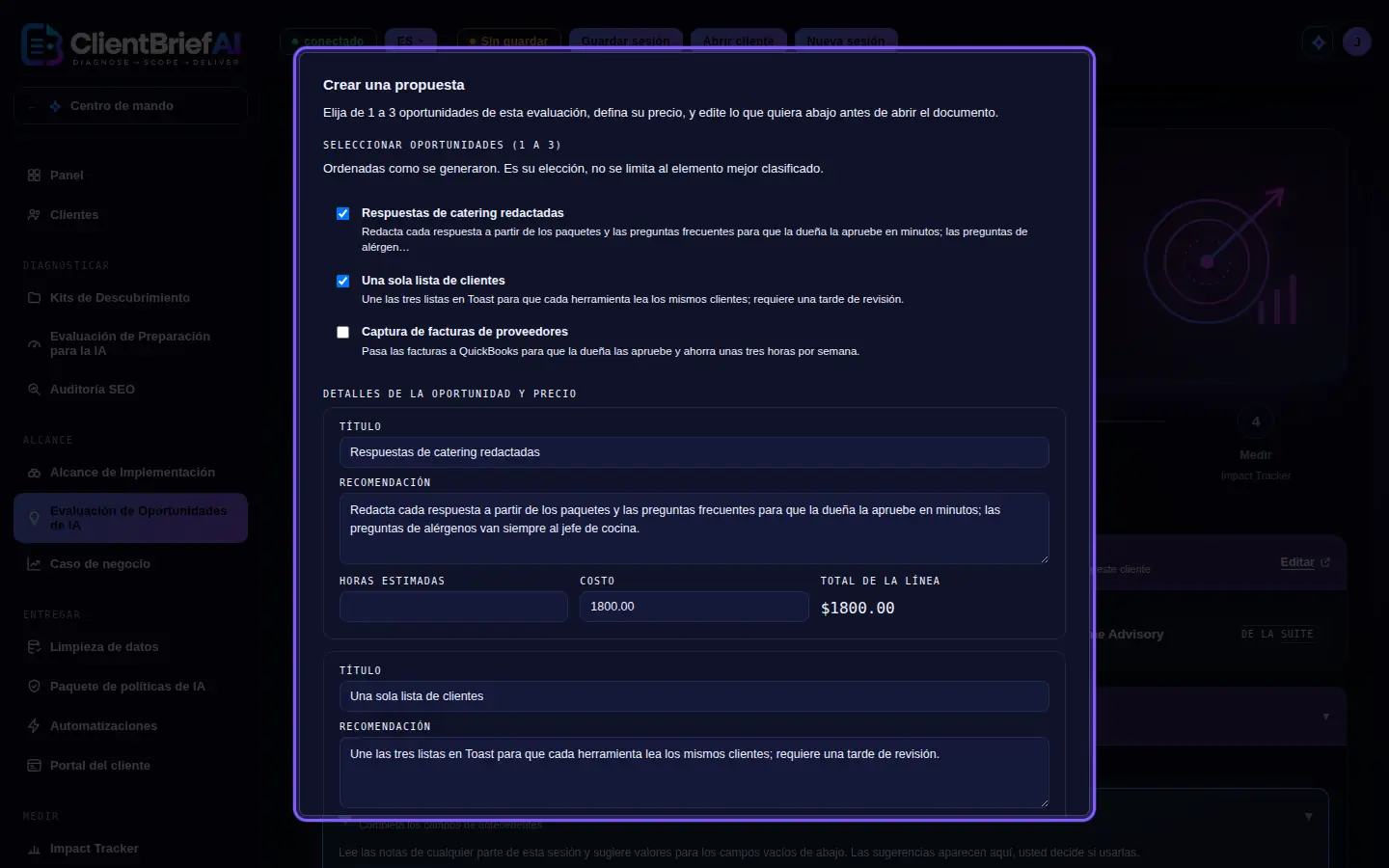
Marque de una a tres oportunidades y fije su precio. -
Cree una automatización
Cuando una oportunidad de la evaluación corresponde a una automatización de la biblioteca, aparece Crear automatización junto a Generar propuesta. Lista cada oportunidad: una coincidencia muestra cada automatización que encaja, con Abrir automatización, que la abre en la página Automatizaciones, configurada para este cliente; las demás dicen que aún no hay una automatización en la biblioteca para ellas. Sin coincidencias, el botón no aparece.
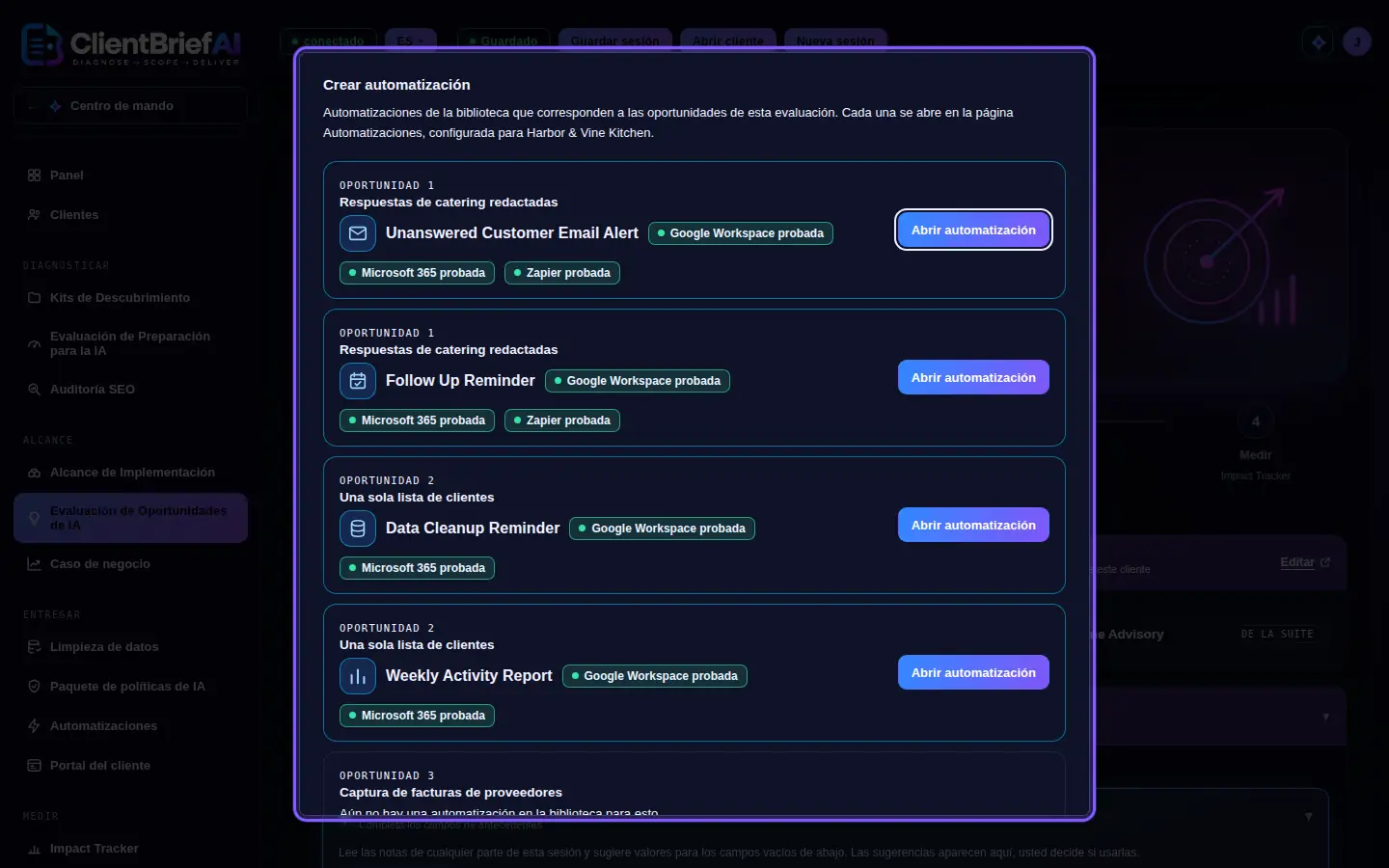
Abrir automatización lo lleva a ella, configurada para este cliente.
Conviene saber
- Las plataformas posibles que aparecen junto a cada oportunidad salen de la Biblioteca de herramientas.
Alcance
Caso de negocio
El Caso de negocio pone una cifra a cada oportunidad de IA: ahorro previsto, costo, recuperación y valor a tres años, listos para la decisión del dueño. Toma sus oportunidades de la Evaluación de Oportunidades de IA, así que genere esa primero. Está en el grupo Alcance, justo después de la Evaluación de Oportunidades de IA, en los planes de prueba, Full, Full Plus y propietario (no Starter).
-
Revise los supuestos
La tarjeta Supuestos reúne las cifras detrás de cada fila: el Costo por hora total del personal implicado (estimado según el sector hasta que lo confirme), las Semanas laborables por año (48), la Tasa de descuento (10 por ciento), el Horizonte (3 años) y el Símbolo de moneda. Esperado o Conservador cambia el escenario; Conservador cuenta el 60 por ciento de cada beneficio.
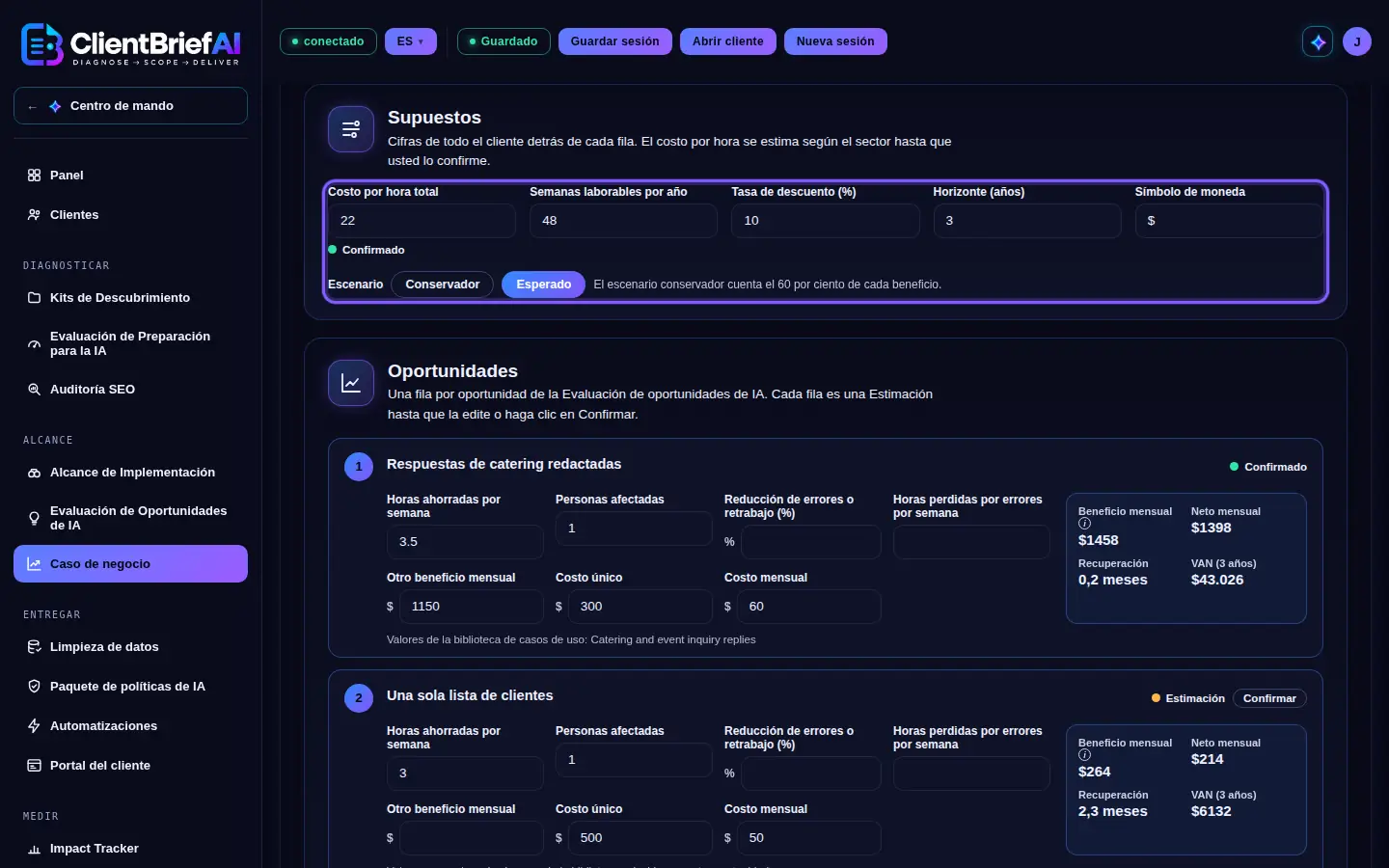
Estas cifras están detrás de cada fila. -
Revise cada oportunidad
Hay una fila por oportunidad, completada a partir del caso más parecido de la biblioteca de casos de uso (la fila dice cuál, o valores generales cuando ninguno encaja): Horas ahorradas por semana, Personas afectadas, Reducción de errores o retrabajo, Horas perdidas por errores por semana, Otro beneficio mensual, Costo único y Costo mensual. Beneficio mensual, Neto mensual, Recuperación y VAN se actualizan mientras escribe; pase el cursor sobre Beneficio mensual para ver la fórmula.
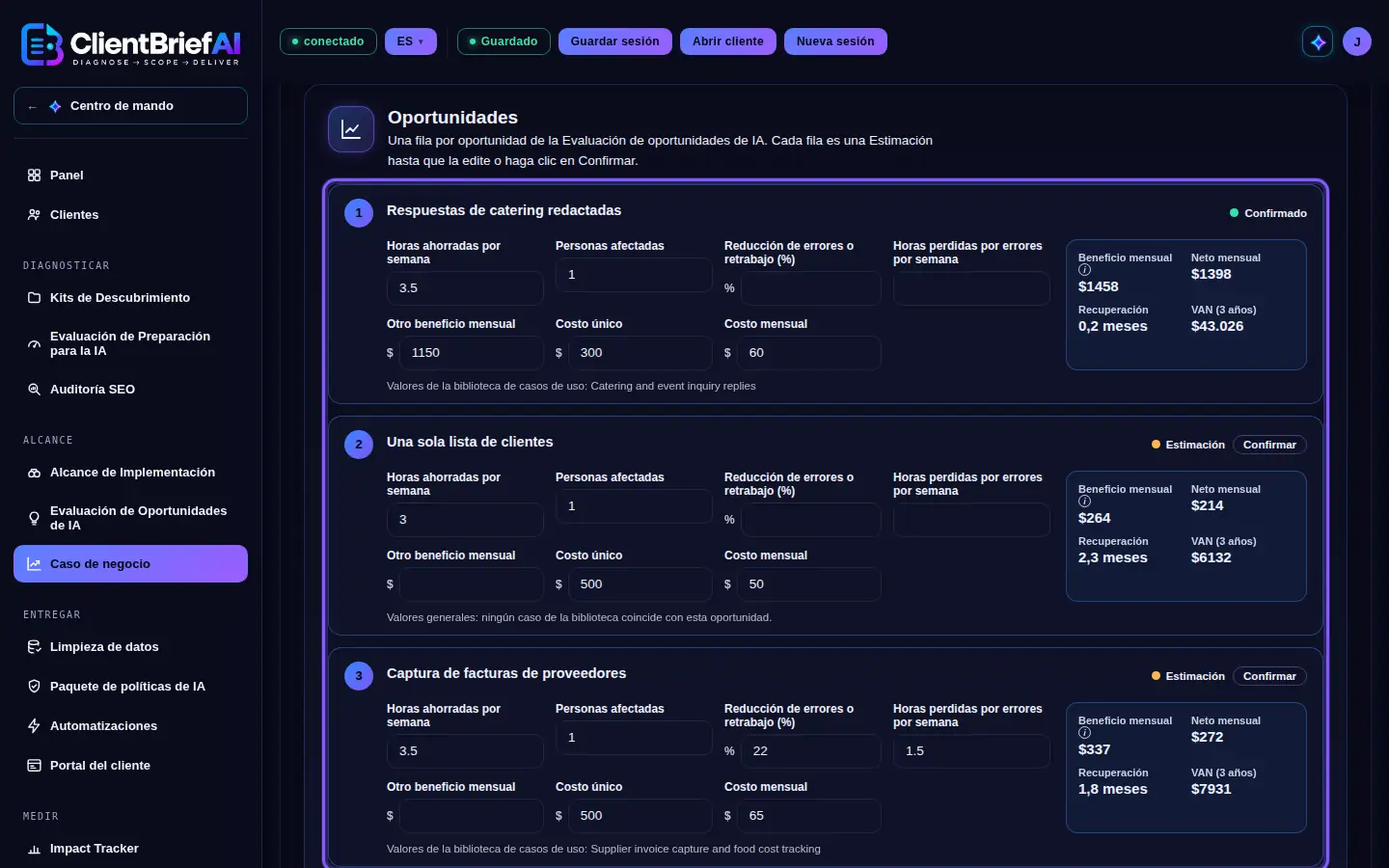
Cada fila parte del caso más cercano de la biblioteca. -
Confirme las cifras
Cada fila es una Estimación hasta que la edite o haga clic en Confirmar. El encabezado cuenta cuántas están confirmadas.
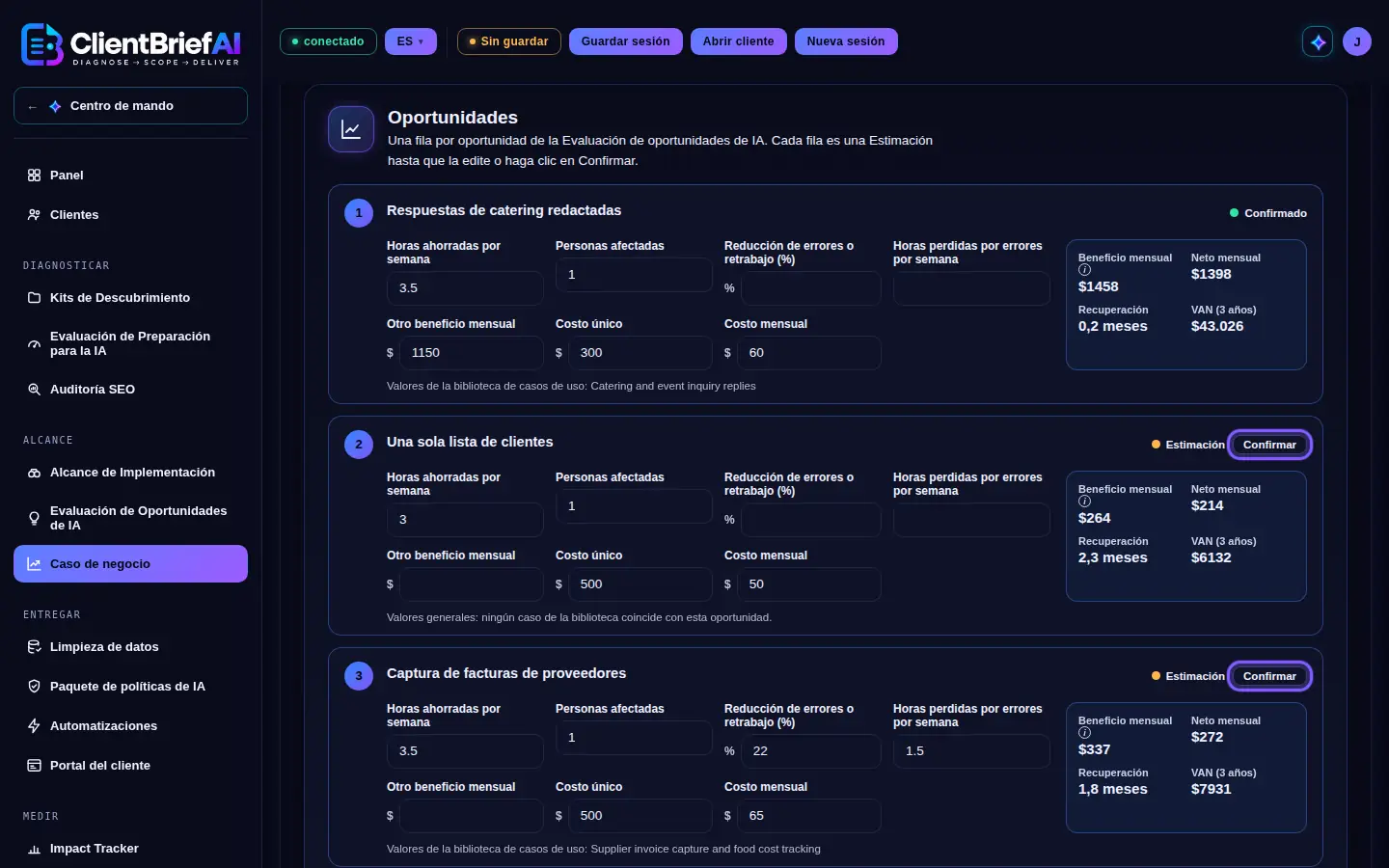
Una fila es una estimación hasta que la edita o confirma. -
Lea los totales
Costo único total, Neto mensual total, Recuperación combinada y VAN total, con una barra por oportunidad, de mayor a menor valor.
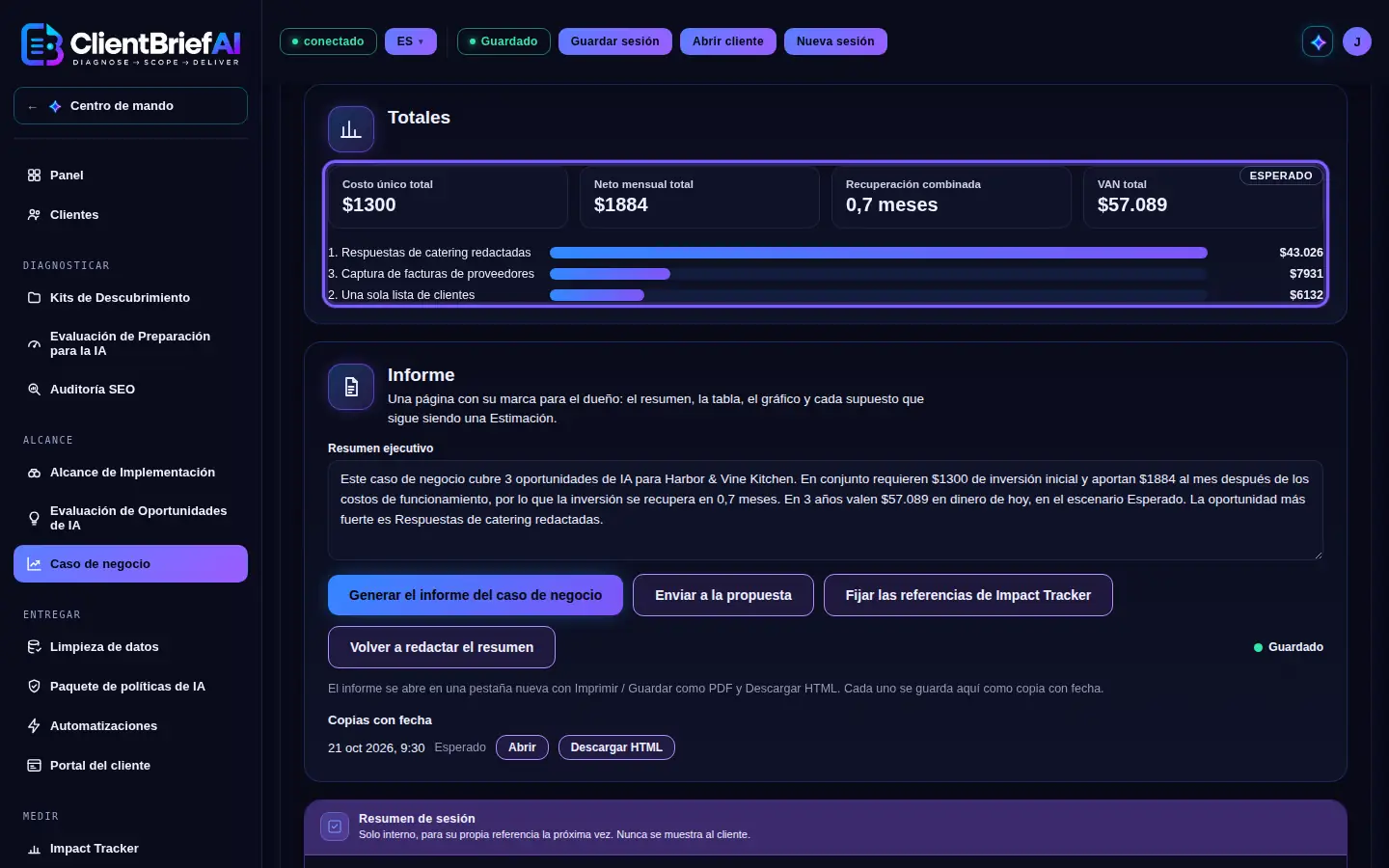
La de mayor valor primero. -
Genere el informe
BriefPilot redacta el Resumen ejecutivo a partir de los totales; edítelo como quiera. Generar el informe del caso de negocio abre una página con su marca: el resumen, la tabla con una fila de totales, el gráfico, los supuestos y cada cifra que sigue siendo una Estimación. Imprimir / Guardar como PDF o Descargar HTML. Cada informe se guarda como copia con fecha que puede abrir o descargar de nuevo.
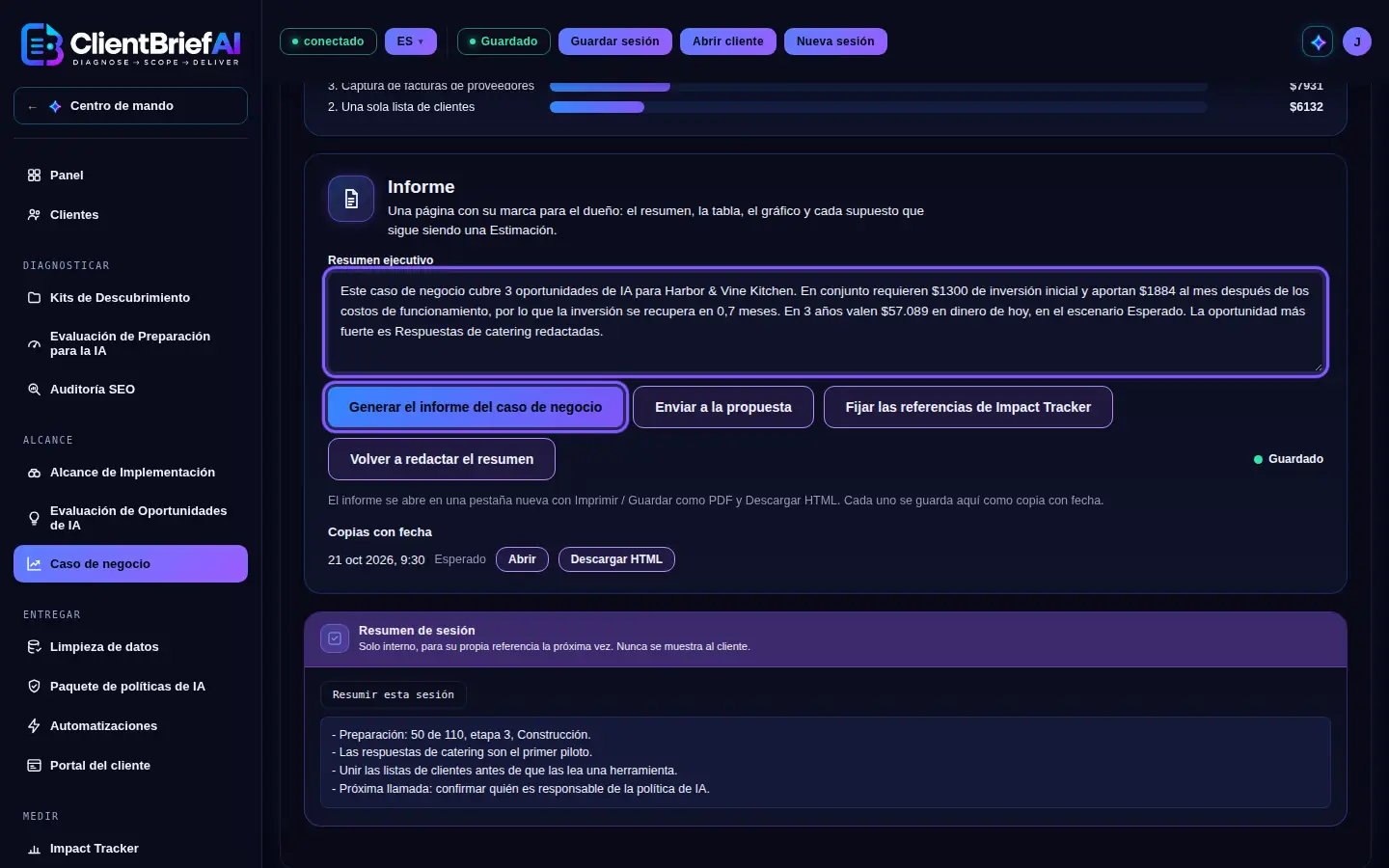
Edite el resumen como quiera antes de generar. -
Envíe a la propuesta
Enviar a la propuesta abre la propuesta con Inversión y retorno marcado (vea Cree una propuesta en la Evaluación de Oportunidades de IA).
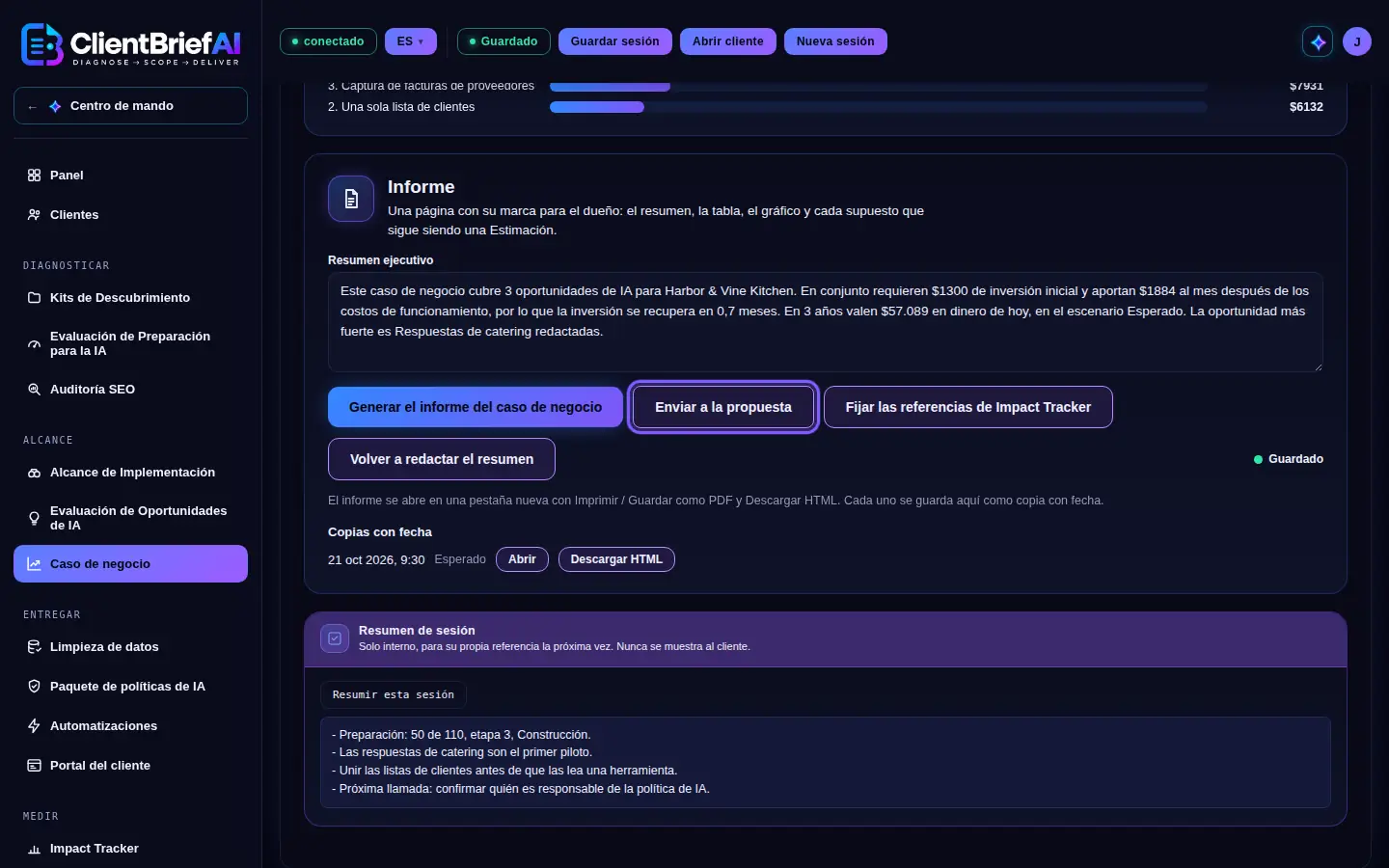
Abre la propuesta con Inversión y Retorno marcados. -
Fije las referencias de Impact Tracker
En Full Plus, Fijar las referencias de Impact Tracker escribe el beneficio mensual previsto y las horas por semana de cada oportunidad en Impact Tracker como Previsto. Si ya hay previsiones, se le pregunta antes de reemplazarlas.
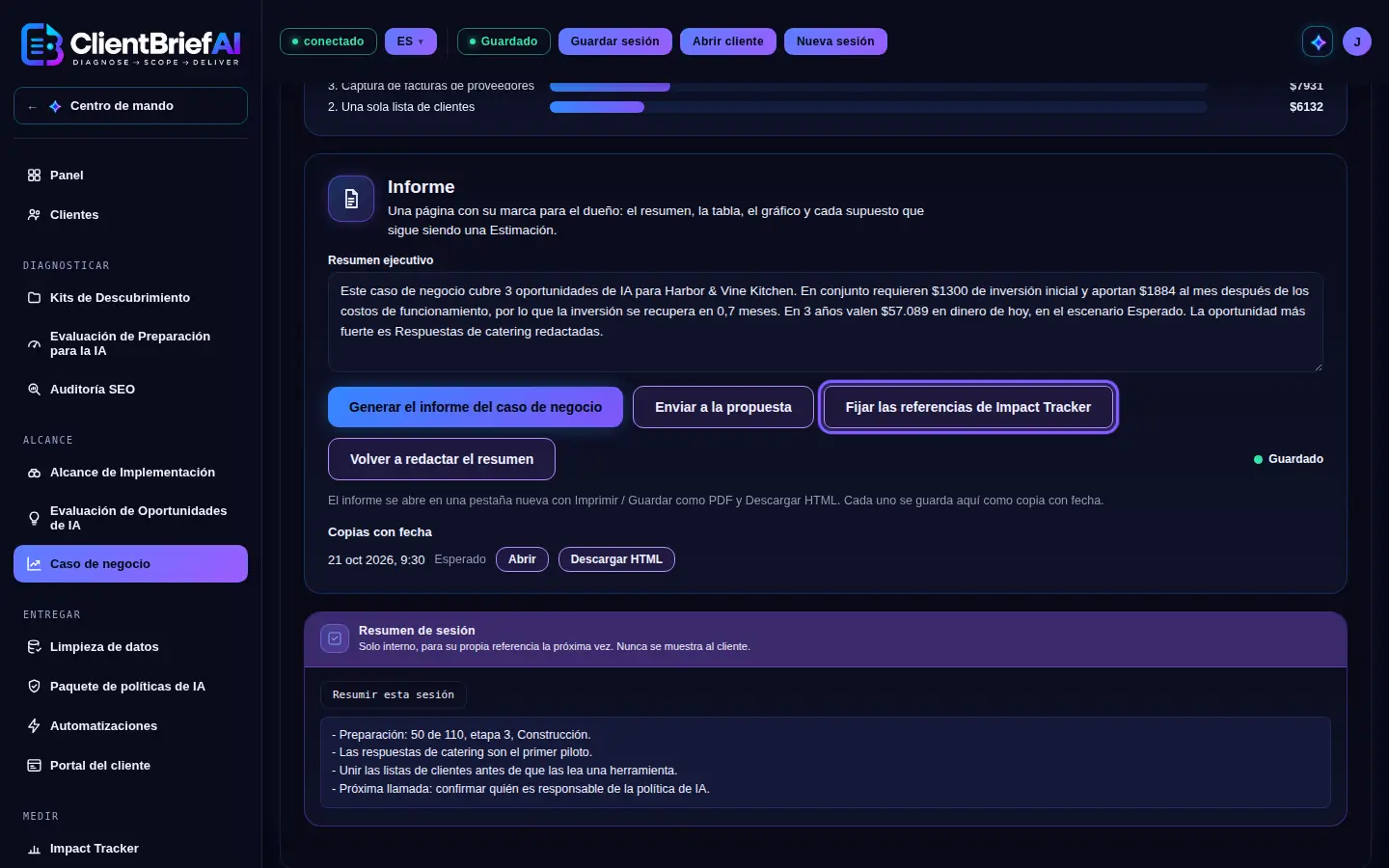
Los beneficios previstos pasan a Impact Tracker como previstos.
Conviene saber
- La recuperación dice Nunca cuando el neto mensual es cero o negativo, e Inmediata cuando no hay costo único.
- Las proyecciones son estimaciones basadas en los supuestos indicados; el informe lo dice en su pie.
- Todo se guarda en el archivo del cliente.
Entregar
Limpieza de datos
La Limpieza de datos convierte "los datos de clientes son un desastre" en un paso que puede hacer con el cliente. Le da una Guía de limpieza de datos, redactada para este cliente, y DataPilot, un chat que escribe las fórmulas y los scripts de la limpieza. Ningún dato de clientes entra nunca en ClientBriefAI: no hay ninguna carga de archivos en la página, y usted describe los datos en lugar de pegarlos. Es el primer elemento del grupo Entregar, en los planes de prueba, Full, Full Plus y del propietario (no en Starter).
-
Complete la entrevista
En Dónde viven hoy los datos de clientes, el software principal del cliente del Contexto del cliente aparece primero; los sistemas que ClientBriefAI conoce ya vienen marcados, y los demás aparecen por su nombre. Debajo están los lugares habituales en un negocio pequeño (punto de venta, CRM, herramienta de email marketing, contabilidad, sistema de reservas, hojas de cálculo, contactos en papel o en el teléfono, formularios del sitio web); agregue cualquier otro lugar por su nombre. Para cada fuente marcada, elija aproximadamente cuántos registros de clientes tiene, si se fusiona en la lista principal o se retira después de la limpieza, y anote los problemas.
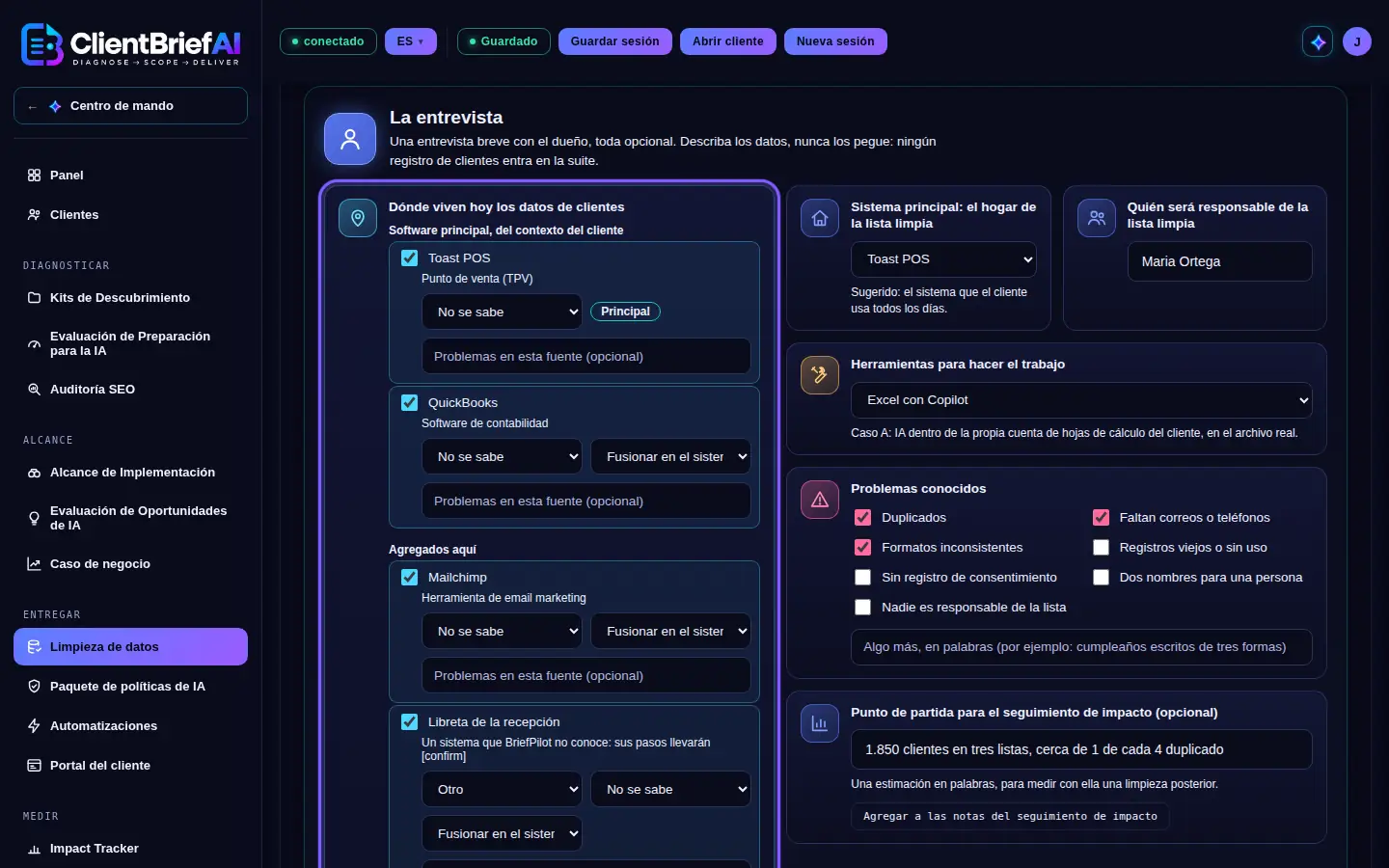
El software principal del contexto del cliente aparece primero. -
Elija la lista principal y el responsable
Principal: el lugar donde vivirá la lista limpia. La página sugiere el sistema que el cliente usa todos los días (el punto de venta en restauración y comercio, el CRM en servicios, la herramienta de reservas para citas); puede elegir otro. Escriba Quién será responsable de la lista limpia, un puesto o un nombre.
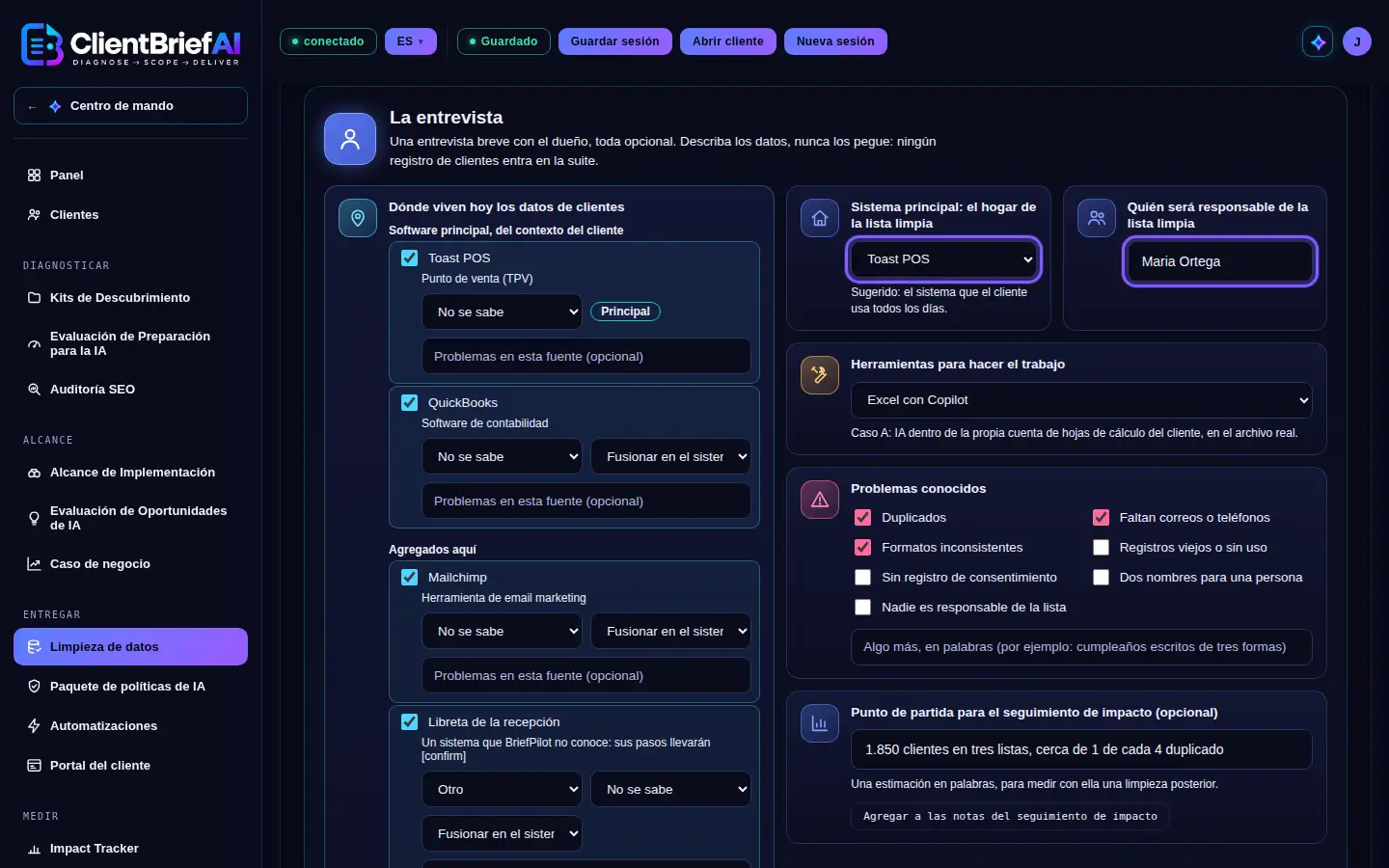
La página sugiere el sistema que el cliente usa cada día. -
Anote los problemas, el objetivo y las herramientas
Marque los Problemas conocidos (duplicados, correos o teléfonos que faltan, formatos inconsistentes, registros antiguos, sin registro de consentimiento, dos nombres para una persona, nadie es responsable de la lista) y agregue otros con sus palabras. Elija Para qué sirve primero la lista limpia a partir de la Evaluación de Oportunidades de IA. En Herramientas para hacer el trabajo, elija lo que tiene el cliente: Excel o Google Sheets, con o sin Microsoft Copilot o Gemini. Eso define el caso: el Caso A usa Microsoft Copilot o Gemini con el archivo real dentro de la propia cuenta del cliente; el Caso B usa una copia enmascarada con un asistente público como ChatGPT o Claude. Los registros reales nunca van a una herramienta pública.
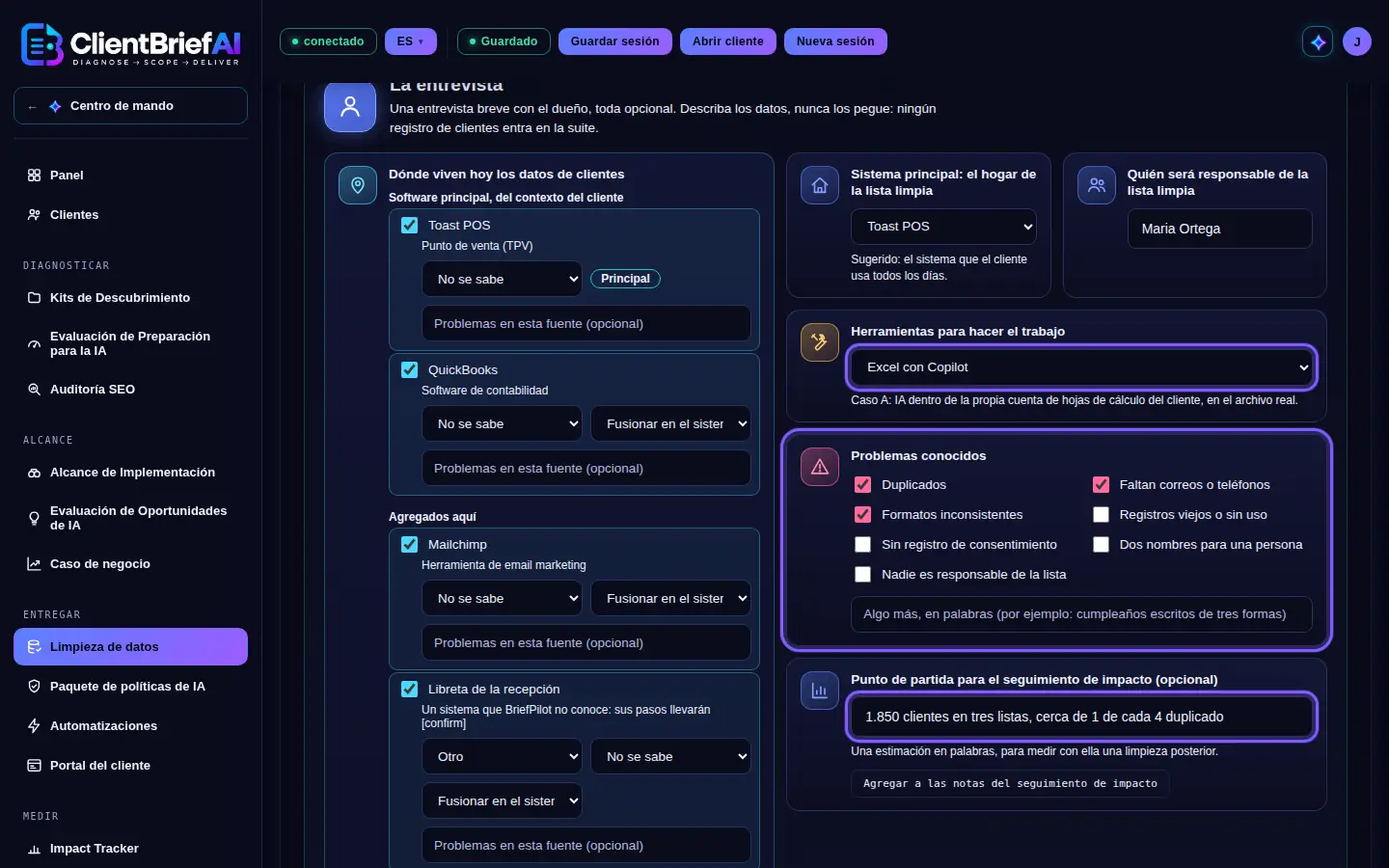
Marque lo que falla; describa los datos, nunca los pegue. -
Redacte la guía
Haga clic en Redactar la guía. BriefPilot redacta los diez pasos para este cliente en menos de un minuto: encontrar los datos, elegir la lista principal, exportarlo todo a hojas de cálculo, decidir qué IA toca los datos, estandarizar columnas, normalizar formatos, eliminar duplicados, completar y etiquetar, cargar la lista principal y archivar el resto, y mantenerla limpia. Cada paso tiene Qué hacer, Qué usar y Listo cuando; los pasos 5 a 8 también tienen un Atajo con IA con una instrucción lista para pegar para el Caso A y para el Caso B.
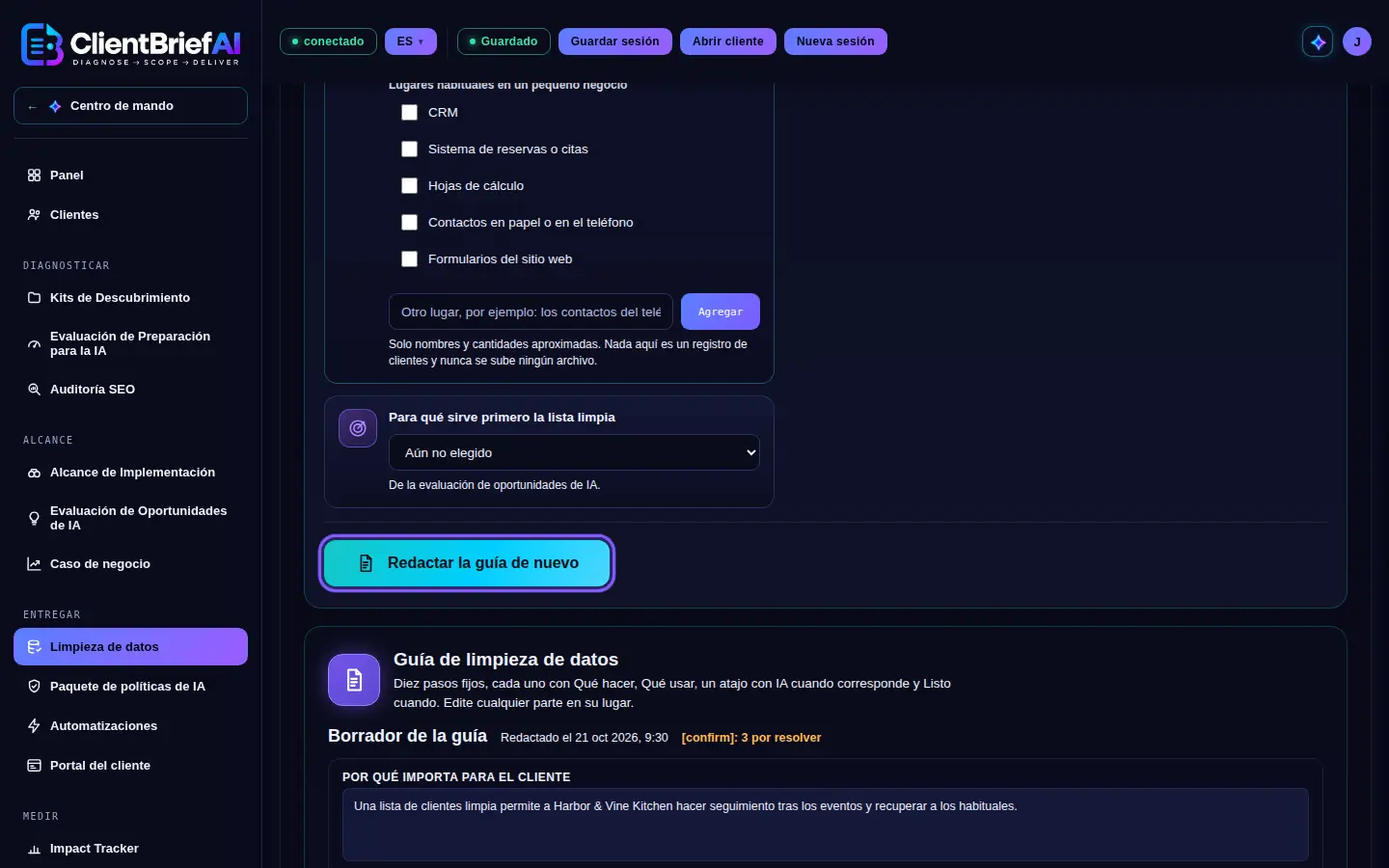
BriefPilot redacta los diez pasos para este cliente. -
Edite y resuelva cada [confirm]
Abra cada paso y edite cualquier parte en el sitio. [confirm] marca algo que debe comprobar con el cliente, como los pasos de menú de un sistema que ClientBriefAI no conoce; el contador de arriba muestra cuántos quedan. La receta de enmascarado y las fórmulas se agregan a la guía como texto fijo y probado, en una versión para Excel y otra para Google Sheets.
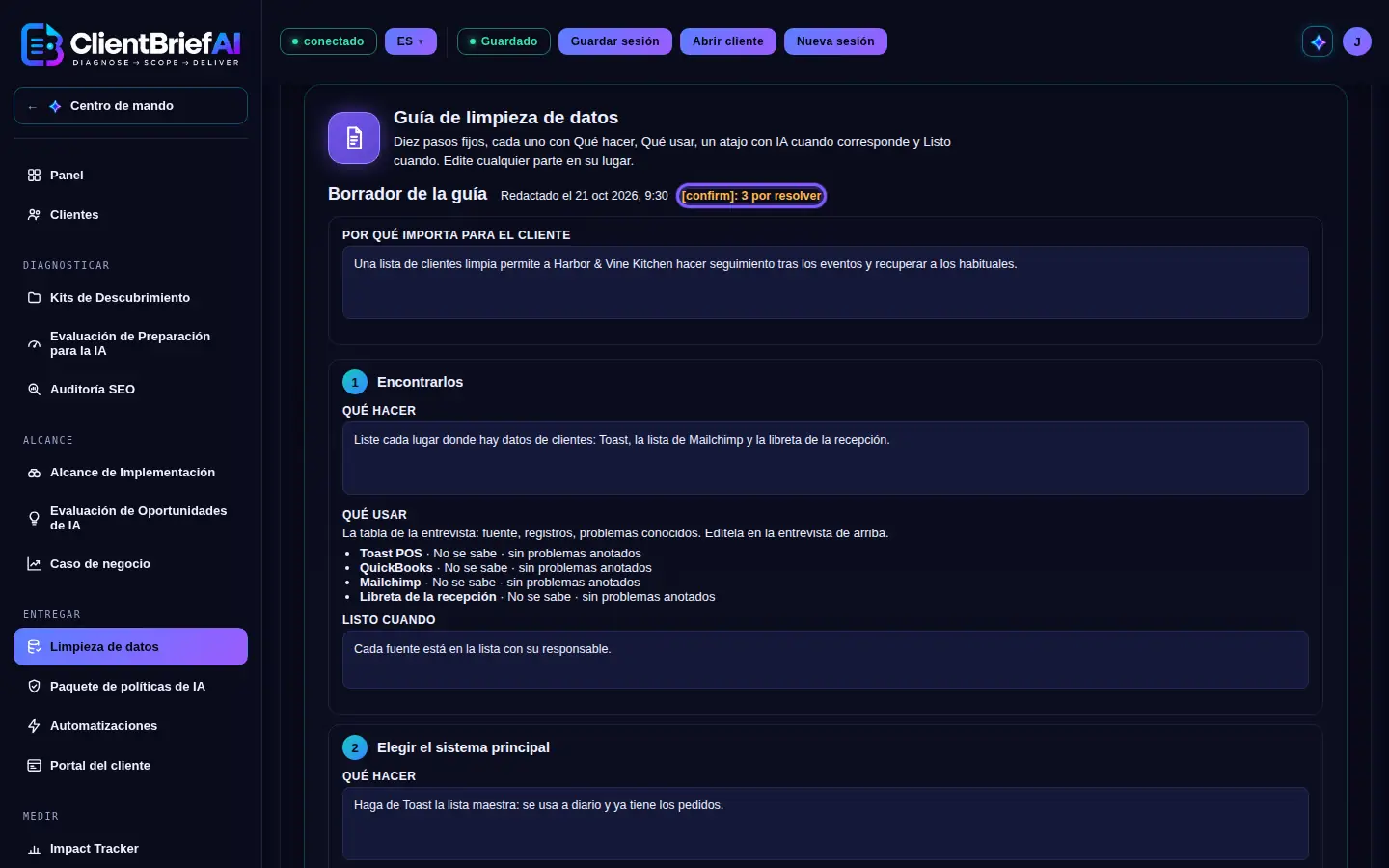
[confirm] señala lo que hay que confirmar con el cliente. -
Genere la guía
Haga clic en Generar la guía para abrirla con su marca, en Descargar HTML para guardarla o en Imprimir a PDF. Cada copia se guarda, con fecha, en el archivo del cliente y aparece en la página Informes. El estándar de campos (los once campos que debe tener cada registro de cliente) se imprime en su propia página.
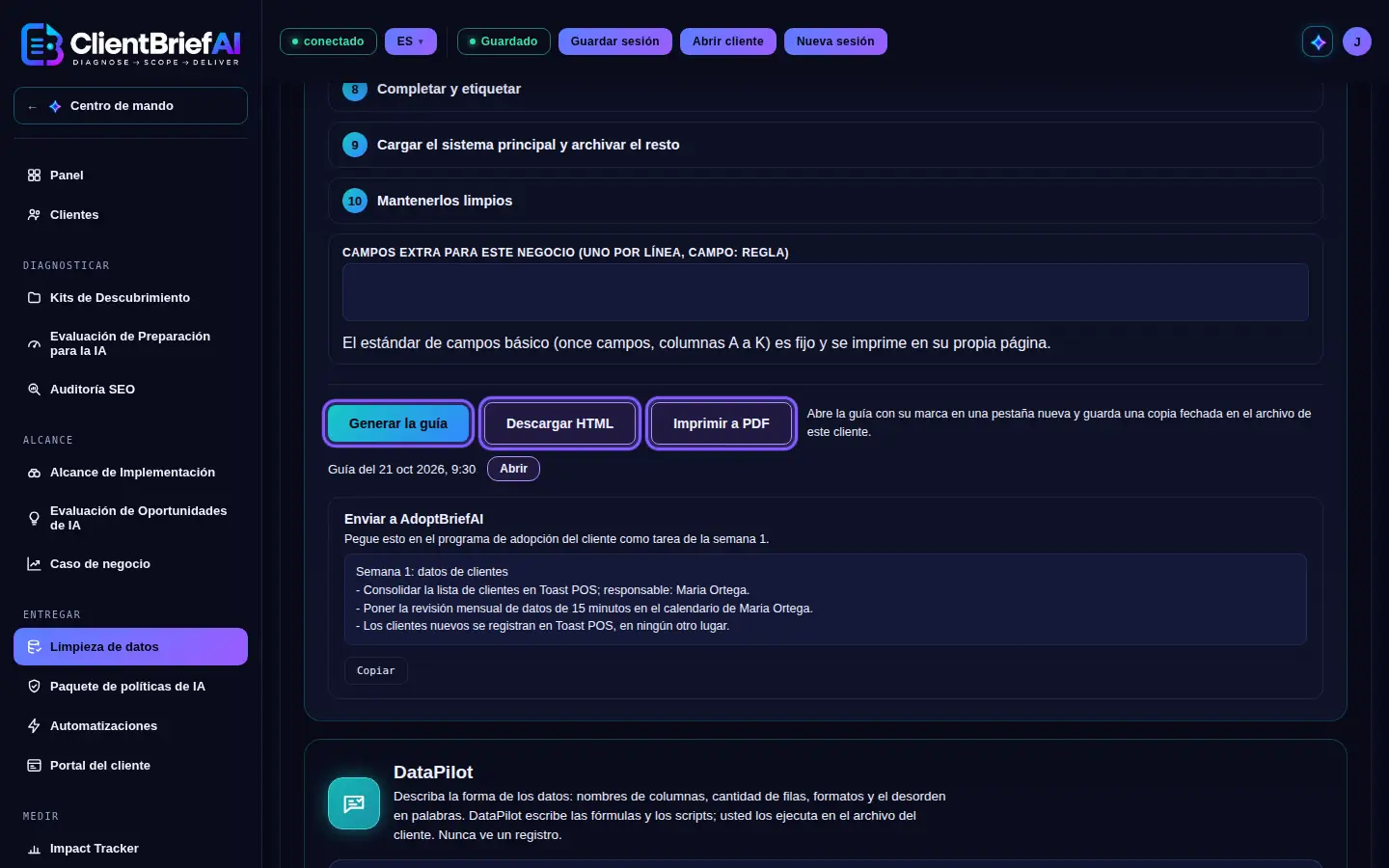
Cada copia se guarda, con fecha, en el archivo del cliente. -
Envíe la primera tarea a AdoptBriefAI
En Enviar a AdoptBriefAI, haga clic en Copiar y pegue la tarea de la semana 1 en el programa de adopción del cliente: consolidar la lista de clientes en la principal, con el nombre del responsable.
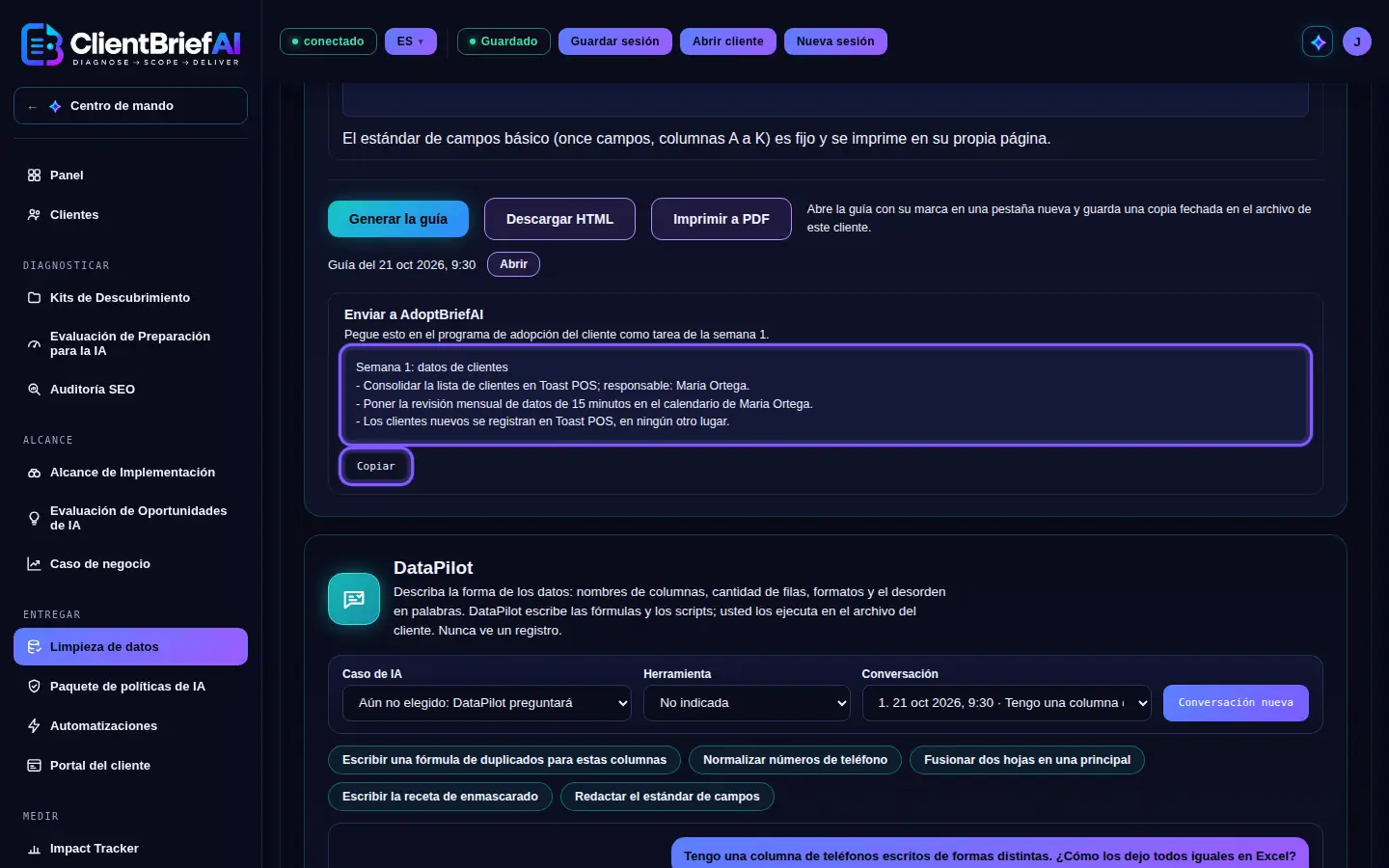
Péguela en el programa de adopción del cliente. -
Pida fórmulas y scripts a DataPilot
Describa la forma de los datos, nunca los datos: nombres de columnas, número de filas, formatos y el desorden con palabras. Elija el caso de IA, la Herramienta (Excel, Google Sheets, Python, Apps Script o Power Query) y, para Excel, la Versión de Excel. O use una acción rápida: Escribir una fórmula de duplicados para estas columnas, Normalizar números de teléfono, Fusionar dos hojas en una principal, Escribir la receta de enmascarado, Redactar el estándar de campos. Cada respuesta empieza indicando que se ejecute en el archivo localmente y que no se peguen registros de clientes, y pone cada fórmula en un recuadro con Copiar.
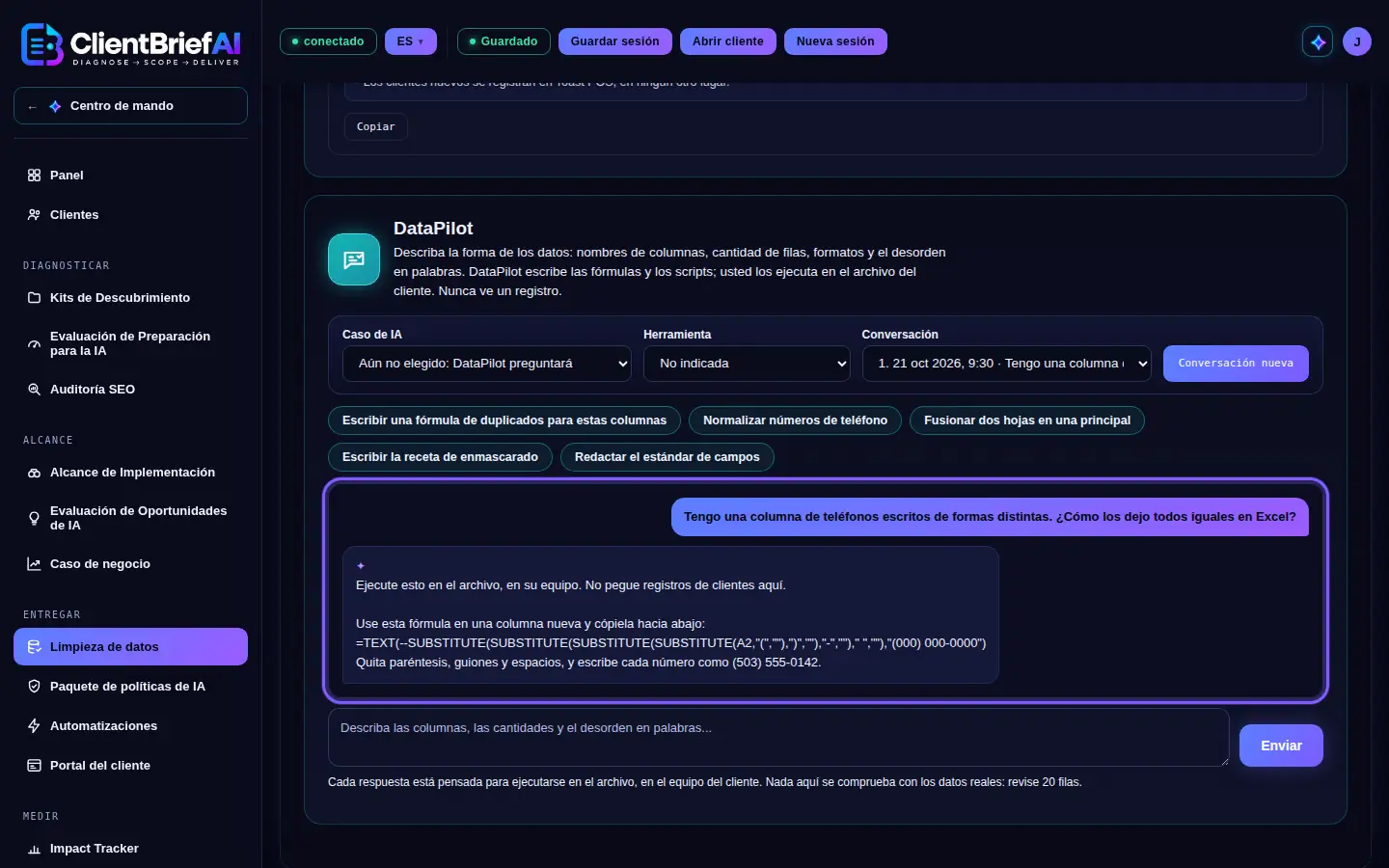
Describa la forma de los datos, nunca los datos.
Conviene saber
- Si un mensaje parece contener registros reales de clientes (tres o más correos, teléfonos o nombres con dirección), DataPilot no lo envía y ofrece Enmascarar y enviar, que convierte los correos en usuario@dominio, los teléfonos en XXX-XXX y los últimos cuatro dígitos, y los nombres en iniciales, en su computadora, antes de enviar nada. Los ejemplos inventados como (555) 201-3344 no son un problema.
- Nada se comprueba con los datos reales. Revise 20 filas después de cada fórmula.
- Las fórmulas están escritas para Excel 365 (o 2021 y posteriores) y Google Sheets con nombres de función en inglés. Excel configurado en otro idioma usa otros nombres de función y otros separadores.
- Con una guía redactada, la Declaración sobre datos de clientes e IA del Paquete de políticas de IA se redacta a partir de su estándar de campos y de su regla de que los registros reales nunca van a una herramienta de IA pública.
- En Full Plus, Agregar a las notas del seguimiento de impacto lleva la referencia que escribió (por ejemplo, "3 fuentes, unos 30 % de duplicados") a Impact Tracker, con fecha.
- La entrevista, la guía, sus copias con fecha y cada conversación con DataPilot se guardan en el archivo del cliente al guardar.
- Orientación general, no asesoramiento legal.
Entregar
Paquete de políticas de IA
El Paquete de políticas de IA da al cliente normas en lenguaje sencillo para usar la IA que puede adoptar esta semana, redactadas a partir de sus respuestas de Preparación, el Contexto del cliente y las herramientas aprobadas. Usted edita cada sección antes de enviarla. Está en el grupo Entregar, justo después de la Limpieza de datos, en los planes de prueba, Full, Full Plus y del propietario (no en Starter). En Full Plus y en la prueba, el paquete también puede incluir el Marco de gobernanza de IA: las reglas del propio programa de IA del cliente, listas para que la dirección o el dueño las revisen. El encabezado muestra en qué punto está el paquete: Configuración hasta que redacta, Generar mientras se redacta y luego Documentos cuando están listos. Las marcas solo muestran el avance; puede volver a cambiar la configuración en cualquier momento.
-
Responda primero algunas preguntas de Preparación
El paquete se redacta a partir de la Evaluación de Preparación para la IA, así que responda al menos algunas de sus preguntas antes de redactar.
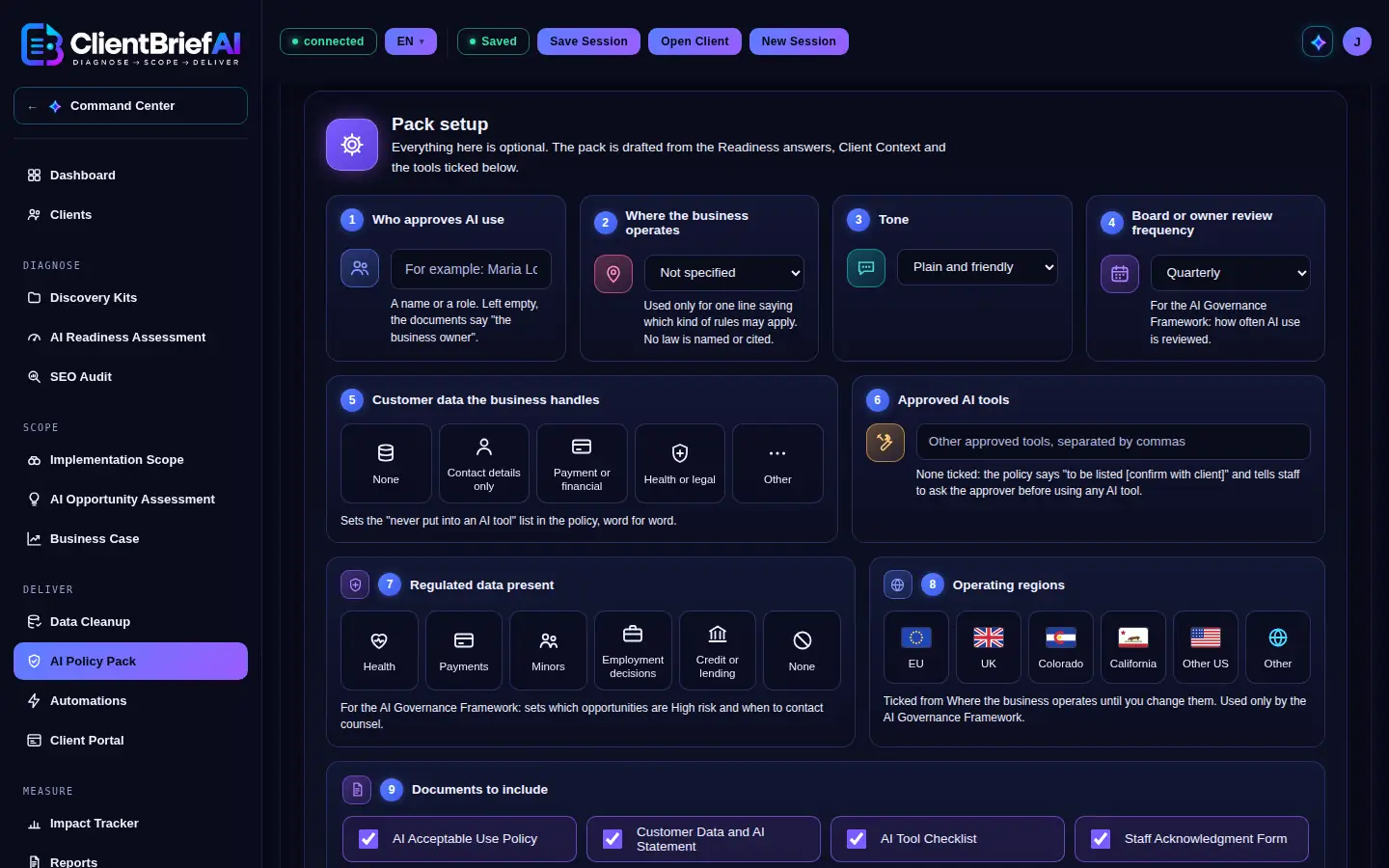
Responda algunas preguntas de preparación antes de redactar. -
Complete la configuración del paquete
Todo es opcional. Quién aprueba el uso de la IA (un nombre o un puesto), Dónde opera el negocio, Tono (Sencillo y cercano o Formal) y Datos de clientes que maneja el negocio, que fija palabra por palabra la lista de lo que nunca debe ponerse en una herramienta de IA. En Full Plus y en la prueba, tres campos más alimentan solo el Marco de gobernanza de IA: Frecuencia de revisión de la dirección o del dueño (Mensual, Trimestral, la predeterminada, o Dos veces al año), Datos regulados presentes (Salud, Pagos, Menores, Decisiones de empleo, Crédito o préstamos, o Ninguno) y Regiones donde opera (UE, Reino Unido, Colorado, California, Otro estado de EE. UU. u Otra, marcadas a partir de Dónde opera el negocio hasta que las cambie). La configuración se presenta en tarjetas. Datos de clientes que maneja el negocio, Datos regulados presentes y Regiones donde opera son mosaicos: haga clic en un mosaico (o llegue a él con Tab y pulse Espacio) para seleccionarlo, y otra vez para quitarlo; puede seleccionar más de uno. Los números de las tarjetas solo le ayudan a ubicarse; complételas en cualquier orden.
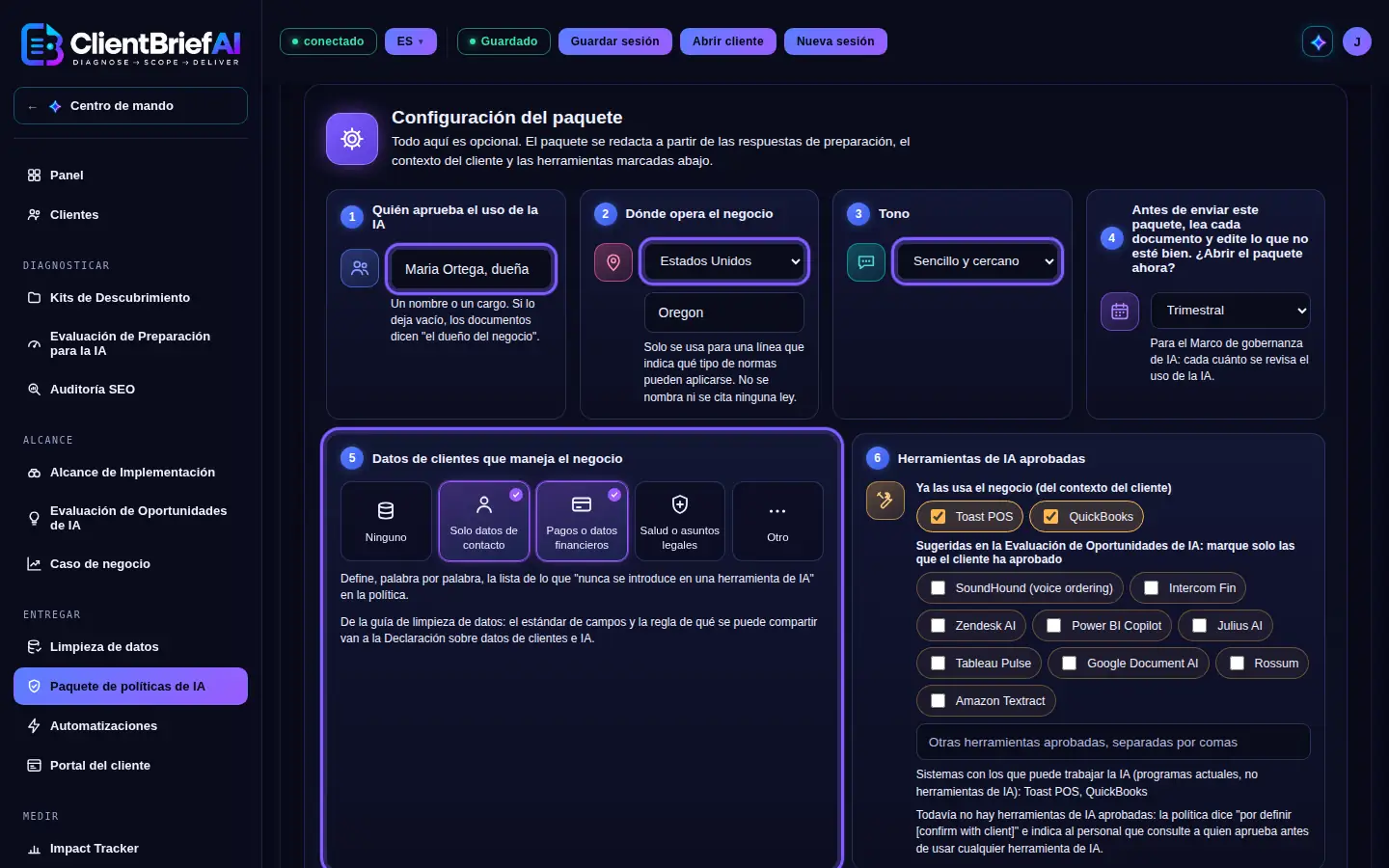
Todo es opcional; hace que los borradores sean concretos. -
Marque las herramientas de IA aprobadas
El software principal del cliente del Contexto del cliente ya viene marcado, porque el negocio ya lo usa. Las herramientas sugeridas en la Evaluación de Oportunidades de IA aparecen sin marcar: aprobarlas es decisión del cliente. Agregue otras por su nombre. Si no marca ninguna, la política indica que hay que listar las herramientas y pide al personal que consulte a quien aprueba antes de usar cualquier herramienta de IA. El software principal del cliente y las herramientas sugeridas en la Evaluación de Oportunidades de IA aparecen como pequeñas casillas sobre el cuadro de otras herramientas aprobadas.
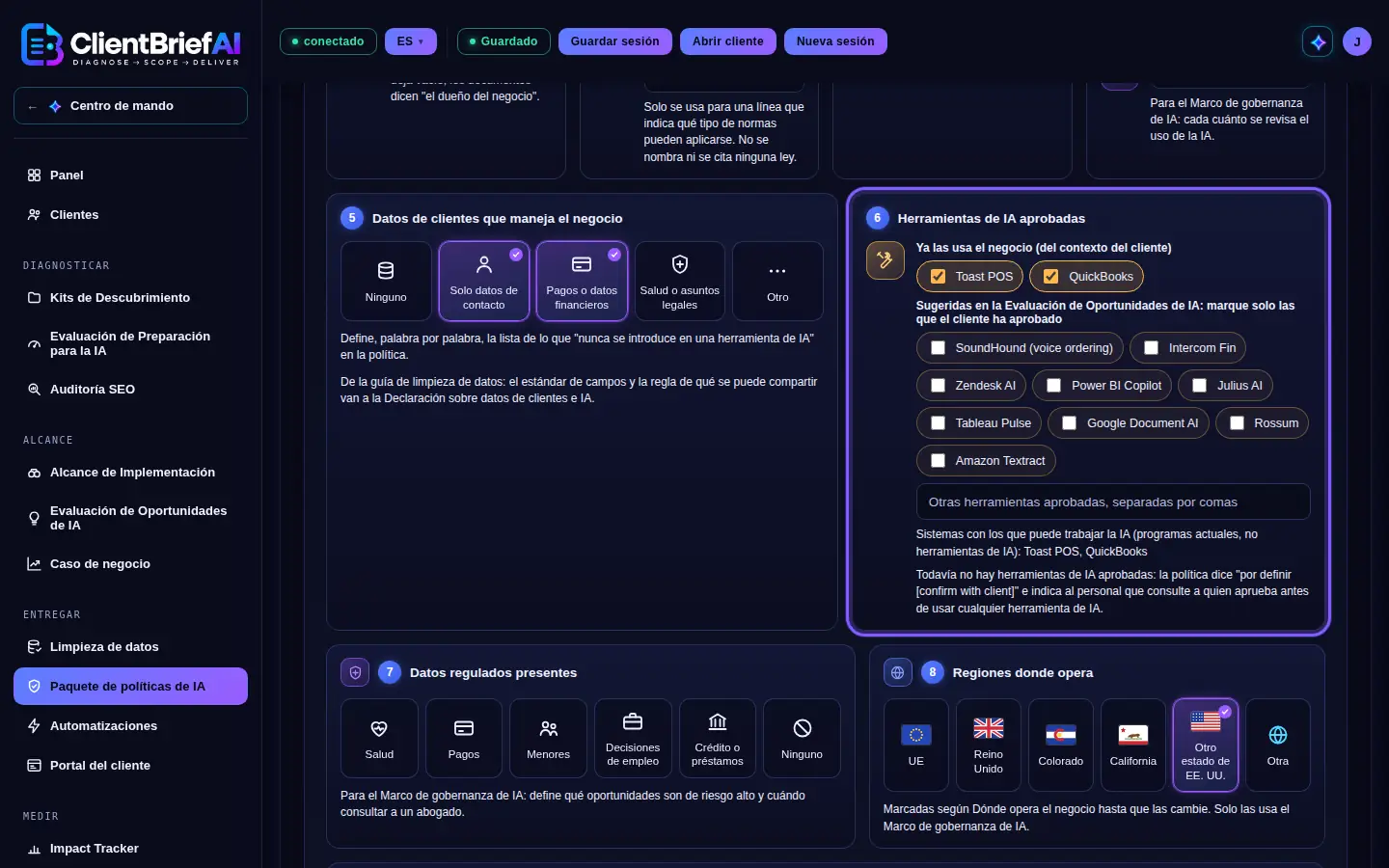
Las herramientas que el negocio ya usa vienen marcadas. -
Elija los documentos y redacte el paquete
En Documentos que se incluyen vienen marcados la Política de uso aceptable de la IA, la Declaración sobre datos de clientes e IA, la Lista de verificación de herramientas de IA y el Formulario de conformidad del personal; Principios de IA en una página es opcional. Haga clic en Redactar paquete; los documentos se redactan juntos. En Full Plus y en la prueba, Marco de gobernanza de IA también aparece marcado. En Full Practice aparece como Marco de gobernanza de IA (Full Plus), y su pestaña, con un candado, abre una tarjeta para mejorar el plan. Si la Evaluación de Preparación para la IA aún no tiene respuestas, una nota ámbar sobre Redactar paquete lo indica, con un botón que lo lleva allí.
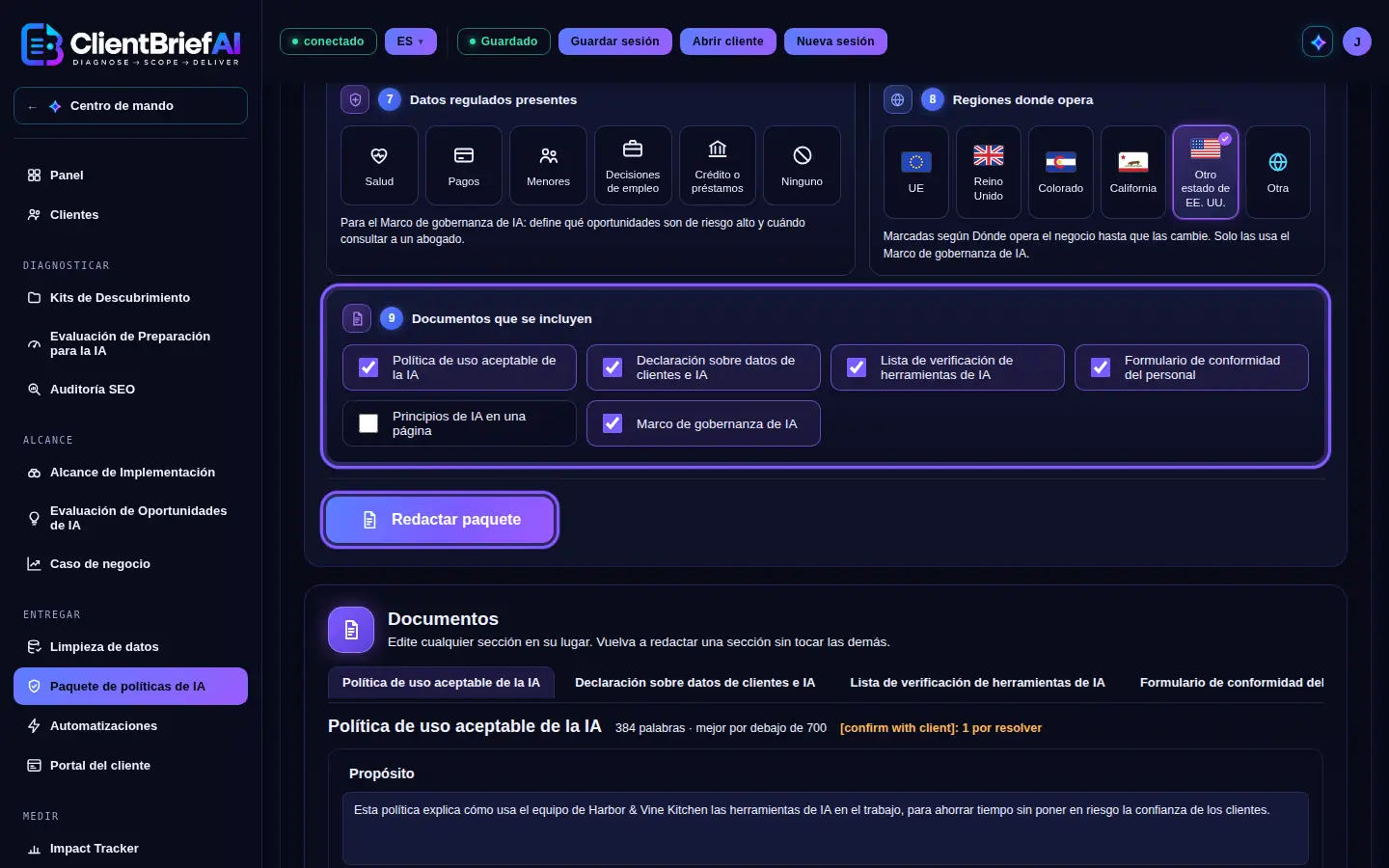
Elija los documentos y redáctelos todos a la vez. -
Edite y vuelva a redactar una sección a la vez
Cada documento tiene su propia pestaña. Edite cualquier sección en el sitio, o haga clic en Redactar esta sección de nuevo para reemplazar solo esa; sus otras secciones se conservan. Resuelva cada [confirm with client] antes de enviar.
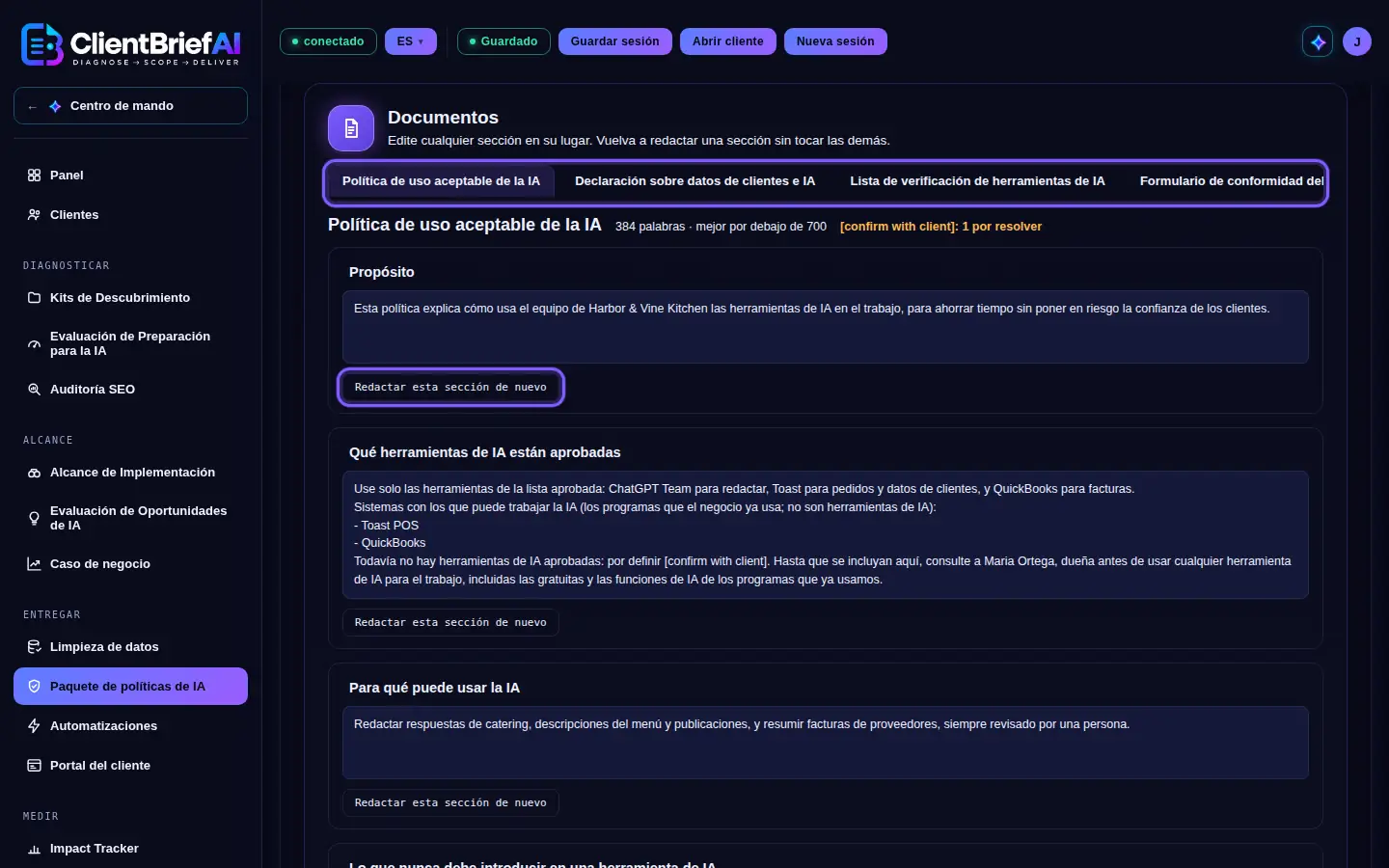
Redacte de nuevo una sección; las demás se conservan. -
Trabaje en el Marco de gobernanza de IA
La pestaña del marco tiene seis secciones. Correspondencia con el marco: las cuatro funciones Govern, Map, Measure y Manage, cada una con lo que el cliente ya tiene y la brecha por cerrar, editable celda por celda. Normas que pueden aplicar donde opera: solo cuando la configuración lo pide (UE o Reino Unido, o Colorado o California con datos de empleo, crédito o salud). Registro de riesgos: una fila por cada oportunidad de la Evaluación de Oportunidades de IA, en el mismo orden, con los datos que toca, un nivel de riesgo (Low, Medium o High), el punto de revisión humana y la alternativa, editable celda por celda; si la evaluación cambia, la fila se marca Oportunidad cambiada, y Redactar esta sección de nuevo la actualiza. Supervisión y frecuencia de revisión y Respuesta a incidentes: texto estándar armado a partir de la configuración, con quién revisa, cada cuánto, la agenda y cuándo pausar una herramienta, y cuatro pasos (Contener en 24 horas, Evaluar, Avisar, Registrar), consultando primero a un abogado cuando hay datos regulados marcados; Volver al texto estándar recupera la redacción original. Registro de auditoría: una tabla de Fecha, Herramienta, Acción, Aprobado por y Versión de la política que empieza con las herramientas aprobadas; Agregar una fila por cada herramienta aprobada, pausada o retirada. Se guarda en el archivo del cliente en los paquetes siguientes. Resuelva cada [confirm with counsel] y cada [confirm with client] antes de enviar.
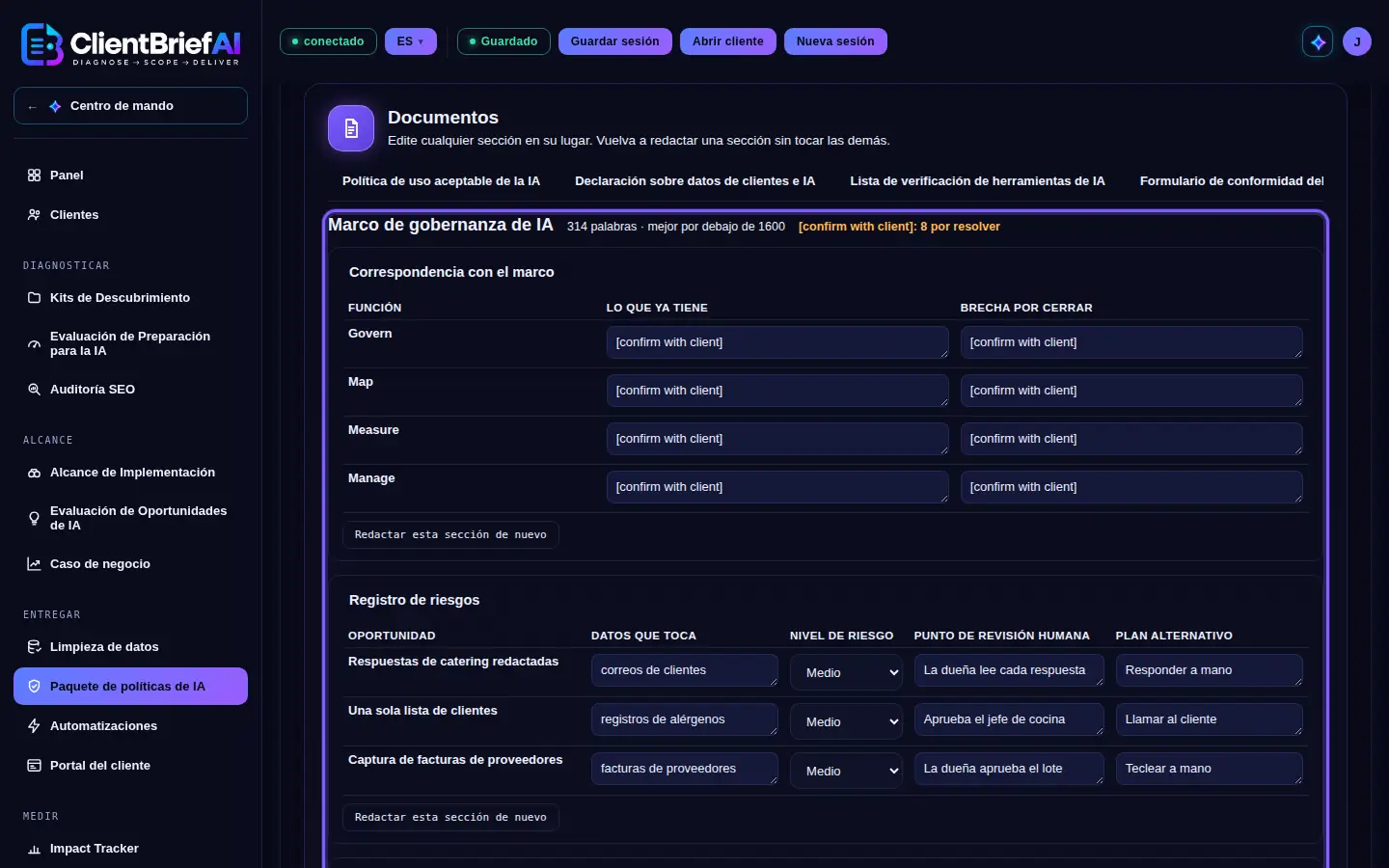
Seis secciones, de la correspondencia a la respuesta ante incidentes. -
Genere el paquete
Haga clic en Generar paquete para obtener un solo archivo con su marca y cada documento en su propia página impresa, o en Descargar este documento para un documento suelto. Cada paquete se guarda, con fecha, en el archivo del cliente y aparece en la página Informes. Con el Marco de gobernanza de IA incluido, la portada del paquete lo enumera, su correspondencia, su registro de riesgos y su registro de auditoría se imprimen como tablas, y [confirm with counsel] aparece resaltado. Descargar este documento, en su pestaña, da el marco solo como archivo con su marca. Cada paquete con fecha conserva el registro de auditoría tal como estaba, así que un paquete posterior también muestra las filas anteriores.
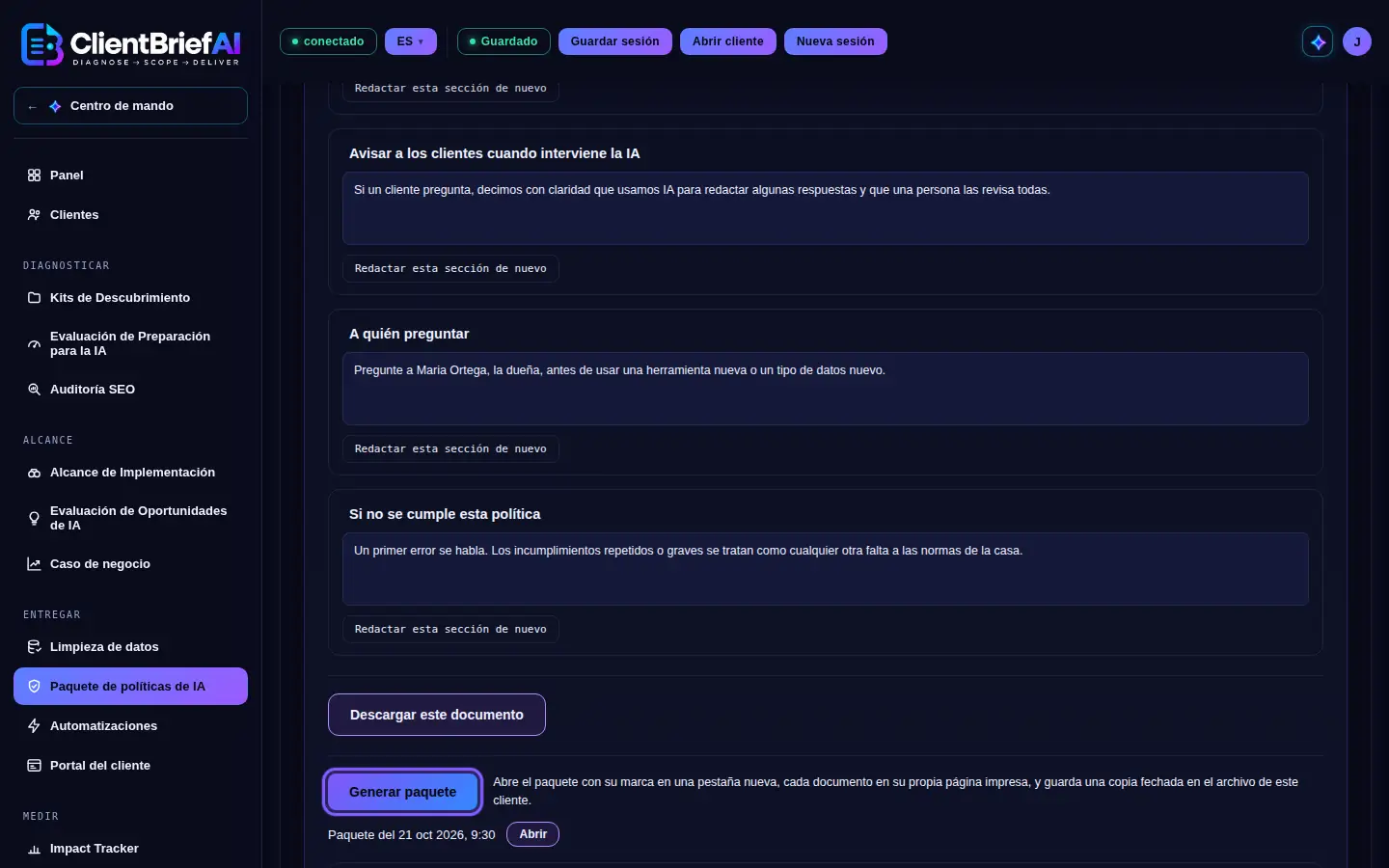
Un archivo con su marca, cada documento en su propia página. -
Envíelo a AdoptBriefAI
En Enviar a AdoptBriefAI, haga clic en Copiar y pegue el punto de la semana 1 en el programa de adopción del cliente. Con el Marco de gobernanza de IA incluido, el traspaso también tiene una línea "Organizar la revisión humana" por cada fila de riesgo High del registro, y la revisión de gobernanza recurrente con la frecuencia que eligió.
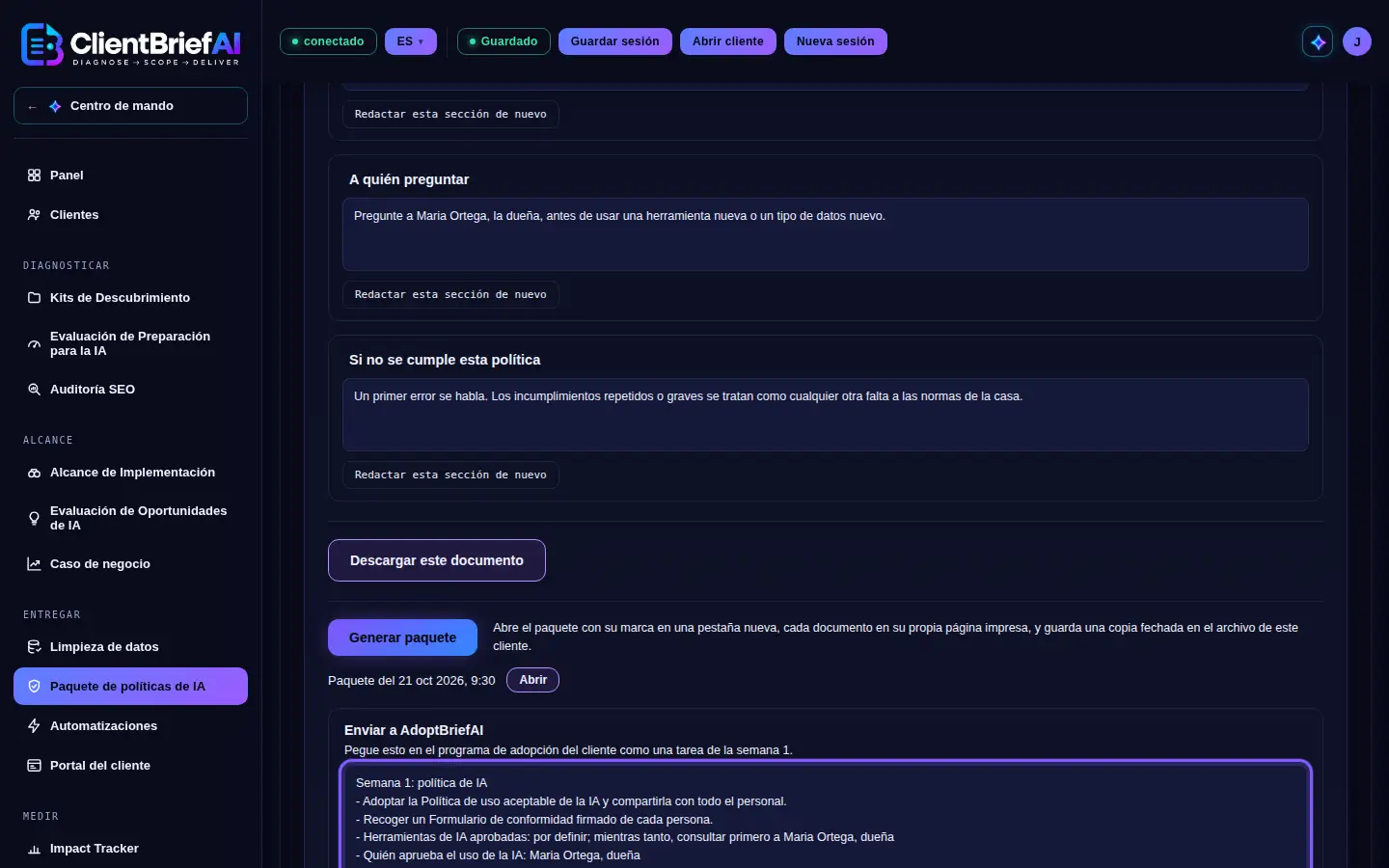
La política se convierte en el primer hito de adopción.
Conviene saber
- No se nombra ni se cita ninguna ley. Una nota de una línea indica qué tipo de normas pueden aplicar donde opera el negocio, y cada documento lleva una nota de que no es asesoramiento legal.
- Si el cliente tiene una Guía de limpieza de datos, la Declaración sobre datos de clientes e IA usa su estándar de campos y su regla de qué se puede compartir.
- Guarde la sesión para conservar la configuración, los borradores y sus cambios.
- El Marco de gobernanza de IA tampoco nombra ninguna ley, y su nota de que no es asesoramiento legal se imprime al pie de cada página.
Entregar
Automatizaciones
Automatizaciones listas para entregar al cliente. Cada una funciona con lo que el cliente ya tiene, nunca responde, borra ni mueve los datos del cliente, e incluye una hoja de instalación y un número que seguir en el Impact Tracker. Nada se ejecuta dentro de ClientBriefAI: usted la descarga, la configura para el cliente y la instala en su cuenta.
-
Elija una automatización
La biblioteca de la izquierda las lista; haga clic en una para verla a la derecha. Busque por nombre o por lo que hace, o elija una categoría. Hay cinco: Unanswered Customer Email Alert (cada hora, un resumen de los correos de clientes que esperan más de 24 horas), Follow Up Reminder (cada mañana, los seguimientos que vencen o están atrasados en una hoja compartida), Data Cleanup Reminder (cada semana, duplicados, vacíos y formatos erróneos en la lista del cliente), New Lead Notification (cada cinco minutos, las consultas se registran y se avisa al dueño) y Weekly Activity Report (cada lunes, los totales de la semana pasada frente a la anterior). Cada una dice qué hace, qué nunca hace y qué número seguir en el Impact Tracker.
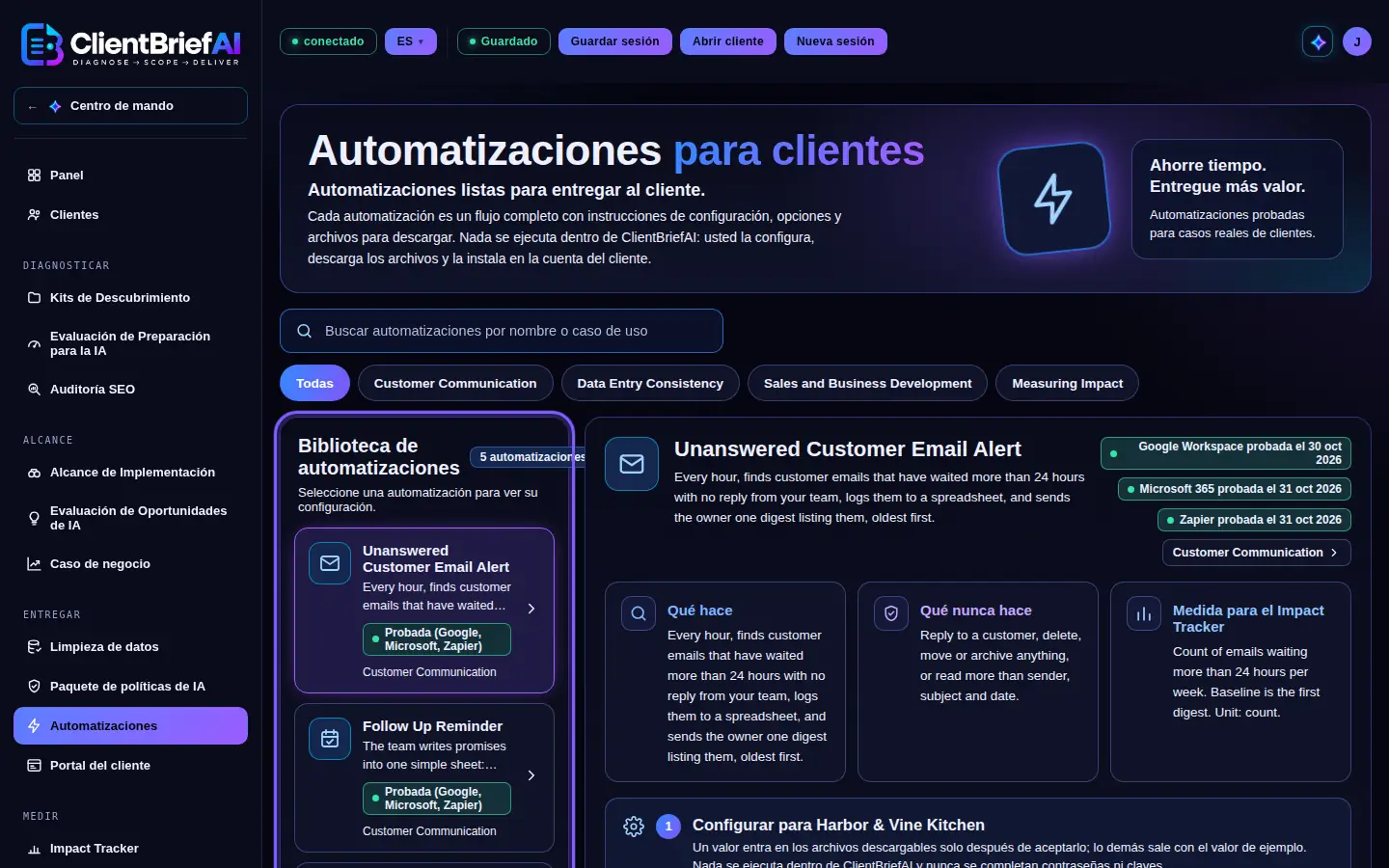
Elija una automatización; sus detalles se abren junto a la biblioteca. -
Configure para el cliente
El paso 1 contiene los ajustes que el cliente tendría que escribir: quién recibe el correo, el dominio de correo del cliente, el nombre de una hoja o columna, las horas o una lista de palabras, según lo que necesite esa automatización. Los correos y dominios encontrados en esta sesión se sugieren, a partir del correo del cliente en la página Clientes, una dirección en las notas de la sesión o el sitio web de la Auditoría SEO. Revise cada uno y haga clic en Aceptar. También puede escribir su propio valor y aceptarlo. Usar el valor de ejemplo lo quita.
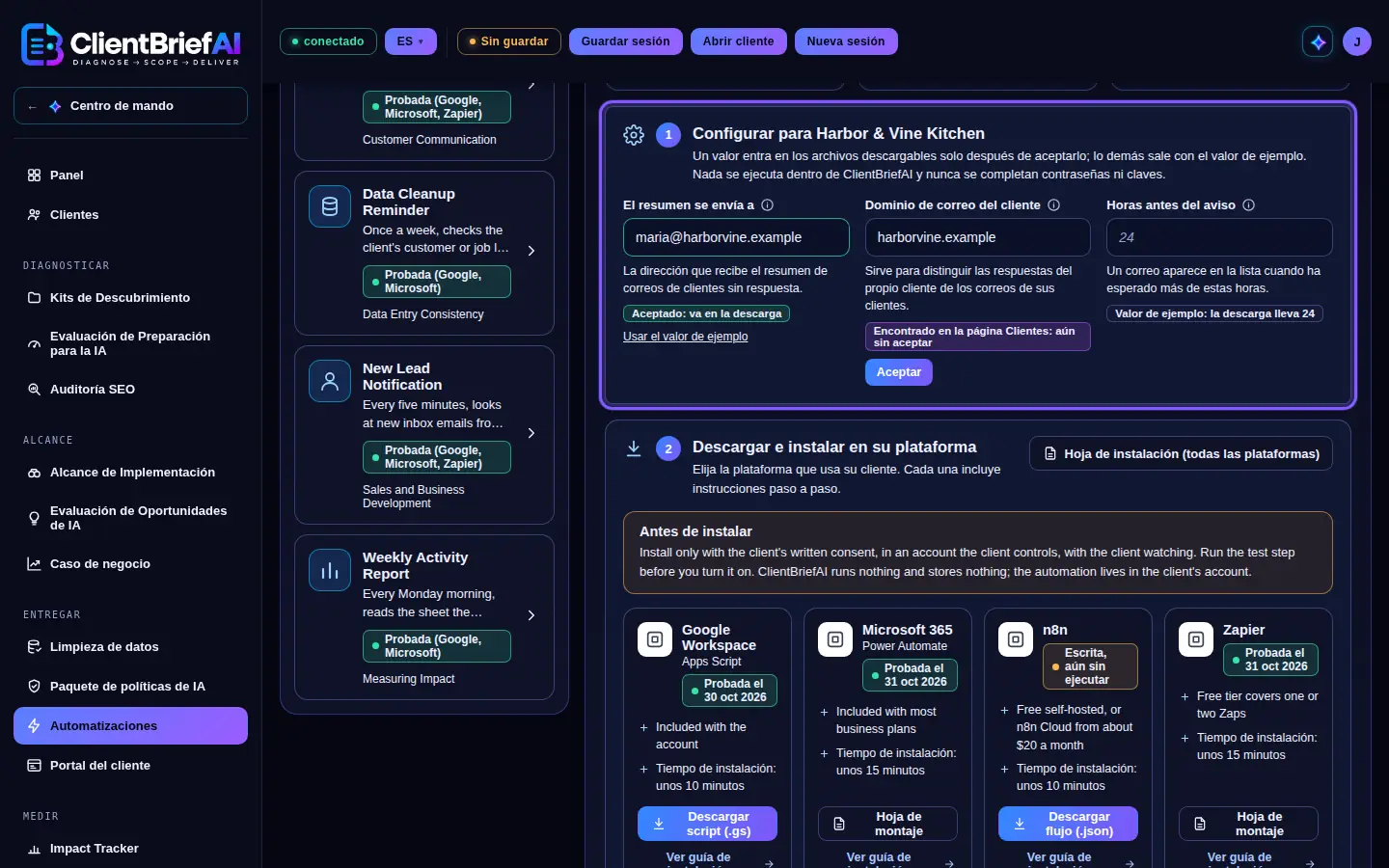
Un valor entra en la descarga solo después de aceptarlo. -
Descargue e instale
El paso 2 empieza con Antes de instalar: solo con el consentimiento escrito del cliente, en una cuenta que el cliente controla, con el cliente presente y después del paso de prueba. Luego, una tarjeta por plataforma: si esa versión se probó en una cuenta real, su costo para el cliente y el tiempo de instalación. Google Workspace y n8n descargan un archivo para importar; Microsoft 365 y Zapier descargan una hoja de montaje con los pasos. Ver guía de instalación abre los pasos de esa plataforma en una pestaña nueva. Una plataforma en la que la automatización no funciona muestra No disponible en esta plataforma, con el motivo.
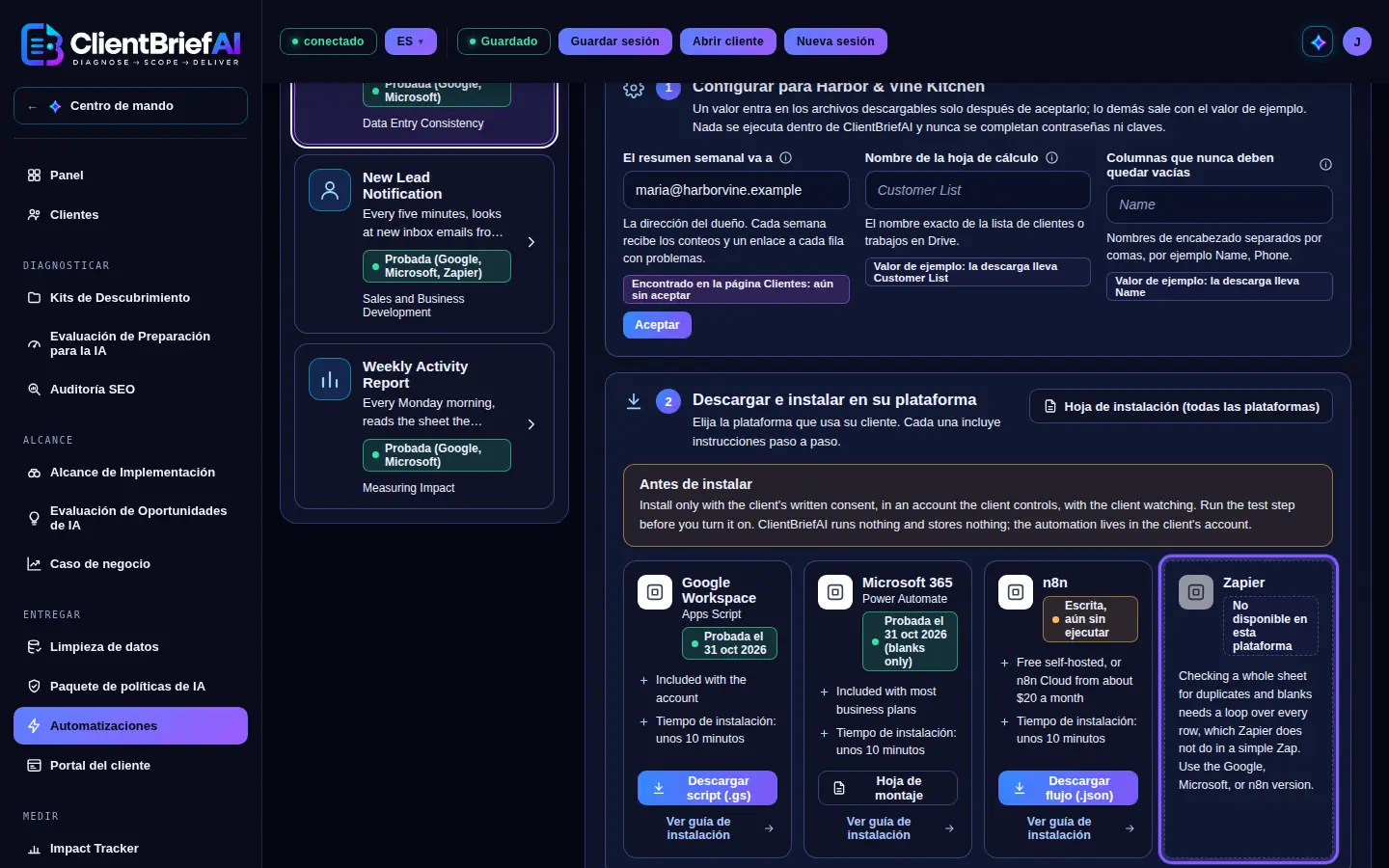
Cada plataforma con su estado, costo y tiempo de instalación. -
Descargue la hoja de instalación
Hoja de instalación (todas las plataformas) es una página que cubre cada plataforma, con los ajustes del cliente arriba: los valores aceptados y el resto marcado como valores de ejemplo por completar.
Conviene saber
- Una descarga lleva un valor solo después de hacer clic en Aceptar. Lo que no se acepte sale con el valor de ejemplo, por ejemplo owner@example.com.
- Si cambia un valor aceptado, tiene que aceptarlo de nuevo.
- Nunca se completan contraseñas ni claves: el cliente inicia sesión durante la instalación.
- Todas las versiones de Google Workspace y de Microsoft 365, y todas las de Zapier, se han probado en una cuenta real. Las versiones de n8n están marcadas "escrita, aún sin ejecutar": pruébelas en la cuenta del cliente antes de entregarlas.
- Algunas versiones de Microsoft 365 hacen menos que las demás, y la tarjeta lo dice: solo vacíos, solo asunto o solo filas.
- New Lead Notification revisa solo la pestaña Principal de la bandeja de entrada, omite boletines y correo masivo, y busca palabras completas: "book a" coincide, "playbook" no. Añada a sus palabras de consulta los nombres de los servicios del cliente.
- Las versiones de Google buscan la hoja del cliente por su nombre, y omiten las copias en la papelera y los archivos que no son de Hojas de cálculo de Google.
- Data Cleanup Reminder y Weekly Activity Report no están disponibles en Zapier: un Zap sencillo no puede recorrer cada fila de una hoja.
- Los valores aceptados se guardan con el cliente. Nueva sesión los borra.
- La página está en cuatro idiomas; las automatizaciones y las hojas de instalación están en inglés.
Entregar
Portal del cliente
El Portal del cliente reúne todo el proyecto en una página que el dueño del negocio puede abrir cuando quiera: los números principales, los informes, qué cambió, qué sigue y cómo contactarle. Es un solo archivo que comparte como ya comparte sus archivos; AI Curator no guarda ni aloja nada. Es el último elemento del grupo Entregar, después de las Automatizaciones, en los planes de prueba, Full, Full Plus y del propietario (no en Starter).
-
Elija las secciones
En Secciones que se incluyen, marque Números principales, Dónde estamos, Sus informes, Qué cambió recientemente, Qué sigue, Sus principios de IA y Contacto. Una sección sin nada que mostrar se omite automáticamente.
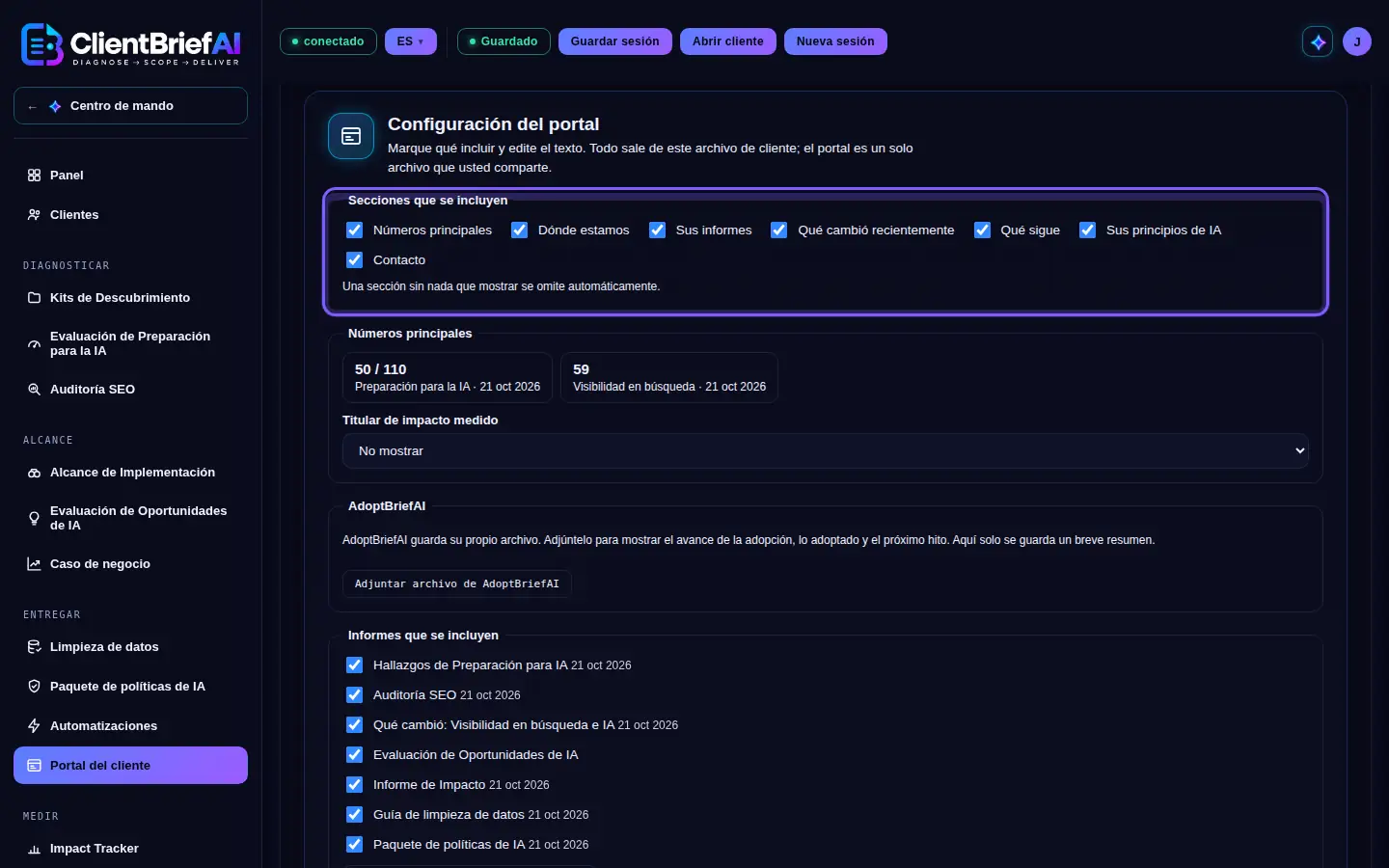
Una sección sin contenido se omite. -
Revise los números principales
Salen de este archivo de cliente, cada uno con la fecha en que se midió: la puntuación de Preparación para la IA, la puntuación de la Auditoría SEO, el progreso de adopción cuando hay un archivo de AdoptBriefAI adjunto y, si existe, un Titular de impacto medido de Impact Tracker.
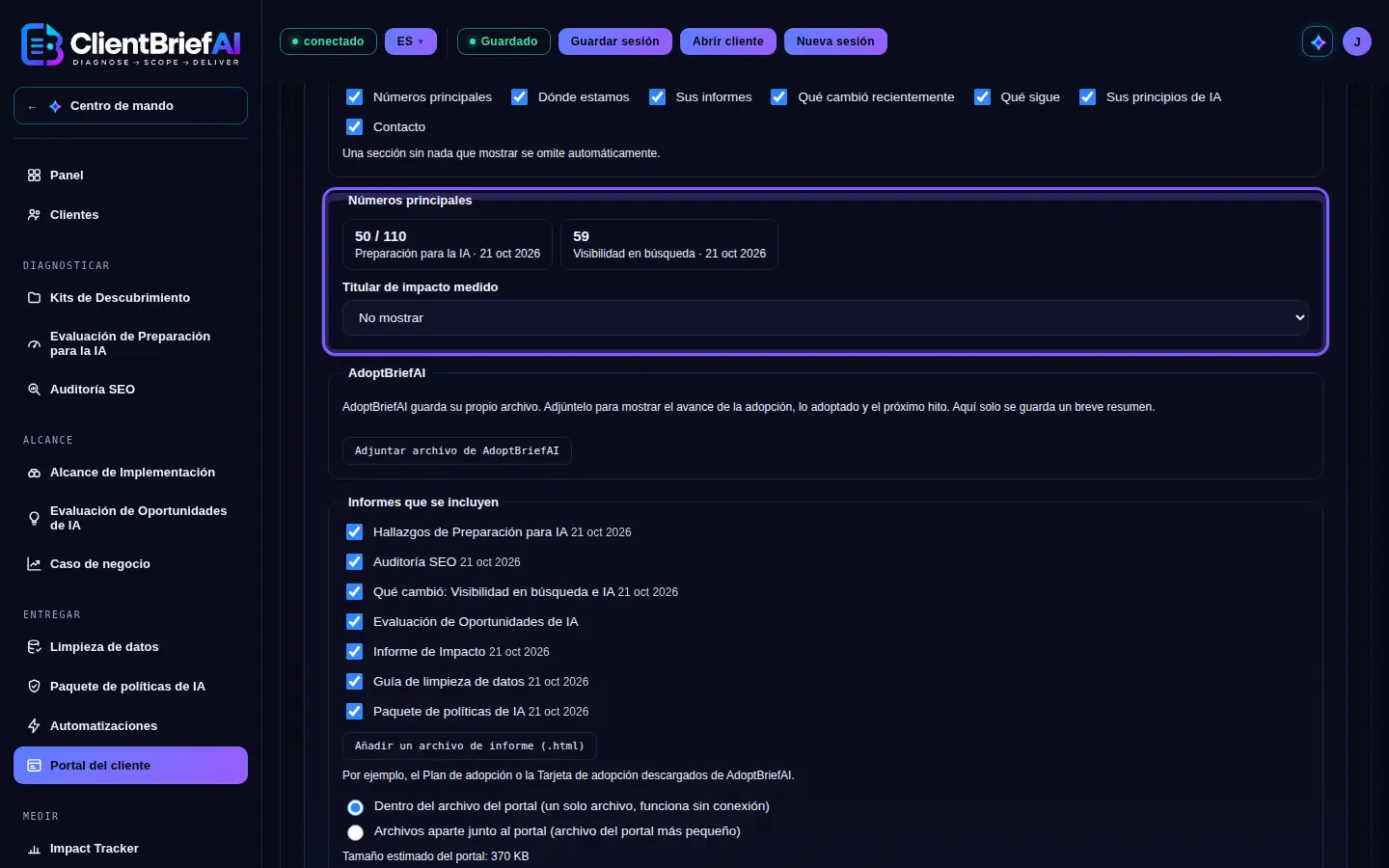
Cada cifra indica cuándo se midió. -
Escriba o redacte Dónde estamos
Escríbalo usted, o haga clic en Redactar con BriefPilot para obtener hasta 80 palabras tomadas del archivo del cliente. Si el cuadro está vacío, también se redacta al generar.
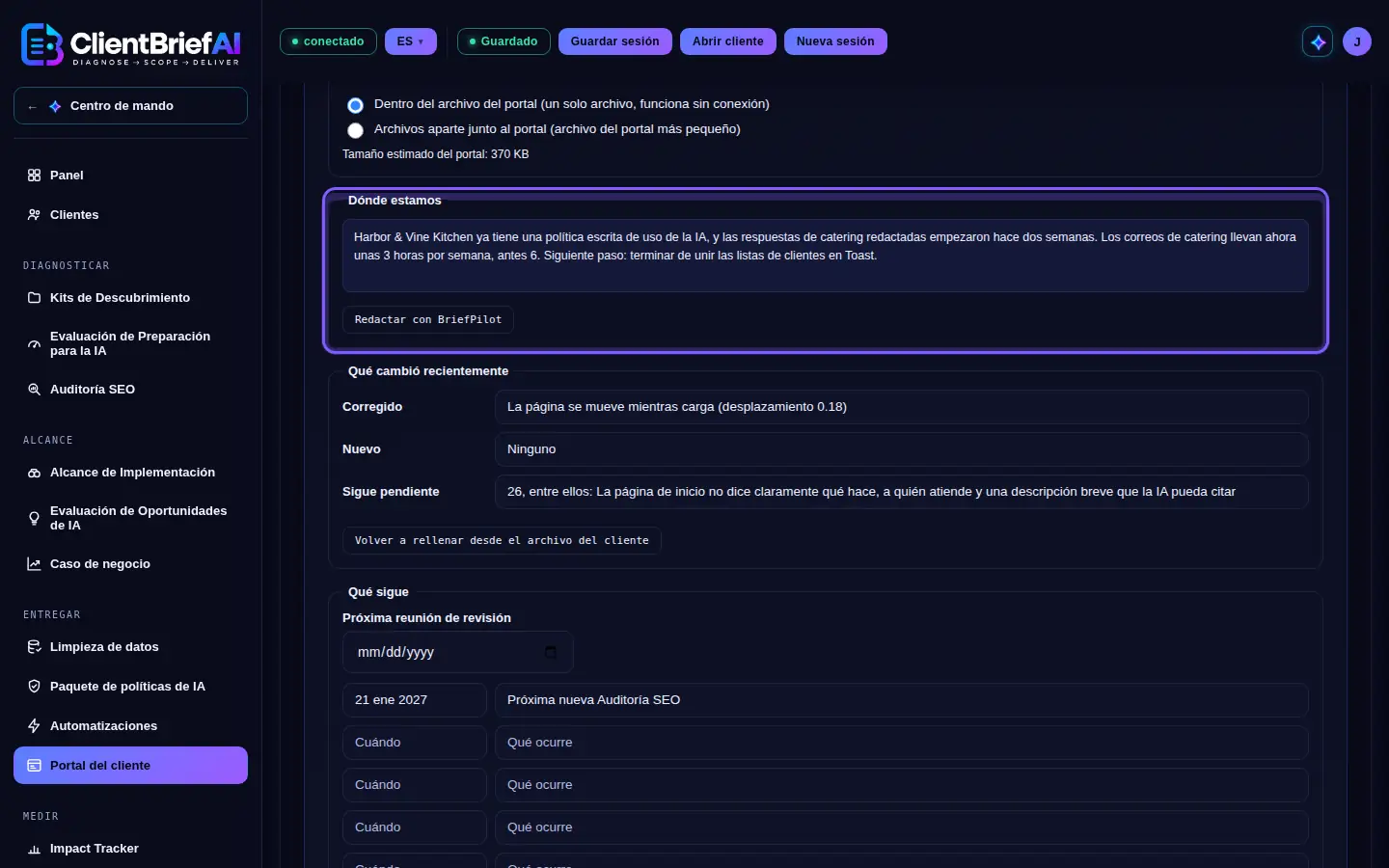
Escríbalo usted o deje que BriefPilot redacte 80 palabras. -
Elija los informes
Aparecen todos los informes de este archivo de cliente: Preparación para la IA, Auditoría SEO, Qué cambió, Guía de limpieza de datos, Evaluación de Oportunidades de IA, Propuesta, Informe de Impacto y Paquete de políticas de IA. Use Añadir un archivo de informe (.html) para otros, por ejemplo el Plan de adopción o la Tarjeta de adopción descargados de AdoptBriefAI (hasta 8 MB cada uno).
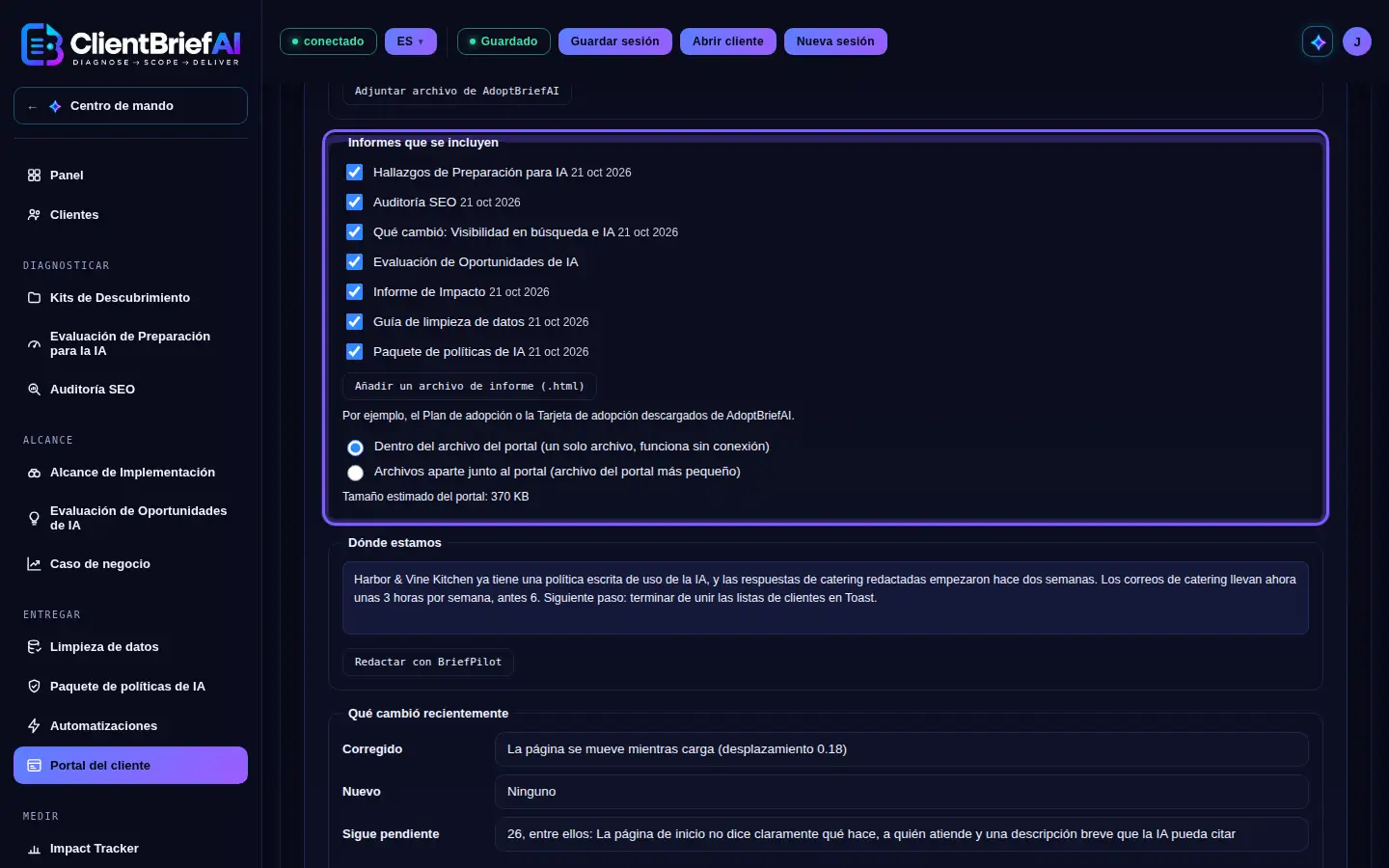
Marque los informes que el cliente debe ver. -
Adjunte el archivo de AdoptBriefAI
AdoptBriefAI guarda su propio archivo. Haga clic en Adjuntar archivo de AdoptBriefAI para mostrar el progreso de adopción, lo adoptado y el próximo hito; aquí solo se guarda un resumen breve.
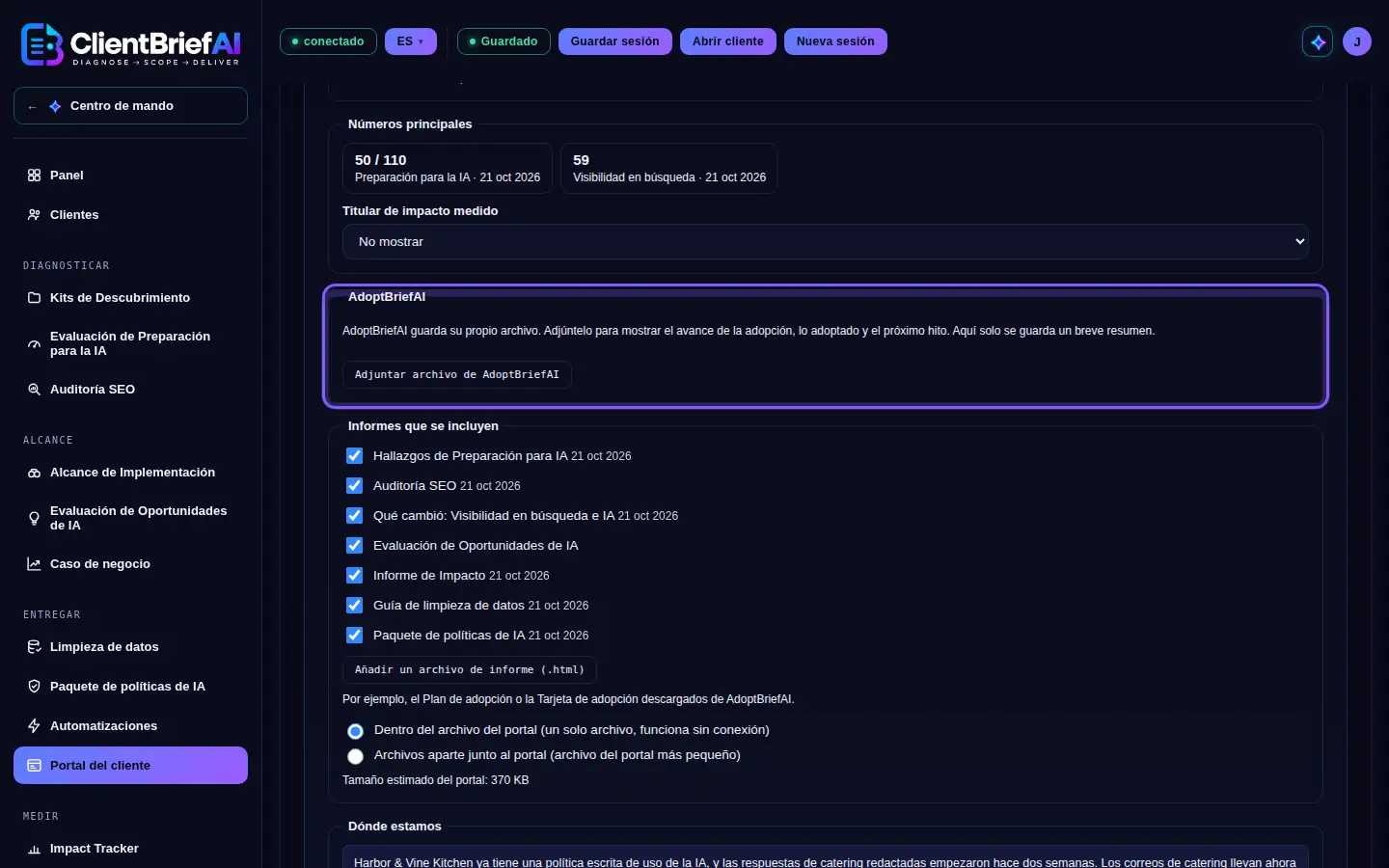
Solo se guarda un breve resumen de la adopción. -
Complete qué cambió y qué sigue
Qué cambió recientemente y Qué sigue se completan a partir del archivo del cliente, con la Próxima reunión de revisión y la Próxima nueva Auditoría SEO; edítelos libremente. Volver a rellenar desde el archivo del cliente los empieza de nuevo.
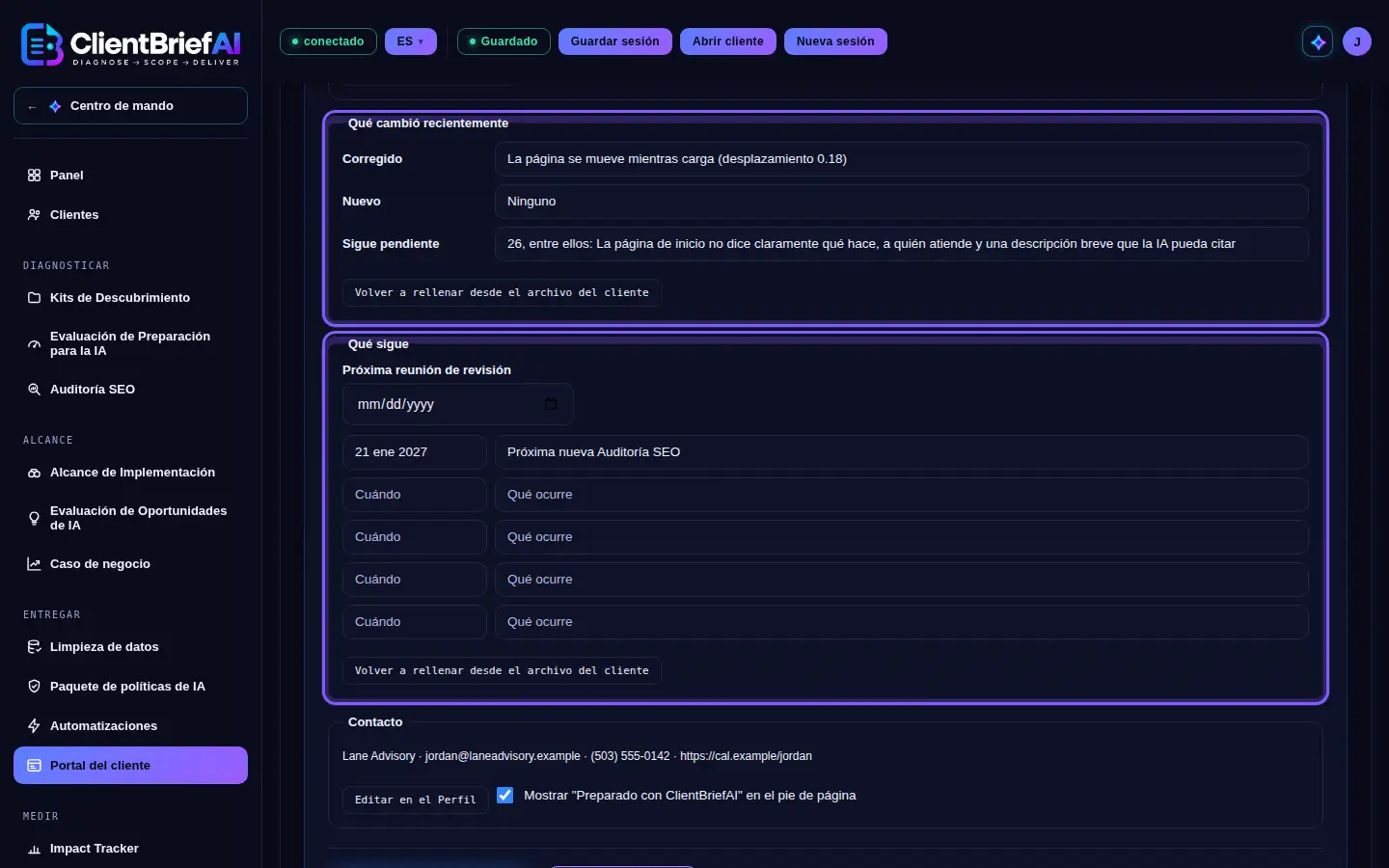
Edítelos con libertad o vuelva a llenarlos desde el archivo. -
Revise sus datos de contacto
El bloque Contacto usa el Correo de contacto para clientes, el Teléfono y el Enlace para reservar de Perfil, Marca del informe. Editar en el Perfil los cambia.
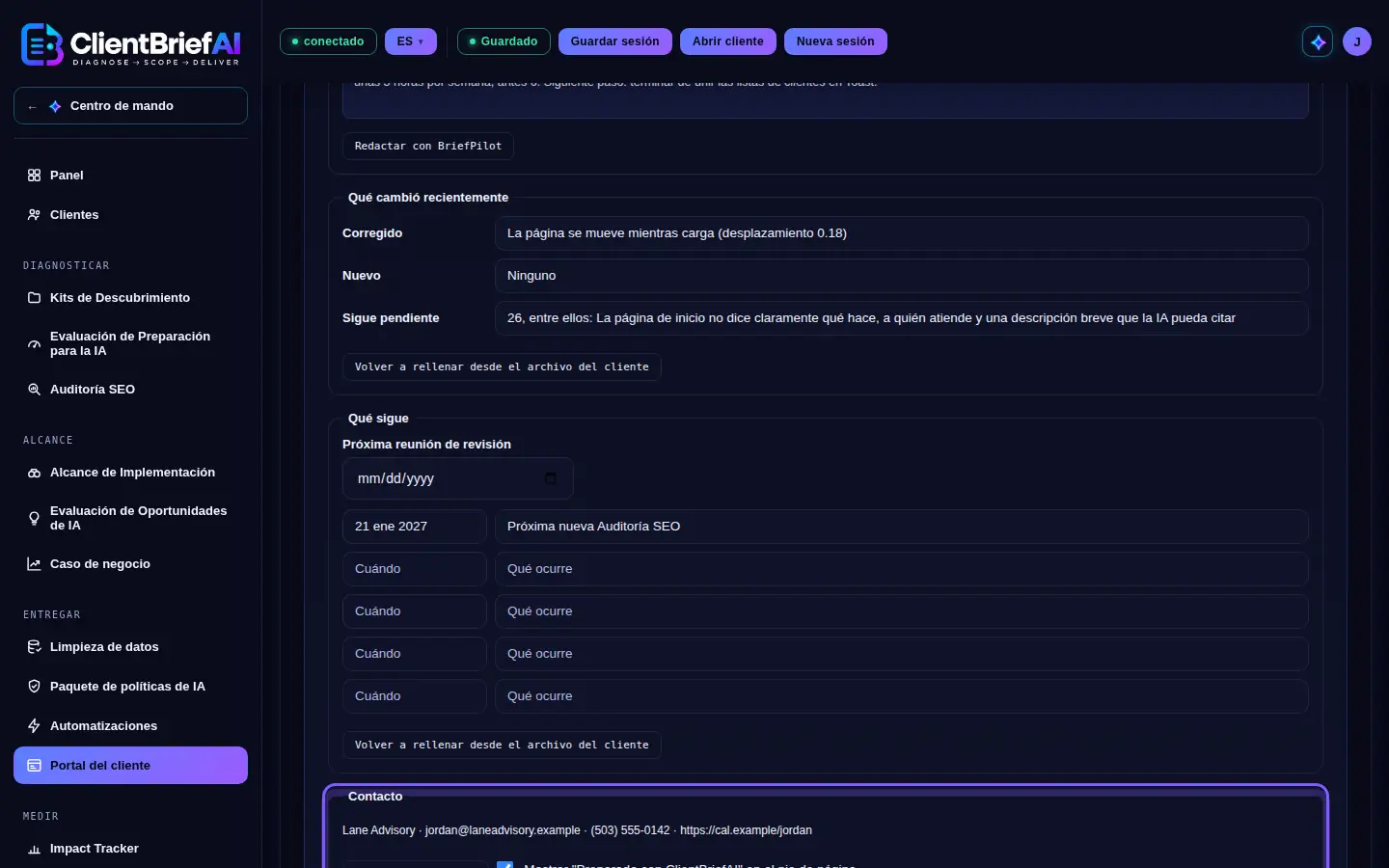
Los datos de contacto vienen de su perfil. -
Elija cómo se incluyen los informes y genere
Dentro del archivo del portal lo guarda todo en un solo archivo que funciona sin conexión; Archivos aparte junto al portal hace un archivo de portal más pequeño y guarda los informes a su lado en una carpeta que usted elige. Haga clic en Generar portal y luego en Descargar HTML. Cada portal se guarda, con fecha, en el archivo del cliente.
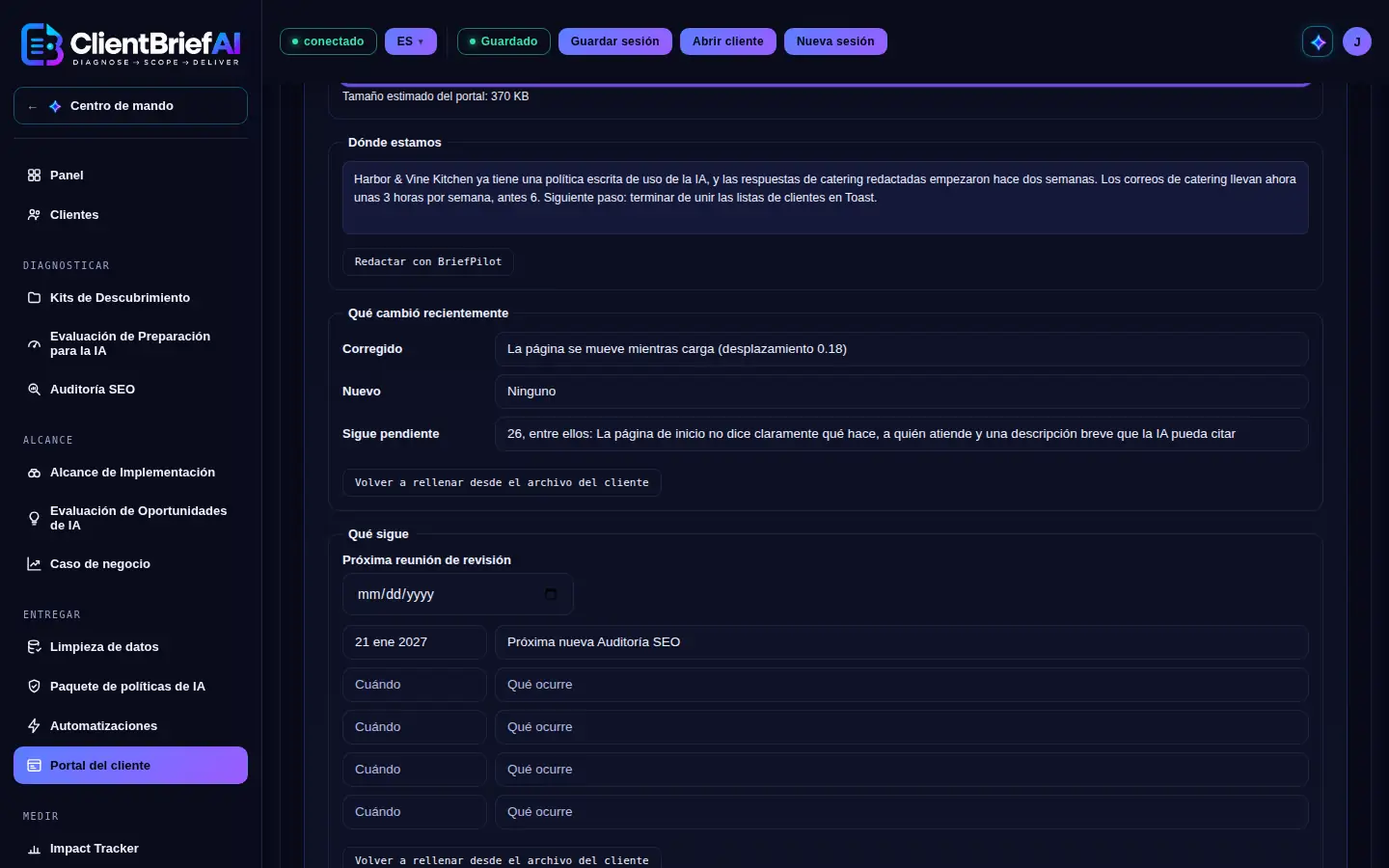
Un solo archivo funciona sin conexión; compártalo como cualquier archivo.
Conviene saber
- Cómo compartirlo: envíe el archivo como adjunto, póngalo en su propio Google Drive o Dropbox y comparta el enlace, o agréguelo a su propio sitio web. Las vistas previas del correo, Drive y Dropbox no ejecutan los botones, así que el cliente debe descargar el archivo y abrirlo en un navegador.
- El portal no se actualiza solo. Regenérelo después de cada revisión; el Panel muestra cuándo se generó por última vez el portal de cada cliente y pone la insignia en ámbar a los 45 días.
- Mostrar "Preparado con ClientBriefAI" en el pie de página es opcional.
Medir
Impact Tracker
Impact Tracker es parte del plan Full Plus. No aparece en otros planes ni durante la prueba. Sigue las oportunidades de la Evaluación de Oportunidades de IA de este cliente, desde la recomendación hasta el resultado medido. La página tiene su propio encabezado con el nombre del cliente, el área de trabajo a la izquierda y una columna lateral a la derecha; en una pantalla más estrecha, la columna lateral pasa abajo. En Full Plus, una fila puede mostrar Previsto: el beneficio mensual y las horas por semana fijados desde el Caso de negocio. Es de solo lectura, y nunca cambia Antes ni Después. Cuando ingresa un valor Después en Dólares / mes u Horas / semana, la fila muestra la Variación: Después menos Previsto.
-
Abra Impact Tracker
Haga clic en Impact Tracker en Medir. Si ve Genere primero una Evaluación de Oportunidades de IA, cree la evaluación o abra el cliente con Abrir cliente. Arriba, el panel de avance muestra cuántas oportunidades están completadas de cuántas, cuántas tienen un valor de antes y uno de después, y un hito por oportunidad en el color de su estado. Debajo hay cuatro recuentos: Oportunidades en total, En curso, Completadas y Avance de la implementación, la parte que está completada.
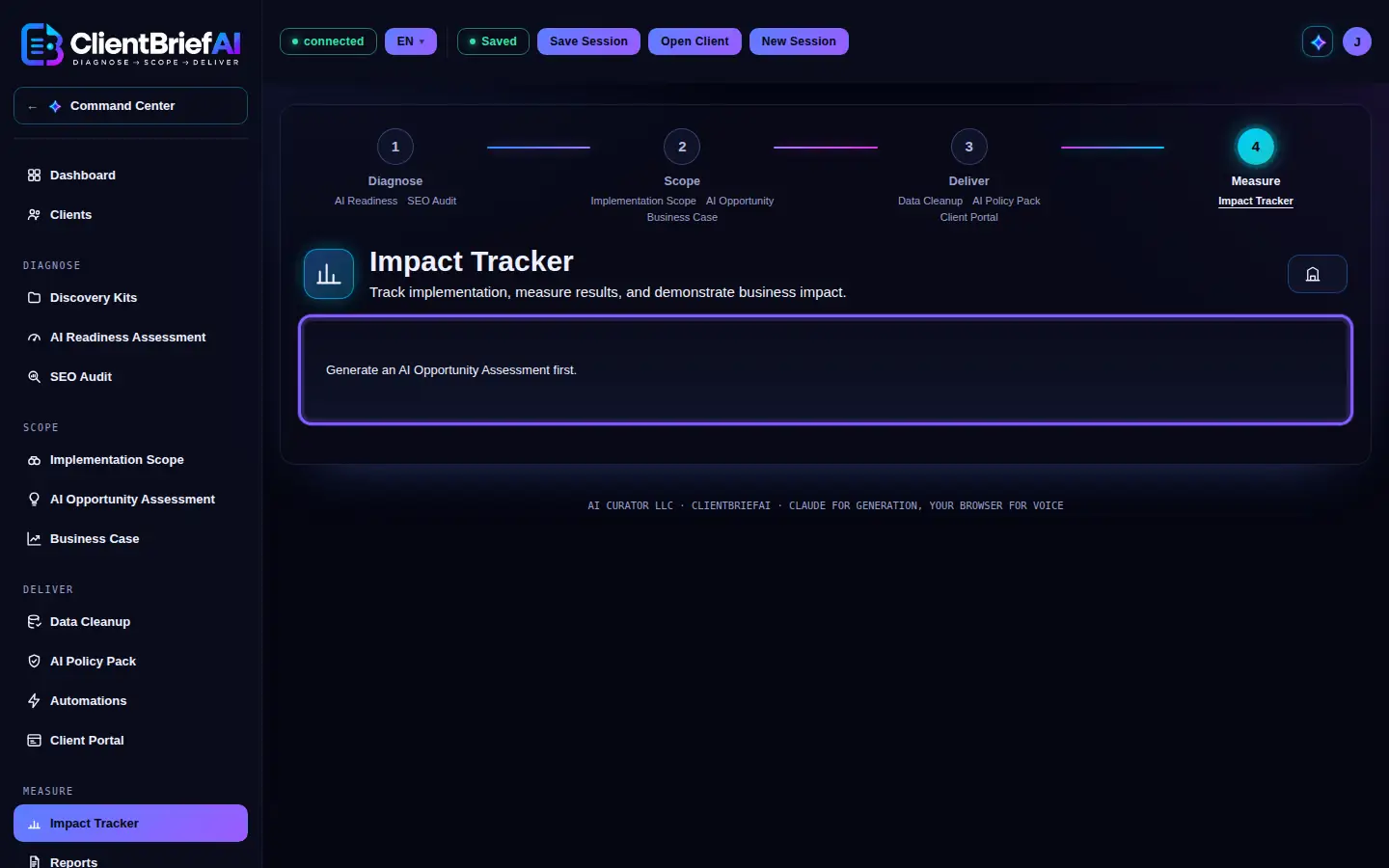
Impact Tracker sigue las oportunidades de la evaluación. -
Registre el estado y los valores de antes y después
En Oportunidades y seguimiento del impacto, cada fila muestra el número de la oportunidad, el título, la primera oración, el estado y su unidad con Antes y Después; un valor que falta figura como Sin medir. Haga clic en una fila para abrirla: la recomendación completa y luego Estado (Sin iniciar, En curso o Completada), Antes, Después y Unidad (Horas / semana, Dólares / mes, Días o Cantidad). Una oportunidad cuenta como medida cuando tiene los dos valores.
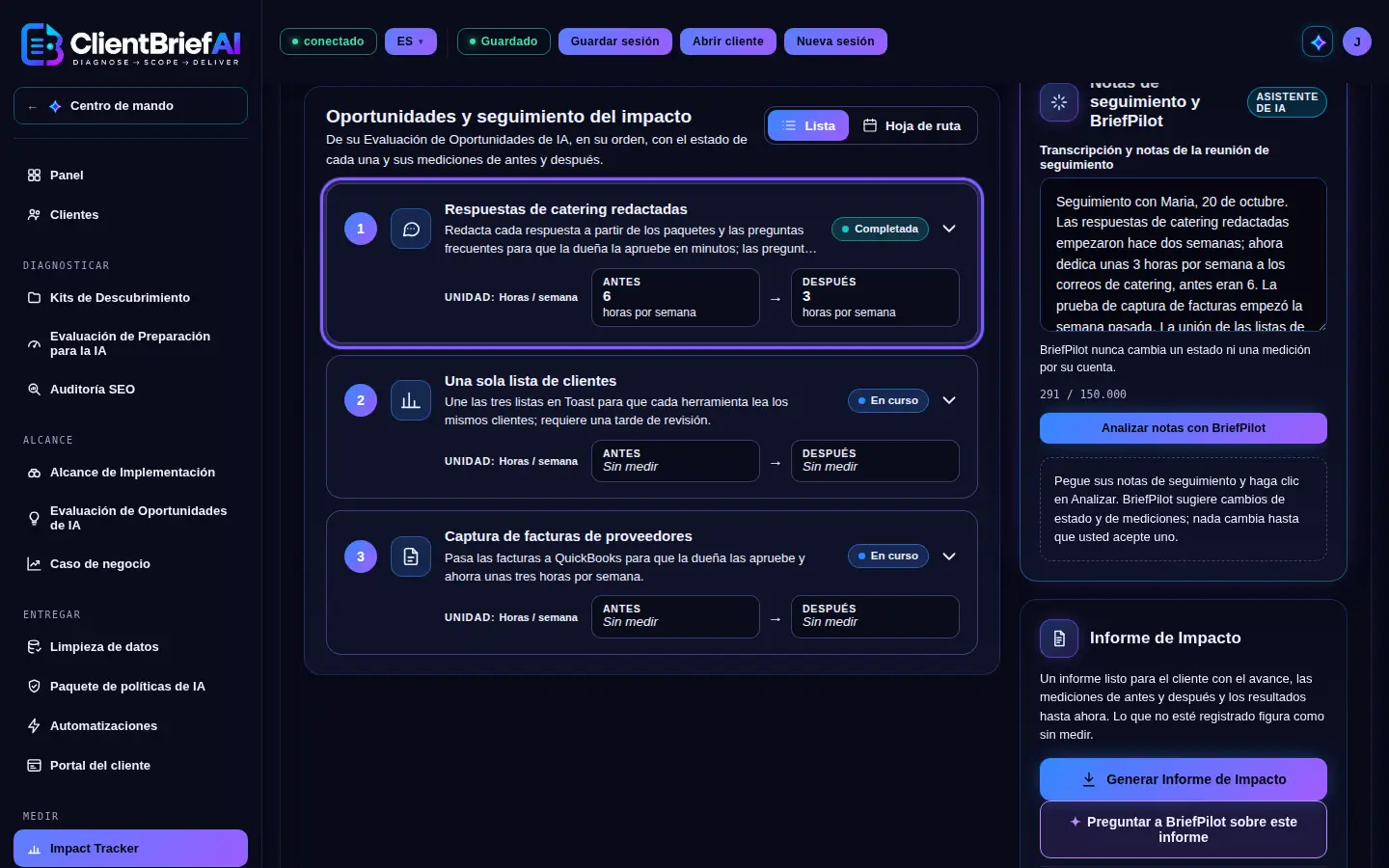
Registre un estado y las cifras de antes y después de cada una. -
Vea el orden
Haga clic en Hoja de ruta para ver las mismas oportunidades como una secuencia numerada, con el estado de cada una y si está medida; haga clic en una para abrirla en la lista. La tarjeta Secuencia de implementación de la columna lateral las muestra en el mismo orden; al hacer clic en una se abre su fila. El orden es la recomendación de la evaluación, no una dependencia, y cambiar de vista no cambia nada de lo guardado.
-
Agregue las notas de seguimiento y deje que BriefPilot sugiera cambios
Pegue la llamada de seguimiento en Transcripción y notas de la reunión de seguimiento, en la tarjeta Notas de seguimiento y BriefPilot, y haga clic en Analizar notas con BriefPilot. Sus sugerencias aparecen como tarjetas bajo el botón, cada una con su oportunidad y con Aceptar o Descartar, y la fila queda marcada con Sugerencia de BriefPilot. BriefPilot nunca cambia un estado ni una medición por su cuenta: nada cambia hasta que usted acepte una.
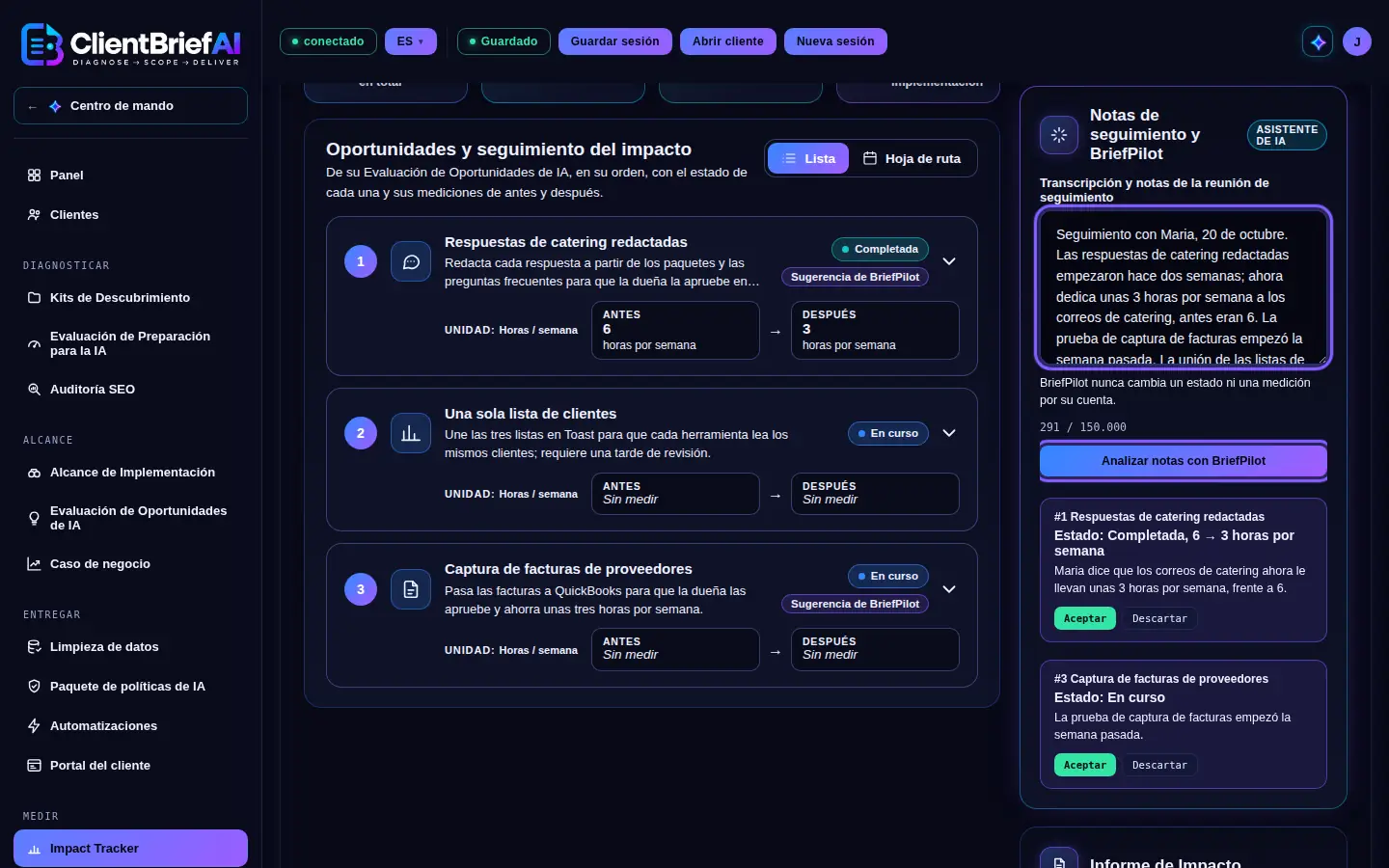
BriefPilot sugiere cambios; nunca los hace por su cuenta. -
Genere el Informe de Impacto
Haga clic en Generar Informe de Impacto en la columna lateral. El informe empieza con un Resumen ejecutivo (los cuatro recuentos y una línea Previsto frente a real cuando hay cifras del Caso de negocio), luego las oportunidades en orden y después una tarjeta por oportunidad: Antes, Después y Cambio, una barra de estado, Qué (la primera oración de la recomendación) y Depende de cuando la recomendación nombra un requisito previo. Siguen una tabla de Impacto medido, Pendiente de registrar y un Anexo con cada recomendación completa. Cada informe se guarda en la sesión y aparece con Abrir.
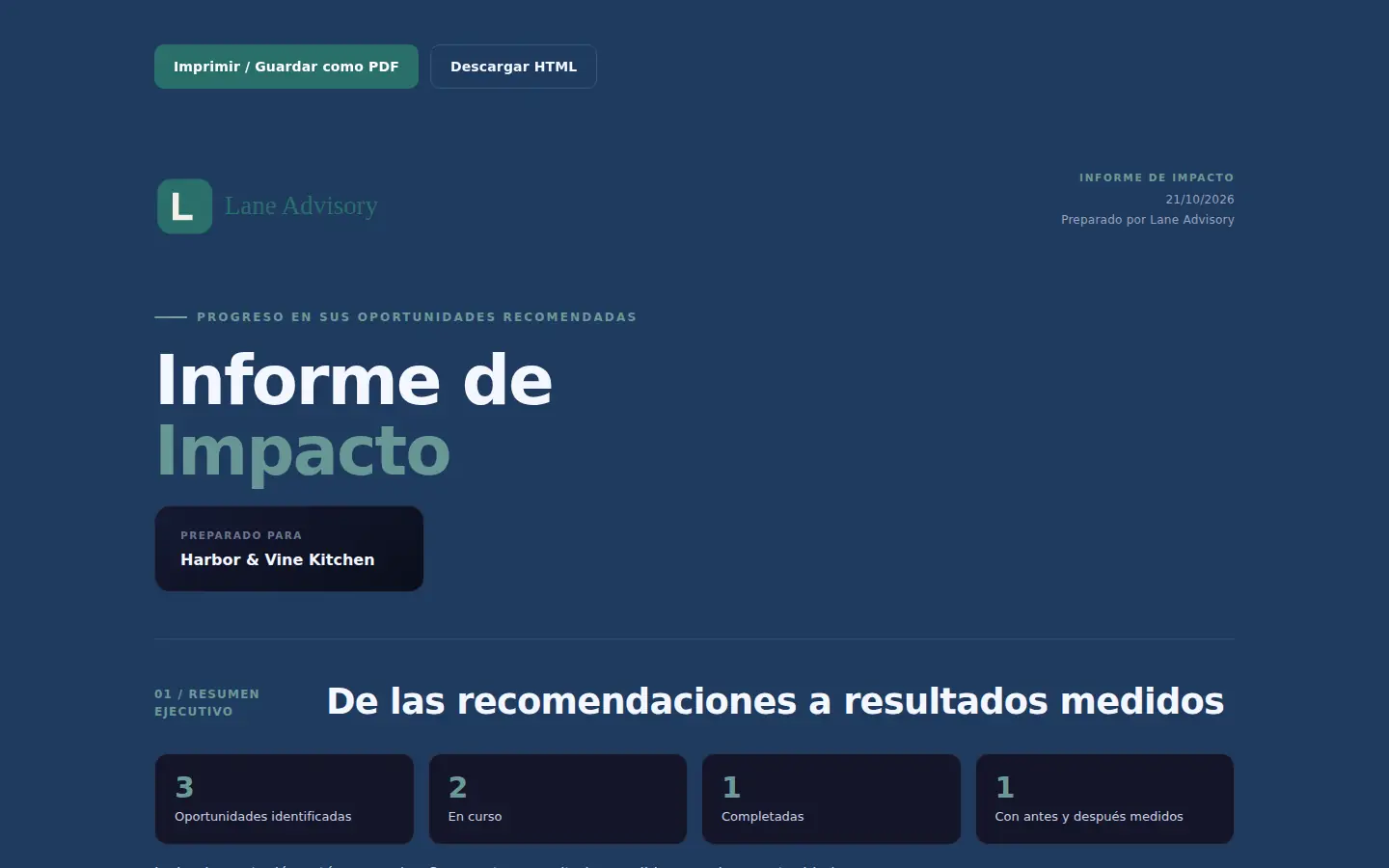
Muestra lo recomendado, lo hecho y lo que cambió.
Conviene saber
- Guarde la sesión después de cada seguimiento para conservar los valores y los informes anteriores.
- Cambio es Después menos Antes en la unidad de la oportunidad, con un porcentaje cuando Antes no es 0. No se supone ninguna dirección, y los valores en unidades distintas nunca se suman.
- El anexo del informe indica la fecha del informe de la Evaluación de Oportunidades de IA del que procede, cuando hay uno en el archivo del cliente.
- Las notas de seguimiento nunca aparecen en el informe.
Medir
Informes
Informes lista los informes HTML que guardó con Descargar HTML: Preparación para la IA, Auditoría SEO, Qué cambió, Guía de limpieza de datos, Oportunidades de IA, Paquete de políticas de IA, Portal del cliente, Informe de Impacto y Propuesta, agrupados por cliente. No se sube nada. También lista los informes de Caso de negocio.
-
Elija su carpeta de informes
En Su carpeta de informes, haga clic en Seleccionar carpeta, o Seleccionar archivos para elegir archivos sueltos. Busque en la biblioteca, filtre por cliente, tipo de informe o fecha, ordene y haga clic en Abrir informe para verlo en una pestaña nueva.
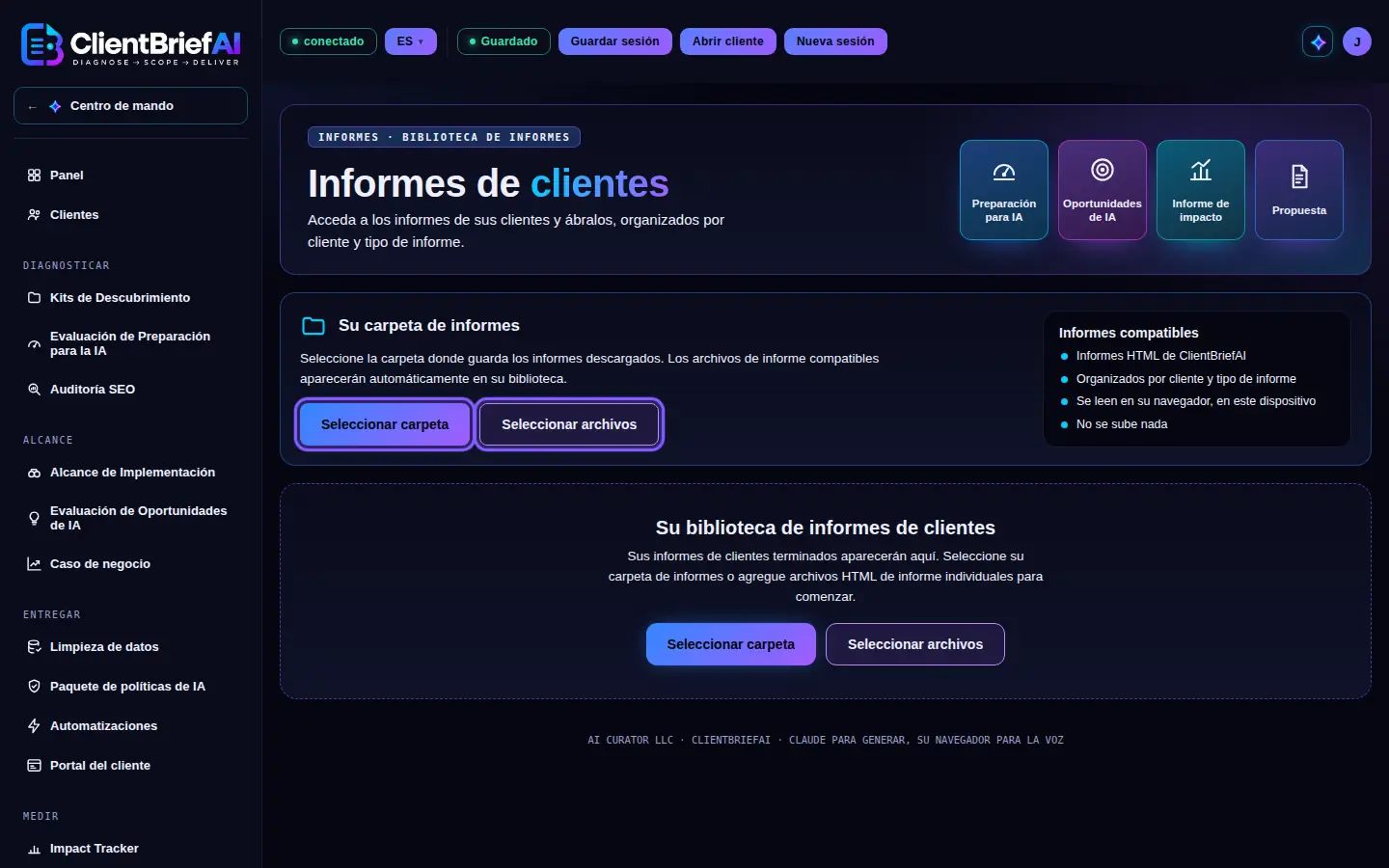
Apúntela a la carpeta donde guarda los informes.
Recursos
Biblioteca de herramientas
La Biblioteca de herramientas es una lista seleccionada de herramientas de IA verificadas, ordenadas por industria y uso. Los informes sugieren plataformas de esta lista.
-
Busque y filtre
Busque por nombre, elija una industria y un tipo de herramienta: Asistente (una persona revisa antes de usar) o Agente (actúa por su cuenta). En Explorar herramientas por categoría, abra una categoría para ver sus herramientas.
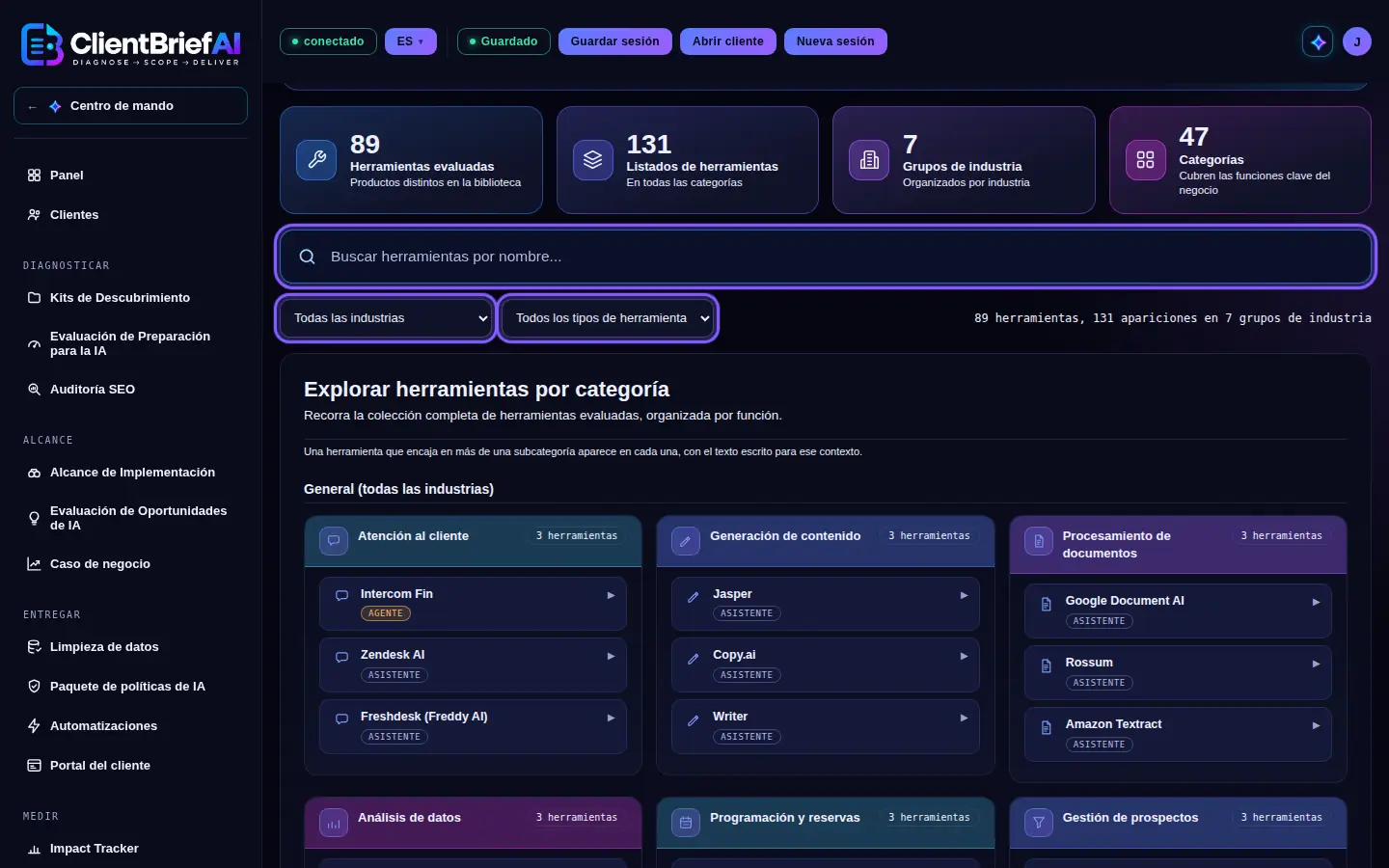
Filtre por sector y por asistente o agente.
Soporte
Aviso de privacidad, Ayuda y guía y Enviar comentarios
Ayuda y guía está en Recursos; el Aviso de privacidad y Enviar comentarios están en Soporte. Los tres se abren fuera de la aplicación.
-
Ábralos desde el menú lateral
Aviso de privacidad abre el aviso de privacidad de AI Curator en una pestaña nueva. Ayuda y guía abre esta guía. Enviar comentarios inicia un correo para nosotros.
Ayuda, privacidad y comentarios están cerca del pie de la barra lateral.
Conviene saber
- El trabajo de sus clientes nunca se guarda en nuestros servidores. Sus sesiones, Kits de Descubrimiento y lista de clientes quedan en su propio equipo.
BriefPilot
BriefPilot
BriefPilot es el asistente dentro de ClientBriefAI. Lee sus notas y sugiere. Nunca completa una respuesta, puntuación, estado o campo hasta que usted acepta la sugerencia.
-
Lo encontrará en cada página de trabajo
BriefPilot tiene un panel en Contexto del cliente (sugiere los campos vacíos), en la Evaluación de Preparación para la IA (sugerencias de puntuación), en el Alcance de Implementación (puntuaciones de dimensiones), en la Evaluación de Oportunidades de IA (brechas y preguntas de seguimiento) y en Impact Tracker (cambios de estado y mediciones).
Solo es contexto: influye en los informes, nunca en las puntuaciones. -
Acepte solo lo que comparte
Cada sugerencia tiene Aceptar y Descartar, y la mayoría también Editar. Si responde una pregunta usted mismo, su sugerencia desaparece. Cuando las notas no dicen nada sobre algo, BriefPilot lo indica en lugar de adivinar.
Aceptar rellena la respuesta; Descartar deja la pregunta como está. -
Pregunte a BriefPilot sobre un informe
Bajo un informe generado, haga clic en Preguntar a BriefPilot sobre este informe y haga una pregunta. Responde solo con los datos calificados de este cliente para ese informe y es de solo lectura: nunca edita una puntuación, nota o informe.
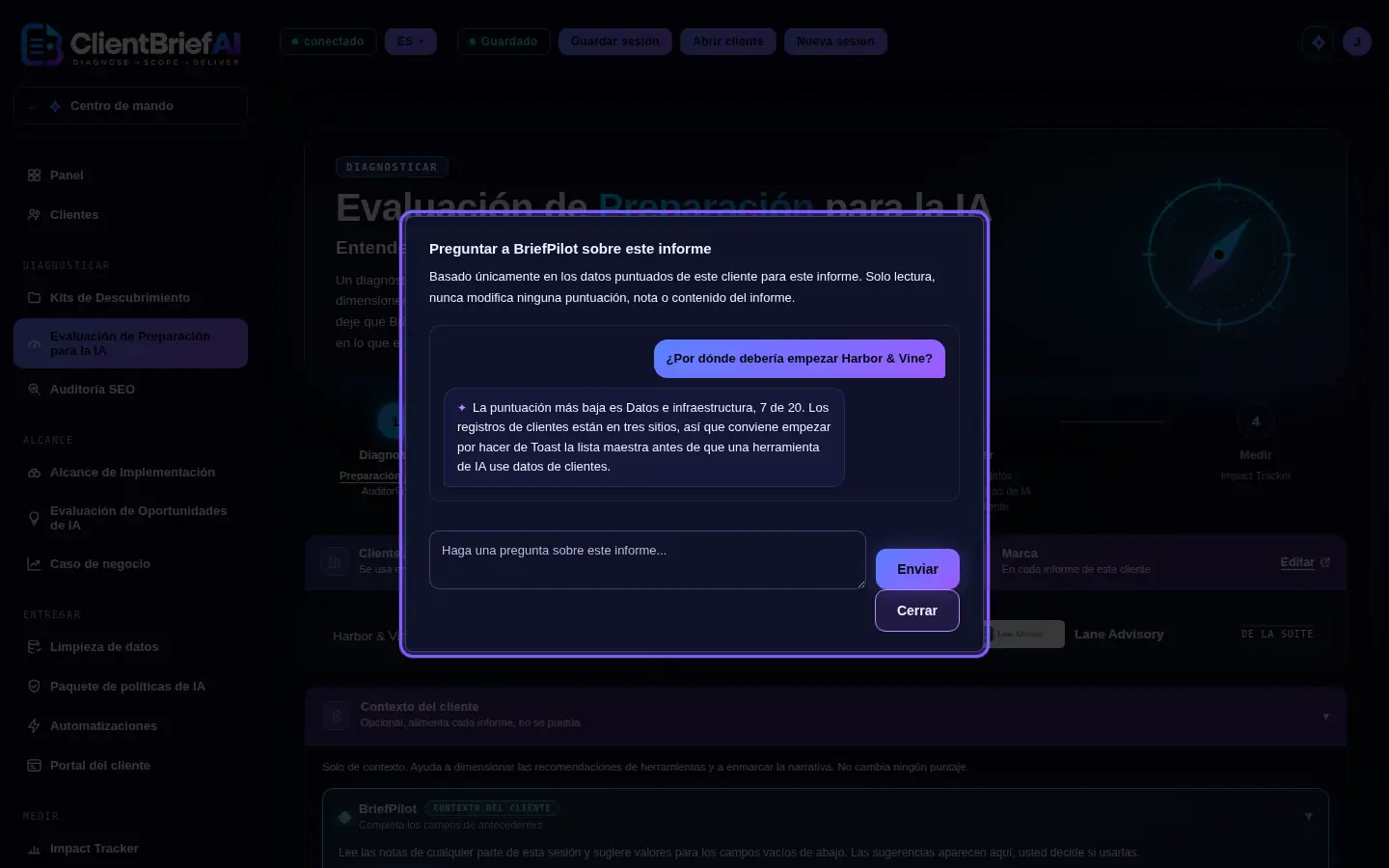
BriefPilot responde solo con los datos puntuados de este cliente. -
Resuma la sesión para la próxima vez
Al pie de la Evaluación de Preparación para la IA, el Alcance de Implementación y la Evaluación de Oportunidades de IA, Resumen de sesión convierte la sesión en 3 a 5 viñetas breves: lo que cubrió, lo que falta calificar y datos destacados. Haga clic en Resumir esta sesión. Es solo interno, nunca se muestra al cliente y se guarda en el archivo de sesión.
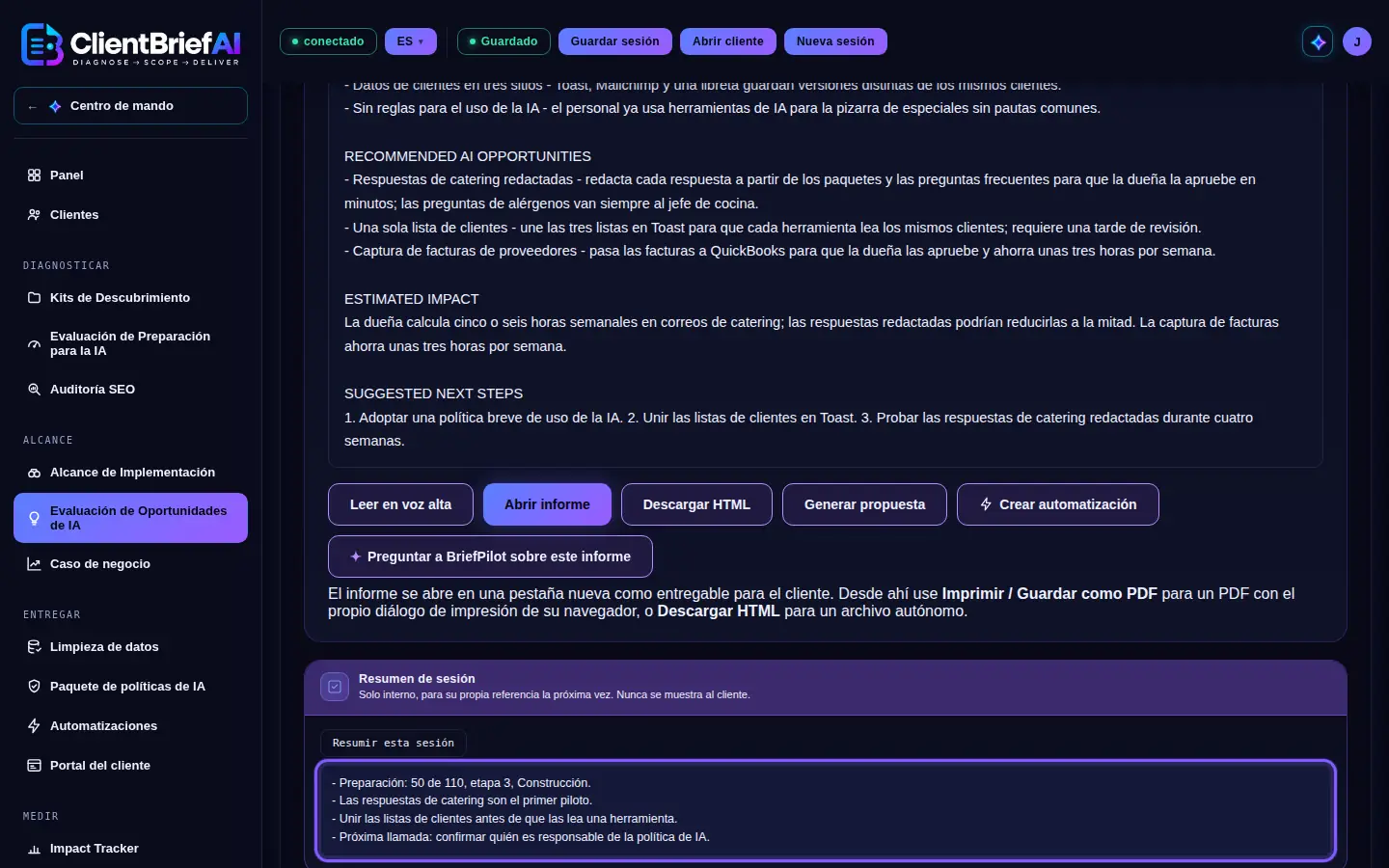
Una nota privada para usted, nunca parte de un informe.
Conviene saber
- BriefPilot está incluido en la prueba, Full Practice y Full Plus. No forma parte de Starter.
- El Resumen de sesión no lleva el nombre BriefPilot en la aplicación y está en todos los planes.
- Las reuniones con el cliente que guarda la suite (Teams o Zoom, con Microsoft 365 conectado allí) las lee BriefPilot cuando usted abre el cliente: sus sugerencias aparecen en sus preguntas, marcadas "De su reunión del 24 oct", y esperan hasta que las acepte o las descarte.
Sesiones
Guardar, abrir y empezar clientes
ClientBriefAI no guarda el trabajo de sus clientes en nuestros servidores. Todo lo de un cliente es un único archivo de cliente en una carpeta que usted elige en su propia computadora: su carpeta de clientes. AdoptBriefAI, ConsultCastAI y el Centro de mando usan el mismo archivo, así que un cliente que prepara aquí ya está en las otras aplicaciones.
-
Mire el indicador de guardado
El encabezado dice Sin guardar cuando hay cambios que aún no están en el archivo del cliente, y Guardado cuando todo lo está. Haga clic en Guardar sesión.
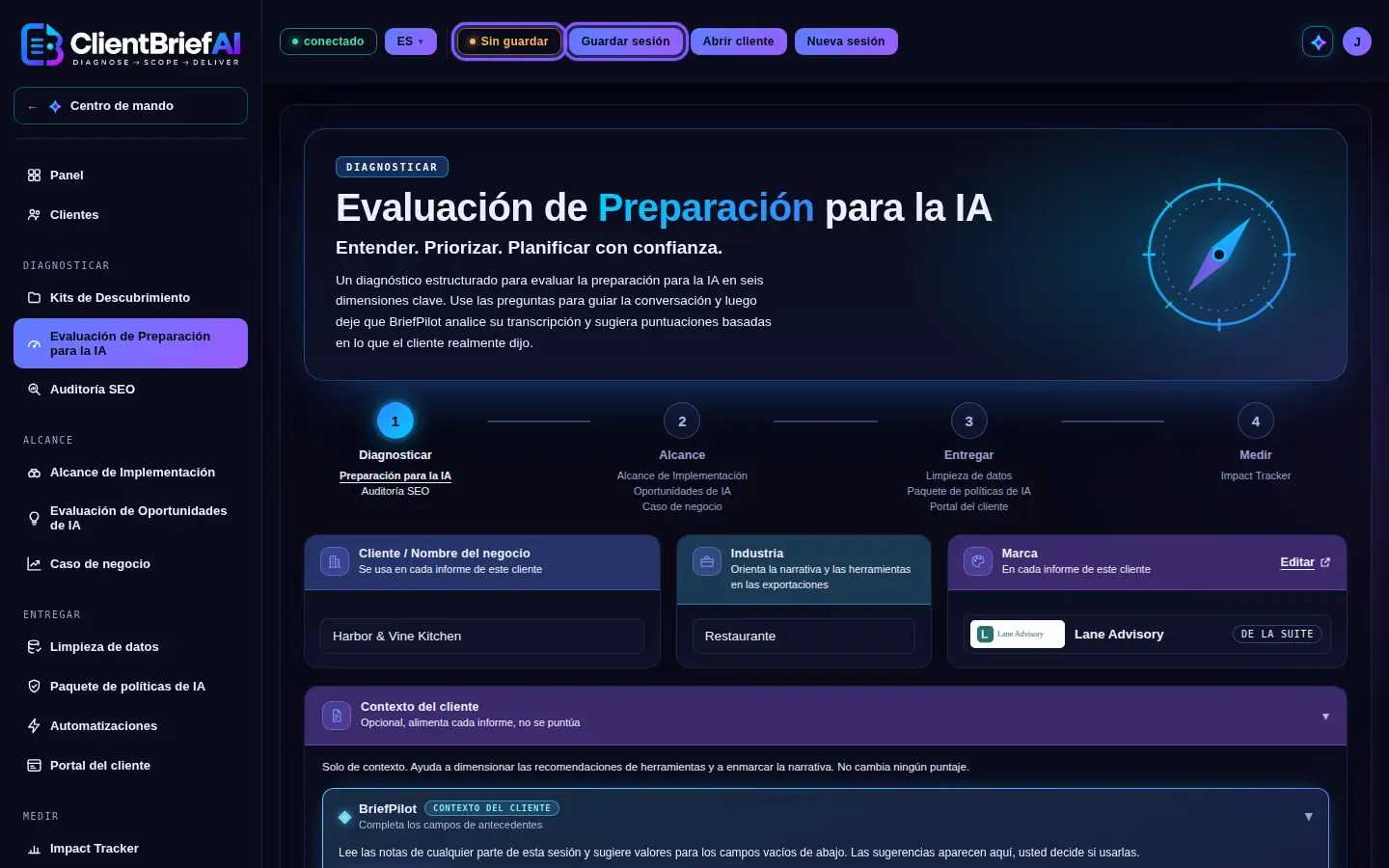
Sin guardar indica cambios que aún no están en el archivo. -
Lea el aviso la primera vez
Al guardar por primera vez, la aplicación explica que el archivo es la única copia. Haga clic en Entendido, continuar.
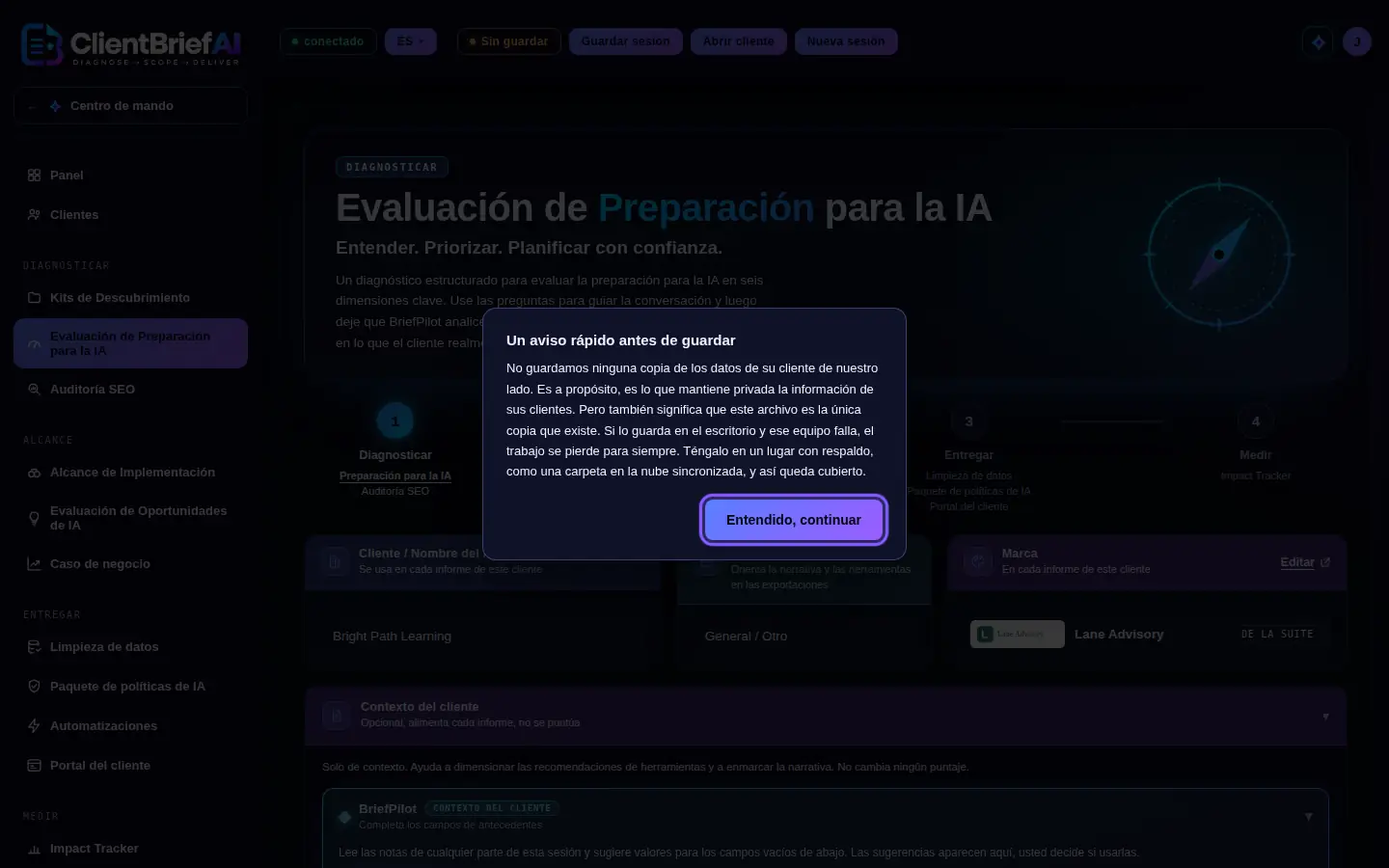
Guarde la carpeta de clientes en una carpeta sincronizada en la nube. -
Elija su carpeta de clientes una vez
La primera vez, su navegador le pide su carpeta de clientes. Elija la carpeta donde guarda los archivos de sus clientes, idealmente una carpeta sincronizada en la nube, y permita el acceso. Elija la misma carpeta en cada aplicación de la suite. Allí se crea el archivo del cliente, con el nombre del cliente, por ejemplo harbor-and-vine-kitchen.client.json. Luego el encabezado muestra Guardado.
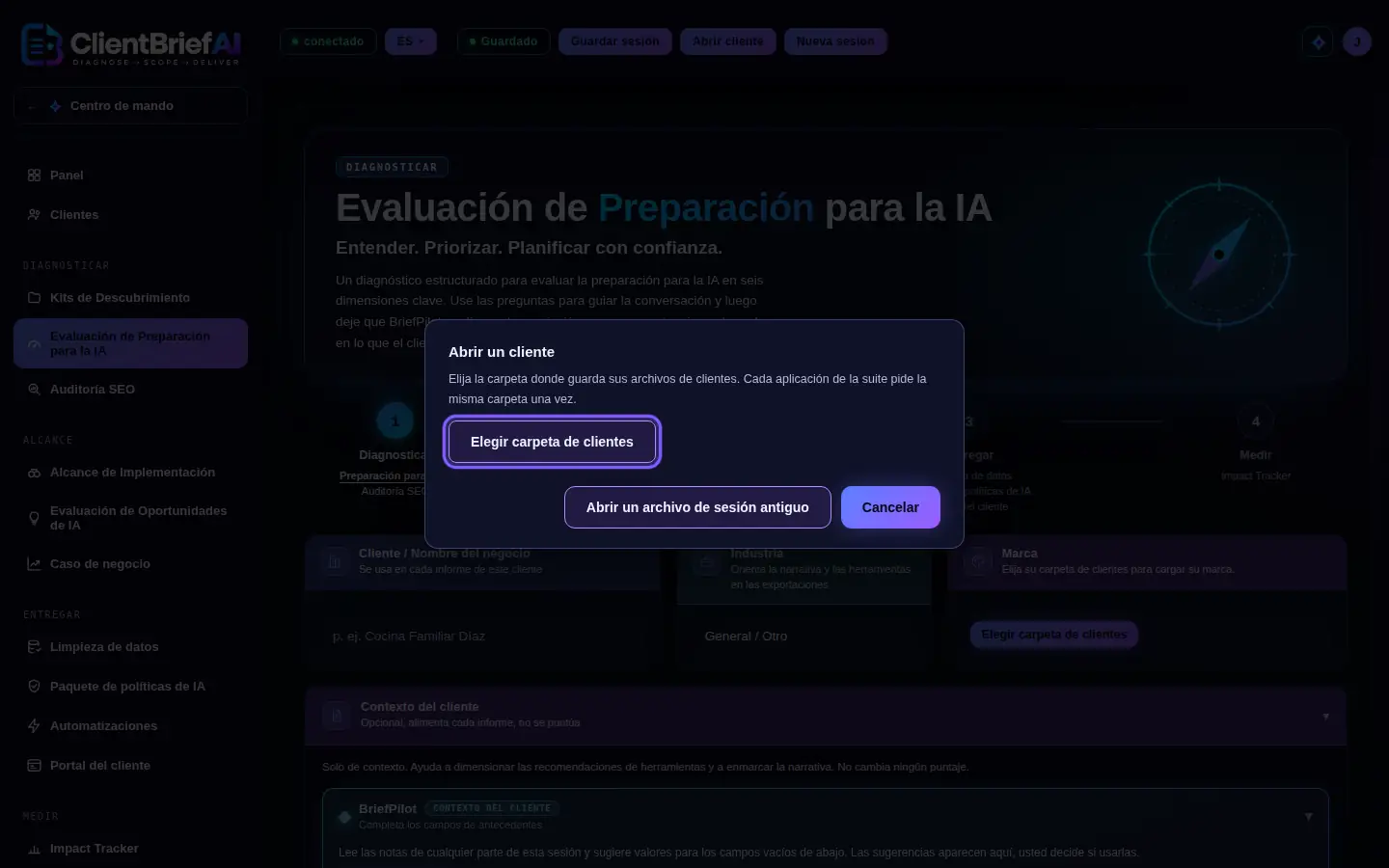
Elija la carpeta una vez; cada aplicación pide la misma. -
Se guarda solo
Después, Guardar sesión escribe en el archivo sin preguntar, y ClientBriefAI también guarda por su cuenta cuando cambia de pestaña o tras un minuto sin escribir. Si nada cambió, Guardar sesión muestra Ya está guardado.
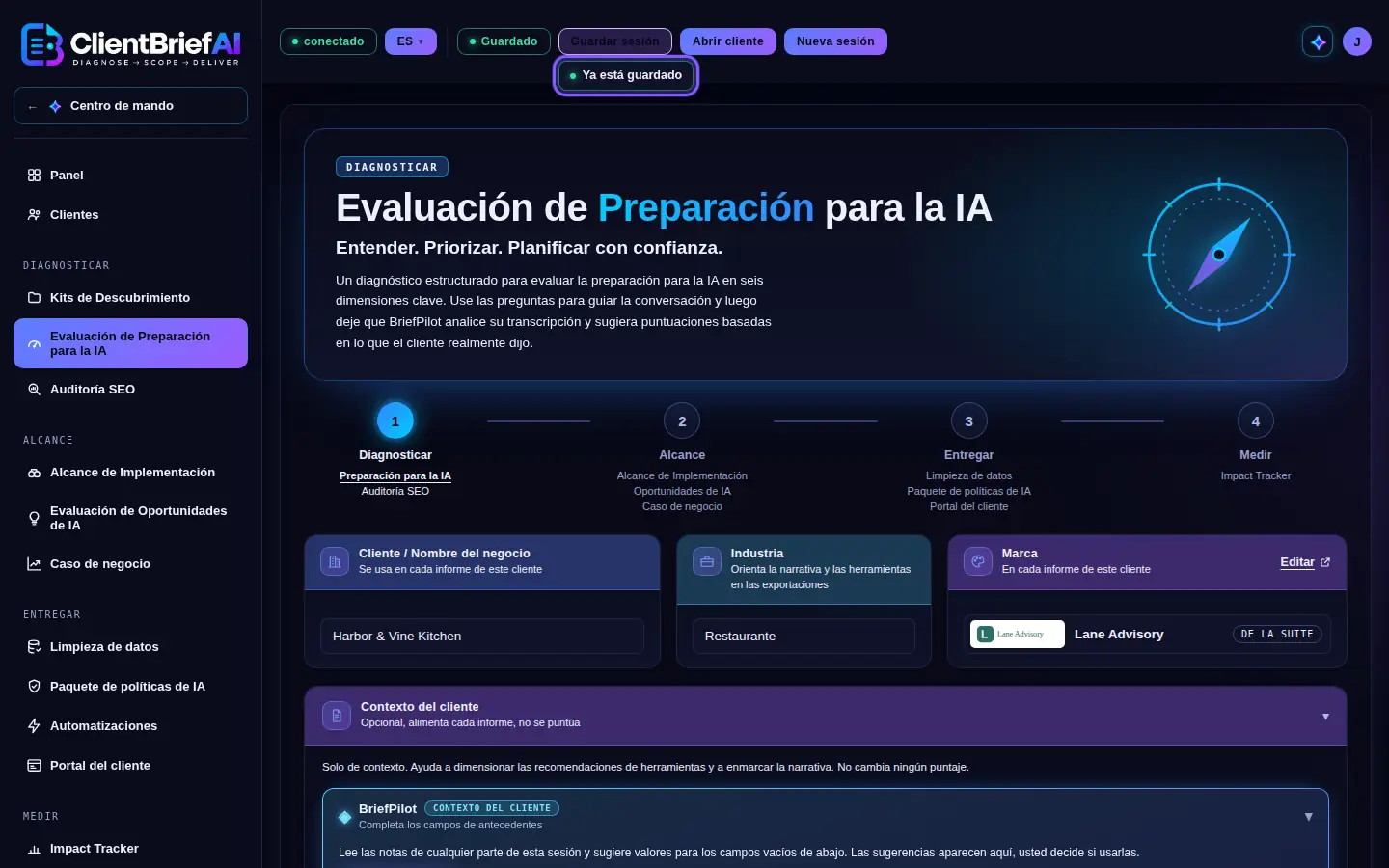
Guardar sesión escribe en el archivo sin volver a preguntar. -
Abra un cliente
Haga clic en Abrir cliente. Aparecen los clientes de su carpeta, los más recientes primero; busque por nombre y haga clic en un cliente para abrirlo. Todo vuelve: los datos del cliente, las respuestas, las puntuaciones y los informes, y lo que hayan agregado las otras aplicaciones. Cambiar carpeta elige otra carpeta.
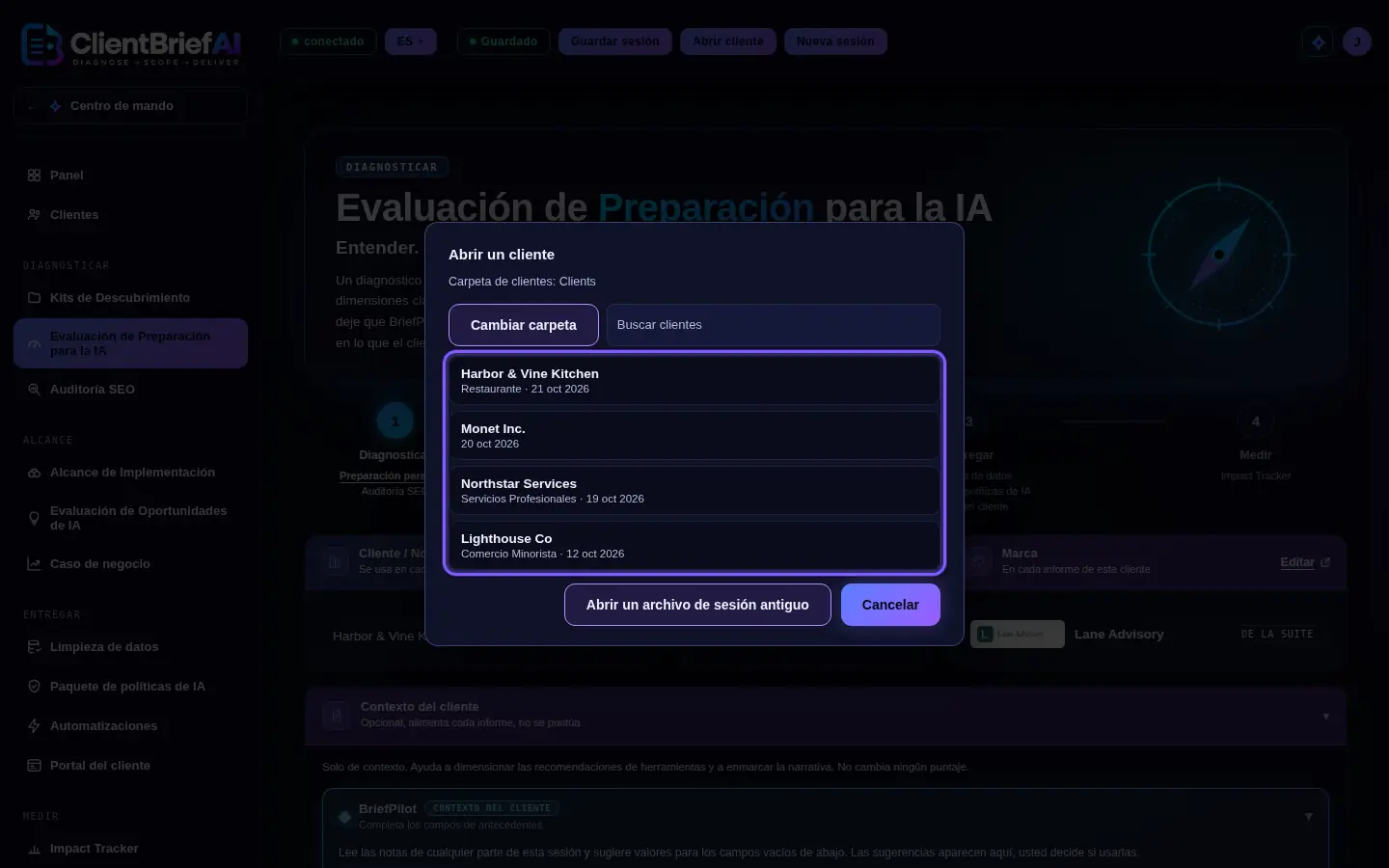
Haga clic en un cliente y todo vuelve. -
Abra un archivo de sesión antiguo
Los archivos de sesión guardados antes de la carpeta de clientes se siguen abriendo: en Abrir cliente, haga clic en Abrir un archivo de sesión antiguo. Una línea bajo el encabezado le pide combinarlo en su carpeta de clientes. Al guardarlo se crea su archivo de cliente; el archivo antiguo queda como está. Para traer muchos archivos antiguos a la vez, use Combinar archivos de sesión antiguos en la página Clientes del Centro de mando.
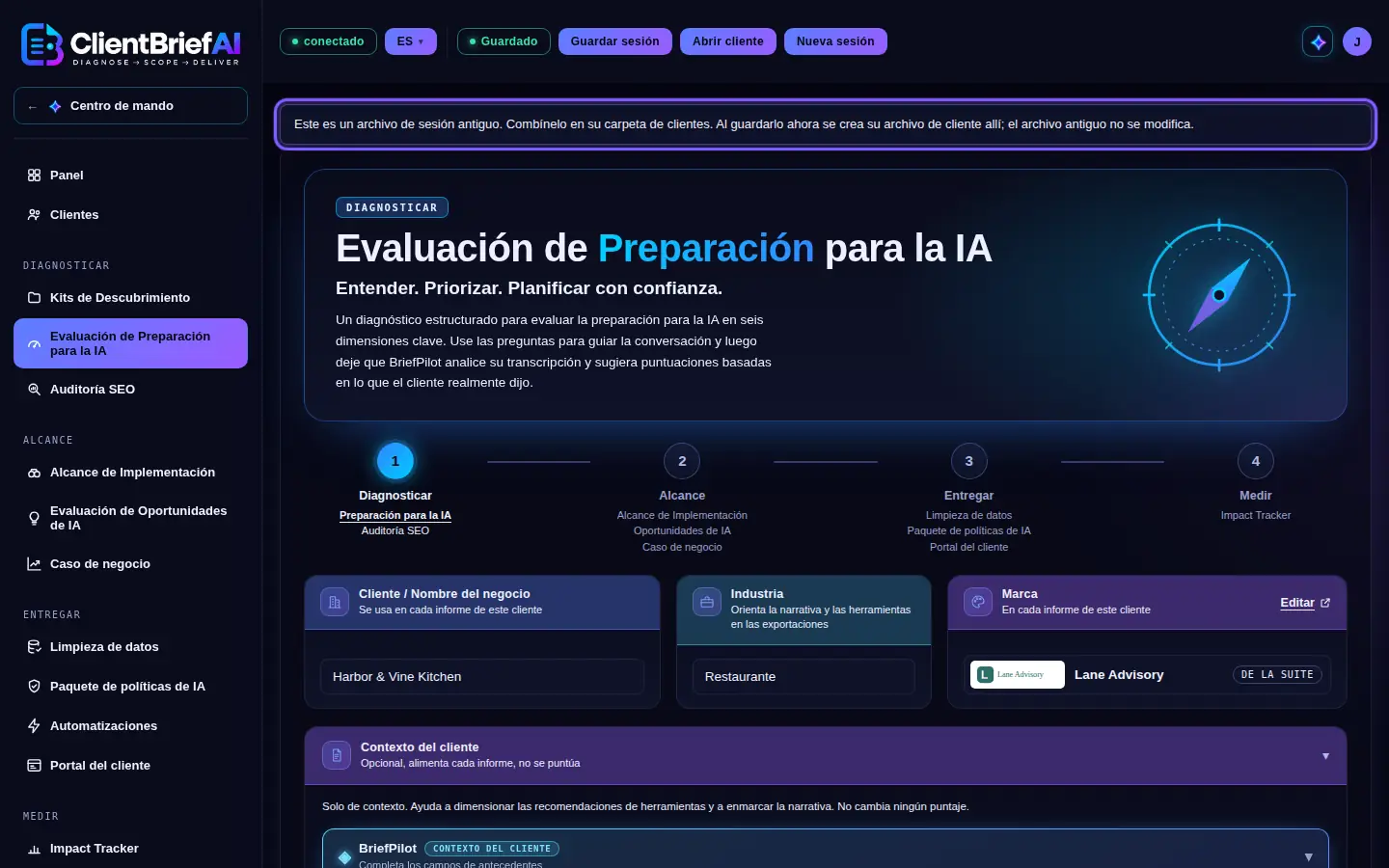
Al guardarlo se crea su archivo de cliente. -
Empiece con otro cliente
Haga clic en Nueva sesión para vaciar todos los campos del siguiente cliente, escriba el nombre, y Guardar sesión crea el archivo del cliente. Si ya hay un cliente con ese nombre en su carpeta, pregunta si guardar en el archivo de ese cliente en lugar de crear un segundo. Si hay cambios sin guardar, Nueva sesión pregunta antes: Guardar, No guardar o Cancelar.
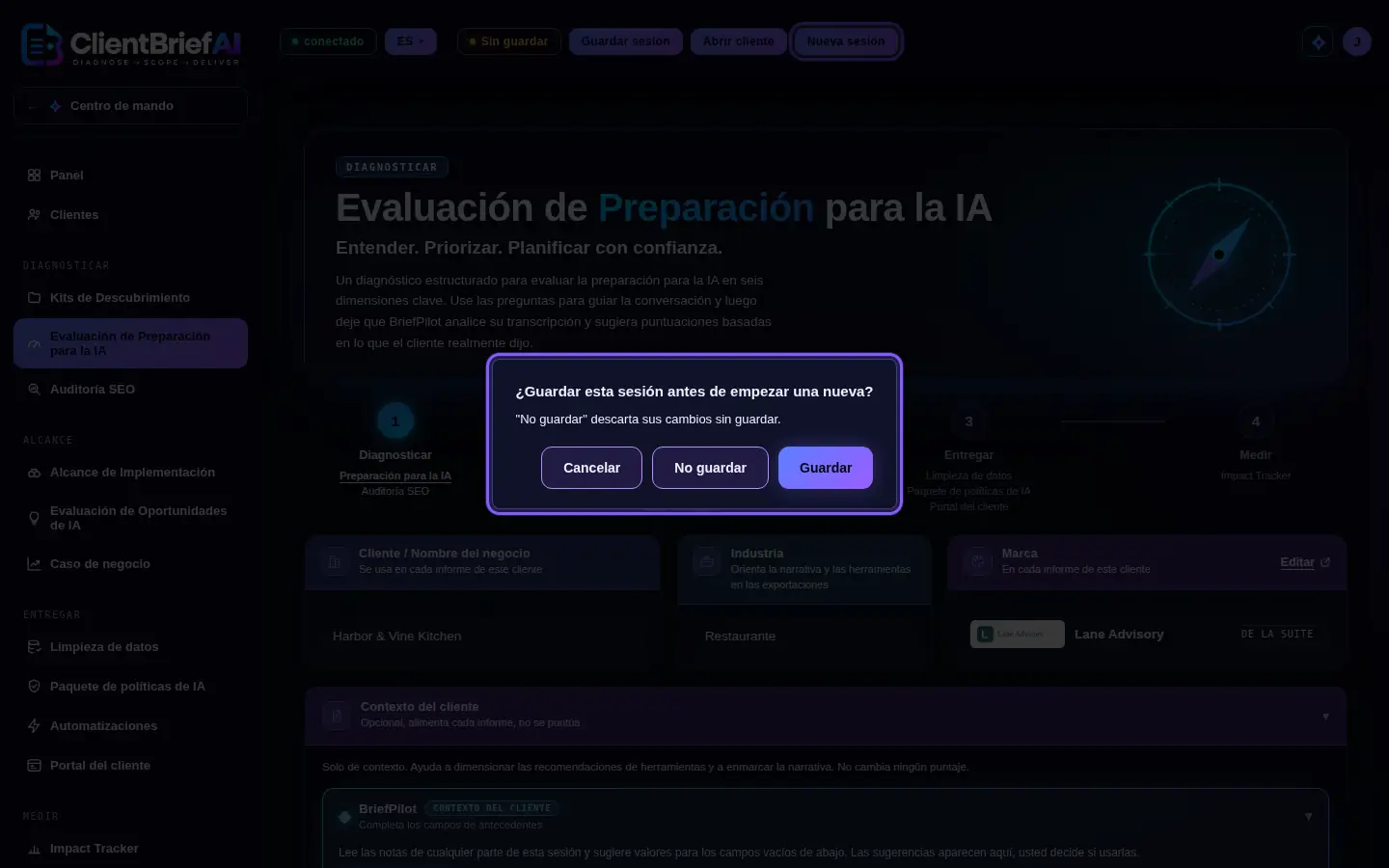
Nueva sesión deja la página lista para el siguiente cliente.
Conviene saber
- Guarde su carpeta de clientes en una carpeta sincronizada en la nube que tenga copia de seguridad. El archivo del cliente es la única copia: si solo estaba en una computadora perdida, el trabajo se pierde.
- Firefox, Safari y los teléfonos no pueden abrir una carpeta: allí, Abrir cliente abre un archivo de cliente y Guardar sesión lo descarga.
- Si intenta crear un informe antes de escribir el nombre del cliente, la aplicación pregunta primero ¿De quién es este informe?
- Cada informe que genera se guarda en el archivo del cliente, para que la página Informes del Centro de mando pueda abrirlo de nuevo.
- Los archivos de sesión antiguos se abren como antes hasta el 21 de enero de 2027, y después solo para lectura. Combínelos antes de esa fecha.
Integraciones
Sincronización con HubSpot
ClientBriefAI puede enviar un resumen breve de un cliente a su propio HubSpot. Va en un solo sentido y solo cuando usted lo pide: no se importa nada de HubSpot.
-
Conecte HubSpot
En Perfil, sección HubSpot, haga clic en Conectar HubSpot y apruebe el acceso en la pestaña que se abre. También puede conectarlo desde Integración con HubSpot CRM, en Clientes.
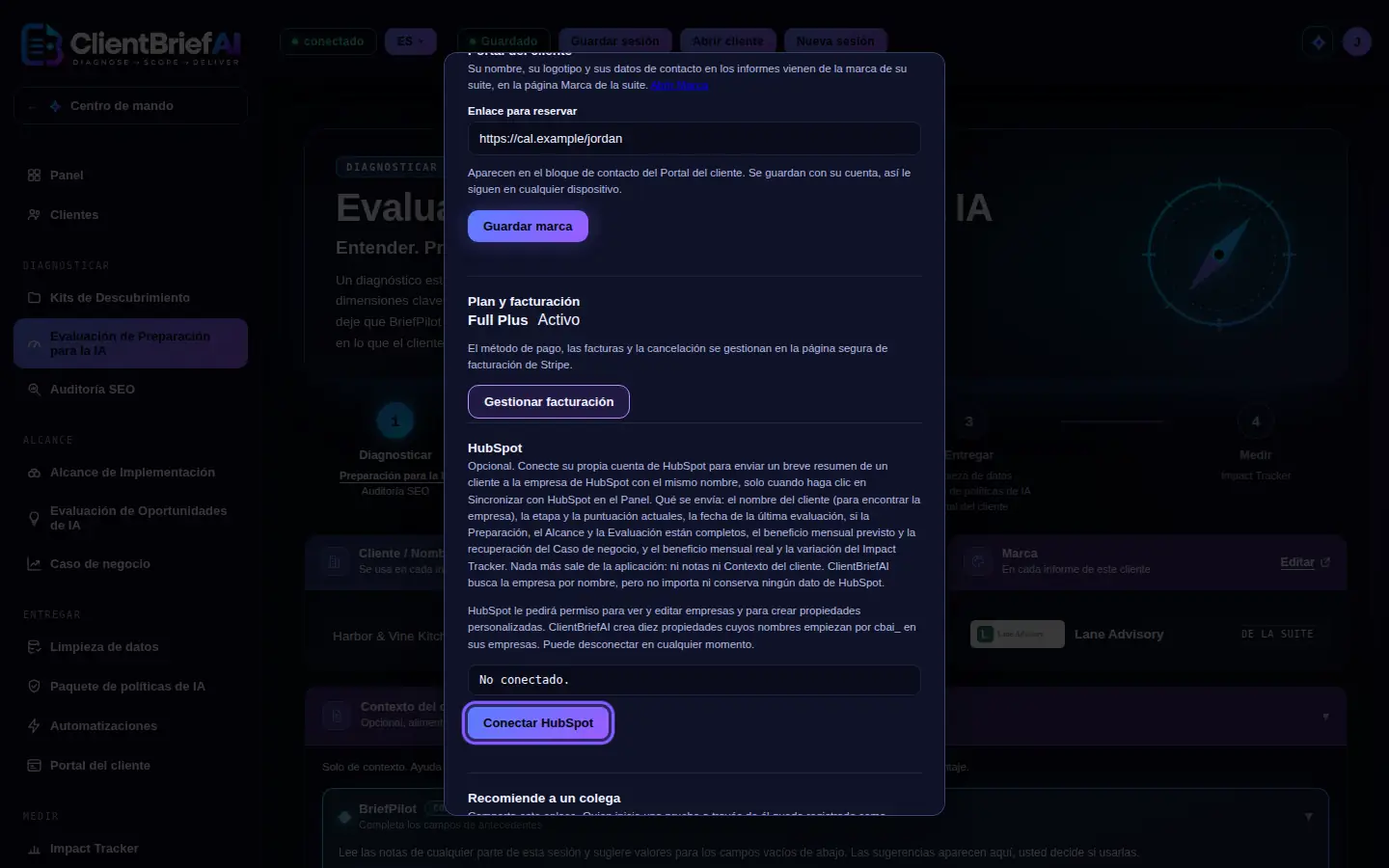
Conecte una vez; aprueba el acceso en la propia pestaña de HubSpot. -
Sincronice un cliente
Haga clic en Sincronizar con HubSpot en un cliente del Panel o de Clientes. La aplicación muestra exactamente qué enviará antes de enviarlo.
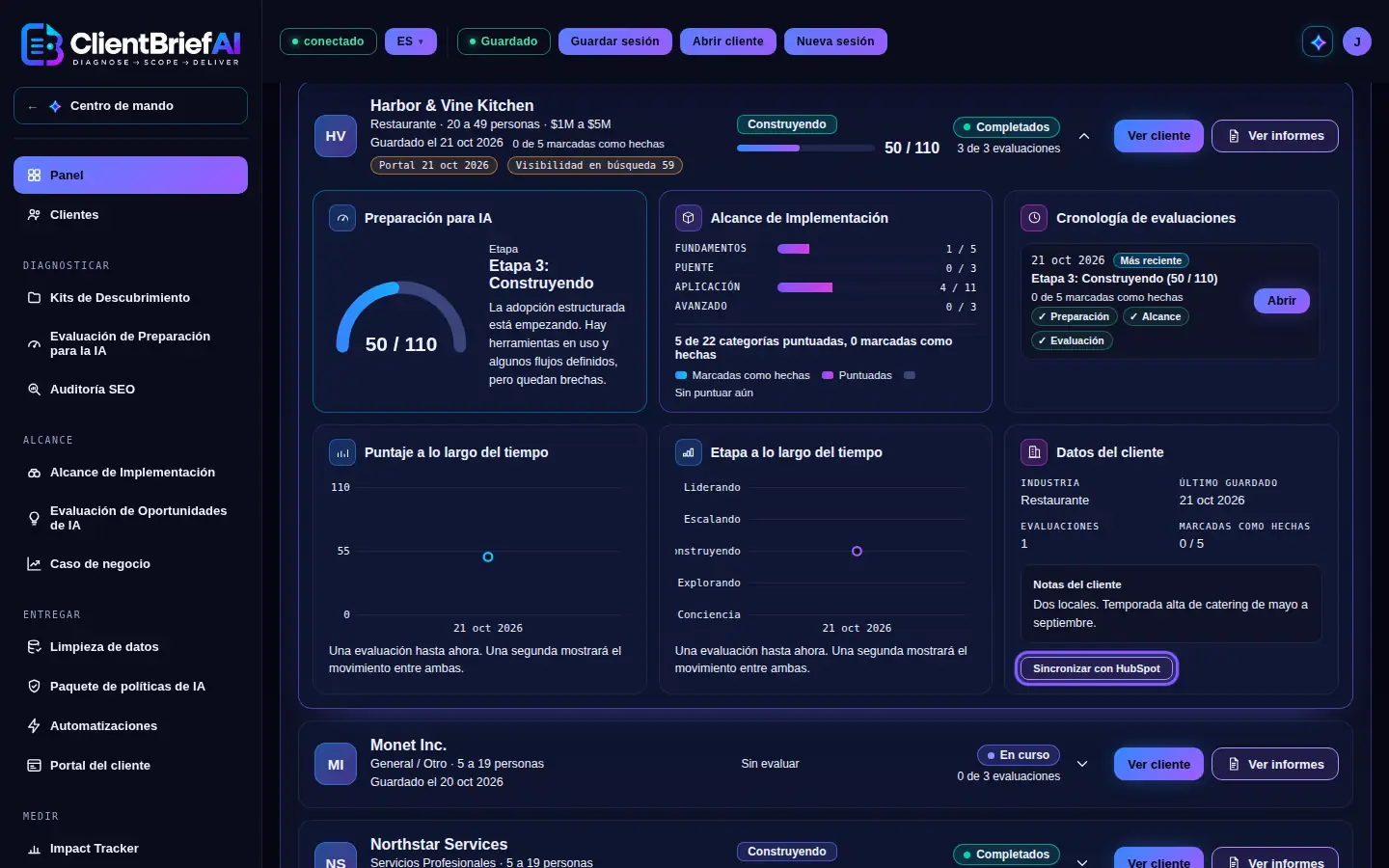
Ve exactamente qué se enviará antes de enviarlo. -
Sepa qué se compara y qué se envía
El cliente se busca en la empresa de HubSpot con el id del archivo del cliente, guardado en la empresa por una sincronización anterior, o si no, con el mismo nombre, sin distinguir mayúsculas. Se envía: la etapa, la puntuación, la fecha de la última evaluación y si Preparación, Alcance y Evaluación están completas. Ni notas ni Contexto del cliente. Si ninguna empresa o más de una tiene ese nombre, no se envía nada.
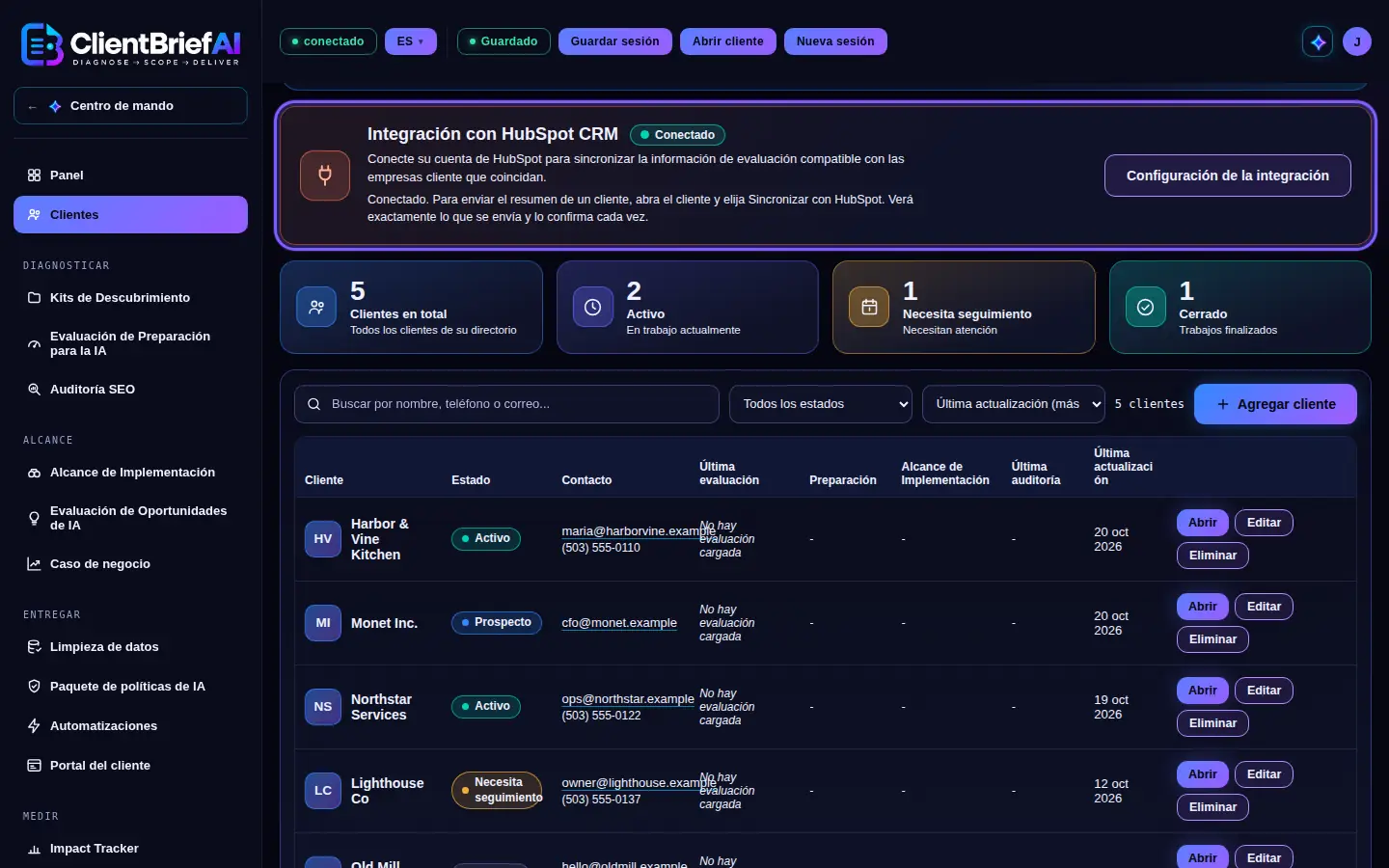
Solo se envía un breve resumen del cliente.
Conviene saber
- ClientBriefAI agrega propiedades de empresa cuyo nombre empieza con cbai_, entre ellas cbai_client_id, un código aleatorio sin información del cliente que encuentra la empresa la próxima vez. Nunca crea una empresa. Puede desconectarlo cuando quiera.
Cuenta
Planes, prueba y su perfil
Cada cuenta nueva empieza con una prueba de 14 días con acceso completo, salvo Impact Tracker. No se necesita tarjeta de crédito.
-
Siga su prueba
El menú lateral muestra los días que quedan de prueba y un enlace Ver planes. Cuando la prueba termina, la aplicación se bloquea, incluso para ver y descargar, hasta que elija un plan.
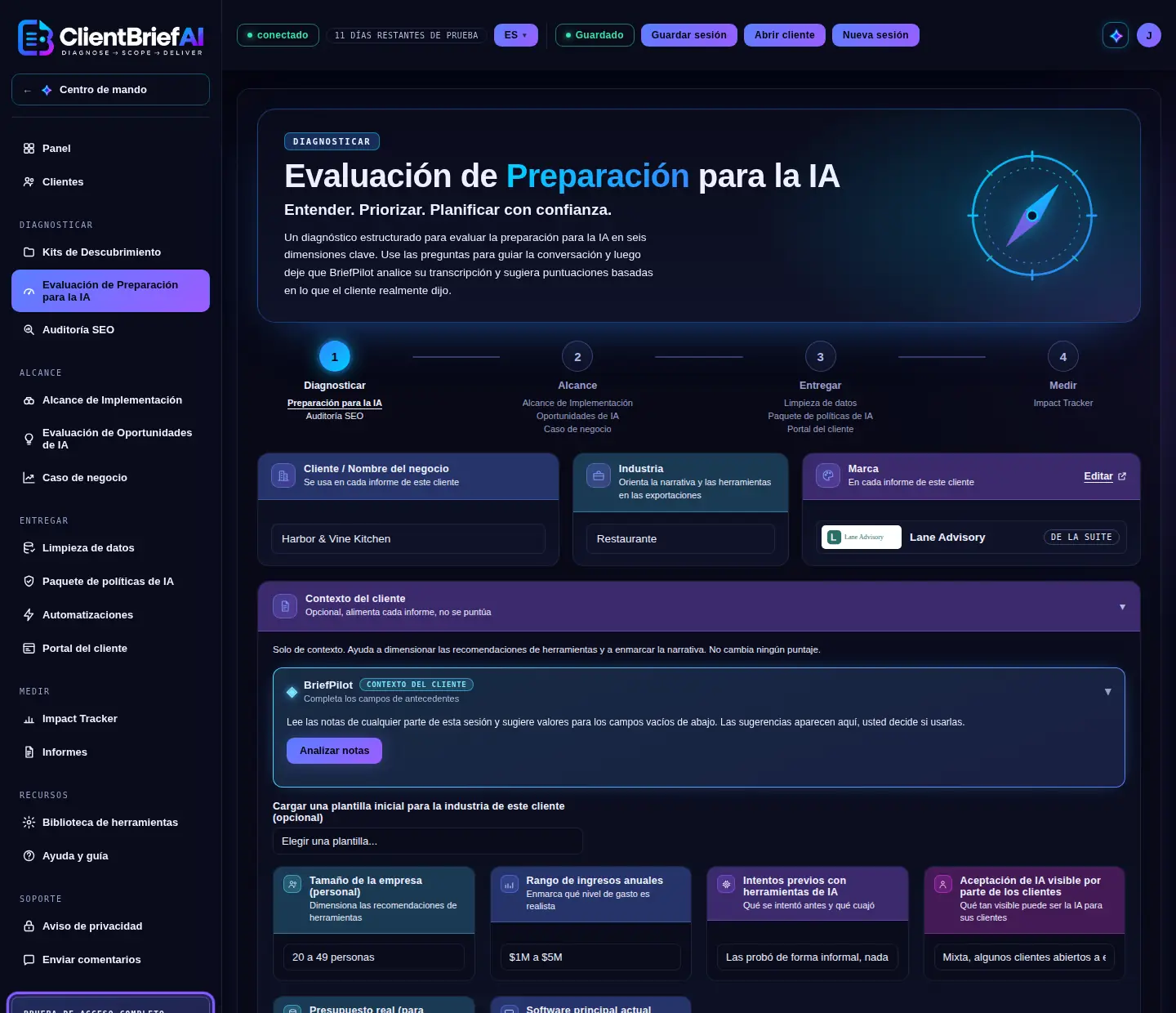
Al terminar la prueba, la aplicación se bloquea hasta mejorar el plan. -
Elija un plan
Abra Mejorar plan desde el menú de la cuenta. Starter: la Evaluación de Preparación para la IA y la descarga de su informe. Full Practice, 329 dólares al mes: todo lo de Starter más la Auditoría SEO, la Limpieza de datos, el Alcance de Implementación, la Evaluación de Oportunidades de IA, el Caso de negocio, el Paquete de políticas de IA, el Portal del cliente y las Automatizaciones, con BriefPilot, y las nuevas auditorías SEO automáticas. Full Plus: todo lo de Full Practice más Impact Tracker (con las referencias del Caso de negocio) y el Marco de gobernanza de IA. La prueba gratuita incluye todo lo de Full Practice salvo las nuevas auditorías automáticas, más el Marco de gobernanza de IA. El precio de cada plan se muestra en la página de pago segura de Stripe antes de pagar.
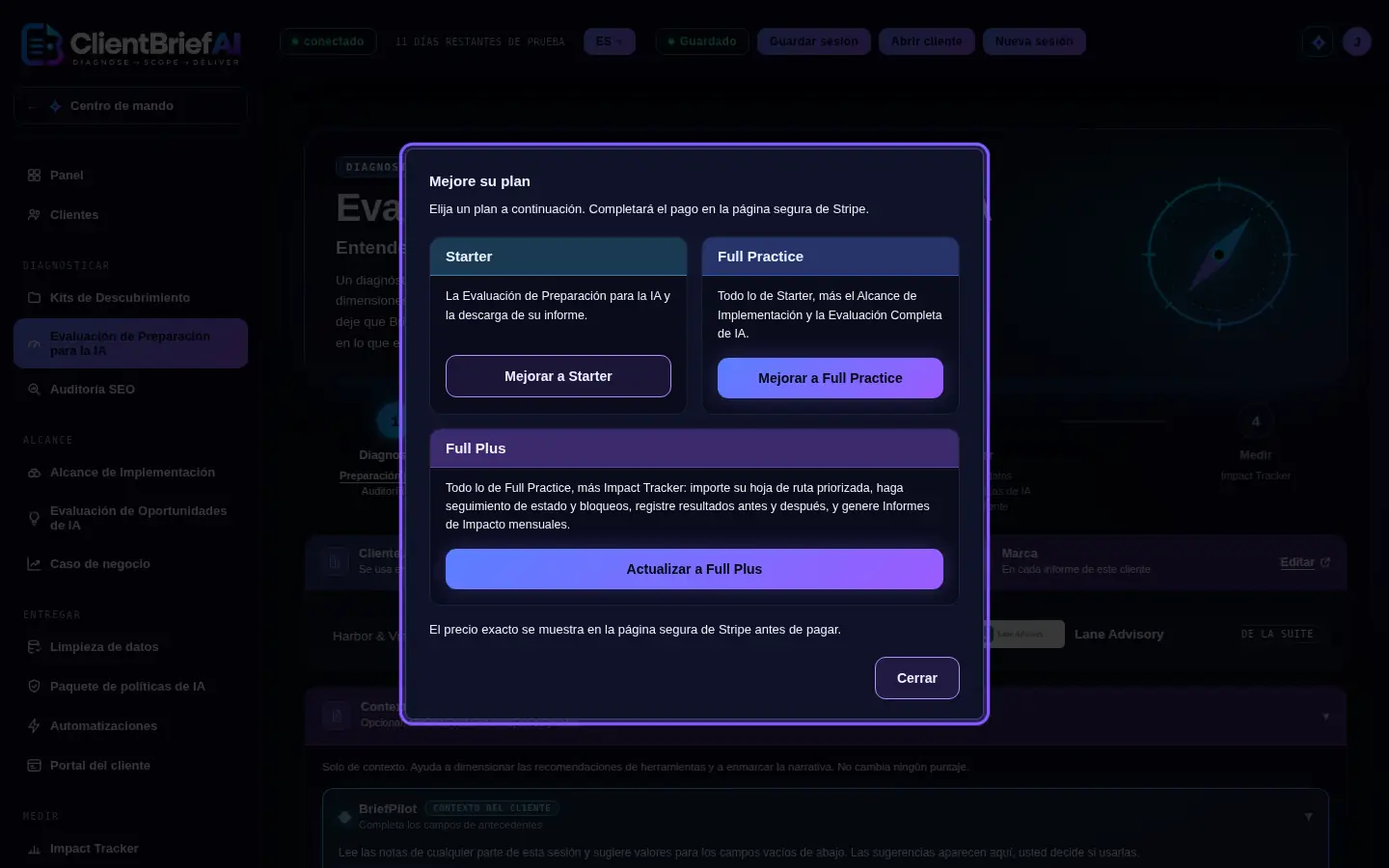
El pago se completa en la página segura de Stripe. -
Gestione la facturación o cancele
Elija Gestionar facturación en el menú de la cuenta para cambiar su medio de pago, ver facturas o cancelar en la página de facturación segura de Stripe. Si cancela, conserva el acceso hasta el final del período que pagó.
El perfil y la facturación están en el menú de la cuenta. -
Revise su Perfil
Perfil contiene su correo (con un enlace de confirmación para una dirección nueva), su contraseña, Marca del informe (nombre de la empresa y línea de contacto en sus informes, además del Correo de contacto para clientes, el Teléfono y el Enlace para reservar que aparecen en el bloque de contacto del Portal del cliente), Plan y facturación, HubSpot y Recomiende a un colega. Marca del informe se guarda con su cuenta, así que lo acompaña en cualquier dispositivo.
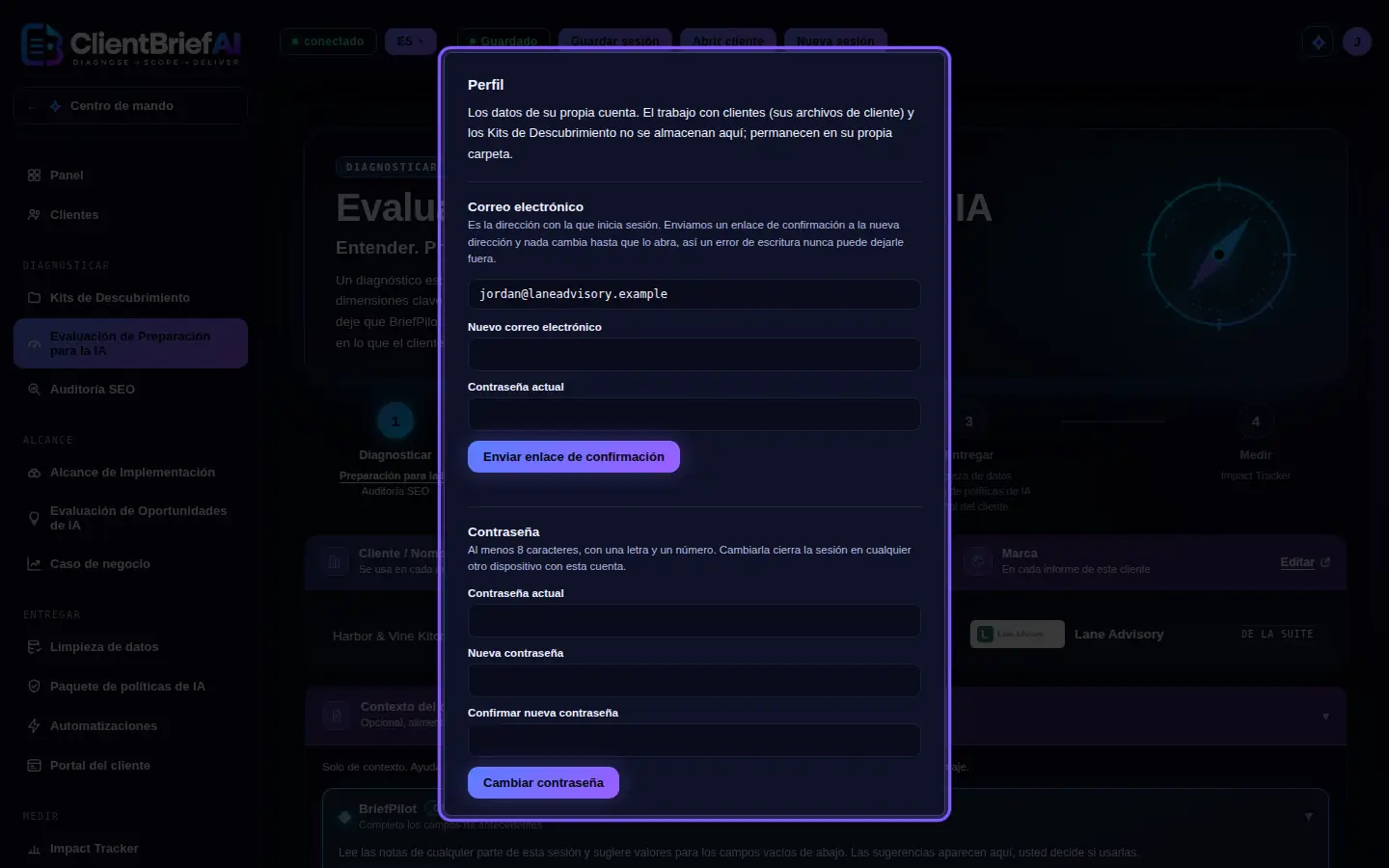
El perfil guarda su acceso y lo que los informes muestran de usted.
Conviene saber
- Si tiene el plan AI Curator Consulting Suite, ClientBriefAI le da todo, incluido Impact Tracker.
- Su tarifa por hora se guarda con su cuenta desde la ventana de propuesta, no en Perfil.