
Guía de uso
AdoptBriefAI guía
Haga que la implementación perdure.
Todo AdoptBriefAI, en el orden del menú lateral: Inicio, los cuatro pasos de la implementación (Mapa, Habilitar, Plan y Seguimiento), Informes de clientes, el Panel, Plantillas, AdoptPilot, cómo guardar su trabajo y su cuenta.
Empiece aquí
Oriéntese en la aplicación
AdoptBriefAI le ayuda a lograr que el equipo de un cliente use de verdad las herramientas de IA que compró. Trabaja en cuatro pasos: el Mapa de quién usa qué, Habilitar cada rol con una guía de inicio rápido, un Plan de implementación de 90 días y el Seguimiento del uso hasta que perdure.
-
Abra AdoptBriefAI
Inicie sesión y AdoptBriefAI se abre en Inicio. Todas las páginas tienen la misma disposición: el menú lateral a la izquierda, el encabezado arriba y la página en el centro.
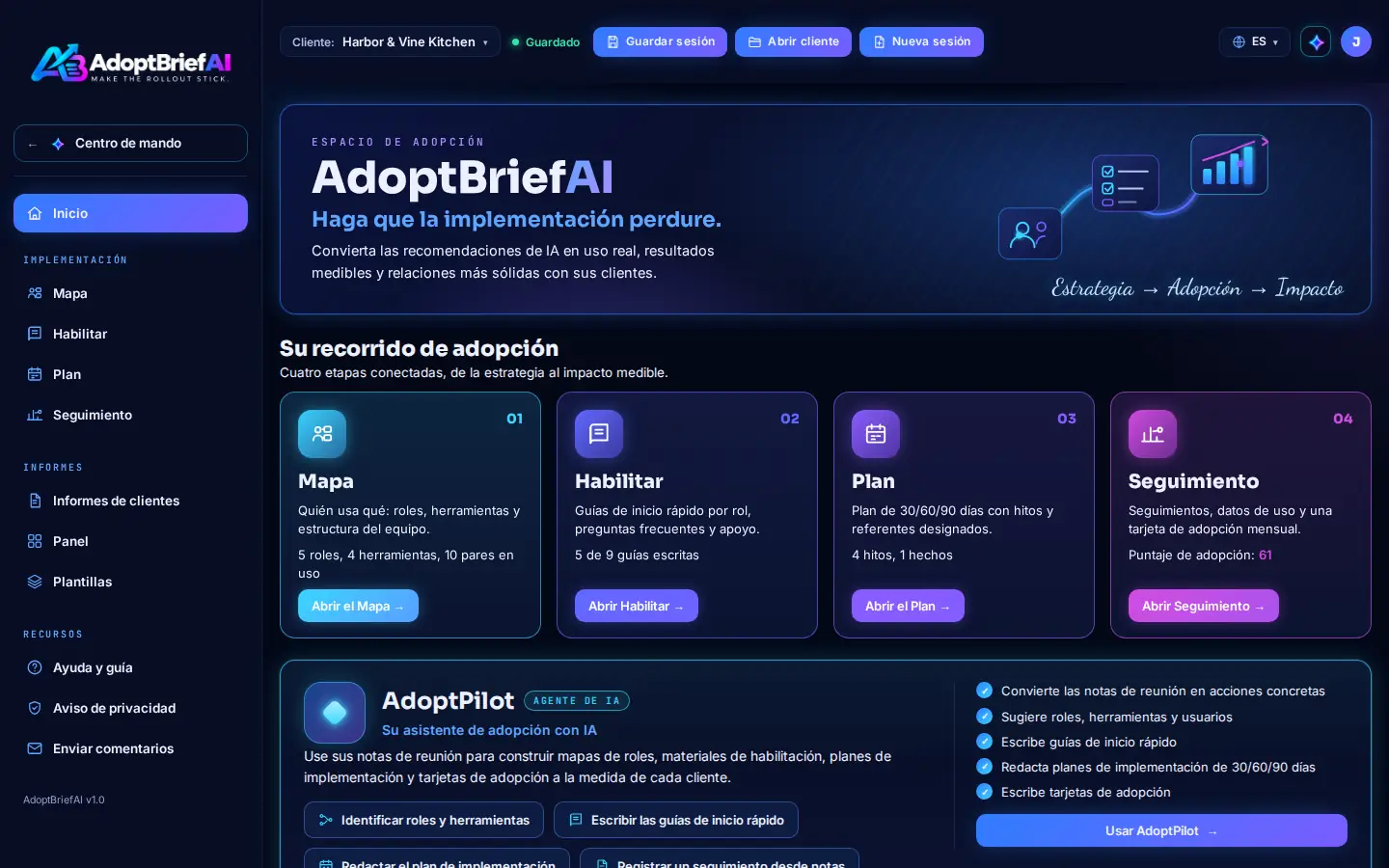
Las mismas tres partes enmarcan cada página. -
Use el menú lateral
Inicio está arriba. En Implementación están los cuatro pasos: Mapa, Habilitar, Plan y Seguimiento. En Informes están Informes de clientes, Panel y Plantillas. En Recursos están Ayuda y guía, Aviso de privacidad y Enviar comentarios.
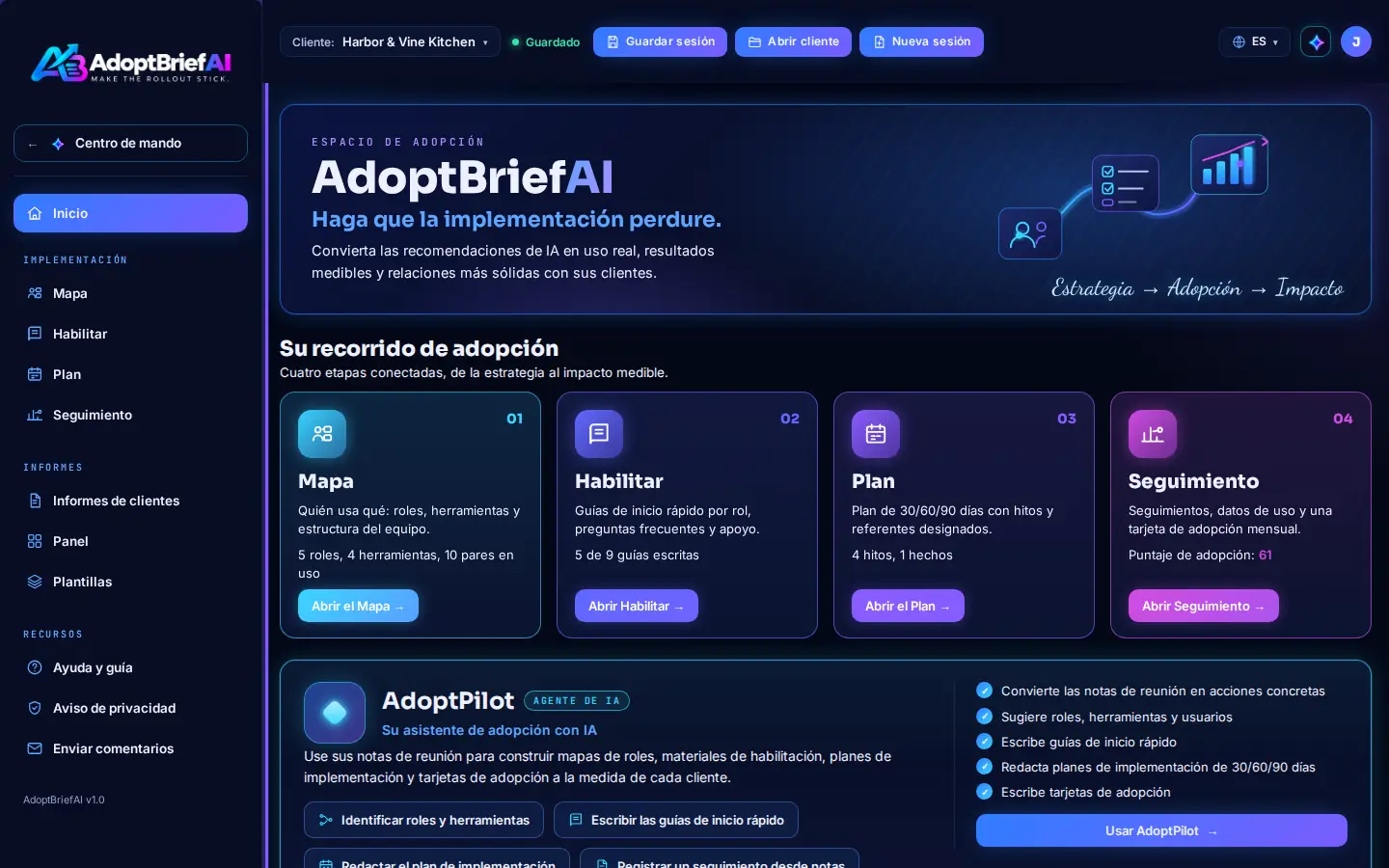
La implementación agrupa los cuatro pasos, en orden. -
Lea el encabezado
Cliente: muestra el cliente con el que trabaja. A su lado, Guardado o Cambios sin guardar indica si todo está en el archivo del cliente. Luego vienen Guardar sesión, Abrir cliente y Nueva sesión. A la derecha están el menú de idioma, el botón de las aplicaciones de AI Curator y el menú de su cuenta.
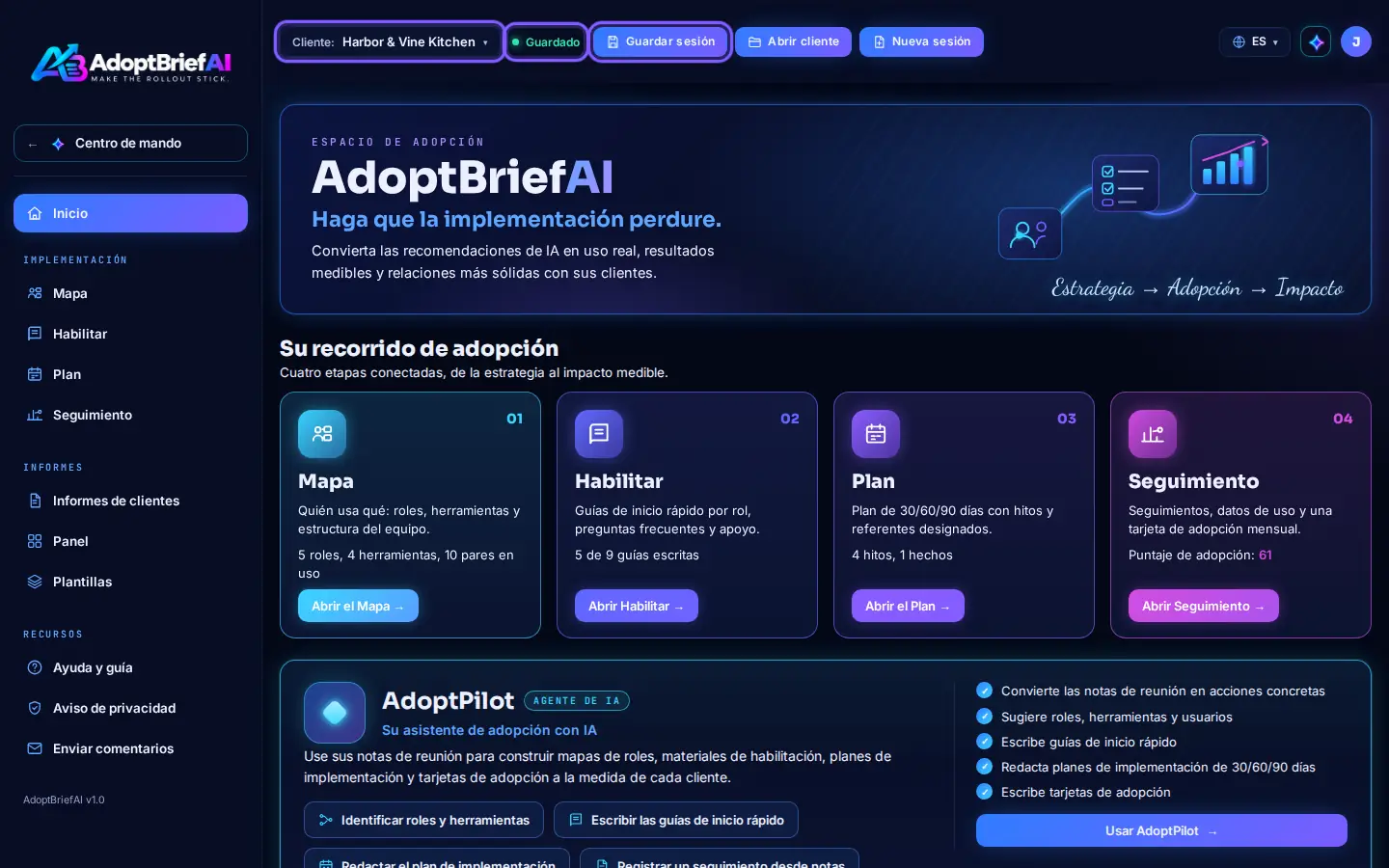
Guardado significa que todo está en el archivo del cliente. -
Cambie de cliente
Haga clic en Cliente: para abrir el menú de clientes. Editar en el Mapa lo lleva a los datos del cliente. Cuando conecte su carpeta de clientes en el Panel, sus clientes aparecen aquí y puede cambiar con un clic. Hasta entonces, Abrir el Panel lo lleva allí.
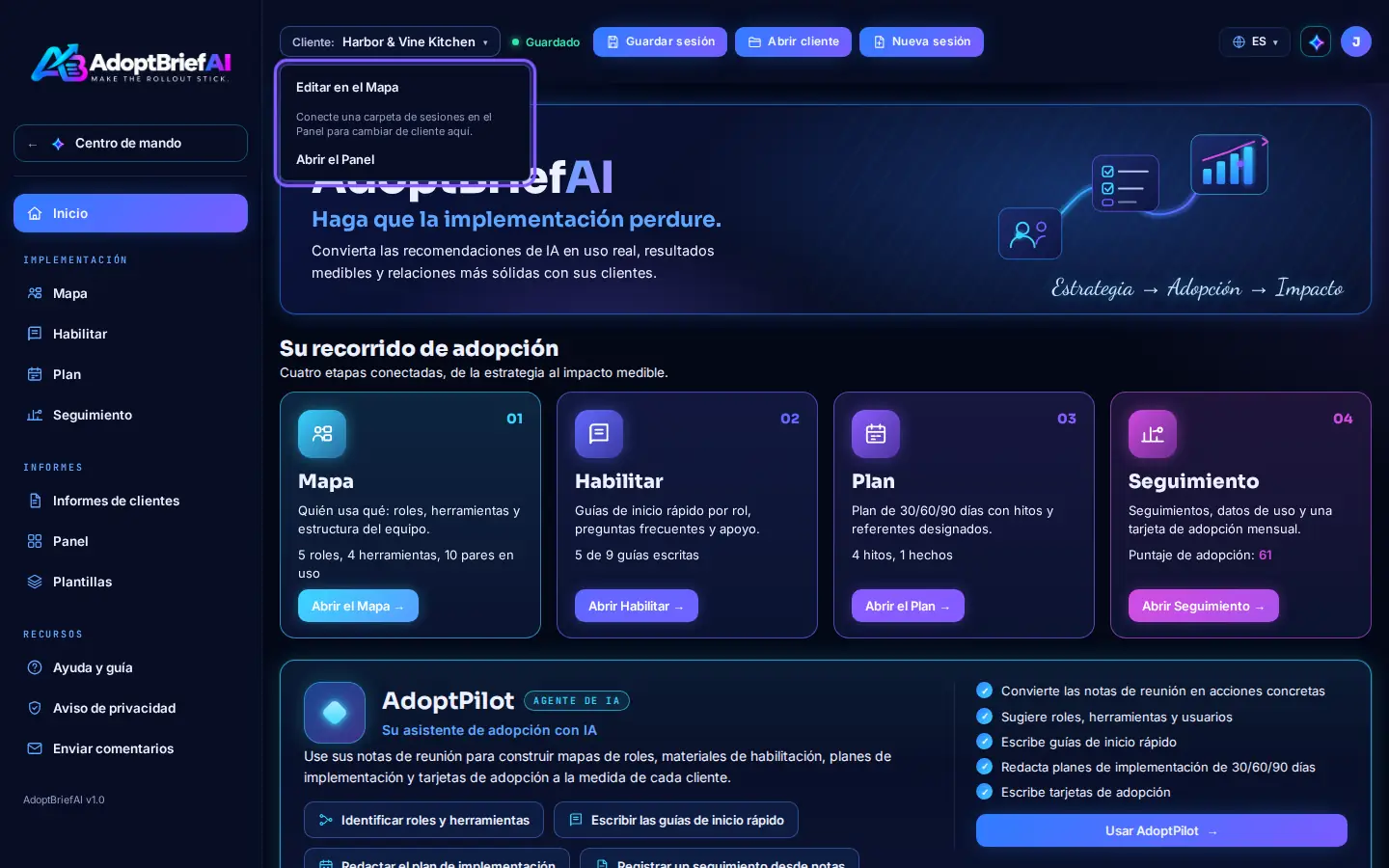
Editar en el Mapa lleva a los datos del cliente. -
Elija su idioma
Haga clic en el menú de idioma y elija English, Español, Français o Português. Toda la aplicación cambia de inmediato, y los informes que cree después usan el mismo idioma.
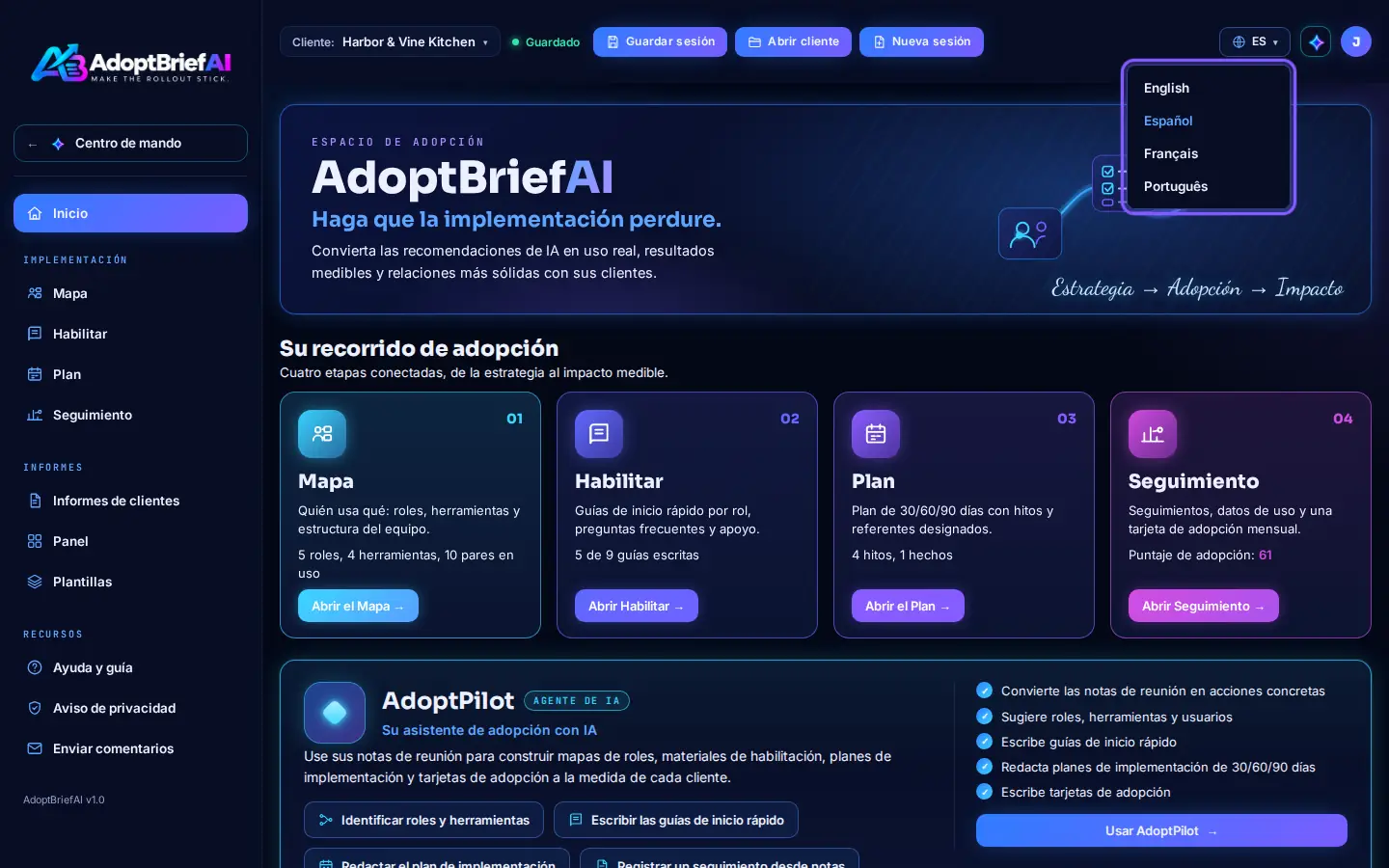
Toda la aplicación cambia de idioma a la vez.
Conviene saber
- El botón de las aplicaciones de AI Curator abre el menú de las demás aplicaciones de la Consulting Suite.
- El trabajo de sus clientes nunca se guarda en nuestros servidores. Queda en los archivos de cliente de su carpeta de clientes, en su propia computadora.
Inicio
Inicio
Inicio muestra en qué punto está el cliente actual y lo lleva al siguiente paso con un clic.
-
Siga Su recorrido de adopción
Las cuatro tarjetas, de 01 Mapa a 04 Seguimiento, muestran el estado del cliente actual: roles, herramientas y pares en uso, guías escritas, hitos completados y el puntaje de adopción. Haga clic en Abrir el Mapa, Abrir Habilitar, Abrir el Plan o Abrir Seguimiento para ir a ese paso.
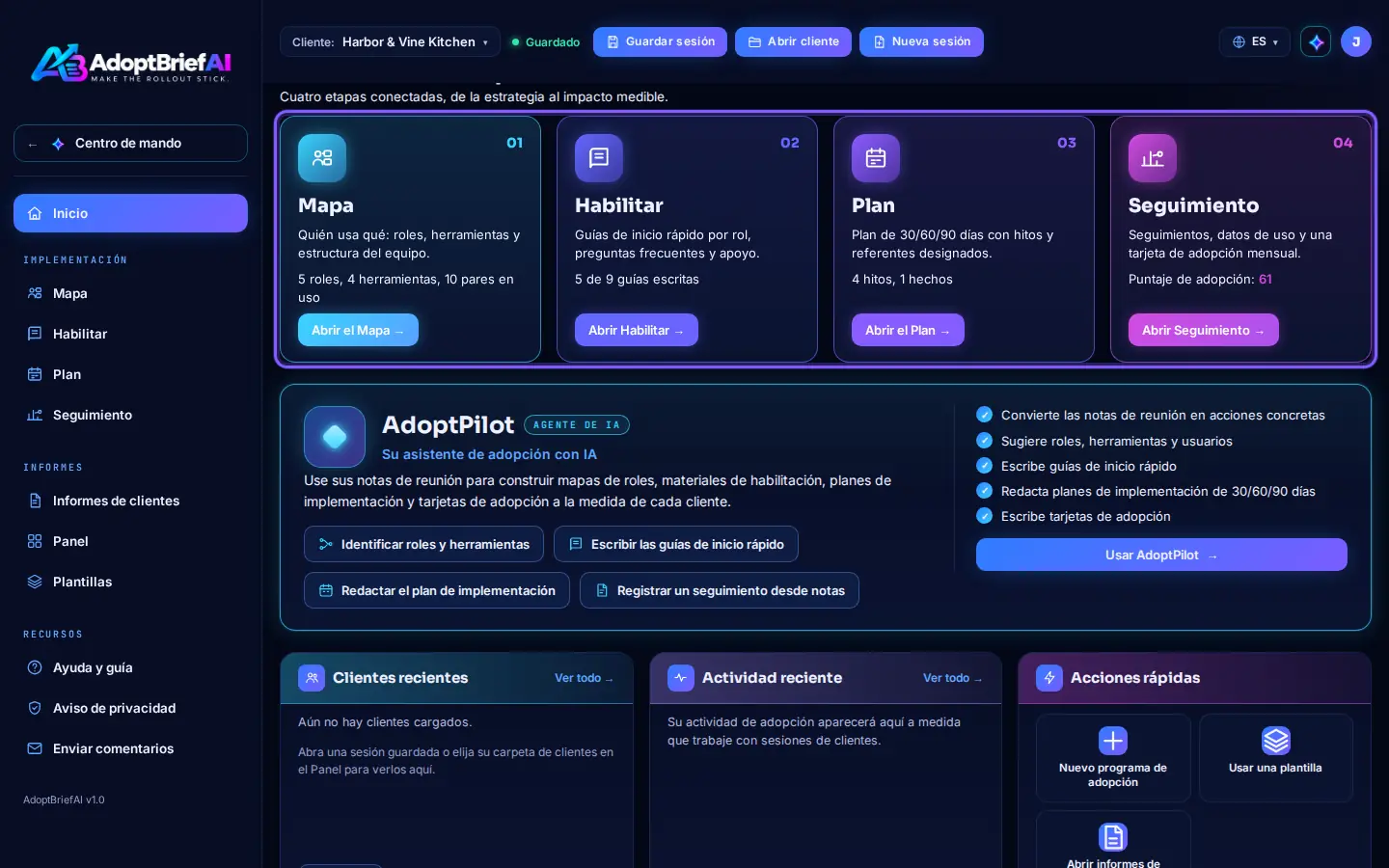
Cada tarjeta muestra el estado actual del cliente abierto. -
Use AdoptPilot desde Inicio
El panel de AdoptPilot muestra lo que puede hacer su asistente de adopción con IA. Haga clic en Identificar roles y herramientas, Escribir las guías de inicio rápido, Redactar el plan de implementación o Registrar un seguimiento desde notas para ir directo a esa tarea.
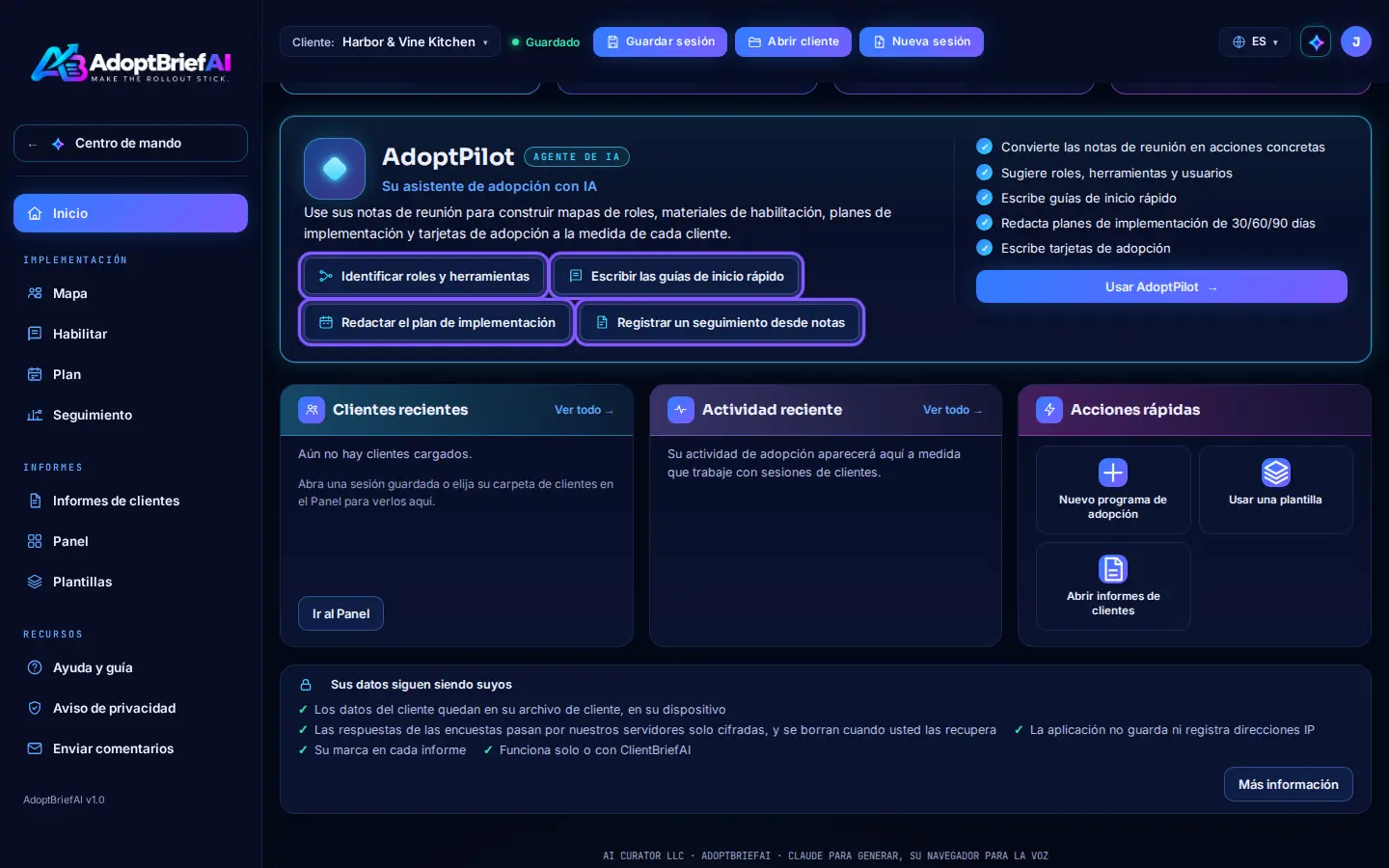
Cada acción abre AdoptPilot en la página adecuada. -
Retome donde lo dejó
Clientes recientes y Actividad reciente se llenan cuando conecta su carpeta de clientes en el Panel. Acciones rápidas tiene Nuevo programa de adopción, Usar una plantilla y Abrir informes de clientes. Sus datos siguen siendo suyos resume cómo se guardan los datos de sus clientes en su dispositivo.
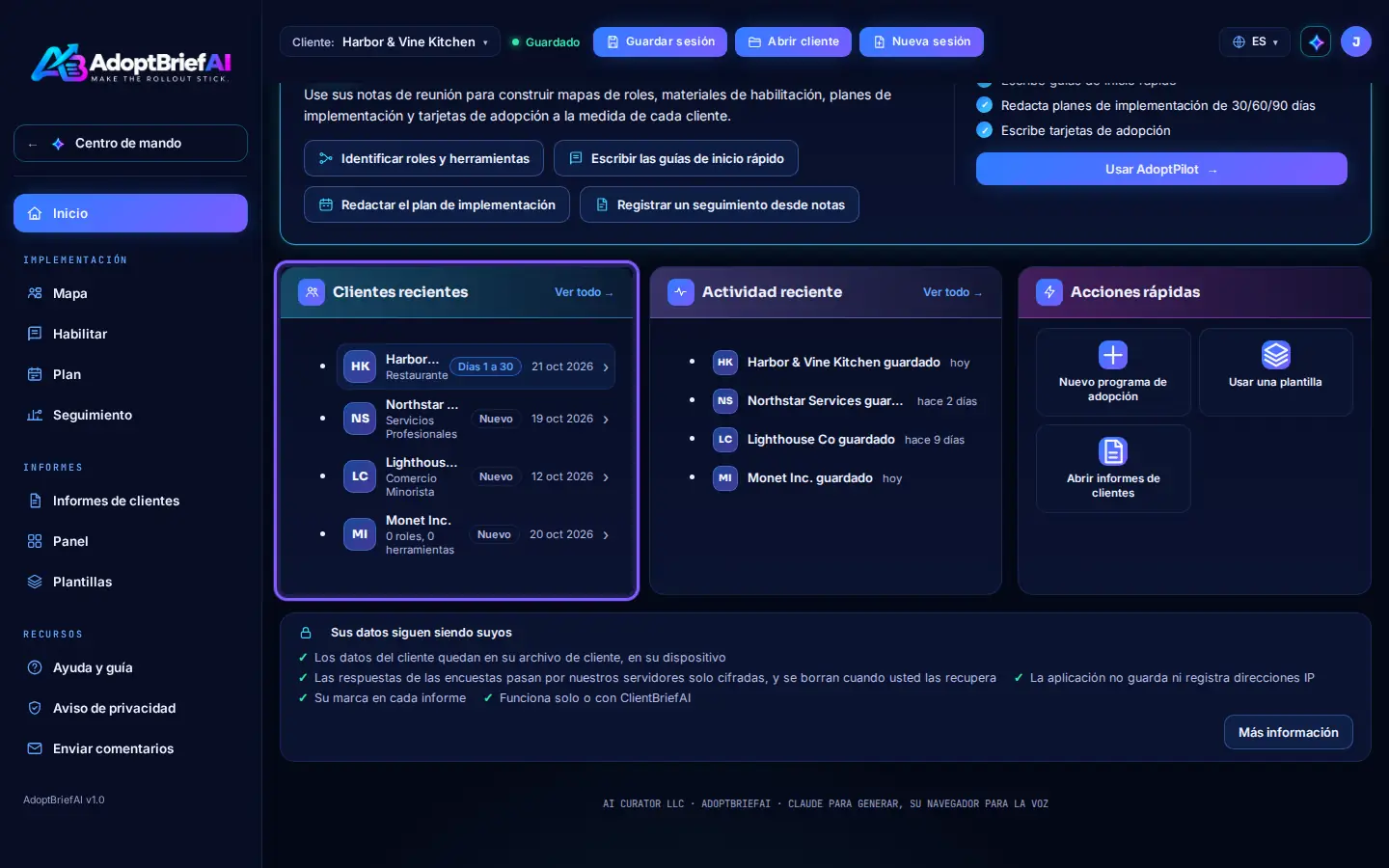
Las dos listas se llenan al conectar la carpeta.
Conviene saber
- Nuevo programa de adopción pregunta antes de borrar el cliente actual, porque los cambios sin guardar se pierden.
Implementación
Mapa: quién usa qué
El Mapa es el paso 01 de 04. Todo lo demás se construye a partir del Mapa: las guías de inicio rápido, el plan y los seguimientos.
-
Complete el Perfil del cliente
Escriba el Nombre del cliente o de la empresa, que aparece en cada informe, el Sector y el Tamaño de la empresa. Su logotipo y sus datos de contacto en los informes vienen de la marca de su suite (la tarjeta Marca lo indica, con Editar para cambiarlo en la suite). Contexto (opcional) recoge todo lo que las guías y el plan deben tener en cuenta. Si el cliente se creó en ClientBriefAI, ábralo con Abrir cliente: sus datos ya están completos.
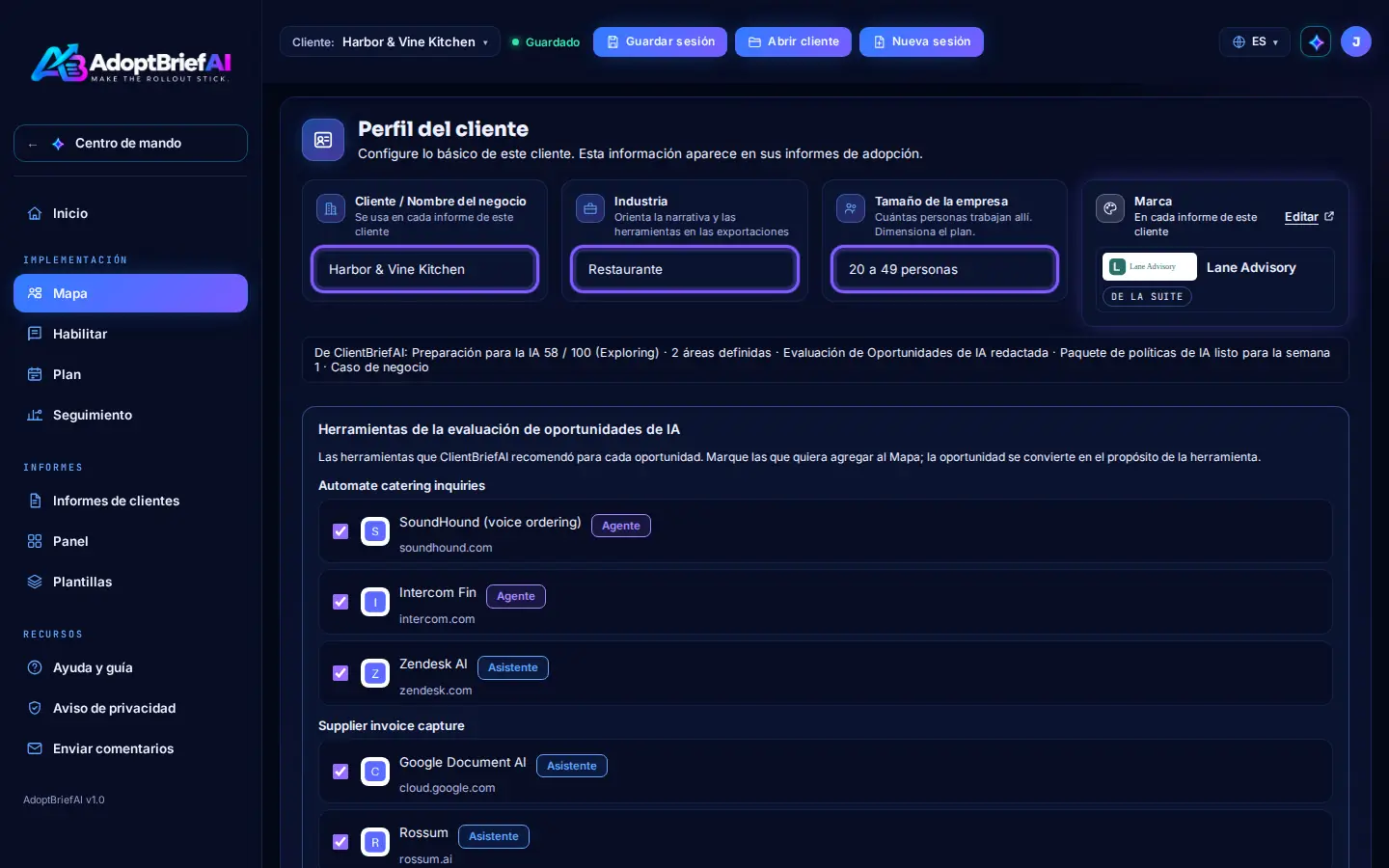
Su logotipo viene de la Marca de la suite. -
Vea lo que tiene ClientBriefAI
Cuando el cliente tiene trabajo en ClientBriefAI, De ClientBriefAI, bajo el Perfil del cliente, lo resume: la puntuación de preparación, las áreas definidas, la Evaluación de Oportunidades de IA y el Paquete de políticas de IA. Debajo, Herramientas de la evaluación de oportunidades de IA ofrece las herramientas recomendadas con casillas, y las recomendaciones están en las notas de AdoptPilot, listas para Sugerir a partir de las notas. No se agrega nada hasta que usted lo elija.
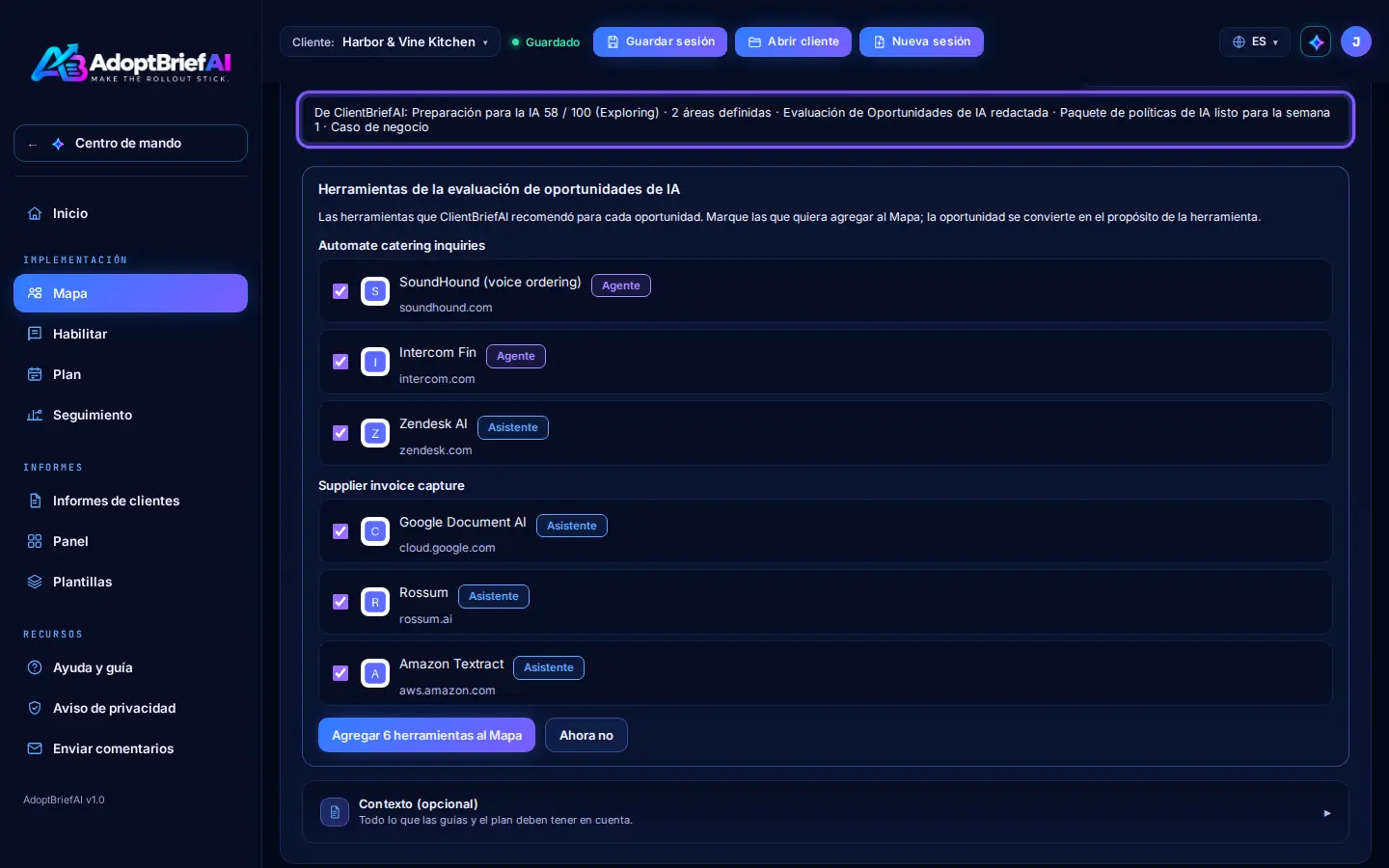
Desmarque las herramientas que no quiera en el Mapa. -
Agregue los roles y las herramientas
El Espacio de mapeo de la adopción tiene tres tarjetas. En 01 Roles, haga clic en Agregar rol y escriba el rol, cuántas personas lo ocupan y sus tareas principales. En 02 Herramientas, haga clic en Agregar herramienta y escriba la herramienta, el proveedor, el tipo y el sitio web, que muestra el logo. Un Asistente es una herramienta cuyo resultado revisa una persona. Un Agente actúa por su cuenta. Para empezar más rápido, haga clic en Empezar desde la plantilla de la industria del cliente.
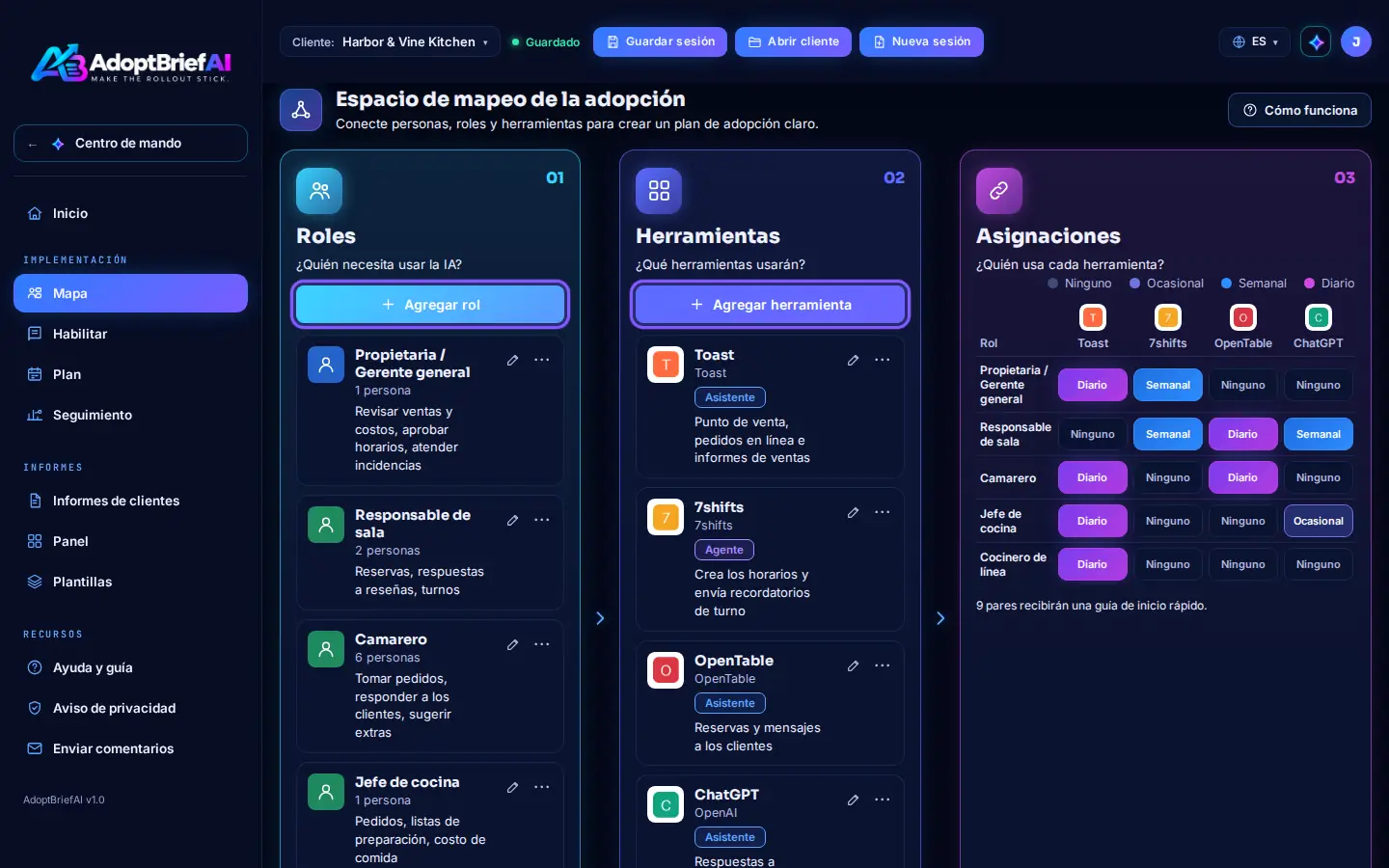
Agregue cada rol y herramienta una vez; las asignaciones los unen. -
Indique quién usa qué
En 03 Asignaciones, haga clic en cada celda para indicar con qué frecuencia un rol usa una herramienta: Ninguno, Ocasional, Semanal o Diario. Cada par Semanal o Diario recibe una guía de inicio rápido en Habilitar, y la línea bajo la tabla los cuenta. También puede hacer clic en las celdas de Implementación de un vistazo.
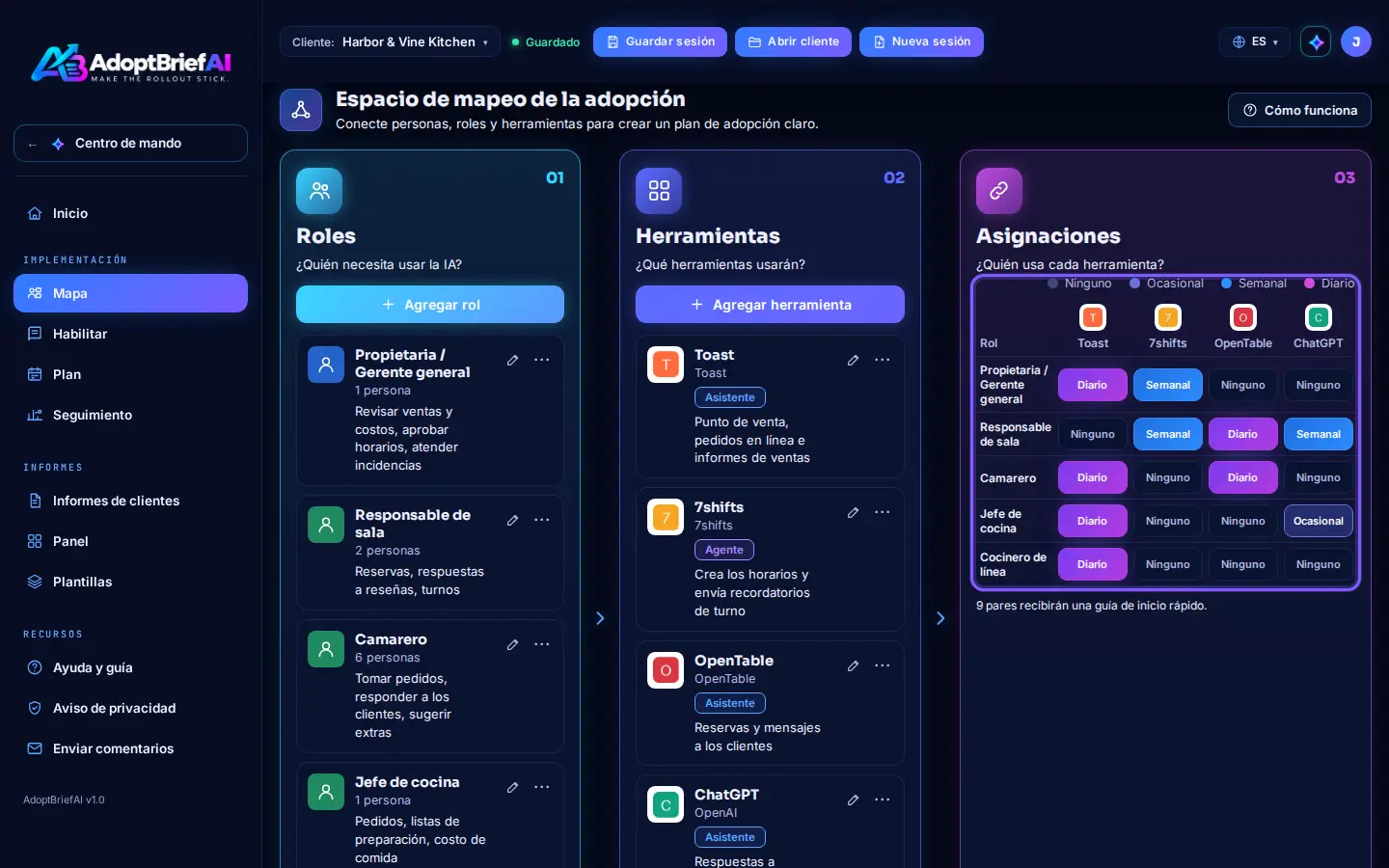
Cada par Semanal o Diario recibe una guía. -
Deje que AdoptPilot sugiera desde sus notas
Pegue sus notas de reunión en el panel de AdoptPilot y haga clic en Sugerir a partir de las notas. Sugerir roles, Recomendar herramientas y Crear asignaciones acotan lo que busca. No se agrega nada hasta que usted lo acepte.
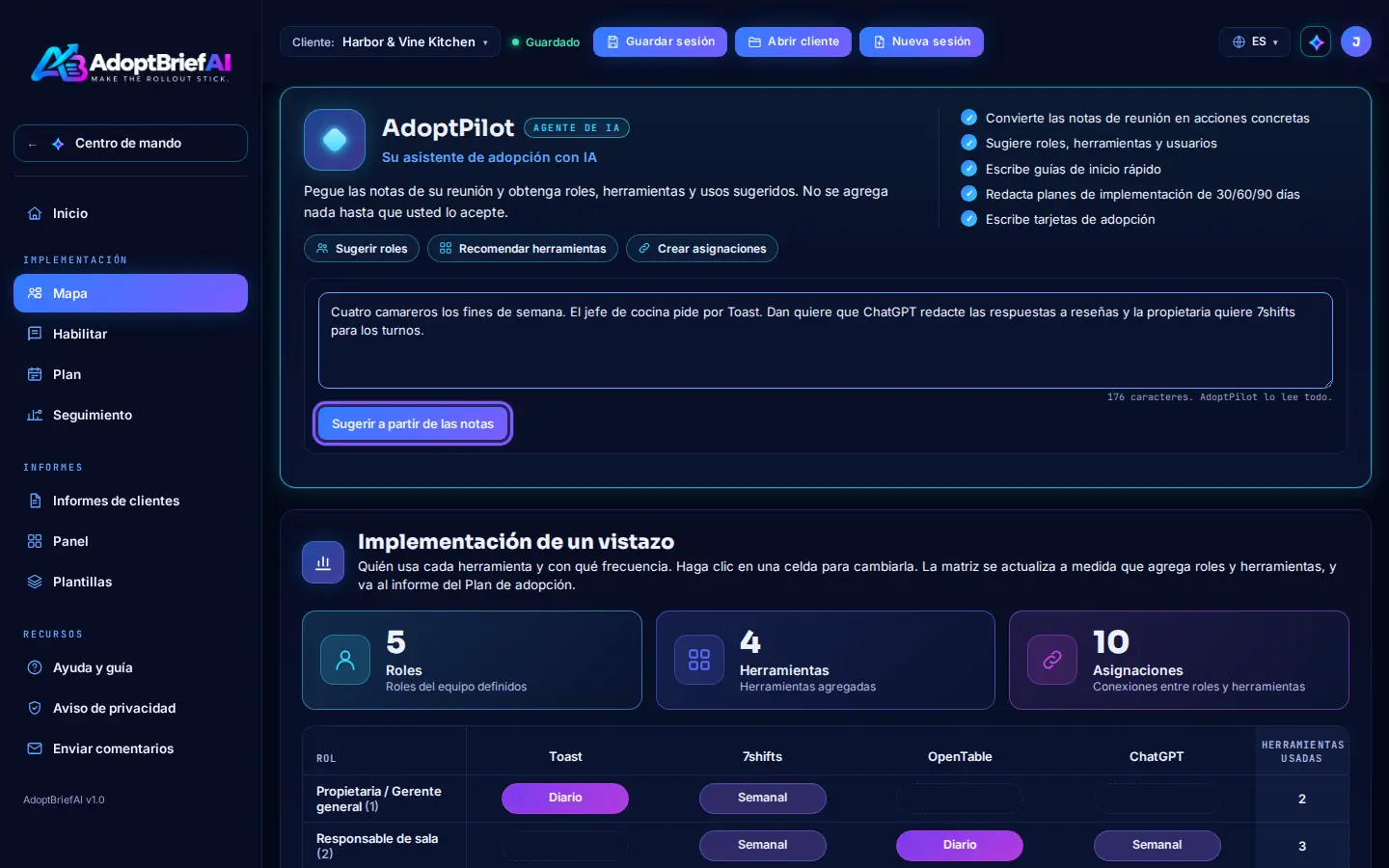
No se agrega nada hasta que usted lo acepta. -
Acepte, edite o descarte cada sugerencia
AdoptPilot enumera cada rol, herramienta y nivel de uso que encontró. Haga clic en Aceptar para agregarlo al Mapa, Editar para cambiarlo antes o Descartar para quitarlo.
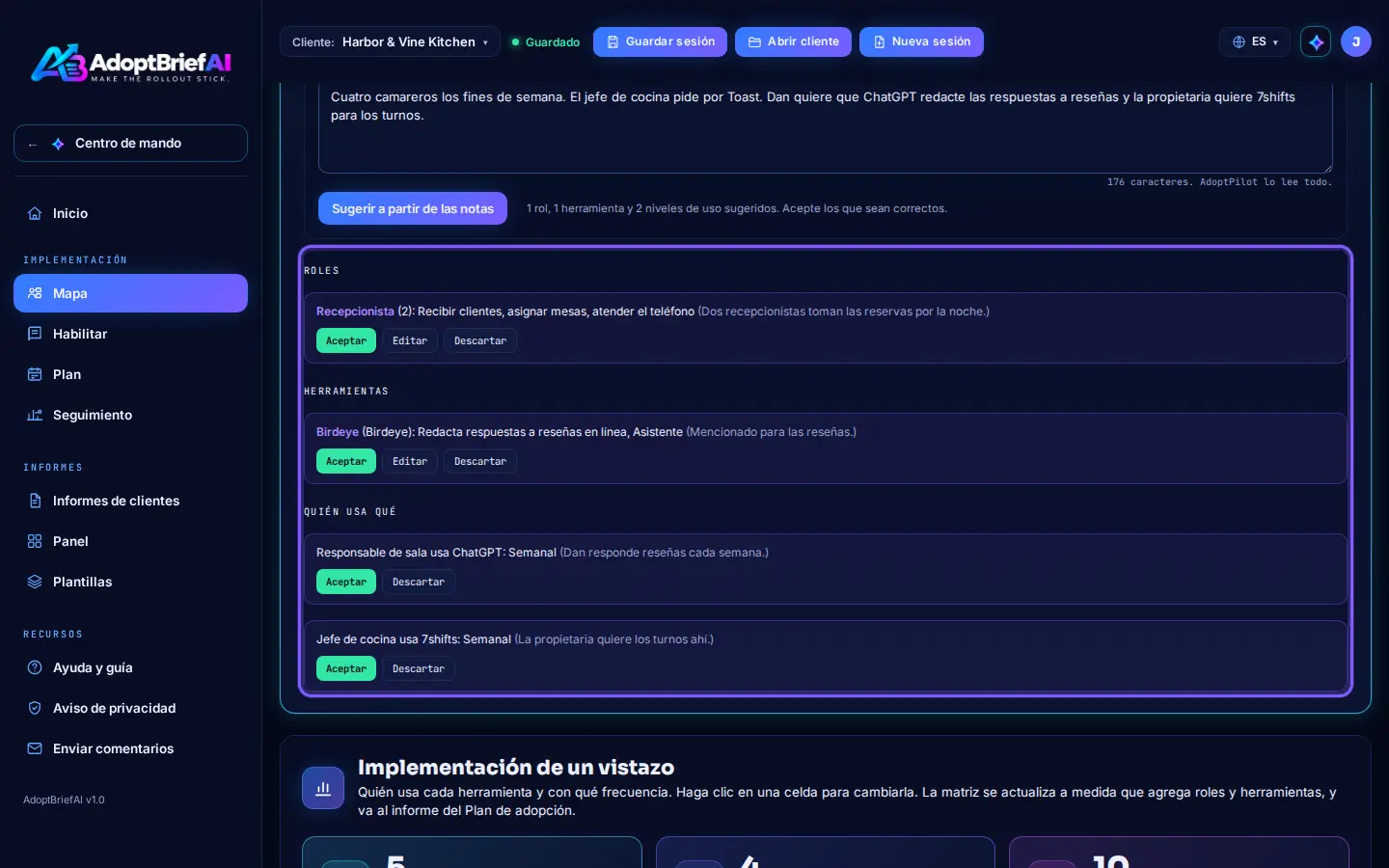
Cada sugerencia explica por qué AdoptPilot la hizo. -
Revise Implementación de un vistazo
Los mosaicos cuentan roles, herramientas y asignaciones. Debajo, la matriz de adopción muestra los roles en filas, con cuántas personas, y las herramientas en columnas. Cada celda dice Diario, Semanal u Ocasional, o queda en blanco si no se usa. Herramientas usadas y Roles que la usan llevan los totales. Haga clic en una celda para pasar por No se usa, Ocasional, Semanal y Diario: cambia la asignación igual que la tabla de 03 Asignaciones, y ambas se mantienen sincronizadas. La misma matriz va en el informe del Plan de adopción.
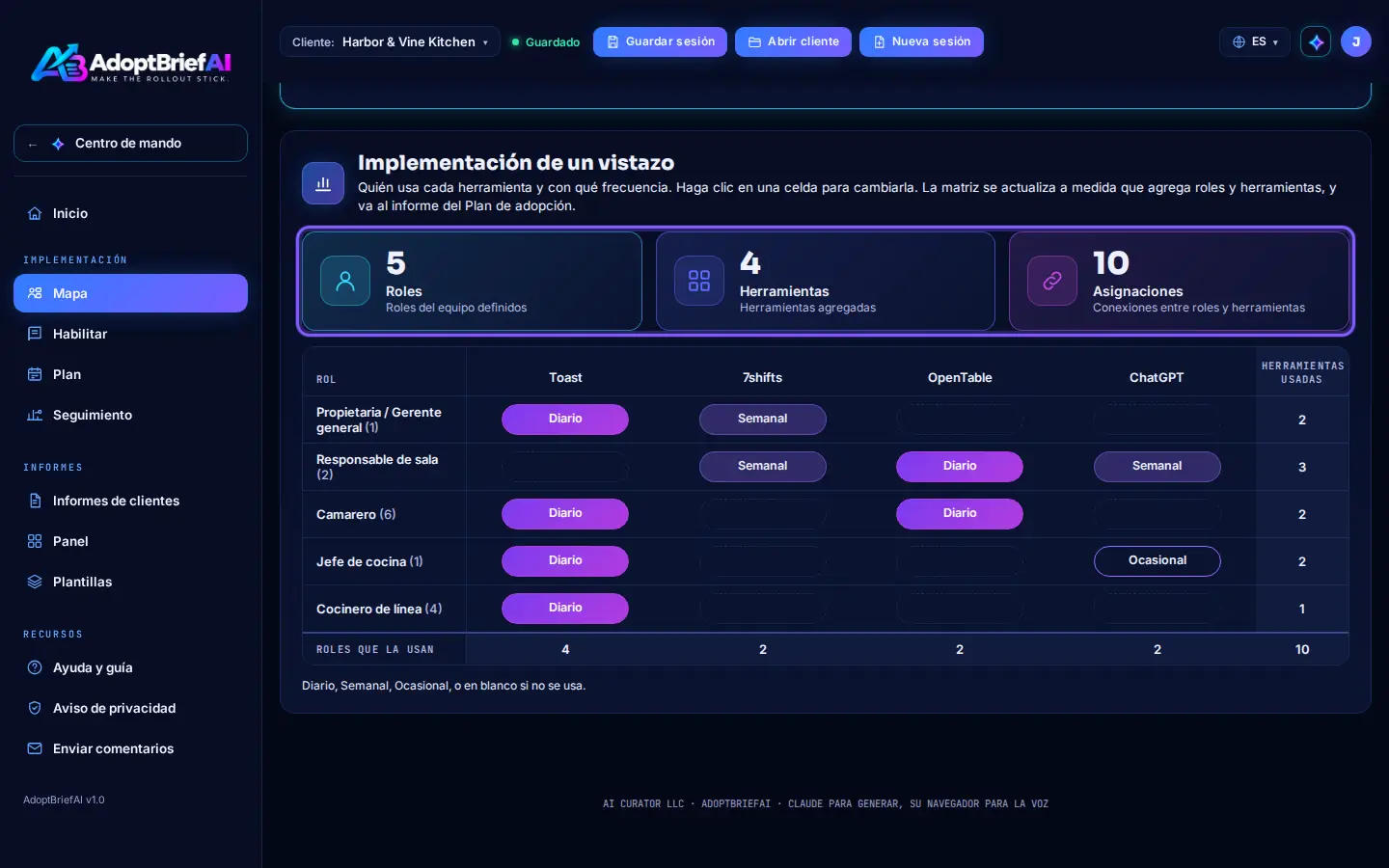
La matriz también va al informe del Plan de adopción.
Conviene saber
- Empezar desde la plantilla agrega los roles y herramientas de la plantilla a lo que ya hay en el Mapa y completa las celdas de uso vacías. Pregunta antes.
- Importar de ClientBriefAI ya no existe: el archivo del cliente trae consigo el trabajo de ClientBriefAI. Una Auditoría SEO más reciente de ClientBriefAI queda en Habilitar, lista para una guía rápida de SEO.
Implementación
Habilitar: guías de inicio rápido
Habilitar es el paso 02 de 04. Cada guía le dice a un rol cómo usar una herramienta en su primera semana: Esta semana, Pasos, Preguntas frecuentes y Si algo sale mal.
-
Genere las guías
El Generador de guías de inicio rápido cuenta las asignaciones de rol a herramienta que califican y cuántas faltan por escribir. Haga clic en Generar las guías que faltan y AdoptPilot escribe una guía por cada par. Usted revisa y edita antes de enviar nada.
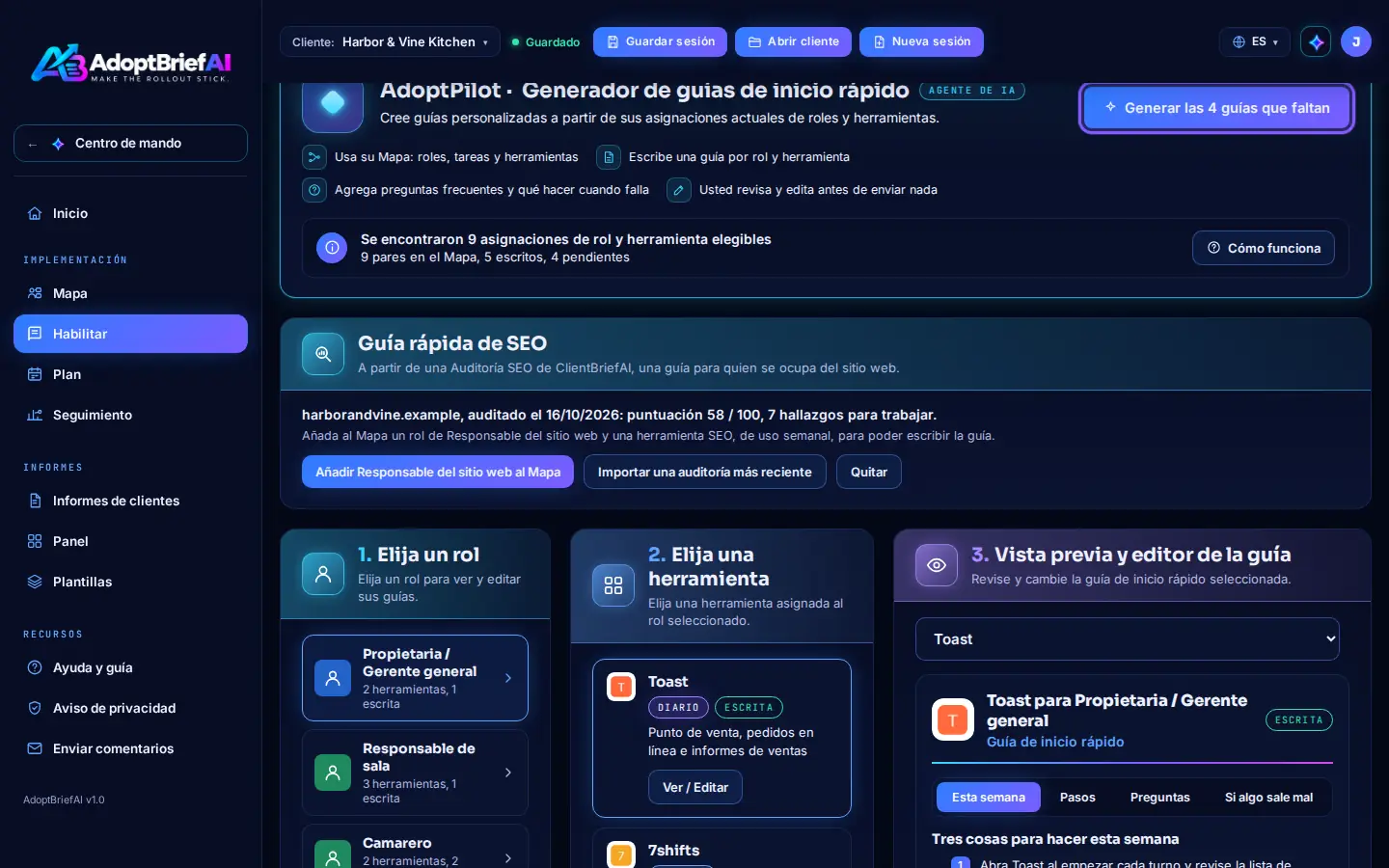
Solo escribe las guías que faltan. -
Elija un rol y una herramienta
En 1. Elija un rol, haga clic en un rol. En 2. Elija una herramienta aparecen sus herramientas, con la frecuencia de uso y si la guía está escrita. Haga clic en Escribir esta guía para escribir solo esa guía, o en Ver / Editar para abrirla en 3. Vista previa y editor de la guía.
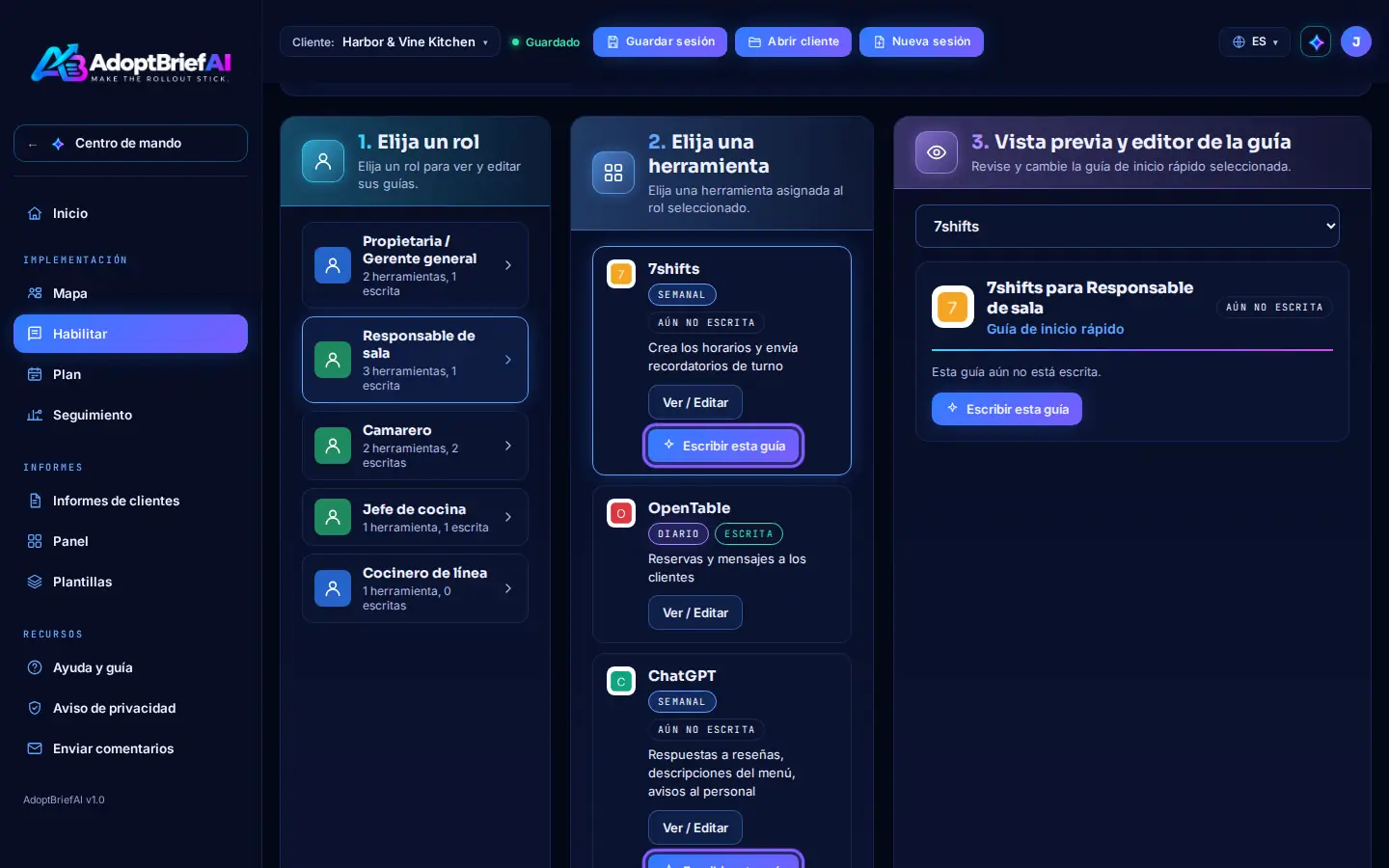
Las guías sin escribir aparecen marcadas. -
Lea y edite la guía
El editor muestra la guía con sus cuatro partes. Haga clic en Editar la guía para cambiar el texto, o en Escribir de nuevo para empezar otra vez. El referente que defina en el Plan aparece en la guía como la persona a quien preguntar.
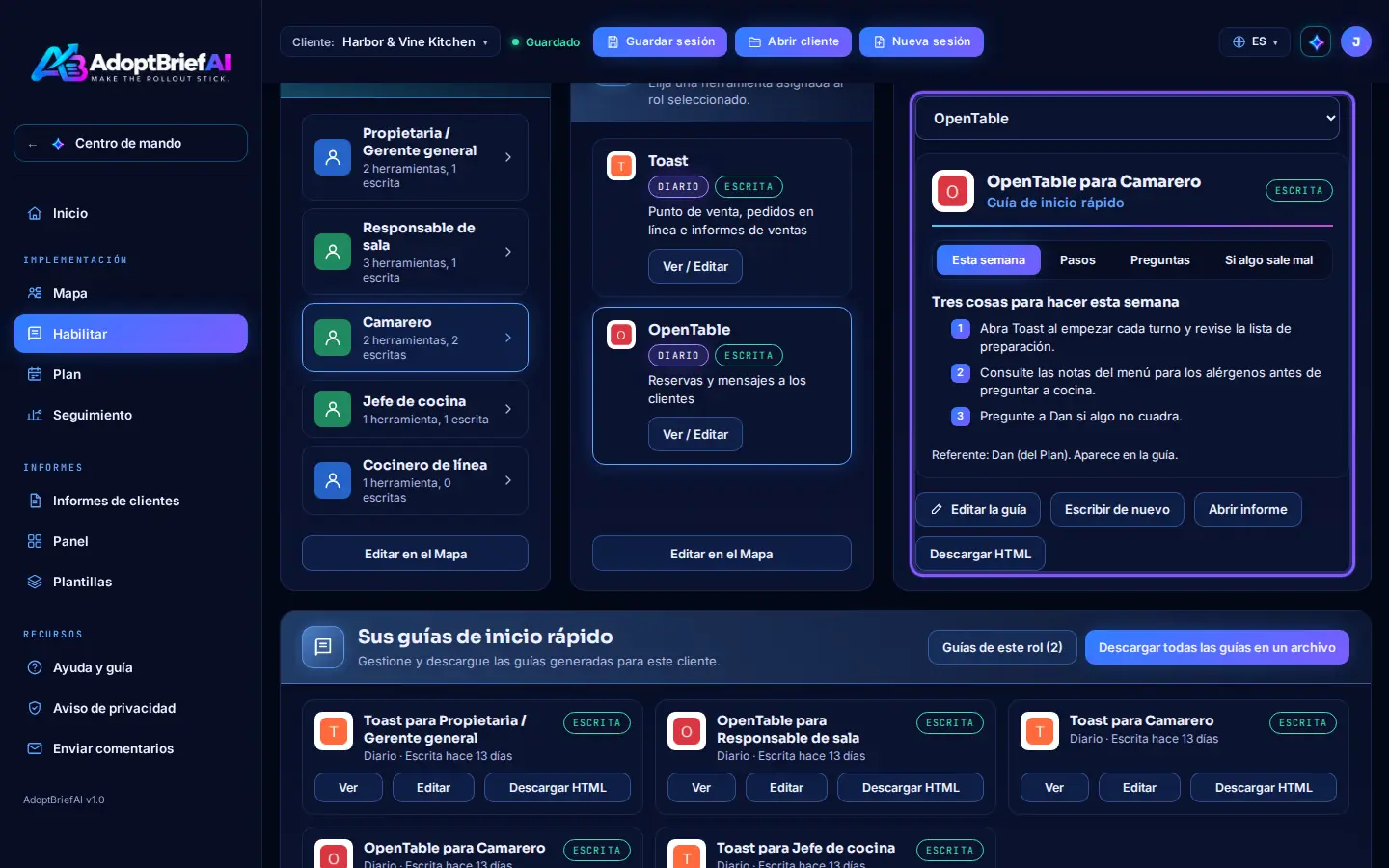
El referente del Plan aparece en la guía. -
Gestione Sus guías de inicio rápido
Sus guías de inicio rápido enumera todas las guías de este cliente. Abra una, edítela, use Descargar HTML para una sola guía o Descargar todas las guías en un archivo.
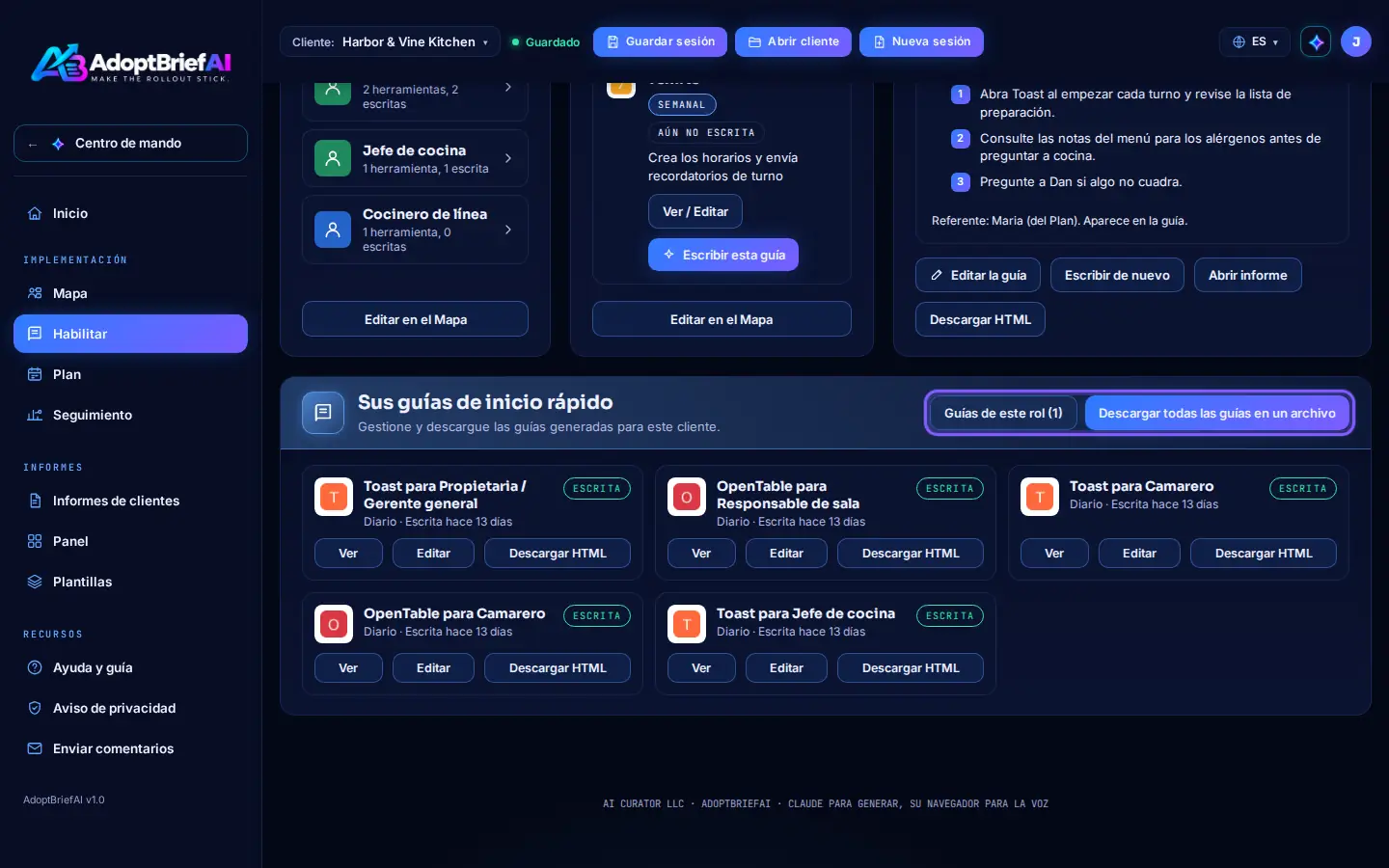
Un solo archivo reúne todas las guías del cliente. -
Abra el informe
Haga clic en Abrir informe para ver una guía como la verá el cliente. En el informe, Imprimir / Guardar como PDF y Descargar HTML le dan un archivo para enviar.
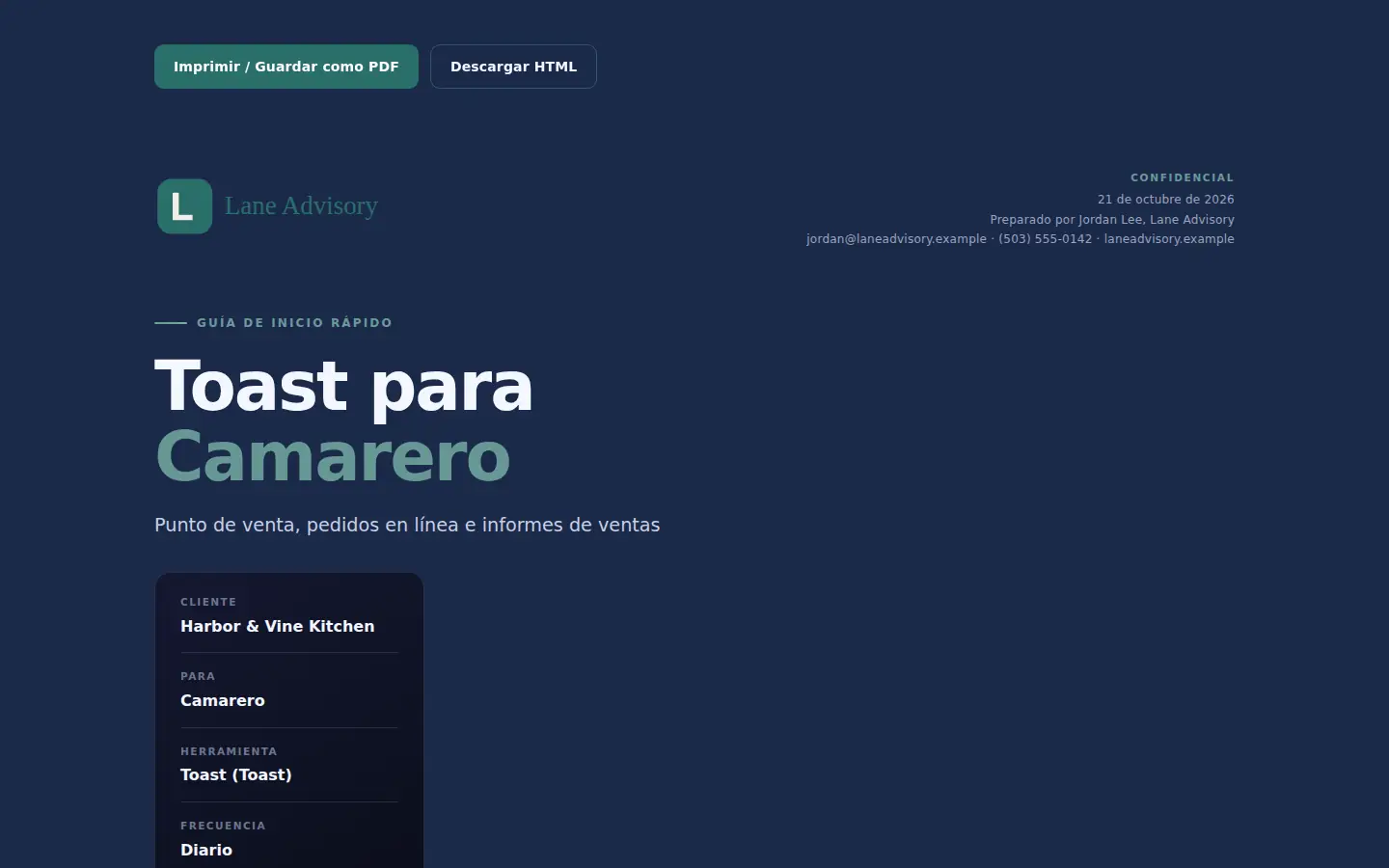
Es la página que recibe su cliente. -
Escriba una guía rápida de SEO
En la tarjeta Guía rápida de SEO, la última Auditoría SEO de ClientBriefAI del cliente ya está allí cuando el cliente tiene una; si no, haga clic en Importar la Auditoría SEO de ClientBriefAI y elija un archivo de ClientBriefAI. La auditoría se usa solo con los hallazgos que dejó visibles allí. Si el nombre del cliente es distinto, pregunta antes. Luego haga clic en Añadir Responsable del sitio web al Mapa: agrega un rol de Responsable del sitio web y una herramienta SEO de uso Semanal, solo cuando usted hace clic. La guía SEO para Responsable del sitio web se escribe, se edita, se descarga y aparece en los informes como cualquier otra guía de inicio rápido.
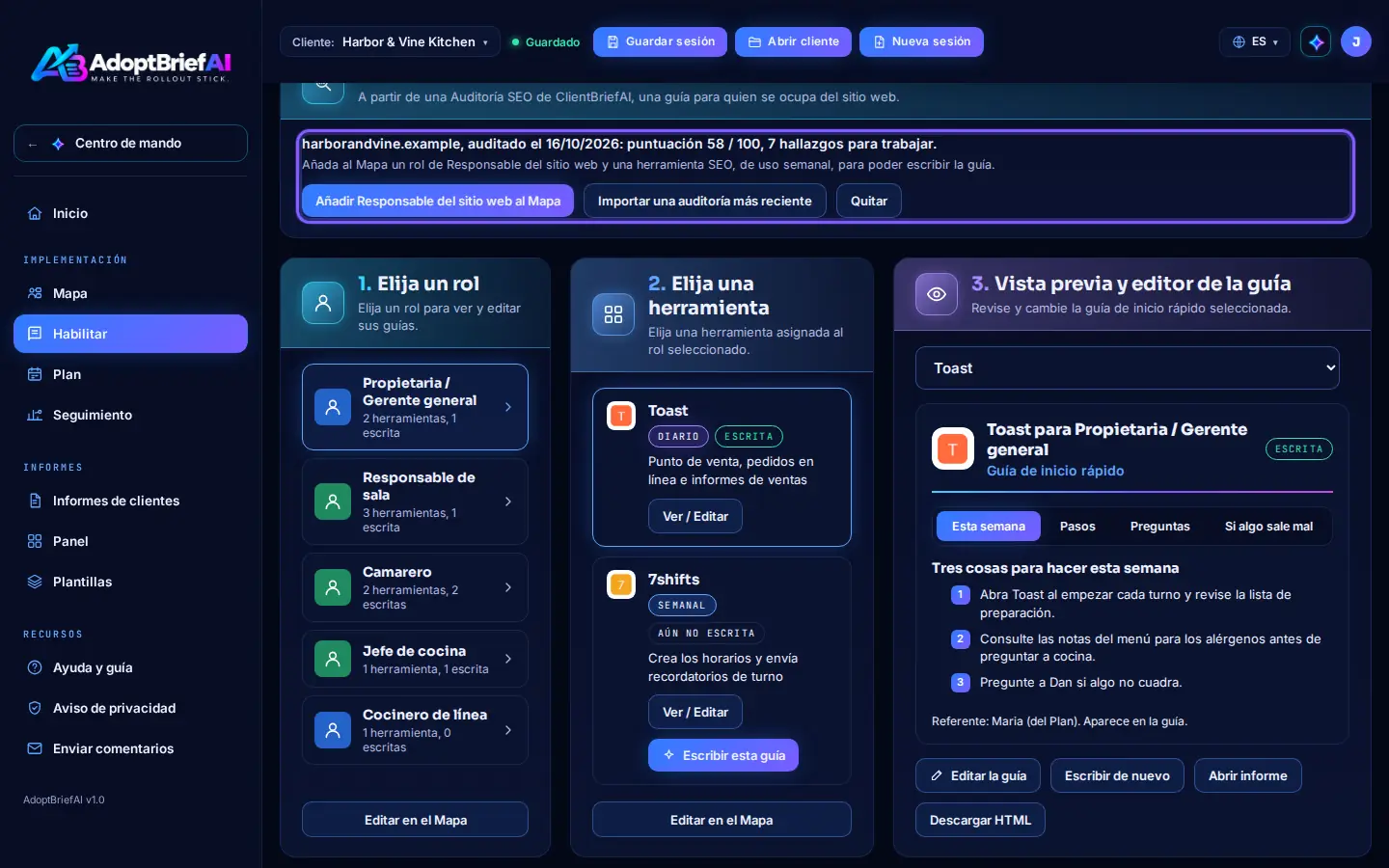
Agregue un rol de responsable del sitio para escribir la guía.
Conviene saber
- Si un par ya no es Semanal ni Diario en el Mapa, su guía pasa a Guías que ya no están en el Mapa. Consérvela o elimínela.
Implementación
Plan: la implementación de 90 días
El Plan es el paso 03 de 04. El plan tiene tres fases: Días 1 a 30 Construir las bases, Días 31 a 60 Ampliar el uso y Días 61 a 90 Integrar y optimizar.
-
Revise el Resumen de la implementación
Los mosaicos cuentan los roles, las herramientas y los hitos, y cuántos hitos están completados.
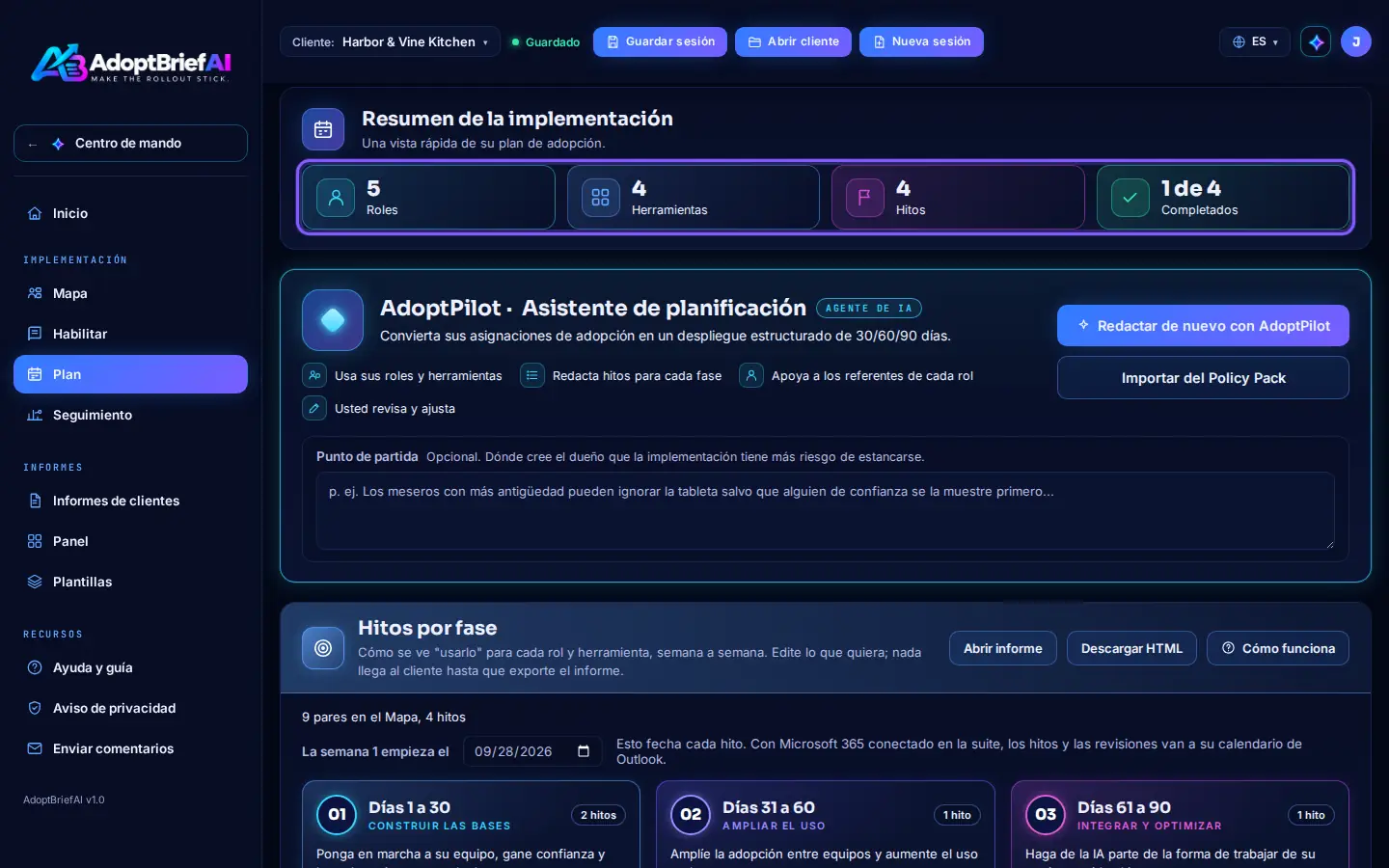
Un recuento rápido antes de cambiar el plan. -
Redacte el plan con AdoptPilot
En el Asistente de planificación, agregue un Punto de partida si quiere: dónde cree el dueño que la implementación tiene más riesgo de estancarse. Haga clic en Redactar el plan con AdoptPilot. Redacta hitos para cada fase a partir de sus roles y herramientas, y usted los revisa y ajusta.
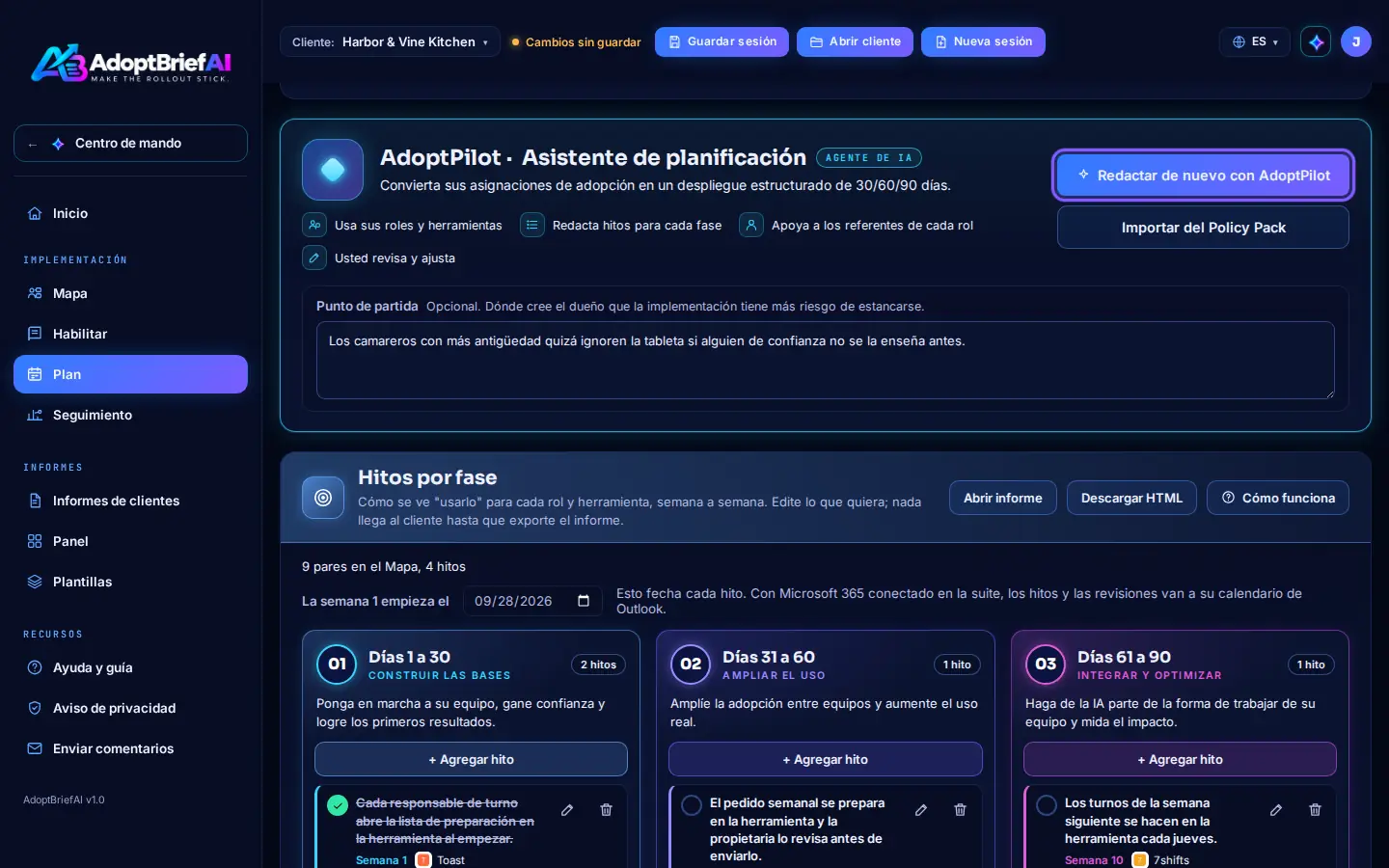
El punto de partida orienta el comienzo del plan. -
Avance por los hitos
Hitos por fase muestra cada fase con sus hitos. Haga clic en el círculo para marcar un hito como hecho. Haga clic en + Agregar hito para agregar uno propio.
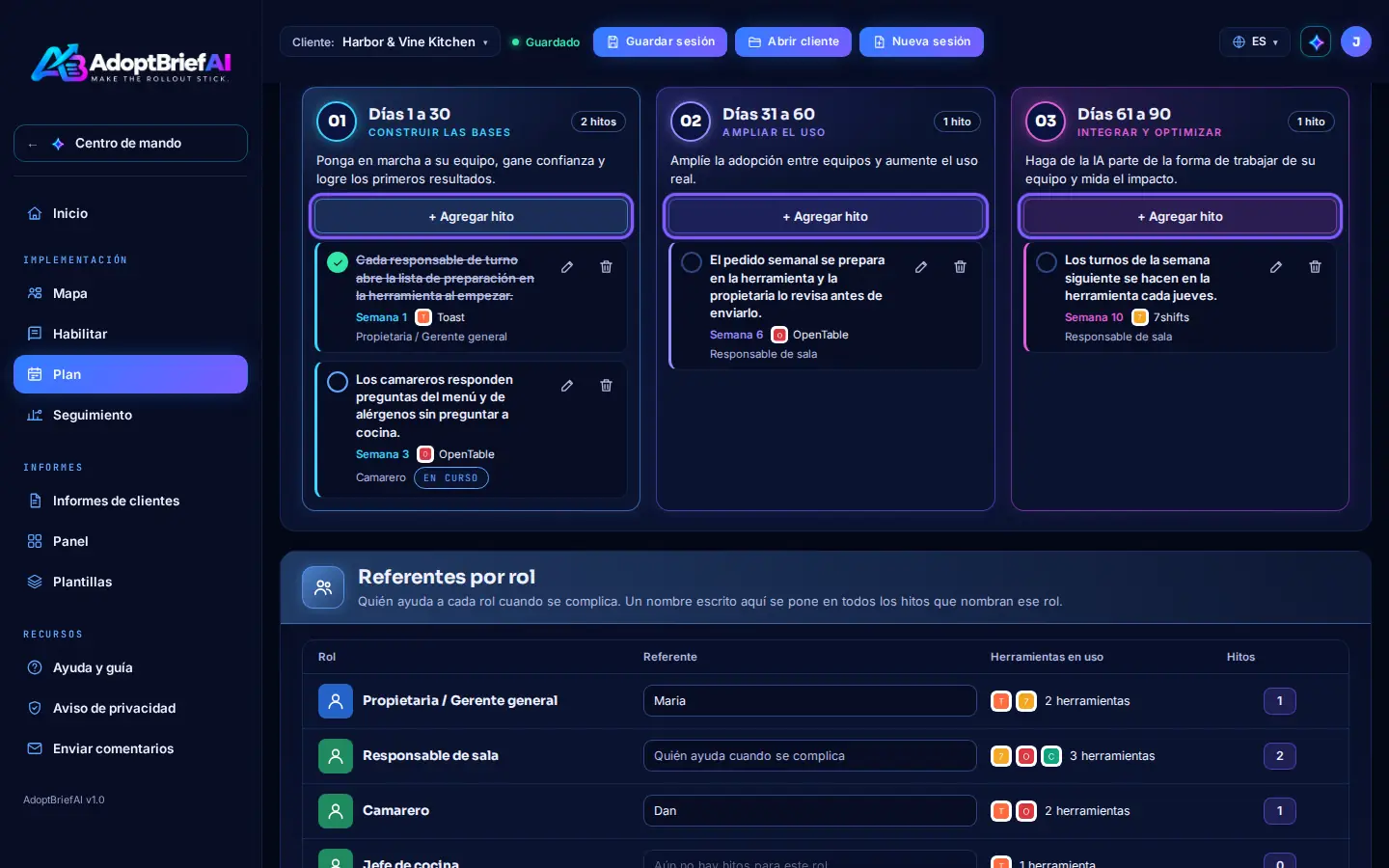
Haga clic en el círculo para marcar un hito como hecho. -
Edite un hito
Haga clic en el lápiz para abrir un hito. Indique la semana, los roles y la herramienta. En Usarlo significa, escriba algo concreto que se les pueda ver hacer. Agregue el Referente, Cómo aprenden y el Estado: Sin empezar, En curso, Hecho o Atrasado.
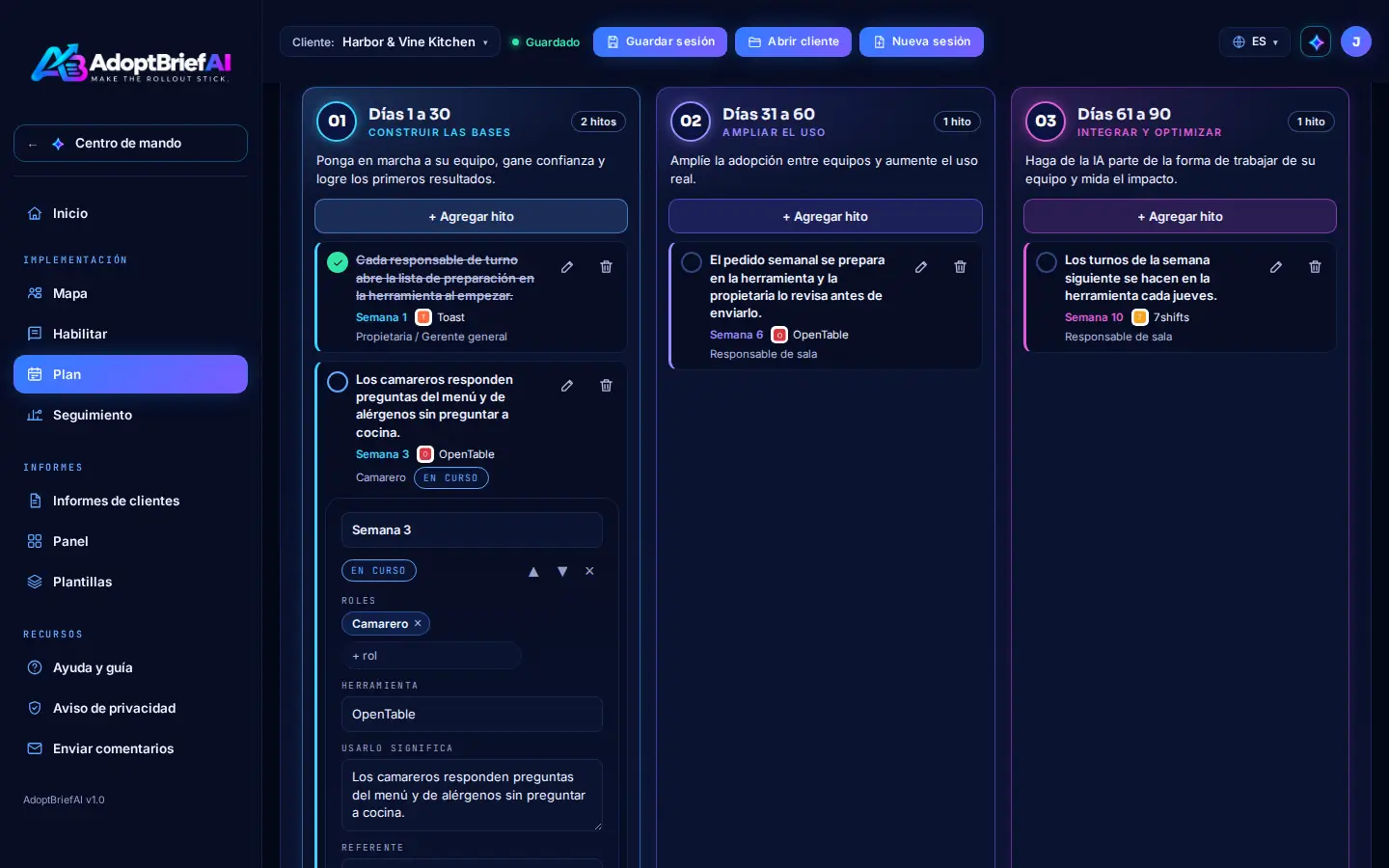
Usarlo significa algo que se puede ver hacer. -
Nombre los Referentes por rol
Referentes por rol enumera cada rol con una herramienta Semanal o Diaria, los referentes de sus hitos y las herramientas en uso. Un referente es la persona que ayuda cuando se complica.
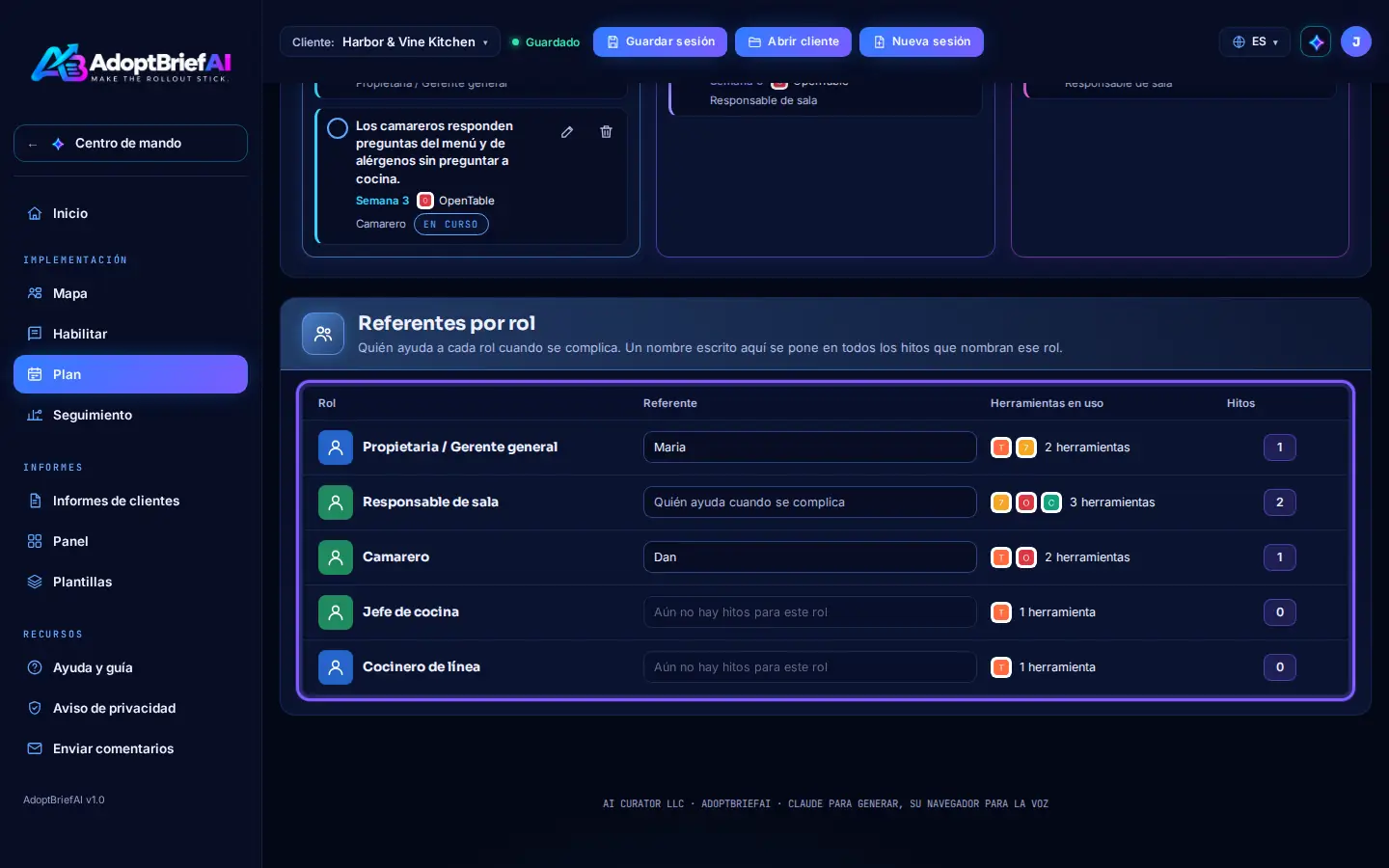
Un nombre escrito aquí pasa a los hitos de ese rol. -
Envíe el Plan de adopción
Haga clic en Abrir informe para ver el informe del Plan de adopción, o en Descargar HTML para guardarlo. El informe muestra quién hace qué, para cuándo y quién ayuda, con la matriz de adopción, en colores aptos para imprimir.
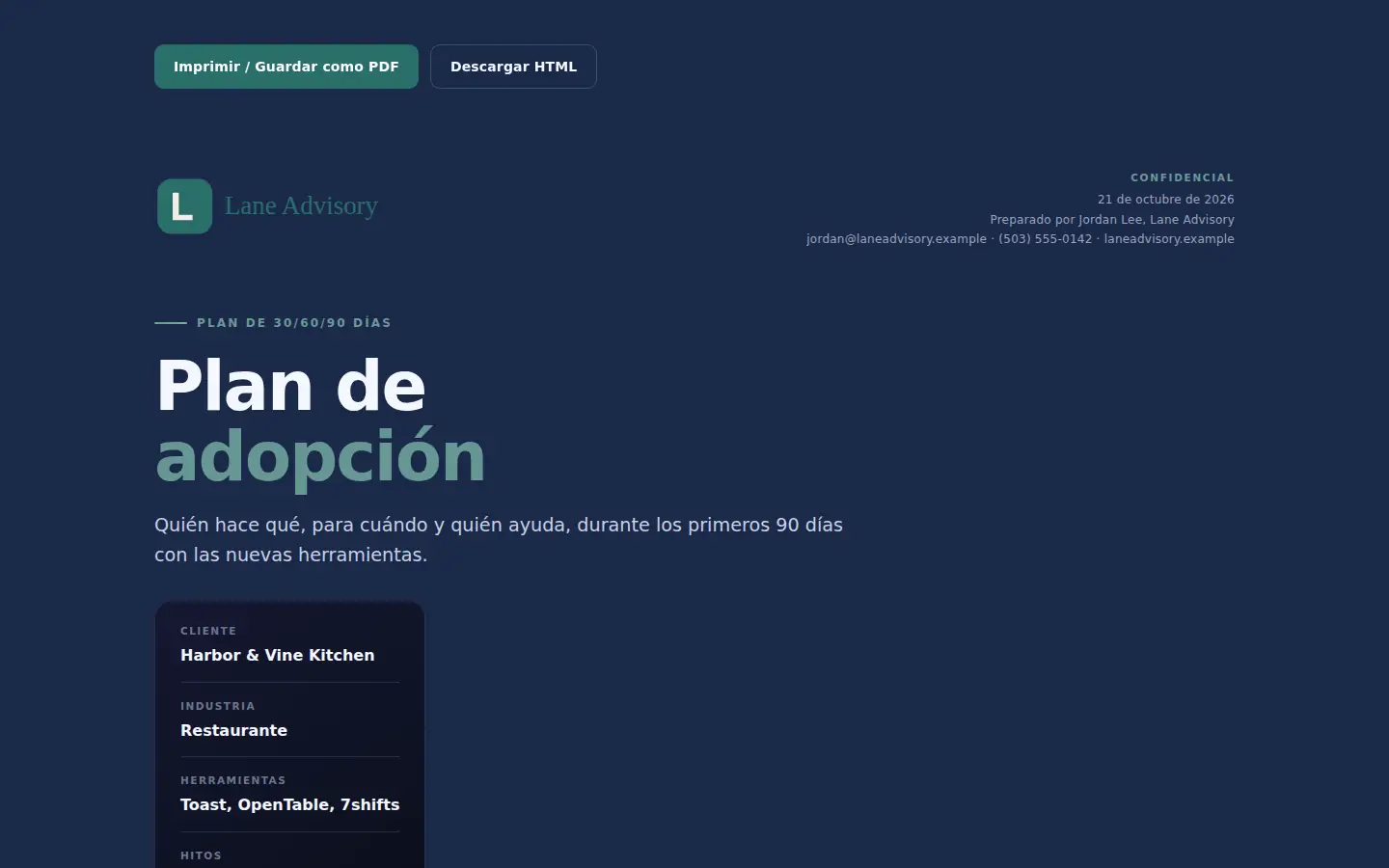
Envíe esta página a la propietaria.
Conviene saber
- Redactar de nuevo con AdoptPilot reemplaza todos los hitos, incluidos los que editó. Pregunta antes.
- Importar del Policy Pack se abre con el bloque del Paquete de políticas de IA del cliente, de ClientBriefAI, ya leído, cuando existe. Marque lo que quiere agregar. También puede pegar un bloque usted mismo.
Implementación
Seguimiento: seguimientos y la tarjeta de adopción
El Seguimiento es el paso 04 de 04. Después de cada visita o llamada con el cliente, registre un seguimiento. El puntaje de adopción, las tendencias y la tarjeta salen de sus seguimientos.
-
Lea los mosaicos
Los mosaicos muestran el número de seguimientos, el puntaje de adopción, los hitos cumplidos y los roles seguidos.
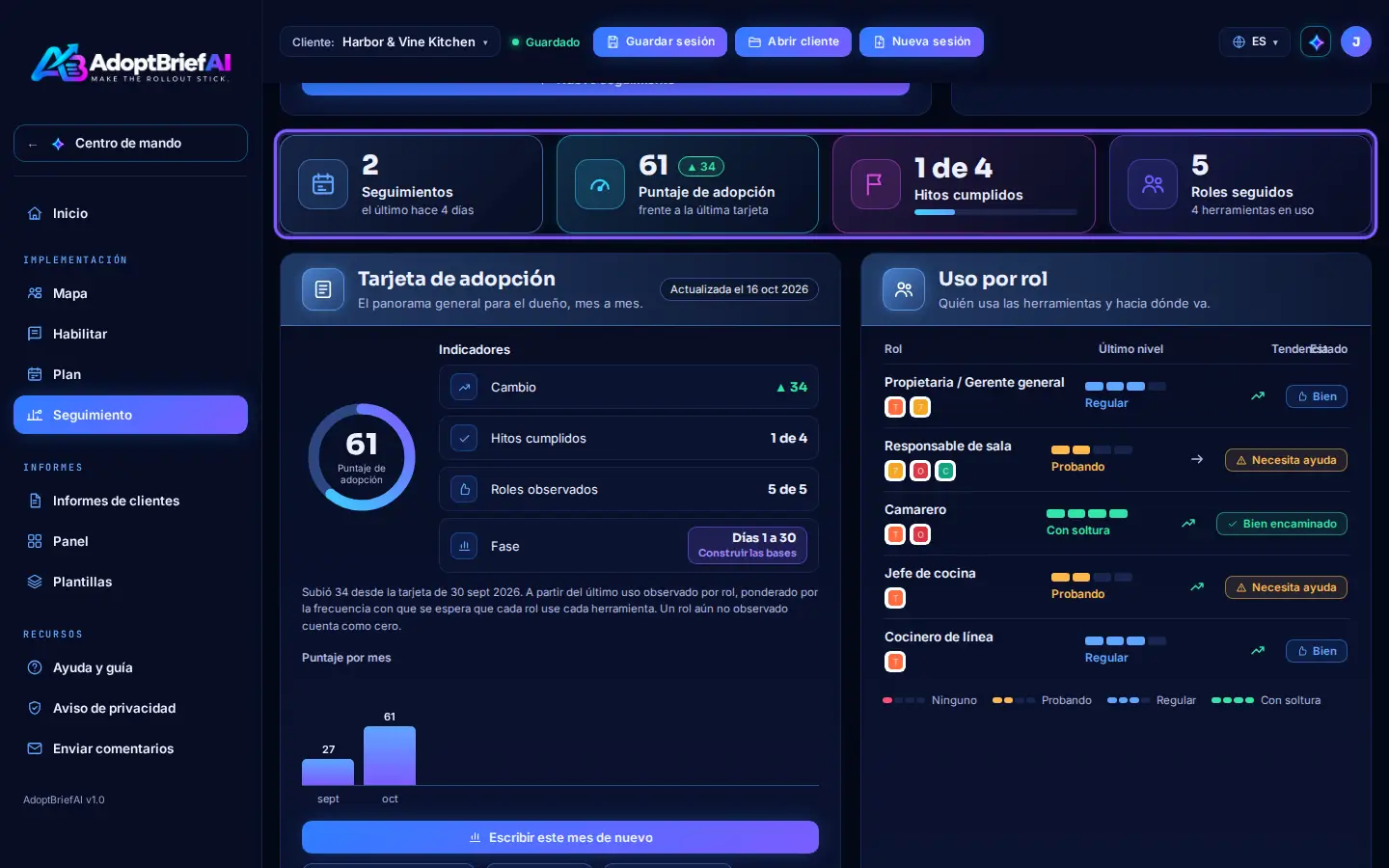
El cambio se mide frente a la última tarjeta. -
Siga la Tarjeta de adopción
La Tarjeta de adopción muestra el puntaje sobre 100 y los Indicadores: Cambio, Hitos cumplidos, Roles observados y Fase. Puntaje por mes agrega una barra cada vez que genera una tarjeta.
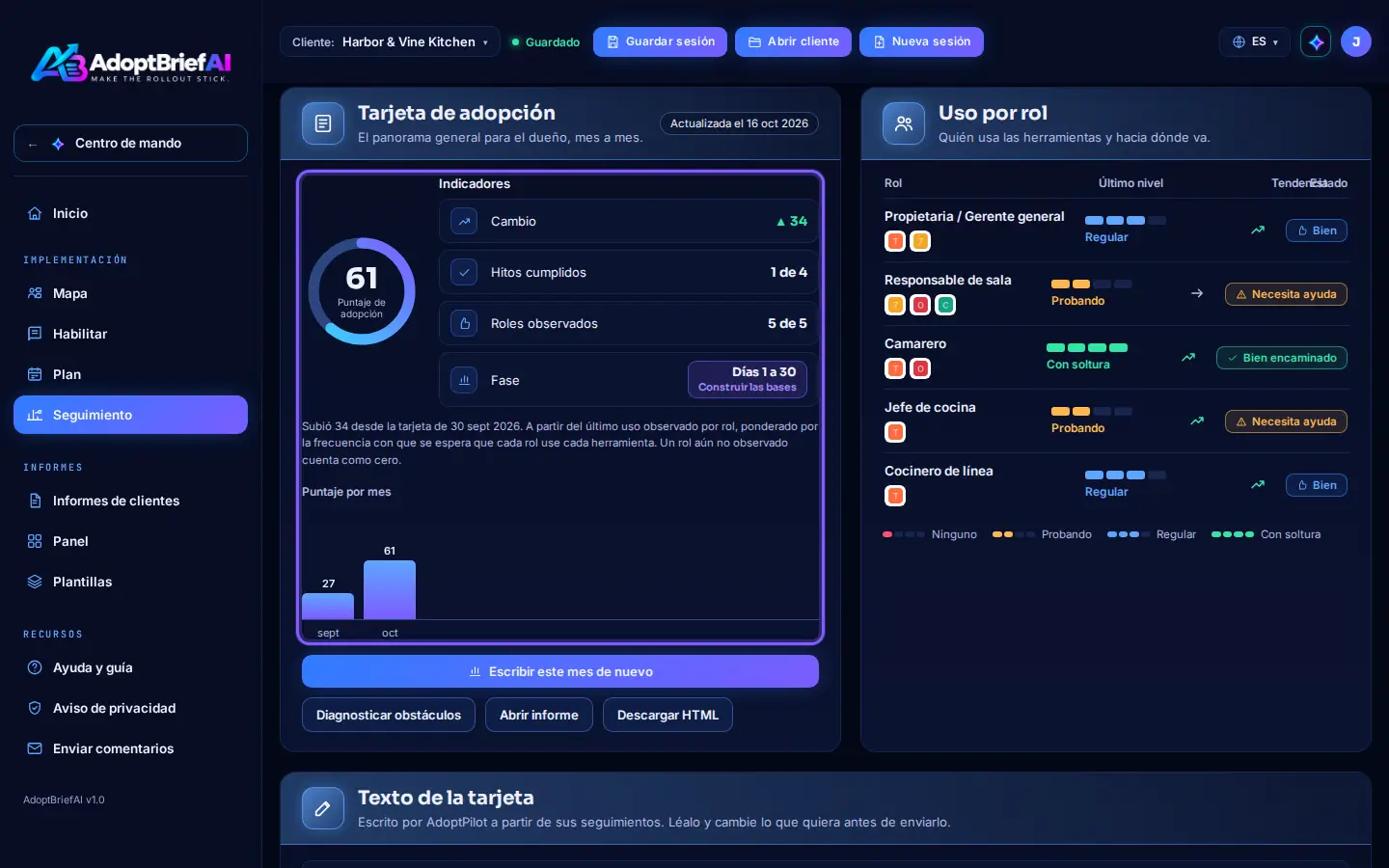
Cada mes añade una barra. -
Vea el Uso por rol
Uso por rol muestra el último nivel de cada rol, Ninguno, Probando, Regular o Con soltura, con la tendencia desde el seguimiento anterior y un estado: En riesgo, Necesita ayuda, Bien o Bien encaminado.
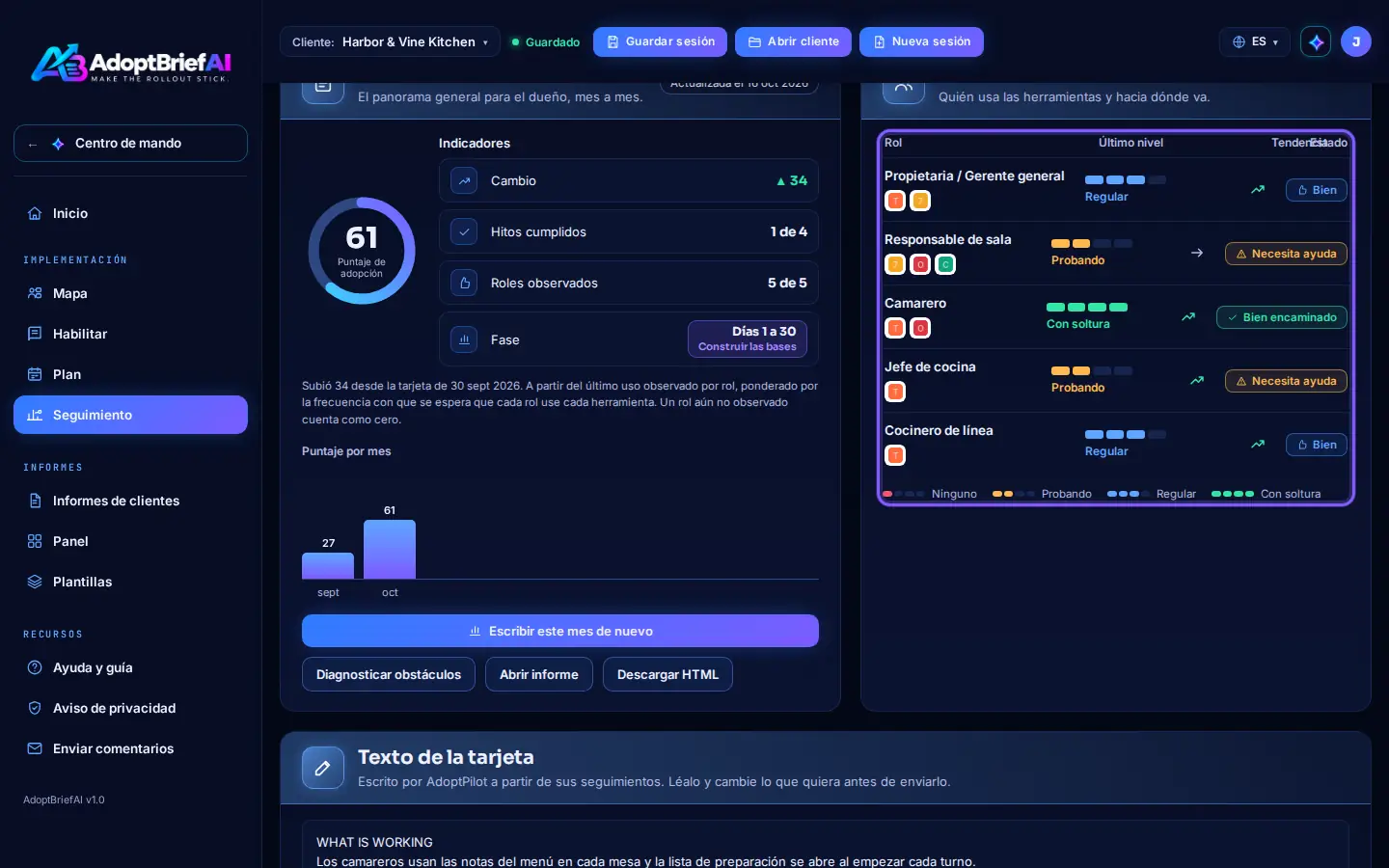
Los roles que necesitan ayuda marcan su próxima visita. -
Haga un seguimiento con AdoptPilot
Pegue sus notas del seguimiento o una transcripción en el Asistente de seguimiento y haga clic en Sugerir a partir de las notas. Sugiere el uso, los obstáculos y notas para cada rol. Acepte o descarte cada uno. Las sugerencias aceptadas van al seguimiento más reciente, o a uno nuevo con la fecha de hoy.
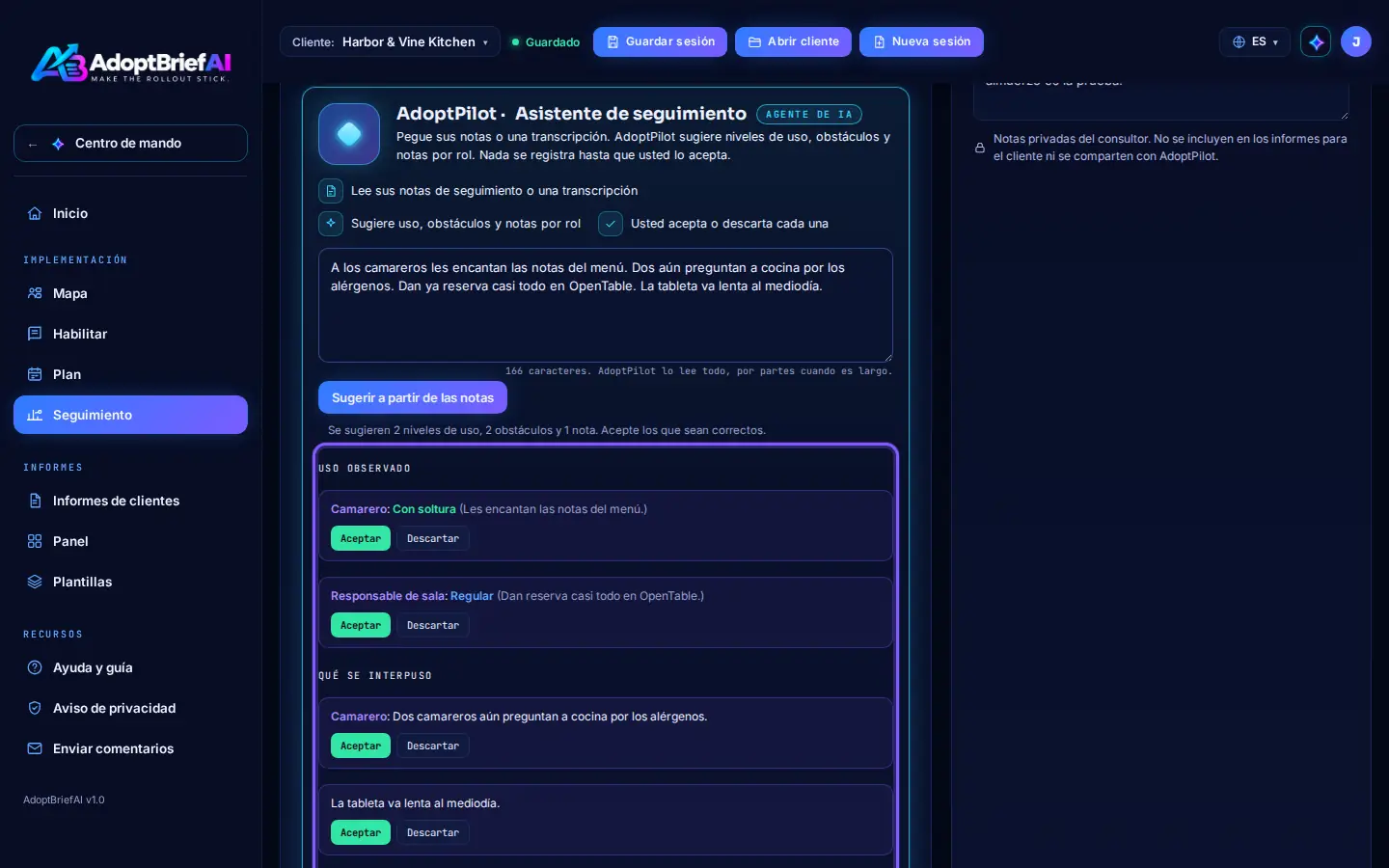
Lo aceptado va al seguimiento más reciente. -
Registre o corrija un seguimiento
Haga clic en Nuevo seguimiento para agregar uno usted mismo, o en Abrir en una fila de Seguimientos recientes. Indique la fecha, el hito relacionado, el uso observado de cada rol, Qué se interpuso y Notas. Haga clic en Listo para cerrarlo.
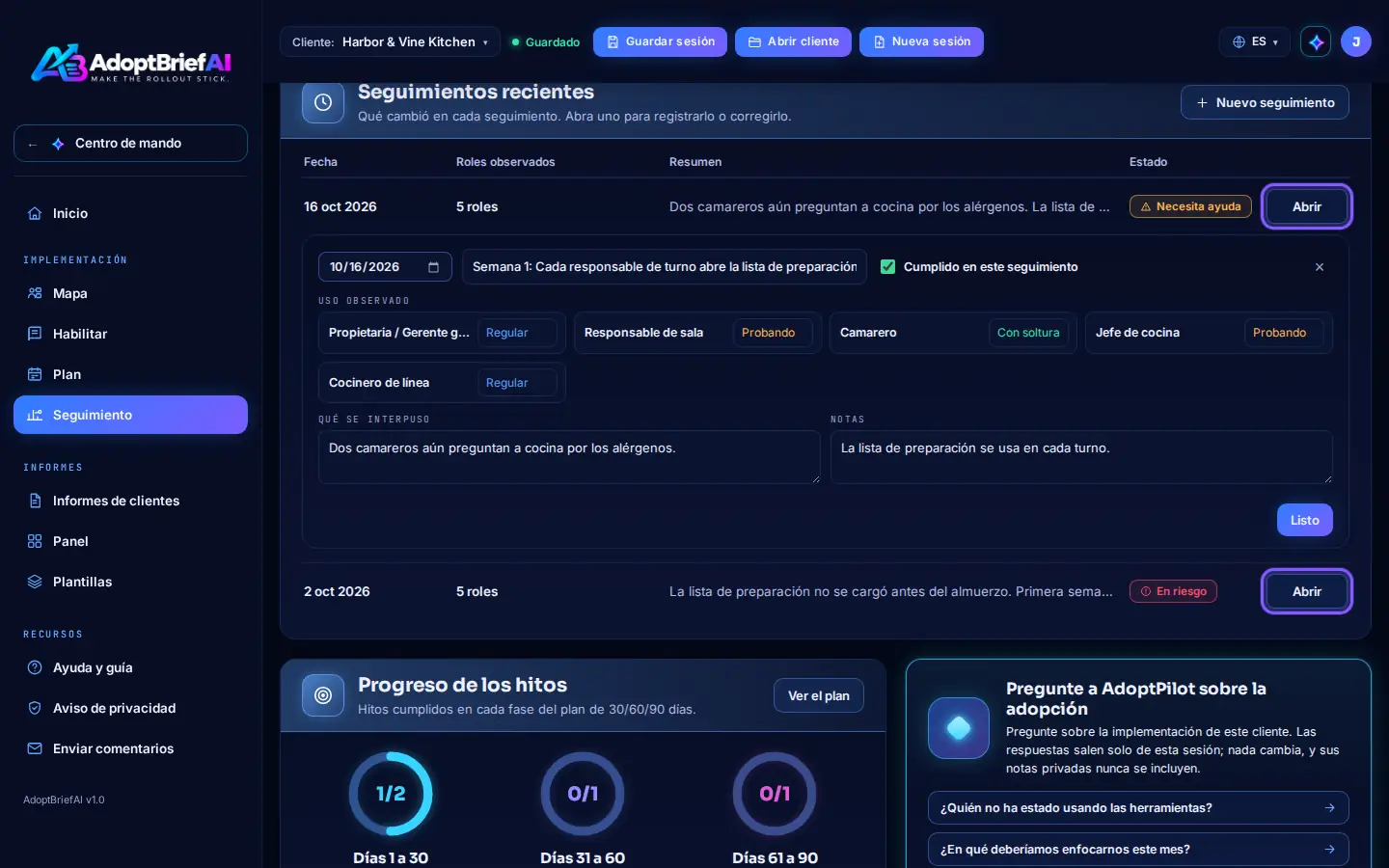
Abra cualquier fila para corregirla. -
Revise el Progreso de los hitos
Progreso de los hitos muestra cuántos hitos se cumplieron en cada fase del plan. Ver el plan lo lleva a los hitos.
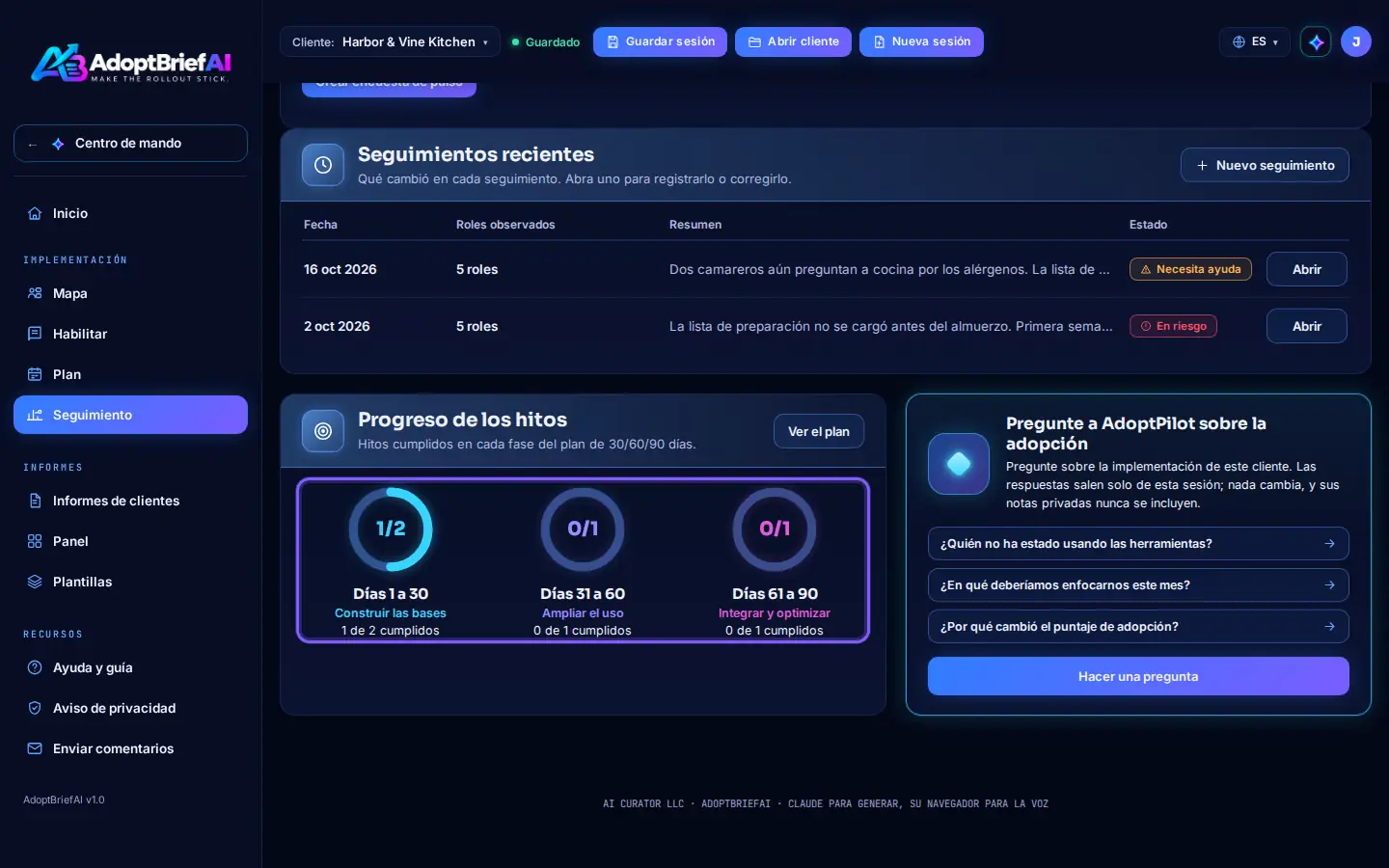
Ver plan abre los hitos. -
Pregunte a AdoptPilot sobre la adopción
En Pregunte a AdoptPilot sobre la adopción, haga clic en una pregunta como ¿Quién no ha estado usando las herramientas? o en Hacer una pregunta. Las respuestas salen solo de la sesión de este cliente. No se cambia nada, y sus notas privadas nunca se incluyen.
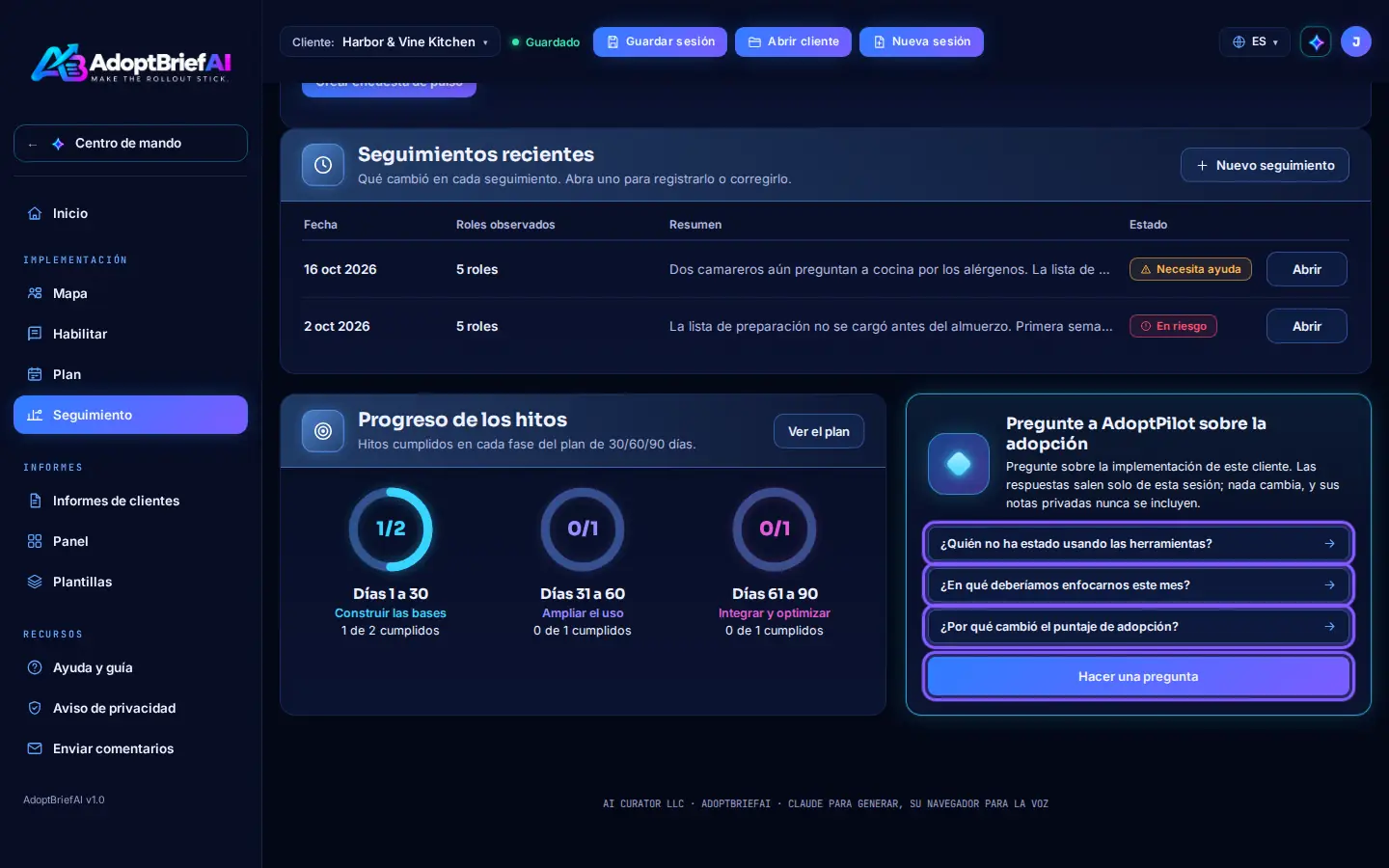
Las respuestas usan solo la sesión de este cliente. -
Envíe la tarjeta mensual
Haga clic en Generar la tarjeta después de cada mes de seguimientos. AdoptPilot escribe el texto: el mes en palabras simples, lo que funciona, los principales obstáculos y qué hacer después. Léalo, cambie lo que quiera y haga clic en Abrir informe o Descargar HTML.
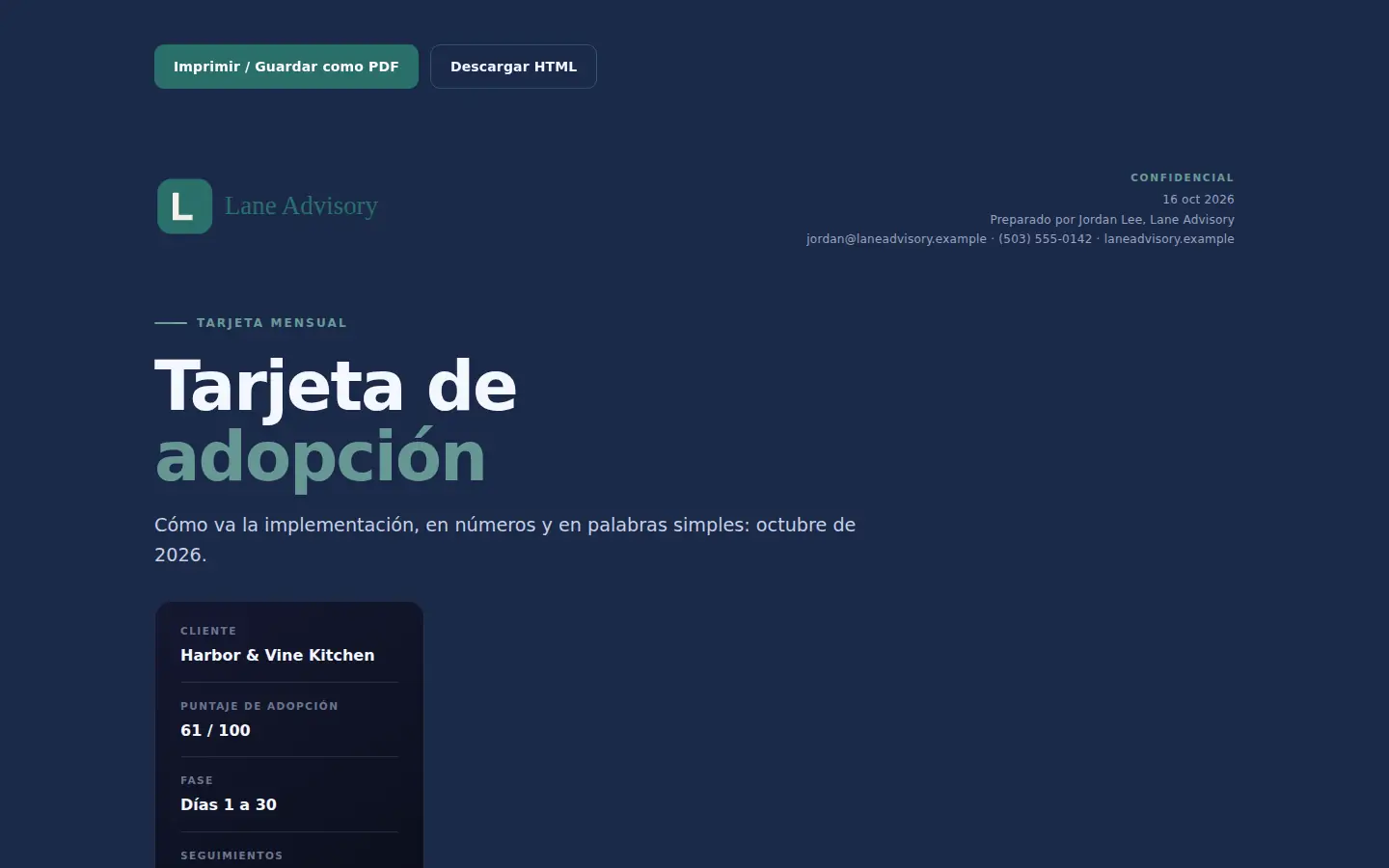
Envíelo después de cada mes de seguimientos.
Conviene saber
- Las Notas del consultor son solo para usted. Nunca aparecen en un informe y no se comparten con AdoptPilot.
- Escribir este mes de nuevo reemplaza el texto de la tarjeta del mes.
Informes
Informes de clientes
Informes de clientes lee los informes HTML que guardó con Descargar HTML: Plan de adopción, Guía de inicio rápido, Tarjeta de adopción y Guía de reunión. Los informes se leen en su navegador, en este dispositivo. No se sube nada.
-
Elija su carpeta de informes
En Su carpeta de informes, haga clic en Seleccionar carpeta, o en Seleccionar archivos para elegir archivos sueltos. Chrome y Edge recuerdan la carpeta para la próxima vez.
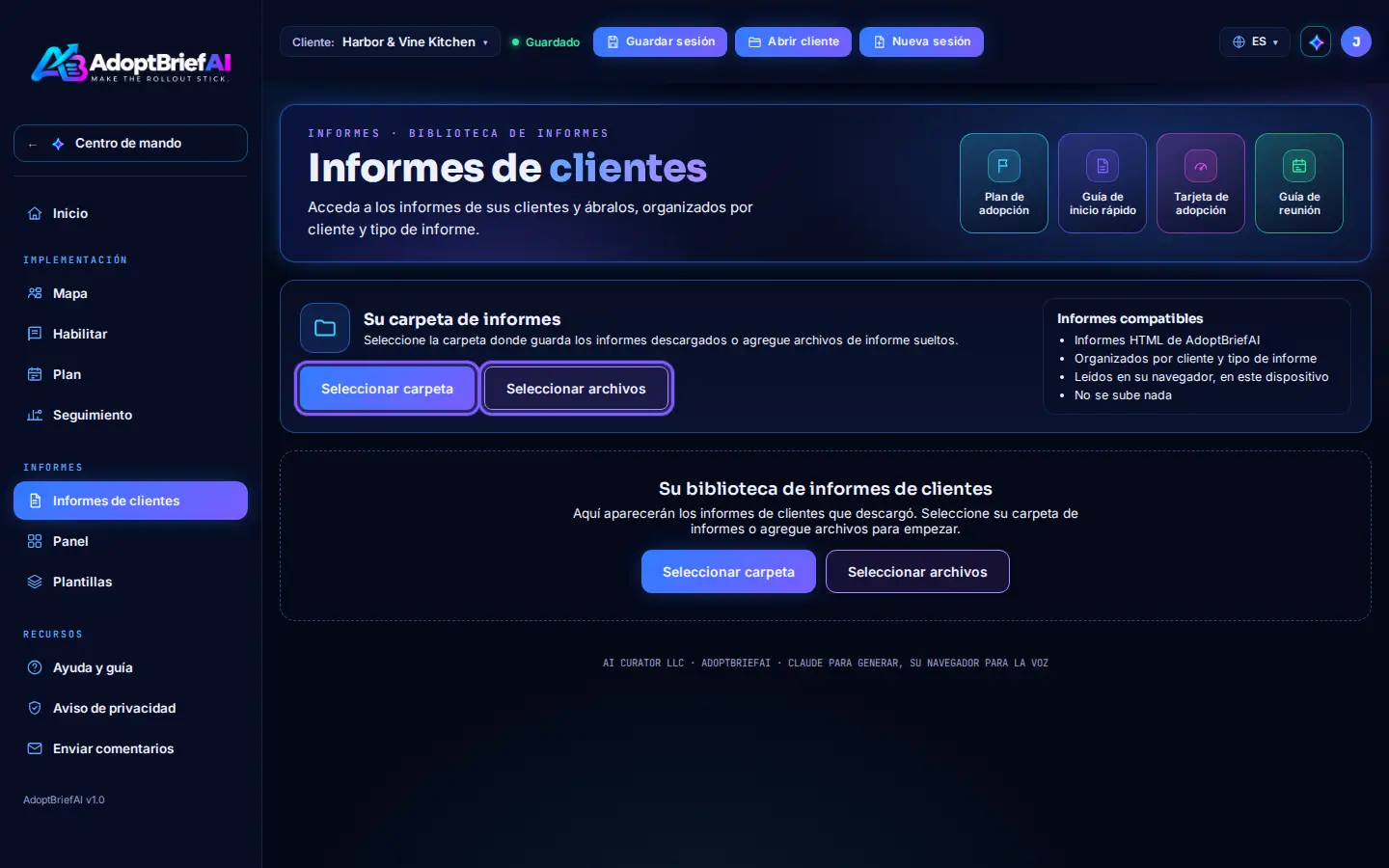
Chrome y Edge recuerdan la carpeta. -
Encuentre y abra un informe
Sus informes se agrupan por cliente. Busque, filtre por cliente, tipo de informe o fecha del archivo, ordene y cambie entre Tarjetas y Lista. Haga clic en Abrir informe para ver uno.
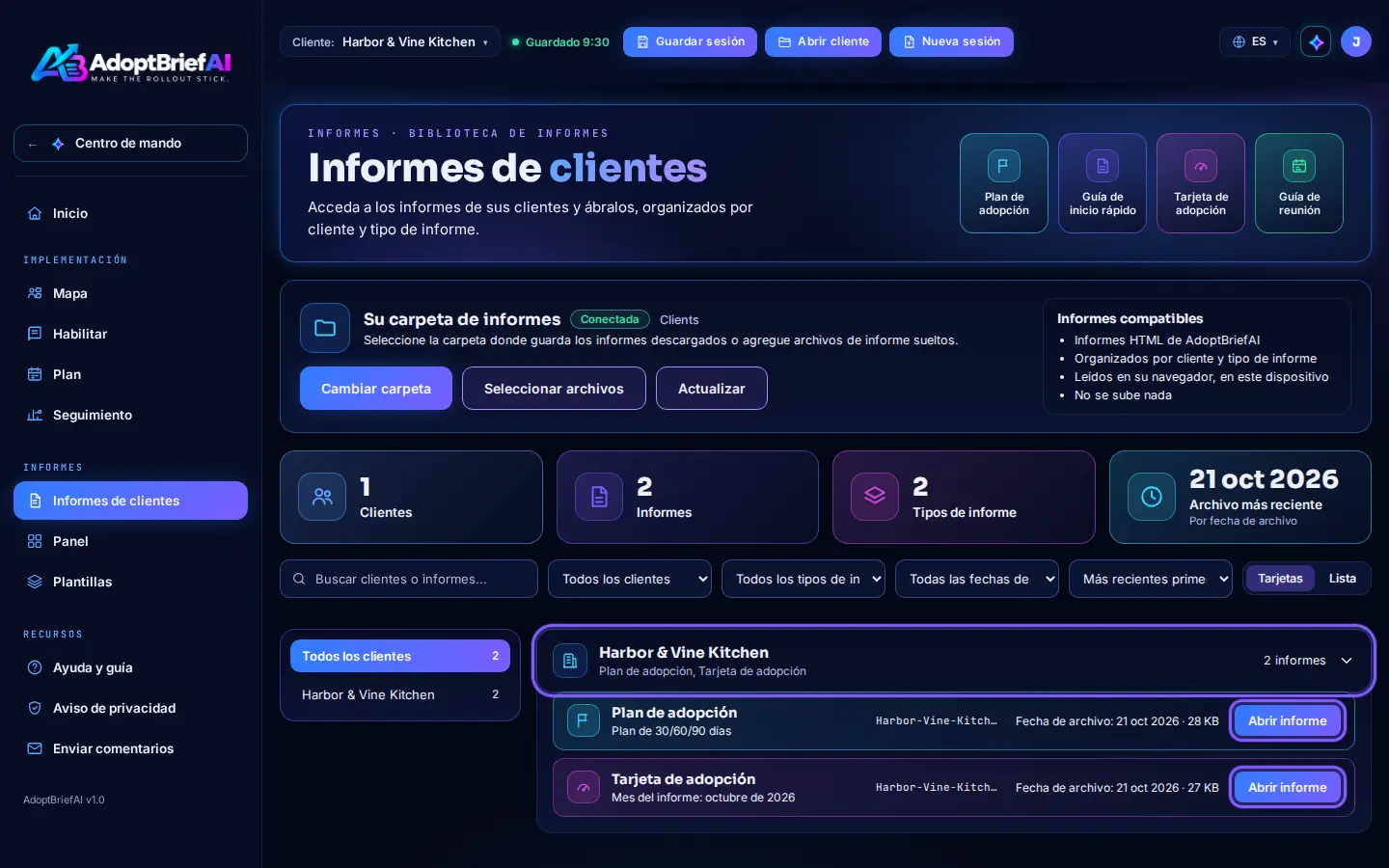
Los informes se agrupan por cliente.
Informes
Panel
Su cartera de adopción lee los archivos de cliente de su propia computadora. Nada de esta página se envía a ningún lado.
-
Indique dónde está su carpeta de clientes
En Sus sesiones de clientes guardadas, haga clic en Seleccionar carpeta o Seleccionar archivos y elija su carpeta de clientes. En Chrome y Edge, Reconectar última carpeta recupera la carpeta la próxima vez.
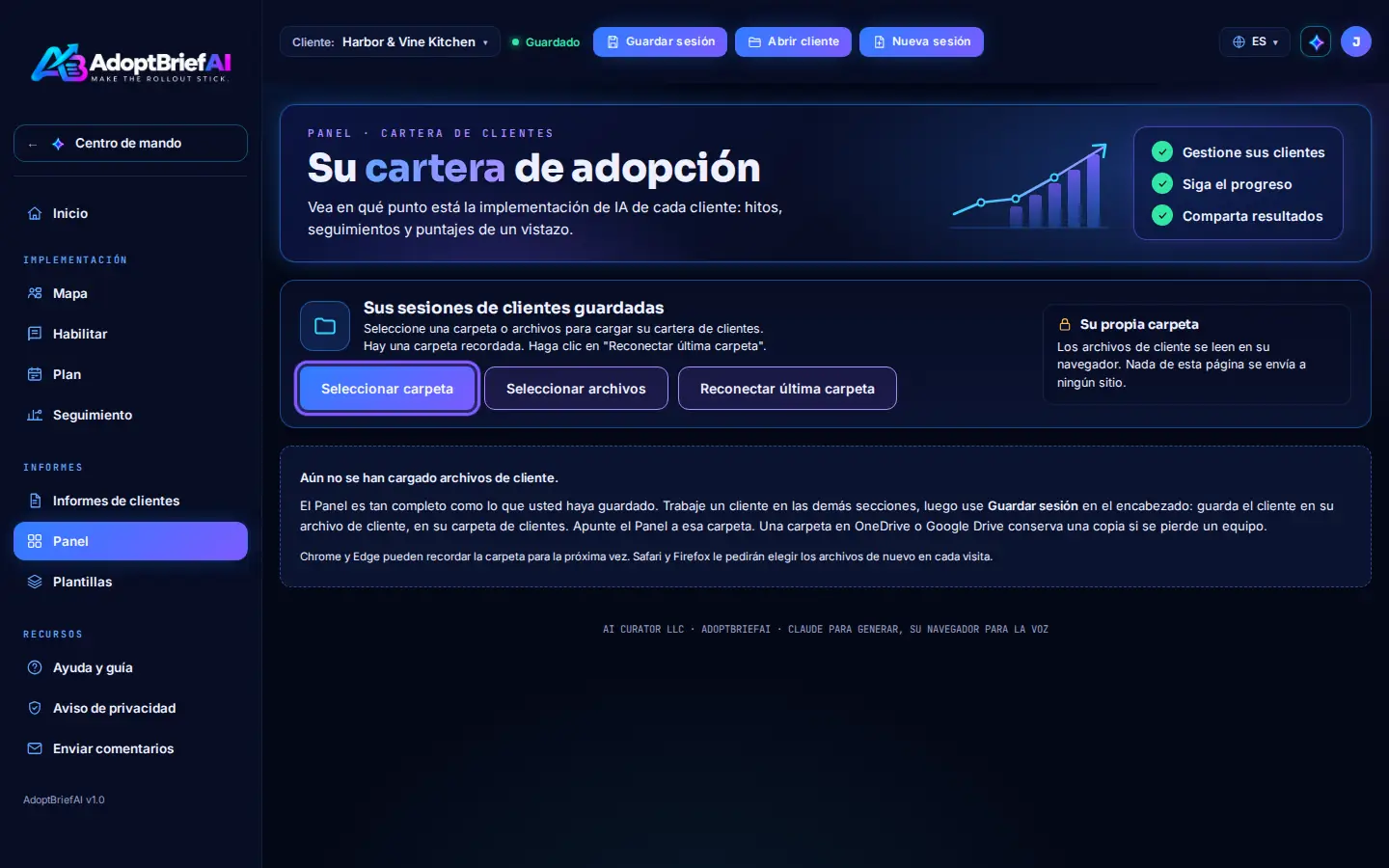
Indíquele su carpeta de clientes. -
Revise a sus clientes
Los mosaicos cuentan Clientes totales, Implementaciones activas, Guías de inicio rápido escritas y Seguimientos de adopción. En Cartera de clientes, busque, filtre por industria o fase, ordene, muestre solo los clientes Sin seguimiento en 30+ días y cambie entre Tarjetas y Lista. Ver cliente abre la sesión más reciente del cliente. Ver informes abre Informes de clientes para ese cliente.
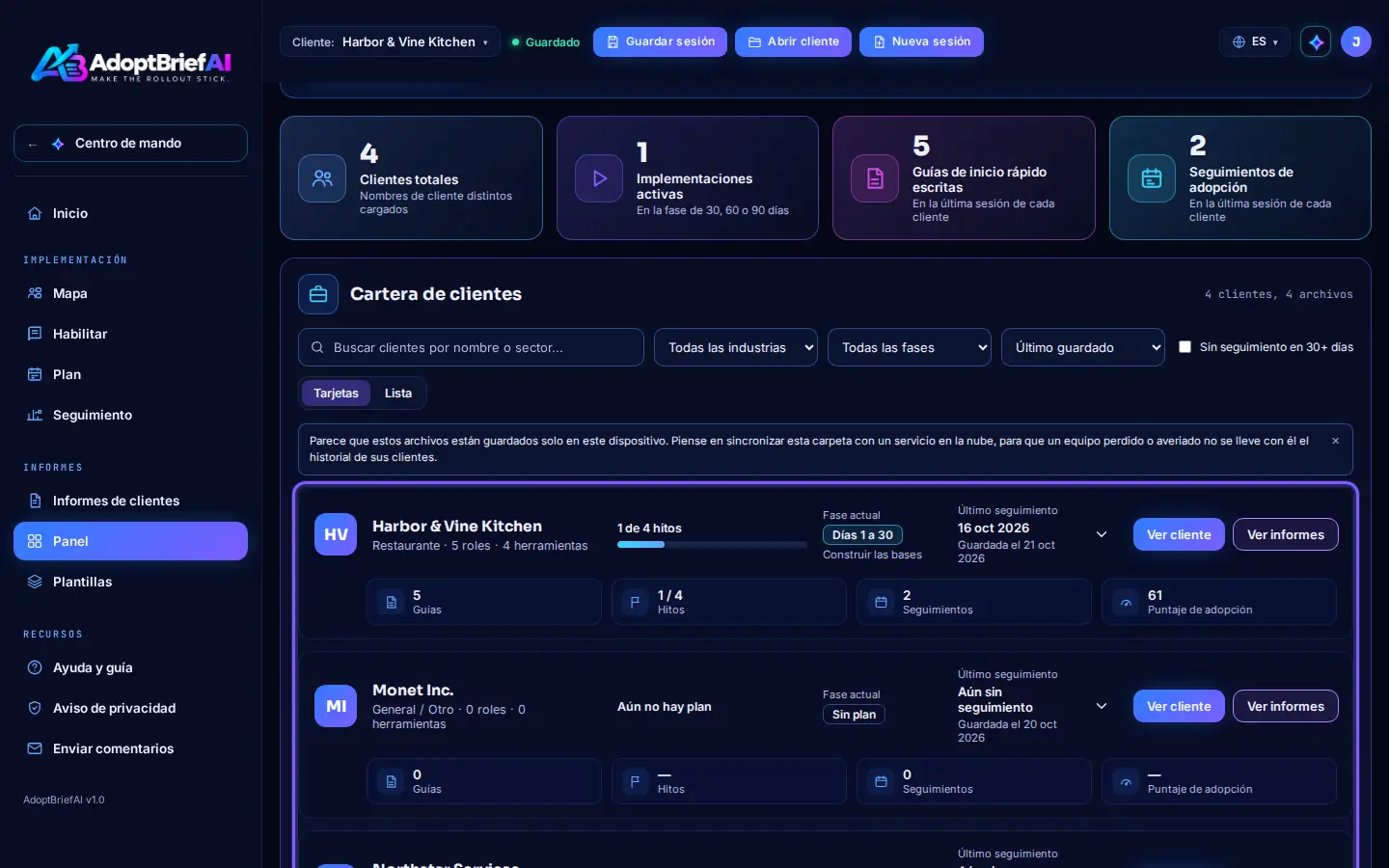
Ver cliente abre la implementación de un cliente.
Conviene saber
- Guarde su carpeta de clientes en una carpeta sincronizada en la nube, para que una computadora perdida o averiada no se lleve el historial de sus clientes.
Informes
Plantillas
Una plantilla es un Mapa ya preparado para un tipo de negocio. Usted parte de ella en el Mapa. Cámbiela aquí para que cada implementación empiece más cerca de lo que necesitan sus clientes.
-
Elija una industria
Haga clic en un mosaico: General / Otro, Construcción y Oficios, Finanzas, Salud, Servicios Profesionales, Restaurante o Comercio Minorista. Sus propias plantillas aparecen a su lado.
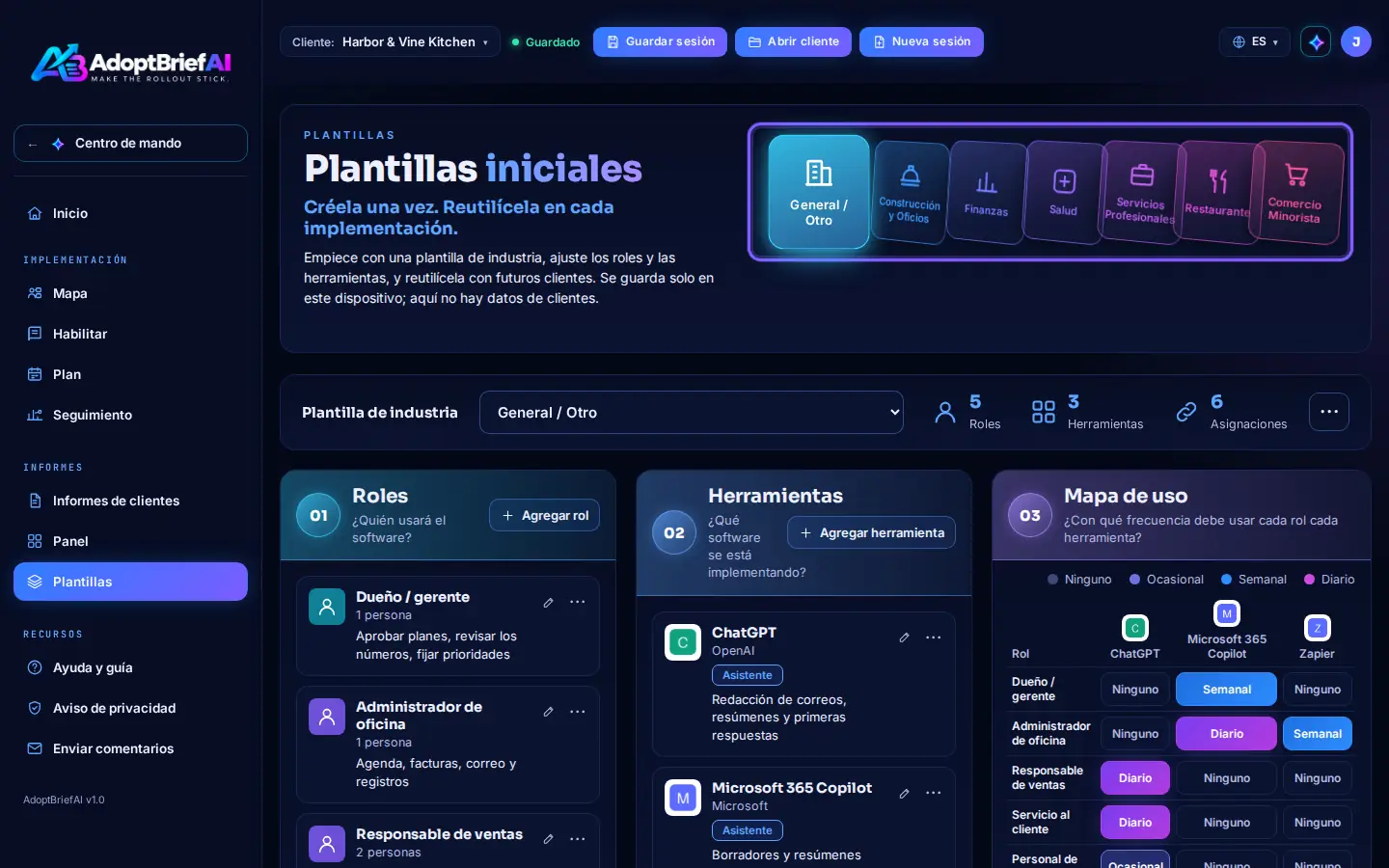
Elija la industria más cercana a su cliente. -
Cambie los roles, las herramientas y el uso
01 Roles, 02 Herramientas y 03 Mapa de uso funcionan como el Mapa. Agregue, edite o quite roles y herramientas, e indique con qué frecuencia cada rol debería usar cada herramienta. Descripción de la plantilla dice para qué tipo de negocio sirve.
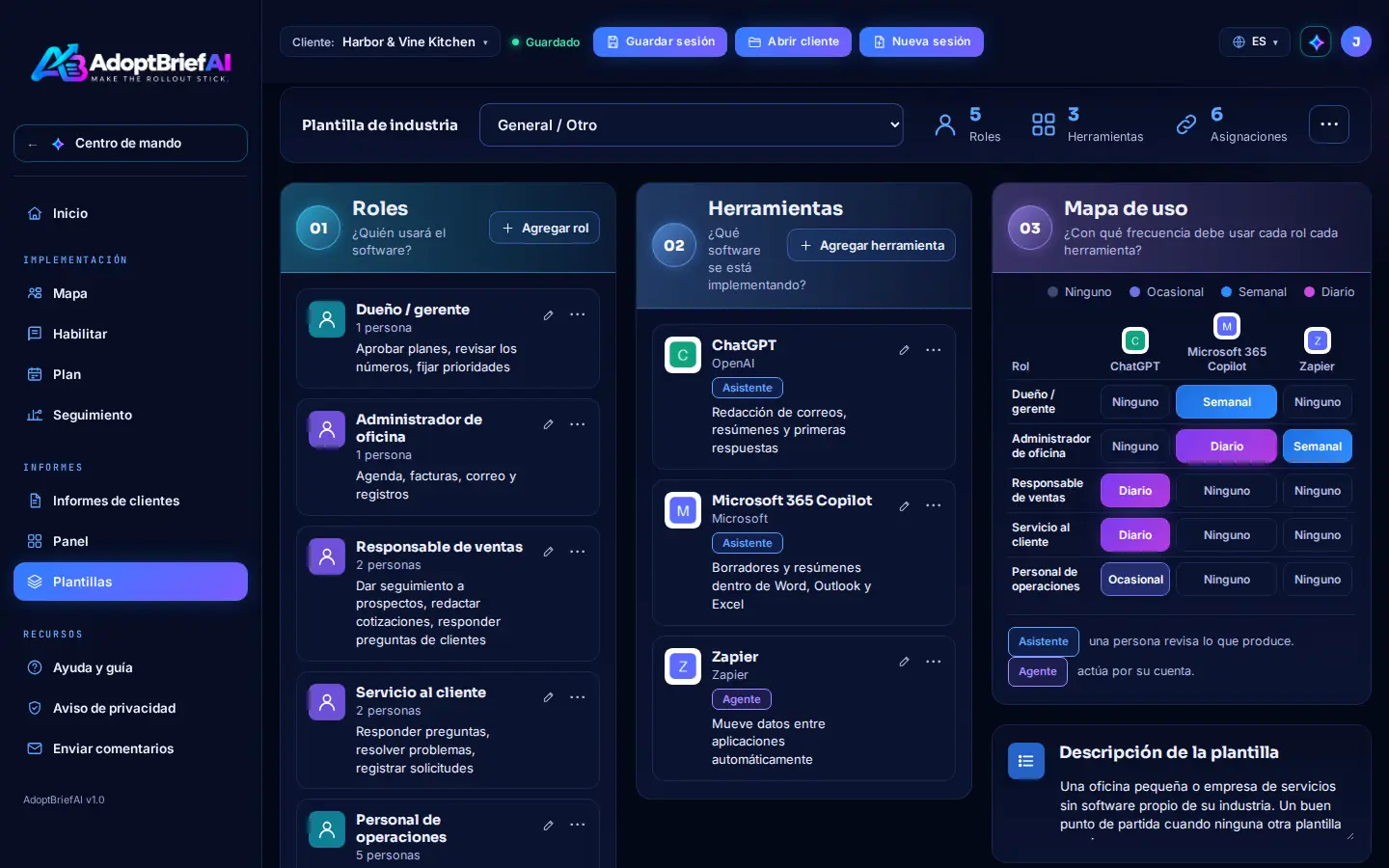
Funcionan como el Mapa. -
Duplique, exporte o importe
En Acciones rápidas, Duplicar plantilla crea su propia copia. Exportar plantillas las guarda en un archivo, e Importar plantillas las recupera.
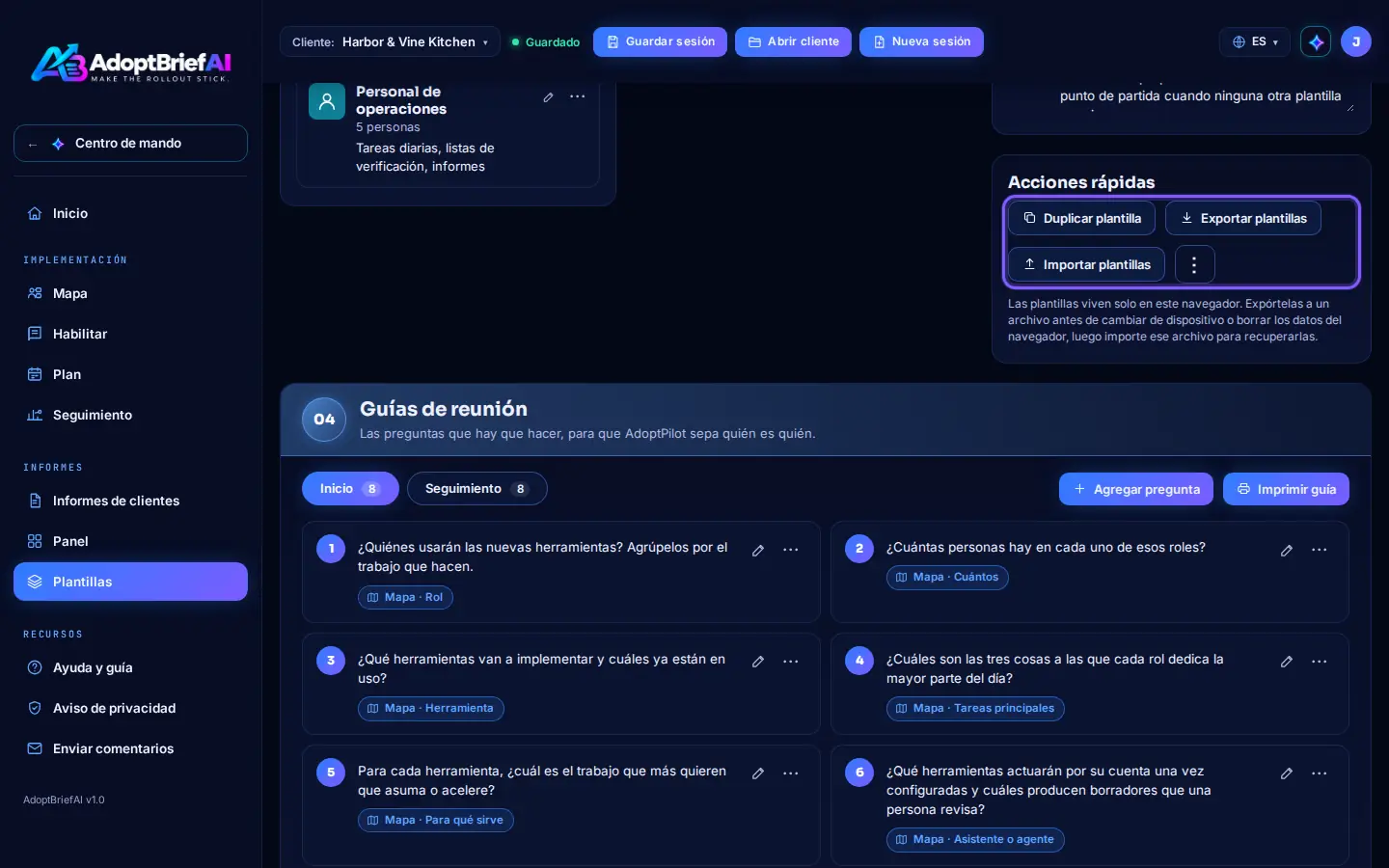
Exporte antes de cambiar de equipo. -
Prepare sus reuniones
04 Guías de reunión contiene las preguntas para la reunión de Inicio y para cada Seguimiento. Cada pregunta indica dónde va su respuesta, en el Mapa o en Seguimiento. Haga clic en Agregar pregunta para agregar las suyas e Imprimir guía para llevarla a la reunión.
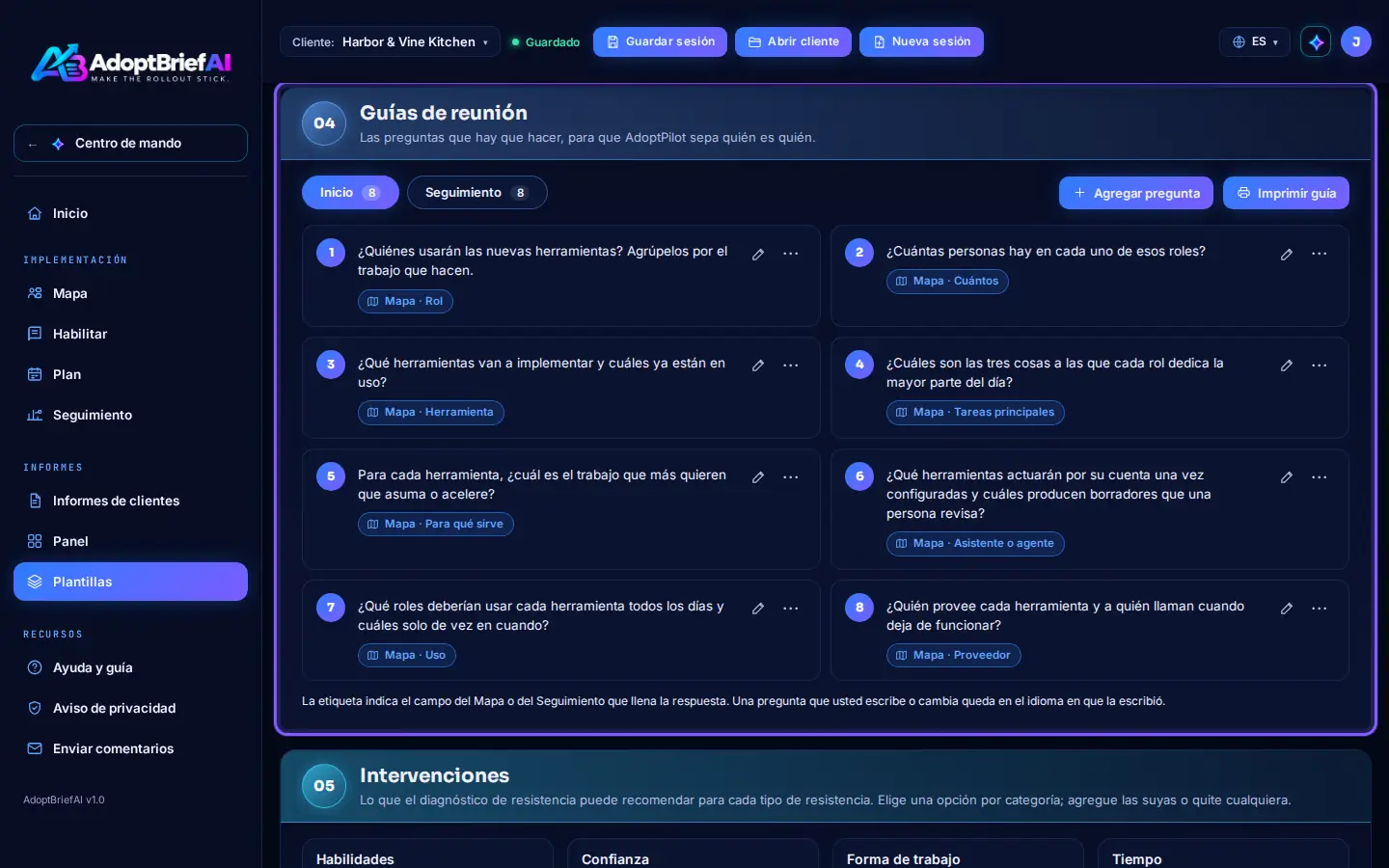
Cada etiqueta indica el campo que llena la respuesta.
Conviene saber
- Las plantillas viven solo en este navegador. Expórtelas a un archivo antes de cambiar de dispositivo o borrar los datos del navegador.
- Puede tener hasta 30 plantillas propias. Restablecer esta industria al conjunto original, en Más acciones, deshace sus cambios en una industria incluida.
Recursos
Ayuda, privacidad y comentarios
Los enlaces de Recursos, al final del menú lateral, se abren fuera de la aplicación.
-
Pida ayuda o envíe comentarios
Ayuda y guía abre esta guía en una pestaña nueva. Aviso de privacidad abre nuestra política de privacidad. Enviar comentarios abre un correo para nosotros en su aplicación de correo.
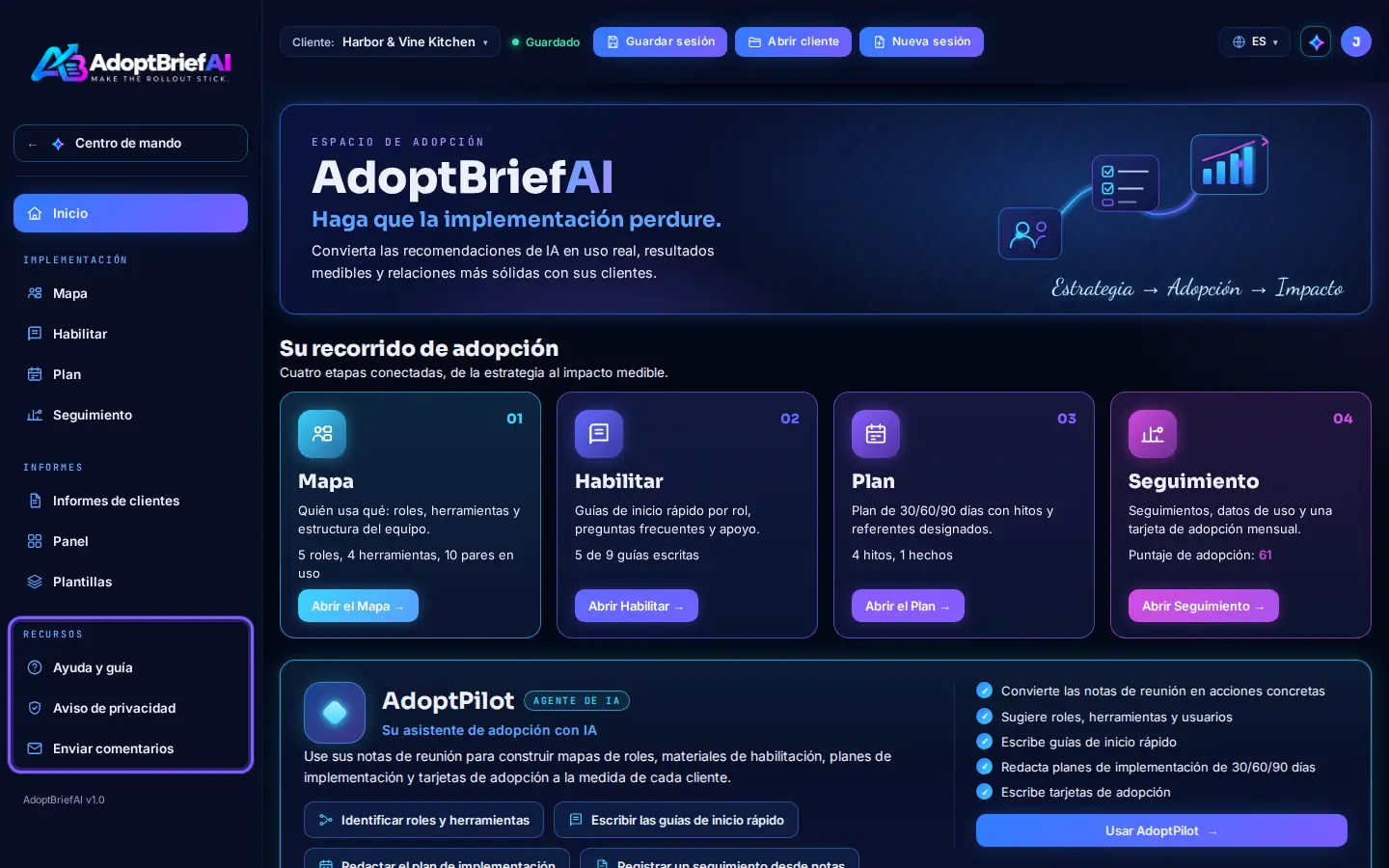
Enviar comentarios abre un correo para nosotros.
AdoptPilot
AdoptPilot
AdoptPilot sugiere roles, herramientas y usos a partir de sus notas, escribe las guías de inicio rápido, redacta el plan de 90 días, registra seguimientos desde notas y escribe la tarjeta mensual. Nunca cambia su trabajo sin usted: usted acepta, edita o descarta cada sugerencia.
-
Pregunte a AdoptPilot sobre esta implementación
Haga clic en Hacer una pregunta en Seguimiento para abrir el chat. Pregunte qué funciona, quién va atrasado o qué hacer después. Las respuestas salen solo de la sesión de este cliente: el Mapa, el plan, los seguimientos y la tarjeta. El chat solo lee, y sus notas privadas no se incluyen.
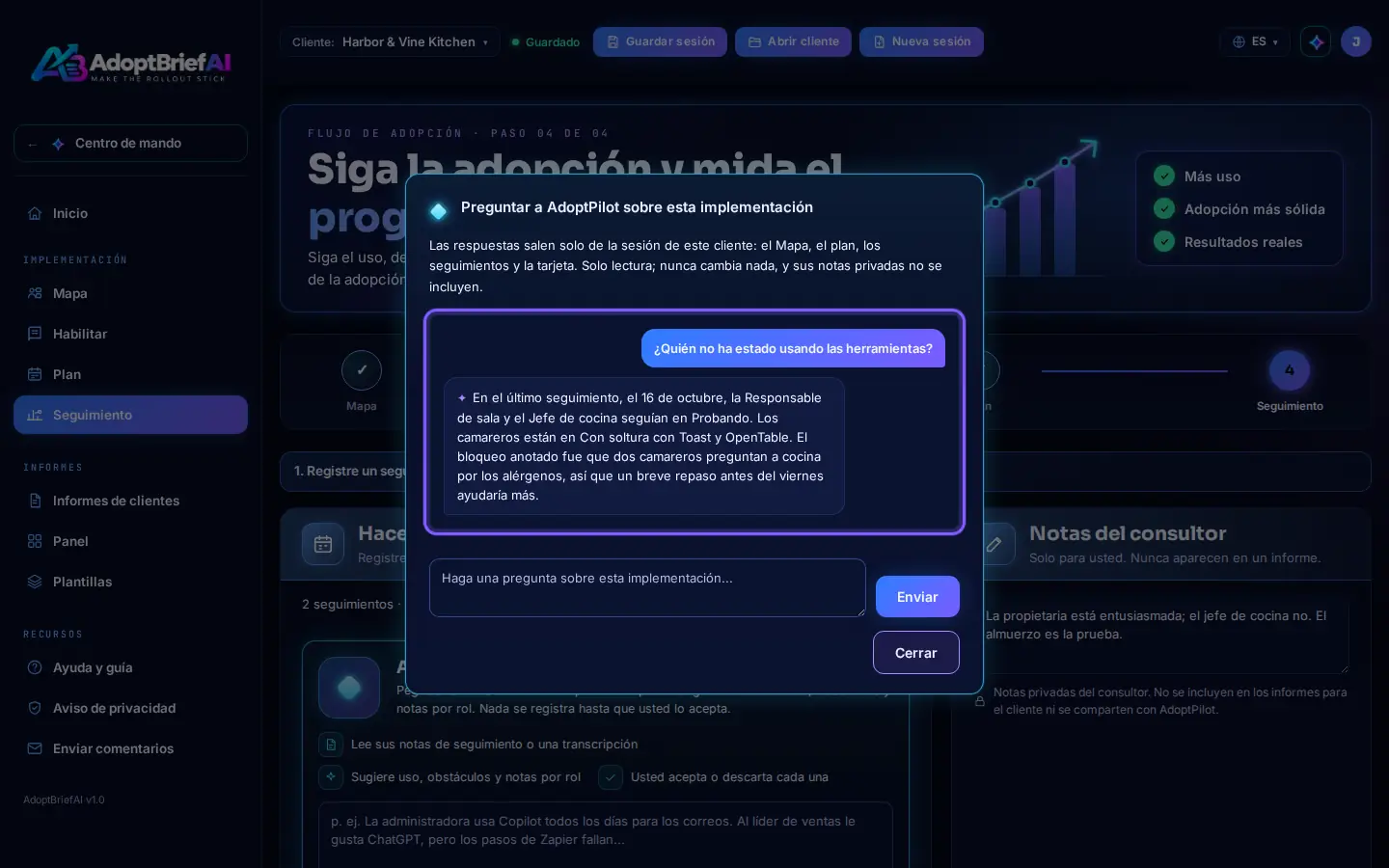
Solo lectura: nunca cambia la sesión.
Conviene saber
- AdoptPilot está incluido en la prueba y en Solo.
- Lea siempre lo que escribe AdoptPilot antes de que llegue a un cliente.
- Las reuniones con el cliente que guarda la suite (Teams o Zoom, con Microsoft 365 conectado allí) las lee AdoptPilot cuando usted abre el cliente: en Seguimiento, sus sugerencias aparecen primero, marcadas "De su reunión del 24 oct", y esperan hasta que las acepte o las descarte. Con Microsoft 365 conectado, los hitos del plan y las revisiones también van a su calendario de Outlook al guardar.
Sesiones
Guarde su trabajo y vuelva a abrirlo
No guardamos una copia de los datos de su cliente. Cada cliente es un archivo de cliente en una carpeta que usted elige, su carpeta de clientes, compartida con ClientBriefAI, ConsultCastAI y el Centro de mando. Es la única copia, así que guarde la carpeta en un lugar con respaldo, como una carpeta sincronizada en la nube.
-
Fíjese en los cambios sin guardar
Cuando cambia algo, el encabezado muestra Cambios sin guardar.
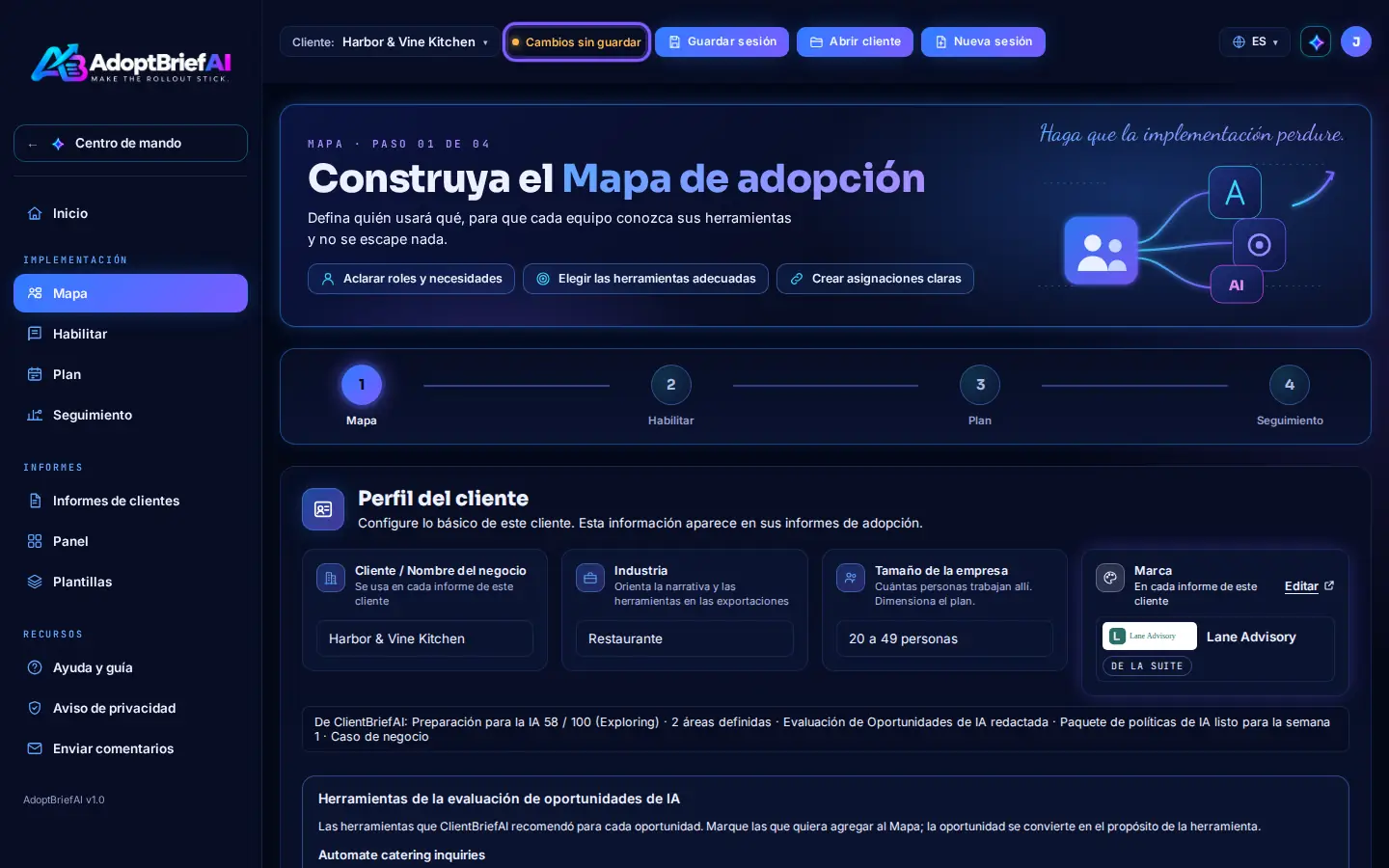
Cualquier cambio aparece aquí al instante. -
Guarde la sesión
Haga clic en Guardar sesión. La primera vez, Un aviso rápido antes de guardar explica por qué el archivo necesita un respaldo. Haga clic en Entendido, continuar. Después, su navegador le pide una vez su carpeta de clientes: elija la misma carpeta que usa en las otras aplicaciones.
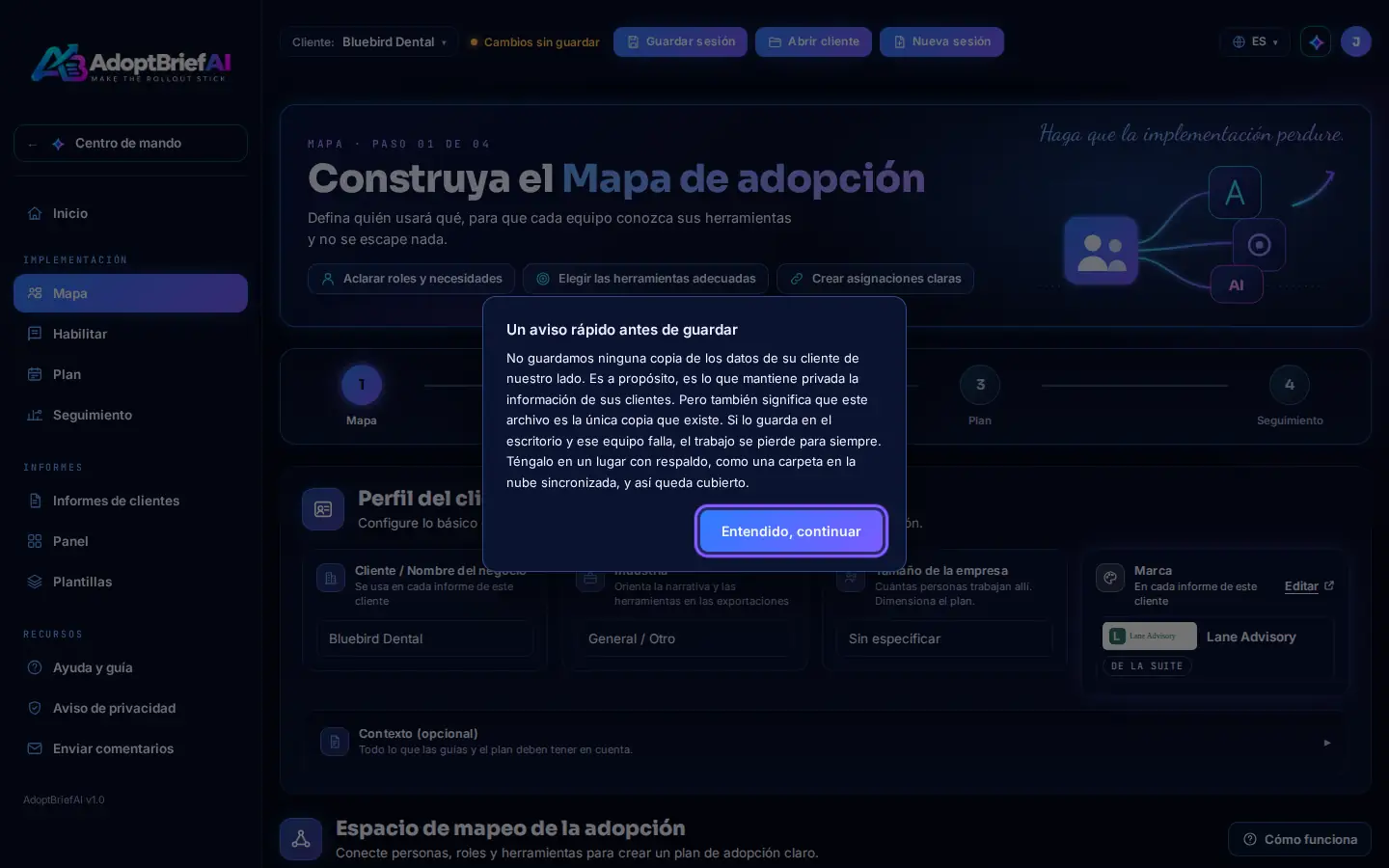
Aparece una vez, antes de guardar por primera vez. -
Compruebe que está guardado
El encabezado muestra Guardado. El archivo del cliente lleva el nombre del cliente, por ejemplo harbor-and-vine-kitchen.client.json. Desde entonces, AdoptBriefAI también guarda por su cuenta cuando sale de un paso y tras un minuto sin escribir.
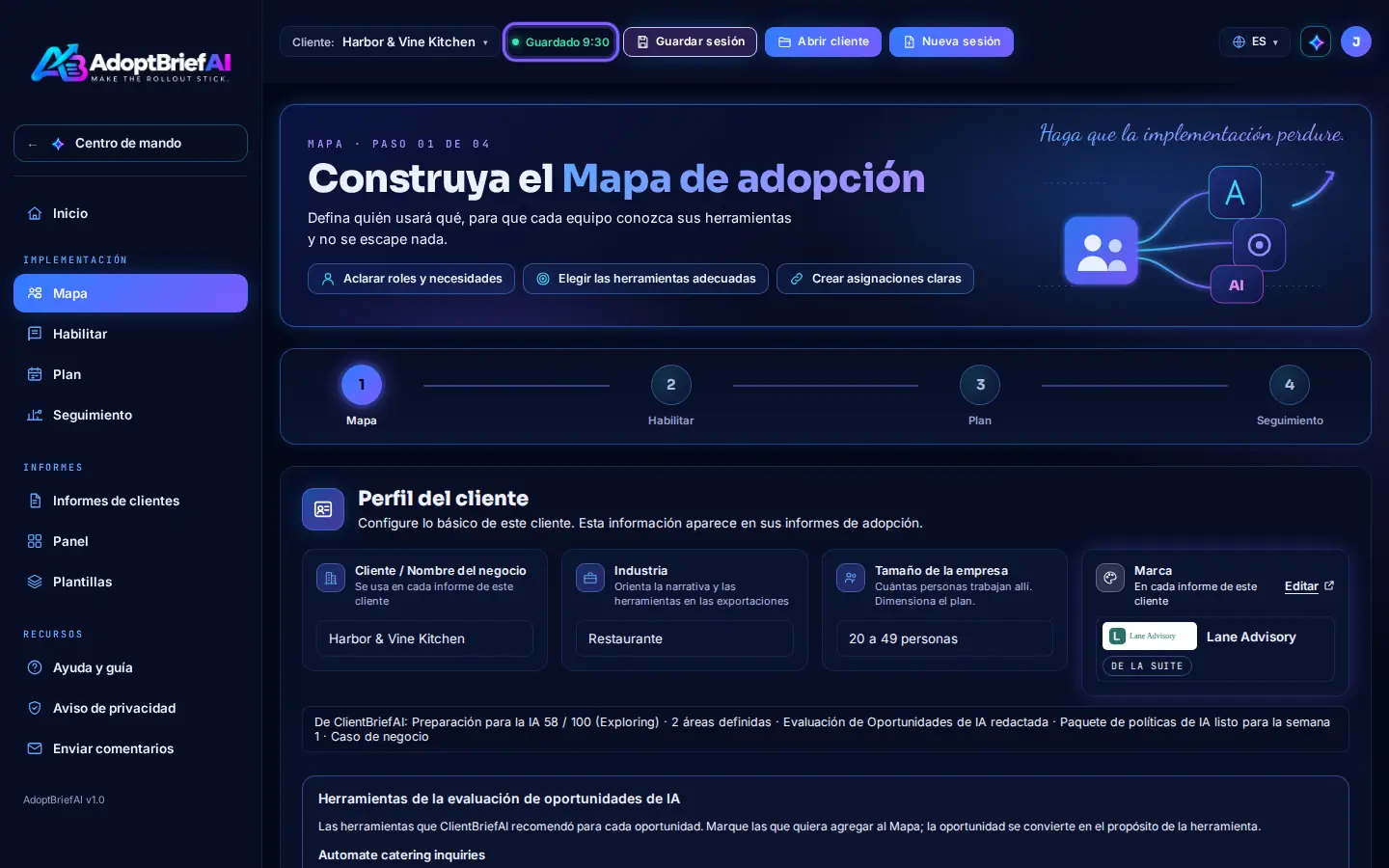
Guardado muestra la hora del último guardado. -
Abra un cliente
Haga clic en Abrir cliente y elija un cliente de su carpeta. También aparecen los clientes preparados en ClientBriefAI.
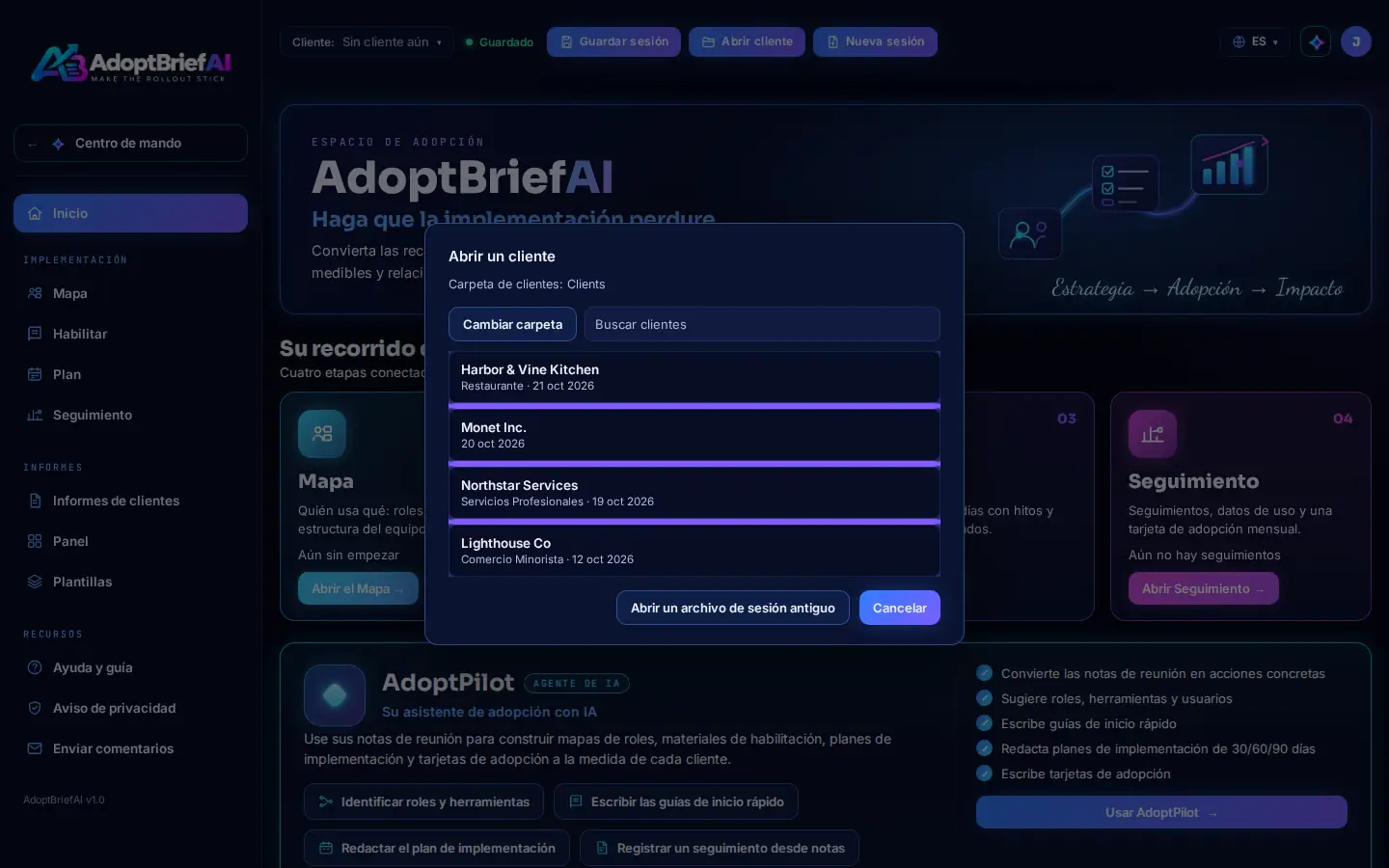
También aparecen los clientes de las otras aplicaciones.
Conviene saber
- Si el cliente actual tiene cambios sin guardar, Abrir cliente y Nueva sesión preguntan antes.
- Los archivos de sesión antiguos se siguen abriendo: Abrir cliente y luego Abrir un archivo de sesión antiguo. Una línea bajo el encabezado le pide combinarlo en su carpeta de clientes; al guardarlo se crea su archivo de cliente. Aquí no se abren archivos de sesión de ClientBriefAI.
- Si ya hay un cliente con el mismo nombre en su carpeta, Guardar sesión pregunta si guardar en el archivo de ese cliente en lugar de crear un segundo.
- Firefox, Safari y los teléfonos no pueden abrir una carpeta: allí, Abrir cliente abre un archivo de cliente y Guardar sesión lo descarga.
Cuenta
Planes, prueba y su perfil
Toda cuenta nueva empieza con una prueba de 14 días con todas las funciones. No se necesita tarjeta de crédito. La prueba cubre un cliente.
-
Siga su prueba
El menú lateral muestra los días restantes de su prueba y Ver planes. Cuando termina la prueba, mejore a Solo para seguir trabajando.
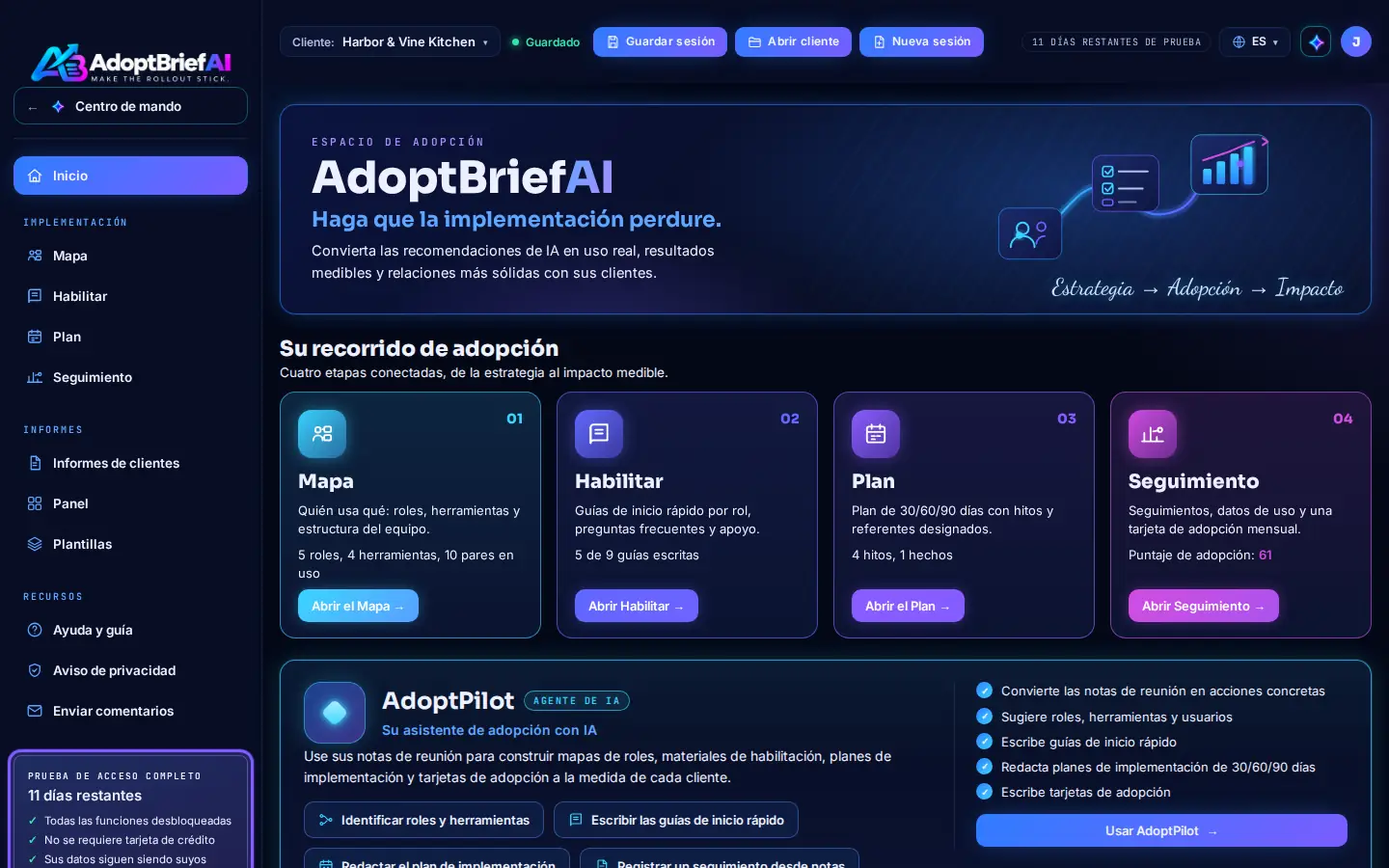
Los días que quedan también aparecen en el encabezado. -
Mejore a Solo
Haga clic en Ver planes, o en Mejorar plan en el menú de su cuenta. Solo le da clientes ilimitados, todos los informes y todas las plantillas por $79 al mes o $790 al año. Completa el pago en la página segura de Stripe. Si tiene la AI Curator Consulting Suite, inicie sesión con el mismo correo y Solo se desbloquea automáticamente. Comprobar de nuevo busca su suscripción a la Suite.
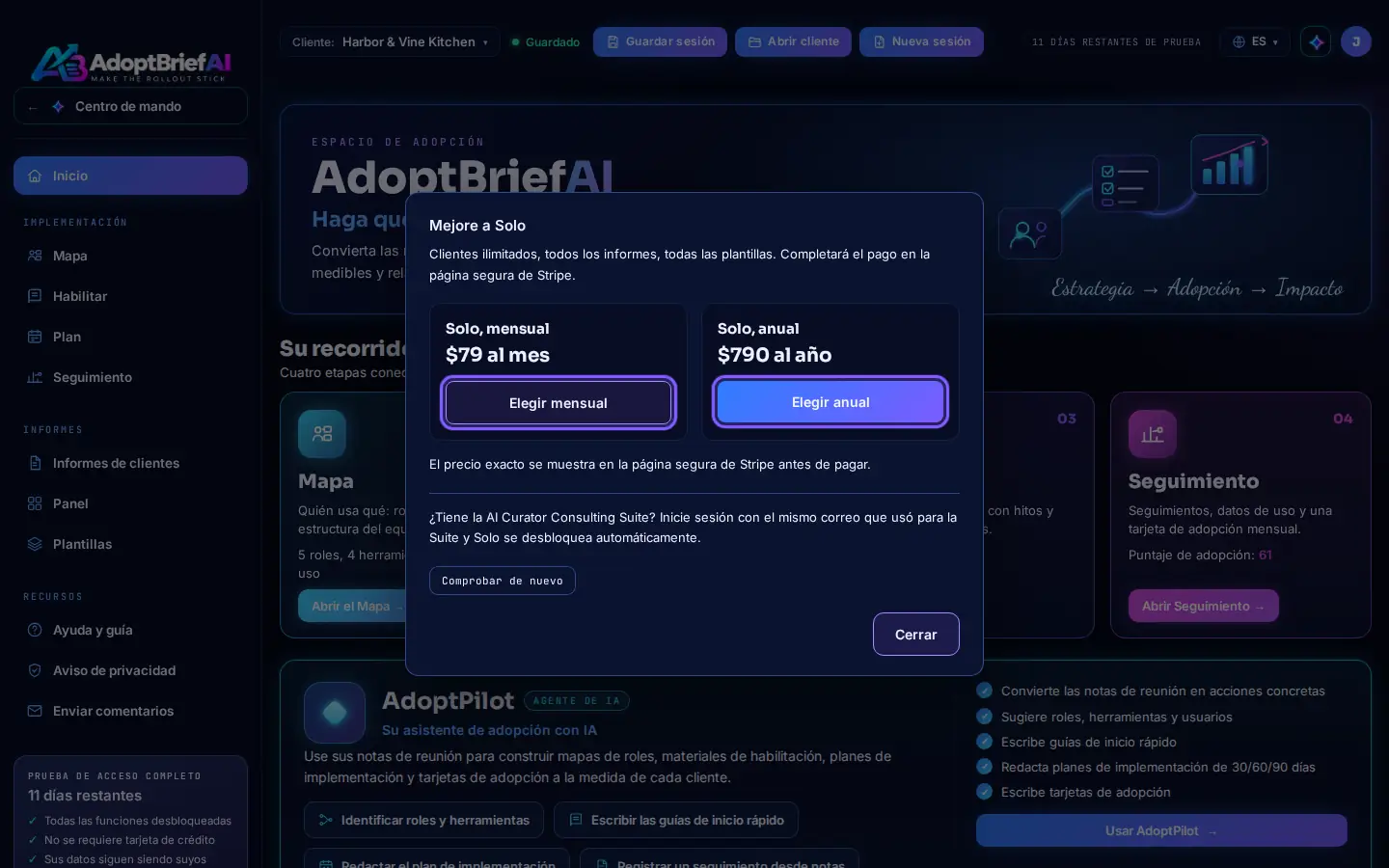
El pago se hace en la página segura de Stripe. -
Su nombre y sus datos en los informes para clientes
Abra Perfil en el menú de la cuenta. Aquí se guarda su nombre; su logotipo, el nombre de su empresa y sus datos de contacto en los informes vienen de la marca de su suite, en la página Marca de la suite, a la que enlaza Perfil. Perfil también tiene Correo, Contraseña, Plan y facturación, y Recomendar a un colega.
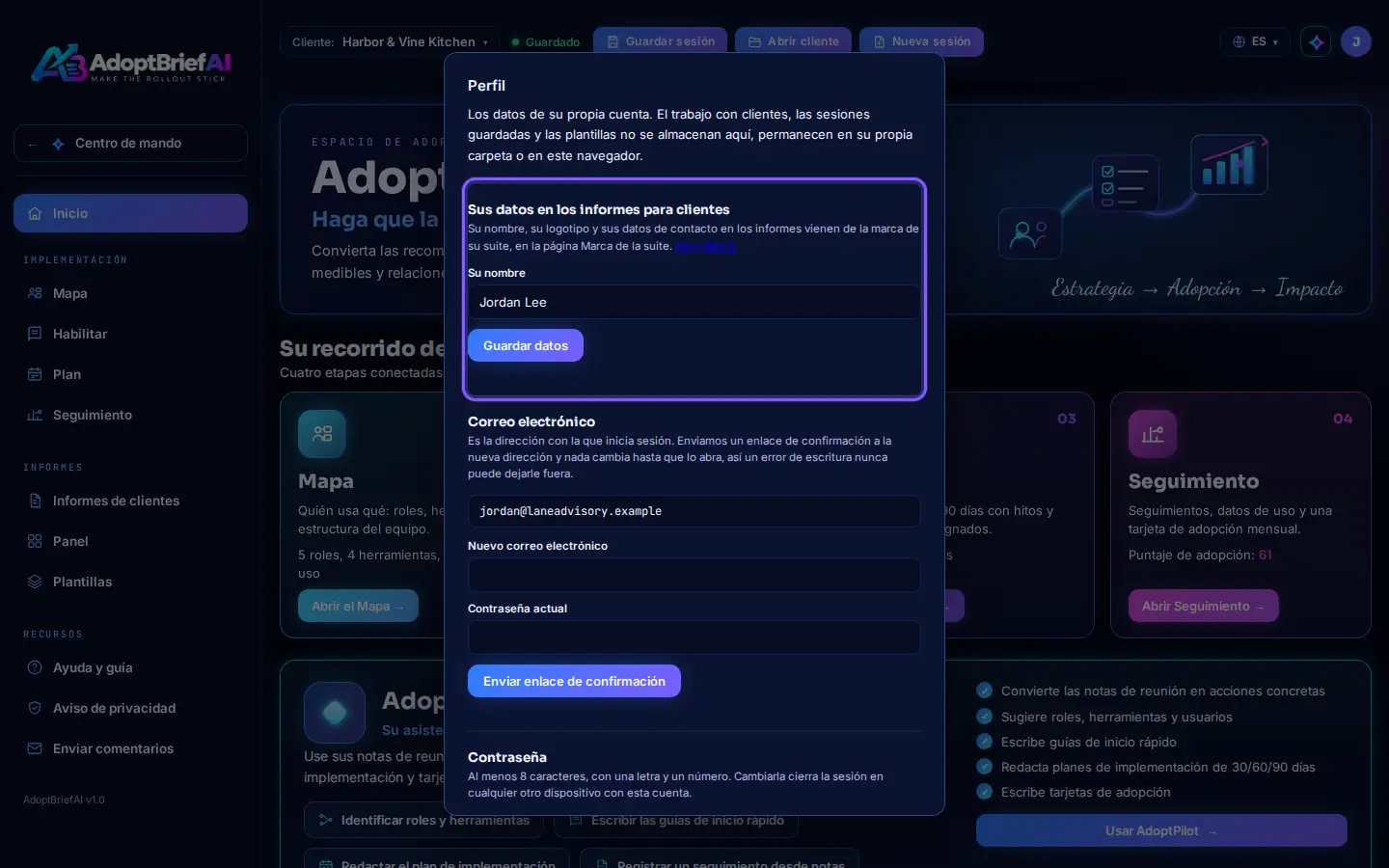
Los informes toman sus datos de la Marca de la suite. -
Gestione la facturación o cierre sesión
El menú de su cuenta muestra quién inició sesión. Tiene Perfil, Mejorar plan durante la prueba, Gestionar facturación en un plan de pago y Cerrar sesión. El método de pago, las facturas y la cancelación se gestionan en la página segura de facturación de Stripe.
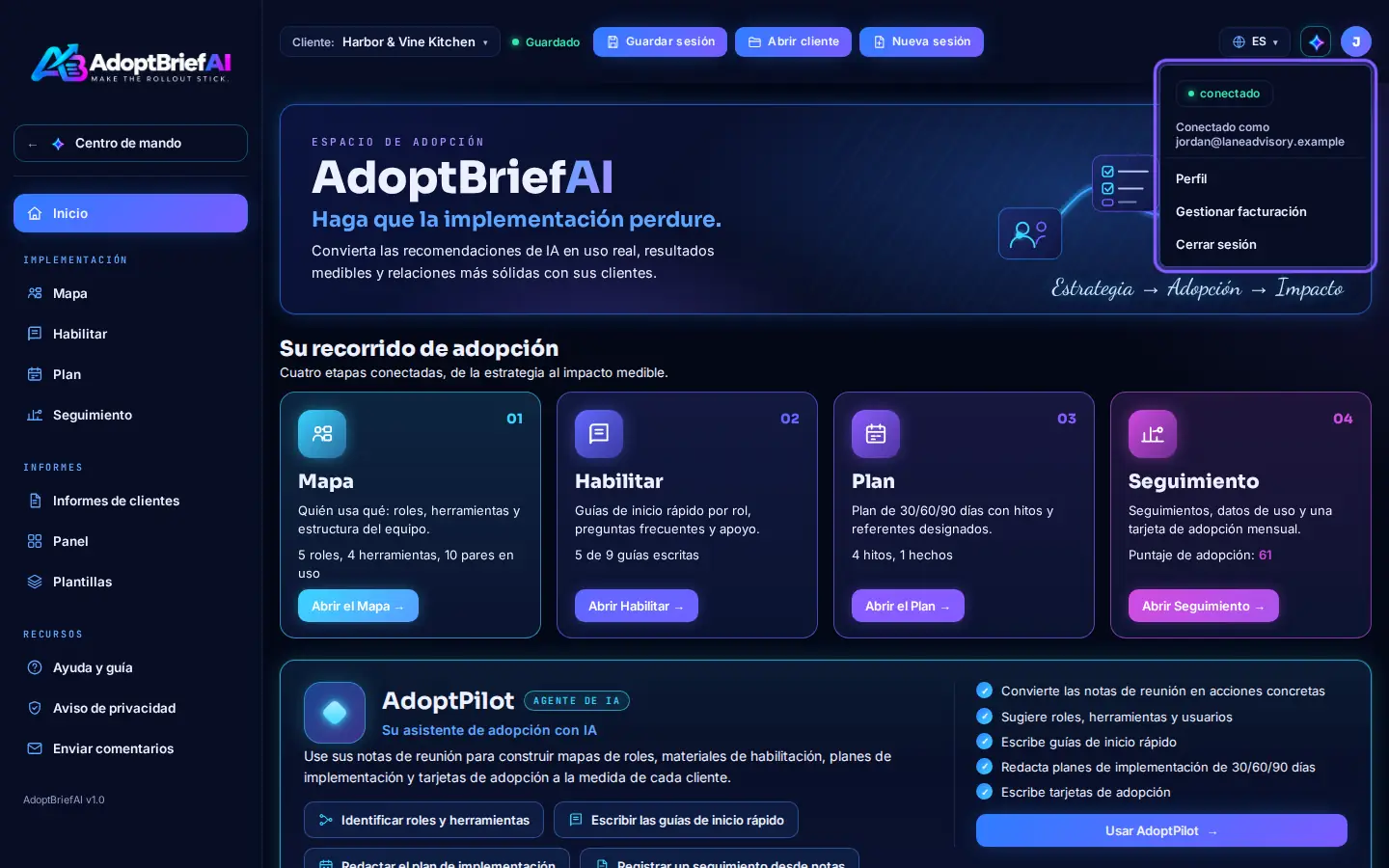
Gestionar facturación aparece con un plan de pago.
Conviene saber
- Con la Consulting Suite, su plan aparece como Solo (a través de la Consulting Suite). La Suite se factura por separado.