AdoptBriefAI
Escriba guías de inicio rápido para cada rol
Habilitar da a cada rol una guía de inicio rápido de una página para cada herramienta que usa Semanal o Diario. Haga esto cuando el Mapa esté completo.
Las imágenes muestran la versión en inglés. Los nombres de botones y menús del texto son los que verá en español.
-
Genere las guías
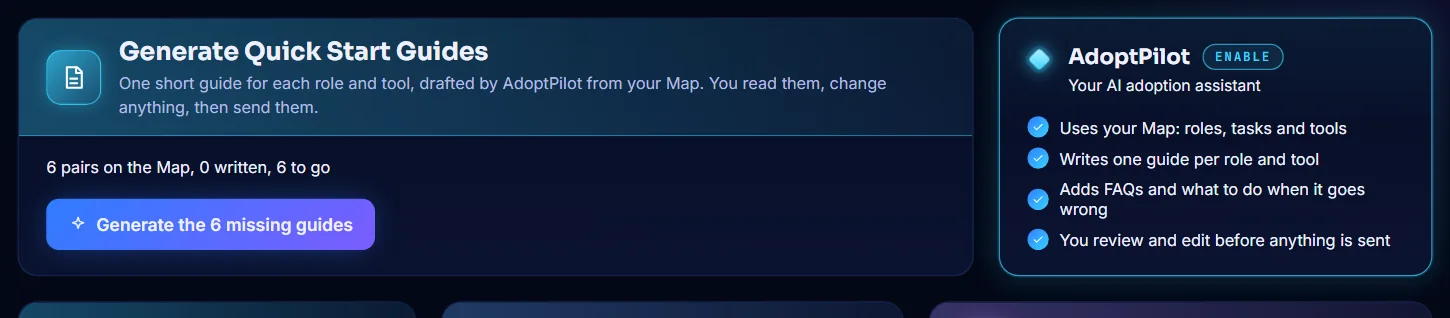
Abra Habilitar. La línea debajo de Generar guías de inicio rápido muestra cuántos pares hay en el Mapa y cuántas guías están escritas. Seleccione Generar las 6 guías que faltan (el número es el suyo). Las guías se escriben una tras otra.
-
Elija un rol y una herramienta
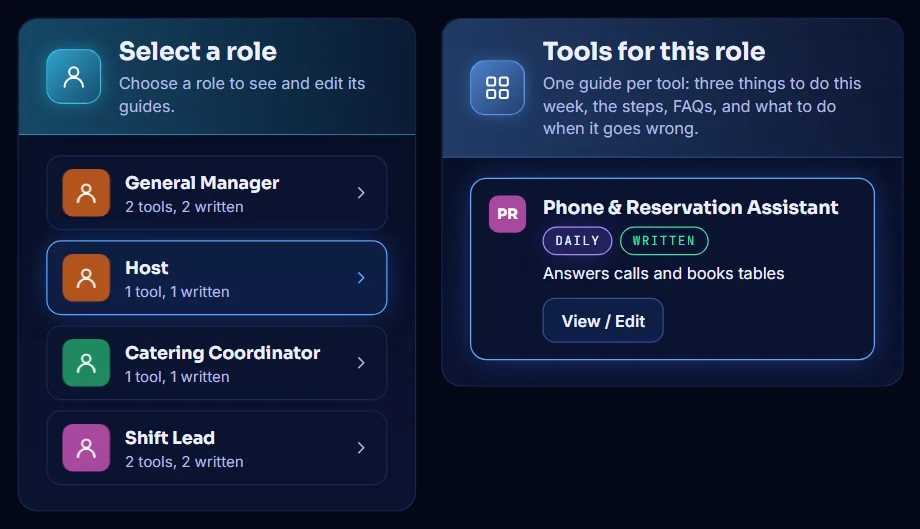
En Elija un rol, elija un rol. Herramientas de este rol lista sus herramientas, cada una marcada Escrita cuando su guía está lista. Seleccione Ver / Editar para ver esa guía.
-
Lea la guía
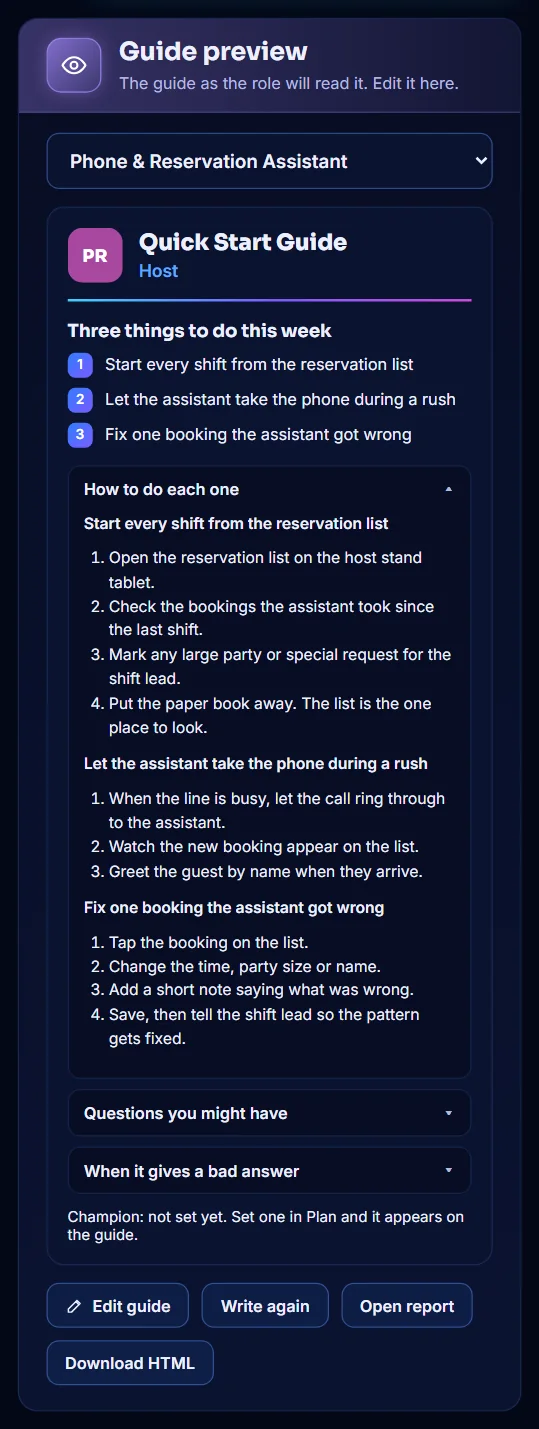
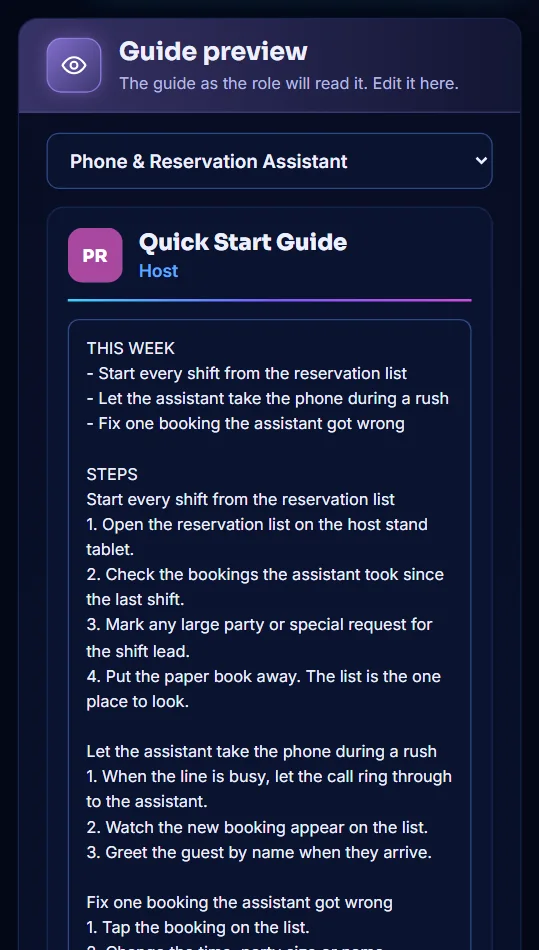
Vista previa de la guía muestra la guía tal como la leerá el rol. Empieza con tres cosas para hacer esta semana. Abra Cómo hacer cada una, Preguntas que puede tener y Cuando da una mala respuesta para leer el resto.
-
Edite la guía
Seleccione Editar la guía para cambiar la redacción y luego seleccione Listo. Deje los cuatro encabezados en mayúsculas como están, para que la guía conserve sus secciones. Para que AdoptPilot empiece de nuevo, seleccione Escribir de nuevo.
-
Revise todas las guías y descárguelas
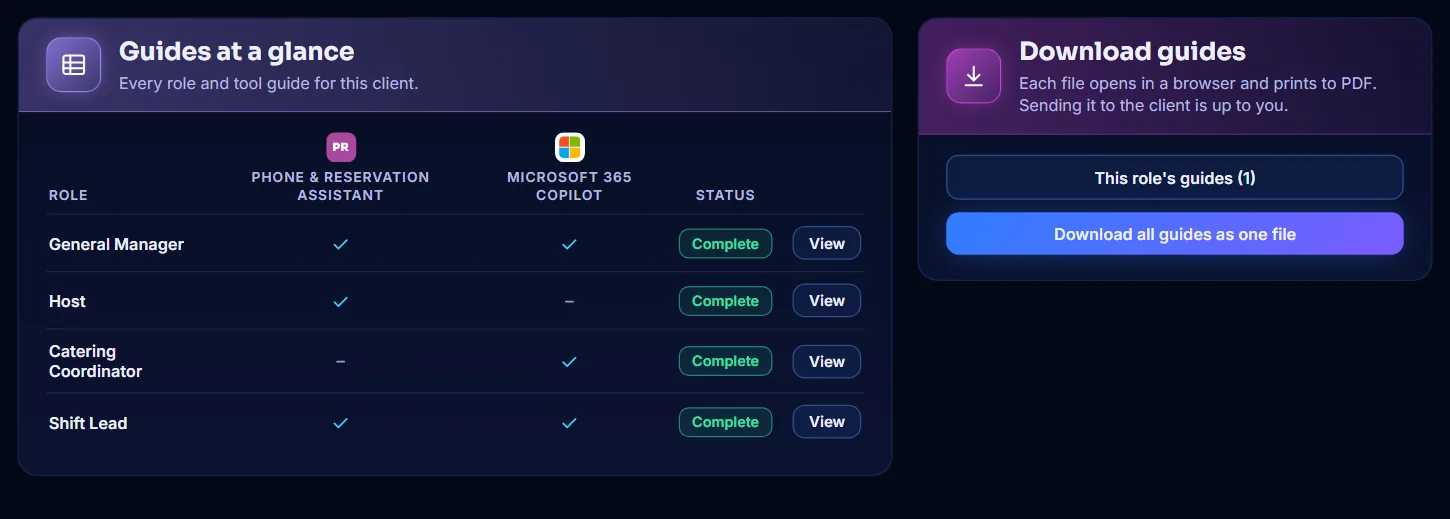
Guías de un vistazo muestra cada rol frente a cada herramienta. Una marca de verificación significa que la guía está escrita. En Descargar guías, seleccione Guías de este rol o Descargar todas las guías en un archivo.
-
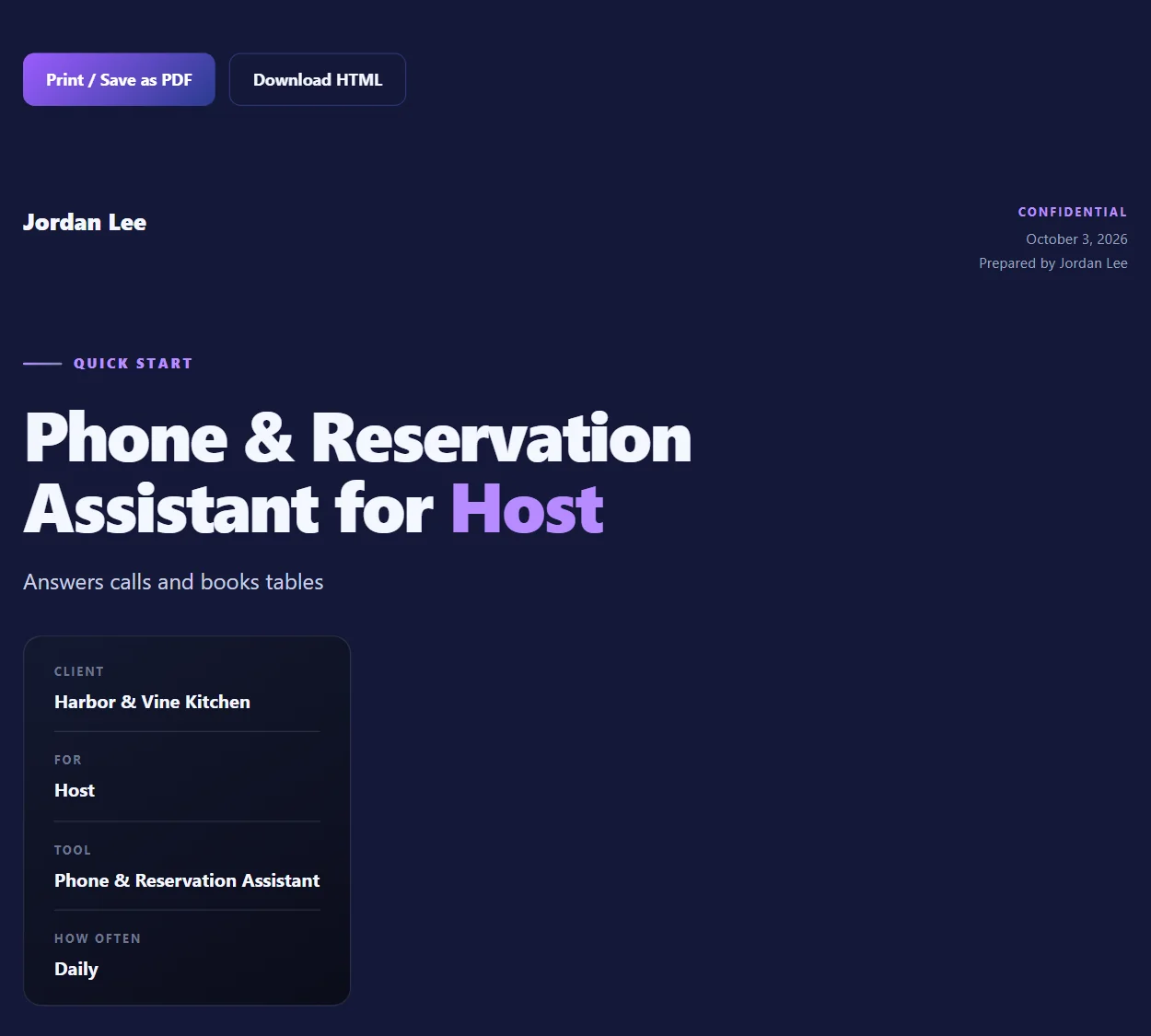
Abra una guía como informe
Debajo de la vista previa, seleccione Abrir informe. La guía se abre en una pestaña nueva con el nombre de usted. Seleccione Imprimir / Guardar como PDF o Descargar HTML, y luego envíela usted mismo al cliente.