AdoptBriefAI
Escreva guias de início rápido para cada função
Habilitar dá a cada função um guia de início rápido de uma página para cada ferramenta que ela usa com frequência Semanal ou Diário. Faça isso depois de preencher o Mapa.
As imagens mostram a versão em inglês. Os nomes de botões e menus no texto são os que você verá em português.
-
Gere os guias
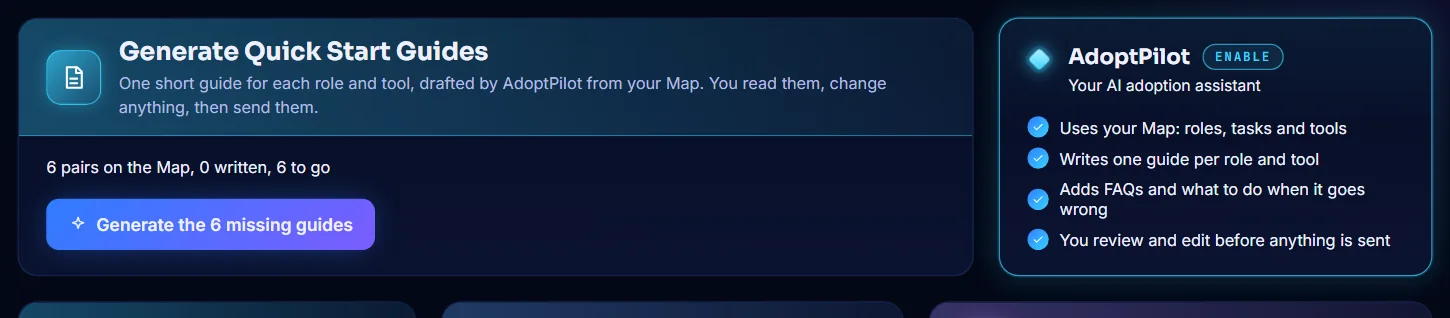
Abra Habilitar. A linha abaixo de Gerar guias de início rápido mostra quantos pares há no Mapa e quantos guias estão escritos. Selecione Gerar os 6 guias que faltam (o número é o seu). Os guias são escritos um depois do outro.
-
Escolha uma função e uma ferramenta
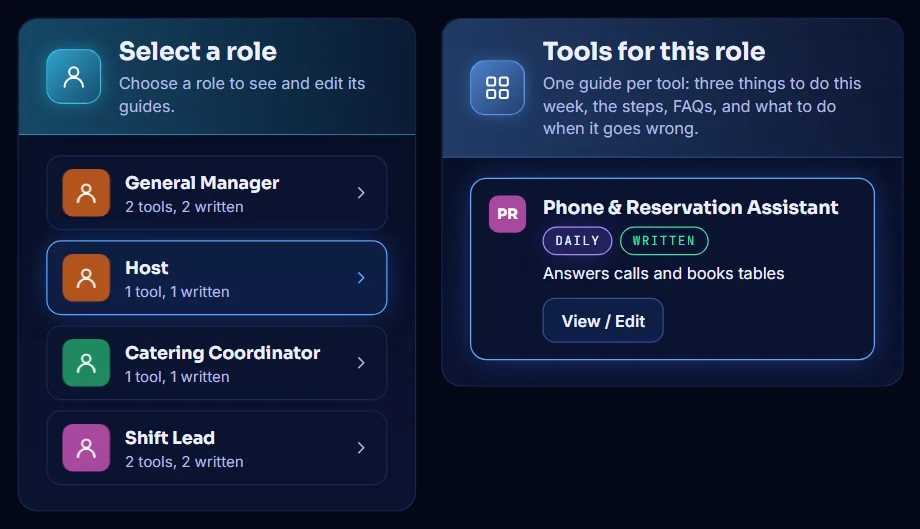
Em Escolha uma função, escolha uma função. Ferramentas desta função lista as ferramentas dela, cada uma marcada como Escrito quando o guia está pronto. Selecione Ver / Editar para ver esse guia.
-
Leia o guia
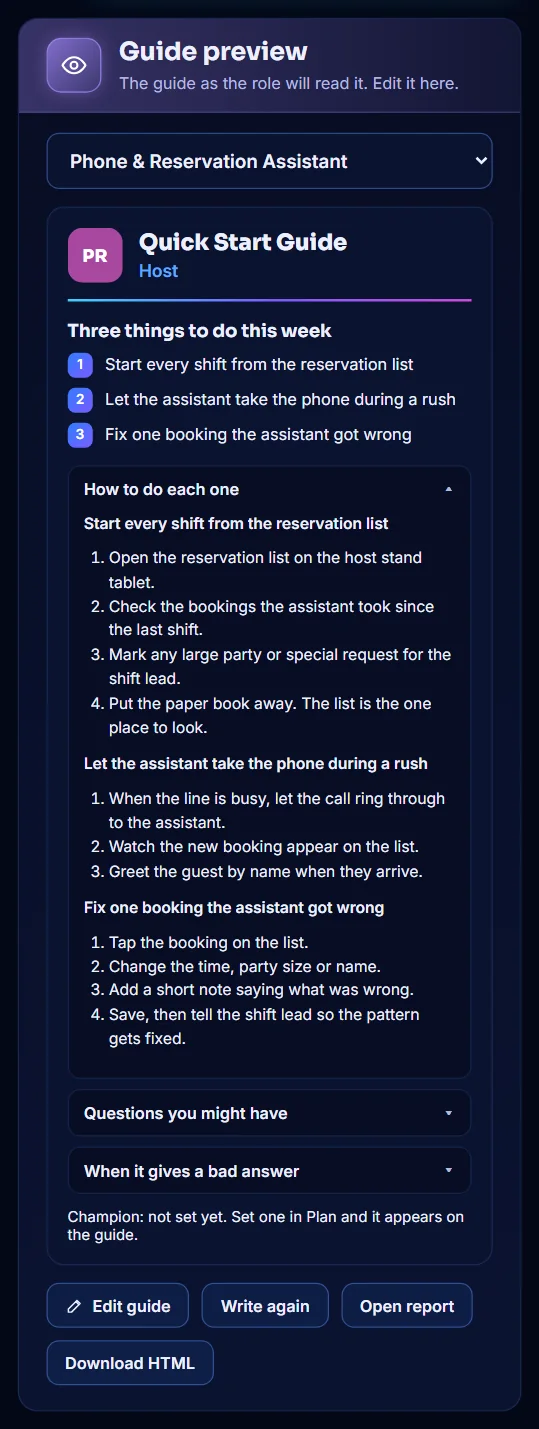
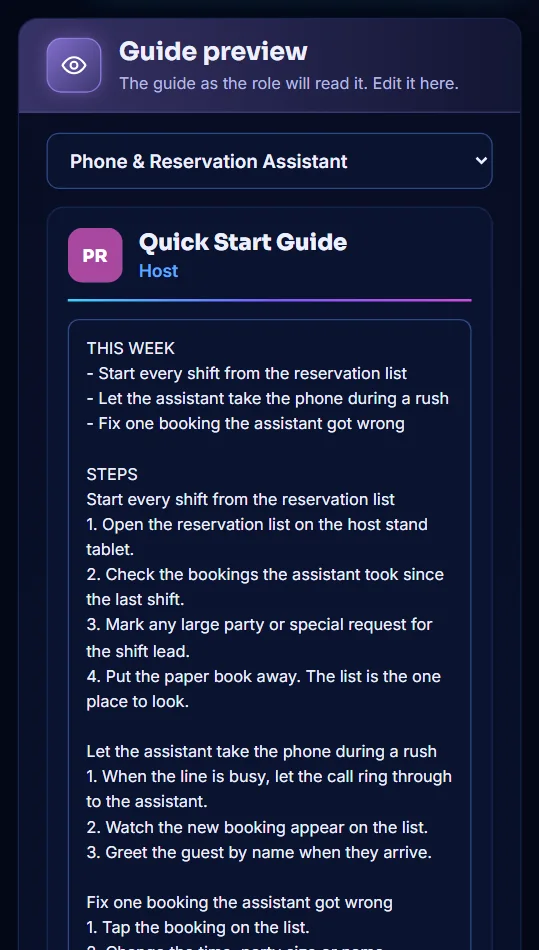
Prévia do guia mostra o guia como a função vai lê-lo. Ele começa com três coisas para fazer esta semana. Abra Como fazer cada uma, Perguntas que você pode ter e Quando ele dá uma resposta ruim para ler o restante.
-
Edite o guia
Selecione Editar o guia para mudar o texto e depois selecione Concluir. Mantenha os quatro títulos em letras maiúsculas como estão, para que o guia conserve suas seções. Para que o AdoptPilot comece de novo, selecione Escrever de novo.
-
Confira todos os guias e baixe
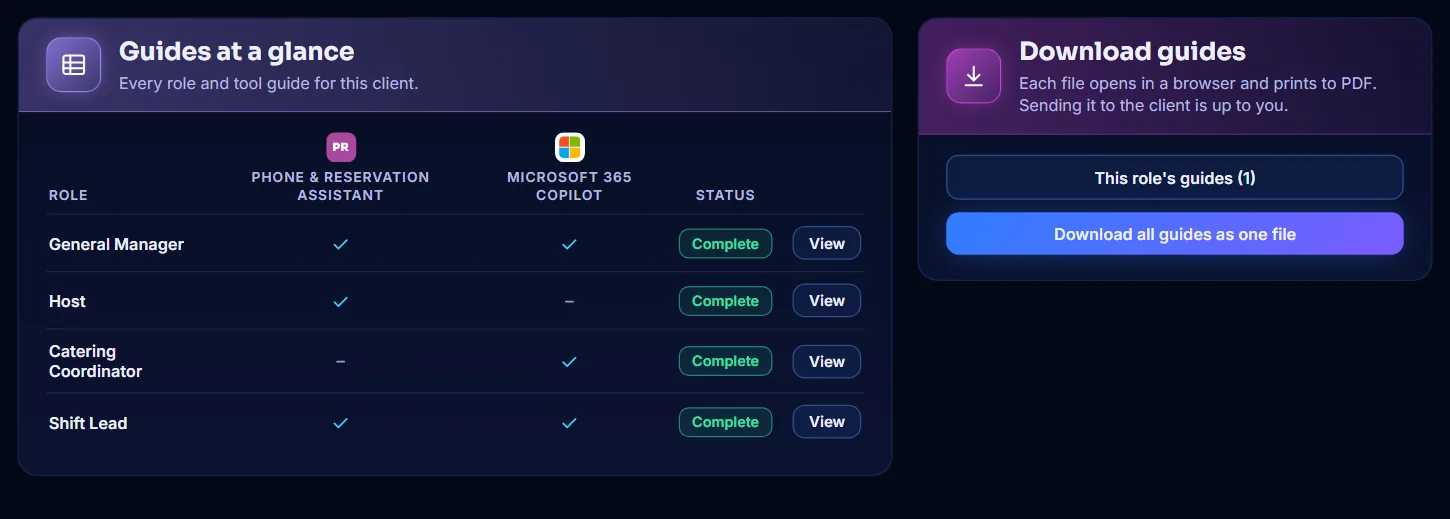
Guias em resumo mostra cada função em relação a cada ferramenta. Uma marca de verificação significa que o guia está escrito. Em Baixar guias, selecione Guias desta função ou Baixar todos os guias em um arquivo.
-
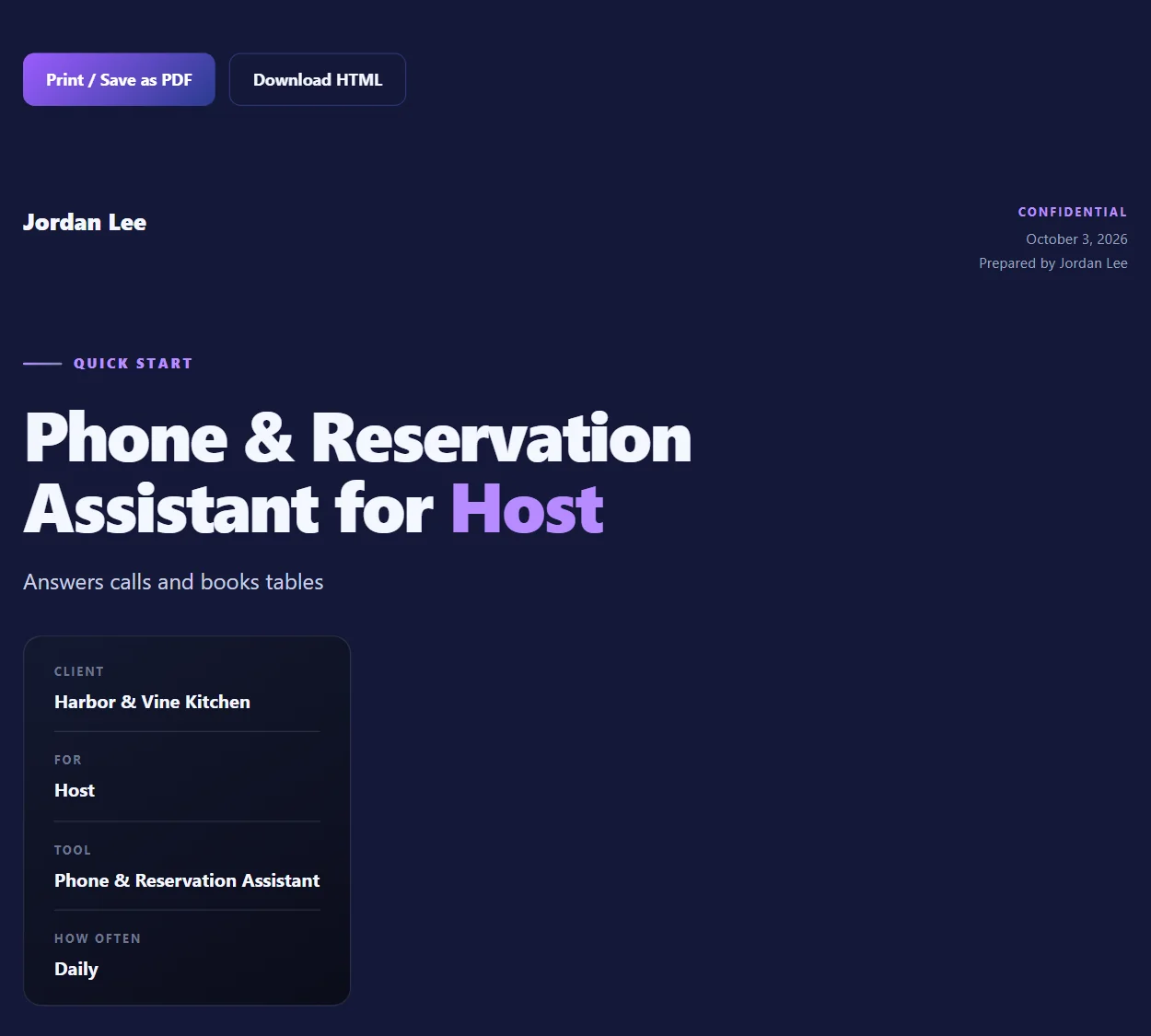
Abra um guia como relatório
Abaixo da prévia, selecione Abrir relatório. O guia abre em uma nova aba com o seu nome. Selecione Imprimir / Salvar como PDF ou Baixar HTML e depois envie você mesmo ao cliente.