ConsultCastAI
Sessões anteriores e sua conta
Suas sessões concluídas e os dados da sua conta ficam no menu da conta, no canto superior direito.
As imagens mostram a versão em inglês. Os nomes de botões e menus no texto são os que você verá em português.
-
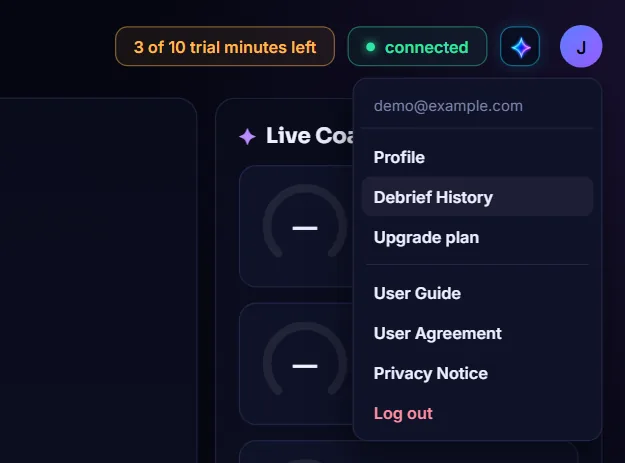
Abra Debrief History
Clique no botão redondo da conta e escolha Debrief History.
-
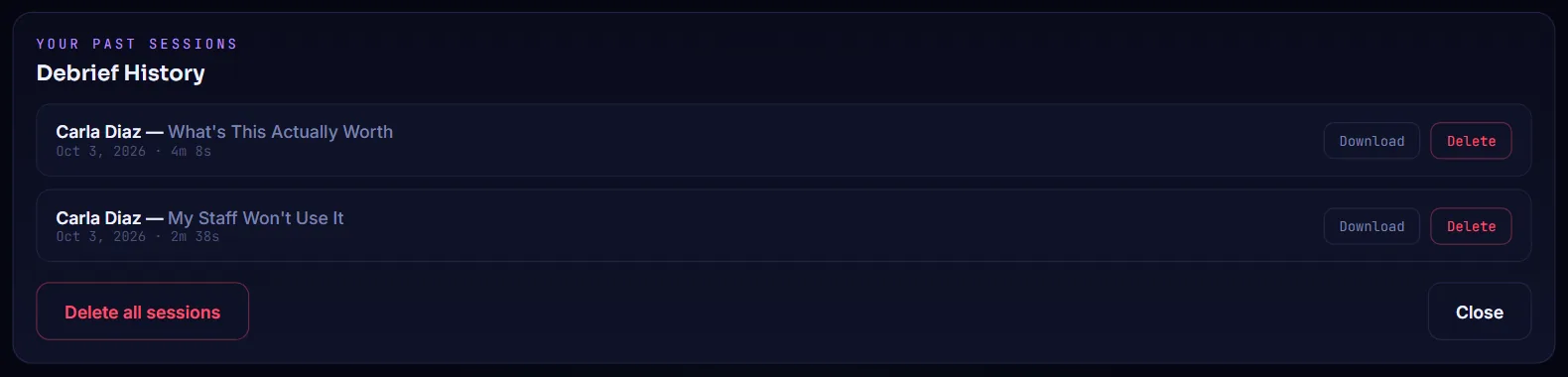
Percorra suas sessões anteriores
Cada sessão concluída é listada com a persona, o cenário, a data e quanto tempo durou, da mais recente para a mais antiga.
-
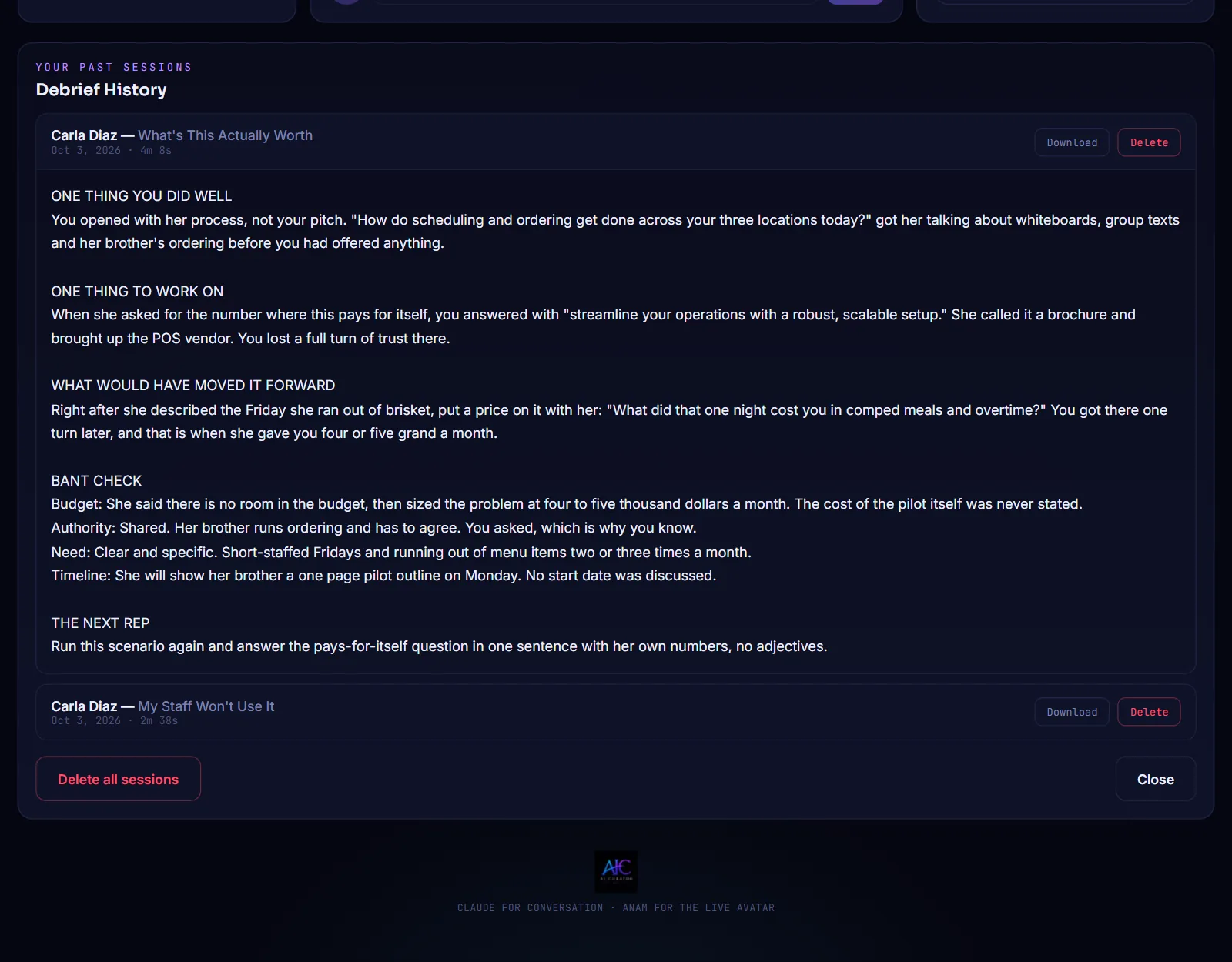
Releia um debrief
Clique em uma sessão para abrir o debrief dela logo abaixo. Clique de novo para fechar.
-
Exclua o que você não precisa mais
Clique em Delete em uma sessão ou em Delete all sessions para limpar a lista. O aplicativo pede que você confirme, e a exclusão não pode ser desfeita. Clique em Close quando terminar.

-
Confira seu perfil
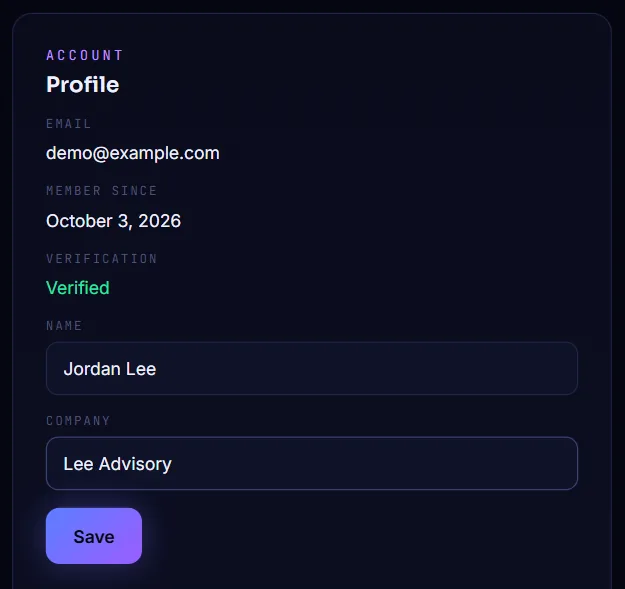
Escolha Profile no menu da conta para ver seu e-mail, a data em que você entrou e se o seu e-mail está verificado, com campos para o seu nome e a sua empresa.
-
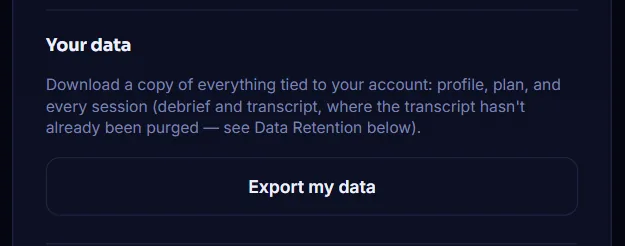
Exporte seus dados
Mais abaixo no painel Profile, em Your data, clique em Export my data para baixar um arquivo com seu perfil, seu plano e todas as sessões.