ConsultCastAI
Sessions passées et votre compte
Vos sessions terminées et les informations de votre compte se trouvent toutes dans le menu du compte, en haut à droite.
Les images montrent la version anglaise. Les noms de boutons et de menus du texte sont ceux que vous verrez en français.
-
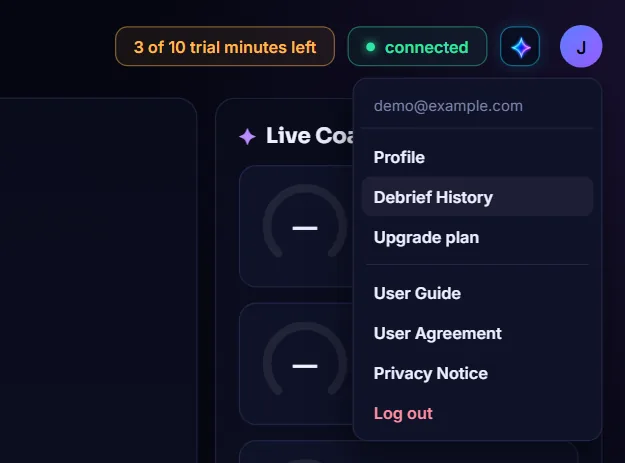
Ouvrir Debrief History
Cliquez sur le bouton rond du compte et choisissez Debrief History.
-
Parcourir vos sessions passées
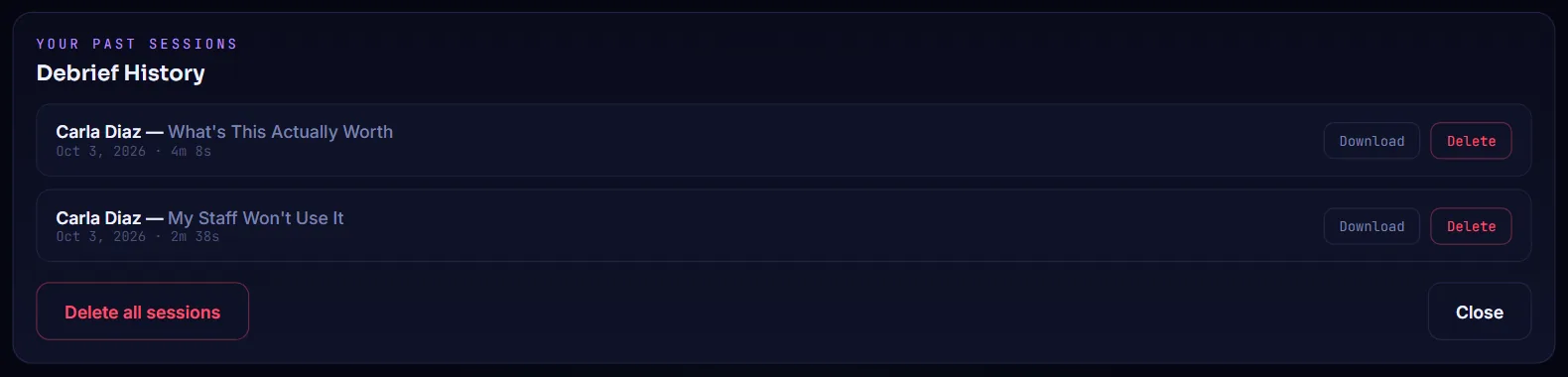
Chaque session terminée est listée avec le persona, le scénario, la date et sa durée, la plus récente d'abord.
-
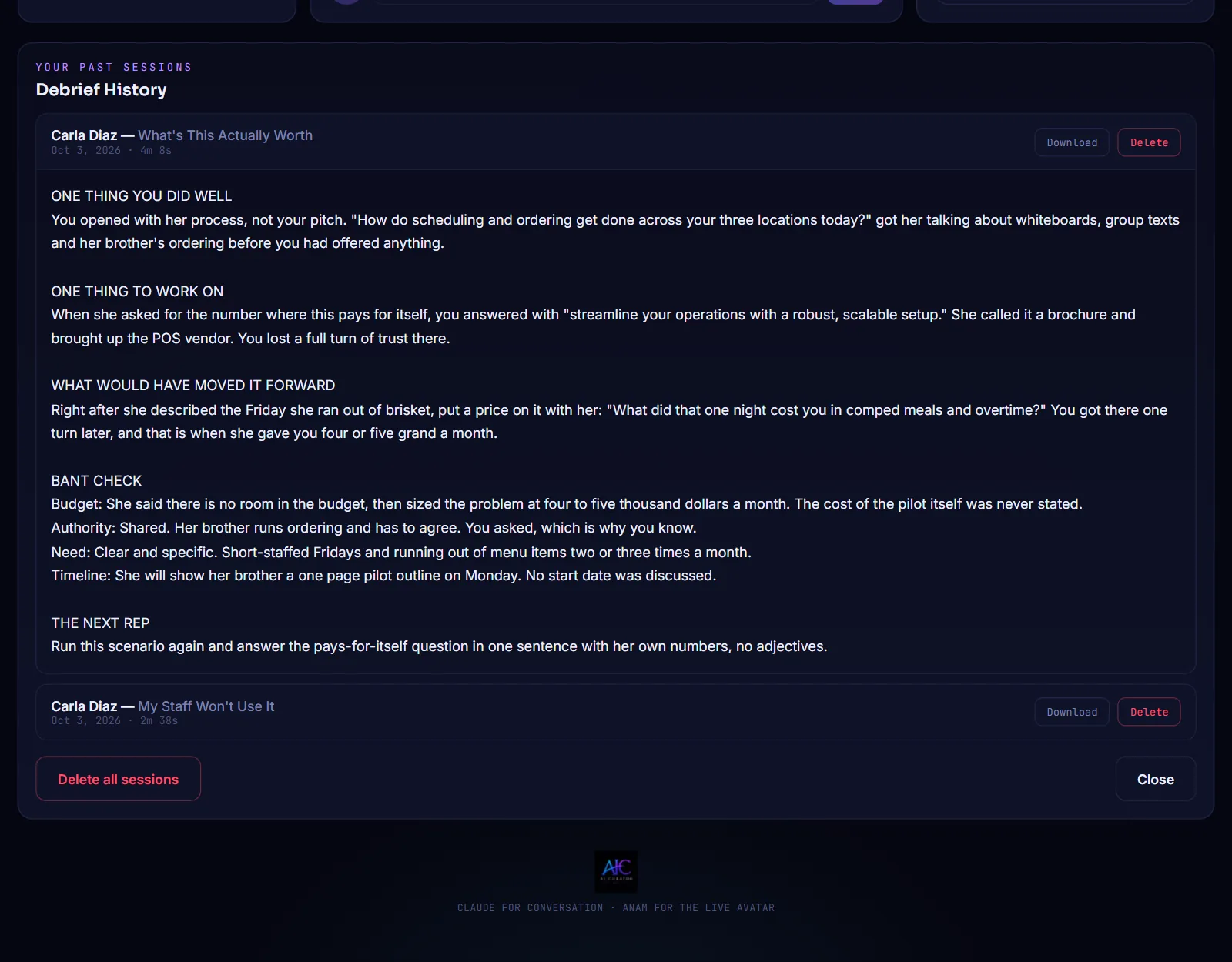
Relire un débriefing
Cliquez sur une session pour ouvrir son débriefing en dessous. Cliquez à nouveau pour le fermer.
-
Supprimer ce dont vous n'avez plus besoin
Cliquez sur Delete sur une session, ou sur Delete all sessions pour vider la liste. Une confirmation vous est demandée, et la suppression est irréversible. Cliquez sur Close quand vous avez terminé.

-
Vérifier votre profil
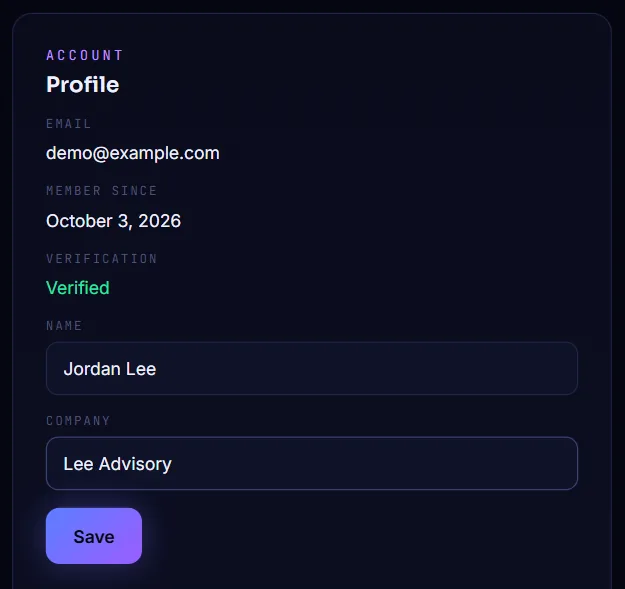
Choisissez Profile dans le menu du compte pour voir votre e-mail, la date de votre inscription et si votre e-mail est vérifié, avec des champs pour votre nom et votre entreprise.
-
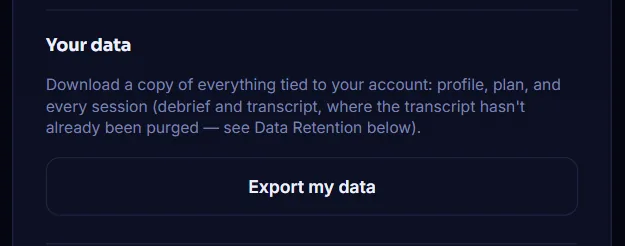
Exporter vos données
Plus bas dans le panneau Profile, sous Your data, cliquez sur Export my data pour télécharger un fichier avec votre profil, votre forfait et chaque session.