ConsultCastAI
Sesiones anteriores y su cuenta
Sus sesiones terminadas y los datos de su cuenta están en el menú de la cuenta, arriba a la derecha.
Las imágenes muestran la versión en inglés. Los nombres de botones y menús del texto son los que verá en español.
-
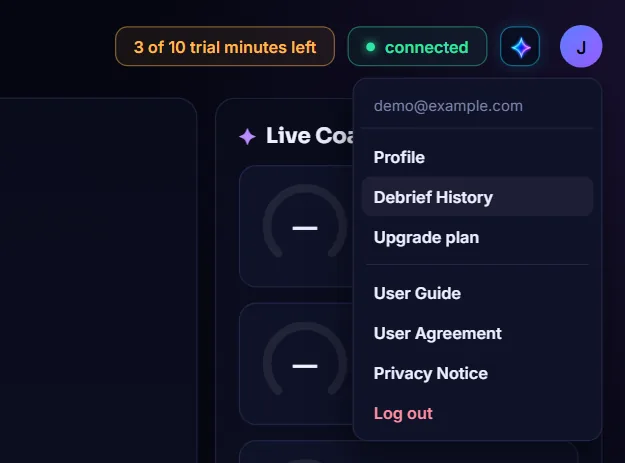
Abra Debrief History
Haga clic en el botón redondo de la cuenta y elija Debrief History.
-
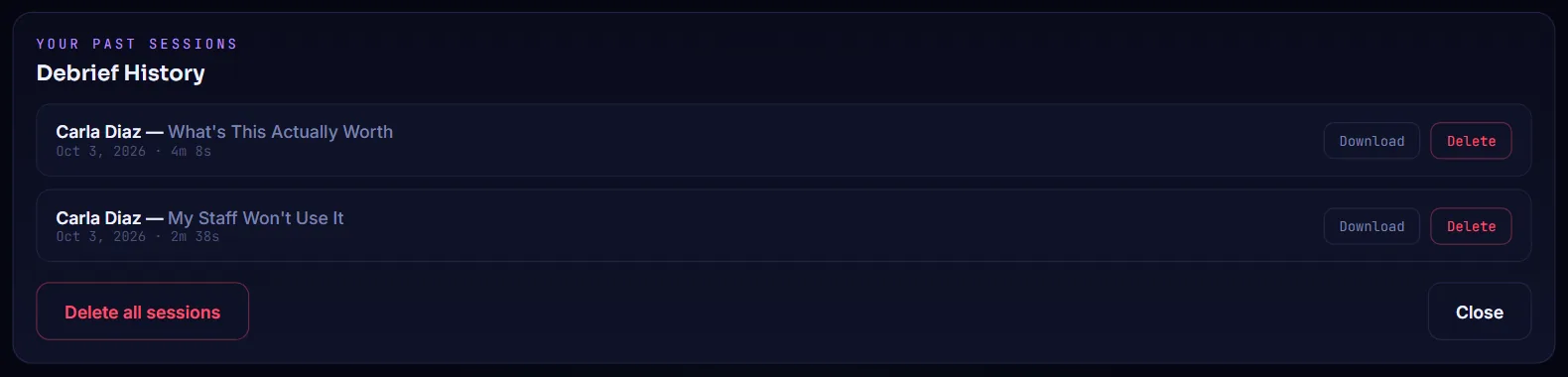
Explore sus sesiones anteriores
Cada sesión terminada aparece con el personaje, el escenario, la fecha y cuánto duró, con la más reciente primero.
-
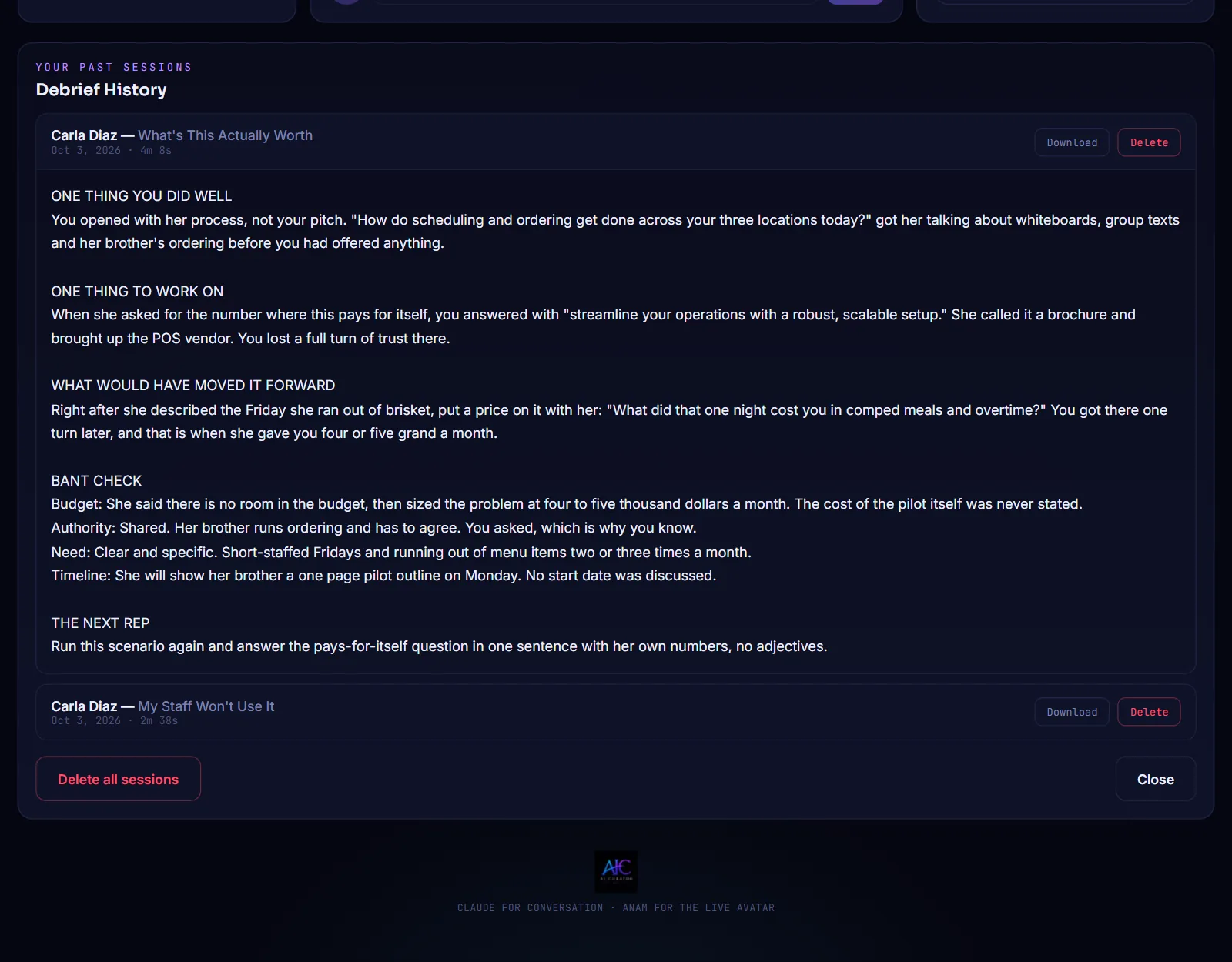
Vuelva a leer un debrief
Haga clic en una sesión para abrir su debrief debajo. Haga clic otra vez para cerrarlo.
-
Elimine lo que ya no necesita
Haga clic en Delete en una sesión, o en Delete all sessions para vaciar la lista. Se le pide confirmar, y eliminar no se puede deshacer. Haga clic en Close cuando termine.

-
Revise su perfil
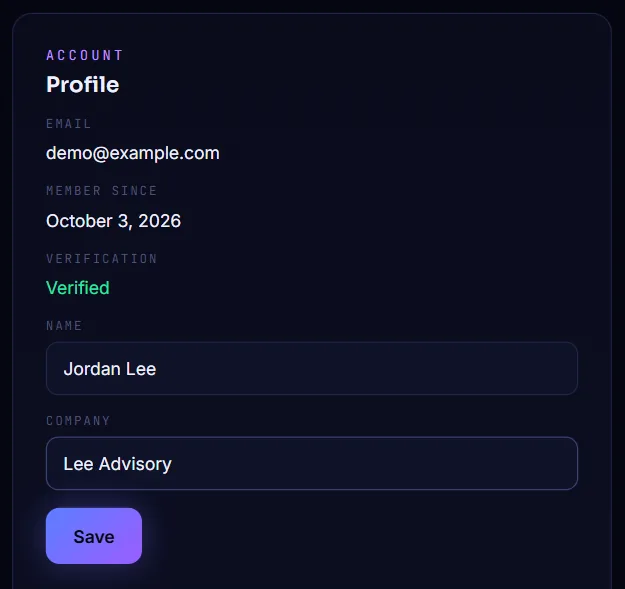
Elija Profile en el menú de la cuenta para ver su correo, la fecha en que se unió y si su correo está verificado, con cuadros para su nombre y su empresa.
-
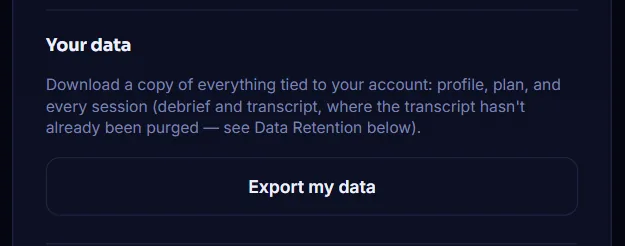
Exporte sus datos
Más abajo en el panel Profile, en Your data, haga clic en Export my data para descargar un archivo con su perfil, su plan y todas sus sesiones.