AdoptBriefAI
Planifier le déploiement et ses jalons
Plan transforme la Cartographie en jalons répartis sur 90 jours. Chaque jalon dit à quoi ressemble l'utilisation de l'outil pour un rôle. Faites-le avant le début du déploiement.
Les images montrent la version anglaise. Les noms de boutons et de menus du texte sont ceux que vous verrez en français.
-
Écrire le point de départ et rédiger le plan
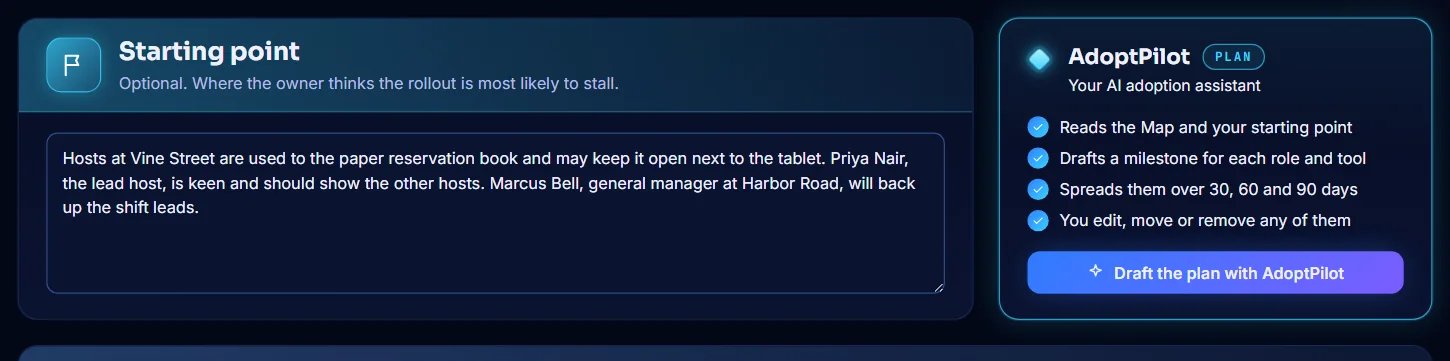
Ouvrez Plan. Dans Point de départ, écrivez où le déploiement risque le plus de caler et qui peut aider. C'est facultatif. Sélectionnez ensuite Rédiger le plan avec AdoptPilot.
-
Lire les jalons
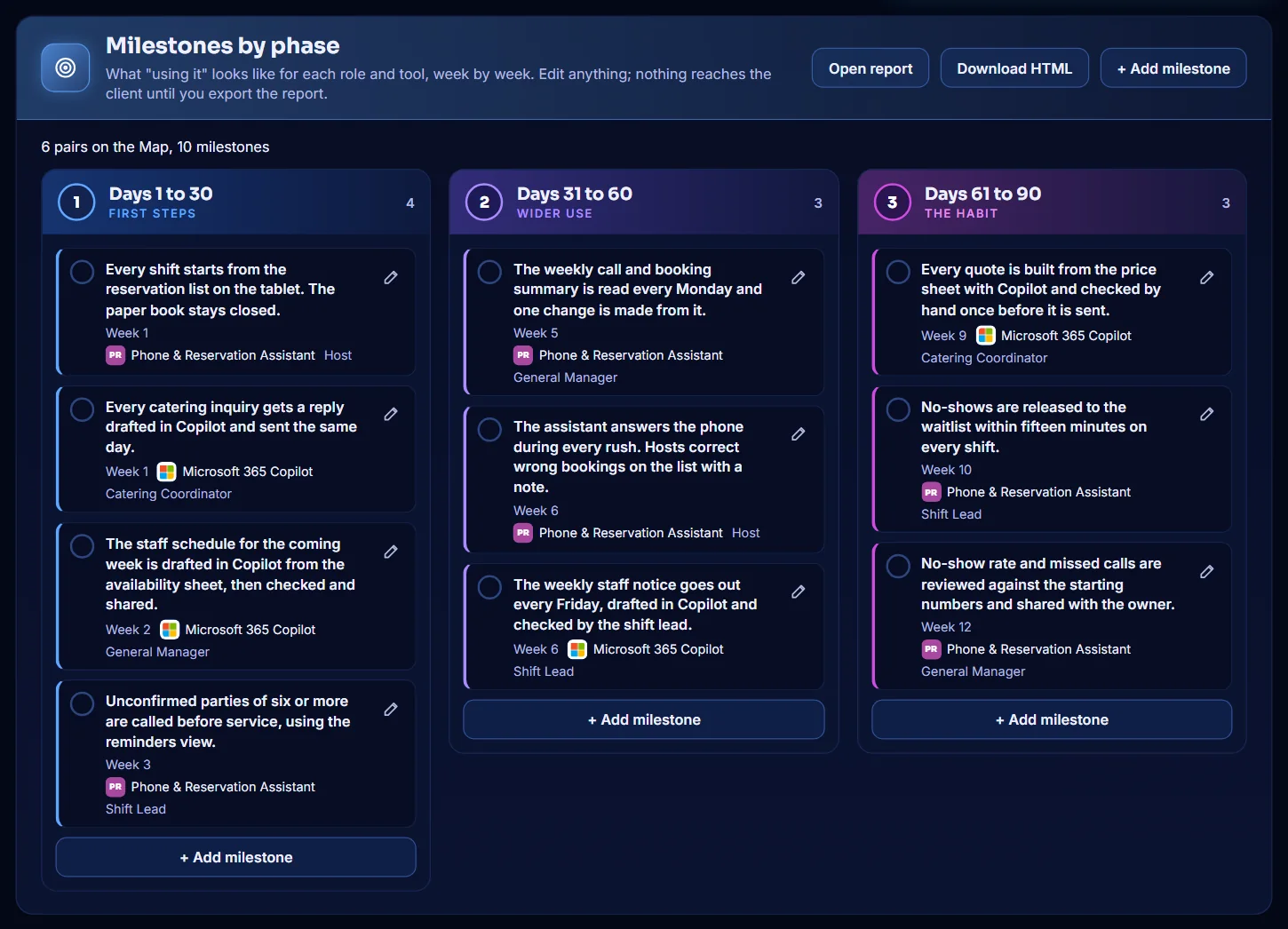
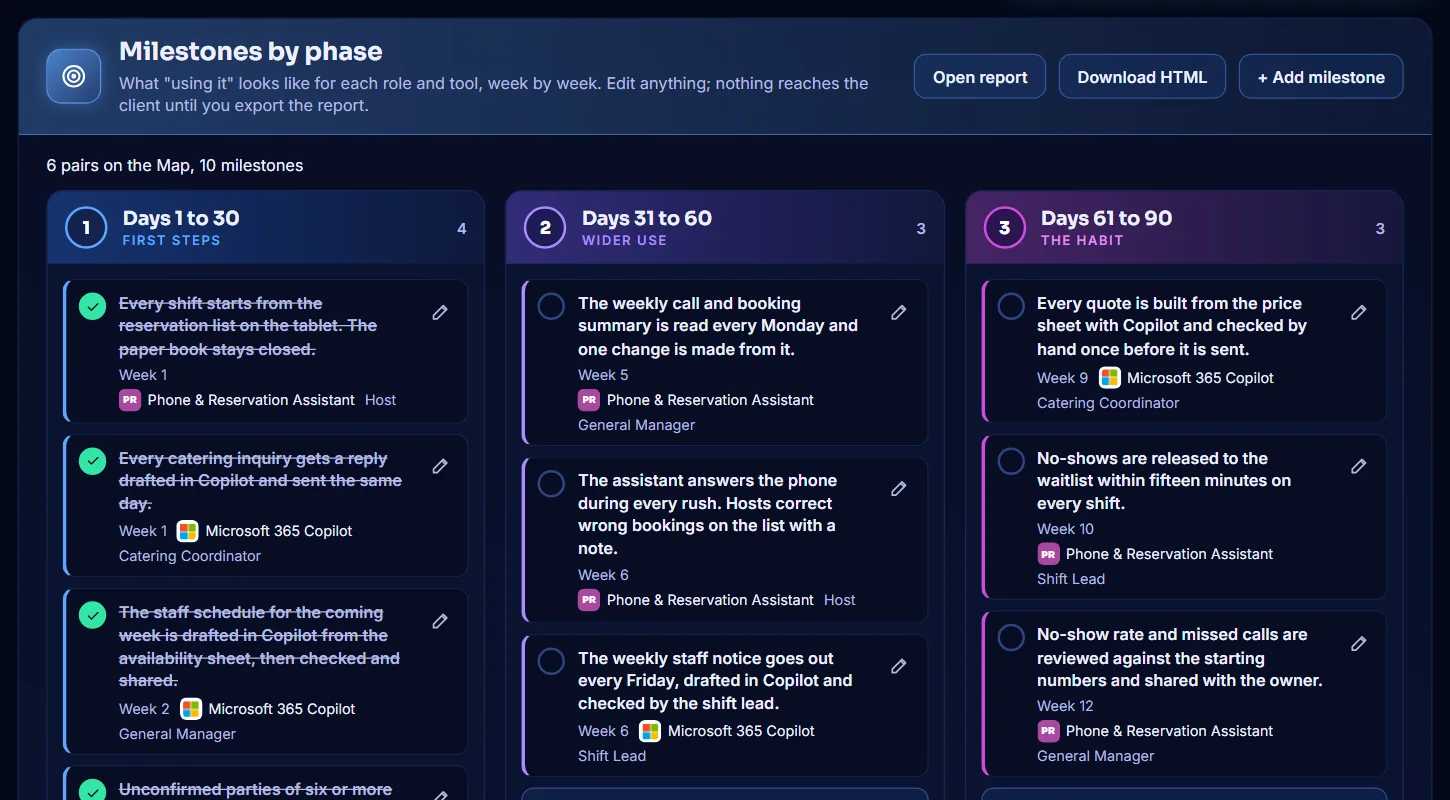
Jalons par phase montre le plan en trois colonnes : Jours 1 à 30, Jours 31 à 60 et Jours 61 à 90. Chaque jalon affiche sa semaine, son outil et ses rôles. Sélectionnez + Ajouter un jalon pour ajouter le vôtre.
-
Modifier un jalon
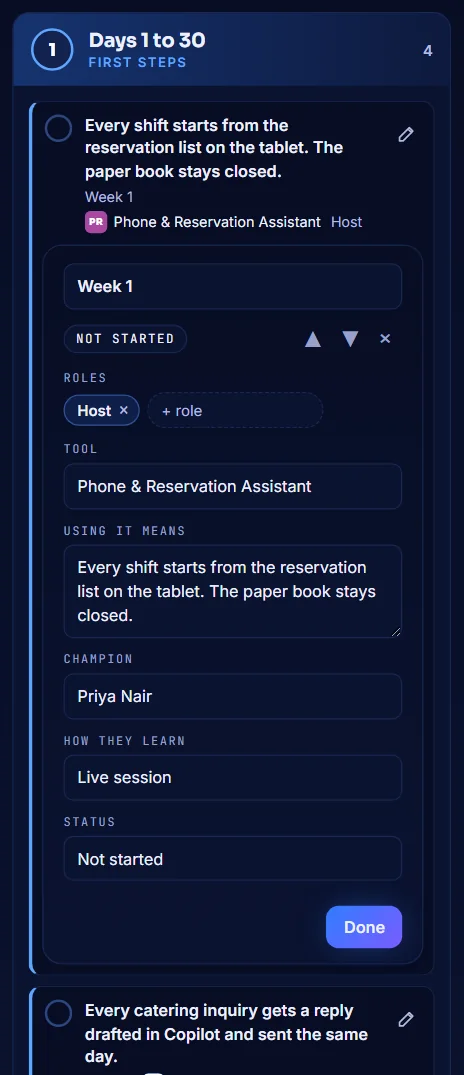
Sélectionnez le crayon sur un jalon. Vous pouvez changer la semaine, les rôles, l'outil, le champ L'utiliser, c'est, le Référent, Comment ils apprennent et le Statut. Sélectionnez Terminé.
-
Nommer un référent pour chaque rôle
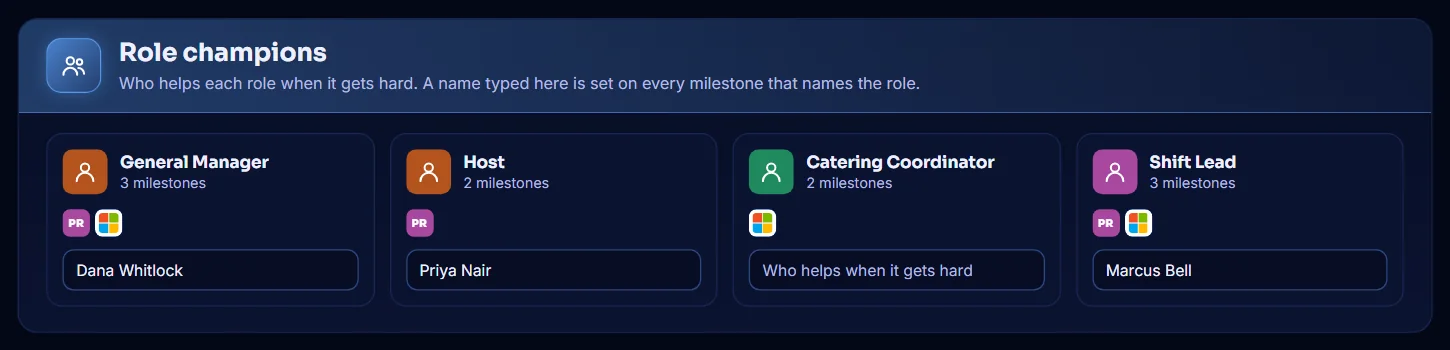
Dans Référents par rôle, saisissez le nom de la personne qui aide chaque rôle quand cela se complique. Le nom est appliqué à chaque jalon de ce rôle.
-
Marquer les jalons comme terminés
À mesure que le déploiement avance, sélectionnez le cercle à côté d'un jalon pour le marquer comme terminé. Sélectionnez-le à nouveau pour annuler. Suivi s'en sert pour afficher la phase et les jalons atteints.
-
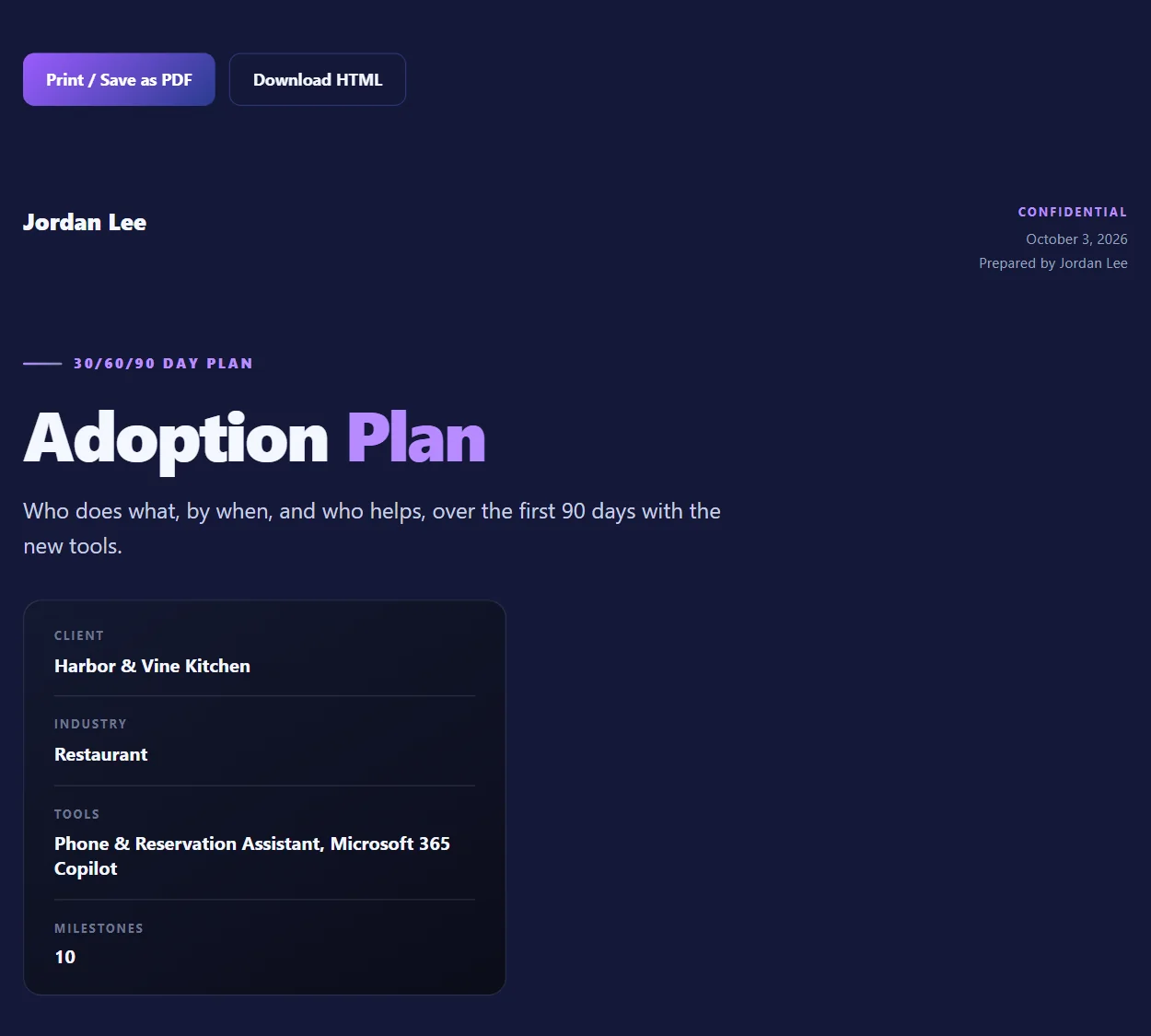
Ouvrir le rapport Plan d'adoption
Dans l'en-tête de Jalons par phase, sélectionnez Ouvrir le rapport. Le Plan d'adoption s'ouvre dans un nouvel onglet. Sélectionnez Imprimer / Enregistrer en PDF ou Télécharger le HTML.