
Guia de uso
Consulting Suite guia
Uma plataforma. O ciclo completo da consultoria em IA.
Primeiros passos com a AI Curator Consulting Suite: criar sua conta, entrar, a Central de comando, abrir um aplicativo, sua pasta de clientes, as páginas Clientes e Relatórios, o CuratorPilot e mudar o idioma.
Comece aqui
Crie sua conta
Uma única conta AI Curator abre o ConsultCastAI, o ClientBriefAI e o AdoptBriefAI. Você cria a conta uma vez, na suíte.
-
Abra a página de cadastro
Acesse aicsuite.ai-curator.ai e escolha Crie sua conta. Se você começar por um dos aplicativos, o link de cadastro dele leva à mesma página.
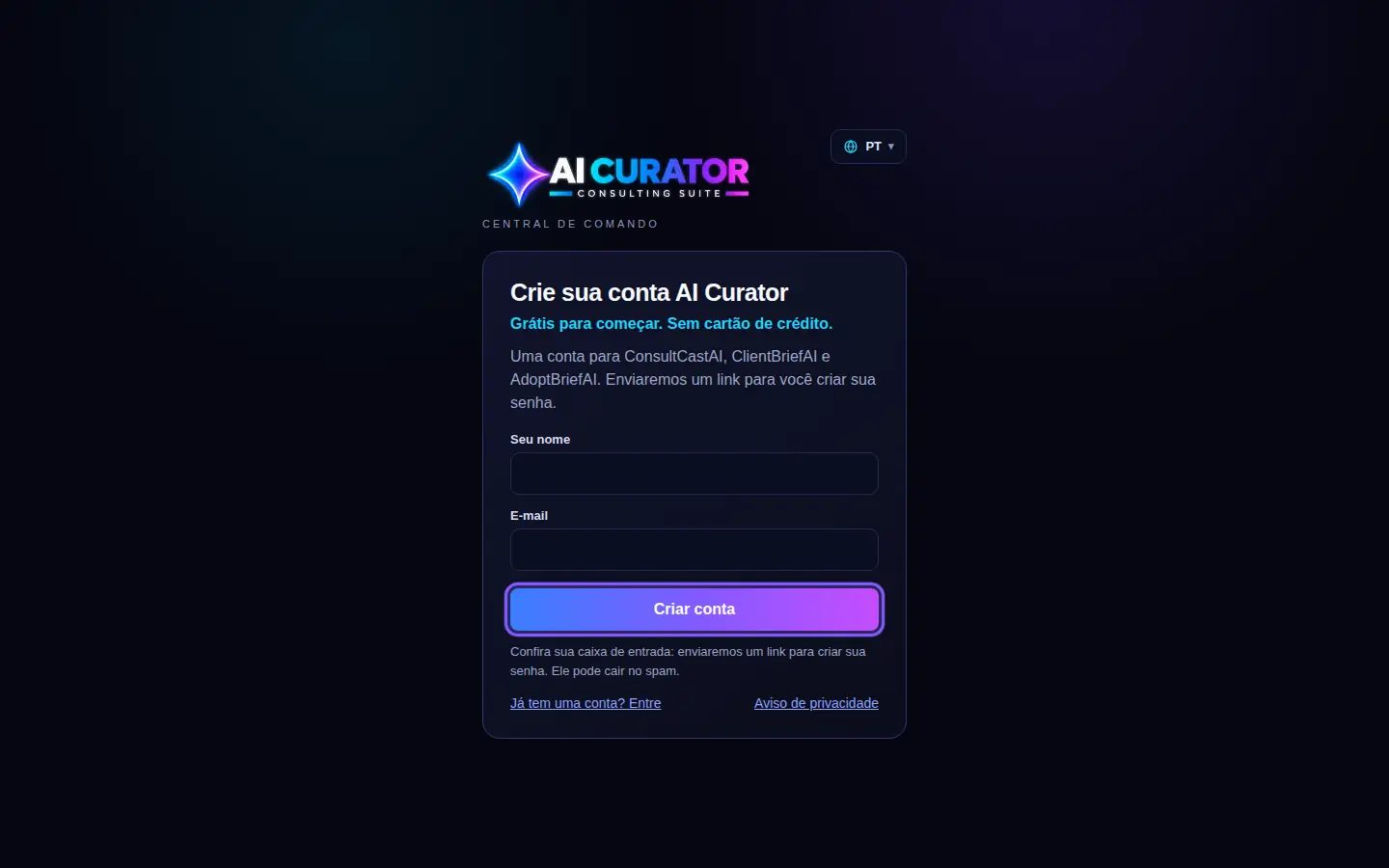
O cadastro pede apenas seu nome e seu e-mail. -
Informe seu nome e seu e-mail
Digite seu nome e o endereço de e-mail com que você quer entrar e clique em Criar conta. Você ainda não escolhe uma senha.
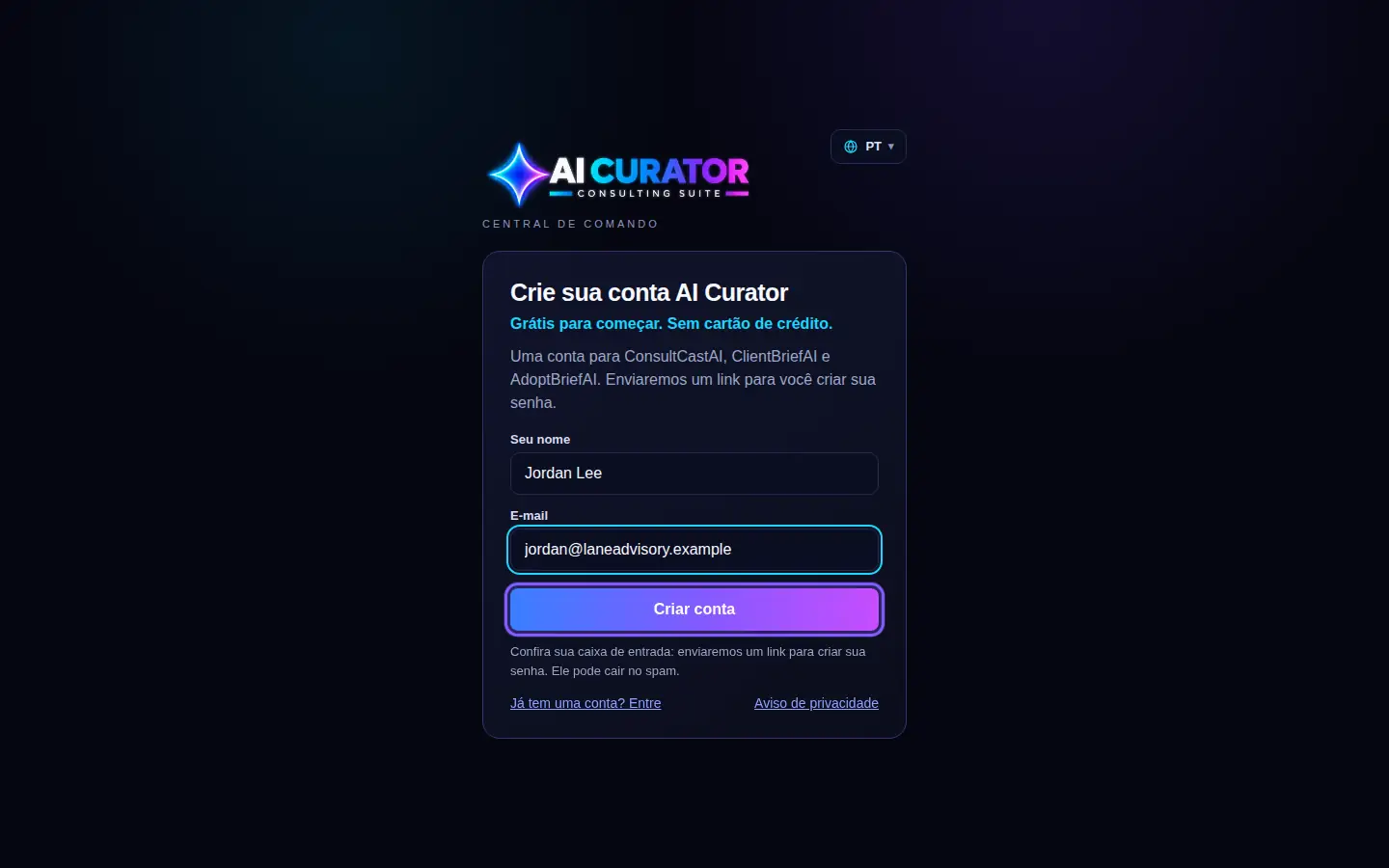
Clique em Criar conta; a senha vem depois. -
Verifique seu e-mail
A página pede que você verifique seu e-mail. Enviamos um link para você criar sua senha. O link funciona uma única vez e expira em 7 dias.
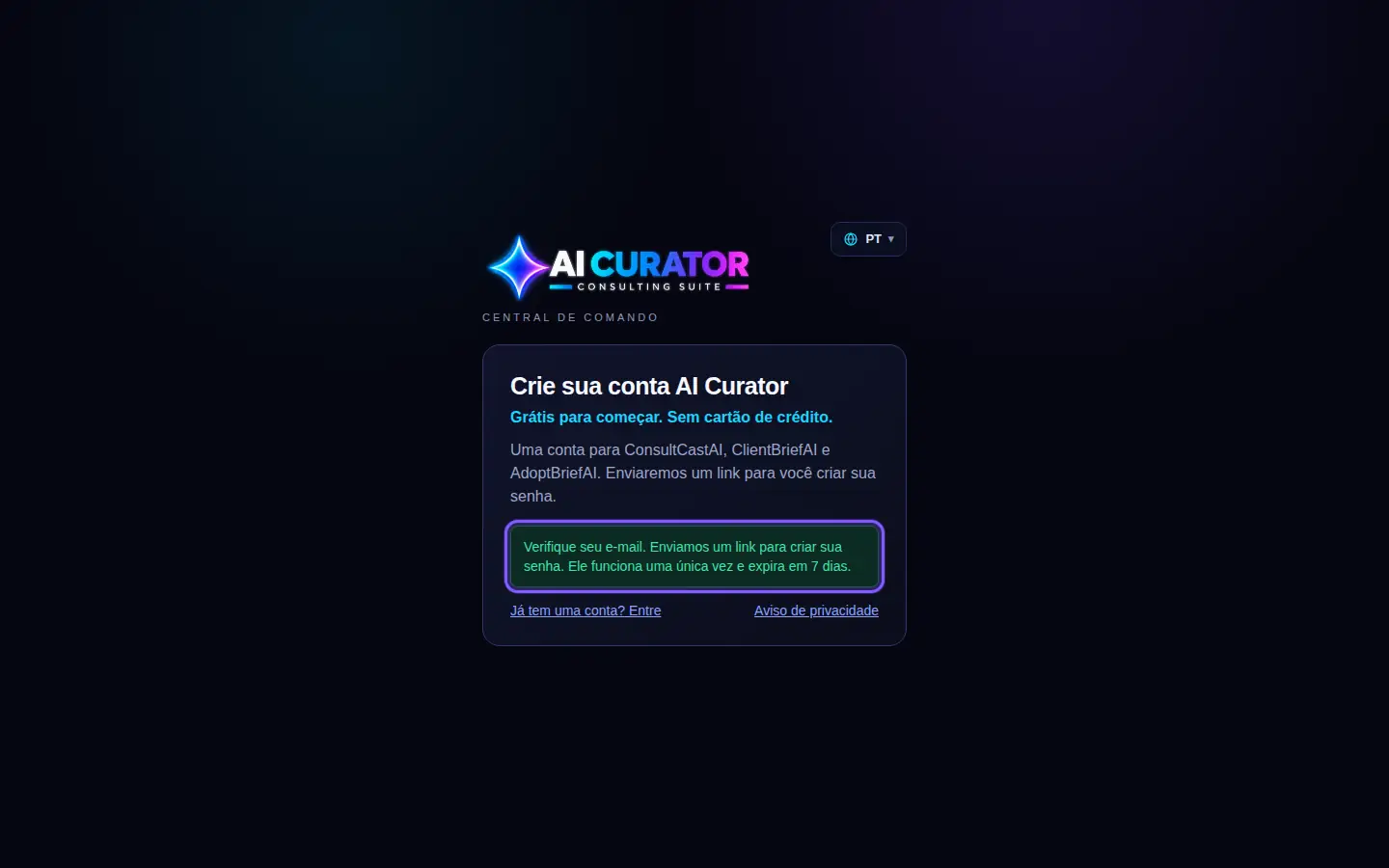
O link do e-mail cria sua senha. -
Crie sua senha
Abra o link do e-mail. Digite uma senha com pelo menos 8 caracteres, com uma letra e um número, digite de novo e clique em Salvar senha. Você entra na hora, e o Início da suíte abre.
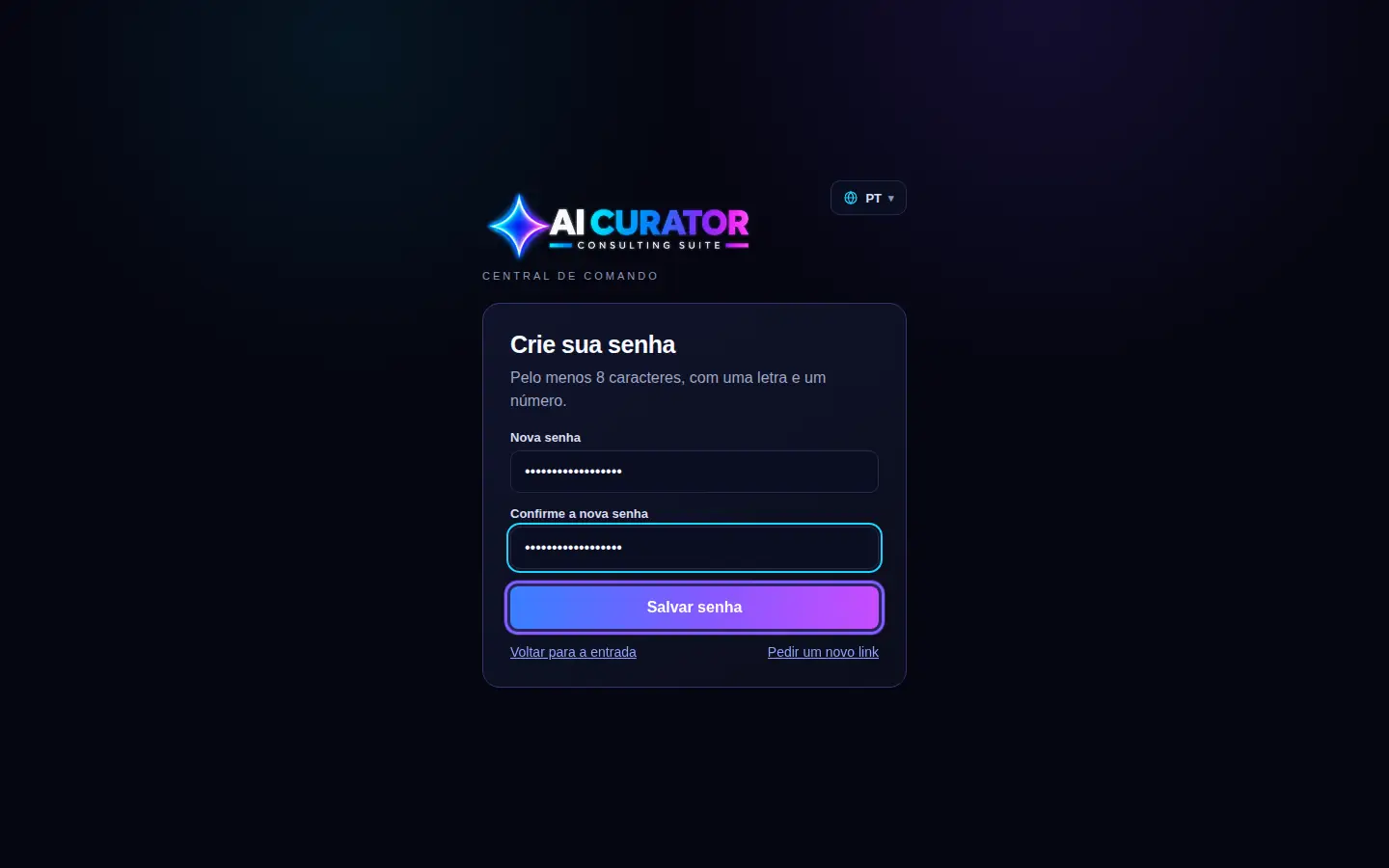
Pelo menos 8 caracteres, com uma letra e um número.
Bom saber
- Se enviamos um convite a você, clique no botão desse e-mail. Ele leva direto à página Crie sua senha.
- Nenhum e-mail depois de alguns minutos? Veja sua pasta de spam. Se o link expirou, clique em Pedir um novo link na página Crie sua senha.
Comece aqui
Entrar e sair
Você entra pela suíte. Depois disso, cada aplicativo abre sem pedir a senha de novo.
-
Entre
Acesse aicsuite.ai-curator.ai, digite seu e-mail e sua senha e clique em Entrar. Você chega à Central de comando, a página inicial da suíte.
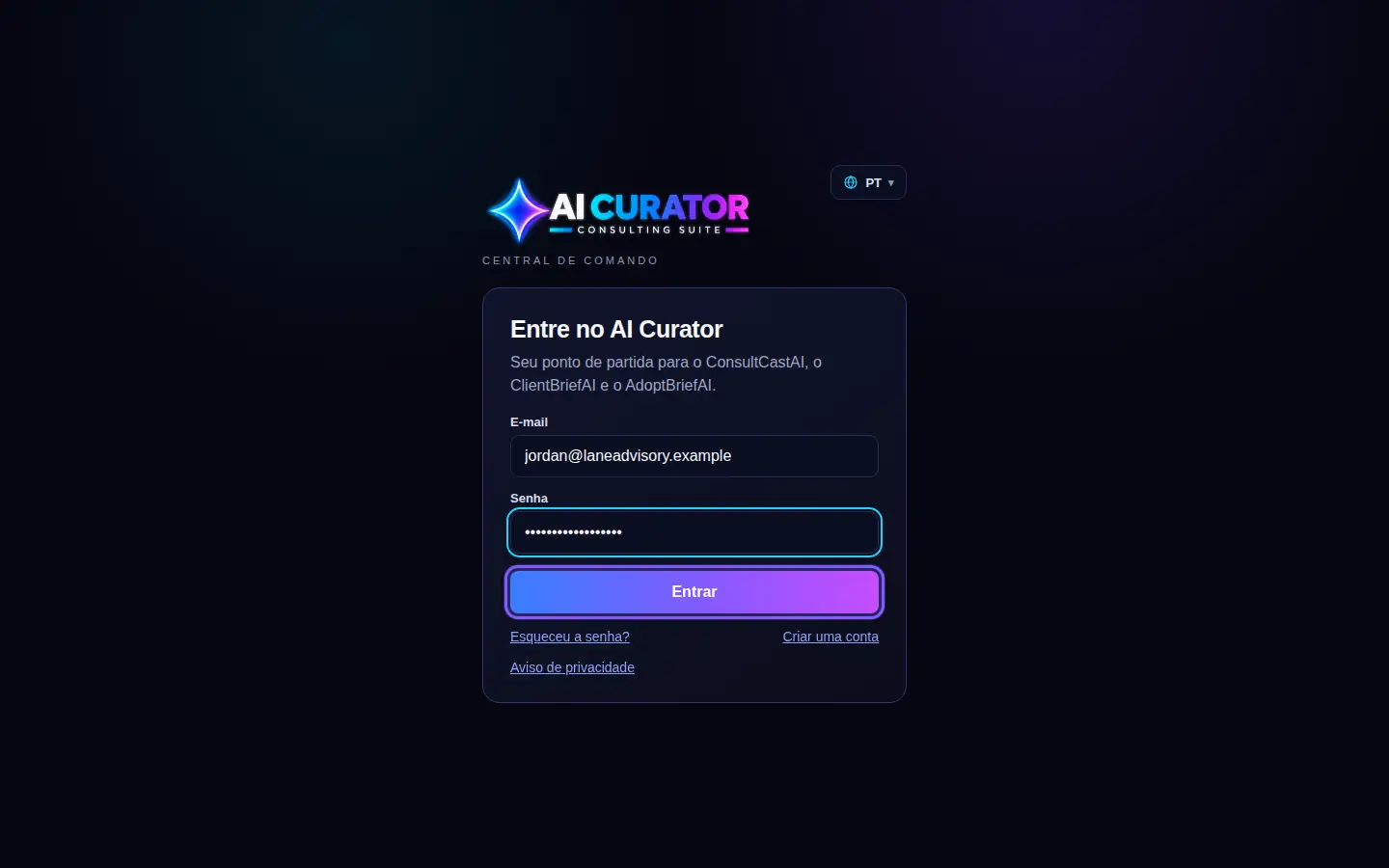
Um único login para a suíte e os três aplicativos. -
Redefina uma senha esquecida
Na página de entrada, clique em Esqueceu a senha? e informe seu e-mail. Enviamos um link para você escolher uma nova senha.
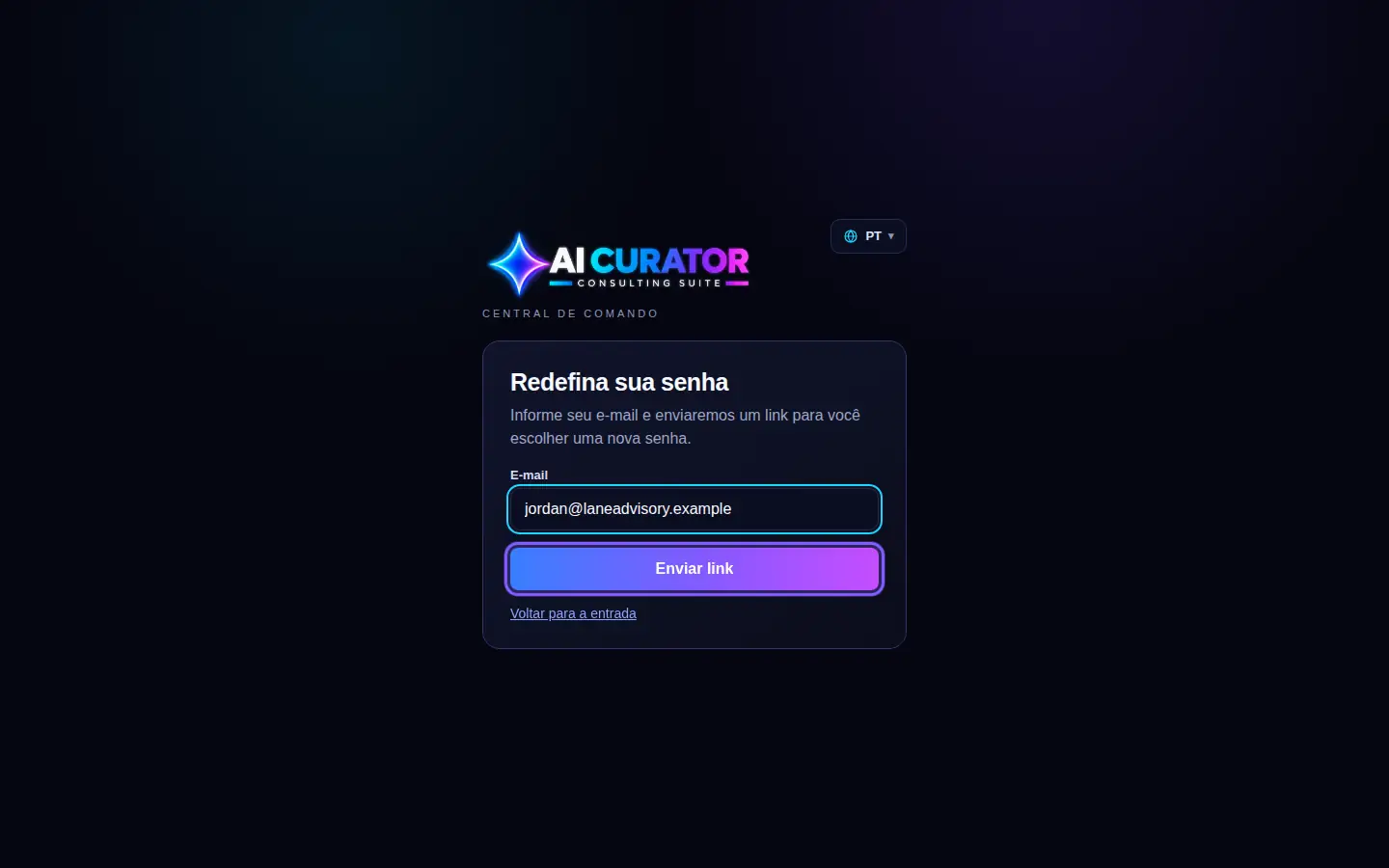
Digite seu e-mail e um link para redefini-la chega em seguida. -
Saia
Clique no seu nome no topo da Central de comando e escolha Sair. Isso desconecta você da suíte e dos três aplicativos de uma vez.
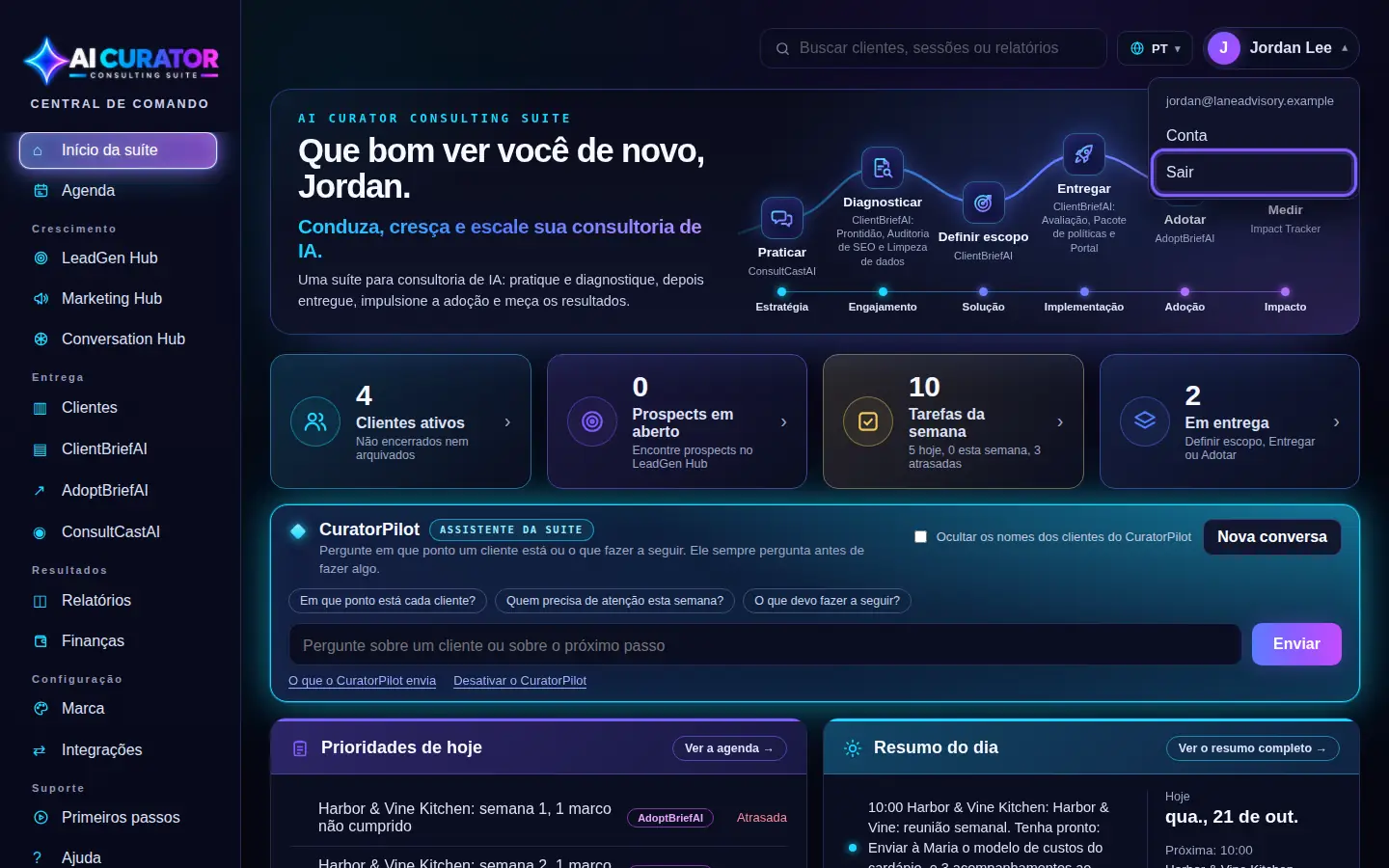
Sair fica no menu sob o seu nome.
Bom saber
- Se você abrir um aplicativo sem estar conectado, ele leva você à página de entrada da suíte. Depois de entrar, você chega à Central de comando e pode abrir o aplicativo a partir dali.
Comece aqui
Login em duas etapas
O login em duas etapas funciona com qualquer app autenticador: Microsoft Authenticator, Google Authenticator, 1Password, Authy e outros. O ClientBriefAI, o ConsultCastAI e o AdoptBriefAI entram pela suite, então esta única configuração também os protege.
-
Ative
Clique no seu nome no canto superior direito e depois em Conta. Em Login em duas etapas, clique em Ativar o login em duas etapas. Abra seu app autenticador, adicione uma conta e escaneie o código QR; se não conseguir escanear, digite a chave mostrada abaixo dele como código baseado em tempo. Depois digite o código de seis dígitos que o app mostra e clique em Ativar.
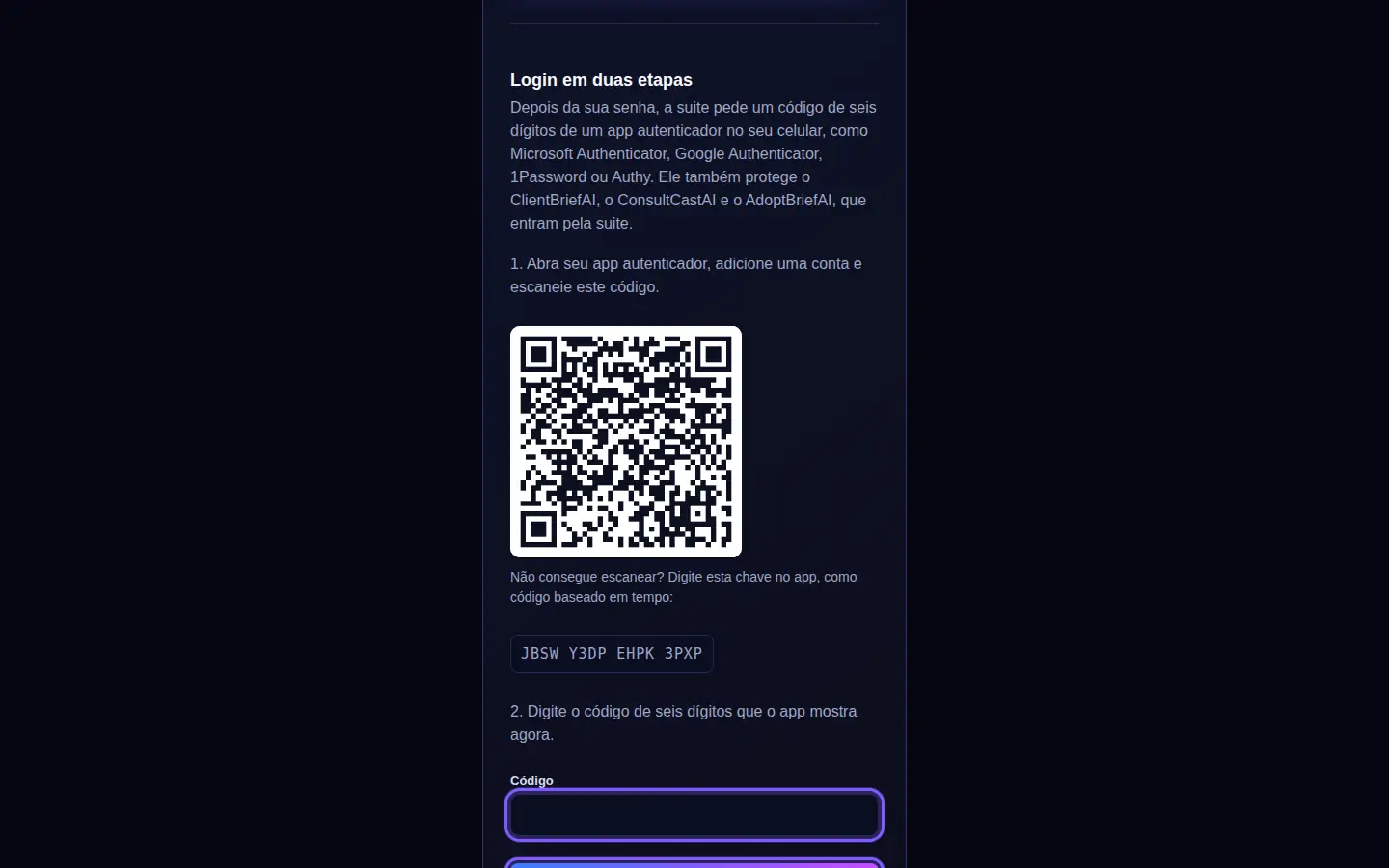
Leia o código e digite os seis dígitos que ele mostra. -
Guarde seus códigos de recuperação
A suite então mostra dez códigos de recuperação, uma única vez. Clique em Baixar ou Copiar e guarde-os em um lugar seguro, longe do seu celular, como o seu gerenciador de senhas. Cada código permite entrar uma vez se você perder o celular. Clique em Já guardei quando terminar.
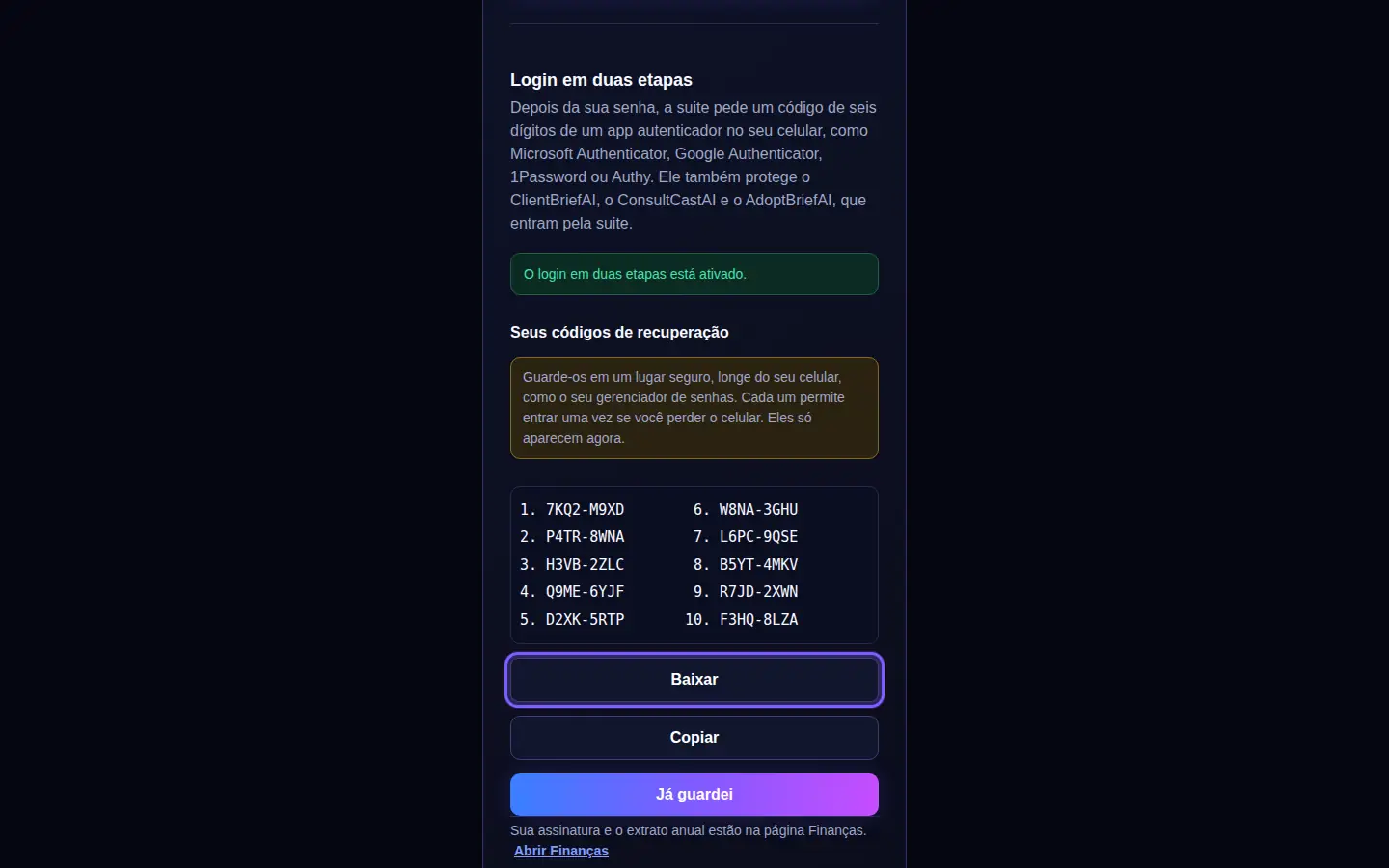
Dez códigos de recuperação, exibidos uma vez. Baixe-os ou copie-os. -
Entre com um código
Depois da sua senha, a suite pede o código de seis dígitos do seu app. Marque Lembrar este navegador por 30 dias em um computador que só você usa, e ele não pedirá de novo ali por 30 dias. Trocar a senha, ou desativar o login em duas etapas, faz todos os navegadores pedirem de novo. Perdeu o celular? Digite um código de recuperação no lugar dos seis dígitos.
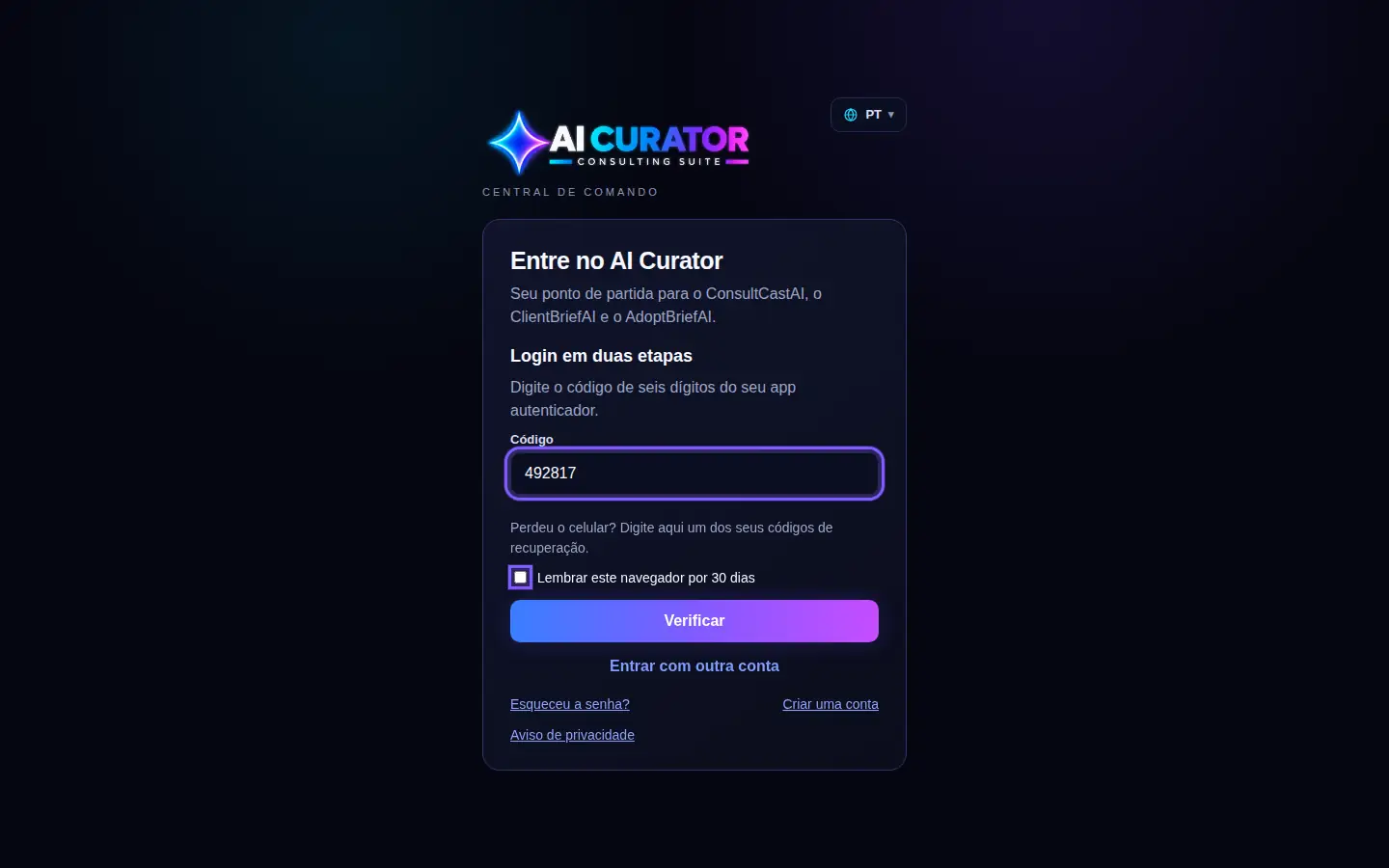
O código de seis dígitos vem depois da sua senha. -
Desative ou peça ajuda
Na página Sua conta, digite sua senha e um código (ou um código de recuperação) em Desativar o login em duas etapas. O bloco também mostra quantos códigos de recuperação restam; para receber novos, desative e ative de novo. Se você perdeu o celular e os códigos de recuperação, fale com o suporte da AI Curator: depois de confirmarmos que é você, podemos desativá-lo para que você entre com a sua senha.
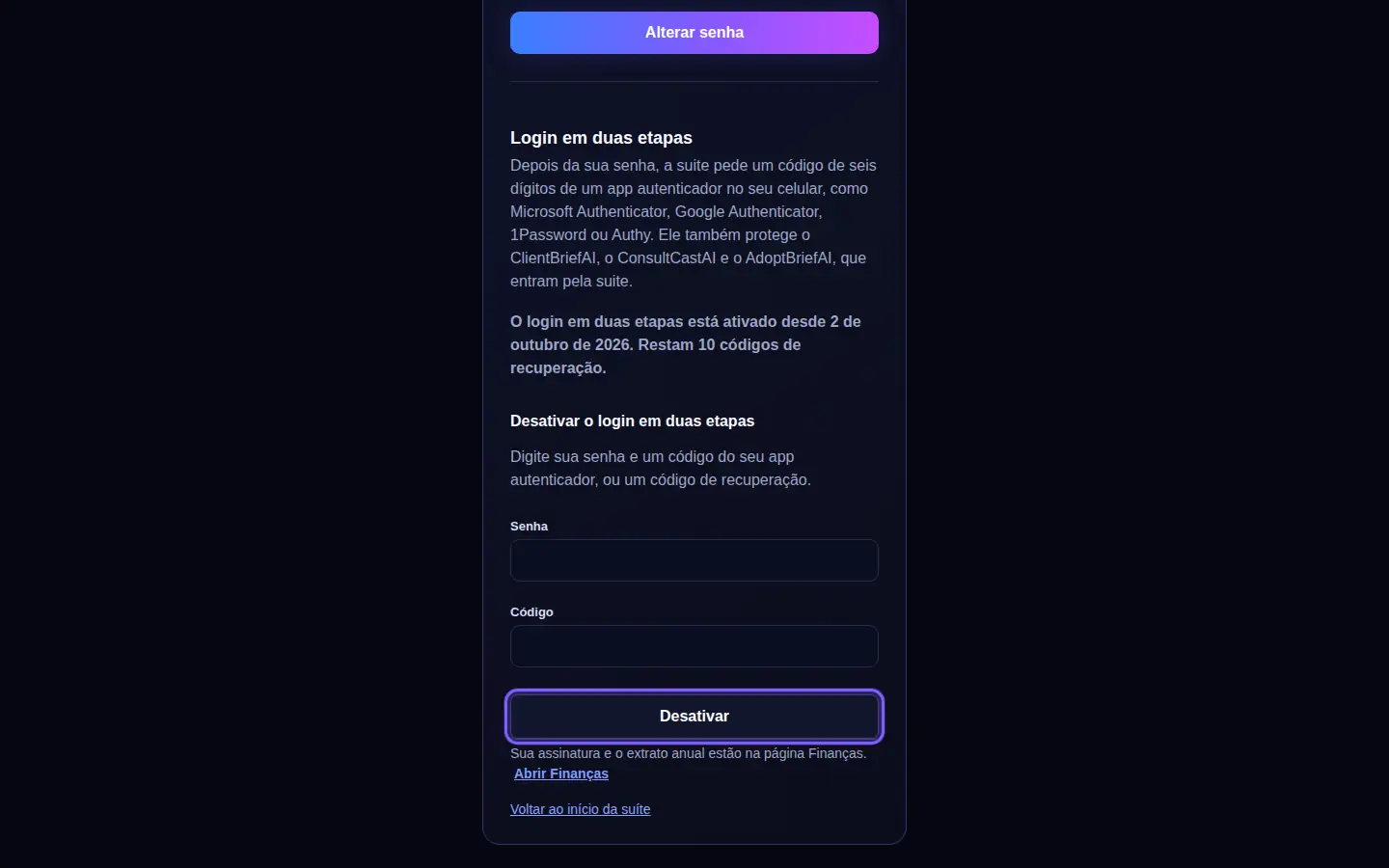
Para desativar, são necessários sua senha e um código.
Central de comando
Conheça a Central de comando
A Central de comando é a primeira página que você vê depois de entrar. Ela mostra o ciclo da consultoria, seus números do dia, o CuratorPilot e seus aplicativos. Tudo é calculado no seu navegador a partir da sua pasta de clientes e da sua agenda.
-
Comece pelo topo
O topo da página cumprimenta você pelo nome e mostra as seis etapas de um projeto, qual aplicativo cobre cada uma e onde ela fica na linha do tempo: Praticar, Diagnosticar, Definir escopo, Entregar, Adotar e Medir, de Estratégia a Impacto. O menu de idioma e o menu da sua conta ficam acima.
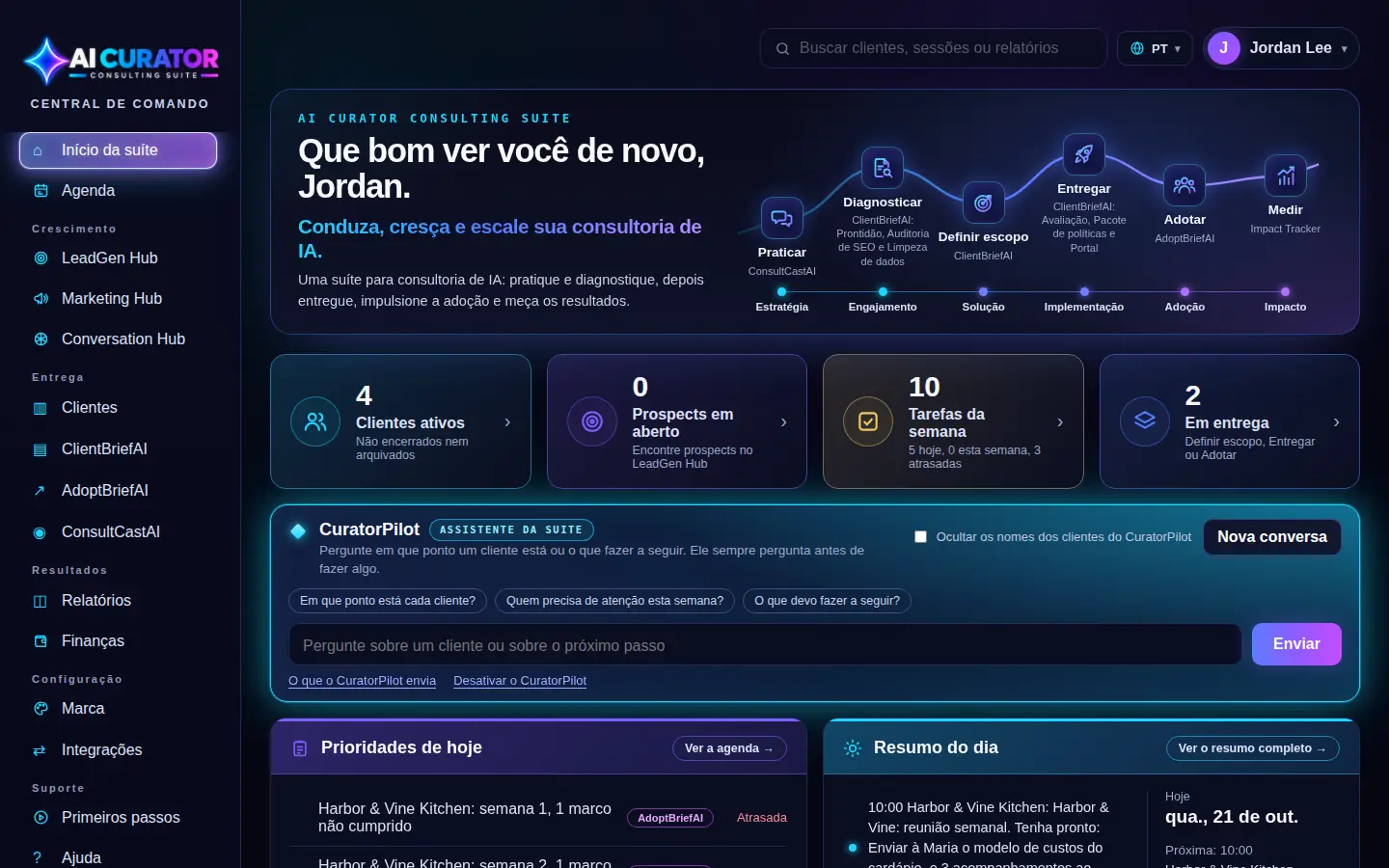
As seis etapas e o aplicativo que cobre cada uma. -
Leia seus números
Quatro blocos contam seus clientes ativos, seus prospects em aberto, as tarefas da semana e os clientes em entrega (Definir escopo, Entregar ou Adotar). Clique em um bloco para abrir a página dele. O CuratorPilot fica logo abaixo.
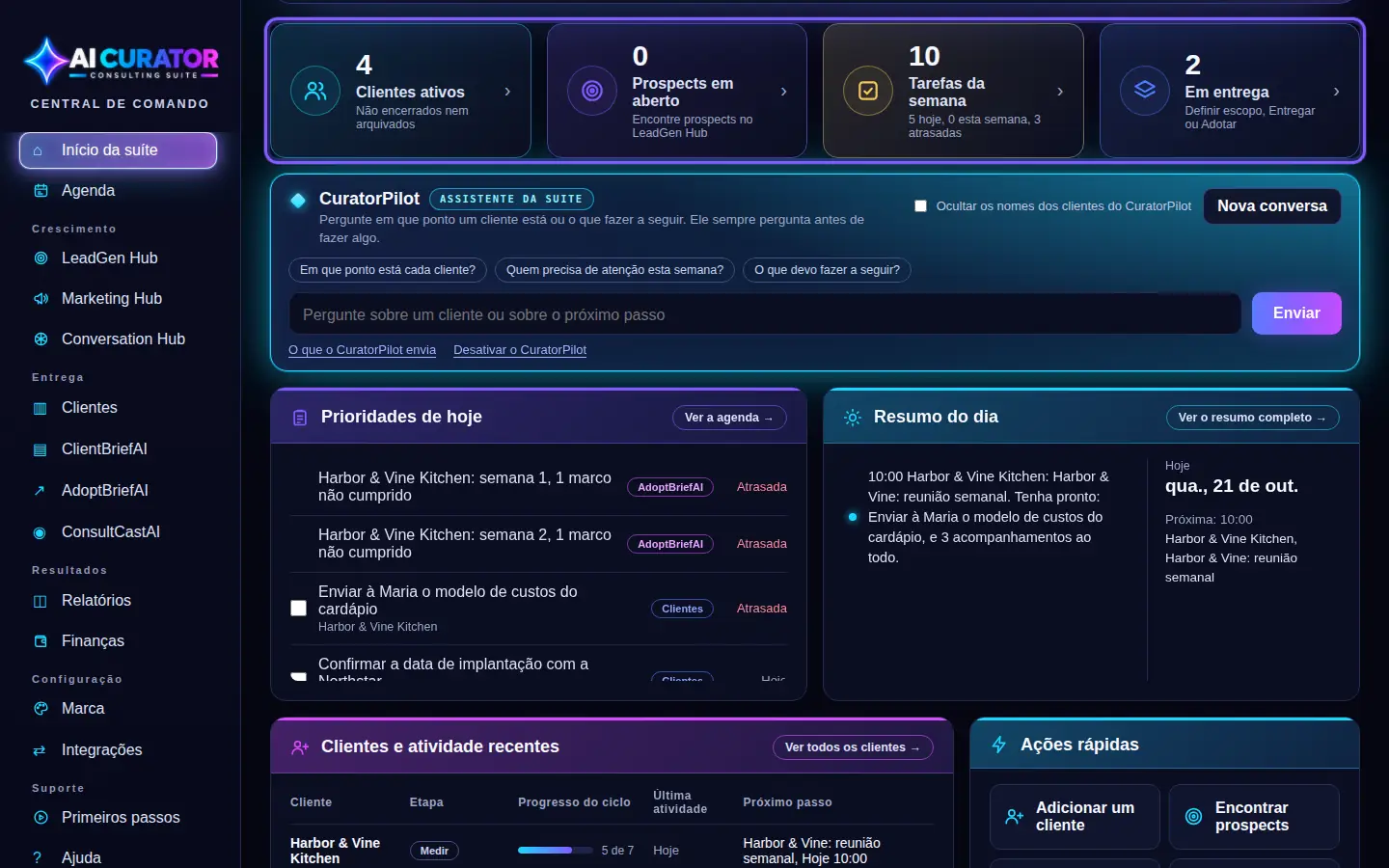
Cada bloco abre a página dele. -
Planeje seu dia
Prioridades de hoje lista o que está atrasado e o que vence nesta semana, da agenda, dos seus clientes e do LeadGen Hub. Marque uma tarefa para concluí-la. Ao lado, o Resumo do dia lista as reuniões de hoje, o que vence e os clientes que precisam de atenção. Abaixo, Clientes e atividade recentes mostra a etapa de cada cliente, o progresso do ciclo, a última atividade e o próximo passo, e Ações rápidas abre as páginas que você mais usa.
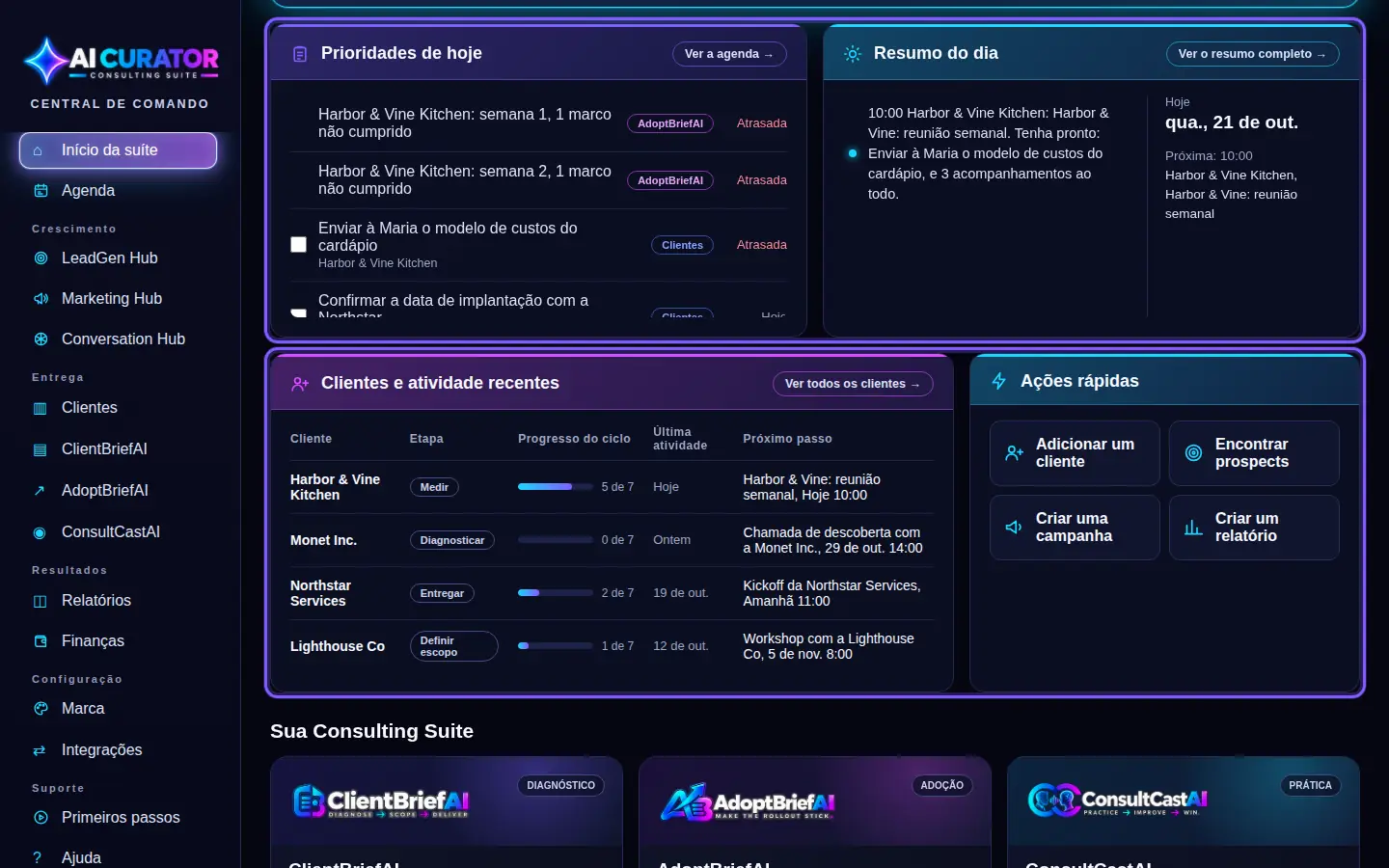
O que vence e o que o dia reserva. -
Use a barra lateral
A barra lateral à esquerda abre cada aplicativo, a página Clientes e a página Relatórios, e leva ao CuratorPilot. Início da suíte volta ao topo, e Ajuda abre estes guias.
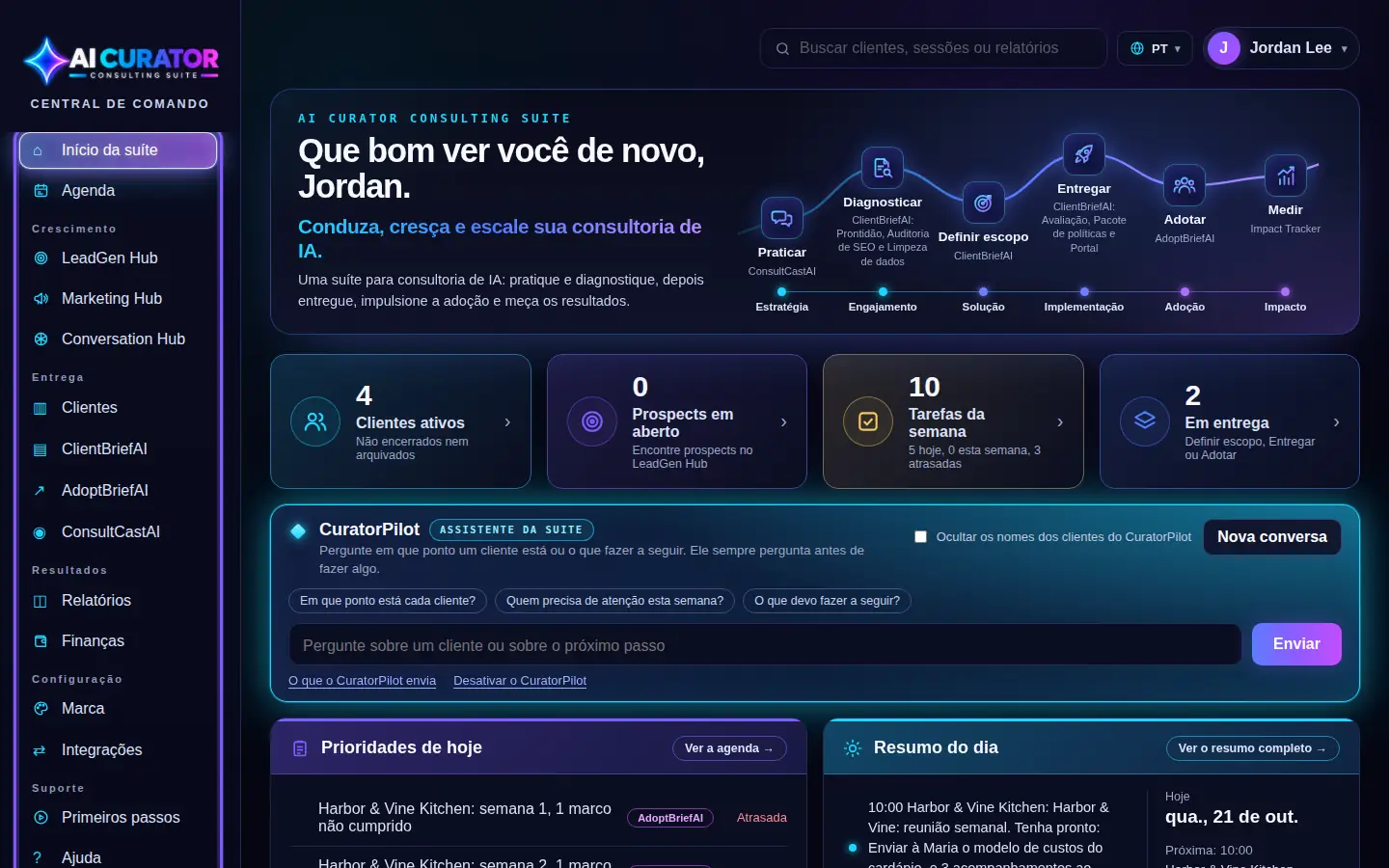
Cada página da suíte, a um clique. -
Veja seus três aplicativos
Role até Sua Consulting Suite. Cada cartão diz para que serve o aplicativo. Clique em qualquer parte de um cartão para abrir o aplicativo.
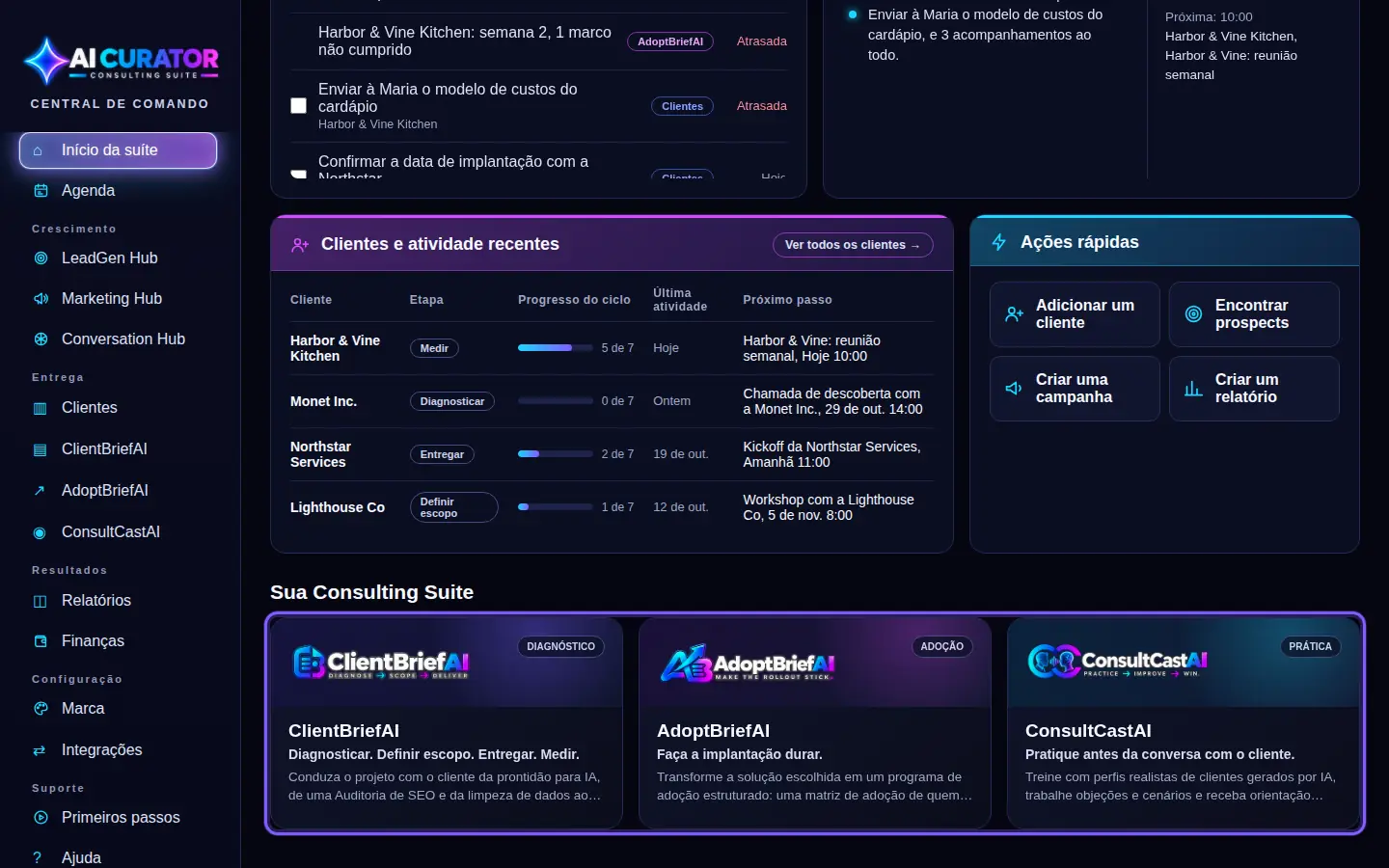
Cada cartão diz para que serve o aplicativo. -
Encontre seus clientes
Clique em Clientes na barra lateral para ver cada cliente da sua pasta de clientes, a etapa em que está e o próximo passo. A Agenda mostra o que vence hoje e nesta semana.
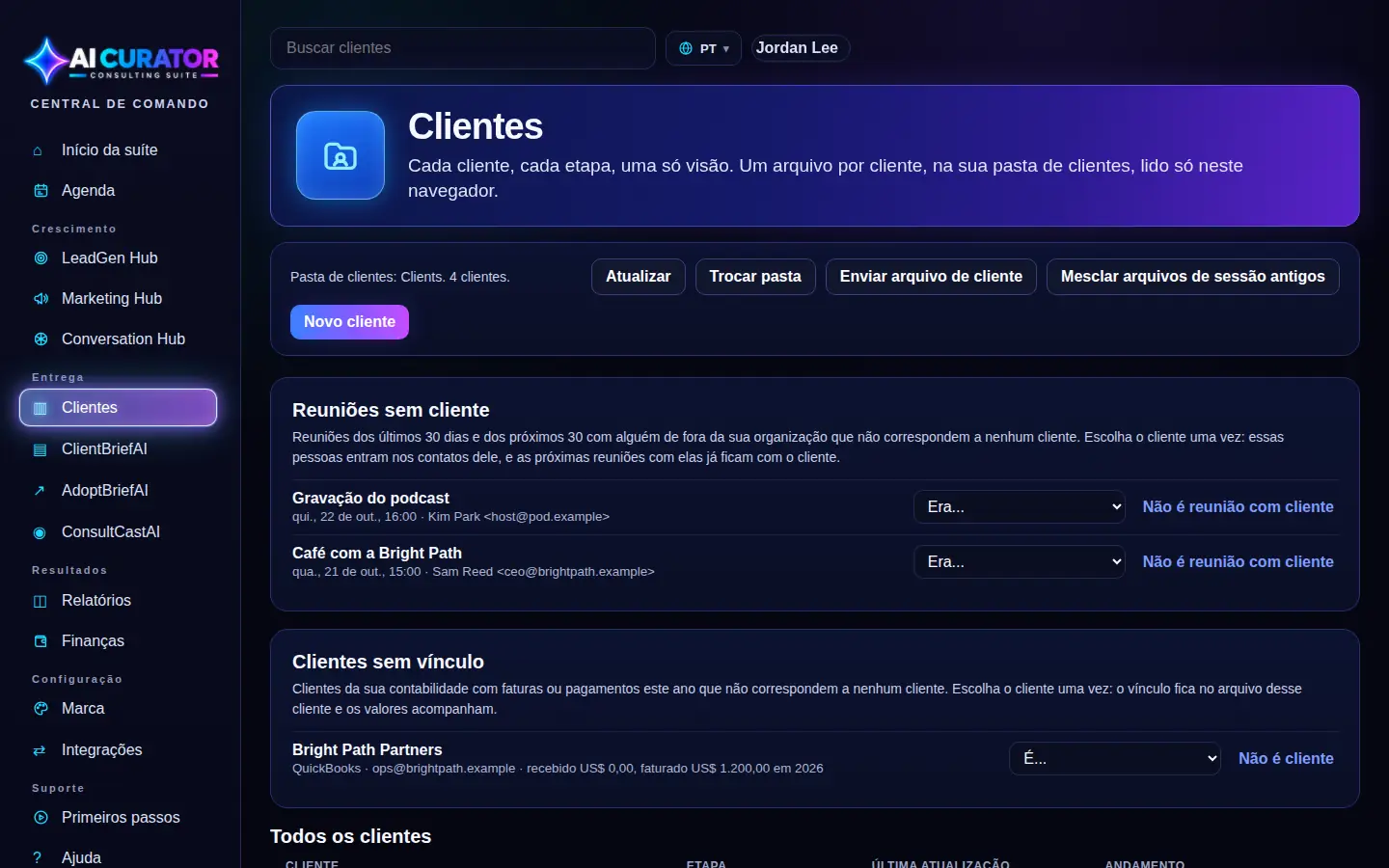
Cada cliente, na página Clientes.
Central de comando
Sua agenda
A Agenda lê sua pasta de clientes e seus calendários conectados no seu navegador. Suas tarefas, prioridades e notas ficam salvas na sua pasta de clientes, nunca em nossos servidores.
-
Escolha uma visão e um dia
Clique em Agenda na barra lateral, abaixo de Início da suíte. Dia, Semana, Mês e Ano mudam a visão; as setas avançam e voltam, a data abre um calendário para ir a qualquer dia e Hoje volta para hoje. A Agenda lembra a visão e o dia neste navegador. Adicionar tarefa abre um formulário curto para uma tarefa do dia exibido. O menu ⋯ tem Atualizar, que lê seus calendários de novo (senão eles são lidos de novo após 15 minutos), e Mostrar os lembretes financeiros.
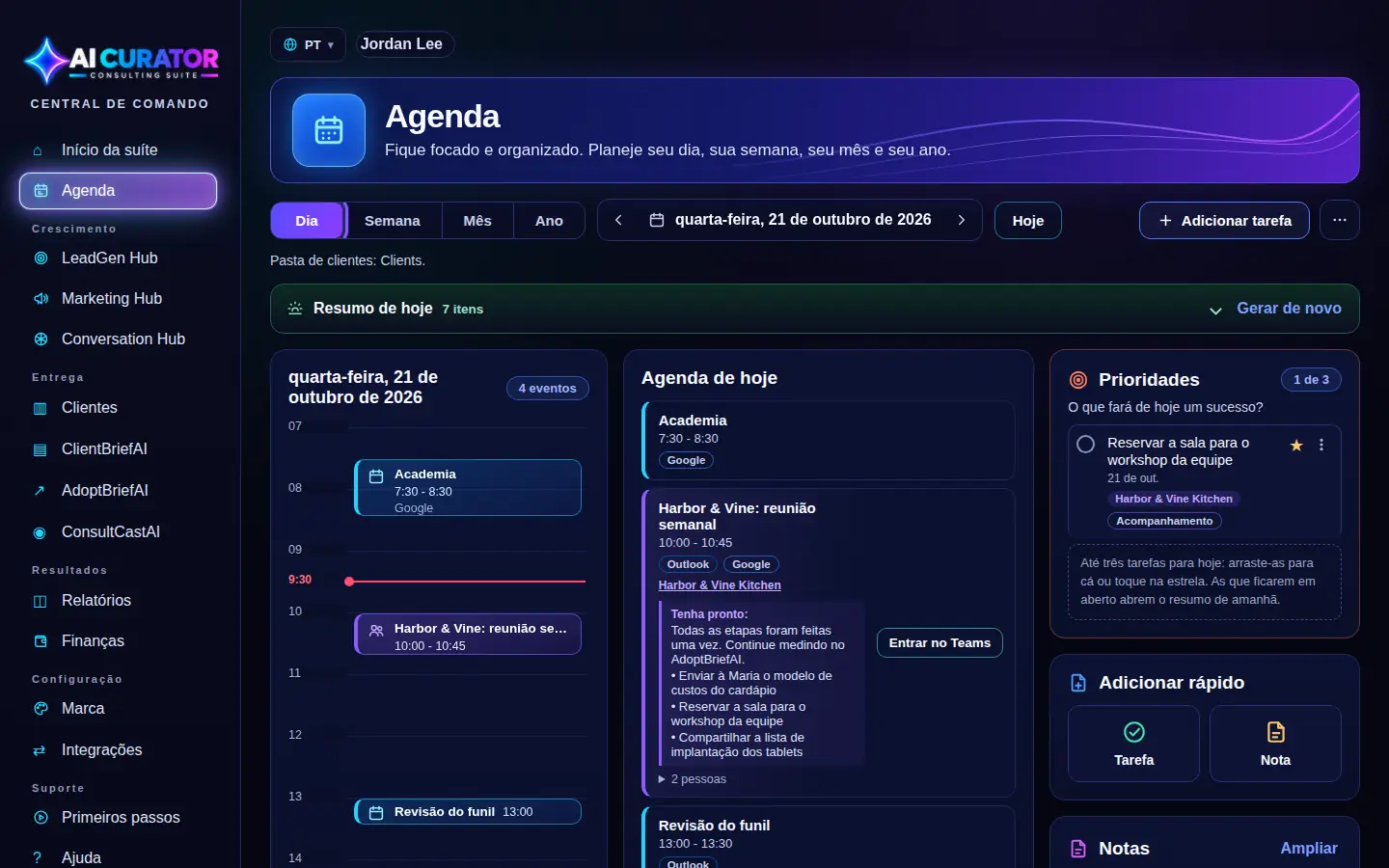
Dia, Semana, Mês e Ano, lado a lado. -
Leia o seu dia
Dia tem três colunas. A linha do tempo mostra cada evento no seu horário, lado a lado quando se sobrepõem, com uma linha vermelha no horário atual hoje; reuniões com clientes ficam em roxo, as datas da própria suíte em verde-azulado e o resto em azul. Clique num evento para encontrá-lo em Agenda de hoje, que lista todos os eventos do Outlook e do Google, combinados para que uma reunião que está nos dois apareça uma só vez, com o calendário, o cliente quando houver e Entrar para Teams, Zoom e Meet. Uma reunião com cliente mostra o que ter pronto: o próximo passo do cliente e os acompanhamentos em aberto. Os eventos de dia inteiro ficam no topo.
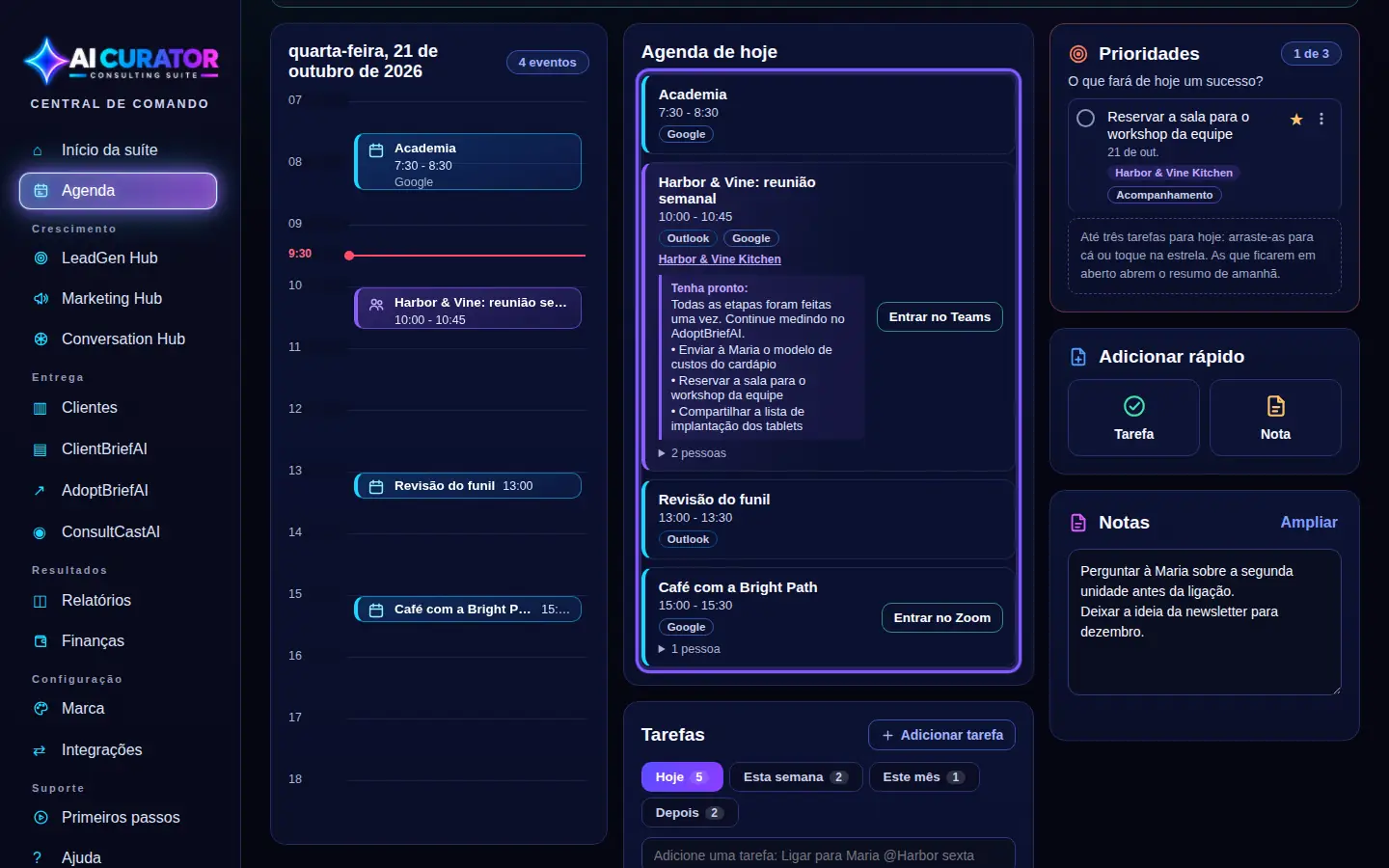
As duas agendas em uma linha do tempo, com o que deixar pronto. -
Avance nas suas tarefas
Tarefas reúne seus acompanhamentos, suas próprias tarefas, os check-ins, os marcos, as reuniões que não correspondem a nenhum cliente e as sugestões aguardando. As abas mostram Hoje (as atrasadas primeiro), Esta semana, Este mês e Depois. Marque uma tarefa quando estiver feita. O menu ⋯ dela tem Adiar (para amanhã ou para a próxima semana), Mover para a data para qualquer dia e Adicionar ao calendário, que cria um evento de 30 minutos nos seus calendários conectados só quando você escolhe. Digite na caixa acima da lista e pressione Enter para adicionar uma tarefa: @ e o nome de um cliente a atribui, e um dia no final (amanhã, sexta, 3 nov) ou um horário (15:00) define quando.
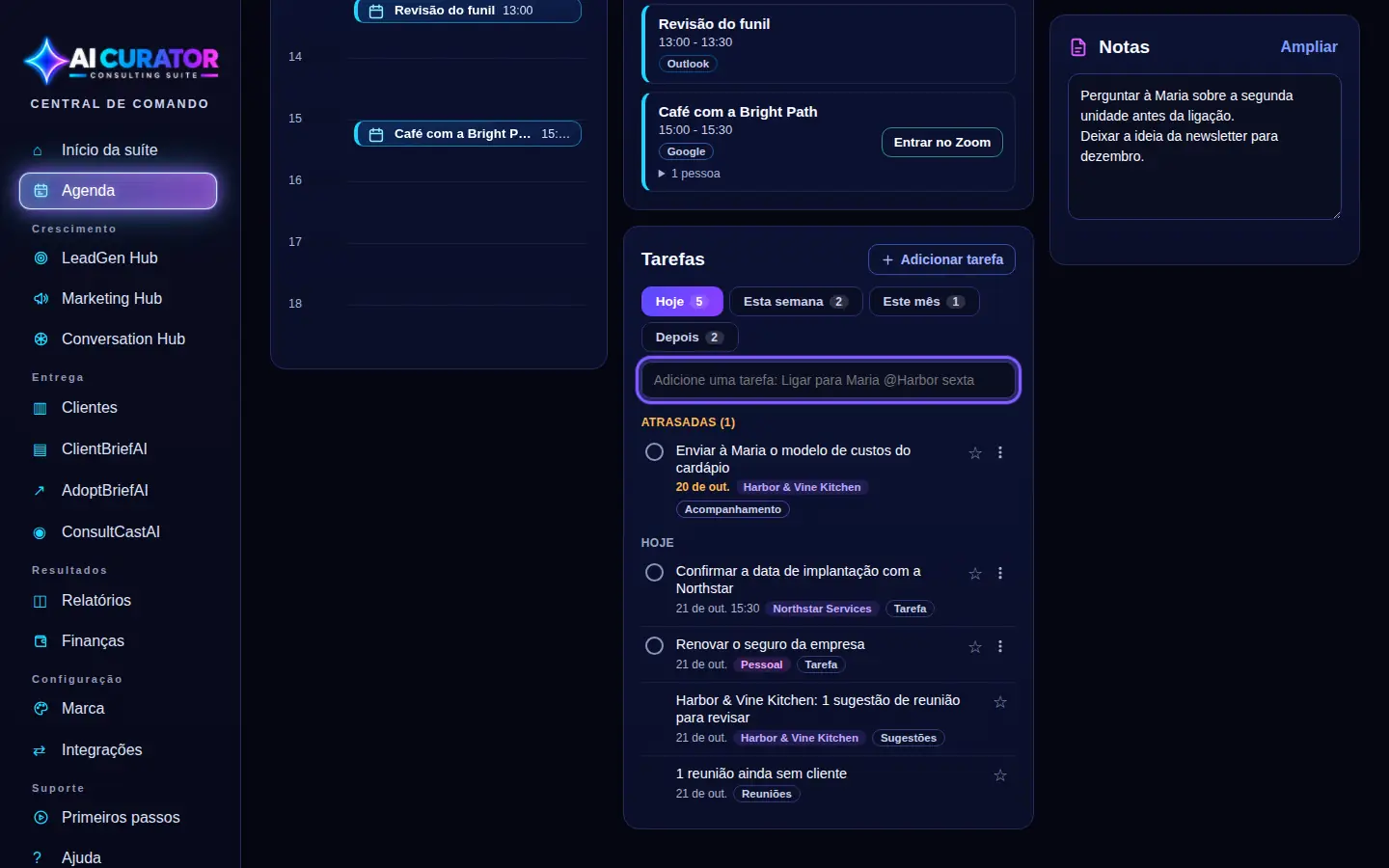
Digite uma tarefa aqui; ela vai para o arquivo certo. -
Escolha as prioridades de hoje e faça anotações
Prioridades recebe até três tarefas que você escolhe para hoje: toque na estrela de uma tarefa ou arraste-a. As que continuarem em aberto amanhã abrem o resumo de amanhã. Adicionar rápido abre o formulário de tarefa ou leva você a Notas. Notas é para o que não é tarefa nem reunião; salva enquanto você digita, uma nota por dia, e Ampliar aumenta a caixa.
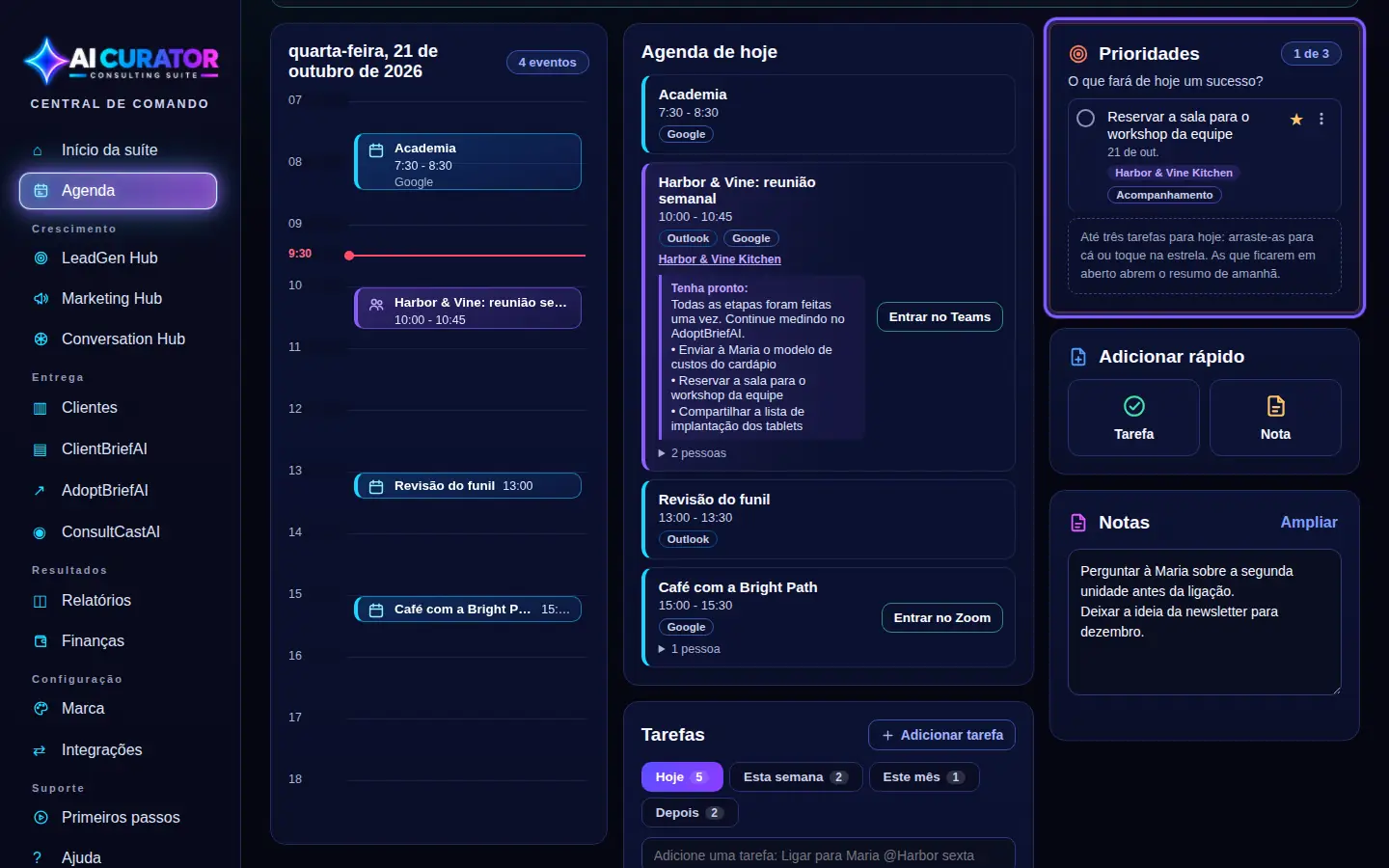
Até três tarefas que você escolhe para hoje. -
Planeje a semana
Semana mostra um cartão por dia, de segunda a domingo: os eventos, as datas de clientes dos seus arquivos (marcos, check-ins, revisões), as tarefas que vencem e quantas estão feitas. O cartão de hoje fica destacado. Abaixo, A planejar lista as tarefas atrasadas e sem data: arraste uma para um dia, ou escolha Mover para a data no menu dela, para dar essa data a ela. Clique no nome de um dia para abri-lo na visão Dia.
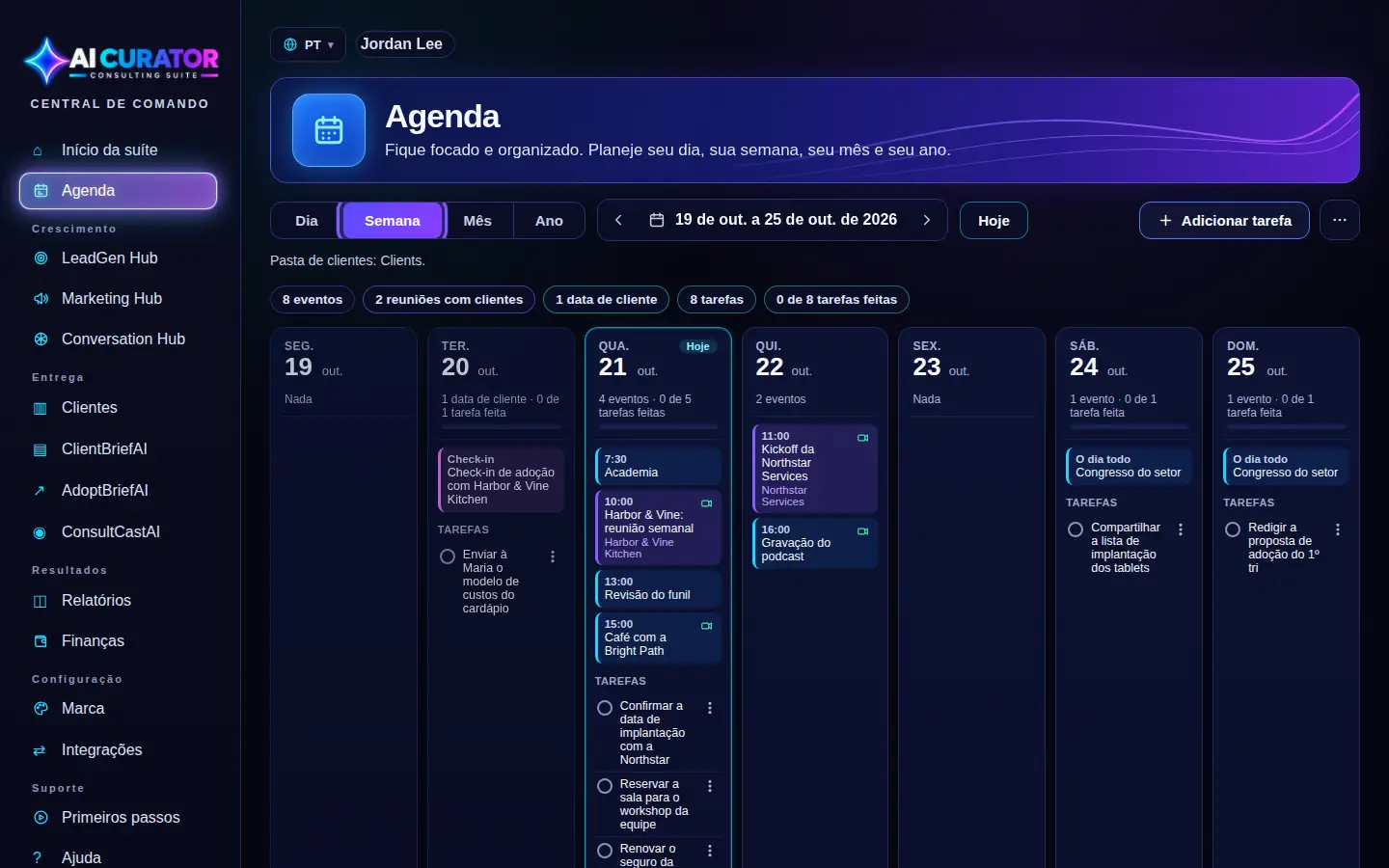
Um cartão por dia, eventos e datas de clientes juntos. -
Veja o mês
Mês é um calendário. Cada dia mostra seus primeiros eventos e datas de clientes, quantas tarefas vencem e um ponto para reuniões com clientes, marcos, check-ins e tarefas. Clique num dia para ver tudo o que há nele ao lado do calendário e depois em Abrir na visão Dia para trabalhar nele.
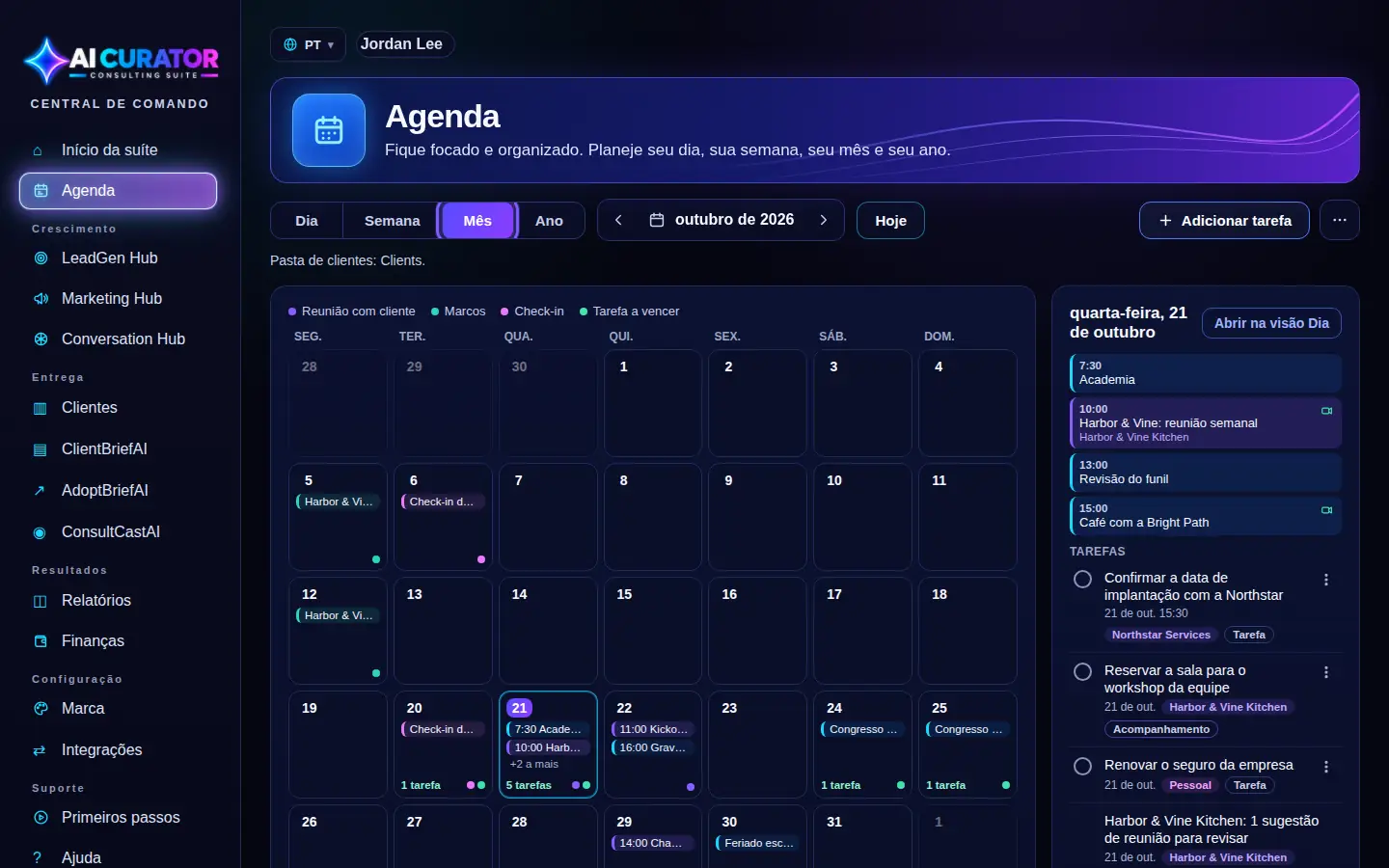
Os pontos marcam reuniões, marcos e faturas dos clientes. -
Olhe o ano todo
Ano mostra doze meses pequenos, cada dia sombreado conforme o que há nele, com os totais do ano e as datas de clientes em breve. Seus calendários são lidos para o ano só quando você abre Ano, um mês por vez, e guardados por 15 minutos; se um mês não puder ser lido, a Agenda o nomeia e oferece Tentar de novo enquanto o resto continua aparecendo. Clique no nome de um mês para abri-lo, ou num dia para abrir esse dia. Pelo teclado, Tab chega a cada mês, as setas passam de um dia a outro, e Enter ou Espaço abre um.
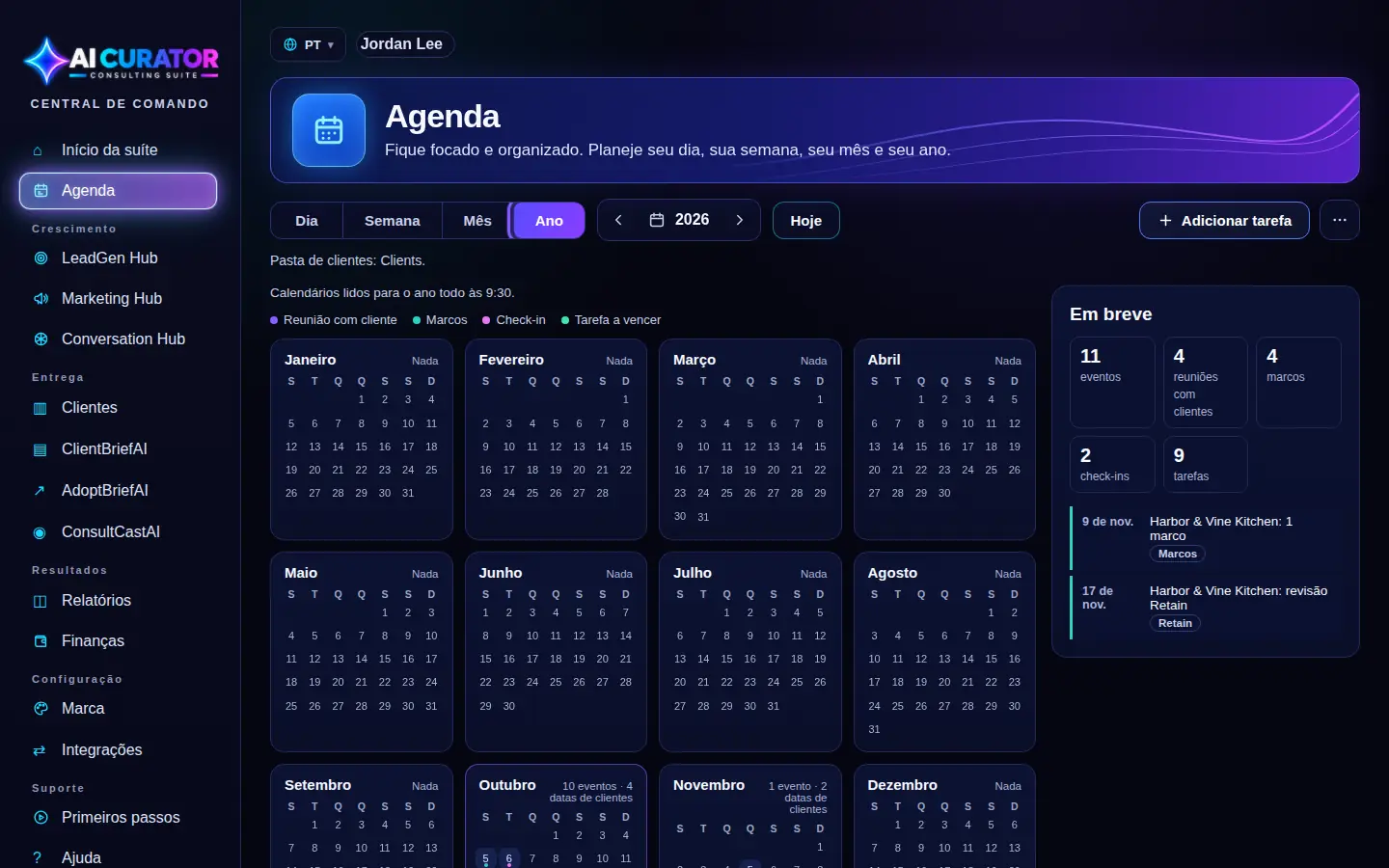
Os dias mais cheios aparecem mais escuros.
Bom saber
- As faturas vencidas e os custos fixos a pagar vêm de Finanças. Ficam fora de Tarefas, Prioridades e das contagens, a menos que você ative Mostrar os lembretes financeiros no menu ⋯; continuam no seu resumo da manhã de qualquer forma, e nada neles é alterado ou apagado.
- As tarefas de um cliente ficam salvas no arquivo desse cliente; suas próprias tarefas, prioridades e notas em _me.json, na sua pasta de clientes. A Agenda nunca altera eventos do calendário que a suíte não criou.
Central de comando
Abra um aplicativo
Depois que você entra na suíte, cada aplicativo abre na mesma aba, já conectado.
-
Clique no cartão de um aplicativo
Em Sua Consulting Suite, clique em qualquer parte do cartão do ConsultCastAI, ClientBriefAI ou AdoptBriefAI. O aplicativo abre na mesma aba. Os nomes dos aplicativos na barra lateral fazem a mesma coisa.
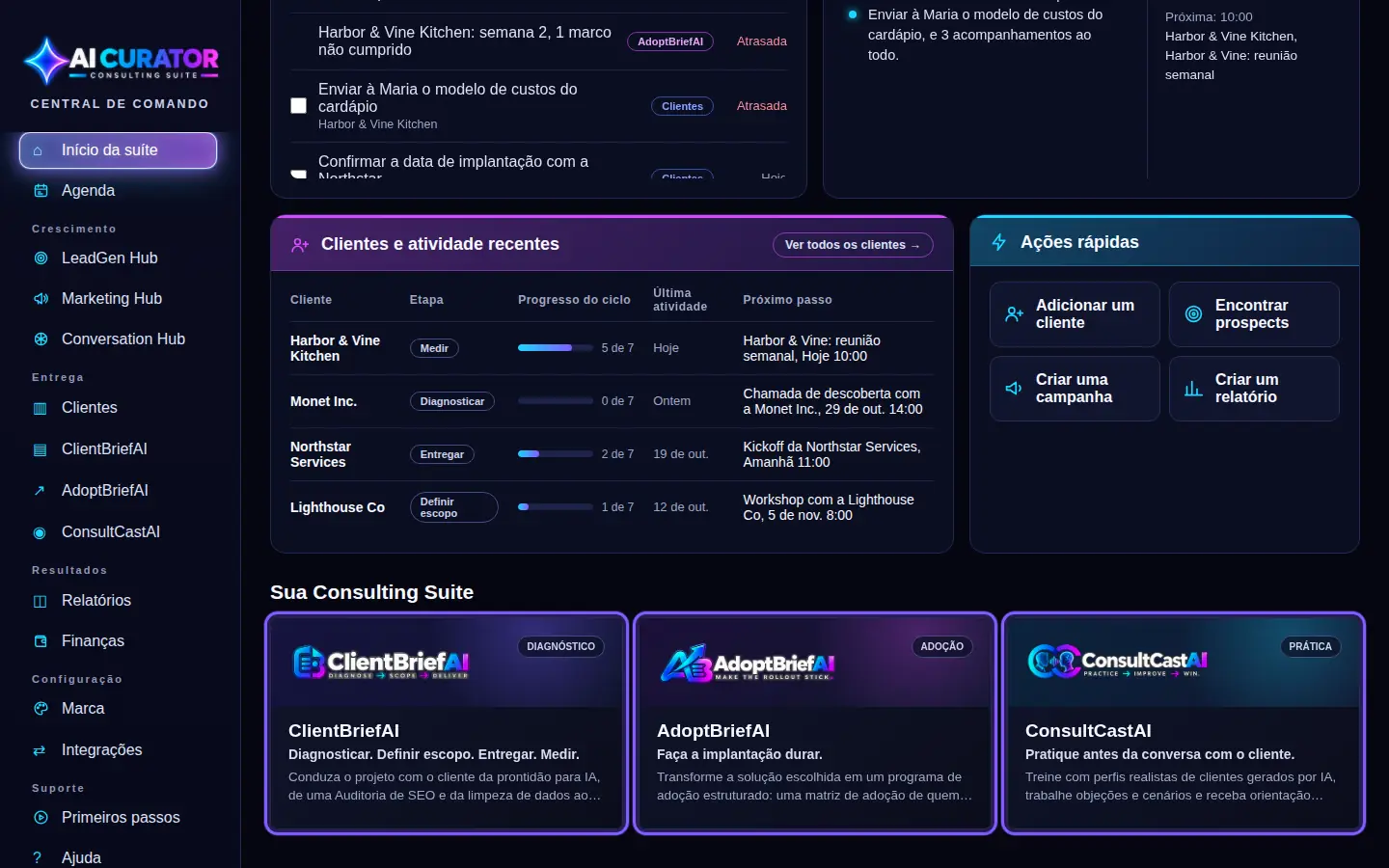
Um cartão abre o aplicativo na mesma aba, já conectado. -
Ou use a barra lateral
Os nomes dos aplicativos na barra lateral abrem cada aplicativo do mesmo jeito, de qualquer página da suíte.
Cada aplicativo, de qualquer página.
Bom saber
- Dentro de qualquer aplicativo, o seletor de aplicativos no topo leva você de volta à Central de comando ou a outro aplicativo.
Central de comando
Escolha sua pasta de clientes
A página Clientes lê sua pasta de clientes, e as páginas Agenda, Relatórios, Finanças e Marca e o CuratorPilot usam a mesma, então você a escolhe uma vez só. Os arquivos de sessão antigos da pasta ainda contam para os clientes que você ainda não mesclou. Os arquivos são lidos apenas no seu navegador. Nada deles é enviado ao nosso servidor.
-
Clique em Escolher pasta de clientes
Clique em Clientes na barra lateral e depois em Escolher pasta de clientes. Selecione sua pasta de clientes e, quando o navegador perguntar, permita que ele a use.
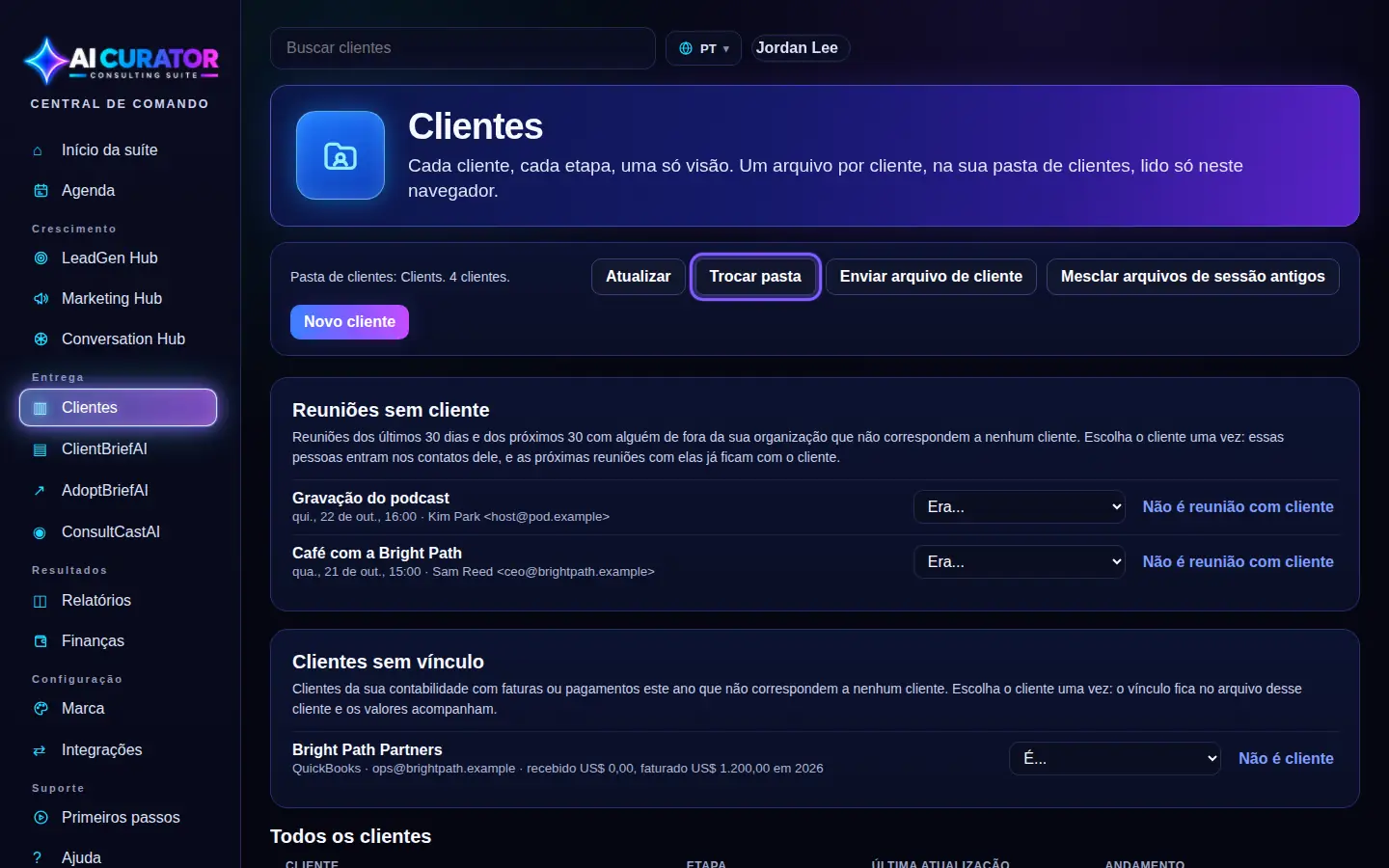
Escolha a pasta uma vez; este navegador se lembra dela. -
Abra um cliente
Clique num cliente na página Clientes para abrir a página dele. Abrir no ClientBriefAI ou Abrir no AdoptBriefAI abre o aplicativo com esse cliente já carregado.
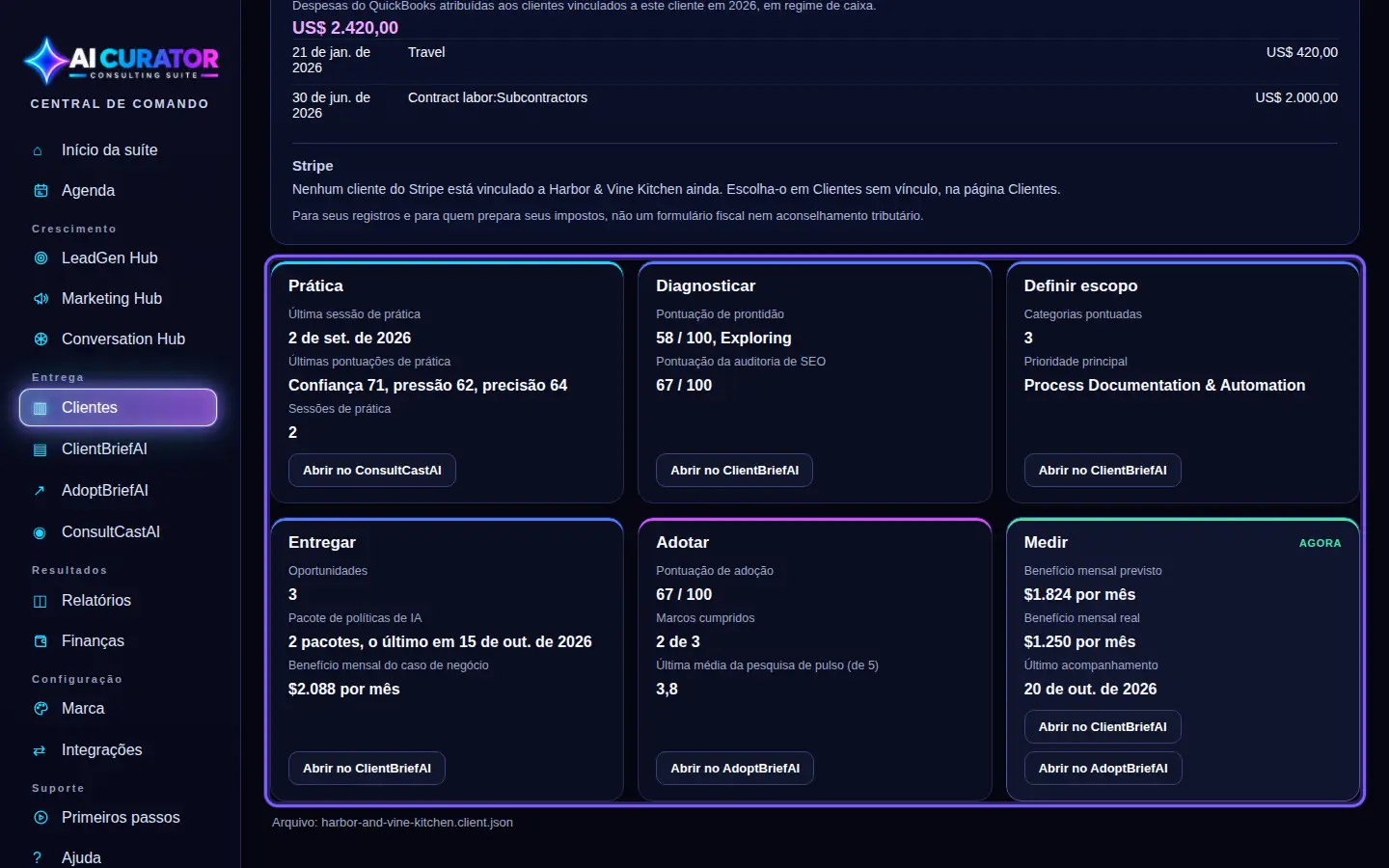
A página de um cliente, com o acesso a cada aplicativo. -
Veja cada cliente e o próximo passo
A lista Clientes mostra cada cliente, a etapa em que está e o que vem a seguir. Próximo passo abre o aplicativo na etapa pendente. Onde parei abre o aplicativo em que você trabalhou por último.
Cada linha mostra a etapa e o próximo passo. -
Busque um cliente
Digite na caixa de busca no topo da página para reduzir as listas aos clientes que correspondem.
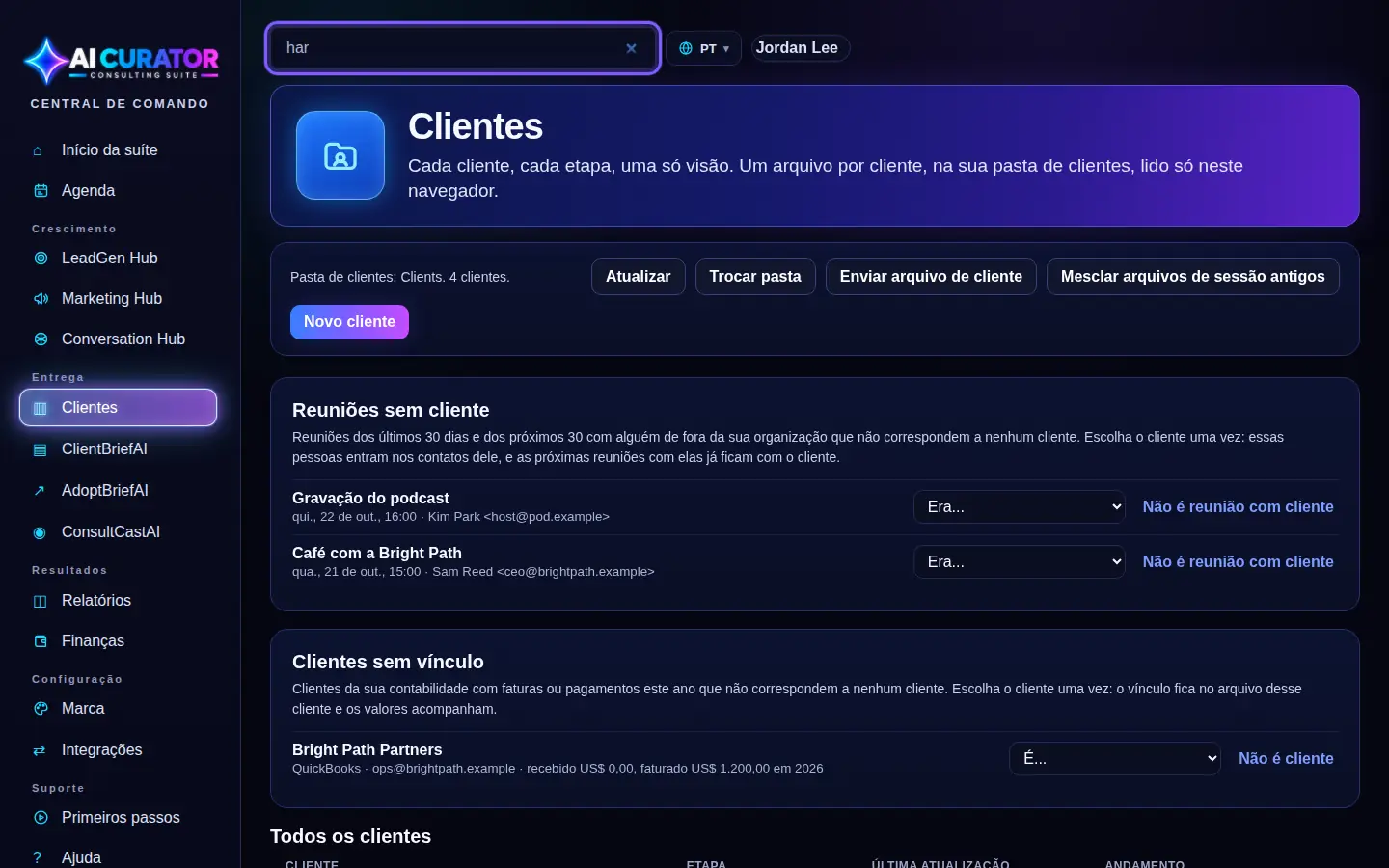
Ao digitar, cada lista se limita aos clientes correspondentes.
Bom saber
- O Chrome e o Edge conseguem abrir uma pasta inteira. Outros navegadores pedem que você escolha seus arquivos de cliente.
- Quando você voltar mais tarde, seu navegador pode precisar da sua permissão para ler a pasta de novo. Clique em Reconectar pasta.
- Trabalhou em um cliente em outra aba? Clique em Atualizar para ler a pasta de novo.
Seus clientes
A página Clientes
O ClientBriefAI, o AdoptBriefAI e o ConsultCastAI guardam cada cliente em um único arquivo de cliente, em uma pasta que você escolhe no seu próprio computador: sua pasta de clientes. A página Clientes lê essa pasta no seu navegador. Nada dela é enviado ao nosso servidor.
-
Escolha sua pasta de clientes
Clique em Clientes na barra lateral, depois em Escolher pasta de clientes, e selecione a pasta onde você guarda os arquivos dos clientes. O navegador pede uma vez; cada aplicativo também pede a mesma pasta uma vez. Um arquivo de cliente pode ficar no alto da pasta ou numa pasta própria, até três pastas abaixo, com os relatórios que você salvou ao lado.
Trocar de pasta se seus arquivos de clientes estiverem em outro lugar. -
Leia a lista
Cada cliente mostra o setor, a etapa, quando foi atualizado pela última vez e por qual aplicativo, e seis pontos de andamento: prontidão, escopo, avaliação, pacote de políticas, caso de negócio e plano de adoção. A busca reduz a lista.
Cada linha mostra a etapa e o próximo passo. -
Abra um cliente
Clique em um cliente para ver um cartão para cada etapa, de Praticar a Medir, com os números principais. Abrir no ClientBriefAI, no AdoptBriefAI ou no ConsultCastAI abre esse aplicativo neste cliente, nessa etapa.
Um cartão por etapa, com seus números principais. -
Adicione, envie ou arquive um cliente
Novo cliente pede só o nome: os aplicativos preenchem o resto enquanto você trabalha. Enviar arquivo de cliente copia para a sua pasta de clientes os arquivos de cliente que você tem, um ou vários; uma cópia mais recente de um cliente que já está lá o substitui, uma mais antiga é ignorada, e os arquivos de sessão antigos vão para Mesclar arquivos de sessão antigos. Arquivar move o arquivo de um cliente para a pasta archive dentro da sua pasta de clientes; nada é apagado. Um cliente novo ganha uma pasta com o nome dele, com o arquivo do cliente dentro. Um cliente com pasta própria é arquivado com a pasta inteira, relatórios incluídos.
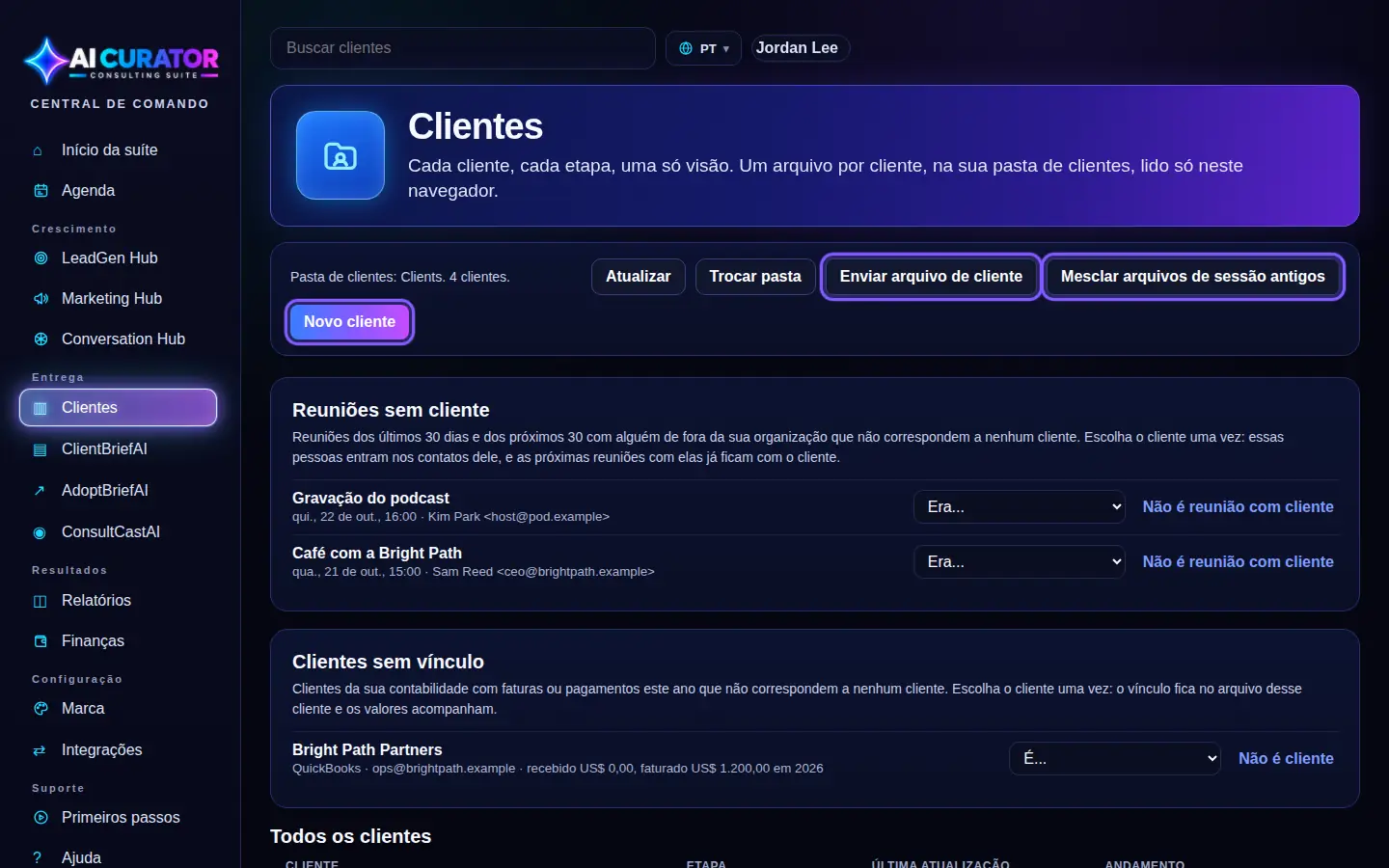
Novo cliente, Enviar arquivo de cliente e Mesclar arquivos antigos.
Bom saber
- O Chrome e o Edge abrem uma pasta inteira. No Firefox, no Safari e nos celulares, Enviar arquivo de cliente é como você adiciona clientes: eles aparecem na página, e os arquivos de sessão antigos mesclados são baixados como arquivos de cliente.
- Se o navegador precisar da sua permissão de novo, clique em Reconectar pasta.
Seus clientes
A página Relatórios
A página Relatórios lista os relatórios guardados nos seus arquivos de cliente e abre cada um com a sua marca, sem abrir o aplicativo.
-
Encontre um relatório
Clique em Relatórios na barra lateral. Os indicadores no topo contam seus relatórios, os clientes que os têm, os tipos de relatório e os relatórios deste mês. Por cliente mostra um cartão por cliente com o número de relatórios, o número por aplicativo e, quando uma pesquisa de pulso tem respostas, a nota de pulso de 0 a 5. Abra um cartão para ver primeiro a Visão geral do projeto e depois os relatórios do ClientBriefAI, AdoptBriefAI e ConsultCastAI, assim você vê de relance o que cada aplicativo produz. Um aplicativo ainda sem relatórios diz o que acrescenta e leva até ele. Todos os relatórios lista todos, do mais recente ao mais antigo. Filtre por cliente, aplicativo, tipo de relatório e datas, ou pesquise. Só o mais recente vem ativado: as versões anteriores ficam atrás do link "anteriores", e um Pacote de políticas de IA mostra seus documentos quando você clica em "documentos". Cada linha diz quando o relatório foi gerado, ou exportado quando é um arquivo HTML salvo na pasta do cliente.
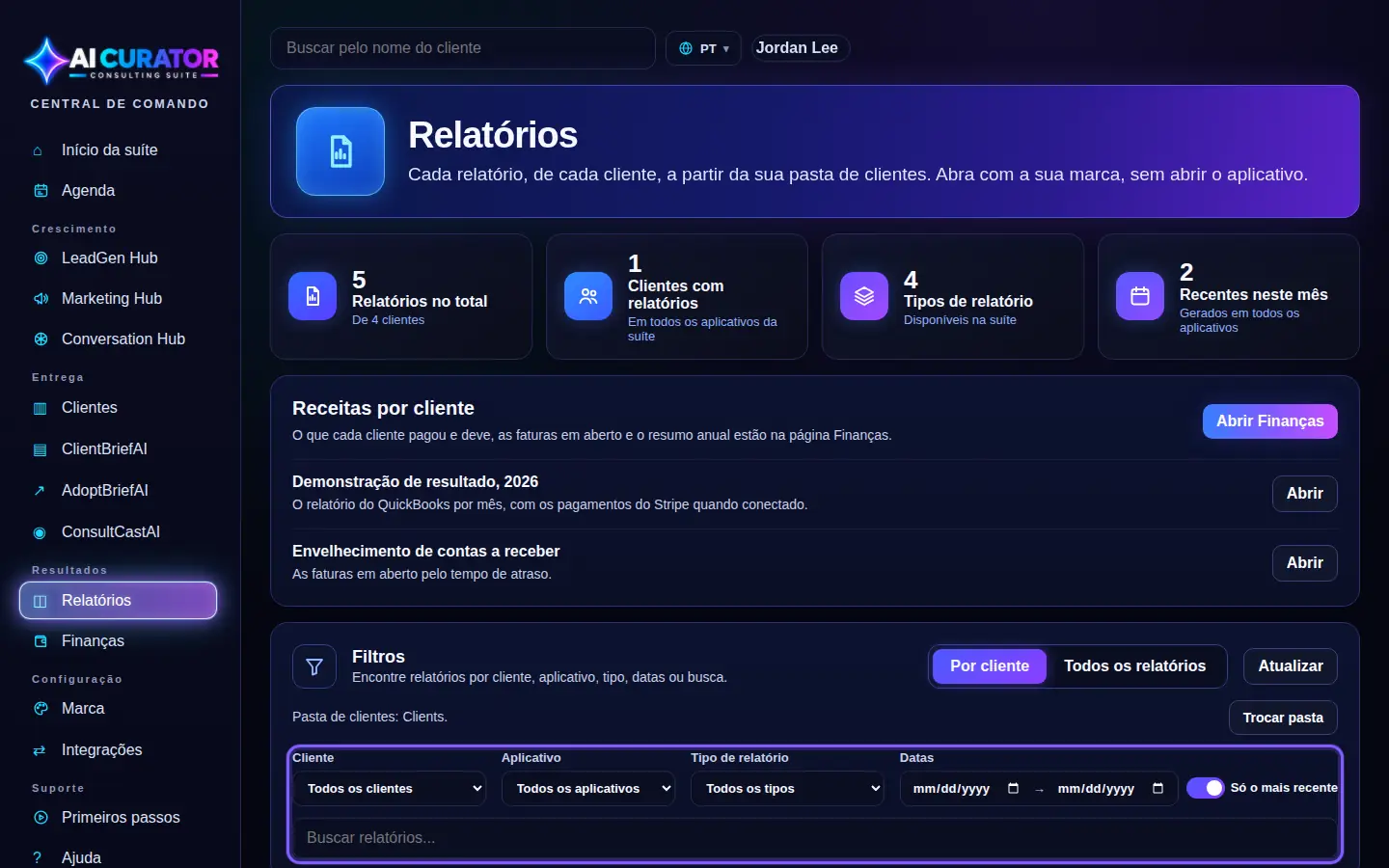
Filtre por cliente, aplicativo, tipo ou data. -
Abra, imprima ou envie
Abrir mostra o relatório em uma nova aba. O botão ⋯ ao lado traz Baixar HTML, Imprimir em PDF e Enviar ao cliente. Enviar ao cliente abre o menu de compartilhamento com o arquivo quando o navegador permite; se não, baixa o arquivo e abre um e-mail pronto para você anexá-lo.
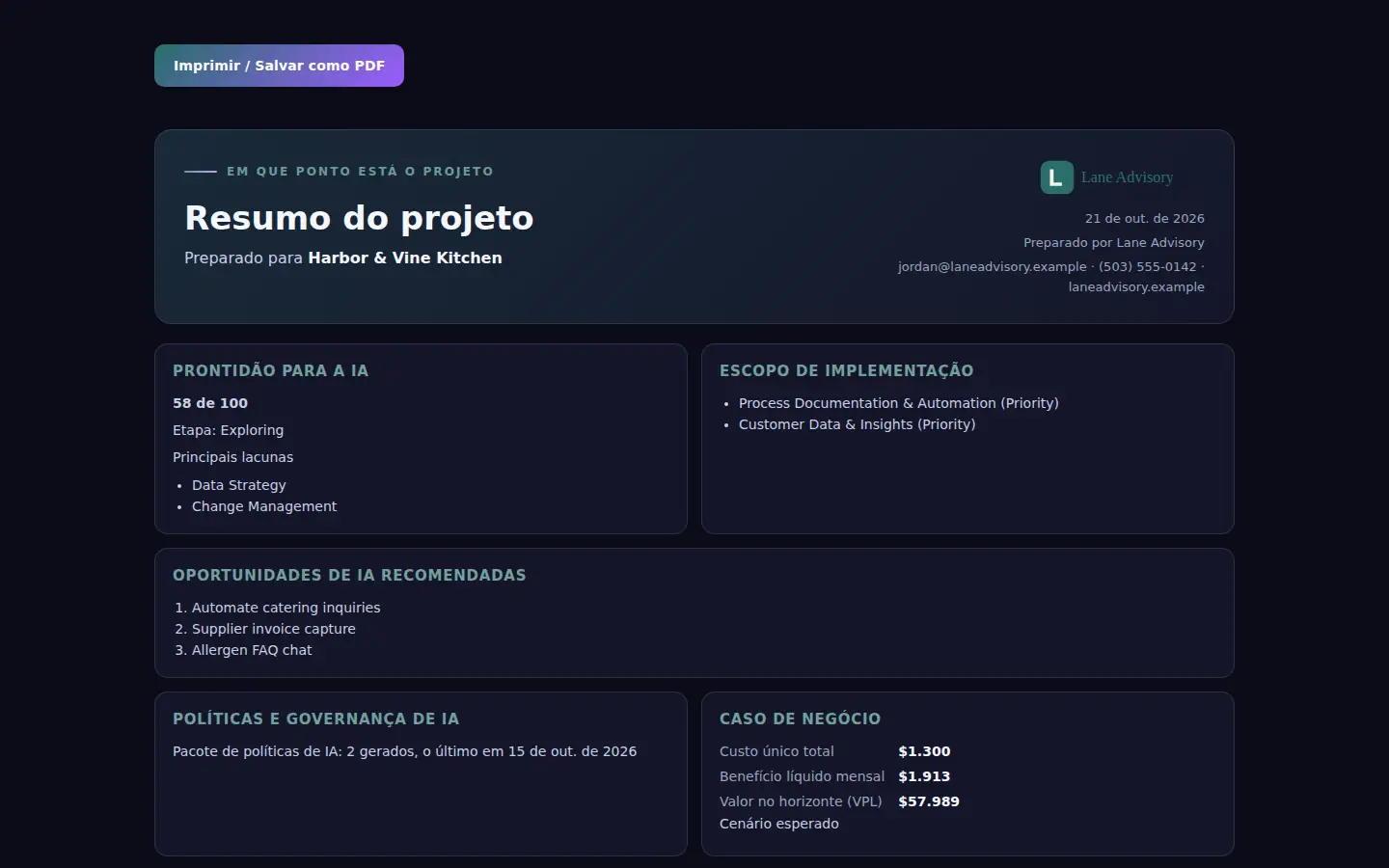
Todo o projeto em uma página, com a sua marca.
Bom saber
- Os relatórios aparecem aqui depois que um aplicativo os gera para um cliente e o arquivo do cliente é salvo.
- Os resultados da pesquisa de pulso são montados pela suíte a partir das respostas no arquivo do cliente: a nota geral, as cinco dimensões, a mais fraca em O que tratar primeiro com uma sugestão, a nota por função e os comentários. Funções com menos de 3 respostas não aparecem, para manter as respostas anônimas. As páginas do questionário de pulso aparecem à parte, em Páginas de pesquisa, e não contam como relatórios.
Seus clientes
Receitas por cliente
A suite lê seu QuickBooks ou seu Stripe com sua própria conexão e nunca altera nada neles. Os valores são para seus registros e para quem prepara seus impostos, não um formulário fiscal nem aconselhamento tributário.
-
Conecte o QuickBooks
Clique em Integrações na barra lateral, depois no botão Connect to QuickBooks do cartão QuickBooks Online, e escolha sua empresa no login da Intuit. O cartão então mostra qual empresa está conectada. Enquanto a suite usar as chaves de teste da Intuit, ele diz Empresa de teste (sandbox da Intuit).
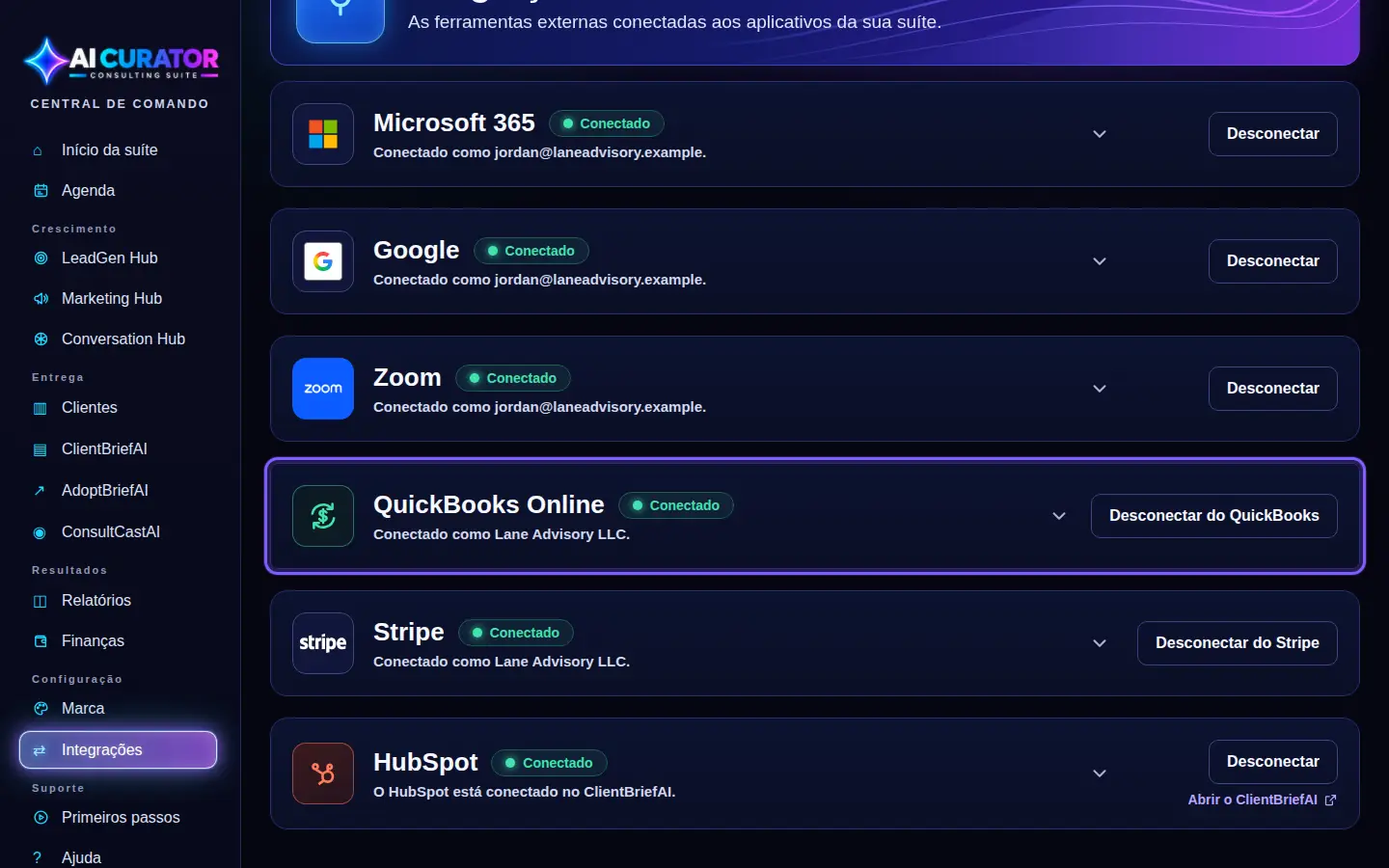
Conectado: a empresa, a última leitura e o registro. -
Ou conecte o Stripe
Se você cobra seus clientes pela sua própria conta do Stripe, clique em Conectar o Stripe no cartão do Stripe da página Integrações e aceite no Stripe as permissões somente leitura da suite. O cartão então mostra qual conta está conectada. O cartão Receitas mostra uma parte para cada origem e, na página Finanças, as etiquetas escolhem qual contabilidade é somada. Desconectar para as leituras na hora; para remover também o app da suite do Stripe, desinstale-o no Stripe, em Configurações, Apps instalados.
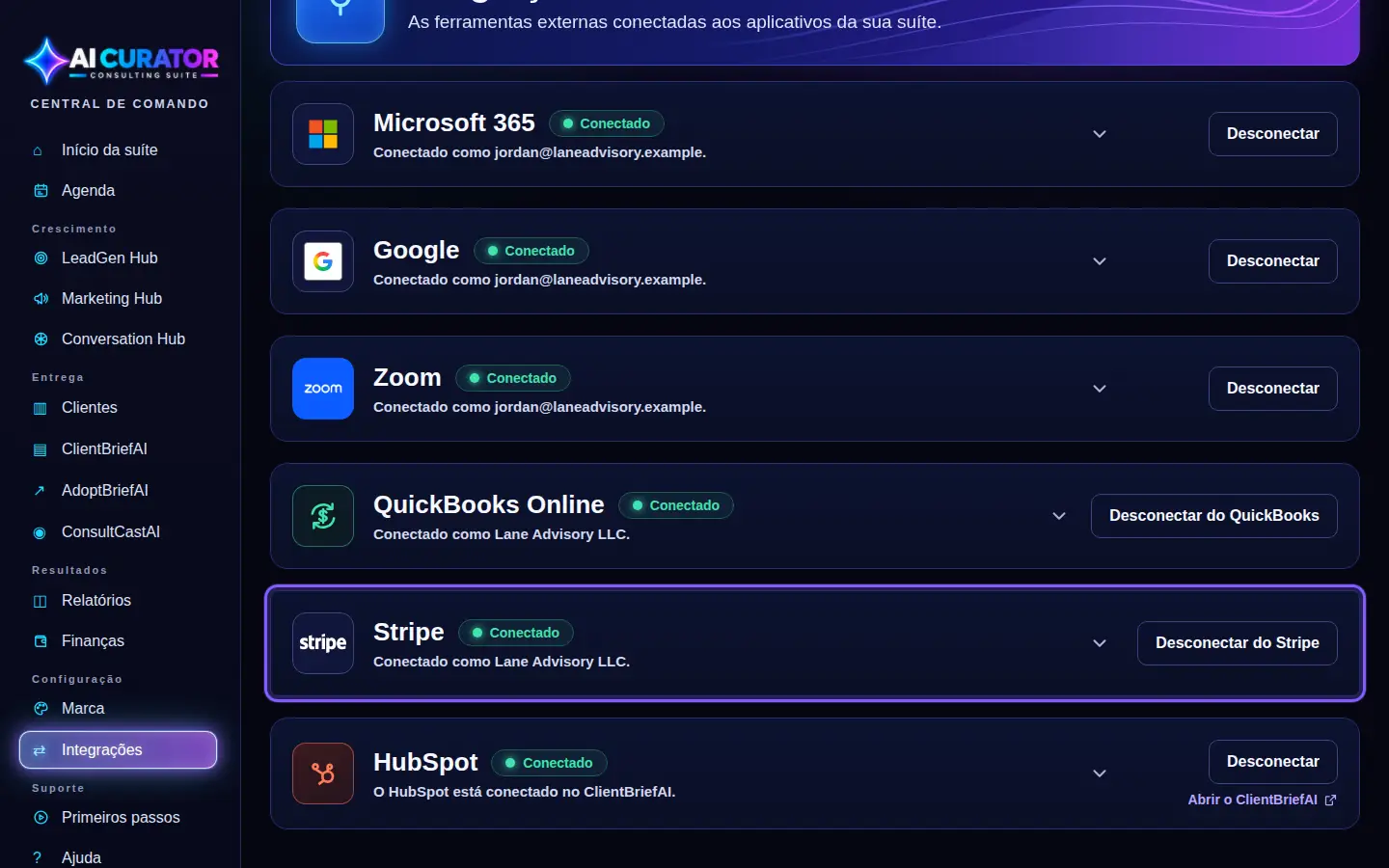
O cartão do Stripe funciona como o do QuickBooks. -
Veja as receitas de um cliente
Abra um cliente na página Clientes. O cartão Receitas mostra primeiro o que o cliente pagou este ano, depois o que você faturou este ano e o que ainda está em aberto, em cada moeda como o QuickBooks a registra. Ele lista as faturas, os pagamentos e as notas de crédito do ano; uma fatura abre no QuickBooks. Um cliente do QuickBooks é vinculado ao cliente pelo e-mail de um contato, pelo domínio empresarial do e-mail ou pelo nome. Abaixo, Custos atribuídos a este cliente lista as despesas do QuickBooks que você atribuiu neste ano aos clientes vinculados a este cliente.
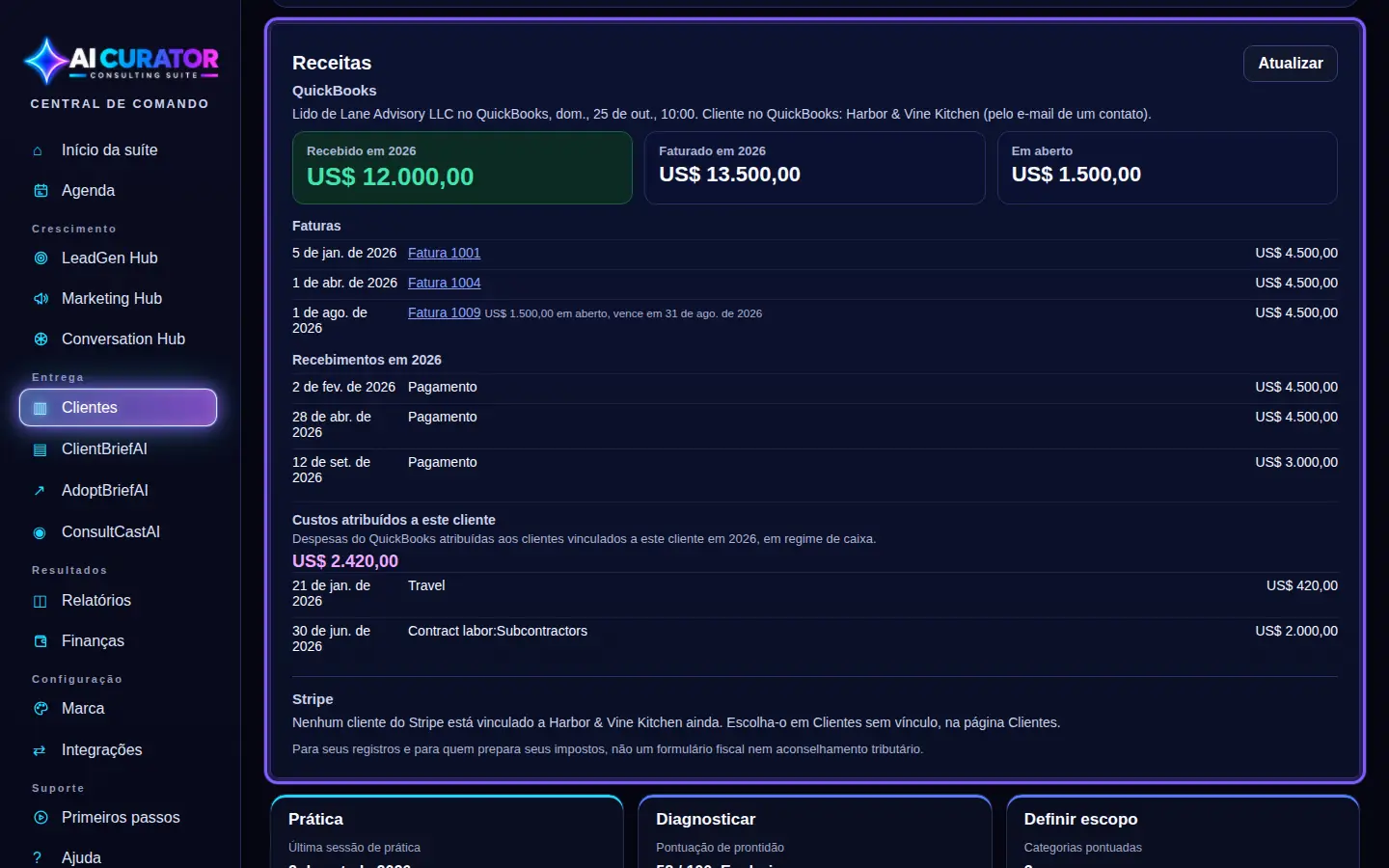
Pago, faturado e em aberto neste ano, e depois os documentos. -
Vincule um cliente sem correspondência
Clientes com faturas ou pagamentos este ano que não correspondem a nenhum cliente aparecem em Clientes sem vínculo, na página Clientes. Escolha o cliente em É..., uma única vez: o vínculo fica no arquivo desse cliente e os valores acompanham. Não é cliente o oculta neste navegador.
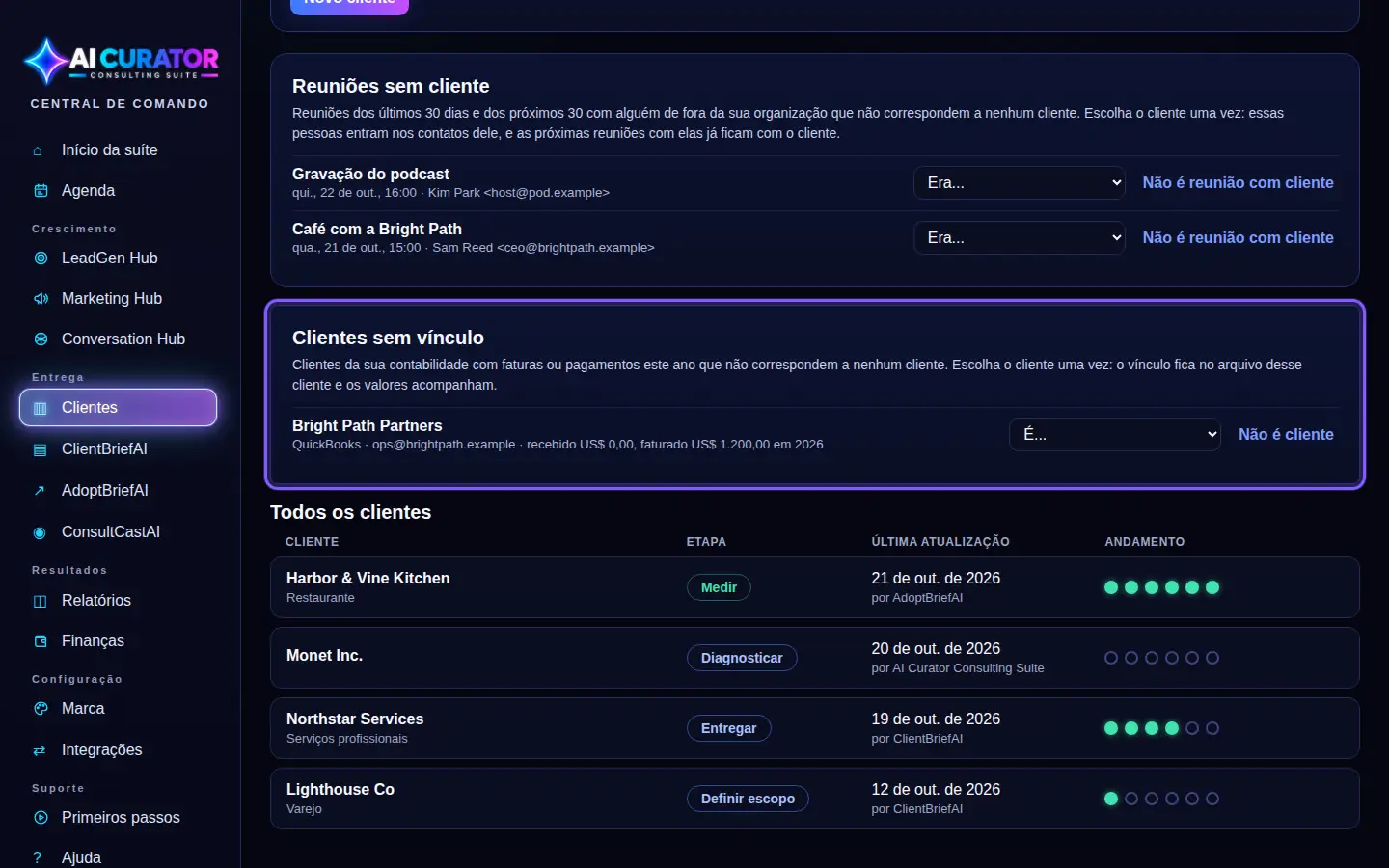
Escolha uma vez a qual cliente pertence um cliente de faturamento. -
Honorários no Resumo do projeto
Na página Relatórios, o Resumo do projeto mostra os honorários só na sua própria visualização. Ao imprimir, baixar ou enviar ao cliente, eles ficam de fora, a menos que você marque Incluir honorários nesse resumo.
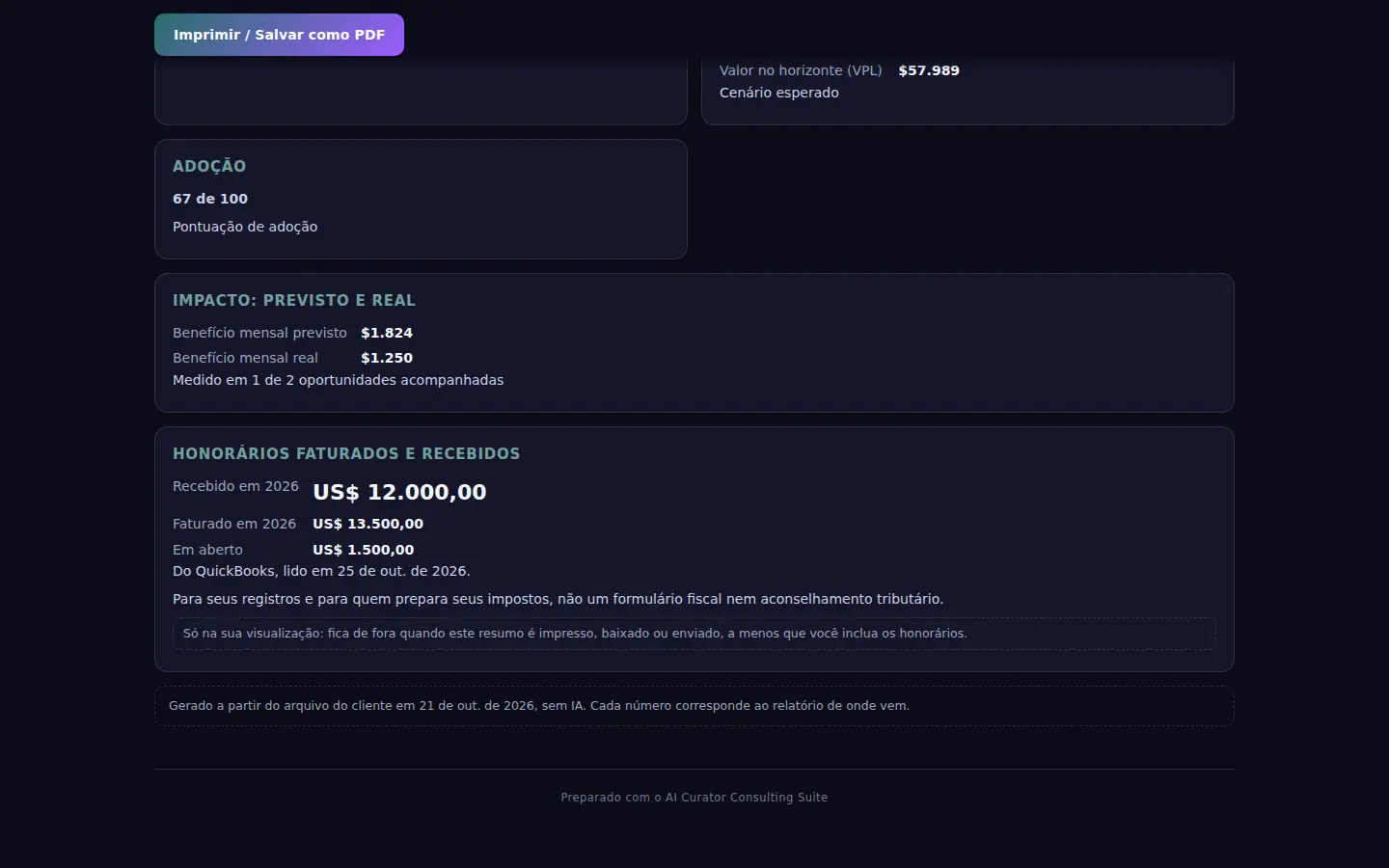
Os honorários aparecem na sua visão; você decide se vão junto. -
O resumo anual
Na página Finanças, escolha o ano no topo e depois, em Receitas por cliente, clique em Abrir, ou em Baixar CSV para uma planilha. Cada cliente tem uma linha, depois vêm os clientes que não correspondem a nenhum cliente e depois os totais por moeda. A página Relatórios mantém um link para ela.
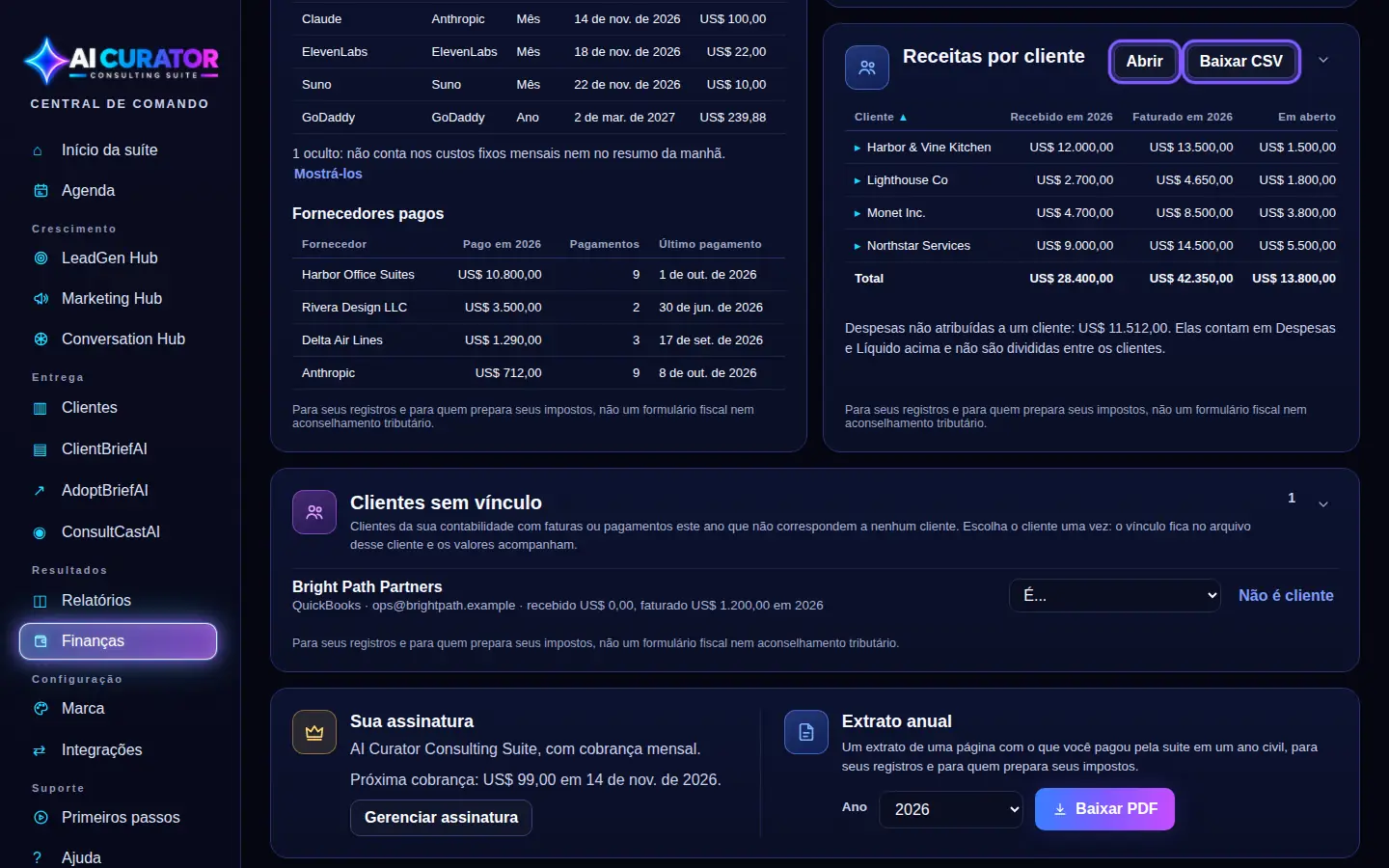
Abrir ou Baixar CSV para o seu contador.
Seus clientes
Finanças
A página Finanças lê seu QuickBooks e seu Stripe pelo seu navegador quando você a abre, somente leitura, como o cartão Receitas, e guarda o que leu nessa aba por uma hora. Nada financeiro fica em nossos servidores. Cada seção se recolhe pelo título, e cada uma, como cada download, termina lembrando que os valores são para seus registros e para quem prepara seus impostos; não são um formulário fiscal nem aconselhamento tributário.
-
Abra Finanças
Clique em Finanças na barra lateral. No topo, escolha este ano, o anterior ou Todos os anos; as etiquetas mostram qual contabilidade está conectada. Com o QuickBooks e o Stripe, os dois são somados: se o Stripe paga no seu QuickBooks, clique em uma etiqueta para deixá-la de fora e um pagamento não contar duas vezes. Atualizar lê tudo de novo. Os quadros mostram o recebido neste ano, o faturado, o que está em aberto, o gasto e o Líquido, de todos os seus clientes, um grupo por moeda. Todos os anos vale para Movimentações e Receitas por cliente; os quadros, o gráfico, o resultado e os fornecedores precisam de um ano.
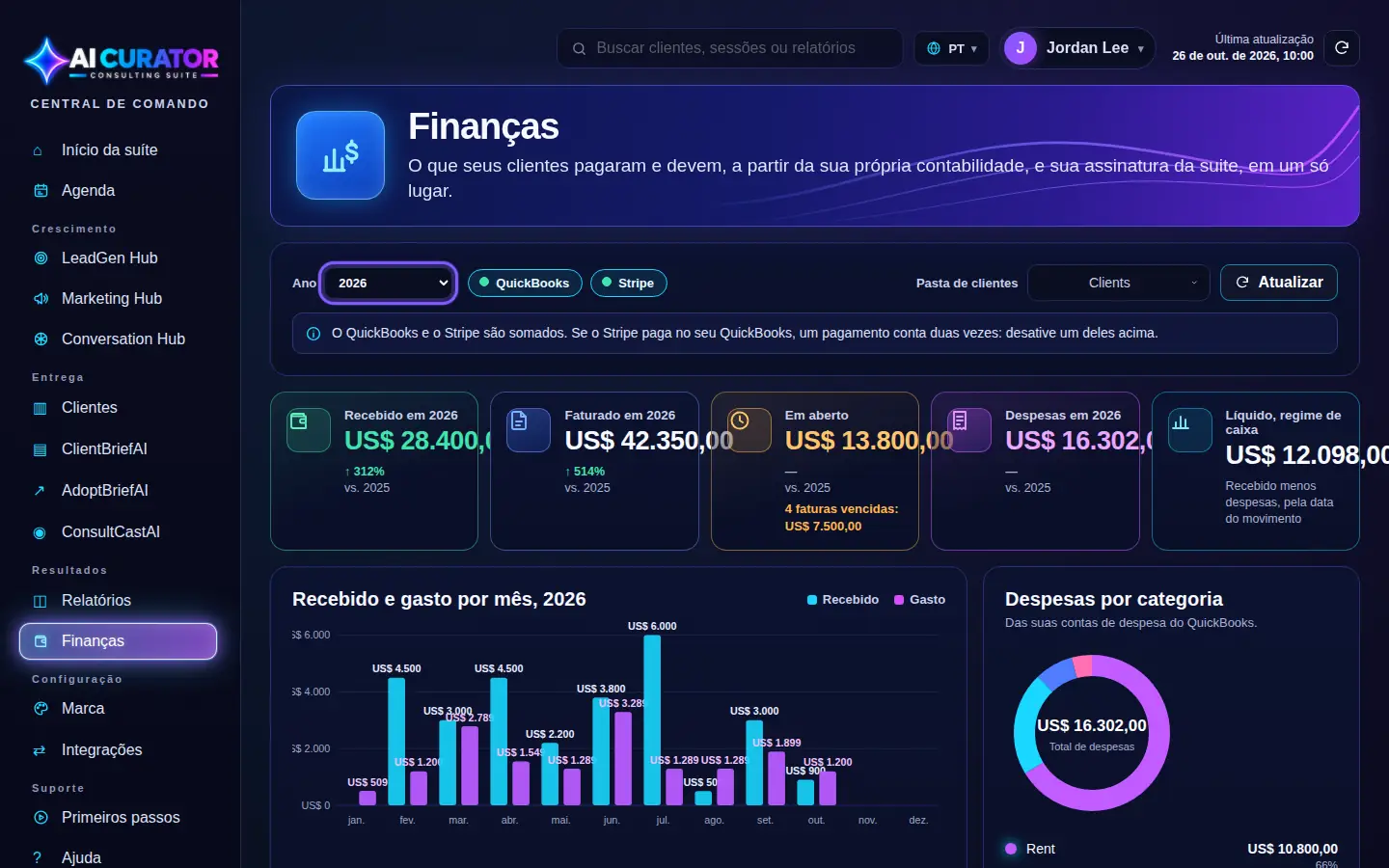
Escolha o ano; as etiquetas mostram as contabilidades conectadas. -
Recebido e gasto por mês
Com o QuickBooks conectado, o gráfico mostra lado a lado o recebido e o gasto de cada mês. As despesas contam pela data em que o dinheiro saiu: as compras na sua data, as contas a pagar quando você as pagou (regime de caixa). O Stripe não guarda despesas.
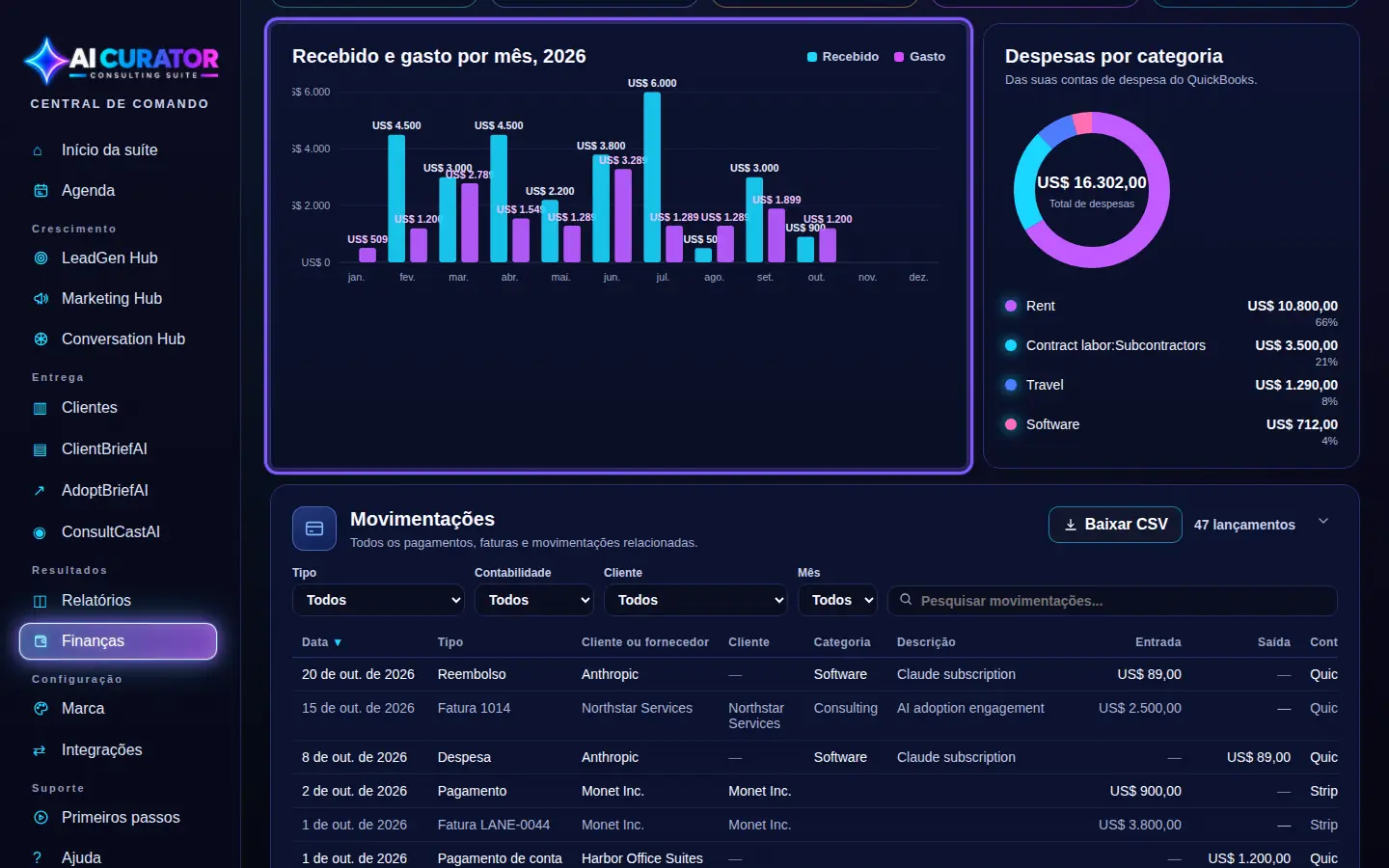
O recebido e o gasto de cada mês, lado a lado. -
Movimentações
Cada movimentação de dinheiro do ano em toda a sua contabilidade conectada: faturas, pagamentos, reembolsos, créditos, despesas, contas a pagar, pagamentos de contas e depósitos, as mais recentes primeiro, com quem foi, o cliente correspondente, a categoria e a descrição. Filtre por tipo, contabilidade, cliente ou mês, ou pesquise; a linha de total segue o filtro. Abrir leva você ao registro no QuickBooks ou no Stripe, e Baixar CSV salva o que o filtro mostra.
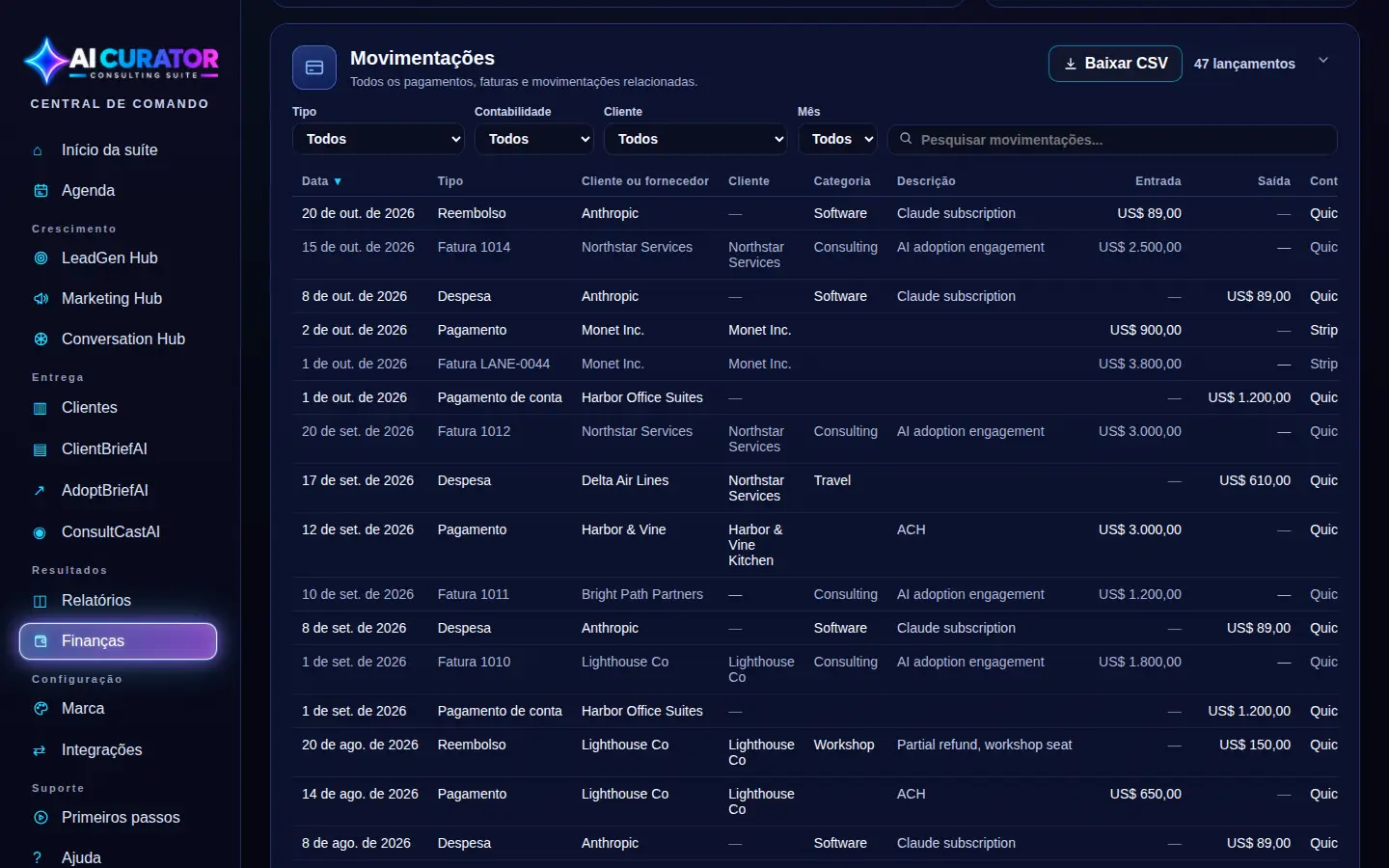
Cada movimentação de dinheiro do ano, de todas as suas contabilidades. -
Demonstração de resultado
O próprio relatório Profit and Loss do QuickBooks para o ano, por mês: as linhas de receita, as de despesa por conta e o líquido, no regime que seu QuickBooks usa. Com o Stripe conectado, os pagamentos dele menos os reembolsos entram como uma linha de receita. Sem o QuickBooks, a seção avisa e mostra o que o Stripe recebeu por mês. Baixar CSV salva o relatório; a página Relatórios também o abre.
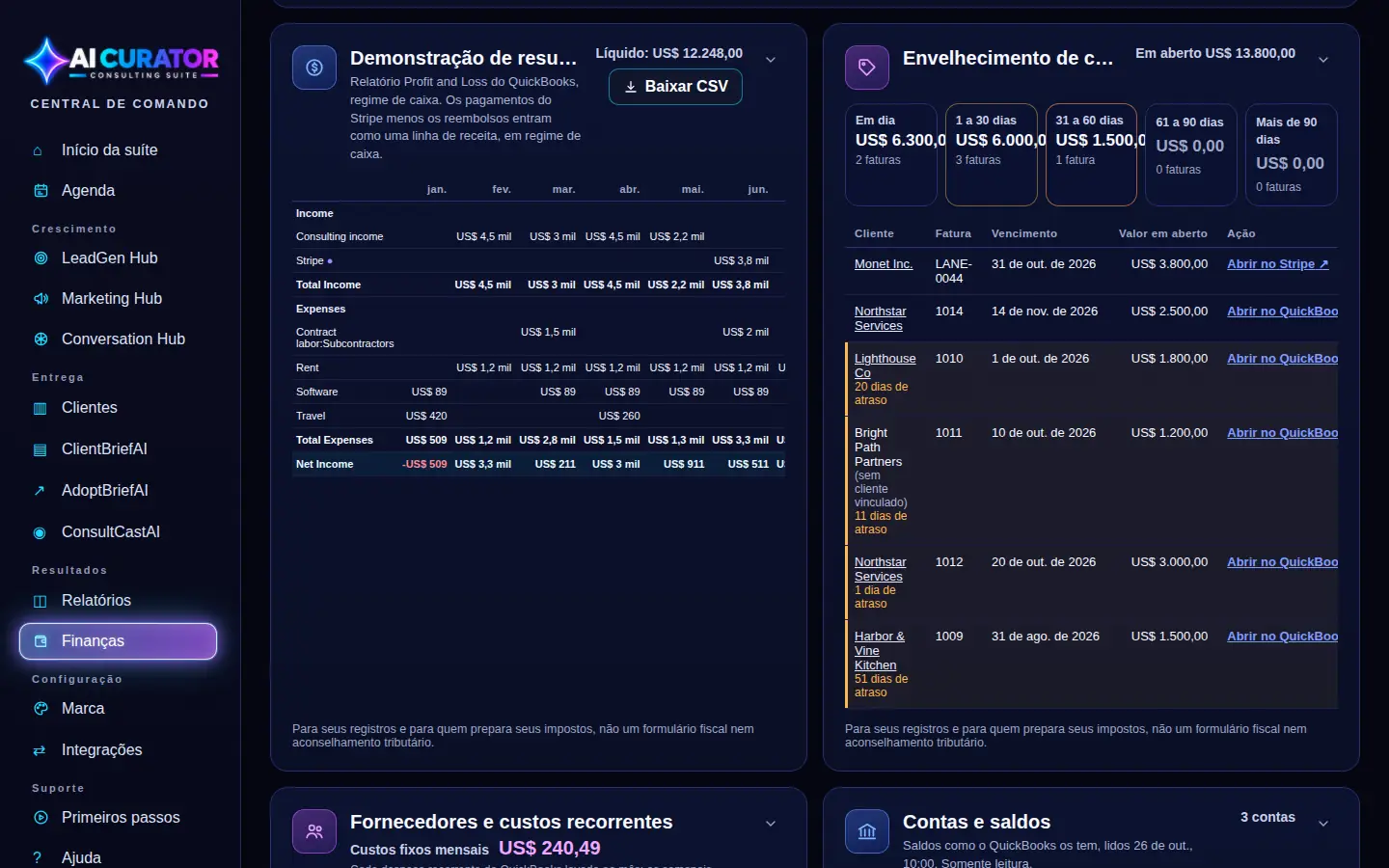
A demonstração de resultados do QuickBooks, por mês. -
Envelhecimento de contas a receber
Cada fatura em aberto de todos os seus clientes, agrupada como em dia, 1 a 30, 31 a 60, 61 a 90 e mais de 90 dias de atraso, com o total de cada grupo. Cada linha traz o cliente, a fatura, o vencimento e o valor em aberto; Abrir leva você à fatura. Quando há faturas vencidas, seu resumo da manhã diz quantas e traz um link para cá.
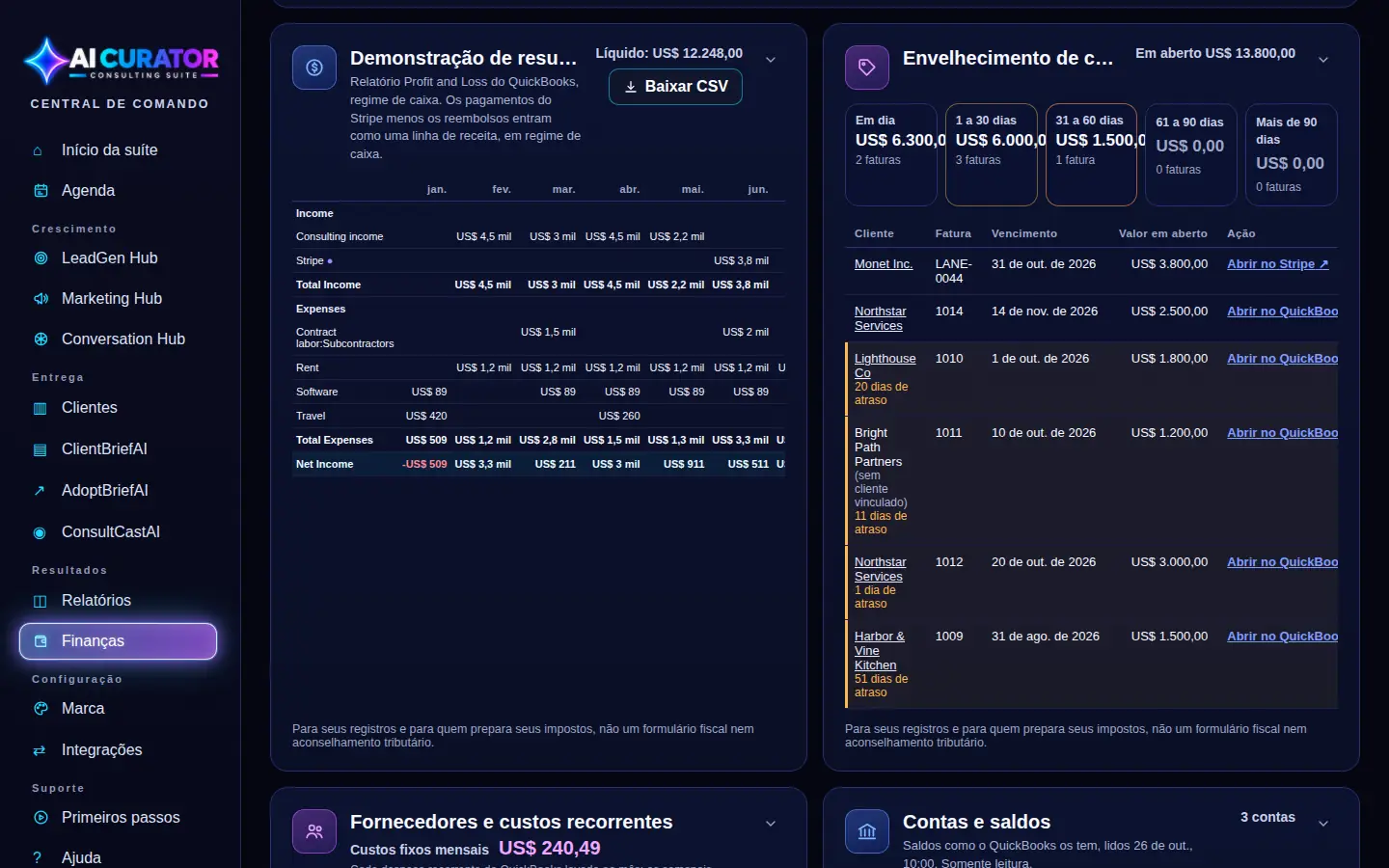
Faturas em aberto agrupadas pelo atraso. -
Contas e saldos
Suas contas bancárias e de cartão de crédito do QuickBooks com o saldo atual, como o QuickBooks os tem quando a página os lê. Somente leitura.
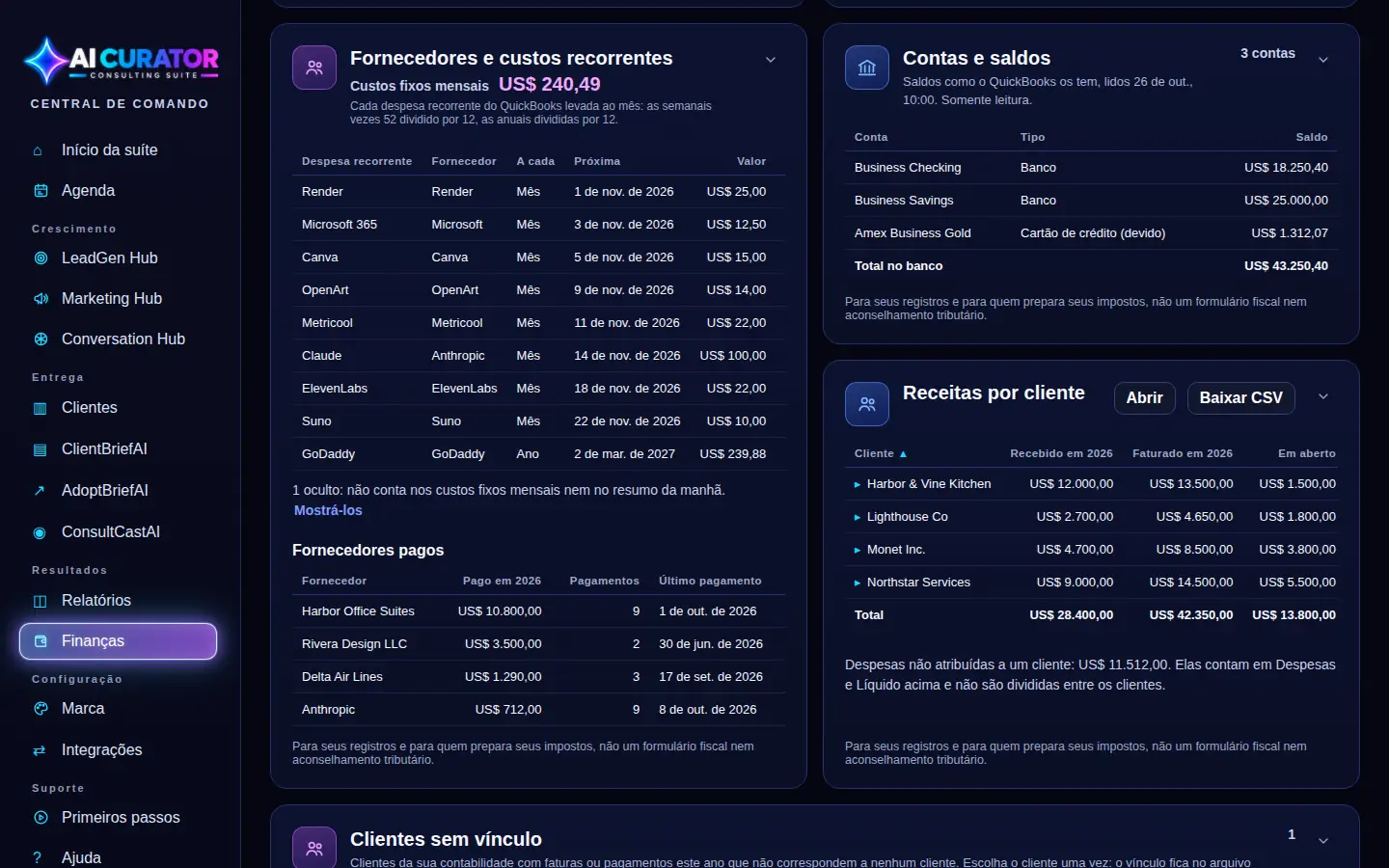
Saldos de bancos e cartões como estão no QuickBooks. -
Fornecedores e custos recorrentes
As despesas recorrentes que você configurou no QuickBooks (Novo, depois Transações recorrentes), com a frequência, a próxima data e quanto cada uma representa por mês, somadas como Custos fixos mensais. Suas assinaturas aparecem aqui depois de lançadas. Abaixo, os fornecedores que você pagou neste ano, os maiores primeiro, com o último pagamento. Seu resumo da manhã menciona um custo fixo que vence nos próximos 7 dias. Ocultar tira um dos custos fixos mensais e do resumo da manhã, para sua conta onde quer que você entre; a linha abaixo da tabela mostra de novo os ocultos.
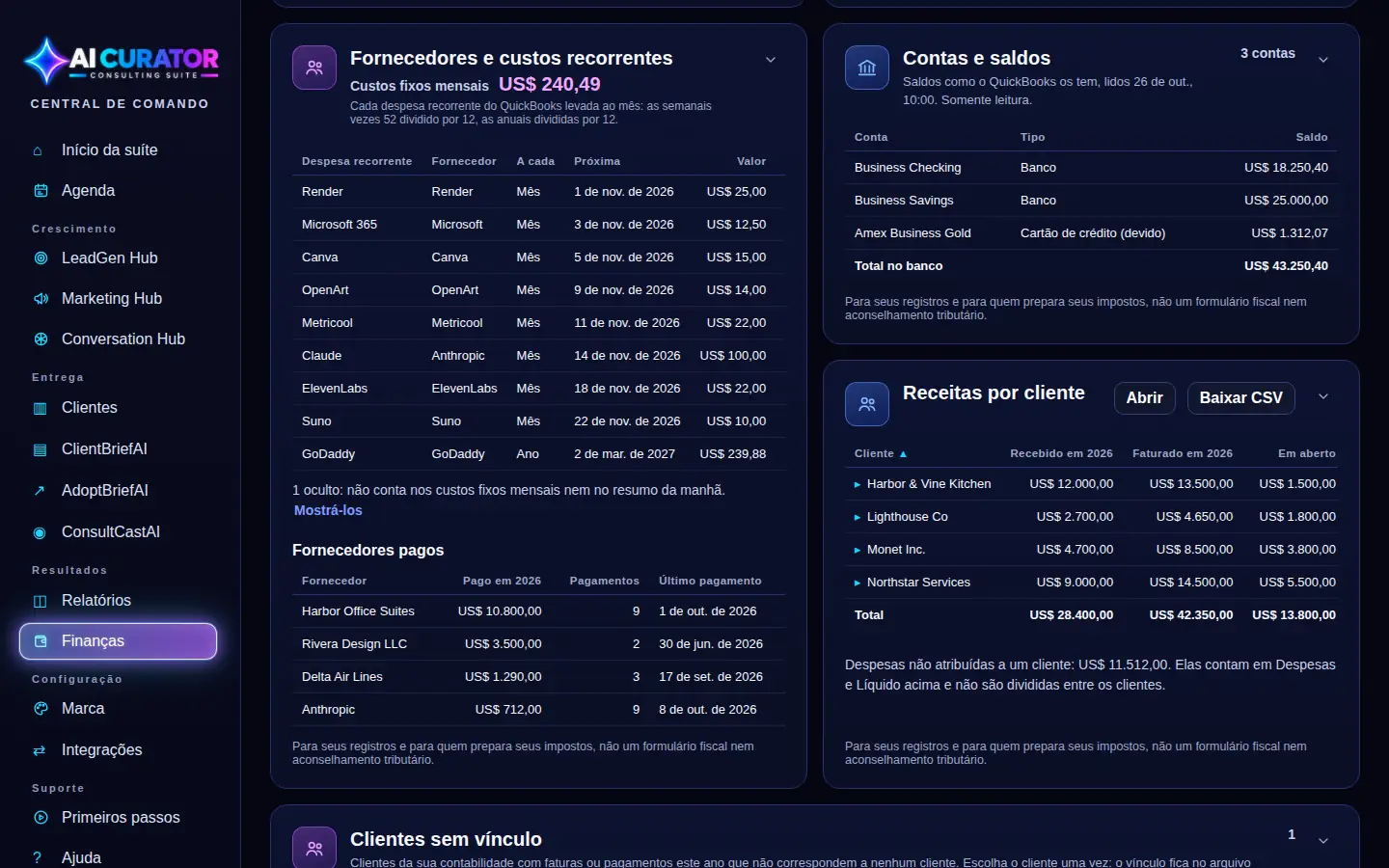
Custos recorrentes com a próxima data e o valor. -
Receitas por cliente
Uma linha por cliente com o que pagou, o faturado e o que ainda deve, os custos atribuídos e o líquido, depois o que pagou em todos os anos da sua contabilidade, a primeira fatura, o último pagamento e a fatura média. A seta ao lado de um nome mostra as faturas e pagamentos desse cliente no ano. As despesas não atribuídas a um cliente aparecem abaixo da tabela e nunca são divididas entre os clientes. Abrir mostra o resumo anual e Baixar CSV o salva com as despesas.
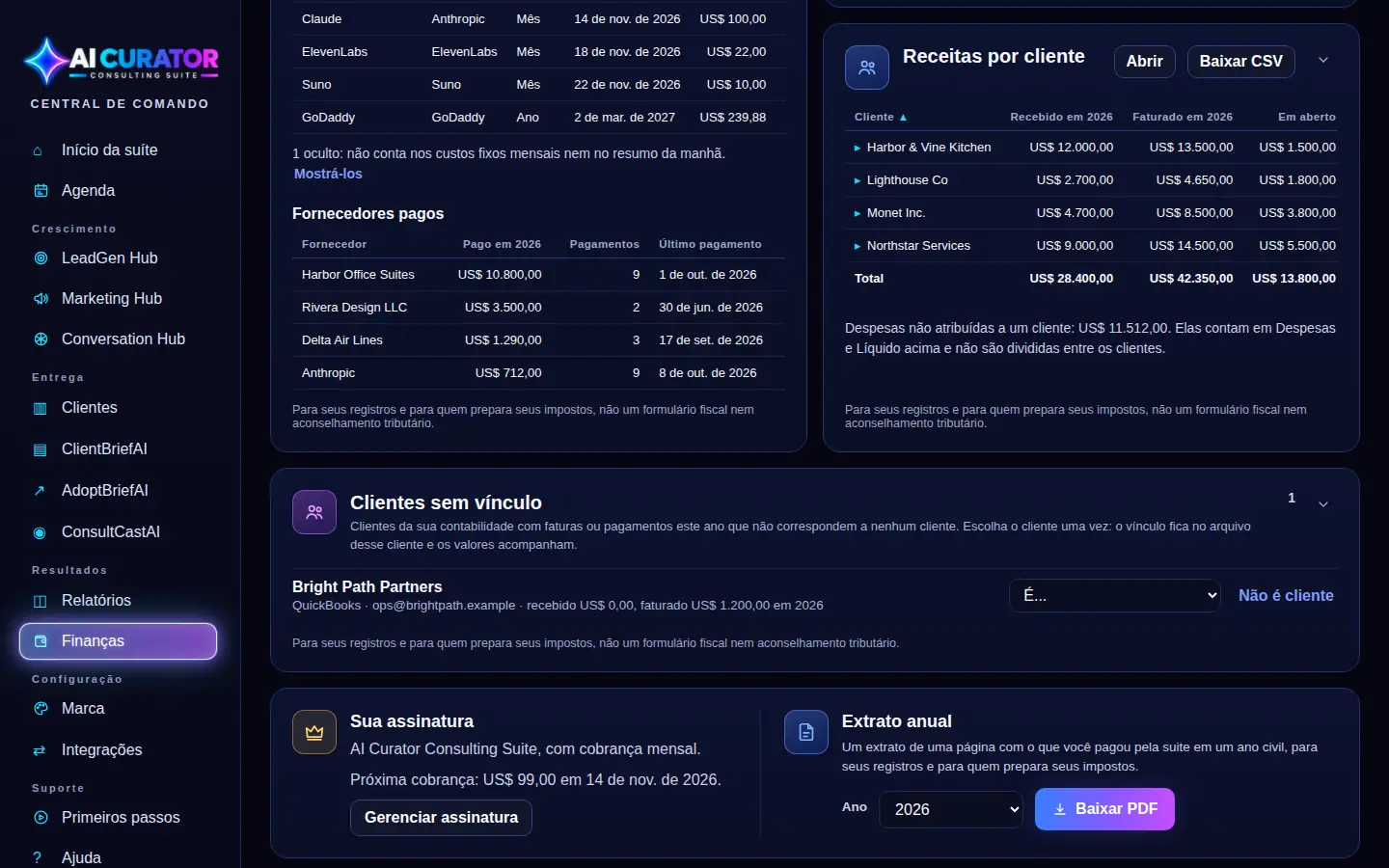
Pago, devido, custos e líquido de cada cliente. -
Sua assinatura e o extrato anual
Sua assinatura mostra seu plano e a próxima cobrança, a partir do Stripe. Gerenciar assinatura abre a página do Stripe para trocar o cartão ou o plano. Abaixo, o Extrato anual baixa um PDF do que você pagou pela suite em um ano. Os clientes da sua contabilidade que não correspondem a nenhum cliente aparecem acima, em Clientes sem vínculo, como na página do cliente.
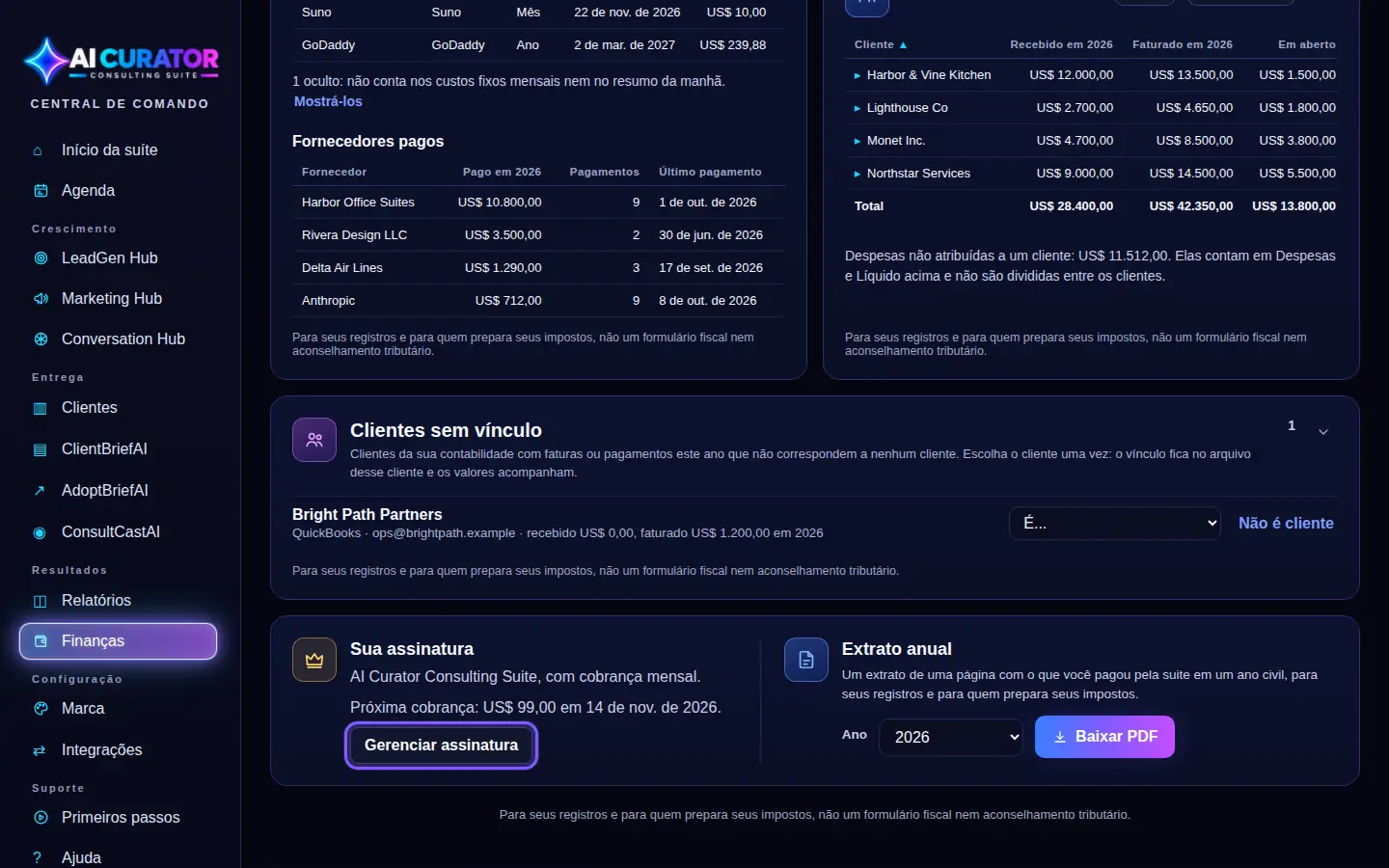
Seu plano, a próxima cobrança e Gerenciar assinatura.
Seus clientes
Reuniões e calendário
Conecte sua própria conta Microsoft na página Integrações, uma única vez. Tudo o que é lido dela vai da Microsoft para o seu navegador e para o seu arquivo de cliente; a suíte guarda só a conexão.
-
Conecte a Microsoft
Clique em Integrações na barra lateral, depois em Conectar Microsoft, e entre com sua conta corporativa ou de estudante, ou com uma pessoal (Outlook.com, Hotmail, Microsoft 365 Personal ou Family). O cartão mostra o que a conexão pode fazer. Com uma conta corporativa ou de estudante, clique em Permitir reuniões e transcrições do Teams no cartão para adicionar o Teams; as transcrições de reuniões precisam que o administrador da sua organização aprove o AI Curator Consulting Suite uma vez, e o cartão avisa quando isso falta. Contas pessoais não têm reuniões do Teams. O Zoom tem seu próprio cartão, para clientes que se reúnem pelo Zoom.
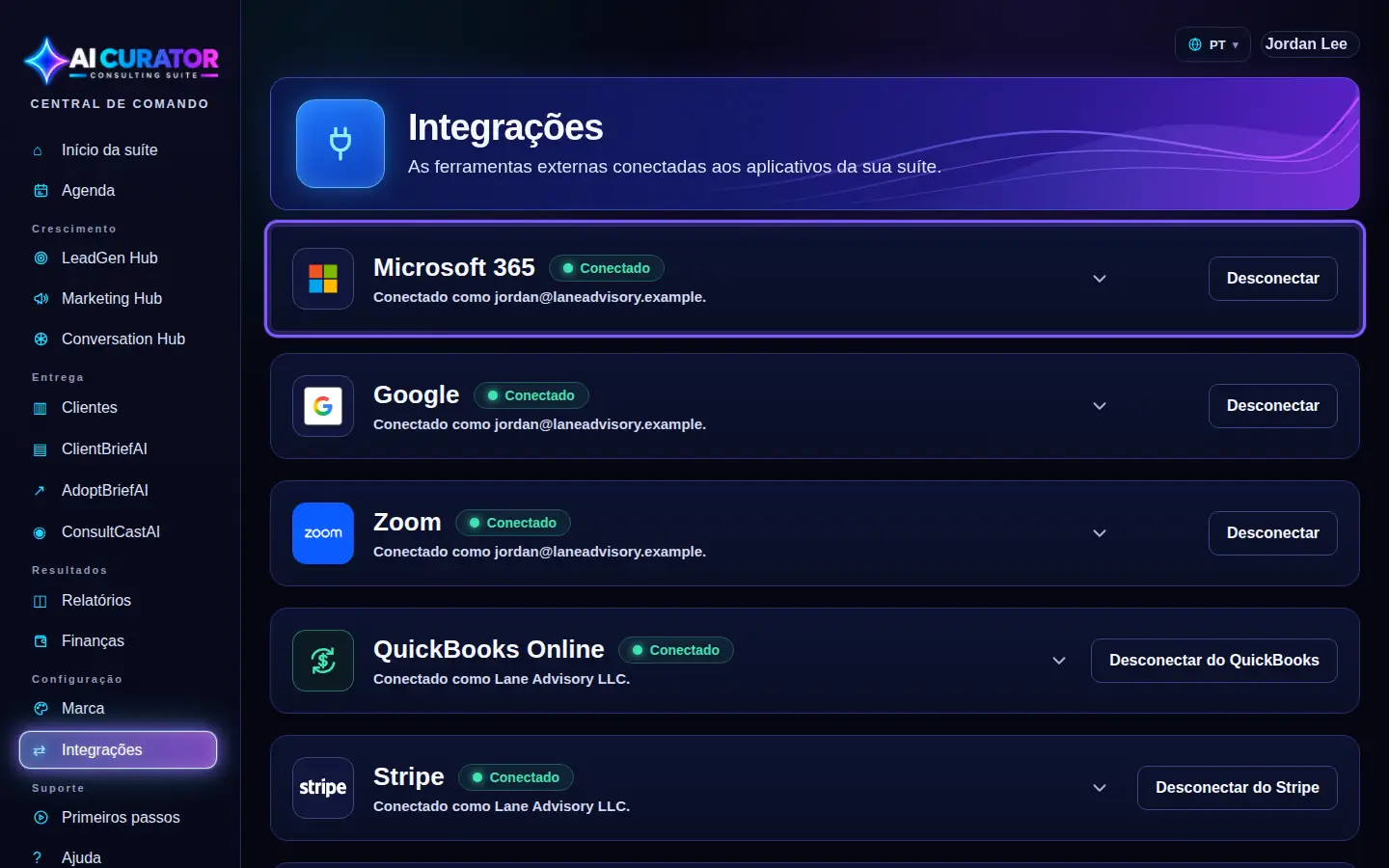
Conectado: o que a suíte pode fazer e o registro. -
As datas dos clientes no seu calendário
Os marcos e check-ins do AdoptBriefAI, a revisão de governança periódica, a revisão de Retenção 30 dias após cada Relatório de impacto e os acompanhamentos que você escolher vão para o seu calendário do Outlook, cada um com um link para o cliente. Quando uma data muda, o evento se move; quando um item é excluído, o evento sai. Cada página de cliente tem um botão para deixar as datas desse cliente fora do seu calendário; Integrações tem um para todos os clientes. No AdoptBriefAI, defina a primeira semana do plano para que os marcos tenham data.
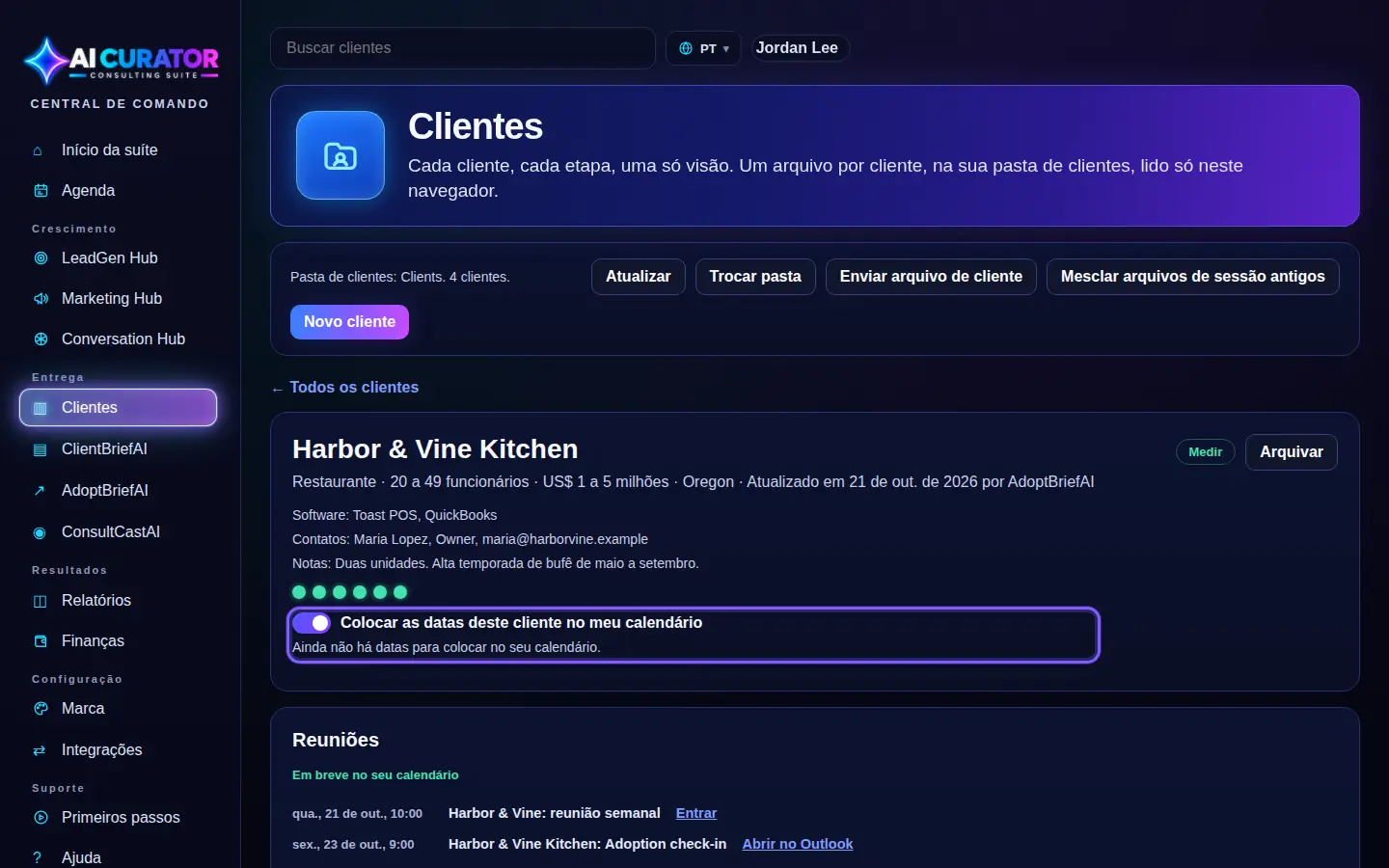
Esta chave coloca as datas do cliente na sua agenda. -
As reuniões e o que deixaram
Quando termina uma reunião do Teams ou do Zoom com um dos contatos do cliente, a transcrição fica guardada no arquivo do cliente com um resumo curto, o que foi combinado e os acompanhamentos. Marque um acompanhamento quando estiver feito, ou adicione ao seu calendário. Depois a reunião é lida pelo BriefPilot no ClientBriefAI enquanto o cliente está em diagnóstico, escopo ou entrega, ou pelo AdoptPilot no AdoptBriefAI enquanto está em adoção ou medição; as sugestões esperam lá, nas perguntas, até você aceitar ou descartar. O cartão também mostra as próximas reuniões, com Entrar.
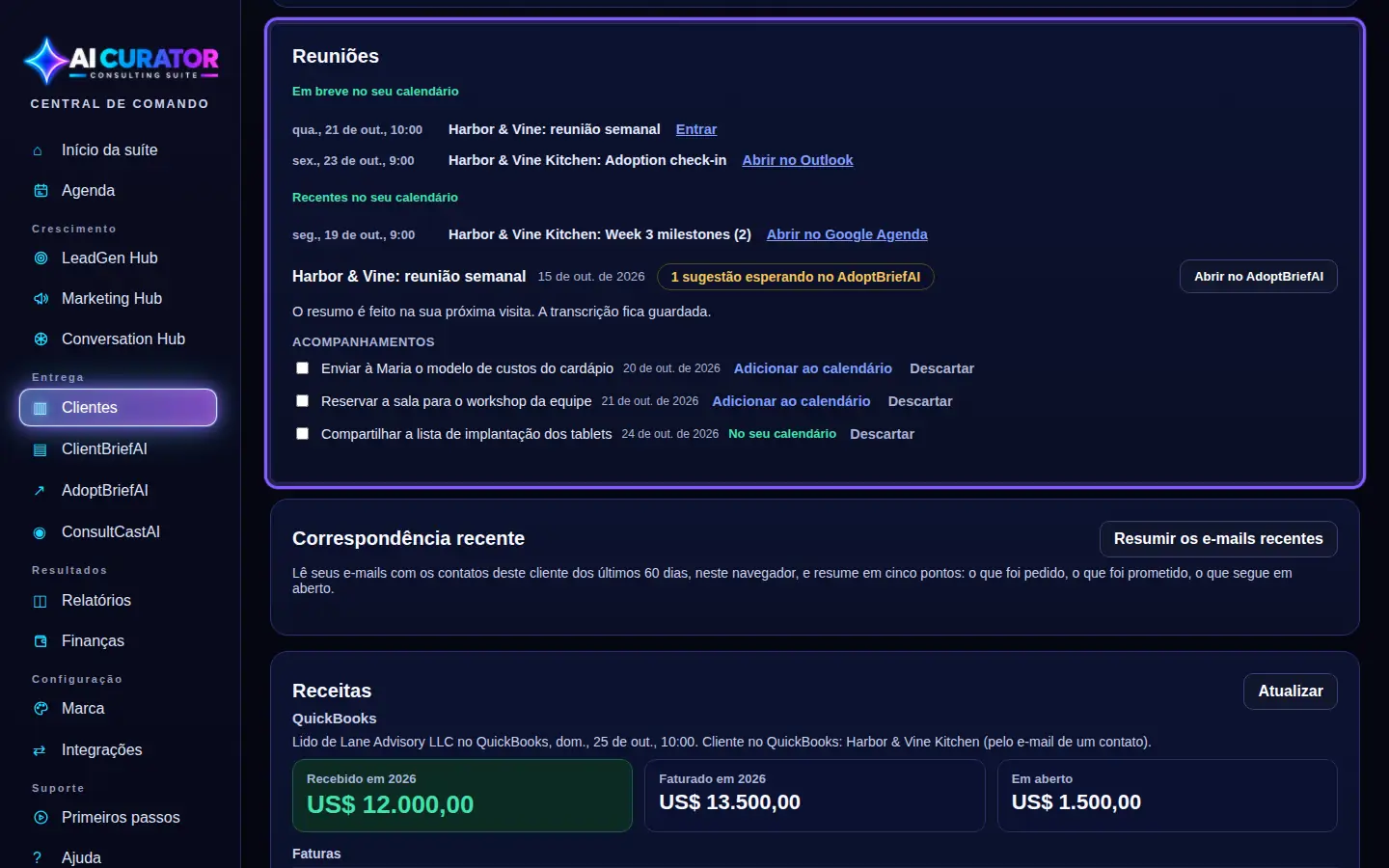
Os acompanhamentos de cada reunião, prontos para marcar. -
Reuniões sem cliente
Uma reunião corresponde a um cliente quando um dos contatos dele é convidado, ou quando o nome do cliente está no assunto. Uma reunião com alguém de fora da sua organização que não corresponde a ninguém aparece em Reuniões sem cliente, na página Clientes. Escolha o cliente uma vez: essas pessoas viram contatos do cliente, e as próximas reuniões com elas já ficam com ele. Não é reunião com cliente oculta a reunião.
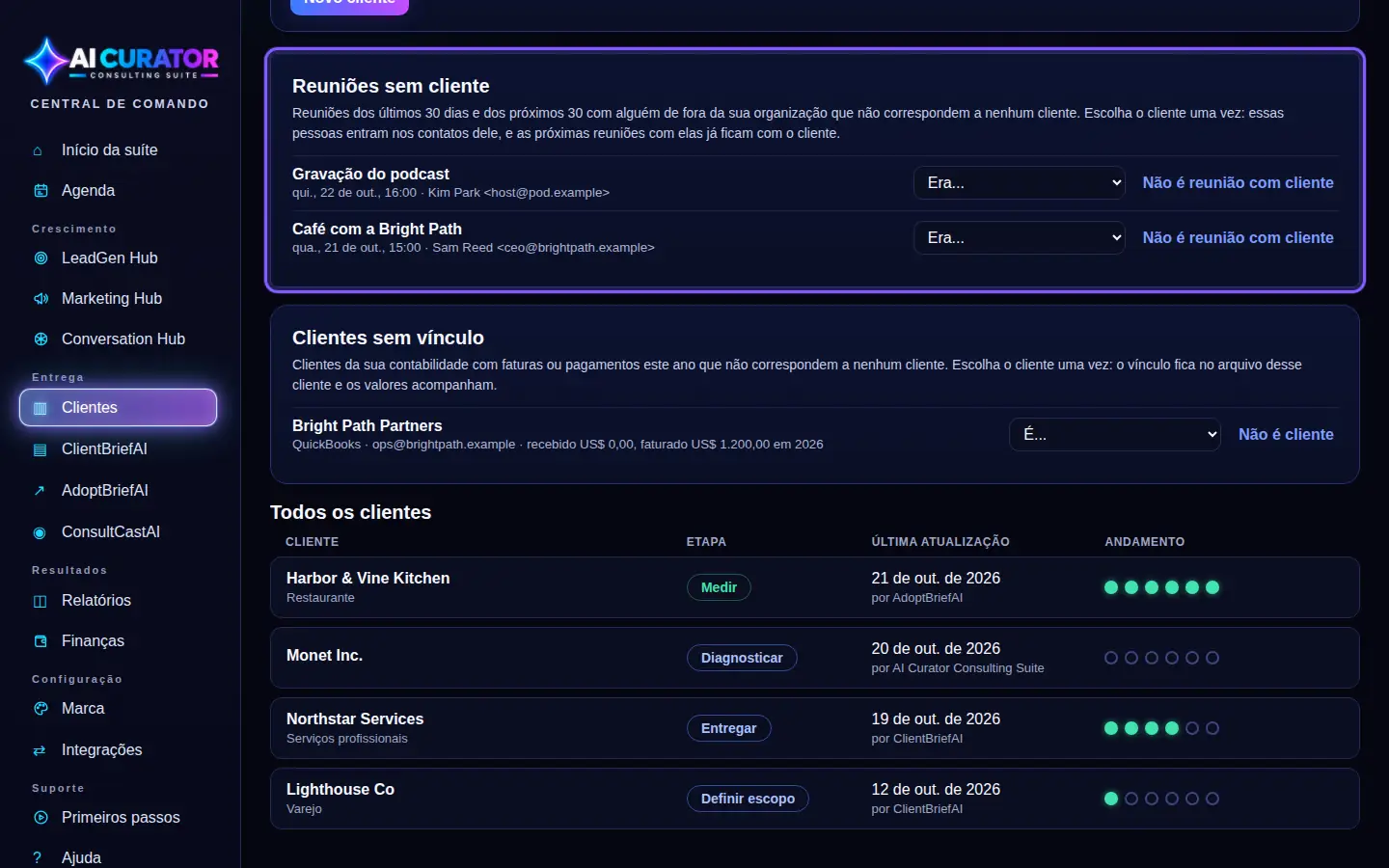
Diga à suíte a qual cliente pertence uma reunião. -
Correspondência recente
Numa página de cliente, Resumir os e-mails recentes lê seus e-mails com os contatos do cliente dos últimos 60 dias, no seu navegador, e resume em cinco pontos: o que foi pedido, o que foi prometido, o que segue em aberto. Nada fica guardado até você clicar em Salvar o resumo.
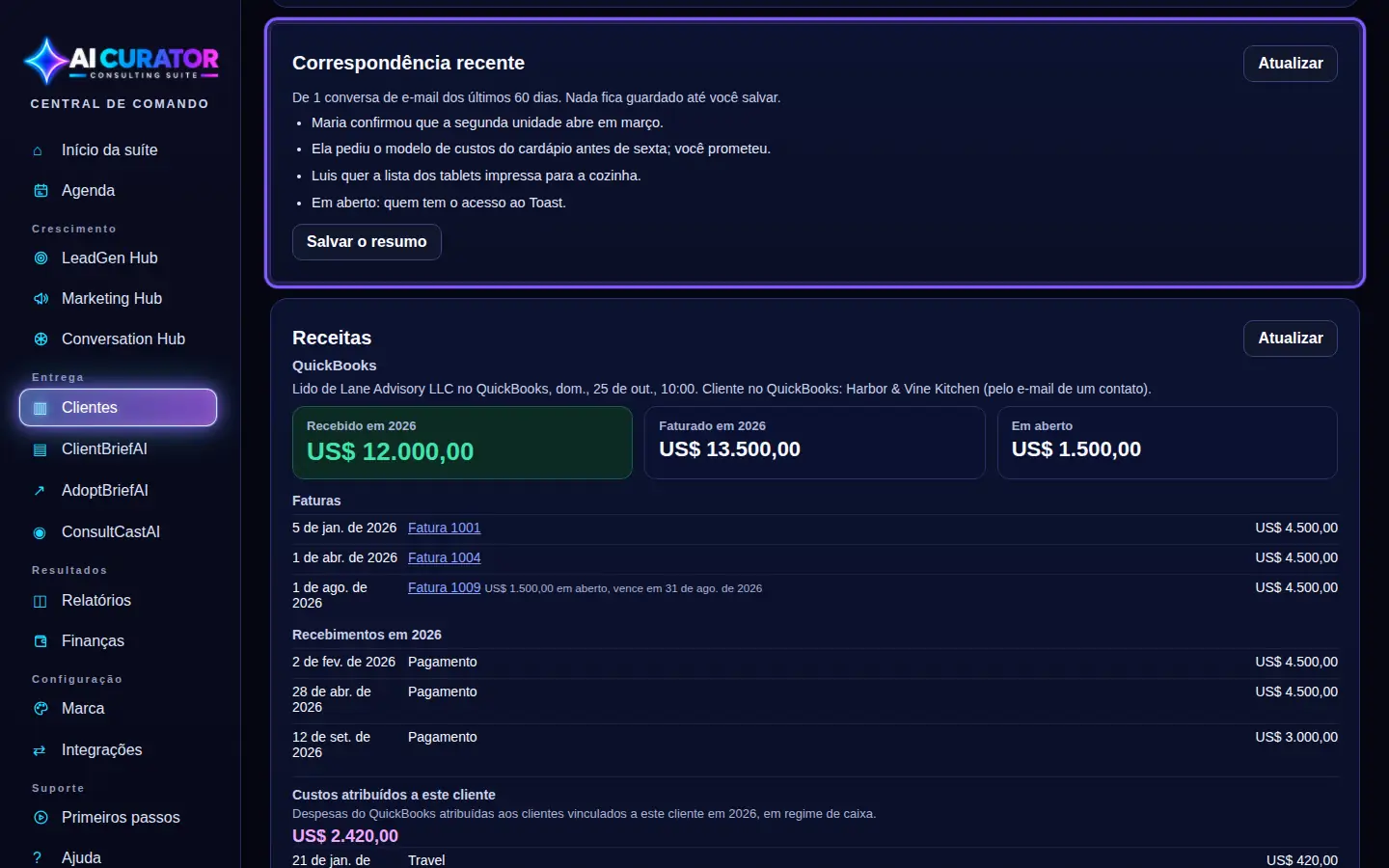
Poucos pontos: o pedido, o prometido, o pendente.
Bom saber
- Seu calendário, suas reuniões e seus e-mails são lidos pela sua própria conta Microsoft ou Zoom e processados no seu navegador. Uma transcrição ou um e-mail passa pela suíte só para ser resumido, e nunca fica guardado lá.
- As reuniões do Teams precisam da transcrição ativada; as do Zoom, da gravação na nuvem com a transcrição de áudio ativada.
- Desconectar para tudo na hora. Os eventos que já estão no seu calendário continuam lá.
Seus clientes
Google Agenda e Gmail
O mesmo que o Microsoft 365, para a sua conta do Google. Tudo o que é lido dela vai do Google para o seu navegador e para o seu arquivo de cliente; a suite guarda só a conexão.
-
Conecte o Google
Clique em Integrações na barra lateral, depois em Continuar com o Google no cartão do Google, e escolha sua conta do Google. O cartão então mostra qual conta está conectada e o que ela pode fazer: o Google Agenda na hora, o Gmail só quando você permitir. Desconectar para tudo e retira o acesso da suite no Google.
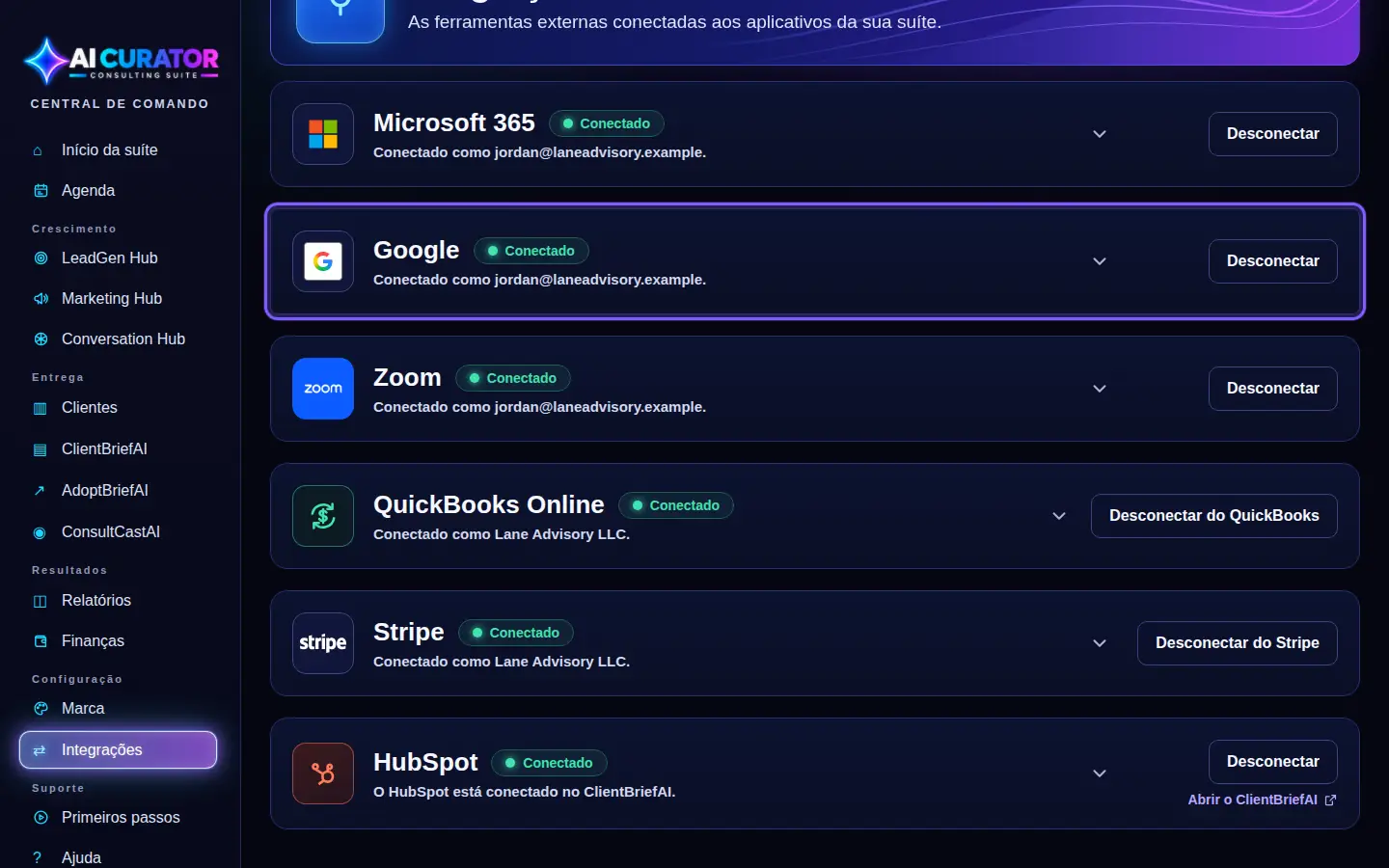
O cartão do Google: agenda, Gmail e o registro. -
Datas dos clientes no Google Agenda
As mesmas datas do Outlook vão para o seu Google Agenda: os marcos uma vez por semana, os check-ins, a revisão de governança, as revisões de Retenção e os acompanhamentos que você escolher. Com os dois conectados, vão para os dois. O botão do cliente tira as datas desse cliente de todas as agendas; o de cada cartão, daquela agenda.
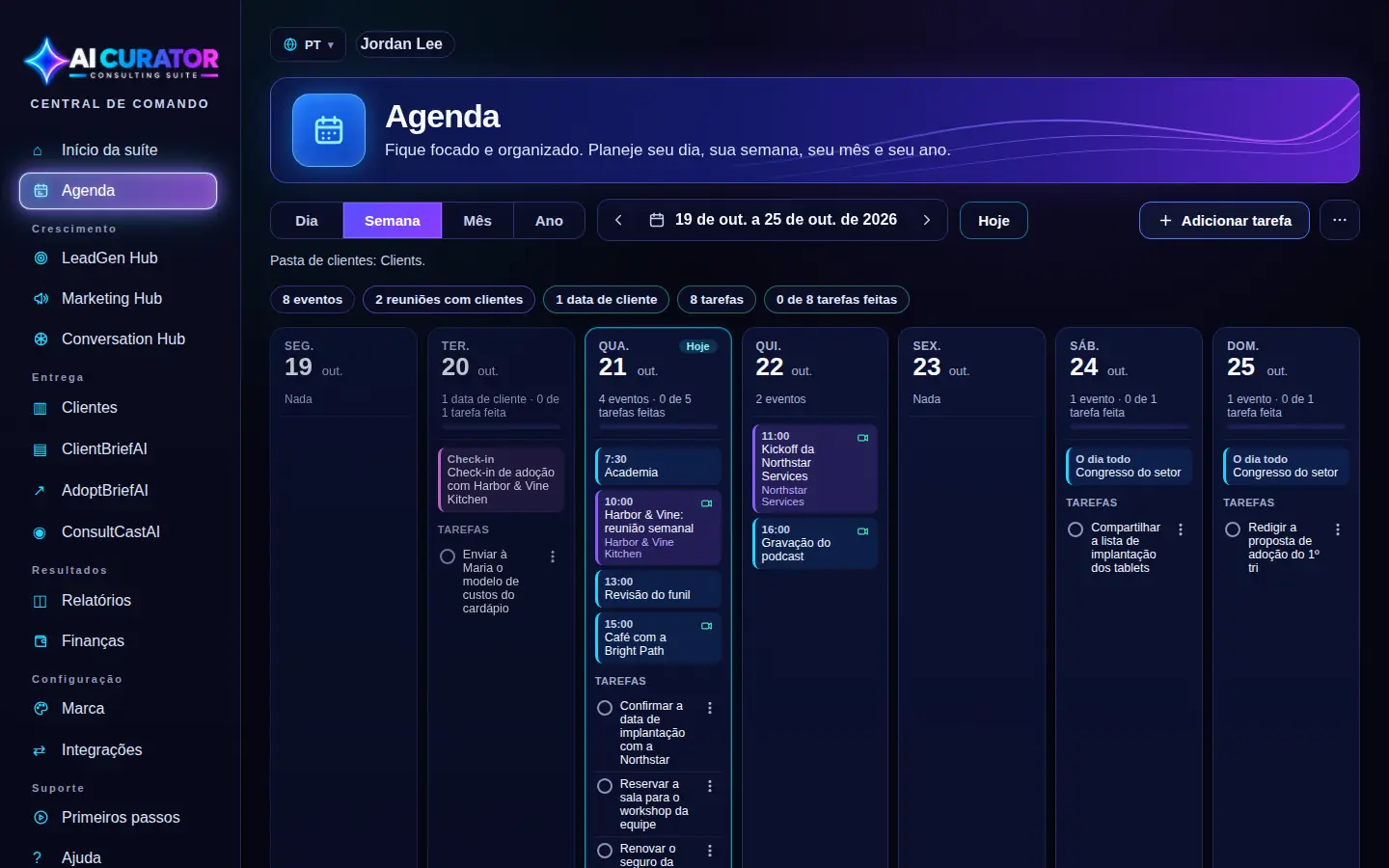
Os eventos do Google e do Outlook juntos na sua semana. -
Reuniões do Google e Meet
As reuniões do seu Google Agenda com os contatos de um cliente aparecem na página desse cliente, ao lado das do Outlook; uma que está nas duas agendas aparece uma vez só. Uma reunião no Google Meet indica isso, e Entrar a abre. As reuniões do Google com alguém que não corresponde a nenhum cliente aparecem em Reuniões sem cliente.
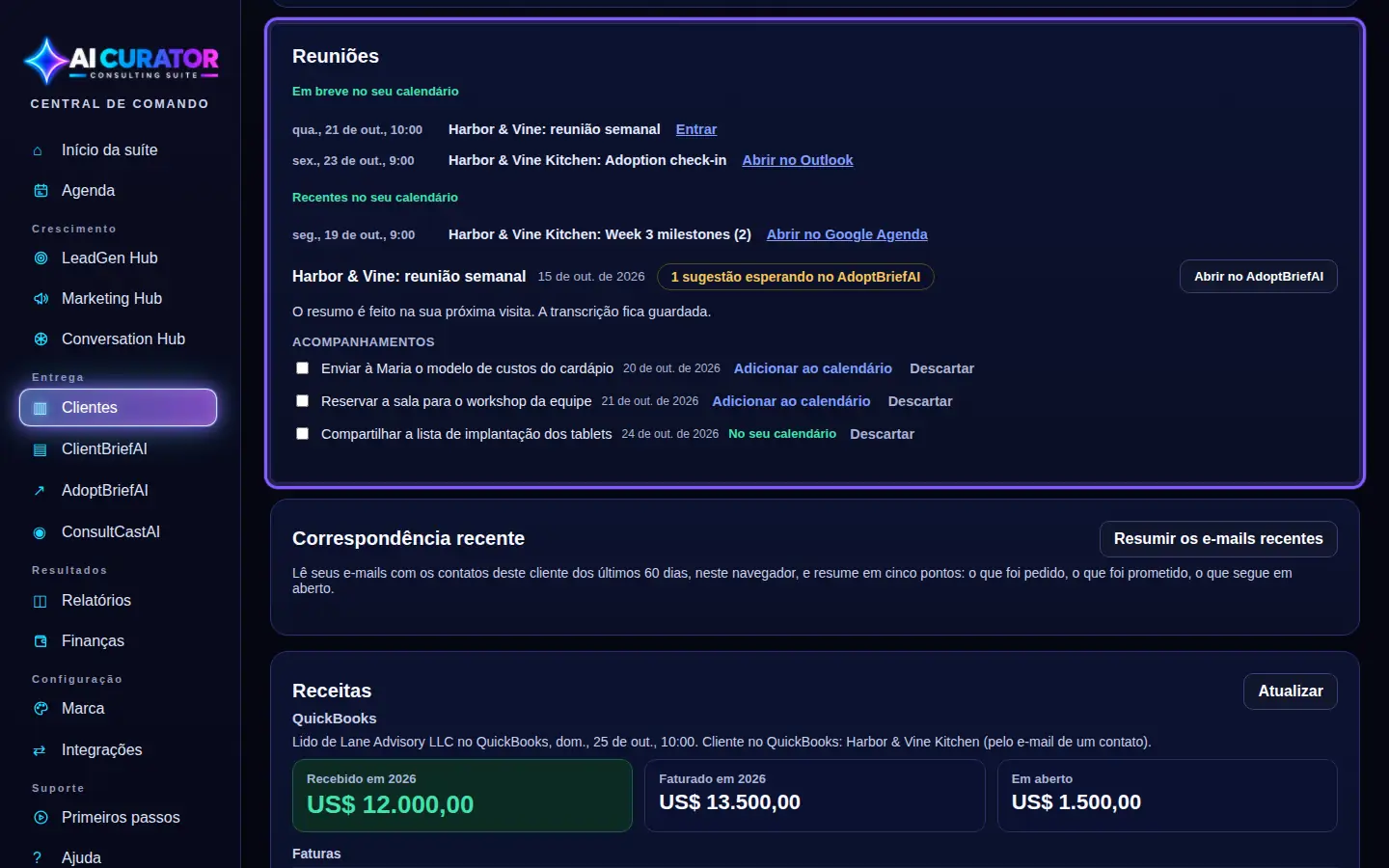
As reuniões do Google se juntam às do Outlook na página do cliente. -
Gmail em Correspondência recente
Na primeira vez que você resumir os e-mails recentes de um cliente com o Google conectado, o cartão pergunta uma única vez: Permitir o Gmail leva você ao Google para acesso somente leitura ao Gmail e de volta ao cliente, e o resumo passa a incluir suas conversas do Gmail com os contatos desse cliente. Agora não fica guardado; você pode permitir depois no cartão do Google.
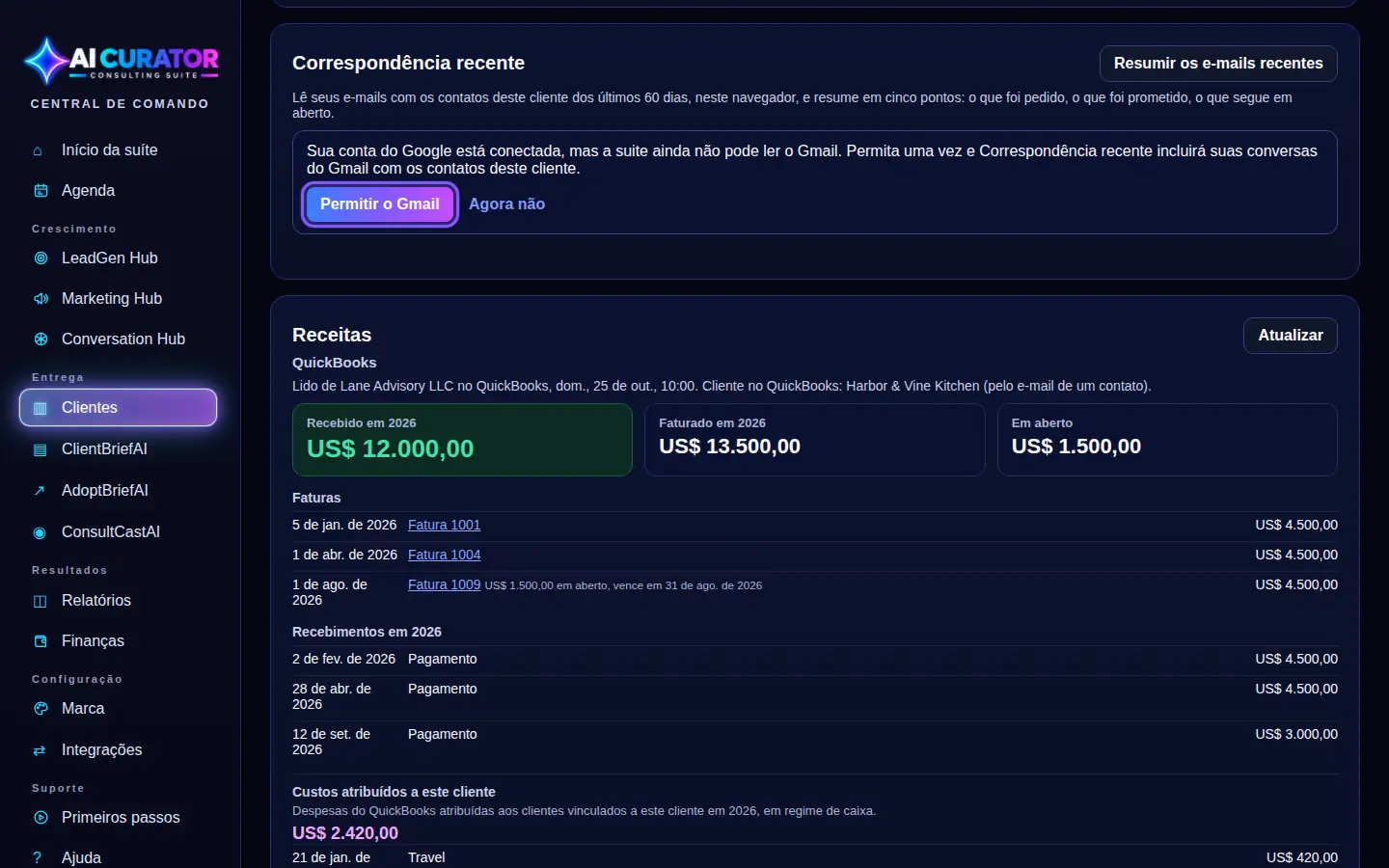
Permita o Gmail uma vez para incluí-lo no resumo.
Seus clientes
Mesclar arquivos de sessão antigos
Antes da pasta de clientes, cada aplicativo salvava seus próprios arquivos de sessão. Mesclar arquivos de sessão antigos lê esses arquivos e cria um arquivo de cliente por cliente. Os arquivos antigos só são lidos: eles ficam como estão.
-
Escolha os arquivos antigos
Na página Clientes, clique em Mesclar arquivos de sessão antigos e depois em Escolher arquivos ou Escolher uma pasta. Adicione seus arquivos de sessão do ClientBriefAI e do AdoptBriefAI. Você também pode adicionar a exportação Meus dados do ConsultCastAI (relatórios e pontuações, nunca transcrições) e o backup de Clientes do ClientBriefAI (contatos). Com a sua pasta de clientes escolhida, ela primeiro encontra sozinha os arquivos antigos na pasta e nas subpastas (Procurar na minha pasta de clientes), e grava cada arquivo de cliente ao lado deles.
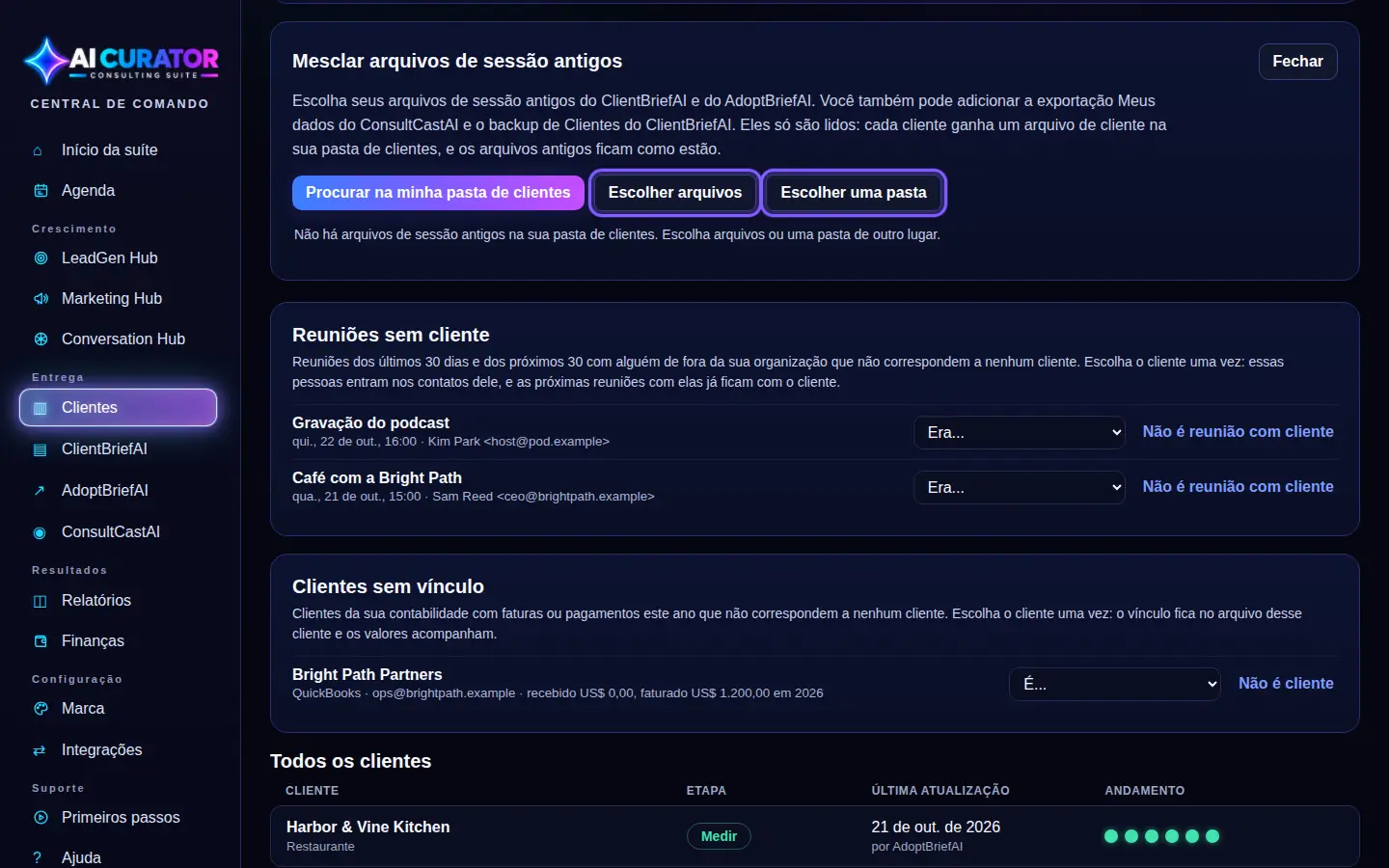
Escolha arquivos ou uma pasta de arquivos de sessão antigos. -
Confira cada cliente
Os arquivos são agrupados pelo nome do cliente. Para cada cliente você vê se ele vira um novo arquivo de cliente ou entra em um que já está na sua pasta, quais arquivos são usados (o mais recente de cada aplicativo) e os contatos. Renomeie um cliente, use Juntar com para unir a outro que é o mesmo cliente, ou use Mover para para levar um arquivo a outro cliente, a Um cliente próprio, ou Deixar de fora. As sessões de prática vão para o seu arquivo de prática, a menos que você as mova para um cliente.
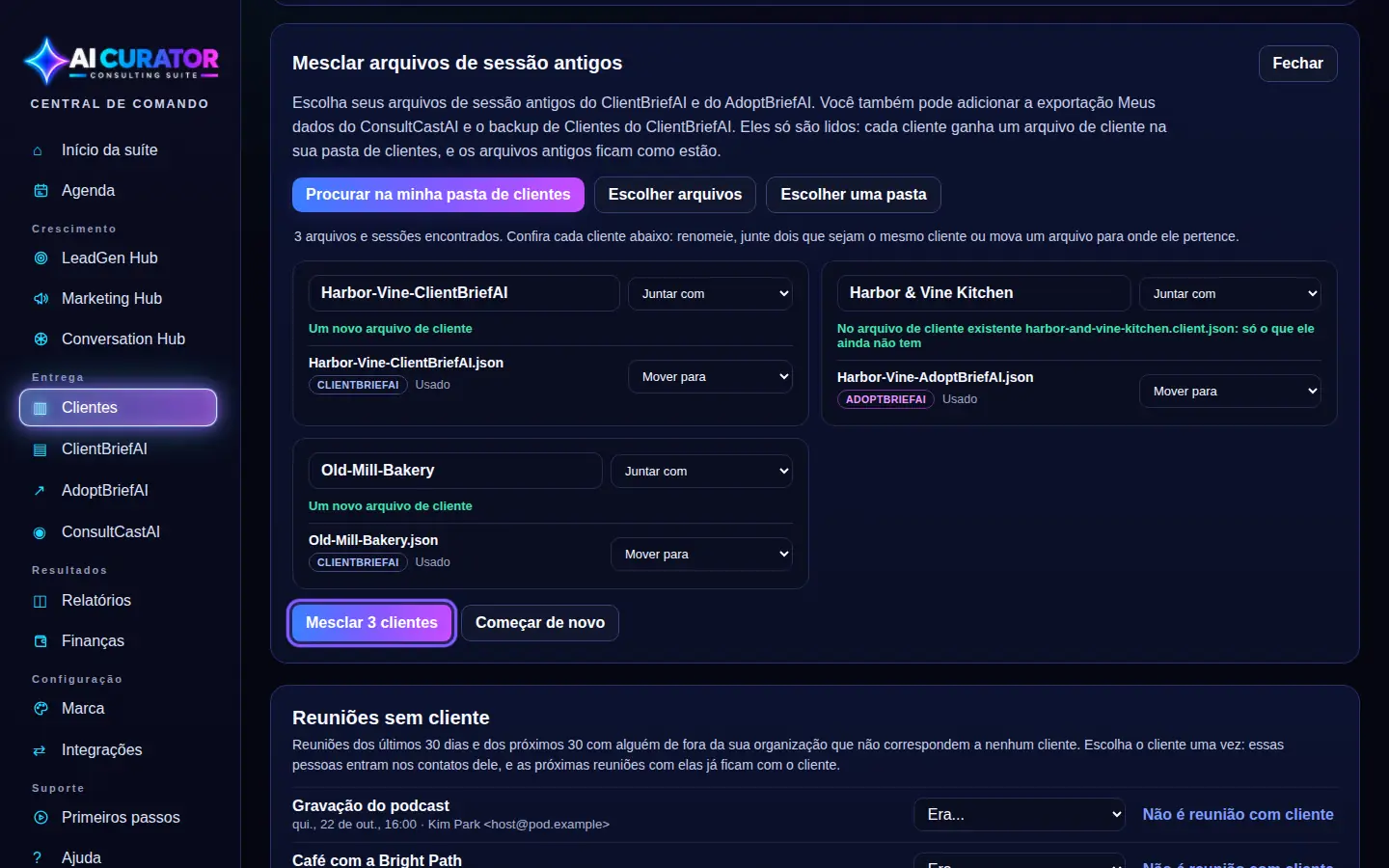
Confira cada cliente antes de clicar em Mesclar. -
Mescle
Clique em Mesclar. O resumo lista os novos arquivos de cliente e os que foram completados. Um cliente que já tinha um arquivo de cliente só recebe o que ainda não tinha; nada nele é substituído.
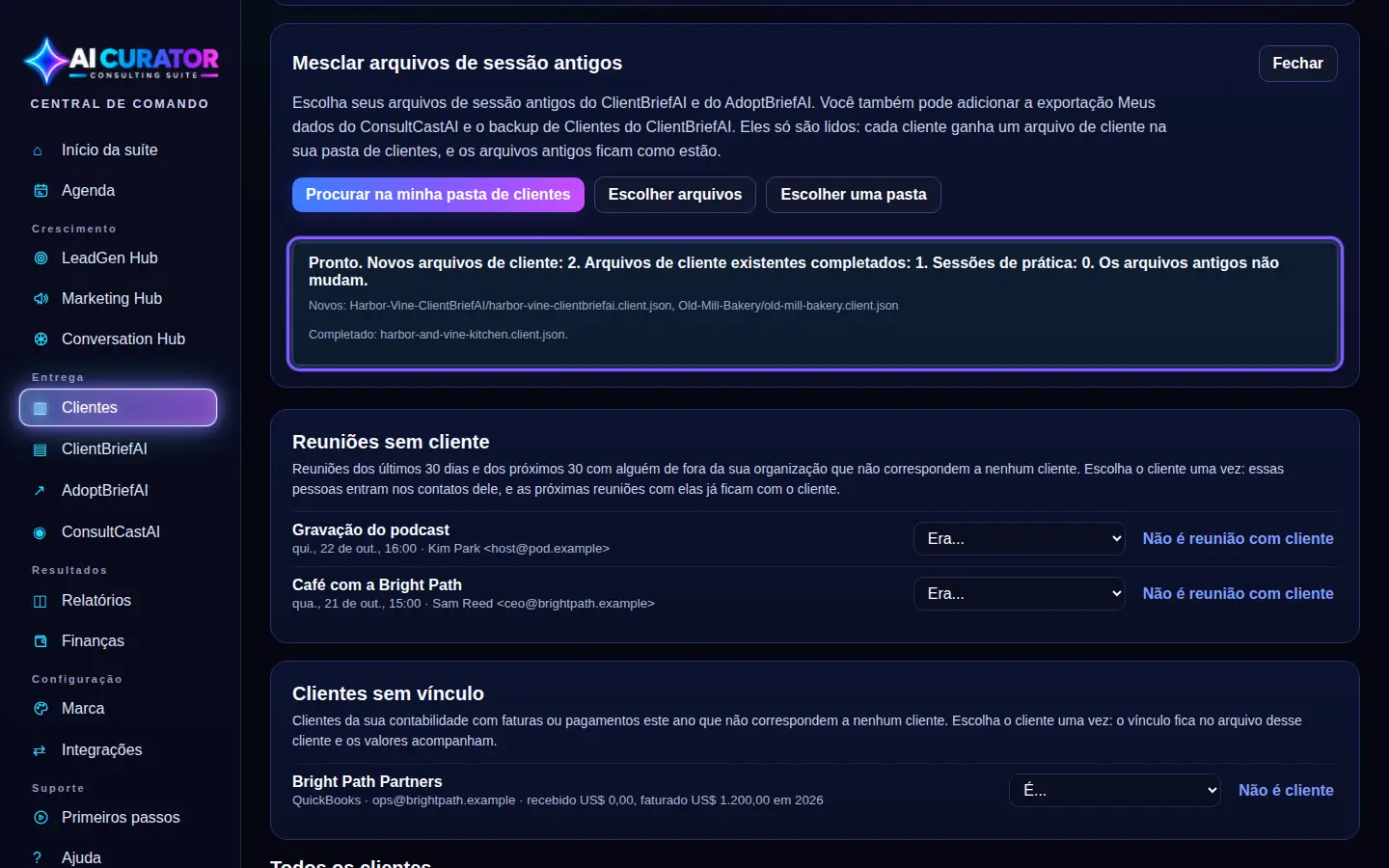
O resumo lista os arquivos novos e os complementados.
Bom saber
- Os arquivos de sessão antigos abrem em cada aplicativo até 21 de janeiro de 2027, com uma linha pedindo que você os mescle. Depois disso, abrem só para leitura.
CuratorPilot
Pergunte ao CuratorPilot
O CuratorPilot é o assistente da Central de comando. Ele responde a partir dos seus arquivos de sessão e pode abrir um cliente no aplicativo certo. Ele pergunta antes de fazer qualquer coisa.
-
Ative o CuratorPilot
Role até o CuratorPilot, leia Antes de começar e clique em Ativar o CuratorPilot. O texto explica o que é compartilhado: nomes de clientes, datas, quantidades e quais etapas estão concluídas. Notas e outros textos livres só são enviados quando você aprova, uma seção de cada vez.
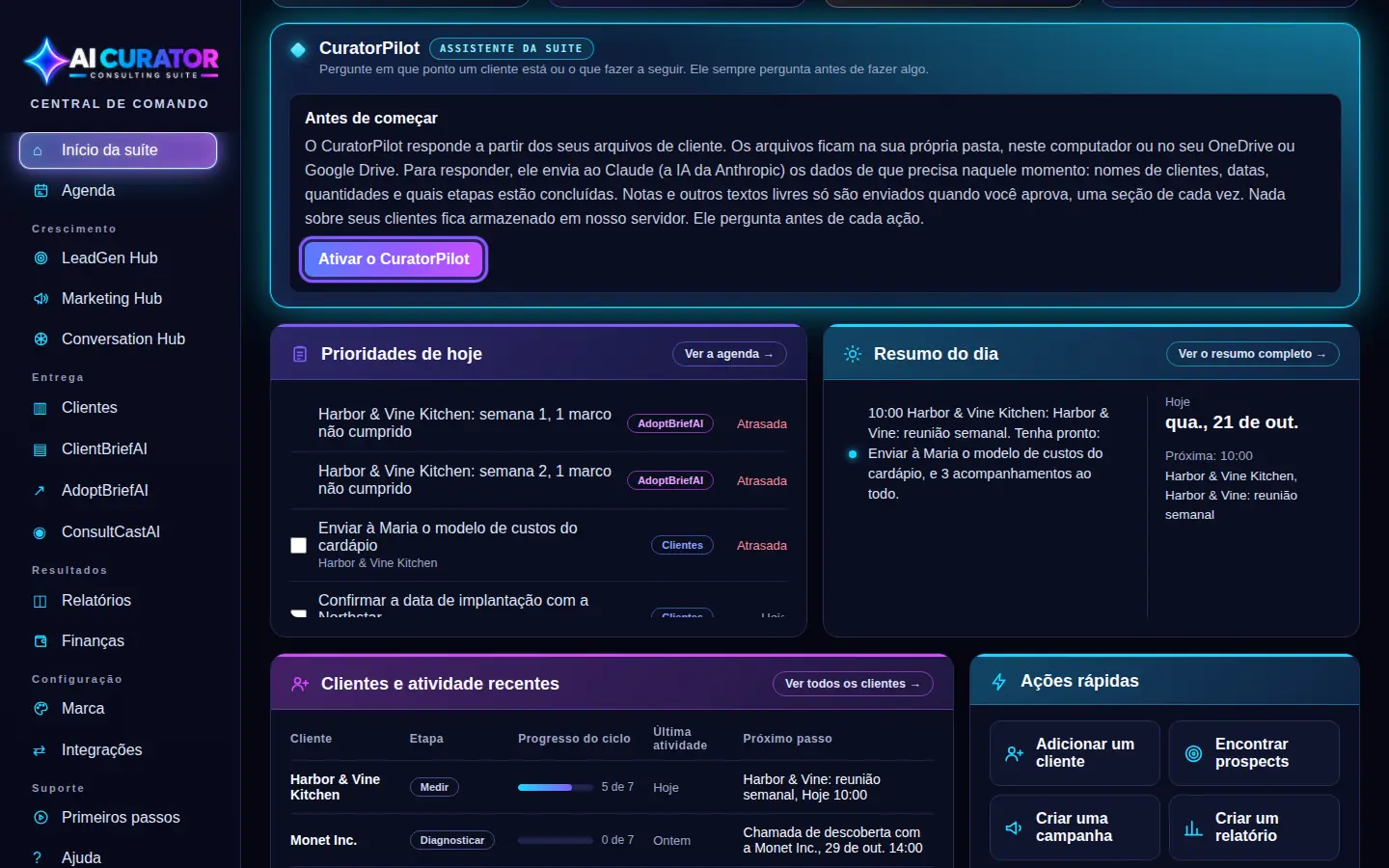
Ele diz o que é compartilhado antes de você ativá-lo. -
Escolha uma pergunta ou digite a sua
Clique em uma das perguntas sugeridas ou digite a sua na caixa.
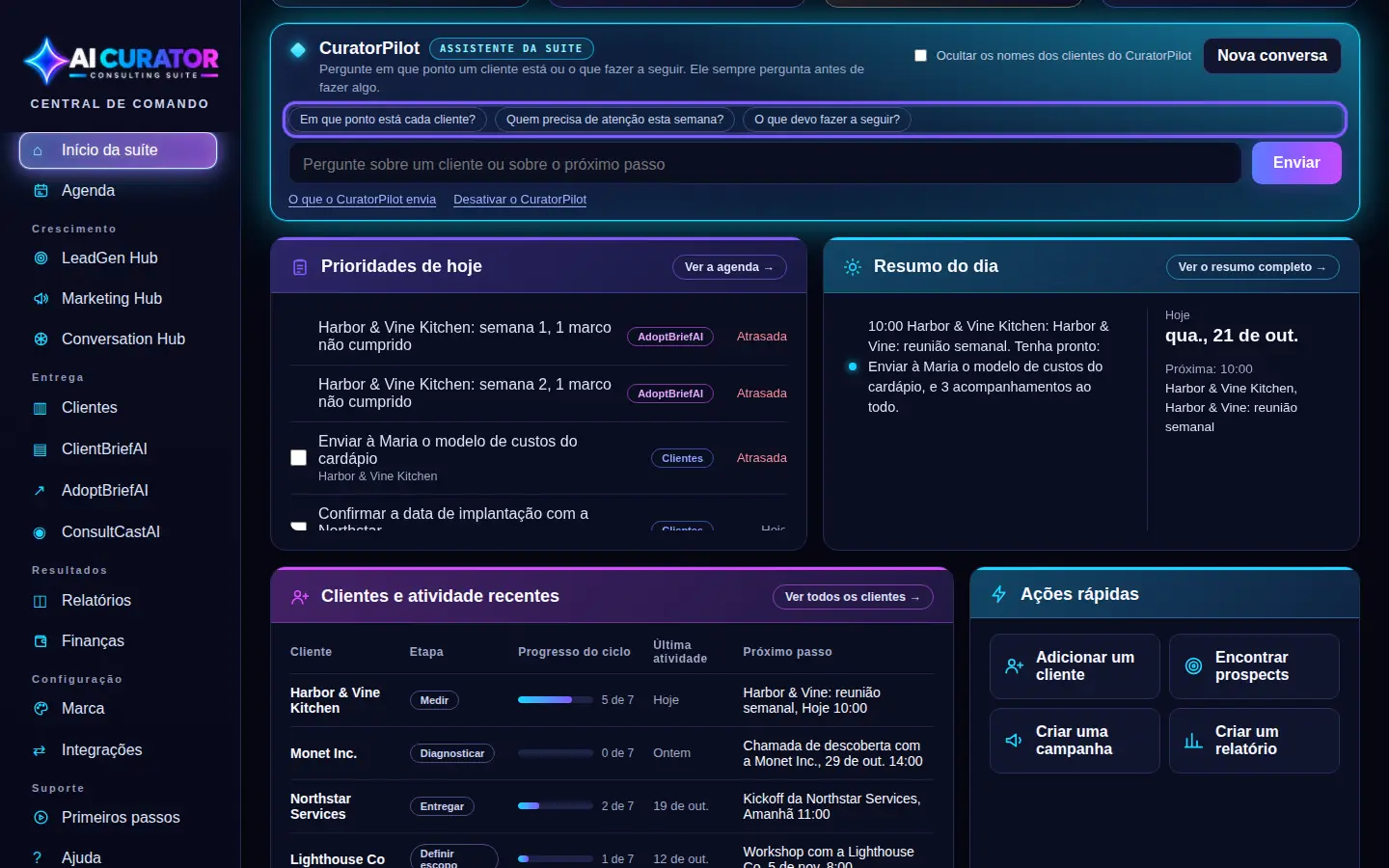
As perguntas sugeridas ficam abaixo da caixa. -
Envie sua pergunta
Clique em Enviar. Boas perguntas são sobre seus clientes e seu próximo passo, como quem precisa de atenção esta semana.
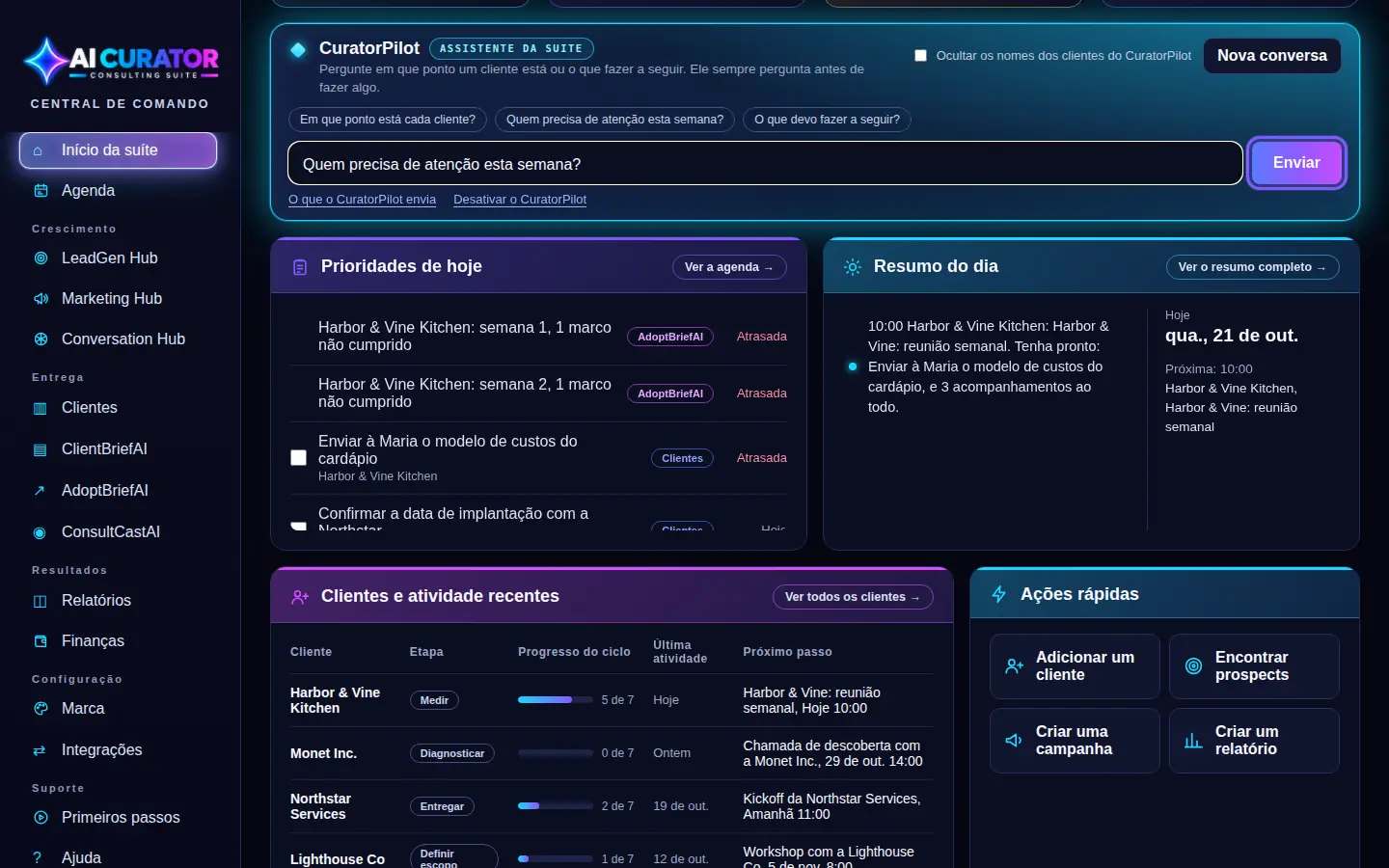
Pergunte sobre seus clientes e o próximo passo. -
Leia a resposta
O CuratorPilot responde em texto simples, usando os nomes dos clientes dos seus arquivos. Você pode continuar perguntando na mesma conversa ou clicar em Nova conversa para recomeçar.
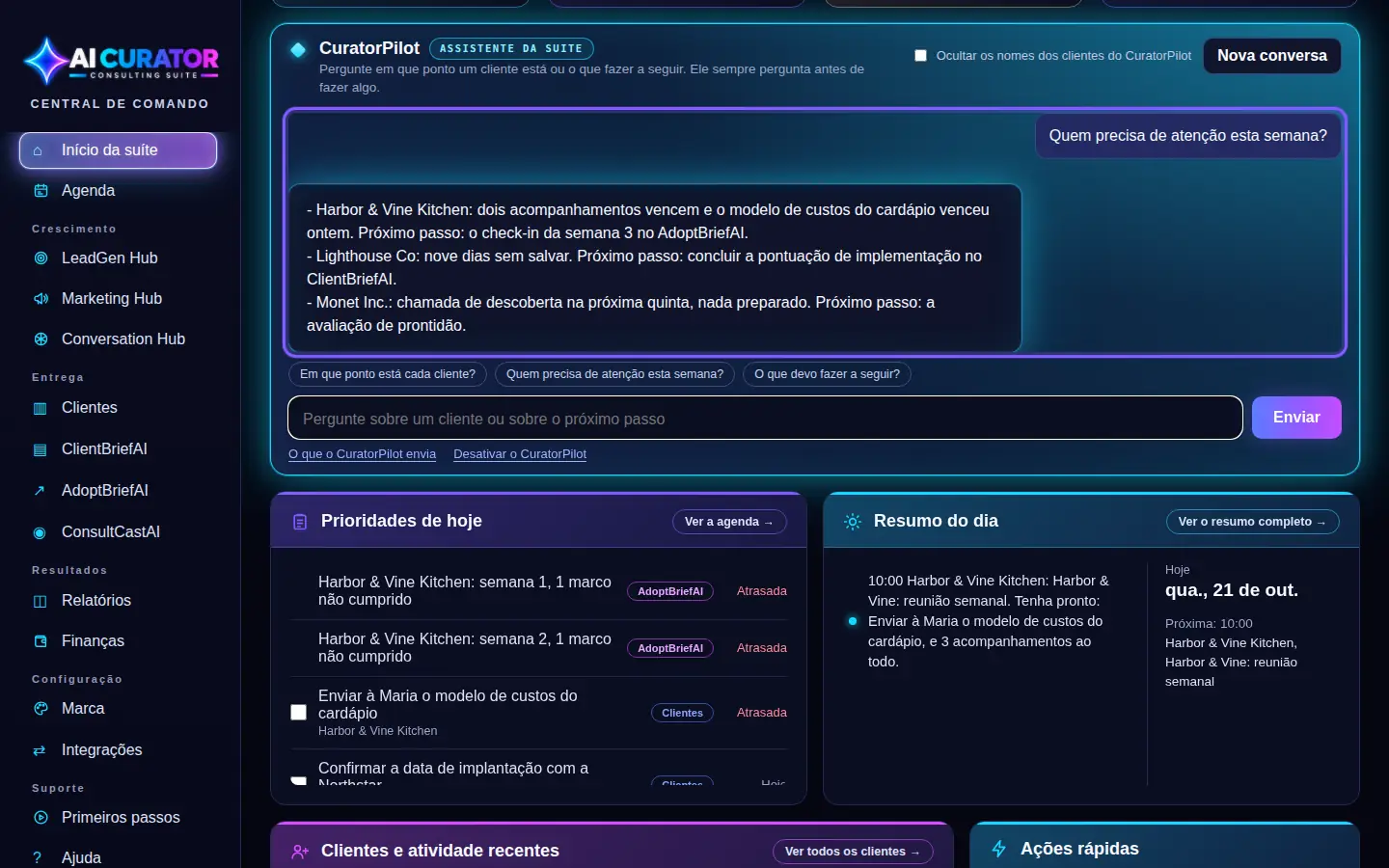
Respostas diretas, com os nomes dos clientes dos seus arquivos. -
Confirme uma ação
Se você pedir para abrir um cliente, o CuratorPilot mostra um cartão que diz exatamente o que vai acontecer. Nada acontece até você clicar em Confirmar. Clique em Cancelar para deixar tudo como está.
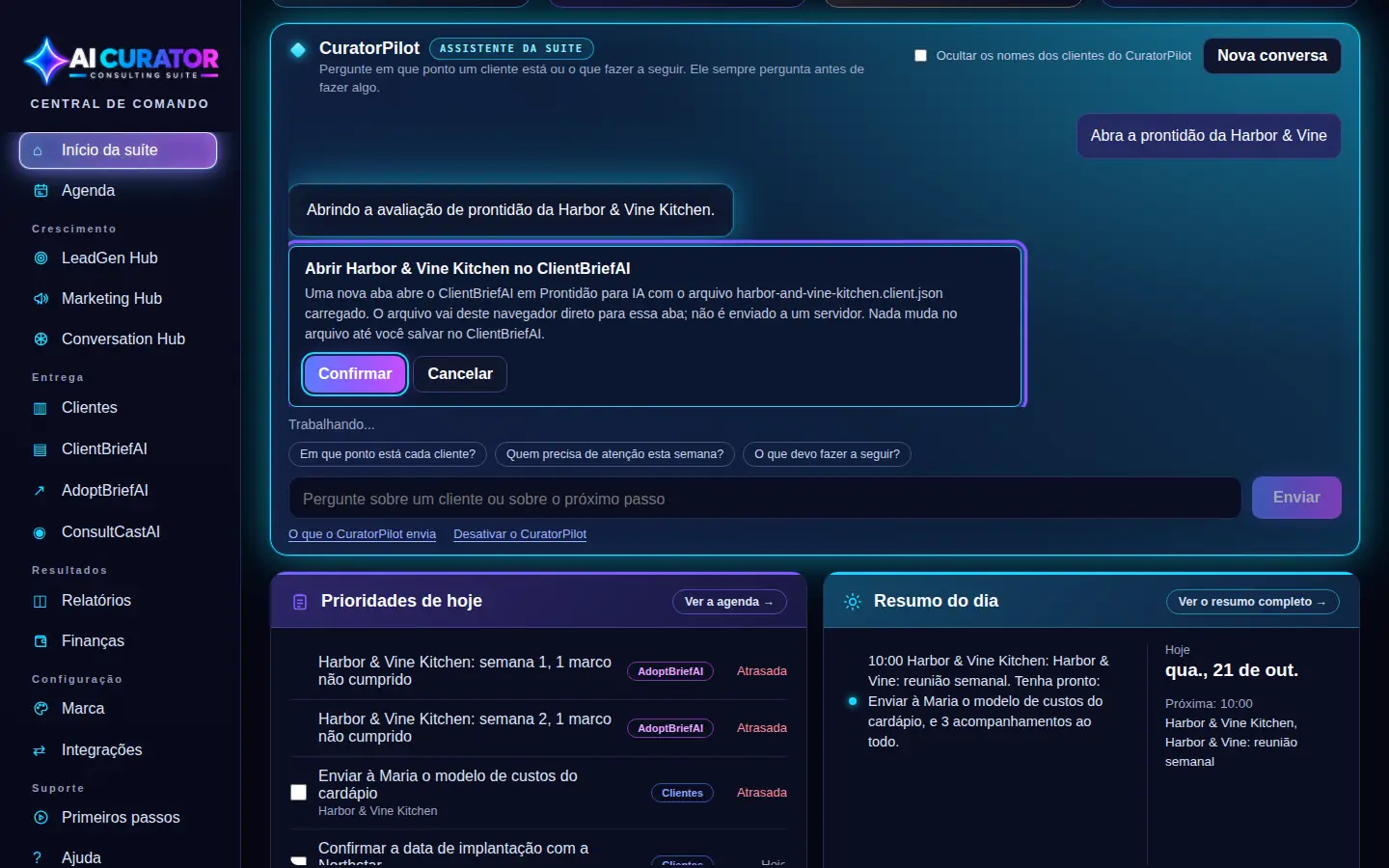
Nada acontece até você clicar em Confirmar.
Bom saber
- Escolha primeiro sua pasta de clientes. Sem ela, o CuratorPilot não tem clientes sobre os quais falar.
- Marque Ocultar os nomes dos clientes do CuratorPilot se preferir que ele veja nomes genéricos, como Client A, em vez dos nomes reais.
- O CuratorPilot faz parte do plano AI Curator Consulting Suite e tem uma cota diária que se renova a cada dia.
CuratorPilot
Seu resumo da manhã
O resumo é montado no seu navegador a partir da sua pasta de clientes, das tarefas da sua Agenda e da agenda de hoje. Nada dele fica guardado em nossos servidores.
-
Abra o resumo
Resumo de hoje é uma linha no topo da visão Dia da Agenda, com quantos itens ele tem. Clique para abri-lo; a Agenda lembra se você o deixa aberto. As oito primeiras linhas são o resumo curto: as tarefas ainda em aberto das prioridades de ontem, as reuniões com clientes de hoje com o que ter pronto, o que vence nesta semana, as reuniões com sugestões aguardando e até dois clientes que precisam de atenção. O que passar dessas oito aparece em Também na sua lista, então nada fica escondido: entre isso as faturas vencidas e os custos fixos dos próximos 7 dias. Cada linha abre o cliente, ou Finanças para as linhas de dinheiro. As reuniões que você marcou como Não é reunião com cliente na página Clientes ficam de fora.
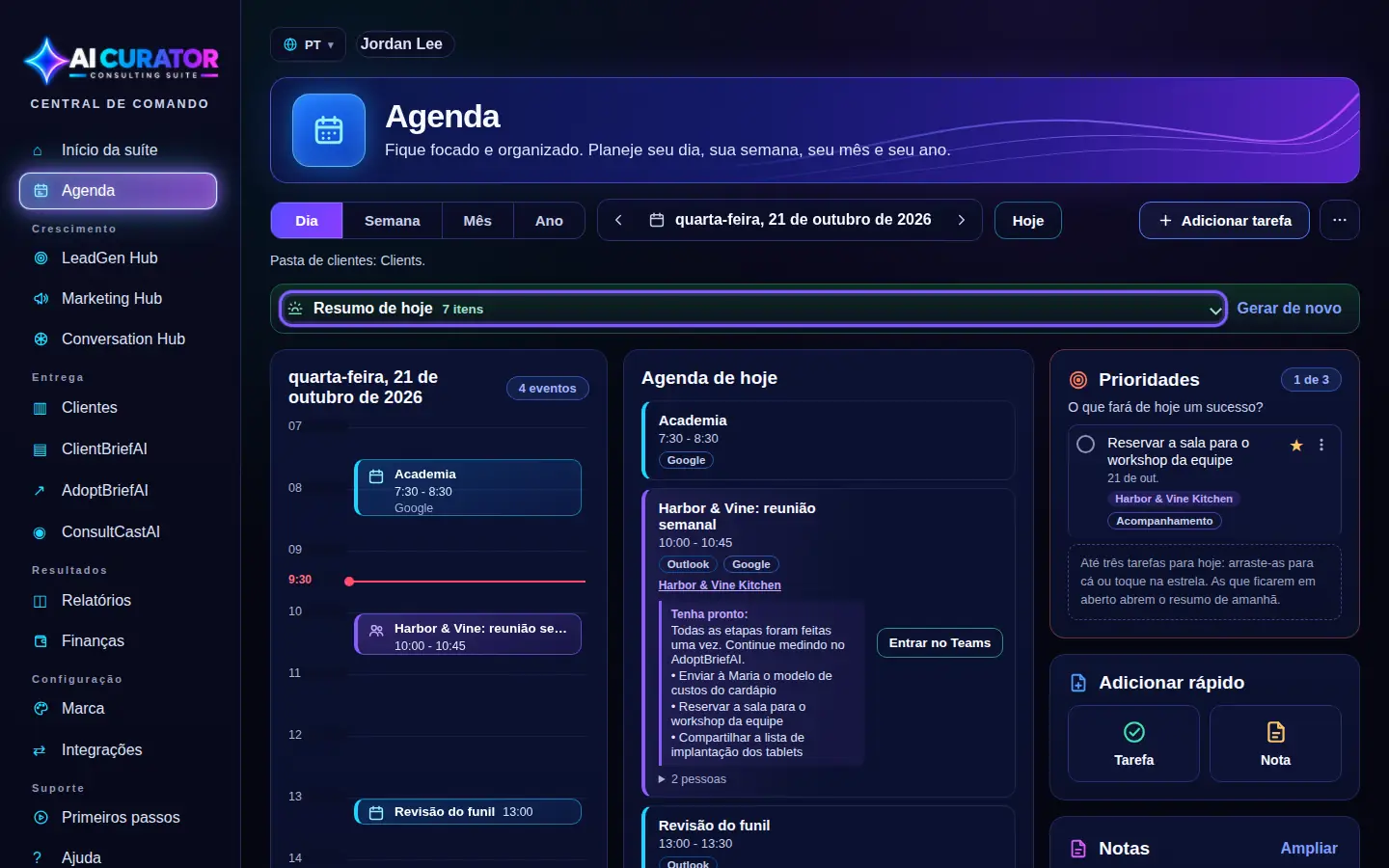
Clique na linha para abrir o resumo de hoje. -
O CuratorPilot escreve
Quando seu plano inclui o CuratorPilot e você o ativou, o CuratorPilot escreve o resumo curto em frases, uma vez, na primeira visita de cada dia útil. Ele envia só nomes, datas, contagens e assuntos de reuniões, e é instruído a não acrescentar mais nada; Também na sua lista continua como lista simples e não é enviada. Com Ocultar os nomes dos clientes do CuratorPilot marcado, ou quando o CuratorPilot não está disponível, você vê a lista simples.
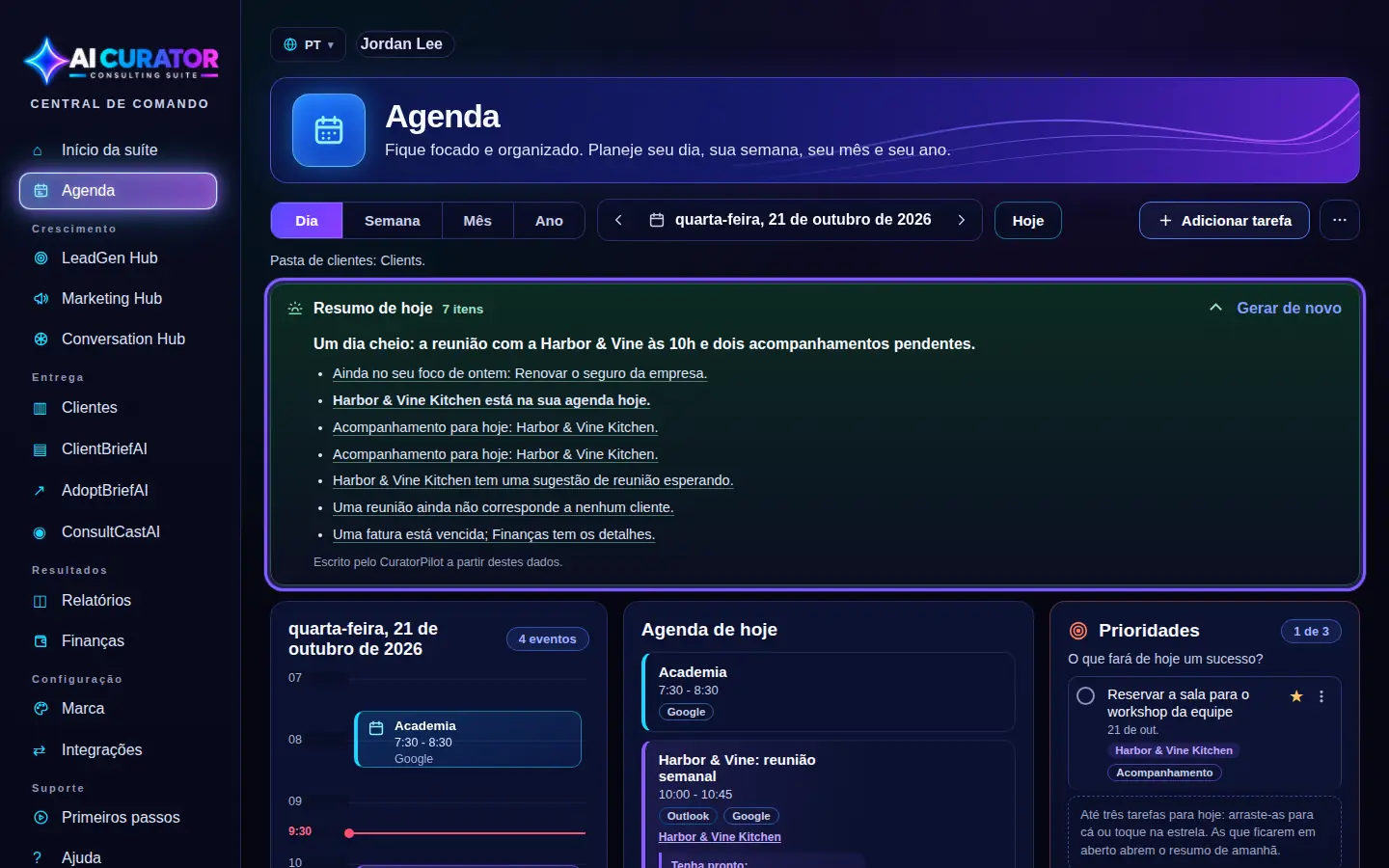
Frases curtas, escritas só a partir dos seus fatos. -
Gere de novo
Quando o CuratorPilot escreveu o resumo, Gerar de novo, ao lado do título, escreve o resumo outra vez com o que vale agora, por exemplo depois que uma reunião é adicionada. Aos sábados e domingos o resumo mostra a lista simples.
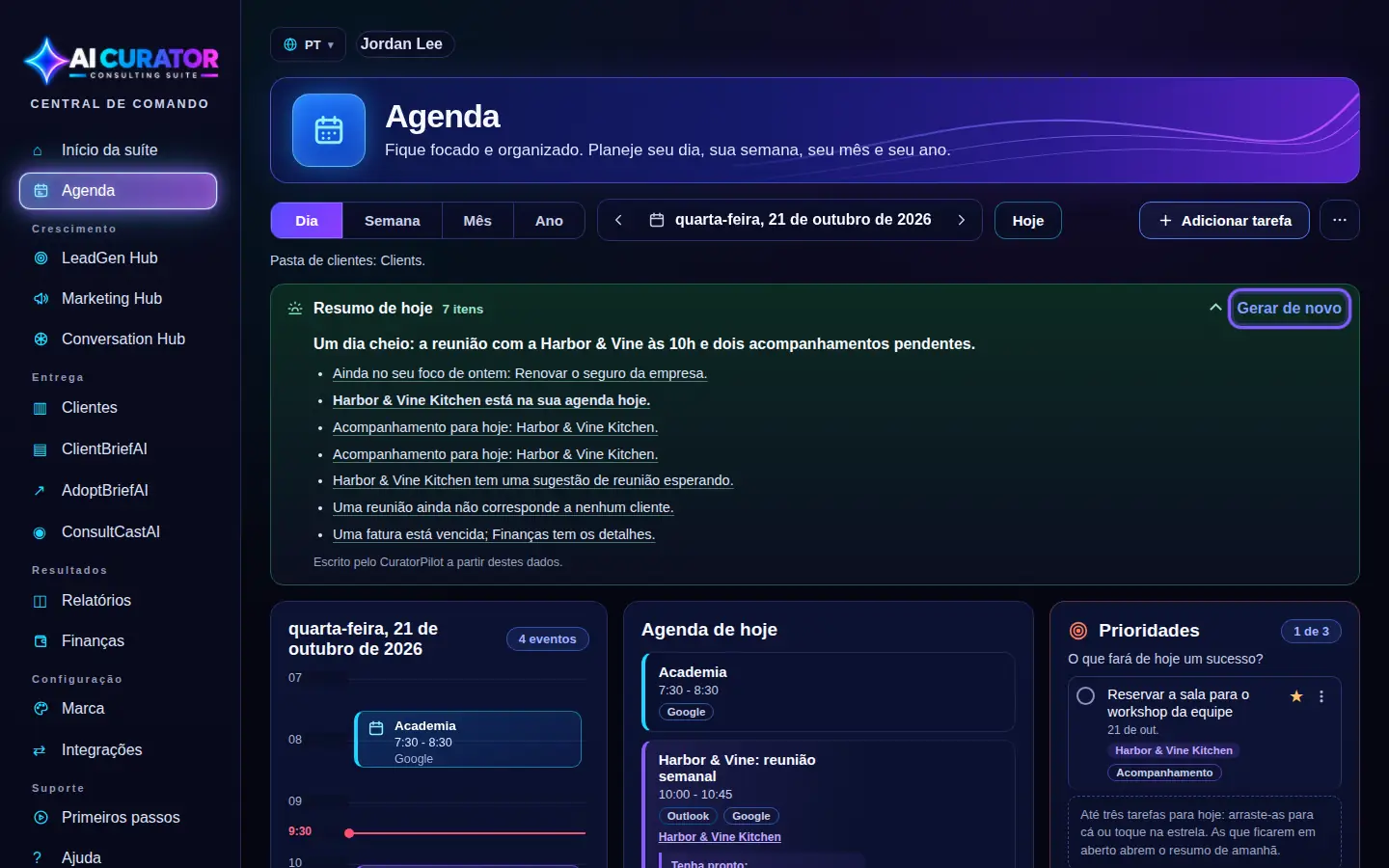
Gerar novamente o reescreve com o que é verdade agora.
Conversation Hub
Configure o seu gêmeo digital com a Anam
A Anam desenha o seu rosto e fala com a sua voz. A suite conduz a conversa: ela escreve o que o seu gêmeo diz a partir das suas configurações. Você prepara três coisas na Anam, cola-as na suite, faz um teste e coloca no ar. Reserve cerca de 30 minutos, com uma foto nítida sua, um lugar silencioso para uma gravação de 10 a 15 segundos e o acesso ao seu site para o último passo. Vem com o Full Practice.
-
Crie a sua conta na Anam e escolha um plano
Acesse lab.anam.ai e cadastre-se com Google, com GitHub ou com o seu e-mail de trabalho. Abra Billing (em Upgrade, no canto superior direito) e escolha um plano; a Anam cobra os minutos de você, e o plano Free serve só para experimentar. Billing mostra os minutos que você usou. Se os seus minutos ou o seu limite de gastos acabarem, a página do seu gêmeo diz que você está descansando e mostra o seu botão de agendamento, assim nenhum visitante fica sem saída.
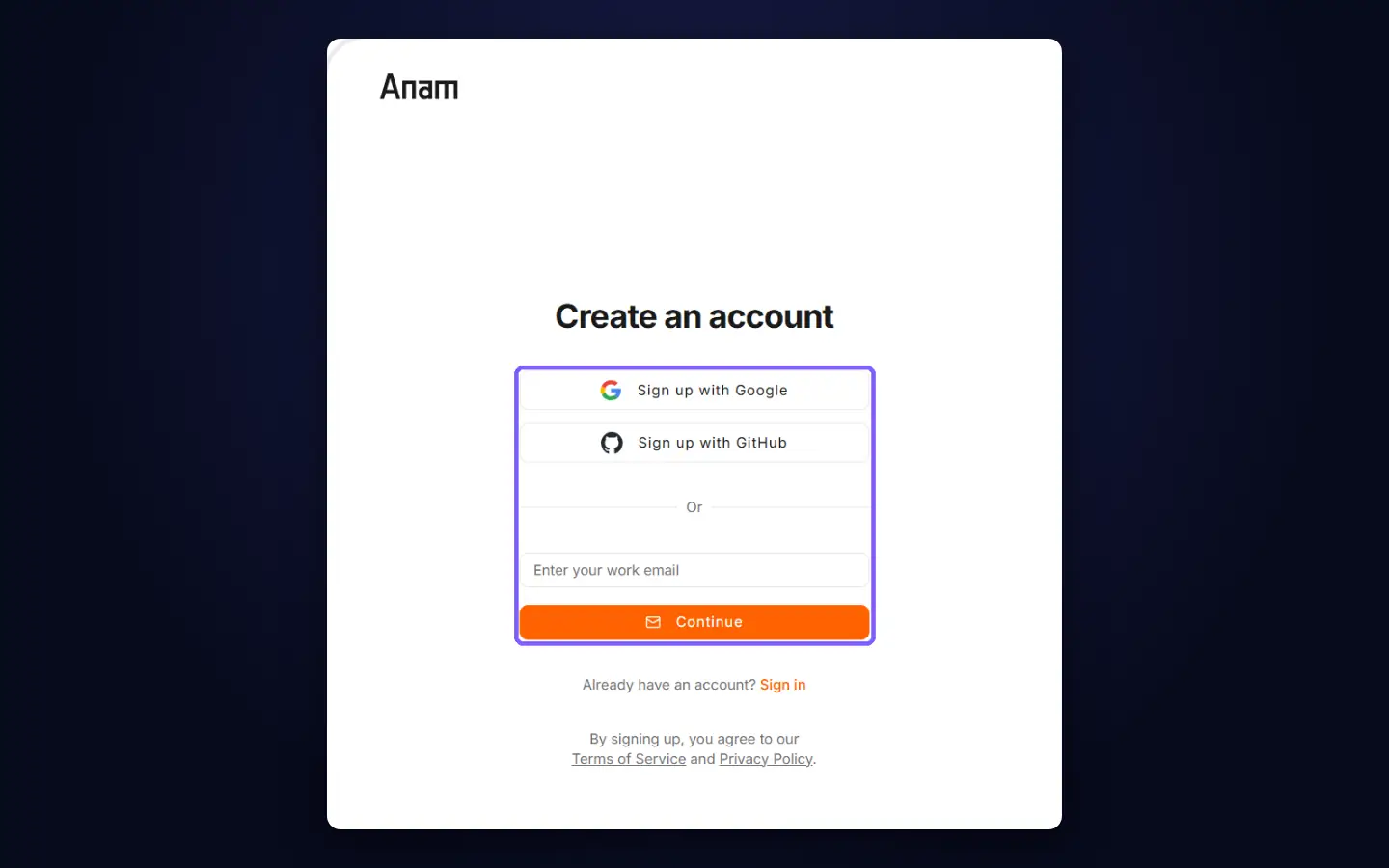
Cadastre-se em lab.anam.ai. -
Crie o seu avatar e a sua voz, e copie os IDs
Abra Build. Na aba Avatar, toque em Upload image e escolha a sua foto, ou tire uma com a câmera; a Anam cria o seu avatar a partir dessa única foto, ou você pode escolher um dos avatares prontos. No seu avatar, toque no menu ⋮ e depois em Copy avatar ID. Na aba Voice, toque em Record or upload e leia o texto por 10 a 15 segundos, depois dê um nome à voz e toque em Clone voice, ou escolha uma das vozes da Anam. Na sua voz, toque em ⋮ e depois em Copy voice ID. Você não precisa escrever um prompt nem escolher um modelo de linguagem na Anam; a suite cuida disso.
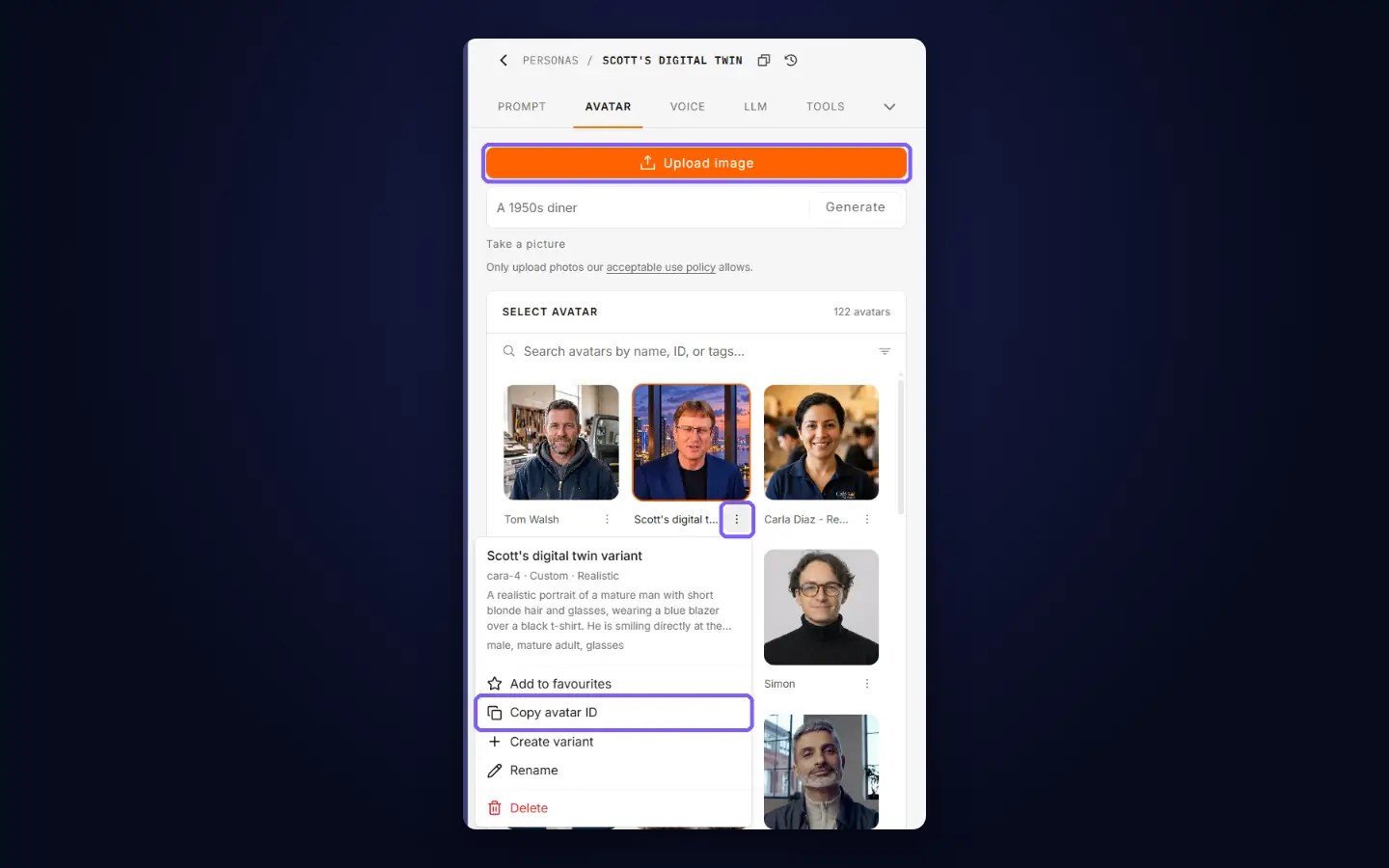
Aba Avatar: Upload image, depois ⋮, Copy avatar ID. -
Crie uma chave de API
No menu da esquerda, em Integrate, abra API Keys e toque em New Key. Em Label, digite AI Curator Suite. Em Access, deixe Full access selecionado e toque em Create key, depois em Copy key. A Anam mostra a chave uma única vez; se você a perder, crie outra. Trate-a como uma senha: cole-a só na suite, nunca no seu site, em um e-mail ou em um chat.
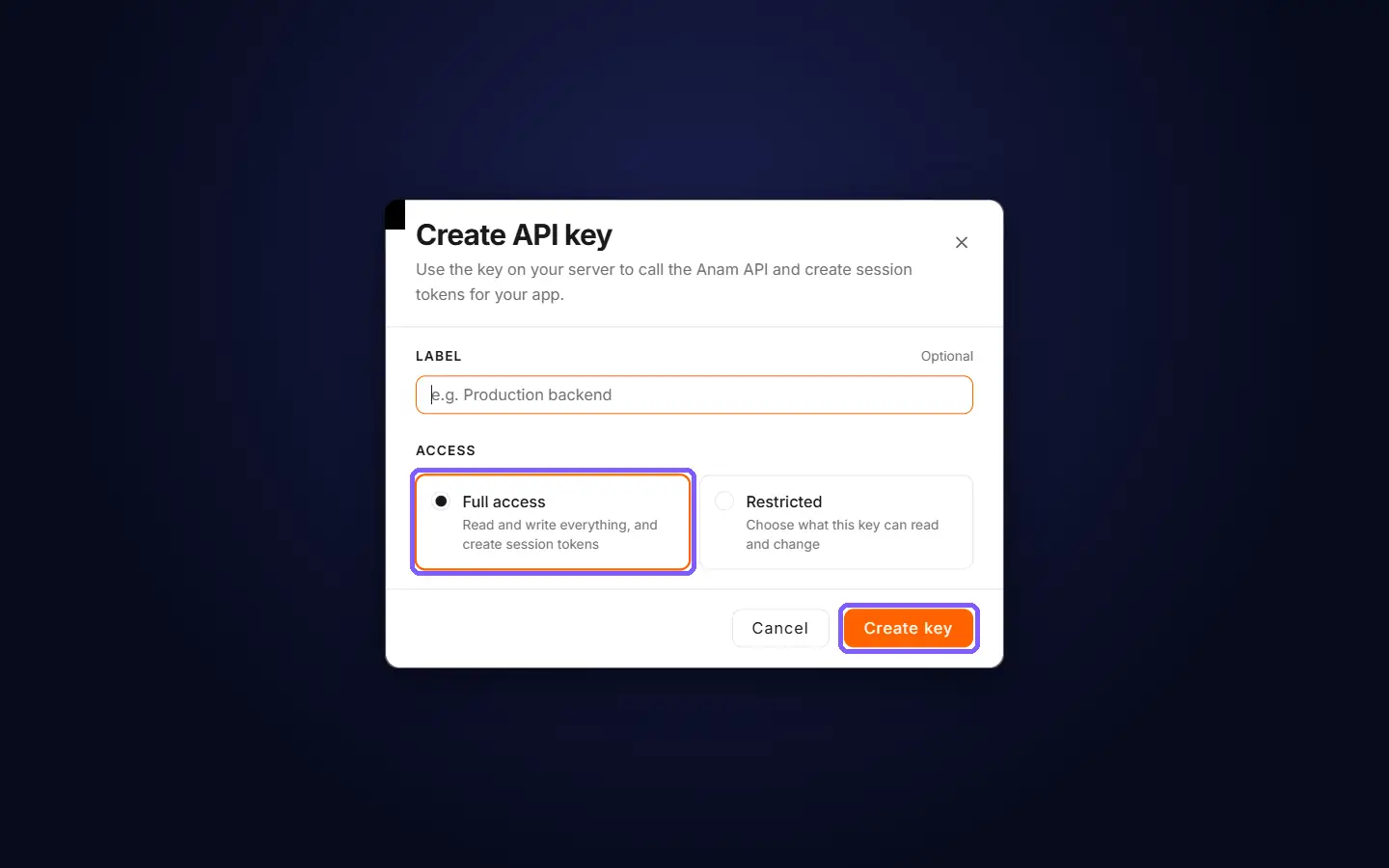
Dê um nome, mantenha Full access e toque em Create key. -
Cole a chave e os dois IDs na suite
Na suite, abra o Conversation Hub e toque em Abrir as configurações. Cole a chave de API da Anam, o ID do avatar e o ID da voz, e toque em Verificar a conexão. Preencha o seu nome, a sua empresa e a sua localização, a sua abertura e um exemplo de conversa com as suas palavras, o seu link de agendamento, o endereço do seu site (um ou dois, começando com https://) e o endereço da sua página pública, e toque em Salvar as configurações. A chave fica guardada criptografada na sua conta e nunca mais é mostrada.
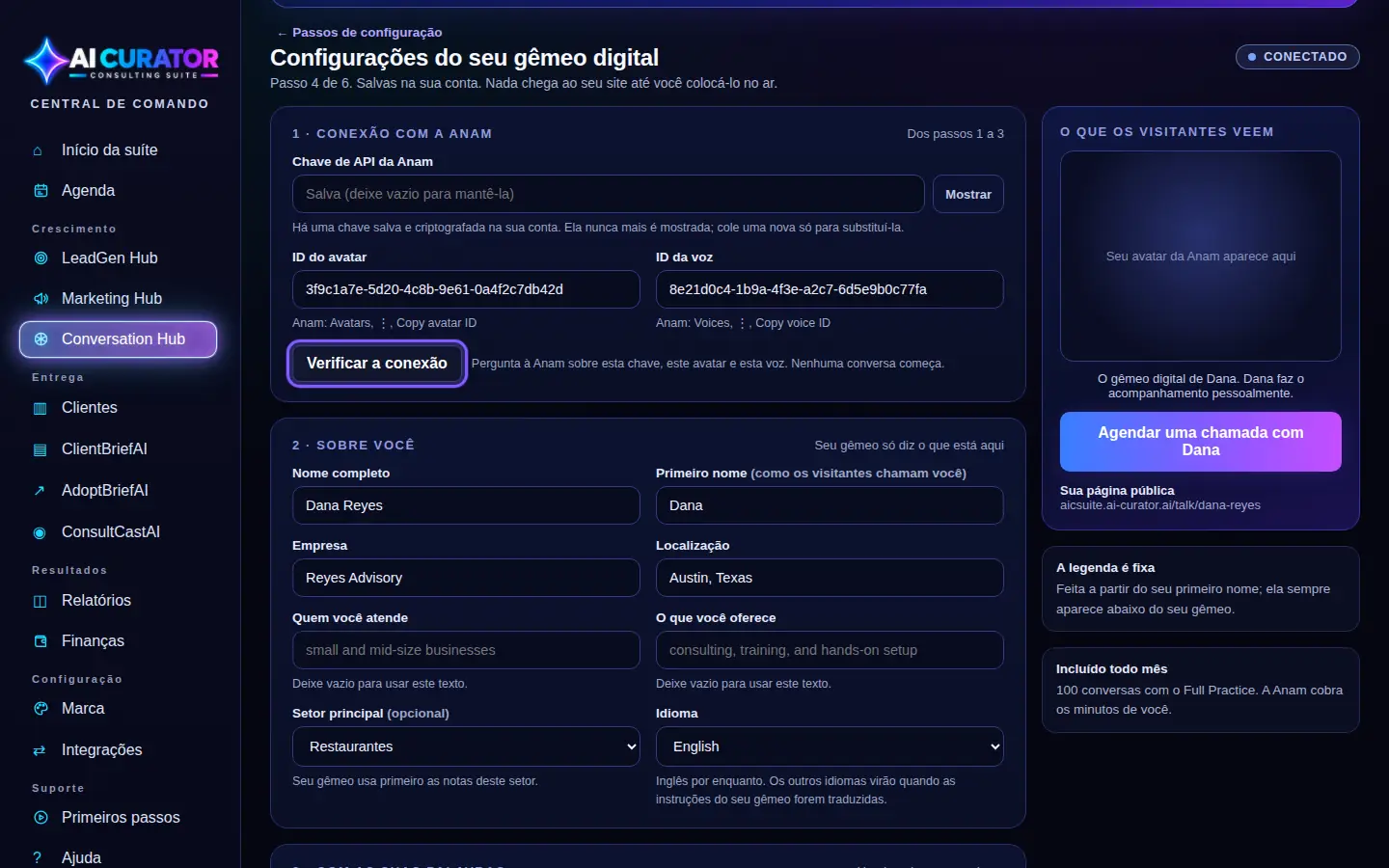
Salvar não coloca nada no ar. -
Teste uma conversa
Quando a Anam aceita a chave, o avatar e a voz, a aba mostra Conectado. Toque em Começar o teste, permita o microfone e converse com o seu gêmeo como um visitante faria: verifique se ele soa como você, usa a sua abertura e oferece o seu link de agendamento no final. Um teste usa os seus minutos da Anam, mas não conta nas conversas incluídas todo mês. Não ficou bom? Mude a sua abertura ou o seu exemplo nas configurações e teste de novo.
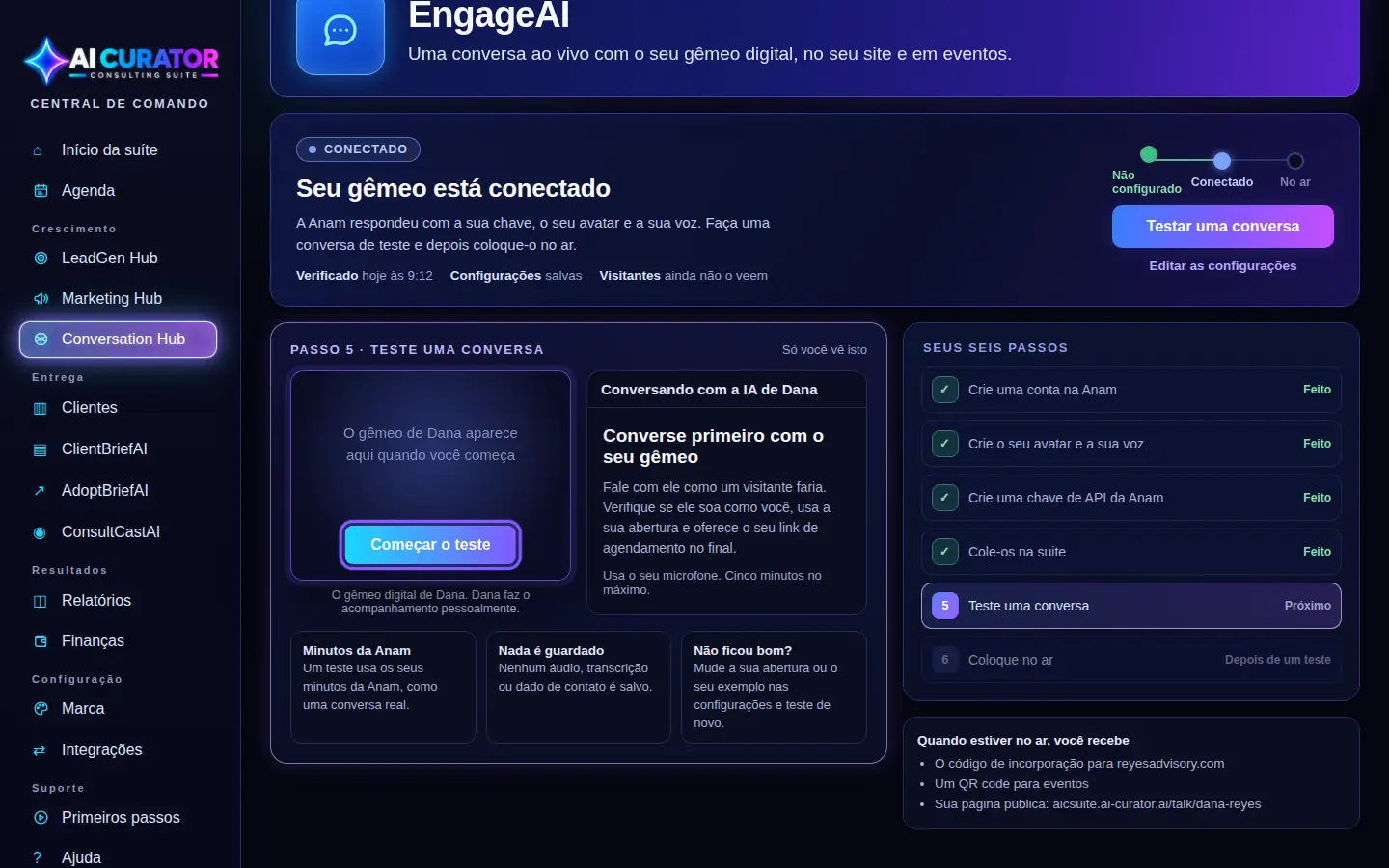
Só você vê o teste. -
Coloque no ar no seu site e em eventos
Toque em Colocar no ar. Copie o código de incorporação e adicione-o ao seu site com o bloco de HTML ou de código do seu editor: no GoDaddy, Add section e depois HTML; no WordPress, um bloco Custom HTML; no Squarespace, um bloco Code; no Wix, Add, Embed Code, Embed HTML. O seu gêmeo só aparece nos endereços das suas configurações. Para eventos, baixe o QR code ou imprima um cartão de mesa; ele abre a sua página pública. Pause o seu gêmeo quando quiser; a sua página passa a mostrar o seu botão de agendamento.
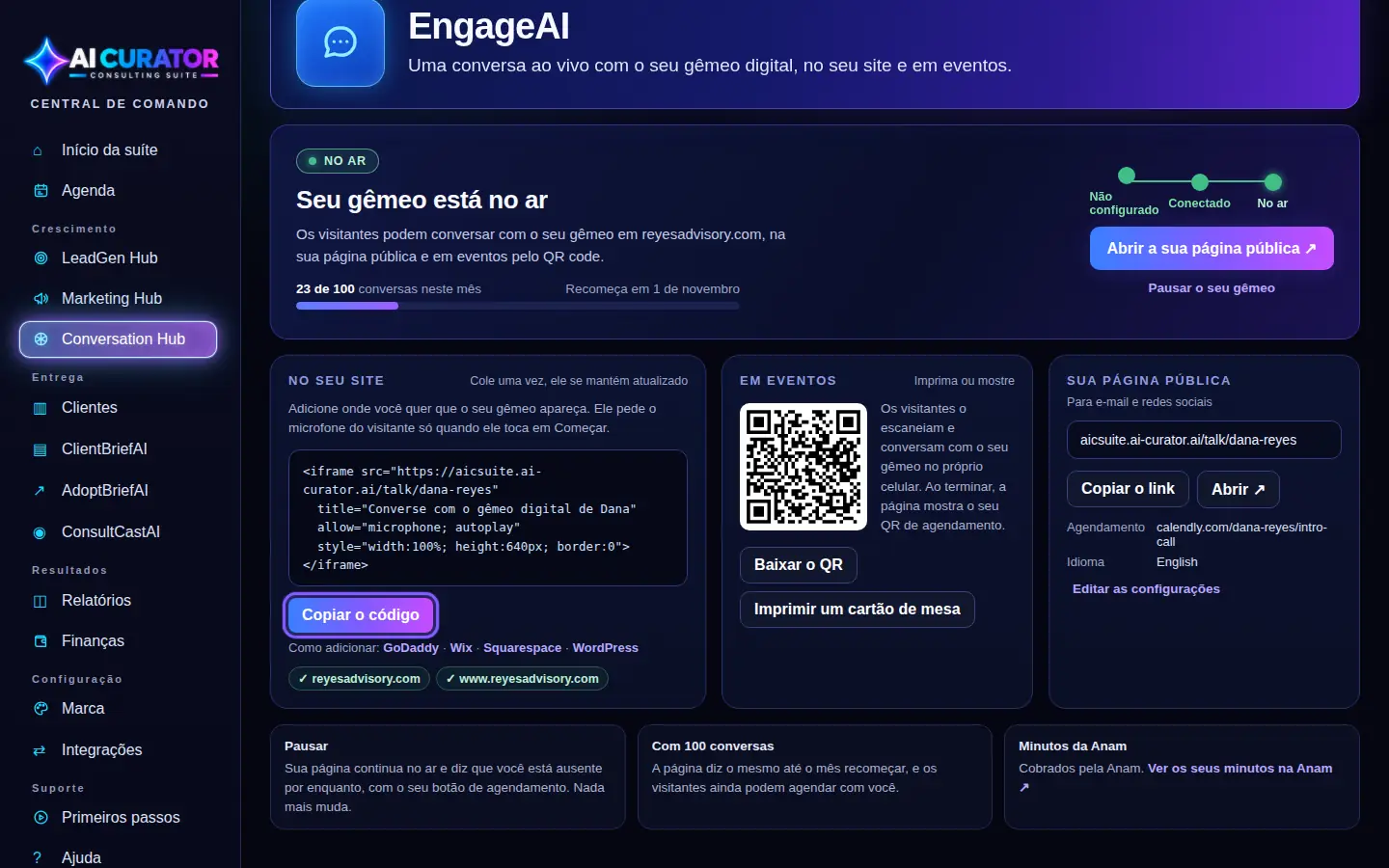
Código de incorporação, QR code e página pública.
Bom saber
- "A Anam não aceitou esta chave" ou "A Anam deixou de aceitar a sua chave": crie uma nova chave na Anam (passo 3) e cole-a nas configurações (passo 4).
- O seu gêmeo está descansando: os seus minutos ou o seu limite de gastos na Anam acabaram, as conversas deste mês foram usadas ou você o pausou. A aba diz qual. Os visitantes continuam vendo o seu botão de agendamento.
- O seu gêmeo não aparece no seu site: verifique se o endereço do seu site nas configurações é igual ao do navegador, começando com https://. Se o seu site funciona com e sem www, adicione os dois. Alguns editores, o Wix em particular, colocam o código em um quadro que pode bloquear o microfone; nesse caso, ligue um botão à sua página pública.
- Os visitantes veem um link de agendamento em vez do seu gêmeo quando o microfone deles está desligado ou foi recusado. Não há nada a corrigir do seu lado.
Marketing Hub
Resultados do Marketing Hub
O Marketing Hub não se conecta às suas contas sociais. Ele lê um arquivo de relatório que a sua própria ferramenta, ou o Claude Cowork, salva na sua pasta de clientes. Um guia de configuração passo a passo está sendo escrito; até ele ficar pronto, os passos abaixo e o arquivo de exemplo da aba Análises bastam para começar.
-
Abra Conecte seus dados
Clique em Marketing Hub na barra lateral e depois em Análises. Sem relatório, a página mostra só Conecte seus dados: o que o hub lê, os passos, a pasta e o nome do arquivo, e um arquivo de exemplo para baixar. A Visão geral mostra uma versão curta com o botão Configurar.
-
Salve seu relatório
Na sua pasta de clientes, crie uma pasta chamada _marketing e coloque nela o seu relatório como marketing-report.json, no formato do arquivo de exemplo. Um arquivo chamado metricool-report.json também é lido; se os dois estiverem lá, o relatório mais recente é usado. Salve um relatório novo sempre que quiser números atualizados.
-
Leia seus resultados
Recarregue a página. Análises mostra a ferramenta de onde vem o relatório, quando ele foi feito e o período que cobre, cinco indicadores, cada rede e um pequeno gráfico de visualizações diárias de cada rede. Um número que o relatório não traz aparece como não disponível, nunca como zero. As variações só aparecem quando o relatório inclui o período anterior. Um relatório com 3 dias ou mais avisa isso. O Público total, o Desempenho e o Desempenho por canal da Visão geral usam o mesmo relatório.
-
Pergunte ao InsightPilot
Em Análises, clique em Analisar meus resultados, veja as Recomendações ou faça uma pergunta. O InsightPilot recebe só os números do próprio relatório (os totais de cada rede, o período anterior quando informado e as visualizações diárias de cada rede) e a sua estratégia de marketing. O medidor mostra quanto da cota de hoje já foi usado. Gerar o relatório completo baixa os números e a análise em um arquivo.
Faturamento
Extrato anual
O extrato é gerado a partir dos seus pagamentos no Stripe quando você o pede e não fica guardado em lugar nenhum. Ele lista cada pagamento e reembolso do ano, com o total.
-
Baixe seu extrato
Clique em Finanças na barra lateral. Em Sua assinatura, no Extrato anual, escolha o ano e clique em Baixar PDF. A lista oferece este ano e cada ano anterior com algum pagamento. Se um ano não teve pagamentos, a página informa isso em vez de gerar um extrato vazio. Os valores estão na moeda em que você foi cobrado. O extrato é para seus registros e para quem prepara seus impostos; não é um formulário fiscal nem aconselhamento tributário. A página Conta mantém um link para ele.
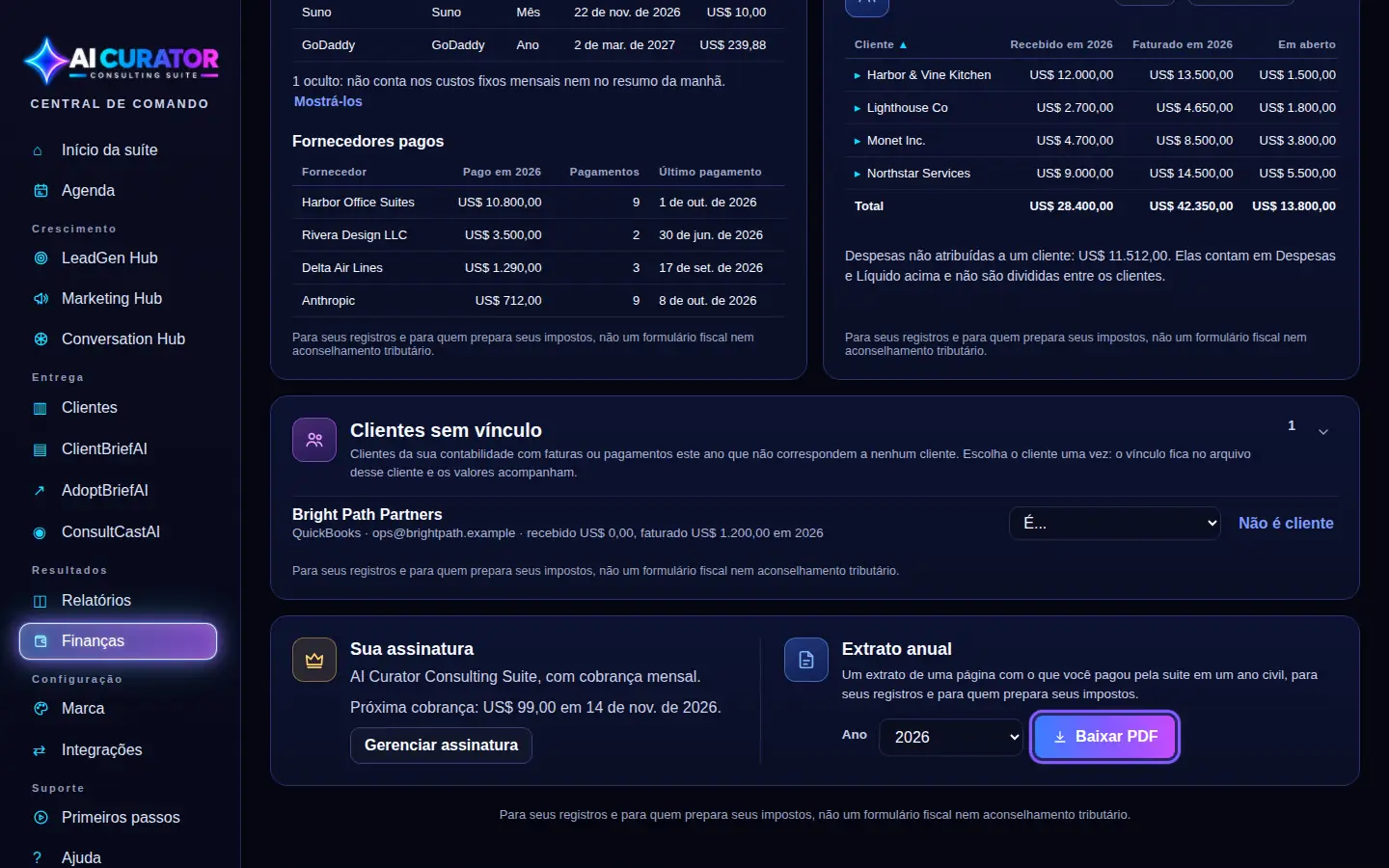
Escolha o ano e baixe o PDF.
Configurações
Marca
Sua marca fica na sua pasta de clientes, no mesmo arquivo da sua Agenda, não nos nossos servidores. Cada relatório a lê quando é criado.
-
Abra Marca
Clique em Marca na barra lateral, abaixo de Relatórios. Seu logotipo vem primeiro. Se sua pasta de clientes ainda não foi escolhida, uma faixa no bloco do logotipo pede por ela: clique em Escolher pasta de clientes, porque sua marca fica salva lá. Funciona no Chrome ou no Edge.
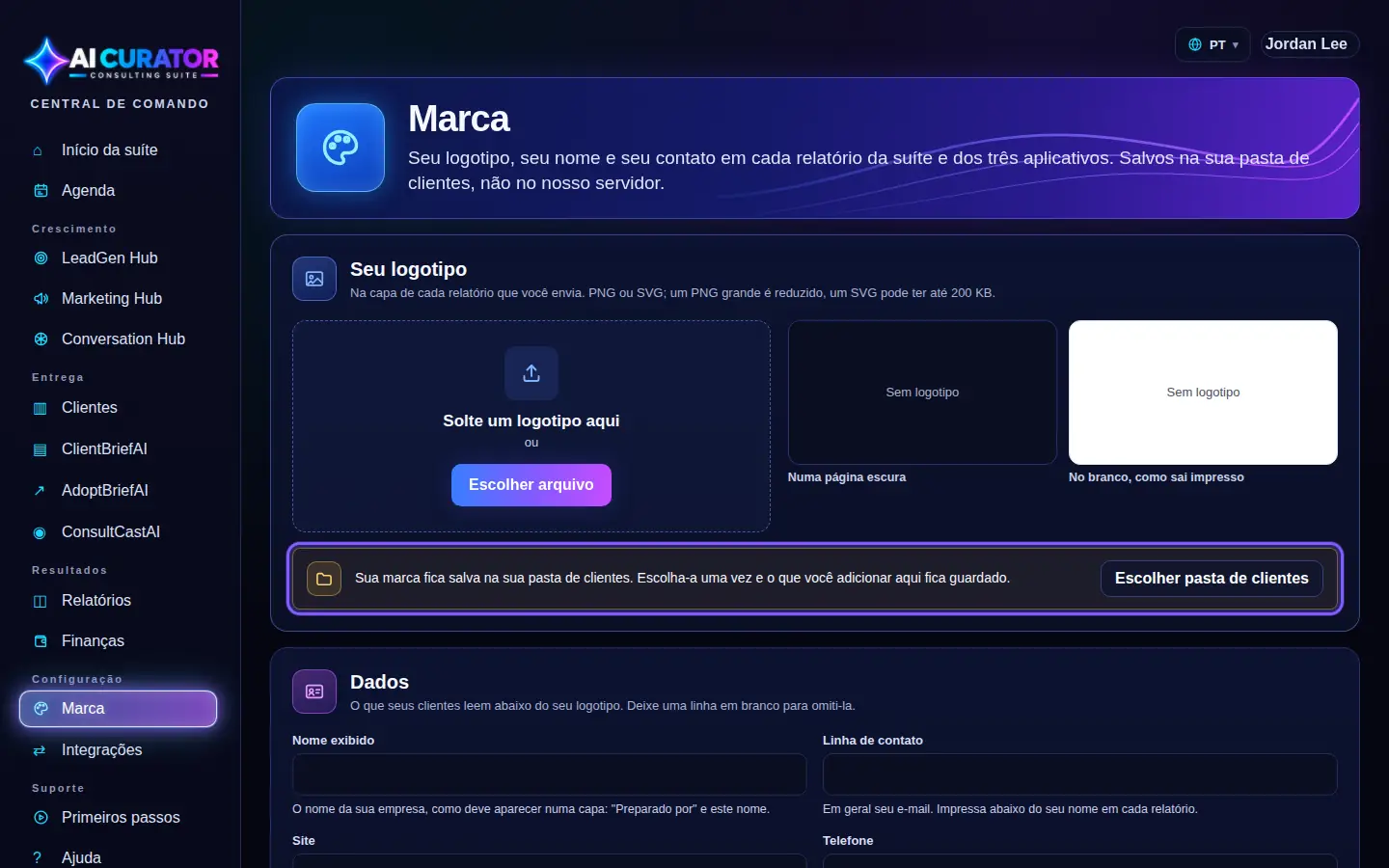
Escolha a pasta uma vez; a página é preenchida. -
Seu logotipo e seus dados
Solte seu logotipo no bloco Seu logotipo, ou clique em Escolher arquivo (PNG ou SVG; um PNG grande é reduzido, um SVG pode ter até 200 KB). Ele aparece numa página escura e no branco, como sai impresso; Remover o tira. Em Dados, digite o nome exibido, uma linha de contato (em geral seu e-mail), seu site e seu telefone. A cor de destaque começa no roxo da marca; Usar o padrão a traz de volta. Não há botão Salvar: cada mudança é salva sozinha, e o topo da página diz Salvo com a hora.
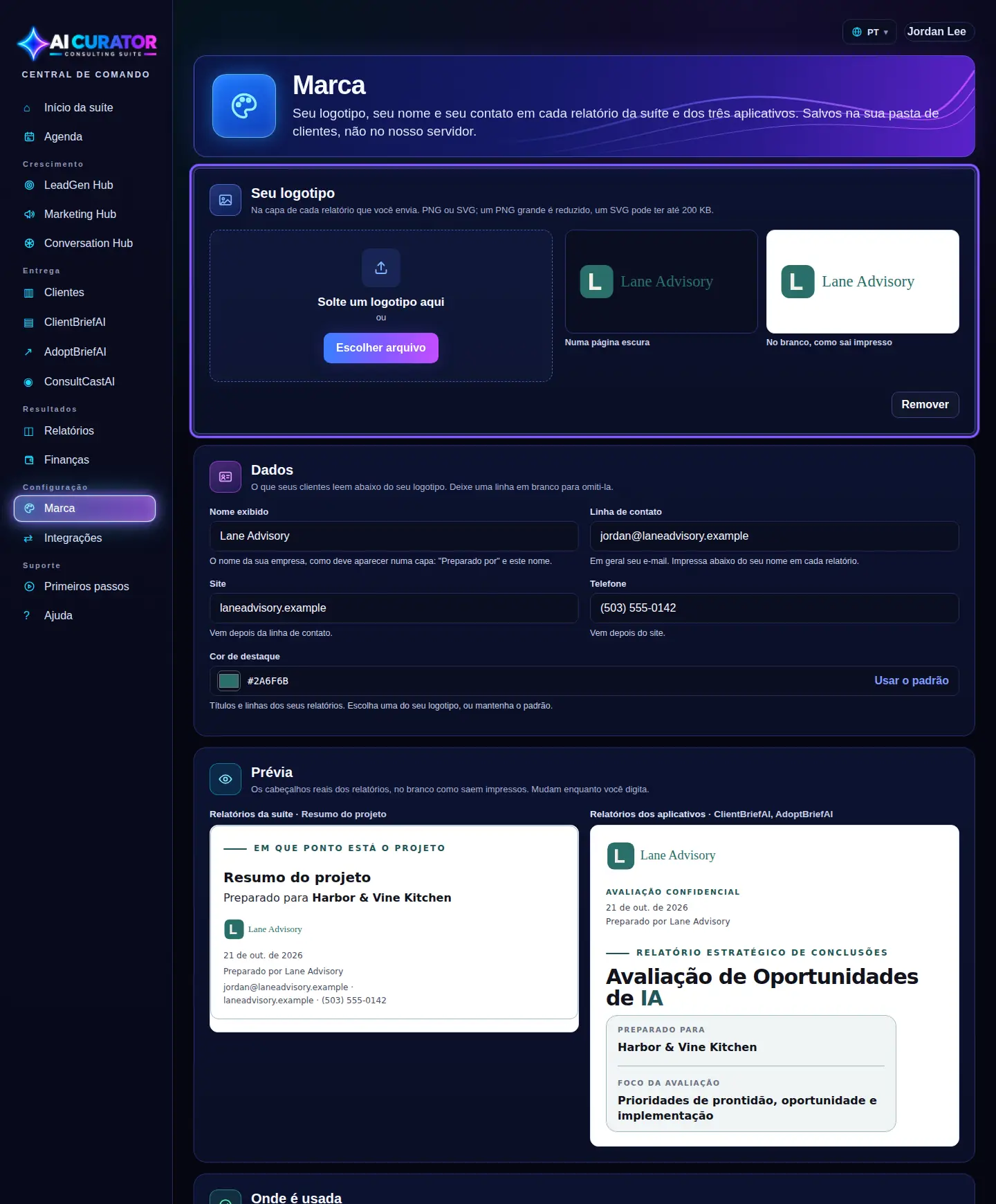
Cada mudança é salva sozinha. -
Confira a prévia
Prévia mostra o cabeçalho real de um relatório da suíte (o Resumo do projeto) e de um relatório dos aplicativos, no branco como saem impressos, e acompanha o que você digita. Onde é usada lista cada lugar para onde sua marca vai.
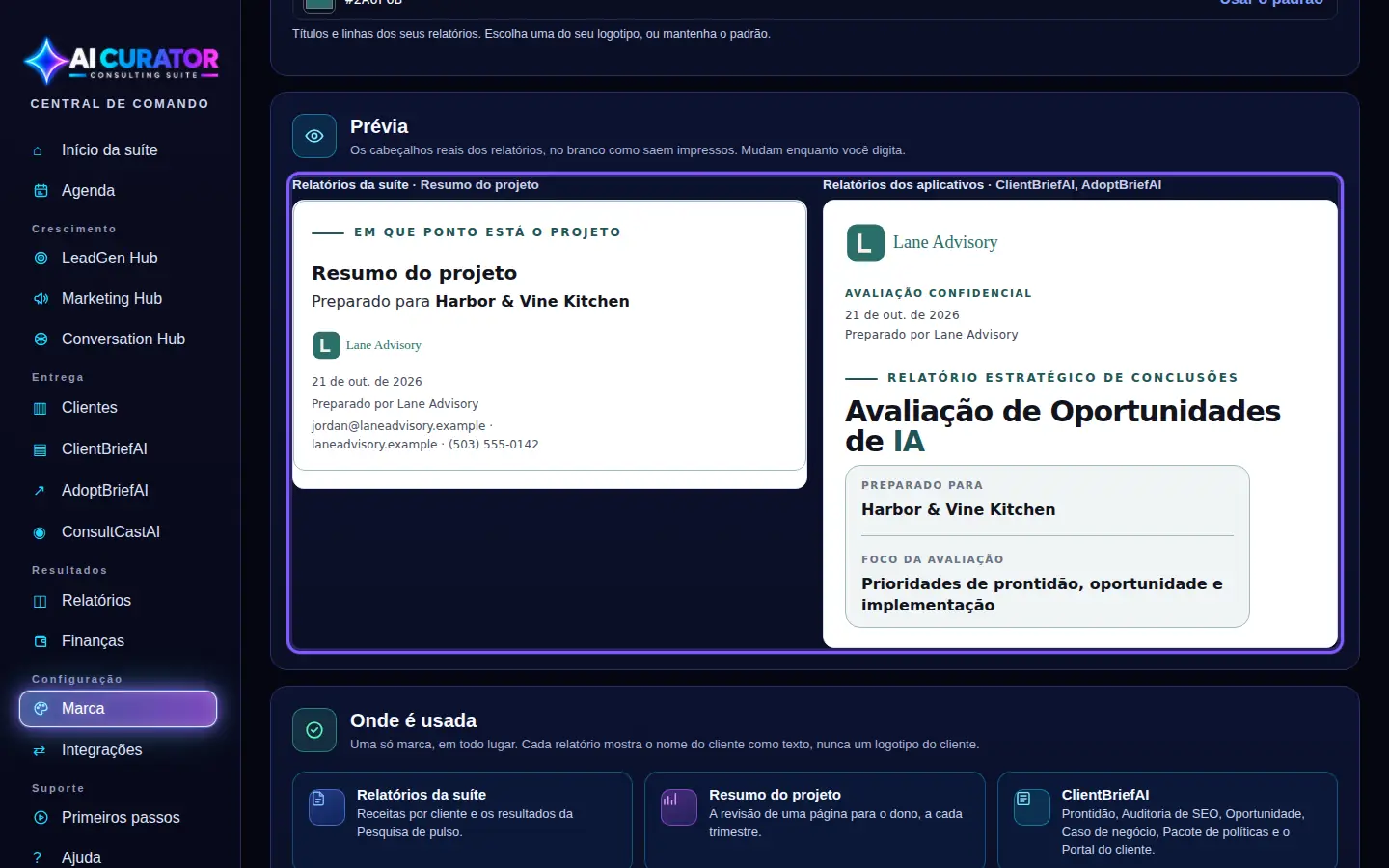
O que você vê aqui é o que sai impresso. -
Cada relatório a leva
A página Relatórios, o Resumo do projeto e o relatório anual de receitas da suíte, cada relatório do ClientBriefAI e do AdoptBriefAI, e o rodapé do convite da pesquisa de pulso levam seu logotipo, seu nome e sua linha de contato, com sua cor de destaque. Nos aplicativos, o bloco Marca da barra do cliente mostra seu logotipo e seu nome com Da suíte; Editar abre esta página numa nova aba. Sem nada definido ainda, ele diz Ainda não configurada, com um só botão: Configure sua marca na suíte. Um relatório mostra o nome do cliente como texto, nunca um logotipo do cliente. Cada aplicativo também precisa da sua pasta de clientes uma vez: até você escolhê-la lá, o bloco diz Escolha sua pasta de clientes para carregar sua marca, com um só botão. Uma mudança feita aqui aparece no aplicativo quando você volta a ele.
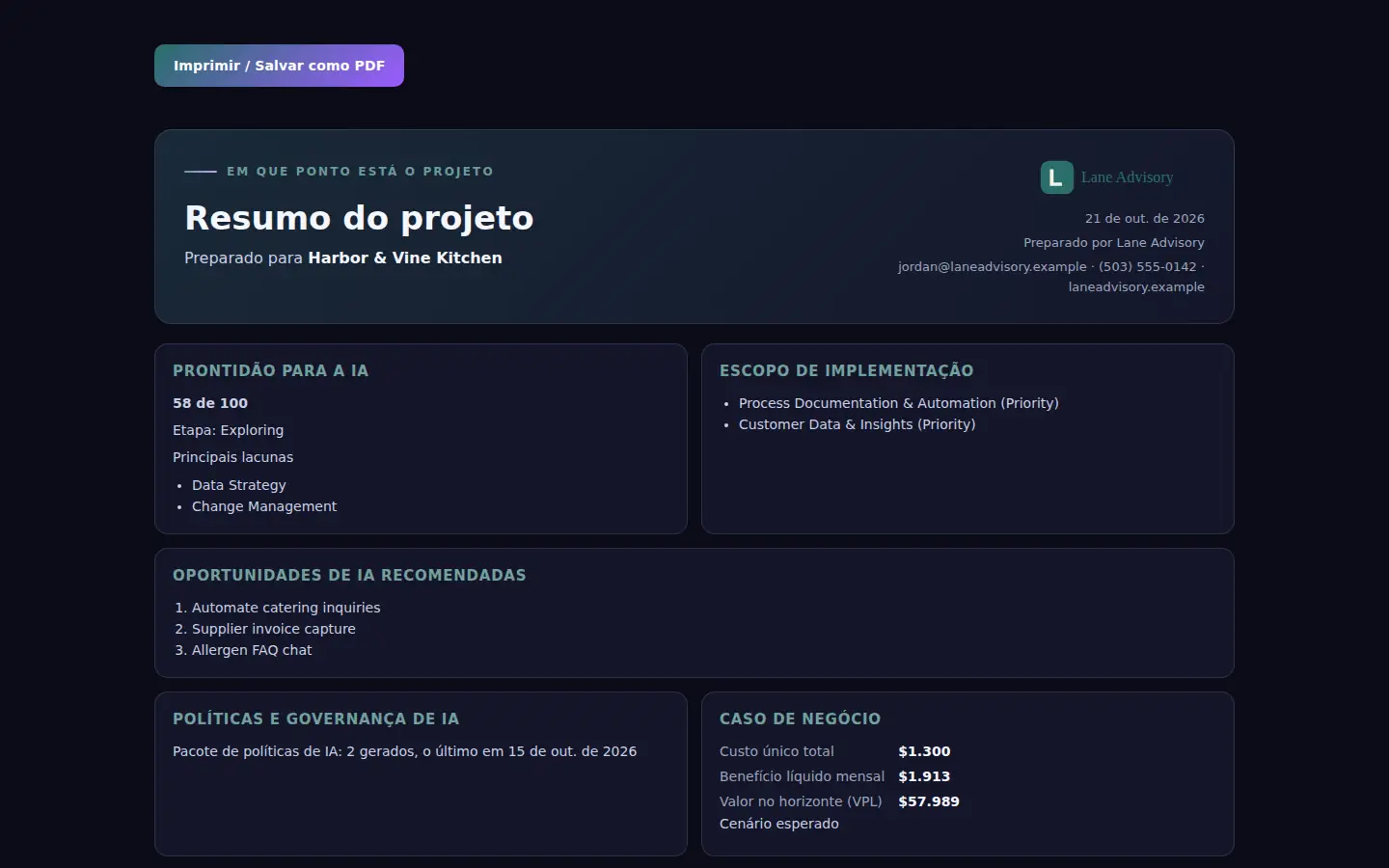
Seu logotipo e sua linha de contato num relatório da suíte. -
Trazer sua marca de antes
Se o ClientBriefAI ou o AdoptBriefAI tinha um logotipo salvo neste computador, ou um nome de empresa e uma linha de contato no Perfil, e sua marca ainda não os tem, o aplicativo oferece uma vez usá-los como a marca da sua suíte. Até perguntar, o aplicativo continua a usá-los, então nenhum relatório os perde. Depois, só a marca da sua suíte é usada e o Perfil do aplicativo não mostra mais esses campos.
Configurações
Mude o idioma
A suíte, o ClientBriefAI e o AdoptBriefAI estão disponíveis em English, Español, Français e Português. Sua escolha fica salva na sua conta, então acompanha você nesses aplicativos. O ConsultCastAI está apenas em inglês por enquanto.
-
Abra o menu de idioma
Clique no globo no topo da página, ao lado do seu nome, e escolha um idioma.
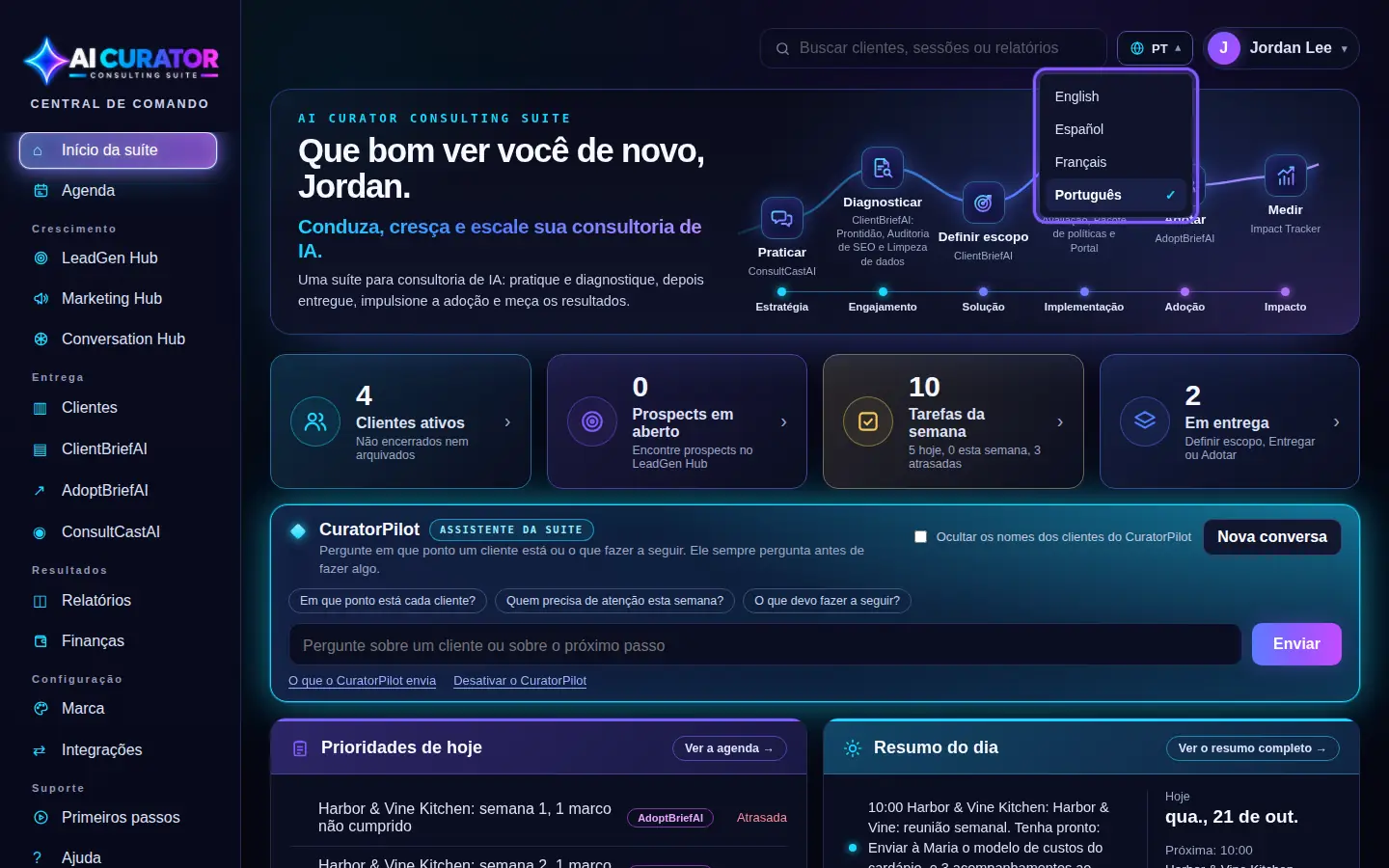
Quatro idiomas, a partir do globo ao lado do seu nome. -
Continue trabalhando nesse idioma
A página muda na hora. Na próxima vez que você abrir o ClientBriefAI ou o AdoptBriefAI, ele abrirá no mesmo idioma.
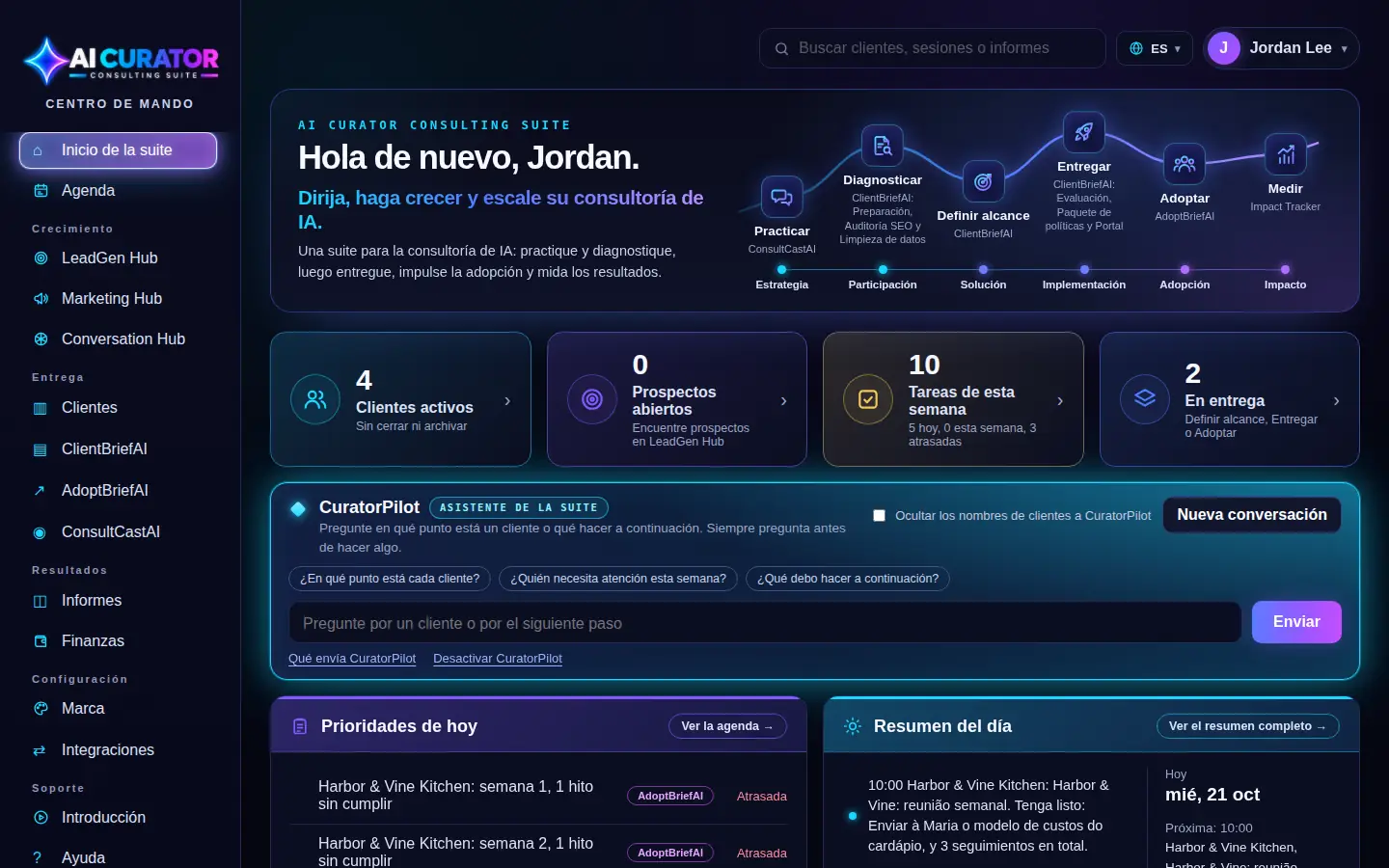
A página muda na hora.
Bom saber
- O menu de idioma também está nas páginas de cadastro e de entrada, antes de você ter uma conta.