
Guía de uso
Consulting Suite guía
Una plataforma. El ciclo completo de la consultoría en IA.
Primeros pasos con la AI Curator Consulting Suite: crear su cuenta, iniciar sesión, el Centro de mando, abrir una aplicación, su carpeta de clientes, las páginas Clientes e Informes, CuratorPilot y cambiar el idioma.
Empiece aquí
Cree su cuenta
Una cuenta de AI Curator abre ConsultCastAI, ClientBriefAI y AdoptBriefAI. La crea una sola vez, en la suite.
-
Abra la página de registro
Vaya a aicsuite.ai-curator.ai y elija Cree su cuenta. Si empieza desde una de las aplicaciones, su enlace de registro le lleva a la misma página.
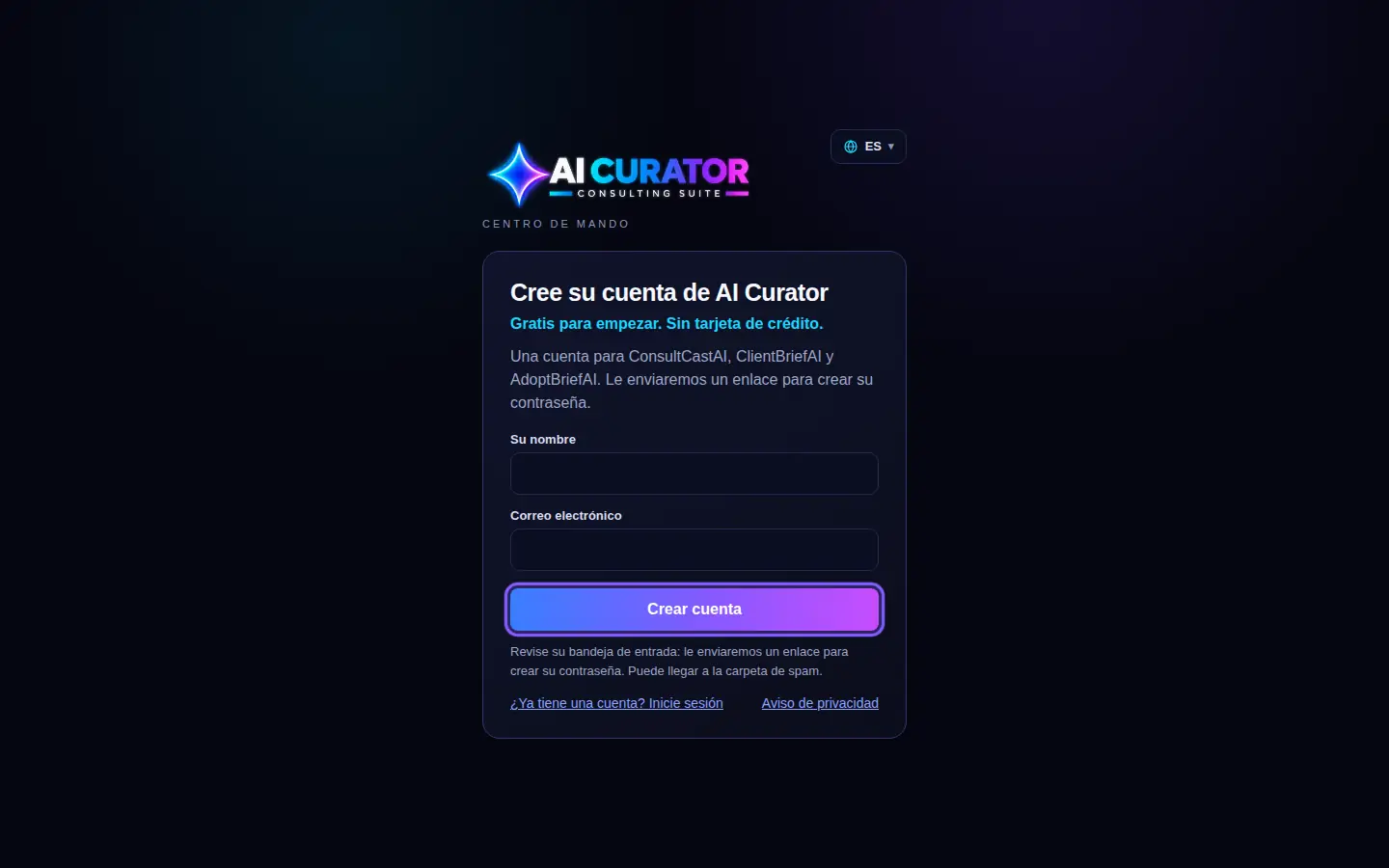
El registro solo pide su nombre y su correo. -
Escriba su nombre y su correo
Escriba su nombre y la dirección de correo con la que quiere iniciar sesión, y luego haga clic en Crear cuenta. Todavía no elige una contraseña.
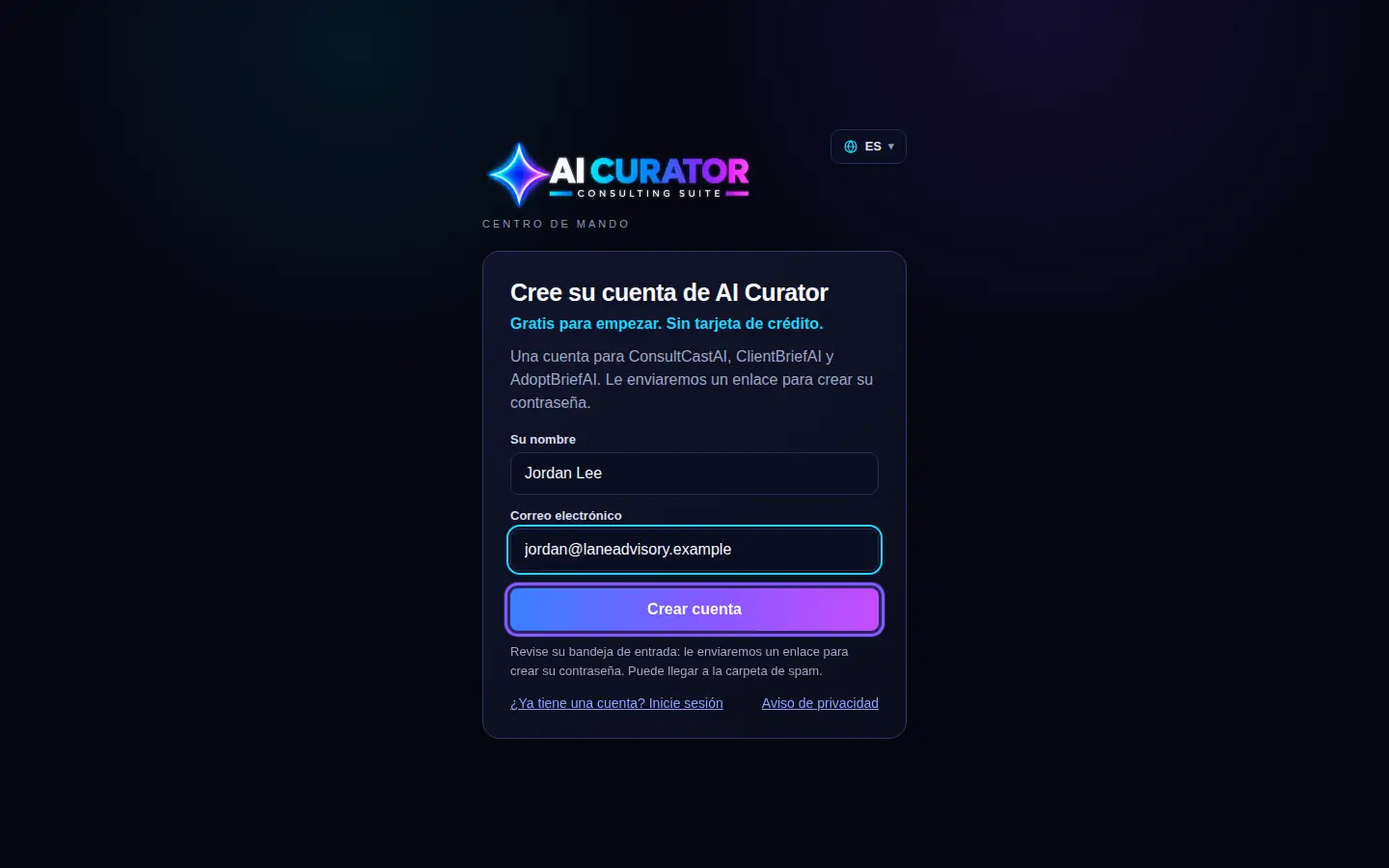
Haga clic en Crear cuenta; la contraseña viene después. -
Revise su correo
La página le indica que revise su correo. Le enviamos un enlace para crear su contraseña. El enlace funciona una sola vez y caduca en 7 días.
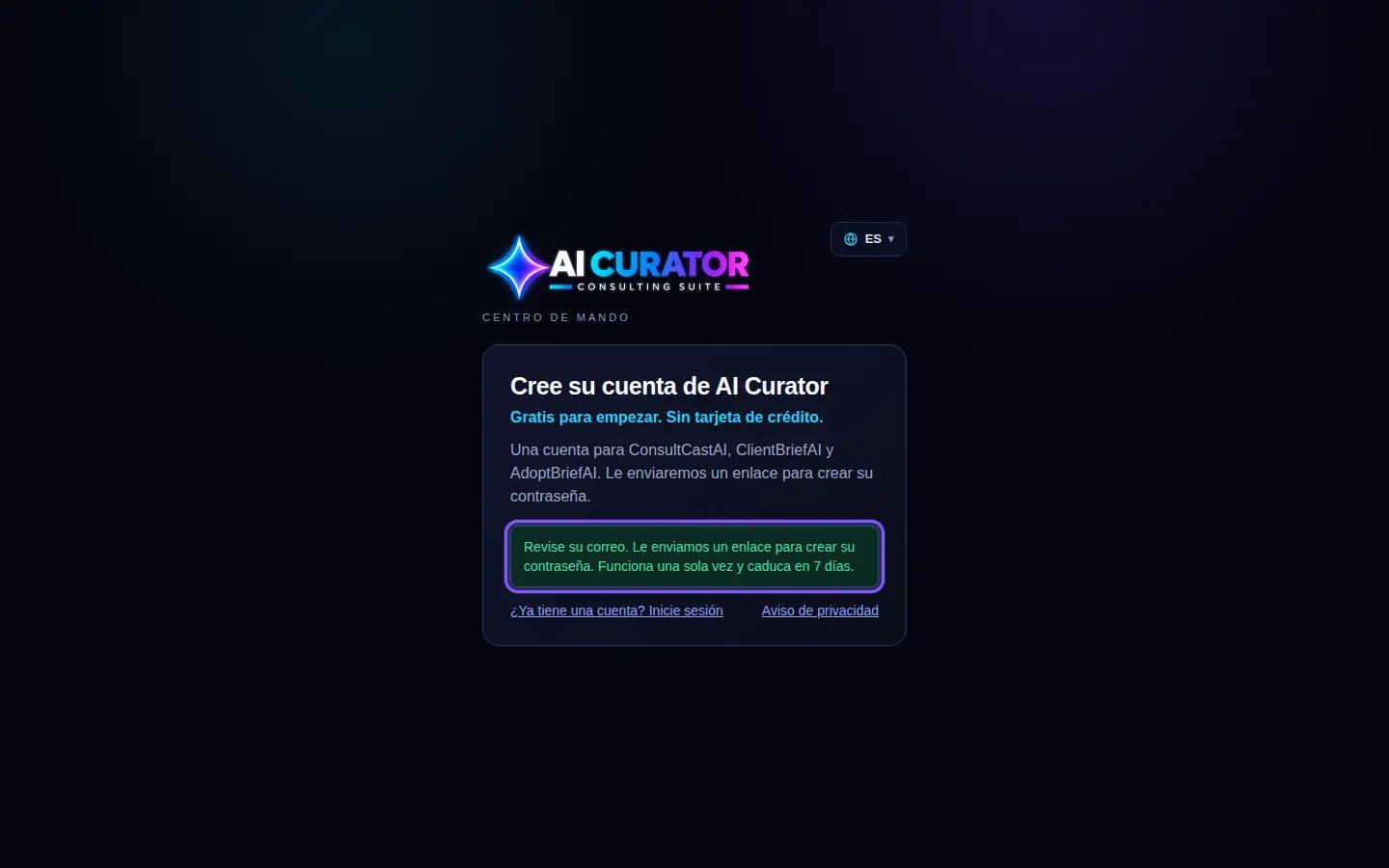
El enlace del correo crea su contraseña. -
Cree su contraseña
Abra el enlace del correo. Escriba una contraseña de al menos 8 caracteres, con una letra y un número, escríbala de nuevo y haga clic en Guardar contraseña. Su sesión se inicia en ese momento y se abre Inicio de la suite.
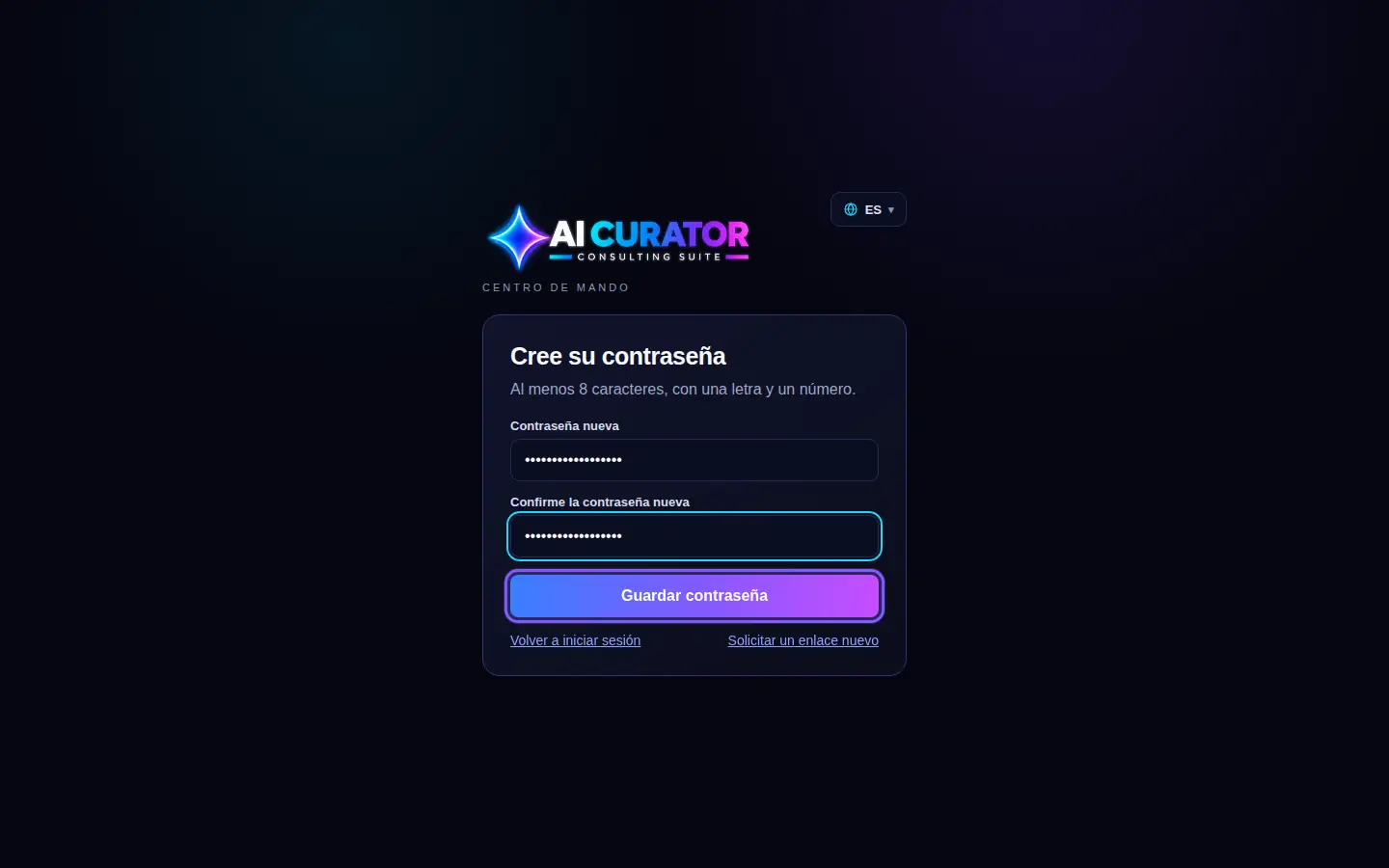
Al menos 8 caracteres, con una letra y un número.
Conviene saber
- Si le enviamos una invitación, haga clic en el botón de ese correo. Le lleva directamente a Cree su contraseña.
- ¿No llega el correo después de unos minutos? Revise su carpeta de spam. Si el enlace caducó, haga clic en Solicitar un enlace nuevo en la página Cree su contraseña.
Empiece aquí
Iniciar y cerrar sesión
Usted inicia sesión en la suite. Después, cada aplicación se abre sin volver a pedir una contraseña.
-
Inicie sesión
Vaya a aicsuite.ai-curator.ai, escriba su correo y su contraseña, y haga clic en Iniciar sesión. Llega al Centro de mando, la página de inicio de la suite.
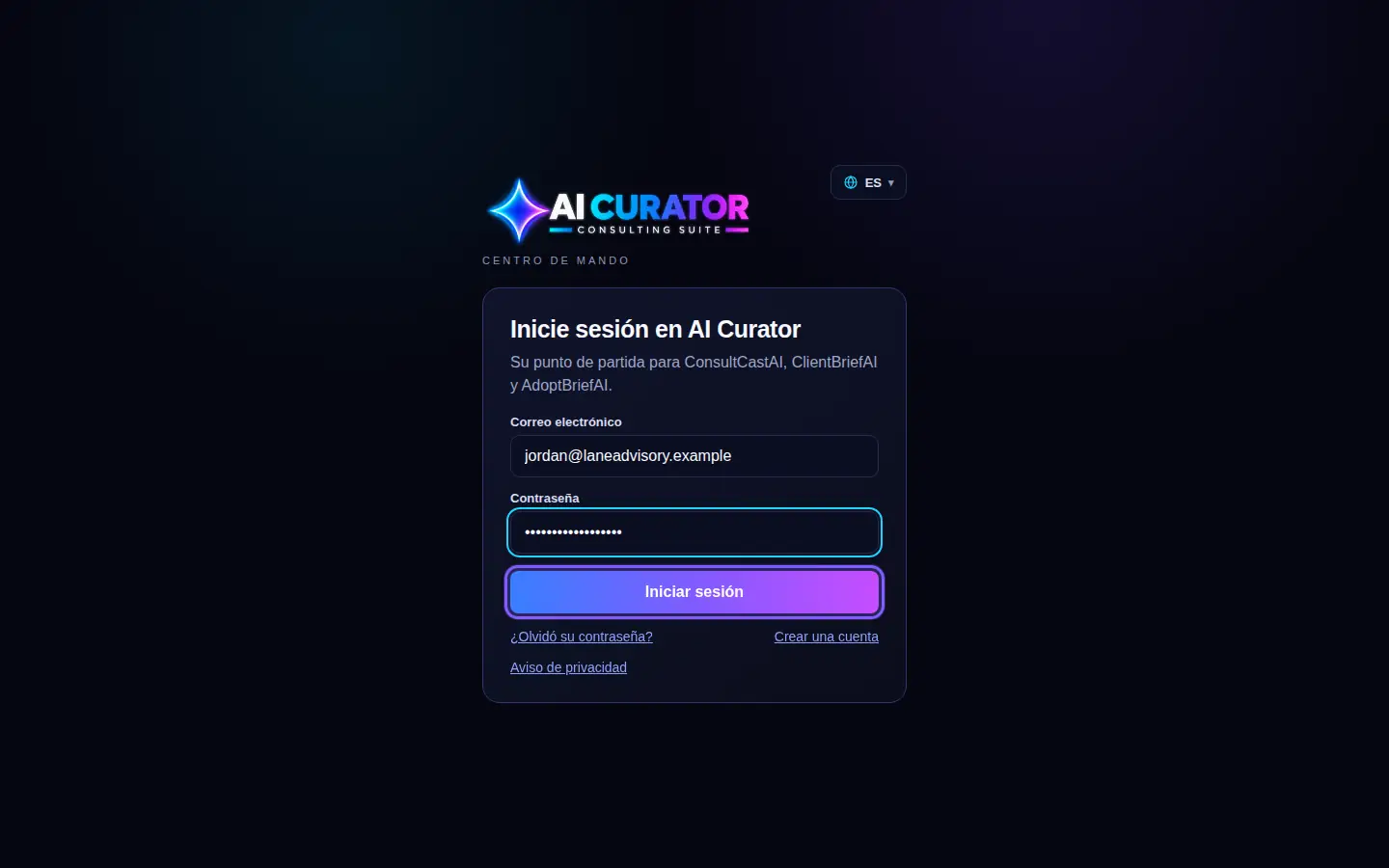
Un solo inicio de sesión para la suite y las tres aplicaciones. -
Restablezca una contraseña olvidada
En la página de inicio de sesión, haga clic en ¿Olvidó su contraseña?. Escriba su correo y le enviamos un enlace para elegir una contraseña nueva.
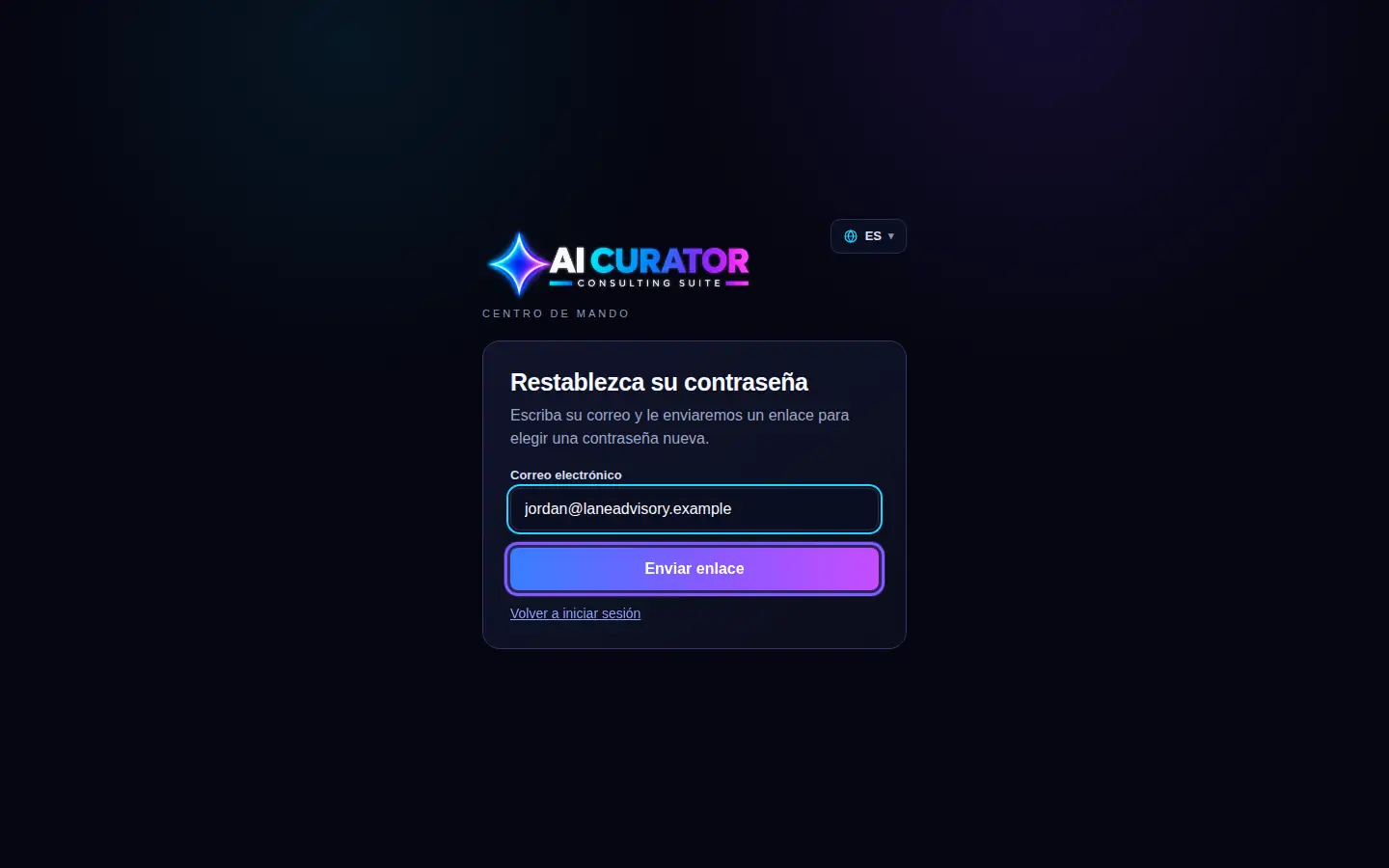
Escriba su correo y le llega un enlace para restablecerla. -
Cierre sesión
Haga clic en su nombre en la parte superior del Centro de mando y elija Cerrar sesión. Esto cierra su sesión en la suite y en las tres aplicaciones a la vez.
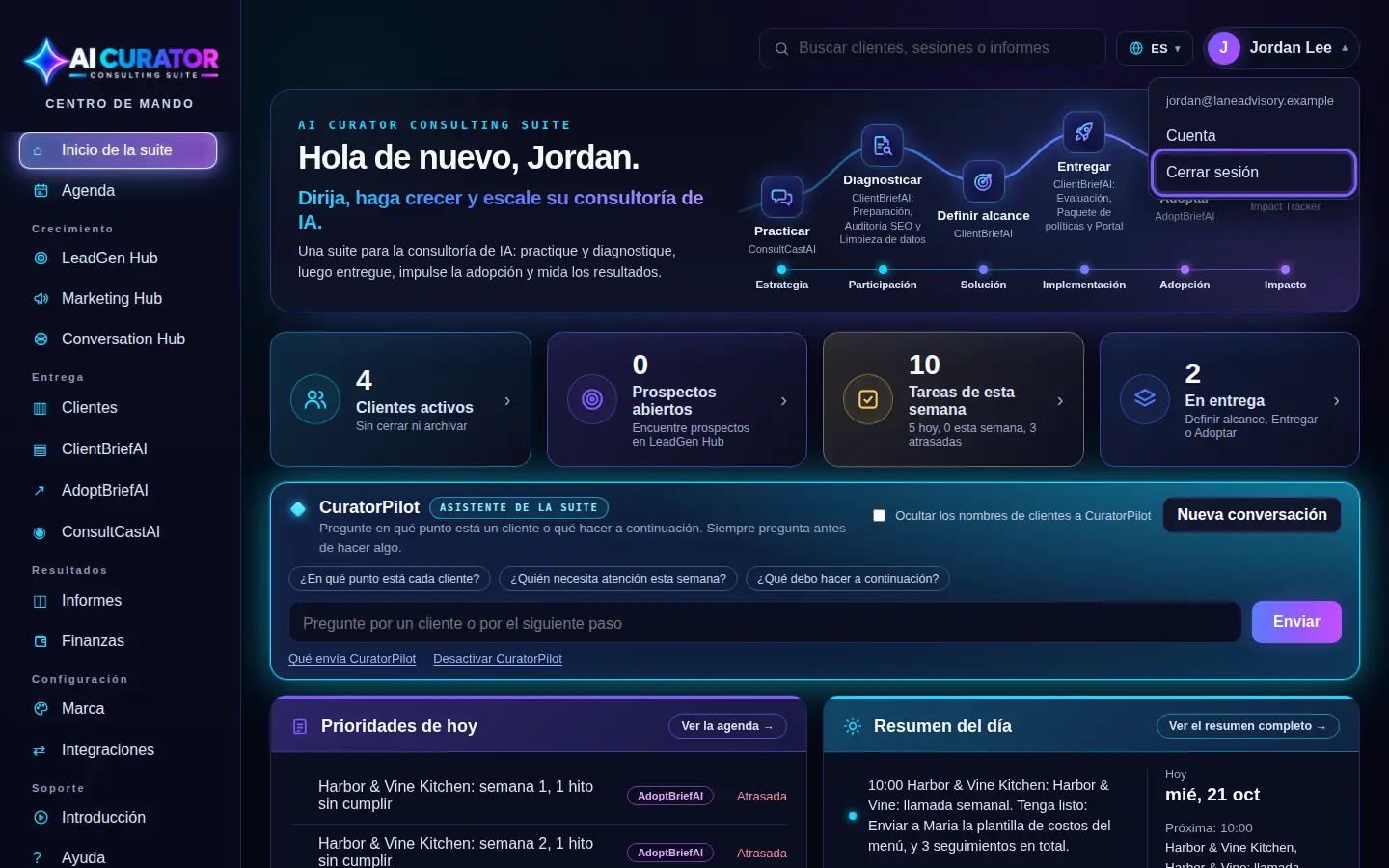
Cerrar sesión está en el menú bajo su nombre.
Conviene saber
- Si abre una aplicación sin haber iniciado sesión, le envía a la página de inicio de sesión de la suite. Después de iniciar sesión llega al Centro de mando y puede abrir la aplicación desde ahí.
Empiece aquí
Inicio de sesión en dos pasos
El inicio de sesión en dos pasos funciona con cualquier app de autenticación: Microsoft Authenticator, Google Authenticator, 1Password, Authy y otras. ClientBriefAI, ConsultCastAI y AdoptBriefAI inician sesión a través de la suite, así que este único ajuste también las protege.
-
Actívelo
Haga clic en su nombre arriba a la derecha y luego en Cuenta. En Inicio de sesión en dos pasos, haga clic en Activar el inicio de sesión en dos pasos. Abra su app de autenticación, añada una cuenta y escanee el código QR; si no puede escanearlo, escriba la clave que aparece debajo como código basado en el tiempo. Luego escriba el código de seis dígitos que muestra la app y haga clic en Activar.
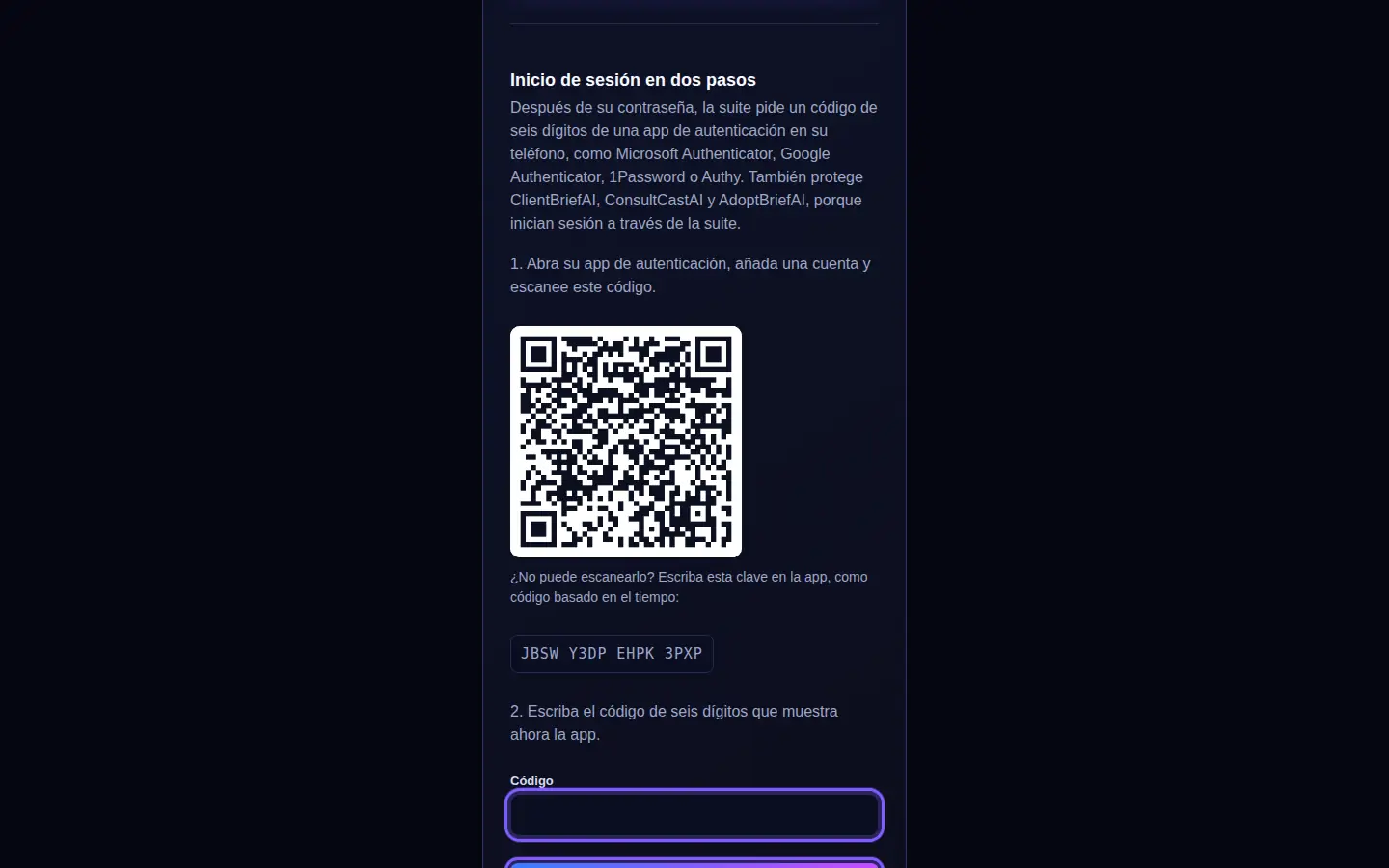
Escanee el código y escriba los seis dígitos que muestra. -
Guarde sus códigos de recuperación
La suite muestra entonces diez códigos de recuperación, una sola vez. Haga clic en Descargar o Copiar y guárdelos en un lugar seguro lejos de su teléfono, por ejemplo en su gestor de contraseñas. Cada código le permite iniciar sesión una vez si pierde el teléfono. Haga clic en Ya los he guardado cuando termine.
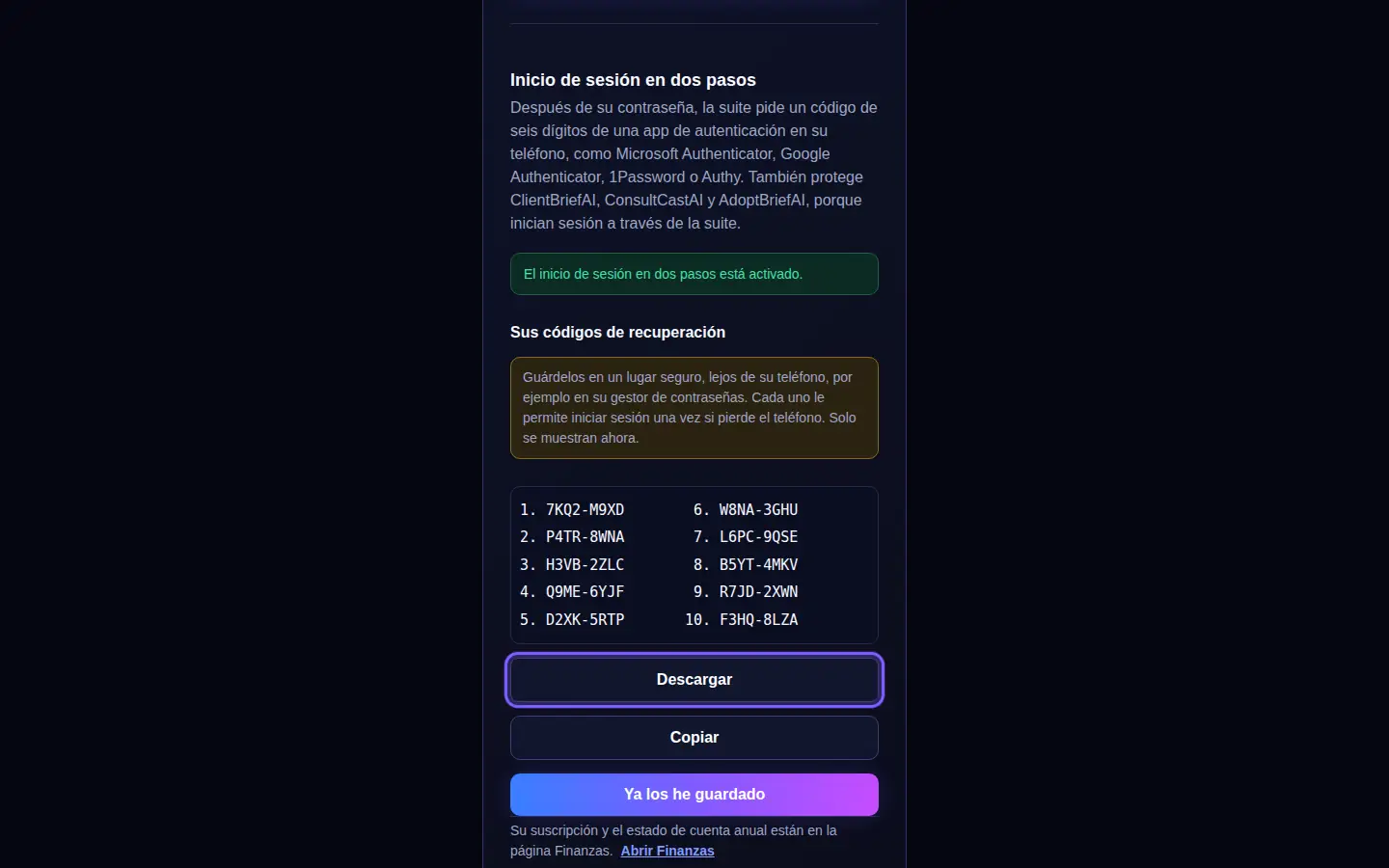
Diez códigos de recuperación, mostrados una vez. Descárguelos o cópielos. -
Inicie sesión con un código
Después de su contraseña, la suite pide el código de seis dígitos de su app. Marque Recordar este navegador durante 30 días en un ordenador que solo use usted, y no volverá a pedirlo allí durante 30 días. Cambiar la contraseña, o desactivar el inicio de sesión en dos pasos, hace que todos los navegadores vuelvan a pedirlo. ¿Perdió el teléfono? Escriba un código de recuperación en lugar de los seis dígitos.
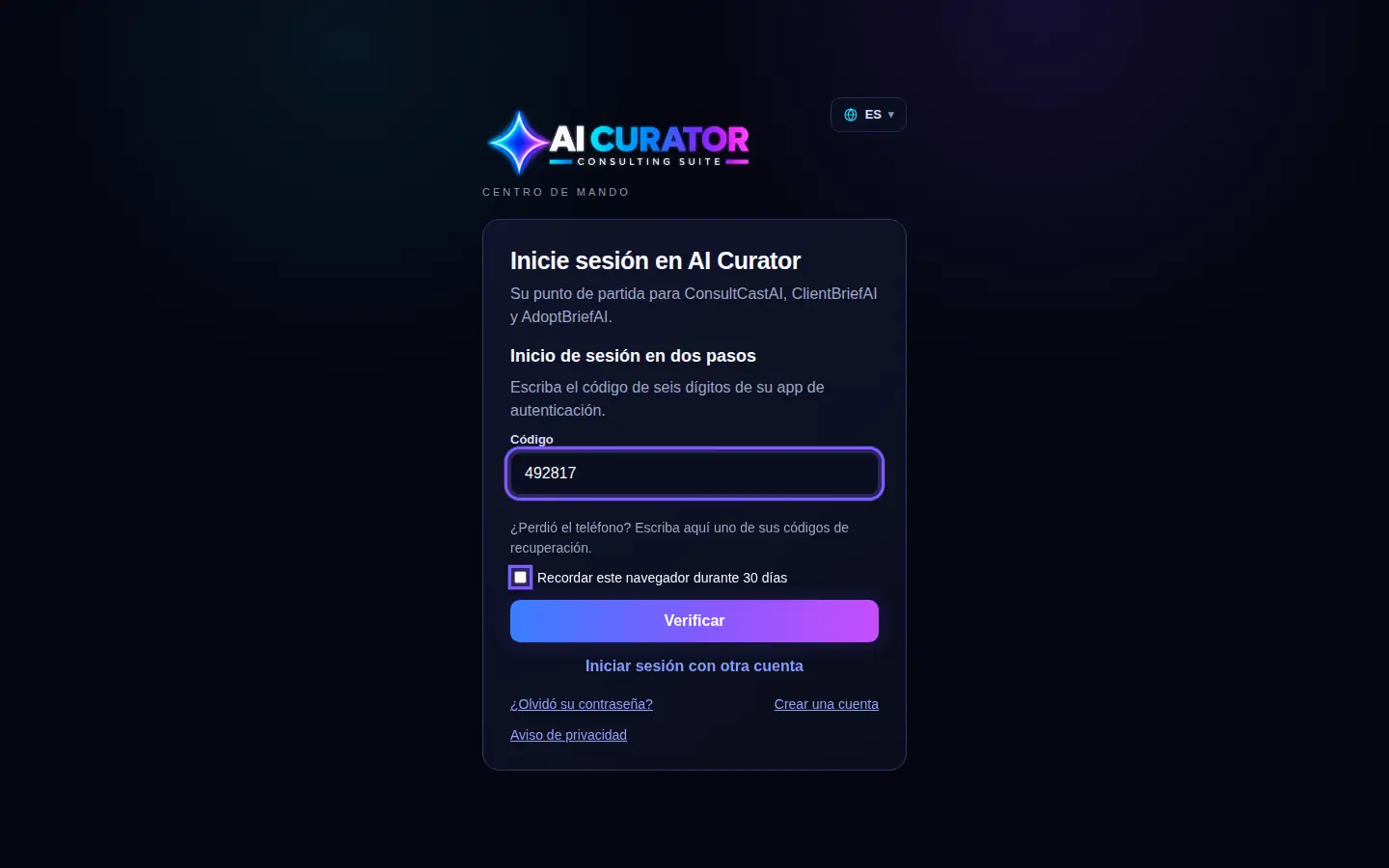
El código de seis dígitos va después de su contraseña. -
Desactívelo u obtenga ayuda
En la página Su cuenta, escriba su contraseña y un código (o un código de recuperación) en Desactivar el inicio de sesión en dos pasos. El bloque también indica cuántos códigos de recuperación quedan; para obtener otros nuevos, desactívelo y vuelva a activarlo. Si ha perdido el teléfono y los códigos de recuperación, contacte con el soporte de AI Curator: una vez confirmado que es usted, podemos desactivarlo para que inicie sesión con su contraseña.
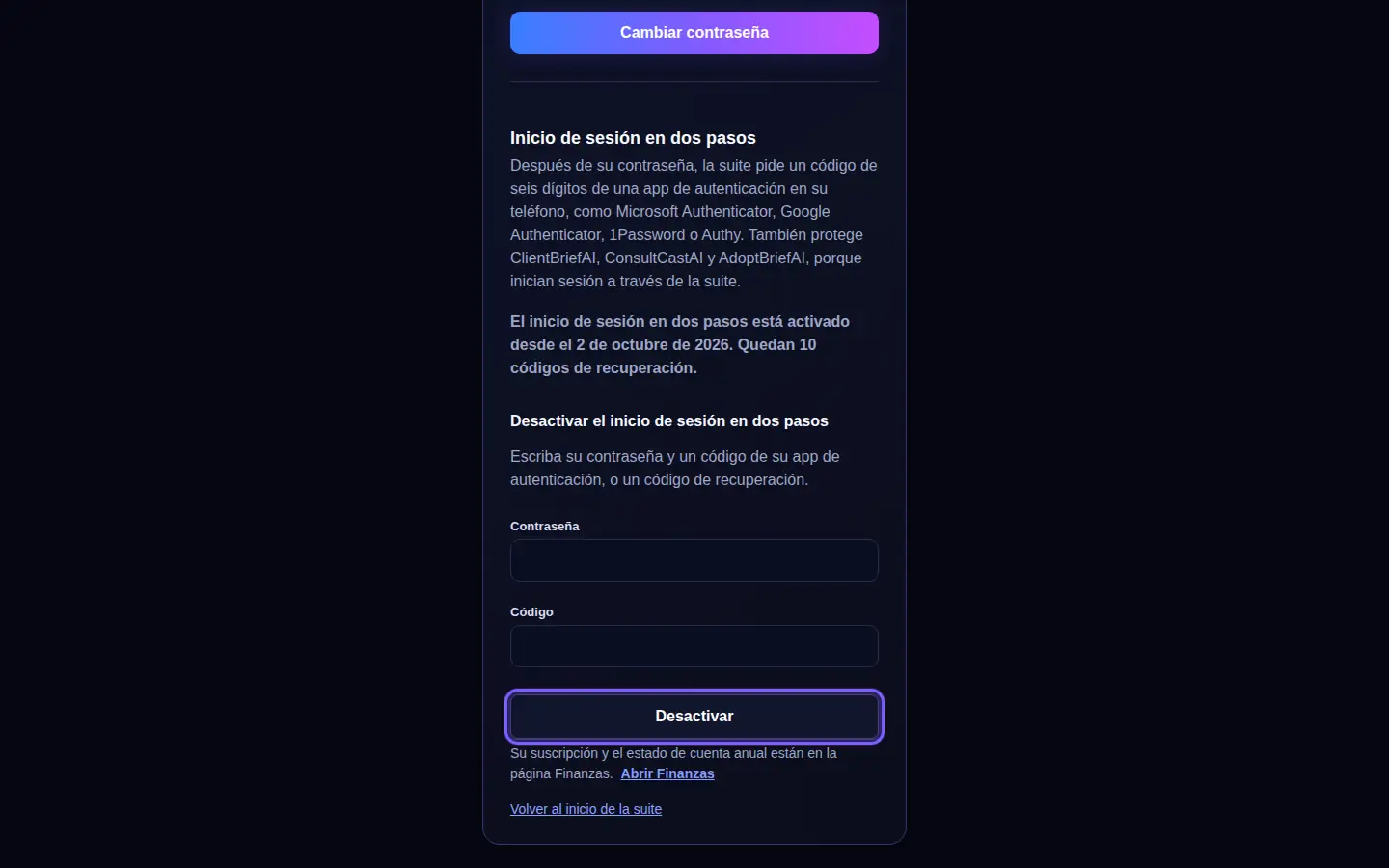
Para desactivarlo hacen falta su contraseña y un código.
Centro de mando
Oriéntese en el Centro de mando
El Centro de mando es la primera página que ve después de iniciar sesión. Muestra el ciclo de la consultoría, sus cifras del día, CuratorPilot y sus aplicaciones. Todo se calcula en su navegador a partir de su carpeta de clientes y su calendario.
-
Empiece por arriba
La parte superior de la página le saluda por su nombre y muestra las seis etapas de un proyecto, qué aplicación cubre cada una y dónde cae en la línea de tiempo: Practicar, Diagnosticar, Definir alcance, Entregar, Adoptar y Medir, de Estrategia a Impacto. El menú de idioma y el menú de su cuenta están encima.
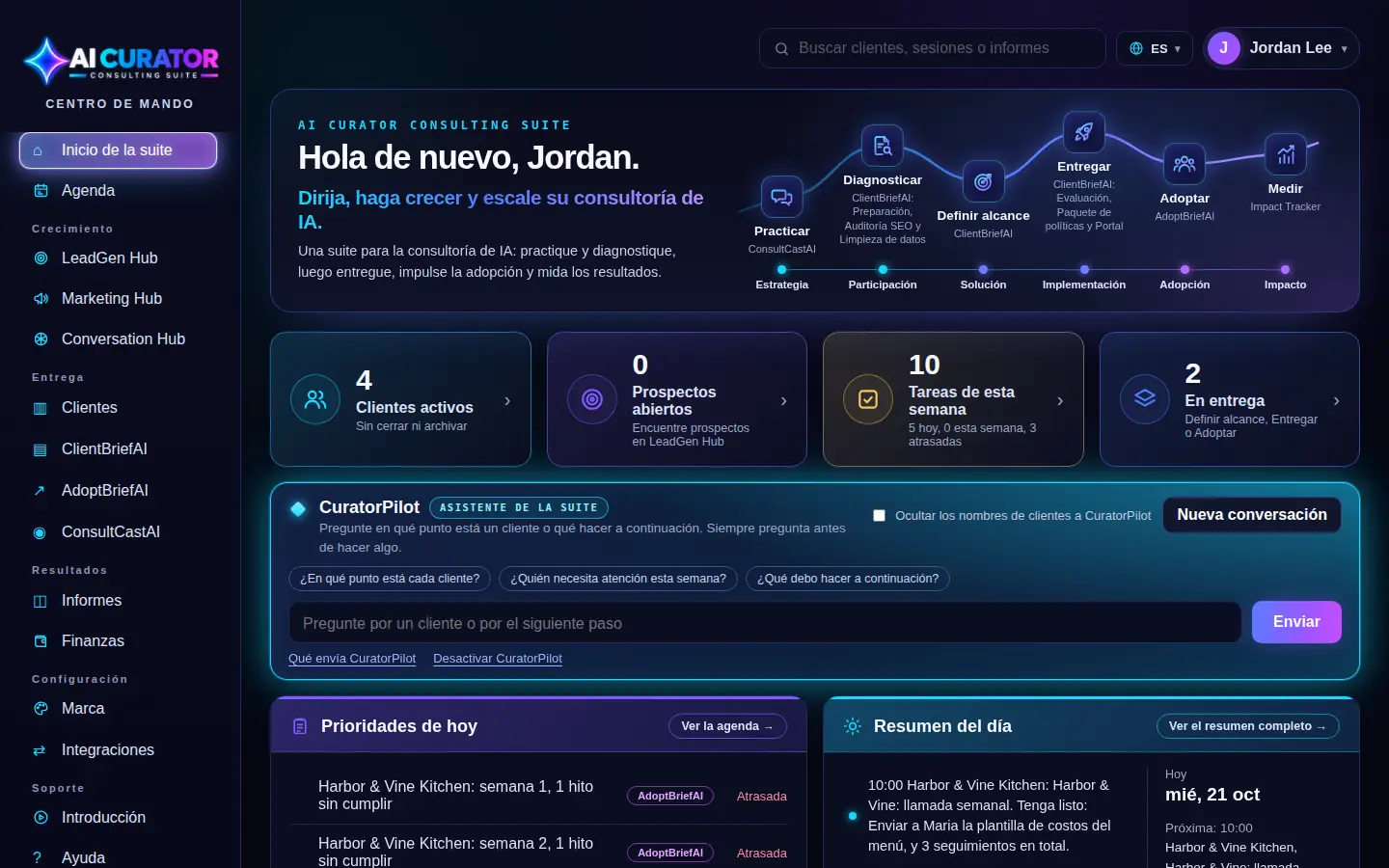
Las seis etapas y la aplicación que cubre cada una. -
Lea sus cifras
Cuatro recuadros cuentan sus clientes activos, sus prospectos abiertos, las tareas de esta semana y los clientes en entrega (Definir alcance, Entregar o Adoptar). Haga clic en un recuadro para abrir su página. CuratorPilot está justo debajo.
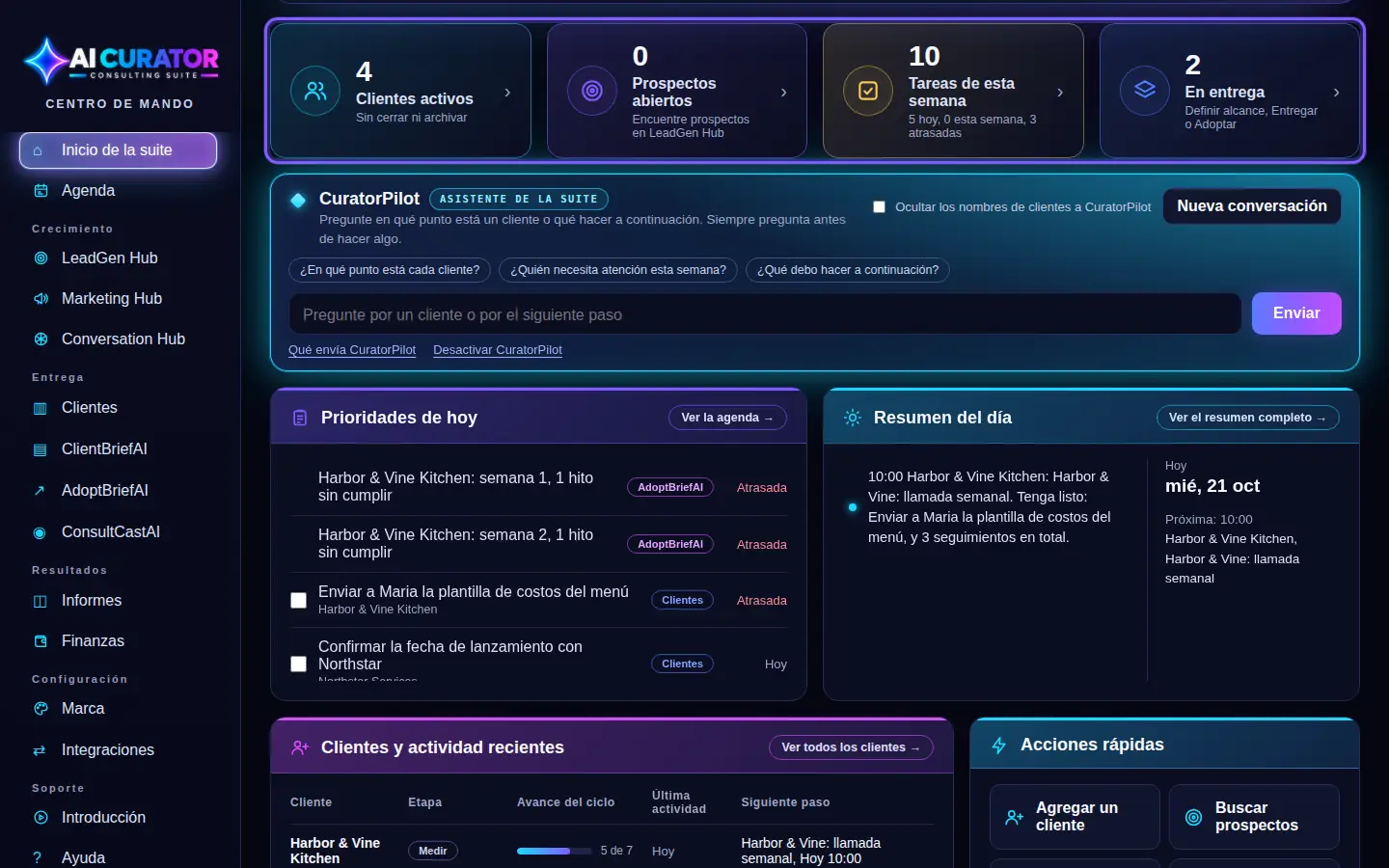
Cada recuadro abre su página. -
Planifique su día
Prioridades de hoy muestra lo atrasado y lo que vence esta semana, de la agenda, sus clientes y LeadGen Hub. Marque una tarea para darla por hecha. Al lado, el Resumen del día muestra las reuniones de hoy, lo que vence y los clientes que necesitan atención. Debajo, Clientes y actividad recientes muestra la etapa de cada cliente, el avance del ciclo, la última actividad y el siguiente paso, y Acciones rápidas abre las páginas que más usa.
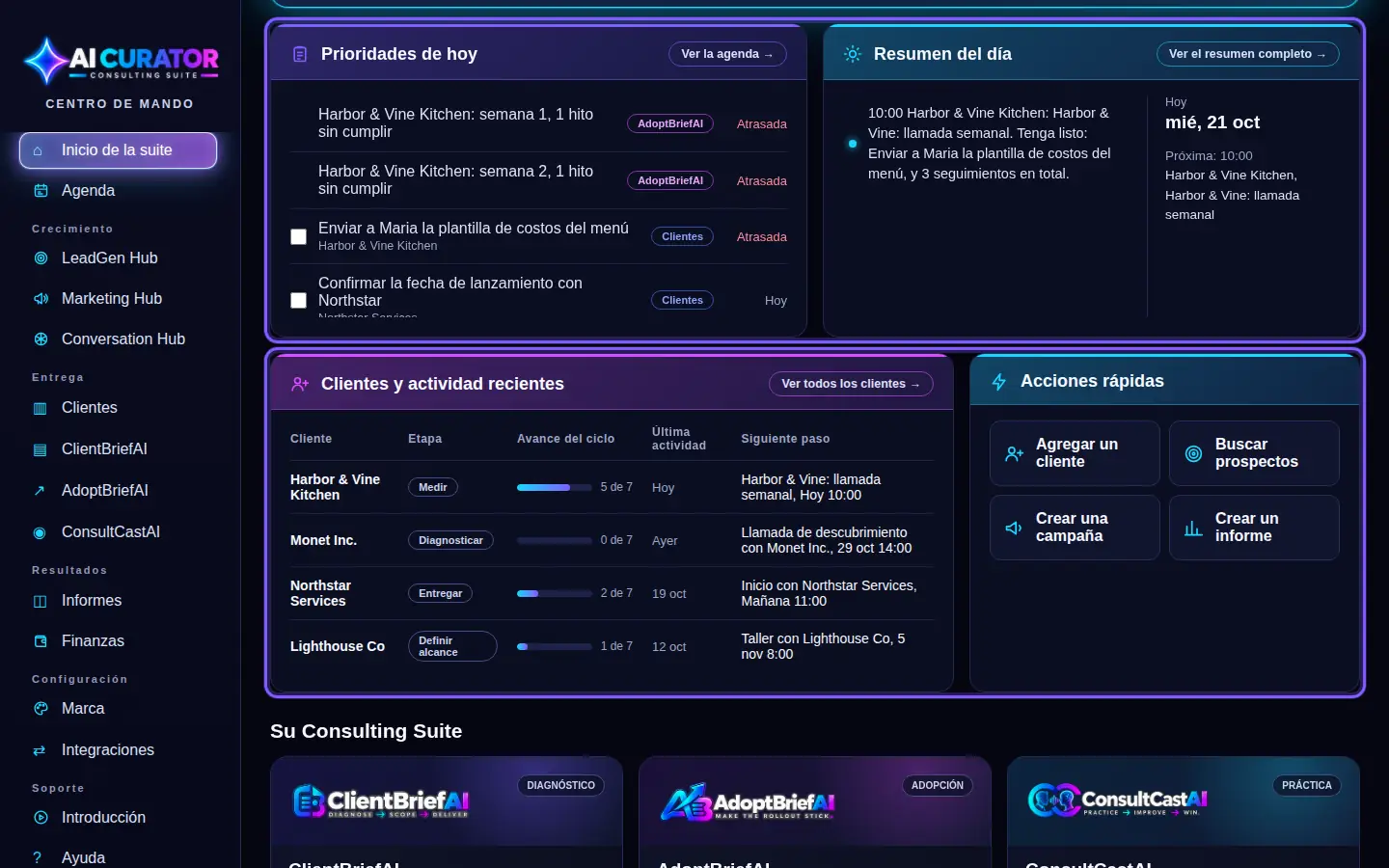
Lo que vence y lo que trae el día. -
Use la barra lateral
La barra lateral de la izquierda abre cada aplicación, la página Clientes y la página Informes, y le lleva a CuratorPilot. Inicio de la suite le devuelve al principio, y Ayuda abre estas guías.
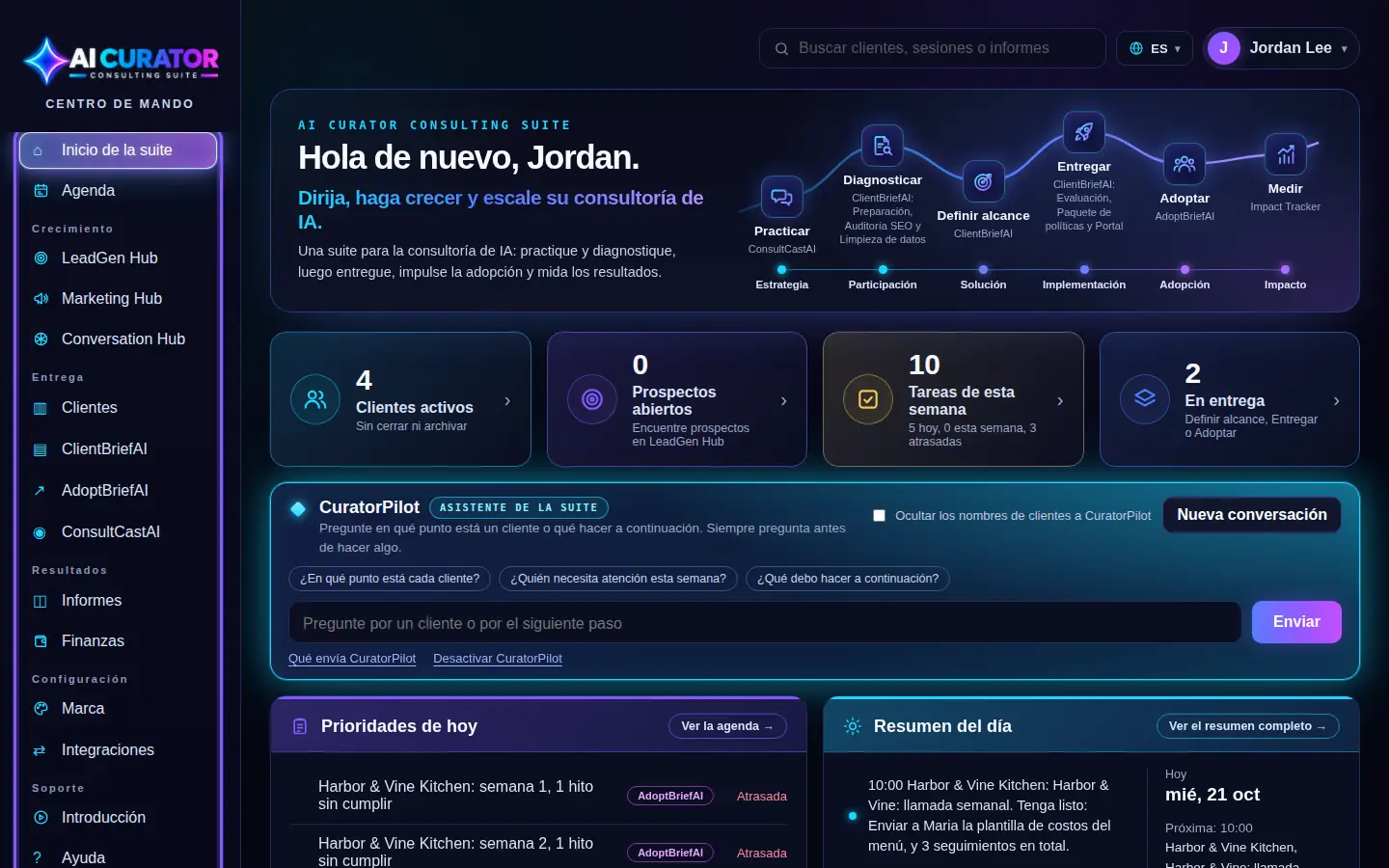
Cada página de la suite, a un clic. -
Vea sus tres aplicaciones
Desplácese hasta Su Consulting Suite. Cada tarjeta dice para qué sirve la aplicación. Haga clic en cualquier parte de una tarjeta para abrir la aplicación.
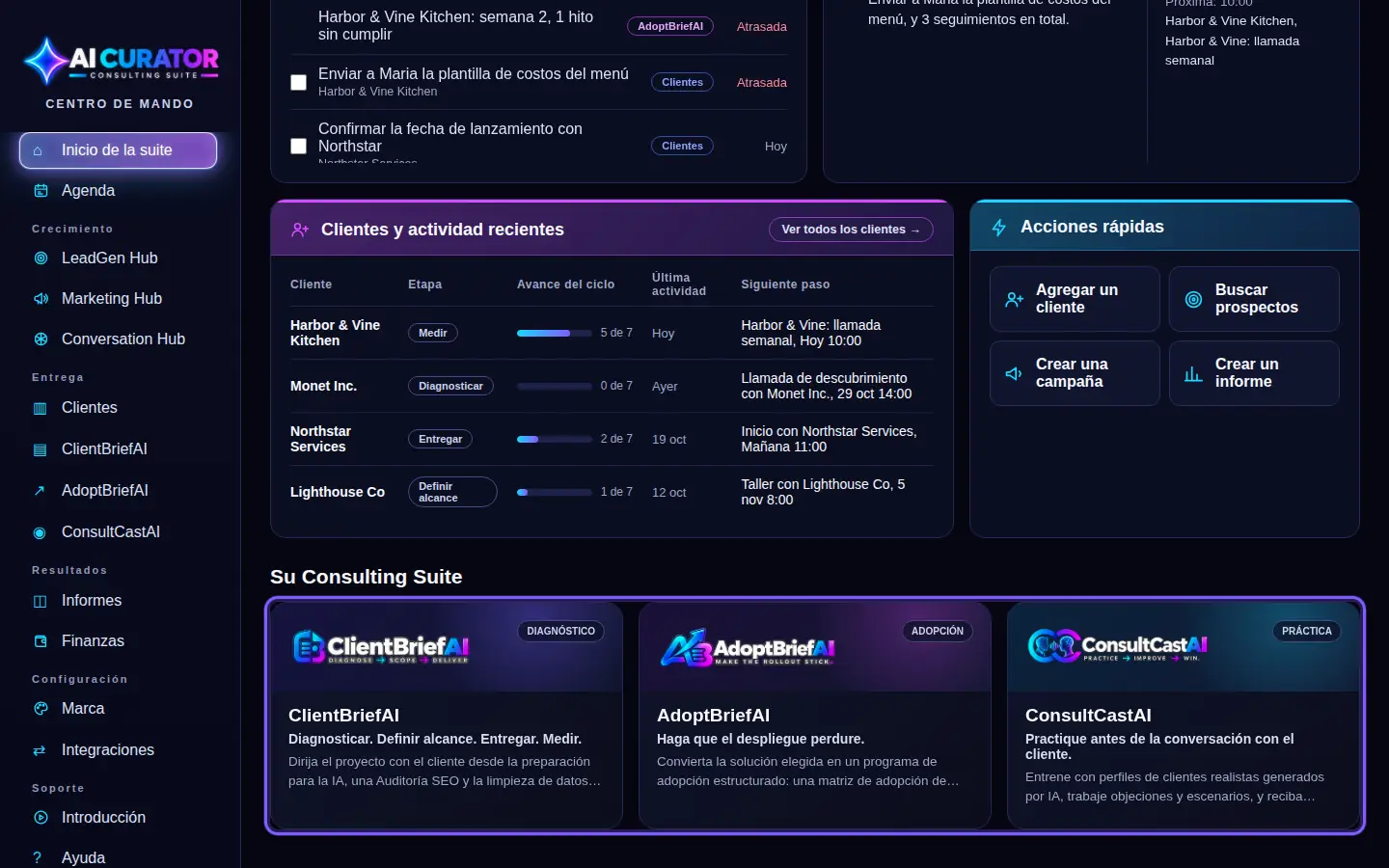
Cada tarjeta dice para qué sirve la aplicación. -
Encuentre sus clientes
Haga clic en Clientes en la barra lateral para ver cada cliente de su carpeta de clientes, la etapa en la que está y el siguiente paso. La Agenda muestra lo que vence hoy y esta semana.
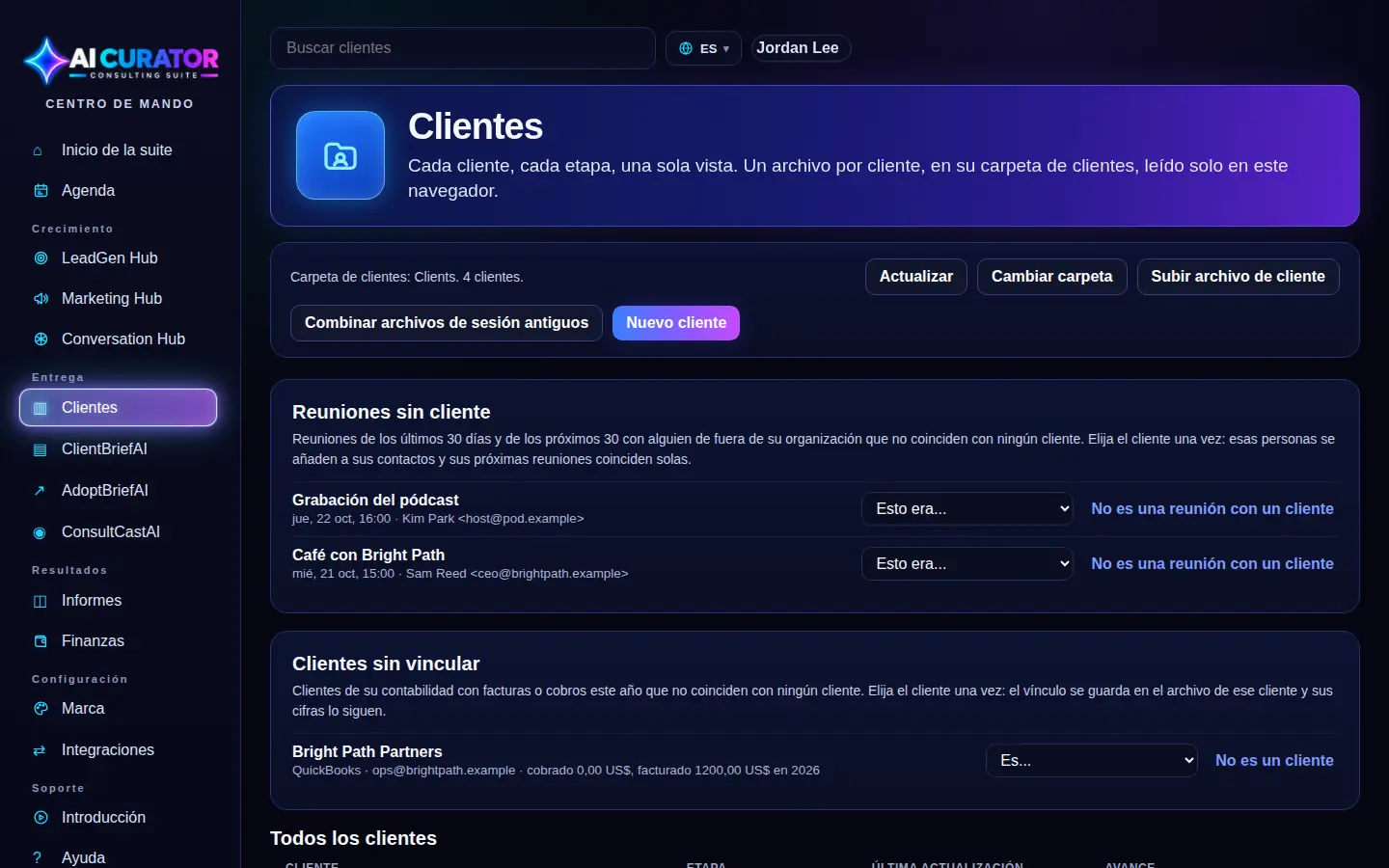
Cada cliente, en la página Clientes.
Centro de mando
Su agenda
La Agenda lee su carpeta de clientes y sus calendarios conectados en su navegador. Sus tareas, prioridades y notas se guardan en su carpeta de clientes, nunca en nuestros servidores.
-
Elija una vista y un día
Haga clic en Agenda en la barra lateral, bajo Inicio de la suite. Día, Semana, Mes y Año cambian la vista; las flechas avanzan y retroceden, la fecha abre un calendario para ir a cualquier día y Hoy vuelve a hoy. La Agenda recuerda la vista y el día en este navegador. Añadir tarea abre un formulario breve para una tarea del día mostrado. El menú ⋯ tiene Actualizar, que vuelve a leer sus calendarios (si no, se leen de nuevo a los 15 minutos), y Mostrar los recordatorios financieros.
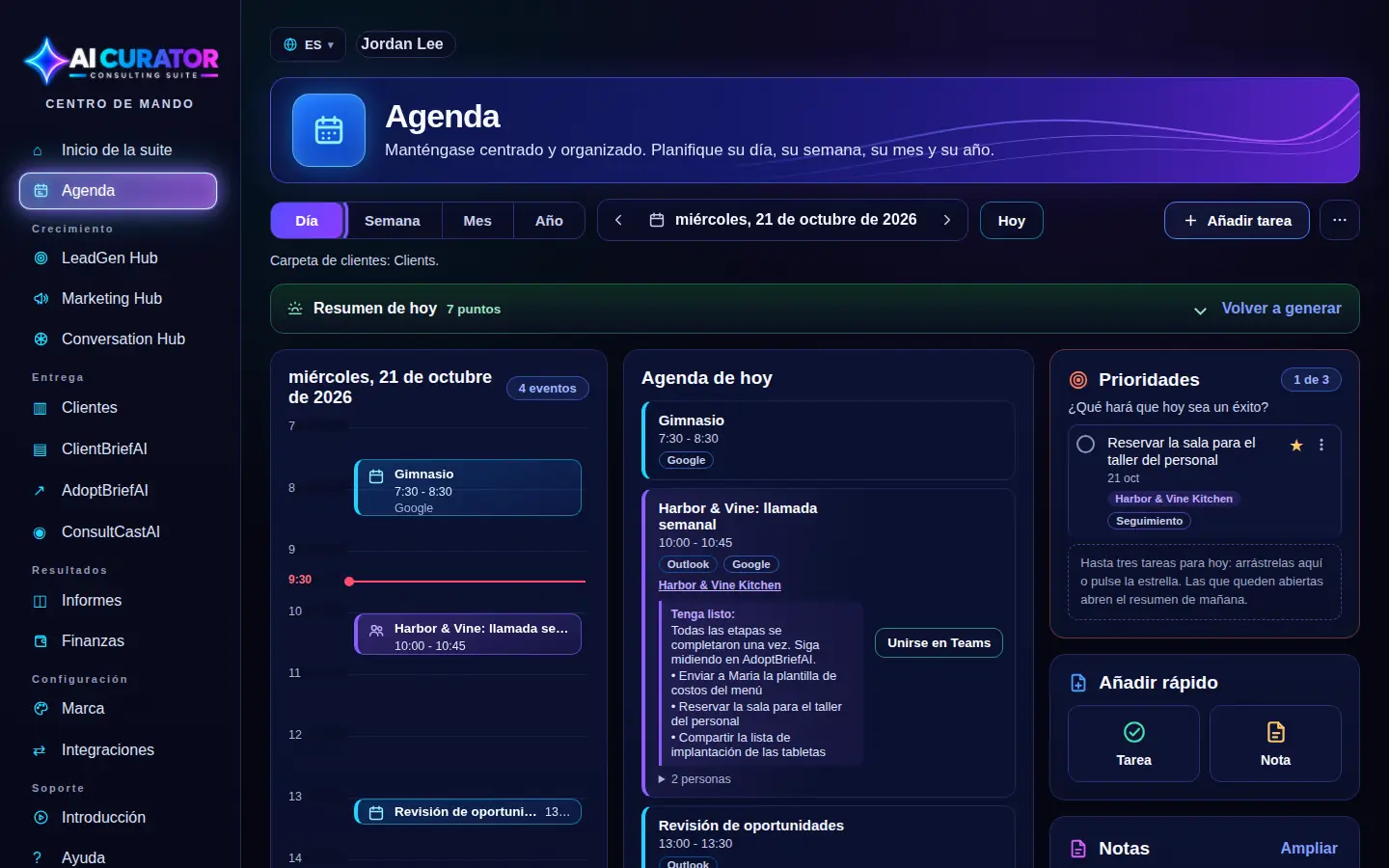
Día, Semana, Mes y Año, uno junto al otro. -
Lea su día
Día tiene tres columnas. La línea de tiempo muestra cada evento a su hora, uno al lado del otro cuando se solapan, con una línea roja en la hora actual hoy; las reuniones con clientes son moradas, las fechas de la propia suite verde azulado y lo demás azul. Haga clic en un evento para encontrarlo en Agenda de hoy, que muestra todos los eventos de Outlook y Google, combinados para que una reunión que está en los dos aparezca una sola vez, con su calendario, el cliente cuando lo hay y Unirse para Teams, Zoom y Meet. Una reunión con un cliente muestra lo que debe tener listo: el próximo paso del cliente y los seguimientos abiertos. Los eventos de todo el día están arriba.
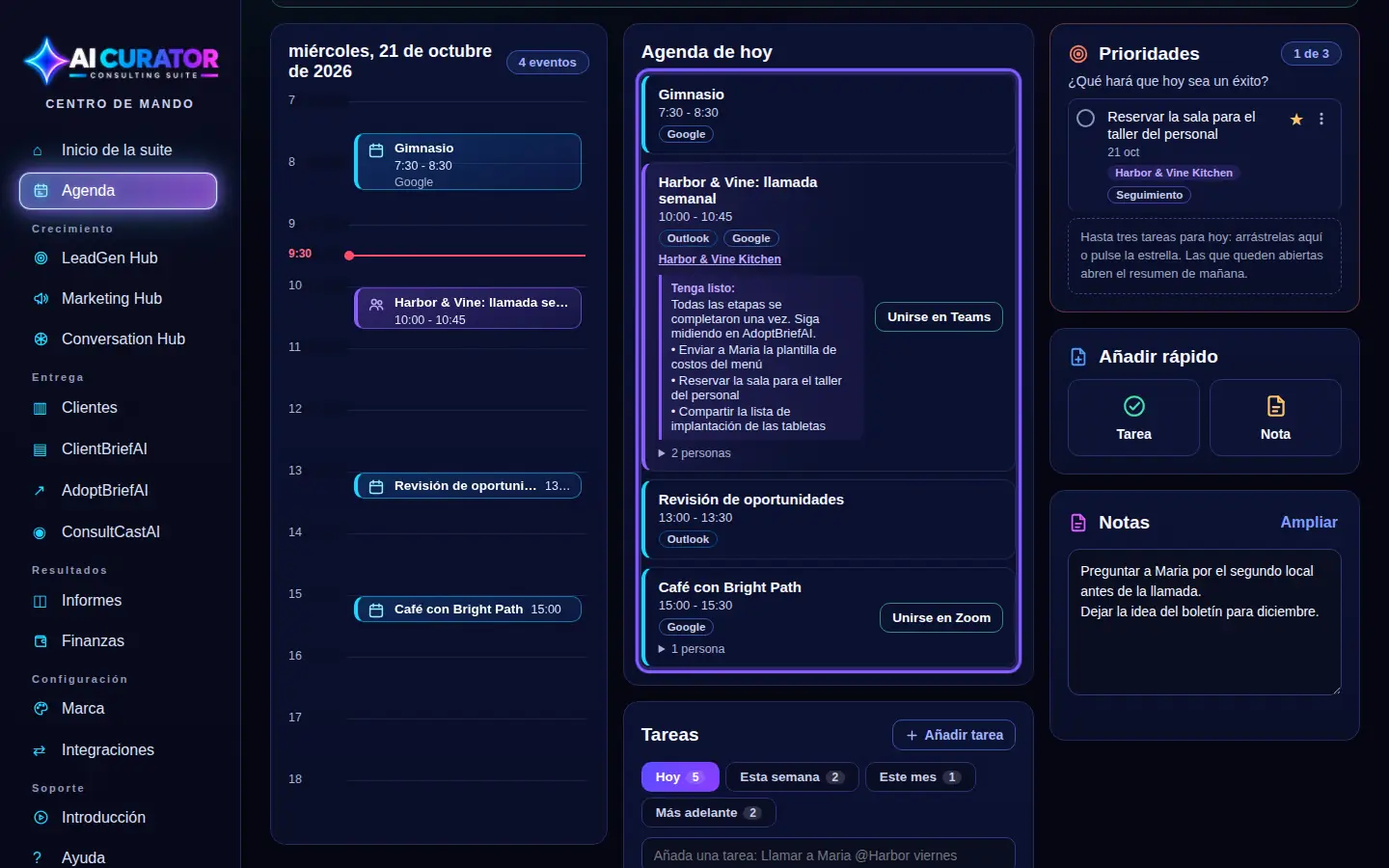
Los dos calendarios en una línea de tiempo, con lo que hay que tener listo. -
Avance con sus tareas
Tareas reúne sus seguimientos, sus propias tareas, las revisiones, los hitos, las reuniones que no coinciden con ningún cliente y las sugerencias pendientes. Las pestañas muestran Hoy (primero las vencidas), Esta semana, Este mes y Más adelante. Marque una tarea cuando esté hecha. Su menú ⋯ tiene Posponer (mañana o la semana que viene), Mover a la fecha para cualquier día y Añadir al calendario, que crea un evento de 30 minutos en sus calendarios conectados solo cuando usted lo elige. Escriba en el cuadro sobre la lista y pulse Intro para añadir una tarea: @ y el nombre de un cliente la asigna, y un día al final (mañana, viernes, 3 nov) o una hora (15:00) fija cuándo.
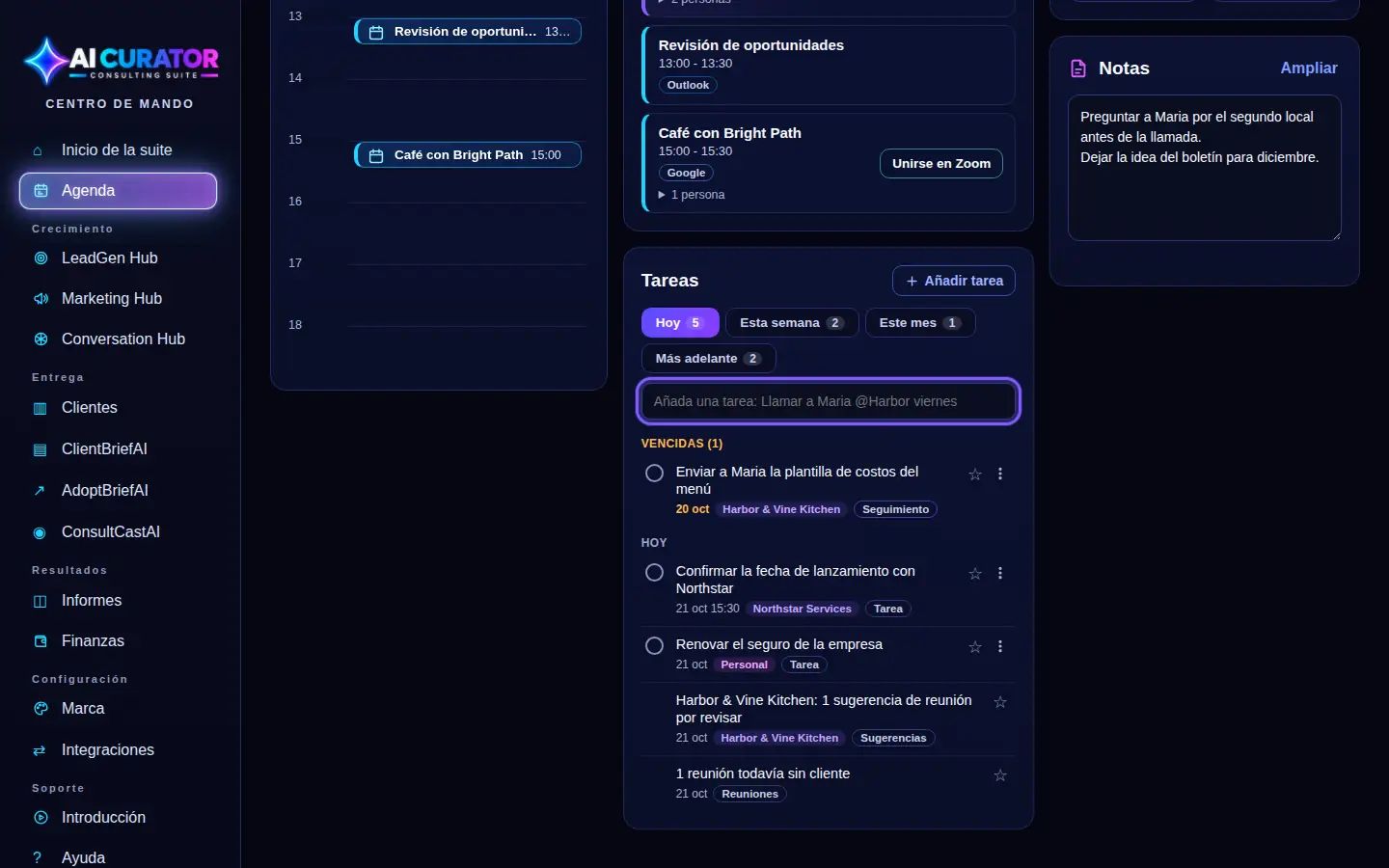
Escriba aquí una tarea; va al archivo correcto. -
Elija las prioridades de hoy y tome notas
Prioridades admite hasta tres tareas que usted elige para hoy: pulse la estrella de una tarea o arrástrela. Las que sigan abiertas mañana abren el resumen de mañana. Añadir rápido abre el formulario de tarea o le lleva a Notas. Notas es para lo que no es una tarea ni una reunión; se guarda mientras escribe, una nota por día, y Ampliar agranda el cuadro.
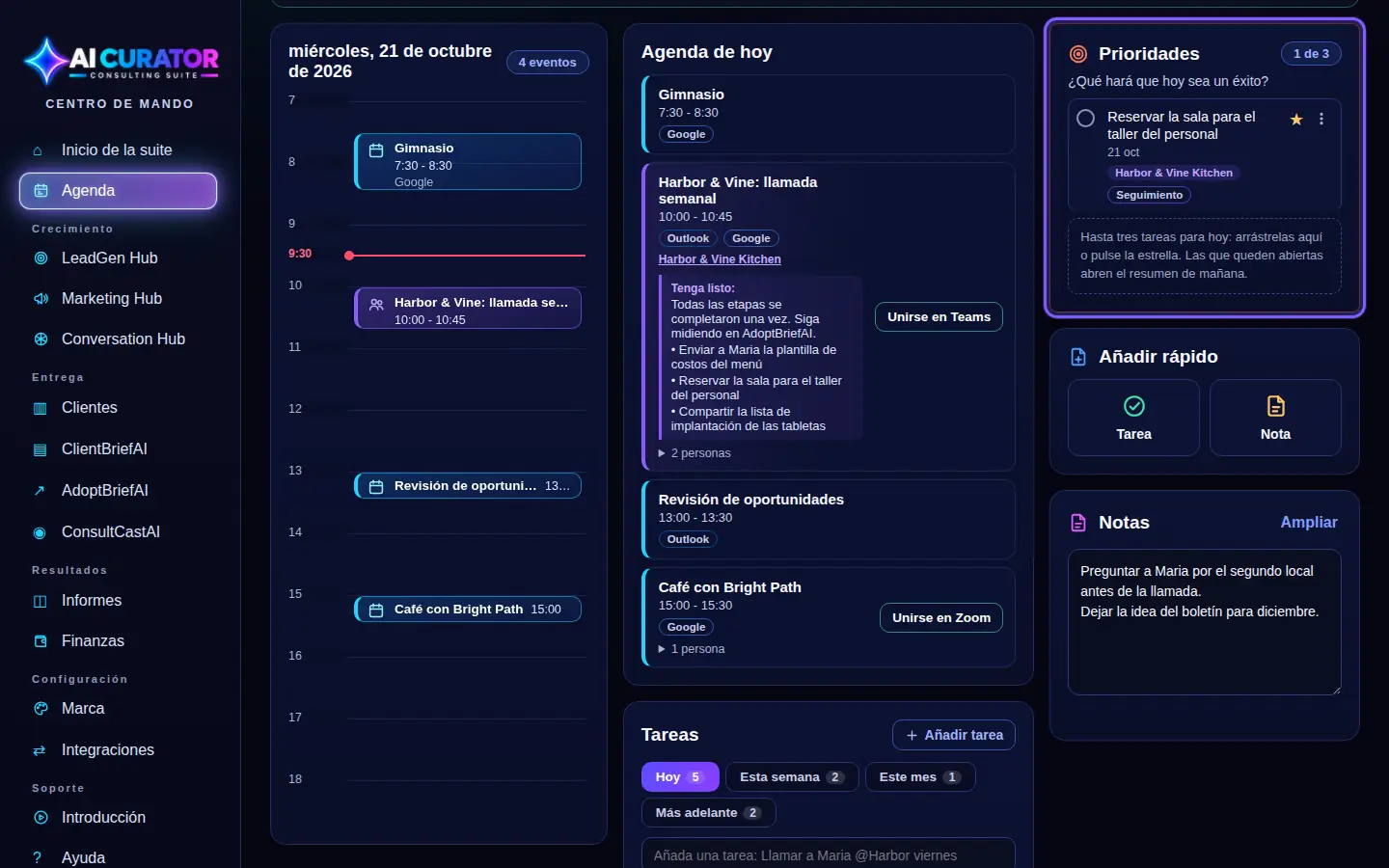
Hasta tres tareas que usted elige para hoy. -
Planifique la semana
Semana muestra una tarjeta por día, de lunes a domingo: los eventos, las fechas de clientes de sus archivos (hitos, revisiones), las tareas que vencen y cuántas están hechas. La tarjeta de hoy está resaltada. Debajo, Por planificar muestra las tareas vencidas y sin fecha: arrastre una a un día o elija Mover a la fecha en su menú para darle esa fecha. Haga clic en el nombre de un día para abrirlo en la vista Día.
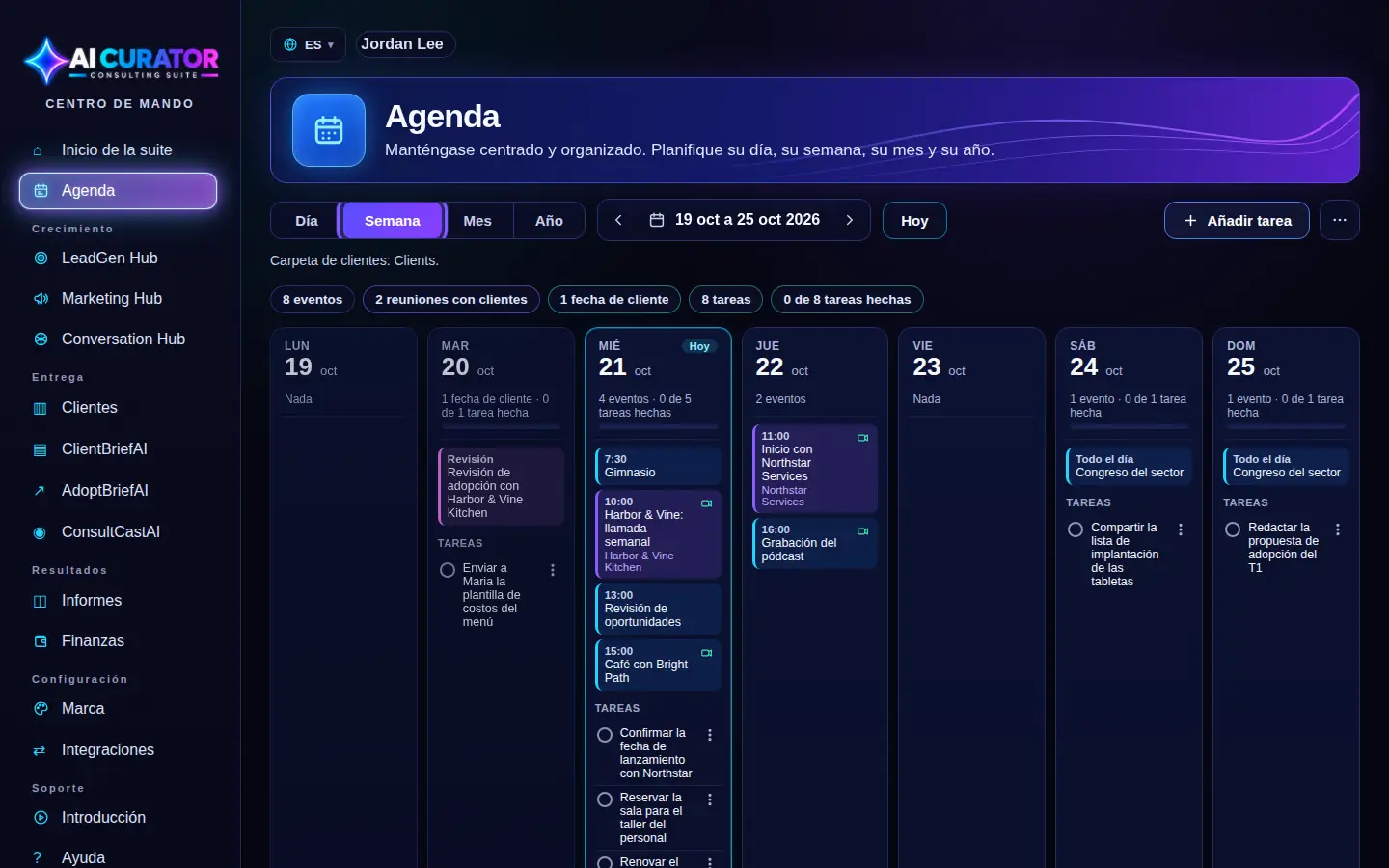
Una tarjeta por día, con eventos y fechas de clientes. -
Vea el mes
Mes es un calendario. Cada día muestra sus primeros eventos y fechas de clientes, cuántas tareas vencen y un punto para reuniones con clientes, hitos, revisiones y tareas. Haga clic en un día para ver todo lo que tiene al lado del calendario y luego Abrir en la vista Día para trabajar en él.
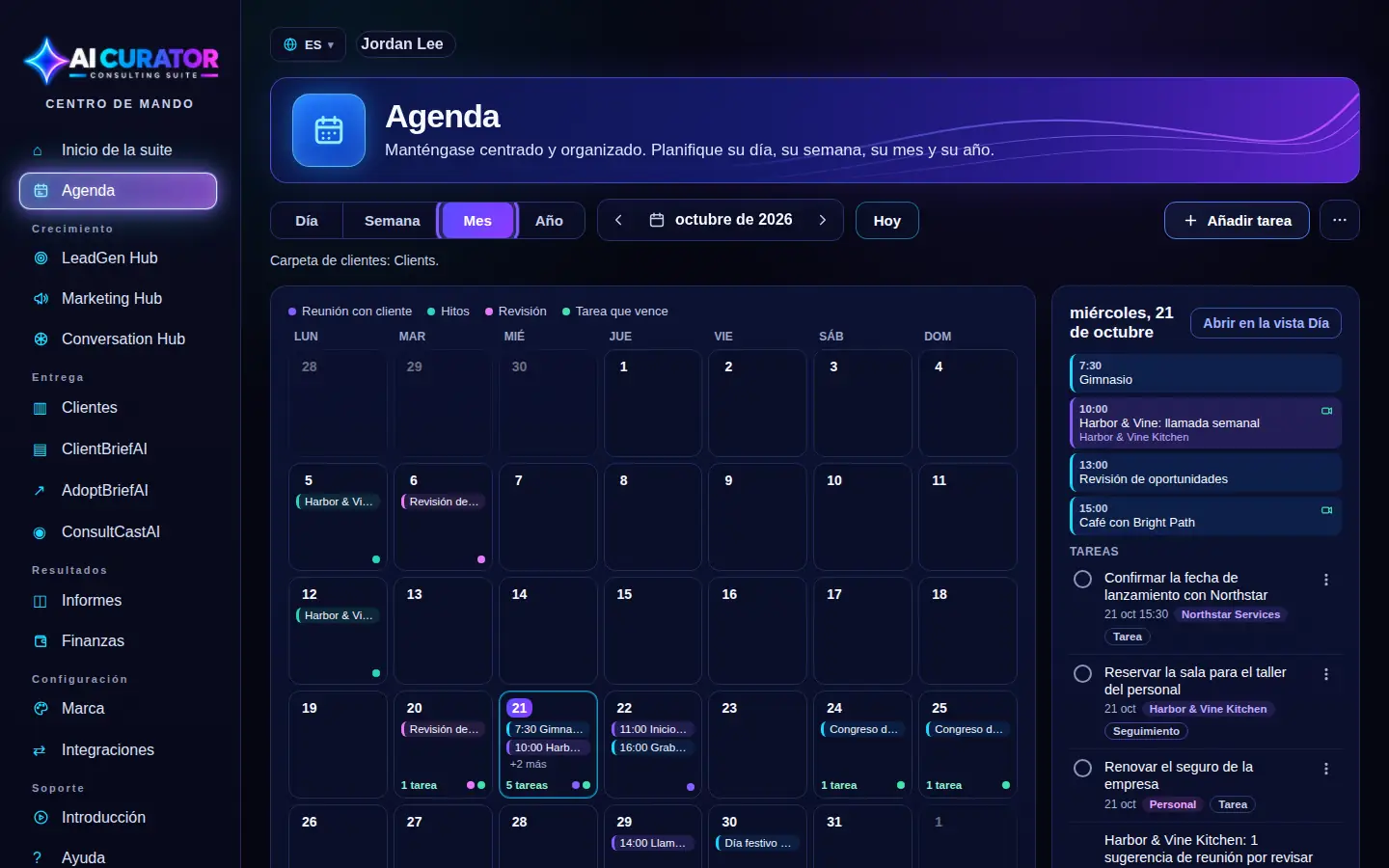
Los puntos marcan reuniones, hitos y facturas de clientes. -
Mire todo el año
Año muestra doce meses pequeños, cada día sombreado según lo que tiene, con los totales del año y las fechas de clientes próximas. Sus calendarios se leen para el año solo cuando abre Año, un mes cada vez, y se guardan 15 minutos; si un mes no se puede leer, la Agenda lo nombra y ofrece Reintentar mientras el resto se sigue mostrando. Haga clic en el nombre de un mes para abrirlo o en un día para abrir ese día. Con el teclado, Tab llega a cada mes, las flechas se mueven entre sus días e Intro o Espacio abre uno.
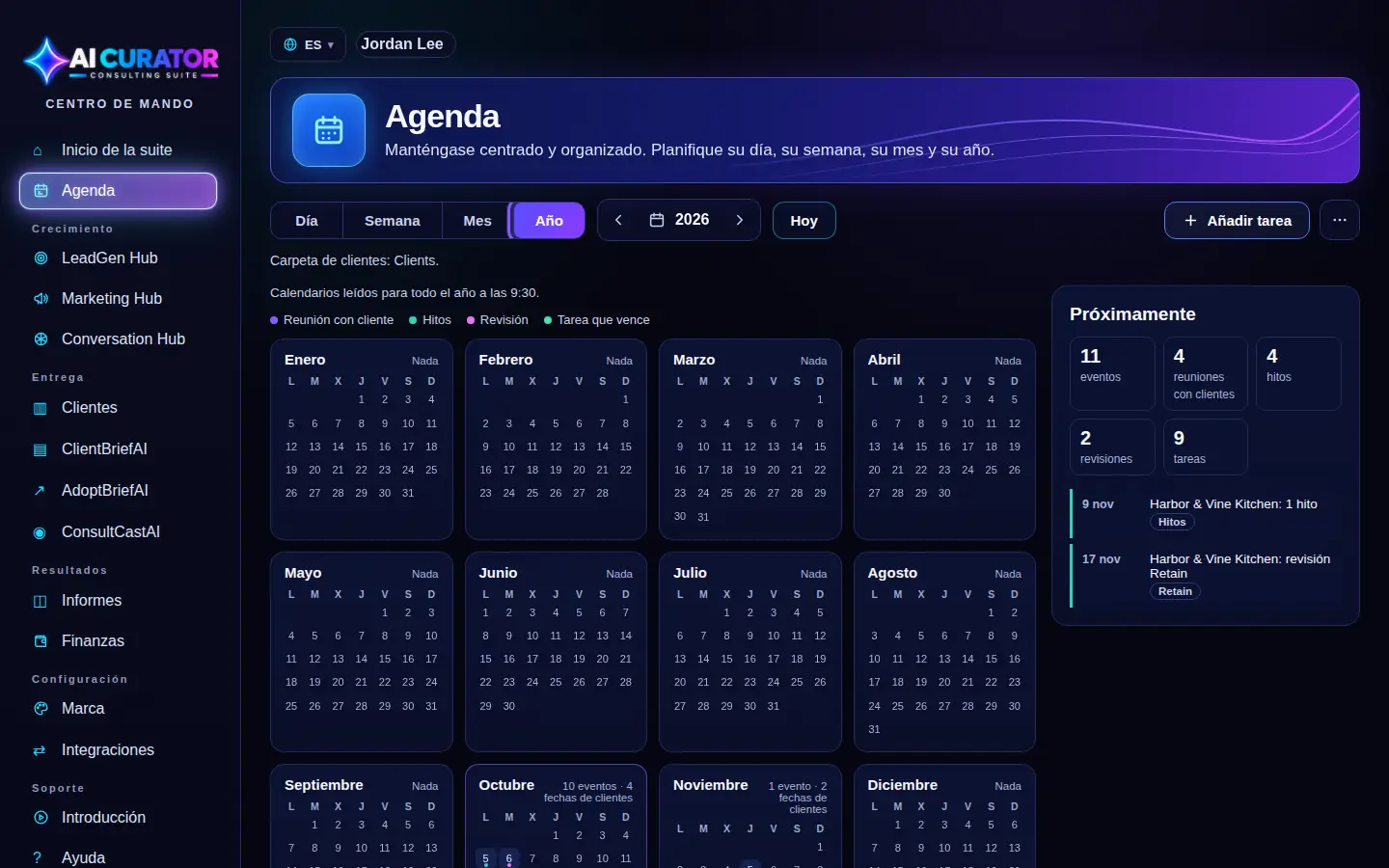
Los días más cargados se ven más oscuros.
Conviene saber
- Las facturas vencidas y los costes fijos por pagar vienen de Finanzas. Quedan fuera de Tareas, Prioridades y los recuentos salvo que active Mostrar los recordatorios financieros en el menú ⋯; siguen en su resumen de la mañana en cualquier caso, y nada de ellos se cambia ni se elimina.
- Las tareas de un cliente se guardan en el archivo de ese cliente; sus propias tareas, prioridades y notas, en _me.json en su carpeta de clientes. La Agenda nunca cambia eventos del calendario que la suite no creó.
Centro de mando
Abrir una aplicación
Una vez que inició sesión en la suite, cada aplicación se abre en la misma pestaña, con la sesión ya iniciada.
-
Haga clic en la tarjeta de una aplicación
En Su Consulting Suite, haga clic en cualquier parte de la tarjeta de ConsultCastAI, ClientBriefAI o AdoptBriefAI. La aplicación se abre en la misma pestaña. Los nombres de las aplicaciones en la barra lateral hacen lo mismo.
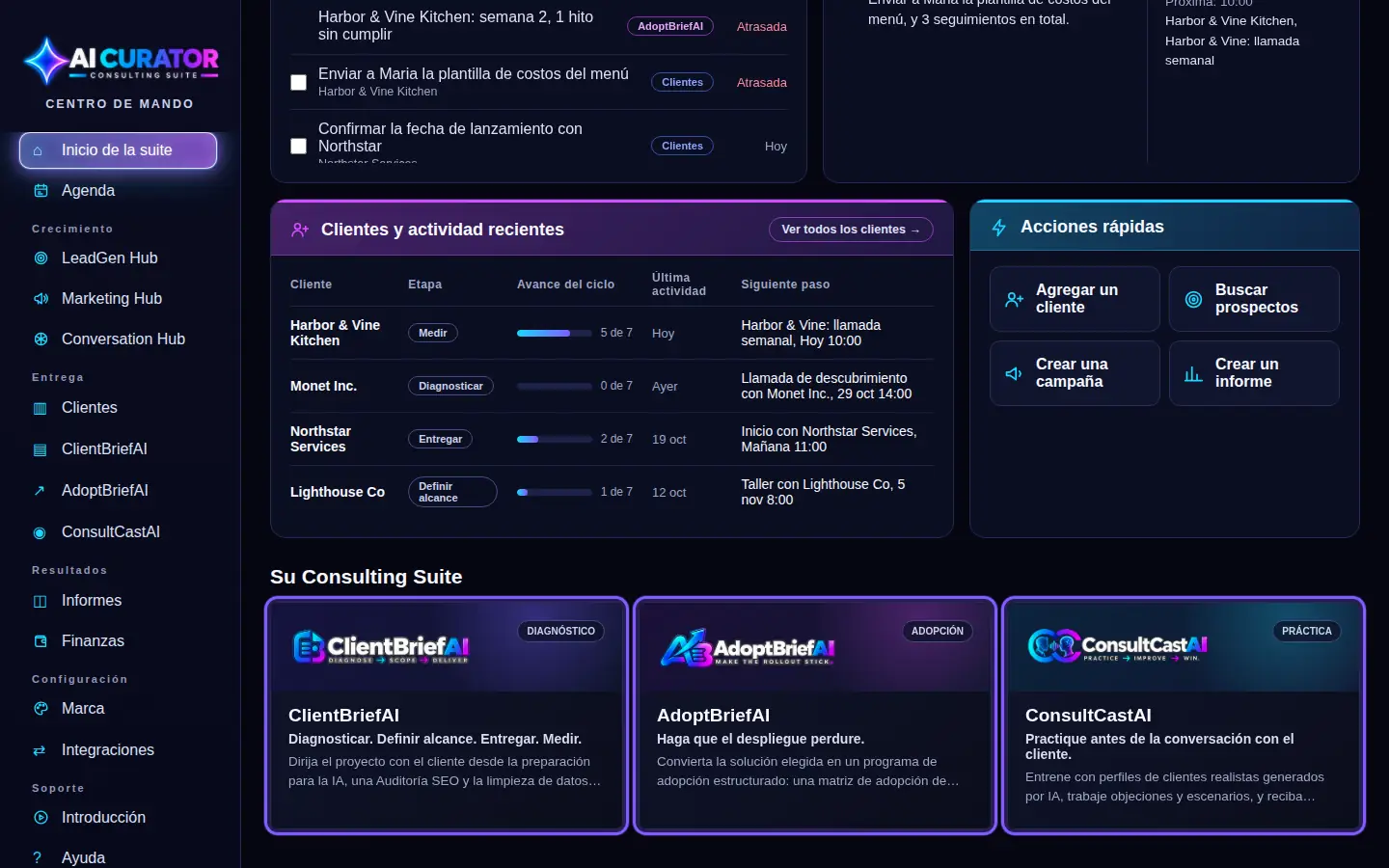
Una tarjeta abre su aplicación en la misma pestaña, con la sesión iniciada. -
O use la barra lateral
Los nombres de las aplicaciones en la barra lateral abren cada aplicación de la misma manera, desde cualquier página de la suite.
Cada aplicación, desde cualquier página.
Conviene saber
- Dentro de cualquier aplicación, el selector de aplicaciones de la parte superior le lleva de vuelta al Centro de mando o a otra aplicación.
Centro de mando
Elija su carpeta de clientes
La página Clientes lee su carpeta de clientes, y las páginas Agenda, Informes, Finanzas y Marca y CuratorPilot usan la misma, así que la elige una sola vez. Los archivos de sesión antiguos de la carpeta siguen contando para los clientes que aún no ha combinado. Los archivos se leen solo en su navegador. Nada de ellos se envía a nuestro servidor.
-
Haga clic en Elegir carpeta de clientes
Haga clic en Clientes en la barra lateral y luego en Elegir carpeta de clientes. Elija su carpeta de clientes y, cuando su navegador pregunte, indíquele que puede usarla.
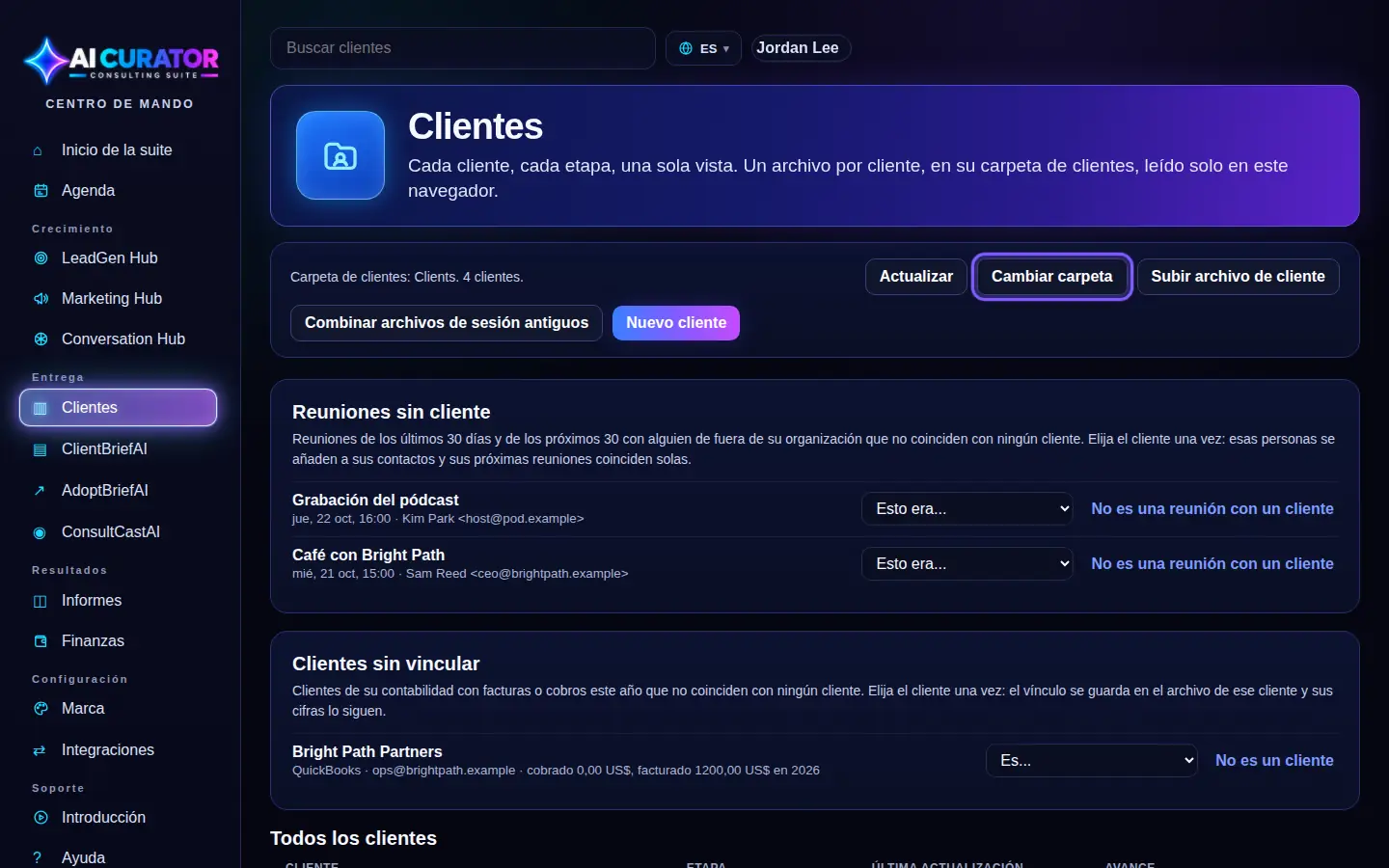
Elija la carpeta una vez; este navegador la recuerda. -
Abra un cliente
Haga clic en un cliente en la página Clientes para abrir su página. Abrir en ClientBriefAI o Abrir en AdoptBriefAI abre la aplicación con ese cliente ya cargado.
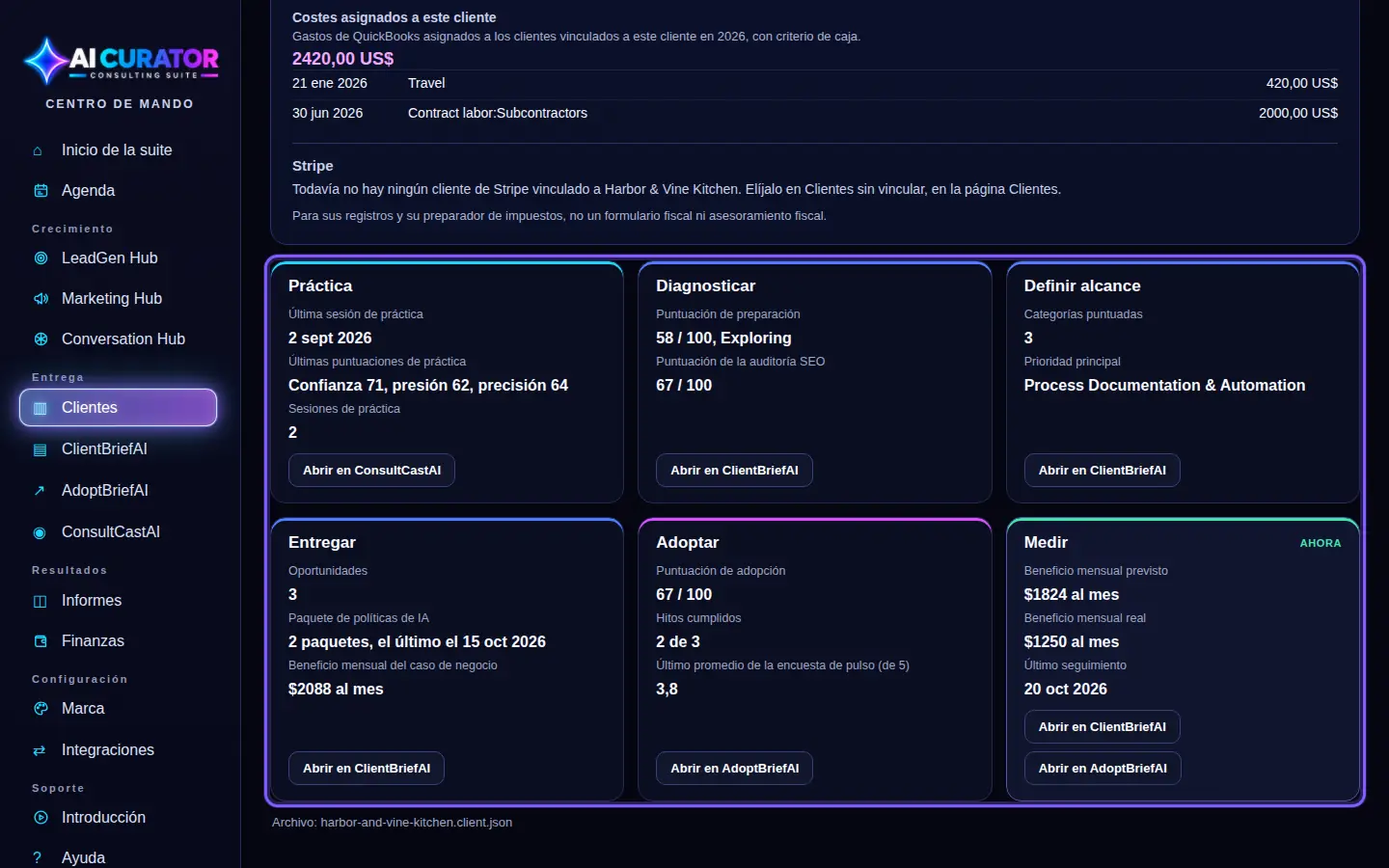
La página de un cliente, con el acceso a cada aplicación. -
Vea cada cliente y el siguiente paso
La lista Clientes muestra cada cliente, la etapa en la que está y qué sigue. Siguiente paso abre la aplicación en la etapa que corresponde. Donde lo dejé abre la aplicación en la que trabajó por última vez.
Cada fila muestra la etapa y el siguiente paso. -
Busque un cliente
Escriba en el buscador de la parte superior de la página para acotar las listas a los clientes que coinciden.
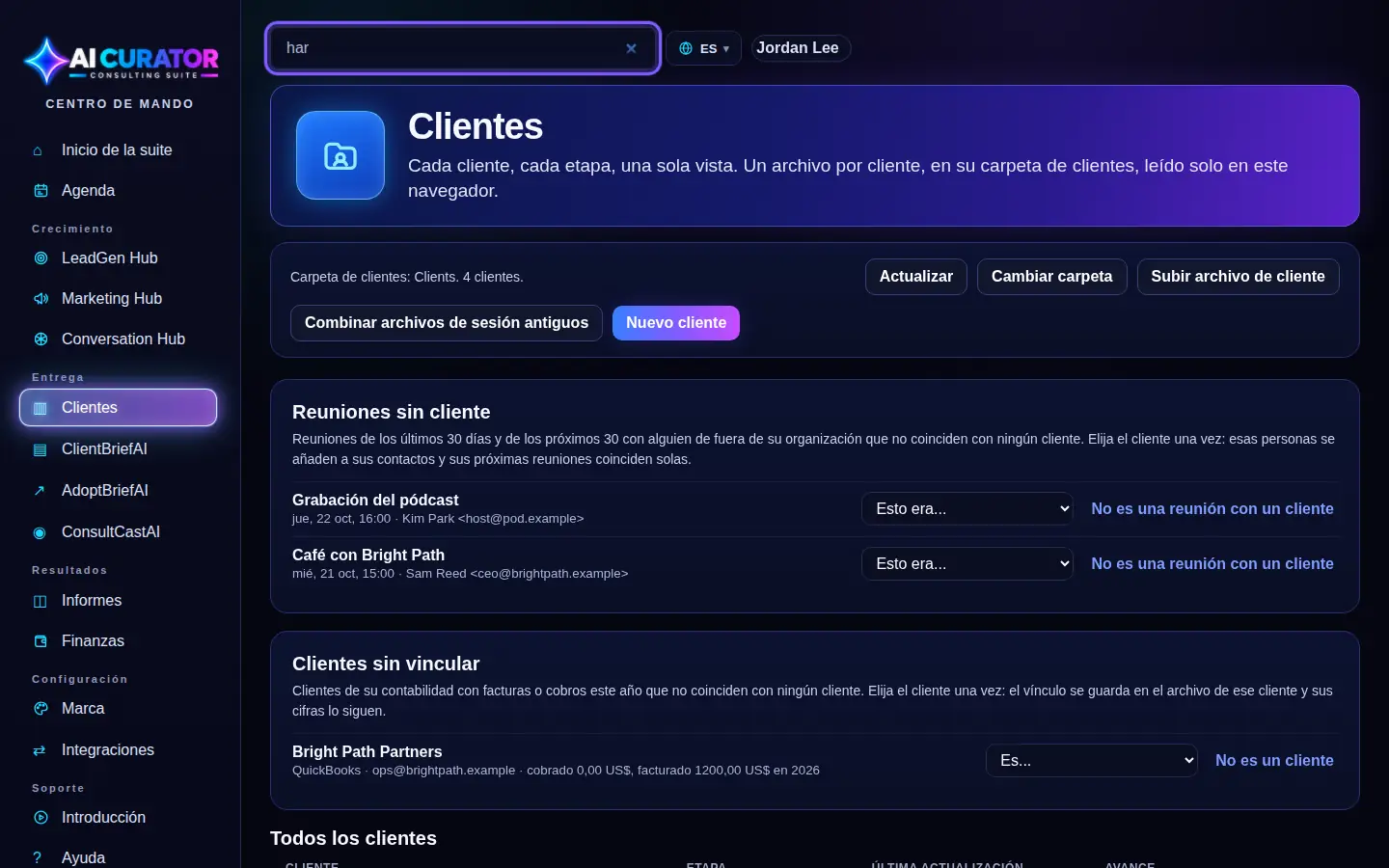
Al escribir, cada lista se limita a los clientes que coinciden.
Conviene saber
- Chrome y Edge pueden abrir una carpeta completa. Otros navegadores le piden elegir sus archivos de cliente.
- Cuando vuelva más tarde, es posible que su navegador necesite su permiso para volver a leer la carpeta. Haga clic en Reconectar carpeta.
- ¿Trabajó en un cliente en otra pestaña? Haga clic en Actualizar para volver a leer la carpeta.
Sus clientes
La página Clientes
ClientBriefAI, AdoptBriefAI y ConsultCastAI guardan cada cliente en un único archivo de cliente, en una carpeta que usted elige en su propia computadora: su carpeta de clientes. La página Clientes lee esa carpeta en su navegador. Nada de ella se envía a nuestro servidor.
-
Elija su carpeta de clientes
Haga clic en Clientes en la barra lateral, luego en Elegir carpeta de clientes, y elija la carpeta donde guarda los archivos de sus clientes. Su navegador pregunta una vez; cada aplicación también pide la misma carpeta una vez. Un archivo de cliente puede estar en la carpeta principal o en una carpeta propia, hasta tres carpetas más abajo, con los informes que guardó al lado.
Cambiar carpeta si sus archivos de clientes están en otro lugar. -
Lea la lista
Cada cliente muestra su sector, su etapa, cuándo se actualizó por última vez y con qué aplicación, y seis puntos de avance: preparación, alcance, evaluación, paquete de políticas, caso de negocio y plan de adopción. La búsqueda acota la lista.
Cada fila muestra la etapa y el siguiente paso. -
Abra un cliente
Haga clic en un cliente para ver una tarjeta por cada etapa, de Práctica a Medir, con sus cifras clave. Abrir en ClientBriefAI, AdoptBriefAI o ConsultCastAI abre esa aplicación en este cliente, en ese paso.
Una tarjeta por etapa, con sus cifras clave. -
Agregue, suba o archive un cliente
Nuevo cliente solo pide el nombre: las aplicaciones completan el resto mientras trabaja. Subir archivo de cliente copia en su carpeta de clientes los archivos de cliente que tenga, uno o varios; una copia más reciente de un cliente que ya está allí lo reemplaza, una más antigua se omite, y los archivos de sesión antiguos pasan a Combinar archivos de sesión antiguos. Archivar mueve el archivo de un cliente a la carpeta archive dentro de su carpeta de clientes; no se borra nada. Un cliente nuevo recibe una carpeta con su nombre, con su archivo de cliente dentro. Un cliente con carpeta propia se archiva con toda la carpeta, informes incluidos.
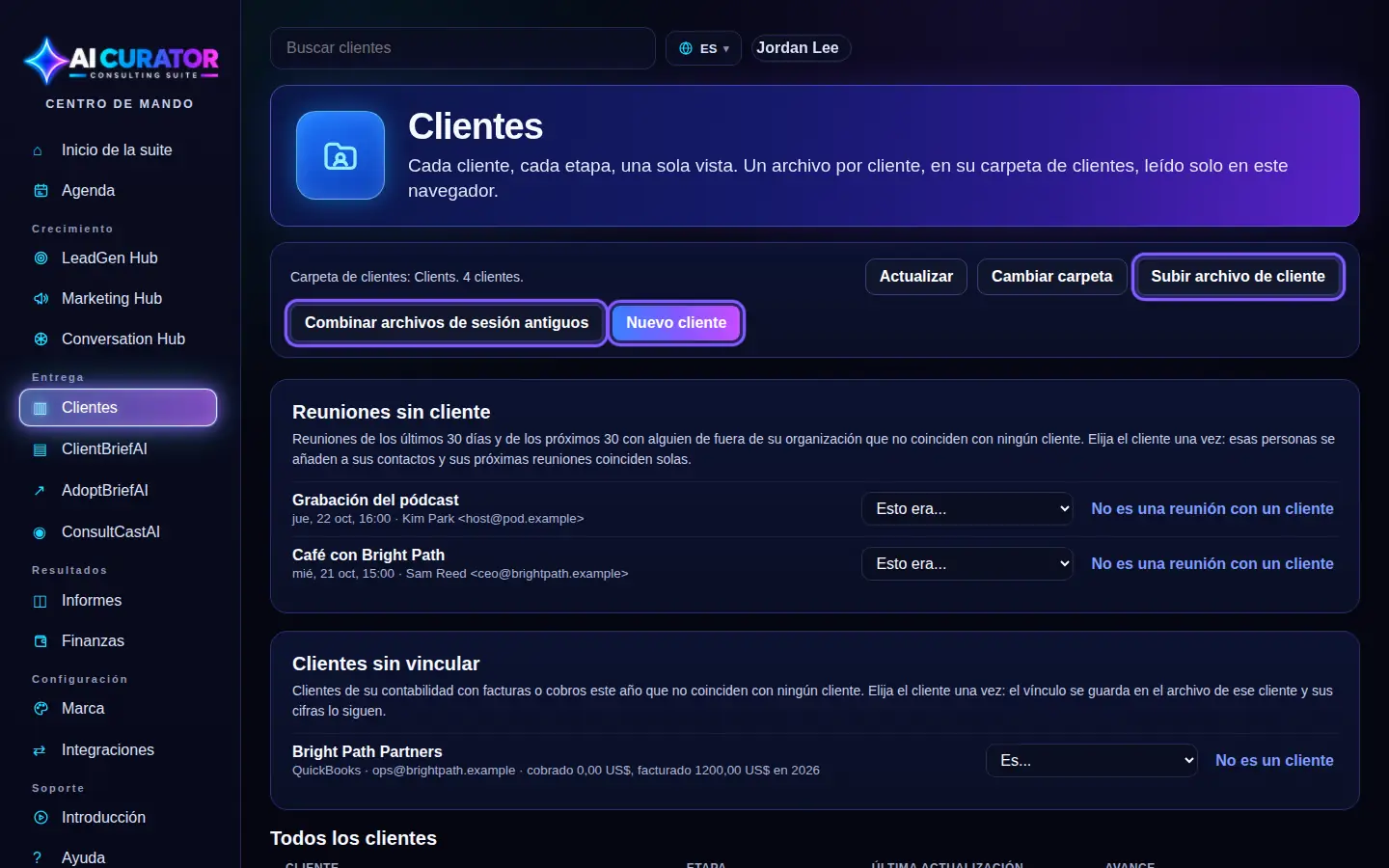
Nuevo cliente, Subir archivo de cliente y Combinar archivos antiguos.
Conviene saber
- Chrome y Edge abren una carpeta completa. En Firefox, Safari y los teléfonos, Subir archivo de cliente es la forma de agregar clientes: se muestran en la página, y los archivos de sesión antiguos combinados se descargan como archivos de cliente.
- Si su navegador vuelve a necesitar su permiso, haga clic en Reconectar carpeta.
Sus clientes
La página Informes
La página Informes enumera los informes guardados en sus archivos de cliente y abre cada uno con su marca, sin abrir la aplicación.
-
Encuentre un informe
Haga clic en Informes en la barra lateral. Los indicadores de arriba cuentan sus informes, los clientes que los tienen, los tipos de informe y los informes de este mes. Por cliente muestra una tarjeta por cliente con su número de informes, el número por aplicación y, cuando una encuesta de pulso tiene respuestas, la puntuación de pulso sobre 5. Abra una tarjeta para ver primero la Visión general del proyecto y después los informes de ClientBriefAI, AdoptBriefAI y ConsultCastAI, así ve de un vistazo qué produce cada aplicación. Una aplicación sin informes todavía explica lo que aporta y enlaza a ella. Todos los informes los lista todos, del más reciente al más antiguo. Filtre por cliente, aplicación, tipo de informe y fechas, o busque. Solo el más reciente está activado por defecto: las versiones anteriores quedan tras el enlace "anteriores", y un Paquete de políticas de IA muestra sus documentos al hacer clic en "documentos". Cada línea indica cuándo se generó el informe, o cuándo se exportó si es un archivo HTML guardado en la carpeta del cliente.
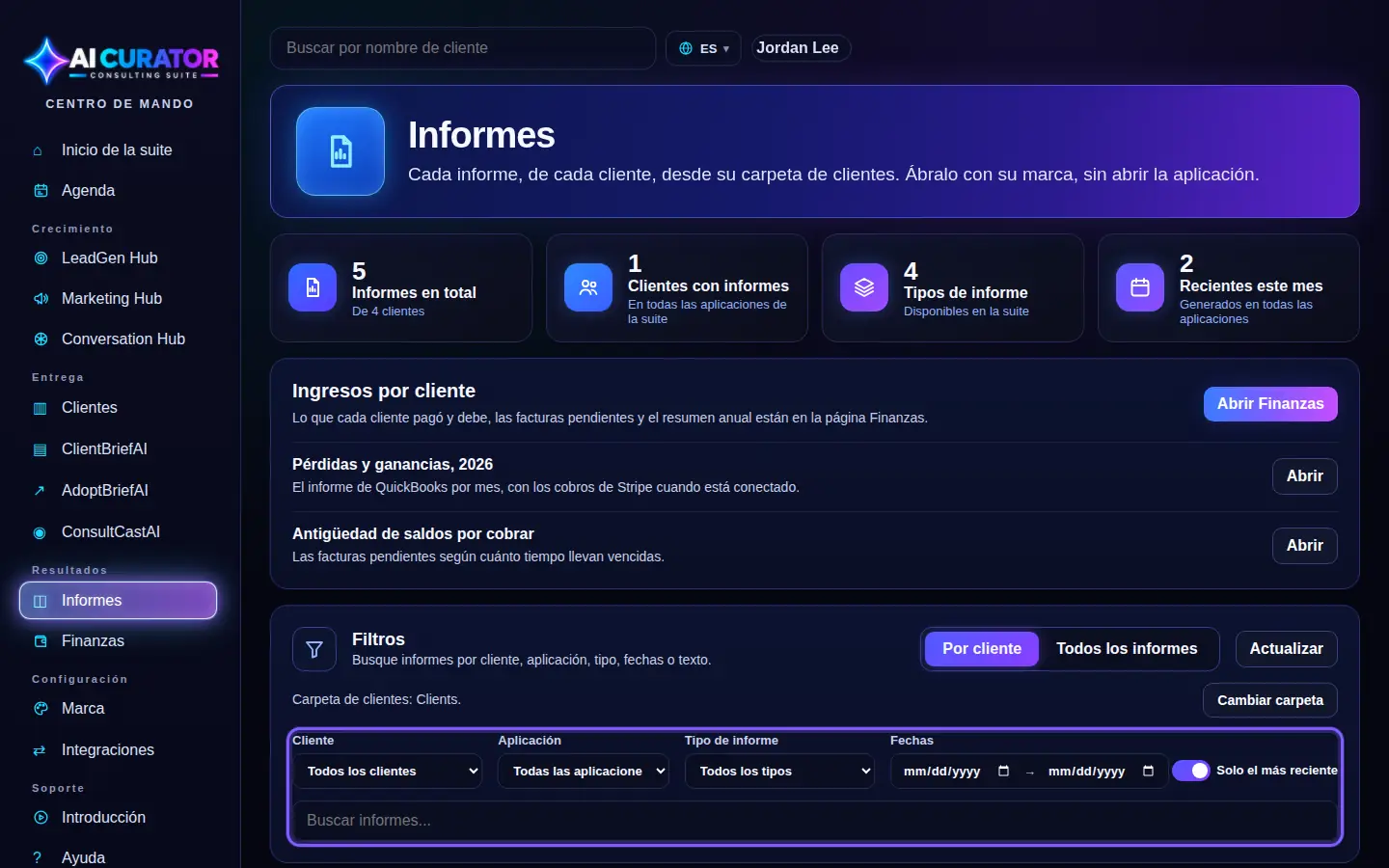
Filtre por cliente, aplicación, tipo o fecha. -
Ábralo, imprímalo o envíelo
Abrir muestra el informe en una pestaña nueva. El botón ⋯ a su lado ofrece Descargar HTML, Imprimir en PDF y Enviar al cliente. Enviar al cliente abre el menú para compartir con el archivo cuando su navegador puede hacerlo; si no, lo descarga y abre un correo listo para que usted lo adjunte.
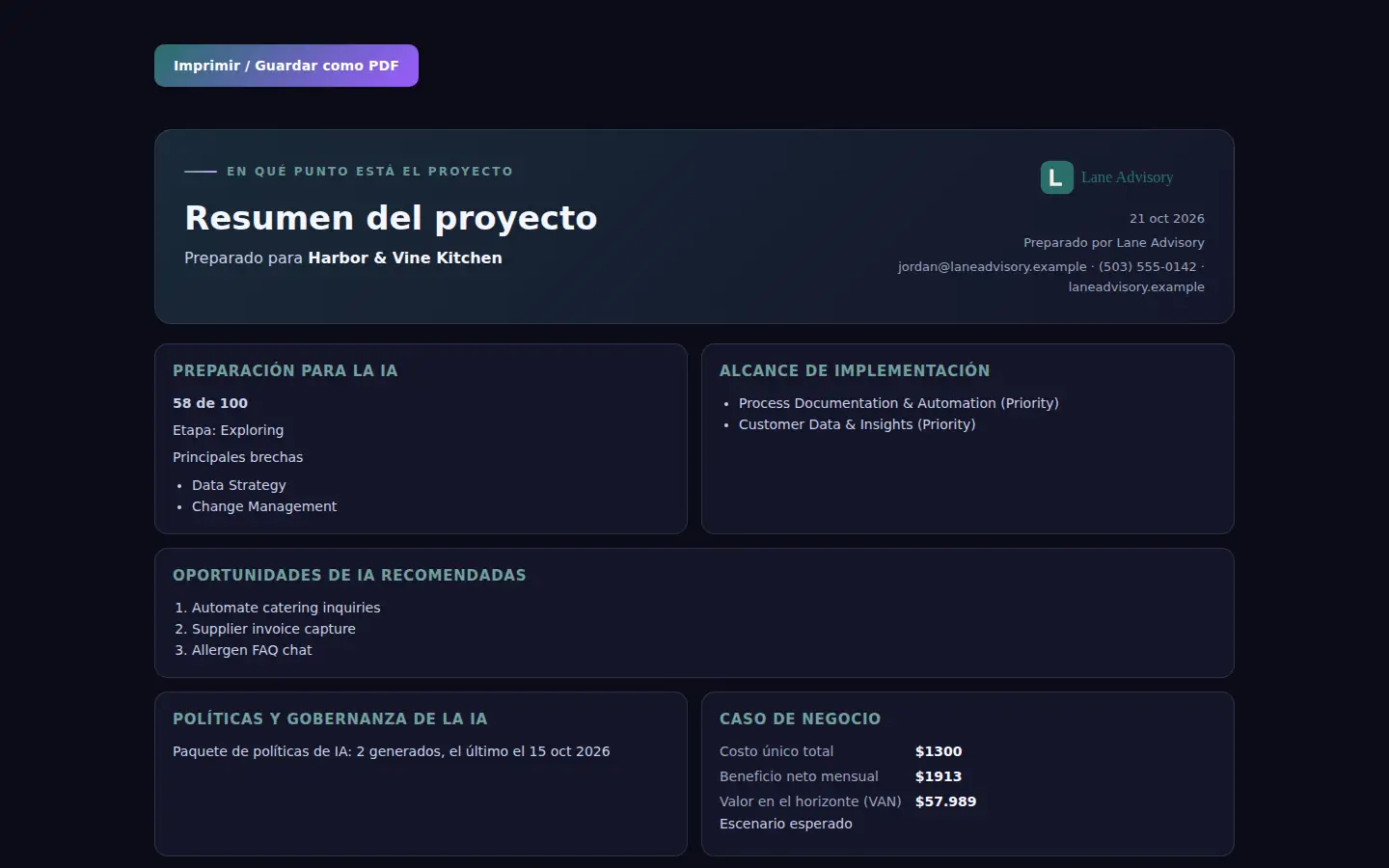
Todo el proyecto en una página, con su marca.
Conviene saber
- Los informes aparecen aquí cuando una aplicación los genera para un cliente y se guarda el archivo del cliente.
- Los resultados de la encuesta de pulso los crea la suite a partir de las respuestas del archivo del cliente: la puntuación general, las cinco dimensiones, la más baja en Qué atender primero con una sugerencia, la puntuación por rol y los comentarios. Los roles con menos de 3 respuestas no se muestran, para mantener el anonimato. Las páginas del cuestionario de pulso aparecen aparte, en Páginas de encuesta, y no cuentan como informes.
Sus clientes
Ingresos por cliente
La suite lee su QuickBooks o su Stripe con su propia conexión y nunca cambia nada en ellos. Las cifras son para sus registros y su preparador de impuestos, no un formulario fiscal ni asesoramiento fiscal.
-
Conecte QuickBooks
Haga clic en Integraciones en la barra lateral y luego en el botón Connect to QuickBooks de la tarjeta QuickBooks Online, y elija su empresa en el inicio de sesión de Intuit. La tarjeta indica entonces qué empresa está conectada. Mientras la suite use las claves de prueba de Intuit, dice Empresa de prueba (sandbox de Intuit).
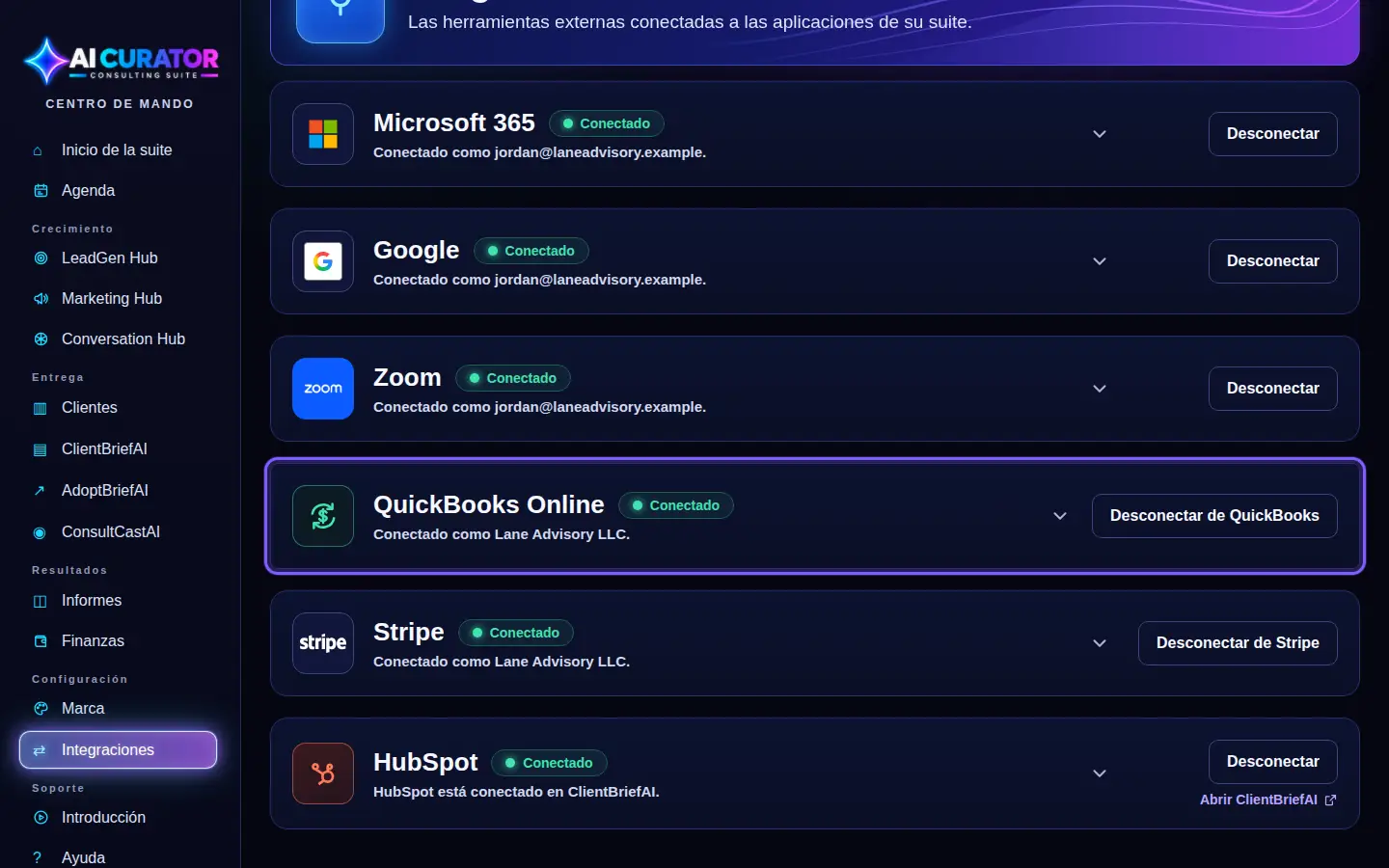
Conectado: la empresa, la última lectura y el registro. -
O conecte Stripe
Si factura a sus clientes con su propia cuenta de Stripe, haga clic en Conectar Stripe en la tarjeta de Stripe de la página Integraciones y acepte en Stripe los permisos de solo lectura de la suite. La tarjeta indica entonces qué cuenta está conectada. La tarjeta Ingresos muestra una parte por cada origen y, en la página Finanzas, las etiquetas eligen qué contabilidad se suma. Desconectar detiene las lecturas de inmediato; para quitar también la app de la suite de Stripe, desinstálela en Stripe, en Configuración, Apps instaladas.
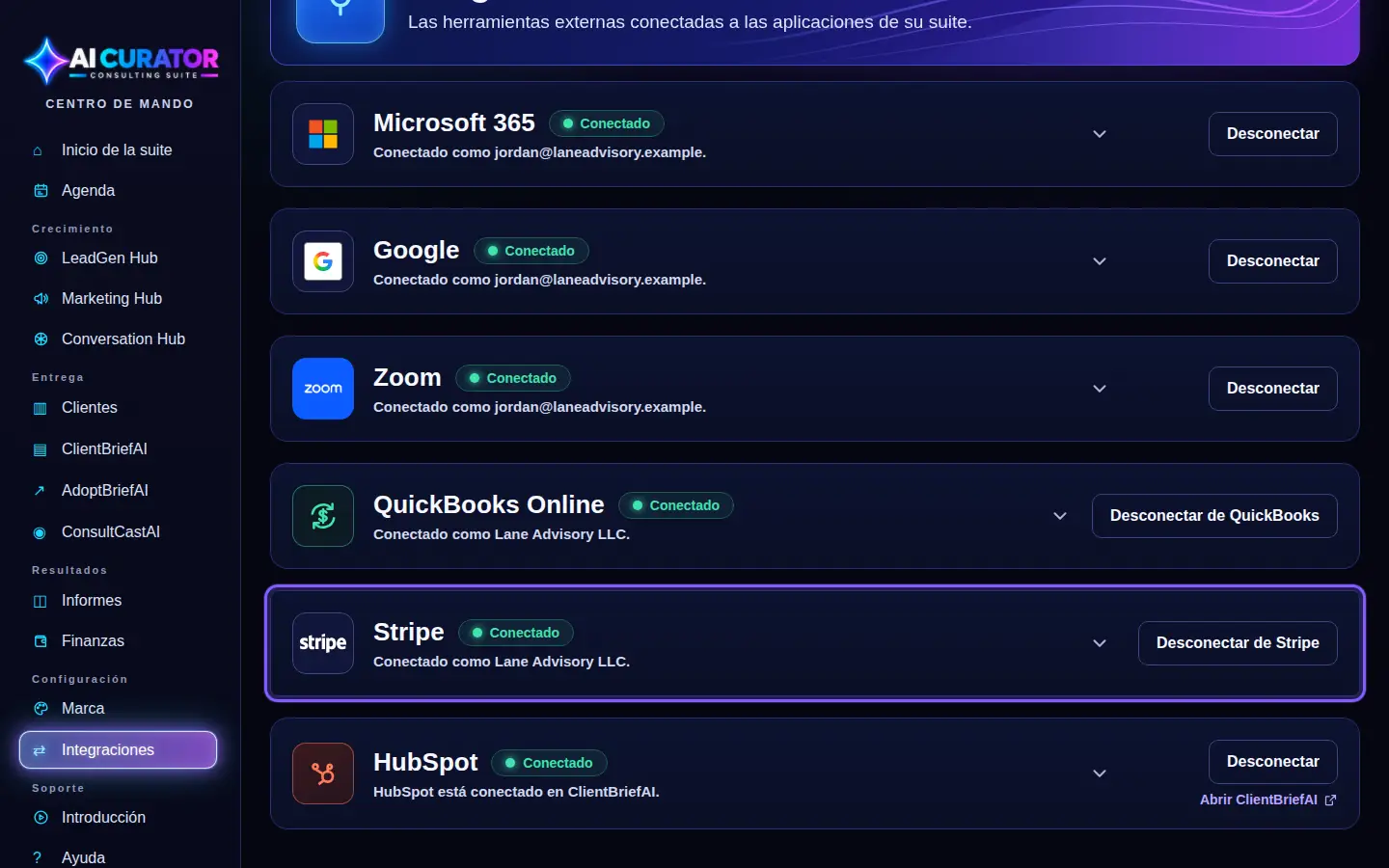
La tarjeta de Stripe funciona como la de QuickBooks. -
Vea los ingresos de un cliente
Abra un cliente en la página Clientes. La tarjeta Ingresos muestra primero lo que el cliente pagó este año, luego lo que usted facturó este año y lo que sigue pendiente, en cada moneda tal como la tiene QuickBooks. Enumera las facturas, los cobros y las notas de crédito del año; una factura se abre en QuickBooks. Un cliente de QuickBooks se vincula con el cliente por el correo de un contacto, el dominio de empresa del correo o el nombre. Debajo, Costes asignados a este cliente lista los gastos de QuickBooks que asignó este año a los clientes vinculados a este cliente.
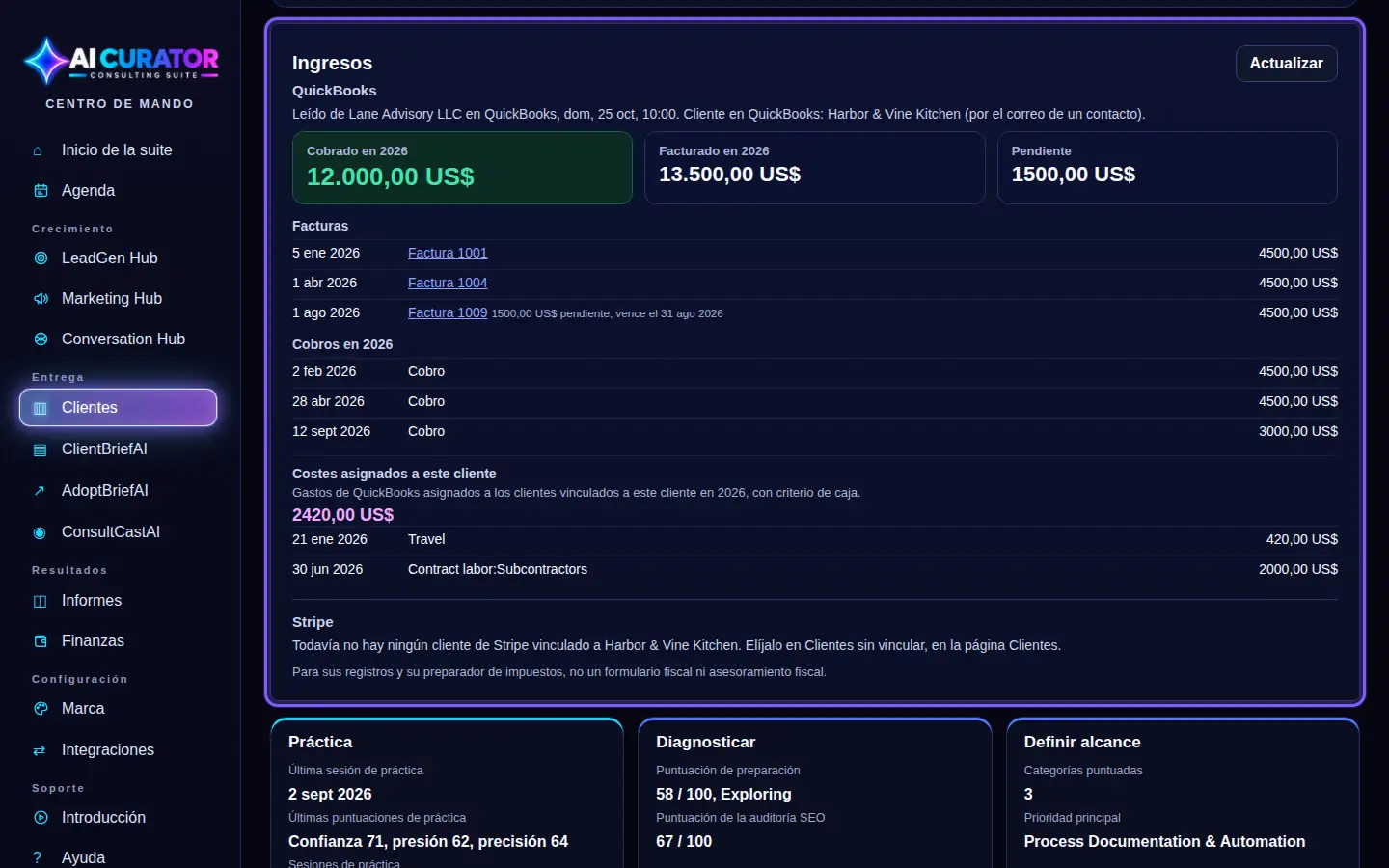
Pagado, facturado y pendiente este año, y después los documentos. -
Vincule un cliente que no coincide
Los clientes con facturas o cobros este año que no coinciden con ningún cliente aparecen en Clientes sin vincular, en la página Clientes. Elija el cliente con Es..., una sola vez: el vínculo se guarda en el archivo de ese cliente y las cifras lo siguen. No es un cliente lo oculta en este navegador.
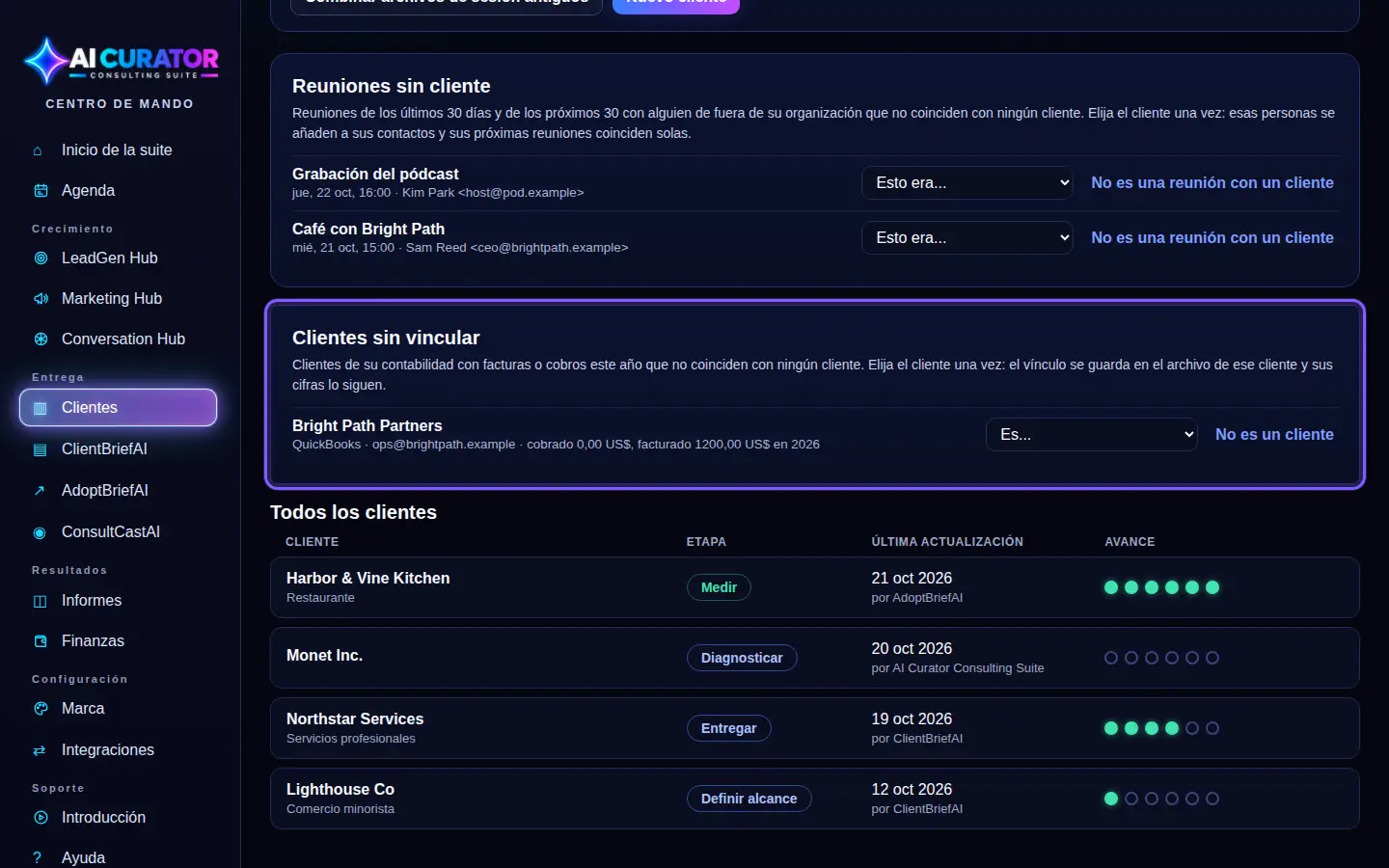
Elija una vez a qué cliente pertenece un cliente de facturación. -
Honorarios en el Resumen del proyecto
En la página Informes, el Resumen del proyecto muestra los honorarios solo en su propia vista. Al imprimirlo, descargarlo o enviarlo al cliente se omiten, salvo que marque Incluir honorarios en ese resumen.
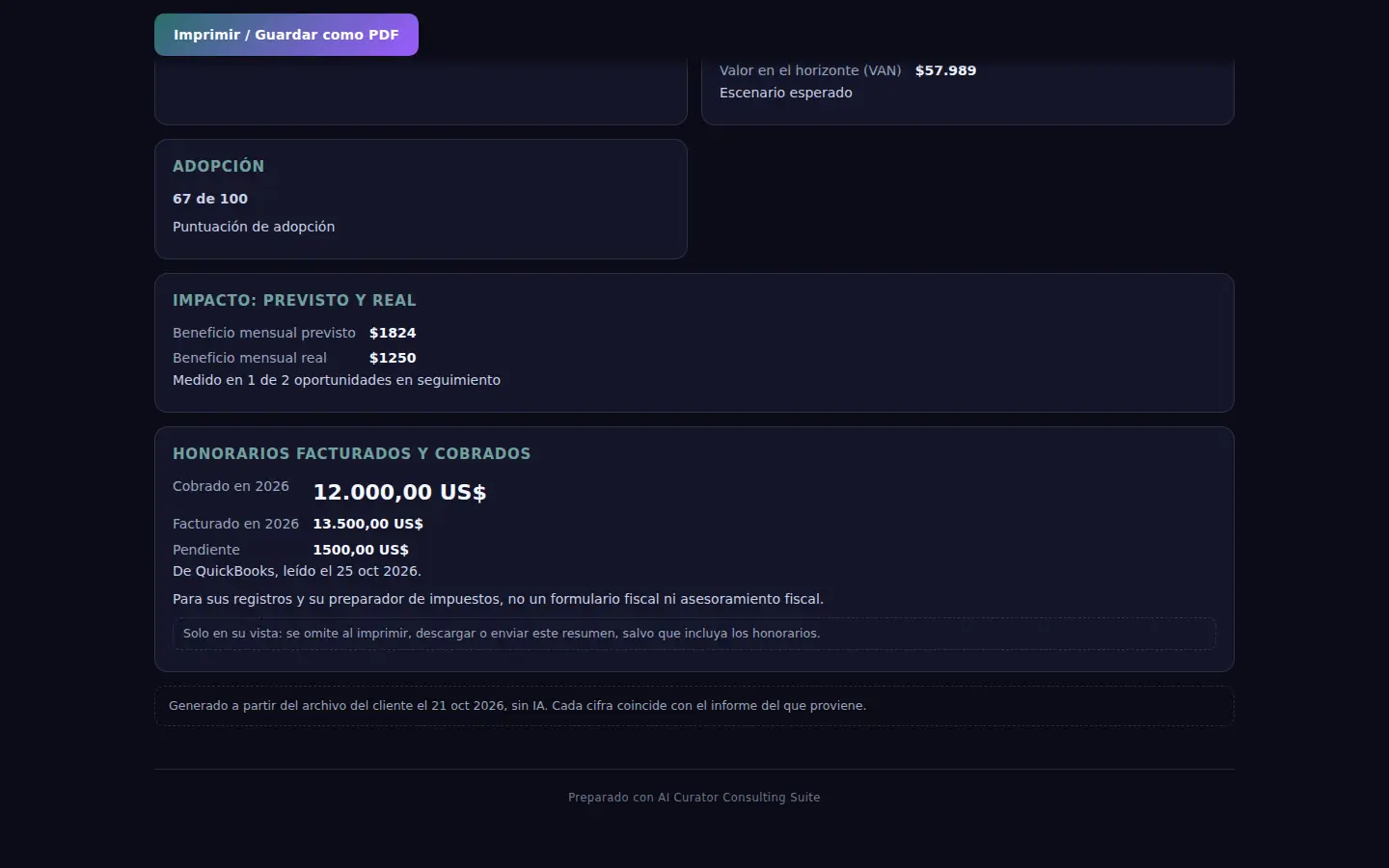
Los honorarios se ven en su vista; usted decide si se envían. -
El resumen anual
En la página Finanzas, elija el año arriba y luego, en Ingresos por cliente, haga clic en Abrir, o en Descargar CSV para una hoja de cálculo. Cada cliente tiene una fila, luego los clientes que no coinciden con ningún cliente y luego los totales por moneda. La página Informes conserva un enlace.
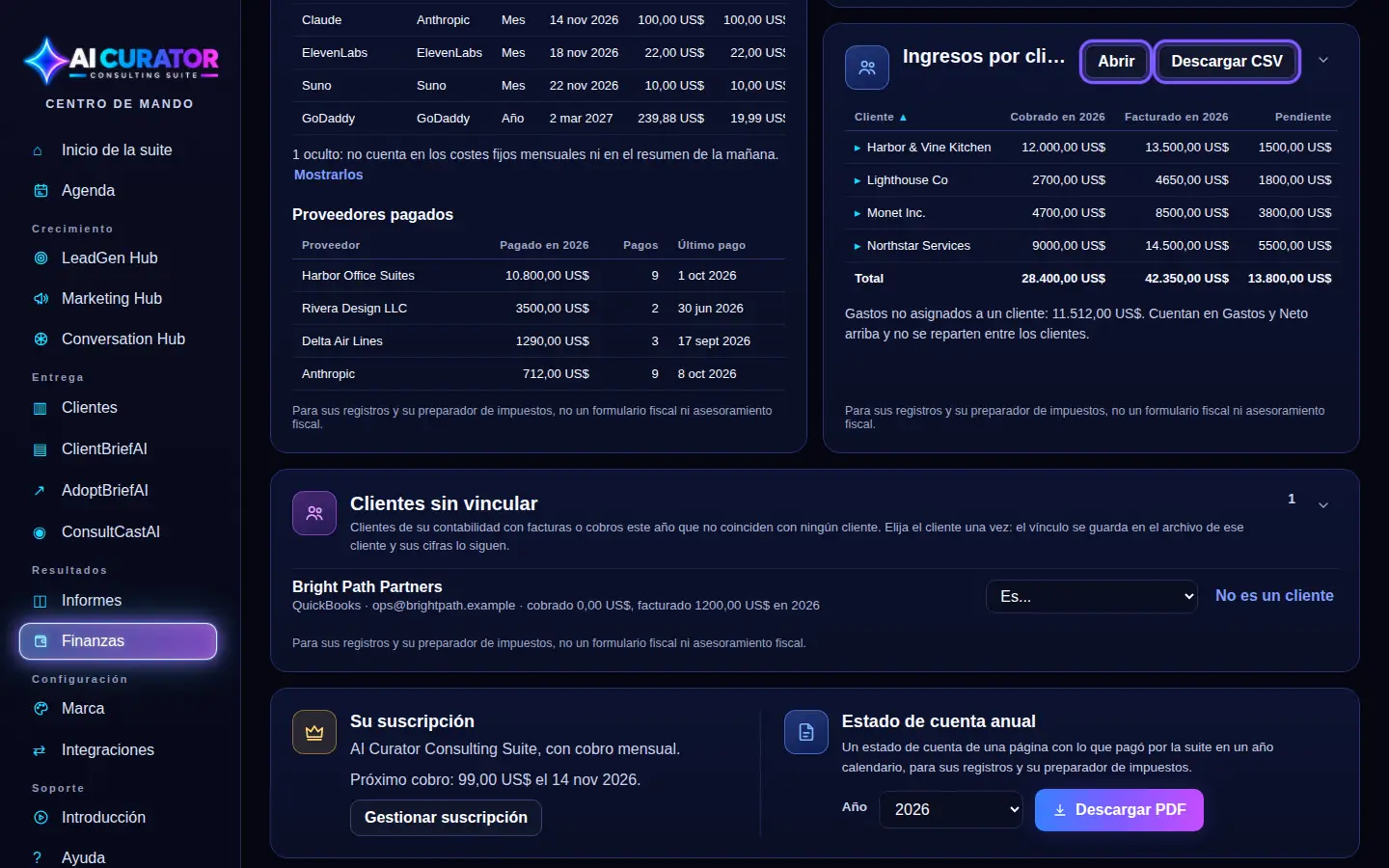
Abrir o Descargar CSV para su asesor fiscal.
Sus clientes
Finanzas
La página Finanzas lee su QuickBooks y su Stripe desde su navegador cuando la abre, solo lectura, como la tarjeta Ingresos, y guarda lo leído en esa pestaña durante una hora. No se guarda nada financiero en nuestros servidores. Cada sección se pliega con su título, y cada una, como cada descarga, termina recordando que las cifras son para sus registros y su preparador de impuestos; no son un formulario fiscal ni asesoramiento fiscal.
-
Abra Finanzas
Haga clic en Finanzas en la barra lateral. Arriba, elija este año, el anterior o Todos los años; las etiquetas muestran qué contabilidad está conectada. Con QuickBooks y Stripe, ambas se suman: si Stripe paga en su QuickBooks, haga clic en una etiqueta para dejarla fuera y que un cobro no se cuente dos veces. Actualizar vuelve a leerlo todo. Los recuadros muestran lo cobrado este año, lo facturado, lo pendiente, lo gastado y el Neto, de todos sus clientes, un grupo por moneda. Todos los años se aplica a Movimientos e Ingresos por cliente; los recuadros, el gráfico, pérdidas y ganancias y los proveedores necesitan un año.
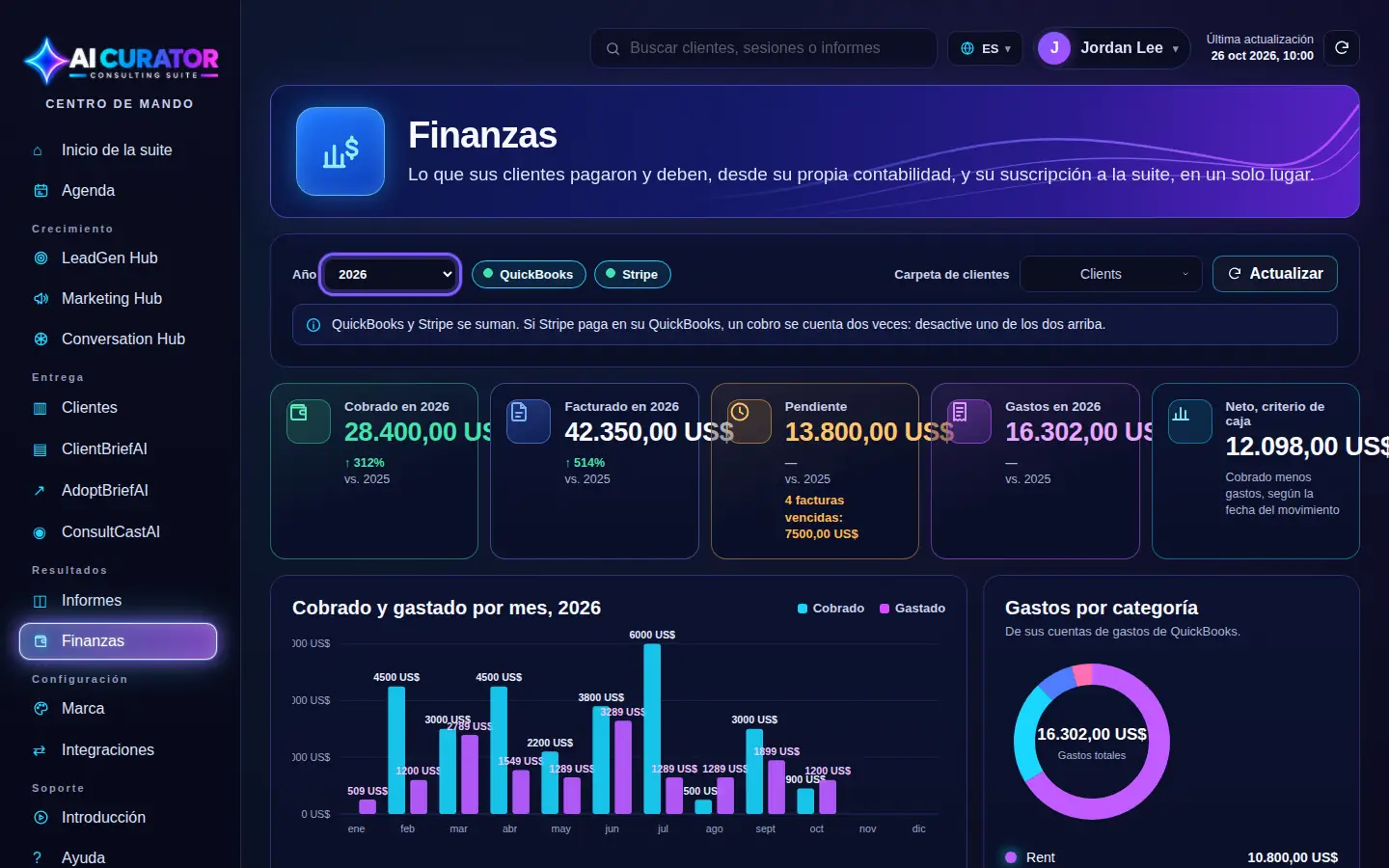
Elija el año; las etiquetas muestran las contabilidades conectadas. -
Cobrado y gastado por mes
Con QuickBooks conectado, el gráfico muestra lo cobrado y lo gastado cada mes, uno al lado del otro. Los gastos cuentan por la fecha en que salió el dinero: las compras en su fecha, las facturas de proveedor cuando las pagó (criterio de caja). Stripe no guarda gastos.
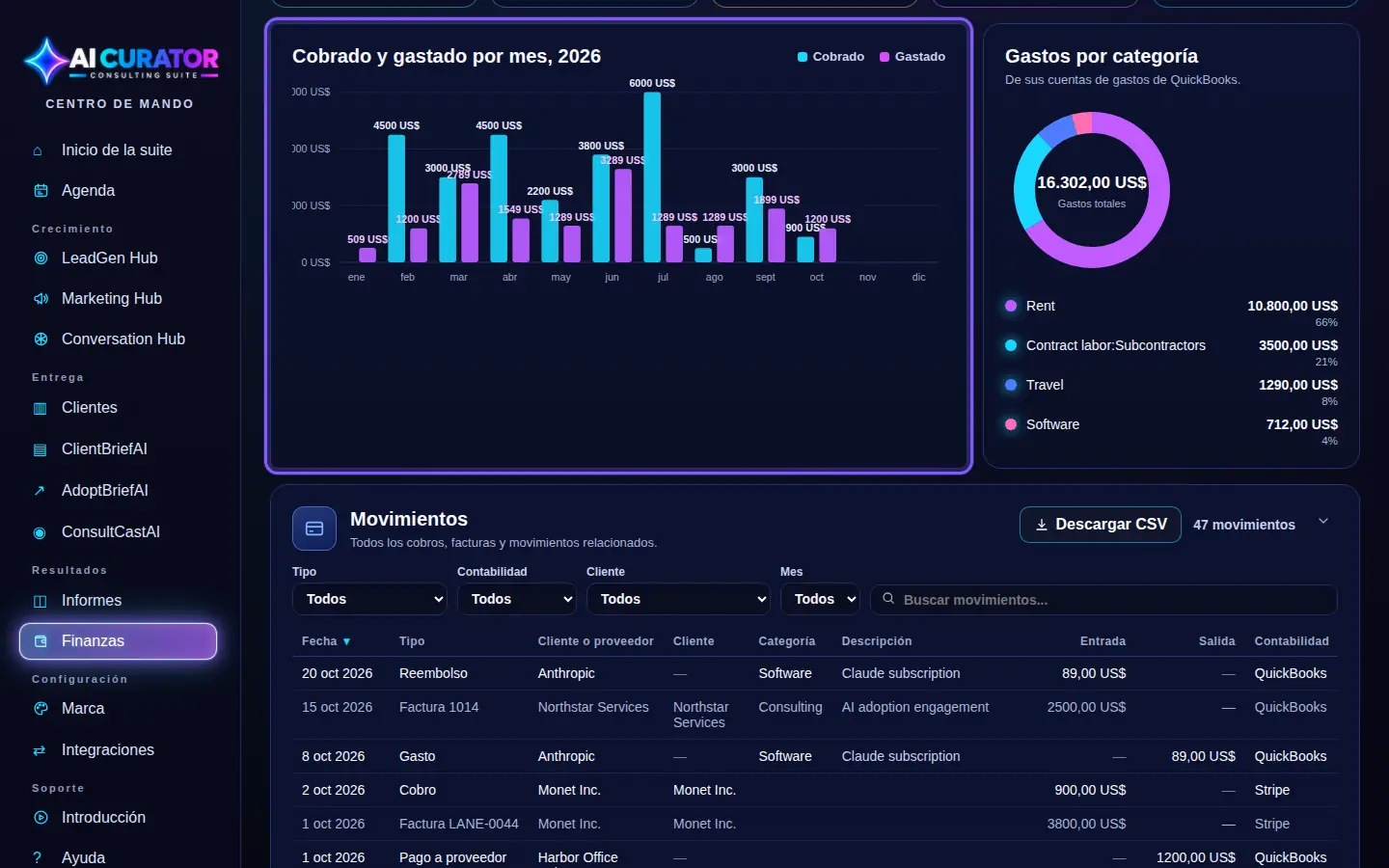
Lo cobrado y lo gastado cada mes, uno junto al otro. -
Movimientos
Cada movimiento de dinero del año en toda su contabilidad conectada: facturas, cobros, reembolsos, abonos, gastos, facturas de proveedor, pagos a proveedores y depósitos, primero los más recientes, con quién fue, el cliente con el que coincide, la categoría y la descripción. Filtre por tipo, contabilidad, cliente o mes, o busque; la fila de total sigue el filtro. Abrir lo lleva al registro en QuickBooks o Stripe, y Descargar CSV guarda lo que muestra el filtro.
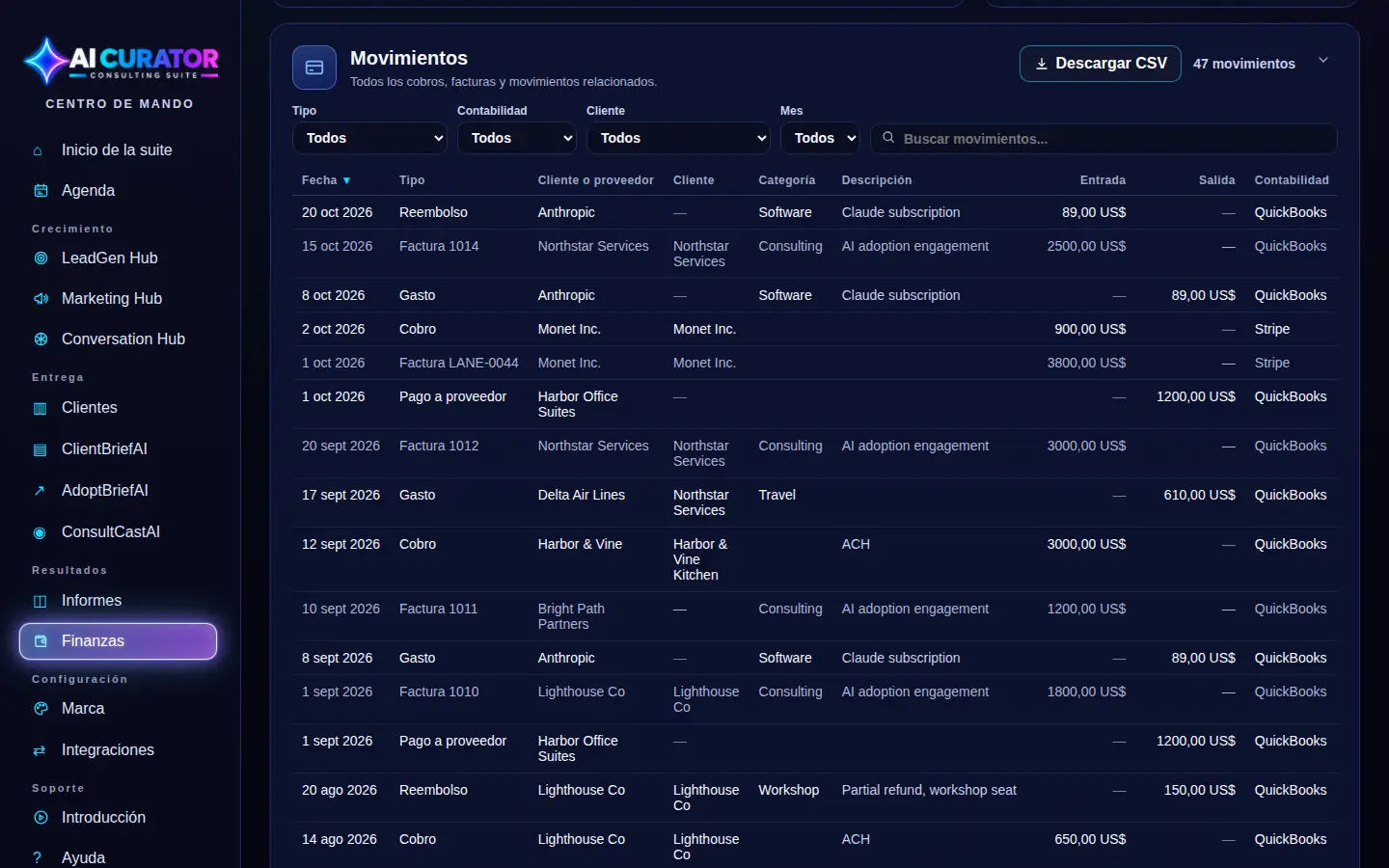
Cada movimiento de dinero del año, de todas sus contabilidades. -
Pérdidas y ganancias
El propio informe de Pérdidas y ganancias de QuickBooks para el año, por mes: las líneas de ingresos, las de gastos por cuenta y el neto, con el criterio que usa su QuickBooks. Si Stripe está conectado, sus cobros menos los reembolsos se añaden como una línea de ingresos. Sin QuickBooks, la sección lo indica y muestra lo que Stripe recibió por mes. Descargar CSV lo guarda; la página Informes también lo abre.
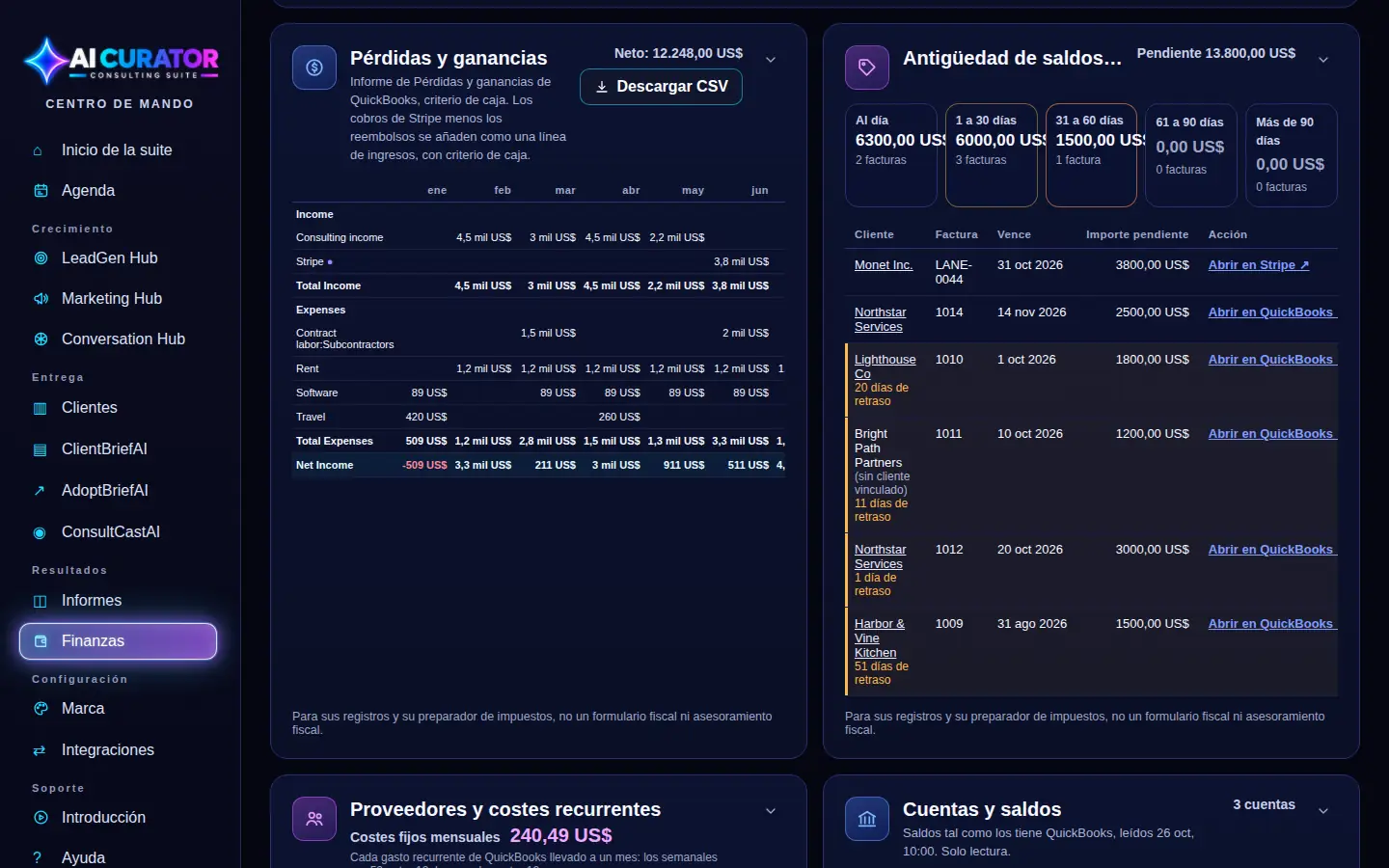
La cuenta de resultados de QuickBooks, por mes. -
Antigüedad de saldos por cobrar
Cada factura pendiente de todos sus clientes, agrupada como al día, 1 a 30, 31 a 60, 61 a 90 y más de 90 días de vencida, con el total de cada grupo. Cada fila tiene el cliente, la factura, el vencimiento y el importe pendiente; Abrir lo lleva a la factura. Cuando hay facturas vencidas, su resumen de la mañana indica cuántas y enlaza aquí.
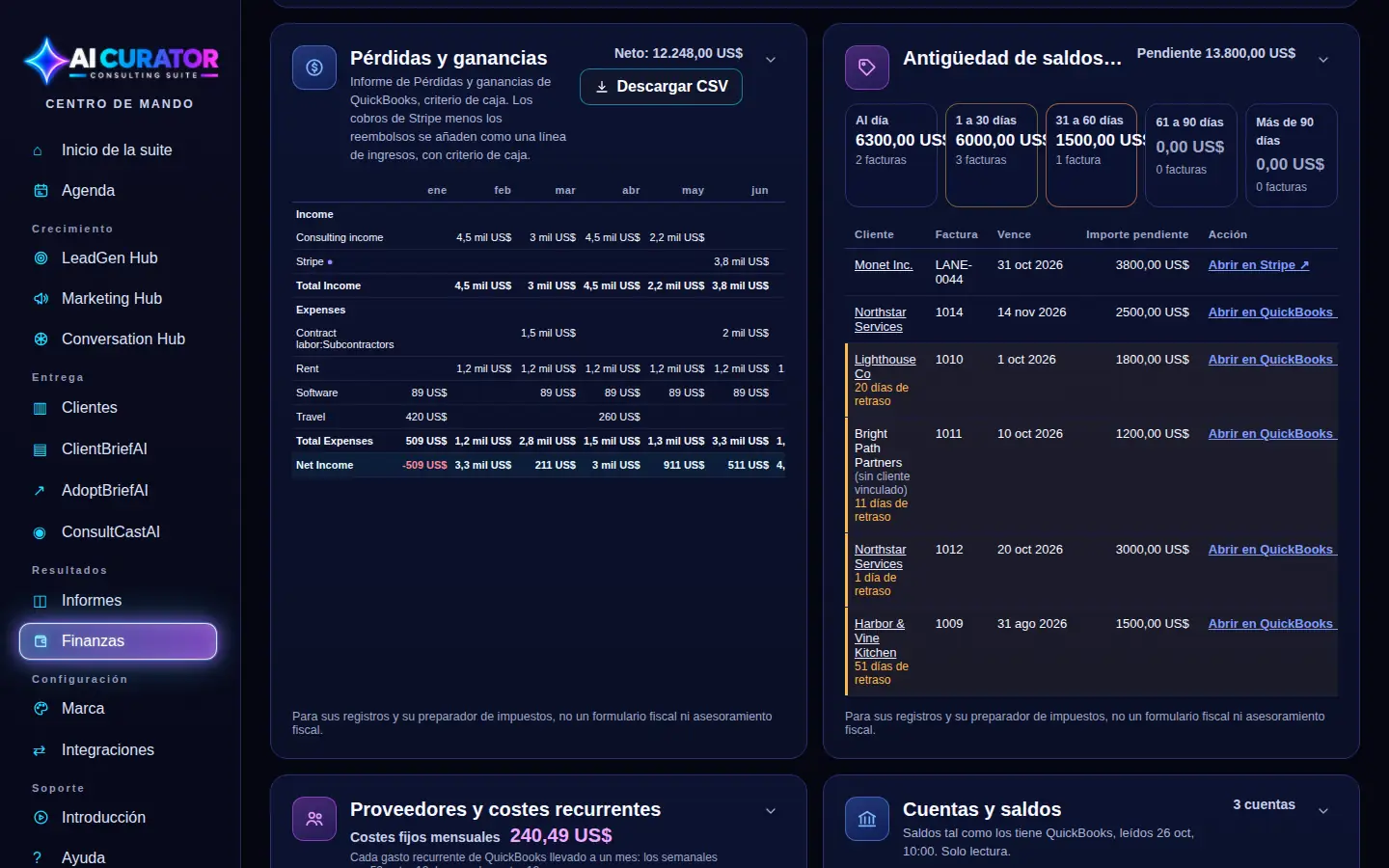
Facturas abiertas agrupadas según su retraso. -
Cuentas y saldos
Sus cuentas bancarias y de tarjeta de crédito de QuickBooks con su saldo actual, tal como los tiene QuickBooks cuando la página los lee. Solo lectura.
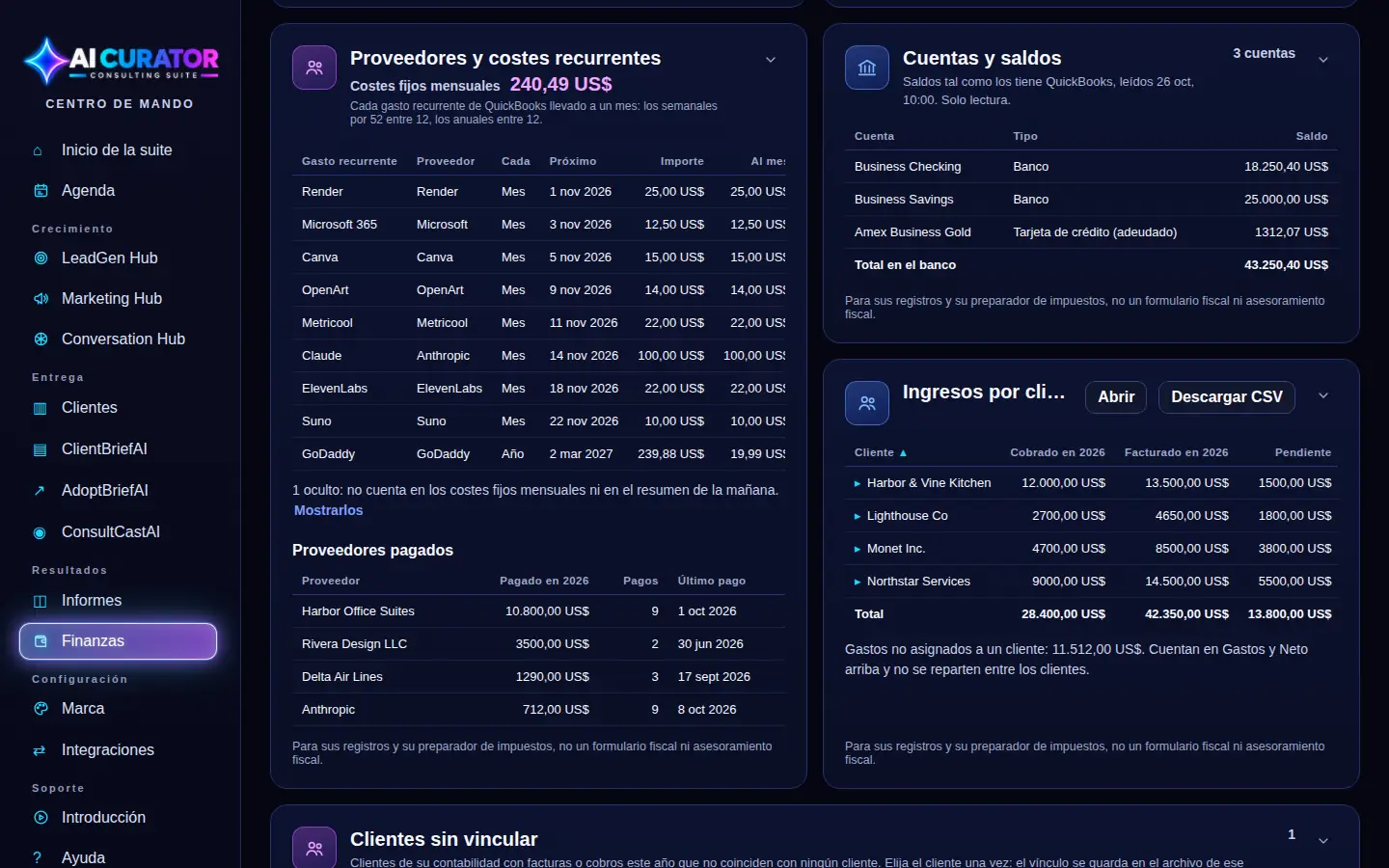
Saldos de bancos y tarjetas tal como los tiene QuickBooks. -
Proveedores y costes recurrentes
Los gastos recurrentes que configuró en QuickBooks (Nuevo, luego Transacciones recurrentes), con su frecuencia, la próxima fecha y lo que suponen al mes, sumados como Costes fijos mensuales. Sus suscripciones aparecen aquí una vez registradas. Debajo, los proveedores que pagó este año, primero los de mayor importe, con el último pago. Su resumen de la mañana menciona un coste fijo que vence en los próximos 7 días. Ocultar quita uno de los costes fijos mensuales y del resumen de la mañana, para su cuenta en cualquier dispositivo; la línea bajo la tabla vuelve a mostrar los ocultos.
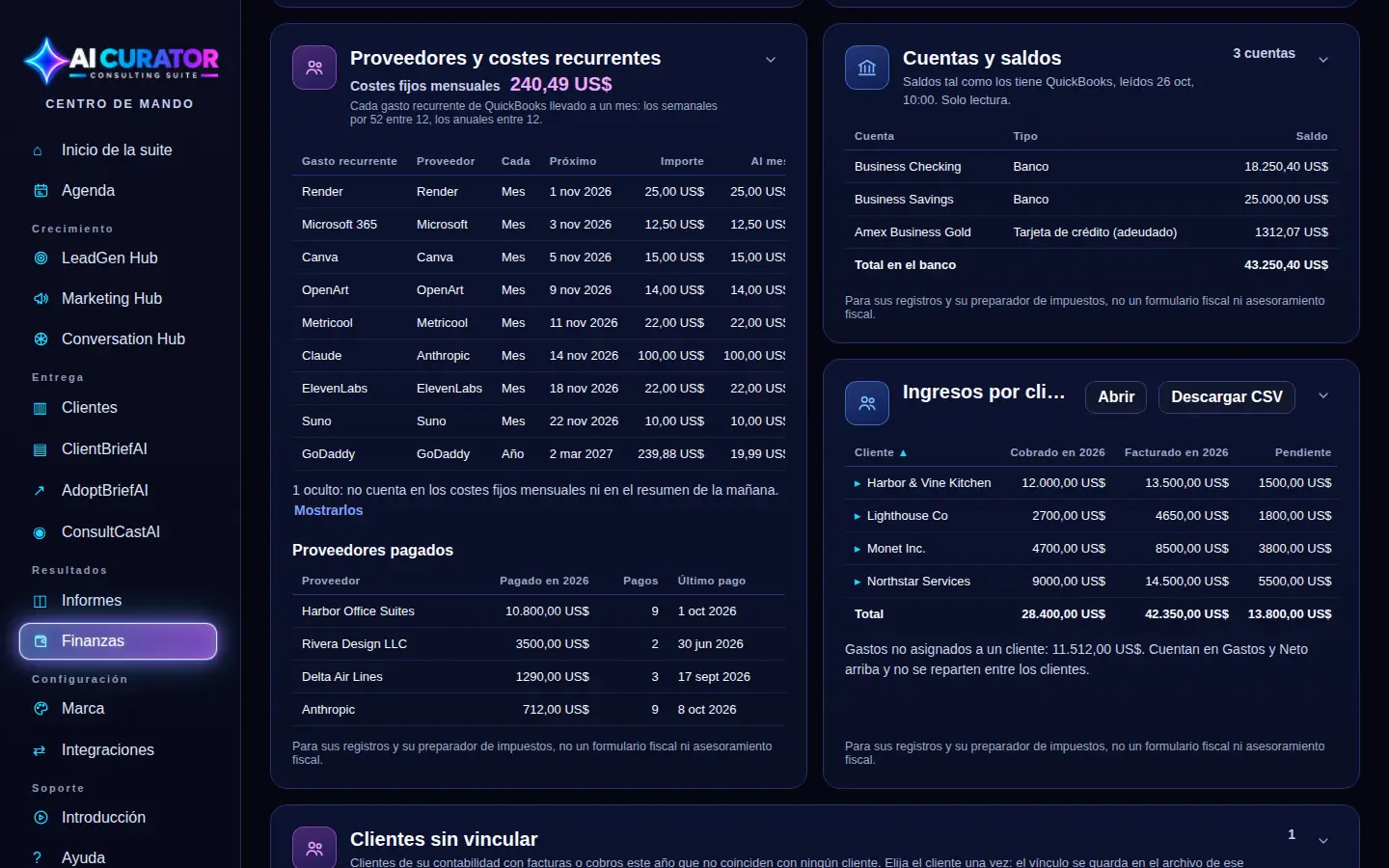
Costos recurrentes con la próxima fecha y el importe. -
Ingresos por cliente
Una fila por cliente con lo que pagó, lo facturado y lo que aún debe, los costes asignados y el neto, y después lo que pagó en todos los años de su contabilidad, su primera factura, su último cobro y su factura media. La flecha junto a un nombre muestra las facturas y cobros de ese cliente en el año. Los gastos no asignados a un cliente aparecen debajo de la tabla y nunca se reparten entre los clientes. Abrir muestra el resumen anual y Descargar CSV lo guarda con los gastos.
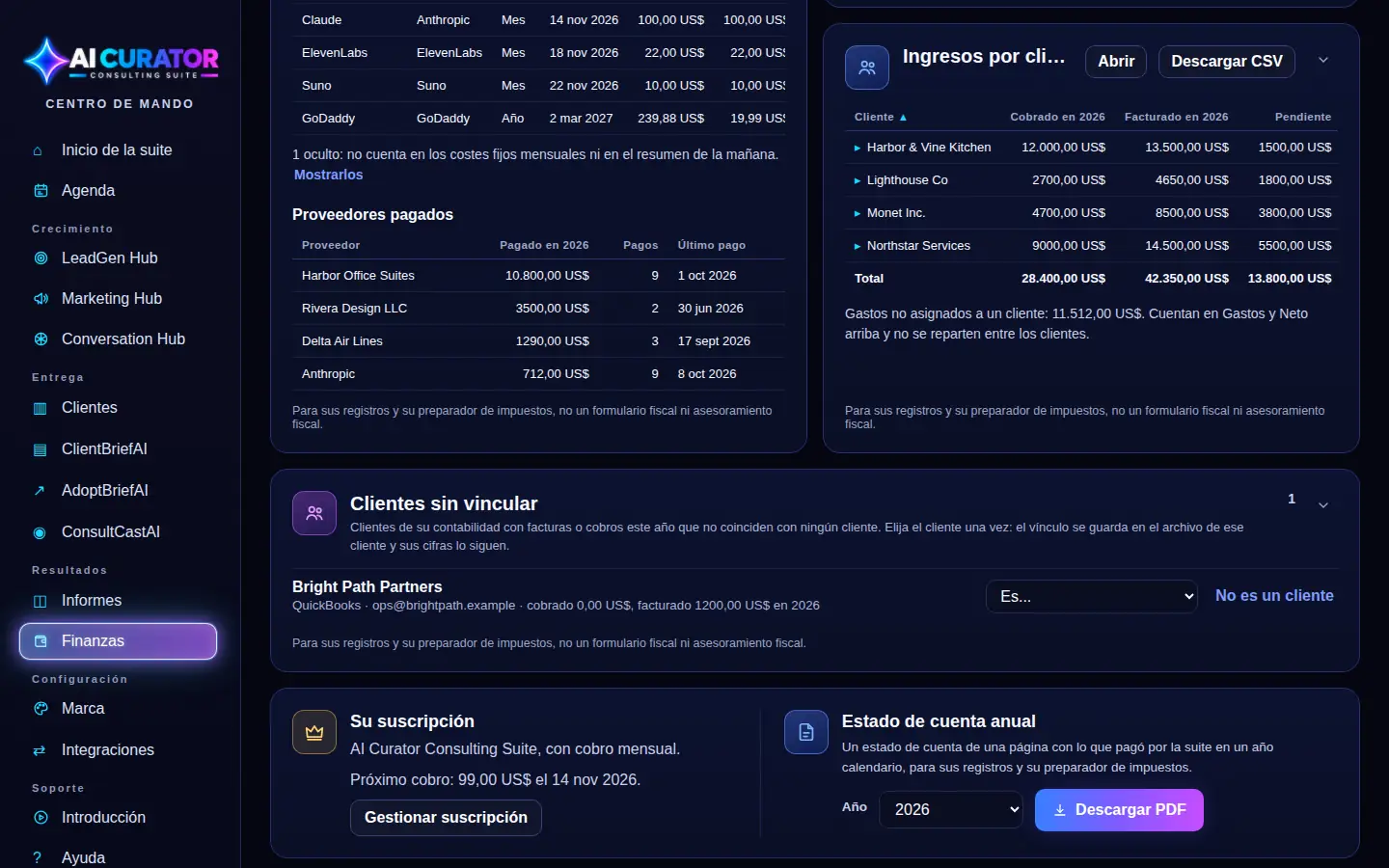
Pagado, adeudado, costos y neto de cada cliente. -
Su suscripción y el estado de cuenta anual
Su suscripción muestra su plan y el próximo cobro, desde Stripe. Gestionar suscripción abre la página de Stripe para cambiar su tarjeta o su plan. Debajo, Estado de cuenta anual descarga un PDF de lo que pagó por la suite en un año. Los clientes de su contabilidad que no coinciden con ningún cliente aparecen encima, en Clientes sin vincular, como en la página del cliente.
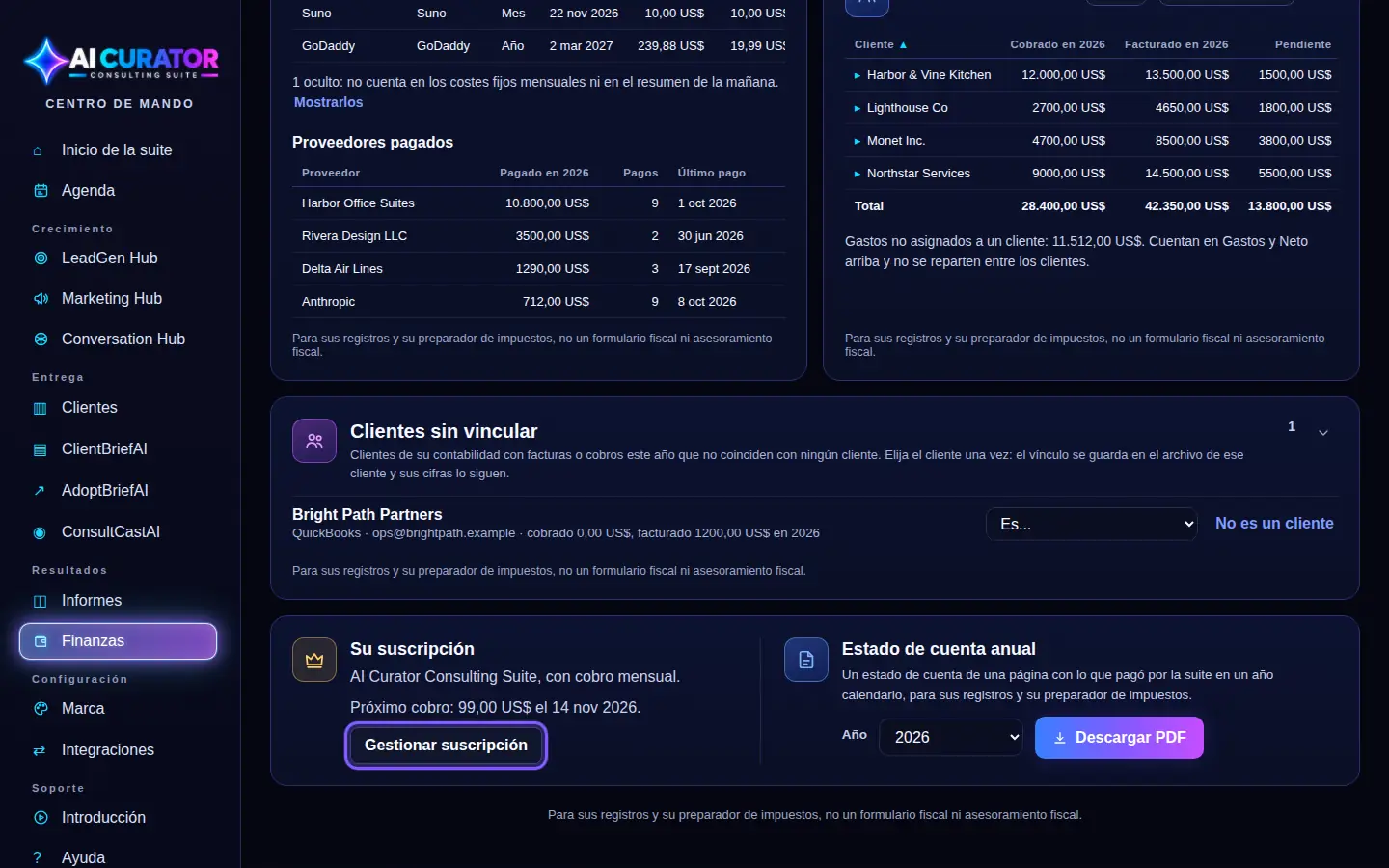
Su plan, el próximo cargo y Administrar suscripción.
Sus clientes
Reuniones y calendario
Conecte su propia cuenta de Microsoft en la página Integraciones, una sola vez. Todo lo que se lee de ella va de Microsoft a su navegador y a su archivo de cliente; la suite solo guarda la conexión.
-
Conecte Microsoft
Haga clic en Integraciones en la barra lateral, luego en Conectar Microsoft, e inicie sesión con su cuenta de trabajo o escuela, o con una personal (Outlook.com, Hotmail, Microsoft 365 Personal o Familia). La tarjeta indica lo que puede hacer la conexión. Con una cuenta de trabajo o escuela, haga clic en Permitir reuniones y transcripciones de Teams en la tarjeta para añadir Teams; las transcripciones de reuniones necesitan que el administrador de su organización apruebe AI Curator Consulting Suite una vez, y la tarjeta lo indica cuando falta. Las cuentas personales no tienen reuniones de Teams. Zoom tiene su propia tarjeta, para los clientes que se reúnen por Zoom.
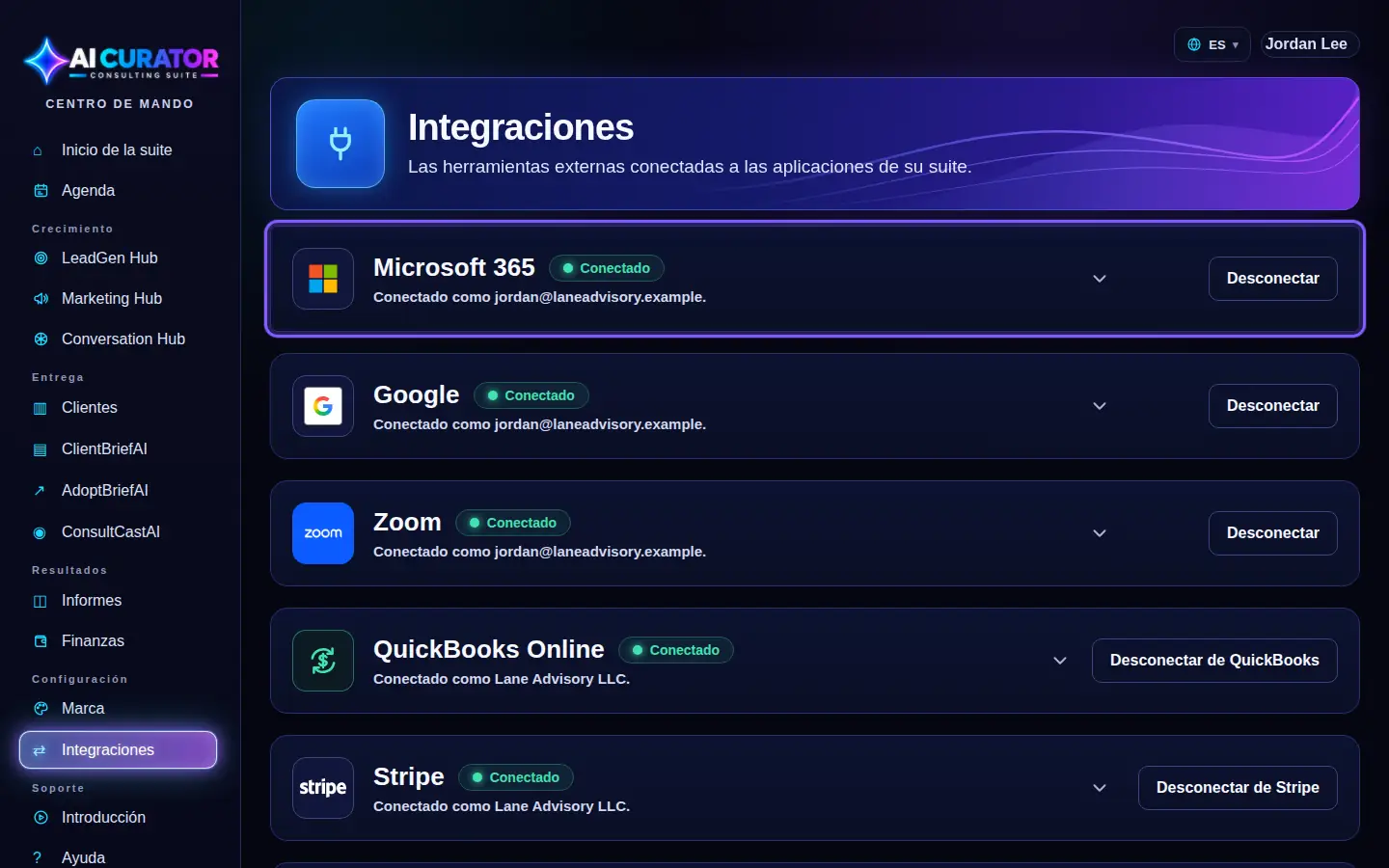
Conectado: lo que la suite puede hacer y el registro. -
Las fechas de los clientes en su calendario
Los hitos y las revisiones de AdoptBriefAI, la revisión de gobernanza periódica, la revisión de Retención 30 días después de cada Informe de impacto y los seguimientos que usted elija van a su calendario de Outlook, cada uno con un enlace al cliente. Cuando una fecha cambia, el evento se mueve; cuando se elimina un elemento, el evento desaparece. Cada página de cliente tiene un interruptor para dejar las fechas de ese cliente fuera de su calendario; Integraciones tiene uno para todos los clientes. En AdoptBriefAI, indique la primera semana del plan para que sus hitos tengan fecha.
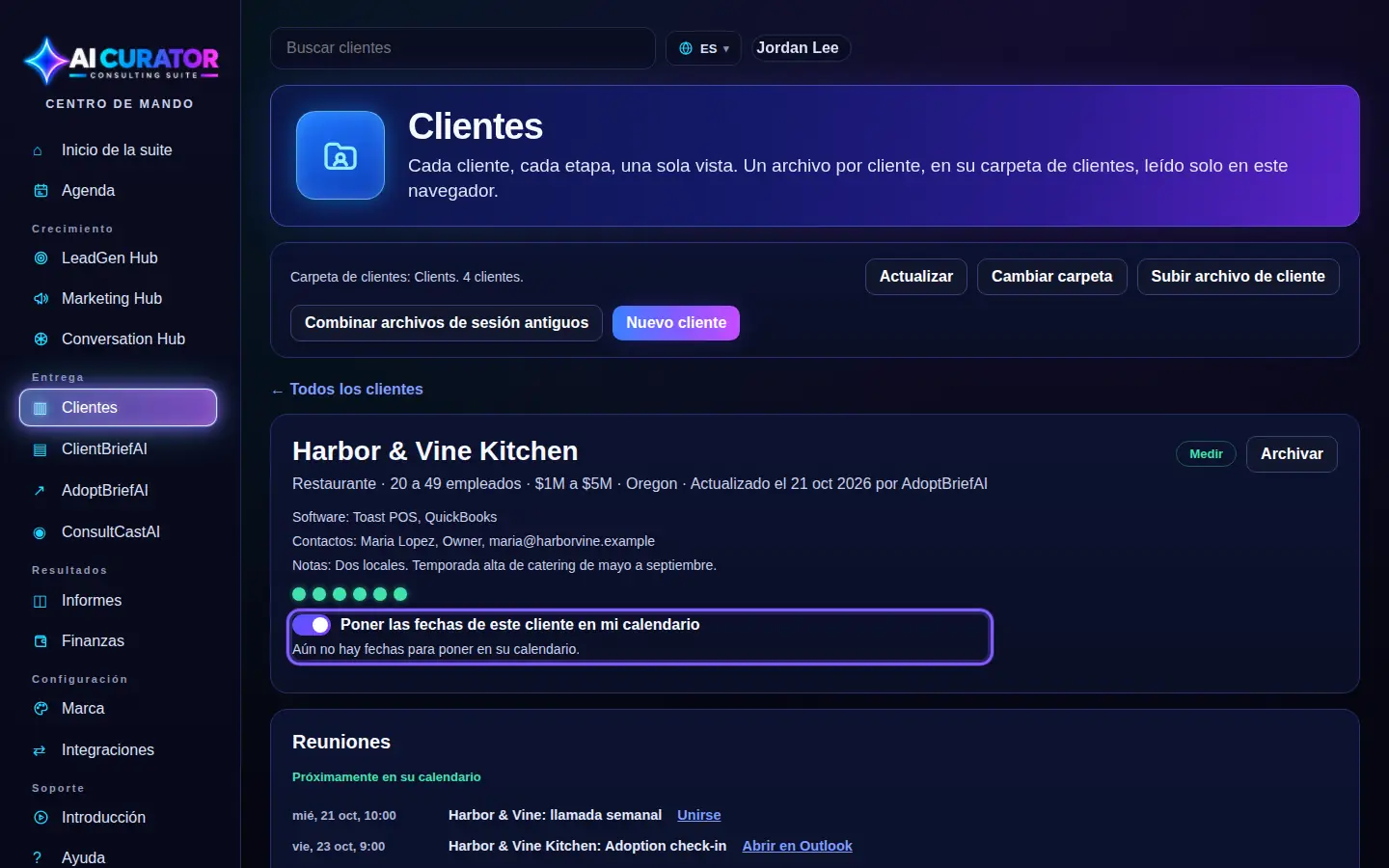
Este interruptor pone las fechas del cliente en su calendario. -
Las reuniones y lo que dejaron
Cuando termina una reunión de Teams o de Zoom con uno de los contactos del cliente, su transcripción se guarda en el archivo del cliente con un breve resumen, lo acordado y los seguimientos. Marque un seguimiento cuando esté hecho, o añádalo a su calendario. Luego la reunión la lee BriefPilot en ClientBriefAI mientras el cliente está en diagnóstico, alcance o entrega, o AdoptPilot en AdoptBriefAI mientras está en adopción o medición; sus sugerencias esperan allí, en sus preguntas, hasta que usted las acepte o las descarte. La tarjeta también muestra las próximas reuniones, con Unirse.
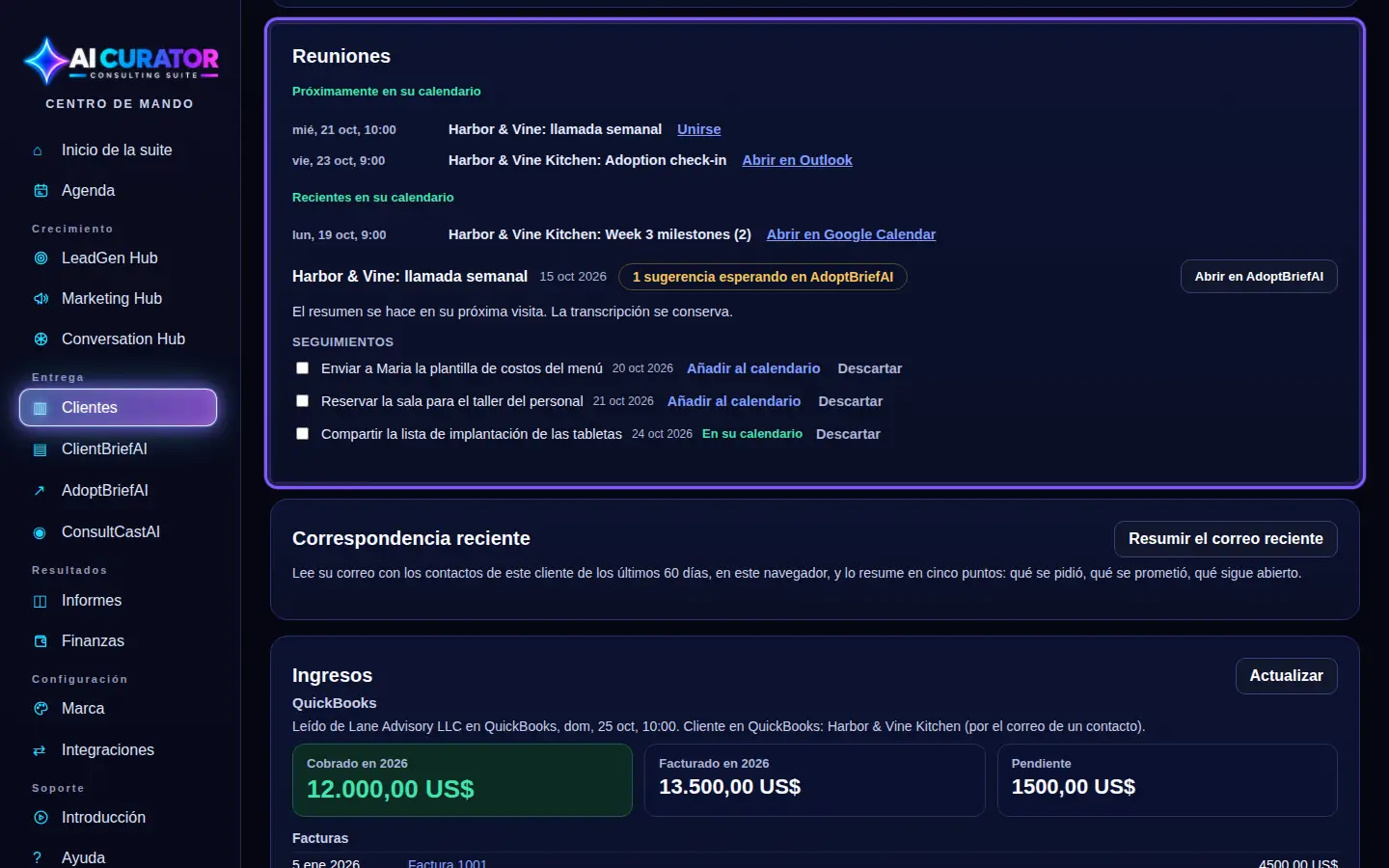
Los seguimientos de cada reunión, listos para marcar. -
Reuniones que no coinciden con ningún cliente
Una reunión coincide con un cliente cuando está invitado uno de sus contactos o cuando el nombre del cliente está en el asunto. Una reunión con alguien de fuera de su organización que no coincide con nadie aparece en Reuniones sin cliente, en la página Clientes. Elija el cliente una vez: esas personas pasan a ser contactos del cliente y sus próximas reuniones coinciden solas. No es una reunión con un cliente la oculta.
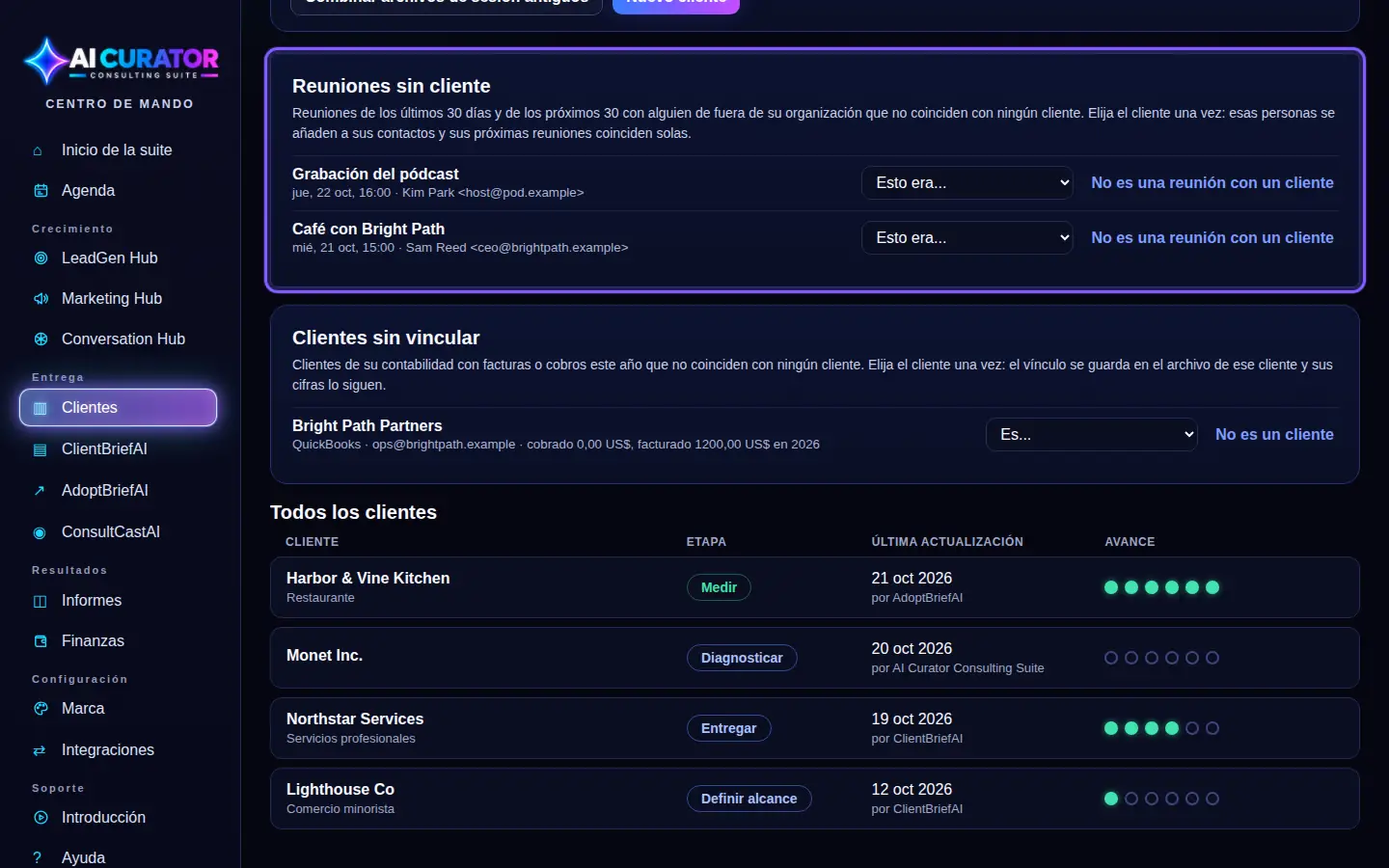
Indique a la suite a qué cliente pertenece una reunión. -
Correspondencia reciente
En una página de cliente, Resumir el correo reciente lee su correo con los contactos del cliente de los últimos 60 días, en su navegador, y lo resume en cinco puntos: qué se pidió, qué se prometió, qué sigue abierto. No se guarda nada hasta que haga clic en Guardar el resumen.
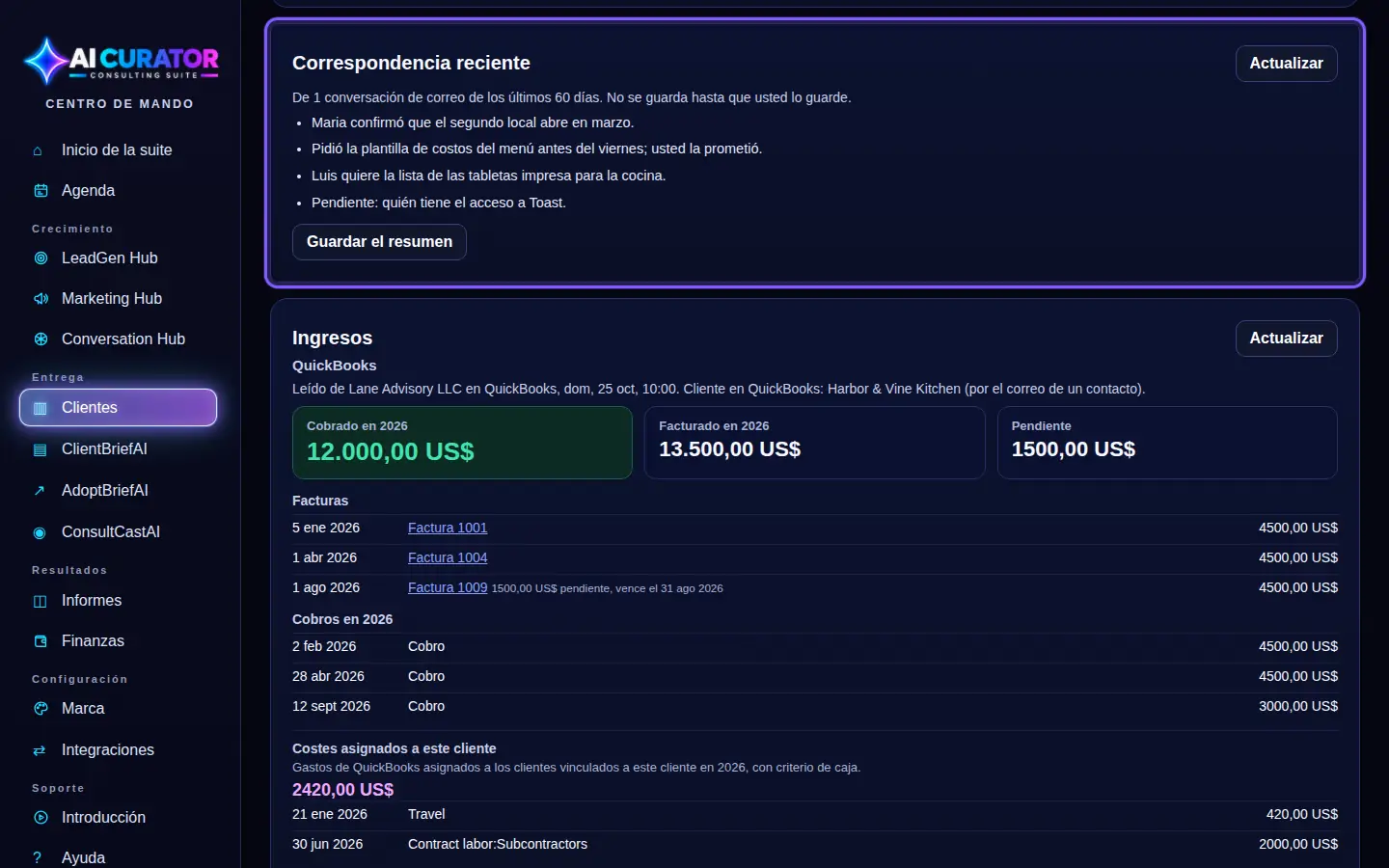
Unos pocos puntos: lo pedido, lo prometido, lo pendiente.
Conviene saber
- Su calendario, sus reuniones y su correo se leen a través de su propia cuenta de Microsoft o de Zoom y se procesan en su navegador. Una transcripción o un correo pasa por la suite solo para resumirse y nunca se guarda allí.
- Las reuniones de Teams necesitan la transcripción activada; las de Zoom, la grabación en la nube con la transcripción de audio activada.
- Desconectar lo detiene todo de inmediato. Los eventos que ya están en su calendario se quedan.
Sus clientes
Google Calendar y Gmail
Lo mismo que Microsoft 365, para su cuenta de Google. Todo lo que se lee de ella va de Google a su navegador y a su archivo de cliente; la suite solo guarda la conexión.
-
Conecte Google
Haga clic en Integraciones en la barra lateral, luego en Continuar con Google en la tarjeta de Google, y elija su cuenta de Google. La tarjeta indica entonces qué cuenta está conectada y qué puede hacer: Google Calendar de inmediato, Gmail solo cuando usted lo permita. Desconectar lo detiene todo y retira el acceso de la suite en Google.
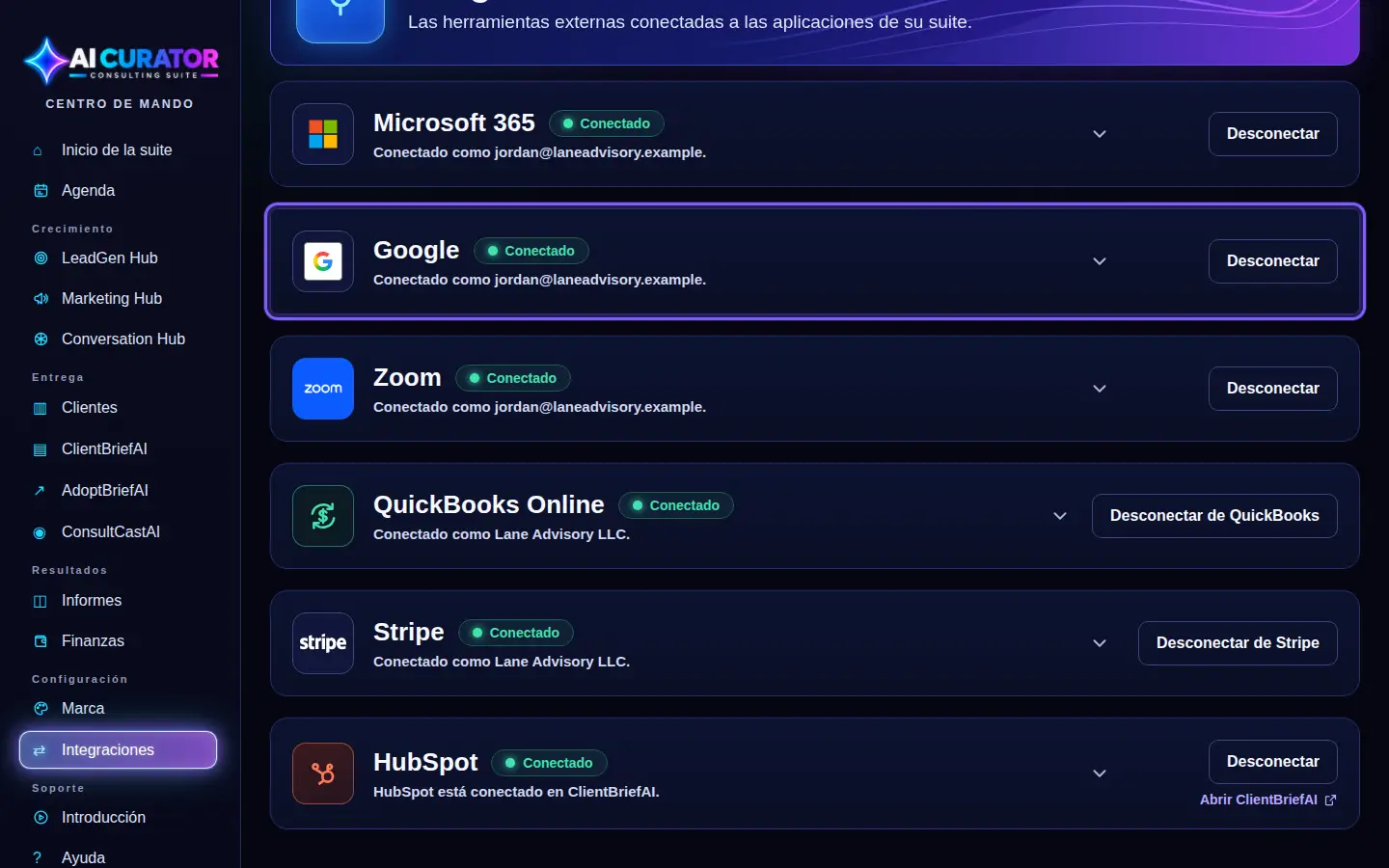
La tarjeta de Google: calendario, Gmail y el registro. -
Fechas de los clientes en Google Calendar
Las mismas fechas que en Outlook van a su Google Calendar: los hitos una vez por semana, las revisiones, la revisión de gobernanza, las revisiones de Retención y los seguimientos que usted elija. Con ambos conectados, van a los dos. El interruptor del cliente quita las fechas de ese cliente de todos los calendarios; el de cada tarjeta, de ese calendario.
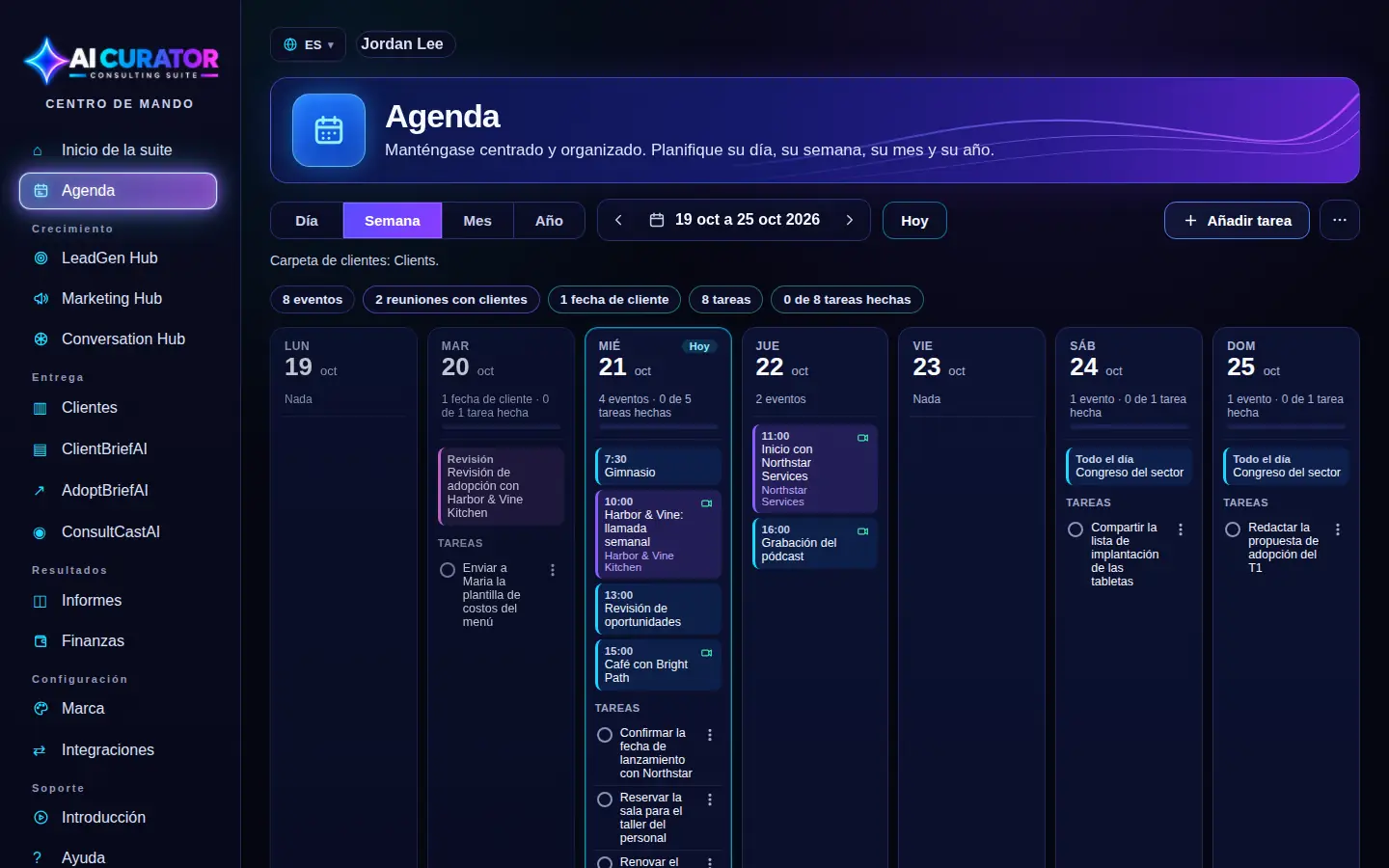
Los eventos de Google y Outlook juntos en su semana. -
Reuniones de Google y Meet
Las reuniones de su Google Calendar con los contactos de un cliente aparecen en la página de ese cliente, junto a las de Outlook; una que está en los dos calendarios aparece una sola vez. Una reunión en Google Meet lo indica, y Unirse la abre. Las reuniones de Google con alguien que no coincide con ningún cliente aparecen en Reuniones sin cliente.
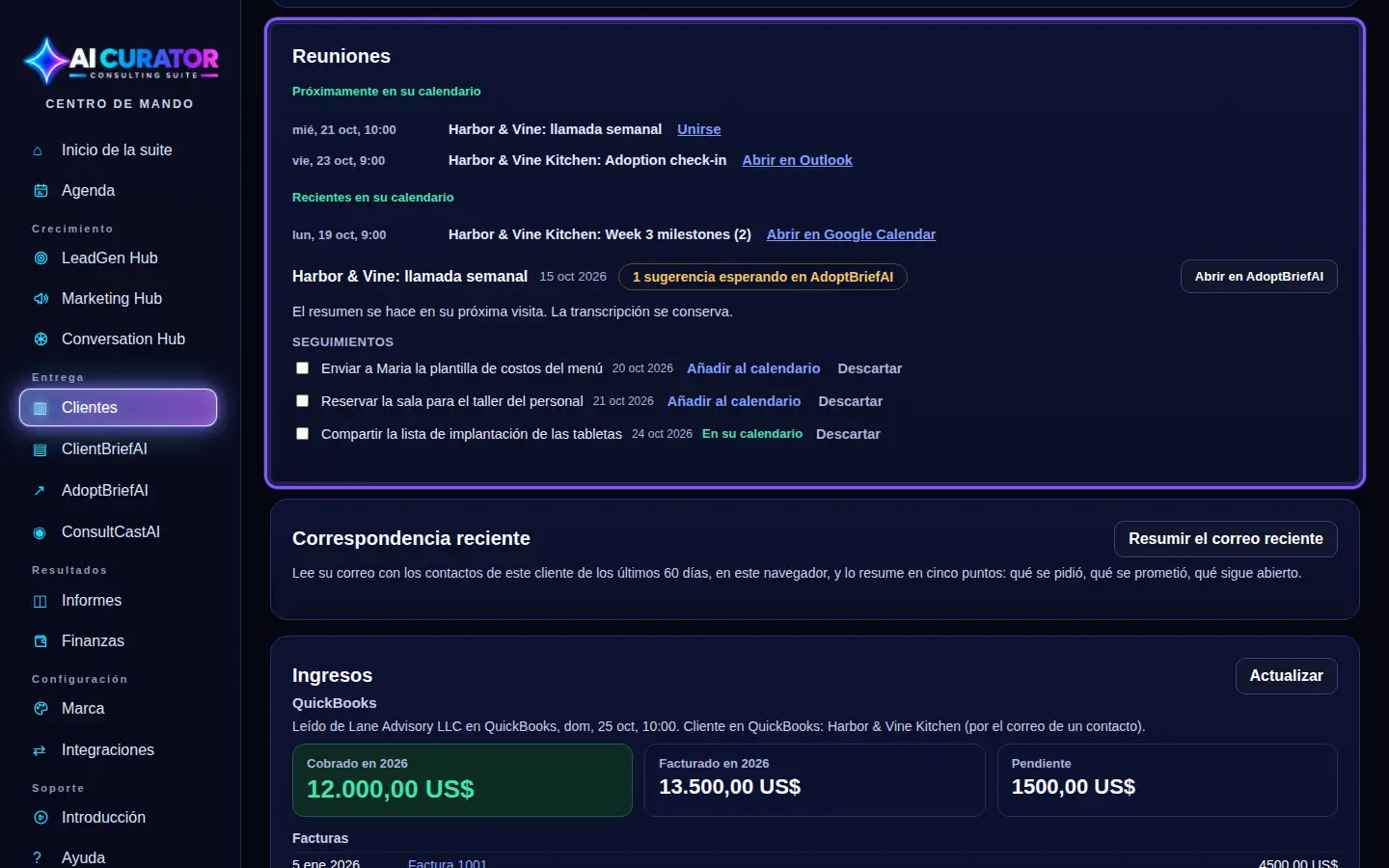
Las reuniones de Google se suman a las de Outlook en la página del cliente. -
Gmail en Correspondencia reciente
La primera vez que resuma el correo reciente de un cliente con Google conectado, la tarjeta pregunta una sola vez: Permitir Gmail lo lleva a Google para dar acceso de solo lectura a Gmail y lo devuelve al cliente, y el resumen incluye entonces sus conversaciones de Gmail con los contactos de ese cliente. Ahora no se recuerda; puede permitirlo más tarde en la tarjeta de Google.
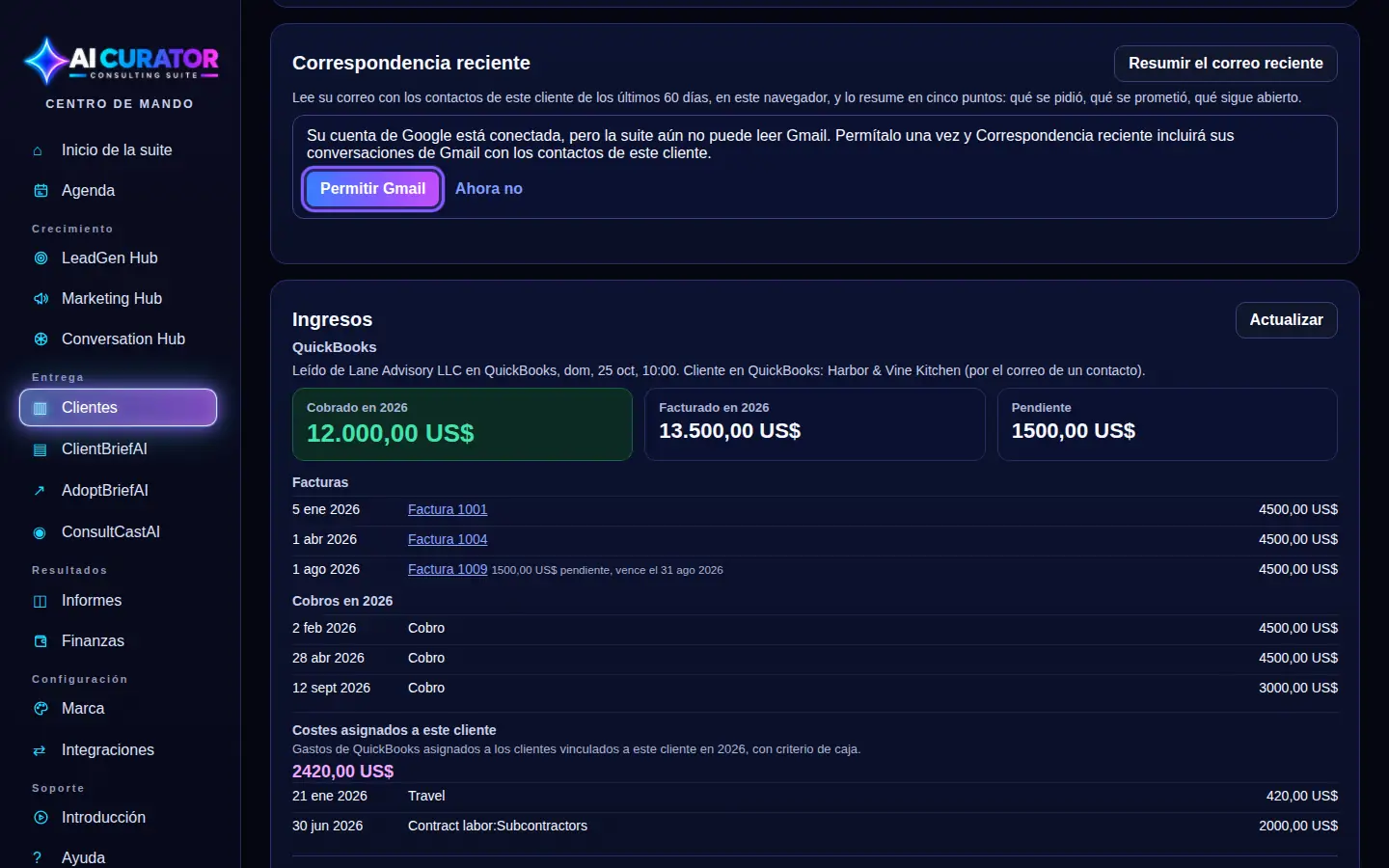
Permita Gmail una vez para incluirlo en el resumen.
Sus clientes
Combinar archivos de sesión antiguos
Antes de la carpeta de clientes, cada aplicación guardaba sus propios archivos de sesión. Combinar archivos de sesión antiguos los lee y crea un archivo de cliente por cliente. Los archivos antiguos solo se leen: quedan como están.
-
Elija los archivos antiguos
En la página Clientes, haga clic en Combinar archivos de sesión antiguos y luego en Elegir archivos o Elegir una carpeta. Agregue sus archivos de sesión de ClientBriefAI y AdoptBriefAI. También puede agregar la exportación Mis datos de ConsultCastAI (informes y puntuaciones, nunca transcripciones) y la copia de Clientes de ClientBriefAI (contactos). Con su carpeta de clientes elegida, primero encuentra solo los archivos antiguos en la carpeta y sus subcarpetas (Buscarlos en mi carpeta de clientes), y escribe cada archivo de cliente junto a ellos.
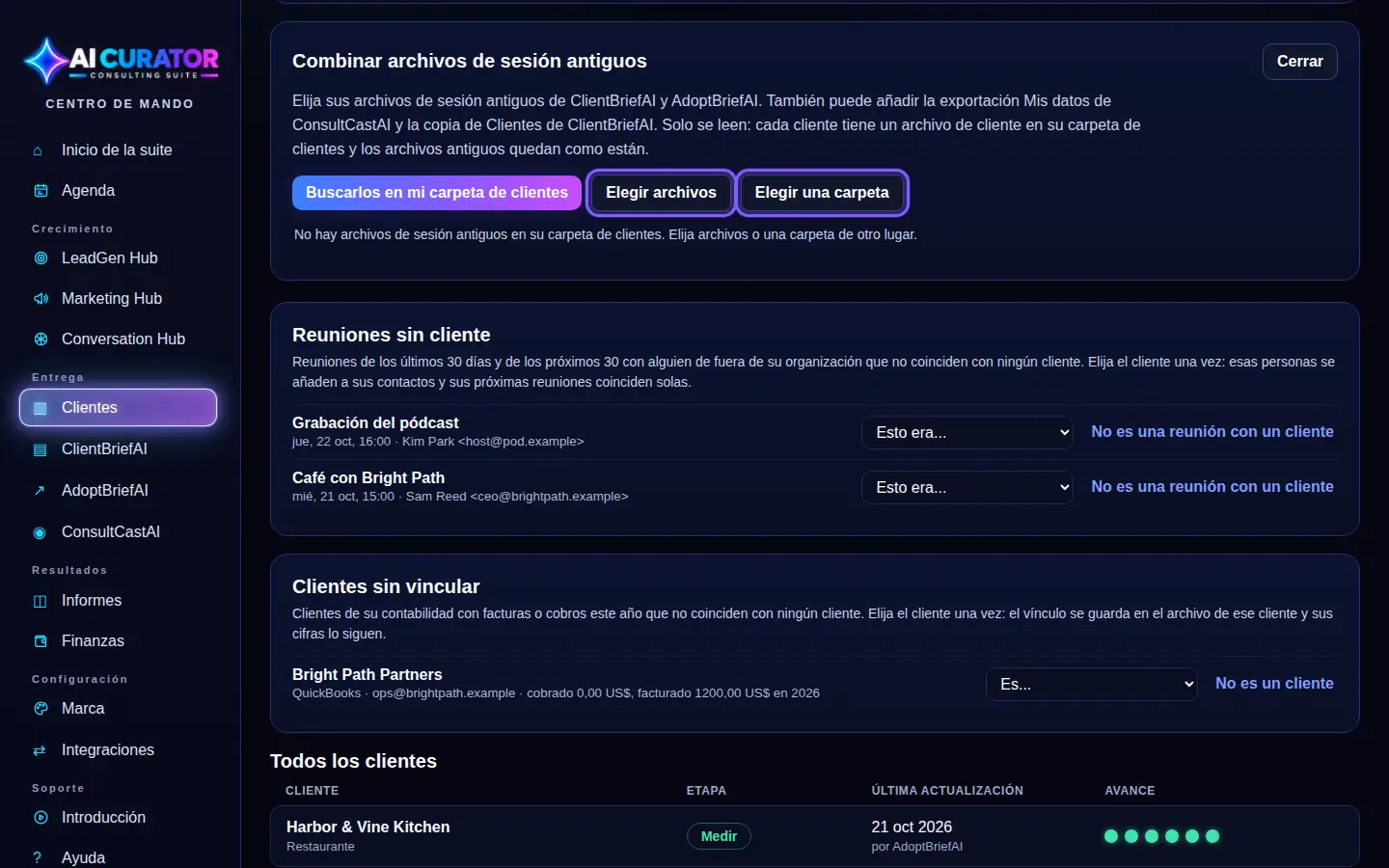
Elija archivos o una carpeta de archivos de sesión antiguos. -
Revise cada cliente
Los archivos se agrupan por nombre de cliente. Para cada cliente verá si pasa a ser un archivo de cliente nuevo o va a uno que ya está en su carpeta, qué archivos se usan (el más reciente de cada aplicación) y los contactos que haya. Cambie el nombre de un cliente, use Unir con para juntarlo con otro que sea el mismo cliente, o use Mover a para poner un archivo con otro cliente, en Un cliente propio o en Dejar fuera. Las sesiones de práctica van a su archivo de práctica, salvo que las mueva a un cliente.
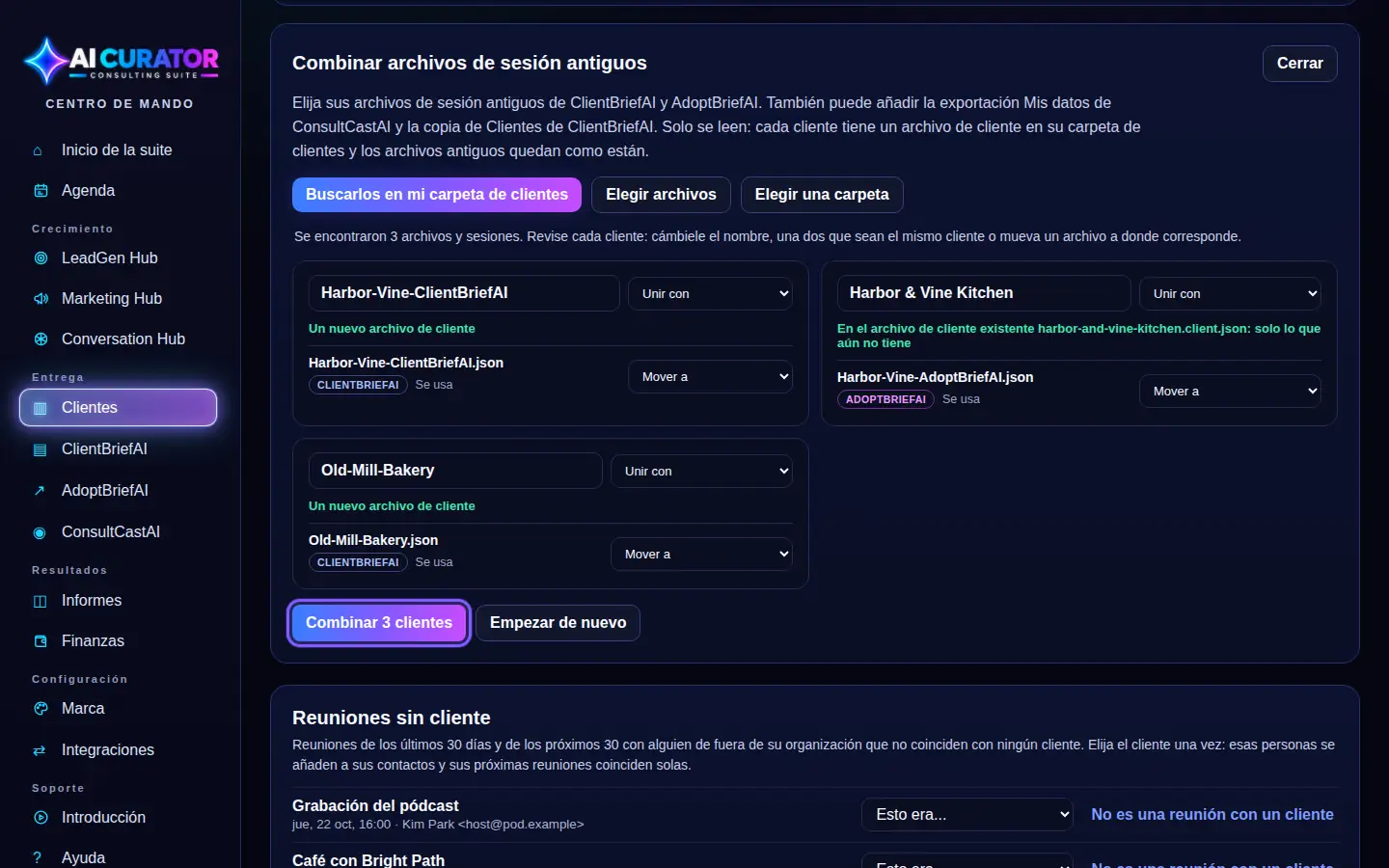
Revise cada cliente antes de hacer clic en Combinar. -
Combine
Haga clic en Combinar. El resumen enumera los archivos de cliente nuevos y los que se completaron. Un cliente que ya tenía archivo de cliente solo recibe lo que aún no tenía; no se reemplaza nada.
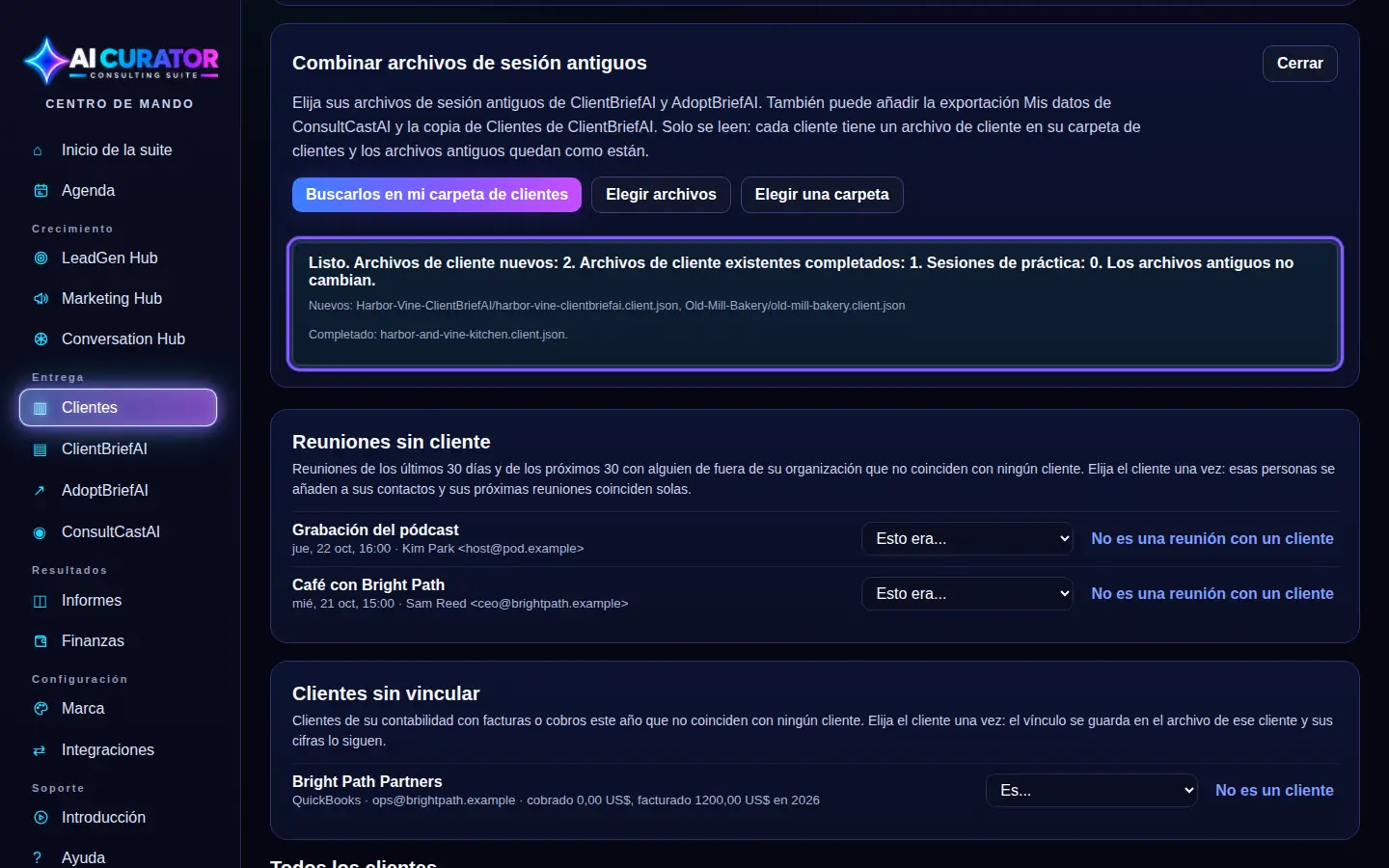
El resumen lista los archivos nuevos y los ampliados.
Conviene saber
- Los archivos de sesión antiguos se abren en cada aplicación hasta el 21 de enero de 2027, con una línea que le pide combinarlos. Después se abren solo para lectura.
CuratorPilot
Pregunte a CuratorPilot
CuratorPilot es el asistente del Centro de mando. Responde a partir de sus archivos de sesión y puede abrir un cliente en la aplicación adecuada. Pregunta antes de hacer cualquier cosa.
-
Actívelo
Desplácese hasta CuratorPilot, lea Antes de empezar y haga clic en Activar CuratorPilot. Ahí se explica qué se comparte: nombres de clientes, fechas, cantidades y qué etapas están completas. Las notas y otros textos libres se envían solo cuando usted lo aprueba, una sección a la vez.
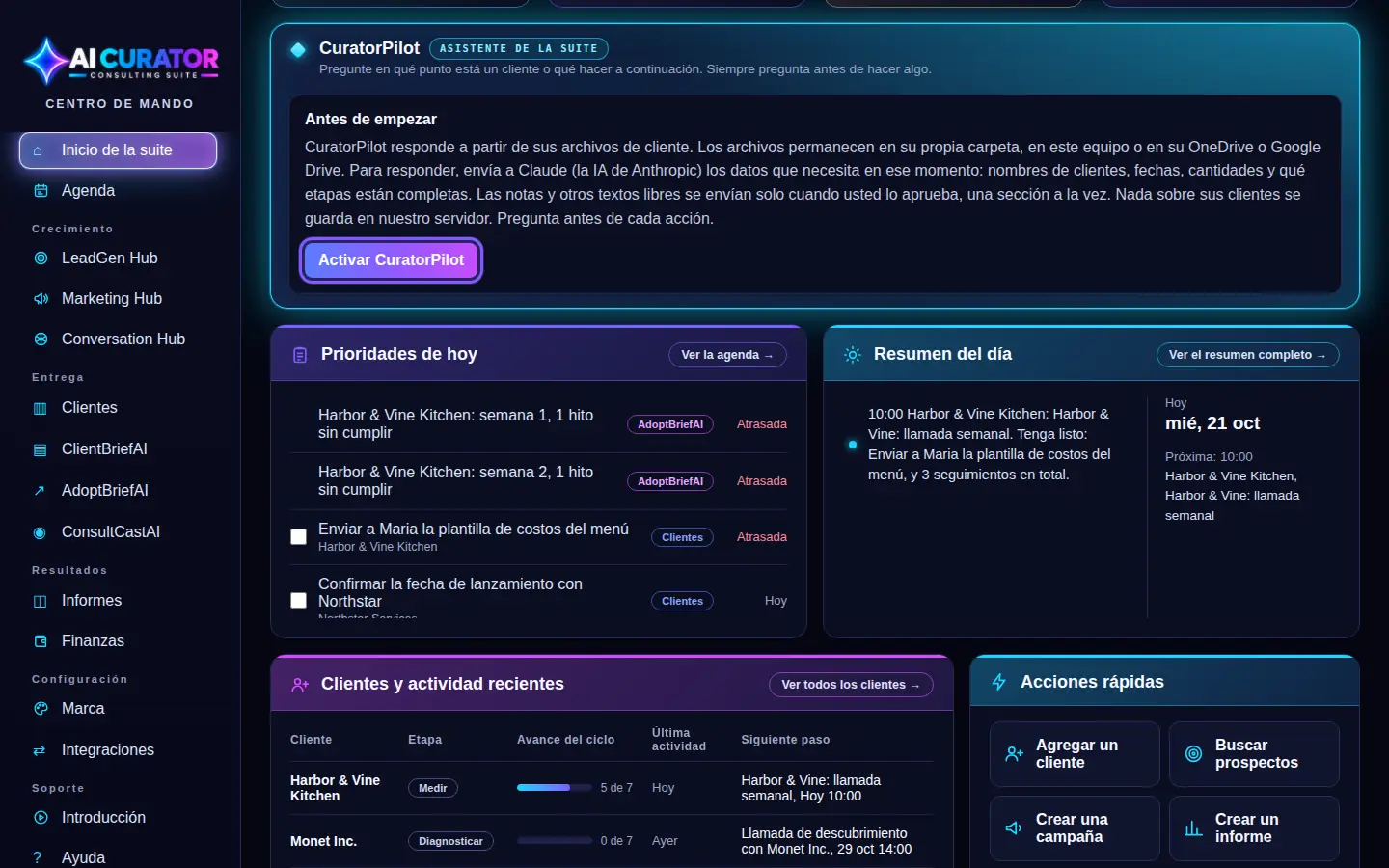
Explica qué se comparte antes de activarlo. -
Elija una pregunta o escriba la suya
Haga clic en una de las preguntas sugeridas o escriba la suya en el cuadro.
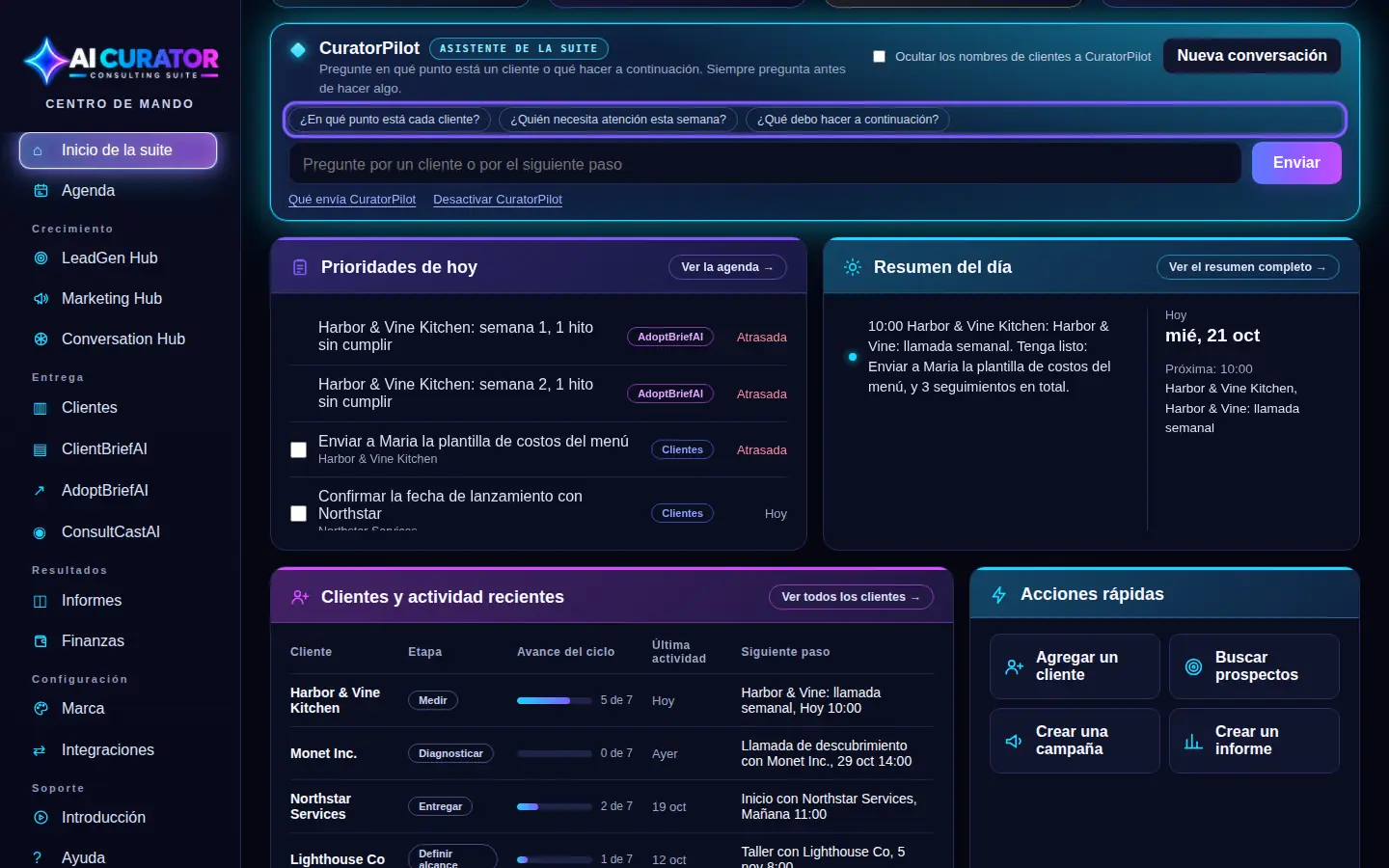
Las preguntas sugeridas están bajo el cuadro. -
Envíe su pregunta
Haga clic en Enviar. Las buenas preguntas tratan de sus clientes y de su próximo paso, por ejemplo quién necesita atención esta semana.
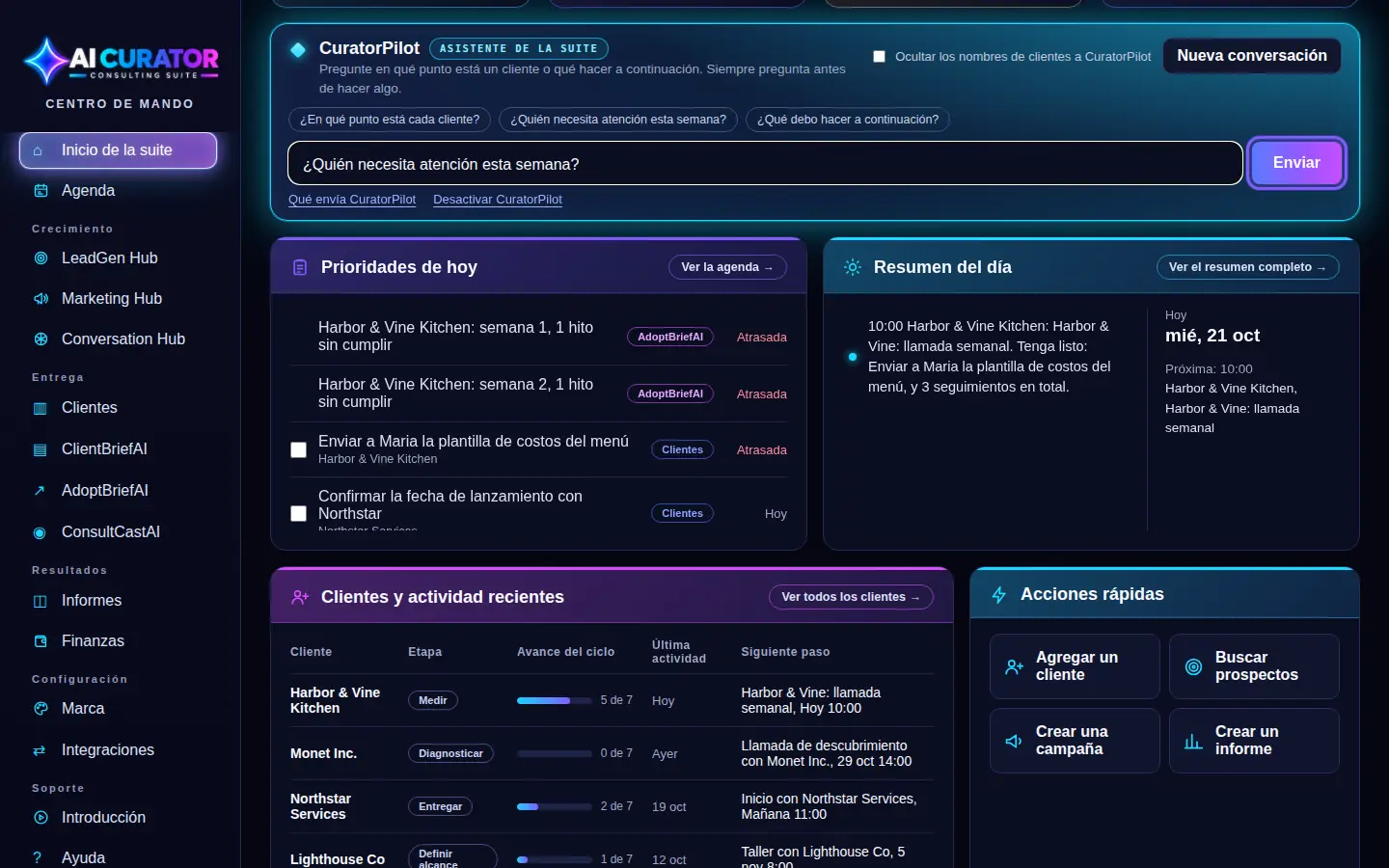
Pregunte por sus clientes y su próximo paso. -
Lea la respuesta
CuratorPilot responde en texto simple y usa los nombres de clientes de sus archivos. Puede seguir preguntando en la misma conversación o hacer clic en Nueva conversación para empezar de nuevo.
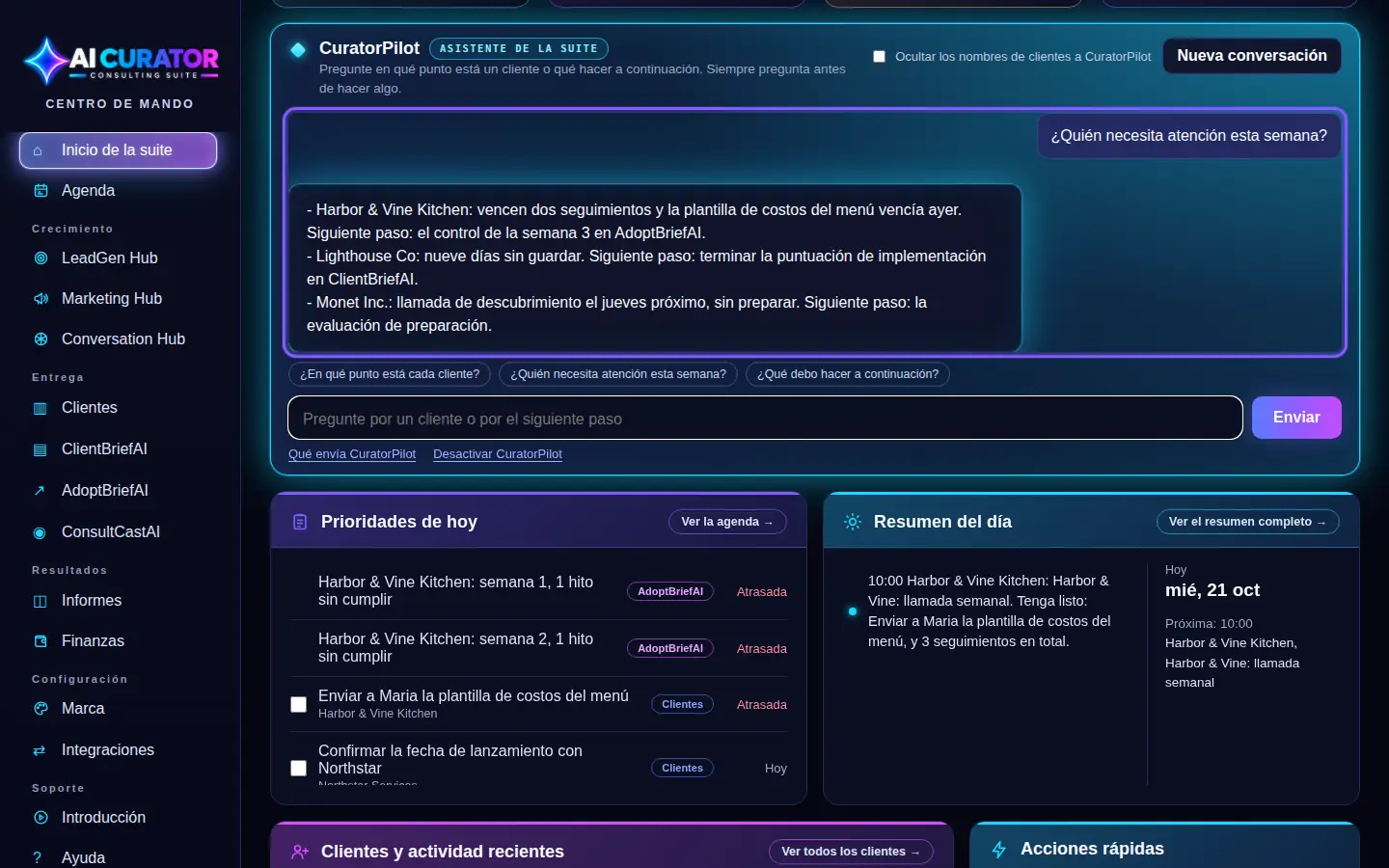
Respuestas claras, con los nombres de clientes de sus archivos. -
Confirme una acción
Si le pide que abra un cliente, CuratorPilot muestra una tarjeta que dice exactamente lo que va a pasar. No pasa nada hasta que usted haga clic en Confirmar. Haga clic en Cancelar para dejar todo como está.
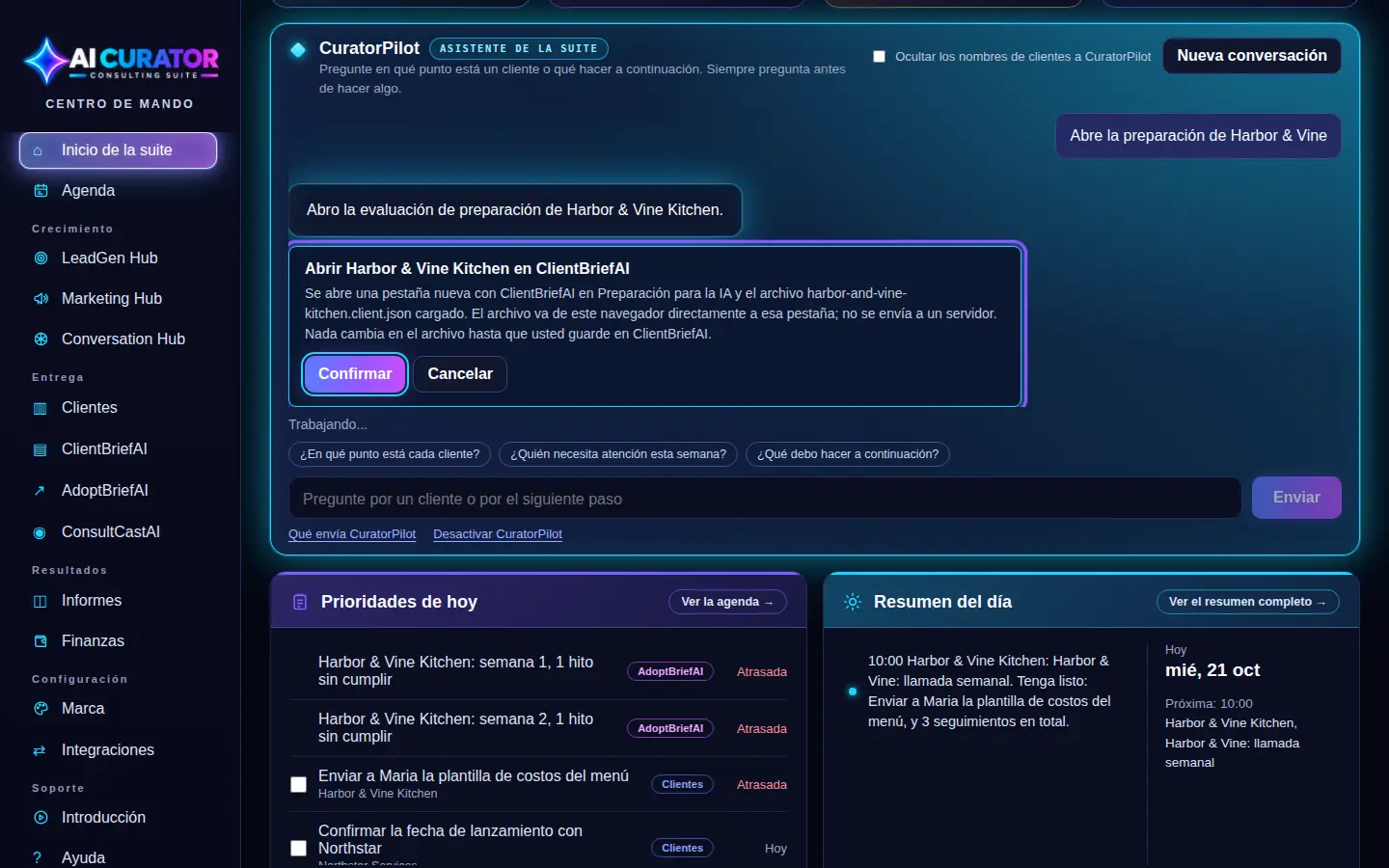
No pasa nada hasta que hace clic en Confirmar.
Conviene saber
- Elija primero su carpeta de clientes. Sin ella, CuratorPilot no tiene clientes de los que hablar.
- Marque Ocultar los nombres de clientes a CuratorPilot si prefiere que vea marcadores como Client A en lugar de los nombres reales.
- CuratorPilot forma parte del plan AI Curator Consulting Suite y tiene un límite de uso diario que se restablece cada día.
CuratorPilot
Su resumen de la mañana
El resumen se prepara en su navegador a partir de su carpeta de clientes, las tareas de su Agenda y el calendario de hoy. Nada de él se guarda en nuestros servidores.
-
Abra el resumen
Resumen de hoy es una línea arriba de la vista Día de la Agenda, con cuántos puntos tiene. Haga clic para abrirlo; la Agenda recuerda si lo deja abierto. Las ocho primeras líneas son el resumen breve: las tareas que siguen abiertas de las prioridades de ayer, las reuniones con clientes de hoy con lo que debe tener listo, lo que vence esta semana, las reuniones con sugerencias pendientes y hasta dos clientes que necesitan atención. Lo que pase de esas ocho aparece en También en su lista, así que nada queda oculto: entre ello las facturas vencidas y los costes fijos de los próximos 7 días. Cada línea abre el cliente, o Finanzas para las del dinero. Las reuniones que marcó como No es una reunión con un cliente en la página Clientes quedan fuera.
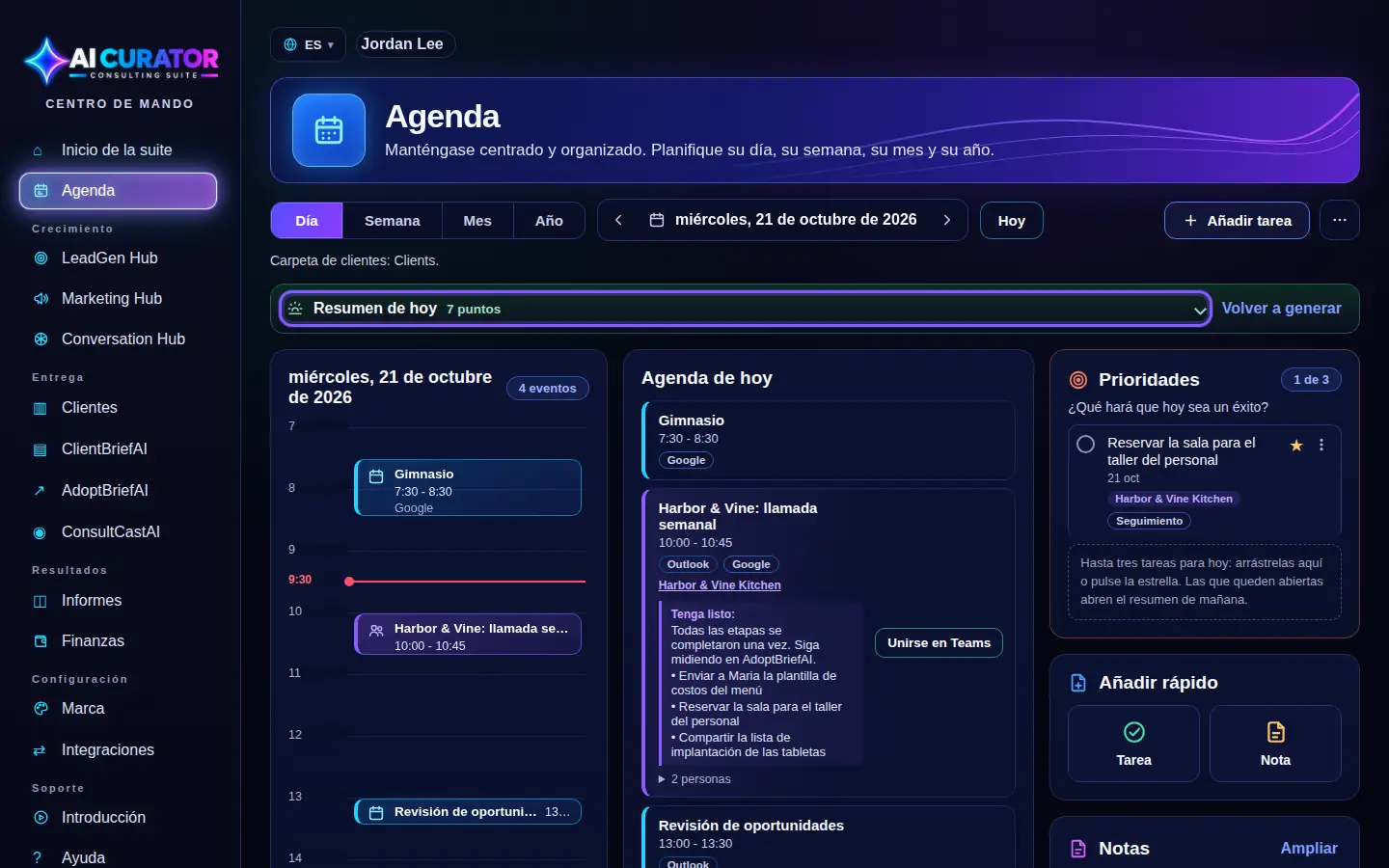
Haga clic en la línea para abrir el resumen de hoy. -
CuratorPilot lo redacta
Si su plan incluye CuratorPilot y lo ha activado, CuratorPilot redacta el resumen breve en frases, una vez en la primera visita de cada día laborable. Solo envía nombres, fechas, recuentos y asuntos de reuniones, y tiene instrucciones de no añadir nada más; También en su lista sigue como lista simple y no se envía. Con Ocultar los nombres de los clientes a CuratorPilot marcado, o si CuratorPilot no está disponible, verá la lista simple.
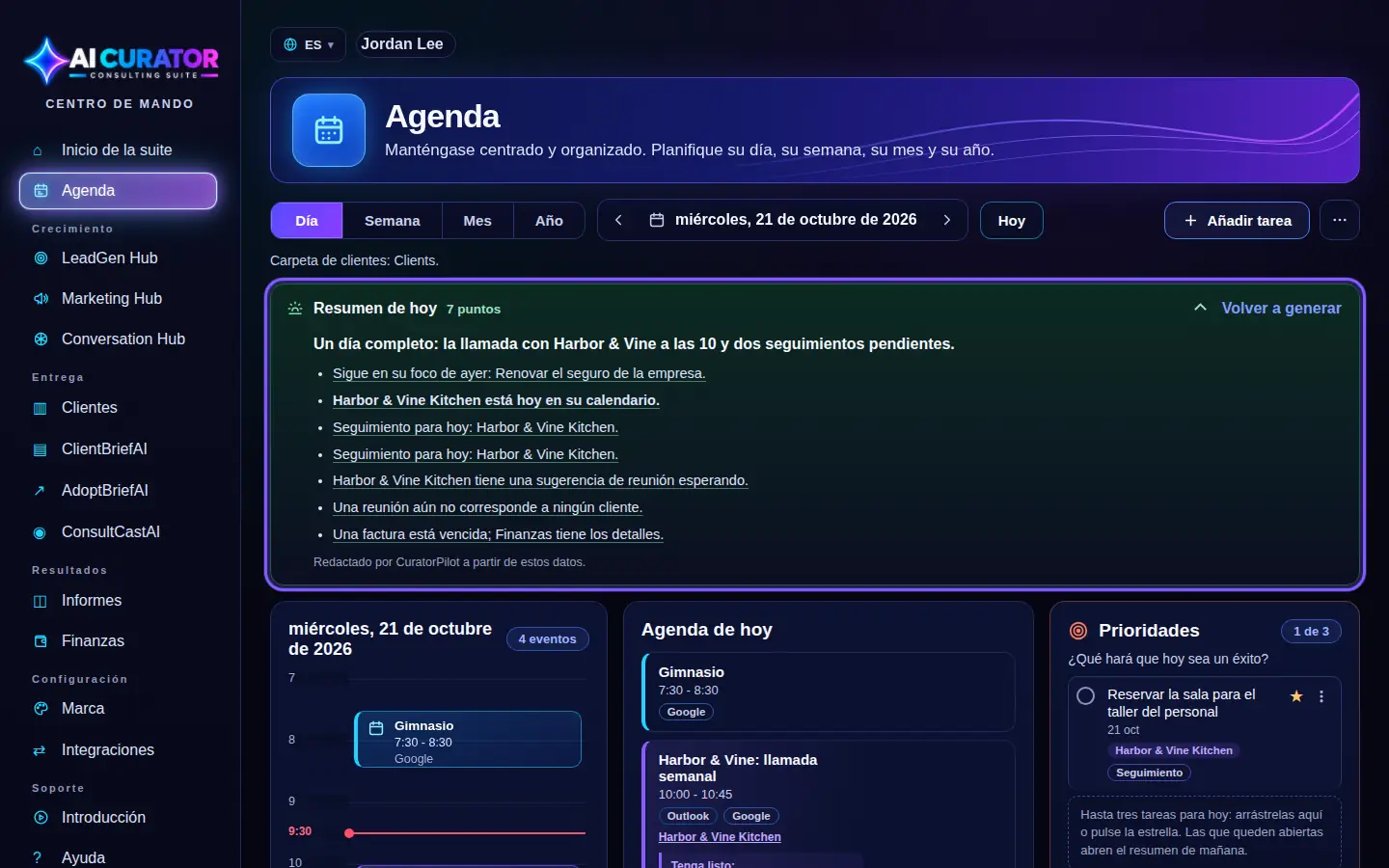
Frases cortas, escritas solo a partir de sus datos. -
Vuelva a generarlo
Cuando CuratorPilot redactó el resumen, Volver a generar, junto al título, lo redacta de nuevo con lo que es cierto ahora, por ejemplo después de añadir una reunión. Los sábados y domingos el resumen muestra la lista simple.
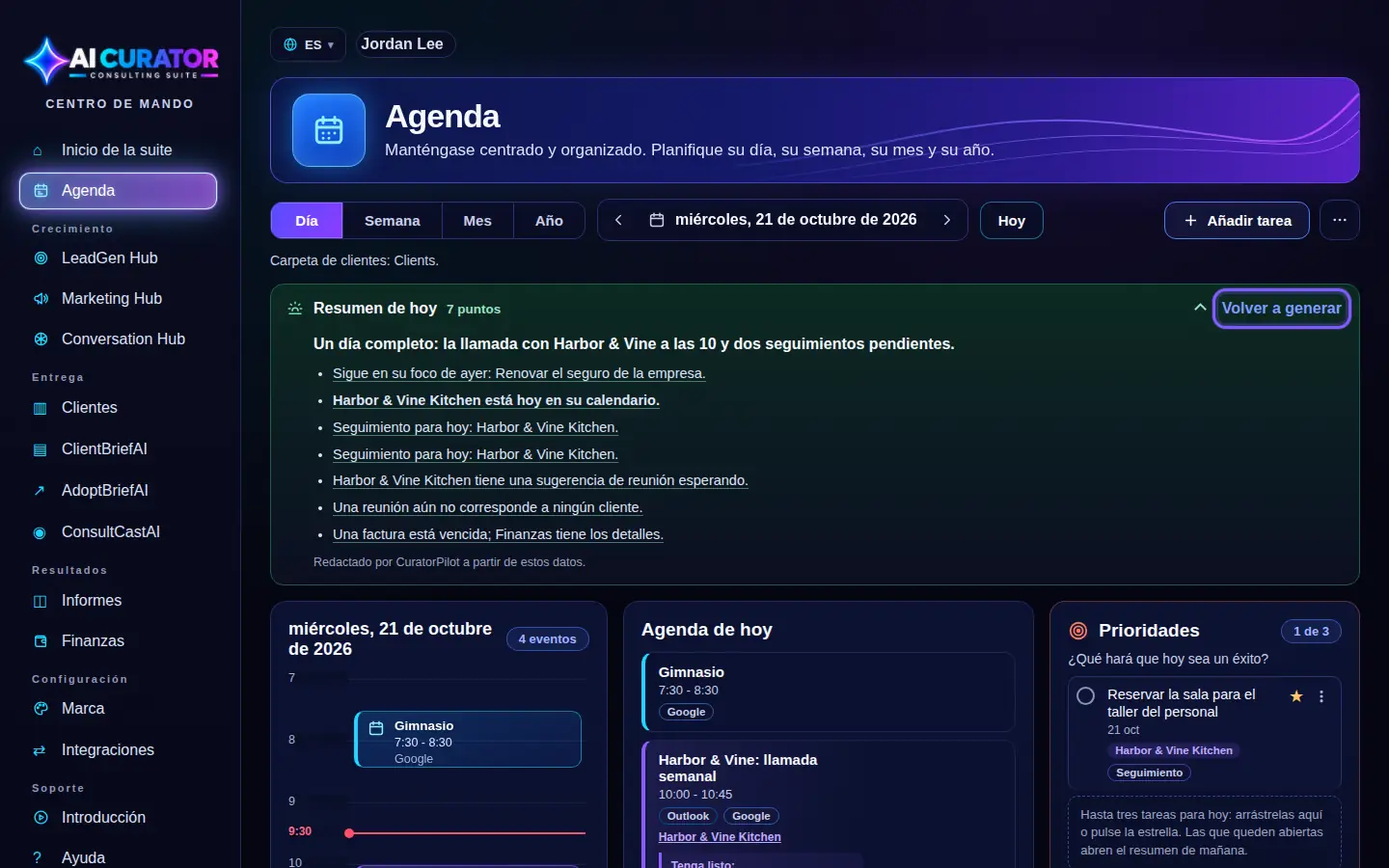
Regenerar lo vuelve a escribir con lo que es cierto ahora.
Conversation Hub
Configure su gemelo digital con Anam
Anam dibuja su cara y habla con su voz. La suite lleva la conversación: escribe lo que dice su gemelo a partir de sus ajustes. Usted prepara tres cosas en Anam, las pega en la suite, hace una prueba y lo publica. Calcule unos 30 minutos, con una foto clara suya, un lugar tranquilo para una grabación de 10 a 15 segundos y el acceso a su sitio web para el último paso. Viene con Full Practice.
-
Cree su cuenta de Anam y elija un plan
Vaya a lab.anam.ai y regístrese con Google, con GitHub o con su correo de trabajo. Abra Billing (desde Upgrade, arriba a la derecha) y elija un plan; Anam le factura sus minutos a usted, y su plan Free es solo para probar. Billing muestra los minutos que ha usado. Si se acaban sus minutos o su límite de gasto, la página de su gemelo dice que está descansando y muestra su botón de reservas, así ningún visitante llega a un callejón sin salida.
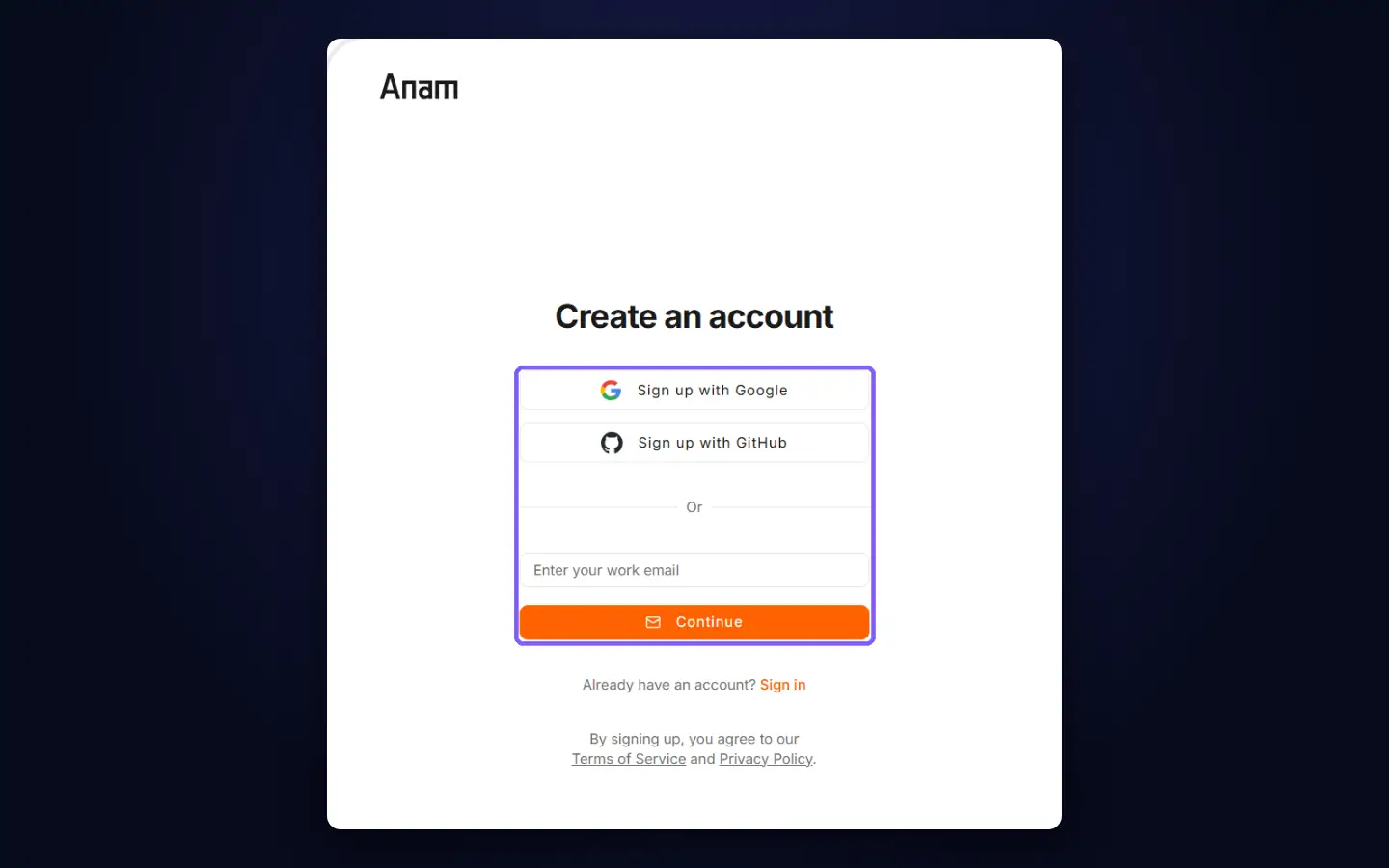
Regístrese en lab.anam.ai. -
Cree su avatar y su voz, y copie sus ID
Abra Build. En la pestaña Avatar, pulse Upload image y elija su foto, o tómela con su cámara; Anam crea su avatar a partir de esa foto, o puede elegir uno de sus avatares ya hechos. En su avatar, pulse el menú ⋮ y luego Copy avatar ID. En la pestaña Voice, pulse Record or upload y lea el texto durante 10 a 15 segundos, luego ponga nombre a la voz y pulse Clone voice, o elija una de las voces de Anam. En su voz, pulse ⋮ y luego Copy voice ID. No hace falta escribir un prompt ni elegir un modelo de lenguaje en Anam; la suite se encarga de eso.
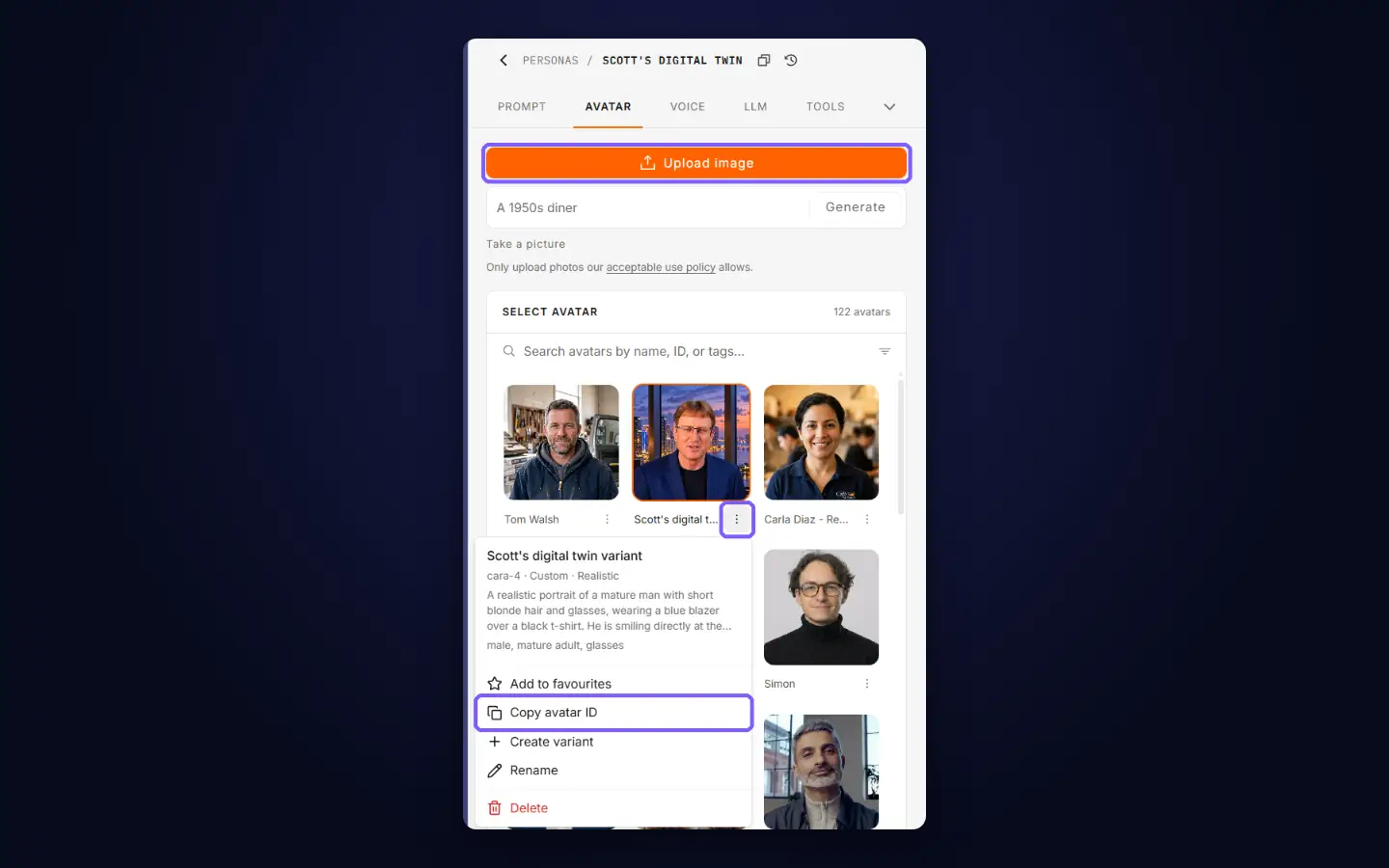
Pestaña Avatar: Upload image y luego ⋮, Copy avatar ID. -
Cree una clave de API
En el menú de la izquierda, en Integrate, abra API Keys y pulse New Key. En Label, escriba AI Curator Suite. En Access, deje seleccionado Full access y pulse Create key, luego Copy key. Anam muestra la clave una sola vez; si la pierde, cree otra. Trátela como una contraseña: péguela solo en la suite, nunca en su sitio web, un correo o un chat.
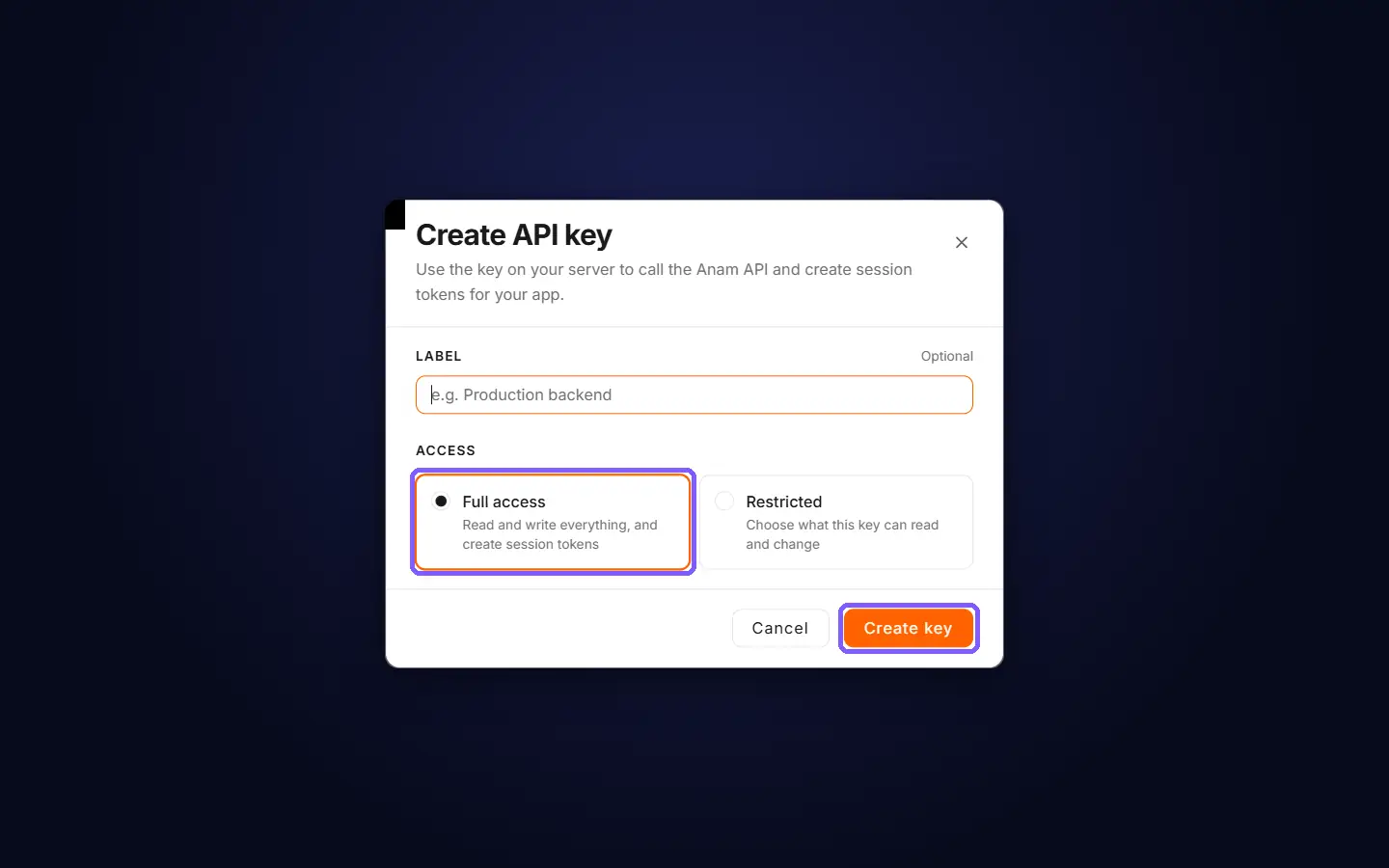
Póngale nombre, deje Full access y pulse Create key. -
Pegue la clave y los dos ID en la suite
En la suite, abra Conversation Hub y pulse Abrir ajustes. Pegue la clave de API de Anam, el ID del avatar y el ID de la voz, y pulse Comprobar la conexión. Complete su nombre, su empresa y su ubicación, su saludo inicial y una conversación de ejemplo con sus propias palabras, su enlace de reservas, la dirección de su sitio web (una o dos, empezando con https://) y la dirección de su página pública, y pulse Guardar ajustes. La clave se guarda cifrada en su cuenta y no se vuelve a mostrar.
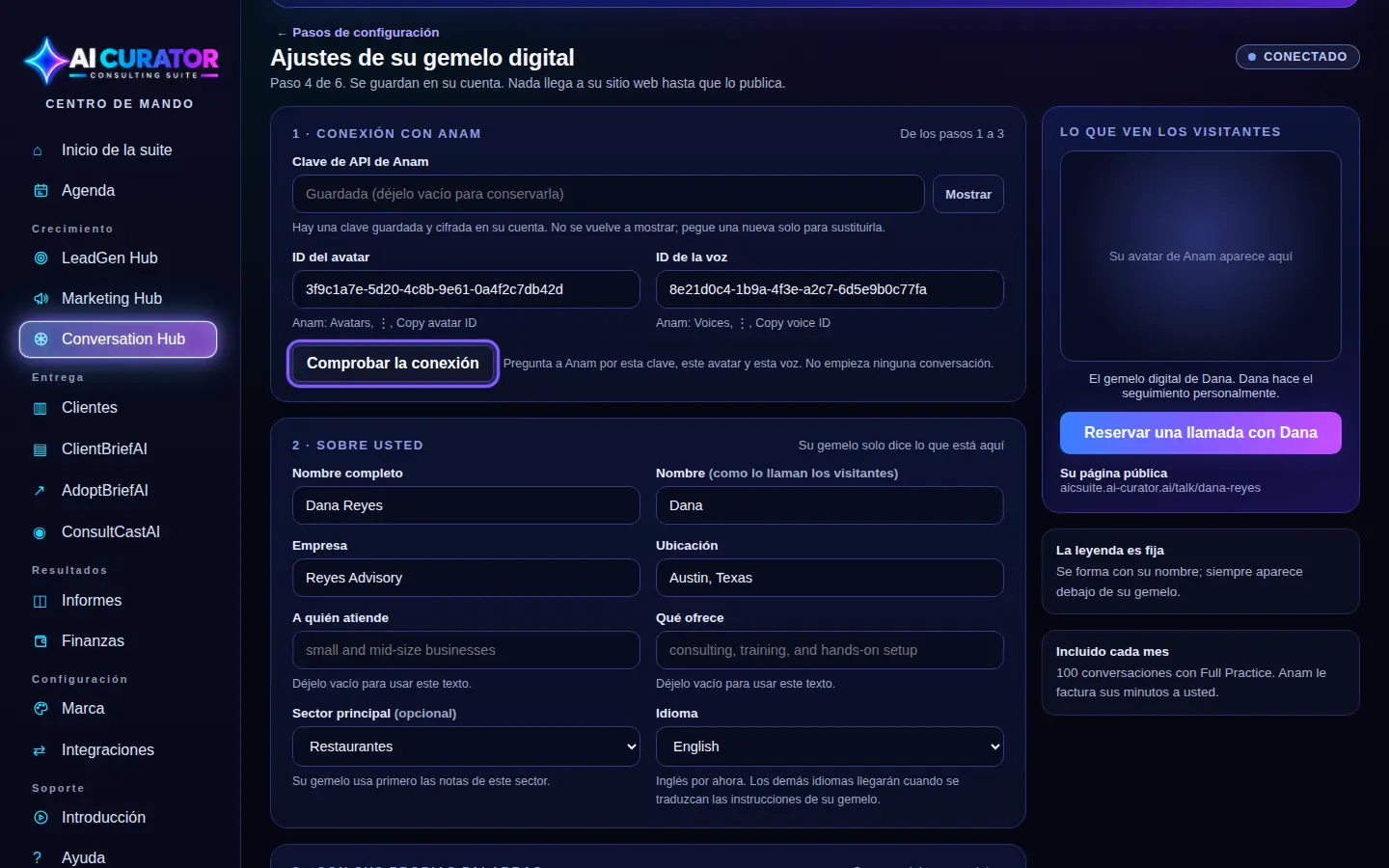
Guardar no publica nada. -
Pruebe una conversación
Cuando Anam acepta la clave, el avatar y la voz, la pestaña muestra Conectado. Pulse Empezar la prueba, permita el micrófono y hable con su gemelo como lo haría un visitante: compruebe que suena como usted, que usa su saludo y que al final ofrece su enlace de reservas. Una prueba usa sus minutos de Anam pero no cuenta en las conversaciones incluidas cada mes. ¿No está bien? Cambie su saludo o su ejemplo en los ajustes y vuelva a probar.
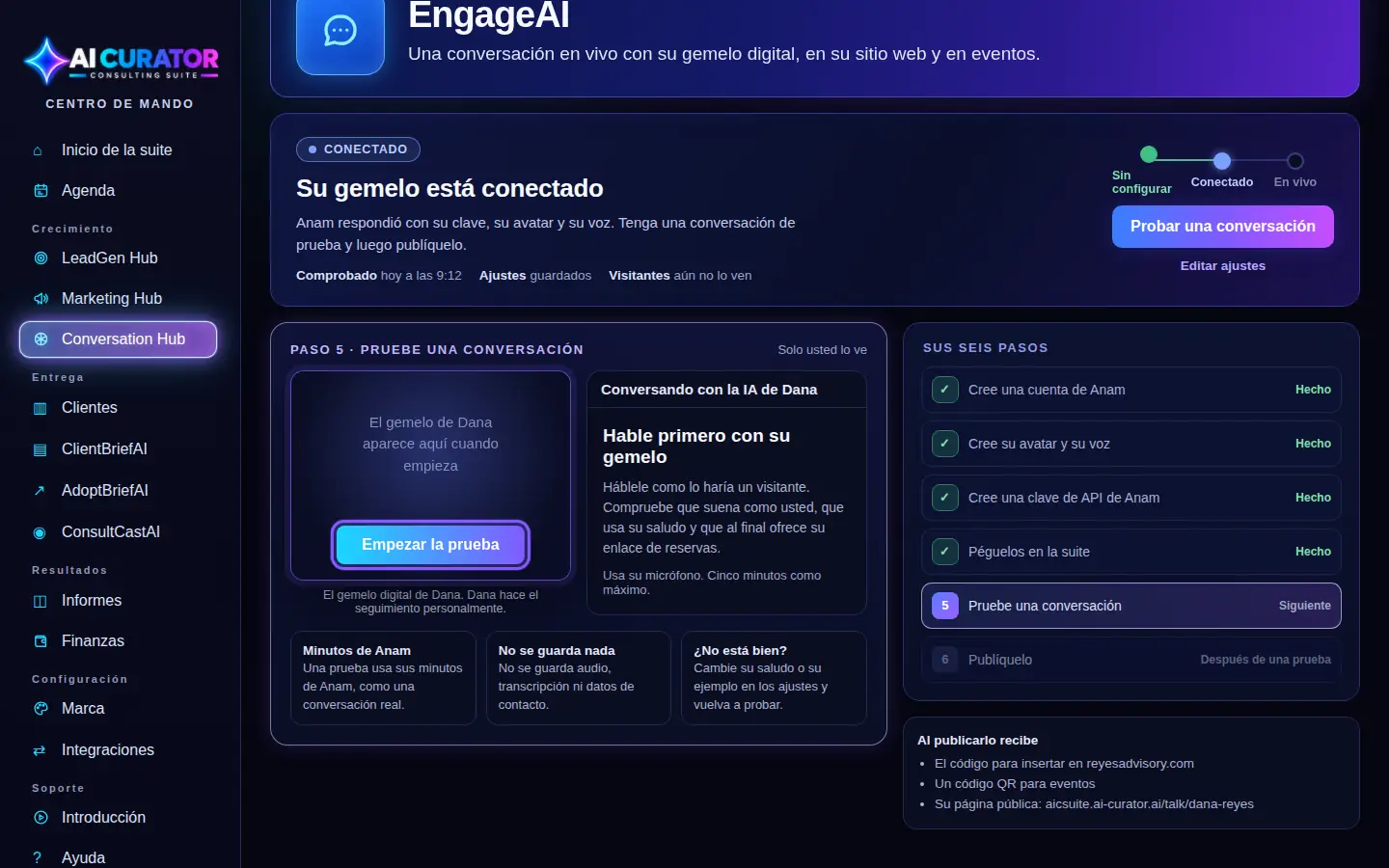
Solo usted ve la prueba. -
Publíquelo en su sitio web y en eventos
Pulse Publicar. Copie el código para insertar y añádalo a su sitio con el bloque HTML o de código de su editor: en GoDaddy, Add section y luego HTML; en WordPress, un bloque Custom HTML; en Squarespace, un bloque Code; en Wix, Add, Embed Code, Embed HTML. Su gemelo solo aparece en las direcciones de sus ajustes. Para eventos, descargue el código QR o imprima una tarjeta de mesa; abre su página pública. Puede pausar su gemelo cuando quiera; su página muestra entonces su botón de reservas.
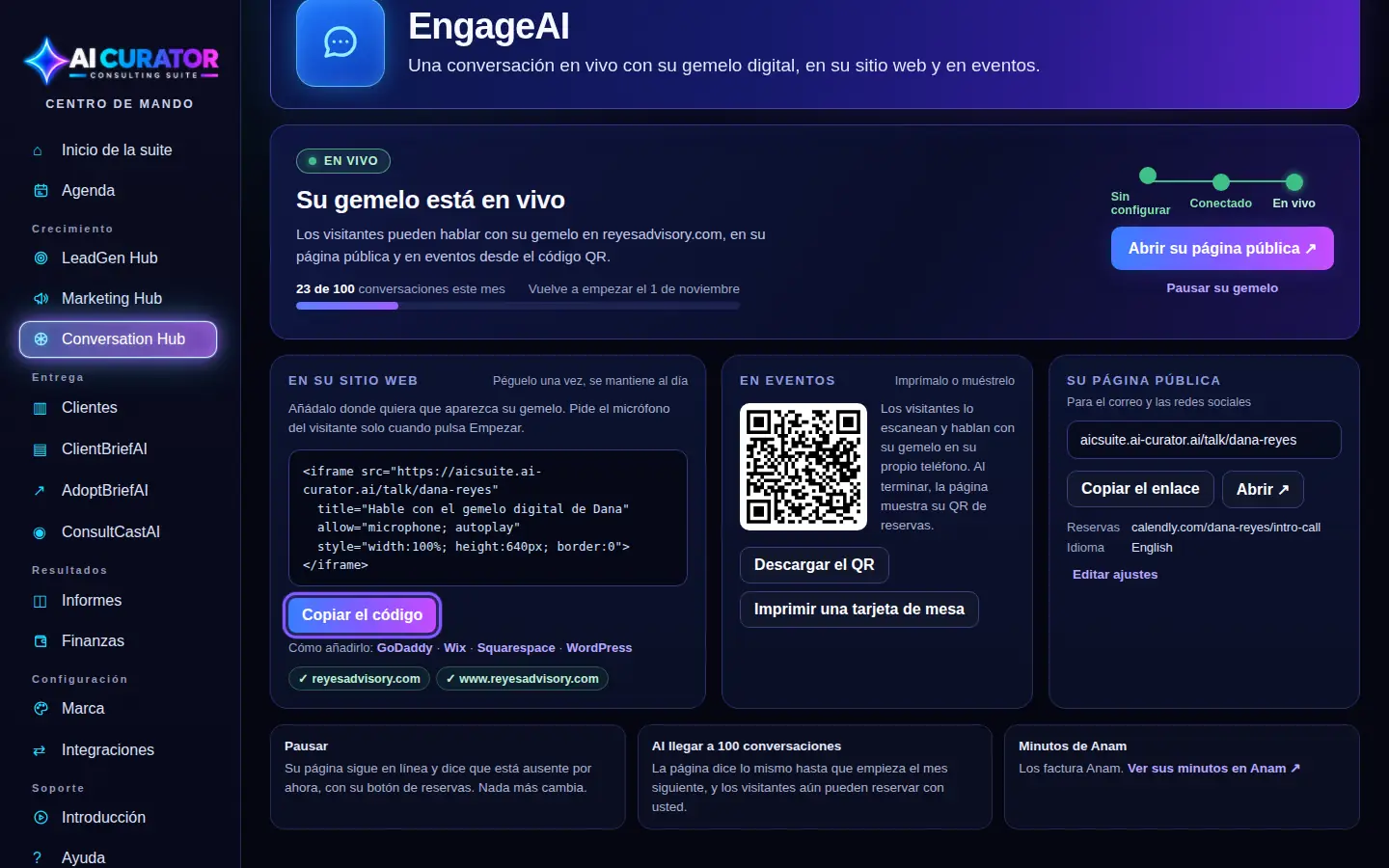
Código para insertar, código QR y página pública.
Conviene saber
- "Anam no aceptó esta clave" o "Anam dejó de aceptar su clave": cree una clave nueva en Anam (paso 3) y péguela en los ajustes (paso 4).
- Su gemelo está descansando: se acabaron sus minutos o su límite de gasto en Anam, se usaron las conversaciones de este mes o usted lo pausó. La pestaña dice cuál. Los visitantes siguen viendo su botón de reservas.
- Su gemelo no aparece en su sitio: compruebe que la dirección de su sitio en los ajustes coincide con la del navegador, empezando con https://. Si su sitio funciona con y sin www, añada las dos. Algunos editores, Wix en particular, ponen el código en un marco que puede bloquear el micrófono; en ese caso, enlace un botón a su página pública.
- Los visitantes ven un enlace de reservas en lugar de su gemelo cuando su micrófono está apagado o no lo permiten. No hay nada que arreglar por su parte.
Marketing Hub
Resultados de Marketing Hub
Marketing Hub no se conecta a sus cuentas sociales. Lee un archivo de informe que su propia herramienta, o Claude Cowork, guarda en su carpeta de clientes. Se está escribiendo una guía de configuración paso a paso; mientras tanto, los pasos de abajo y el archivo de ejemplo de la pestaña Análisis bastan para empezar.
-
Abra Conecte sus datos
Haga clic en Marketing Hub en la barra lateral y luego en Análisis. Sin informe, la página muestra solo Conecte sus datos: qué lee el centro, los pasos, la carpeta y el nombre del archivo, y un archivo de ejemplo para descargar. El Resumen muestra una versión corta con el botón Configurarlo.
-
Guarde su informe
En su carpeta de clientes, cree una carpeta llamada _marketing y ponga en ella su informe como marketing-report.json, con el formato del archivo de ejemplo. También se lee un archivo llamado metricool-report.json; si están los dos, se usa el informe más reciente. Guarde un informe nuevo cuando quiera cifras actualizadas.
-
Lea sus resultados
Recargue la página. Análisis nombra la herramienta de la que viene el informe y muestra cuándo se hizo y qué periodo cubre, cinco indicadores, cada red y un pequeño gráfico de vistas diarias por red. Una cifra que el informe no da aparece como no disponible, nunca como cero. Los cambios solo aparecen si el informe incluye el periodo anterior. Un informe de 3 días o más lo indica. El Público total, el Rendimiento y el Rendimiento por canal del Resumen usan el mismo informe.
-
Pregunte a InsightPilot
En Análisis, haga clic en Analizar mis resultados, vea las Recomendaciones o haga una pregunta. A InsightPilot solo se le envían las cifras del propio informe (los totales de cada red, el periodo anterior si viene, y las vistas diarias de cada red) y su estrategia de marketing. Su medidor muestra cuánto de la asignación de hoy se ha usado. Generar el informe completo descarga las cifras y el análisis como un archivo.
Facturación
Estado de cuenta anual
El estado de cuenta se genera a partir de sus pagos en Stripe cuando lo solicita y no se guarda en ningún sitio. Enumera cada pago y reembolso del año, con el total.
-
Descargue su estado de cuenta
Haga clic en Finanzas en la barra lateral. En Su suscripción, en Estado de cuenta anual, elija el año y haga clic en Descargar PDF. La lista ofrece este año y cada año anterior con algún pago. Si un año no tuvo pagos, la página lo indica en lugar de generar un estado de cuenta vacío. Los importes están en la moneda en la que se le cobró. El estado de cuenta es para sus registros y su preparador de impuestos; no es un formulario fiscal ni asesoramiento fiscal. La página Cuenta conserva un enlace.
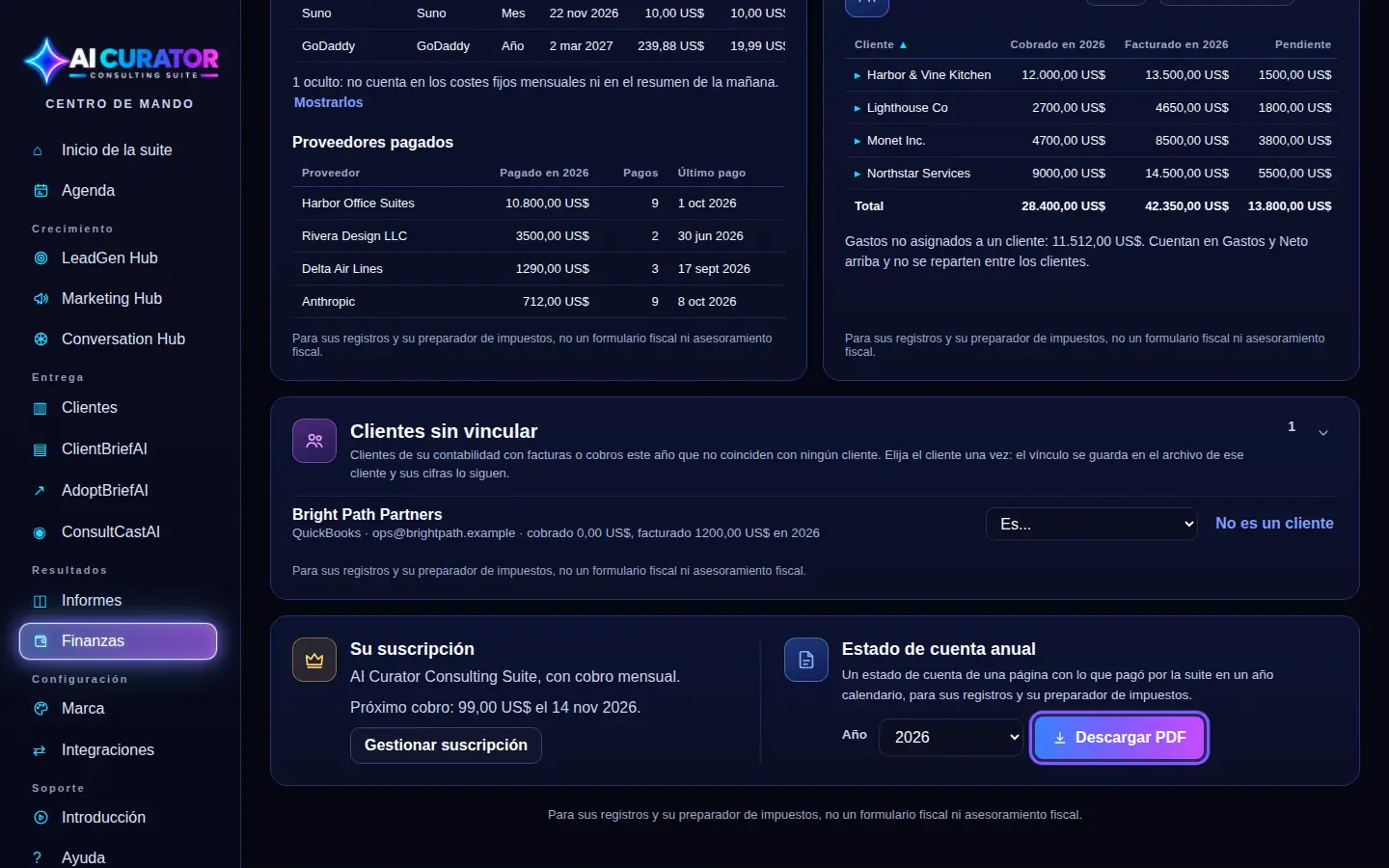
Elija el año y descargue el PDF.
Ajustes
Marca
Su marca se guarda en su carpeta de clientes, en el mismo archivo que su Agenda, no en nuestros servidores. Cada informe la lee cuando se crea.
-
Abra Marca
Haga clic en Marca en la barra lateral, debajo de Informes. Su logotipo aparece primero. Si aún no ha elegido su carpeta de clientes, una franja en el recuadro del logotipo se la pide: haga clic en Elegir carpeta de clientes, porque su marca se guarda allí. Funciona en Chrome o Edge.
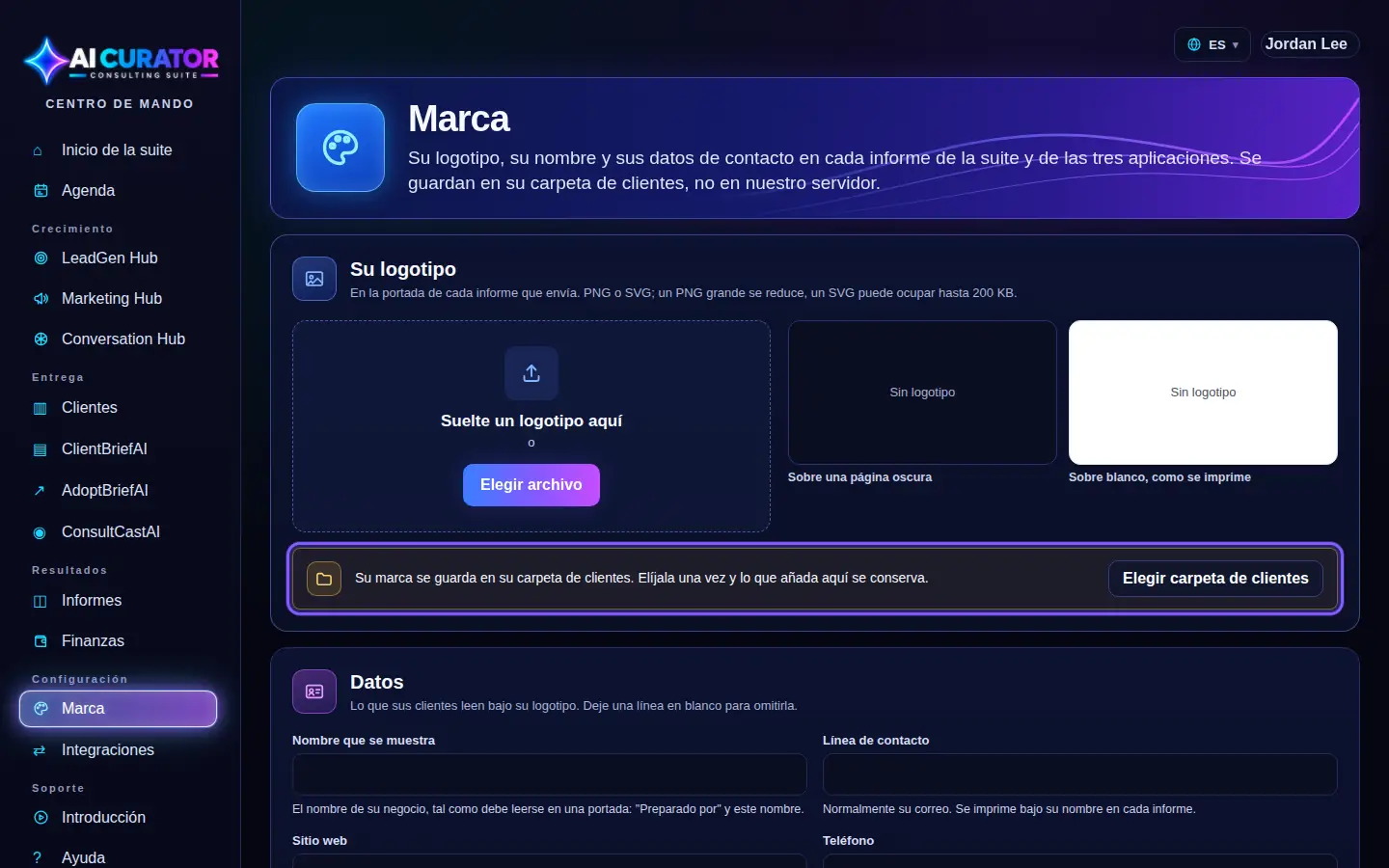
Elija la carpeta una vez; la página se completa. -
Su logotipo y sus datos
Suelte su logotipo en el recuadro Su logotipo, o haga clic en Elegir archivo (PNG o SVG; un PNG grande se reduce, un SVG puede ocupar hasta 200 KB). Se muestra sobre una página oscura y sobre blanco, como se imprime; Quitar lo retira. En Datos, escriba el nombre que se muestra, una línea de contacto (normalmente su correo), su sitio web y su teléfono. El color de acento empieza en el morado de la marca; Usar el predeterminado lo recupera. No hay botón Guardar: cada cambio se guarda solo, y arriba de la página aparece Guardado con la hora.
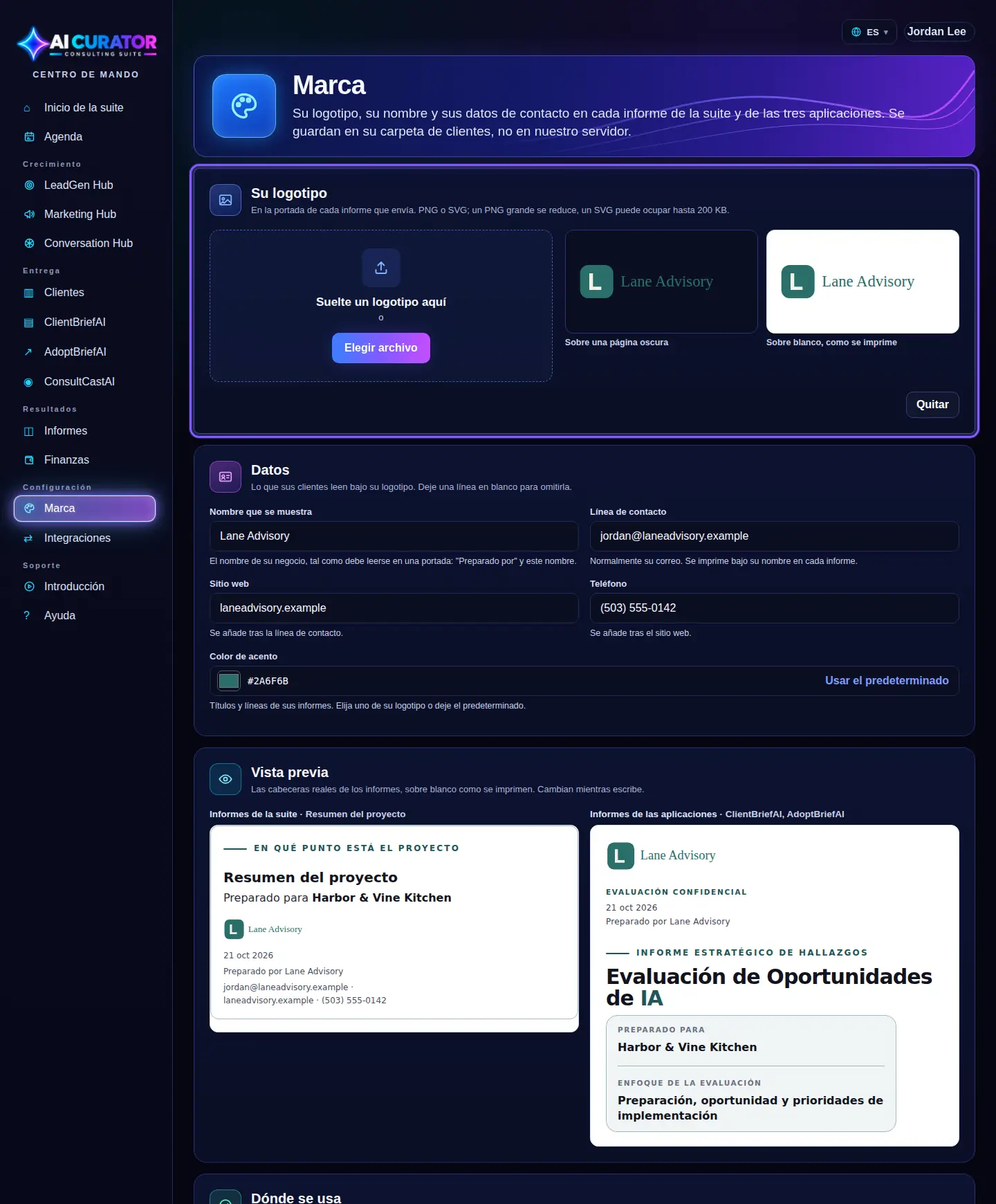
Cada cambio se guarda solo. -
Revise la vista previa
Vista previa muestra la cabecera real de un informe de la suite (el Resumen del proyecto) y de un informe de las aplicaciones, sobre blanco como se imprimen, y sigue lo que escribe. Dónde se usa enumera cada lugar al que va su marca.
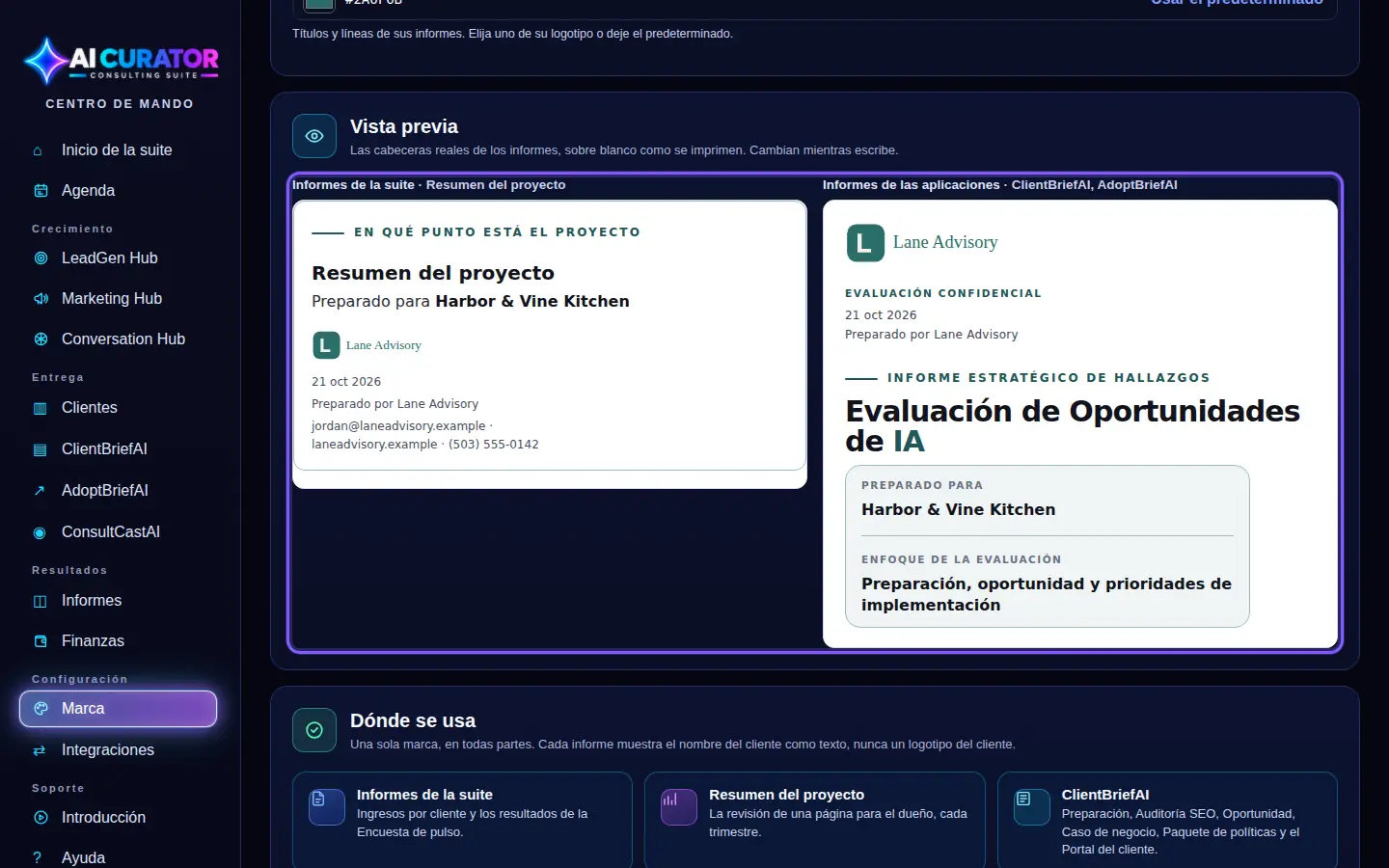
Lo que ve aquí es lo que se imprime. -
Cada informe la lleva
La página Informes, el Resumen del proyecto y el informe anual de ingresos de la suite, cada informe de ClientBriefAI y de AdoptBriefAI, y el pie de la invitación a la encuesta de pulso llevan su logotipo, su nombre y su línea de contacto, con su color de acento. En las aplicaciones, el recuadro Marca de la barra del cliente muestra su logotipo y su nombre con De la suite; Editar abre esta página en una pestaña nueva. Si aún no hay nada configurado, dice Aún sin configurar, con un solo botón: Configure su marca en la suite. Un informe muestra el nombre del cliente como texto, nunca un logotipo del cliente. Cada aplicación también necesita su carpeta de clientes una vez: hasta que la elija allí, el recuadro dice Elija su carpeta de clientes para cargar su marca, con un solo botón. Un cambio hecho aquí aparece en la aplicación cuando vuelve a ella.
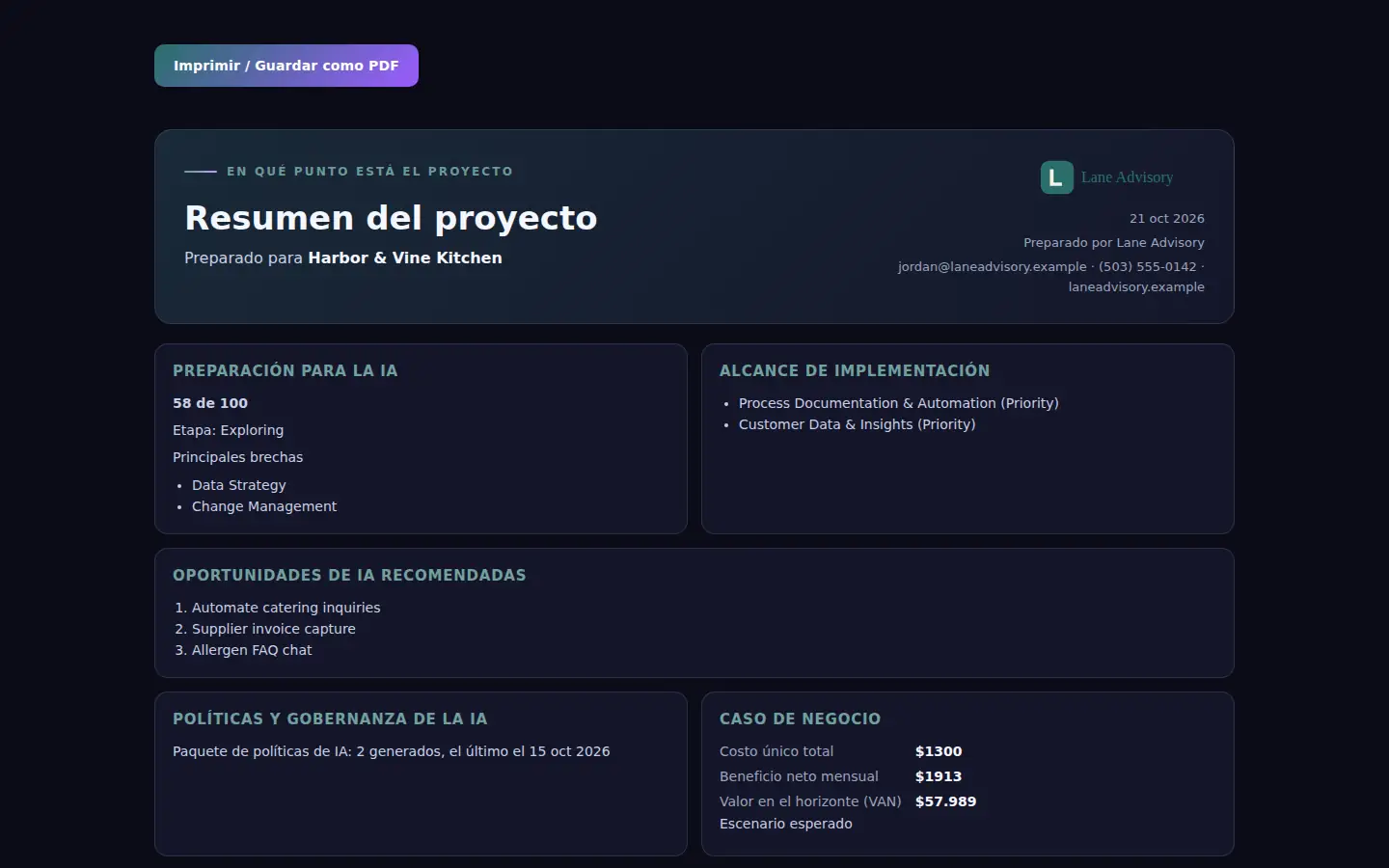
Su logotipo y su línea de contacto en un informe de la suite. -
Traer su marca de antes
Si ClientBriefAI o AdoptBriefAI tenían un logotipo guardado en este equipo, o un nombre de empresa y una línea de contacto en su Perfil, y su marca aún no los tiene, la aplicación ofrece una vez usarlos como la marca de su suite. Hasta que lo pregunta, la aplicación los sigue usando, así que ningún informe los pierde. Después, solo se usa la marca de su suite y el Perfil de la aplicación ya no muestra esos campos.
Ajustes
Cambie el idioma
La suite, ClientBriefAI y AdoptBriefAI están disponibles en English, Español, Français y Português. Su elección se guarda en su cuenta, así que le sigue en esas aplicaciones. ConsultCastAI está solo en inglés por ahora.
-
Abra el menú de idioma
Haga clic en el globo de la parte superior de la página, junto a su nombre, y elija un idioma.
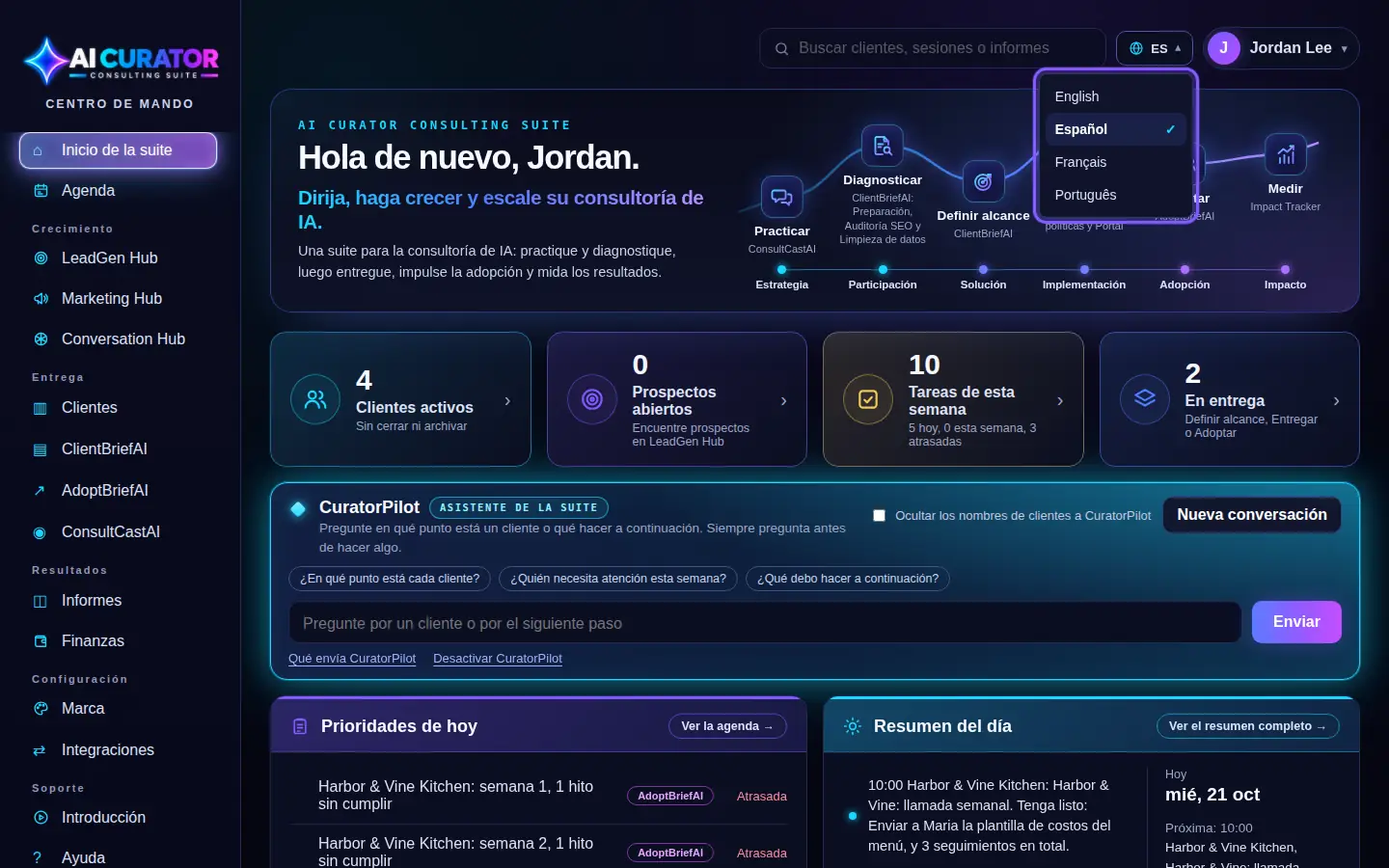
Cuatro idiomas, desde el globo junto a su nombre. -
Siga trabajando en ese idioma
La página cambia de inmediato. La próxima vez que abra ClientBriefAI o AdoptBriefAI, se abrirá en el mismo idioma.
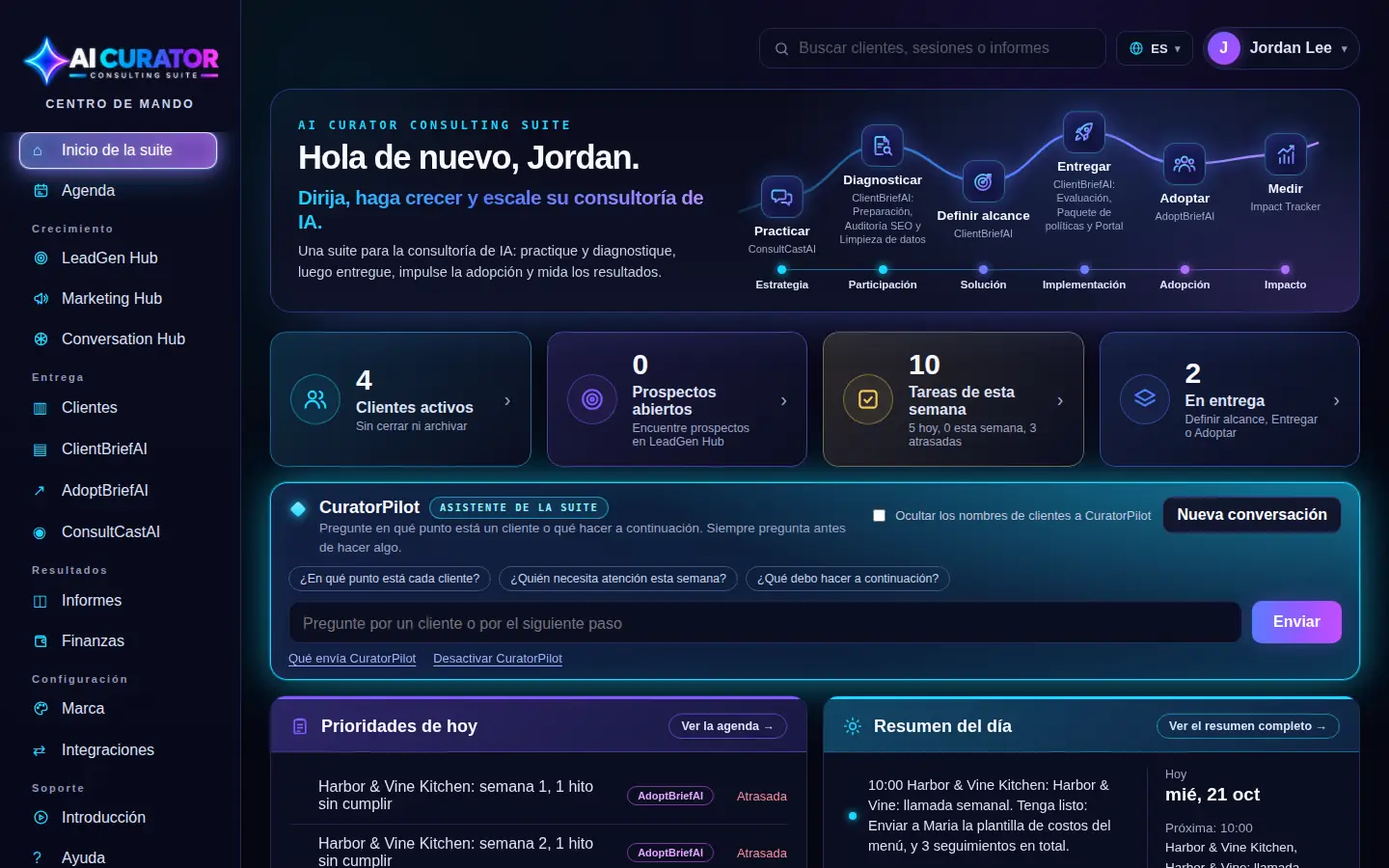
La página cambia al instante.
Conviene saber
- El menú de idioma también está en las páginas de registro y de inicio de sesión, antes de que tenga una cuenta.