
Guide d'utilisation
Consulting Suite guide
Une seule plateforme. Le cycle complet du conseil en IA.
Premiers pas avec l'AI Curator Consulting Suite : créer votre compte, vous connecter, le Centre de pilotage, ouvrir une application, votre dossier clients, les pages Clients et Rapports, CuratorPilot et changer de langue.
Pour commencer
Créer votre compte
Un seul compte AI Curator ouvre ConsultCastAI, ClientBriefAI et AdoptBriefAI. Vous le créez une seule fois, sur la suite.
-
Ouvrir la page d'inscription
Allez sur aicsuite.ai-curator.ai et choisissez Créez votre compte. Si vous partez de l'une des applications, son lien d'inscription vous amène à la même page.
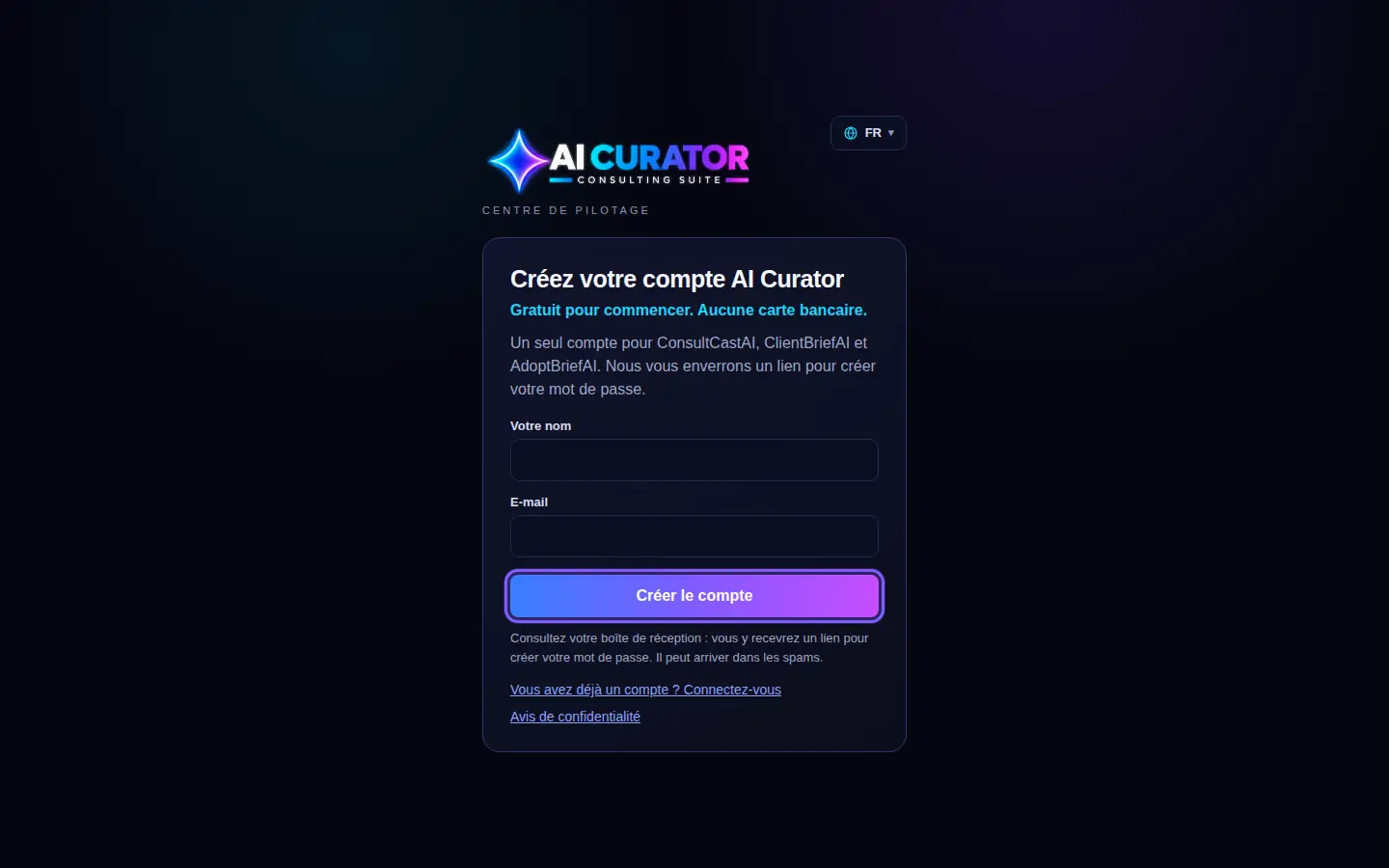
L'inscription ne demande que votre nom et votre e-mail. -
Saisir votre nom et votre e-mail
Saisissez votre nom et l'adresse e-mail avec laquelle vous voulez vous connecter, puis cliquez sur Créer le compte. Vous ne choisissez pas encore de mot de passe.
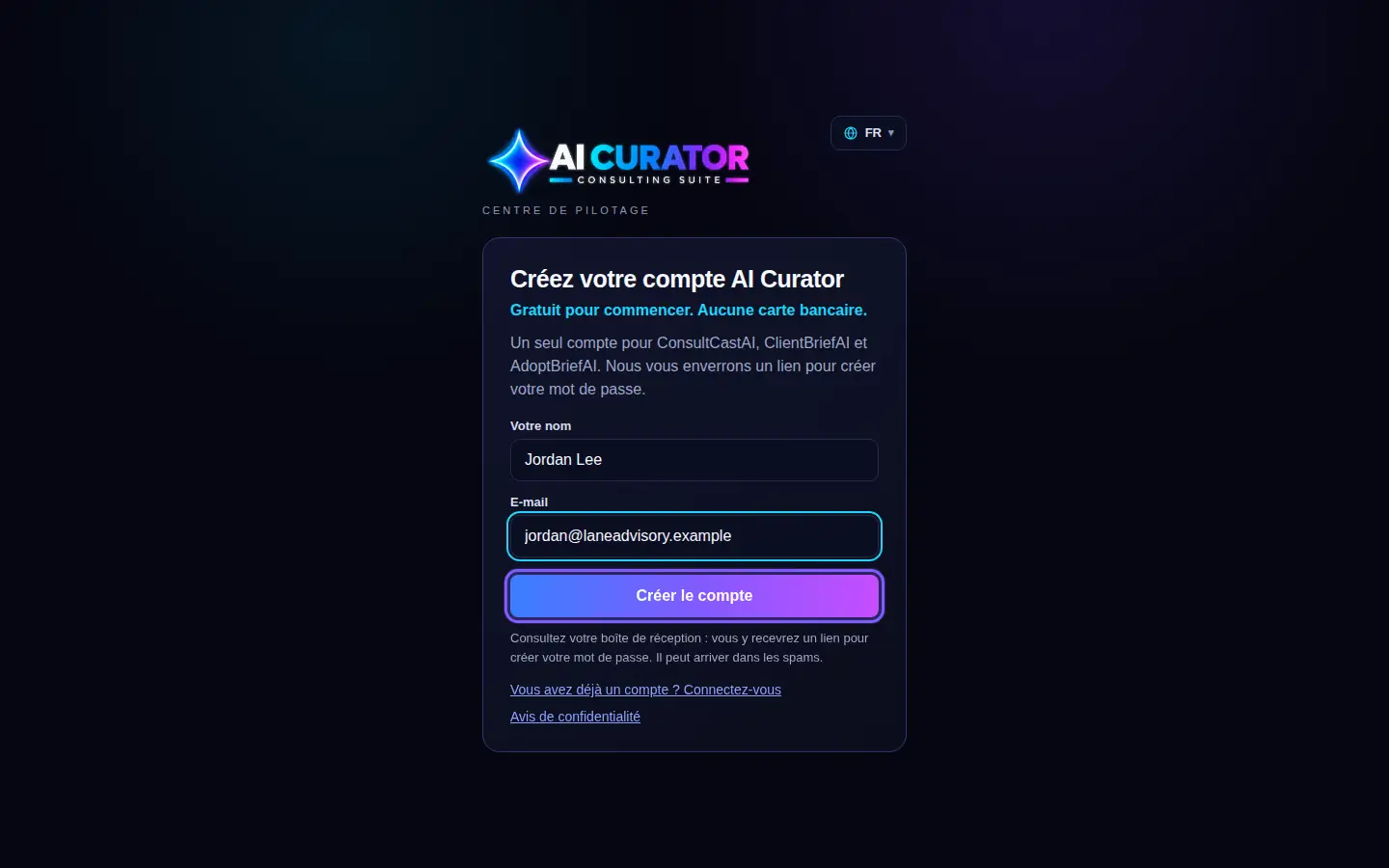
Cliquez sur Créer un compte ; le mot de passe vient ensuite. -
Consulter votre e-mail
La page vous demande de consulter votre e-mail. Nous vous envoyons un lien pour créer votre mot de passe. Le lien ne fonctionne qu'une fois et expire dans 7 jours.
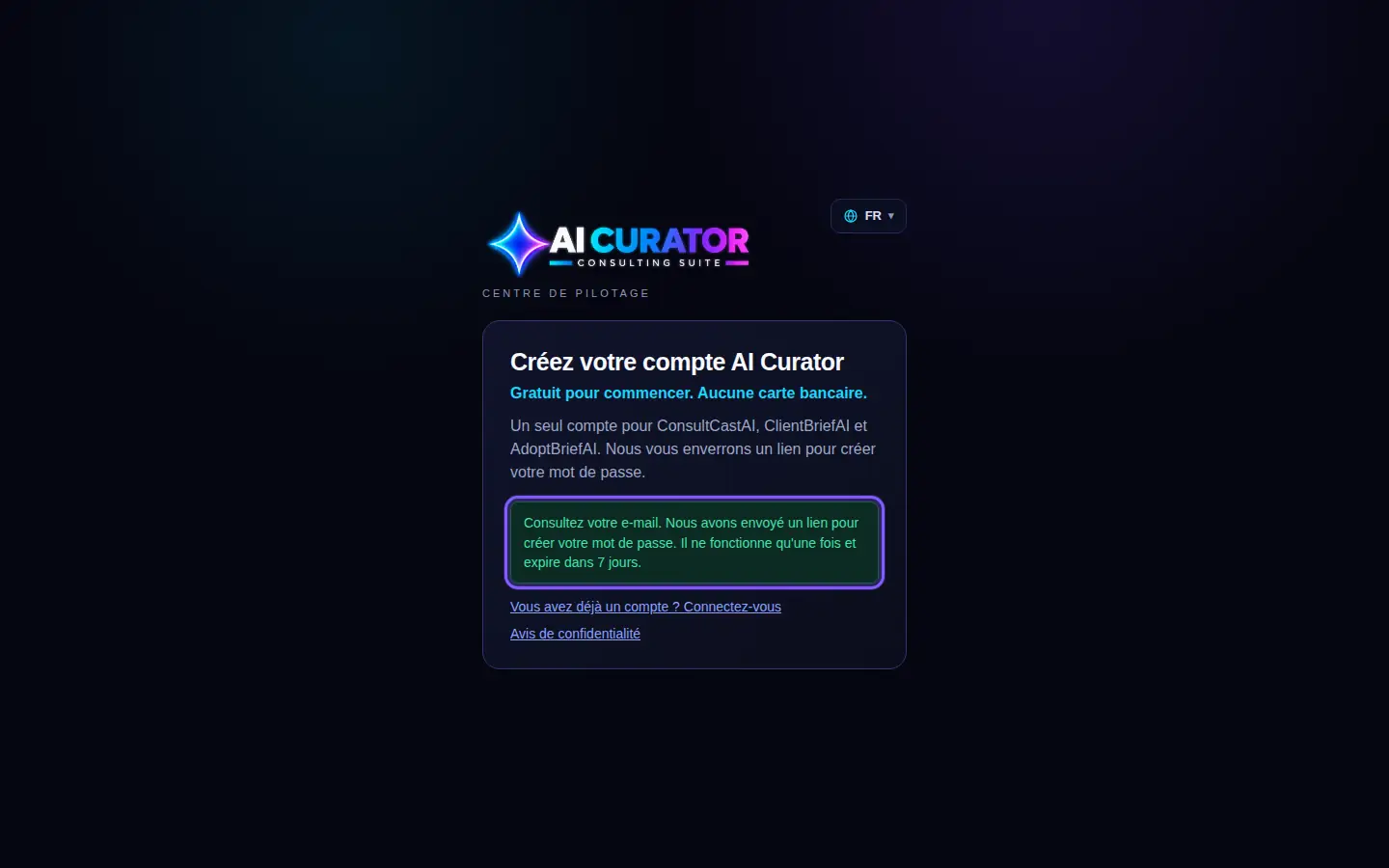
Le lien de l'e-mail crée votre mot de passe. -
Créer votre mot de passe
Ouvrez le lien reçu par e-mail. Saisissez un mot de passe d'au moins 8 caractères, avec une lettre et un chiffre, saisissez-le une seconde fois, puis cliquez sur Enregistrer le mot de passe. Vous êtes connecté aussitôt, et l'accueil de la suite s'ouvre.
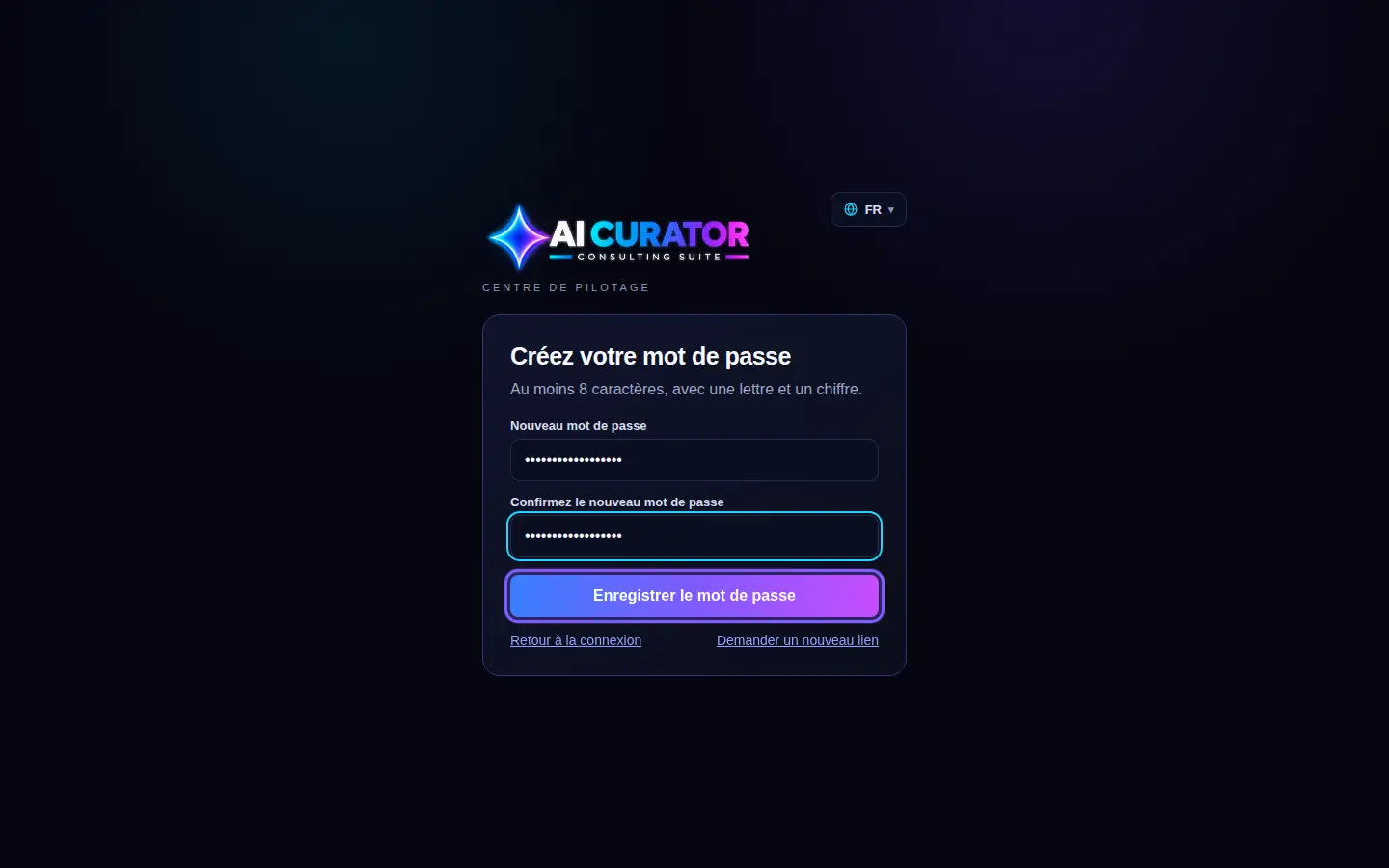
Au moins 8 caractères, avec une lettre et un chiffre.
Bon à savoir
- Si nous vous avons envoyé une invitation, cliquez sur le bouton de cet e-mail. Il vous amène directement à Créez votre mot de passe.
- Pas d'e-mail après quelques minutes ? Vérifiez votre dossier de courrier indésirable. Si le lien a expiré, cliquez sur Demander un nouveau lien sur la page Créez votre mot de passe.
Pour commencer
Se connecter et se déconnecter
Vous vous connectez sur la suite. Ensuite, chaque application s'ouvre sans redemander de mot de passe.
-
Se connecter
Allez sur aicsuite.ai-curator.ai, saisissez votre e-mail et votre mot de passe, puis cliquez sur Se connecter. Vous arrivez sur le Centre de pilotage, la page d'accueil de la suite.
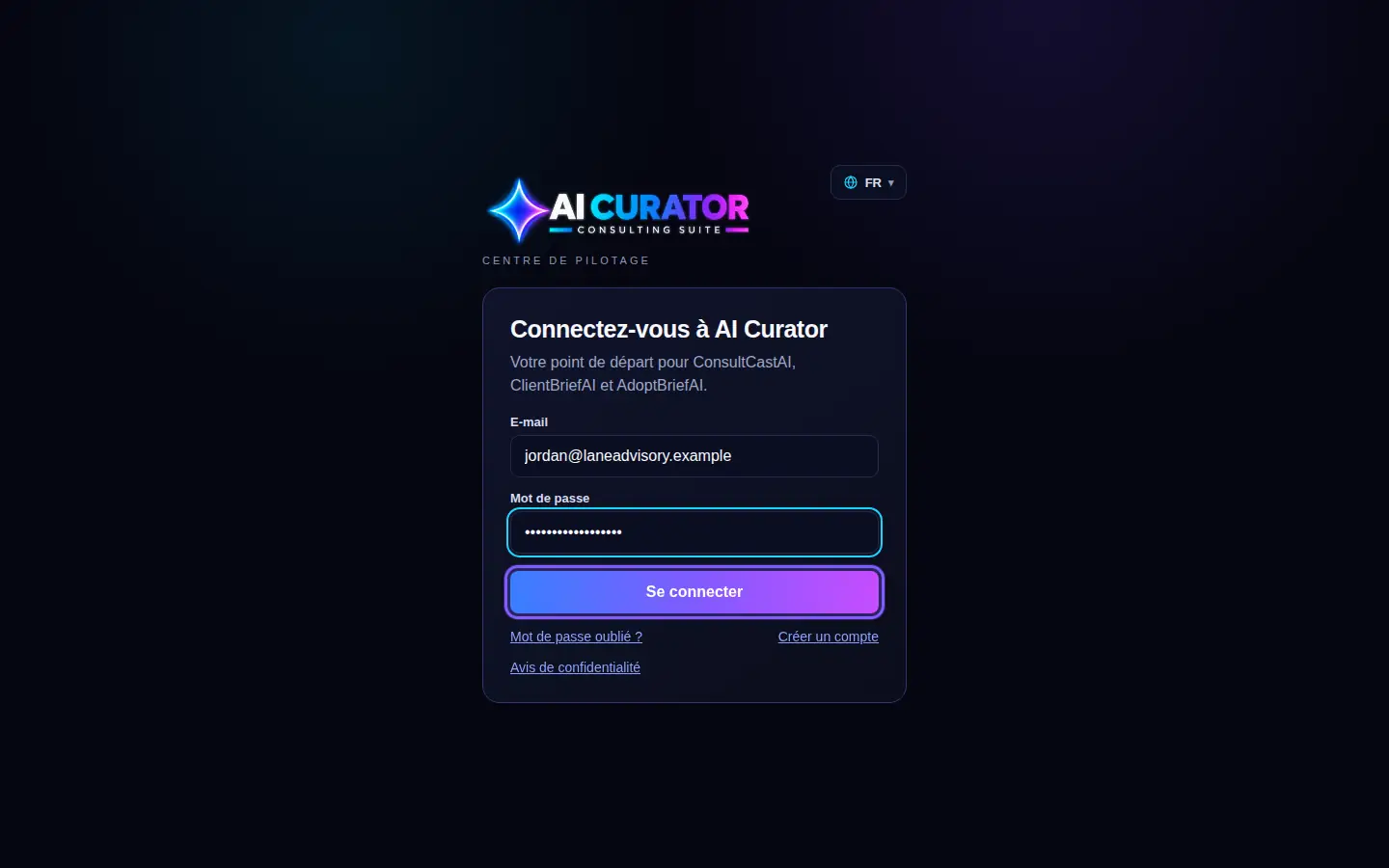
Une seule connexion pour la suite et les trois applications. -
Réinitialiser un mot de passe oublié
Sur la page de connexion, cliquez sur le lien « Mot de passe oublié ? ». Saisissez votre e-mail et nous vous envoyons un lien pour choisir un nouveau mot de passe.
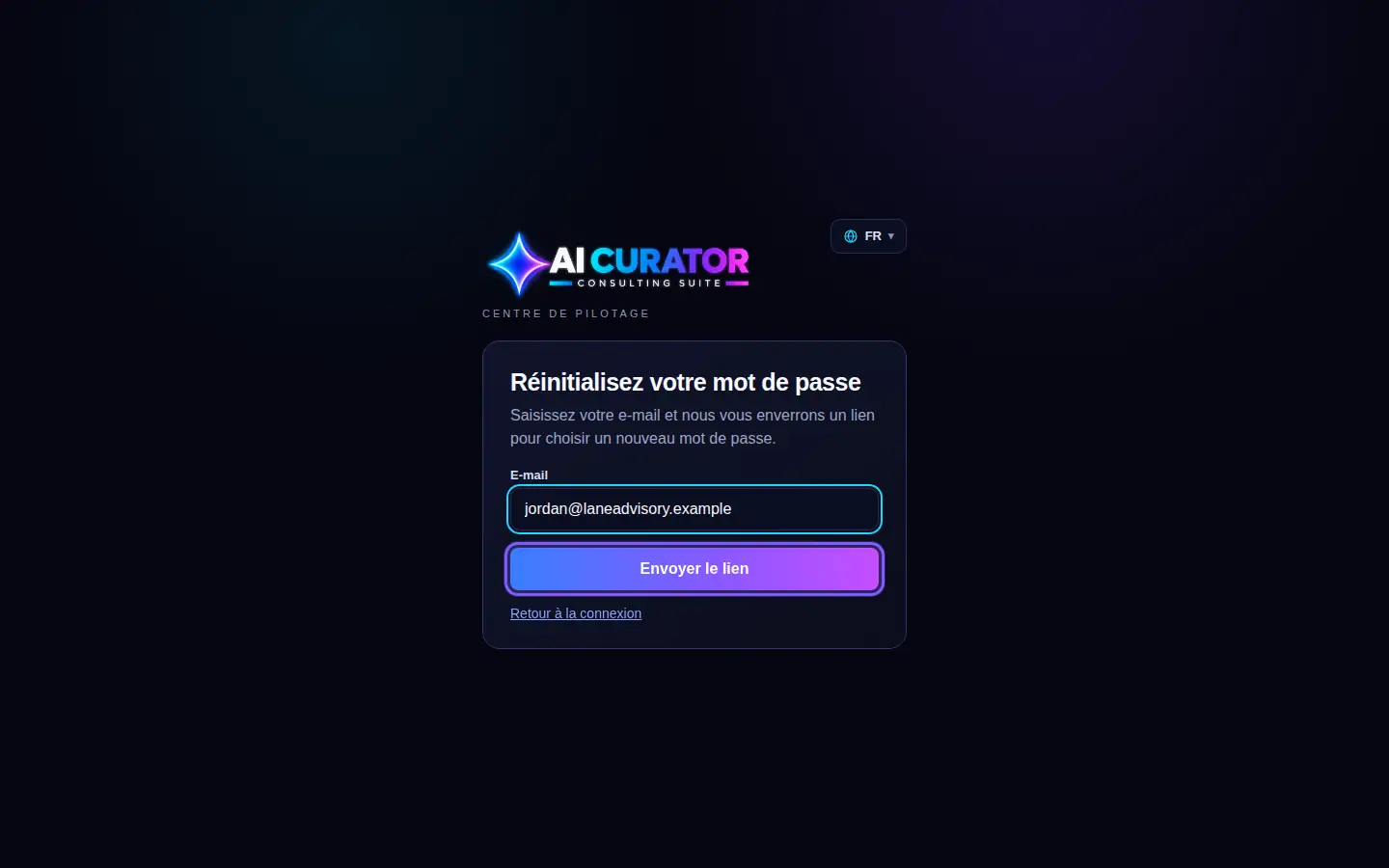
Saisissez votre e-mail et un lien de réinitialisation suit. -
Se déconnecter
Cliquez sur votre nom en haut du Centre de pilotage et choisissez Se déconnecter. Vous êtes alors déconnecté de la suite et des trois applications en même temps.
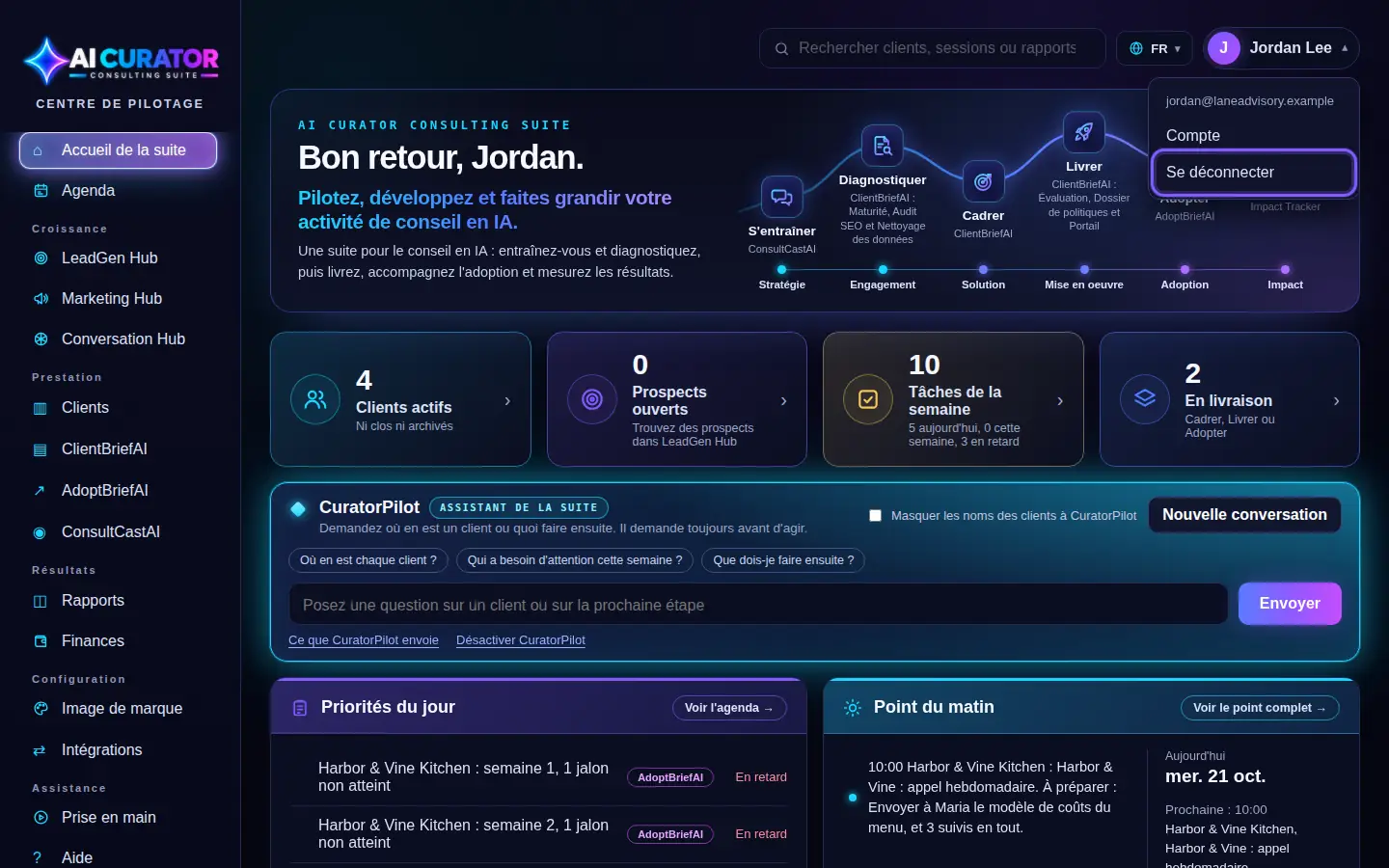
Se déconnecter est dans le menu sous votre nom.
Bon à savoir
- Si vous ouvrez une application sans être connecté, elle vous envoie vers la page de connexion de la suite. Une fois connecté, vous arrivez sur le Centre de pilotage et vous pouvez ouvrir l'application à partir de là.
Pour commencer
Connexion en deux étapes
La connexion en deux étapes fonctionne avec toute application d'authentification : Microsoft Authenticator, Google Authenticator, 1Password, Authy et d'autres. ClientBriefAI, ConsultCastAI et AdoptBriefAI se connectent par la suite, donc ce seul réglage les protège aussi.
-
Activez-la
Cliquez sur votre nom en haut à droite, puis sur Compte. Sous Connexion en deux étapes, cliquez sur Activer la connexion en deux étapes. Ouvrez votre application d'authentification, ajoutez un compte et scannez le code QR ; si vous ne pouvez pas le scanner, saisissez la clé affichée dessous comme code basé sur le temps. Saisissez ensuite le code à six chiffres affiché par l'application et cliquez sur Activer.
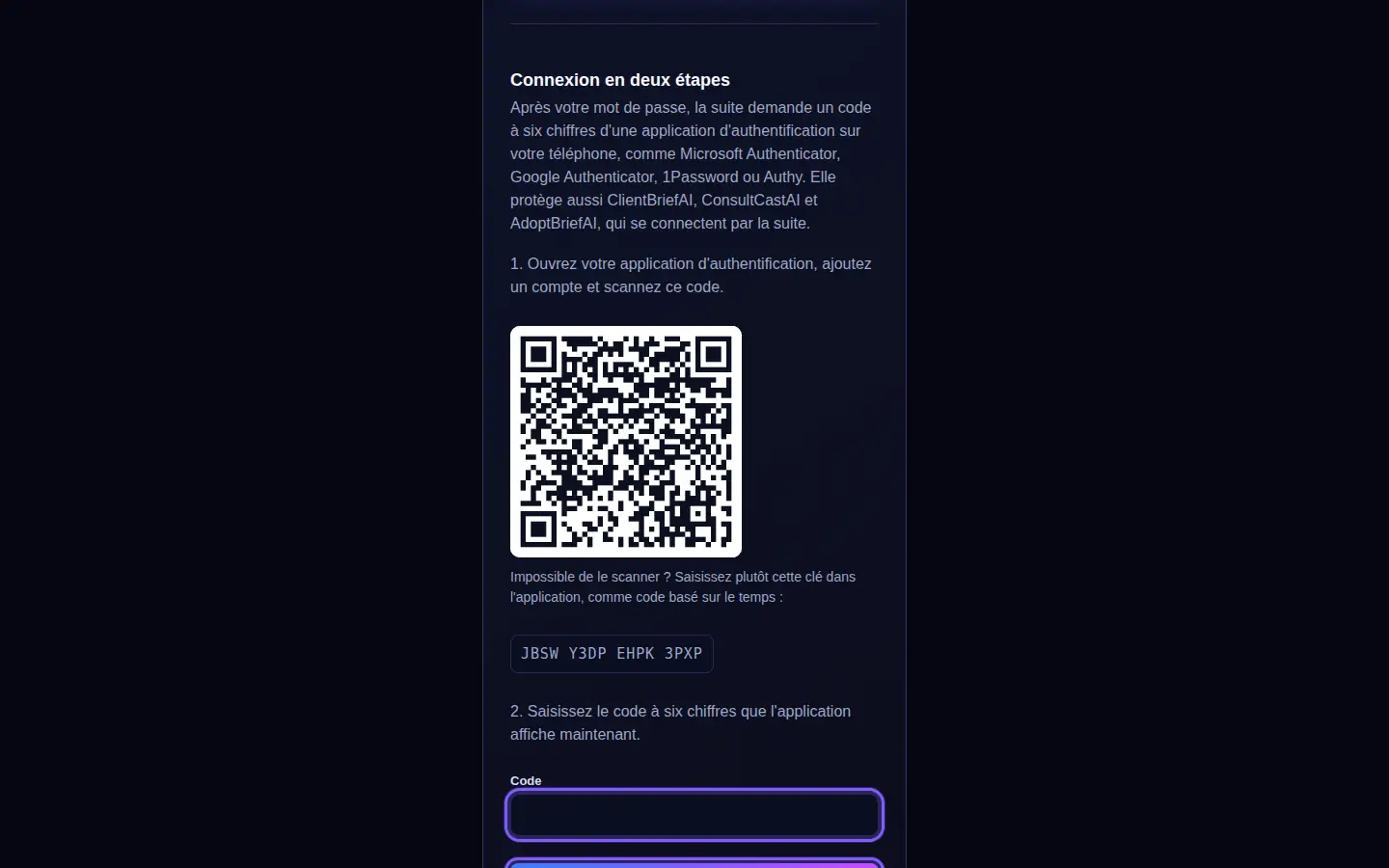
Scannez le code, puis saisissez les six chiffres affichés. -
Conservez vos codes de secours
La suite affiche alors dix codes de secours, une seule fois. Cliquez sur Télécharger ou Copier et conservez-les en lieu sûr, loin de votre téléphone, par exemple dans votre gestionnaire de mots de passe. Chaque code vous connecte une fois si vous perdez votre téléphone. Cliquez sur Je les ai conservés une fois terminé.
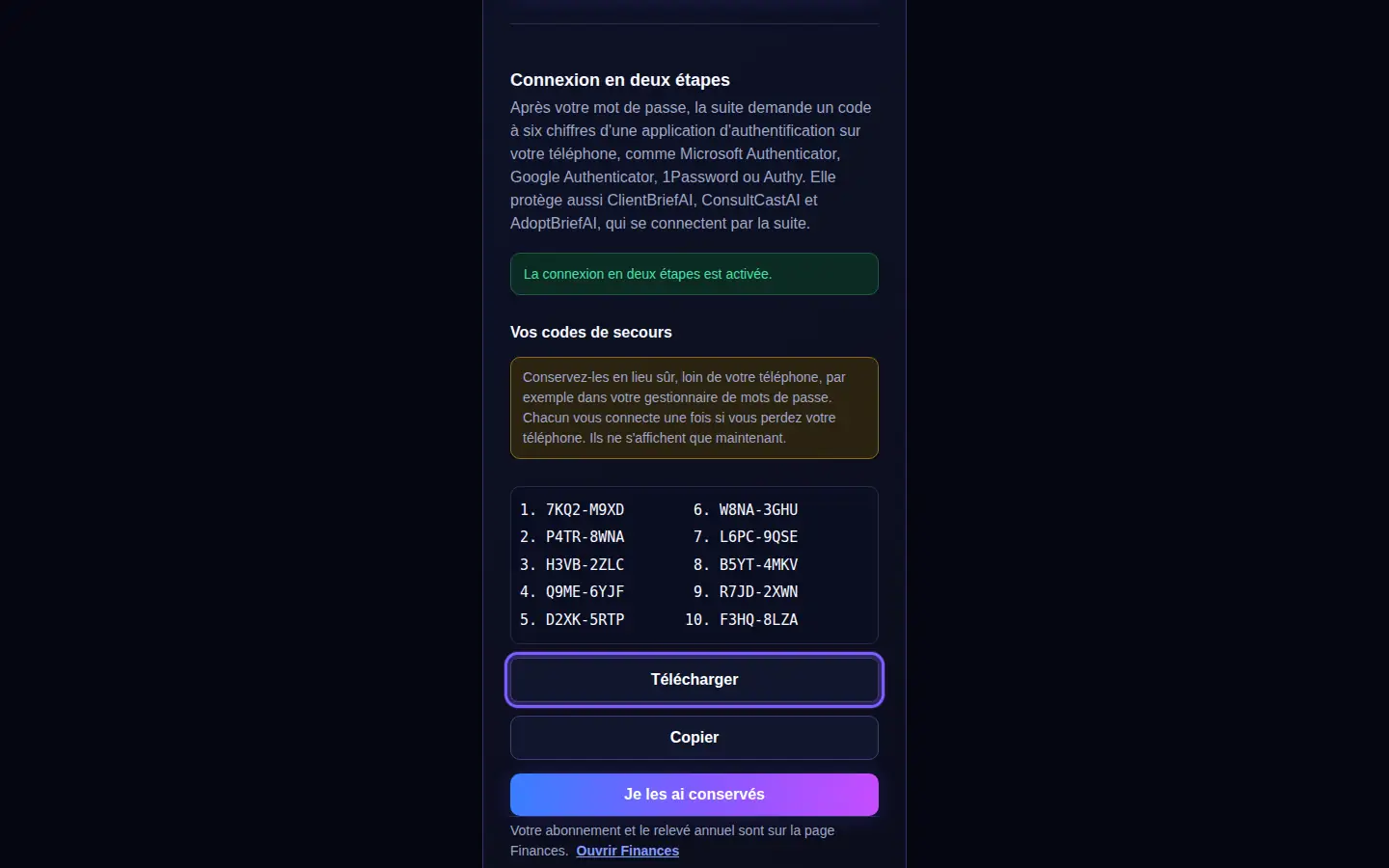
Dix codes de secours, affichés une seule fois. Téléchargez-les ou copiez-les. -
Connectez-vous avec un code
Après votre mot de passe, la suite demande le code à six chiffres de votre application. Cochez Se souvenir de ce navigateur pendant 30 jours sur un ordinateur que vous êtes seul à utiliser, et il ne le redemandera pas là pendant 30 jours. Changer de mot de passe, ou désactiver la connexion en deux étapes, fait redemander le code sur tous les navigateurs. Téléphone perdu ? Saisissez un code de secours au lieu des six chiffres.
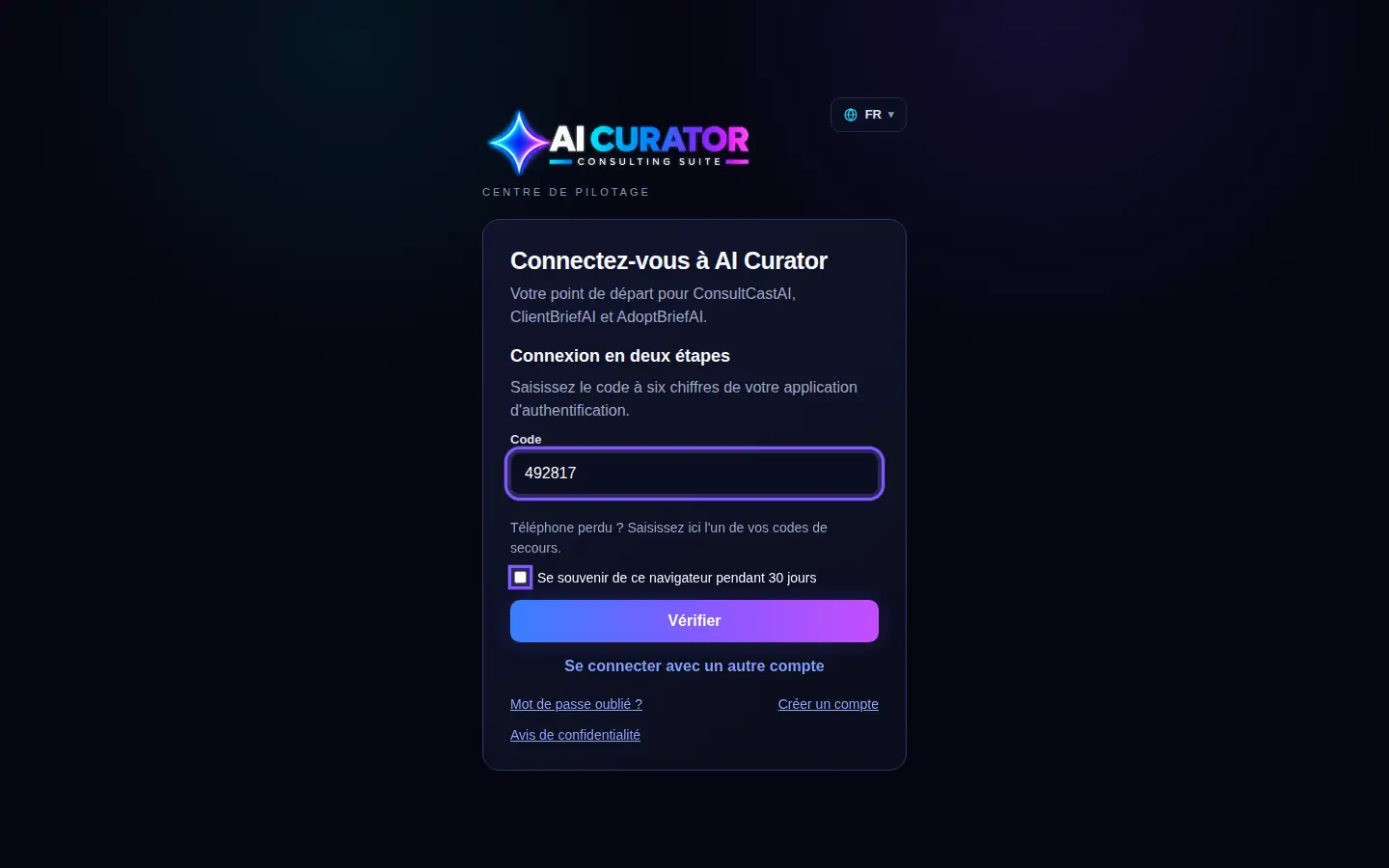
Le code à six chiffres vient après votre mot de passe. -
Désactivez-la ou obtenez de l'aide
Sur la page Votre compte, saisissez votre mot de passe et un code (ou un code de secours) sous Désactiver la connexion en deux étapes. Le bloc indique aussi combien de codes de secours il reste ; pour en obtenir de nouveaux, désactivez-la puis réactivez-la. Si vous avez perdu votre téléphone et vos codes de secours, contactez le support AI Curator : une fois votre identité confirmée, nous pouvons la désactiver pour que vous vous connectiez avec votre mot de passe.
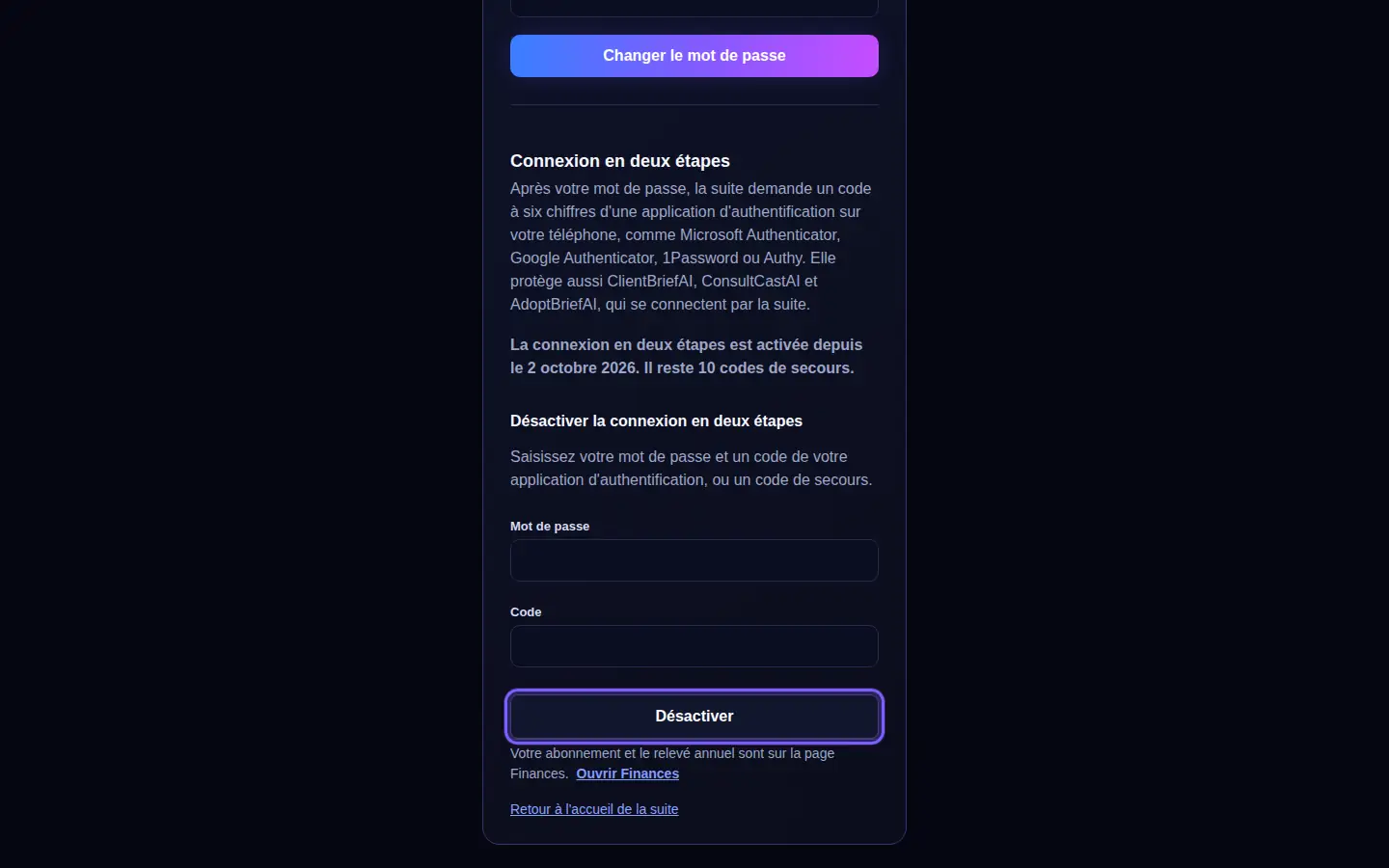
Pour la désactiver, il faut votre mot de passe et un code.
Centre de pilotage
Se repérer dans le Centre de pilotage
Le Centre de pilotage est la première page que vous voyez après la connexion. Il montre le cycle du conseil, vos chiffres du jour, CuratorPilot et vos applications. Tout y est calculé dans votre navigateur à partir de votre dossier clients et de votre agenda.
-
Commencer par le haut
Le haut de la page vous accueille par votre prénom et montre les six étapes d'une mission, l'application qui couvre chacune et sa place sur la frise : S'entraîner, Diagnostiquer, Cadrer, Livrer, Adopter et Mesurer, de Stratégie à Impact. Le menu des langues et le menu de votre compte se trouvent au-dessus.
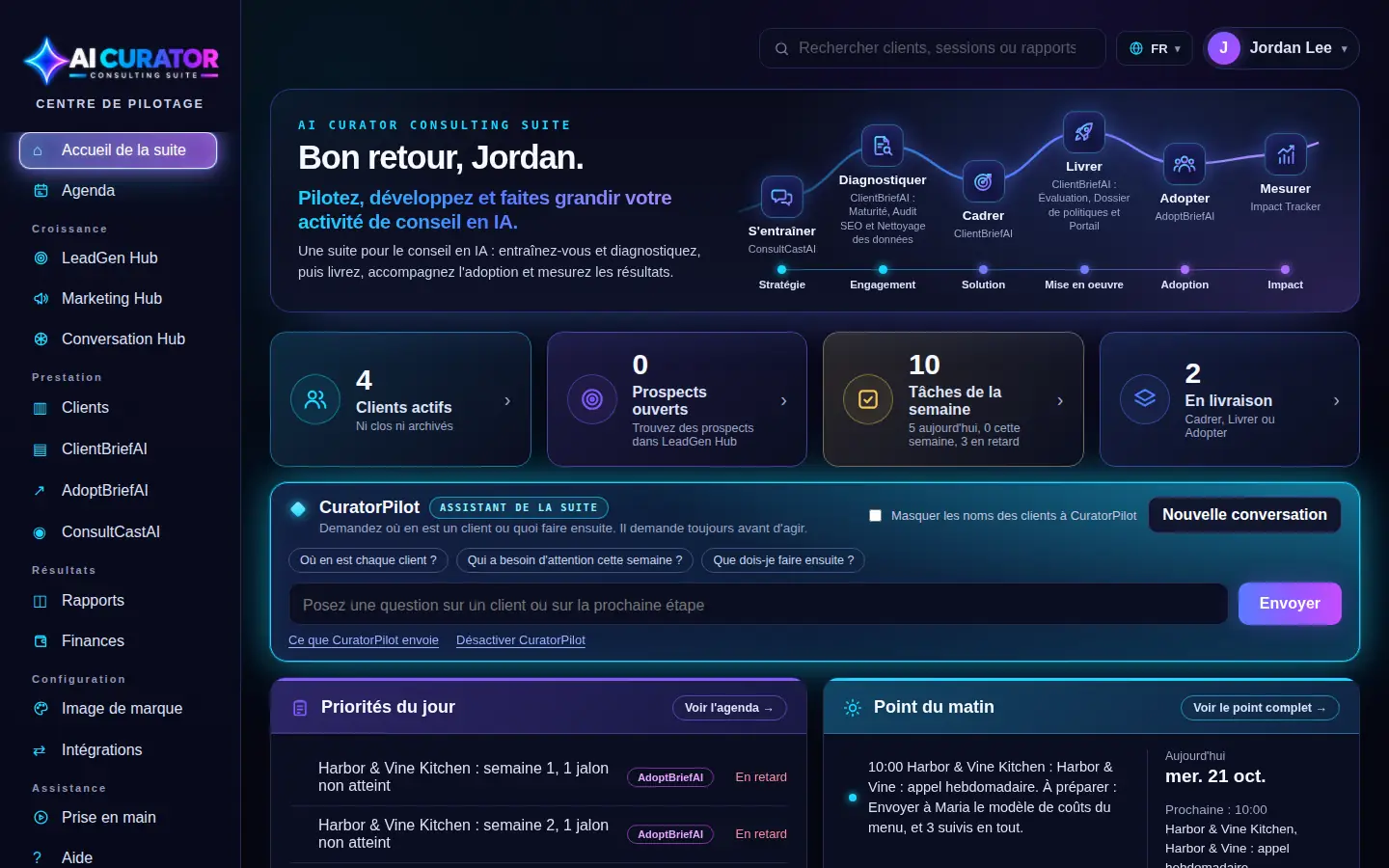
Les six étapes et l'application qui couvre chacune. -
Lire vos chiffres
Quatre tuiles comptent vos clients actifs, vos prospects ouverts, les tâches de la semaine et les clients en livraison (Cadrer, Livrer ou Adopter). Cliquez sur une tuile pour ouvrir sa page. CuratorPilot se trouve juste en dessous.
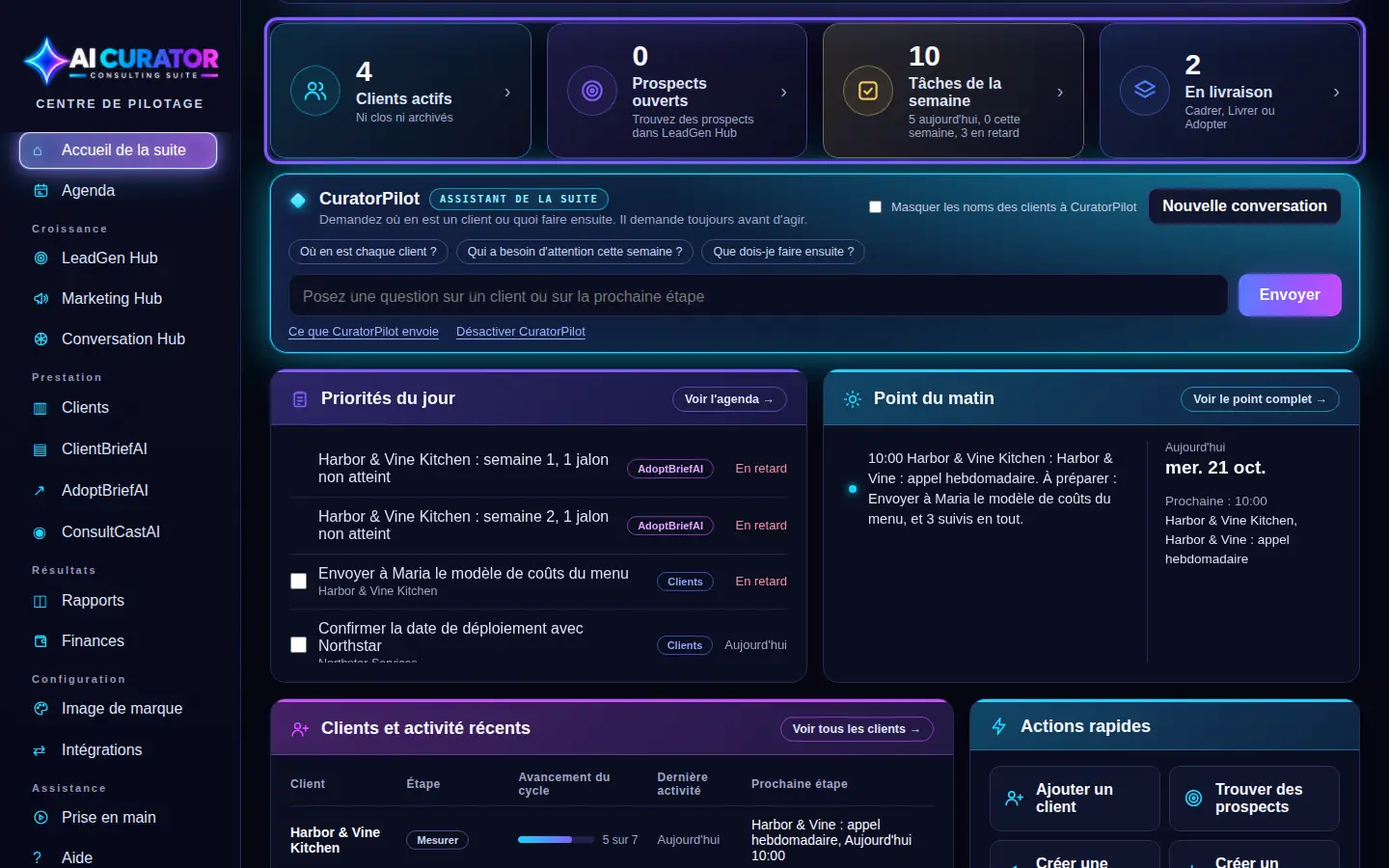
Chaque tuile ouvre sa page. -
Organiser votre journée
Priorités du jour liste ce qui est en retard et ce qui tombe cette semaine, depuis l'agenda, vos clients et LeadGen Hub. Cochez une tâche pour la marquer comme faite. À côté, le Point du matin liste les réunions du jour, les échéances et les clients qui demandent votre attention. En dessous, Clients et activité récents montre l'étape de chaque client, l'avancement du cycle, la dernière activité et la prochaine étape, et Actions rapides ouvre les pages que vous utilisez le plus.
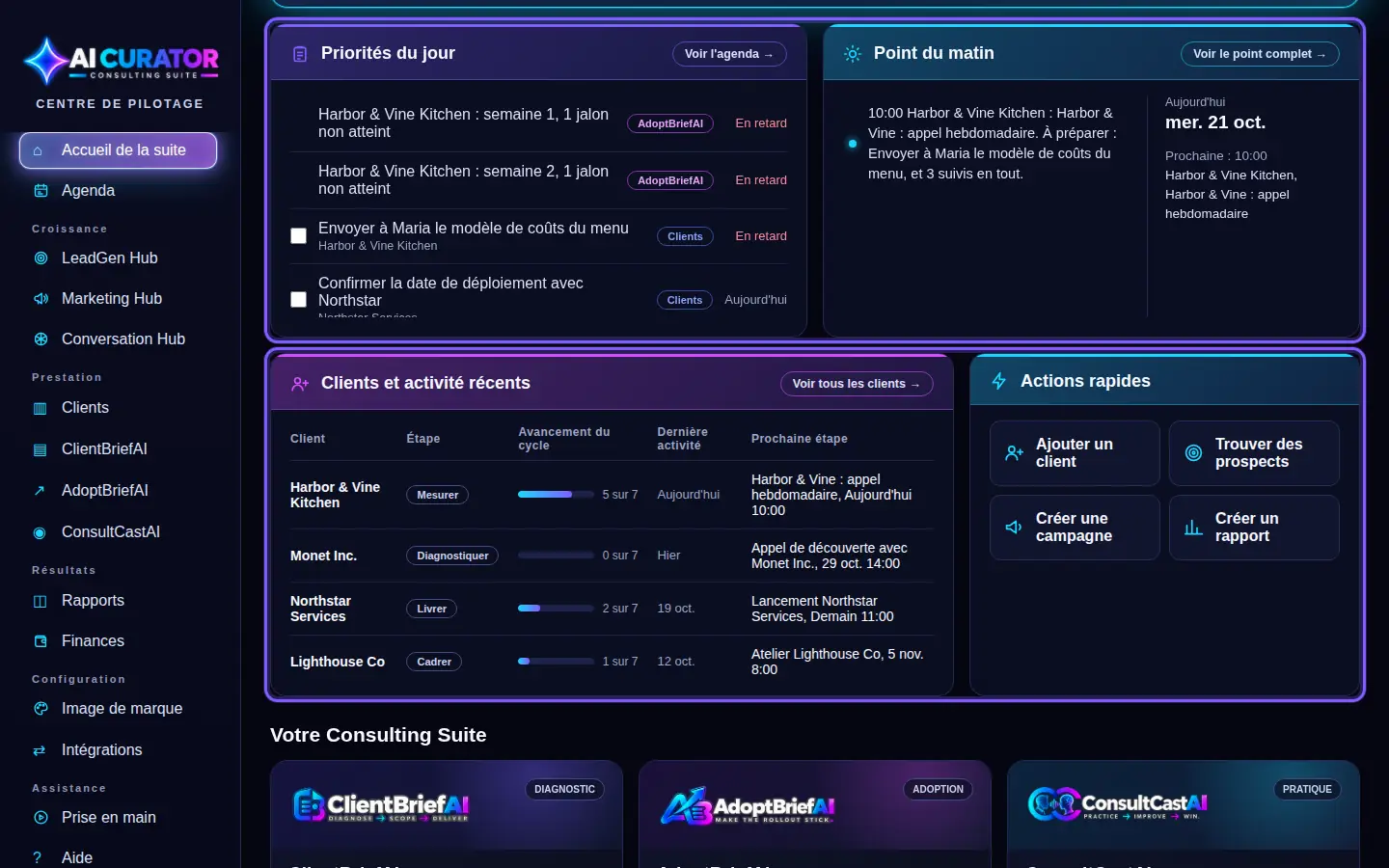
Ce qui tombe, et ce que la journée réserve. -
Utiliser la barre latérale
La barre latérale à gauche ouvre chaque application, la page Clients et la page Rapports, et vous amène à CuratorPilot. Accueil de la suite vous ramène en haut, et Aide ouvre ces guides.
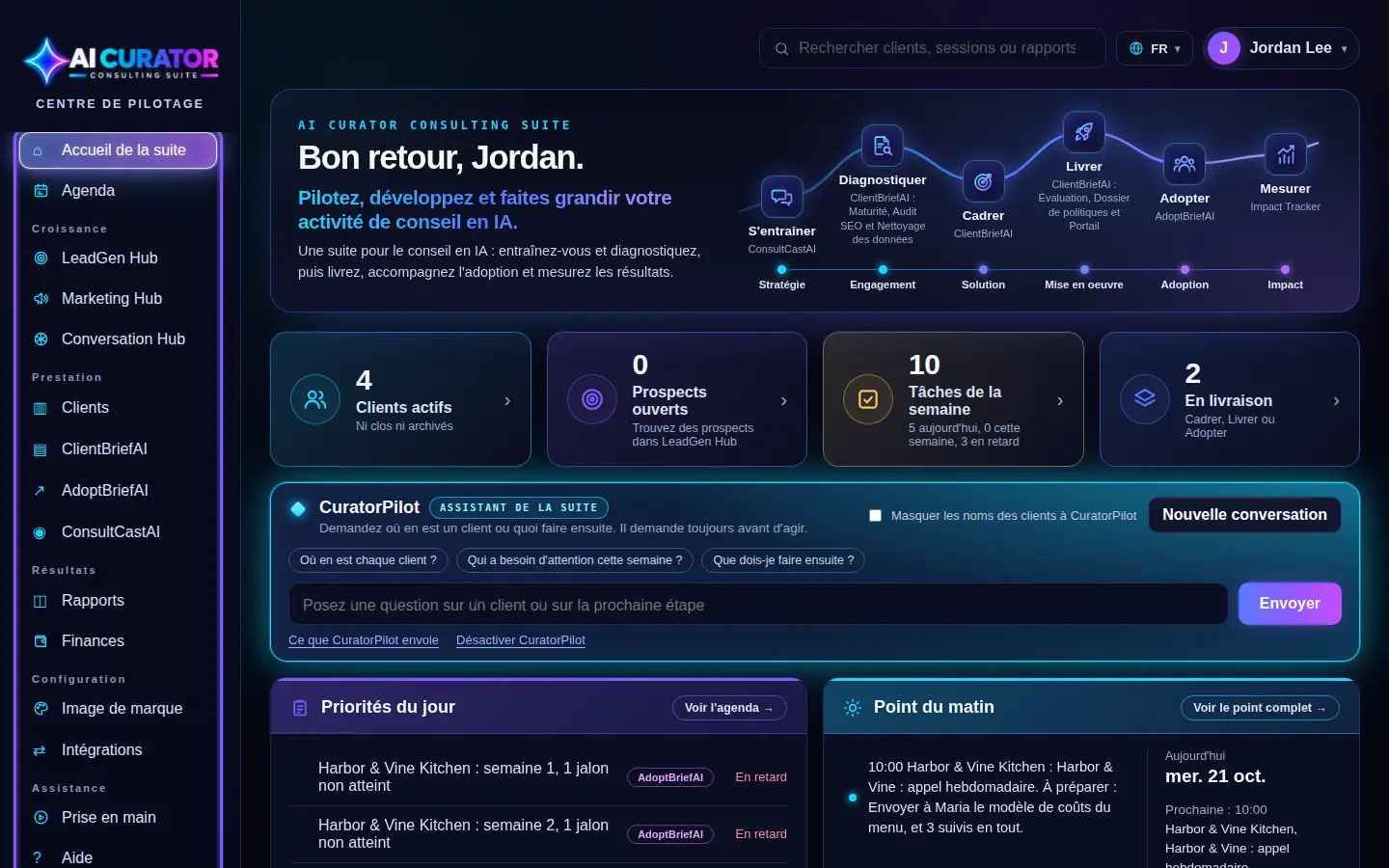
Chaque page de la suite, à un clic. -
Voir vos trois applications
Faites défiler jusqu'à Votre Consulting Suite. Chaque carte indique à quoi sert l'application. Cliquez n'importe où sur une carte pour ouvrir l'application.
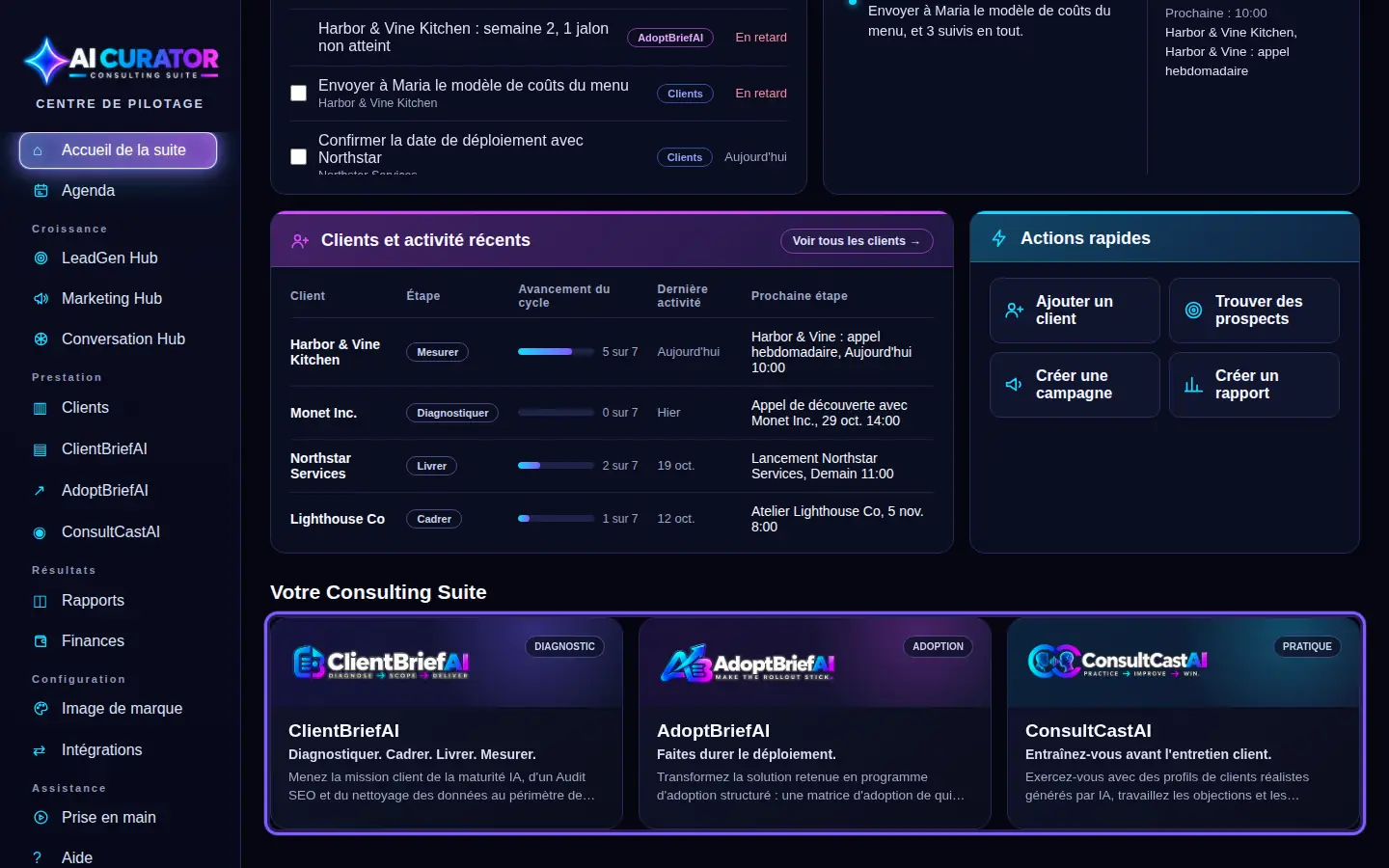
Chaque carte dit à quoi sert l'application. -
Trouver vos clients
Cliquez sur Clients dans la barre latérale pour voir chaque client de votre dossier clients, l'étape où il en est et la prochaine étape. L'Agenda montre ce qui est dû aujourd'hui et cette semaine.
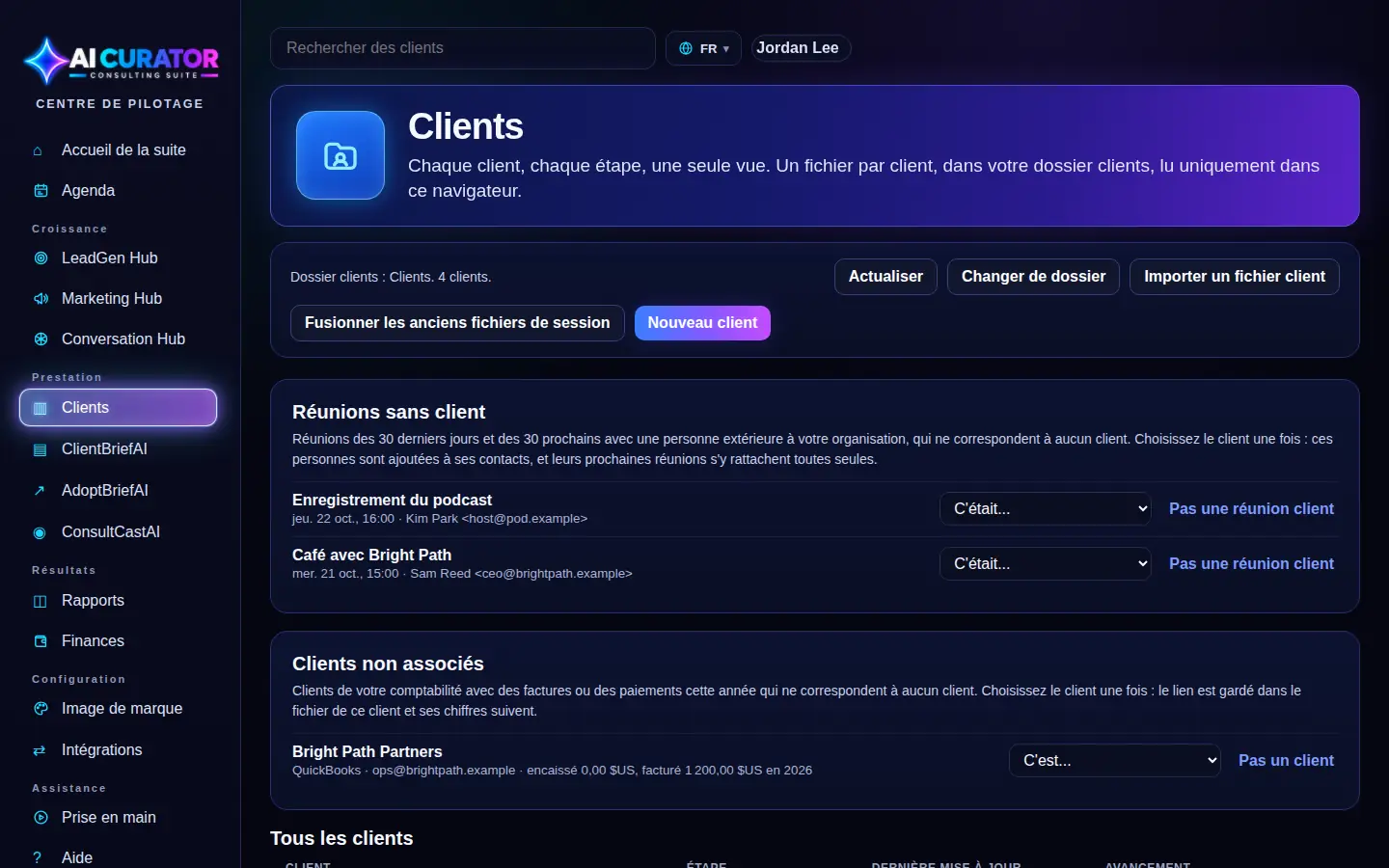
Chaque client, sur la page Clients.
Centre de pilotage
Votre agenda
L'Agenda lit votre dossier clients et vos calendriers connectés dans votre navigateur. Vos tâches, priorités et notes sont enregistrées dans votre dossier clients, jamais sur nos serveurs.
-
Choisissez une vue et un jour
Cliquez sur Agenda dans la barre latérale, sous Accueil de la suite. Jour, Semaine, Mois et Année changent la vue ; les flèches avancent et reculent, la date ouvre un calendrier pour aller à n'importe quel jour et Aujourd'hui revient à aujourd'hui. L'Agenda retient la vue et le jour dans ce navigateur. Ajouter une tâche ouvre un court formulaire pour une tâche du jour affiché. Le menu ⋯ contient Actualiser, qui relit vos calendriers (sinon relus après 15 minutes), et Afficher les rappels financiers.
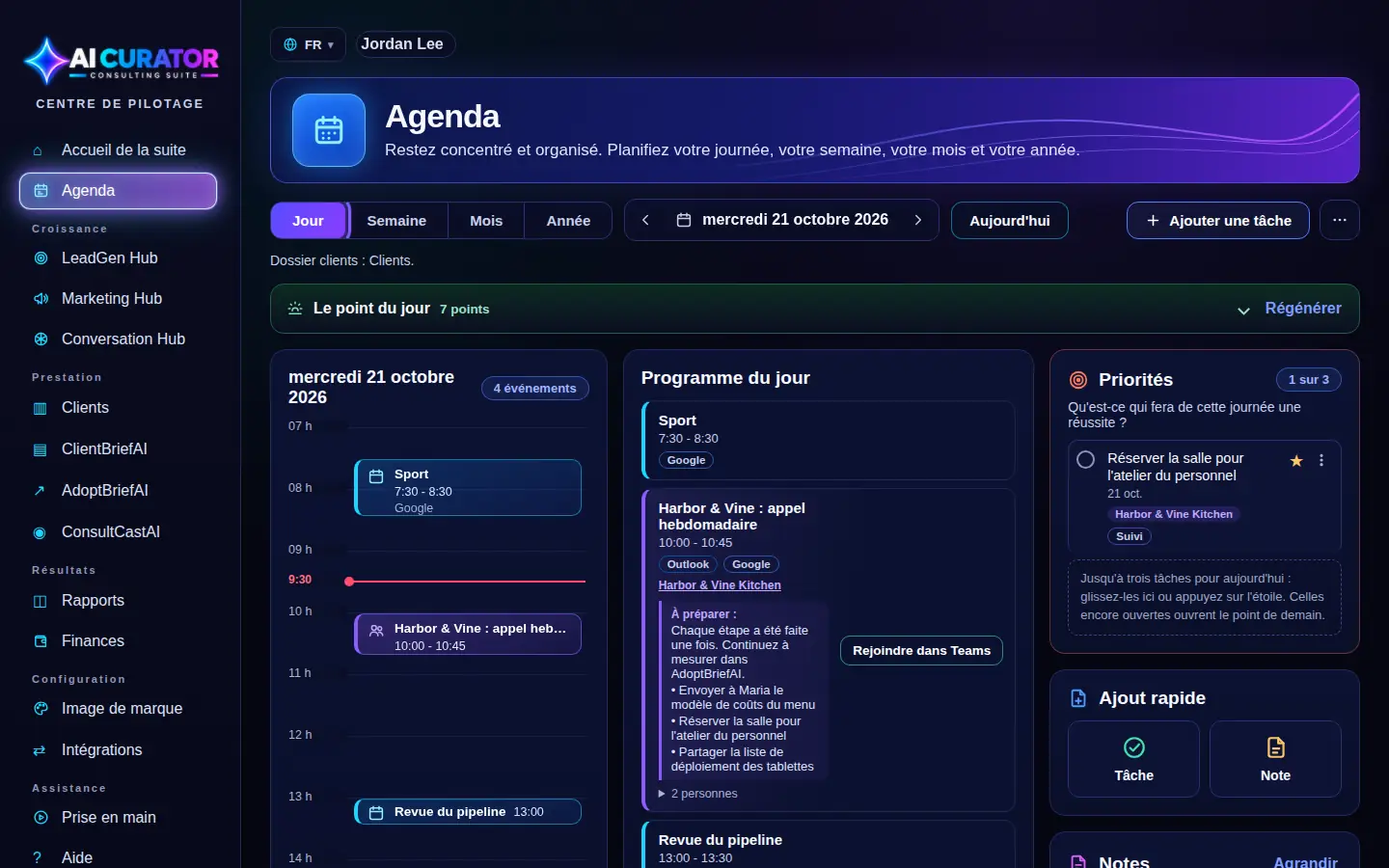
Jour, Semaine, Mois et Année, côte à côte. -
Lisez votre journée
Jour compte trois colonnes. La frise horaire place chaque événement à son heure, côte à côte quand ils se chevauchent, avec une ligne rouge à l'heure actuelle aujourd'hui ; les réunions clients sont violettes, les dates de la suite bleu-vert, le reste bleu. Cliquez sur un événement pour le retrouver dans Programme du jour, qui liste tous les événements d'Outlook et de Google, fusionnés pour qu'une réunion présente dans les deux n'apparaisse qu'une fois, avec son calendrier, le client s'il y en a un et Rejoindre pour Teams, Zoom et Meet. Une réunion client indique ce qu'il faut préparer : la prochaine étape du client et les suivis ouverts. Les événements d'une journée entière sont en haut.
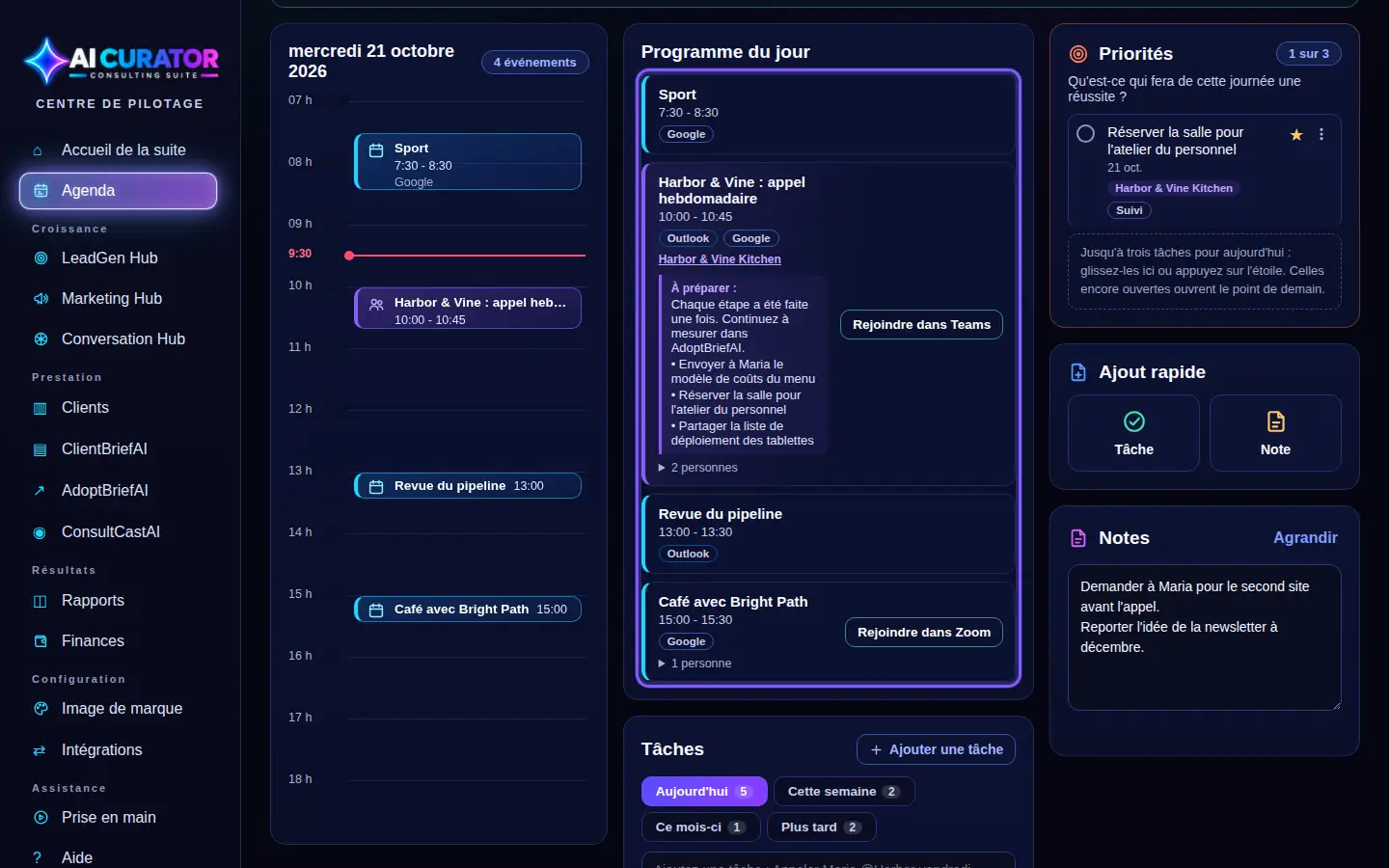
Les deux agendas sur une chronologie, avec ce qu'il faut préparer. -
Avancez dans vos tâches
Tâches rassemble vos suivis, vos propres tâches, les points d'étape, les jalons, les réunions qui ne correspondent à aucun client et les suggestions en attente. Les onglets montrent Aujourd'hui (les tâches en retard d'abord), Cette semaine, Ce mois-ci et Plus tard. Cochez une tâche quand elle est faite. Son menu ⋯ contient Reporter (à demain ou à la semaine prochaine), Déplacer à la date pour n'importe quel jour, et Ajouter au calendrier, qui crée un événement de 30 minutes dans vos calendriers connectés seulement si vous le choisissez. Tapez dans la case au-dessus de la liste et appuyez sur Entrée pour ajouter une tâche : @ suivi d'un nom de client l'attribue, et un jour à la fin (demain, vendredi, 3 nov) ou une heure (15h) fixe quand.
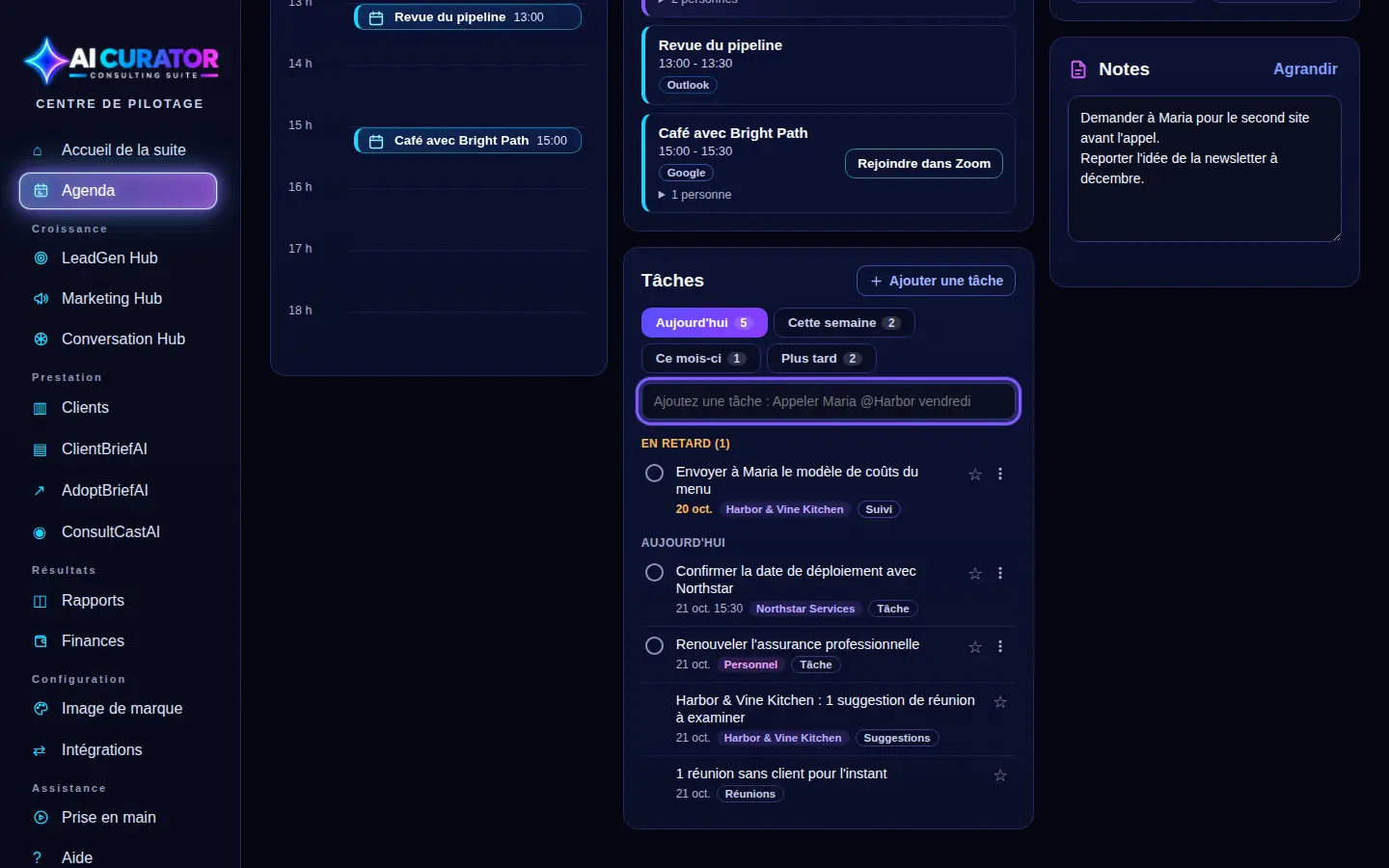
Saisissez une tâche ici ; elle va dans le bon fichier. -
Choisissez les priorités du jour et prenez des notes
Priorités accueille jusqu'à trois tâches que vous choisissez pour aujourd'hui : appuyez sur l'étoile d'une tâche ou glissez-la. Celles encore ouvertes demain ouvrent le point de demain. Ajout rapide ouvre le formulaire de tâche ou vous mène à Notes. Notes sert à ce qui n'est ni une tâche ni une réunion ; la note s'enregistre pendant que vous tapez, une par jour, et Agrandir élargit la case.
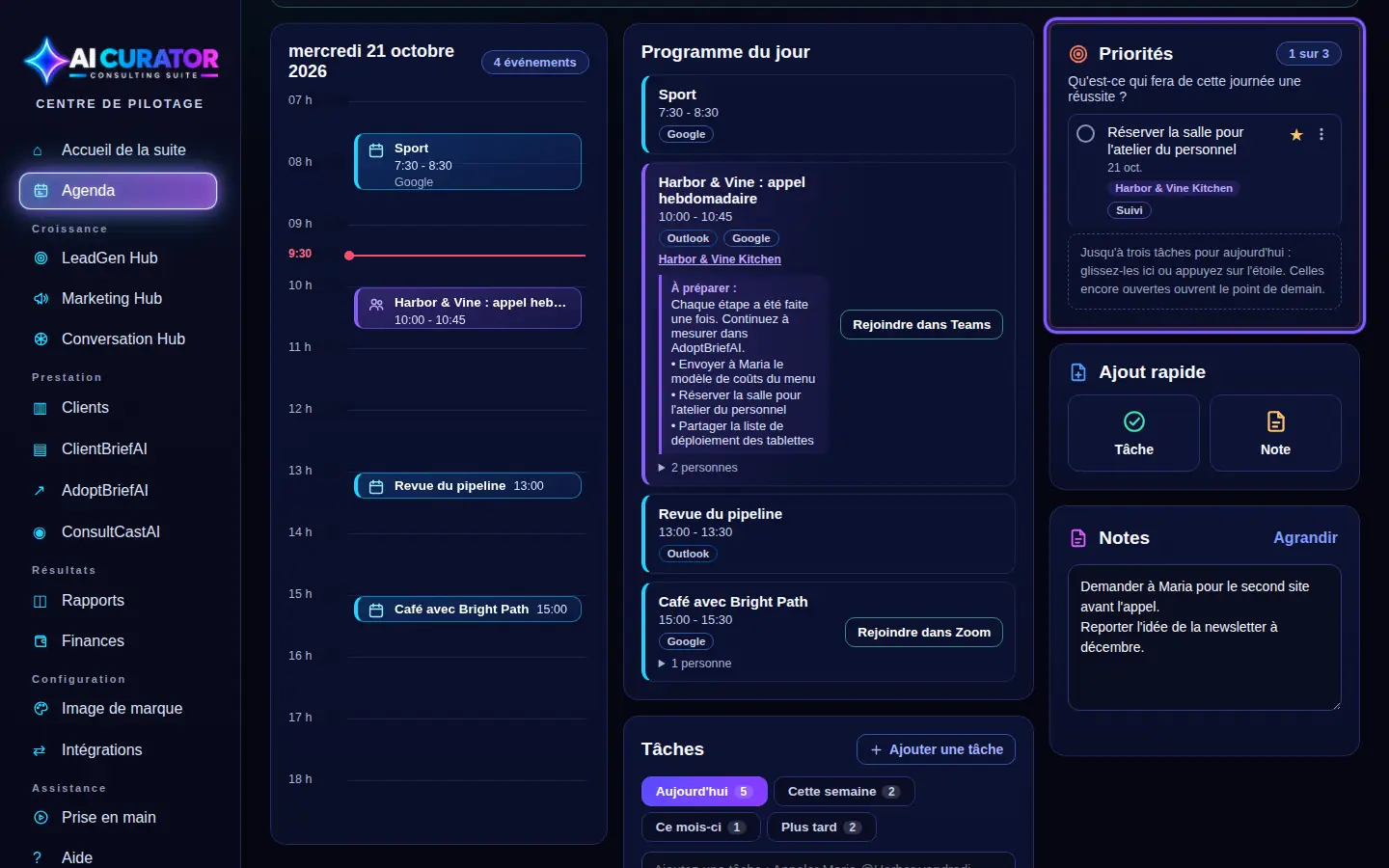
Jusqu'à trois tâches que vous choisissez pour aujourd'hui. -
Planifiez la semaine
Semaine montre une carte par jour, du lundi au dimanche : les événements, les dates clients de vos fichiers (jalons, points d'étape, revues), les tâches à échéance et combien sont faites. La carte d'aujourd'hui est encadrée. Sous le tableau, À planifier liste les tâches en retard et sans date : glissez-en une sur un jour, ou choisissez Déplacer à la date dans son menu, pour lui donner cette date. Cliquez sur le nom d'un jour pour l'ouvrir en vue Jour.
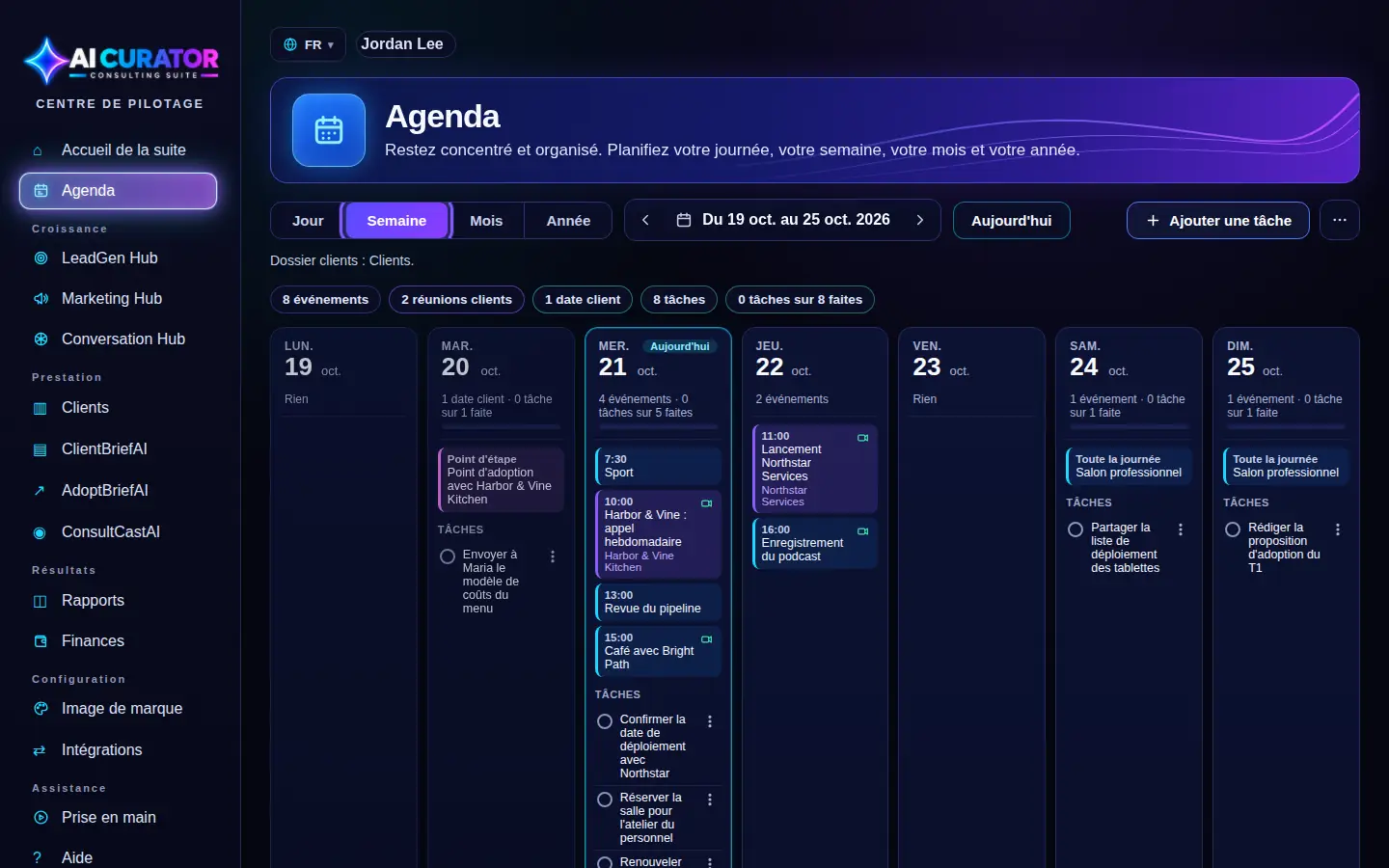
Une carte par jour, événements et dates clients ensemble. -
Regardez le mois
Mois est un calendrier. Chaque jour montre ses premiers événements et dates clients, combien de tâches arrivent à échéance et un point pour les réunions clients, les jalons, les points d'étape et les tâches. Cliquez sur un jour pour voir tout ce qu'il contient à côté du calendrier, puis sur Ouvrir en vue Jour pour vous en occuper.
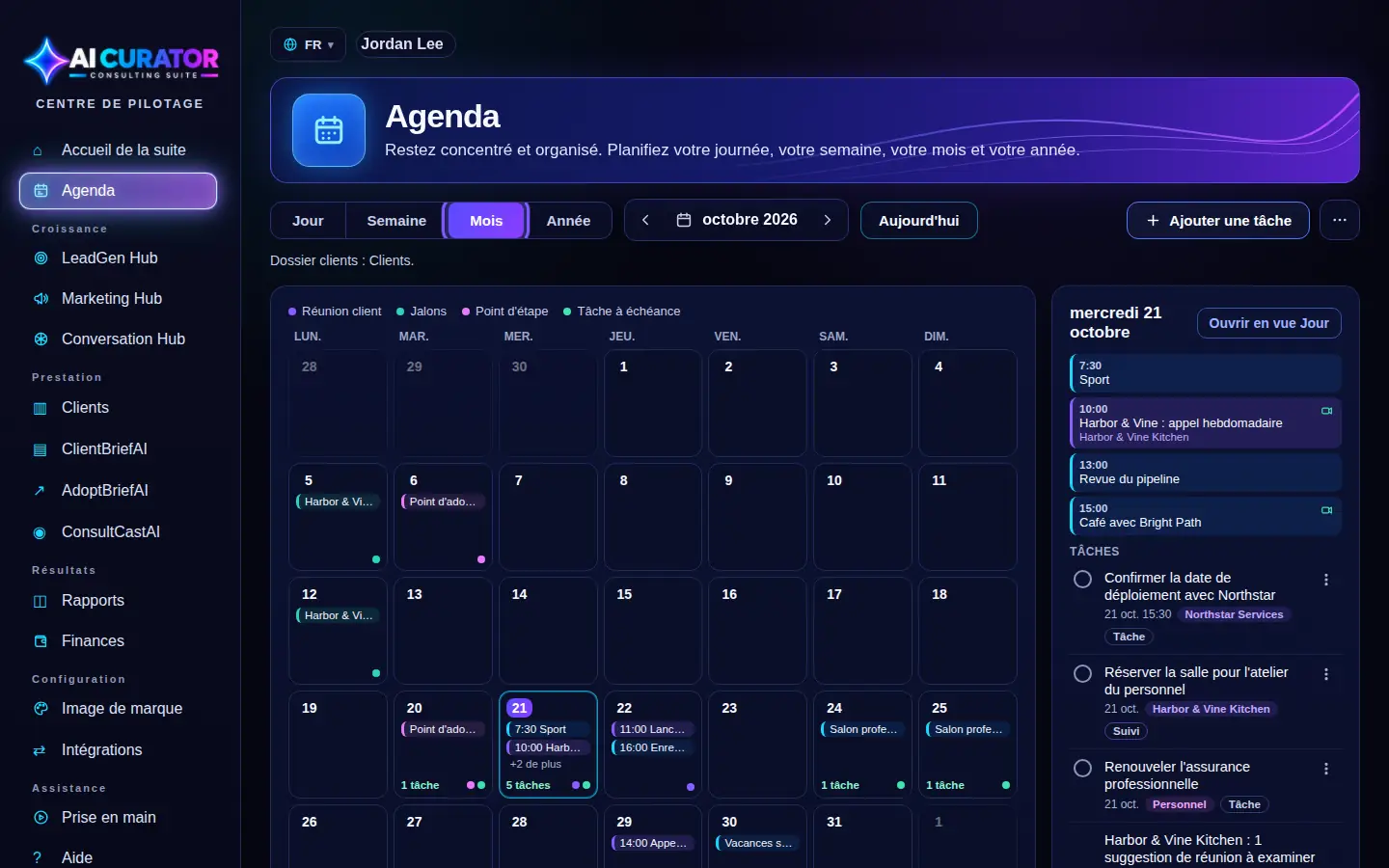
Les points signalent réunions, jalons et factures des clients. -
Embrassez toute l'année
Année montre douze petits mois, chaque jour ombré selon ce qu'il contient, avec les totaux de l'année et les dates clients à venir. Vos calendriers ne sont lus pour l'année que lorsque vous ouvrez Année, un mois à la fois, et conservés 15 minutes ; si un mois ne peut pas être lu, l'Agenda le nomme et propose Réessayer pendant que le reste s'affiche. Cliquez sur le nom d'un mois pour l'ouvrir, ou sur un jour pour ouvrir ce jour. Au clavier, Tab atteint chaque mois, les flèches passent d'un jour à l'autre, et Entrée ou Espace en ouvre un.
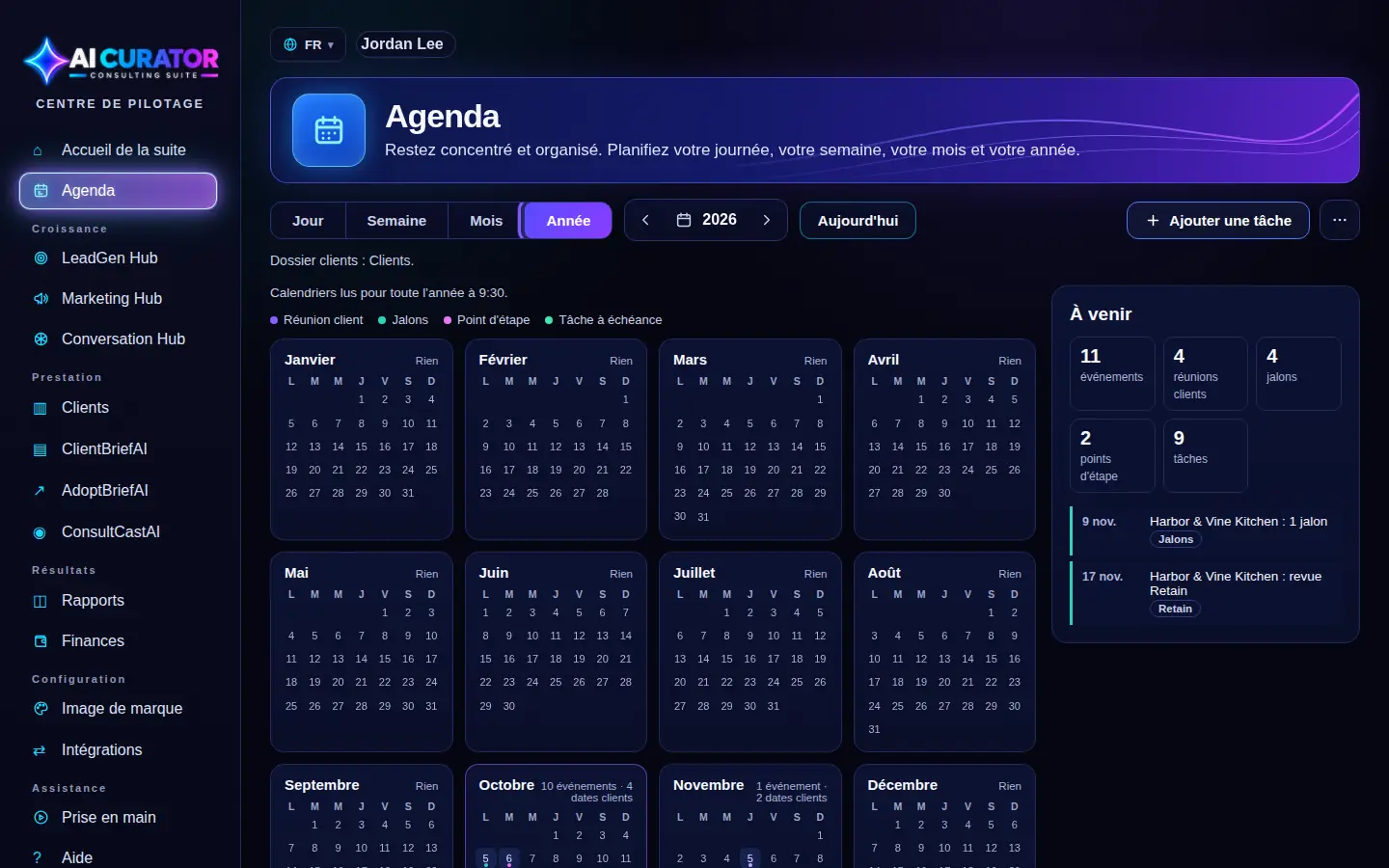
Les jours chargés sont plus foncés.
Bon à savoir
- Les factures échues et les coûts fixes à payer viennent de Finances. Ils sont exclus de Tâches, de Priorités et des décomptes sauf si vous activez Afficher les rappels financiers dans le menu ⋯ ; ils restent dans votre point du matin dans tous les cas, et rien n'est modifié ni supprimé.
- Les tâches d'un client sont enregistrées dans le fichier de ce client ; vos propres tâches, priorités et notes dans _me.json, dans votre dossier clients. L'Agenda ne modifie jamais les événements que la suite n'a pas créés.
Centre de pilotage
Ouvrir une application
Une fois connecté à la suite, chaque application s'ouvre dans le même onglet, déjà connectée.
-
Cliquer sur la carte d'une application
Dans Votre Consulting Suite, cliquez n'importe où sur la carte ConsultCastAI, ClientBriefAI ou AdoptBriefAI. L'application s'ouvre dans le même onglet. Les noms des applications dans la barre latérale font la même chose.
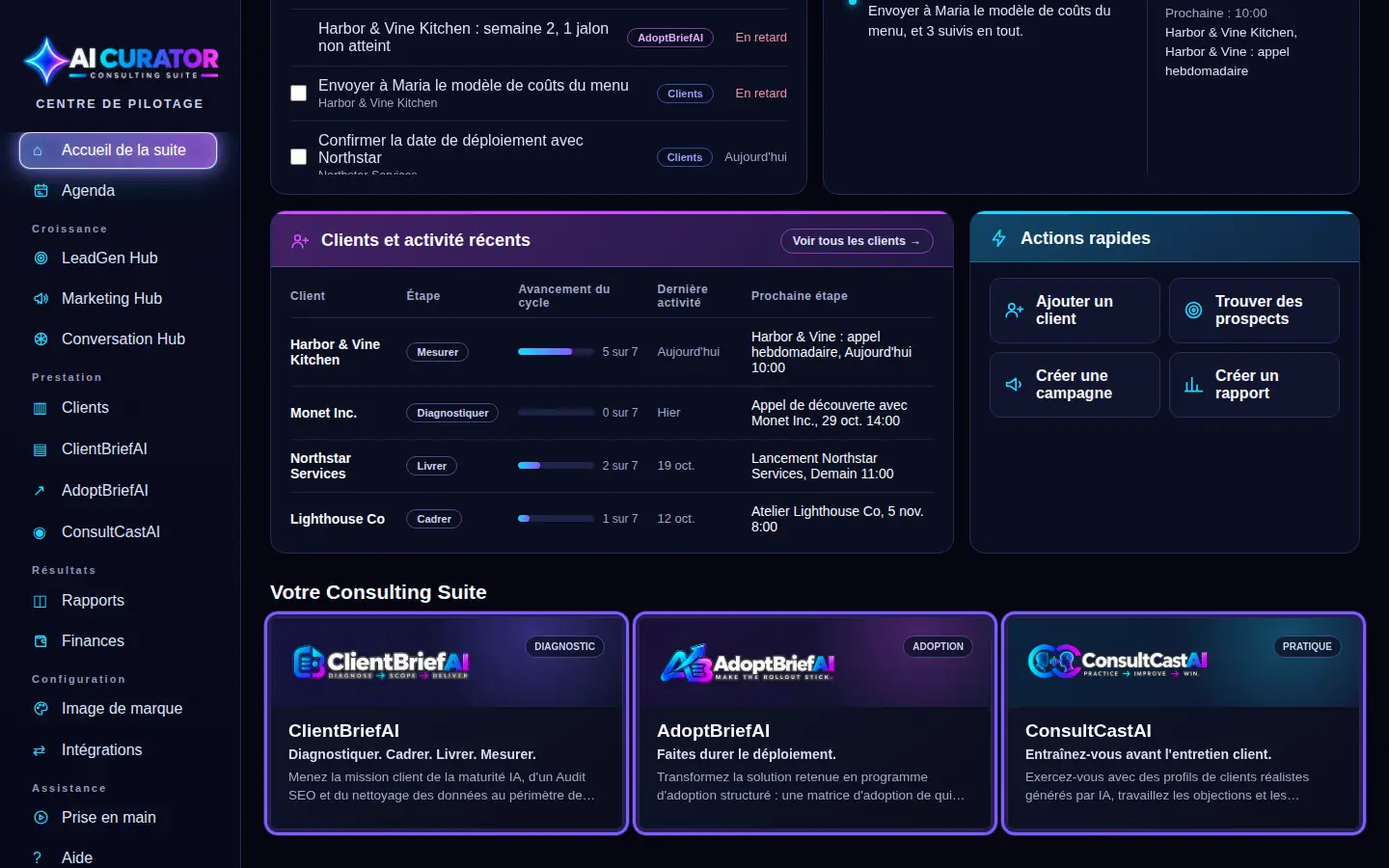
Une carte ouvre son application dans le même onglet, déjà connecté. -
Ou utiliser la barre latérale
Les noms des applications dans la barre latérale ouvrent chaque application de la même façon, depuis n'importe quelle page de la suite.
Chaque application, depuis n'importe quelle page.
Bon à savoir
- Dans chaque application, le sélecteur d'applications en haut vous ramène au Centre de pilotage ou vous amène à une autre application.
Centre de pilotage
Choisir votre dossier clients
La page Clients lit votre dossier clients, et les pages Agenda, Rapports, Finances et Image de marque ainsi que CuratorPilot utilisent le même : vous le choisissez une seule fois. Les anciens fichiers de session du dossier comptent encore pour les clients que vous n'avez pas encore fusionnés. Les fichiers sont lus dans votre navigateur uniquement. Rien de leur contenu n'est envoyé à notre serveur.
-
Cliquer sur Choisir le dossier clients
Cliquez sur Clients dans la barre latérale, puis sur Choisir le dossier clients. Choisissez votre dossier clients et, quand votre navigateur le demande, autorisez-le à l'utiliser.
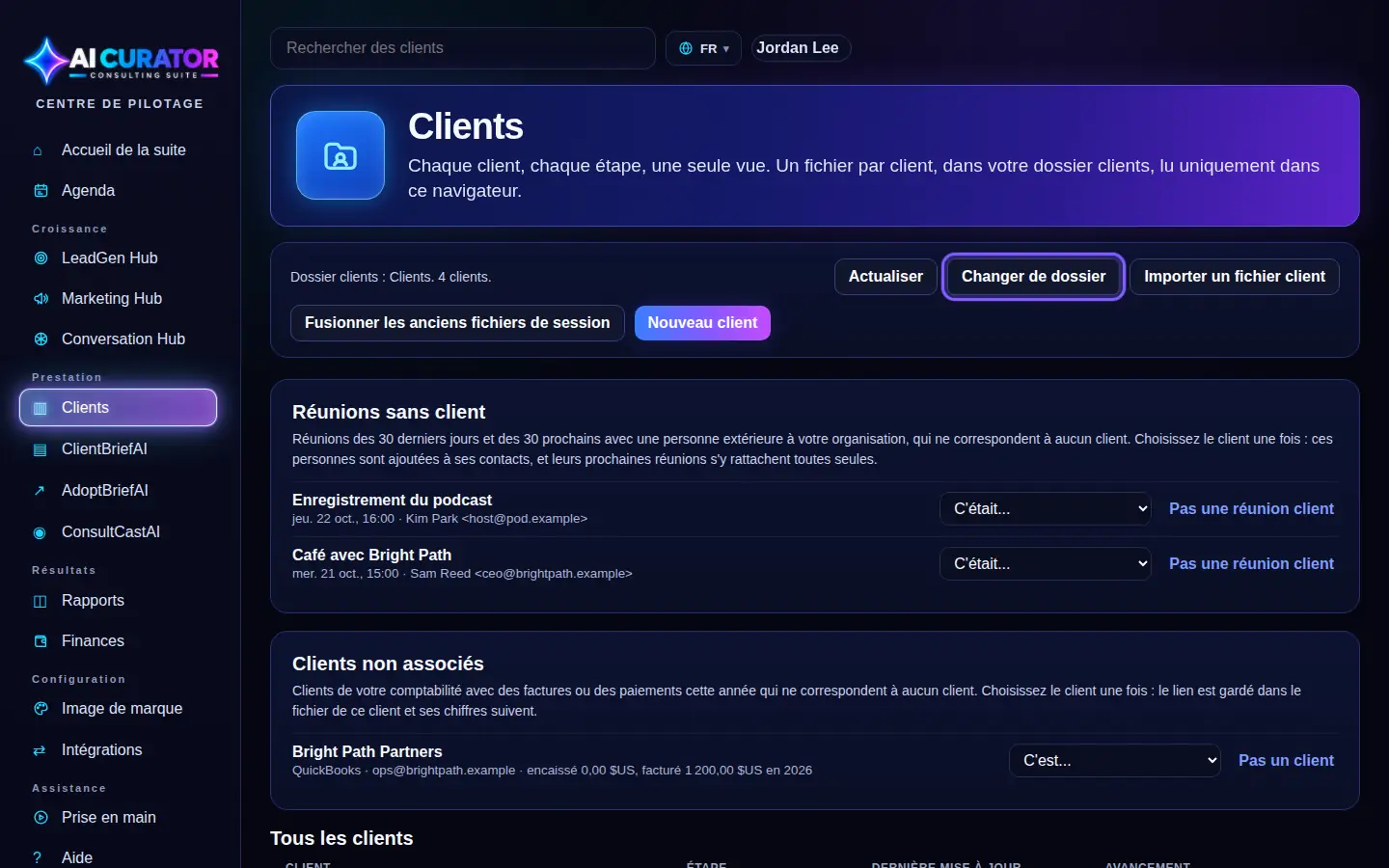
Choisissez le dossier une fois ; ce navigateur s'en souvient. -
Ouvrir un client
Cliquez sur un client dans la page Clients pour ouvrir sa page. Ouvrir dans ClientBriefAI ou Ouvrir dans AdoptBriefAI ouvre l'application avec ce client déjà chargé.
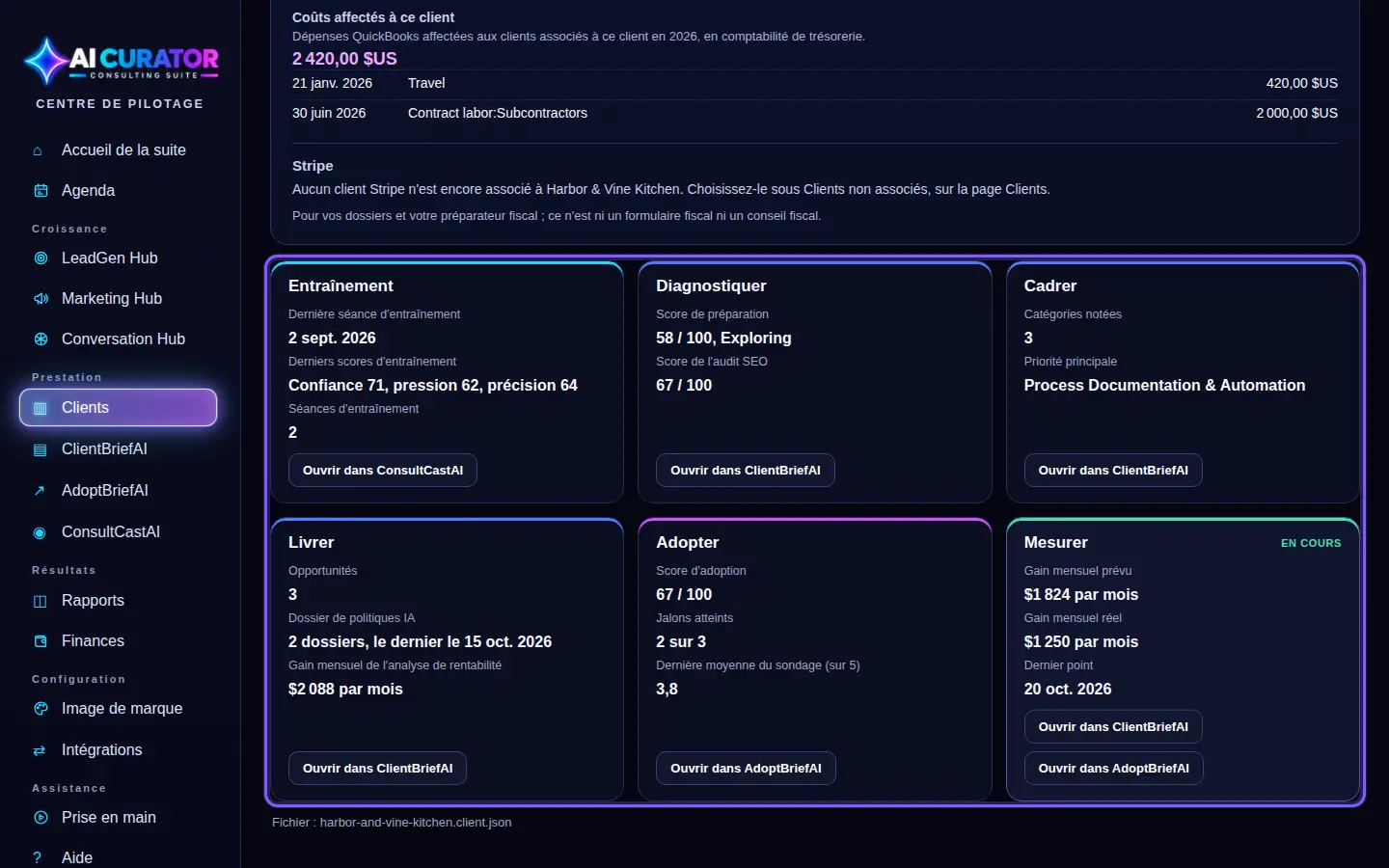
La page d'un client, avec l'accès à chaque application. -
Voir chaque client et la prochaine étape
La liste Clients montre chaque client, l'étape où il se trouve et ce qui vient ensuite. Prochaine étape ouvre l'application à l'étape à faire. Là où je me suis arrêté ouvre l'application dans laquelle vous avez travaillé en dernier.
Chaque ligne montre l'étape et la suite. -
Rechercher un client
Saisissez du texte dans la zone de recherche en haut de la page pour réduire les listes aux clients correspondants.
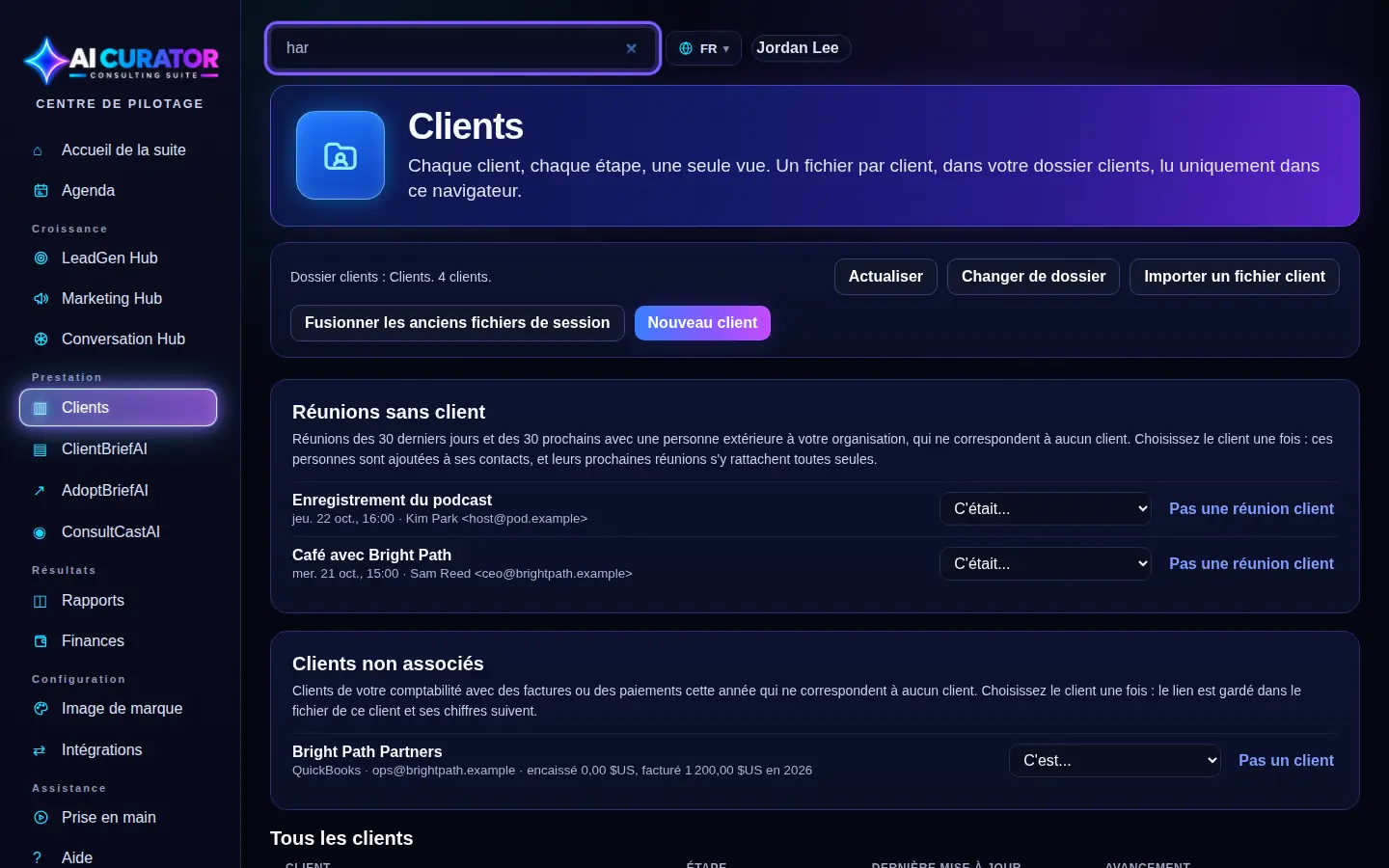
La saisie limite chaque liste aux clients correspondants.
Bon à savoir
- Chrome et Edge peuvent ouvrir un dossier entier. Les autres navigateurs vous demandent de choisir plutôt vos fichiers client.
- Quand vous revenez plus tard, votre navigateur peut avoir besoin de votre accord pour relire le dossier. Cliquez sur Reconnecter le dossier.
- Vous avez travaillé sur un client dans un autre onglet ? Cliquez sur Actualiser pour relire le dossier.
Vos clients
La page Clients
ClientBriefAI, AdoptBriefAI et ConsultCastAI gardent chaque client dans un seul fichier client, dans un dossier que vous choisissez sur votre propre ordinateur : votre dossier clients. La page Clients lit ce dossier dans votre navigateur. Rien de son contenu n'est envoyé à notre serveur.
-
Choisir votre dossier clients
Cliquez sur Clients dans la barre latérale, puis sur Choisir le dossier clients, et choisissez le dossier où vous gardez vos fichiers clients. Votre navigateur le demande une fois ; chaque application demande aussi le même dossier une fois. Un fichier client peut se trouver en haut du dossier ou dans un dossier à lui, jusqu'à trois dossiers plus bas, avec les rapports que vous avez enregistrés à côté.
Changer de dossier si vos fichiers clients sont ailleurs. -
Lire la liste
Chaque client affiche son secteur, son étape, la date de sa dernière mise à jour et l'application qui l'a faite, ainsi que six points d'avancement : préparation, périmètre, évaluation, dossier de politiques, analyse de rentabilité et plan d'adoption. La recherche réduit la liste.
Chaque ligne montre l'étape et la suite. -
Ouvrir un client
Cliquez sur un client pour voir une carte par étape, de S'entraîner à Mesurer, avec ses chiffres clés. Ouvrir dans ClientBriefAI, AdoptBriefAI ou ConsultCastAI ouvre cette application sur ce client, à cette étape.
Une carte par étape, avec ses chiffres clés. -
Ajouter, importer ou archiver un client
Nouveau client ne demande que le nom : les applications complètent le reste au fil du travail. Importer un fichier client copie dans votre dossier clients les fichiers clients que vous avez, un ou plusieurs ; une copie plus récente d'un client déjà présent le remplace, une plus ancienne est ignorée, et les anciens fichiers de session passent dans Fusionner les anciens fichiers de session. Archiver déplace le fichier d'un client dans le dossier archive de votre dossier clients ; rien n'est supprimé. Un nouveau client reçoit un dossier à son nom, avec son fichier client dedans. Un client qui a son propre dossier est archivé avec tout le dossier, rapports compris.
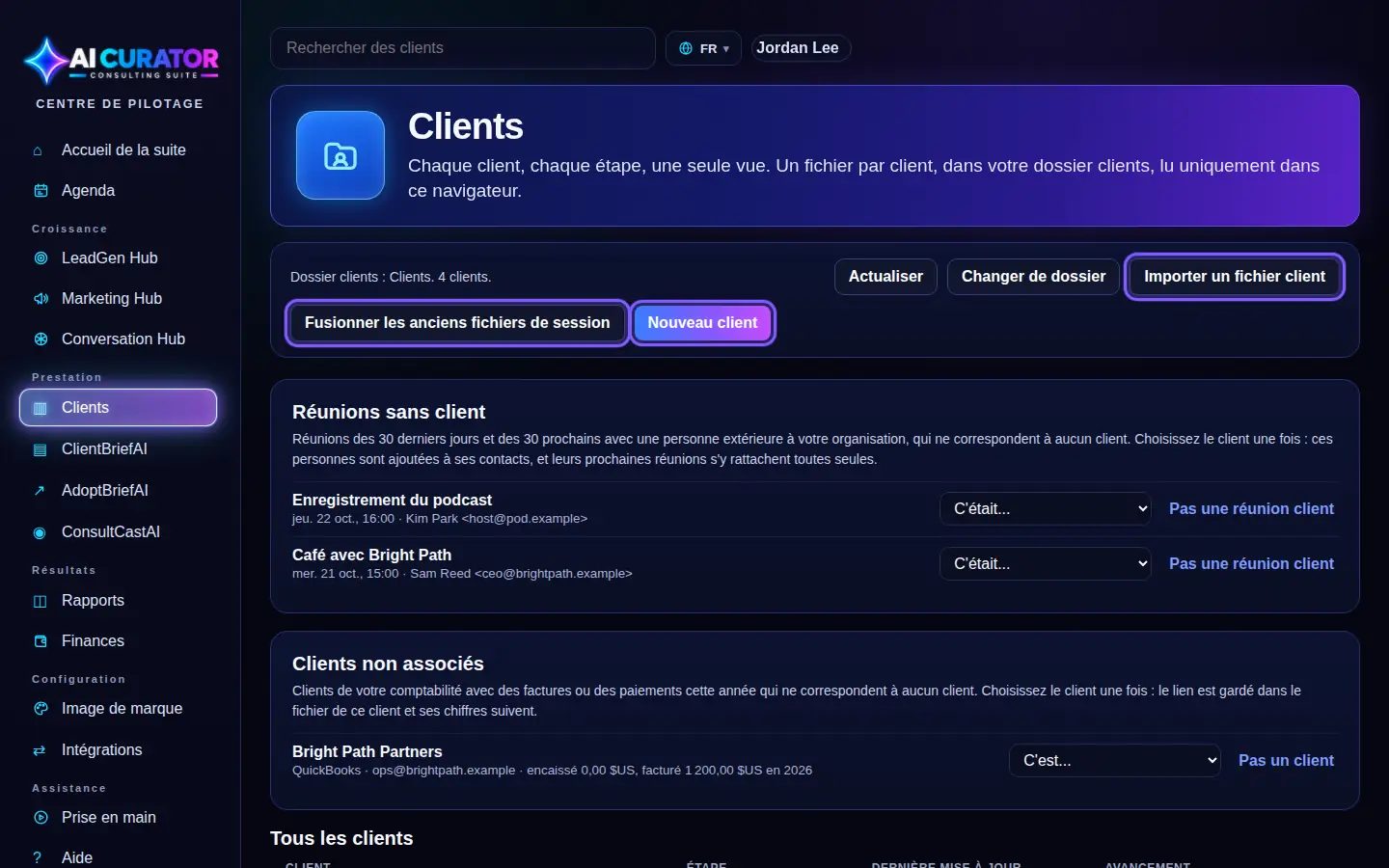
Nouveau client, Importer un fichier client et Fusionner les anciens fichiers.
Bon à savoir
- Chrome et Edge ouvrent un dossier entier. Dans Firefox, Safari et sur les téléphones, Importer un fichier client est la façon d'ajouter des clients : ils sont listés sur la page, et les anciens fichiers de session fusionnés sont téléchargés comme fichiers clients.
- Si votre navigateur a de nouveau besoin de votre accord, cliquez sur Reconnecter le dossier.
Vos clients
La page Rapports
La page Rapports liste les rapports conservés dans vos fichiers clients et ouvre chacun à vos couleurs, sans ouvrir l'application.
-
Trouver un rapport
Cliquez sur Rapports dans la barre latérale. Les indicateurs en haut comptent vos rapports, les clients qui en ont, les types de rapport et les rapports du mois. Par client affiche une carte par client avec son nombre de rapports, le nombre par application et, dès qu'un sondage Pouls a des réponses, le score Pouls sur 5. Ouvrez une carte pour voir d'abord la Vue de la mission, puis les rapports de ClientBriefAI, AdoptBriefAI et ConsultCastAI : vous voyez d'un coup d'oeil ce que produit chaque application. Une application sans rapport indique ce qu'elle apporte et renvoie vers elle. Tous les rapports les liste tous, du plus récent au plus ancien. Filtrez par client, application, type de rapport et dates, ou cherchez. Le plus récent seulement est activé par défaut : les versions plus anciennes sont derrière le lien "plus anciens", et un Pack de politiques IA montre ses documents quand vous cliquez sur "documents". Chaque ligne indique quand le rapport a été généré, ou exporté s'il s'agit d'un fichier HTML enregistré dans le dossier du client.
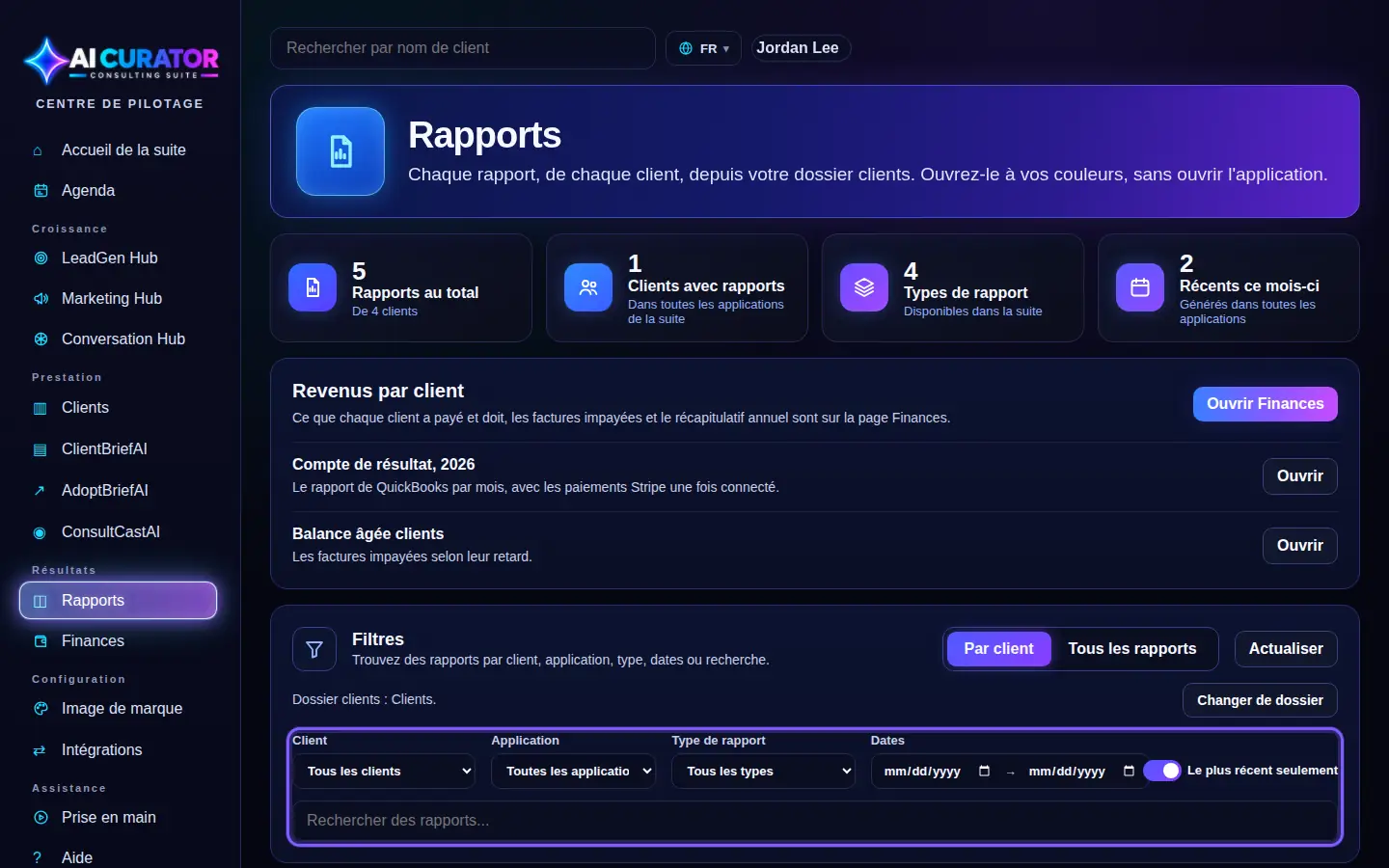
Filtrez par client, application, type ou date. -
L'ouvrir, l'imprimer ou l'envoyer
Ouvrir affiche le rapport dans un nouvel onglet. Le bouton ⋯ à côté propose Télécharger le HTML, Imprimer en PDF et Envoyer au client. Envoyer au client ouvre le menu de partage avec le fichier quand votre navigateur le permet ; sinon il le télécharge et ouvre un e-mail prêt pour que vous le joigniez.
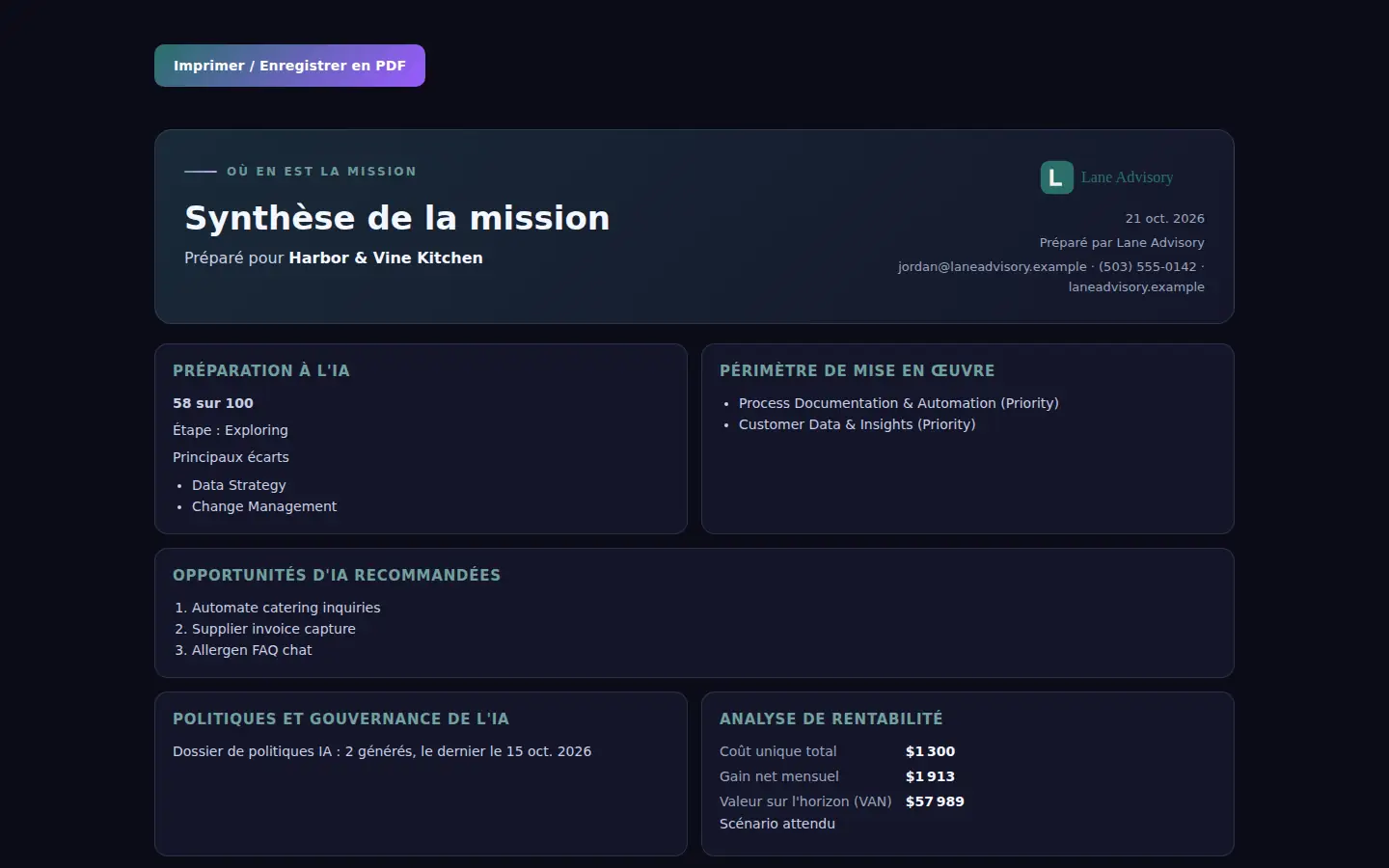
Toute la mission sur une page, avec votre image de marque.
Bon à savoir
- Les rapports apparaissent ici dès qu'une application les génère pour un client et que le fichier client est enregistré.
- Les résultats du sondage sont produits par la suite à partir des réponses du fichier client : le score global, les cinq dimensions, la plus faible sous Ce qu'il faut traiter en premier avec une suggestion, le score par rôle et les commentaires. Les rôles avec moins de 3 réponses ne sont pas affichés, pour garder les réponses anonymes. Les pages du questionnaire Pouls sont listées à part, sous Pages de sondage, et ne comptent pas comme des rapports.
Vos clients
Revenus par client
La suite lit votre QuickBooks ou votre Stripe avec votre propre connexion et n'y modifie jamais rien. Les chiffres sont destinés à vos dossiers et à votre préparateur fiscal ; ce n'est ni un formulaire fiscal ni un conseil fiscal.
-
Connectez QuickBooks
Cliquez sur Intégrations dans la barre latérale, puis sur le bouton QuickBooks de la carte QuickBooks Online, et choisissez votre entreprise dans la connexion Intuit. La carte indique alors quelle entreprise est connectée. Tant que la suite utilise les clés de test d'Intuit, elle affiche Entreprise de test (sandbox Intuit).
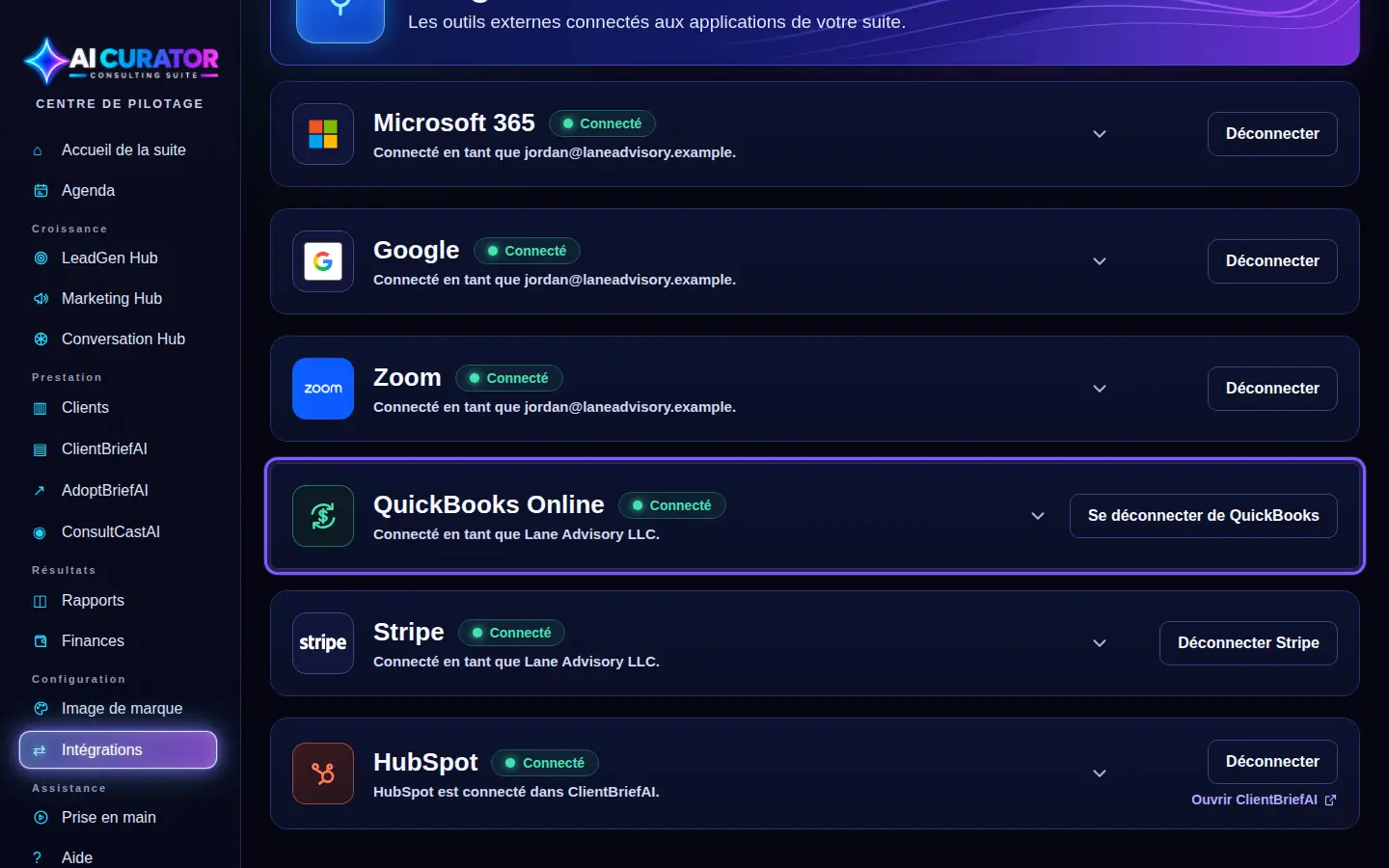
Connecté : l'entreprise, la dernière lecture et le journal. -
Ou connectez Stripe
Si vous facturez vos clients avec votre propre compte Stripe, cliquez sur Connecter Stripe sur la carte Stripe de la page Intégrations et acceptez dans Stripe les autorisations en lecture seule de la suite. La carte indique alors quel compte est connecté. La carte Revenus montre une partie par source et, sur la page Finances, les pastilles choisissent quelle comptabilité est additionnée. Déconnecter arrête aussitôt les lectures ; pour retirer aussi l'app de la suite de Stripe, désinstallez-la dans Stripe, sous Paramètres, Applications installées.
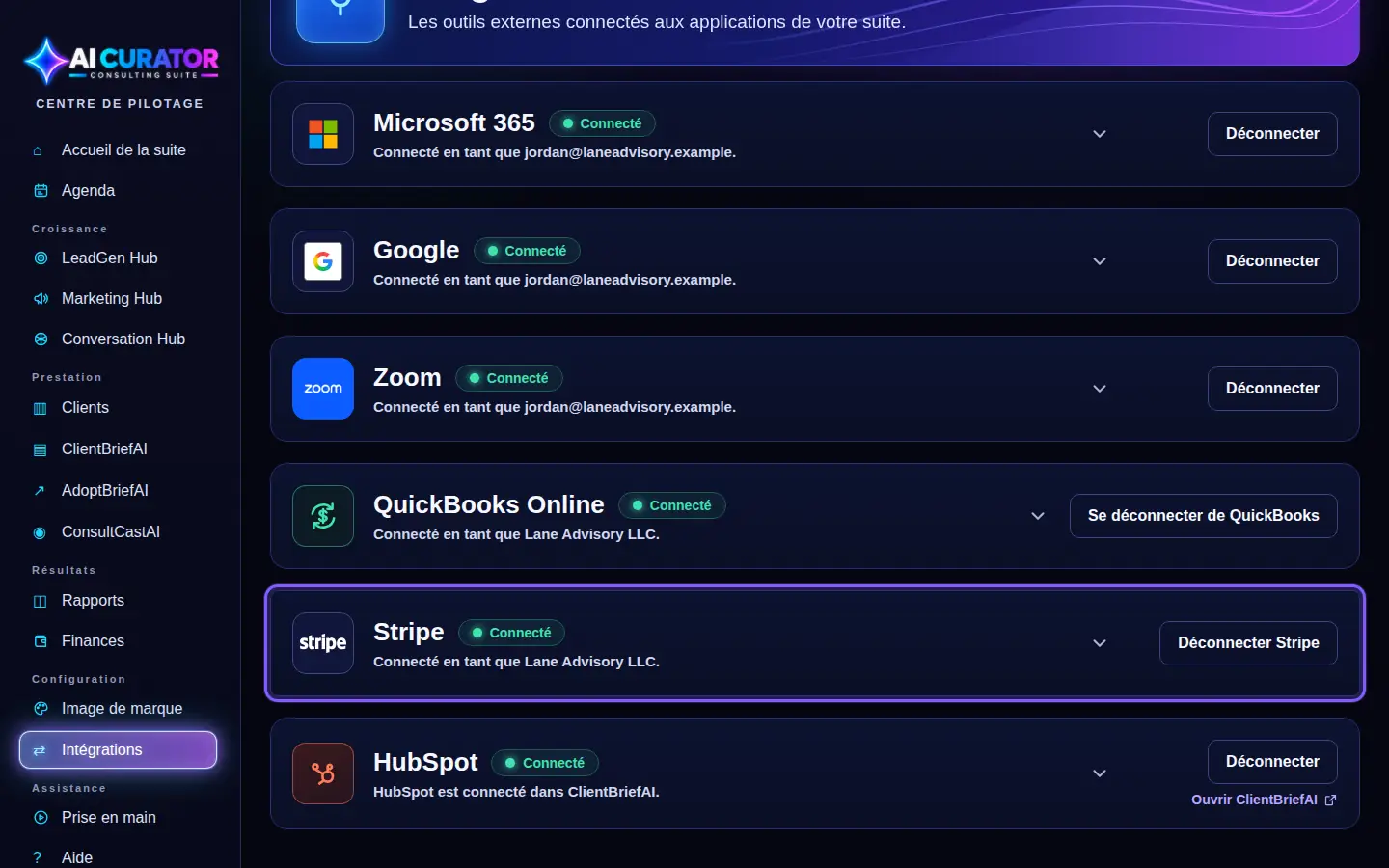
La carte Stripe fonctionne comme celle de QuickBooks. -
Voyez les revenus d'un client
Ouvrez un client sur la page Clients. La carte Revenus montre d'abord ce que le client a payé cette année, puis ce que vous avez facturé cette année et ce qui reste dû, dans chaque devise telle que QuickBooks la tient. Elle liste les factures, paiements et avoirs de l'année ; une facture s'ouvre dans QuickBooks. Un client QuickBooks est associé au client par l'e-mail d'un contact, le domaine professionnel de l'e-mail ou le nom. En dessous, Coûts affectés à ce client liste les dépenses QuickBooks que vous avez affectées cette année aux clients associés à ce client.
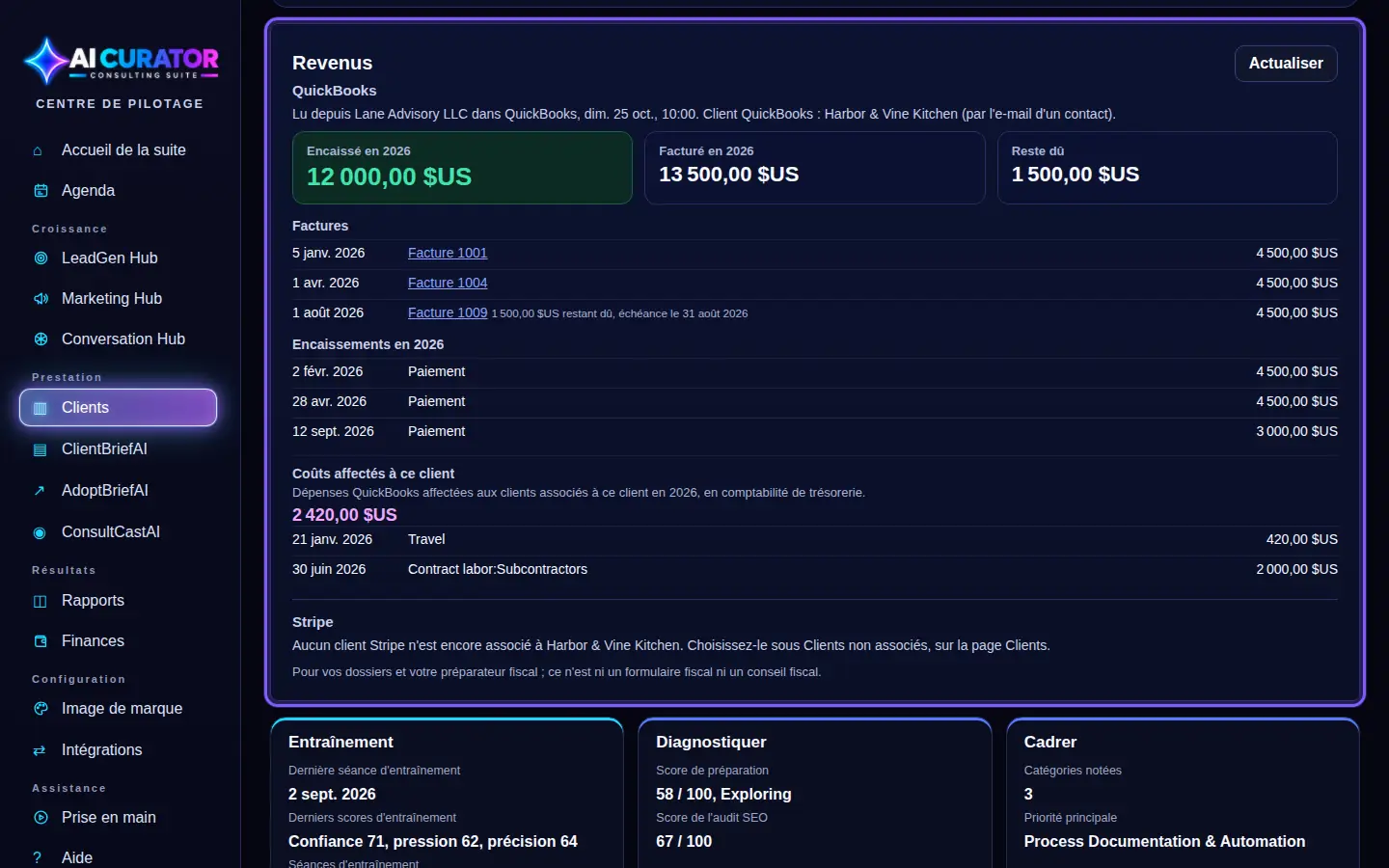
Payé, facturé et dû cette année, puis les documents. -
Associez un client qui ne correspond à rien
Les clients avec des factures ou des paiements cette année qui ne correspondent à aucun client sont listés sous Clients non associés, sur la page Clients. Choisissez le client avec C'est..., une seule fois : le lien est gardé dans le fichier de ce client et les chiffres suivent. Pas un client le masque dans ce navigateur.
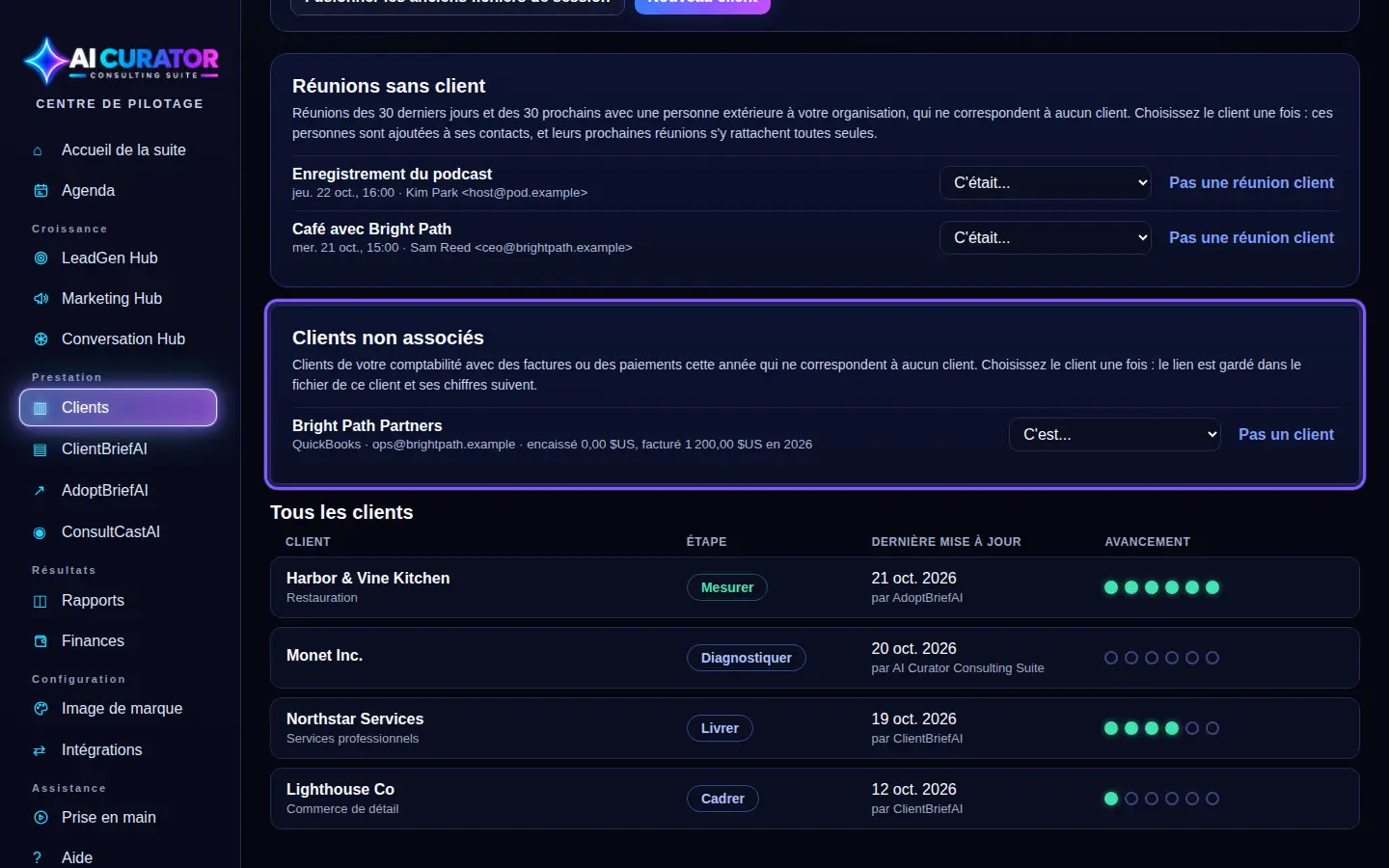
Choisissez une fois le client auquel appartient un client de facturation. -
Les honoraires dans la Synthèse de la mission
Sur la page Rapports, la Synthèse de la mission montre les honoraires dans votre propre vue seulement. Quand vous l'imprimez, la téléchargez ou l'envoyez au client, ils sont omis, sauf si vous cochez Inclure les honoraires pour cette synthèse.
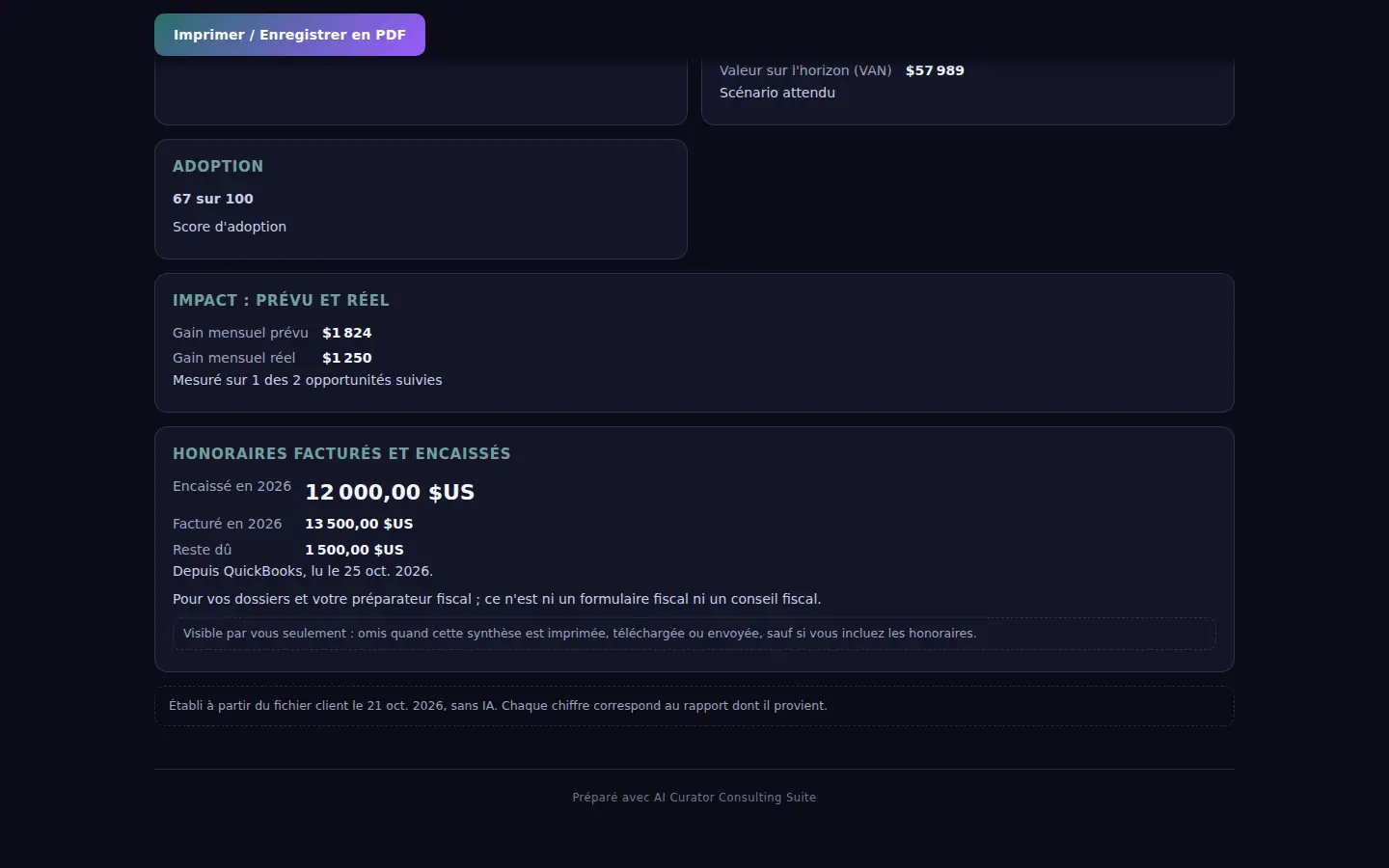
Les honoraires apparaissent dans votre vue ; vous décidez s'ils partent. -
Le récapitulatif annuel
Sur la page Finances, choisissez l'année en haut, puis sous Revenus par client cliquez sur Ouvrir, ou sur Télécharger le CSV pour un tableur. Chaque client a une ligne, puis viennent les clients qui ne correspondent à aucun client, puis les totaux par devise. La page Rapports garde un lien vers elle.
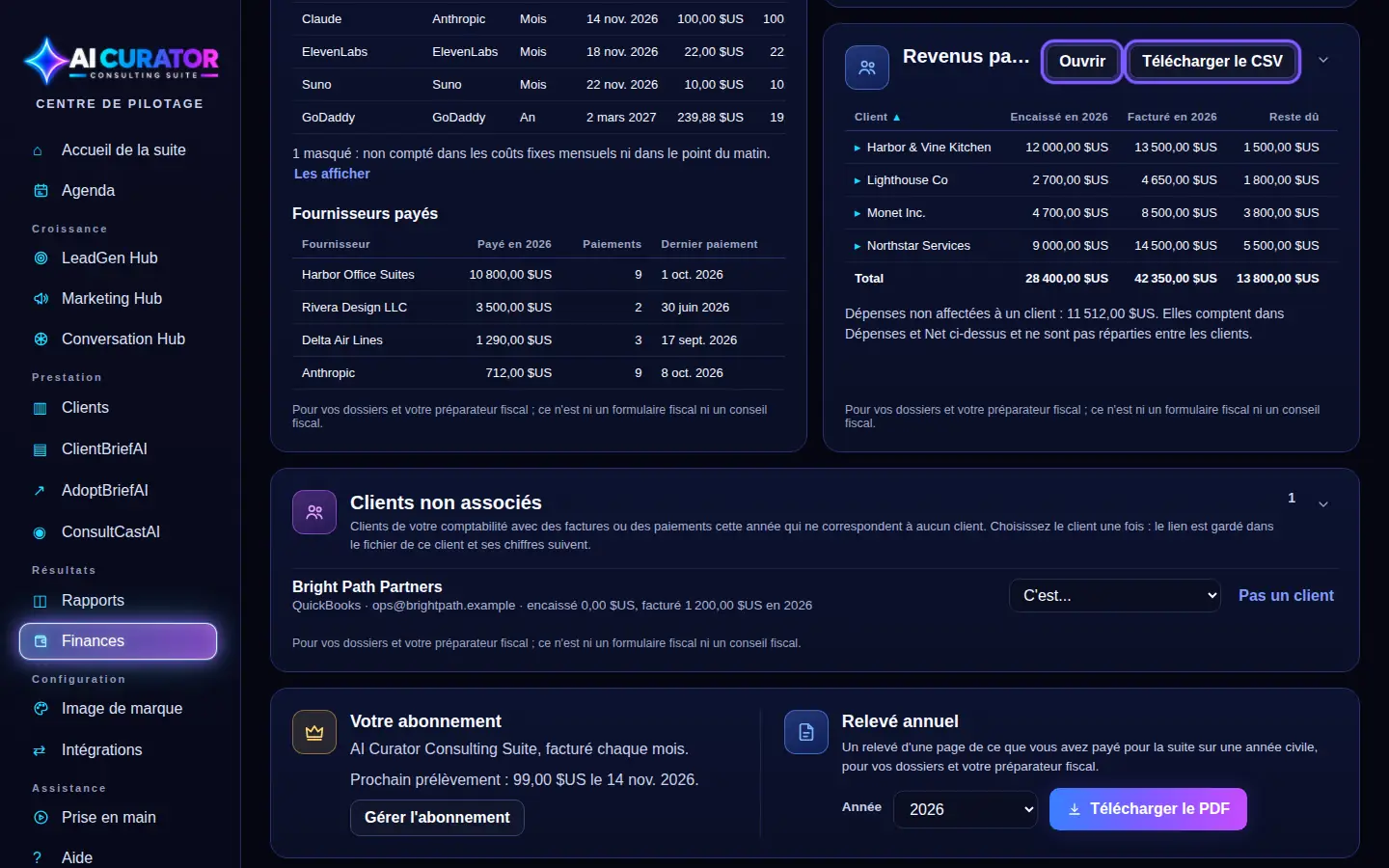
Ouvrir ou Télécharger le CSV pour votre comptable.
Vos clients
Finances
La page Finances lit votre QuickBooks et votre Stripe depuis votre navigateur quand vous l'ouvrez, en lecture seule, comme la carte Revenus, et garde ce qu'elle a lu dans cet onglet pendant une heure. Rien de financier n'est conservé sur nos serveurs. Chaque section se replie par son titre, et chacune, comme chaque téléchargement, rappelle que les chiffres sont destinés à vos dossiers et à votre préparateur fiscal ; ce n'est ni un formulaire fiscal ni un conseil fiscal.
-
Ouvrez Finances
Cliquez sur Finances dans la barre latérale. En haut, choisissez l'année en cours, l'année précédente ou Toutes les années ; les pastilles montrent quelle comptabilité est connectée. Avec QuickBooks et Stripe, les deux sont additionnés : si Stripe paie dans votre QuickBooks, cliquez sur une pastille pour l'écarter afin qu'un paiement ne compte pas deux fois. Actualiser relit tout. Les tuiles montrent ce qui a été encaissé cette année, facturé, ce qui reste dû, ce qui a été dépensé et le Net, pour tous vos clients, une série par devise. Toutes les années s'applique aux Opérations et aux Revenus par client ; les tuiles, le graphique, le compte de résultat et les fournisseurs demandent une année.
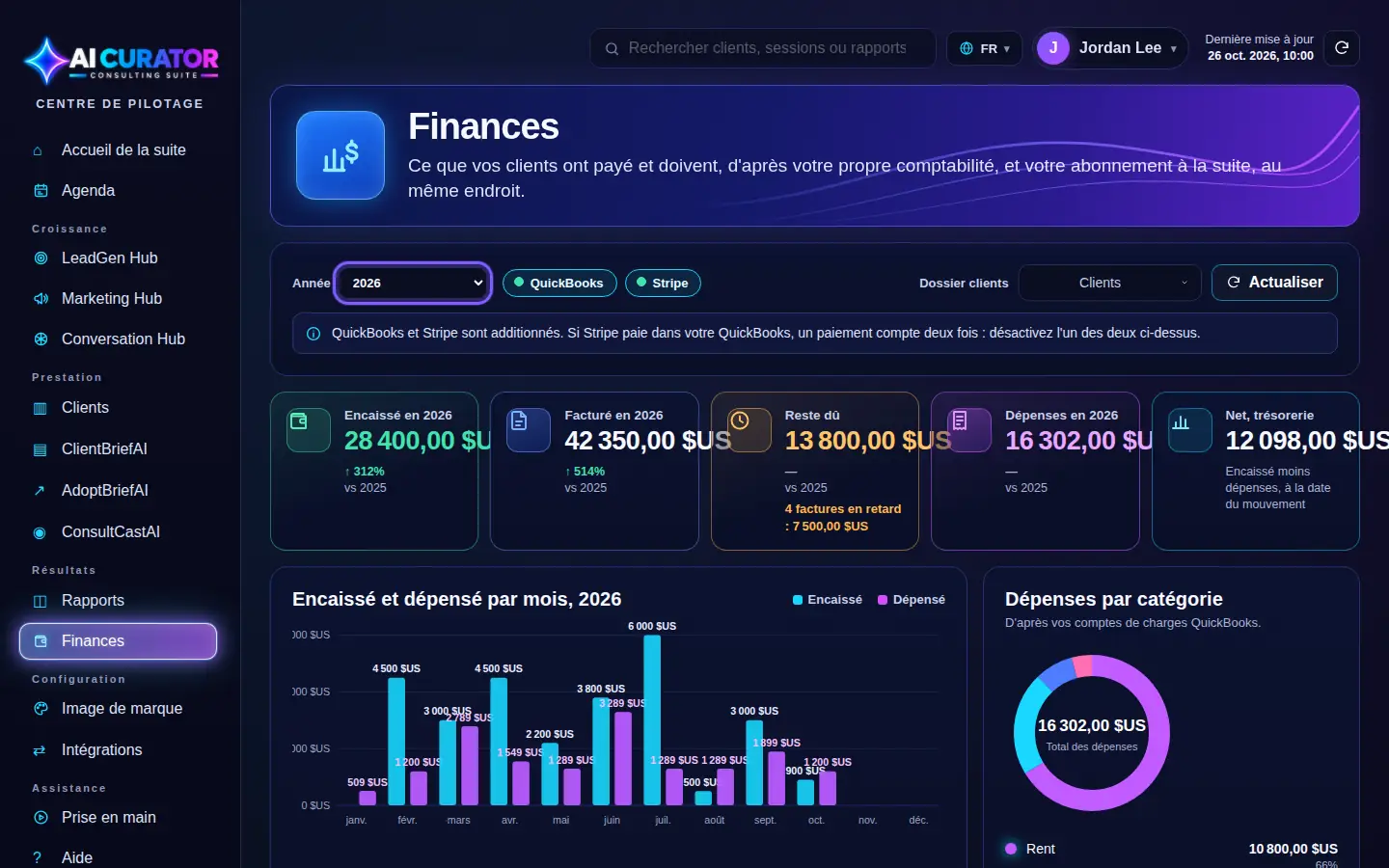
Choisissez l'année ; les pastilles montrent les comptabilités connectées. -
Encaissé et dépensé par mois
Avec QuickBooks connecté, le graphique montre côte à côte l'encaissé et le dépensé de chaque mois. Les dépenses comptent à la date où l'argent est sorti : les achats à leur date, les factures fournisseurs quand vous les avez payées (trésorerie). Stripe ne conserve pas de dépenses.
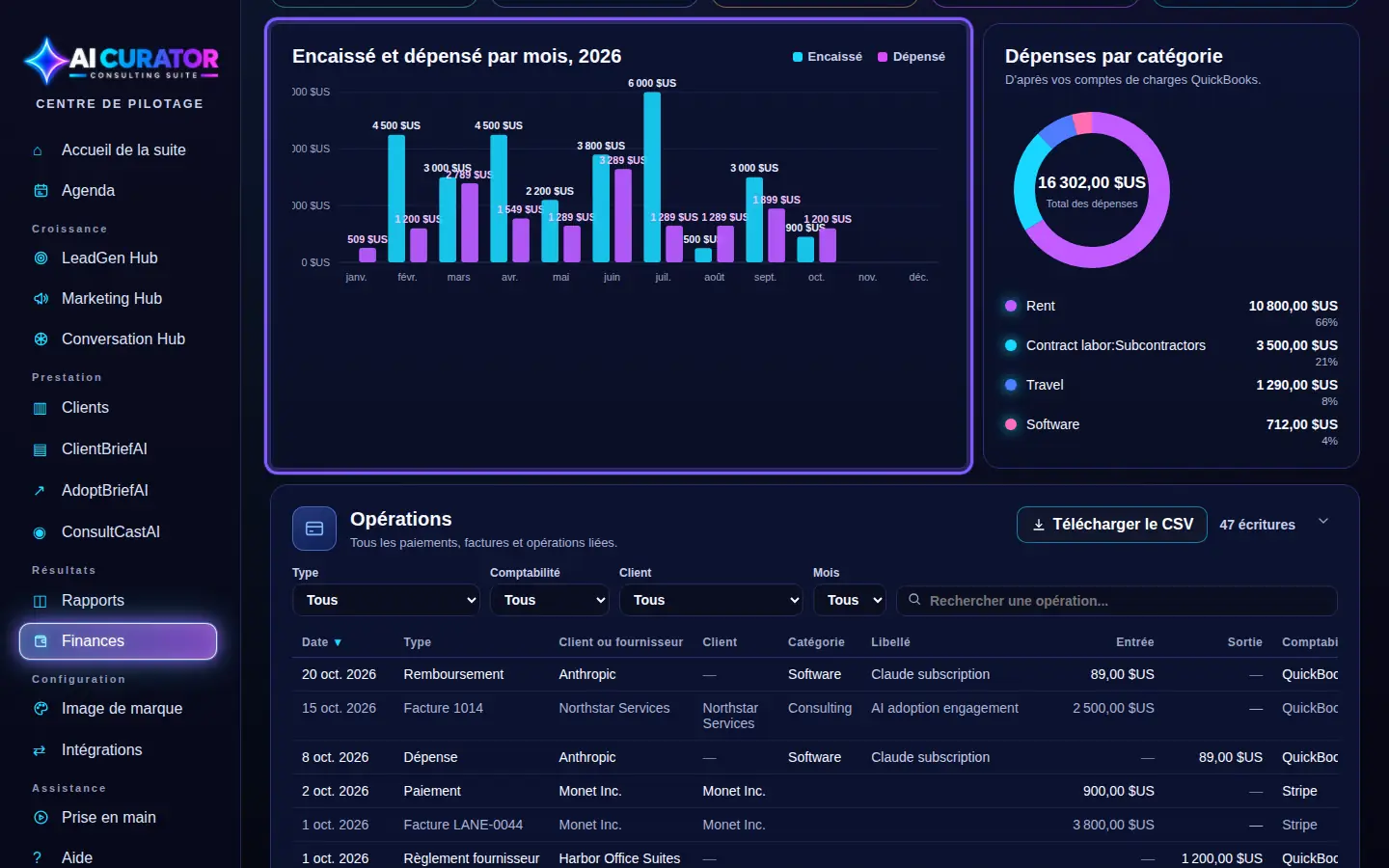
Encaissé et dépensé chaque mois, côte à côte. -
Opérations
Chaque mouvement d'argent de l'année dans toute votre comptabilité connectée : factures, paiements, remboursements, avoirs, dépenses, factures fournisseurs, règlements fournisseurs et dépôts, les plus récents d'abord, avec le tiers, le client associé, la catégorie et le libellé. Filtrez par type, comptabilité, client ou mois, ou recherchez ; la ligne de total suit le filtre. Ouvrir vous mène à l'écriture dans QuickBooks ou Stripe, et Télécharger le CSV enregistre ce que montre le filtre.
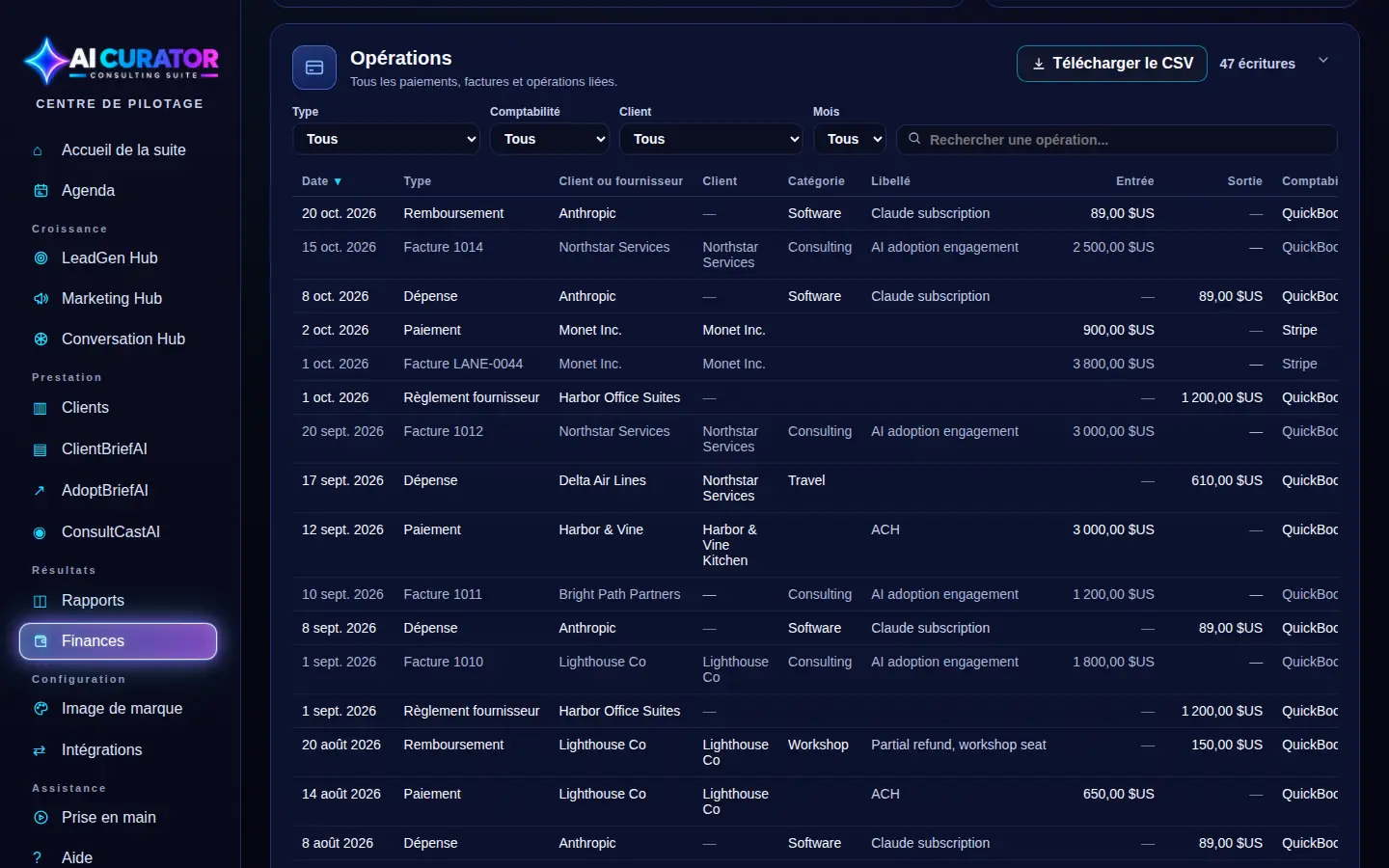
Chaque mouvement d'argent de l'année, de toutes vos comptabilités. -
Compte de résultat
Le rapport Profit and Loss de QuickBooks pour l'année, par mois : les lignes de produits, les lignes de charges par compte et le net, selon la méthode de votre QuickBooks. Quand Stripe est connecté, ses paiements moins les remboursements sont ajoutés comme ligne de produits. Sans QuickBooks, la section le dit et montre ce que Stripe a encaissé par mois. Télécharger le CSV l'enregistre ; la page Rapports l'ouvre aussi.
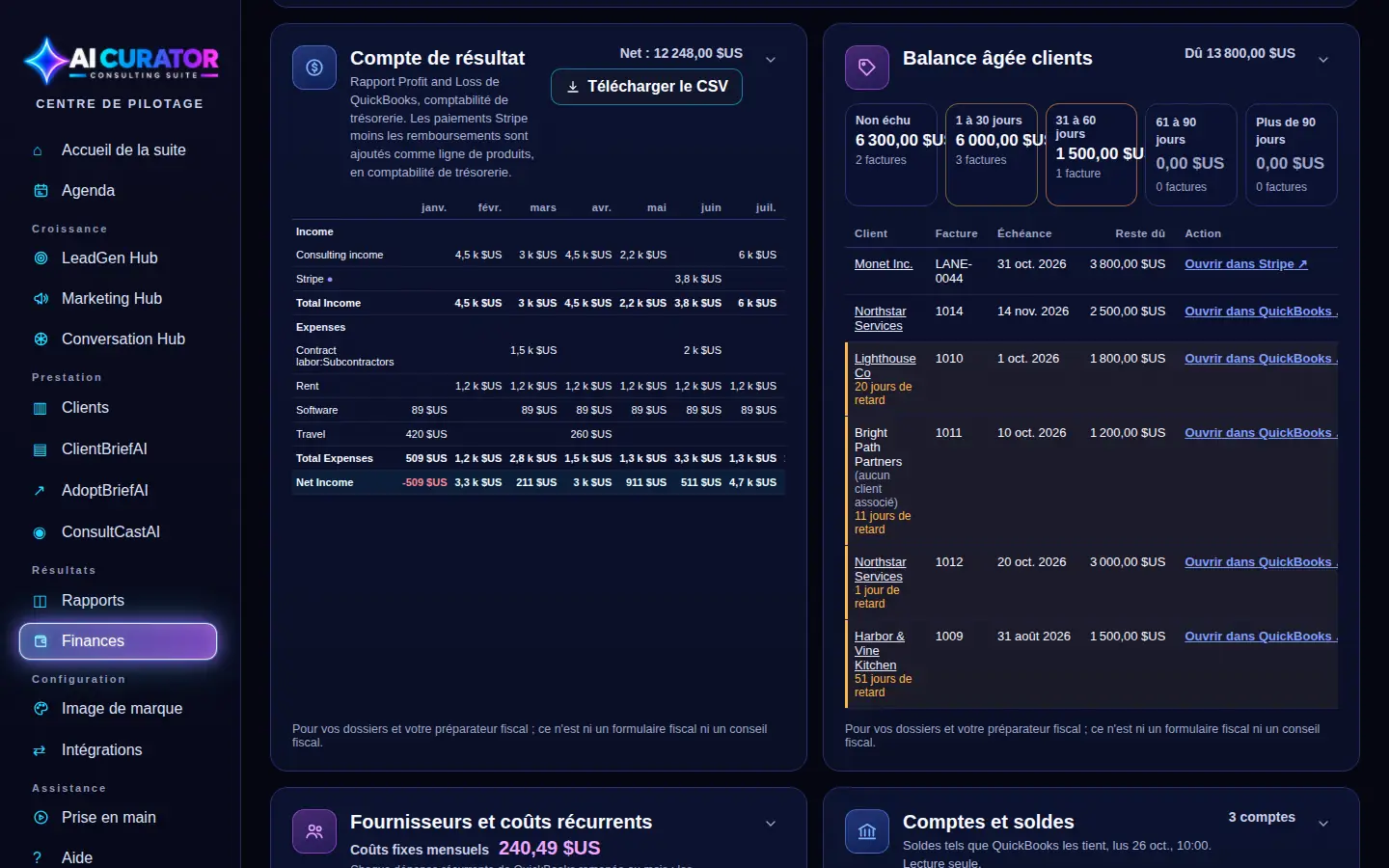
Le compte de résultat de QuickBooks, par mois. -
Balance âgée clients
Chaque facture impayée de tous vos clients, regroupée en non échu, 1 à 30, 31 à 60, 61 à 90 et plus de 90 jours de retard, avec le total de chaque groupe. Chaque ligne indique le client, la facture, l'échéance et le reste dû ; Ouvrir vous mène à la facture. Quand des factures sont en retard, votre point du matin indique combien et renvoie ici.
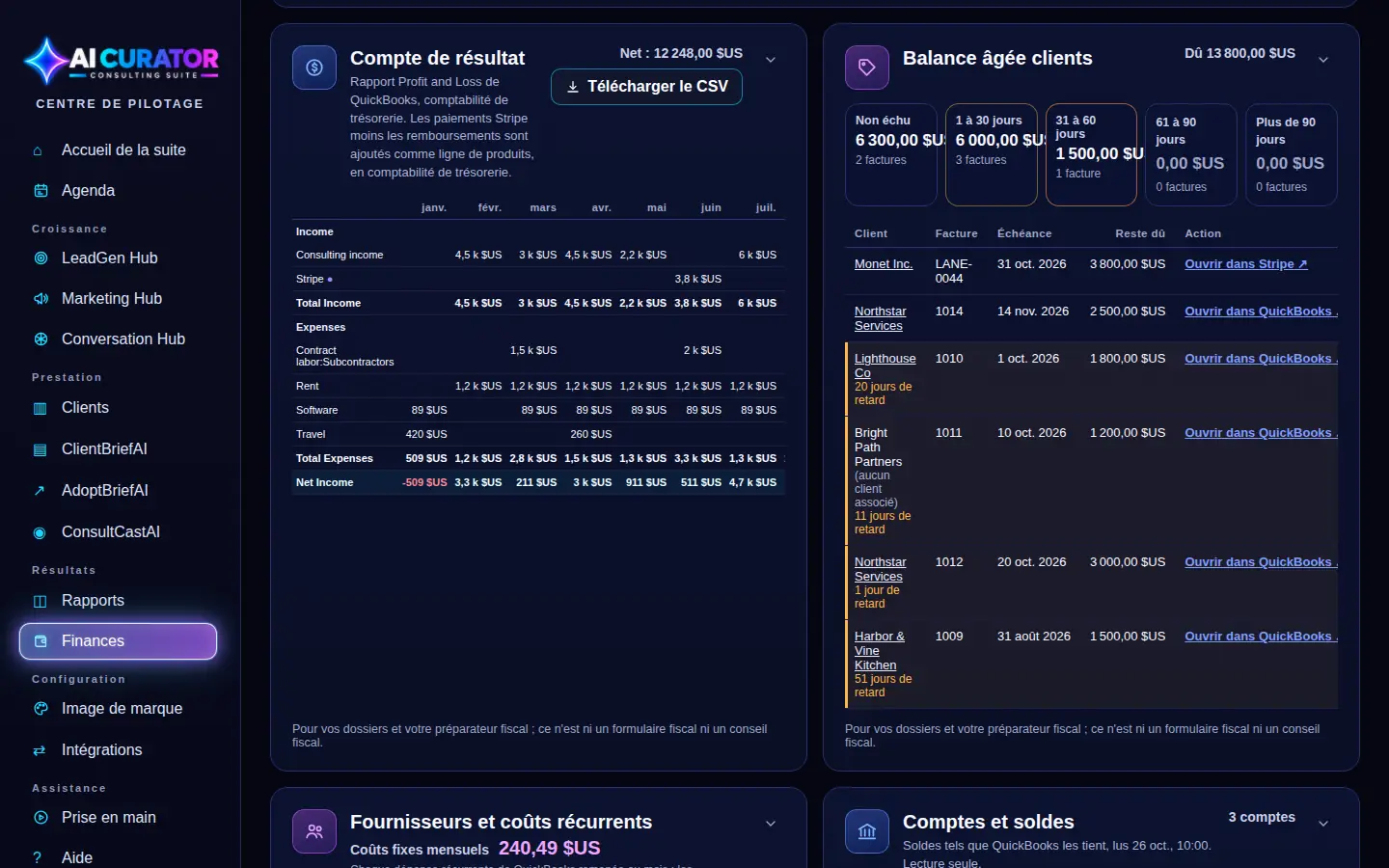
Les factures ouvertes groupées selon leur retard. -
Comptes et soldes
Vos comptes bancaires et de carte de crédit de QuickBooks avec leur solde actuel, tels que QuickBooks les tient quand la page les lit. Lecture seule.
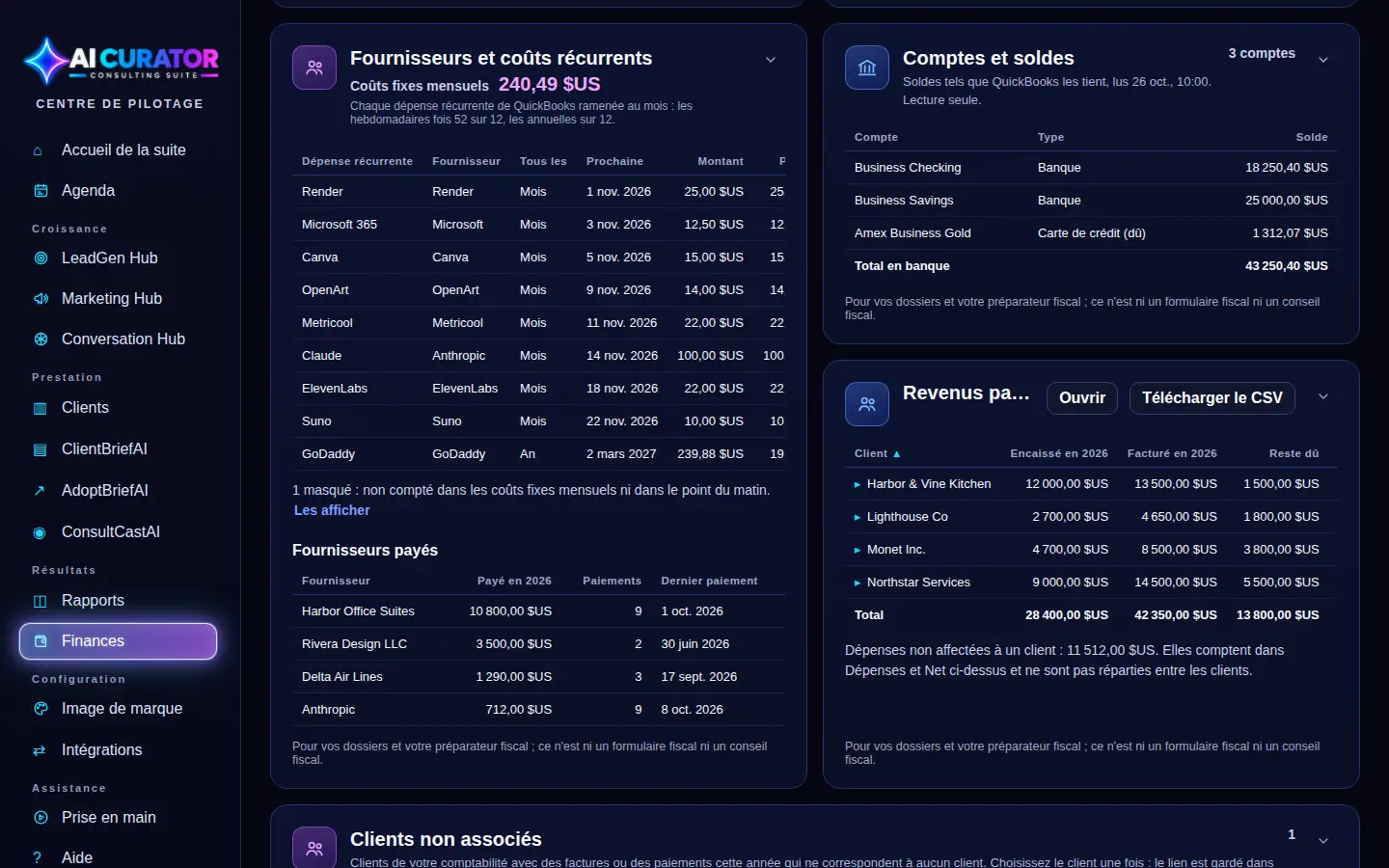
Soldes bancaires et de cartes tels que QuickBooks les a. -
Fournisseurs et coûts récurrents
Les dépenses récurrentes configurées dans QuickBooks (Nouveau, puis Opérations récurrentes), avec leur fréquence, leur prochaine date et ce qu'elles représentent par mois, additionnées en Coûts fixes mensuels. Vos abonnements s'affichent ici une fois saisis. En dessous, les fournisseurs payés cette année, les plus importants d'abord, avec le dernier paiement. Votre point du matin signale un coût fixe à payer dans les 7 prochains jours. Masquer en retire un des coûts fixes mensuels et du point du matin, pour votre compte où que vous vous connectiez ; la ligne sous le tableau réaffiche ceux qui sont masqués.
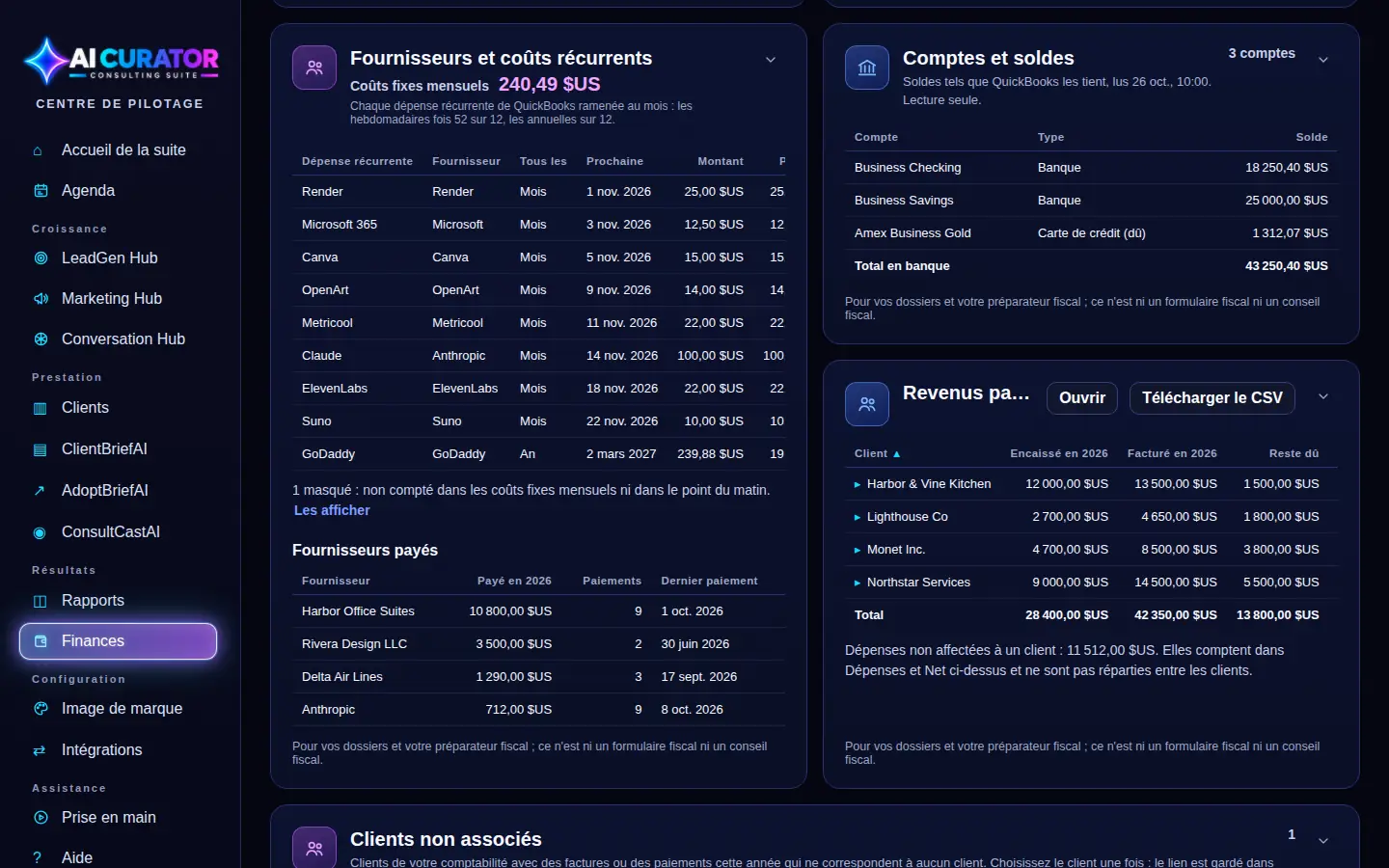
Les frais récurrents avec la prochaine date et le montant. -
Revenus par client
Une ligne par client avec ce qu'il a payé, ce qui a été facturé et ce qu'il doit encore, les coûts affectés et le net, puis ce qu'il a payé sur toutes les années de votre comptabilité, sa première facture, son dernier paiement et sa facture moyenne. La flèche près d'un nom affiche les factures et paiements de ce client pour l'année. Les dépenses affectées à aucun client sont indiquées sous le tableau et ne sont jamais réparties entre les clients. Ouvrir affiche le récapitulatif annuel et Télécharger le CSV l'enregistre avec les dépenses.
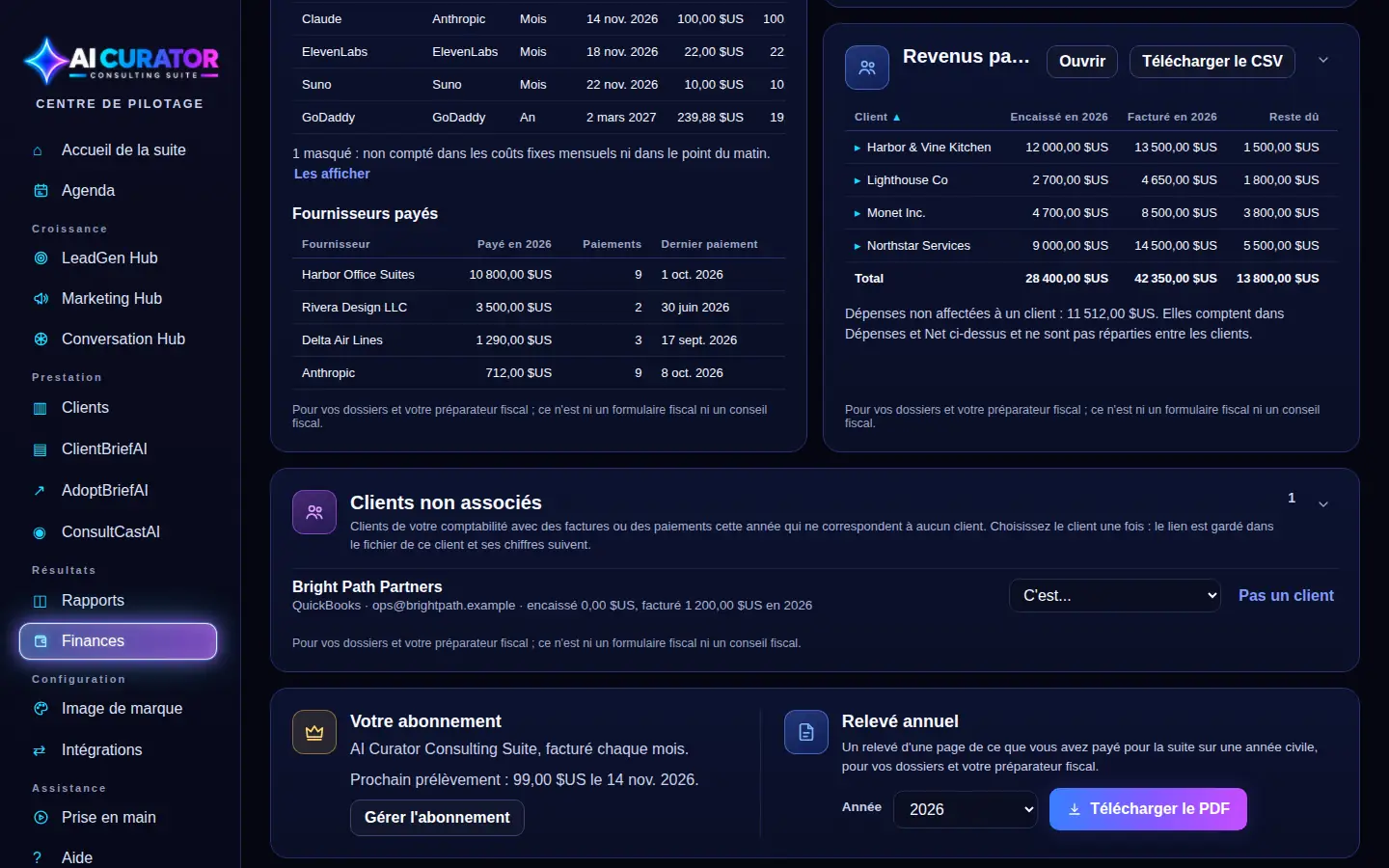
Payé, dû, coûts et net pour chaque client. -
Votre abonnement et le relevé annuel
Votre abonnement montre votre formule et le prochain prélèvement, d'après Stripe. Gérer l'abonnement ouvre la page de Stripe pour changer de carte ou de formule. En dessous, le Relevé annuel télécharge un PDF de ce que vous avez payé pour la suite sur une année. Les clients de votre comptabilité qui ne correspondent à aucun client sont listés au-dessus, sous Clients non associés, comme sur la page du client.
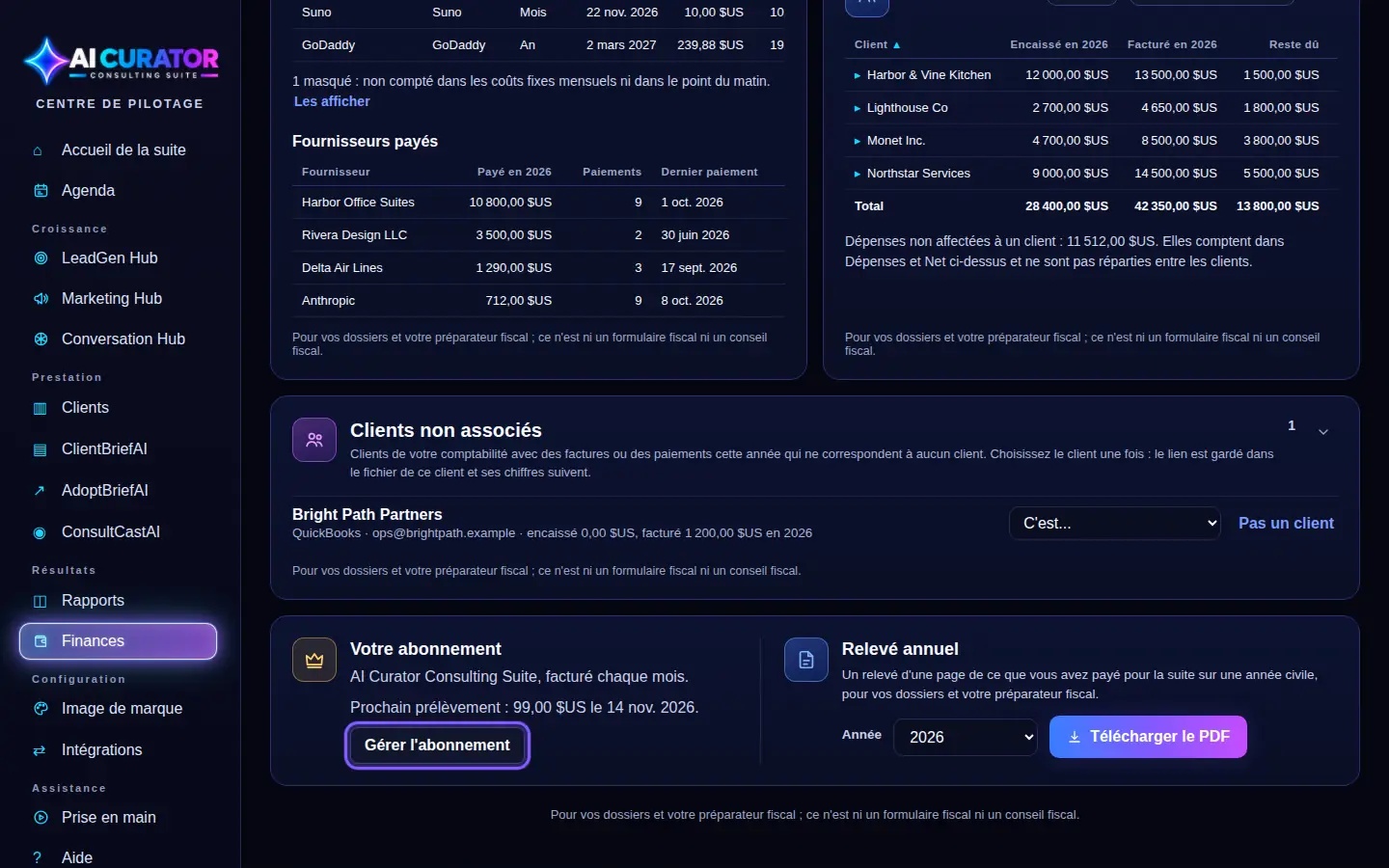
Votre formule, le prochain prélèvement et Gérer l'abonnement.
Vos clients
Réunions et calendrier
Connectez votre propre compte Microsoft sur la page Intégrations, une seule fois. Tout ce qui y est lu va de Microsoft à votre navigateur et à votre fichier client ; la suite ne garde que la connexion.
-
Connecter Microsoft
Cliquez sur Intégrations dans la barre latérale, puis sur Connecter Microsoft, et connectez-vous avec votre compte professionnel ou scolaire, ou un compte personnel (Outlook.com, Hotmail, Microsoft 365 Personnel ou Famille). La carte indique ce que la connexion permet. Avec un compte professionnel ou scolaire, cliquez sur Autoriser les réunions et transcriptions Teams sur la carte pour ajouter Teams ; les transcriptions de réunions demandent que l'administrateur de votre organisation approuve AI Curator Consulting Suite une fois, et la carte le signale quand cela manque. Les comptes personnels n'ont pas de réunions Teams. Zoom a sa propre carte, pour les clients qui se réunissent sur Zoom.
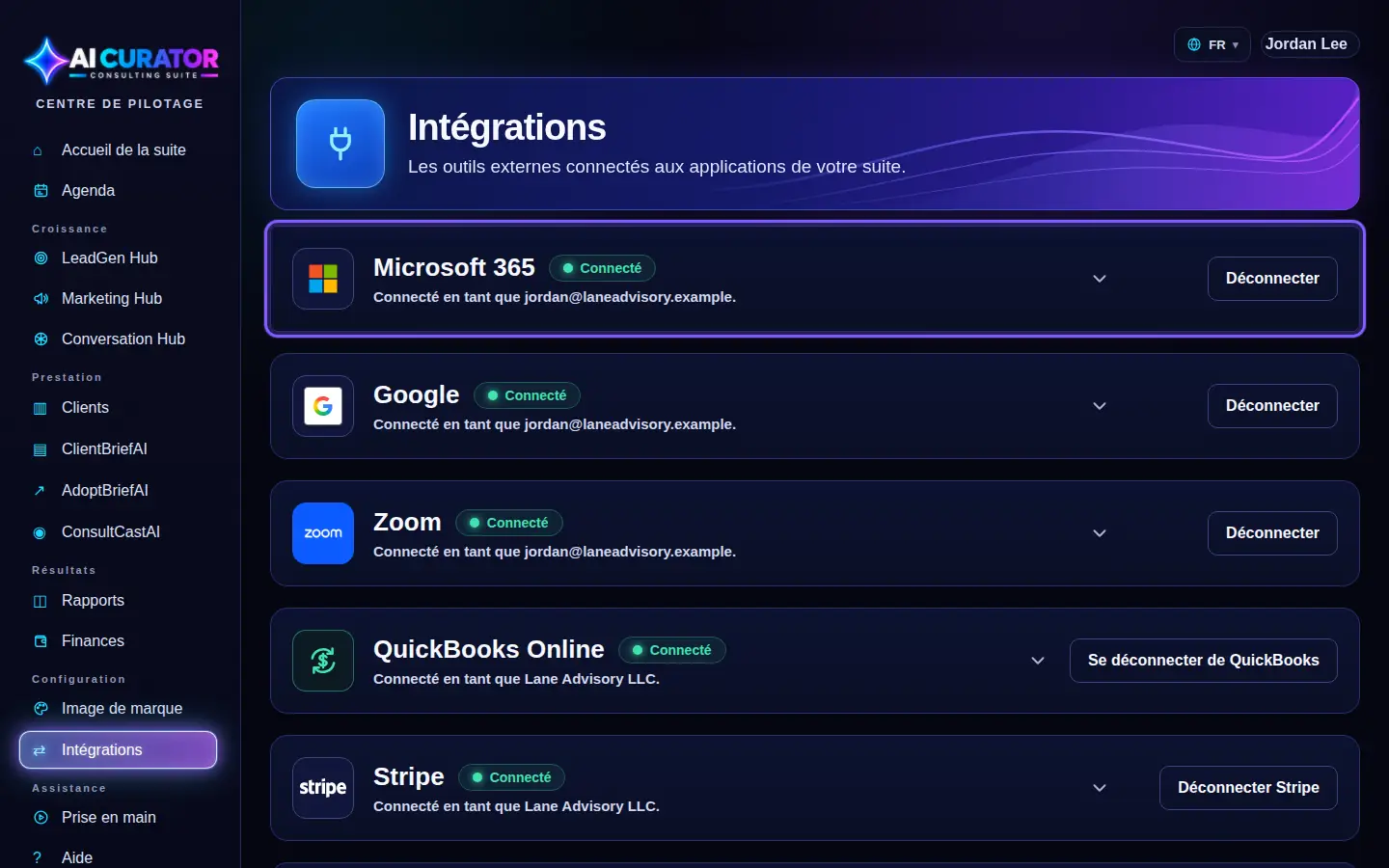
Connecté : ce que la suite peut faire et le journal. -
Les dates des clients dans votre calendrier
Les jalons et points de suivi d'AdoptBriefAI, la revue de gouvernance régulière, la revue de fidélisation 30 jours après chaque Rapport d'impact et les suivis que vous choisissez vont dans votre calendrier Outlook, chacun avec un lien vers le client. Quand une date change, l'événement se déplace ; quand un élément est supprimé, l'événement disparaît. Chaque page client a un interrupteur pour garder les dates de ce client hors de votre calendrier ; Intégrations en a un pour tous les clients. Dans AdoptBriefAI, indiquez la première semaine du plan pour que ses jalons aient une date.
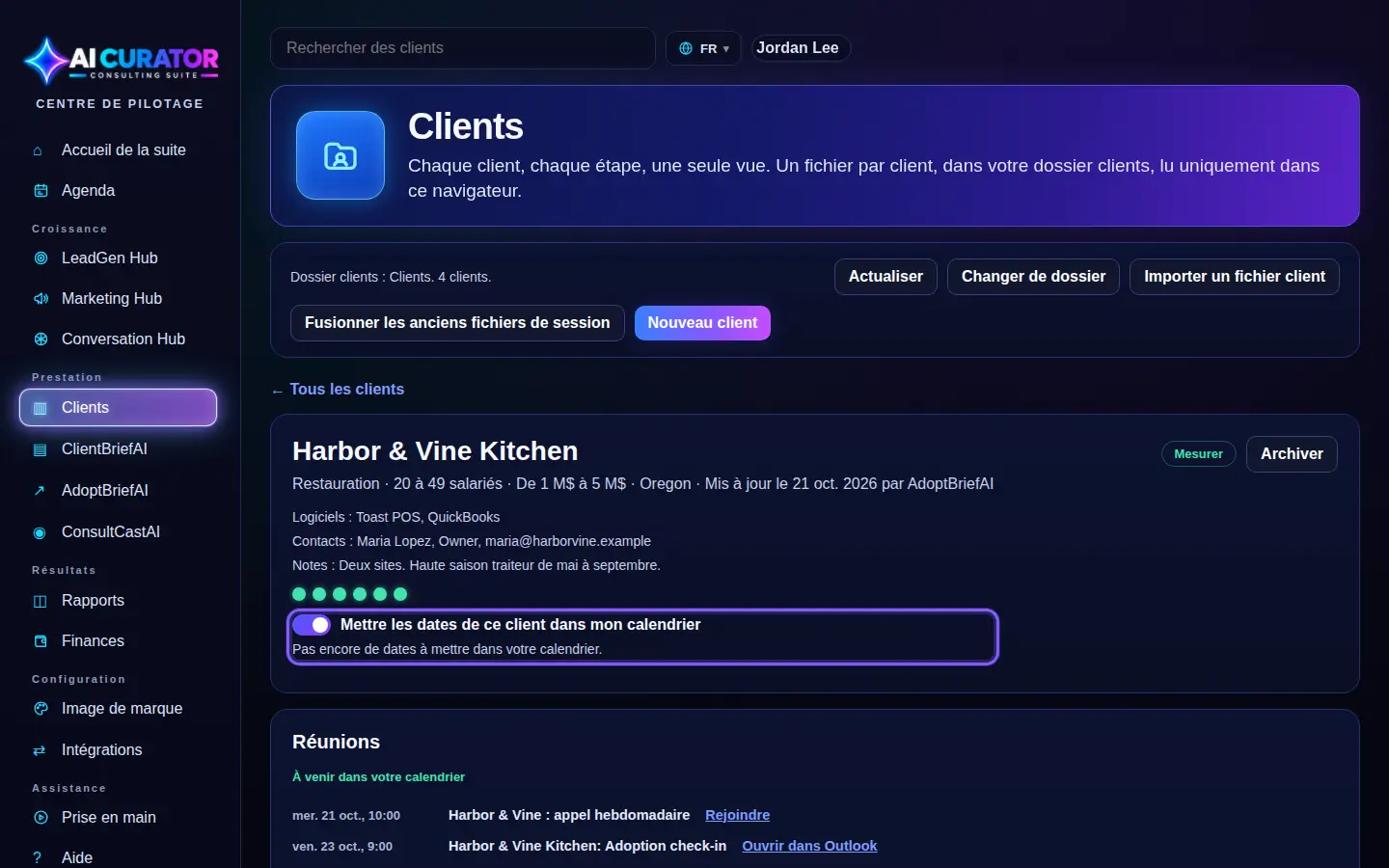
Cet interrupteur met les dates du client dans votre agenda. -
Les réunions et ce qu'elles laissent
Quand une réunion Teams ou Zoom avec un contact du client se termine, sa transcription est gardée dans le fichier client avec un court résumé, ce qui a été décidé et les suivis. Cochez un suivi quand il est fait, ou ajoutez-le à votre calendrier. La réunion est ensuite lue par BriefPilot dans ClientBriefAI pendant le diagnostic, le cadrage ou la livraison, ou par AdoptPilot dans AdoptBriefAI pendant l'adoption ou la mesure ; ses suggestions y attendent, à leurs questions, jusqu'à ce que vous les acceptiez ou les écartiez. La carte montre aussi les réunions à venir, avec Rejoindre.
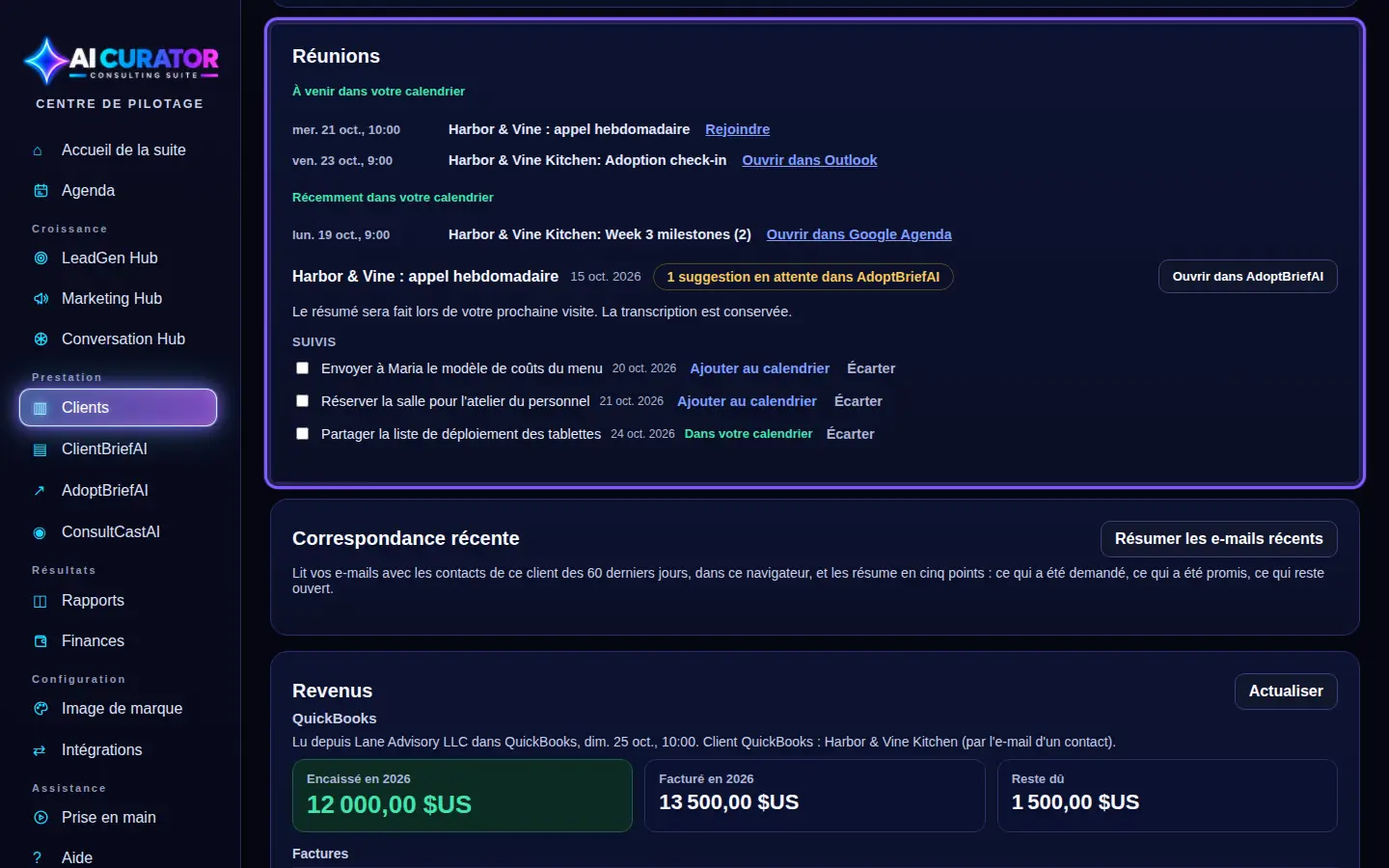
Les suivis de chaque réunion, prêts à cocher. -
Les réunions sans client
Une réunion correspond à un client quand un de ses contacts est invité, ou quand le nom du client figure dans l'objet. Une réunion avec une personne extérieure à votre organisation qui ne correspond à personne apparaît sous Réunions sans client, sur la page Clients. Choisissez le client une fois : ces personnes deviennent des contacts du client, et leurs prochaines réunions s'y rattachent toutes seules. Pas une réunion client la masque.
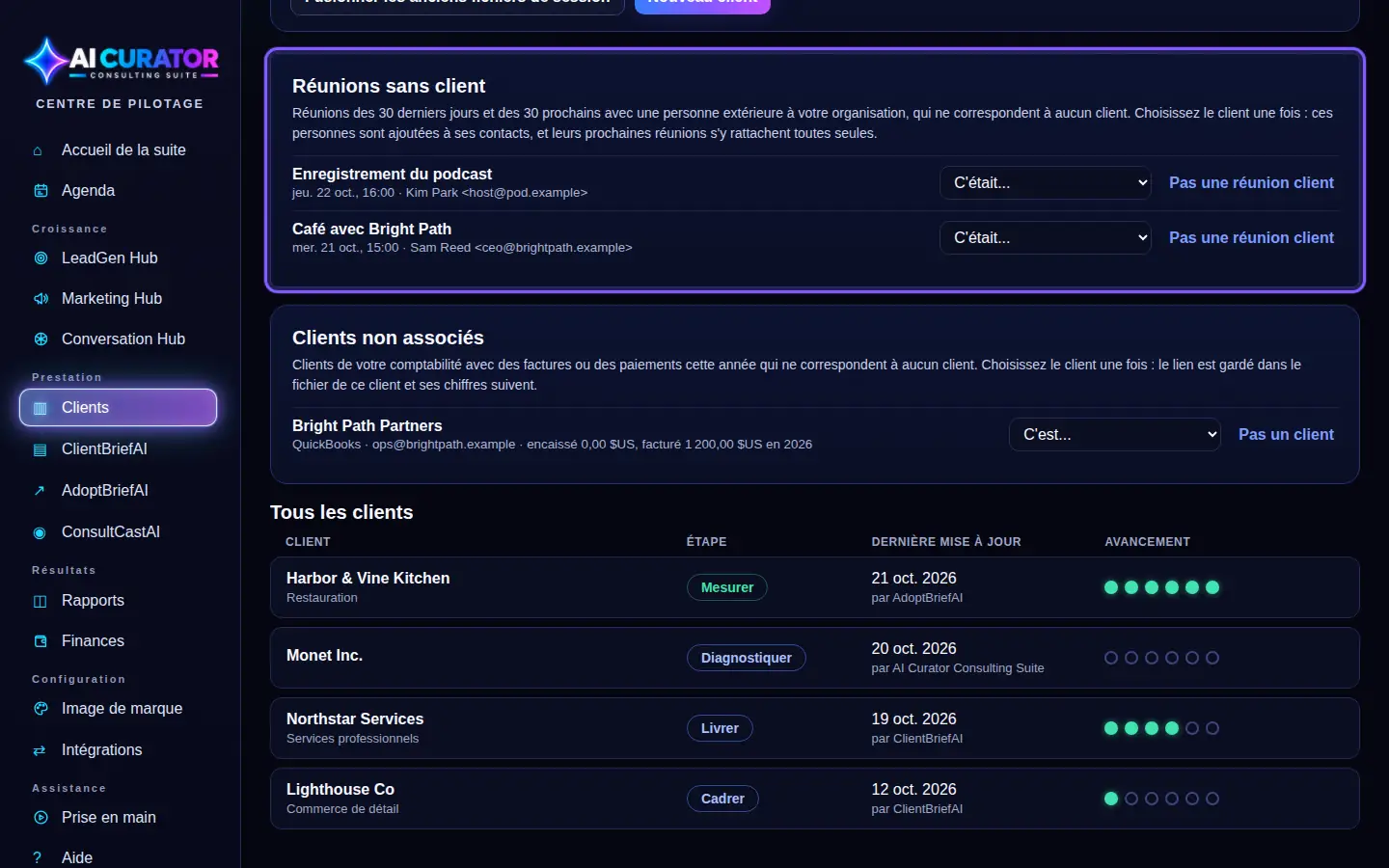
Indiquez à la suite à quel client appartient une réunion. -
Correspondance récente
Sur une page client, Résumer les e-mails récents lit vos e-mails avec les contacts du client des 60 derniers jours, dans votre navigateur, et les résume en cinq points : ce qui a été demandé, ce qui a été promis, ce qui reste ouvert. Rien n'est conservé tant que vous ne cliquez pas sur Enregistrer le résumé.
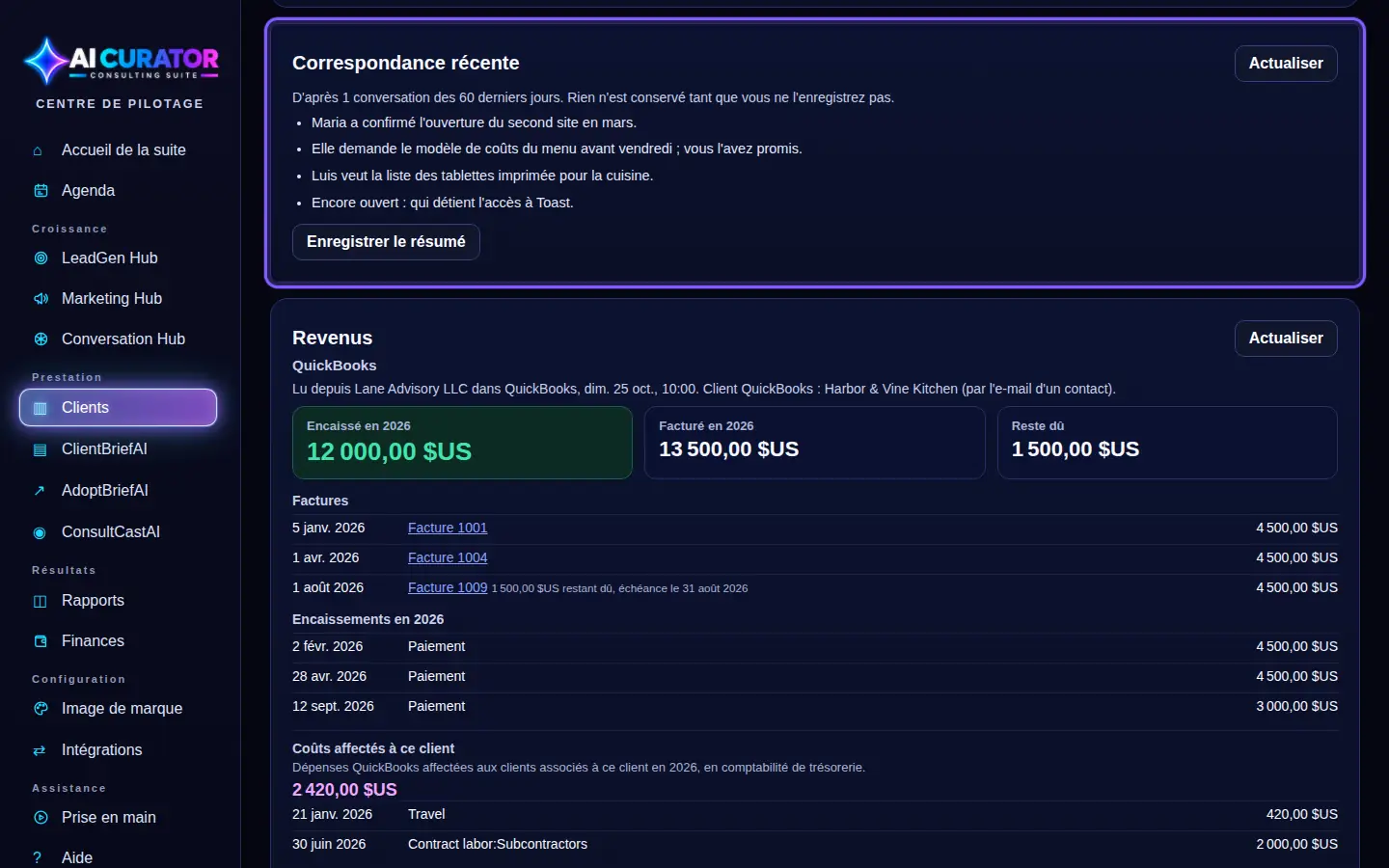
Quelques points : demandé, promis, encore ouvert.
Bon à savoir
- Votre calendrier, vos réunions et vos e-mails sont lus via votre propre compte Microsoft ou Zoom et traités dans votre navigateur. Une transcription ou un e-mail ne passe par la suite que pour être résumé, et n'y est jamais conservé.
- Les réunions Teams demandent la transcription activée ; les réunions Zoom, l'enregistrement dans le cloud avec la transcription audio activée.
- Déconnecter arrête tout aussitôt. Les événements déjà dans votre calendrier restent.
Vos clients
Google Agenda et Gmail
Comme pour Microsoft 365, pour votre compte Google. Tout ce qui en est lu va de Google à votre navigateur puis à votre fichier client ; la suite ne garde que la connexion.
-
Connectez Google
Cliquez sur Intégrations dans la barre latérale, puis sur Continuer avec Google sur la carte Google, et choisissez votre compte Google. La carte indique alors quel compte est connecté et ce qu'il permet : Google Agenda tout de suite, Gmail seulement si vous l'autorisez. Déconnecter arrête tout et retire l'accès de la suite chez Google.
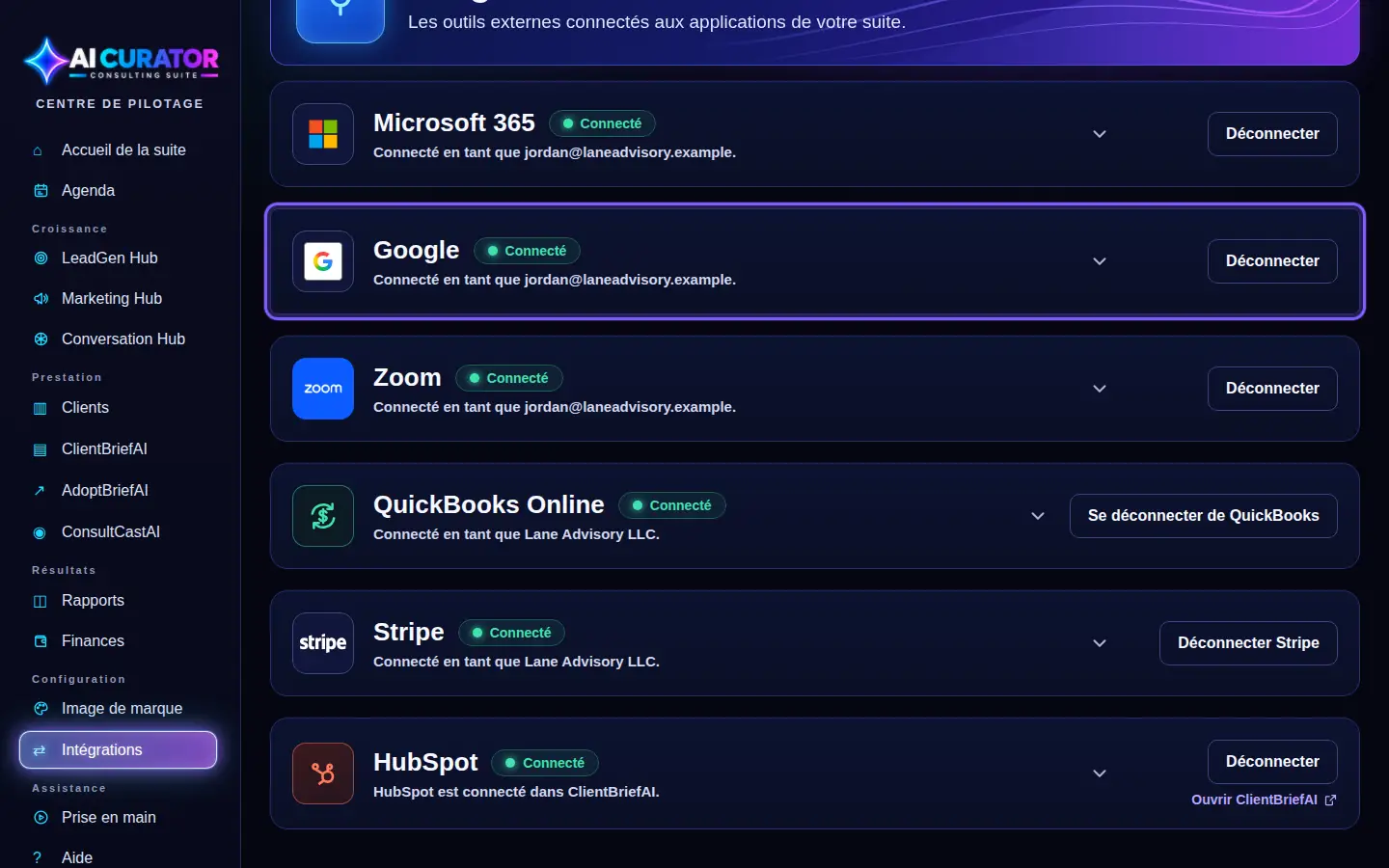
La carte Google : agenda, Gmail et le journal. -
Les dates des clients dans Google Agenda
Les mêmes dates que dans Outlook vont dans votre Google Agenda : les jalons une fois par semaine, les points de suivi, la revue de gouvernance, les revues de fidélisation et les suivis que vous choisissez. Avec les deux connectés, elles vont dans les deux. L'interrupteur du client retire les dates de ce client de tous les agendas ; celui de chaque carte, de cet agenda.
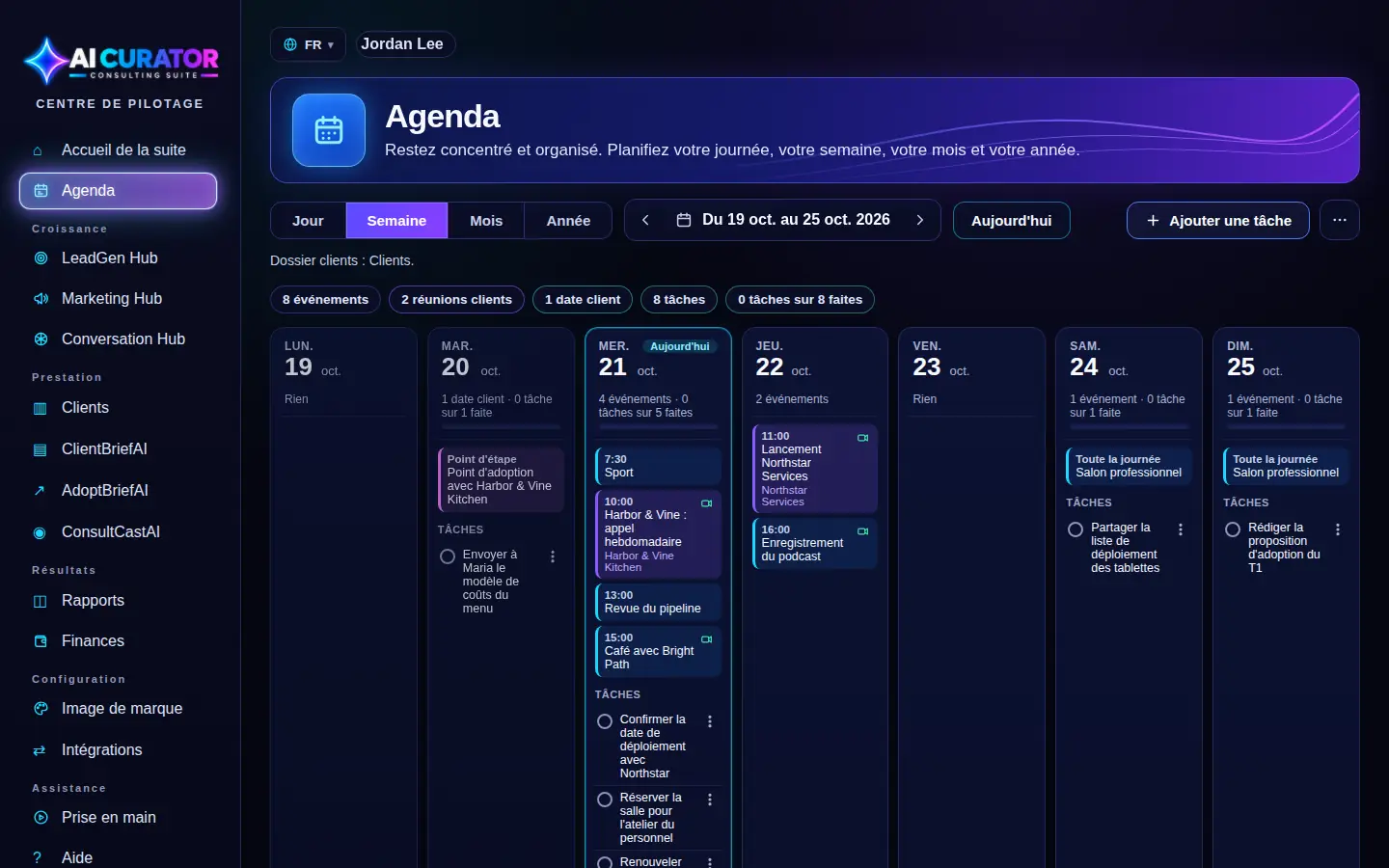
Les événements Google et Outlook ensemble dans votre semaine. -
Réunions Google et Meet
Les réunions de votre Google Agenda avec les contacts d'un client apparaissent sur la page de ce client, à côté de celles d'Outlook ; une réunion présente dans les deux agendas n'apparaît qu'une fois. Une réunion sur Google Meet l'indique, et Rejoindre l'ouvre. Les réunions Google avec quelqu'un qui ne correspond à aucun client figurent sous Réunions sans client.
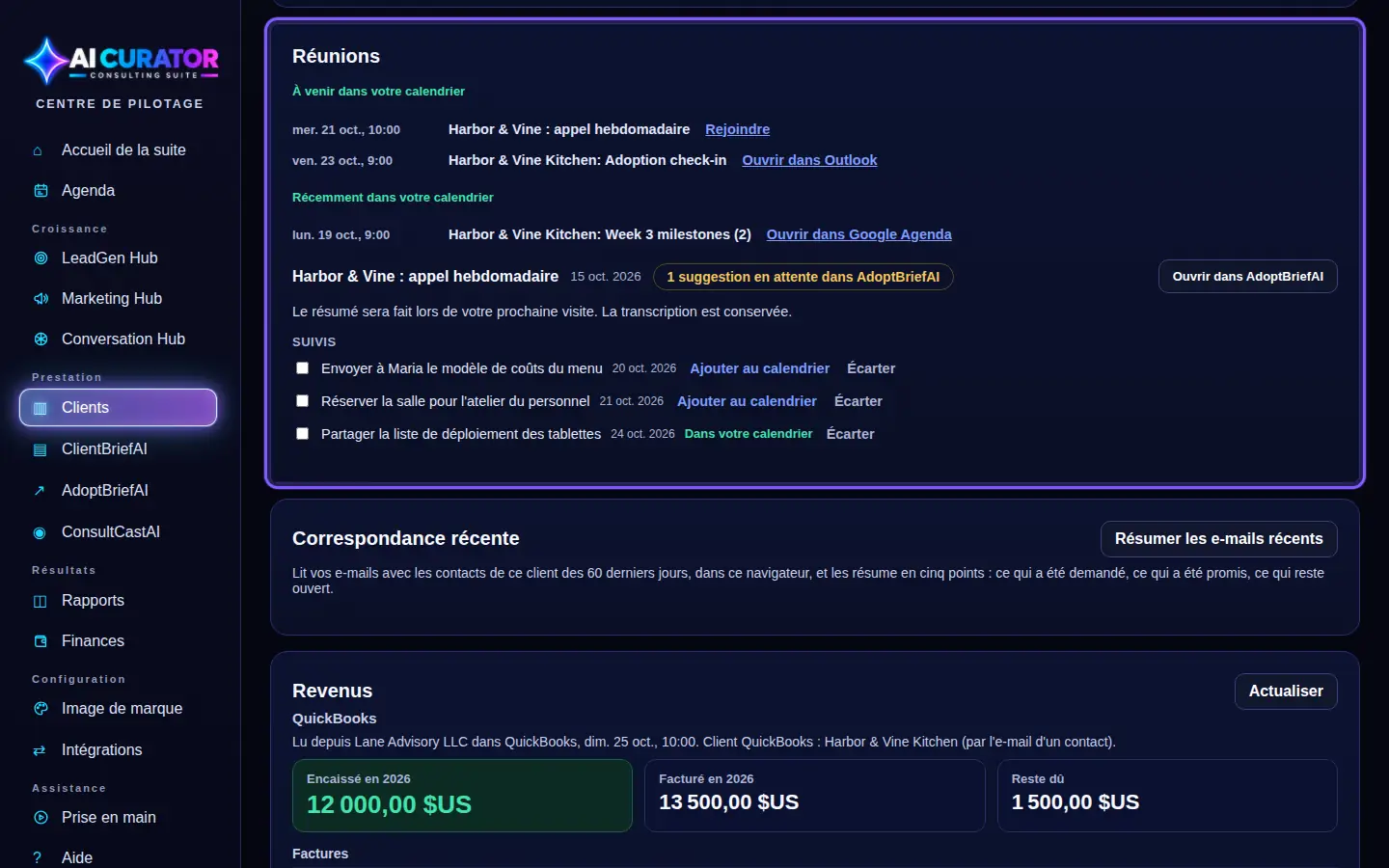
Les réunions Google rejoignent celles d'Outlook sur la page du client. -
Gmail dans Correspondance récente
La première fois que vous résumez les e-mails récents d'un client avec Google connecté, la carte demande une seule fois : Autoriser Gmail vous mène chez Google pour un accès en lecture seule à Gmail puis vous ramène au client, et le résumé inclut alors vos conversations Gmail avec les contacts de ce client. Pas maintenant est retenu ; vous pourrez l'autoriser plus tard sur la carte Google.
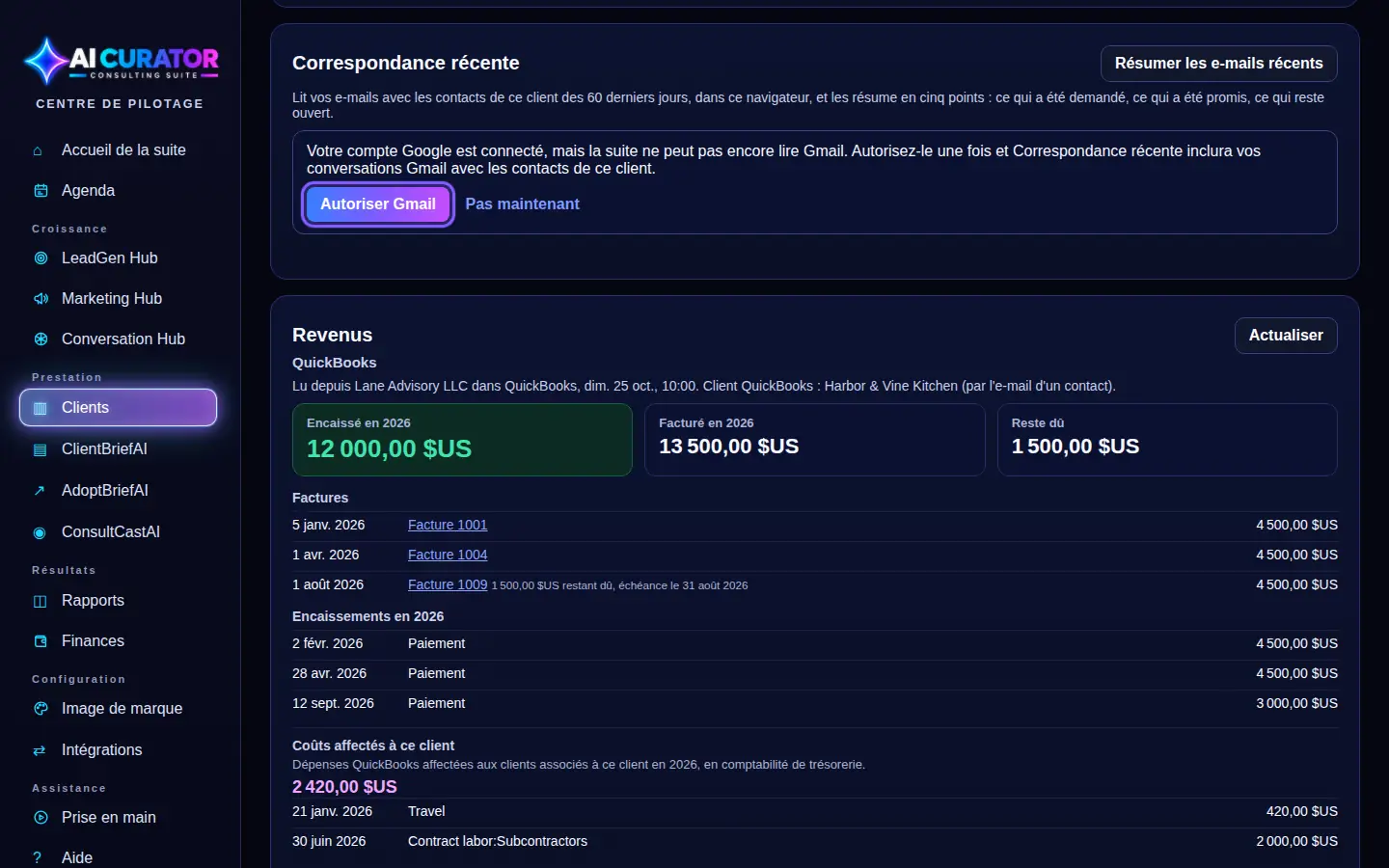
Autorisez Gmail une fois pour l'inclure dans le résumé.
Vos clients
Fusionner les anciens fichiers de session
Avant le dossier clients, chaque application enregistrait ses propres fichiers de session. Fusionner les anciens fichiers de session les lit et crée un fichier client par client. Les anciens fichiers sont seulement lus : ils restent tels quels.
-
Choisir les anciens fichiers
Sur la page Clients, cliquez sur Fusionner les anciens fichiers de session, puis sur Choisir des fichiers ou Choisir un dossier. Ajoutez vos fichiers de session ClientBriefAI et AdoptBriefAI. Vous pouvez aussi ajouter l'export de ConsultCastAI fait avec Export my data (comptes rendus et scores, jamais les transcriptions) et la sauvegarde Clients de ClientBriefAI (contacts). Une fois votre dossier clients choisi, elle trouve d'abord d'elle-même les anciens fichiers dans le dossier et ses sous-dossiers (Les chercher dans mon dossier clients), et écrit chaque fichier client à côté d'eux.
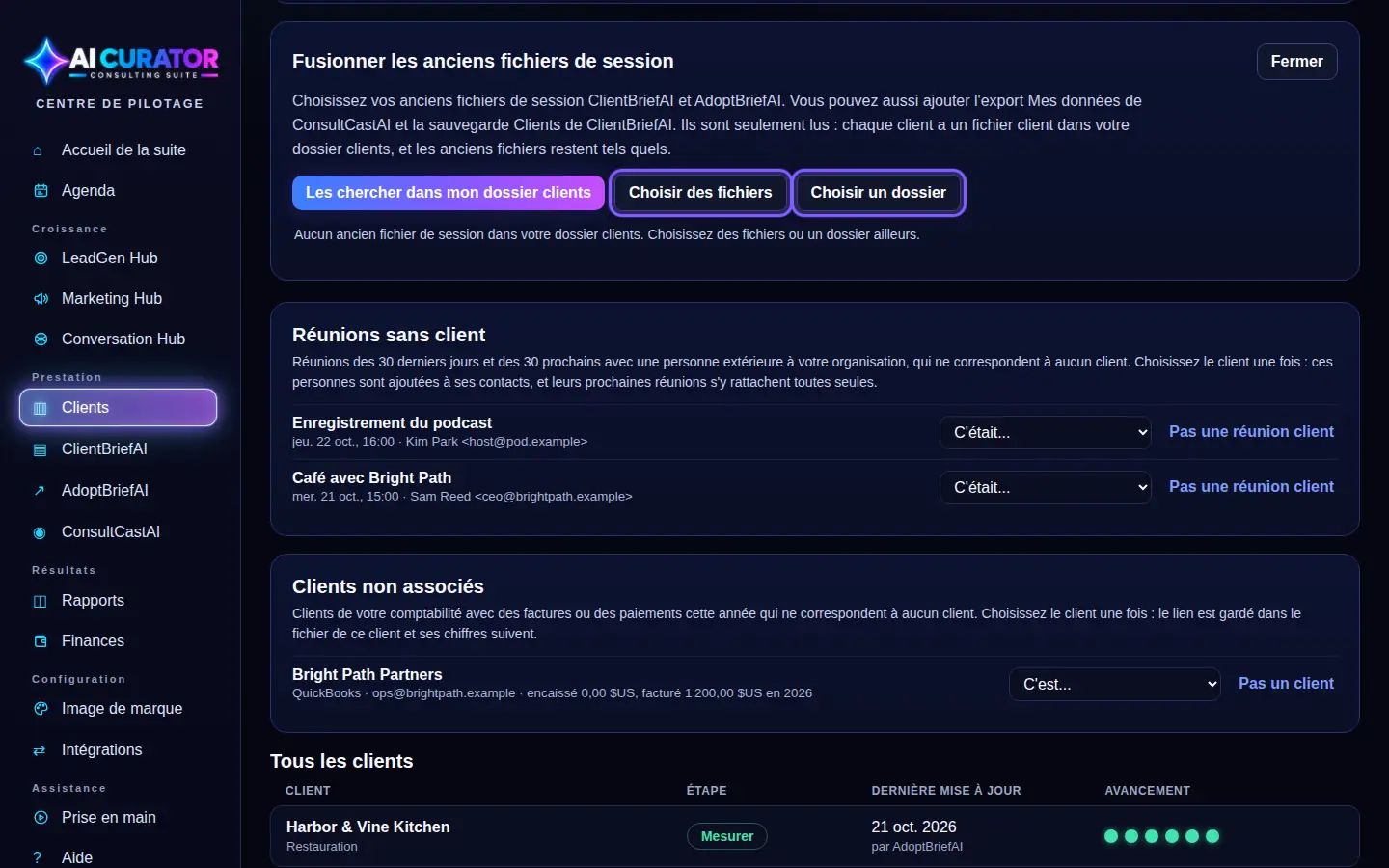
Choisissez des fichiers ou un dossier d'anciens fichiers de session. -
Vérifier chaque client
Les fichiers sont regroupés par nom de client. Pour chaque client, vous voyez s'il devient un nouveau fichier client ou s'il va dans un fichier déjà présent dans votre dossier, quels fichiers sont utilisés (le plus récent de chaque application) et les éventuels contacts. Renommez un client, utilisez Réunir avec pour le rattacher à un autre qui est le même client, ou Déplacer vers pour mettre un fichier avec un autre client, dans Un client à part, ou Laisser de côté. Les sessions d'entraînement vont dans votre fichier d'entraînement, sauf si vous les déplacez vers un client.
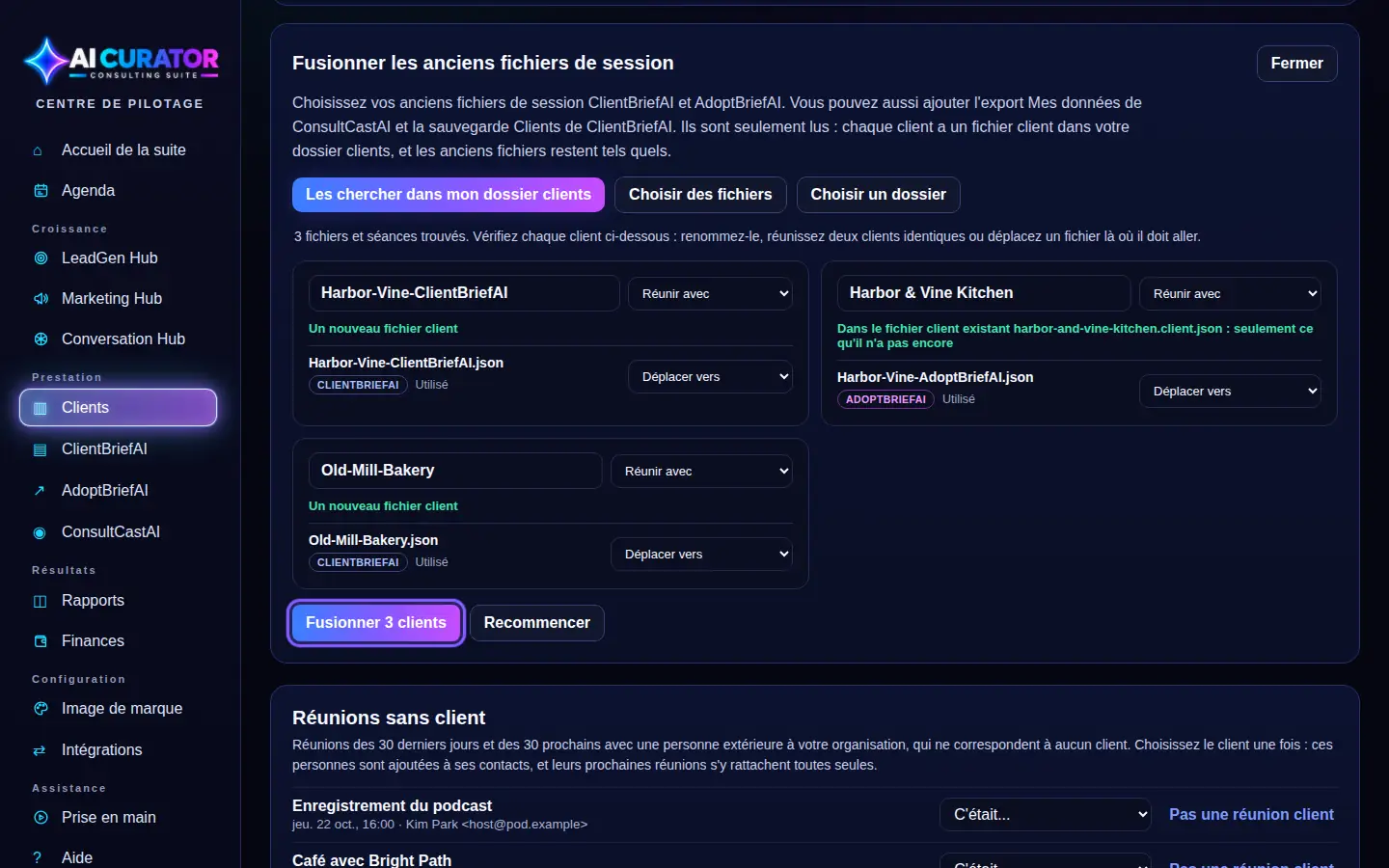
Vérifiez chaque client avant de cliquer sur Fusionner. -
Fusionner
Cliquez sur le bouton Fusionner, qui indique le nombre de clients. Le récapitulatif liste les nouveaux fichiers clients et ceux qui ont été complétés. Un client qui avait déjà un fichier client ne reçoit que ce qu'il n'avait pas encore ; rien n'y est remplacé.
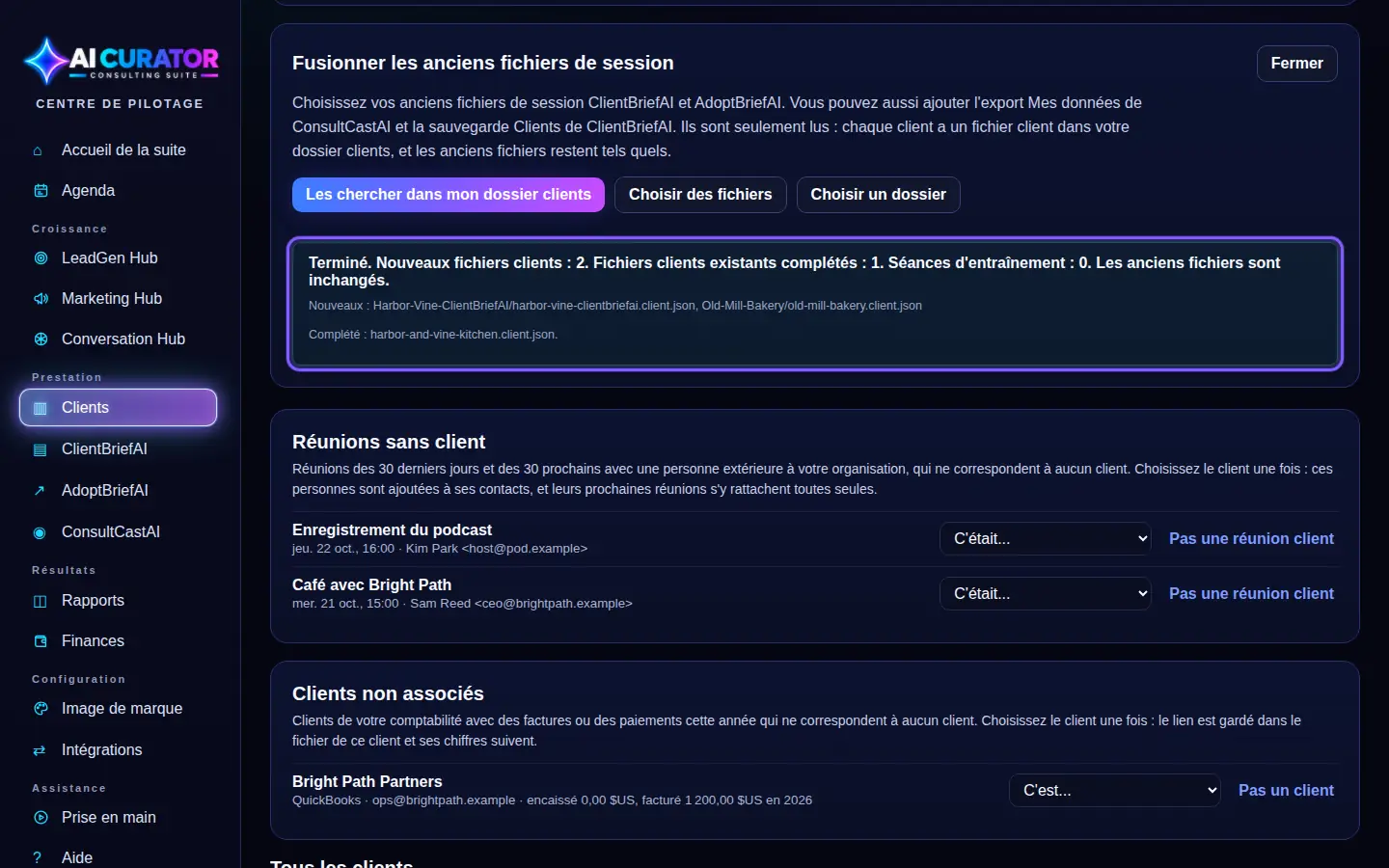
Le résumé liste les nouveaux fichiers et ceux complétés.
Bon à savoir
- Les anciens fichiers de session s'ouvrent dans chaque application jusqu'au 21 janvier 2027, avec une ligne qui vous propose de les fusionner. Ensuite, ils s'ouvrent en lecture seule.
CuratorPilot
Interroger CuratorPilot
CuratorPilot est l'assistant du Centre de pilotage. Il répond à partir de vos fichiers de session et peut ouvrir un client dans la bonne application. Il demande toujours avant d'agir.
-
L'activer
Faites défiler jusqu'à CuratorPilot, lisez Avant de commencer, puis cliquez sur Activer CuratorPilot. Ce texte explique ce qui est partagé : noms des clients, dates, quantités et étapes terminées. Les notes et autres textes libres ne sont envoyés que lorsque vous l'approuvez, une section à la fois.
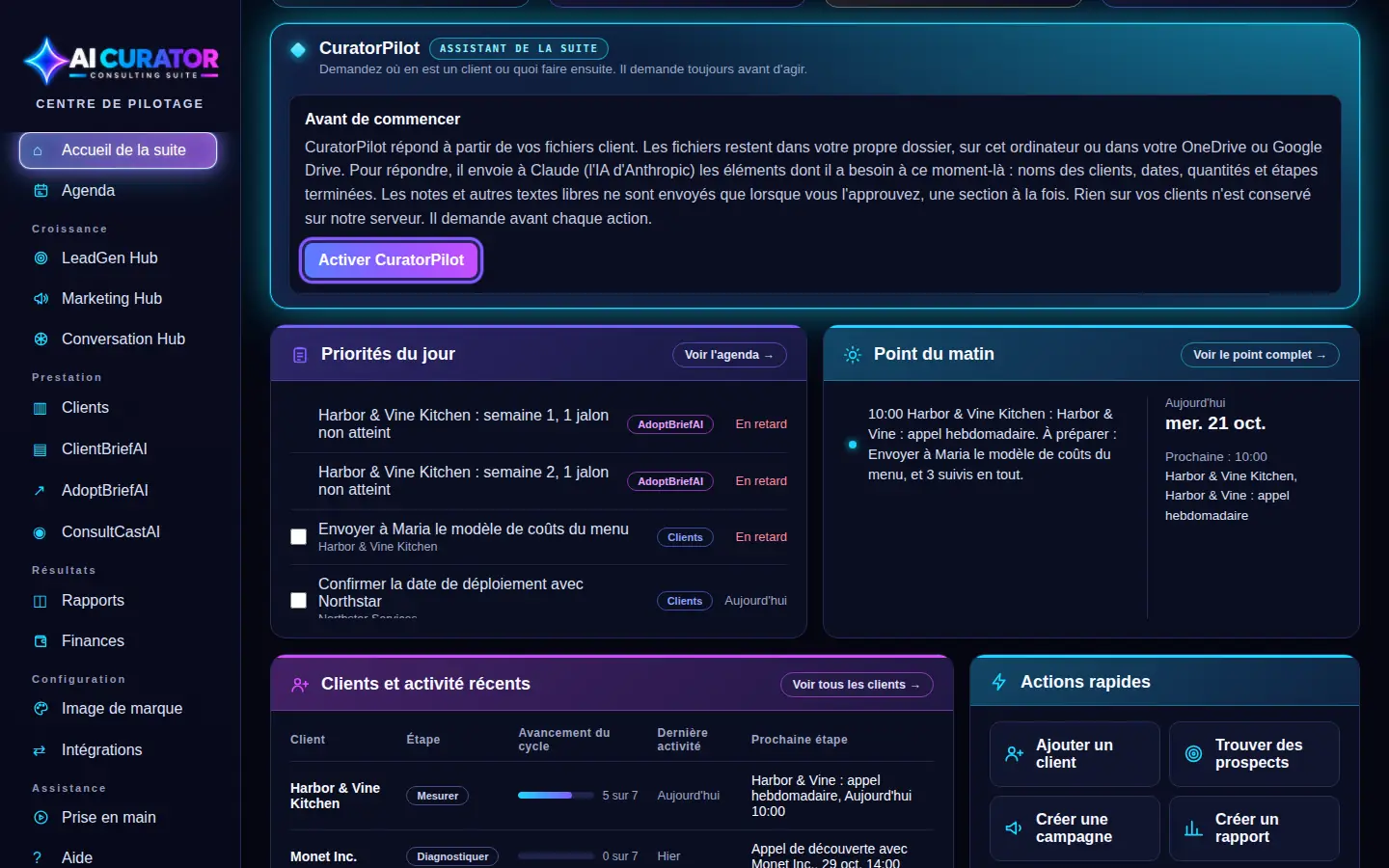
Il dit ce qui est partagé avant que vous l'activiez. -
Choisir une question ou saisir la vôtre
Cliquez sur l'une des questions suggérées, ou saisissez la vôtre dans la zone de texte.
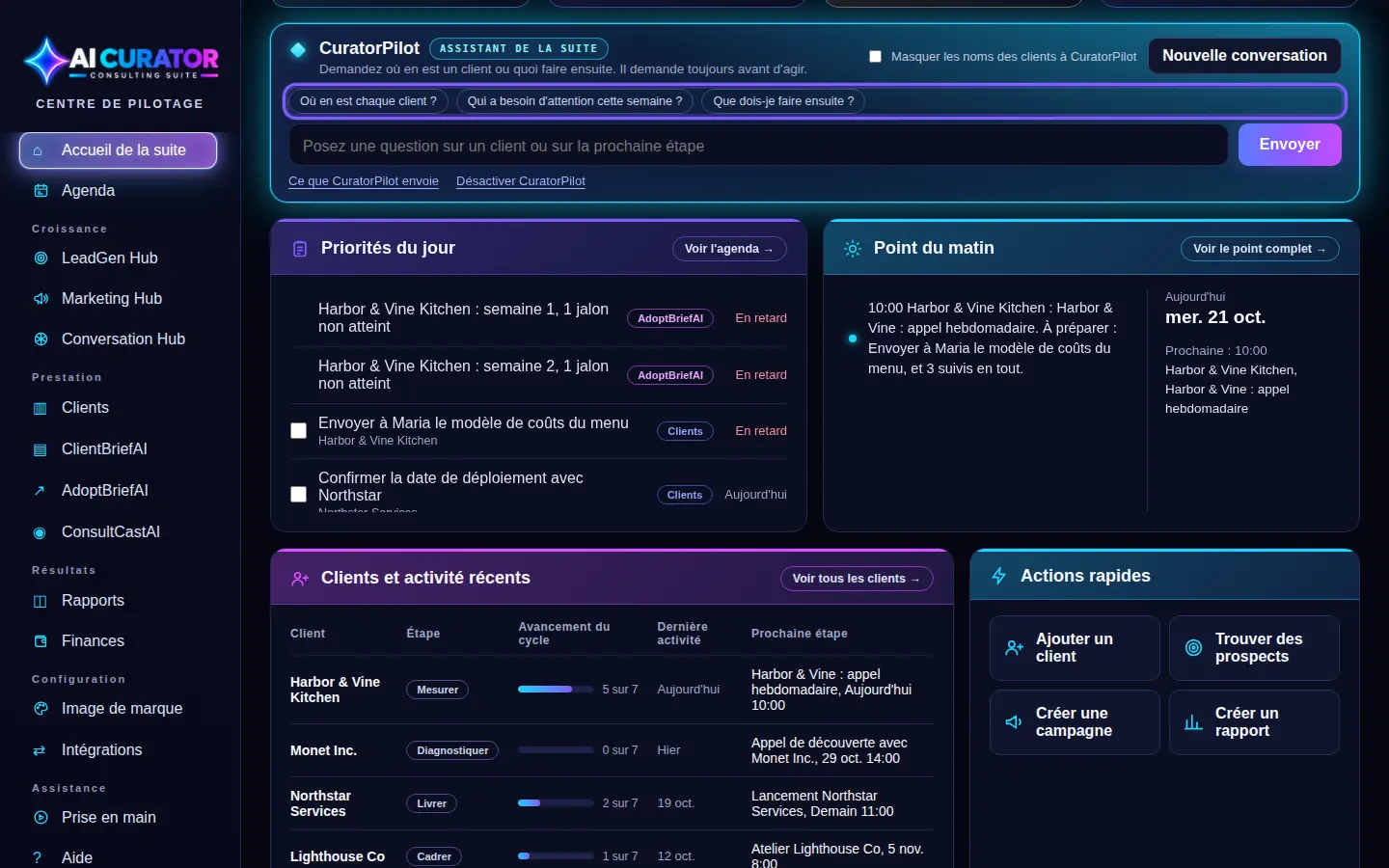
Les questions suggérées sont sous la zone de saisie. -
Envoyer votre question
Cliquez sur Envoyer. Les bonnes questions portent sur vos clients et sur votre prochaine action, par exemple qui a besoin d'attention cette semaine.
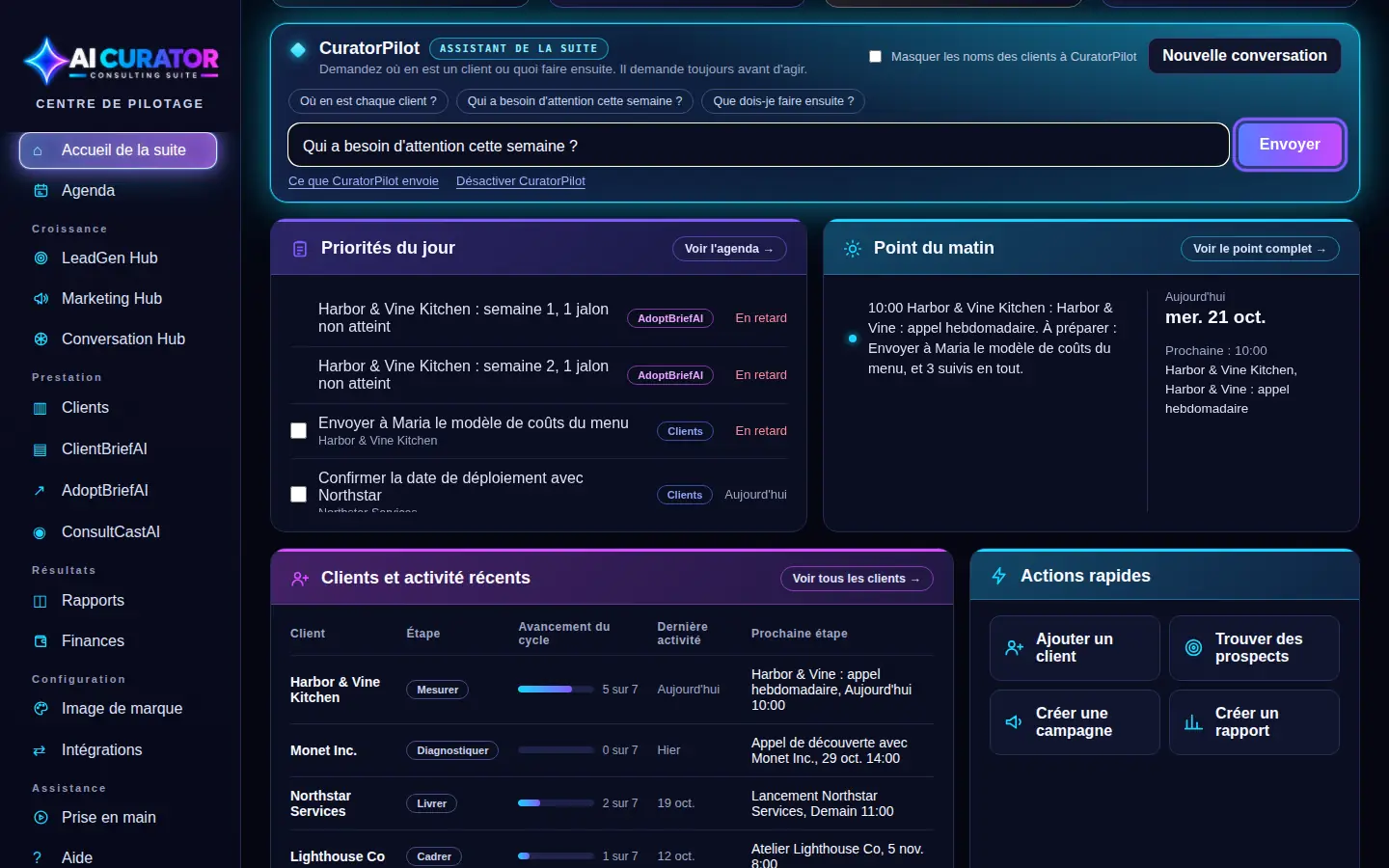
Posez vos questions sur vos clients et la suite. -
Lire la réponse
CuratorPilot répond en texte simple, avec les noms des clients de vos fichiers. Vous pouvez continuer à poser des questions dans la même conversation, ou cliquer sur Nouvelle conversation pour repartir de zéro.
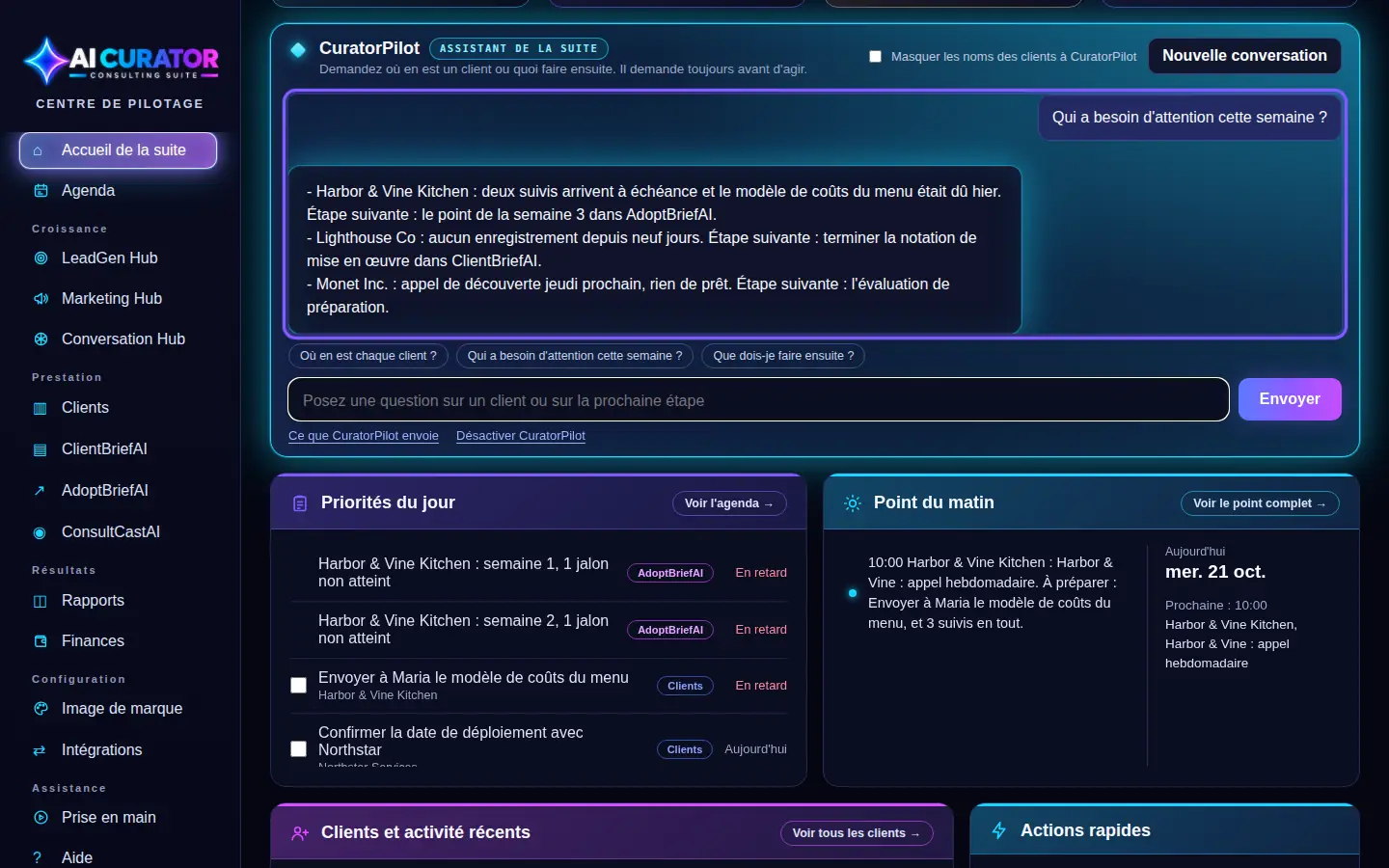
Des réponses simples, avec les noms des clients de vos fichiers. -
Confirmer une action
Si vous lui demandez d'ouvrir un client, CuratorPilot affiche une carte qui dit exactement ce qui va se passer. Rien ne se passe tant que vous n'avez pas cliqué sur Confirmer. Cliquez sur Annuler pour ne rien changer.
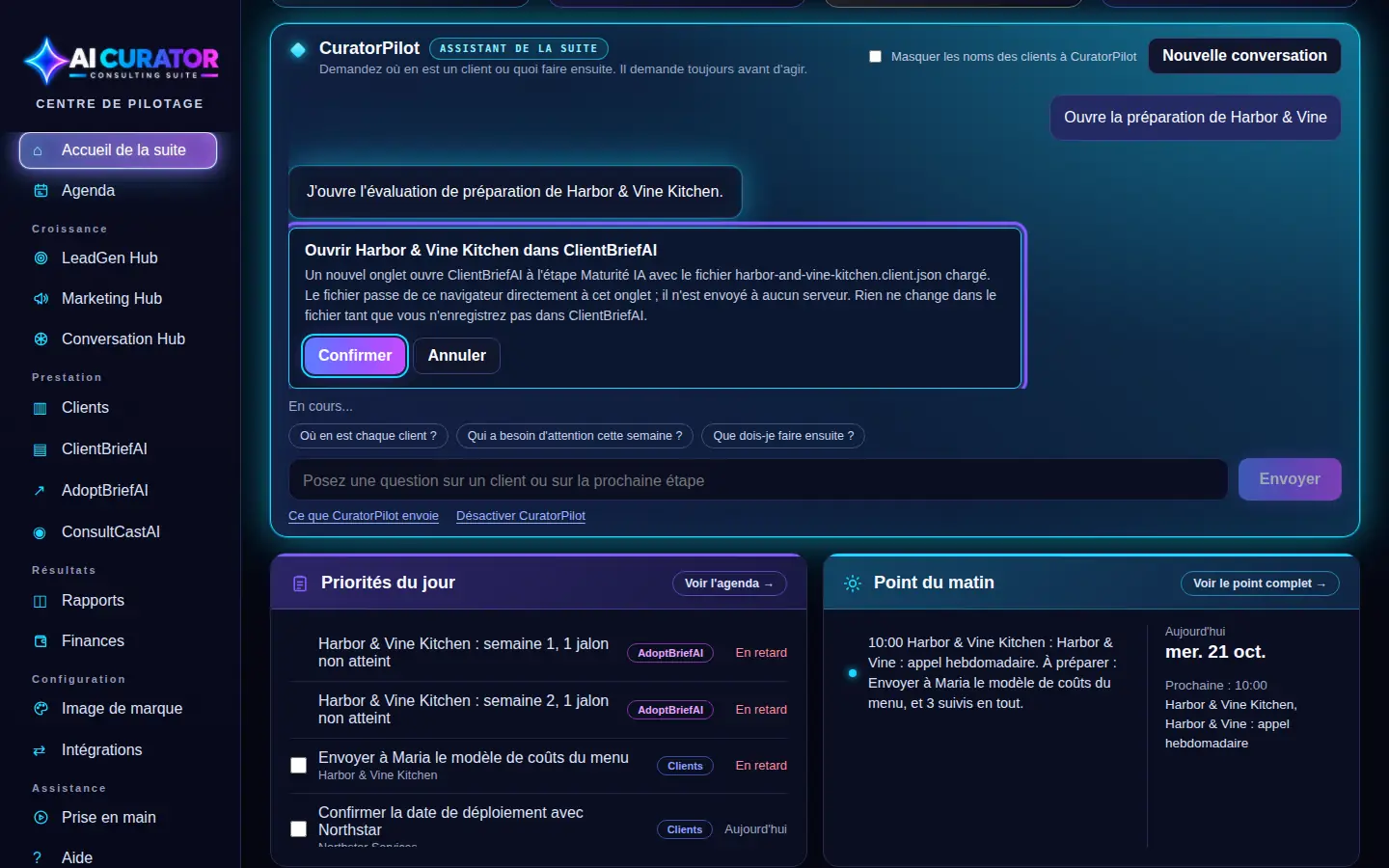
Rien ne se passe avant que vous cliquiez sur Confirmer.
Bon à savoir
- Choisissez d'abord votre dossier clients. Sans lui, CuratorPilot n'a aucun client dont parler.
- Cochez Masquer les noms des clients à CuratorPilot si vous préférez qu'il voie des noms de remplacement comme Client A à la place des vrais noms.
- CuratorPilot fait partie de l'offre AI Curator Consulting Suite et dispose d'un quota quotidien qui se renouvelle chaque jour.
CuratorPilot
Votre point du matin
Le point est établi dans votre navigateur à partir de votre dossier clients, des tâches de votre Agenda et de l'agenda du jour. Rien n'en est conservé sur nos serveurs.
-
Ouvrez le point
Le point du jour est une ligne en haut de la vue Jour de l'Agenda, avec son nombre de points. Cliquez dessus pour l'ouvrir ; l'Agenda retient si vous le laissez ouvert. Les huit premières lignes forment le point court : les tâches encore ouvertes parmi les priorités d'hier, les réunions clients du jour avec ce qu'il faut préparer, les échéances de la semaine, les réunions dont les suggestions attendent et jusqu'à deux clients qui demandent votre attention. Ce qui dépasse ces huit lignes figure sous Aussi sur votre liste, donc rien n'est caché : notamment les factures échues et les coûts fixes à payer dans les 7 prochains jours. Chaque ligne ouvre le client, ou Finances pour les lignes d'argent. Les réunions marquées Pas une réunion client sur la page Clients sont laissées de côté.
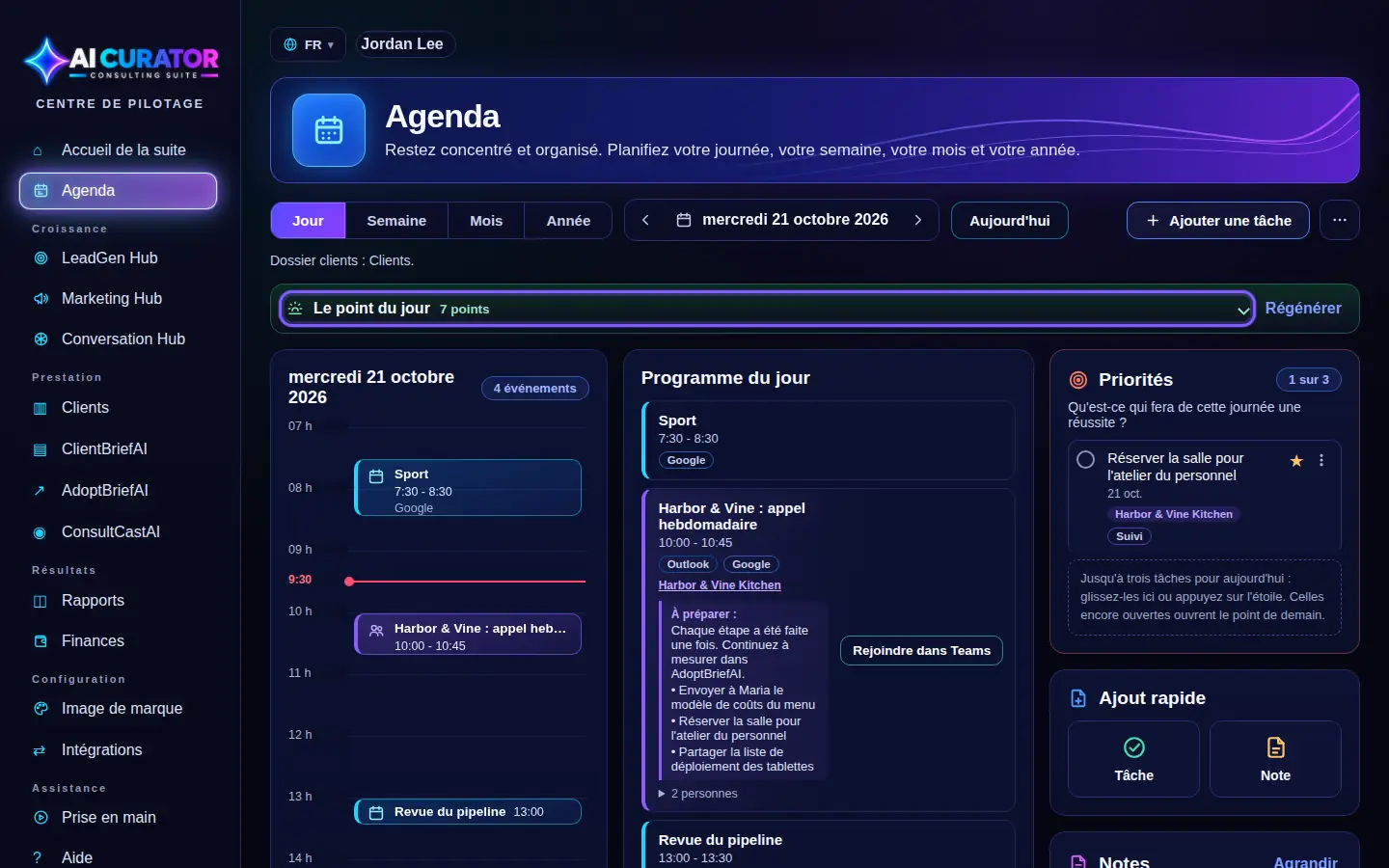
Cliquez sur la ligne pour ouvrir le brief du jour. -
CuratorPilot le rédige
Si votre abonnement inclut CuratorPilot et que vous l'avez activé, CuratorPilot rédige le point court en phrases, une fois, à la première visite de chaque jour de semaine. Il n'envoie que des noms, des dates, des nombres et des objets de réunion, et il lui est demandé de ne rien ajouter ; Aussi sur votre liste reste une liste simple et n'est pas envoyée. Si Masquer les noms des clients à CuratorPilot est coché, ou si CuratorPilot n'est pas disponible, vous voyez la liste simple.
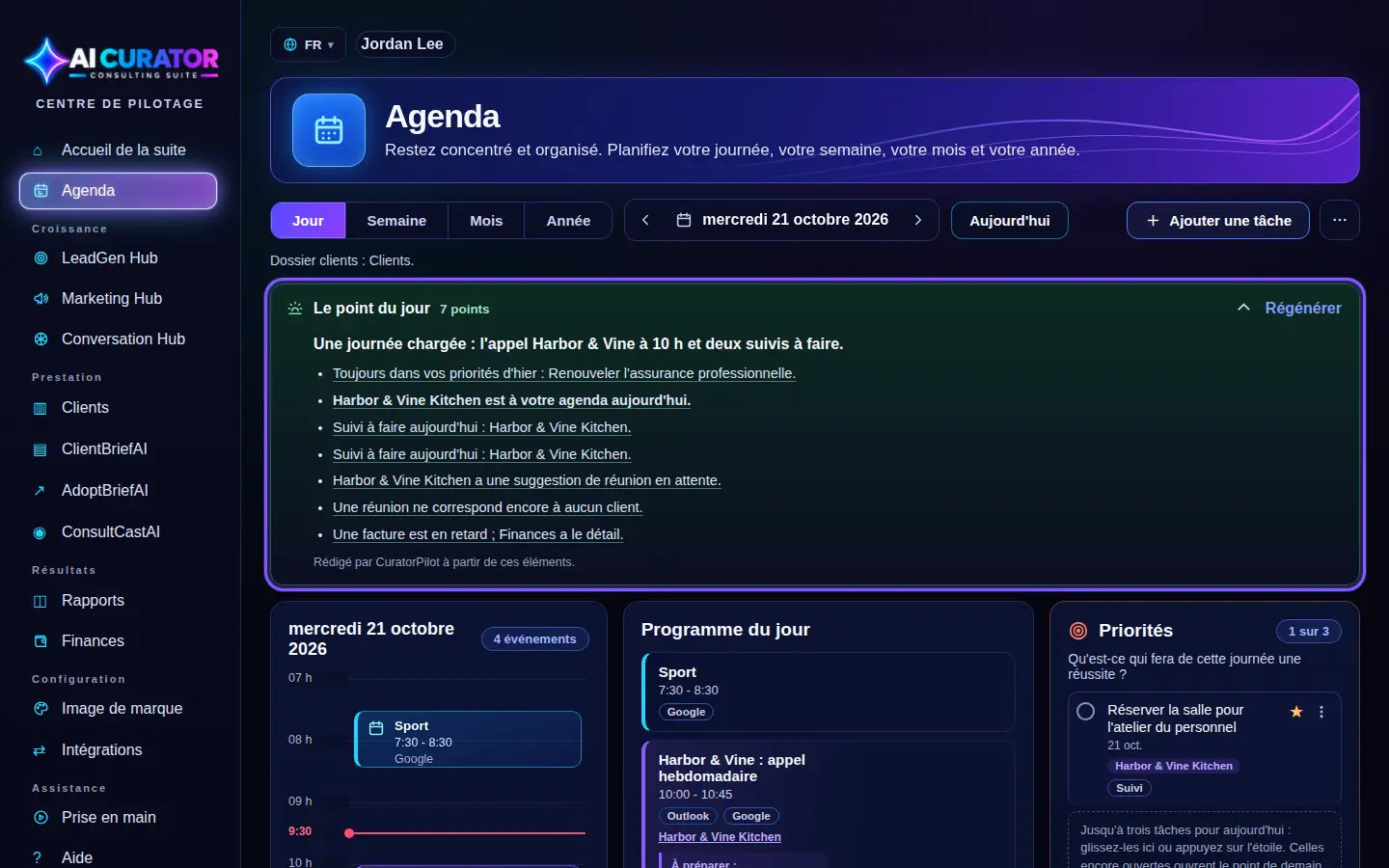
Des phrases courtes, écrites à partir de vos faits seulement. -
Régénérez-le
Quand CuratorPilot a rédigé le point, Régénérer, à côté de son titre, le rédige à nouveau d'après ce qui est vrai maintenant, par exemple après l'ajout d'une réunion. Le samedi et le dimanche, le point montre la liste simple.
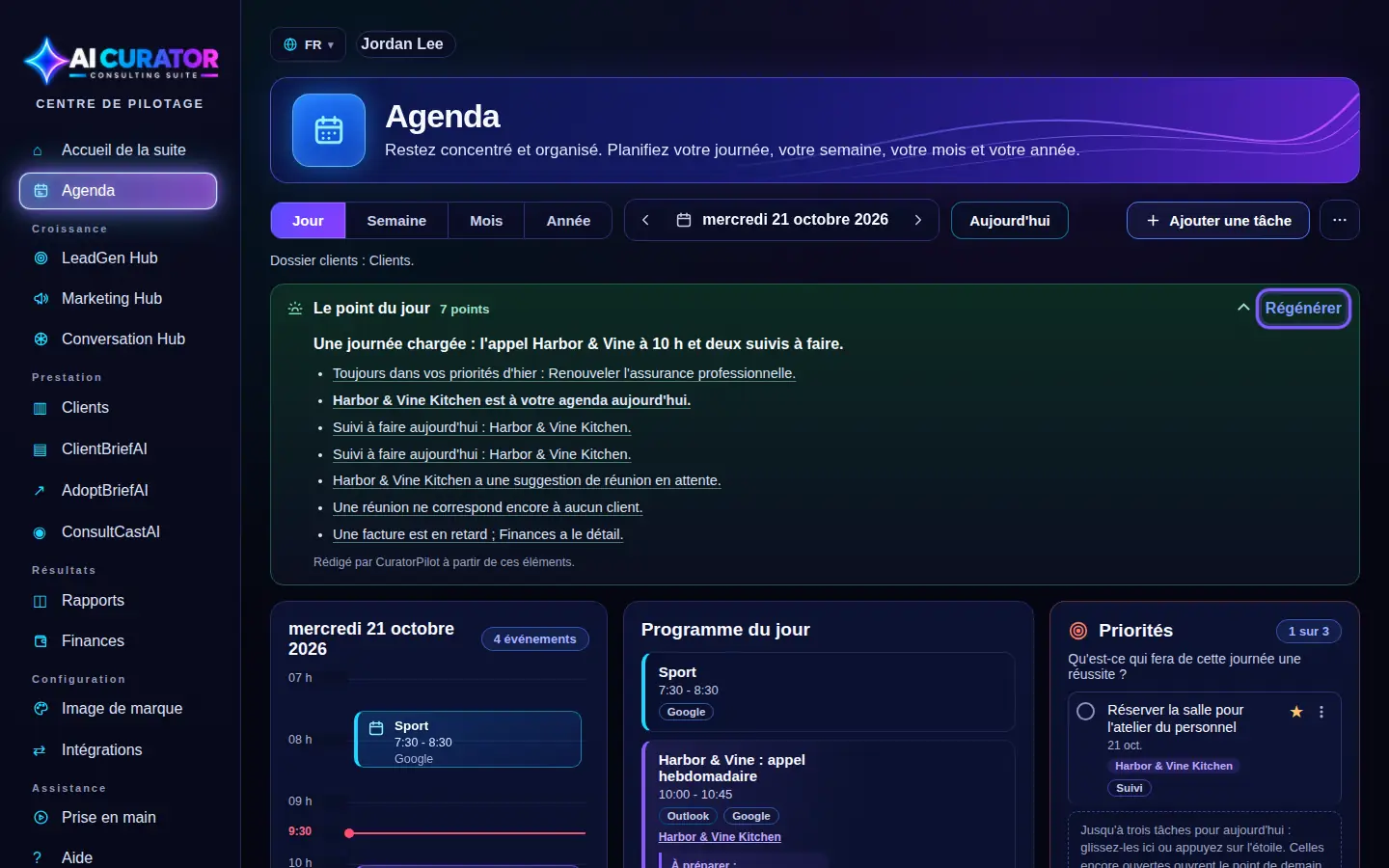
Régénérer le réécrit à partir de ce qui est vrai maintenant.
Conversation Hub
Configurez votre jumeau numérique avec Anam
Anam dessine votre visage et parle avec votre voix. La suite mène la conversation : elle écrit ce que dit votre jumeau à partir de vos réglages. Vous préparez trois choses chez Anam, vous les collez dans la suite, vous faites un test et vous le mettez en ligne. Comptez environ 30 minutes, avec une photo nette de vous, une pièce calme pour un enregistrement de 10 à 15 secondes et l'accès à votre site pour la dernière étape. Inclus dans Full Practice.
-
Créez votre compte Anam et choisissez un forfait
Allez sur lab.anam.ai et inscrivez-vous avec Google, avec GitHub ou avec votre e-mail professionnel. Ouvrez Billing (depuis Upgrade, en haut à droite) et choisissez un forfait ; Anam vous facture ses minutes, et son forfait Free ne sert qu'à essayer. Billing indique les minutes utilisées. Si vos minutes ou votre plafond de dépenses sont épuisés, la page de votre jumeau indique que vous vous reposez et affiche votre bouton de réservation : aucun visiteur ne tombe dans une impasse.
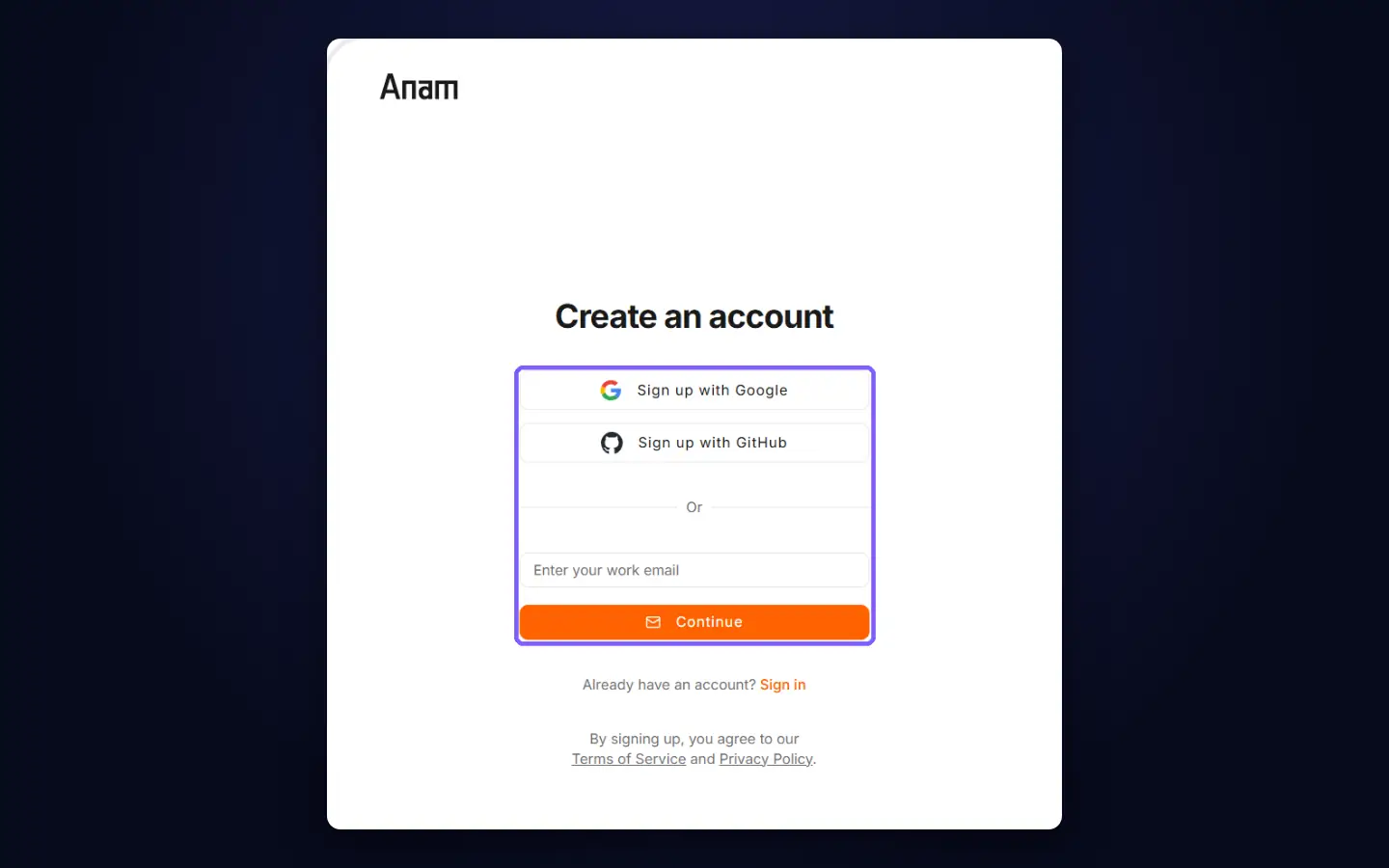
Inscrivez-vous sur lab.anam.ai. -
Créez votre avatar et votre voix, et copiez leurs identifiants
Ouvrez Build. Dans l'onglet Avatar, appuyez sur Upload image et choisissez votre photo, ou prenez-en une avec votre caméra ; Anam crée votre avatar à partir de cette seule photo, ou vous pouvez choisir un de ses avatars tout faits. Sur votre avatar, appuyez sur le menu ⋮, puis Copy avatar ID. Dans l'onglet Voice, appuyez sur Record or upload et lisez le texte pendant 10 à 15 secondes, puis nommez la voix et appuyez sur Clone voice, ou choisissez une voix d'Anam. Sur votre voix, appuyez sur ⋮, puis Copy voice ID. Inutile d'écrire un prompt ou de choisir un modèle de langage chez Anam ; la suite s'en charge.
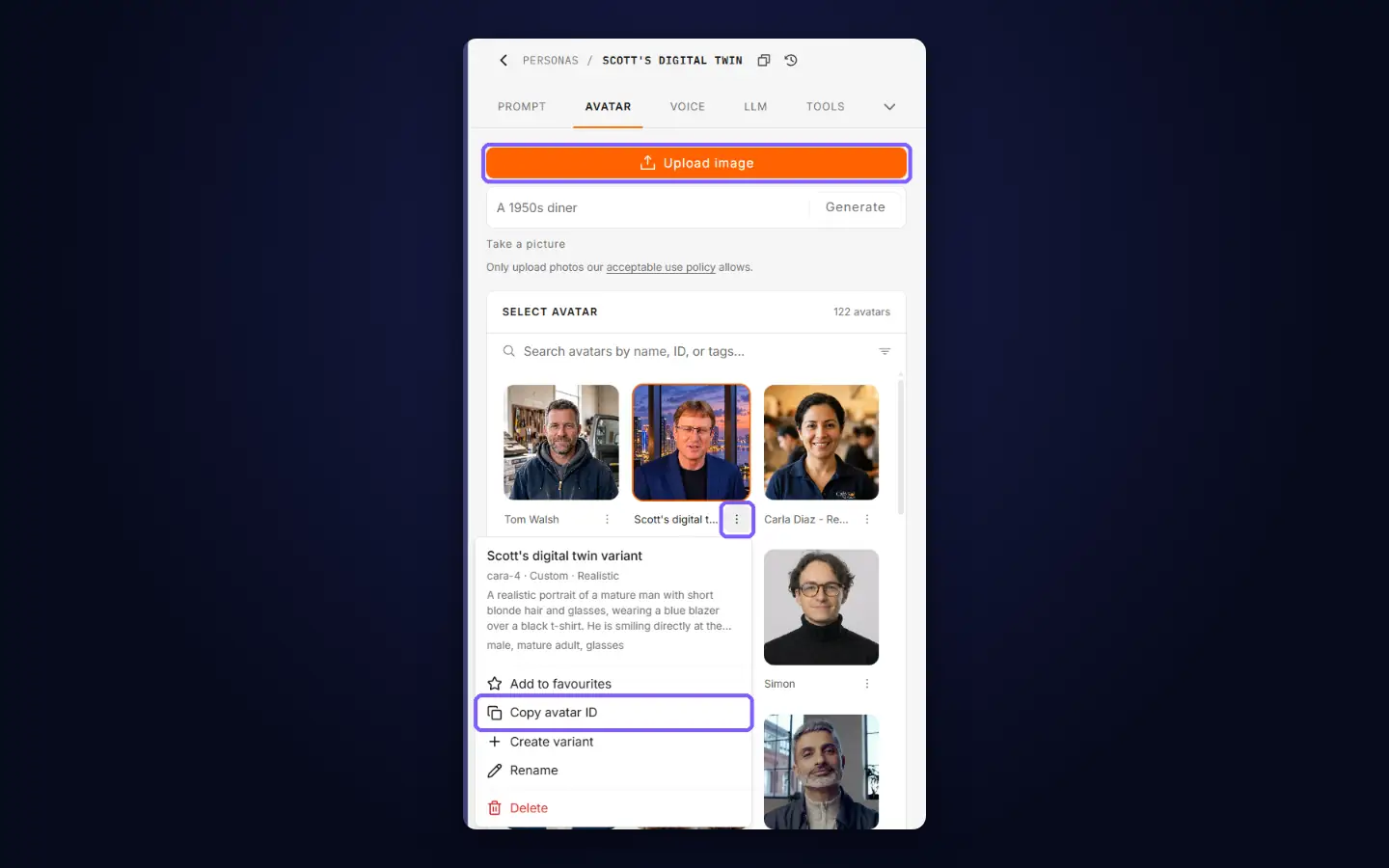
Onglet Avatar : Upload image, puis ⋮, Copy avatar ID. -
Créez une clé d'API
Dans le menu de gauche, sous Integrate, ouvrez API Keys et appuyez sur New Key. Sous Label, tapez AI Curator Suite. Sous Access, laissez Full access sélectionné et appuyez sur Create key, puis Copy key. Anam n'affiche la clé qu'une fois ; si vous la perdez, créez-en une autre. Traitez-la comme un mot de passe : collez-la uniquement dans la suite, jamais sur votre site, dans un e-mail ou une messagerie.
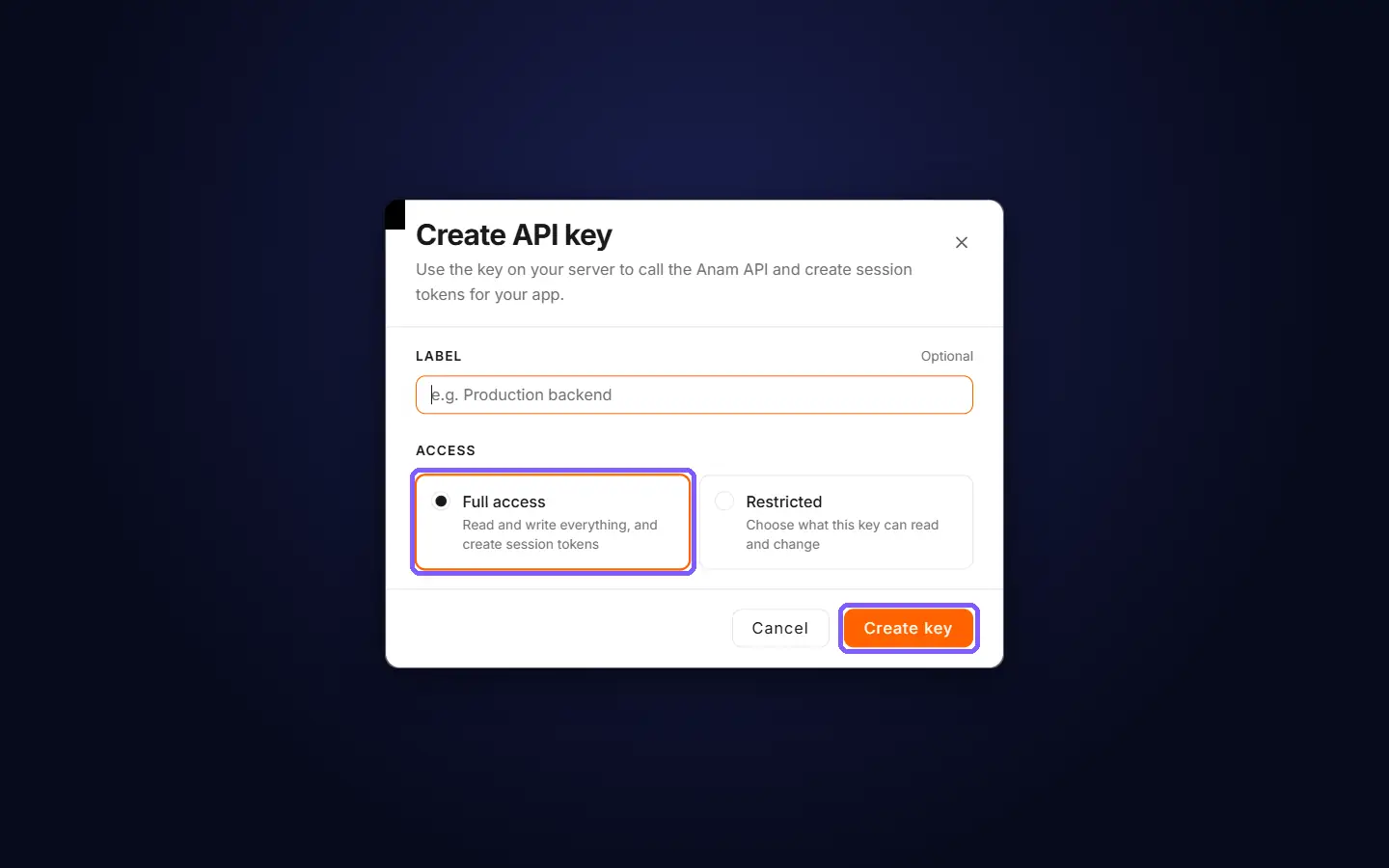
Nommez-la, gardez Full access, puis Create key. -
Collez la clé et les deux identifiants dans la suite
Dans la suite, ouvrez Conversation Hub et appuyez sur Ouvrir les réglages. Collez la clé d'API Anam, l'identifiant de l'avatar et celui de la voix, puis appuyez sur Vérifier la connexion. Indiquez votre nom, votre entreprise et votre lieu, votre phrase d'accueil et un exemple de conversation avec vos propres mots, votre lien de réservation, l'adresse de votre site (une ou deux, commençant par https://) et l'adresse de votre page publique, puis appuyez sur Enregistrer les réglages. La clé est conservée chiffrée sur votre compte et n'est plus jamais affichée.
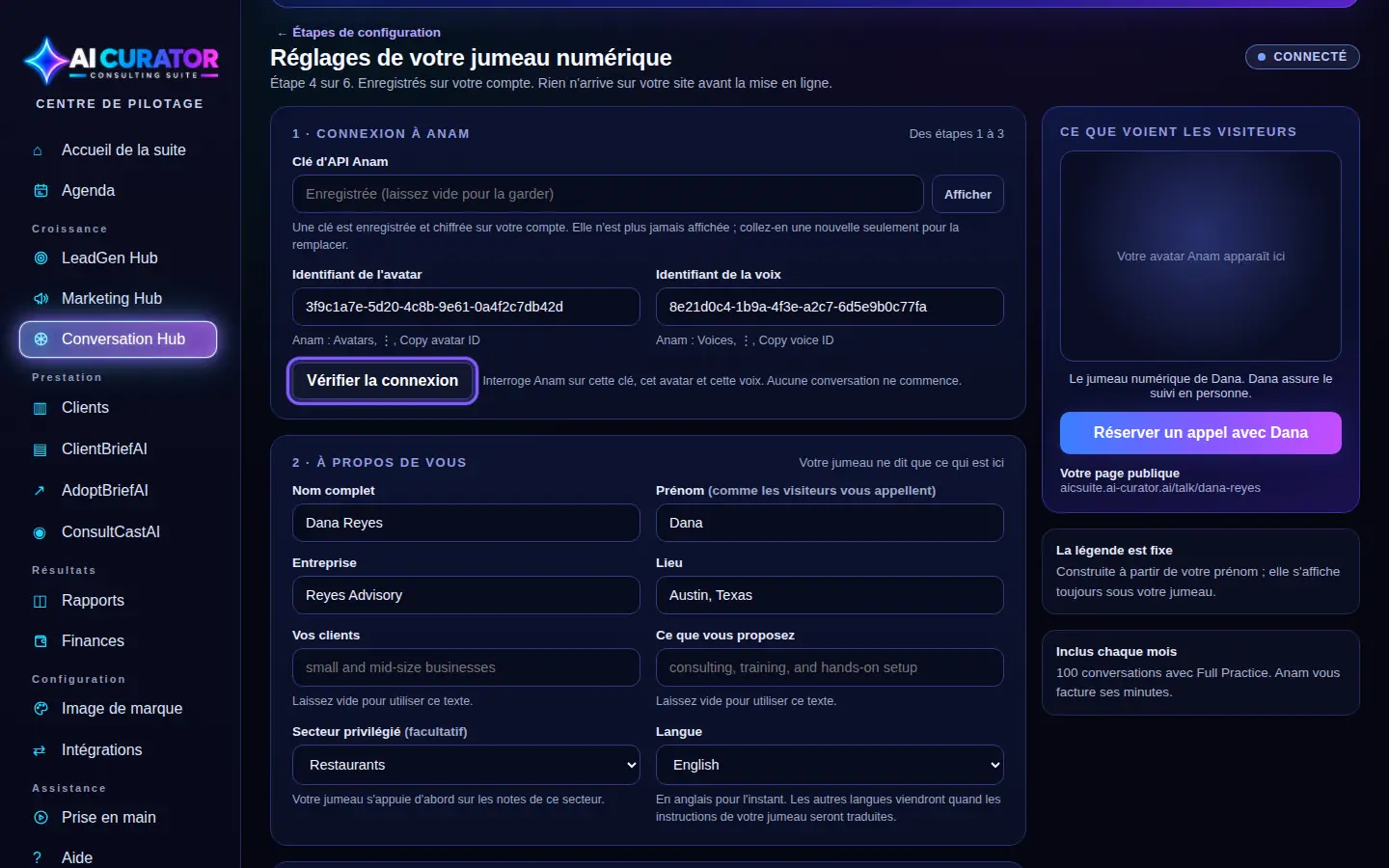
Enregistrer ne met rien en ligne. -
Testez une conversation
Quand Anam accepte la clé, l'avatar et la voix, l'onglet affiche Connecté. Appuyez sur Lancer le test, autorisez le micro et parlez à votre jumeau comme le ferait un visiteur : vérifiez qu'il vous ressemble, qu'il utilise votre phrase d'accueil et qu'il propose votre lien de réservation à la fin. Un test utilise vos minutes Anam mais ne compte pas dans les conversations incluses chaque mois. Pas tout à fait ça ? Modifiez votre phrase d'accueil ou votre exemple dans les réglages et refaites un test.
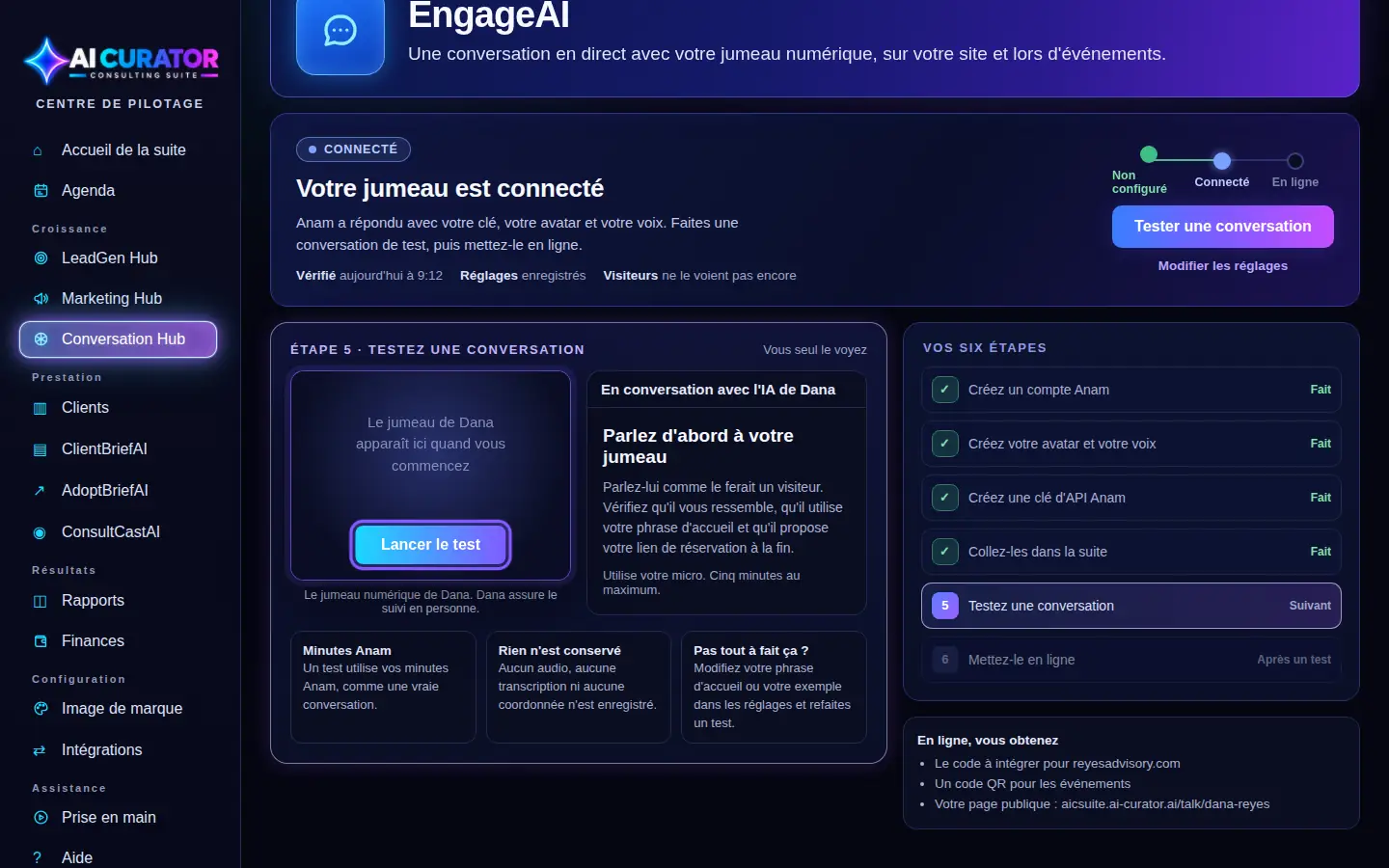
Vous seul voyez le test. -
Mettez-le en ligne sur votre site et lors d'événements
Appuyez sur Mettre en ligne. Copiez le code à intégrer et ajoutez-le à votre site avec le bloc HTML ou de code de votre outil : dans GoDaddy, Add section, puis HTML ; dans WordPress, un bloc Custom HTML ; dans Squarespace, un bloc Code ; dans Wix, Add, Embed Code, Embed HTML. Votre jumeau n'apparaît que sur les adresses de vos réglages. Pour les événements, téléchargez le code QR ou imprimez un chevalet de table ; il ouvre votre page publique. Mettez votre jumeau en pause quand vous voulez ; votre page affiche alors votre bouton de réservation.
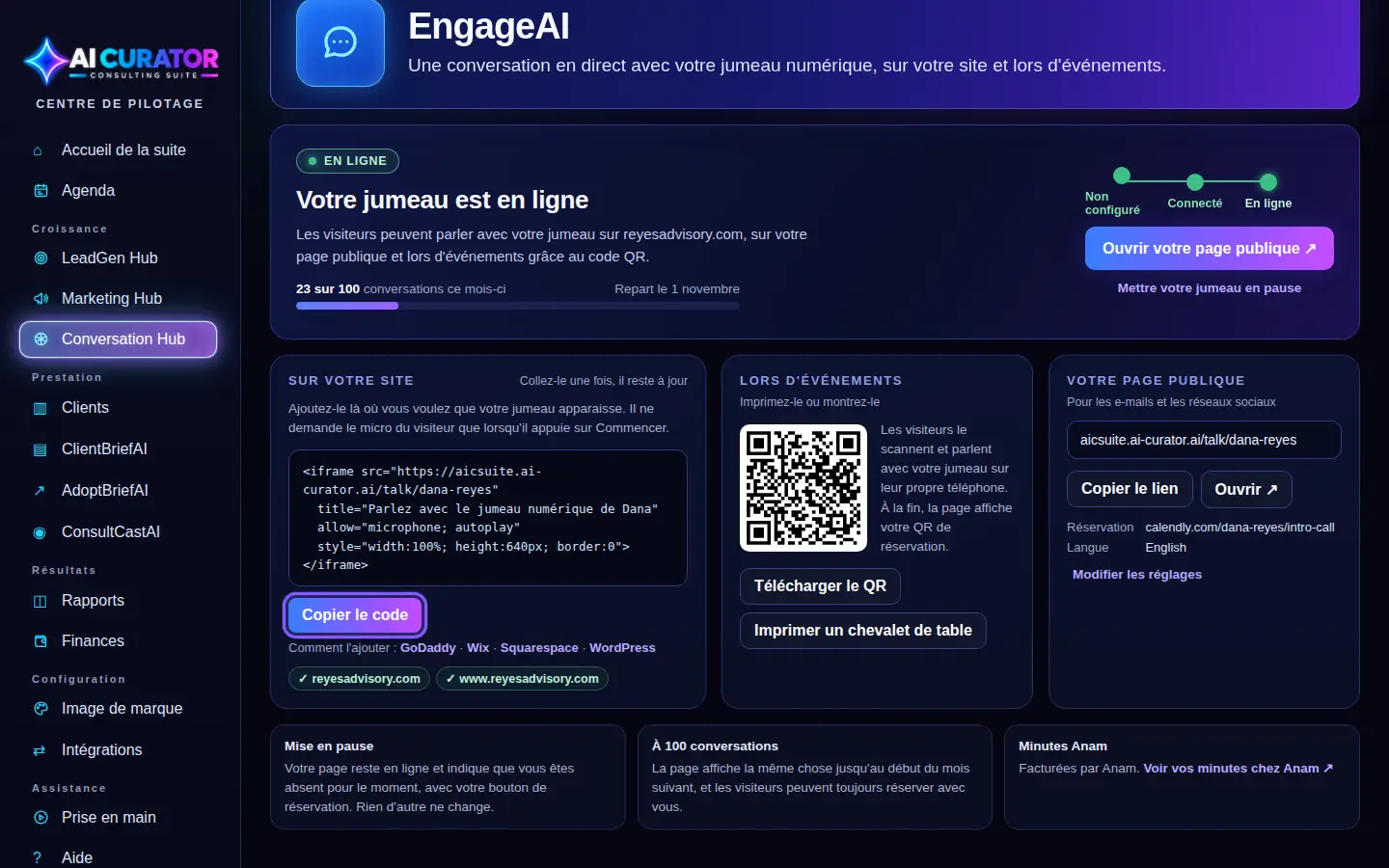
Code à intégrer, code QR et page publique.
Bon à savoir
- "Anam n'a pas accepté cette clé" ou "Anam n'accepte plus votre clé" : créez une nouvelle clé chez Anam (étape 3) et collez-la dans les réglages (étape 4).
- Votre jumeau se repose : vos minutes ou votre plafond de dépenses Anam sont épuisés, les conversations du mois sont utilisées, ou vous l'avez mis en pause. L'onglet indique la raison. Les visiteurs voient toujours votre bouton de réservation.
- Votre jumeau n'apparaît pas sur votre site : vérifiez que l'adresse de votre site dans les réglages correspond à celle du navigateur, en commençant par https://. Si votre site fonctionne avec et sans www, ajoutez les deux. Certains outils, Wix en particulier, placent le code dans un cadre qui peut bloquer le micro ; dans ce cas, reliez plutôt un bouton à votre page publique.
- Les visiteurs voient un lien de réservation à la place de votre jumeau quand leur micro est coupé ou refusé. Rien à corriger de votre côté.
Marketing Hub
Résultats du Marketing Hub
Marketing Hub ne se connecte pas à vos comptes sociaux. Il lit un fichier de rapport que votre propre outil, ou Claude Cowork, enregistre dans votre dossier clients. Un guide de configuration pas à pas est en cours de rédaction ; en attendant, les étapes ci-dessous et le fichier d'exemple de l'onglet Analyses suffisent pour commencer.
-
Ouvrez Connectez vos données
Cliquez sur Marketing Hub dans la barre latérale, puis sur Analyses. Sans rapport, la page affiche seulement Connectez vos données : ce que lit le hub, les étapes, le dossier et le nom du fichier, et un fichier d'exemple à télécharger. La Vue d'ensemble en montre une version courte avec le bouton Le configurer.
-
Enregistrez votre rapport
Dans votre dossier clients, créez un dossier nommé _marketing et placez-y votre rapport sous le nom marketing-report.json, présenté comme le fichier d'exemple. Un fichier nommé metricool-report.json est aussi lu ; si les deux sont là, le rapport le plus récent est utilisé. Enregistrez un nouveau rapport quand vous voulez des chiffres à jour.
-
Lisez vos résultats
Rechargez la page. Analyses nomme l'outil dont vient le rapport et montre quand il a été fait et la période couverte, cinq indicateurs, chaque réseau et un petit graphique des vues par jour pour chaque réseau. Un chiffre que le rapport ne donne pas s'affiche comme non disponible, jamais comme zéro. Les évolutions ne s'affichent que si le rapport inclut la période précédente. Un rapport de 3 jours ou plus le signale. L'Audience totale, la Performance et la Performance par canal de la Vue d'ensemble utilisent le même rapport.
-
Interrogez InsightPilot
Dans Analyses, cliquez sur Analyser mes résultats, consultez les Recommandations ou posez une question. InsightPilot ne reçoit que les chiffres du rapport lui-même (les totaux de chaque réseau, la période précédente si elle est donnée, et les vues par jour de chaque réseau) et votre stratégie marketing. Sa jauge montre la part du quota du jour déjà utilisée. Générer le rapport complet télécharge les chiffres et l'analyse dans un fichier.
Facturation
Relevé annuel
Le relevé est établi à partir de vos paiements Stripe au moment où vous le demandez, et n'est conservé nulle part. Il liste chaque paiement et remboursement de l'année, avec le total.
-
Téléchargez votre relevé
Cliquez sur Finances dans la barre latérale. Sous Votre abonnement, dans Relevé annuel, choisissez l'année et cliquez sur Télécharger le PDF. La liste propose l'année en cours et chaque année antérieure comportant un paiement. Si une année n'a eu aucun paiement, la page l'indique au lieu de produire un relevé vide. Les montants sont dans la devise dans laquelle vous avez été facturé. Le relevé est destiné à vos dossiers et à votre préparateur fiscal ; ce n'est ni un formulaire fiscal ni un conseil fiscal. La page Compte garde un lien vers lui.
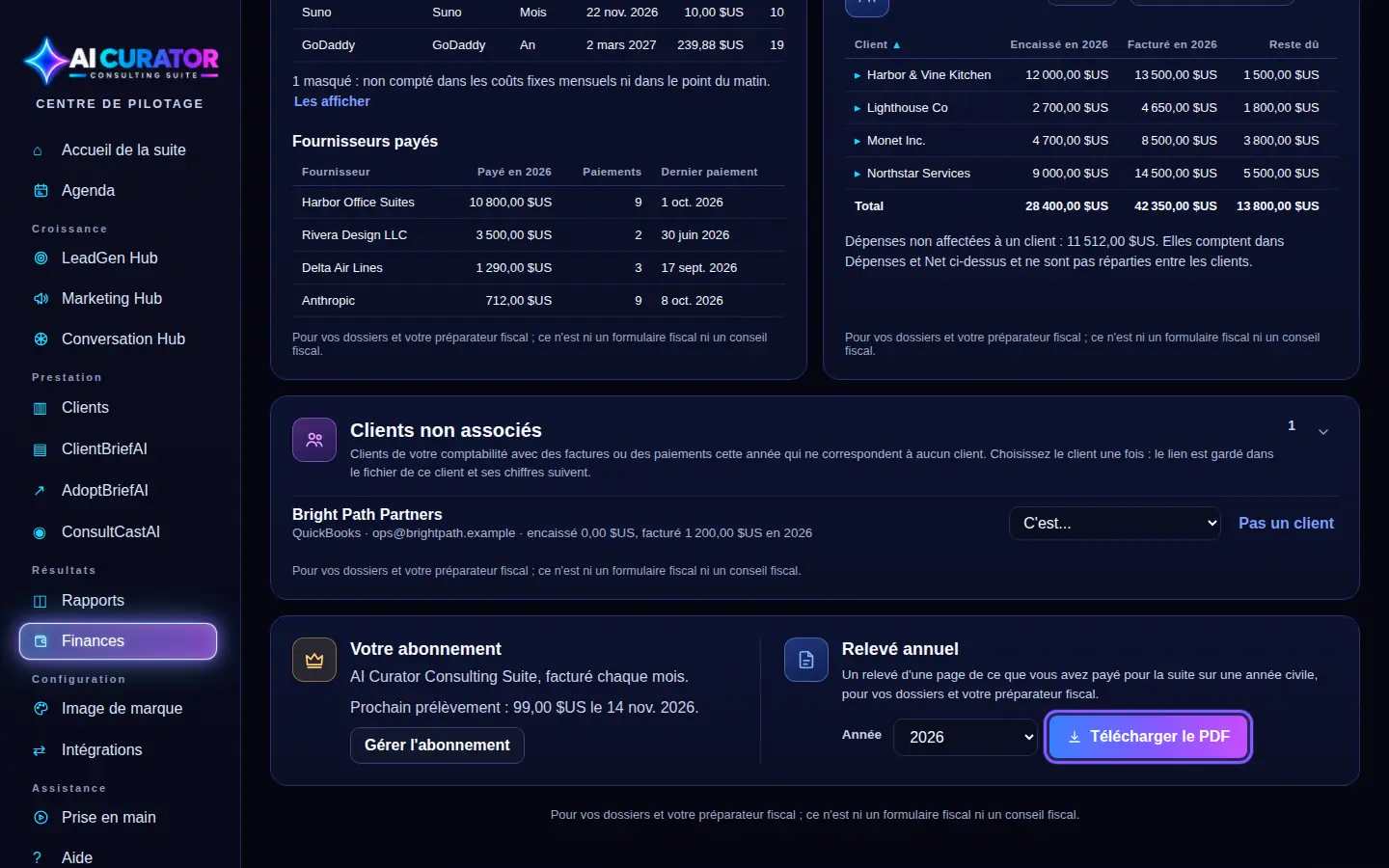
Choisissez l'année et téléchargez le PDF.
Réglages
Image de marque
Votre image de marque est conservée dans votre dossier clients, dans le même fichier que votre Agenda, pas sur nos serveurs. Chaque rapport la lit au moment où il est créé.
-
Ouvrir Image de marque
Cliquez sur Image de marque dans la barre latérale, sous Rapports. Votre logo vient en premier. Si votre dossier clients n'est pas encore choisi, une bande dans la tuile du logo le demande : cliquez sur Choisir le dossier clients, car votre image de marque y est enregistrée. Cela fonctionne dans Chrome ou Edge.
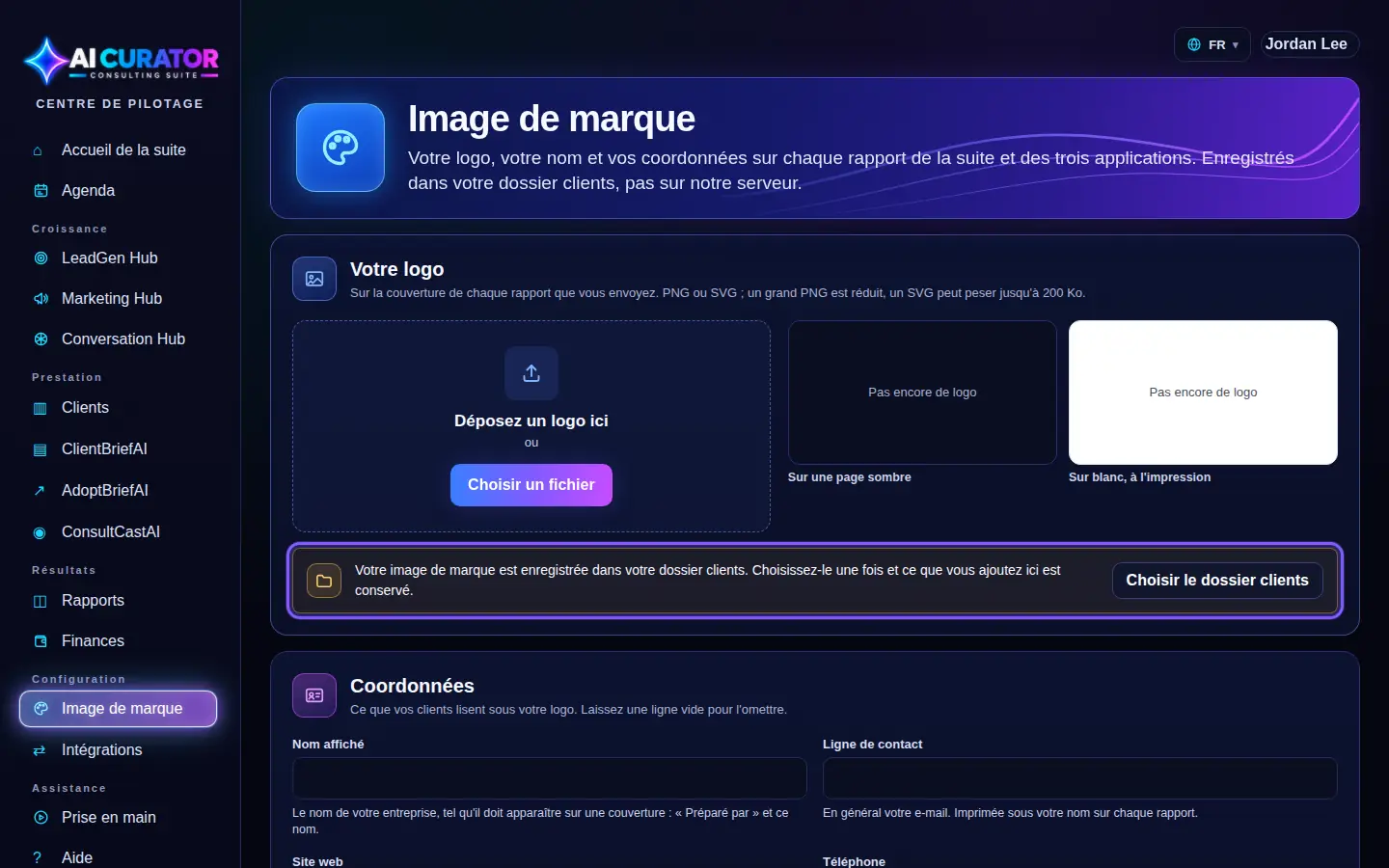
Choisissez le dossier une fois ; la page se remplit. -
Votre logo et vos coordonnées
Déposez votre logo sur la tuile Votre logo, ou cliquez sur Choisir un fichier (PNG ou SVG ; un grand PNG est réduit, un SVG peut peser jusqu'à 200 Ko). Il est montré sur une page sombre et sur blanc, comme à l'impression ; Retirer l'enlève. Sous Coordonnées, saisissez votre nom affiché, une ligne de contact (en général votre e-mail), votre site web et votre téléphone. La couleur d'accent part du violet de la marque ; Revenir au défaut la rétablit. Il n'y a pas de bouton Enregistrer : chaque modification est enregistrée d'elle-même, et le haut de la page indique Enregistré avec l'heure.
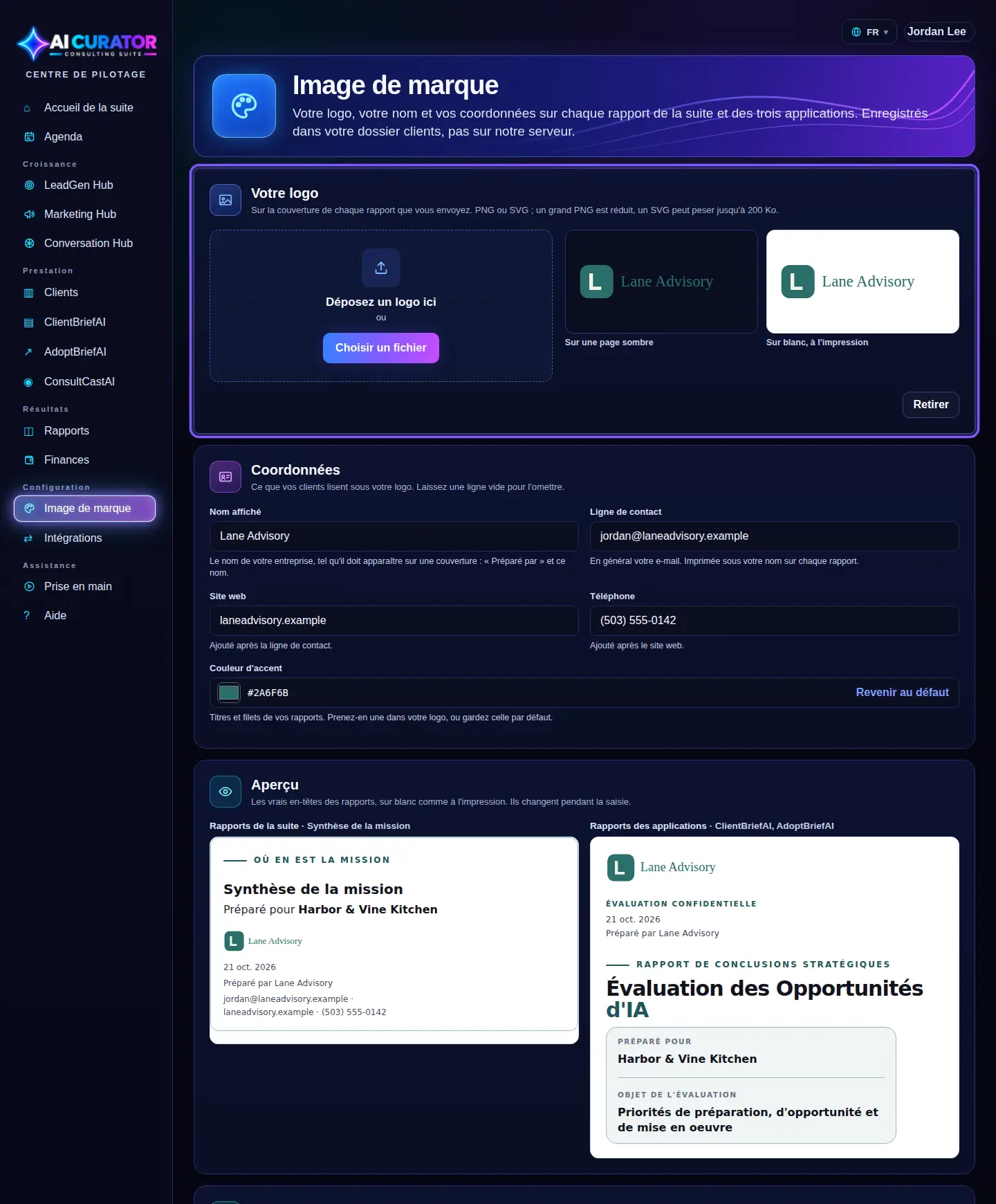
Chaque modification est enregistrée d'elle-même. -
Vérifier l'aperçu
Aperçu montre le vrai en-tête d'un rapport de la suite (la Synthèse de la mission) et d'un rapport des applications, sur blanc comme à l'impression, et suit votre saisie. Où elle est utilisée liste chaque endroit où va votre image de marque.
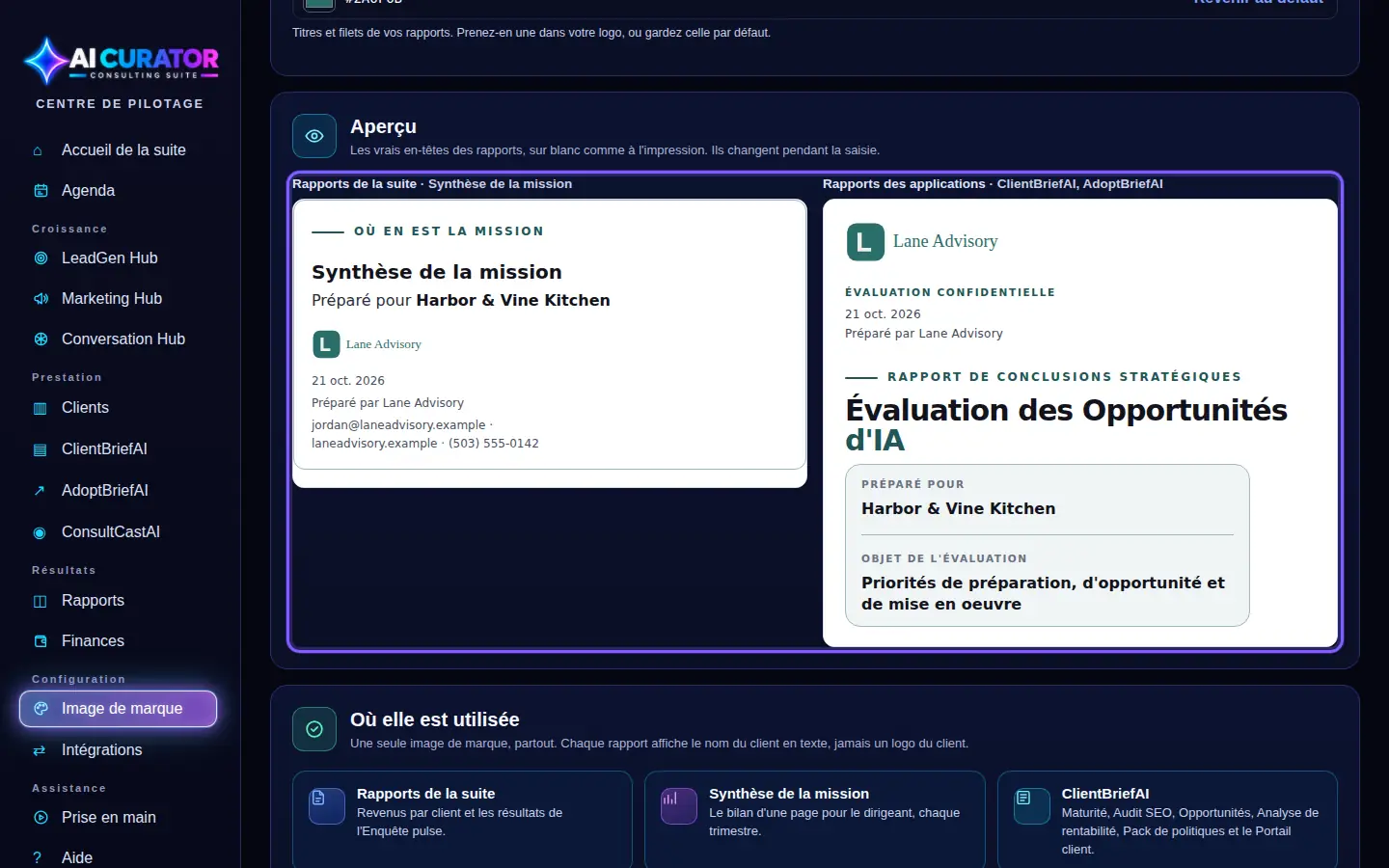
Ce que vous voyez ici est ce qui s'imprime. -
Chaque rapport la porte
La page Rapports, la Synthèse de la mission et le rapport annuel des revenus de la suite, chaque rapport de ClientBriefAI et d'AdoptBriefAI, et le pied de l'invitation à l'enquête pulse portent votre logo, votre nom et votre ligne de contact, avec votre couleur d'accent. Dans les applications, la tuile Image de marque de la barre client montre votre logo et votre nom avec De la suite ; Modifier ouvre cette page dans un nouvel onglet. Tant que rien n'est défini, elle indique Pas encore définie, avec un seul bouton : Définissez votre image de marque dans la suite. Un rapport affiche le nom du client en texte, jamais un logo du client. Chaque application a aussi besoin de votre dossier clients une fois : tant que vous ne l'y avez pas choisi, la tuile indique Choisissez votre dossier clients pour charger votre image de marque, avec un seul bouton. Une modification faite ici apparaît dans l'application quand vous y revenez.
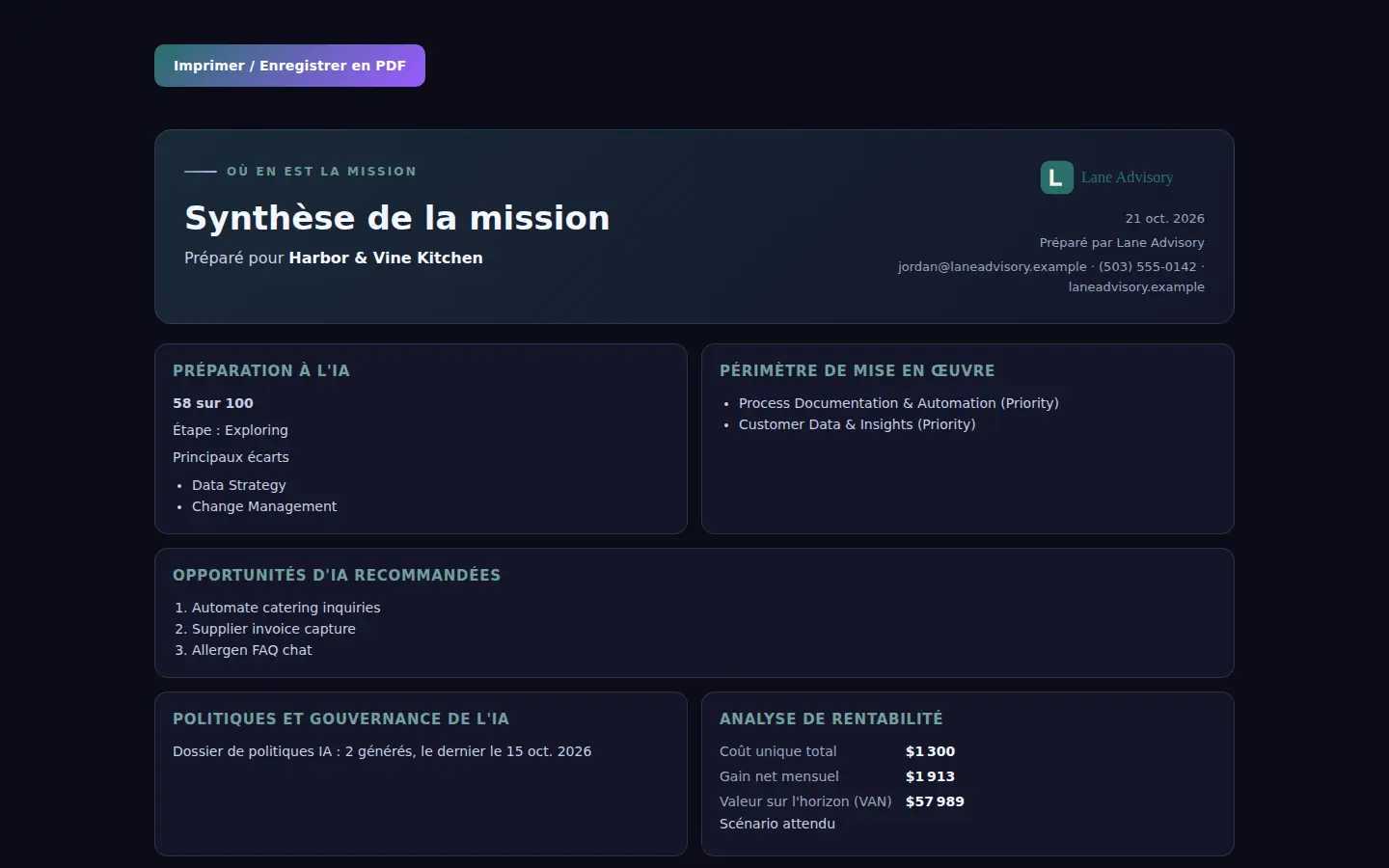
Votre logo et votre ligne de contact sur un rapport de la suite. -
Reprendre votre ancienne image de marque
Si ClientBriefAI ou AdoptBriefAI avait un logo enregistré sur cet ordinateur, ou un nom d'entreprise et une ligne de contact dans son Profil, et que votre image de marque ne les a pas encore, l'application propose une fois d'en faire l'image de marque de votre suite. Tant qu'elle n'a pas demandé, l'application continue de les utiliser, aucun rapport ne les perd donc. Ensuite, seule l'image de marque de votre suite est utilisée et le Profil de l'application n'affiche plus ces champs.
Réglages
Changer de langue
La suite, ClientBriefAI et AdoptBriefAI sont disponibles en English, Español, Français et Português. Votre choix est enregistré sur votre compte, il vous suit donc dans ces applications. ConsultCastAI est en anglais uniquement pour le moment.
-
Ouvrir le menu des langues
Cliquez sur le globe en haut de la page, à côté de votre nom, et choisissez une langue.
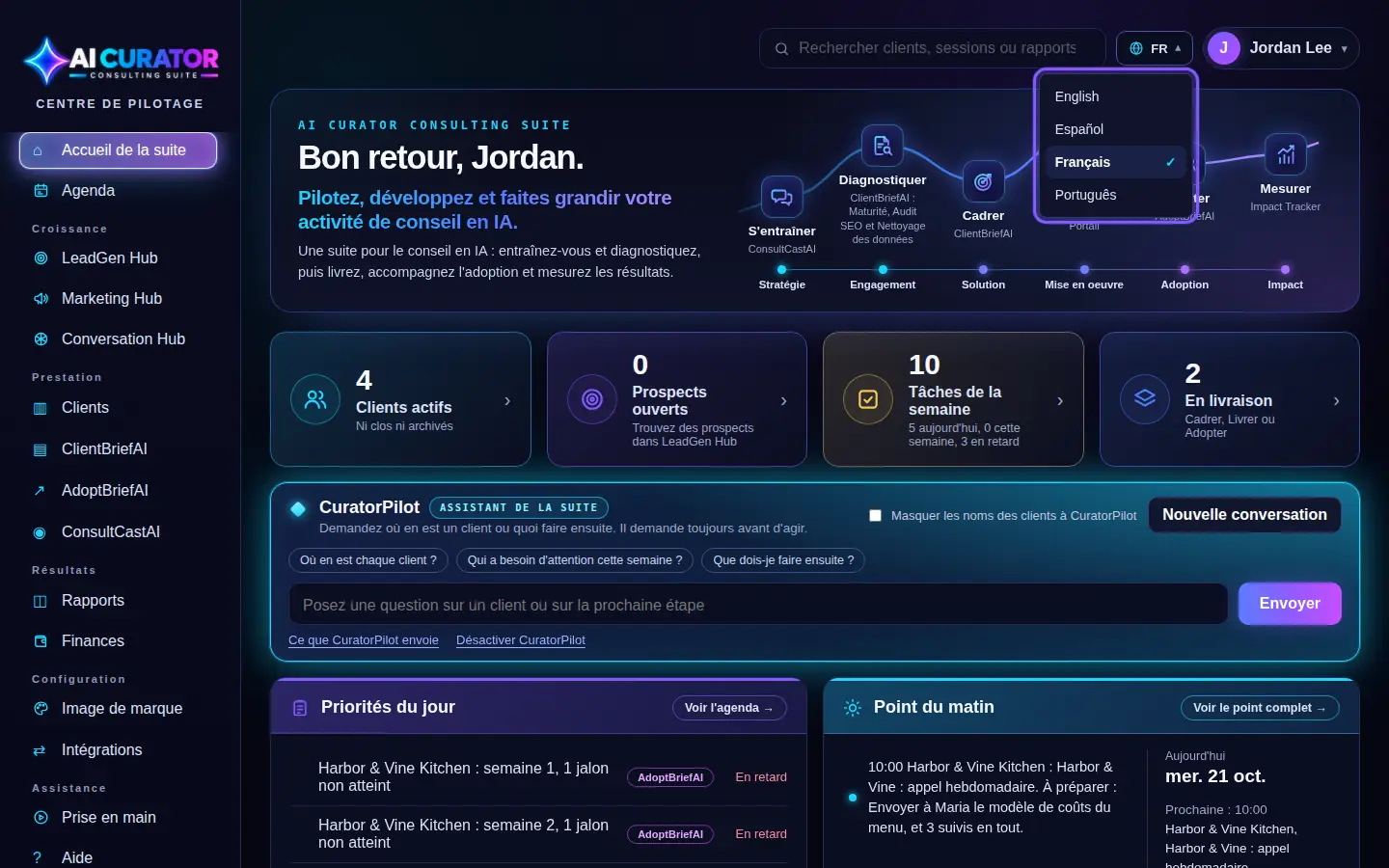
Quatre langues, depuis le globe à côté de votre nom. -
Continuer à travailler dans cette langue
La page change tout de suite. La prochaine fois que vous ouvrez ClientBriefAI ou AdoptBriefAI, l'application s'ouvre dans la même langue.
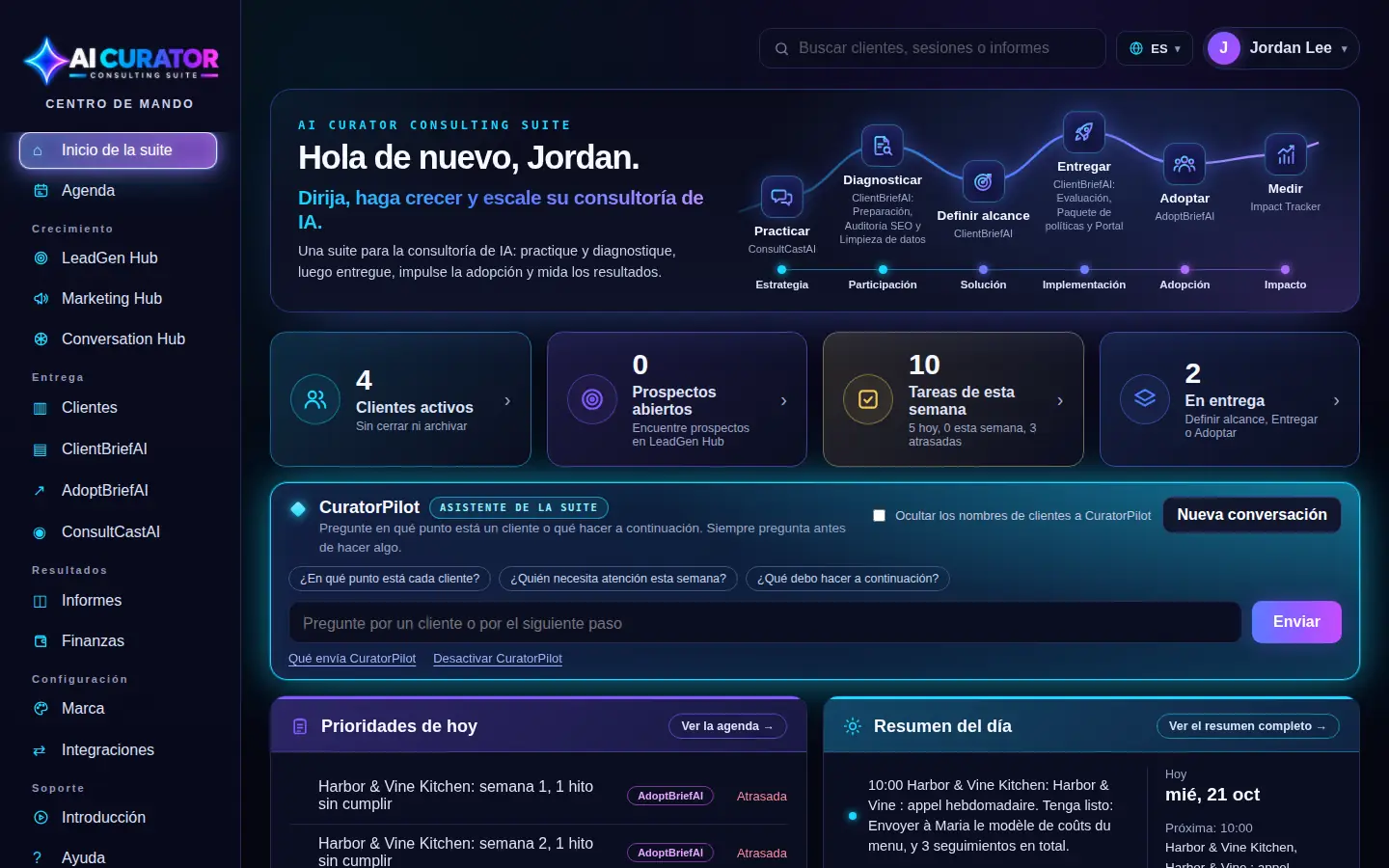
La page change aussitôt.
Bon à savoir
- Le menu des langues se trouve aussi sur les pages d'inscription et de connexion, avant que vous ayez un compte.