ConsultCastAI
Abra o ConsultCastAI e conheça a tela
O ConsultCastAI é onde você ensaia uma conversa com o cliente com uma persona de IA antes da conversa real. Você o abre pela Central de comando e não entra uma segunda vez.
As imagens mostram a versão em inglês. Os nomes de botões e menus no texto são os que você verá em português.
-
Abra pela Central de comando
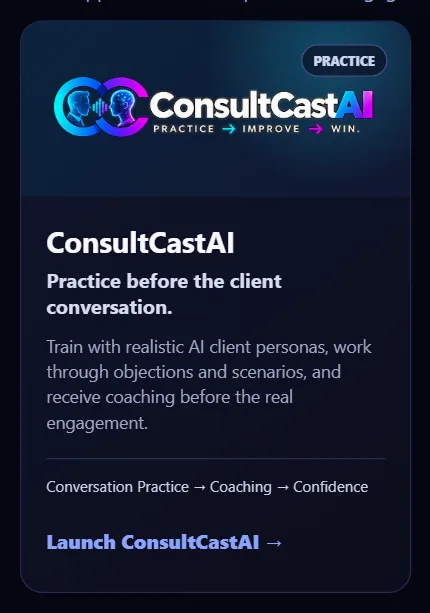
Entre na Central de comando, encontre o cartão do ConsultCastAI em Sua Consulting Suite e clique em Abrir ConsultCastAI. Não há uma senha separada do ConsultCastAI. Sua entrada na Central de comando é a única de que você precisa.
-
Chegue já conectado
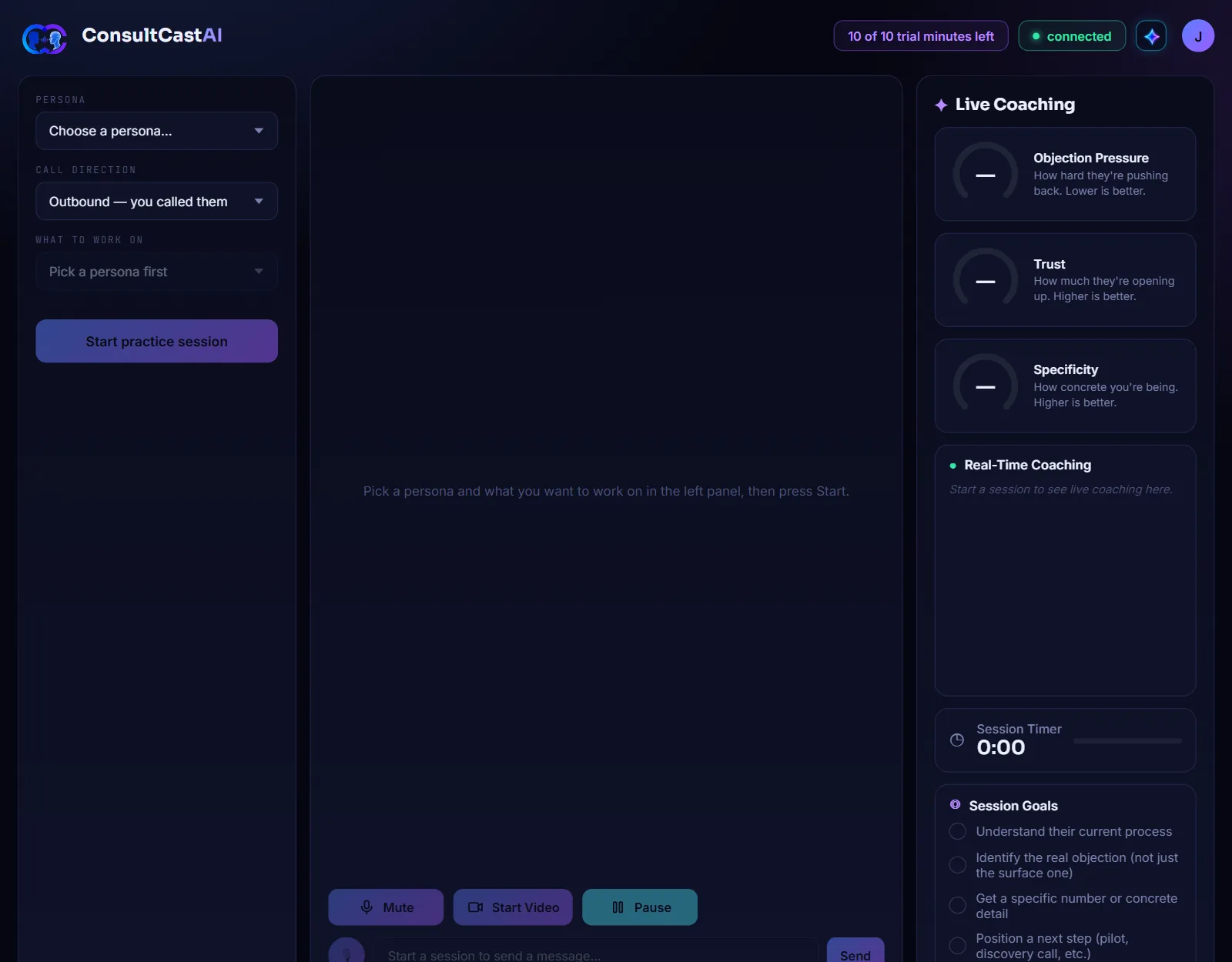
O ConsultCastAI abre em uma nova aba, na tela de prática. A configuração fica à esquerda, a conversa fica no meio e Live Coaching fica à direita.
-
Leia o cabeçalho
O canto superior direito mostra seus minutos de teste, um selo connected, o botão Aplicativos AI Curator e o botão da sua conta. Durante uma sessão, um selo Live e um cronômetro também aparecem ali.

-
Mude para outro aplicativo
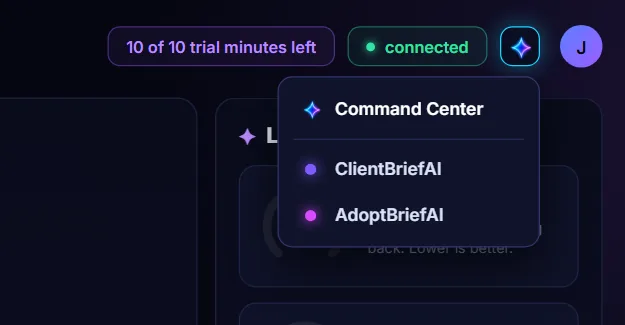
Clique no botão Aplicativos AI Curator para voltar à Central de comando ou para abrir o ClientBriefAI ou o AdoptBriefAI. Cada um abre em uma nova aba, então sua sessão de prática fica onde está.
-
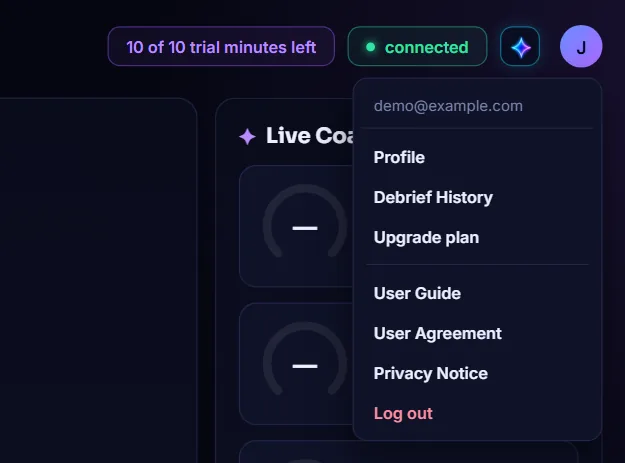
Abra o menu da sua conta
Clique no botão redondo com a sua inicial. O menu contém Profile, Debrief History, Upgrade plan, User Guide, User Agreement, Privacy Notice e Log out.