La suite
Interroger CuratorPilot
CuratorPilot est l'assistant du Centre de pilotage. Il répond à partir de vos fichiers de session et peut ouvrir un client dans la bonne application. Il demande toujours avant d'agir.
Les images montrent la version anglaise. Les noms de boutons et de menus du texte sont ceux que vous verrez en français.
-
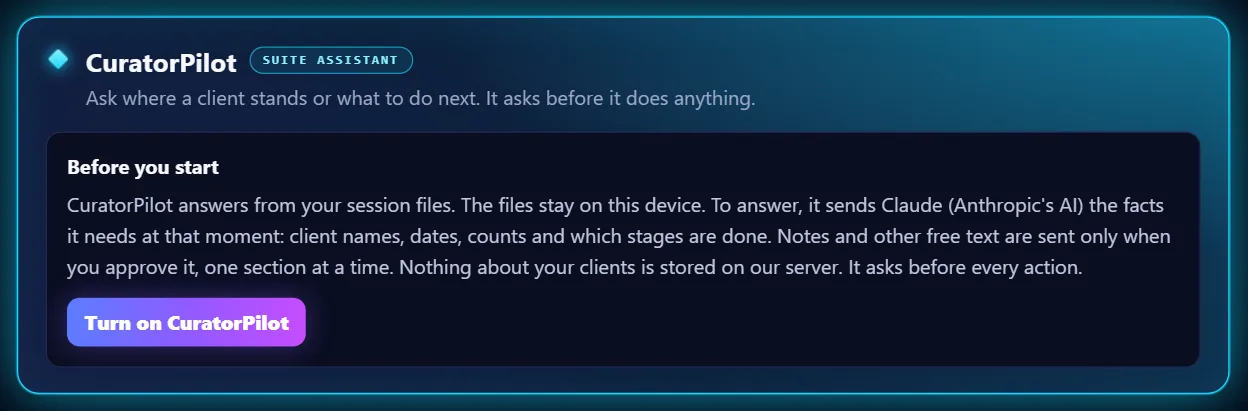
L'activer
Faites défiler jusqu'à CuratorPilot, lisez Avant de commencer, puis cliquez sur Activer CuratorPilot. Ce texte explique ce qui est partagé : noms des clients, dates, quantités et étapes terminées. Les notes et autres textes libres ne sont envoyés que lorsque vous l'approuvez, une section à la fois.
-
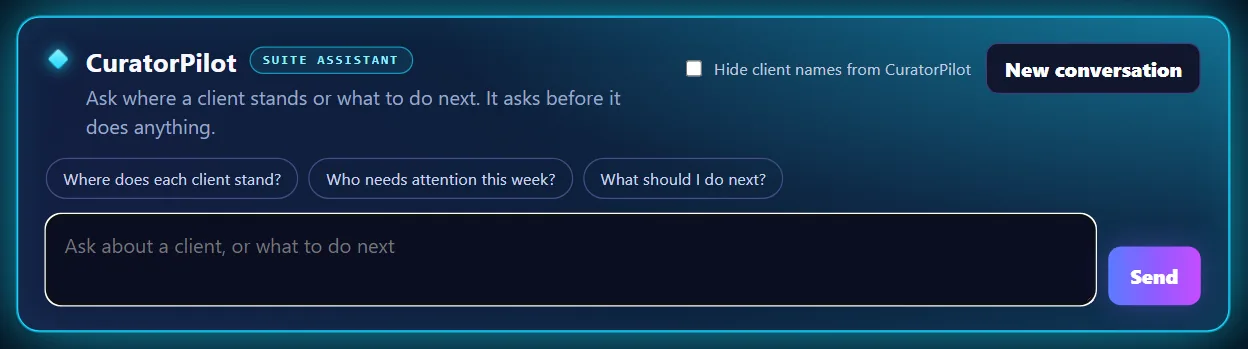
Choisir une question ou saisir la vôtre
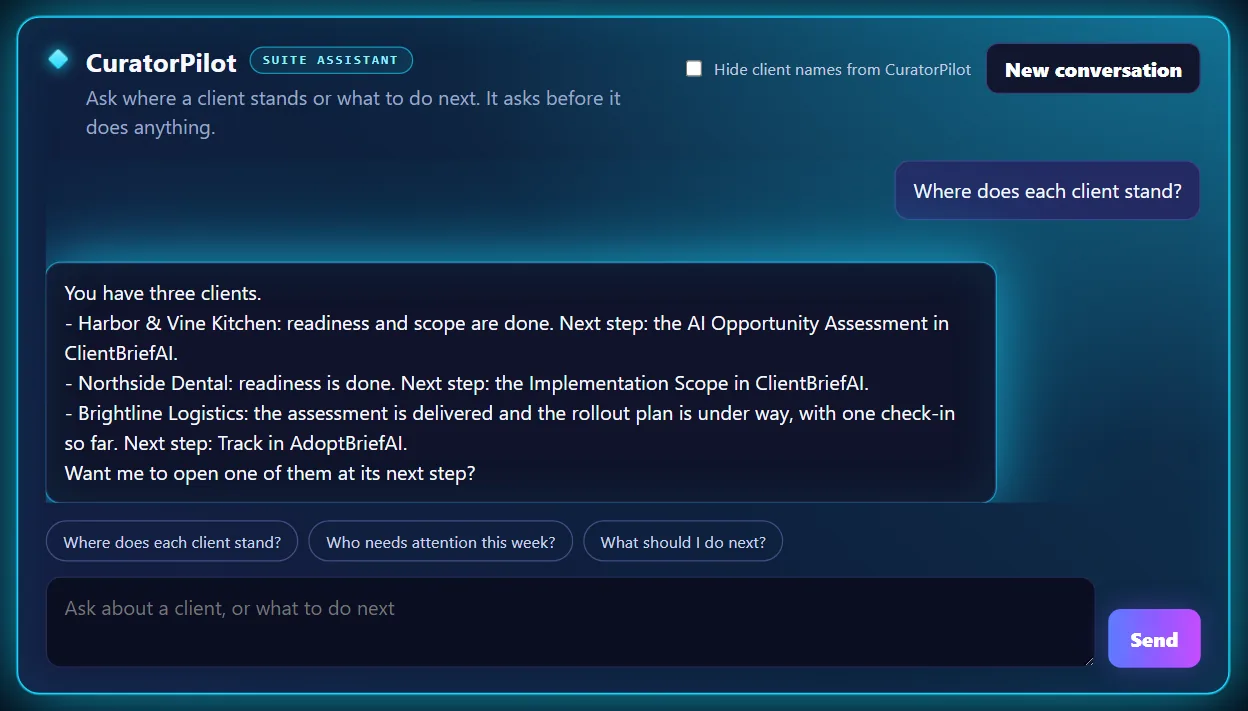
Cliquez sur l'une des questions suggérées, ou saisissez la vôtre dans la zone de texte.
-
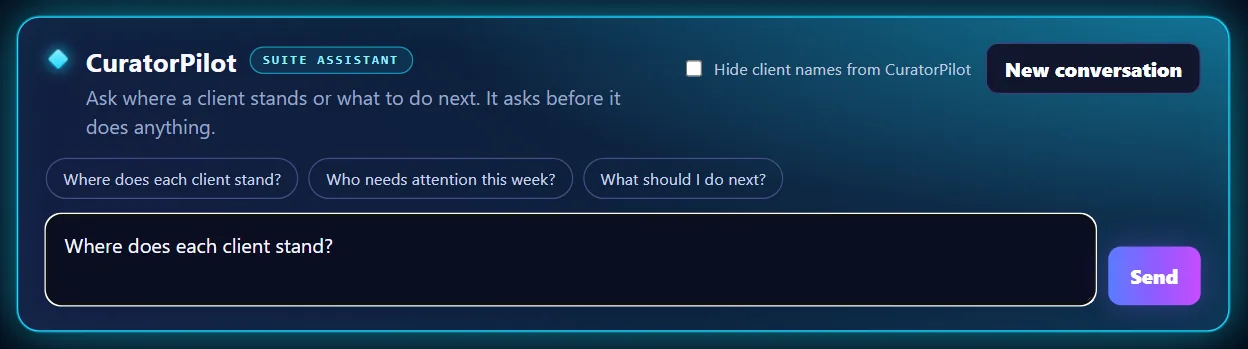
Envoyer votre question
Cliquez sur Envoyer. Les bonnes questions portent sur vos clients et sur votre prochaine action, par exemple qui a besoin d'attention cette semaine.
-
Lire la réponse
CuratorPilot répond en texte simple, avec les noms des clients de vos fichiers. Vous pouvez continuer à poser des questions dans la même conversation, ou cliquer sur Nouvelle conversation pour repartir de zéro.
-
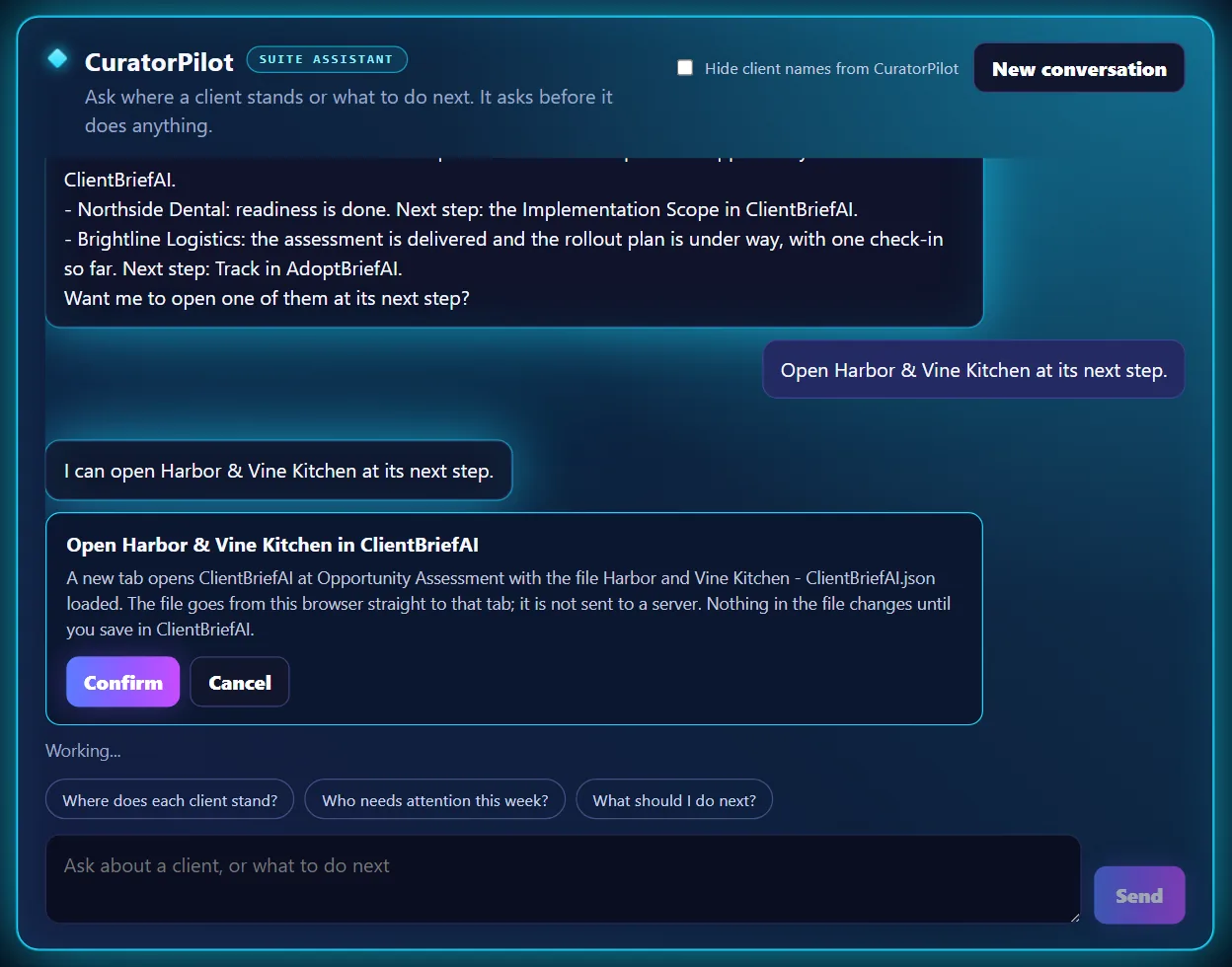
Confirmer une action
Si vous lui demandez d'ouvrir un client, CuratorPilot affiche une carte qui dit exactement ce qui va se passer. Rien ne se passe tant que vous n'avez pas cliqué sur Confirmer. Cliquez sur Annuler pour ne rien changer.