
ClientBriefAI
Construire un Périmètre de Mise en Oeuvre
Le Périmètre de Mise en Oeuvre transforme une conversation de découverte en plan classé. Vous notez des domaines de l'entreprise sur cinq dimensions. L'application les classe et rédige pour chacun des conclusions clés et une solution recommandée.
Les images montrent la version anglaise. Les noms de boutons et de menus du texte sont ceux que vous verrez en français.
-
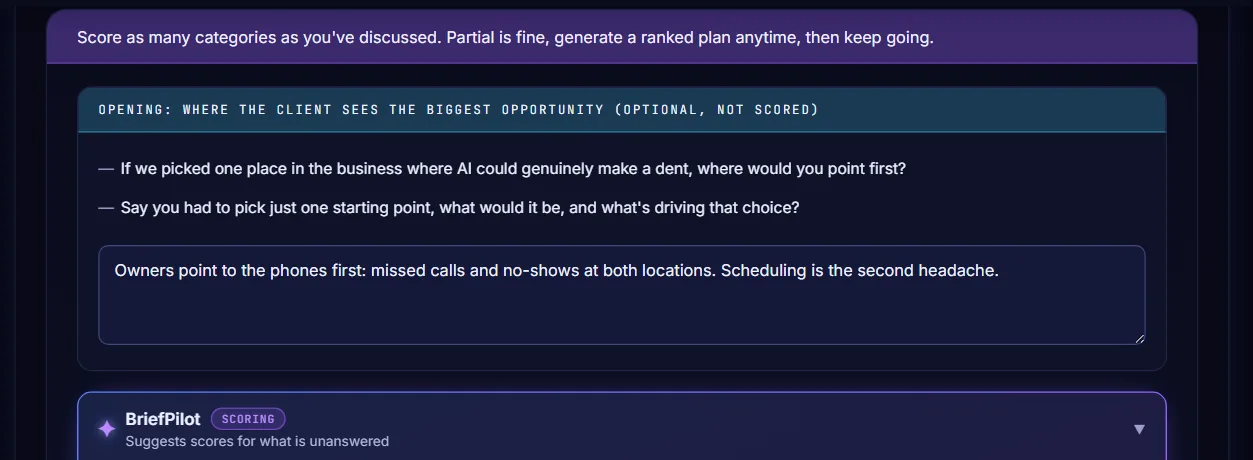
Ouvrir le Périmètre de Mise en Oeuvre et noter les réponses d'ouverture
Choisissez Périmètre de Mise en Oeuvre dans la barre latérale. Posez les deux questions d'ouverture et saisissez ce que dit le client dans la zone de notes. Cette partie est facultative et n'est pas notée.
-
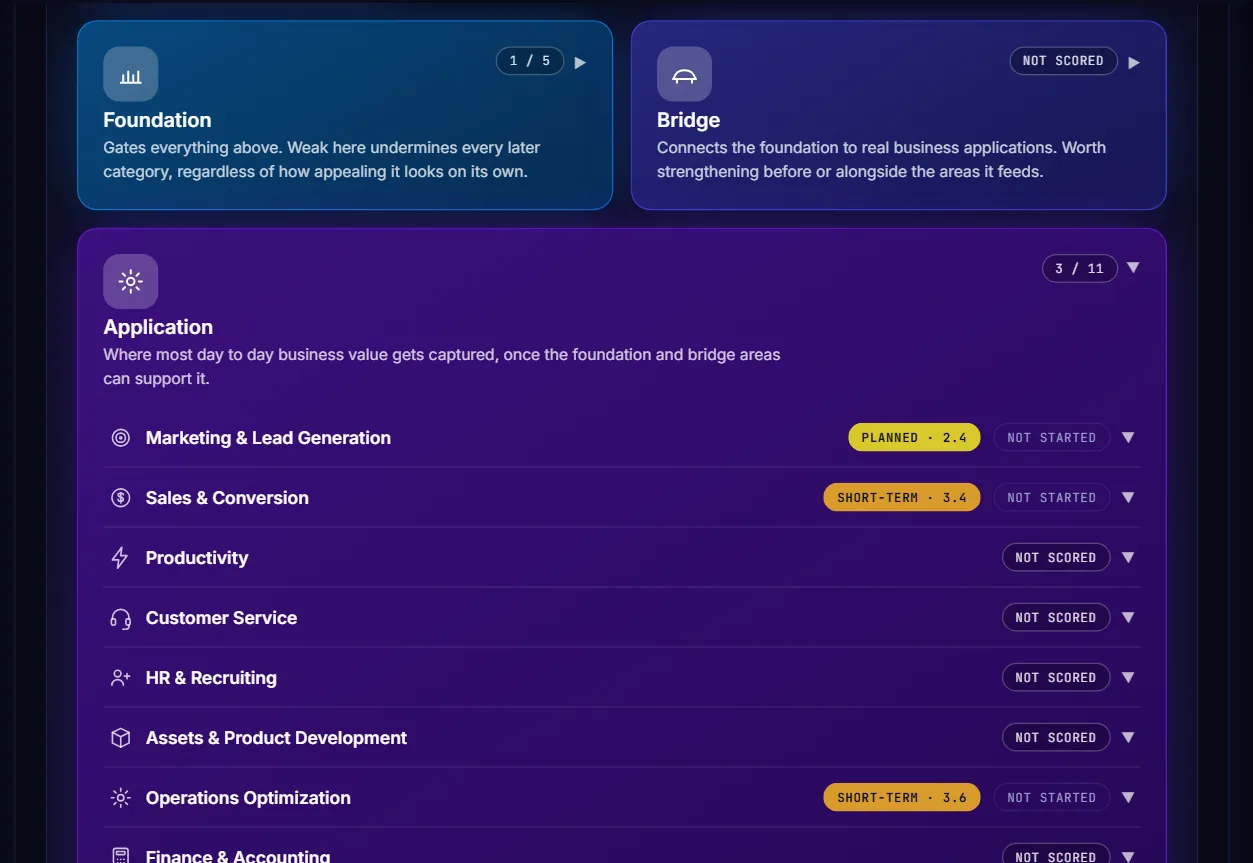
Ouvrir un niveau et choisir un domaine de l'entreprise
Les 22 domaines de l'entreprise sont regroupés en quatre niveaux : Fondations, Passerelle, Application et Avancé. Cliquez sur un niveau pour voir ses domaines, puis sur un domaine pour l'ouvrir. Vous n'avez besoin de noter que les domaines dont vous avez réellement parlé.
-
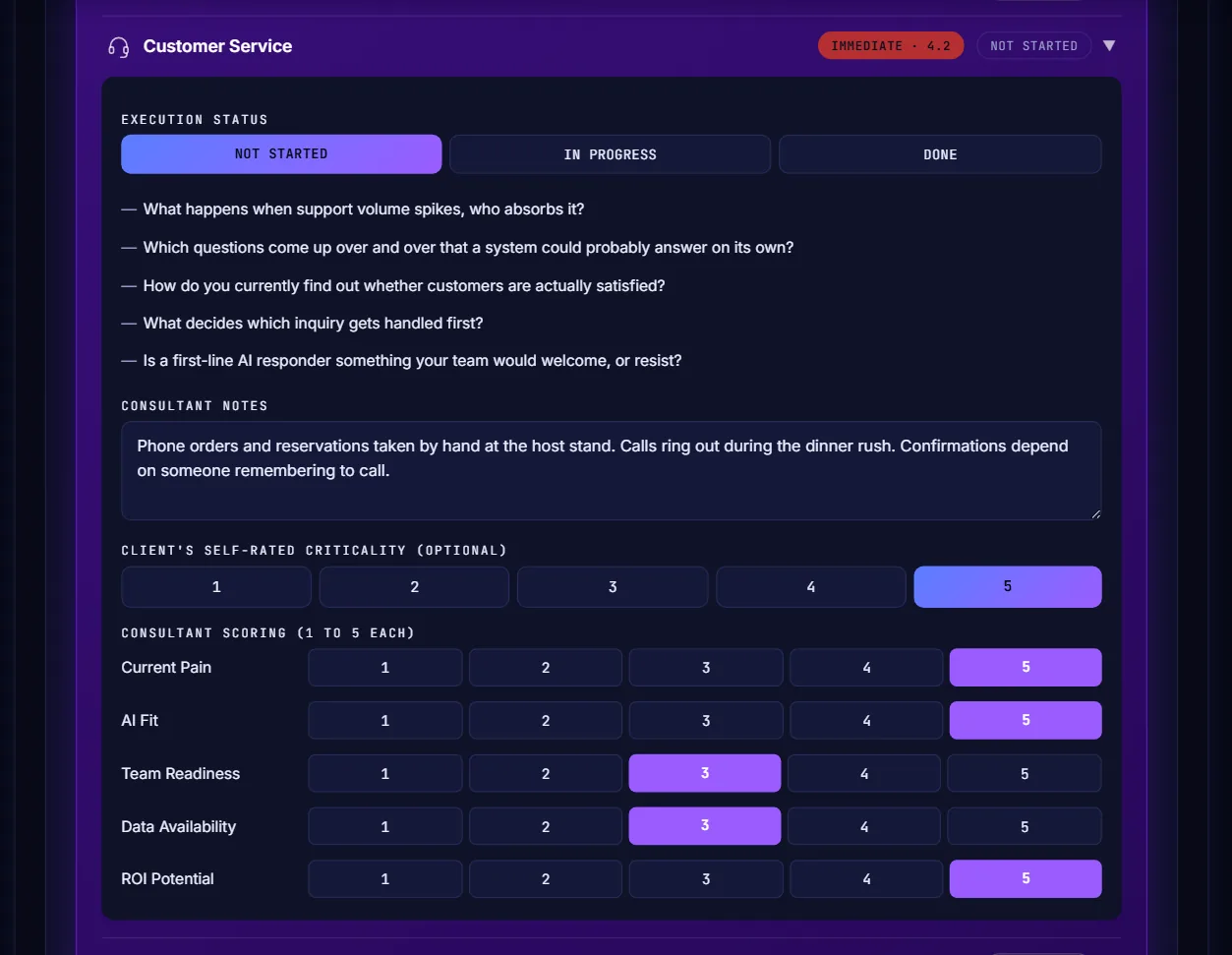
Noter le domaine
Servez-vous des questions listées pour guider la conversation et saisissez vos Notes du consultant. Choisissez ensuite une note de 1 à 5 pour Difficulté Actuelle, Adéquation à l'IA, Préparation de l'Équipe, Disponibilité des Données et Potentiel de ROI. La criticité auto-évaluée par le client est facultative. Le badge à côté du nom affiche la priorité une fois les cinq dimensions notées.
-
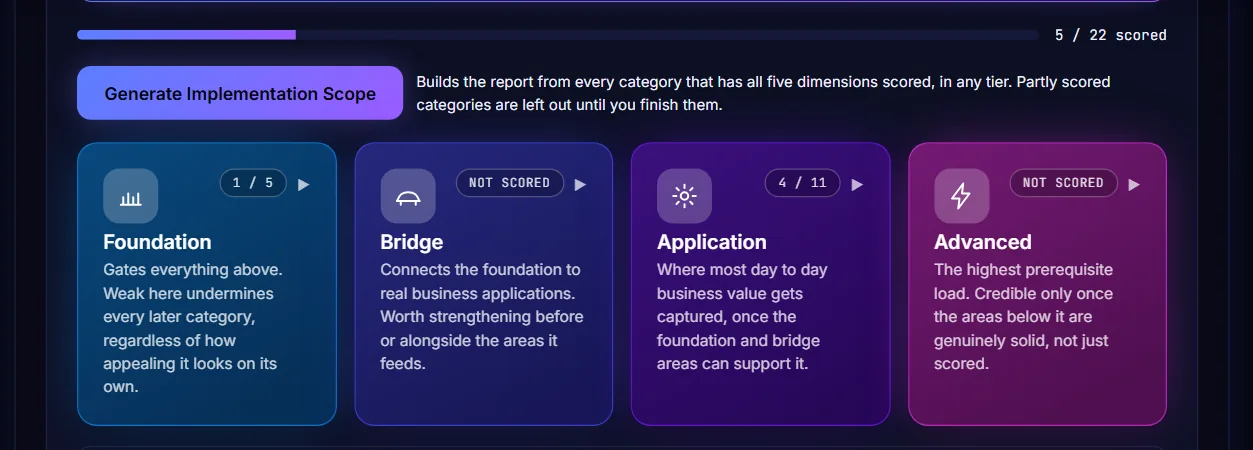
Générer le périmètre
La barre montre combien des 22 domaines sont notés. Cliquez sur Générer le Périmètre de Mise en Oeuvre. Un domaine ne compte que lorsque ses cinq dimensions sont notées, et vous pouvez générer à nouveau à tout moment à mesure que vous en notez d'autres.
-
Lire les résultats classés
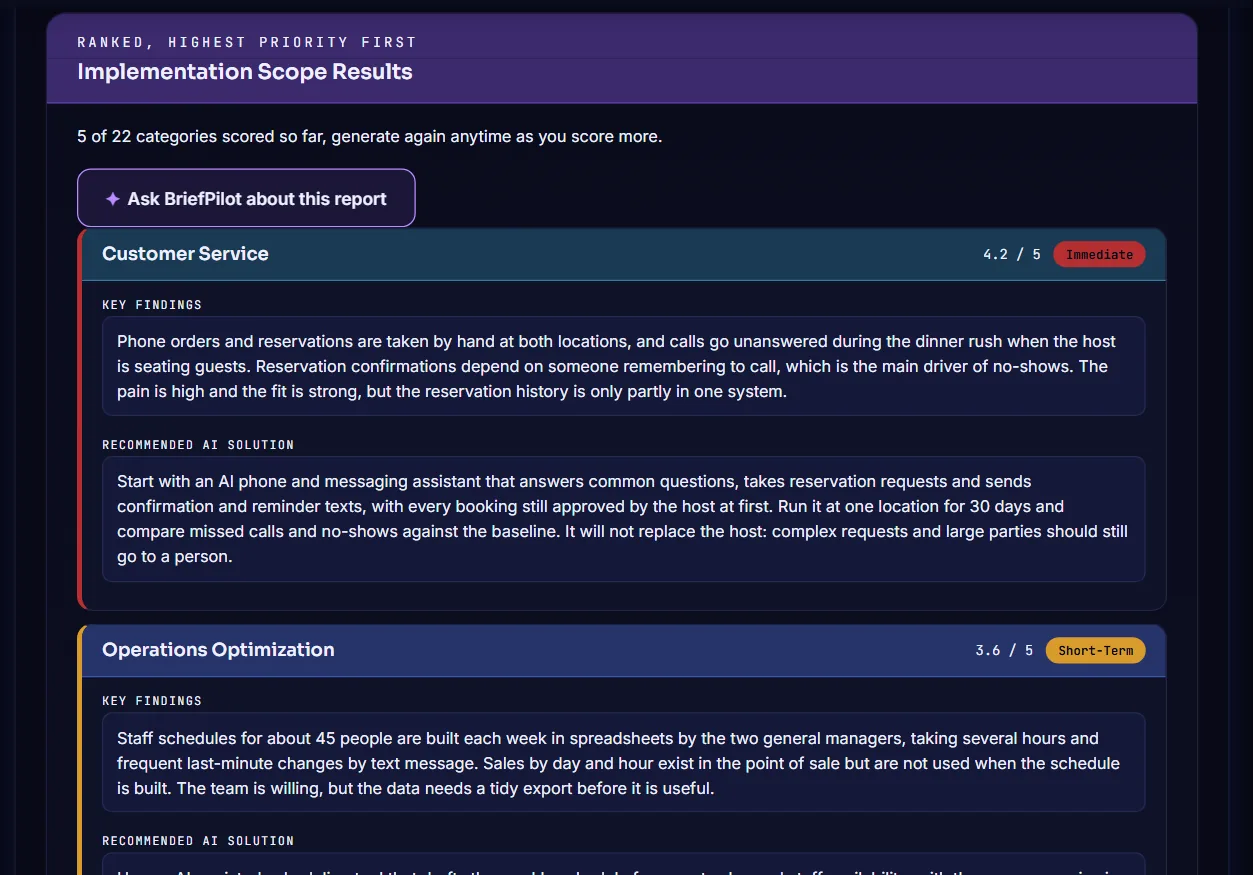
Résultats du Périmètre de Mise en Oeuvre liste les domaines, la priorité la plus haute d'abord. Chacun affiche son score sur 5, un libellé de priorité comme Immédiat ou Court Terme, les Conclusions Clés et une Solution d'IA Recommandée. Vous pouvez modifier tout le texte.
-
Vérifier vos notes du consultant
Sous les résultats, Notes du consultant contient un résumé rédigé pour votre propre préparation. Modifiez-le comme vous le souhaitez. Il est interne et n'est pas rédigé pour le client.
